
Это может быть связано с политическими или юридическими ограничениями, а также с рыночной стратегией компании. Некоторые страны могут быть исключены из-за конфликтов интересов или специфических требований в отношении хранения данных пользователей.
Кроме того, необходимо проверить свое интернет-соединение, так как нестабильное или медленное соединение также может препятствовать успешной регистрации в Pinterest. Рекомендуется подключиться к более стабильной сети Wi-Fi или использовать сеть с более высокой скоростью передачи данных.
Регистрация в твиттере довольно простая процедура, однако даже с ней могут возникнуть трудности. В случае проблем со входом или созданием профиля можно обратиться в техническую поддержку ресурса, которая доступна 24 часа в сутки. Опытные модераторы разберутся и предоставят варианты решения. Если следовать подробной инструкции, то проблемы с созданием собственного блога можно свести к минимуму.
Твиттер — одна из самых популярных социальных сетей, где пользователи делятся своими мыслями и мнением. Люди часто встречают различные цитаты и упоминания из этого ресурса, но чтобы самостоятельно ознакомиться с контентом, необходимо создать собственный аккаунт. Регистрация в твиттере – известный запрос, который волнует многих и, несмотря на простоту, имеет много подводных камней.

- Способы регистрации
- Возможность регистрации без номера телефона
- Верификация аккаунта Твиттер
- Возможные проблемы
- Заключение
Ошибка при регистрации
Проблемы с отображением страницы
Если вы не можете пройти регистрацию в Pinterest из-за проблем с отображением страницы, вам следует проверить наличие обновлений для вашего браузера. Устаревшие версии браузера могут приводить к неправильному отображению страницы, поэтому рекомендуется обновить браузер до последней версии. Если проблема не решается после обновления браузера, попробуйте воспользоваться другим браузером или очистить кэш и историю просмотра в текущем браузере.
Поломка сайта или сервера Pinterest

является одной из наиболее часто используемых социальных сетей. По некоторым оценкам, у платформы более 400 миллионов активных пользователей в месяц, и их число продолжает расти. На Pinterest вы можете легко найти множество идей по определенной теме. Вы также можете найти много видео, фотографий или статей, которые вас интересуют. Но вы сможете в полной мере воспользоваться Pinterest только после входа на платформу, что является проблемой для многих пользователей. Вот несколько изящных обходных путей, которые помогут решить проблемы со входом или входом в Pinterest.
- Возможные исправления проблемы с входом / входом в Pinterest не работают
- 1. Сбросить пароль
- 2. Забудьте свой адрес электронной почты
- 4. Pinterest защитил ваш аккаунт
- 5. Аккаунт Pinterest заблокирован
Кроме того, проблема с регистрацией может быть связана с техническими проблемами на стороне самого сайта. Pinterest может испытывать временные сбои или технические неполадки, которые мешают новым пользователям создать аккаунт. В таком случае, решение проблемы может потребовать времени и терпения.
Однако, несмотря на эти проблемы, есть несколько возможных решений. Во-первых, пользователи могут обратиться к услугам виртуальной частной сети (VPN), чтобы обойти ограничения доступа в своей стране. Во-вторых, они могут связаться с технической поддержкой Pinterest, чтобы узнать о возможных проблемах и найти решение. Наконец, пользователи могут попробовать повторить процесс регистрации позднее, когда проблемы, возникшие на стороне сайта, будут решены.
- Что делать, если при регистрации на Pinterest возникает ошибка?
- Какие еще причины могут быть недоступности регистрации на Pinterest?
- Регистрация и профиль пользователя
- Почему не приходит письмо для подтверждения регистрации на Pinterest?
- Что делать, если я забыл пароль от аккаунта на Pinterest?
- Могу ли я использовать аккаунт на Pinterest без подтверждения электронной почты?
- Как изменить электронную почту, связанную с аккаунтом на Pinterest?
- Какое минимальное количество символов должно быть в пароле при регистрации на Pinterest?
- Что делать, если не приходит письмо для подтверждения регистрации на Pinterest?
- Что делать, если я забыл пароль от своего аккаунта на Pinterest?
- Как связаться с технической поддержкой Pinterest?
- 1. Проверьте правильность введенной информации
- 2. Убедитесь, что ваш адрес электронной почты действителен
- 3. Проверьте соединение с интернетом
- Блокируют аккаунт сразу после регистрации
- Не приходит код
- Подтвердите свой возраст
- Определите свою страну проживания
- Обновите настройки местоположения
- Очистите кеш браузера и данные о файлах cookie
- Установите соответствующие обновления программного обеспечения на свое устройство
- Отключить блокировщики рекламы и VPN
- Связаться со службой поддержки Pinterest
- Устранение неполадок с ошибкой авторизации учетной записи при входе в Pinterest
- # 1 Сброс пароля Pinterest
- # 2 Подтверждение электронной почты Pinterest
- # 3 Очистка кеша и файлов cookie вашего браузера
- #4 Использование другого браузера для доступа к Pinterest
- Проверьте наличие активной электронной почты
- Убедитесь в наличии доступа к Интернету
- Ограничения по стране
- Возможность регистрации без номера телефона
- Проблемы с аккаунтом
- Проблемы с подтверждением адреса электронной почты
- Изменение имени или информации аккаунта
- Верификация аккаунта Твиттер
- Проверьте правильность введенных данных
- Этапы регистрации на Pinterest
- Спам-фильтры и капча
- Как работать с аккаунтом в Pinterest
- Добавление «пина» на «доску»
- Ограничение на регистрацию
- Контактная поддержка Pinterest
- Обратитесь в службу поддержки
- Кеш и куки браузера
- Возможные исправления проблемы с входом / входом в Pinterest не работают
- 1. Сбросить пароль
- 2. Забудьте свой адрес электронной почты
- 4. Pinterest защитил ваш аккаунт
- 5. Аккаунт Pinterest заблокирован
- Очистите кэш и историю браузера
- Проблемы с аккаунтом
- 1. Забытый пароль или имя пользователя
- 2. Проблемы с подтверждением аккаунта
- 3. Блокировка аккаунта
- Неверный номер телефона или почта
- Установите актуальную версию приложения
Что делать, если при регистрации на Pinterest возникает ошибка?
Если при регистрации на Pinterest возникает ошибка, можно попробовать несколько способов решения проблемы. В первую очередь, проверьте правильность введенных данных: убедитесь, что вы вводите правильный адрес электронной почты и пароль. Также может помочь очистка кэша и cookie в вашем браузере. Если ничего не помогает, свяжитесь с поддержкой Pinterest для получения дополнительной помощи.
Какие еще причины могут быть недоступности регистрации на Pinterest?
Помимо временных технических проблем и заблокированных аккаунтов, регистрация на Pinterest может быть недоступна по другим причинам. Например, вы можете находиться в стране, где Pinterest не доступен из-за географических ограничений. Также возможно, что ваш провайдер интернета блокирует доступ к Pinterest. В таких случаях может потребоваться использование VPN-сервиса для обхода блокировок и регистрации на Pinterest.
Pinterest —это бесплатный веб-сайт, для работы с которым требуется регистрация. Пользователи могут загружать, сохранять, сортировать и управлять изображениями и другим медиа-контентом (например, видео). В процессе работы с материалами каждый пользователь создаёт свой уникальный канал.
Регистрация и профиль пользователя
Изначально существовало несколько способов регистрации на Pinterest. Для регистрации пользователь мог:
- получить приглашение от человека, прошедшего регистрацию на сайте
- запросить приглашение на сайте Pinterest
- войти, используя регистрацию на Facebook или Twitter
На текущий момент в дополнение к указанным способам доступна стандартная регистрация на сайте Pinterest.
В профиле пользователя отражена информация о количестве (рис. 5)
- загруженных материалов
- групп контента
- отметок «нравится» (так называемых «лайков»)
- подписчиков (людей, оформивших подписку на канал пользователя)
- подписок, оформленных самим пользователем
По желанию пользователь может загрузить на свою страницу фотографию или картинку в качестве аватара, а также указать личную информацию:
- имя и фамилию
- город и страну проживания
- адрес собственного сайта и т.д.
Как и в социальных сетях, в Pinterest пользователь может установить так называемый статус – фразу, которая будет отражаться на его личной странице под именем
Для регистрации в Pinterest вам необходимо перейти на официальный сайт сервиса и заполнить регистрационную форму, в которой нужно указать свое имя, электронную почту и пароль. После этого вам будет отправлено письмо для подтверждения регистрации с ссылкой, по которой нужно перейти.
Почему не приходит письмо для подтверждения регистрации на Pinterest?
Если вы не получили письмо для подтверждения регистрации на Pinterest, вам следует проверить папку «Спам» или «Нежелательная почта» в вашем почтовом ящике. Если письмо не найдено даже там, возможно, оно было заблокировано антиспам-фильтром почтового провайдера. В таком случае рекомендуется связаться с поддержкой Pinterest и попросить их рассмотреть вашу ситуацию.
Что делать, если я забыл пароль от аккаунта на Pinterest?
Если вы забыли пароль от своего аккаунта на Pinterest, вы можете восстановить его, перейдя на страницу входа и нажав на ссылку «Забыли пароль?». После этого вам будет предложено ввести адрес электронной почты, связанный с аккаунтом, и следовать дальнейшим инструкциям, чтобы сбросить пароль и получить доступ к вашему аккаунту вновь.
Могу ли я использовать аккаунт на Pinterest без подтверждения электронной почты?
Нет, для использования аккаунта на Pinterest необходимо подтвердить электронную почту. Подтверждение адреса электронной почты является неотъемлемой частью процесса регистрации и позволяет обеспечить безопасность вашего аккаунта.
Как изменить электронную почту, связанную с аккаунтом на Pinterest?
На Pinterest могут быть различные причины, по которым регистрация может быть недоступна. Возможно, вы уже зарегистрированы на данной платформе, или ваша учетная запись была заблокирована из-за нарушения правил. Также может быть временная проблема со страницей регистрации, в таком случае стоит попробовать позже. Если проблема сохраняется, рекомендуется связаться с технической поддержкой Pinterest для выяснения конкретной причины и получения помощи.
Какое минимальное количество символов должно быть в пароле при регистрации на Pinterest?
В соответствии с политикой безопасности Pinterest, минимальное количество символов в пароле должно составлять как минимум 8 символов. Рекомендуется использовать комбинацию разных символов (буквы верхнего и нижнего регистра, цифры, специальные символы) для повышения безопасности вашей учетной записи.
Что делать, если не приходит письмо для подтверждения регистрации на Pinterest?
Если вы не получаете письмо для подтверждения регистрации на Pinterest, сначала стоит проверить папку «Спам» или «Нежелательная почта» в вашем почтовом ящике. В некоторых случаях, письма от Pinterest могут попадать в эти папки. Если письмо не найдено, рекомендуется проверить правильность введенного адреса электронной почты и, при необходимости, повторить попытку регистрации с другим адресом. Также стоит убедиться, что ваш почтовый ящик не блокирует письма от Pinterest или имеет ограничения на получение почты от незнакомых источников.
Что делать, если я забыл пароль от своего аккаунта на Pinterest?
Как связаться с технической поддержкой Pinterest?
- Перейдите на официальный сайт Pinterest – первым делом, вам потребуется зайти на официальный сайт Pinterest, чтобы начать процесс регистрации. Для этого просто введите адрес pinterest.com в адресной строке вашего браузера.
- Выберите способ регистрации – на главной странице Pinterest вы увидите две опции: «Создать аккаунт с помощью электронной почты» и «Создать аккаунт с помощью Google или Facebook». Выберите предпочитаемый способ и нажмите на соответствующую кнопку.
- Введите свои данные – введите ваши данные, которые потребуются для регистрации. Если вы выбрали опцию «Создать аккаунт с помощью электронной почты», вам потребуется ввести ваше полное имя, адрес электронной почты и пароль. Если вы выбрали опцию «Создать аккаунт с помощью Google или Facebook», вам может потребоваться войти в свою учетную запись Google или Facebook и предоставить приложению доступ к вашей информации.
- Подтвердите свою учетную запись – после того как вы введете свои данные, Pinterest может попросить вас подтвердить вашу учетную запись. Обычно для этого требуется перейти по ссылке, которая будет выслана на вашу электронную почту. Просто откройте свою почту, найдите письмо от Pinterest и перейдите по ссылке, чтобы подтвердить свою учетную запись.
Если у вас возникли сложности при регистрации в Pinterest, не волнуйтесь, есть несколько действий, которые могут помочь разрешить эту проблему.
1. Проверьте правильность введенной информации
Первым шагом стоит убедиться, что вы правильно ввели свои данные при регистрации. Проверьте написание вашего имени, адреса электронной почты и пароля. Убедитесь, что вы не допустили опечаток или ошибок.
2. Убедитесь, что ваш адрес электронной почты действителен
3. Проверьте соединение с интернетом
Иногда проблема с регистрацией может быть связана с проблемами соединения с интернетом. Убедитесь, что вы имеете стабильное и надежное подключение к интернету. Попробуйте перезагрузить роутер или подключиться к другой сети Wi-Fi.
Если после выполнения этих действий проблема с регистрацией в Pinterest остается неразрешенной, обратитесь в службу поддержки сайта, чтобы получить дальнейшую помощь и рекомендации.
Pinterest — популярная социальная сеть, которая позволяет пользователям делиться вдохновением в виде фото и изображений. Однако иногда возникают проблемы с доступом к регистрации на этой платформе. В этой статье мы рассмотрим несколько возможных решений проблемы.
В первую очередь, убедитесь, что вы используете актуальную версию браузера. Попробуйте обновить свой браузер до последней версии или воспользуйтесь другим браузером. Иногда проблемы с регистрацией могут возникать из-за старой версии браузера, поэтому это может быть первым шагом к решению проблемы.
Если обновление браузера не помогло, проверьте свое интернет-соединение. Медленное или нестабильное соединение может привести к проблемам с регистрацией на платформе Pinterest. Попробуйте перезагрузить маршрутизатор или подключиться к другой сети Wi-Fi, чтобы убедиться, что проблема не связана с вашим интернет-соединением.
В заключение, проблемы с доступом к регистрации на Pinterest могут быть вызваны различными причинами, от проблем с браузером и интернет-соединением до проблем со самой платформой. Следуйте предложенным выше рекомендациям, чтобы устранить проблему. Если же они не помогут, свяжитесь с службой поддержки Pinterest для получения дополнительной помощи и решения проблемы.
Существует несколько причин, по которым регистрация в Pinterest может быть недоступна:
- Ограничения доступа в определенном регионе. В некоторых странах доступ к Pinterest может быть ограничен из-за государственной политики, цензуры или блокировки социальных сетей.
- Технические проблемы на стороне сайта. Возможно, на момент попытки регистрации Pinterest испытывает технические неполадки, что временно делает регистрацию недоступной.
- Нарушение правил и политики Pinterest. Если в прошлом ваша учетная запись была удалена из-за нарушений правил платформы, вы можете быть ограничены в возможности создать новую учетную запись.
- Проблемы с интернет-соединением. Если у вас есть проблемы с вашим интернет-соединением, вы можете не иметь доступа к регистрации в Pinterest.
В случае, если вы столкнулись с недоступностью регистрации в Pinterest, рекомендуется проверить вышеперечисленные возможные причины и попытаться решить проблему соответствующим образом.
Создать учётную запись в твиттере достаточно просто. Для этого можно использовать как смартфон на базе операционных систем Android или IOS, так стационарный компьютер. Пошаговая инструкция для регистрации на каждом устройстве разная, поэтому следует знать все действия.
Пользователям смартфонов будет доступен полный функционал твиттера, в том числе и редактирование собственных данных, что позволит сменить имя пользователя, никнейм или пароль в любое время.
Чтобы создать аккаунт твиттер через ПК, необходимо зайти на официальный сайт ресурса:
На главной странице пользователя встречает лаконичное меню, разделенное на две части. В правой части необходимо нажать кнопку «регистрация».

После загрузки на новой странице откроется форма, которая состоит из пяти шагов.
- В первом шаге необходимо ввести имя пользователя, которое будет показано на главной странице (в будущем его можно сменить) и телефон. Помимо номера во время регистрации можно использовать адрес электронной почты. Для этого выбрать пункт «использовать электронную почту».
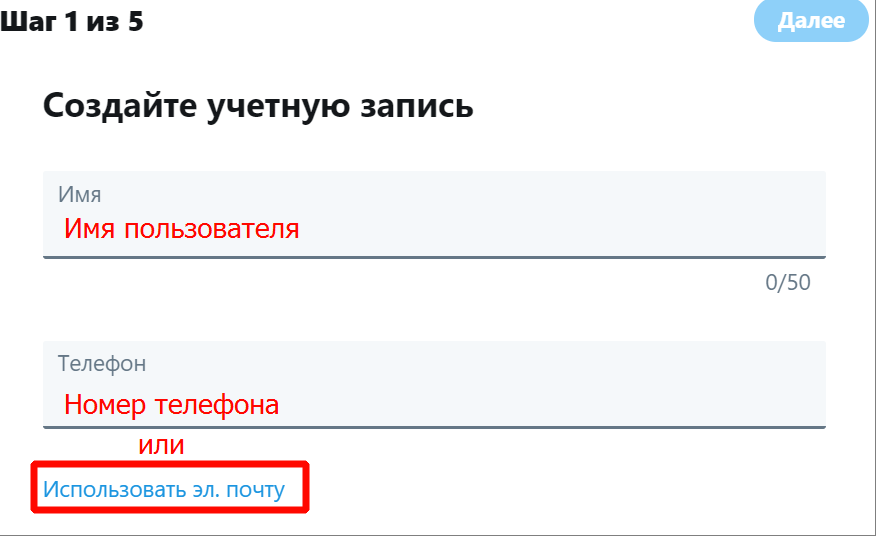
- После введения данных необходимо нажать кнопку «далее», затем откроется форма со вторым шагом, где происходит настройка учетной записи Twitter — напротив нужных пунктов поставить галочки (данный шаг можно пропустить).

- Третий шаг — проверочный. Здесь следует просмотреть данные, указанные на первом шаге. В случае ошибки можно внести коррективы — изменить имя пользователя или электронную почту/телефон. Когда все данные совпадают, нужно нажать кнопку «зарегистрироваться».

- На указанный мобильный номер или адрес электронной почты придет код для подтверждения, его нужно ввести в соответствующее поле.

- На пятом шаге необходимо обезопасить свой блог и создать собственный пароль, который должен состоять больше, чем из шести символов. После успешного подтверждения пароля следует нажать кнопку «далее», подождать несколько секунд и аккаунт будет создан.

После успешной регистрации собственного твиттер–блога социальная сеть предложит выбрать категории, которые могут заинтересовать владельца. Данный шаг можно пропустить, однако для лучшей конвертации новостей можно выбрать интересующие разделы.

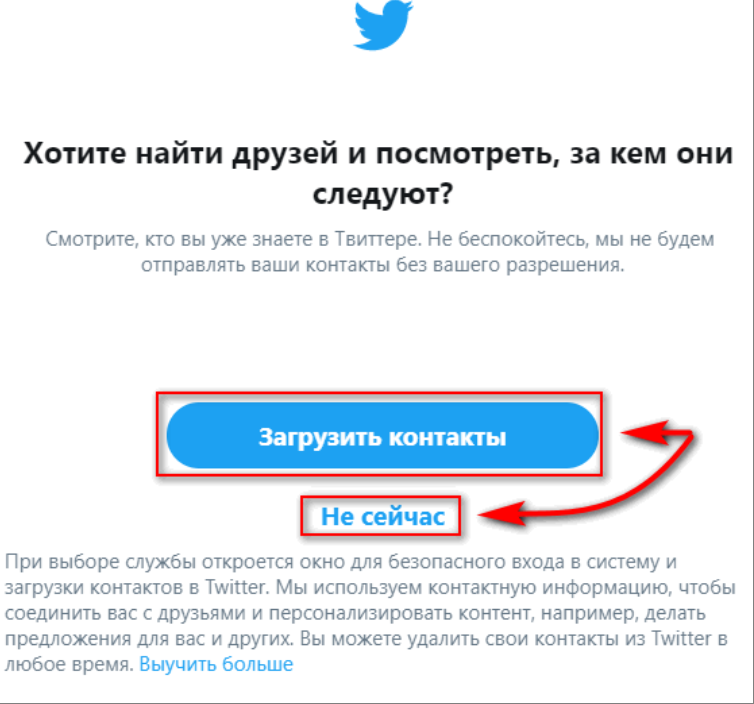
Следующий этап — перенос контактов с телефонной книги (если указан номер телефона при регистрации) или добавленных e–mail (при использовании электронной почты). Данный шаг также можно пропустить, нажав кнопку «не сейчас».
На главной странице можно:
- загрузить фотографию профиля;
- добавить шапку;
- заполнить поле «о себе»;
- указать местоположение;
- добавить собственный сайт;
- указать день рождения;
- изменить цвет темы.

Некоторые пользователи стыкаются с трудностями при создании аккаунта:
- администрация банит профиль сразу после регистрации;
- не приходит код подтверждения;
- регистрация нескольких учетных записей на один номер.
Блокируют аккаунт сразу после регистрации
Причин блокировки аккаунта может быть несколько:
- Некорректное имя пользователя, которое имеет в себе нецензурную лексику, призывы к запрещенным действиям и многое другое. Чтобы избежать бана, нужно проверять свой никнейм. Он должен соответствовать политике ресурса.
- Подозрительная активность. В редких случаях, при использовании ВПН, система может автоматически забанить аккаунт. При регистрации лучше отключать смену IP–адреса.
- Привязка двух аккаунтов на один номер. В данном случае необходимо сменить мобильный номер. На один номер телефона можно зарегистрировать только одну учетную запись. Если пользователь имеет два аккаунта, то можно использовать либо адрес электронной почты, либо другой телефон.
- Активный номер привязан к другой учетной записи. Такое случается, если раньше сим–карта принадлежала кому-то другому. В таком случае необходимо обратиться в службу поддержки с детальным описанием ситуации. Обычно номер отвязывают от старого аккаунта в пользу нового. Прошлый владелец не будет иметь данных для входа в новую учетную запись.
Во всех случаях после блокировки аккаунта следует обратиться в поддержку. Обычно такие заявки рассматривают в сжатые сроки, а учетные записи восстанавливают, если они не противоречат правилам сообщества.
Не приходит код
https://youtube.com/watch?v=uk8eCgj-XMI%3Ffeature%3Doembed
Если код долго не приходит на почту, то необходимо перезагрузить сервис и проверить папку «спам». Проверочный код можно запросить ещё раз, нажав на пункт «не получили сообщение электронной почты?»
В случае указания номера телефона код также может не приходить. Для этого следует узнать, поддерживает ли твиттер данного оператора связи.
Иногда проблема может быть в перегрузке или отсутствии сети. В таком случае сообщение придет в течение некоторого времени. Как и в случае с почтой, код можно запросить повторно.
Некоторые пользователи также стыкаются и с другими проблемами при регистрации и входе в учетную запись:
- Массовая блокировка аккаунтов и личных блогов пользователей, младше 16 лет. Политика Twitter разрешает использовать данную социальную сеть только людям старше 16 лет, поэтому профиль рано или поздно могут заблокировать. В случае того, если пользователь младше указанного возраста, дату при настройке учетной записи нужно указывать другу.
- Привязка номера к аккаунту. Несмотря на то что при регистрации был указан и подтвержден e–mail адрес, твиттер всё равно может потребовать привязку мобильного к учетной записи для безопасности. Данные не будут использованы без разрешения пользователя, и не будут нигде указаны или отображены.
https://youtube.com/watch?v=uaBQirNkxUE%3Ffeature%3Doembed
Узнайте, как решить проблему «Ой! Похоже, вы не можете присоединиться к Pinterest прямо сейчас». сообщение об ошибке при регистрации учетной записи в социальной сети на Pinterest с пошаговыми инструкциями, приведенными здесь.
 Изображение предоставлено: Кевин Филлипс/Pixabay
Подтвердите свой возраст
Если вам еще не исполнилось 13 лет, вы не сможете присоединиться к Pinterest, поскольку для этого требуется, чтобы пользователи были не моложе 13 лет. Чтобы решить эту проблему, обязательно введите правильную дату рождения при регистрации учетной записи.
Определите свою страну проживания
Ознакомьтесь с законами о конфиденциальности вашей страны. В зависимости от того, где вы находитесь, ваши местные законы о конфиденциальности также могут влиять на то, насколько легко определенным пользователям создавать учетные записи в Pinterest. Потратьте некоторое время, чтобы ознакомиться с вашими местными законами о конфиденциальности и посмотреть, не мешают ли они вам присоединиться к платформе.
Обновите настройки местоположения
Очистите кеш браузера и данные о файлах cookie
Интернет-кеш и файлы cookie, хранящиеся в вашем браузере, иногда могут влиять на работу других веб-сайтов, включая Pinterest. Таким образом, их очистка может помочь решить любые проблемы, связанные с правом на участие или навигацией на их платформе.
Вы найдете элементы управления, позволяющие управлять этими двумя компонентами в меню настроек большинства браузеров.
Установите соответствующие обновления программного обеспечения на свое устройство
Важно поддерживать все программное обеспечение в актуальном состоянии и устанавливать с последними обновлениями безопасности, поскольку более старые версии могут вызывать проблемы совместимости с более новым программным обеспечением, таким как приложение или веб-сайт Pinterest, что может привести к отказу в доступе даже при попытке создать новую учетную запись. на их платформе.
Убедитесь, что все соответствующее программное обеспечение имеет эти обновления и что никакие программы или приложения не аварийно завершают работу, если или когда вы пытались присоединиться к Pinterest ранее после запуска устаревшей версии.
Отключить блокировщики рекламы и VPN
Блокировщики рекламы — это популярные инструменты, которые многие люди используют вместо того, чтобы просматривать рекламу во время просмотра веб-страниц, но они могут мешать функционированию определенных веб-сайтов, включая некоторые функции в Pinterest, которые не позволяют участникам регистрироваться через прокси или виртуальные частные сети (VPN).
Если оба этих элемента активны, попробуйте отключить их по одному, а затем посмотрите, станет ли присоединение снова опцией после каждого изменения, чтобы полностью решить проблему.
Если вы вынуждены использовать один из них, попробуйте получить премиум-услугу от одного из этих поставщиков:
Связаться со службой поддержки Pinterest
 Изображение предоставлено: Рочак Шукла/Freepik
Это, скорее всего, потребует вмешательства их специальной команды обслуживания клиентов.
У вас возникли трудности со входом в свою учетную запись Pinterest? Вы получаете ‘Авторизация не удалась’ сообщение об ошибке при попытке входа? Если это так, эта статья поможет читателям решить эту проблему.
 Изображение предоставлено: xvector/Freepik
Кроме того, неправильные настройки устройства, используемого для доступа к Pinterest, могут привести к ошибкам авторизации при попытке входа.
Устранение неполадок с ошибкой авторизации учетной записи при входе в Pinterest
 Изображение предоставлено: Вектонаута/Freepik
# 1 Сброс пароля Pinterest
- Во-первых, пользователь должен зайти на веб-сайт Pinterest и выбрать «Забыли пароль» на экране входа в систему.
- Затем им будет предложено ввести адрес электронной почты или номер мобильного телефона, который использовался для создания их учетной записи, чтобы получить код сброса от Pinterest.
- После получения этого кода его можно ввести в соответствующее поле, прежде чем выбрать «Продолжить».
- На этом этапе пользователи могут выбрать новый пароль для своей учетной записи, который должен содержать не менее восьми символов, один из которых должен быть числовым или специальным символом, например @#$%.
- Как только эти критерии будут выполнены, просто выберите «Сохранить», что завершит процесс сброса пароля. Для пользователей важно хранить свои пароли в безопасности, чтобы подобные проблемы не возникали снова при будущих попытках входа.
# 2 Подтверждение электронной почты Pinterest
Проверка электронной почты Pinterest — важный шаг в устранении проблемы с авторизацией в Pinterest. По совпадению, это также простой процесс, который не требует особых технических знаний или усилий для завершения.
Таким образом, этот последний шаг следует выполнять с осторожностью, чтобы избежать дальнейших проблем из-за предоставления неверных данных во время проверки.
# 3 Очистка кеша и файлов cookie вашего браузера
Очистка кеша и файлов cookie вашего браузера — это шестой шаг в решении проблемы с авторизацией в Pinterest. Этот метод можно использовать для удаления всех кэшированных данных, сохраненных паролей и других настроек сайта из веб-браузеров, таких как Edge, Chrome или Firefox.
Это помогает обновить среду браузера, восстанавливая определенные значения по умолчанию, поэтому его не следует упускать из виду при попытке исправить любые технические проблемы, такие как эта.
#4 Использование другого браузера для доступа к Pinterest
Если у вас возникла проблема с авторизацией при входе в Pinterest, попробуйте использовать другой браузер. Это может быть полезно, если проблема связана с текущими настройками браузера или файлами cookie и кешем, которые невозможно очистить.
Во многих случаях изменение среды или используемого инструмента может помочь решить проблемы, которые на первый взгляд кажутся неразрешимыми. Различные веб-браузеры часто работают по-разному в определенных условиях, что делает их более подходящими, чем другие, для конкретных задач или действий.
Всегда стоит изучить различные варианты, прежде чем обращаться к другим методам, таким как обращение в службу поддержки.
Надеемся, эти советы помогут!
Проверьте наличие активной электронной почты
При регистрации на Pinterest необходимо указать действующий адрес электронной почты, на который будет отправлено подтверждение вашего аккаунта. Убедитесь, что вы правильно ввели свой адрес электронной почты и проверьте папку «Входящие» или «Спам» в вашем почтовом ящике.
Если вы не получили письмо с подтверждением регистрации, проверьте корректность написания адреса электронной почты. Возможно, вы случайно допустили опечатку или использовали неправильную раскладку клавиатуры.
Если адрес электронной почты введен верно, но письмо все равно не пришло, проверьте папку «Спам» или «Нежелательная почта». Иногда письма от Pinterest могут попадать в эти категории, особенно если адрес электронной почты только что был создан или ранее использовался для спама.
Если вы не нашли письмо ни в одной папке, рекомендуется проверить настройки защиты от спама и фильтров почтового ящика. Возможно, электронная почта от Pinterest была заблокирована или помечена как нежелательная.
Убедитесь в наличии доступа к Интернету
Для успешной регистрации в Pinterest необходимо убедиться, что у вас есть стабильное и надежное подключение к Интернету. Проверьте, что вы подключены к Wi-Fi или имеете доступ к сети мобильной связи.
Если вы используете Wi-Fi, удостоверьтесь, что сигнал достаточно сильный и стабильный. Помехи или слабый сигнал могут вызвать проблемы при регистрации на сайте Pinterest.
Если вы используете мобильную сеть, проверьте, что у вас есть достаточный объем трафика и хороший сигнал. Низкое качество сети может привести к ошибкам или задержкам при регистрации.
Ограничения по стране
Регистрация в Pinterest может быть недоступна в некоторых странах, из-за определенных ограничений. Возможно, ваша страна не входит в список поддерживаемых регионов, где сервис доступен.
Если вы находитесь в стране, где регистрация в Pinterest недоступна, вы можете попробовать использовать виртуальную частную сеть (VPN) для обхода ограничений. VPN создает виртуальное подключение и позволяет использовать интернет через сервер в другой стране, где Pinterest доступен.
Другим вариантом может быть использование прокси-серверов. Прокси-серверы позволяют перенаправлять интернет-трафик через другие компьютеры или серверы, что также позволяет обойти ограничения доступа к Pinterest.
Однако, использование VPN или прокси-серверов может нарушать правила использования Pinterest, поэтому рекомендуется быть осторожными и проверить легальность данных методов в вашей стране.
Возможность регистрации без номера телефона
Для регистрации без номера телефона нужно использовать e-mail почту. На первом шаге выбрать пункт «использовать эл. почту».
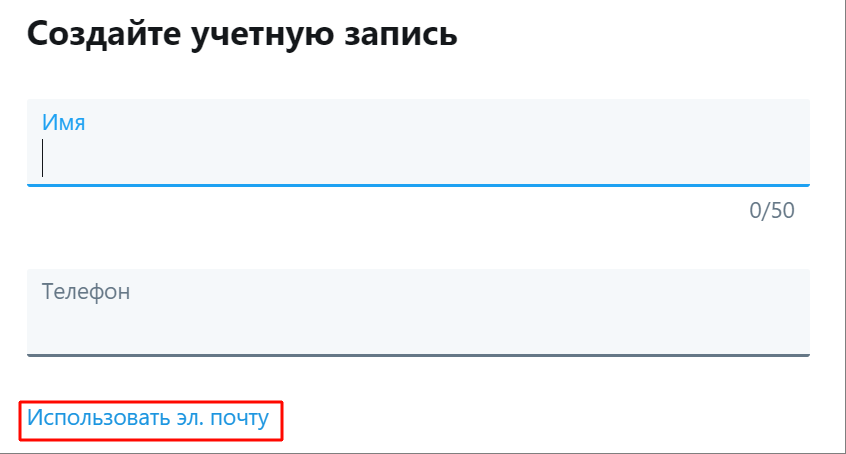
Далее подтвердить e-mail, для этого придет код, который необходимо ввести в соответствующий пункт формы.

После этого завершить стандартную процедуру авторизации и пользоваться твиттером.
Проблемы с аккаунтом
Регистрация в Pinterest может вызывать некоторые проблемы, связанные с аккаунтом. Ниже приведены причины и возможные решения этих проблем.
Если ваш аккаунт был заблокирован, причиной может быть нарушение правил использования Pinterest. Чтобы разблокировать аккаунт, вам следует обратиться в службу поддержки и ознакомиться с правилами и условиями пользования сервисом.
Проблемы с подтверждением адреса электронной почты
Если у вас возникли проблемы с подтверждением адреса электронной почты, убедитесь, что вы ввели правильный адрес и проверьте папку со спамом. Если проблема не решается, свяжитесь с поддержкой Pinterest для получения дальнейшей помощи.
Изменение имени или информации аккаунта
Если вы хотите изменить свое имя или другую информацию в своем аккаунте, вы можете сделать это в настройках профиля. Просто откройте раздел «Настройки» и найдите соответствующие пункты для внесения изменений.
Верификация аккаунта Твиттер
Верификация — это, по сути, подтверждение того, является ли учетная запись подлинной. Такая процедура необходима крупным блогерам, которые популярны в Твиттере или других соцсетях и имеют определенное количество фолловеров.
Чтобы успешно пройти верификацию, необходимо обладать большой целевой аудиторией, а также иметь популярность за пределами твиттера. Это может быть личный сайт, блог, канал на YouTube, страница в Википедии и многое другое. Подтверждение профиля позволяет пользователям выделять подлинную страницу среди фейков. Срок верификации может составлять до одного месяца.
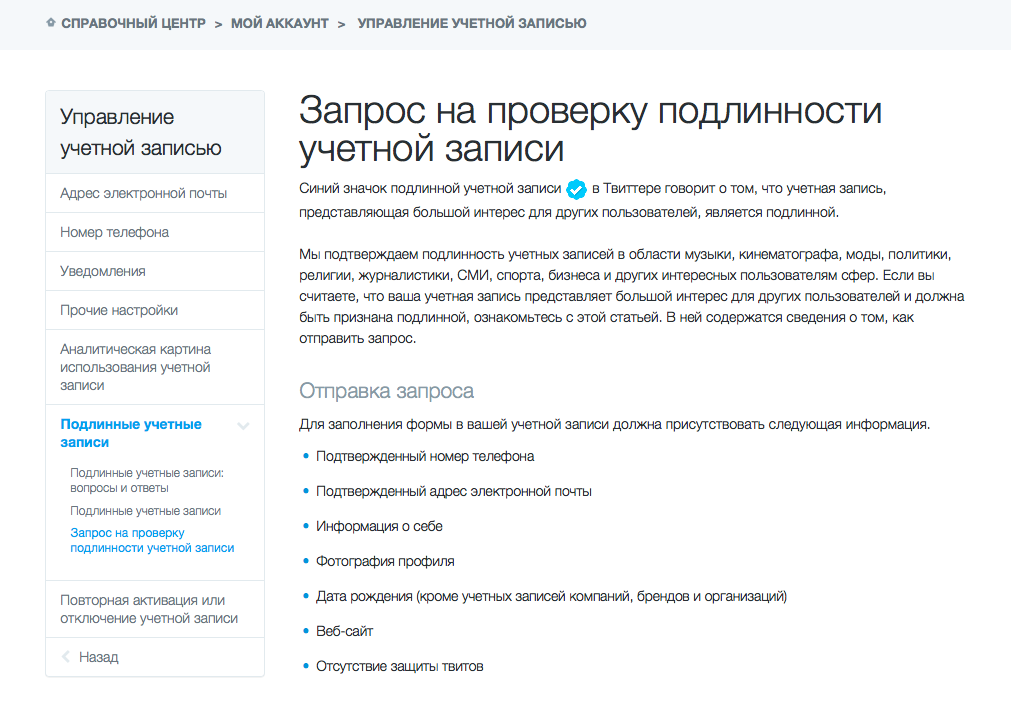
Если пользователю одобрили подтверждение, и он получил специальную галочку, то при использовании твиттера для входа в сервисы в periscope и вайн, учетная запись в этих ресурсах верифицируется автоматически без подачи заявки.
Проверьте правильность введенных данных
Также обратите внимание на требования для пароля. Он должен быть достаточно сложным и состоять из комбинации букв, цифр и специальных символов. Убедитесь, что ваш пароль соответствует этим требованиям, чтобы успешно завершить регистрацию.
Если вы уже проверили свои данные и убедились, что все введено правильно, но проблема все еще не решается, возможно, вам стоит попробовать использовать другой браузер или очистить кэш и историю в текущем браузере. Иногда проблемы могут возникать из-за конфликтов с расширениями или неправильных настроек браузера.
Этапы регистрации на Pinterest
1. Зайти на сайт pinterest.com.
2. Заполнить форму регистрации: ввести адрес электронной почты и пароль и далее нажать «Регистрация» (рис.1).
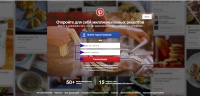
Рис. 1. Заполнение формы регистрации
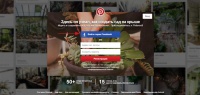
Рис. 2. Указание имени, фамилии и возраста
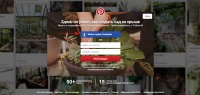
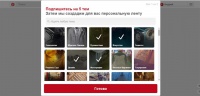
Рис. 4. Выбор тем для подписки
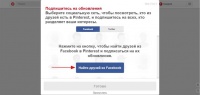
6. Далее будет предложено создать кнопку Pinterest для браузера, через которую можно быстро добавлять фотографии на доски (рис. 6).
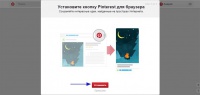
Рис. 6. Создание кнопки Pinterest в браузере
Для этого нужно нажать «Установить».
7. Далее нужно подтвердить добавление плагина и зайти в Pinterest.
Спам-фильтры и капча
Спам-фильтры и капча обычно используются для предотвращения создания большого количества фейковых аккаунтов, рассылки спама или других нежелательных действий пользователей. Они помогают обеспечить безопасность и надежность платформы, защищают пользователей от нежелательных сообщений и сохраняют репутацию сервиса.
Если вы сталкиваетесь с проблемой невозможности регистрации, связанной со спам-фильтрами или капчей, рекомендуется следовать инструкциям, предоставленным на странице регистрации. Это может включать ввод текста, отметку галочек или выполнение некоторых действий для подтверждения вашей личности. Если вы не уверены в правильности вводимых данных, убедитесь, что вы последовательно следуете указаниям и вводите информацию верно.
Как работать с аккаунтом в Pinterest
1. Рабочая форма сервиса — это набор изображений из категорий, которые были выбраны при регистрации. Можно добавить фото, выбрав понравившееся фото и нажав «Pin it» (рис. 7).

Добавление «пина» на «доску»
В качестве будущего пина может выступать изображение или видео с любого сайта. Чтобы добавить «пин» на «доску», пользователю нужно:
- выбрать контент, который будет добавлен
- нажать кнопку «Add +» («Добавить») на Pinterest
- скопировать ссылку на страницу с размещаемым материалом и вставить её в специальное поле
- добавить изображение или видео в отведённое для этого поле
- по желанию пользователь может добавить к контенту подпись или хэштег, а также разместить информацию о новом пине в Facebook или Twitter при помощи кнопки «поделиться» (рис. 11).
На Pinterest сообщение может быть добавлено к любому пину, который отправляется другому пользователю. Чтобы написать сообщение, нужно:
- выбрать пин, который будет отправлен
- нажать кнопку «поделиться» (в виде бумажного самолёта)
- ввести текст сообщение в поле, находящееся под кнопкой «отправить пин» («send pin»)
- нажать на кнопку «готово» («Done») в правом верхнем углу
- выбрать пользователя из списка контактов. (Если во всплывающем окне контактов невозможно найти нужного пользователя, необходимо убедиться, что он подписан хотя бы на одну из досок человека, отправляющего ему сообщение). Написав комментарий для друга, нажать кнопку «Отправить», выслав его на Facebook, Twitter, Google+ или в почту Yahoo.
В случае успешной отправки сообщения на экране появится уведомление «Пин отправлен» («Pin send»). Получатель сможет ответить на него — как обычным текстом, так и пином (рис. 12).
Переписка включает до девяти пользователей одновременно. Таким образом, Pinterest можно использовать как:
- площадку для онлайн-беседы или обучения
- инструмент планирования (например, поездки)
- вариант проведения совещания и т.п.
Значок «Pin», поставленный фотографии, означает, что её можно открыть во весь экран, а также перейти на сайт, где эта фотография была первоначально опубликована.
4. Собственную коллекцию (доску) изображений можно создать, нажав на имя пользователя в правом верхнем углу, перейдя тем на страницу профиля, где кликнуть кнопку «Создать» (рис. 8).
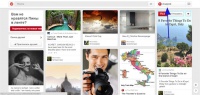
Рис. 8. Как поделиться понравившемся изображением с друзьями
Далее нужно указать общие сведения: название доски, её тематику (автомобили, цветы, животные и т.д.). Доску можно сделать общедоступной или скрытой. В этом случае её смогут видеть только друзья. После заполнения этих граф, следует нажать «Готово».
В Pinterest существуют два распространённых способа нахождения информации: строка поиска и быстрый поиск.
- в строке поиска пользователь вводит свой запрос
- если пользователь не определился с конкретной темой запроса, он может воспользоваться опцией быстрого поиска. Нажав на значок в виде меню справа от строки поиска, пользователь увидит наименования групп, в которые объединены пины, (например, «видео», «подарки», «свадьбы» (рис. 9).
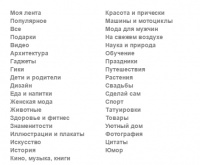
Рис. 9. Меню быстрого поиска
Ограничение на регистрацию
На данный момент возможност
Контактная поддержка Pinterest
Как связаться с поддержкой Pinterest?
Какие данные полезно указать в письме?
Чтобы ускорить процесс обработки вашего обращения, важно предоставить как можно больше информации. Укажите свое имя, адрес электронной почты, а также в чем именно состоит ваша проблема. Чем более подробно вы опишите свою ситуацию, тем лучше специалисты смогут помочь вам.
Как долго ждать ответа?
Служба поддержки Pinterest старается ответить на все обращения в кратчайшие сроки. Обычно вы получите ответ в течение нескольких рабочих дней. Пожалуйста, будьте терпеливы и не отправляйте несколько обращений с одной и той же проблемой, так как это может затруднить работу специалистов поддержки.
Есть ли другие способы связаться с контактной поддержкой Pinterest?
Обратитесь в службу поддержки
Если у вас возникли проблемы с регистрацией на Pinterest и вы не можете создать аккаунт, рекомендуется обратиться в службу поддержки. Квалифицированные специалисты помогут вам разобраться с проблемой и предоставят необходимую помощь.
Для того чтобы связаться с службой поддержки Pinterest, вы можете воспользоваться различными способами. Один из самых удобных вариантов — написать письмо на электронную почту службы поддержки, указав проблему, с которой вы столкнулись. Также вы можете позвонить по указанному телефону и задать свои вопросы в живом разговоре.
Не забудьте предоставить полную и точную информацию о вашей проблеме, чтобы служба поддержки могла быстро и эффективно помочь вам. Если вы получите ответ, следуйте рекомендациям специалистов и, если необходимо, предоставьте дополнительную информацию или выполните дополнительные действия.
Обратившись в службу поддержки Pinterest, вы сможете получить профессиональную помощь и решить свою проблему с регистрацией. Не стесняйтесь обращаться за помощью, ведь именно для этого существуют службы поддержки — чтобы помогать пользователям разрешать возникающие трудности.
Кеш и куки браузера
Кеш и куки браузера — это важные элементы, которые помогают сохранить данные и информацию для более быстрого и удобного использования веб-сайтов и приложений. Кеш представляет собой временное хранилище данных, которые браузер загружает и хранит для быстрого доступа в будущем.
Кеш помогает ускорить загрузку страницы при повторных посещениях сайта, так как браузер может использовать уже загруженные данные вместо их повторного скачивания с сервера. Куки (cookie) — это небольшие текстовые файлы, которые веб-сайты отправляют на компьютер пользователя и хранятся в браузере. Куки могут содержать различную информацию, такую как данные для автоматической аутентификации при входе на сайт или настройки и предпочтения пользователя.
Кеш и куки могут быть полезными инструментами, но иногда они могут стать источником проблем. Например, если браузер загружает устаревшие данные из кеша, то веб-сайт может не отображаться корректно или не работать должным образом. В таком случае, рекомендуется очистить кеш браузера или воспользоваться сочетанием клавиш «Ctrl+Shift+R» для обновления страницы и игнорирования кеша.
Также, если веб-сайт запрещает использование куки или требует их очистки, вам может потребоваться изменить настройки браузера. В большинстве случаев, настройки куки можно найти в меню «Настройки» или «Параметры» браузера. Там вы сможете разрешить или запретить использование куки для определенных сайтов или вообще отключить их.
Кеш и куки браузера играют важную роль в работе веб-сайтов и приложений, но иногда требуют настройки или очистки для корректной работы. Если у вас возникли проблемы с загрузкой или доступом к определенному веб-сайту, попробуйте очистить кеш и проверить настройки куки в вашем браузере.
Возможные исправления проблемы с входом / входом в Pinterest не работают
1. Сбросить пароль
Вот как это сделать:
- Откройте любой браузер (Chrome, Firefox и т. д.) и перейдите в
- Выполнить поиск в своей учетной записи Pinterest, введя адрес электронной почты, имя или имя пользователя?
- Нажмите на свою учетную запись Pinterest.
- Pinterest отправит электронное письмо со ссылкой для сброса пароля.
- Откройте электронное письмо, нажмите на ссылку сброса пароля и создайте новый пароль для своей учетной записи Pinterest.
- и нажмите на
- Введите данные своей учетной записи Pinterest и нажмите
2. Забудьте свой адрес электронной почты
Если вы забыли адрес электронной почты, связанный с вашей учетной записью Pinterest, вам будет сложно получить доступ к своему профилю Pinterest. Но есть способ проверить, какой из ваших адресов электронной почты связан с вашей учетной записью Pinterest.
Если адрес электронной почты не распознается Pinterest при входе в свою учетную запись, возможно, вы ввели его в неправильном формате. Дважды проверьте почту и убедитесь, что места нет. Кроме того, не используйте точку (.) в конце письма, как это часто делают многие люди.
Если вы не можете вспомнить адрес электронной почты, связанный с вашей учетной записью Pinterest, чтобы открыть страницу сброса пароля. Теперь введите один из ваших адресов электронной почты, и Pinterest покажет вам, с какой учетной записью связан этот адрес электронной почты. Если этот адрес электронной почты не связан с вашей учетной записью Pinterest, введите другой адрес электронной почты. Точно так же проверьте все свои адреса электронной почты, и вы легко узнаете правильный адрес электронной почты для своей учетной записи Pinterest.
4. Pinterest защитил ваш аккаунт
Если Pinterest зафиксировал необычное поведение вашей учетной записи, например несколько запросов на вход в течение короткого промежутка времени, запросы на вход из неизвестных местоположений, нескольких неудачных паролей и т. д., вы сразу же получите электронное письмо от Pinterest, чтобы защитить учетная запись. Я бы посоветовал вам настроить двухфакторную аутентификацию для лучшей защиты вашей учетной записи Pinterest.
5. Аккаунт Pinterest заблокирован
Это все для этого поста, ребята. Я надеюсь, что это руководство было полезным для вас. Удалось ли вам решить проблему с входом или входом в Pinterest, которая не работает? Дайте нам знать ваши мысли в разделе комментариев ниже.
Очистите кэш и историю браузера
Если у вас возникли проблемы с регистрацией в Pinterest, одним из первых шагов, которые стоит попробовать, является очистка кэша и истории браузера. Кэш — это временные файлы, которые браузер сохраняет для ускорения загрузки веб-страниц. Однако, иногда старые файлы могут привести к проблемам при регистрации.
Для очистки кэша и истории браузера вы можете воспользоваться настройками вашего браузера. Это может быть раздел «История» или «Приватность». В этом разделе вы найдете кнопку или ссылку для очистки данных. Обычно вам будет предложено выбрать, какие данные вы хотите удалить, например, историю посещения веб-сайтов, файлы cookie и кэш.
Выберите все эти параметры и нажмите на кнопку «Очистить» или «Удалить». После этого браузер удалит все сохраненные данные и кэш, что может помочь вам в решении проблемы.
Проблемы с аккаунтом
При регистрации в Pinterest возможны различные проблемы, связанные с созданием и использованием аккаунта. Ниже перечислены некоторые из наиболее распространенных проблем и возможные способы их решения:
1. Забытый пароль или имя пользователя
Если вы забыли пароль от своего аккаунта в Pinterest, вы можете восстановить его, следуя инструкциям на странице входа. Вам будет предложено указать свой адрес электронной почты, после чего на него придет письмо с инструкциями по восстановлению пароля. В случае, если вы забыли имя пользователя, вы можете запросить его восстановление, также используя адрес электронной почты, связанный с аккаунтом.
2. Проблемы с подтверждением аккаунта
3. Блокировка аккаунта
Если ваш аккаунт заблокирован, вам следует связаться с поддержкой Pinterest для выяснения причин блокировки и возможности ее снятия. Обычно блокировка связана с нарушениями Правил использования Pinterest, такими как публикация неподходящего контента, спам или другие нарушения авторских прав. При обращении в службу поддержки укажите свой адрес электронной почты и приводите все известные вам факты, которые могли привести к блокировке аккаунта.
Если вы столкнулись с другими проблемами с аккаунтом, рекомендуется в первую очередь обратиться в службу поддержки Pinterest. Они смогут предоставить более точную и индивидуальную помощь в решении ваших проблем.
Неверный номер телефона или почта
При вводе номера телефона убедитесь, что он соответствует международному формату. Для России, например, номер должен начинаться с кода страны «+7», за которым следует 10 цифр.
Если же вы используете адрес электронной почты, проверьте, что вы правильно вводите его без пробелов и других лишних символов. Убедитесь также, что указанный адрес электронной почты действителен и не использован при регистрации на других аккаунтах.
Установите актуальную версию приложения
Для успешной регистрации в Pinterest необходимо иметь актуальную версию приложения. Убедитесь, что у вас установлена последняя версия приложения Pinterest на вашем устройстве. Это позволит избежать возможных проблем и ошибок при регистрации.
Чтобы установить новую версию приложения, перейдите в соответствующий магазин приложений для вашей операционной системы — App Store для устройств на iOS или Google Play Market для устройств на Android. Введите в поиске название приложения «Pinterest» и найдите его в списке результатов. Удостоверьтесь, что вы выбрали официальное приложение Pinterest, которое разработано компанией Pinterest Inc.
После нахождения приложения Pinterest в магазине приложений нажмите на кнопку «Обновить» или «Установить» (если у вас не был установлено приложение ранее). Подождите, пока приложение скачается и установится на ваше устройство. После установки откройте приложение и приступайте к процессу регистрации в Pinterest.
Установка актуальной версии приложения Pinterest является важным шагом к успешной регистрации на платформе. Обновление приложения обеспечит вам доступ к последним функциям и исправлениям ошибок, что повысит качество использования и удобство работы с Pinterest.


