
WHAT IS PIC2MAP ?
Pic2Map is an online EXIF data viewer with GPS support which allows you to locate and view your photos on a map. Our system utilizes EXIF data which is available in almost all photos taken with digital cameras, smartphones and tablets. Even without GPS data, Pic2Map still serves as a simple and elegant online «EXIF» data viewer; which is short for Exchangeable Image File, a format that is a standard for storing interchange information in digital photography image files using JPEG compression. Depending on the brand and model of the camera; EXIF data includes information such as; shutter speed, exposure compensation, F number, ISO speed, flash usage, date and time the image was taken, whitebalance, auxiliary lenses that were used and resolution. Below, you can find a more detailed listing of all data Pic2Map provides.
If the recording device has a built-in GPS receiver and geotagging was enabled; it is also possible to extract the coordinates where the image was taken. This data includes but not limited to the latitude, longitude, altitude and direction information. Pic2Map photo mapper will analyze all this information to pinpoint the location on map and reverse geocode the coordinates to a detailed address if possible.
RECENTLY FEATURED PHOTOS
The manufacturer of the recording equipment. This is the manufacturer of the DSC, scanner, video digitizer or other equipment that generated the image.
The model name or model number of the equipment. This is the model name or number of the DSC, scanner, video digitizer or other equipment that generated the image.
Contains information about the lens that captured the image like minimum focal length, maximum focal length, minimum F number.
The amount of time that a camera’s shutter remains open. Shutter speed controls the duration of an exposure — the faster the Shutter speed, the shorter the exposure time.
A number that expresses a lens’ light-transmitting ability — i.e. the size of the lens opening — its aperture size. F-numbers indicate the size of the aperture in relation to the focal length of the lens.
ISO denotes is how sensitive the image sensor is to the amount of light present. The higher the ISO, the more sensitive the image sensor and therefore the possibility to take pictures in low-light situations.
A flash is a device used in photography producing a flash of artificial light (typically 1/1000 to 1/200 of a second) at a color temperature of about 5500 K to help illuminate a scene. Indicates the status of flash when the image was shot.
Focal length is the distance between the focal point of a lens and the film plane when the lens is focused at infinity. It is used to designate the relative size and angle of view of a lens, expressed in millimeters (mm).
The color space information tag is always recorded as the color space specifier. Normally sRGB (Standard Red Green Blue) is used to define the color space based on the PC monitor conditions and environment.
The original width and height of uploaded image expressed in pixels.
Refers to a million pixels, and is used in describing the number of pixels that a digital device’s image sensor has.
This tag indicates an identifier assigned uniquely to each image if available.
This header indicates the Internet media type of the message content, consisting of a type and subtype.
The number of pixels per ResolutionUnit in the X direction. When the image resolution is unknown, 72 dpi is designated.
The number of pixels per ResolutionUnit in the Y direction. When the image resolution is unknown, 72 dpi is designated.
DATE & TIME
The date of image creation. In Exif standard, it is the date and time the file was changed.
The time of image creation. In Exif standard, it is the date and time the file was changed.
A Time Zone refers to any of 24 regions loosely divided by longitude, where the same standard time is kept.
GPS Latitude is a geographic coordinate that specifies the north-south position of a point on the Earth’s surface.
GPS Longitude is a geographic coordinate that specifies the east-west position of a point on the Earth’s surface.
Indicates whether the latitude is north or south latitude. The ASCII value ‘N’ indicates north latitude, and ‘S’ is south latitude.
Indicates whether the longitude is east or west longitude. ASCII ‘E’ indicates east longitude, and ‘W’ is west longitude.
Indicates the geographic coordinate system. The coordinates are expressed as degrees, minutes, and seconds.
The GPS altitude determined by trilateration with four or more satellites. The reference is sea level and unit is meters.
Indicates the reference for giving the direction of the image when it is captured. «T»: true direction, «M»: magnetic direction.
Indicates the direction of the image when it was captured. The range of values is from 0.00 to 359.99.
Indicates the direction the camera is pointing when the photo was was captured.
The name of the country the photo was taken according to the GPS coordinates.
Увидели фотографию красивого места, но не можете понять, где именно оно находится – в каком городе, стране, и как вообще до него добраться? С современными технологиями это уже не проблема. Найти место по фото можно с помощью специальных сервисов и мобильных приложений, которые предлагают функцию визуального поиска. Рассмотрим самые популярные инструменты и как ими пользоваться.
- Онлайн-сервисы
- Яндекс Картинки
- Google Картинки
- Посмотреть координаты в свойствах фотографии
- С помощью средств Windows
- Характеристики фото в Галерее Андроид
- Сторонние онлайн-сервисы
- IMGonline
- Pic2Map
- Metapicz
- Поиск по фото с помощью мобильных приложений
- AeroPic
- Photo Sherlock
- Google Lens — мобильный анализатор фото
- Яндекс. Картинки
- Умная камера Алисы — аналог Google Lens
- Изучение метаданных
- Сервисы и приложения
- IMGonline
- HashPhotos
- AeroPic
- GPS Камера 55
- Photo-location
- Pic2Map
- Whereisthepicture
- Photo EXIF editor
- Расширения для браузера
- EXIF Viewer
- Edit this Image
- Ручной поиск на онлайн-картах
Онлайн-сервисы
Если на вашем фото изображена известная локация, воспользуйтесь сайтами Яндекс или Google. В них встроена функция визуального поиска – система ищет изображения по своей базе с похожими местами, людьми, одеждой и т. д.
Этот способ не подойдет, если исходная фотография нечеткая. Чем выше качество снимка, тем больше шансов найти место на нем.
Яндекс Картинки
Визуальный поиск Яндекс можно использовать в разных ситуациях: для определения места съемки, поиска человека на сайтах знакомств и в социальных сетях, распознавания различных предметов.
Как узнать, откуда фотография:
- Откройте сайт Яндекс Картинок. Нажмите на иконку с объективом на поисковой строке.

- При необходимости разрешите браузеру доступ к тексту и изображениям, которые находятся в буфере обмена.

- Выберите способ загрузки фотографии в сервис. Если снимок хранится на компьютере, нажмите «Выбрать файл», найдите фото на жестком диске ПК, выделите его левой кнопкой мыши и кликните «Открыть». Либо перетащите файл из «Проводника Windows» на область сайта, очерченную пунктирной линией. Также можно вставить изображение из буфера обмена или ввести адрес картинки, которая опубликована в интернете.

- Подождите, пока система отыщет похожее фото в базе данных. Если сходства будут найдены, вы увидите предположения сервиса о том, что может быть изображено на вашем фото. Кликните по одному из названий мест, чтобы отыскать информацию о нем в том же поисковике.

- Сайты со справочными данными также появятся чуть ниже – на той же странице с результатами поиска.

- Чтобы открыть местоположение на карте, перейдите в одноименную вкладку поисковика.

- При необходимости постройте маршрут к данному месту с помощью соответствующей кнопки.

Google Картинки
В Google Картинках есть такая же функция визуального поиска. Единственный минус – в нем иногда неудобно работать, так как часто результаты поиска и примеры запросов отображаются на английском языке.
Как найти место с помощью Google Картинок:
- Перейдите на сайт поисковика. Нажмите на иконку в виде камеры, расположенную на строке поиска.

- Укажите ссылку на фото, если оно опубликовано в интернете.

- Либо загрузите изображение в систему с помощью одноименной вкладки, если файл хранится на ПК.

- Подождите, пока Гугл попытается найти похожие изображения. При удачном поиске прямо в строке рядом с картинкой появится запрос, который может быть связан с изображением. Это может быть название здания, достопримечательности, памятника и т. д. Далее будет список сайтов с информацией о месте.

- Когда узнаете название места, откройте Google Maps либо Яндекс Карты. Введите наименование в поисковую строку – сервис отобразит достопримечательность на карте. При необходимости проложите к нему маршрут с помощью одноименной кнопки.

Посмотреть координаты в свойствах фотографии
Если фото размытое, а поисковики не дали никаких результатов, попробуйте найти координаты местоположения в характеристиках снимка. Далее вбейте эти данные в любой навигатор. Как это правильно сделать в Google Maps – описали в отдельной статье.
Посмотреть характеристики фото можно как на компьютере, так и на телефоне.
С помощью средств Windows
Необязательно устанавливать дополнительную программу, чтобы посмотреть свойства того или иного файла, который хранится на ПК.
Это можно сделать в обычном «Проводнике Windows»:
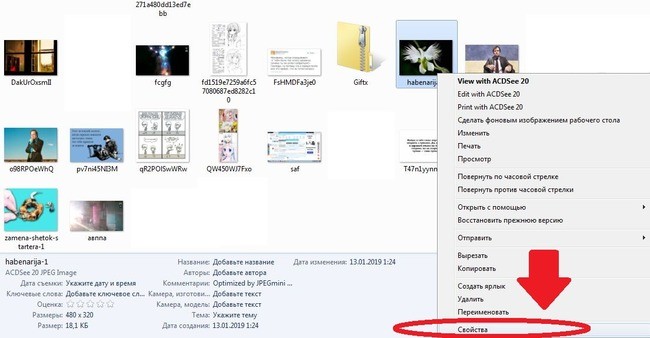
- Отыщите фотографию на своем ПК. Кликните по ней правой кнопкой мыши. В контекстном меню выберите «Свойства».

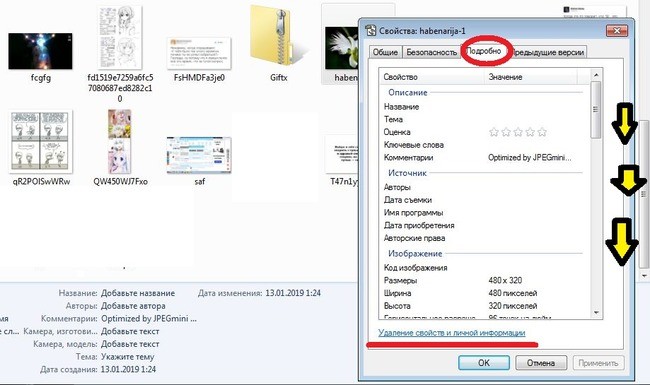
- Перейдите на вкладку «Подробно».
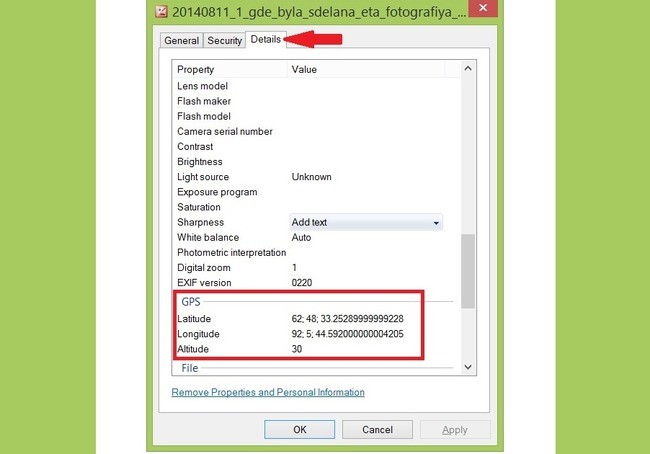
- Пролистайте список характеристик изображения до раздела «GPS». Здесь будут отображаться координаты места, где была сделана фотография: широта, долгота, высота. Если такой информации нет, значит при съемке кадра в телефоне была отключена функция определения местоположения.

Характеристики фото в Галерее Андроид
Посмотреть координаты фото можно прямо через Галерею на Андроид – дополнительных приложений устанавливать не нужно. Найдите нужный снимок в фотоальбомах и откройте его.
Далее нажмите на иконку с буквой «i» в правом верхнем углу экрана. Появится панель с информацией. Нам нужен пункт «Место съемки». Скопировать данные в буфер обмена с этой панели не получится, поэтому просто перепишите их на лист бумаги, а затем введите в Google Maps или любой другой навигатор.

Сторонние онлайн-сервисы
IMGonline
IMGOnline – популярный редактор для обработки фотографий в формате JPEG. С помощью него можно изменять размер кадров, сжимать и конвертировать файлы, редактировать характеристики фото, добавлять эффекты и многое другое.
У сервиса есть отдельная функция для извлечения EXIF, IPTC, XMP и другой информации из фото. После загрузки снимка на сайт вы получаете большую таблицу с его характеристиками, где в том числе находятся координаты.
Как запустить поиск геолокации в IMGOnline:
- Перейдите на сайт инструмента.

- С помощью кнопки «Выберите файл» загрузите фотографию в сервис. Нажмите «ОК».

- Подождите, пока IMGonline составит таблицу со всеми характеристиками фотографии. Пролистайте список параметров до раздела «Composite». Здесь будут отображены GPS-координаты – все вместе в отдельной строке и каждый параметр по отдельности (высота над уровнем моря, широта, долгота).

- Введите эти данные с учетом всех правил в поисковую строку Google Maps и выберите место в выпадающем меню.

Pic2Map
Pic2Map сразу показывает местоположение фото на карте и описание этого места с точным адресом и достопримечательностями поблизости. То есть не нужно отдельно вбивать координаты фото в сторонний навигатор.
В описании к фотографии вы также увидите другие характеристики: детальную информацию о камере, устройстве, а также время съемки.
Как узнать где сделана фотография с помощью Pic2Map:
- Перейдите на сайт сервиса. Нажмите «Select Photo Files». При необходимости поставьте галочку рядом с пунктом «Keep photos private», чтобы сохранить свое право на конфиденциальную загрузку снимка.

- Подождите, пока фото появится на сайте.

- Если в свойствах снимка не было данных о местоположении, вы увидите сообщение «Sorry, an error occurred» на экране. В этом случае вам остается только нажать на кнопку «Return to Main Page» и загрузить другую фотографию, в которую предположительно встроены GPS-данные.

- Если в характеристиках снимка были координаты, сервис сразу откроет местоположение на карте. В небольшом окошке также будет указана общая информация: дата съемки, камера, регион и город, GPS-координаты.

- Чуть ниже будет более подробная информация о месте, дате съемки и камере. Текст публикуется на английском, но вы можете его перевести, используя встроенную функцию браузера – она есть практически в любом веб-обозревателе. Просто кликните по тексту правой кнопкой мыши и выберите «Перевести на русский».

- Далее будет точный адрес места съемки и подробная информация о камере, устройстве, с помощью которого был сделан снимок. Все данные будут удобно отображены в виде таблицы.

- Чуть ниже вы увидите фотографии мест, которые находятся неподалеку.

Metapicz
У сервиса английский интерфейс, но он довольно понятный даже для тех, кто не знает языка.
Как узнать местоположение с помощью этого сайта:
- Перейдите на Metapicz. Перетащите фотоснимок на серую область «Drop image files here». Или выберите вручную файл с помощью кнопки «or select». Также можно предоставить ссылку на фото, если оно опубликовано в интернете. Для этого вставьте скопированный адрес в поле «Insert picture URL» и нажмите «Go».

- Подождите, пока фото загрузится на сайт.

- В результатах отобразятся три главных вида данных: камера и устройство, авторские права и геолокация. Место будет отмечено в небольшом окошке с картой Google. Чуть ниже отобразятся точные координаты съемки.

- Также можно посмотреть другие данные – подробную информацию EXIF, ICC и XMP. Для этого нажмите на соответствующий раздел под загруженным фото.
Поиск по фото с помощью мобильных приложений
Рассмотрим еще пару мобильных способов для распознавания мест на случай, если в характеристиках вашего снимка нет координат.
AeroPic
AeroPic (Андроид, iOS) – специальный сервис для путешественников, который вдобавок к поиску месту, предоставляет туристическую информацию о найденном городе: лучшие отели, кафе, авиаперевозчики, службы такси, цены на жилье с учетом вашего бюджета. С помощью этой программы вы сможете организовать идеальную для себя поездку. У каждого места есть оценки по разным параметрам: качество воздуха, безопасность, дружелюбность жителей и т. д.
В отдельной вкладке можно найти подходящее место для определенного вида отдыха: пляжный, горнолыжный, для прогулок по городам с красивой архитектурой.
Как пользоваться программой:
Photo Sherlock
Преимущество программы – можно загружать готовое фото или делать моментальные снимки прямо через интерфейс приложения. Перед сбором данных о месте съемки можно обрезать или повернуть фото. В приложение встроен браузер, можно открыть любой сайт из результатов поиска.
Недостаток Photo Sherlock – много рекламных баннеров. Стоимость Pro-версии без рекламы – от $2.99. Также вы получаете возможность открывать сайты из результатов поиска с помощью внешних браузеров.
Как работать в приложении:
- Запустите программу и разрешите ей доступ к файлам, которые хранятся на вашем устройстве.

- Выберите способ загрузки файла. Если фото места уже есть, перейдите в Галерею с помощью левой нижней кнопки и выберите снимок. Либо сделайте моментальную фотографию с помощью круглой центральной иконки.

- Нажмите «Найти это фото».

- Откроется панель с несколькими вкладками – названиями поисковых систем. В разделе «Google» отобразится возможный запрос для поиска, связанный с этой картинкой, а также список сайтов с информацией о данном месте.

- Также можно перейти на вкладку «Yandex». Здесь вы увидите ту же информацию о месте, только на русском языке (в Google запросы часто отображаются на английском).

- Прокрутите вкладку чуть ниже. Нажмите на одно из названий мест в разделе «Кажется, на изображении». Так вы автоматически создадите в поисковой строке Яндекс новый запрос по найденному месту.

- Откроются картинки с похожими местами. Чтобы посмотреть местоположение достопримечательности, перейдите в раздел «Карты».

- Посмотрите адрес места, изучите окрестности – возможно, рядом вы найдете какие-то другие интересные локации. При необходимости постройте маршрут к найденному месту – прямо в интерфейсе Photo Sherlock либо с помощью отдельного фирменного приложения «Яндекс Карты» (Sherlock предложит его открыть или установить после перехода к разделу «Карты» во вкладке «Yandex»).

Пользоваться сервисом Photo Sherlock можно также на компьютере – с помощью официального сайта:
- Перейдите по ссылке и загрузите фото на веб-ресурс. Перетащите его на серую область страницы либо нажмите на эту же область и выберите снимок в «Проводнике Windows».

- При необходимости обрежьте фото с помощью специальной кнопки.

- Нажмите «Искать».

- На странице появится ссылки на поисковые системы Google, Yandex и Bing. Кликните по одной из кнопок – в браузере откроется новая вкладка с уже введенным запросом в виде вашего фото. Далее используйте уже сам поисковик, чтобы отыскать информацию о месте на снимке.

Если у вас качественное фото, и вы считаете, что место довольно известное, воспользуйтесь визуальным поиском в Яндекс или Google Картинках. Также можно взять мобильное приложение Photo Sherlock или AeroPic. В последнем сразу показывается информация для туристов: лучшие отели, кафе, авиакомпании, а также оценки города по разным параметрам. Есть и другой способ, который сработает, даже если фото размытое. Посмотрите координаты съемки в свойствах фотографии. Возможно, когда человек делал снимок, на его устройстве была включена геолокация – и она сохранилась в характеристиках фото.

С помощью интернета люди могут познакомиться с окружающим миром даже без путешествий. Во время обычного просмотра новостей можно увидеть фото красивого места, о котором захочется узнать побольше. Конечно, сделать это проще всего при наличии сведений о локации. Однако это бывает не всегда. Отвечая на вопрос, как можно найти место по фото онлайн, стоит порекомендовать топ-16 способов.
Гугл Картинки обладают функцией визуального поиска. Пользователь загружает любое изображение или картинку, после чего алгоритм ищет в сети совпадения. Если рисунок уже появлялся на каком-то сайте, он появится в выдаче. Сервис доступен на персональных компьютерах и на мобильных девайсах. При этом пользоваться им несложно.
Главным минусом сервиса считается неудобство применения, поскольку результаты поиска и примеры запросов отображаются на английском языке. Чтобы найти место при помощи Гугл Картинок, требуется выполнить следующее:
- Перейти на сайт поисковой системы. Для этого требуется нажать на логотип в форме камеры, который находится на строчке поиска.
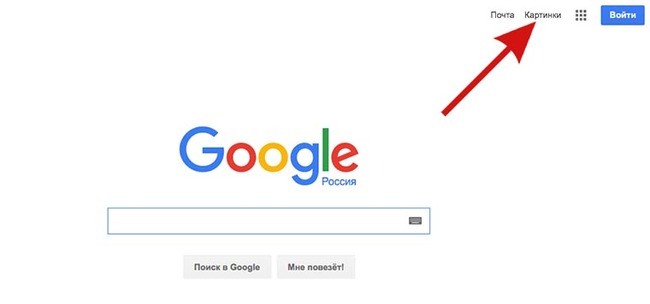
- Ввести ссылку на фото при его наличии в интернете. Также можно загрузить картинку в систему при помощи одноименной вкладки, если файл сохранен на компьютере.

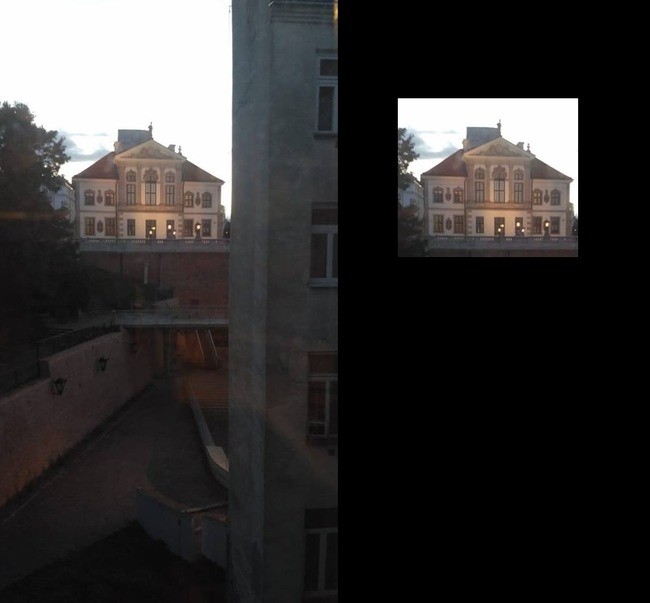
- Подождать, пока поисковик отыщет похожие изображения. Если поиск увенчается успехом, прямо в строке около картинки появится запрос, связанный с изображением. Это может быть название здания, памятника, достопримечательности или любого другого объекта. После этого появится перечень сайтов с информацией о месте.
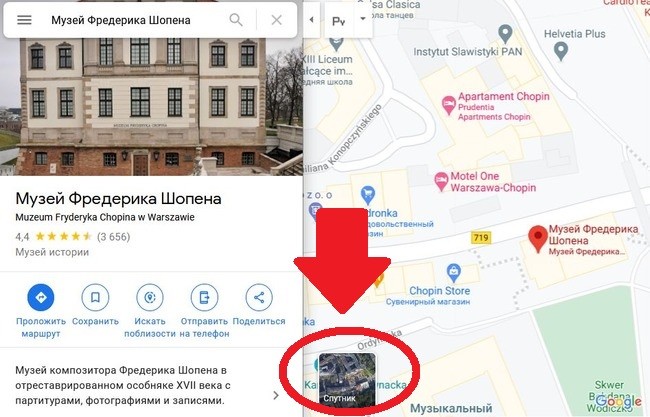
- После получения информации о названии места открыть Google Maps либо Яндекс Карты. Наименование требуется ввести в поисковую строку ресурса. После чего сервис отобразить достопримечательность на карте. Если требуется, к нему можно проложить маршрут. Для этого требуется нажать кнопку с соответствующим названием.
Google Lens — мобильный анализатор фото
Это бесплатное приложение позволяет получать данные об окружающем мире, используя поиск по фото. К примеру, можно снять неизвестный цветок и тут же получить данные о нем. Также ресурс поможет определить геолокацию.
Использовать программу несложно. Для этого требуется сделать следующее:
- В главном окне выбрать нужную картинку на смартфоне.

- Зайти в раздел «Поиск».
- В списке совпадений выбрать идентичный или аналогичный снимок.
- Нажать на него и получить детальные данные.
Яндекс. Картинки
Ресурс Яндекс.Картинки поможет совершить онлайн-поиск по фотографии. Он работает по тому же принципу, что и Гугл. Однако в этом случае поиск проводится преимущественно по русскоязычным сайтам. В отдельных случаях это позволяет получить более точные результаты.
Чтобы найти точное место создания картинки, требуется выполнить такую последовательность действий:
- Перейти на главную страницу поиска по изображениям.
- Нажать на логотип фотоаппарата с лупой.

- Ввести URL картинки или загрузить ее со своего девайса. Если пользователь зашел на ресурс с мобильного устройства, он может сделать фотографию требуемого места и сразу загрузить ее на сайт.
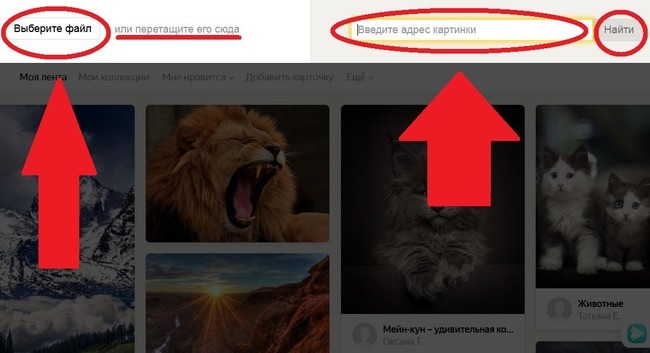
- Выбрать пункт «Найти».
- Просмотреть полученные результаты.
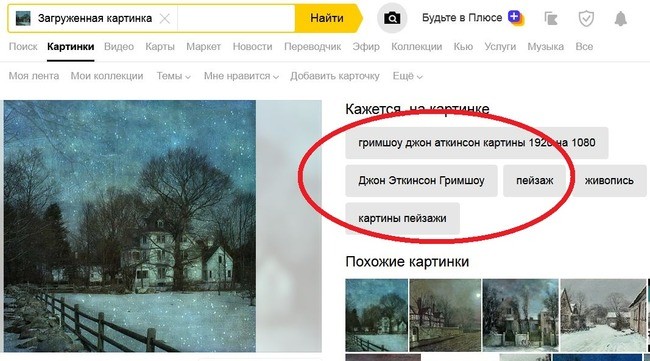
Этот метод больше всего подходит для поиска достопримечательностей. При этом вряд ли удастся найти локацию по замыленному фото, которое не выкладывалось в сеть.
При поиске местоположения с картины или фото известной личности после установления авторства рекомендуется переходить к биографическим порталам. Нужные сведения удастся получить из комментариев к статьям. Также это можно сделать на форумах.
Скорее всего, поклонники уже обсуждали, как отыскать изображенное место по фотографии. Если такой информации нет, можно задать вопрос на специальных ресурсах. Для этого допустимо использовать Quora, Reddit, Yandex Q, Picabu.
Умная камера Алисы — аналог Google Lens
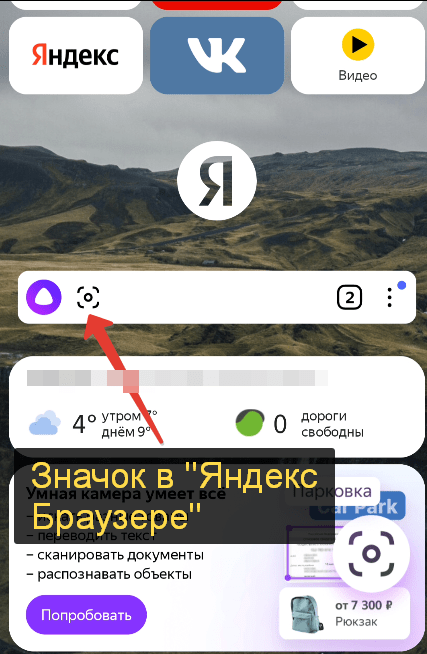
Этот умный помощник уже встроен в Яндекс.Браузер. Такая опция поможет быстро получить сведения о месте выполнения фото. Для использования софта достаточно включить его и сказать фразу «Алиса, поиск по фото». Также для использования программы стоит сделать следующее:
- Зайти в Яндекс.Браузер и нажать на панели поиска значок, напоминающий объектив.
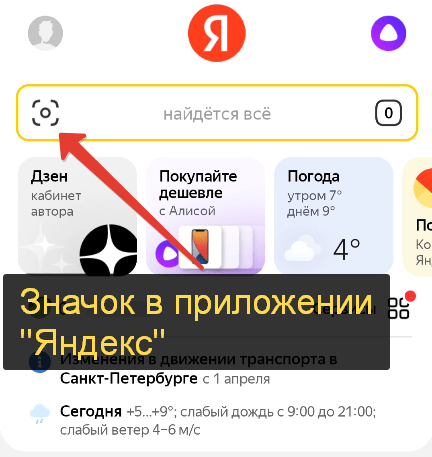
- Выбрать в приложении Яндекс такой же значок.
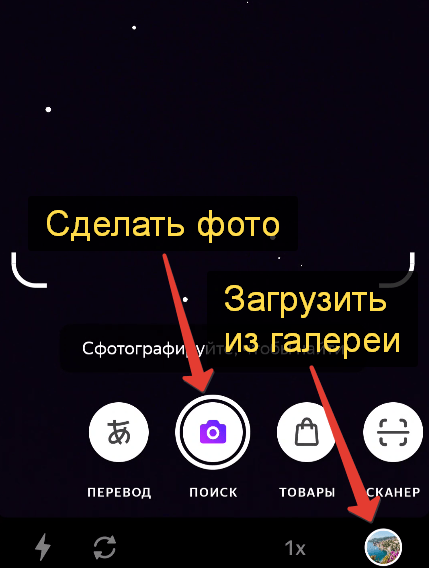
- Добавить фото из галереи или сделать снимок.
- Получить данные из интернета.
Изучение метаданных
Каждое фото включает дополнительную информацию. Это могут быть данные о времени проведения съемки и используемой камере. Иногда есть сведения о GPS. Такая информация прописывается далеко не всегда, но она часто присутствует.
Чтобы извлечь геолокацию без применения специальных инструментов для определения места проведения съемки, требуется сделать следующее:
- Нажать на фотографию правой кнопкой мыши. Это даст возможность вызвать меню.
- Выбрать пункт «Свойства». В англоязычной версии он называется «Properties».
- Перейти на вкладку «Подробно». Она также может называться «Details».
- При привязке данных GPS удастся найти широту и долготу места съемки. Их можно ввести на специальном ресурсе. Это даст возможность получить географическое положение на карте.
Сервисы и приложения
Сегодня существует большое количество сервисов и программ, которые позволяют определять место съемки. Они отличаются простотой и удобством применения. Обилие ресурсов позволяет каждому пользователю выбрать наиболее подходящий вариант.
IMGonline
Этот популярный редактор для обработки фото в формате JPEG. Он помогает менять размер кадров, вносить коррективы в параметры фотографий, использовать всевозможные эффекты. Также ресурс помогает выполнять сжатие и конвертацию файлов и решать многие другие задачи.
Сервис обладает отдельной функцией для извлечения EXIF, XMP, IPTC и прочей информации из фотографии. После загрузки картинки на сайт выводится подробная таблица с ее характеристиками. Там, среди прочего, присутствуют координаты места съемки.
Чтобы включить поиск геолокации на этом ресурсе, рекомендуется сделать следующее:
- Зайти на сайт инструмента.
- При помощи кнопки «Выберите файл» загрузить фото в сервис.

- Подождать составления таблицы со всеми характеристиками фото. После чего нужно пролистать перечень параметров и добраться до раздела «Composite». Тут будут отображаться GPS-координаты. Они представлены все вместе в отдельной строке. Также есть сведения о каждом показателе по отдельности. К ним относятся широта, долгота, высота над уровнем моря.
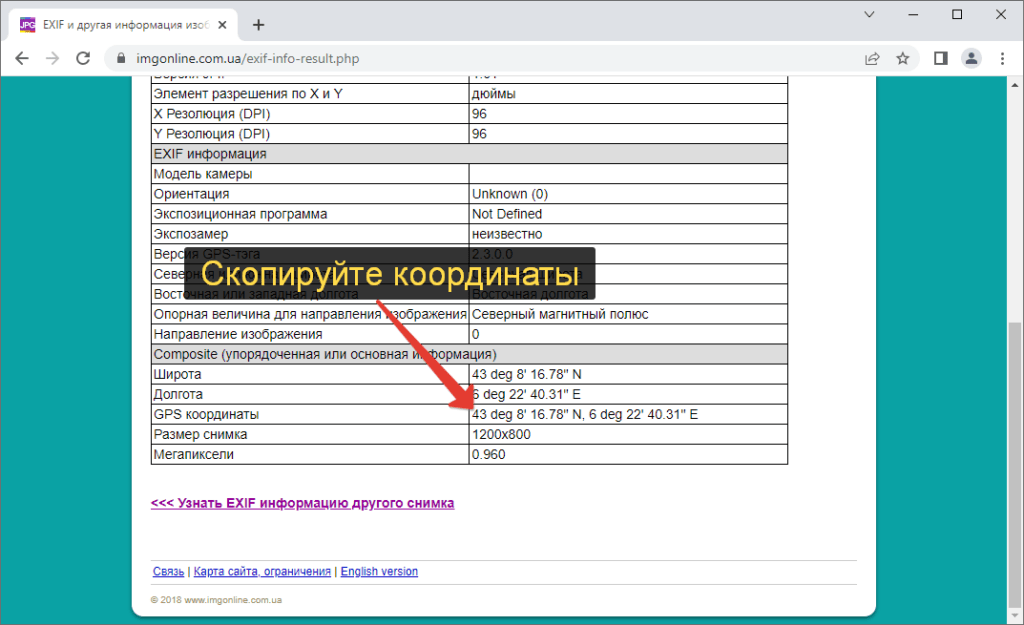
- Ввести информацию с учетом всех правил в поисковую строчку Google Maps.
- В выпадающем меню ресурса выбрать место.
HashPhotos
Для применения этого ресурса рекомендуется сделать следующее:
- Запустить HashPhotos на своем девайсе.
- Открыть изображение из галереи.
- В режиме просмотра сделать свайп от центральной части экрана кверху. Это даст возможность ознакомиться с метаданными.

При сохранении геоданных координаты будут отображены на карте снизу. При их отсутствии информацию удастся ввести ручным способом.
AeroPic
Многие путешественники пользуются приложением AeroPic, которое подходит для устройств с Android и iOS. Оно дает возможность по одному фото определить место, которое на нем запечатлено. После чего программа даст возможность тут составить маршрут – выбрать транспорт и отель. Софт является совершенно бесплатным и не включает рекламы.
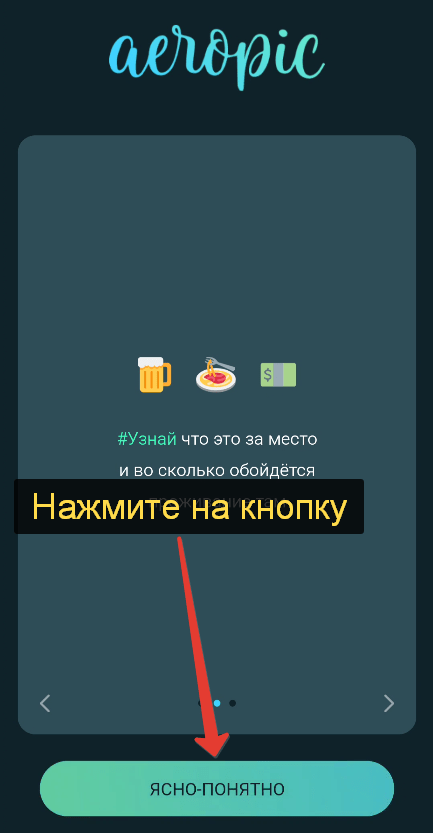
Для применения программы требуется в приветственном окне пролистать слайды с описанием и выбрать пункт «Ясно-понятно». После этого необходимо предоставить ресурсу все нужные разрешения и загрузить картинку. В результате удастся получить сведения о локации и дополнительную информацию. Сюда входит следующее:
- Стоимость билетов. Для этого применяется ресурс Aviasales.
- Разные варианты проживания. Тут можно забронировать отель или квартиру. Также есть возможность воспользоваться услугами Airbnb, выбрать коворкинг и использовать другие ресурсы.
- Стоимость еды. Приложение предоставляет информацию о ценах на обеды, алкогольные напитки, кофе и другие сведения.
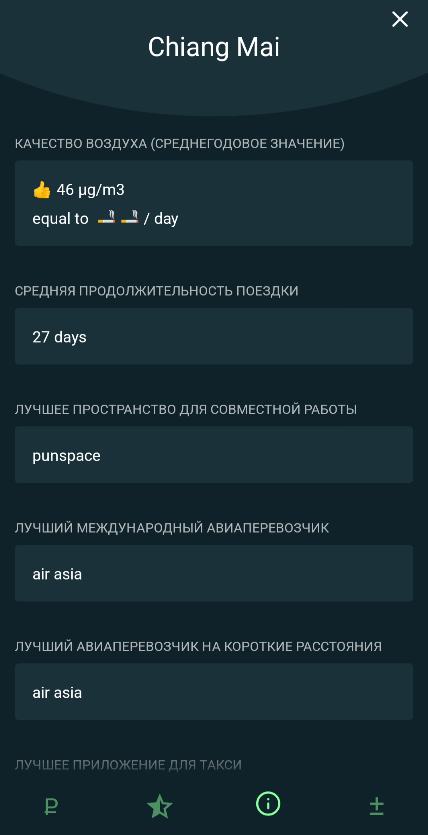
Внизу панели приложения присутствует ряд вкладок. Вначале открывается левая. Она содержит информацию, связанную с деньгами. Стоит учитывать, что обновление AeroPic в последний раз проводилось в 2020 году. Потому любые сведения о трансфере рекомендуется дополнительно перепроверять.
GPS Камера 55
Владельцы айфонов могут пользоваться удобным приложением, которое называется GPS Камера 55. Этот ресурс позволяет посмотреть информацию о геолокации. Если нужно, сведения можно легко отредактировать вручную.
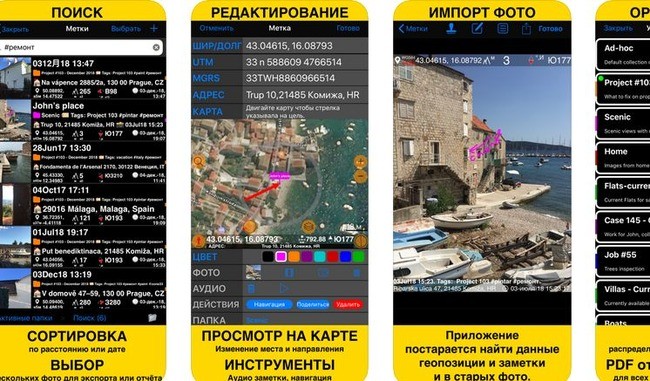
С помощью ресурса можно просматривать широту и долготу нужных адресов. Также он позволяет изучать интересные места на карте, которая имеется в приложении. Помимо этого, ресурс дает возможность делиться заметками на фото с другими пользователями.
Photo-location
Файл с фото может содержать сведения, которые называются EXIF-данными. Это касается времени и места проведения съемок, информации о фотоаппарате и его настройках. Сайт Photo-location показывает GPS-данные о месте съемок. Он может помочь при загрузке картинки из интернета – к примеру, с сайта фотографа или его аккаунта в соцсетях.
Для применения ресурса рекомендуется сделать следующее:
- Зайти на портал Photo-location.net.
- Нажать на пункт «Upload» в центральной части страницы.

- Загрузить изображение.
- Изучить полученные данные.

Если в файле сохраняется расположение съемки, оно отображается на карте в виде координат.
Pic2Map
Этот ресурс обладает примерно таким же принципом действия. Он выполняет анализ метаданных картинки. При записи в них геолокации ресурс показывает эти сведения на сайте. Для применения сайта требуется сделать следующее:
- Выбрать ресурс Pic2Map и нажать на пункт «Select Photo Files». Ниже требуется выбрать строчку «Keep photos private». Это даст возможность пользоваться сервисом анонимно.
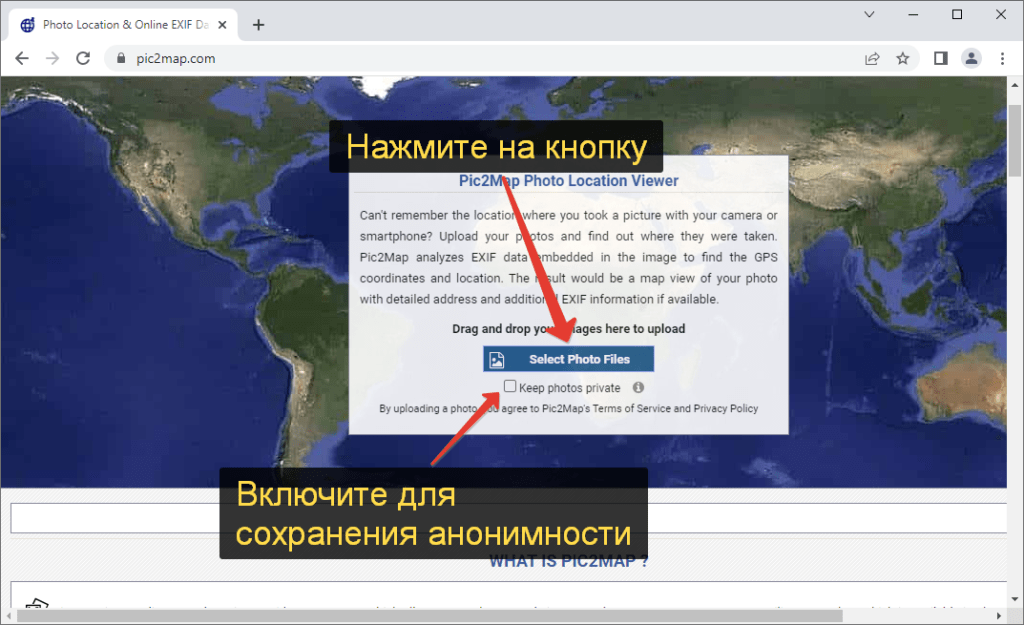
- Загрузить изображение.
- Дождаться обработки картинки.

Если ресурс сможет найти место съемки, появится карта в виде спутника. На ней будут открыты координаты, помеченные красной булавкой. Их цифровые обозначения удастся отыскать в строке «Location». При этом найти локацию получится в таких пунктах, как «Address», «City», «Country».
Whereisthepicture
Этот ресурс получает из EXIF сведения о координатах места, в котором сделан снимок, после чего выводит их на карту. Это довольно удобно. Для применения ресурса нужно сделать следующее:
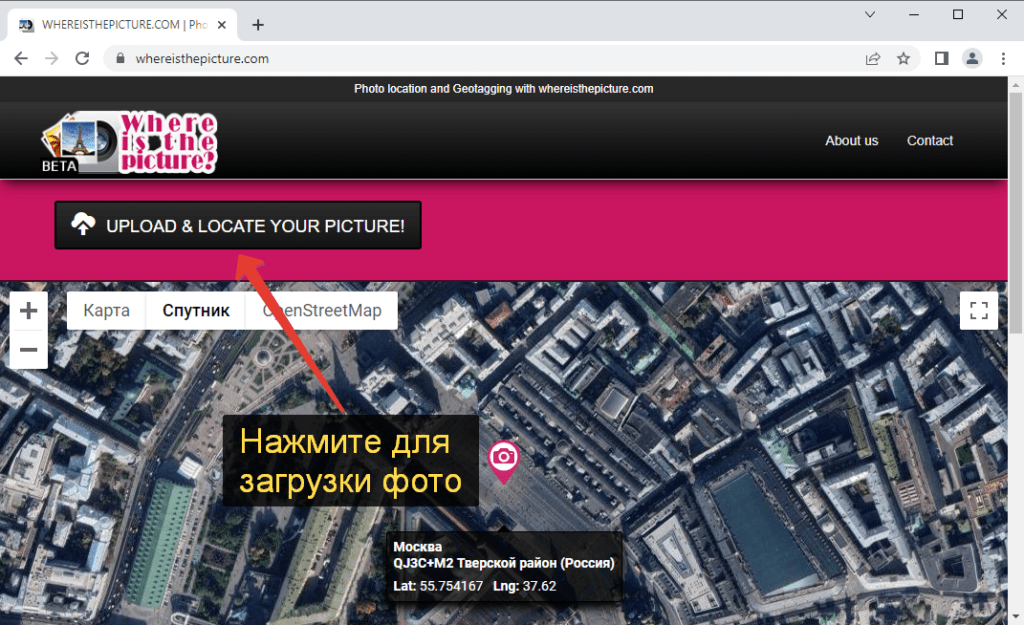
- Зайти на сайт Whereisthepicture и нажать на черную кнопку.
- Загрузить фотографию.
- Посмотреть на карте геопозицию. Лучше всего делать это в режиме спутника и использовать максимальное приближение. Это поможет найти места, расположенные поблизости.
Photo EXIF editor
Этот фоторедактор требуется для просмотра и изменения EXIF-данных. Он поможет отыскать место съемки, если камера оснащена GPS-модулем и сохраняет подобные сведения. Приложение можно установить на телефоны с операционной системой Андроид и на айфоны. Его удастся бесплатно загрузить из магазина.
Для применения ресурса нужно сделать следующее:
- При первом запуске нажать на «Фото».
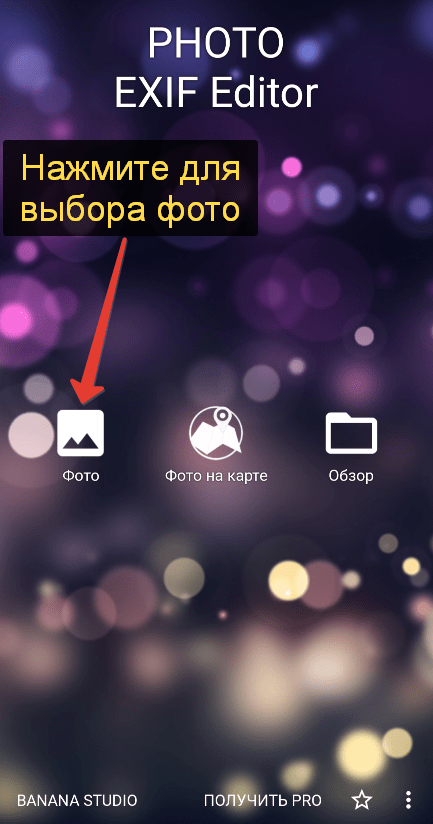
- Выбрать снимок из памяти устройства.
- После этого появятся метаданные, которые записаны в файл. При этом нужная информация отобразится в пункте «Местоположение». Чаще всего она представлена в виде координат.

- Если нажать на координаты, отобразится карта Гугл с локацией. Чтобы скопировать адрес, можно нажать на иконку с 3 точками и на соответствующую надпись.
- После этого их можно вставить и найти на любых других картах.
Расширения для браузера
Для получения нужной информации существует много расширений для браузеров, которые отличаются простотой применения.
EXIF Viewer
Это удобный ресурс, который можно установить в Гугл Хром или Мозиллу. Применять его несложно – достаточно загрузить любое фото через расширение. После чего оно выдаст нужные сведения.
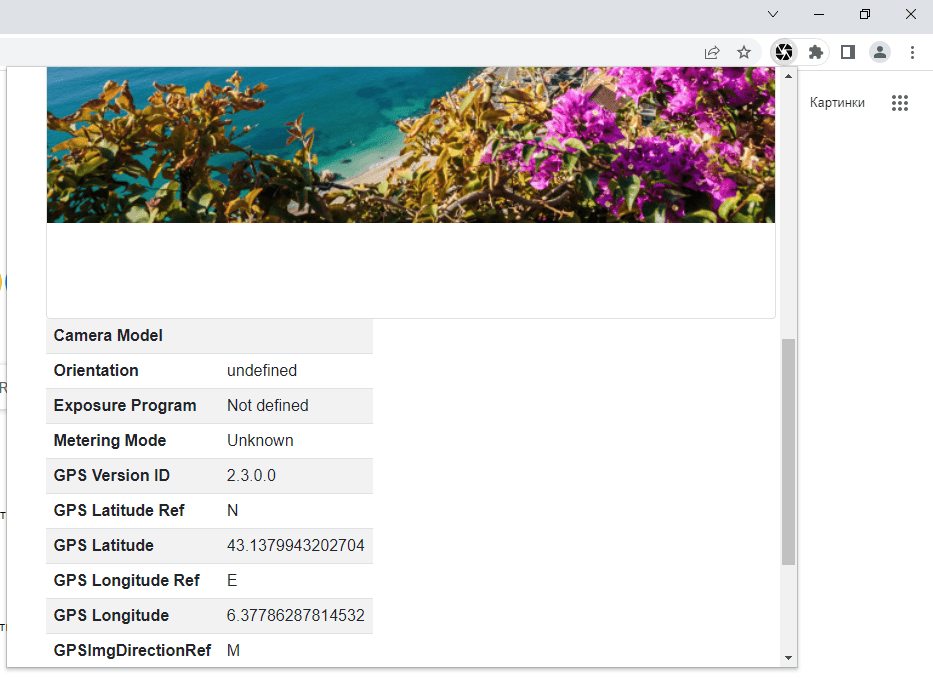
Edit this Image
Этот софт подходит для Оперы. Для его применения достаточно открыть картинку через расширение и посмотреть расположение при помощи данных EXIF.
Ручной поиск на онлайн-картах
Сегодня все карты обладают опцией поиска по координатам. Их требуется ввести в поисковую строку и нажать на кнопку подтверждения. При этом координаты могут быть записаны в десятичном виде, в форме градусов, минут и секунд. В любом случае вначале вводится широта, а затем долгота.
Иногда бывает известно примерное размещение дома и маршрут до него. При этом точного адреса нет. В таком случае можно воспользоваться опцией «Панорама» или «Режим просмотра улиц». На картах Google ее можно вызвать, нажав на желтую иконку с логотипом человечка. При этом стоит сделать следующее:
- Кликнуть на логотип.
- Выбрать нужную улицу.
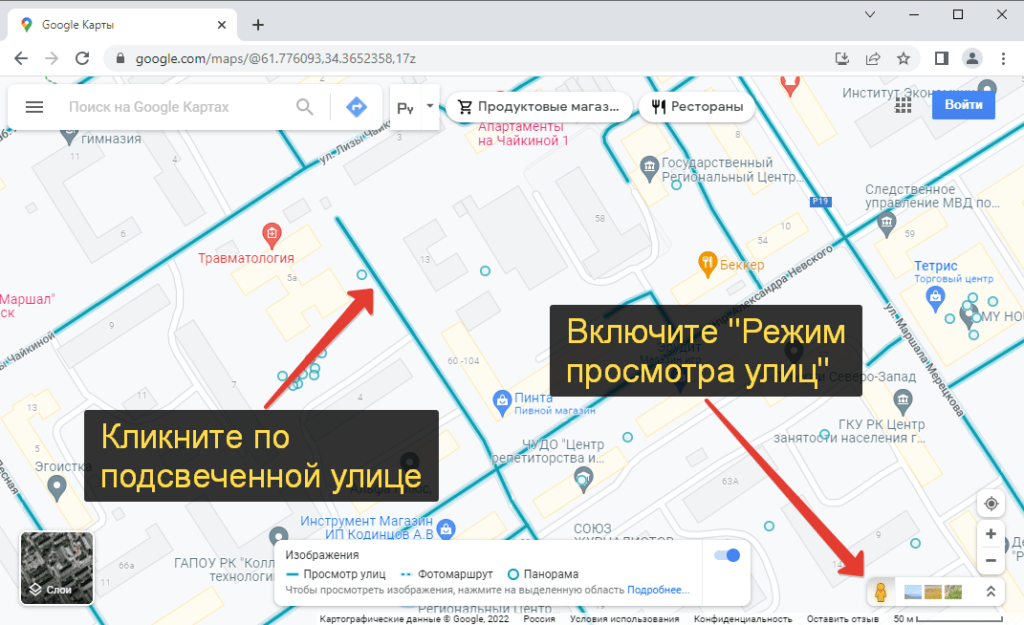
- Просматривать маршрут, пока не будет найден требуемый адрес.

Перемещение возможно при помощи кликов мышки по картам или улицам. Также допустимо использовать стрелки на клавиатуре.
Если воспользоваться Яндекс Картами, опцию «Панорама» можно отыскать вверху экрана. Она обладает похожим принципом действия.
Также можно воспользоваться поиском по Wikimapia. Эта онлайн-карта отличается более детальной разметкой. На ней присутствуют почти все зоны, магазины, достопримечательности. При этом требуется навести курсор мыши на требуемую область для получения детальной информации. В меню «Категории» можно скрыть или отразить разные элементы. Здесь присутствует удобный поиск по ключевым словам.
Найти место по фотографии онлайн можно при помощи самых разных ресурсов. Это удастся сделать при помощи Яндекс или Гугл Картинок. Также существуют специальные сервисы, которые отличаются широким функционалом и удобством применения. Обилие таких порталов позволяет каждому пользователю найти наиболее подходящий для него вариант.


