
Пользователям, имеющим дело с системами автоматизированного проектирования и черчения (например, AutoCad), может понадобиться создание цифрового чертежа на компьютере, на котором не установлена ни одна из соответствующих программ. Что же делать в такой ситуации? Рекомендую воспользоваться набором сетевых сервисов, позволяющих чертить онлайн и бесплатно без необходимости устанавливать какой-либо стационарный софт на вашем ПК. В данном материале я расскажу, как воспользоваться Автокад онлайн, какие сетевые сервисы нам помогут, и как ими воспользоваться.
Редактируем автокад онлайн
- Список топ-сервисов для работы с Автокад онлайн
- LibreCad — это сервис для двумерного проектирования и черчения
- Tinkercad — редактирует инженерные и строительные чертежи, схемы и планы
- Onshape позволяет работать с файлами. dwg
- Упрощённые сервисы для работы с AutoCAD
- Заключение
- Как нарисовать чертеж?
- Сделать чертеж онлайн
- Сделать чертеж, программа
- Diagrams. net
- Модельер-CAD
- Tinkercard
- Knin
- 1. FreeCAD
- 2. LibreCAD (2D)
- 3. BRL-CAD
- 4. НаноКАД
- 5. OpenSCAD
- 6. QCAD (2D)
- 7. Проект (от Cadlogic)
- 8. ЛеоКАД
- 9. СкетчАп
- 10. Vectorworks и ConnectCAD (для студентов и преподавателей)
- Несколько слов о пиратских САПР
- Какая лучшая бесплатная альтернатива AutoCAD?
- Основная информация о программе
- Функциональные возможности Autocad
- Понятие о видах изделий и конструкторских документах
- Познакомимся с программами для чертежей
- Как нарисовать схему со стрелками, используя Фигуры
- Форматы, с которыми работает AutoCAD
- Плюсы и минусы
- Как сделать схему в Word 2003
- Как сделать чертёж?
- Форматы листов бумаги и рамки для них
- Основная надпись чертежа
- Исходные данные для чертежа и работа с ним
- Что нужно для того, чтобы «образмерить» чертёж
- С чего начинается чертеж
- Чертёж в разрезе для дачных помещений
Список топ-сервисов для работы с Автокад онлайн
Сразу замечу, что годами ранее существовавшая возможность запустить Автокад в режиме онлайн на сайте Autodesk.com (в форме известного AutoCAD WS), а далее пользоваться сетевым функционалом «Автокад» при создании 2D и 3D моделей ныне не доступна (имеется только мобильная версия AutoCAD WS для гаджетов). Потому рекомендую воспользоваться альтернативными, перечисленными ниже, сетевыми сервисами, позволяющими выполнить черчение онлайн.
Тем пользователям, кто просто хочет просмотреть уже имеющийся DWG-файл. Рекомендую список онлайн-сервисов для просмотра DWG-файлов, который уже был описан на нашем сайте Sdelaicomp.ru.
LibreCad — это сервис для двумерного проектирования и черчения
Среди богатства возможностей ресурса rollap.com имеется сервис, позволяющий создавать чертежи онлайн. Речь идёт о LibreCad – довольно удобном инструменте, позволяющим проводить 2Д черчение для профессиональных целей. Сервис позволяет работать с SVG, JPG, PNG, PDF файлами, чертить с помощью мышки и клавиатуры, использовать слои, блоки, сплайны, полилинии, имеет функцию текстового редактора и так далее.
- Для работы с LibreCad перейдите по указанной выше ссылке, и нажмите на кнопку «Launch online» (запуск онлайн).
- Сервис предложит вам выбрать язык (найдите и выберите «русский») и меру длины (миллиметр).
- После определения настроек откроется рабочее окно, где вы сможете создать и отредактировать ваш чертёж с помощью соответствующего инструментария.
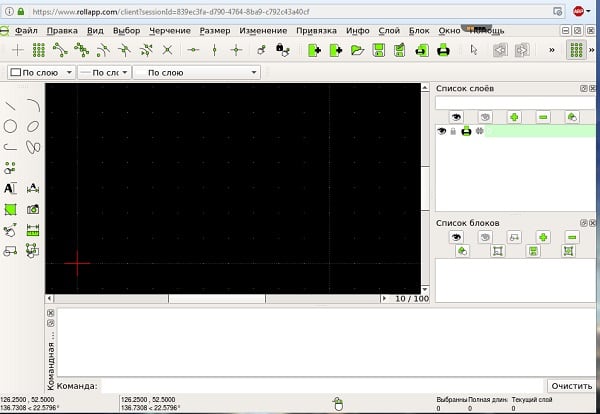
Рабочее окно LibreCad
- Для сохранения полученного результата необходимо подключение к облачным сервисам (Dropbox, Google Drive, OneDrive или Box), сохранение результата туда, а уже оттуда вы можете скачать ваш чертёж к себе на ПК.
Tinkercad — редактирует инженерные и строительные чертежи, схемы и планы
Сервис Tinkercad – это полезный сетевой сервис для 3Д-проектирования и печати, функционал которого доступен пользователям абсолютно бесплатно. Ресурс позиционируется как удобный инструмент для 3Д-моделирования, работать с ним могут даже новички, выполнять черчение онлайн здесь легко и удобно.
- Для работы с Tinkercad перейдите на него, нажмите на кнопку «Начать творить».
- Укажите свою страну и дату рождения, и пройдите простейшую регистрацию (можно использовать данные своего аккаунта в Фейсбук).
- Затем нажмите на кнопку «Создать новый проект», и вы перейдёте в окно создания и редактирования.
- Для загрузки и сохранения файлов существуют кнопки «Импорт» и «Экспорт», позволяющие как загрузить, так и сохранить уже созданный вами чертёж.
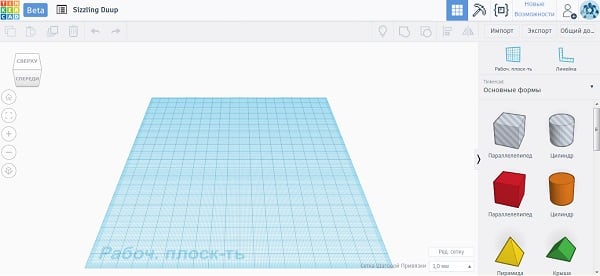
Рабочее окно Tinkercad
Onshape позволяет работать с файлами. dwg
Англоязычный онлайн-сервис Onshape предлагает профессиональные решения для проектирования и создания чертежей в системе 3D-cad. К сожалению, бесплатный функционал сайта ограничен 21 днём бесплатного пользования, далее же за возможность создавать чертежи онлайн с помощью Onshape необходимо будет платить «живые» деньги.
Для работы с Onshape перейдите на данный ресурс, нажмите на кнопку «I WANT TO TRY ONSHAPE» (если такой кнопки нет, просто перезагрузите главную страницу сайта).
- Пройдите расширенную регистрацию для работы с AutoCAD онлайн, и вы окажетесь в окне создания и редактирования чертежей.
- Для создания нового чертежа нажмите на «Create» (создать), укажите имя документа.
- Выберите уровень доступа к нему («Private» — личный, «Public» — общедоступный) и нажмите на «Ок».
- Для сохранения вашего чертежа кликните правой клавишей мыши на закладке вашего файла внизу.
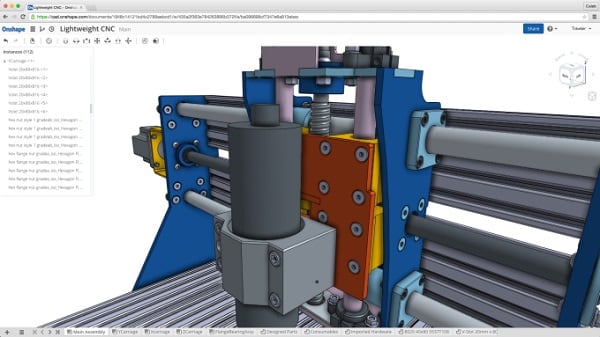
Рабочее окно сервиса Onshape
- Выберите «Export», определитесь с форматом исходящего файла, укажите «Download» и нажмите на «Ок».
Упрощённые сервисы для работы с AutoCAD
Также для осуществления черчения онлайн могут помочь такие сервисы как drawisland.com и sketch.io. Функционал указанных сервисов довольно прост, и может пригодиться, скорее, для развлекательных и бытовых целей, нежели для профессионального черчения.
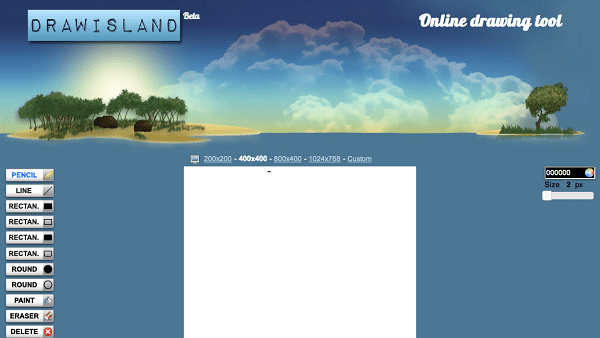
Рабочее окно сервиса Drawisland
Заключение
Для реализации возможностей Автокад онлайн рекомендую воспользоваться сервисами, указанными в данной статье. Они помогут бесплатно осуществить 2Д и 3Д черчение онлайн, обладают довольно обширным функционалом, включая возможность сохранения полученных результатов в облако и на жёсткий диск вашего ПК. Если у вас возникла насущная необходимость создания чертежа, и стационарной программы под рукой не оказалось, тогда рекомендую присмотреться к указанным выше ресурсам, они могут стать удобными онлайн-заменителями популярной стационарной программы AutoCad.
Как нарисовать чертеж?
Вы далеки от профессии инженера и Вас очень волнует вопрос: как нарисовать чертёж?
Представляем CAD-Model-R.ru –
удобную онлайн чертилку CAD
В мире известны несколько способов, как нарисовать чертёж. Перечислим некоторые из них:
возможно, сделать чертёж самому и не будет самым легким способом. Но, если убить выходные и обложиться учебниками, то есть надежда справиться самостоятельно — вспоминая курс школьного черчения (в случае, если требуется сделать простой чертёж) или начертательной вузовской геометрии (если требуется выполнить задачу посложнее).
нарисовать чертёж от руки могут практически все. Вот только проблема в том, что он будет больше похож на схему или рисунок;
но если вы хоть немного разбираетесь в специализированных компьютерных программах, то смело можете попытаться сделать чертёж онлайн и даже –
сделать чертёж в специализированных чертёжных программах — но это уже для продвинутого уровня, инженеров или дизайнеров, например, имеющих не только амбиции и интерес, но и специальное образование;
наконец, вы можете плюнуть на все вышеперечисленные способы и мнимую экономию и решиться на простой и самый эффективный шаг: заказать изготовление чертежей! Перепробовав всевозможные способы решить проблему выполнения чертежей самостоятельно, вы увидите, что это самый лучший и надёжный способ.
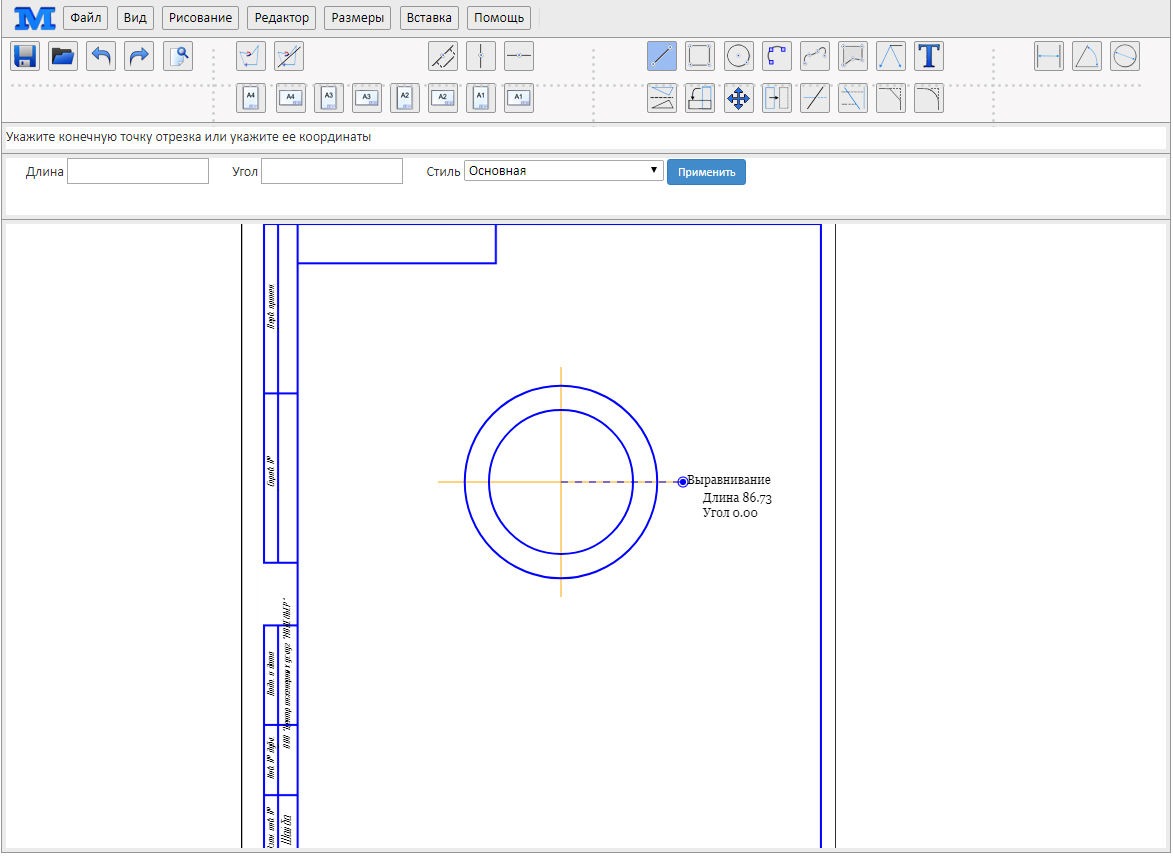
Сделать чертеж онлайн
Итак, «Да здравствуют профессионалы и ветераны умственного труда!» – как сказал бы Великий комбинатор.
Программа online-чертилка от компании «Модельер» — вот ваш ответ вызовам инженерного мира! Она предназначена для выполнения всех видов чертежей, в том числе — и для станков с ЧПУ 1 к 1!
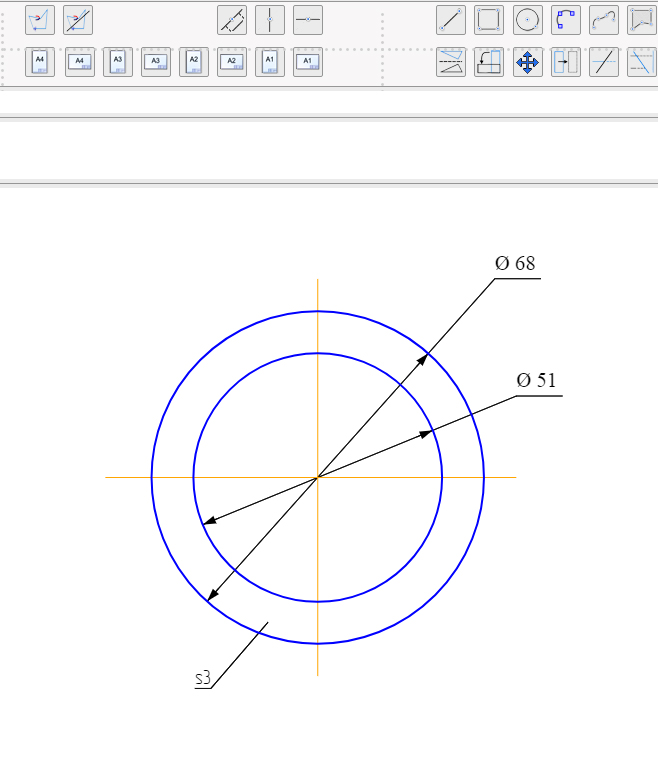
СДЕЛАТЬ ЧЕРТЕЖ САМОСТОЯТЕЛЬНО ОНЛАЙН
Сделать чертеж, программа
В современном мире, кстати, программы для выполнения чертежей — далеко не редкость. С такими программами мечта освоить мастерство инженера и сделать чертеж самостоятельно станет, наконец, реальностью.
И не просто самостоятельно!
Скажем больше: с их помощью легко сделать чертеж онлайн самому. А уж если быть окончательно точным, — то программы позволяют сделать чертеж онлайн бесплатно самому — тебе, пусть даже и не самому умному и гениальному.
Кстати, о программах. Они бывают онлайновые и десктопные. Оставим в покое онлайновые — о них позже, поговорим о десктопных. Самые известные из них:
- Компас 3D;
- Автокад (AutoCad);
- Солид Воркс (SolidWorks);
- Архикад (ArchiCad)
- и другие.
Что касается упомянутых онлайн-программ для грамотного решения этой задачи — выполнения чертежей, — то их также известно несколько.
Освоив эти программы, умение сделать чертеж самостоятельно онлайн становится похожим на детскую забаву. Назовем те программы, которые известны нашей компании:
- Модельер CAD — онлайн чертилка для выполнения чертежей.
- Onshape — мощное онлайн предложение для выполнения широкого круга инженерных задач. Прайс от $125 в месяц.
ЗАКАЗАТЬ ЗАМЕРЫ ИЗДЕЛИЙ
СДЕЛАТЬ ЧЕРТЕЖ САМОСТОЯТЕЛЬНО ОНЛАЙН
Сделать чертеж онлайн можно на специальных сайтах, без скачивания сложных и профессиональных программ по типу AutoCAD. Сервисы интуитивно понятны и применимы для домашнего использования – можно создать чертеж изделия, нарисовать техплан своей квартиры, смоделировать 3д-проект небольшого оборудования. Рассмотрим рабочие варианты таких сервисов.
Diagrams. net
В Diagrams.net можно строить не только чертежи, но и различные диаграммы, графики, таблицы и другие структуры. В каталоге есть готовые шаблоны интерьерных чертежей, электрических цепей. Также можно создать схему полностью с нуля. В меню вы найдете множество геометрических фигур для добавления: плоские, объемные, штрихи, линии и т. д.
Каждый элемент чертежа можно подписать (например, вручную добавить габариты фигуры – автоматически программа их не выставляет на бумаге) и тонко настроить – по цвету, размеру, расположению.
Доступны различные форматы для сохранения: xml, html, svg, png, jpeg, pdf и другие.
Как рисовать чертежи в этом сервисе:
Модельер-CAD
Модельер-CAD – бесплатный сервис для самостоятельной работы от компании «Модельер», которая занимается разработкой различных чертежей. Он подходит и для новичков, и для профессионалов – функционал довольно широкий.
Рассмотрим поэтапное черчение в этом сервисе:
- Перейдите на сайт Модельера. Выберите вариант использования программы – с регистрацией или без нее.

- Если у вас есть готовый чертеж, который нужно отредактировать, нажмите на кнопку «Открыть» (в виде папки).

- Выберите размер и ориентацию листа для чертежа.

- Добавьте первую геометрическую фигуру. Можно раскрыть меню «Рисование» и выбрать нужный элемент: линия, прямоугольник, отрезок, окружность и т. д.

- Либо укажите фигуру с помощью панели ниже.

- Укажите центральную точку будущего объекта и растяните фигуру, чтобы она достигла нужных размеров. При необходимости настройте размер вручную и укажите другой стиль на панели выше.

- Чтобы добавить текст на чертеж, щелкните по букве «Т» в верхней части экрана.

- Введите сам текст в поле, например, размер фигуры. Укажите размер и тип шрифта, выберите цвет. Кликните «Применить».

- Чтобы добавить симметричную фигуру рядом, нажмите на специальную кнопку на верхней панели инструментов – с изображением двух треугольников.

- Зажмите черный плюс по периметру фигуры и протащите от него небольшую пунктирную линию. Далее, все еще не отпуская левую клавишу мыши, определите расположение второй фигуры.

- Таким же образом поверните другой объект чертежа или создайте его клон.

- Для перемещения фигуры кликните по двум пересекающимся стрелкам на верхней панели. Затем перетащите объект мышкой на новое место.

- Когда чертеж будет готов, нажмите на кнопку с дискетой – «Сохранить».

- Выберите способ скачивания – с регистрацией (автоматическое сохранение и повсеместный доступ) или без нее (простая загрузка файла с чертежом на ПК).

- В выпадающем меню выберите тип документа – dxf или mdg. Нажмите «ОК» – браузер начнет загрузку чертежа.

Tinkercard
Tinkercard специально предназначен для построения 3д-чертежей. В базе доступно множество объемных фигур. Для каждого объекта можно выбрать цвет, размер. Доступен обзор конструкций с разных сторон. Можно добавлять заметки, копировать и вставлять фигуры для экономии времени.
Как пользоваться сервисом:
Knin
Knin – самый малофункциональный инструмент в нашей подборке сервисов, но у него более узкое назначение. На сайте можно чертить только технические планы помещений, зато быстрые и наглядные.
Здесь можно нарисовать как жилое помещение, так и офис, магазин, склад. Выбор мебели, дверей, окон и материалов для пола невелик – эти объекты используются только для схематичного отображения, что будет находиться в помещении. Для создания дизайна интерьера этот сервис тоже не подходит.
Техплан можно сохранить себе на устройство в виде обычной картинки – с размерами каждой комнаты.
Как начертить схему помещения в этом сервисе:
- Перейдите в редактор техплана на сайте Knin. Укажите размеры комнаты в метрах. Кликните «Создать», чтобы добавить первую комнату.

- При желании измените размер помещения прямо на сетке, перетаскивая линию периметра с помощью уголка.

- Добавьте при необходимости вторую, третью и последующие комнаты – таким же образом, как и первую. Убедитесь, что у всех комнат правильные размеры. После перехода на следующий уровень редактирования изменить их будет нельзя. Нажмите «Продолжить».

- Прочитайте предупреждение, о котором мы уже упомянули, и щелкните «ОК».

- С помощью специальных инструментов на панелях справа добавьте внутрикомнатные стены (перегородки), двери, окна, арки, лестницы.

- Укажите место для кухни, подсобки, стеллажей, рабочего стола. Можете добавить текст в техплан – для этого нажмите «Создать надпись». Выберите место для заметки на сетке и введите сам текст.

- Чтобы выбрать покрытие для пола, нажмите «Выделить комнату», укажите саму комнату (ее периметр окрасится красным цветом), а затем материал – плитку или паркет.
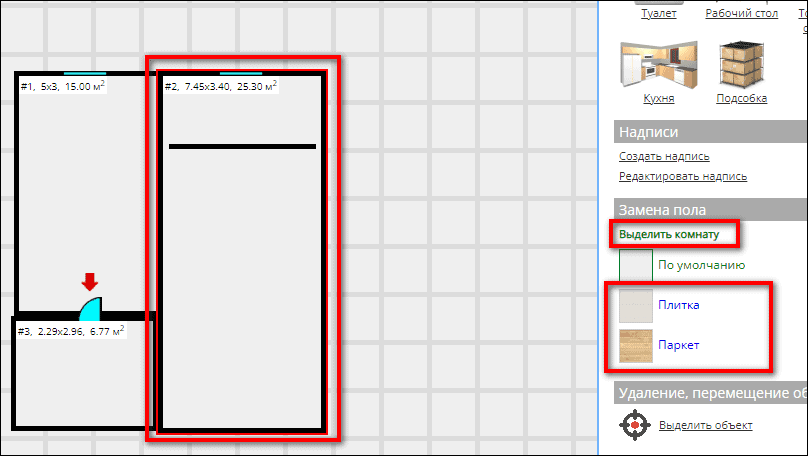
- Чтобы убрать какой-либо элемент из плана, нажмите «Выделить объект».

- Отметьте объект, который нужно удалить, и нажмите на крестик справа вверху.

- Для удаления целой комнаты подтвердите ваше действие в дополнительном окне.

- Когда техплан будет готов, нажмите «Сохранить». Введите адрес объекта и его общую площадь. Нажмите «ОК» – браузер загрузит файл.

Выбор онлайн-сервиса зависит от того, какой именно вам нужно построить чертеж. Если это более профессиональный вариант, возьмите Модельер-CAD. Самый полный функционал вы также найдете в сервисе Diagrams.net. Если нужно построить техплан квартиры или офиса, используйте Knin. 3D-проекты можно подготовить в Tinkercard.

AutoCAD — это программное приложение, которое позволяет пользователям создавать компьютерные проекты и чертежи. CAD — это аббревиатура от Computer Aided Design.
Именно здесь многие люди используют AutoCAD, от инженеров-строителей и архитекторов до студентов и подрядчиков. Это также сильно зависит от архитектора и других специалистов в области строительства и дизайна.
С помощью AutoCAD вы можете создавать и проектировать 3D- и 2D-модели. Вы можете создавать тела, поверхности, планы этажей и многое другое, а также автоматизировать многие задачи, например сравнение моделей. Проверять Что такое AutoCAD, для чего он используется и почему вам, как инженеру, стоит научиться им пользоваться?
Однако AutoCAD далеко не дешев. На данный момент годовая подписка стоит 1 долларов, а месячная — 598 долларов (всегда проверяйте Страница покупки Для получения обновленной информации о ценах, так как цена может быть изменена).
Это, среди прочего, заставляет многих людей искать более дешевые альтернативы AutoCAD. Если вы один из них (конечно, раз вы здесь), вам повезло — есть много более дешевых и даже бесплатных альтернатив AutoCAD.
Сегодня мы рассмотрим альтернативы AutoCAD, которые можно использовать для черчения и комментирования чертежей и моделей. Независимо от того, почему вам нужно использовать AutoCAD, вы сможете найти подходящую альтернативу в этом списке.
Все альтернативы AutoCAD в этом списке имеют один общий знаменатель — они бесплатны.
Давайте углубимся в детали.
1. FreeCAD
Подготовить FreeCAD , находится в freecadweb.org Одна из лучших бесплатных альтернатив AutoCAD. Он не только свободен в использовании, но и имеет открытый исходный код, что означает, что его исходный код общедоступен и доступен для просмотра, изменения, копирования и распространения всем.
FreeCAD — отличный инструмент для 3D-моделирования, позволяющий создавать 2D-чертежи и использовать их в качестве основы для создания 3D-моделей. Вы также можете работать в обратном порядке: извлекать 2D-модели из 3D-моделей.
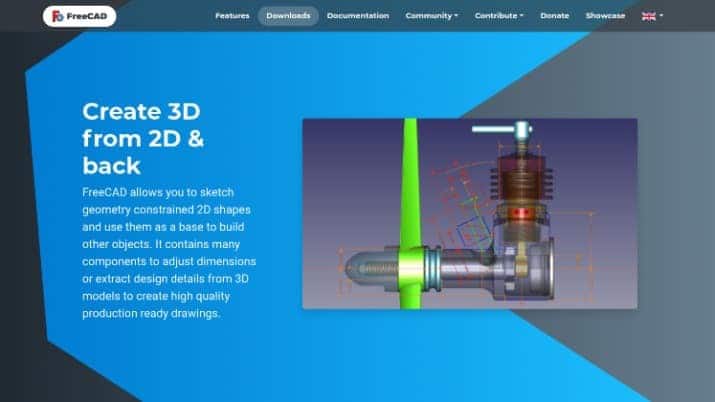
FreeCAD поддерживает множество типов файлов, таких как:
- СТЛ
- IGES
- SVG
- DAE
- IFC
- OBJ
- DXF
- ШАГ
- Многие другие варианты
Он также работает на устройствах Windows, Mac и Linux.
Вот некоторые особенности FreeCAD, которые делают его таким замечательным:
- Инженерное ядро, основанное на технологии Open CASCADE, позволяющее выполнять сложные 3D-операции.
- Решатель ограничений, встроенный в чертеж, позволяет работать с ограниченными геометрическими формами и использовать 2D-модели в качестве основы для 3D-моделей.
- Модульная архитектура, которая позволяет устанавливать плагины для доступа к дополнительным функциям.
- Возможность изучения движений робота в графической среде с использованием режима симуляции робота.
- Инструменты конечно-элементного анализа.
- Многие функции, которые вы откроете для себя самостоятельно!
За FreeCAD стоит большое сообщество. Поскольку это открытый исходный код, сообщество разработчиков добровольно ищет ошибки и улучшает приложение.
Вы также можете просмотреть документы.
2. LibreCAD (2D)
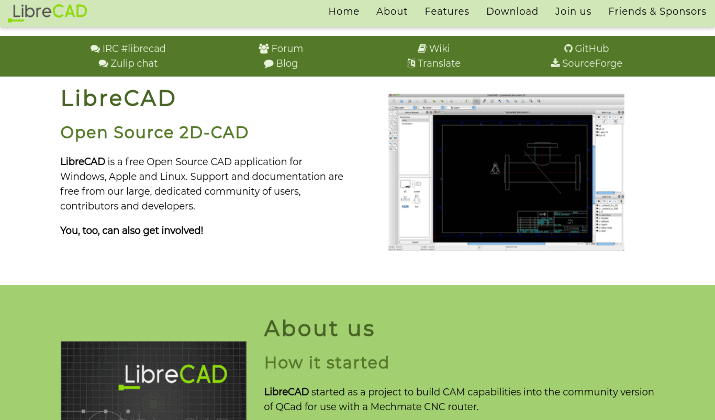
LibreCAD Это отличная бесплатная альтернатива AutoCAD для всех, кто работает с 2D-моделями. Так как он с открытым исходным кодом, как и FreeCAD, за ним стоит большое сообщество разработчиков и пользователей, которые вносят пожертвования и вносят исправления и улучшения в общую архитектуру.
LibreCAD ранее был известен как CADuntu, но всего несколько месяцев — очень быстро он был переименован в LibreCAD. Однако иногда вы можете увидеть, что он упоминается как CADuntu в некоторых старых блогах и форумах.
Использование LibreCAD совершенно бесплатно — вам не нужно ничего платить или подписываться. Поскольку это открытый исходный код, вы можете свободно копировать и распространять его.
LibreCAD работает на компьютерах с Windows, Mac и Linux и доступен на 30 языках.
3. BRL-CAD
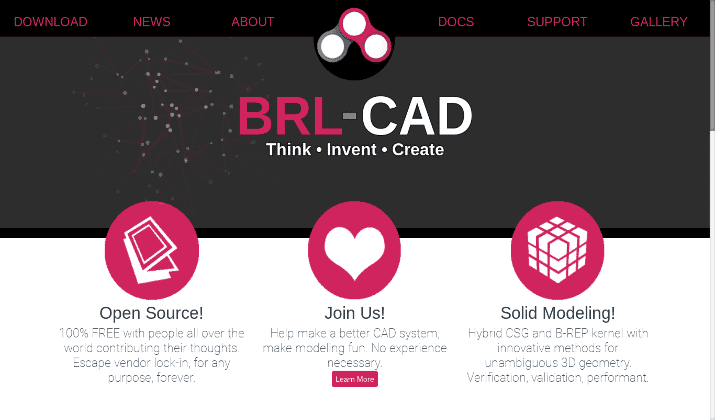
BRL-CAD Это еще одна бесплатная альтернатива AutoCAD с открытым исходным кодом. Фактически, он тесно сотрудничает с LibreCAD, предыдущей альтернативой AutoCAD в этом списке.
Например, LibreCAD работает под зонтиком BRL-CAD в Google Summer of Code и Google Code-In.
BRL-CAD может похвастаться 30-летней историей публикации. Это надежная кроссплатформенная система моделирования с такими функциями, как:
- Ядро CSG и гибриды B-rep.
- Высокопроизводительная трассировка лучей.
- Обширные инженерные библиотеки.
BRL-CAD может похвастаться тем, на что не могут претендовать многие другие альтернативы: он используется военными США. Да, армия США использует платформу BRL-CAD для моделирования систем вооружения.
Используя BRL-CAD, американские военные могут проверить летальность и потенциальную уязвимость различного оружия.
Как уже упоминалось, BRL-CAD существует уже три десятилетия. Впервые выпущенный в 1984 году, он впервые стал открытым исходным кодом в 2004 году, но впервые был запущен в 1979 году.
Как уже упоминалось, BRL-CAD является кроссплатформенным. Он доступен не только для компьютеров Windows, Mac и Linux, но и может использоваться на BSD, Solaris и других платформах.
4. НаноКАД
НаноКАД Это бесплатное приложение САПР, альтернативное AutoCAD, с уникальной функцией: если вы используете бесплатную версию, вы можете использовать ее только в образовательных и ознакомительных целях. Этого будет достаточно для многих людей, которые ищут бесплатную альтернативу AutoCAD.
Вам не нужно регистрировать учетную запись, чтобы использовать бесплатную версию. Однако с бесплатной версией вы не можете использовать ее для получения прибыли или коммерческих целей.
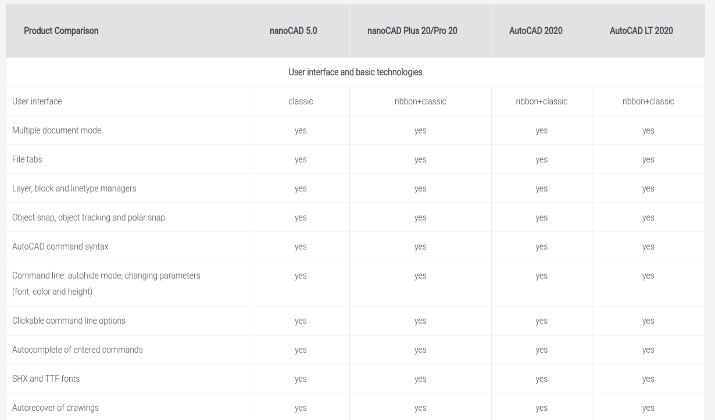
NanoCAD — отличная альтернатива AutoCAD, поскольку он имеет многие из тех же функций, а также некоторые функции, недоступные в AutoCAD. Вот несколько примеров функций AutoCAD, которыми также обладает NanoCAD:
- Режим нескольких документов.
- синтаксис команды.
- Вкладки для нескольких файлов.
- Автоматическое восстановление графики.
- Внешние ссылки.
- Многие другие функции.
Некоторые функции NanoCAD, которых нет в AutoCAD:
- Возможность создания видового экрана из пространства формы.
- Редактор типов шрифтов.
- Возможность предварительного просмотра операций отмены и повтора (эта функция доступна только в премиум-версии NanoCAD).
Поскольку NanoCAD поддерживает файлы DWG, вы можете использовать чертежи из NanoCAD в других приложениях САПР без каких-либо сложных преобразований. В конце концов, DWG — это отраслевой стандарт.
Редактор таблиц в стиле Excel и полный набор команд — вот еще несколько причин, по которым я считаю, что NanoCAD может стать отличной альтернативой AutoCAD. Кроме того, NanoCAD имеет различные типы API, которые позволяют создавать приложения и расширения для дополнительных функций и возможностей.
Опять же, хотя NanoCAD можно использовать бесплатно без покупки или подписки, для его использования в коммерческих целях требуется лицензия. Тем не менее, это намного дешевле, чем AutoCAD: лицензии и планы начинаются всего со 180 долларов в год по сравнению с AutoCAD, который стоит 220 долларов в месяц — дополнительную информацию можно найти на странице покупки NanoCAD. Обновленная информация о ценах Цены подвержены изменениям.
Полный список инструментов и продуктов NanoCAD см. Страница продуктов — Однако имейте в виду, что эти другие продукты предлагают только бесплатную пробную версию.
5. OpenSCAD
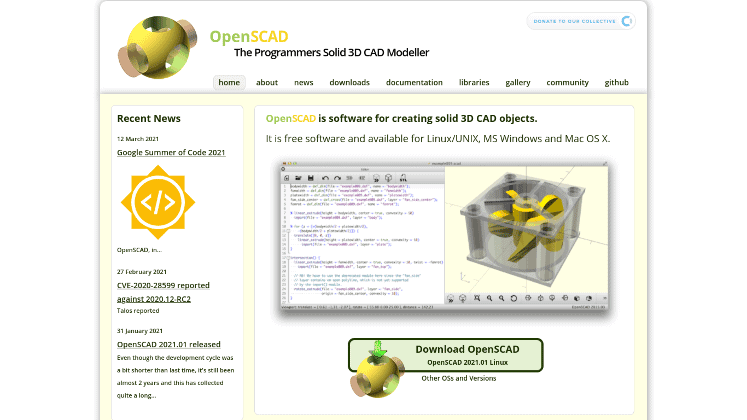
OpenSCAD Это отличная и бесплатная альтернатива AutoCAD. Это бесплатное приложение, которое вы можете использовать для создания прочных объектов компьютерного дизайна.
Он кроссплатформенный, так как доступен на устройствах Windows, Mac и Linux. Веб-сайт может выглядеть не самым лучшим, но приложение можно использовать бесплатно, поэтому вы не можете жаловаться.
Кроме того, он регулярно поддерживается и обновляется, поэтому вам не нужно загружать старую версию. Последняя версия была выпущена всего несколько месяцев назад (ознакомьтесь с страница загрузки Чтобы увидеть последнюю версию или проверить страница новостей для других обновлений, которые могут вас заинтересовать).
В общем, есть два основных способа использования OpenSCAD. Одним из методов моделирования, которые вы можете использовать, является конструктивная твердотельная геометрия, а другим подходом является выдавливание 2D-контуров.
Ты можешь пойти в страница загрузки Чтобы загрузить последнюю версию и проверить системные требования — например, для последней версии на момент написания этой статьи требуется Mac OS X 10.9 или выше или Windows 7 или выше.
- Ubuntu.
- Федора.
- Арх Линукс.
- БСД.
Любая другая платформа при соблюдении определенных системных требований.
Исходный код общедоступен и доступен по адресу GitHub.
мне очень понравилось лист трюков , который может помочь вам начать работу.

Вы можете просматривать книги по OpenSCAD с такими названиями, как:
- Освоение OpenSCAD
- Понимание OpenSCAD
- Техническое моделирование с OpenSCAD
Так же доступно Подробные руководства по OpenSCAD Для всех, кто только начинает. Проверять Лучшие приложения CAD для детей, чтобы начать работу с XNUMXD-дизайном.
6. QCAD (2D)
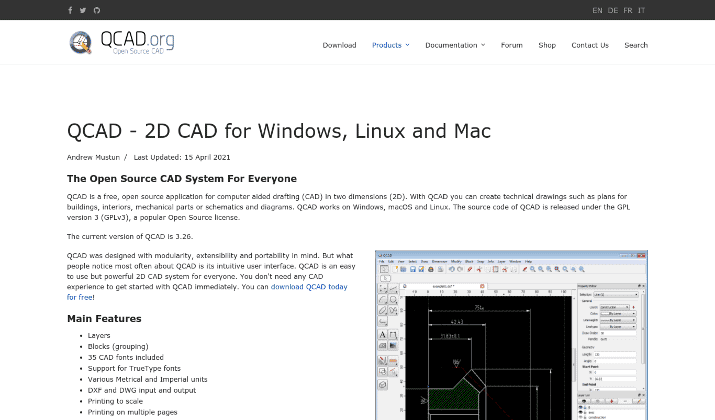
QCAD LibreCAD, как и LibreCAD, является бесплатным приложением для 2D-моделирования с открытым исходным кодом. Итак, если вы ищете бесплатную альтернативу AutoCAD только для 2D-моделирования, рассмотрите возможность использования QCAD.
Что мне нравится в QCAD, так это простота и удобство его использования. Интерфейс может выглядеть не самым современным или причудливым, но он очень интуитивно понятен и прост для понимания, даже если вы никогда раньше не использовали QCAD.
Некоторые из замечательных функций, которыми вы можете воспользоваться при использовании QCAD, включают:
- Печать в больших объемах.
- Печать на нескольких страницах.
- набор с блоками.
- Используйте до 35 шрифтов САПР.
- Используйте до 4800 компонентов из библиотеки.
- Много функций..
QCAD доступен на устройствах Windows, Mac и Linux.
Другими словами, вы можете использовать профессиональную версию бесплатно столько раз, сколько захотите, но не более 15 минут. Если вы можете выполнить свою работу за 15 минут, у вас не будет проблем; Вы можете перезапускать профессиональную версию каждые 15 минут.
Отмечу, что профессиональная версия QCAD невероятно дешева. Одна лицензия стоит всего 33 евро, включая бесплатные обновления в течение года.
Ты можешь пойти в Магазин QCAD Онлайн для получения обновленной информации о ценах.
7. Проект (от Cadlogic)
Draft Это бесплатный пакет приложений САПР, созданный и распространяемый Cadlogic. Черновик Бесплатно навсегда, что делает его отличной альтернативой AutoCAD и позволяет создавать модели САПР с использованием профессиональных инструментов, а также сохранять или распечатывать свою работу.
Некоторые из функций, которыми вы можете воспользоваться при использовании Cadlogic Draft It, включают:
- Инструменты рисования — создавайте линии, окружности, дуги и многое другое.
- Различные размерные инструменты.
- Динамическая регулировка.
Я упомяну, что хотя Draft It навсегда бесплатен, существуют и премиум-версии. В премиум-версиях вы можете воспользоваться дополнительными функциями.
Например, версия Plus, которая стоит всего 20 фунтов стерлингов, добавляет дополнительные инструменты для рисования, такие как:
- Поместиться.
- Много дорог.
- ребристый.
- и более.
Кроме того, версия Plus позволяет создавать и сохранять значки для вставки в другую графику и пользоваться преимуществами инструмента управления слоями. Версия Pro, которая стоит 99 фунтов стерлингов, дает вам доступ к библиотеке значков с сотнями готовых значков, которые вы можете легко вставить в свою графику.
Профессиональная версия также предоставляет больше инструментов для работы с размерами и позволяет загружать файлы DWG и DXF из AutoCAD. Наконец, Architectural Edition за 199 фунтов стерлингов дает вам доступ к таким функциям, как сотни архитектурных значков и средство просмотра 3D-моделей.
Хорошая новость заключается в том, что если вы хотите, вы можете сохранить бесплатную версию навсегда и никогда ничего не платить. Если вы решите обновиться, Draft It все равно намного дешевле, чем AutoCAD.
Однако Draft It не является кросс-платформенным приложением, как многие другие альтернативы AutoCAD, упомянутые в этом списке. Проект Он совместим только с ПК с Windows, 32-разрядной и 64-разрядной версиями.
Эти три другие версии можно использовать до 15 дней. По истечении этих 15 дней вы можете продолжать использовать бесплатную версию Draft It без каких-либо ограничений. Проверять Лучшие веб-сайты для оценки и обзора учителей и профессоров.
8. ЛеоКАД
LeoCAD Это довольно интересная альтернатива AutoCAD. Это бесплатно и доступно для устройств Windows, Mac и Linux.
LeoCAD позволяет создавать виртуальные модели из кубиков LEGO! Это довольно уникальная идея, и если вас это может заинтересовать по какой-либо причине, это будет отличная альтернатива AutoCAD.
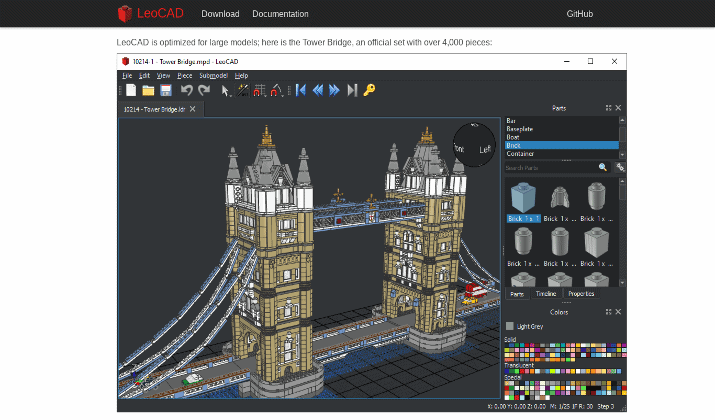
LeoCAD совместим с инструментами LDraw и использует библиотеку LDraw, содержащую более 10000 XNUMX деталей, которые вы можете добавлять в свои модели и проекты. Кроме того, вы можете использовать файлы LDR и MPD с LeoCAD.
LeoCAD не только бесплатен, но и имеет открытый исходный код. Таким образом, каждый может внести свой вклад в исправление или исправление ошибки.
Разумеется, LeoCAD не имеет никакого отношения к LEGO — LEGO никак не участвует в этом проекте. Однако, если вы из фанаты лего И вам нравится создавать 3D-модели с помощью автоматизированного проектирования, обратите внимание на LeoCAD — в конце концов, это бесплатно.
Вот несколько полезных ссылок по теме:
9. СкетчАп
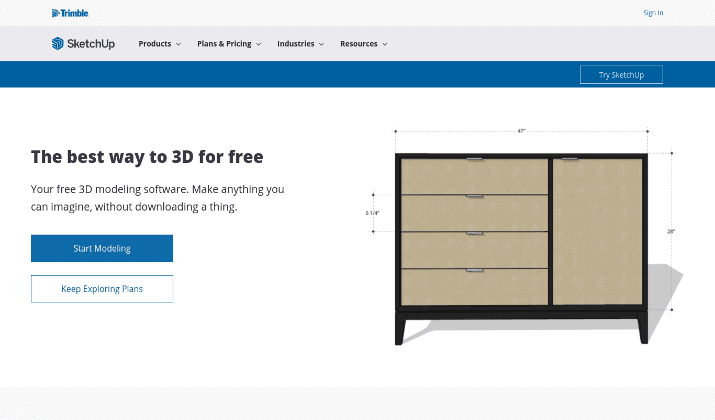
SketchUp Это совершенно бесплатное приложение для 3D-моделирования, которое позволяет импортировать файлы САПР и работать с ними, что делает его отличной альтернативой AutoCAD для работы с ранее созданными файлами САПР.
Лучший способ использовать SketchUp с файлами САПР — использовать архитектуру САПР в качестве эталона для создания модели SketchUp, а не создавать 3D-модель непосредственно из архитектуры САПР. Причина этого в том, что SketchUp — гораздо более простое приложение, а модели САПР часто слишком сложны для моделирования в SketchUp, что приводит к различным сложностям.
В вашей геометрии САПР также могут быть пробелы, поэтому использование вашей геометрии САПР в качестве эталона для вашей новой модели SketchUp может быть быстрее, проще и проще.
При использовании моделей САПР в SketchUp вы можете использовать такие инструменты, как ластик и инструмент перетаскивания.
Одна из вещей, которые мне нравятся в SketchUp больше, чем его альтернативы, это то, что все делается в облаке. Другими словами, вы можете получить доступ к рабочей области из своего браузера в Интернете, не загружая никаких приложений.
Включает 10 ГБ облачного хранилища.
Чтобы приступить к работе и узнать, на какие премиум-планы вы можете перейти, нажмите эта ссылка.
10. Vectorworks и ConnectCAD (для студентов и преподавателей)
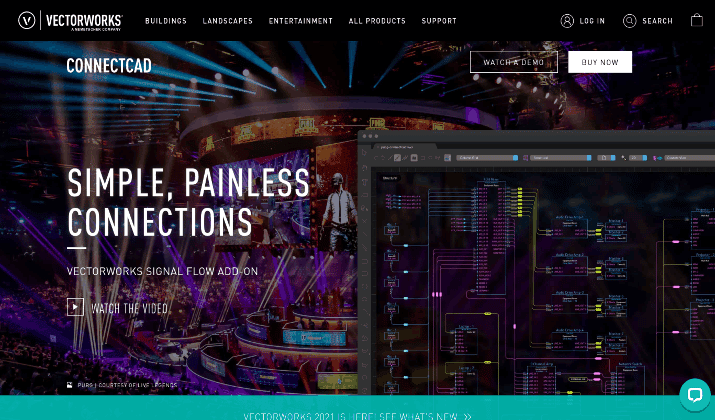
Vectorworks Это не бесплатно для всех, но если вы студент или преподаватель, вы сможете использовать его бесплатно. Если вы студент, посетите Академический портал Vectorworks Для бесплатной академической лицензии — если вы учитель, вы тоже можете ее использовать.
Кроме того, если вы ищете альтернативу AutoCAD для всего класса или школы, вы можете получить бесплатную копию — перейдите по ссылке Страница образования знать больше.
Итак, что такое Vectorworks?
Это полное приложение для дизайна, рисования и моделирования. Хотя вы не можете использовать его напрямую с AutoCAD, вы можете импортировать файлы, созданные с помощью AutoCAD.
Однако вам понадобится надстройка ConnectCAD. Он позволяет создавать гибридную среду 3D- и XNUMXD-моделирования, а также позволяет импортировать и экспортировать файлы DXF и DWG.
Перейти на страницу ConnectCAD знать больше.
Несколько слов о пиратских САПР
В дополнение к этим бесплатным вариантам приложений САПР существует множество пиратских версий платных приложений САПР, циркулирующих в даркнете. Тем не менее, я рекомендую придерживаться легальных бесплатных вариантов, в том числе с открытым исходным кодом.
Как вы можете видеть из этой статьи, есть много вариантов на выбор — есть еще несколько, которые я не упомянул.
Использование пиратских приложений является незаконным, но проблемы использования пиратских приложений выходят за рамки этого. Многие веб-сайты, предлагающие пиратские приложения, добавляют вредоносное ПО, рекламное ПО и вирусы в свои загружаемые пакеты, и вы можете загрузить некоторые вредоносные программы вместе с пиратскими приложениями. Проверять Что такое брошенное или оставшееся программное обеспечение и законно ли это?
Кроме того, многие веб-сайты довольно схематичны и имеют множество всплывающих окон и перенаправлений, что также может привести к появлению навязчивой рекламы на вашем компьютере. Наконец, если вы решите продолжать использовать пиратские приложения, вы не сможете получать обновления.
Если вам нужно лучшее одноразовое приложение САПР, я рекомендую найти такое, которое предлагает бесплатную пробную версию. В дополнение к некоторым приложениям в этом списке, которые предлагают пробный период для их премиум-версий, вы можете найти множество других премиальных приложений САПР, которые предлагают бесплатный пробный период, например:
- Прицел.
- Брикскад.
- Интелликад.
- Прогекад.
Какая лучшая бесплатная альтернатива AutoCAD?
Как видите, существует множество отличных альтернатив AutoCAD, независимо от того, зачем они вам нужны. Большинство этих параметров позволяют перенести вашу работу из AutoCAD в зависимости от поддерживаемых типов форматов файлов.
Однако я без колебаний скажу, что FreeCAD — лучшая бесплатная альтернатива AutoCAD. Это не только бесплатно, но и с открытым исходным кодом, и за ним стоит действительно большое сообщество.
FreeCAD имеет много замечательных функций, существует уже давно и может заменить AutoCAD в качестве бесплатного варианта. В Интернете есть много документации, и также легко получить помощь. Теперь вы можете просмотреть Самые инновационные технологии, изобретенные древними цивилизациями.
Autocad — система автоматизированного проектирования, предназначенная для профессиональной работы с макетами и чертежами.
Позволяет создавать и анализировать 2D- и 3D-проекты, используется как основа для разработки других приложений для машиностроения, архитектуры и прочих отраслей, где требуется моделирование.
Основная информация о программе
Autocad востребован во многих сферах гражданского строительства и производства, используется при проектировании зданий, машин, механизмов и различных изделий. Обладает богатым функционалом, обеспечивает взаимодействие с плоскими и объемными объектами, позволяет проводить твердотельное, полигональное и поверхностное моделирование. От аналогов отличается простотой корректировки созданных чертежей и наличием мощных средств визуализации.
Кроме коммерческих версий, рассчитанных на практическое применение в различных отраслях народного хозяйства, существуют учебные версии приложения, предназначенные для бесплатного использования студентами вузов и колледжей. Autocad относится к категории ресурсоемких программ и для полноценной работы требует платформ достаточной мощности.
Функциональные возможности Autocad
Программа позволяет создавать и корректировать двумерные и трехмерные чертежи, делить их на части, объединять между собой, сохранять, распечатывать и пересылать.
Среди основных возможностей приложения:
- поддержка слоев, задание их свойств и взаимного расположения;
- сохранение чертежей в оригинальном формате dwg;
- присвоение материалов изометрическим объектам при 3d-моделировании;
- имитация света, с заданием его интенсивности и угла падения;
- установление динамической связи чертежа с картографическими данными;
- распечатка моделей на 3d-принтере;
- импортирование pdf файлов.
;
Измерение длин и простановка размеров в чертеже производится в автоматическом режиме, после задания пользователем единиц измерения и выбора типов и размеров шрифта, линий и стрелок. Перед внесением изменений в чертеж, в случае необходимости, возможно копирование его исходного варианта в рабочее пространство или создание резервной копии файла.
Программа позволяет использовать механизм внешних ссылок для разбиения чертежа на составные файлы, за каждый из которых будут нести ответственность отдельные разработчики. Поддержка динамических блоков облегчает проектирование для пользователя, не обладающего глубокими познаниями в области программирования. Использование системы рендеринга mental ray обеспечивает качественную визуализацию моделей.
Понятие о видах изделий и конструкторских документах
Изделием называют любой предмет или набор предметов производства, подлежащих изготовлению на предприятии.ГОСТ 2.101-88* устанавливает следующие виды изделия:
- Детали;
- Сборочные единицы;
- Комплексы;
- Комплекты.
При изучении курса «Инженерной графики» к рассмотрению предлагаются два вида изделий: детали и сборочные единицы.Деталь – изделие, изготавливаемое из однородного по наименованию и марке материала, без применения сборочных операций.Например: втулка, литой корпус, резиновая манжета (неармированная), отрезок кабеля или провода заданной длинны. К деталям относятся так же изделия, подвергнутые покрытиям (защитным или декоративным), или изготовленные с применением местной сварки, пайки, склейки сшивки. К примеру: корпус, покрытый эмалью; стальной винт, подвергнутый хромированию; коробка, склеенная из одного листа картона, и т.п.Сборочная единица – изделие, состоящее из двух и более составных частей, соединённых между собой на предприятии-изготовителе сборочными операциями (свинчиванием, сваркой, пайкой, клёпкой, развальцовкой, склеиванием и т.д.).Например: станок, редуктор, сварной корпус и т.д.Комплексы — два и более специфицируемых изделия не соединенных на предприятии-изготовителе сборочными операциями, но предназначенных для выполнения взаимосвязанных эксплуатационных функций, например, автоматическая телефонная станция, зенитный комплекс и т.п.Комплекты — два и более специфицированных изделия, не соединенных на предприятии-изготовителе сборочными операциями и представляющих набор изделий, имеющих общее эксплуатационное назначение вспомогательного характера, например, комплект запасных частей, комплект инструментов и принадлежностей, комплект измерительной аппаратуры и т.п.Производство любого изделия начинается с разработки конструкторской документации. На основании технического задания проектная организация разрабатывает эскизный проект, содержащий необходимые чертежи будущего изделия, расчётно-пояснительную записку, проводит анализ новизны изделия с учётом технических возможностей предприятия и экономической целесообразности его осуществления.Эскизный проект служит основанием для разработки рабочей конструкторской документации. Полный комплект конструкторской документации определяет состав изделия, его устройство, взаимодействие составных частей, конструкцию и материал всех входящих в него деталей и другие данные, необходимые для сборки, изготовления и контроля изделия в целом.Сборочный чертёж – документ, содержащий изображение сборочной единицы и данные, необходимые для её сборки и контроля.Чертёж общего вида – документ, определяющий конструкцию изделия, взаимодействие его составных частей и принцип работы изделия.Спецификация – документ, определяющий состав сборочной единицы.Чертёж общего вида имеет номер сборочной единицы и код СБ.Например: код сборочной единицы (Рисунок 9.1) ТМ.0004ХХ.100 СБ тот же номер, но без кода, имеет спецификация (Рисунок 9.2) этой сборочной единицы. Каждое изделие, входящее в сборочную единицу, имеет свой номер позиции, указанный на чертеже общего вида. По номеру позиции на чертеже можно найти в спецификации наименование, обозначение данной детали, а также количество. Кроме того, в примечании может быть указан материал, из которого деталь изготовлена.
Познакомимся с программами для чертежей
Программное обеспечение для создания чертежей называют системой автоматизированного проектирования (общепринятая аббревиатура – САПР).

Две наиболее популярные программы
Приложения, составляющие САПР, позволяют создавать электронные версии графических документов и распечатывать их.
Две самые распространенные программы – «Компас 3D» и AutoCad.
Они располагают достаточным функционалом для создания несложных чертежей.
Если нужно создать сложный проект с воспроизведением множества деталей и узлов, стоит воспользоваться САПР SolidWorks.
Кроме названных программ популярными являются CATIA v5, ProEngineer и Unigraphics.
Их неоспоримое достоинство – множество функций для 3D моделирования, а вот относительным минусом является потребность компьютера с высокопроизводительной начинкой.
Таким образом, выбирая между данными группами программ, в первую очередь нужно трезво оценить возможности своего ПК.
Обратите внимание! Есть специализированные программы для создания проектов в конкретной области, например, существует ПО, предназначенное для судостроительства (Rhinoceros, AutoShip, CATIA, AutoYacht, Freeship)
Как нарисовать схему со стрелками, используя Фигуры
Делать схемы в Ворде можно и другим способом, не используя готовых шаблонов, а создать ее с помощью вставки в документ подходящих фигур.
Для этого откройте вкладку «Вставка» нажмите на кнопку «Фигуры» и кликните по нужной из списка, это может быть овал, прямоугольник, ромб и другое.
После этого курсор поменяет вид с палочки на плюсик. Нарисуйте с его помощью фигуру в нужном месте документа. Затем у Вас появится вкладка «Средства рисования» – «Формат». На ней снова кликните по кнопочке «Фигуры» и нажмите по нужной в списке. Добавьте их все таким образом.
Если Вы нарисовали объект на листе и его нужно немного переместить, то сделать это можно мышкой, захватив за его границу. Или же выделите его, зажмите клавишу «Ctrl» и перемещайте с помощью стрелок на клавиатуре.
Дальше давайте соединим блоки прямыми линиями или стрелками. Выделите один из них, чтобы открылась вкладка «Средства рисования» – «Формат». Затем нажмите «Фигуры» и из выпадающего списка кликните, например, по стрелке. Нарисуйте стрелку, чтобы она указывала непосредственно на сам блок. Соединить несколько стрелок можно с помощью прямой линии.
Чтобы нарисовать ровную горизонтальную или вертикальную линию, рисуя стрелку, нажмите и удерживайте клавишу «Shift».
Используя прямую и стрелку, у меня получилось нарисовать вот такую схему.
Теперь давайте изменим внешний вид стрелок. Выделяйте их по очереди, и для каждой можно выбрать один из готовых стилей, или нажмите «Контур фигуры» и сами выберите цвет, толщину стрелки и прочее.
Нажав «Эффекты фигур» можно добавить один из предложенных эффектов. Я выбрала тень.
Прорисовав и изменив вид всех стрелок, переходим к тексту. Выделяем один прямоугольник и на вкладке «Средства рисования» – «Формат» нажимаем на кнопку «Нарисовать надпись». Появится плюсик вместо курсора. Нарисуйте им прямоугольник для надписи в нужном блоке.
Дальше напечатайте текст. Добавьте, таким образом, текст во всю схему.
Как видите, прямоугольник для надписи залит белым и у него есть контур. Давайте это уберем. Кликайте по нему и на вкладке «Средства рисования» – «Формат» выбирайте «Заливка фигуры» – «Нет заливки».
То же самое повторяем и для контура: «Контур фигуры» – «Нет контура». Сделайте так для всех блоков с текстом.
Следующий шаг – это форматирование написанного текста. Выделите текст и на вкладке «Главная» выберите шрифт, размер, цвет и поставьте его по центру.
Итак, мы изменили вид стрелок и текст в схеме, осталось поработать с блоками. Выделите любой из них мышкой, кликнув по нему – откроется вкладка «Средства рисования» – «Формат». В группе «Стили фигур» нажмите на тот, который Вам понравится. Или используя кнопки «Заливка», «Контур» и «Эффекты» сделайте любой вид, который подходит больше.
На этом буду заканчивать. Попробуйте пошагово сделать все, как описано в статье, и у Вас обязательно получится.
Поделитесь статьёй с друзьями:
Производителем софта выступает компания Autodesk. Приложение популярно среди проектировочных отделов, автоматизированного моделирования и всего того, что связано с производством, монтажом и строительством. Устраиваясь на работу в серьезное предприятие, работнику придется иметь дело с AutoCAD. Программа доступна любителям, новичкам, профессионалам. Софт не стоит на месте, постоянно получая поддержку разработчиков. Ежегодно выходят обновленные версии с улучшенным функционалом, расширенными возможностями, усовершенствованным по замечаниям пользователей интерфейсом. Такое рачительное отношение производителя привело к популярности программного обеспечения.
При работе на компьютере приложение разрешает создавать двухмерные и трехмерные проекты. Последние дают невиданную визуализацию, какой владеют продвинутые редакторы изображений.
Двухмерные модели, разработанные в AutoCAD, отличаются уникальностью. На выходе получаются подробные чертежи, где будут учтены все нюансы. Эксперты отмечают, что проекты, созданные на основе цифровых технологий Autodesk, отличаются качеством.
Форматы, с которыми работает AutoCAD
- DWG — формат бинарных файлов, поддающийся редактированию, где хранятся трехмерные и двухмерные данные проекта.
- DXF — открытый формат, который дает обмениваться данными между системами автоматизированного проектирования.
- DWF — формат от «Autodesk». Обладает открытой структурой. Нужен для печати, просмотра и редактирования проектов.
Плюсы и минусы
Функции софта в полной мере реабилитируют его высокую стоимость. Компании и профессионалы-частники без сожаления расстаются с деньгами — программное обеспечение окупает вложения. Любители и новички чертежного дела предпочитают работать в издания с ограниченным функционалом или бесплатной ознакомительной версии, которая есть в сети и доступна для непосредственного скачивания.
- Большое количество инструментов и разнообразных функций — настоящая Мекка для профессионалов и людей, которые увлекаются проектированием.
- Реализована возможность интеграции с таблицами Excel.
- Доступ к облачным хранилищам.
- Поддержка большинства операционных систем, в том числе мобильных.
- Интеграция с 3D-принтерами.
- Присутствует возможность работы с макетами.
- Наличие бесплатной версии.
- Высокая стоимость полного продукта.
- Высокие системные требования — не каждый компьютер потянет.
Она обширна и с каждым годом увеличивается. Продукцию Autodesk применяют в строительстве, производстве, медицине, моделировании одежды — везде, где требуются чертежи отменного качества. Учебные заведения различной направленности посвящают обучению AutoCAD немало времени.
Как сделать схему в Word 2003
Если вы используете Word 2003, то вы также можете сделать схему и добавить ее к вашему документу. Чтобы сделать это нужно сначала открыть меню «Вид» и включить панель инструментов «Рисование».
После этого в программе Word 2003 появится панель инструментов для рисования различных фигур. Здесь будет доступны такие фигуры как прямоугольник, круг, линия и стрелка.

Для того чтобы нарисовать более сложные фигуры, можно воспользоваться меню «Автофигуры».
Расположение информации в тексте удобно тем, что читатель лучше усвоит данные, ведь перед ним будет наглядный рисунок. Вспомните сами, как проще упорядочить данные в голове, когда они предстают перед вами не полотном текста, а аккуратной структурной схемой. Выделите из данных основную информацию, проанализируйте её и подумайте, как можно провести от одного пункта к другому логический ряд. Чтобы создавать такие структуры в программе Microsoft Office Word существуют специальные инструменты, освоить которые не составит труда. Попробуйте упорядочить ваш текст и вы убедитесь, насколько эстетичный вид примет текстовый документ.
Как сделать чертёж?
Проблема оформления чертежа своими силами, зачастую, возникает у студентов начальных курсов, занимающихся на специальностях технологического направления либо получающих образование в области художественного конструирования или тех дизайна. Правила, которым необходимо следовать при создании чертёжных работ, зафиксированы в Госстандарте. Их должен знать и придерживаться любой, кто получает образование в данных направлениях. Однако, правила Госстандарта были изданы для промышленного применения, поэтому в чертежах, порой, допустимы небольшие отступления от установленных норм.
Форматы листов бумаги и рамки для них
Любой чертёж оформляется на листе бумаги, стандартизированной величины, ограниченной рамкой. Наносится такая рамка посредством нанесения линии средней толщины по отмеченной на листе разметке.
Для чертежей разного формата установлены определённые размеры очерчиваемых в них рамок:
- Формат А0 содержит рамку размером 1189 х 841 мм
- Формат А1 – 594 х 841 мм
- Формат А2 – 594 х 420 мм
- Формат A3 – 297 х 420 мм
- Формат А4– 297 х 210 мм
Каждый меньший чертёж получают посредством уменьшения величин предыдущего формата в два раза.
Основная надпись чертежа
Надпись на чертеже располагается в углу, расположенном справа. В ней указываются:
- Название чертёжной работы
- Материал, из которого данная деталь изготавливается
- Предприятие, которое изготавливает деталь
При использовании формата А4, основную надпись располагают с наименьшей стороны. Если используемый формат больше, чем А4, то надпись можно расположить с любой стороны.
Исходные данные для чертежа и работа с ним
Чтобы сделать простейший чертёж, можно либо изобразить деталь, которую в будущем будет изображать чертёж, на бумаге, в виде рисунка в трёх проекциях, либо иметь её перед глазами в оригинале.
При изображении детали в виде трёхмерного рисунка полезно:
- Потренироваться, сперва, на простых предметах – тетради, книге, тарелке – закрыв глаза, попытайтесь представить себе их объём и очертание
- Попробовать отобразить на листе бумаги, то, что вы представили и сопоставить получившееся с оригиналом
- Внести исправления в несоответствующие части получившегося рисунка его оригиналу – возможно не соблюдение пропорций или его размеров
- Пробовать«разложить» рисунок, изображенный в пространстве на составляющие его проекции по представленным себе осям координат
- Нанести на рисунок все размеры, требуемые для изготовления данного предмета кем-то другим
В случае, если последовательные шаги вышеуказанного алгоритма были выполнены правильно, то копия оригинала, изображённая на бумаге, будет ему соответствовать.Если же, их сходство получено не было, потребуется внести коррективы в размерные цепи.
Размерная цепь – это совокупный размер определённой части наносимого на бумагу изображения предмета, который не может быть искажён в большую или меньшую сторону. Разумеется, что в зависимости от того какую цель вы преследуете, изображая предмет на рисунке, может различаться точность соблюдения размеров. К примеру, в бытовых целях, он, бывает, отклоняется в пределах одного-полутора миллиметров, и это, зачастую бывает приемлемо. В техническом же черчении, размерные цепи устанавливаются с учётом разных факторов.
Что нужно для того, чтобы «образмерить» чертёж
Правильное создание чертежа заключается не только в соблюдении внешней схожести наносимого на ватман или воссоздаваемого в компьютерной программе изображения с реальным объектом. Для технических целей необходимо, чтобы все размеры изображения совпадали с оригиналом. В связи с этим, было введено понятие допуска на точность.
Допуски в размерах, которые указывают в технических чертежах, указываются с учётом сочленения двух смежных деталей друг с другом. Разработана целая система допусков, учитывающая то, как детали взаимодействуют между собой (подвижное или неподвижное взаимодействие), а также, характер вероятных перемещений во время их сборке или разборке (часто, редко, всегда, никогда) и прочее.
С чего начинается чертеж
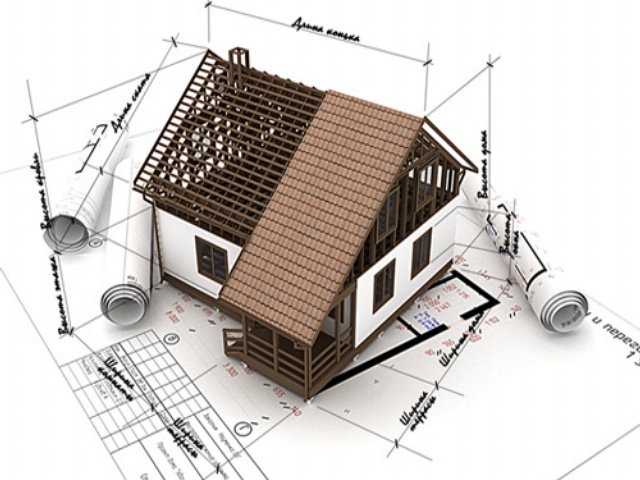
Подобно театру, начинающемуся с вешалки, чертеж начинается с умения строить основные виды и проекции чертежей.

Представьте себе любой предмет, который помещен внутрь куба. Каждая сторона этого предмета будет давать отображение (проекцию) на параллельные ей грани куба. В черчении под видом принято понимать ту часть предмета, которую видит наблюдающий человек.

Всего существует 6 видов: главный или спереди, справа, слева, сверху, снизу и сзади. Количество видов выбирают с учетом однозначного понимания геометрии и формы детали.


Каждому виду отводится свое место на чертеже. Под главным видом должен находиться вид сверху, а вид слева размещают справа от вида спереди. Нельзя нарушать это правило, располагая виды в произвольном порядке.


Карандаши классифицируют исходя из твердости их грифелей на твердые (маркировка Т или Н) и мягкие (М или В). Перед буквенным обозначением стоит цифра, указывающая степень твердости или мягкости. Чем она больше — тем тверже или мягче стержень.

Несколько простых советов, как правильно сделать чертеж на бумаге простым карандашом:
- Для выполнения контуров предмета выбирайте карандаши марки ТМ.
- Для проставления размеров или выносных линий используйте карандаши типа Т.
- Для прорисовки рамки, ограничивающей поле чертежа подойдет карандаш серии М или 2М.

Получаем коробку 12х15 метров. В случае с небольшим участком можно подумать об уменьшении параметров за счёт второго этажа или мансарды. Переносим эти размеры в масштабе на миллиметровку, лист бумаги в клетку или в компьютерную программу. Последний вариант – самый удобный, так как позволяет не только вносить изменения, но и рассмотреть проект в трёхмерном изображении. А также сразу продумать размещение оборудования, мебели и бытовой техники.

Скрин со страницы программы Sweet Home 3D Источник i.ibb.co
У меня уже давно созревала эта статья, а тут как раз сегодня попросили описать процесссоздания электрических схем в текстовом редакторе Word. Существует много программ для создания электрических схем, но они в основном платные и довольно-таки сложные. Поэтому будем искать другую альтернативу. Можно создать маленькие шаблончики рисунков отдельных элементов будущей схемы, и вставлять их потом в свой чертеж, но это очень долго и муторно. А главный минус, что эти шаблоны не будут соответствовать ГОСТу. Есть другой вариант – (макрос) для создания электрических схем, и уже с его помощью создавать схему.
Распакуйте архив в отдельную папочку.

Откройте новый документ в Word. Перейдите в меню Файл – Открыть. В открывшемся окне Открытие документа установите Тип файлов – Шаблоны документов (*.dot), выберите файл Electro.dot, и нажмите кнопку Открыть.

У вас появиться новая панель. Нас в данном случае будет больше интересовать выпадающий список Схема.

В Word2007/2010 панель будет выглядеть немного по-другому, но сама суть не измениться.
Если у вас не появилась такая панель, то войдите в меню Вид – Панели инструментов, и установите галочки на панель Стандартная NEWи Форматирование NEW.
Сразу хочу предупредить, что есть одно неудобство. Файл сохраняется только при выходе из программы. Потому, что нужно настраивать макросы, а это уже другая тема.
В списке Схема имеются самые необходимые инструменты. Но для связки их, вам надо использовать инструменты обычной вордовской панели Рисование Автофигуры: Линии, Соединительные линии и т.п.

Достоинства: — нет необходимости устанавливать специальные программы; — простота создания несложных электрических схем; — бесплатное распространение описанного шаблона; — возможность сохранения схемы в форматах pdf, html. Недостатки: — сложность создания электрических схем по ГОСТу; — при открытии файла со схемой в других версиях Word возможно нарушения форматирования документа; — небольшой набор компонентов для рисования электрических схем.

Метки: word электрическая схема компьютер комп
- 1 Запись понравилась
- Процитировали
- Сохранили
- Добавить в цитатник
- Сохранить в ссылки
Существует тяжеловес в области ПО для черчения и называется он КОМПАС-3D. Им пользуется подавляющее большинство людей, занимающихся моделированием. Эта программа позволяет рисовать как 3D объекты, так и схемы, например, электрические принципиальные.
Так вот, NanoCAD – это сильно обрезанная версия КОМПАС-3D. Если кто-то работал с КОМПАСом, то интерфейс этой программы ему покажется очень знакомым.
Здесь есть те же объекты, те же инструменты, те же настройки. Только специализированных инструментов и возможностей для тонкой настройки нет.
Если же Вы никогда не имели дело с какими-либо программами для черчения, то советуем Вам начать знакомство с удивительным миром моделирования со SketchUp, затем перейти на NanoCAD, а потом уже и на КОМПАС-3D.
Вот несколько особенностей NanoCAD:
- Стандартные настройки объектов – координаты вершин, толщина и тип линий, ширина, длина и другие параметры размеров и тому подобное. Тонкой настройки, как мы говорили выше, здесь нет.
- Возможность настроить интерфейс под себя. Как и в КОМПАСе, в NanoCAD легко можно убрать или добавить какую-то панель инструментов.
- Интерфейс также на русском языке. Программа полностью бесплатная.

Многие советуют начинать работать с чертежами именно в NanoCAD, так как это отличная и бесплатная альтернатива КОМПАСу.
Чертёж в разрезе для дачных помещений
Двухэтажный дом, как правило, имеет не много пространства, но при хорошей планировке его будет достаточно для реализации всего необходимого.
При составлении чертежа в разрезе для каркасного здания стоит обратить внимание на то, где какую комнату необходимо разместить:
- спальные помещения лучше всего размещать так, чтобы их окна смотрели в юго-восточном или восточном направлении;
- интерьер и план кухни, ванна в доме и прихожая должны быть на западе;
- детскую комнату или помещения для гостей стоит расположить в юго-восточной или южной стороне дома.

Чертежи с размерами всех этажей дома
Правильное расположение жилых помещений позволит не только получить большое количество света в нужном месте, но также создать правильный воздухообмен между помещениями.
Чертёж в разрезе будет достаточно продуманным, но в то же время простым. Именно простота является гарантом качества и удобства использования чертежа строителями или конструкторами.


