
Прекратите паниковать и прочтите пять инструкций, как разблокировать Android, если вы забыли пароль или графический ключ. Скорее всего, одна из них вам поможет. Способы описаны для смартфонов, однако для планшетов все делается аналогично.
Простая комбинация цифр часто выпадает из памяти, даже записывать на бумажке и хранить при себе не вариант. Ее легко потерять. Здесь описаны эффективные способы, как разблокировать телефон, если забыл пароль — простые и быстрые действия позволят легко получить доступ.

Современный смартфон обладает продвинутой системой защиты, позволяющей избежать получения доступа к нему со стороны третьих лиц. Такая защита включает различные способы блокировки, которую нельзя снять без знания пароля. Этот же пароль может стать существенной преградой для добросовестных пользователей, купивших телефон на блошином рынке, и столкнувшихся впоследствии с блокировкой экрана приобретённого гаджета. Сделать это помогут различные способы. В статье рассмотрим, каким образом разблокировать ваш мобильный телефон, если вдруг забыл пароль, через функцию экстренный вызов.
Любые пароли, устанавливаемые на устройства, имеют свои плюсы и минусы. Главный плюс, конечно же, обеспечение безопасности хранящимся на телефоне данным, а минус – возможность забыть пароль и не суметь воспользоваться собственным смартфоном. Причины этого могут быть разнообразными: обилие различных защитных комбинаций, которые необходимо помнить, детская шалость или расчетливый ход кого-то из знакомых. Итог один: невозможность разблокировать телефон и стресс. К счастью, для устройств Android существует достаточно способов решить эту задачу. Останется только выбрать наиболее подходящий для конкретного случая.
- Что такое экстренный вызов?
- Простые методы
- Превентивные методы
- Часть 1: Как разблокировать телефон с помощью экстренного вызова Андроид
- Часть 2: Сбросить пароль на Андроиде с помощью 4uKey for Android
- Часть 3: Сбросить пароль на Андроиде через Find My Mobile
- Часть 4: Сбросить пароль на Андроиде через учетную запись Google
- Заключение
- Способ 1. Как разблокировать хонор через учетную запись Google
- Способ 2. Как разблокировать телефон хонор с помощью экстренного вызова
- Способ 3. Как разблокировать honor с помощью Гугл
- Способ 4. Как снять блокировку с телефона хонор через Tenorshare 4uKey for Android
- Заключение
- Метод 1: как обойти экран блокировки Android с помощью экстренного вызова
- Метод 2: [100% работа] Как обойти экран блокировки Android без экстренного вызова
- Вывод
- Используйте специальные программы
- Другие способы восстановления пароля на телефоне
- Удалить графический ключ
- Разрядить телефон
- Через функцию «Экстренный вызов»
- С помощью TWRP
- Удалить данные через «Найти устройство»
- Перепрошивка
- Сервисный центр
- Как убрать пароль с помощью ПК — популярные программы
- Сброс с помощью Google
- Через сервис Samsung
- Через Aroma File Manager
- Использование аккаунта Google
- Подключение к Интернету
- Ещё один способ разблокировки через экстренный вызов
- Видео-инструкция
- Разблокировка с помощью Google-аккаунта
- Разблокировка с помощью Smart Lock
- Как снять блокировку телефона через ПК
- Сброс до заводских настроек
- Воспользуйтесь Smart Lock
- Режим Recovery
- Стандартный вариант разблокировки телефона через экстренный вызов
- Каким образом поступить, если забыл пароль от Sony
- Как разблокировать экран мобильного телефона
- Сделайте hard reset (сброс к заводским настройкам)
- Воспользуйтесь сервисом поиска смартфона
- SMS Bypass
- Один из способов получить доступ к вашему телефону, если вы забыли пароль или шаблон безопасности
- Как использовать функцию экстренного вызова
- Кто-то может взломать ваш телефон с помощью экстренного вызова?
- Как разблокировать телефон на Android без пароля
- Воспользуйтесь аккаунтом Google
- Вывод
Что такое экстренный вызов?
Если вы поставите на свой телефон блокировку экрана, то на экране ввода данных пин-кода (графического ключа) в нижней части экрана обычно отображается кнопка экстренного вызова. Данная кнопка позволяет любому, кто возьмёт телефон, набрать 911 в случае чрезвычайной ситуации, без необходимости вводить пин-код или графический ключ.
На большинстве Андроид-устройств кнопка «» (Emergency call) открывает лишь панель для набора номера. Однако на многих старых телефонах и ранних версиях ОС Андроид при нажатии данной кнопки автоматически идёт вызов на 911, или просто номер 911 автоматически появится в списке номеров для вызова.
Это может быть полезным: Как заряжать новый смартфон первый раз.
Были ли у вас когда-нибудь такие моменты, когда ваш разум полностью пустой и вы не можете вспомнить самые простые вещи? Хотя это кажется маловероятным, это встречается гораздо чаще, чем вы думаете. Мне, например, удалось на днях заблокироваться из моего Xiaomi Redmi.
Что еще хуже, моего компьютера не было рядом со мной, поэтому у меня не было возможности использовать свой инструмент в ситуациях, когда мне нужно разблокировать заблокированное устройство Android; 4uKey для Android. С его помощью я смог бы разблокировать свой Xiaomi за считанные секунды, всего за несколько секунд. одним щелчком мыши. Он может фактически удалить любой замок, PIN-код, графический ключ или защиту паролем с любого устройства Android; даже Google Lock!
На днях я даже сделал резервную копию своих данных, так что волноваться было не о чем.
Вот как я это сделал.
Тем не менее, в тот момент мне действительно нужно было использовать свой телефон, поэтому мне пришлось подумать о быстром исправлении, которое включало бы как можно меньше шагов. Вот что я сделал.
Простые методы
Самый простой метод, как разблокировать телефон Андроид с графическим ключом – попробовать метод перебора. Его несомненный плюс – полная сохранность всех данных устройства. К минусам же можно отнести затраты времени, так как многие модели требуют подождать 30 секунд после определенного количества неверных введений, а также возможность полной блокировки устройства, опять же, в зависимости от модели. Поэтому стоит сразу иметь в виду более «тяжелую артиллерию».
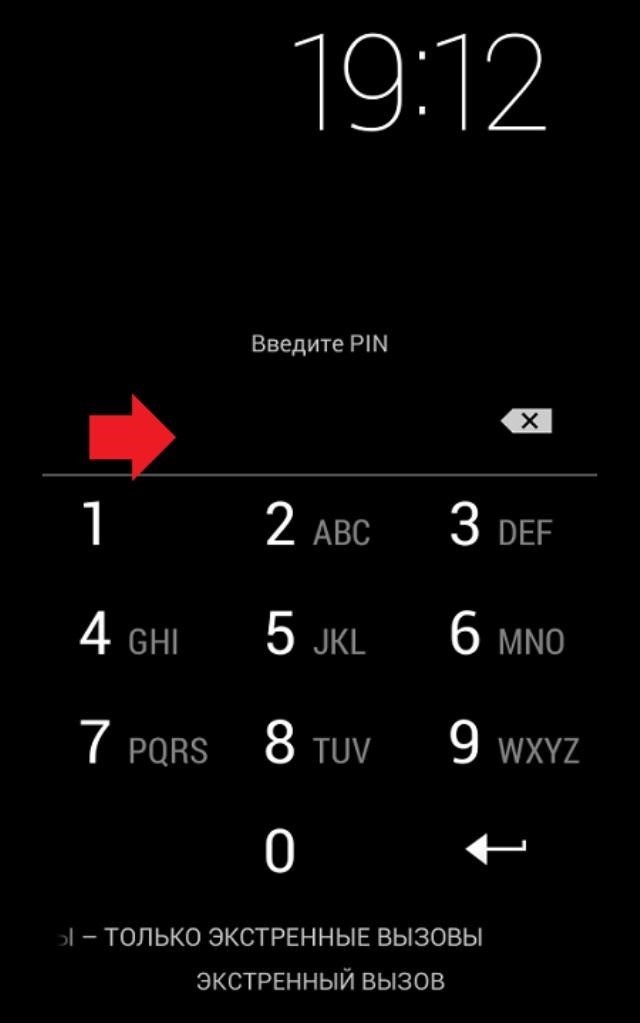
Также можно использовать существующую уязвимость системы. Необходимо позвонить на заблокированное устройство, принять на нем входящий вызов, и, не сбрасывая его, воспользоваться верхней «шторкой», чтобы перейти в настройки и отключить пароль. Альтернатива – совершить исходящий звонок, используя клавиатуру по кнопке «Экстренный вызов» или быстрый доступ. На короткий момент откроется экран рабочего стола, где можно будет успеть протянуть «шторку». Основной минус – данные способы помогут крайне малому проценту устройств, так как уязвимости постоянно устраняются.
Превентивные методы
Приобретая новый телефон, стоит сразу же предусмотреть возможные трудности. Забыть пароль, установленный на устройстве лишь меньшее из всех зол – всегда есть риск потерять любимый смартфон или стать жертвой злоумышленников. Специально для обеспечения безопасности пользовательских данных многие производители создают собственные сервисы, позволяющие удаленно ликвидировать информацию со смартфона, в том числе пароли, а также иные способы разблокировки – графические ключи, отпечатки пальца владельца и т.д.
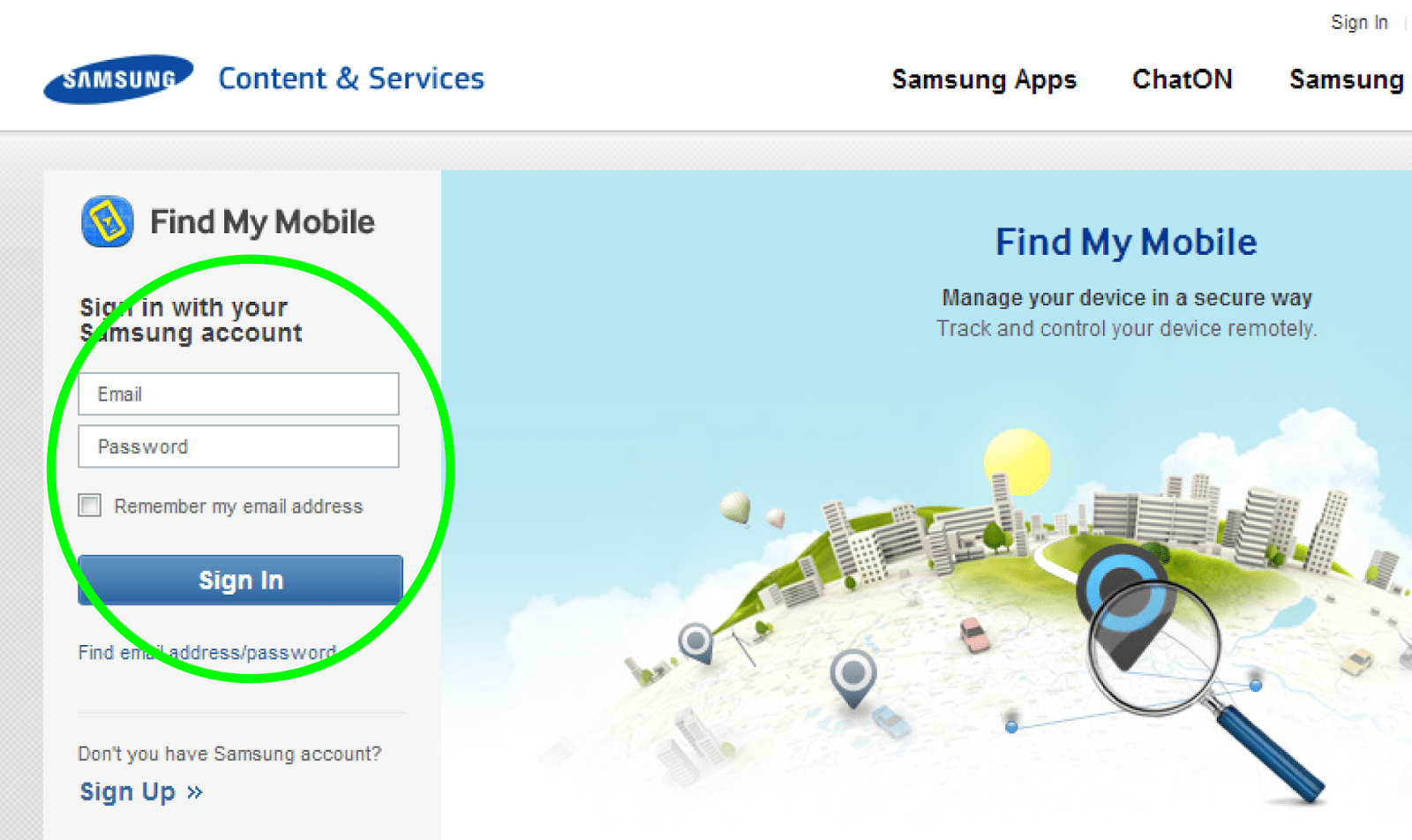
Например, владельцы аппаратов Samsung могут воспользоваться сервисом Find My Mobile, для Huawei существует утилита HiSuite, а для обладателей техники HTC выпущена фирменная утилита HTC Sync Manager, работающая на ПК с операционной системой Windows. Использование последней позволяет установить на смартфон приложение Screen Lock Bypass, с помощью которого и будет проведена разблокировка и ликвидация защиты.
В зависимости от марки и используемой программы, чтобы обойти блокировку в нужный момент может потребоваться предварительная регистрация в сервисе и настройка его работы, подключение к ПК через USB кабель и ряд других действий. Впрочем, лучше заранее узнать все возможные варианты и потратить несколько минут на необходимые действия, чем рисковать важными данными и личной информацией.
Одна из самых неприятных вещей — забыть пароль или шаблон для входа в свой телефон Android. Ваш телефон становится бесполезным в этой ситуации. Методы как сбросить пароль на Андроиде, которые мы здесь обсуждаем, помогут вам. Давайте начнём!
Часть 1: Как разблокировать телефон с помощью экстренного вызова Андроид
Как сбросить пароль на Андроиде если забыл его? На самом деле способов разблокировки много, давайте сначала рассмотрим первый способ — разблокировать телефон через экстренный вызов. Но следует обратить внимание, что этот способ только работает на ОС Android 5/5.1.1 и более ранних версиях.
- Включите своё устройство Андроид, и нажмите на кнопку «Экстренный вызов», расположенную внизу экрана и откройте окно экстренного вызова;
В строке введения символов начните вводить какой-либо символ 10 раз подряд на экране. К примеру, введите символ звёздочки 10 раз; Дважды тапните на строку с данными символами, и телефон выделит её. Нажмите на кнопку «Копировать» выше;
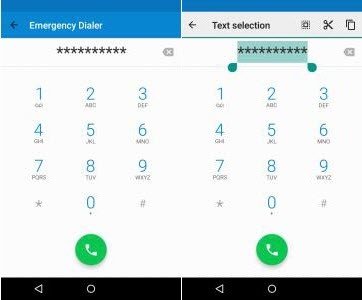
- Скопировав данную последовательность символов, вставьте её в ту же строку, в которой вы набирали данные символы. Так вы удвоите их число;
- Повторяйте процесс копирования строк и вставки в одно и то же окно снова и снова, пока система не перестанет отображать опцию копирования-вставки. Обычно необходимо провести 10-11 таких вставок, в зависимости от модели вашего телефона и версии Андроид;
- Вернитесь на экран блокировки. Проведите пальцем влево, чтобы запустить камеру, и в то же время проведите пальцем сверху вниз, чтобы открыть панель уведомлений. Потом коснитесь значка «Настройки» (значок шестеренки). Должен появиться запрос пароля.
Выполните долгое нажатие на поле запроса пароля, и с помощью команды «Вставить» вставьте туда строку, скопированную в предыдущей операции. Продолжайте вставлять строку таким же образом до максимального предела, пока курсор не перестанет отображаться в конце строки;
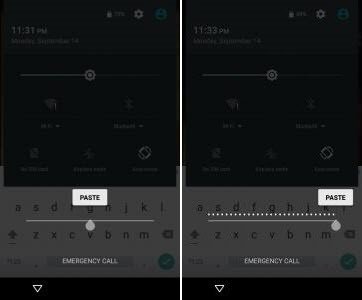
- После нескольких таких нажатий и вставок пользовательский интерфейс выйдет из строя, а программные кнопки исчезнут в нижней части экрана телефона;
Часть 2: Сбросить пароль на Андроиде с помощью 4uKey for Android
- Сначала необходимо скачать программу Tenorshare 4uKey for Android. Затем установите программу Tenorshare 4uKey for Android на ПК или Mac и запустите ее.




Подсоедините Android устройство к ПК/Mac при помощи USB-кабеля. Запустите программу и выберите опцию «Снять блокировку экрана»;

Для большинства телефонов Android выберите «Удалить блокировку экрана», чтобы сбросить пароль.

Но если вам повезло со старым телефоном Samsung, выберите другую функцию и проверьте, включен ли ваш телефон Samsung в список обхода пароля без потери данных.
Затем, чтобы начать сброс пароля на андроид, следуйте указаниям мастера программного обеспечения. После перезагрузки телефона вы увидите, что пароль/код блокировки экрана успешно удалены.

Часть 3: Сбросить пароль на Андроиде через Find My Mobile
Если вы являетесь пользователем Samsung и задаетесь вопросом, как сбросить пароль на Андроиде, когда он заблокирован, вы можете попробовать Find My Mobile. Это работает только для пользователей телефонов Samsung Android, которые ранее настроили учетную запись Samsung и включили «Удаленная разблокировка».
- Подключите телефон Samsung к ПК с помощью USB-кабеля.
- Посетите сайт findmymobile Samsung с другого устройства и войдите в систему.
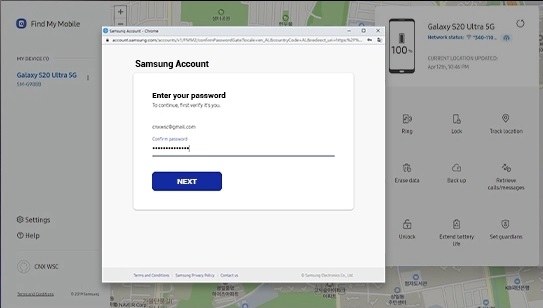
- Нажмите «РАЗБЛОКИРОВАТЬ» на главной странице.
- Введите пароль, используемый для входа, и нажмите «РАЗБЛОКИРОВАТЬ».
- Это позволит разблокировать заблокированный телефон Samsung и даст вам доступ к устройству.
Часть 4: Сбросить пароль на Андроиде через учетную запись Google
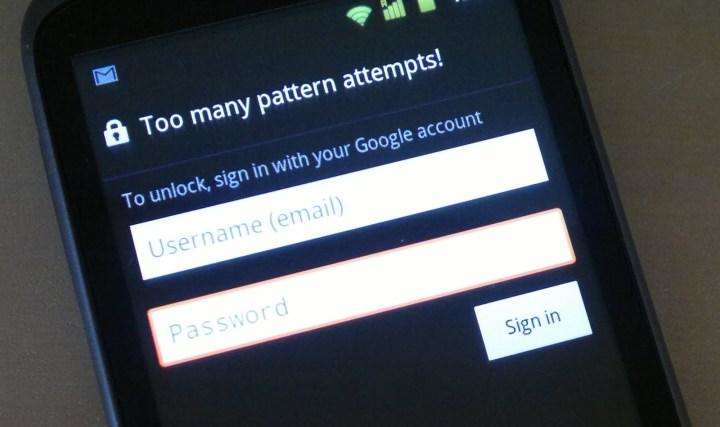
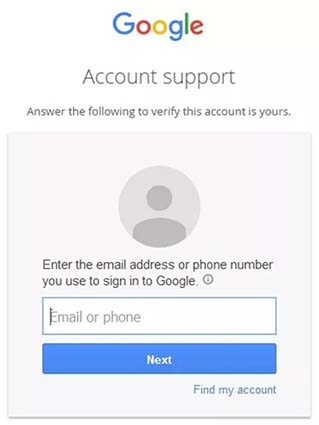
Этот метод работает только для телефонов Android версии 4.4 или ниже. После слишком большого количества неудачных попыток входа в систему (пароль, PIN-код или шаблон) телефон запрашивает ввод данных для входа в учетную запись Google. Введите учетные данные, адрес электронной почты и пароль, чтобы разблокировать экран и сбросить телефон Android, когда он заблокирован.
Заключение
Показанные здесь методы должны были помочь вам разблокировать графический ключ android. При сбросе телефона Android до заводских настроек вы потеряете сообщения, фотографии, контакты и т. д. из внутренней памяти телефона. В целом 4uKey for Android является наиболее эффективным и настоятельно рекомендуется.

Удалить блокировку экрана Android и обойти блокировку Samsung FRP
- Обход подтверждения аккаунта Google на устройствах Samsung (Android 6-12)
- Удалить пароль Android, шаблон, пин-код и блокировку отпечатков пальцев всего одним кликом
- Поддержка удаления блокировки экрана и FRP на Win и Mac
Почти на каждом мобильном устройстве пользователи ставят пароли различных типов: графический ключ, пин-код, отпечатки пальцев и т.д. Каждый из них защищает телефон от утечки информации, которая хранится на устройстве. Происходят такие ситуации, когда мы забываем по каким-то причинам пароль от блокировки экрана. Если вы владелец телефона Honor, и вы забыли пароль от экрана, то не стоит отчаиваться. Существуют различные методы по сбросу паролей. В этой статье вы узнаете, как разблокировать хонор без сброса настроек, мы подготовили самые эффективные и результативные способы:
Способ 1. Как разблокировать хонор через учетную запись Google
Если у вас есть гугл аккаунт, то этот способ поможет вам справиться с такой задачей как разблокировать телефон хонор. Также вам понадобится доступ к Wi-Fi или Интернету. Этот способ подразумевает использование функции «Найти устройство», то есть удаленное управление устройством. Итак, чтобы разблокировать телефон, следуйте нашей инструкции:
- Шаг 1. Войдите в учетную запись аккаунта Google, введя логин и пароль;
- Шаг 2. Далее зайдите в пункт меню «Безопасность»;
- Шаг 3. Затем вы увидите «Ваши устройства»;
- Шаг 4. Потом вам необходимо будет нажать на «Управление устройствами»;
Шаг 5. Из трех доступных опций выберите «Заблокировать».
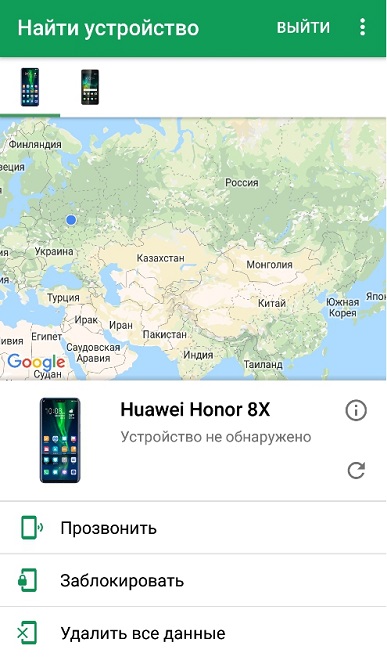
- Шаг 6. Введите временный пароль и снова нажмите на «Заблокировать»;
- Шаг 7. Теперь используйте данный пароль на Вашем телефоне Хонор. После того, как Вы вновь получите доступ к нему, задайте новый пароль блокировки экрана или пользуйтесь устройством без него.
Способ 2. Как разблокировать телефон хонор с помощью экстренного вызова
Данный метод поможет владельцам Honor на базе ОС Android 5.0 и 5.1.1 или ниже. Если вы имеете смартфон хонор с такой системой, то вы сможете бесплатно и легко разблокировать устройство. Если у вас более поздние версии Андроида, то данный метод не подойдет для вас.
Экстренный вызов – это возможность сделать вызов в экстренные службы даже при заблокированном устройстве. Однако это еще хорошая возможность, если перед вами стоит задача как разблокировать андроид хонор.
- Включите свое устройство;
- Нажмите кнопку экстренного вызова, которая располагается внизу экрана;
Далее вместо номера в строке введите 10 символов, это могут быть звездочки. Затем скопируйте 10 символов и вставьте их, чтобы удвоить их количество.
- Потом вам необходимо снова скопировать и вставлять символы до тех пор, пока вы не сможете выделять символы. Это произойдет примерно после 11 раза.
- Затем снова вернитесь к экрану блокировки, проведите в левую сторону, чтобы запустить камеру и проведите пальцем сверху вниз для того, чтобы включить панель уведомлений;
- В панели уведомлений нажмите на «Настройки»;
- Перед вами появится строка с вводом пароля;
Вставьте пароль, который вы копировали ранее, состоящий из символов;
- Продолжайте повторять шаг 8 до тех пор, пока система не откроет главный экран устройства.
Все готово. Вот такой простой и нехитрый способ поможет вам обойти блокировку экрана на смартфоне Honor.
Способ 3. Как разблокировать honor с помощью Гугл
Если вы не знаете, как разблокировать хонор, и вышесказанные методы не подходят вам, то ознакомьтесь с этим действенным способом. Для этого способа нам снова понадобится Google.
Выполните нижеследующие пошаговые действия:

- Затем вам будет необходимо нажать на эту надпись, и вы сможете войти в учетную запись гугл, при наличии пароля и логина, а также доступа к Интернету.
- После этого вы сможете задать новый пароль от экрана блокировки.
Надеемся этот способ был полезен и помог вам справиться с такой задачей, как разблокировать honor.
Способ 4. Как снять блокировку с телефона хонор через Tenorshare 4uKey for Android
Следуйте нижеследующим пошаговым действиям, чтобы обойти блокировку на смартфоне Honor:
- Скачайте программу Tenorshare 4uKey for Android и установите программу Tenorshare 4uKey for Android на ПК или Mac и запустите ее;
- Выберите опцию «Снять блокировку экрана»;
- Затем подключите устройство к компьютеру при помощи USB-кабеля; Когда вы запустите ваше устройство, Tenorshare 4uKey for Android установит драйвер для смартфона.
Выберите «Удалить блокировку экрана»;
Затем нажмите «Начать», чтобы запустить процесс удаления блокировки экрана Samsung;



Затем вам нужно будет выбрать опцию с помощью клавиш громкости и использовать клавишу питания, чтобы подтвердить перезагрузку системы: wipe data/factory reset > подтвердить > wipe cache partition > подтвердить > ReBoot system now > подтвердить.

Затем 4uKey for Android автоматически удалит экран блокировки. Через несколько минут вы увидите, что весь процесс выполнен.
Данная опция позволяет разблокировать пароль экрана Android, включая PIN-код, графический ключ, отпечатки пальца и т.д.
Заключение
Установка пароля – это способ защиты нашего телефона. Независимо от того, заблокировано ли ваше устройство Android с помощью PIN-кода, пароля, рисунка, отпечатка пальца, лица, если вы не можете разблокировать его обычным способом, вам нужно знать, есть ли способ обойти блокировку экрана. В этой статье мы обсудим 2 способа обойти экран блокировки Android с помощью экстренного вызова. Этот метод бесплатный и ничего вам не стоит. Однако это не всегда срабатывает. По этой причине мы покажем вам лучшую альтернативу обходу аварийного дозвона Android.
Что ж, если ваш телефон Android (включая Samsung) работает под управлением Android 5.0 или более ранней версии, вы можете использовать способ 1 ниже, чтобы удалить экран блокировки Android с помощью бесплатного экстренного вызова. В противном случае, если ваше устройство работает под управлением Android 6.0–9.0, вам нужно будет выбрать второй метод для обхода экрана блокировки Android. Теперь давайте изучим шаги этих 2 методов.
Метод 1: как обойти экран блокировки Android с помощью экстренного вызова
Вы можете использовать метод экстренного вызова обхода блокировки экрана Android, если, к счастью, ваше устройство работает под управлением Android 5. Все, что вам нужно сделать, это физический доступ к устройству, которое вы собираетесь разблокировать. Чтобы разблокировать устройство с помощью обхода аварийного дозвона Android, вам необходимо методически вырезать и вставить символы на вашем устройстве.
Экстренный вызов обхода блокировки экрана Android – это лазейка в системе безопасности, которую Google заметил и, вероятно, уже решил закрыть. Скорее всего, люди, использующие устройства под управлением более новых версий Android, не смогут использовать этот метод для обхода блокировки экрана. Ниже мы покажем вам, как обойти экран блокировки Samsung с помощью экстренного вызова:
Шаг 1. Получите свое устройство Android и включите его, на котором забыли пароль. Используя кнопку в нижней части экрана, откройте окно экстренного вызова.
Шаг 2: Введите строку символов. Например, вы можете ввести примерно 10 звездочек. Затем выделите строку символов, которую вы только что набрали (чтобы выделить, дважды коснитесь строки) и выберите «Копировать».

Шаг 3. Нажмите один раз на то же поле и вставьте символы, которые вы скопировали на шаге 2 выше. Это удвоит символы.
Шаг 4. Повторяйте шаги 2 и 3, пока вы больше не сможете выделять символы. Это должно быть примерно после 11 повторений.

Шаг 5: Вернитесь на экран блокировки. Проведите пальцем влево, чтобы запустить камеру, и в то же время проведите пальцем сверху вниз, чтобы открыть панель уведомлений.

Шаг 6: Коснитесь значка «Настройки» (значок шестеренки). Должен появиться запрос пароля.
Шаг 7. В поле пароля нажмите и удерживайте, чтобы вставить символы, которые вы скопировали на шаге 2. Продолжайте вставлять символы столько раз, сколько сможете. Перед вставкой других символов убедитесь, что курсор находится в конце текущей строки.

Шаг 8: Продолжайте повторять шаг 7, пока система не выйдет из строя и не исчезнут программные кнопки, доступные внизу. Экран блокировки теперь должен быть расширен экраном камеры. Подождите, пока камера не вылетит. Это должно открыть главный экран.

Недостатки использования экстренного вызова:
- Решение экстренных вызовов обхода блокировки экрана Android часто требует много времени.
- Вам нужно каждый раз повторять шаги, так как блокировка экрана не снимается.
- Решение для обхода аварийного дозвона Android работает только на устройствах под управлением Android 5 или более ранней версии. Людям, использующим устройства с более новыми версиями Android, может не пригодиться функция обхода экстренных вызовов блокировки экрана Android.
Метод 2: [100% работа] Как обойти экран блокировки Android без экстренного вызова
Если экстренный вызов обхода блокировки экрана Android не работает для вас или вам нужен более эффективный способ, вы можете использовать инструмент для снятия блокировки экрана Android, известный как iMyFone LockWiper (Android). Это лучшее программное обеспечение для разблокировки Android, позволяющее разблокировать устройство без пароля, PIN-кода и графического ключа менее чем за 5 минут.

LockWiper (Android) – быстро разблокируйте экран Android без пароля
- Поддерживает разблокировку всех форматов блокировки экрана, таких как пароль, графический ключ, PIN-код, отпечаток пальца и блокировка лица.
- Поддерживает устройства Android под управлением Android 2.3 или Android 9, включая Samsung, LG, Huawei, Xiaomi, Motorola, Google и другие.
- Он может разблокировать блокировку экрана Samsung без потери данных.
- Простой в использовании и быстрый, никаких технических знаний не требуется.
- Имеет гарантированный процент успеха более 98%.
- Бесплатно загрузите iMyFone LockWiper (Android) на свой ПК с Windows ниже.
Чтобы убедиться, что LockWiper действительно прост в использовании, мы изложили шаги, которые необходимо выполнить, чтобы разблокировать устройство без пароля, PIN-кода, графического ключа, Face ID или Touch ID.
Шаг 1. После установки и запуска LockWiper (Android) на вашем ПК нажмите «Пуск», чтобы начать процесс разблокировки.

Шаг 2. Подключите заблокированное устройство Android к компьютеру с помощью кабеля USB вашего устройства. LockWiper обнаружит это. Нажмите «Начать разблокировку», и он загрузит пакет данных, подходящий для вашего устройства Android.

Шаг 3. Инструмент отобразит на экране простые и понятные инструкции, которые помогут вам разблокировать устройство. Как только ваше устройство перезагружается, LockWiper немедленно начинает разблокировать ваш телефон без сброса настроек.

Вывод
Если вы не можете вспомнить свой пароль для разблокировки экрана блокировки Android, в этой статье представлены 2 решения, которые можно использовать для разблокировки устройства. Первое решение может оказаться неэффективным для вашего устройства. Если он окажется эффективным, решение будет временным. Решение для экстренного вызова обхода блокировки экрана Android требует от вас выполнения множества шагов. Для большинства людей это пустая трата времени.
Используйте специальные программы
Имейте ввиду, что данные на смартфоне при восстановлении будут стерты. 4uKey предупредит об этом на одном из этапов восстановления.
Некоторые действия нужно будет выполнить на самом смартфоне. В интерфейсе программы это довольно четко расписано, есть скриншоты.
Как только вы выполните все рекомендации, ПО смартфона будет возвращено к заводским настройкам, старые пароли действовать уже не будут — можно установить новые.
Другие способы восстановления пароля на телефоне
Существуют иные варианты, как снять блокировку с телефона, если утрачен пин и графический рисунок.
Удалить графический ключ
Предварительно, имеющийся ключ сбрасывается в системе Андроид и далее не будет применяться при разблокировке.
- ADB Run — устанавливается на ПК. Затем к нему через USB шнур подключается мобильное устройство. Далее запустив программу, надо выбрать «Unlock Gesture Key» — «Metod 1» — тогда с папки «data / System» будет удален графический код. Если выбрать «Metod 2» — он сбросится после удаления «system.db.»
- Aroma File Manager — здесь графический ключ надо удалить путем переноса программы в интерфейс устройства.
По завершению процедуры можно убрать программы с компьютера.

Разрядить телефон
Способ работает, если вместо пина владелец использовал графический рисунок. Надо дождаться предупреждения о минимальном уровне заряда. Тогда кликнув по всплывающему окошку, открыть управление питание. Оно находится в меню «Настройки», где будет и «Безопасность».
Дальше просто сменить ключ или вовсе удалить его.
Работает не на всех смартфонах и версиях операционной системы
Через функцию «Экстренный вызов»
Эта методика преимущественно эффективна с устройствами Sony. Пошаговая инструкция:
- Включить экран блокировки и кликнуть по кнопке «Экстренный вызов» ниже.
- Откроется строка для набора номера. Ввести туда: «*#*#7378423#*#». В появившемся меню выбрать «Service Tests» — «Wlan».
- Подключится к сети и восстановить доступ к своему аккаунту стандартным образом.

Рекомендуется сменить способ идентификации на отпечаток пальца. Вместо набора цифр или рисования символов достаточно будет приложить палец к указанной области экрана. Считывание отпечатка займет пару секунд, а постороннему лицу получить доступ уже нельзя.
С помощью TWRP
Позволяет удалить забытый пароль и рисунок, оставляя личные данные целыми. На телефон следует загрузить приложение TWRP, затем через файловый менеджер убрать «блокировщики». Без доступа к меню настроек это получится на:
- Китайских мобильных устройствах, имеющих процессоры MediaTek, что прошиваются через SP Flash Tool.
- Моделях Samsung, прошиваемых с программой Odin.
- Других моделях, прошиваемых с Fastboot.
TWRP служит аналогом Recovery. Если его удалось загрузить на заблокированное устройство, надо открыть меню и выбрать там «Advanced»:

Далее выбрать «File Manager».

Открыть каталог «data / system» и убрать файлы (возможно, будут не все) из списка:
- «gatekeeper.password.key» (указаны как «password.key» в ранних Android — версиях);
- «gatekeeper.pattern.key» (указаны как «gesture.key» в ранних Android — версиях);
- «locksettings.db»;
- «locksettings.db-wal»;
- «locksettings.db-shm».

Закончив, выбрать пункт «Reboot System» — «Do Not Install» если нет желания устанавливать еще официальную версию TWRP.
Удалить данные через «Найти устройство»
Google разработали специальную утилиту «Найти устройство», позволяющую осуществлять управление гаджетом удаленно, если его потеряли / был украден. На карте отображается текущее местоположение смартфона и в списке доступных есть «Очистить устройство».
Для его выполнения должен работать интернет на заблокированном мобильнике.
Действовать нужно пошагово.

Разрешить системе использовать геоданные, кликнув по кнопке «Принять» всплывшего меню. Справа виден список доступных действий:
- Прозвонить — смартфон 5 минут будет издавать сигнал даже при отключенном звуке, помогает найти аппарат дома или поблизости, если потерялся.
- Настроить блокировку и удаление данных — выполнит сброс данных до заводских (стартовых) настроек.
Останется подтвердить свое решение и дождаться окончания процедуры.
Перепрошивка
Универсальный метод, срабатывает на всех известных моделях устройств. Пользователь удаляет имеющуюся ОС и ставит новую версию. Естественно, личные данные также исчезнут. Понадобится авторизация в аккаунте Google.
Для перепрошивки в домашних условиях понадобится:
- кастомная / глобальная, зависит от установленной версии;
- USB-кабель;
- необходимые драйверы с ОС;
- специальные навыки и знания, иначе устройство станет обычным куском пластика.
Неопытным пользователям лучше доверить процедуру специалисту, если нет знаний о правильной последовательности действий или уверенности в результате.
Сервисный центр
Крайний вариант, если предыдущие не сработали. Аппарат должен быть относительно новый, гарантийный талон и чек сохранились.
Стоит посетить сервисный центр, адрес которого указан в документах. Описать проблему, и специалист быстро решит ее.
Услуга платная, зато личные данные будут сохранены. При отсутствии чека (телефон брали давно) также посетить любой пункт ремонта мобильных устройств. Мастеру понадобится несколько минут, после чего он поможет изменить способ идентификации в настройках на другой, во избежание повторения ситуации.

Как убрать пароль с помощью ПК — популярные программы
Решить проблему несложно через компьютер, используя специальные программы или другие методики.
Сброс с помощью Google
- Открыть вкладку «Безопасность» — «Поиск устройства».
- Выбрать из списка заблокированный телефон, пройти авторизацию.
- Выбрать — «Удалить все данные с этого устройства».
- Ознакомиться с предупреждением об удалении всех личных данных, подтвердить.
- Файлы внутри карты памяти останутся целыми, остальное с интерфейса гаджета исчезнет.

При первом же подключении мобильника к сети, данные пройдут форматирование. Придется заново настраивать его и соединять с Google как новое устройство.
Через сервис Samsung
Вот как сбросить пароль на Андроид моделях Samsung (для устройств других производителей методика не сработает):
- Открыв браузер, ввести «Find My Mobile Samsung» и открыть страницу официального сайта https://findmymobile.samsung.com/.
- Авторизоваться, вводя логин и пароль, что запрашивает система. Выбрать свой гаджет по наименованию.
- Кликнуть кнопку разблокирования.

Этот способ помогает быстро отыскать потерянный / украденный аппарат по карте, пока тот включен. И защитить личные данные пользователя при необходимости.
Через Aroma File Manager
- Присоединить смартфон к ноутбуку или ПК с помощью USB шнура.
- Через функцию «Проводник» открыть внутреннюю базу данных. Перекинуть заархивированную папку с этой программой туда. Воспользоваться картой памяти, если USB не сработает.
- Включить «Recovery» — «Install update from zip file». Отыскать файл в списке и выбрать — «Automount all devices on start».
- Повторно выбрать опцию установки с архива и файл, используя «Recovery».
- Дождавшись окончания загрузки, запустить Aroma File Manager, в меню — «Data Folder» — «System Folder» — в нем удалить ключи «gesture.key» с «password.key».

Выполнить перезагрузку телефона.
Так можно получить доступ к рабочему столу мобильного устройства на компьютере.
Использование аккаунта Google
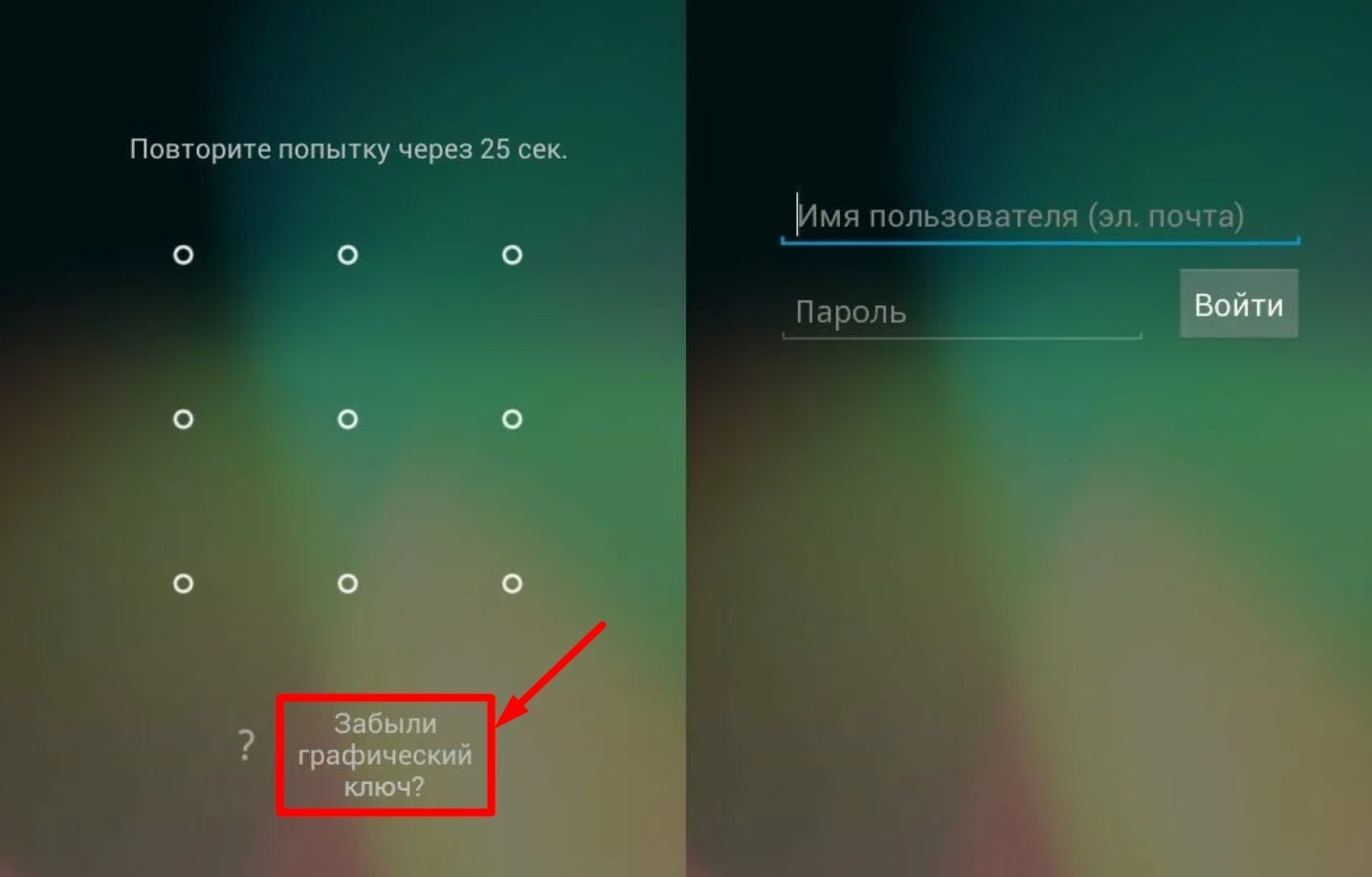
Данный способ эффективен на версиях Андроида до 5.0, на более современных смартфонах он срабатывает далеко не всегда. Стоит иметь в виду, что если пароль от аккаунта забыт, то его можно изменить, используя любое другое устройство, однако включить в рабочий режим смартфон, это поможет только через трое суток.
Главный минус – потеря всех данных, имеющихся на смартфоне. Однако если резервное копирование и синхронизация были настроены на ежедневное обновление данных, то потери будут минимальными. Важный нюанс: для проведения данной манипуляции у телефона должно быть активное подключение к сети Интернет. В ином случае метод не сработает.
Подключение к Интернету
Так как большая часть методов как снять блокировку напрямую зависит от подключения к Интернету, стоит упомянуть и о способах, как его включить на заблокированном устройстве. Предложенный перечень методов не универсален, но один из них точно может помочь.
- Перезагрузить смартфон. В момент, когда в верхней части экрана появляется панель управления, необходимо потянуть ее вниз, чтобы в появившейся «шторке» суметь активировать функцию Wi-Fi или передачи данных до появления экрана блокировки.
- Совершить экстренный вызов, используя код *#*#7378423#*#*. Он активирует сервисное меню, где в разделе «Service Tests» в подразделе «WLAN» можно включить Wi-Fi. Данный способ предназначен для телефонов Sony Xperia, но может сработать и на других марках устройств.
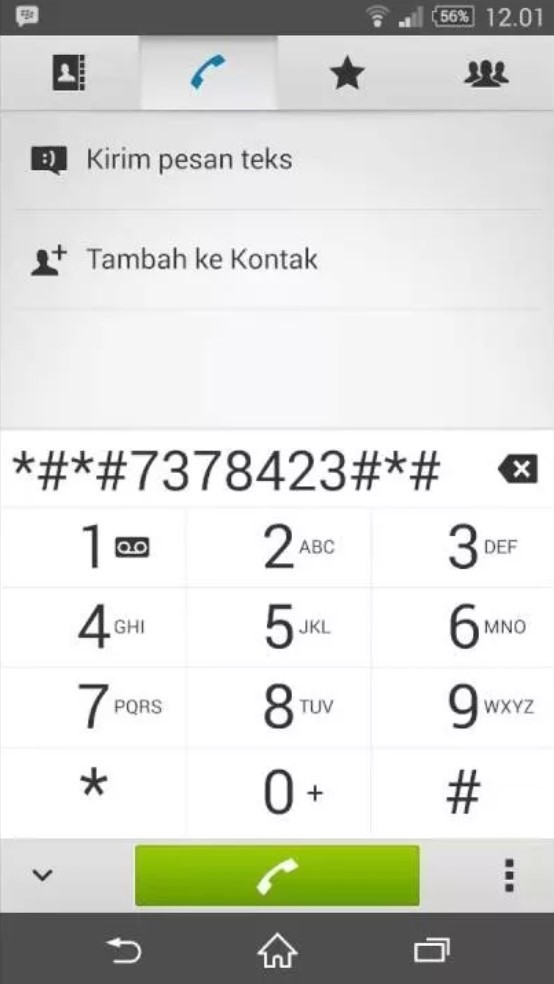
- Использовать «горячие клавиши». Ряд смартфонов позволяет назначать техническим кнопкам дополнительные функции, что может быть полезно для включения передачи данных в одно касание и для подобных случаев.
- Сменить сим-карту с активным интернетом, если обычно используется только подключение к беспроводной сети.
- Подключить смартфон напрямую к роутеру через специальный переходник и кабель OTG.
Вероятность успеха не 100%, но достаточно высока.
Ещё один способ разблокировки через экстренный вызов
Также может помочь ещё способ, работающий преимущественно с телефонами от Sony.
Он состоит в следующем:
- Находясь на экране блокировки нажмите на кнопку экстренного вызова;
- В строке набора номера наберите
- В открывшемся меню выберите «» – «»;
Тапните на пункте «Service tests» - Подключитесь к сети Интернет;
- Восстановите доступ к аккаунту с помощью стандартных действий.
Видео-инструкция
Разблокировка с помощью Google-аккаунта
Данный способ разблокировки доступен при привязке Google-аккаунта к ПО мобильного устройства и выполнения синхронизации данных. Понадобится активное интернет-соединение.
Порядок действий подробно показан далее.
1) 5 раз неверно рисовать графический символ или любую комбинацию цифр. Наконец, попытки закончатся и появится надпись.

2) Кликнув «Ок», открыть страницу авторизации аккаунта Google, авторизоваться.

3) Получив доступ к данным мобильного, сменить забытый пароль, выбрав другой или сменить метод идентификации.
Работает не на всех моделях, преимущественно на старых. Если пароль от Google также забыт, можно восстановить его через компьютер, воспользовавшись функцией «Забыли пароль» при авторизации.
Разблокировка с помощью Smart Lock
Функция «Smart Lock» снимает защиту устройства при выполнении условий. Например, когда аппарат окажется дома, при подключении через Bluetooth к нему другого гаджета. Воспользоваться ею можно при предварительной активизации и выбора условия. Останется лишь выполнить его.

Дождаться приезда домой или выполнить подключение. Тогда на экране заблокированного смартфона появится уведомление. Останется кликнуть по кнопке «Готово».
Как снять блокировку телефона через ПК
Смартфоны на Андроиде версии 5.0 и выше можно разблокировать при помощи специальной сервисной утилиты ADB, устанавливаемой на компьютер. Два обязательных условия, без которых данный метод бесполезен – наличие отладки по USB у устройства и активированных прав суперпользователя (рут). Способ немного долгий, но эффективный: с его помощью можно любой телефон разблокировать без потерь хранящейся на нем информации.
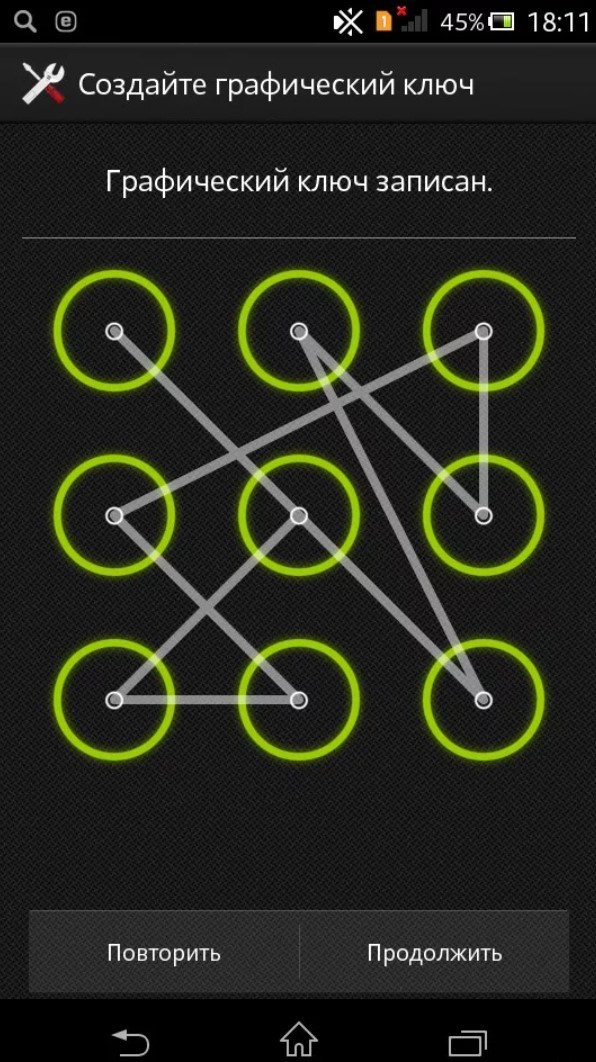
Как обойти графический ключ при помощи ADB:
- Скачать драйверы мобильного устройства (если это не было сделано ранее) и саму программу ADB;
- При распаковке архива программы стоит расположить его в корневой папке диска «С» и не использовать в названии папки символы кириллицы;
- Установить на ПК драйверы мобильного устройства и JAVA;
- Подключить смартфон к компьютеру;
- Открыть cmd.exe с правами администратора на компьютере;
- Зажать на мобильном устройстве комбинацию клавиш для входа в рекавери;
- Запустить на ПК ADB Run;
- После отображения на экране меню необходимо тапнуть по кнопке «6»: станут доступны два варианта, как телефон избавить от пароля, их можно попробовать по очереди;
- Финишное действие – отключение смартфона от компьютера и запуск перезагрузки.
Если все было выполнено верно, то вводить какой бы то ни было ключ больше не потребуется.
Защита любых устройств, таких как телефон или планшет с ОС Android – важная функция, стоящая на страже пользовательских данных. В случае любых проблем с паролем, графическим ключом и другими средствами защиты не стоит отчаиваться. Многообразие способов решения данной проблемы позволит подобрать оптимальный вариант и восстановить доступ.
Сброс до заводских настроек
1. Выключив телефон, надо вытащить оттуда карту памяти. Затем нажать комбинации кнопок, пробуя разные варианты, пока не сработает. Каждый раз зажимая на 10-15 секунд и отпускать:
- «уменьшение громкости» + «питание»;
- «увеличение громкости» + «питание»;
- «уменьшение громкости» + «питание» + «Домой»;
- «уменьшение громкости» + «увеличение» + «питание».
Конкретная комбинация зависит от марки смартфона: у всех производителей свой подход к сбросу.
2. Дождавшись появления служебного меню, отпустить кнопки.

3. Перемещаясь по меню кнопками регулирования громкости, выбрать команду «Wipe data» / «Factory Reset» и подтвердить, нажав кнопку питания.
Интерфейс устройства будет отформатирован, процесс займет несколько минут. Перезагрузка пройдет автоматически и включится экран без блокировки.
Если указанные выше комбинации не сработали и не появилось служебное меню, нужно в сети или в инструкции поискать метод сброса данных.
Воспользуйтесь Smart Lock
Этот способ, наоборот, подойдет, если у вас новый смартфон — от 2015 года и новее. В этом случае, скорее всего, у вас Android 5.0 и старше. Начиная с этой версии в Android доступна функция Smart Lock, с помощью которой можно попытаться разблокировать Android, если забыл пароль.
Smart Lock позволяет разблокировать телефон тремя различными способами:
- Надежные устройства — разблокировка без ввода пароля происходит, если к смартфону по Bluetooth подключается знакомое устройство.
- Безопасные места — разблокировка без ввода пароля происходит, если вы находитесь в пределах заданной местности — например, у себя дома.
- Распознавание лиц — разблокировка без ввода пароля происходит, если Android определяет, что именно вы в данный держите его в руках.
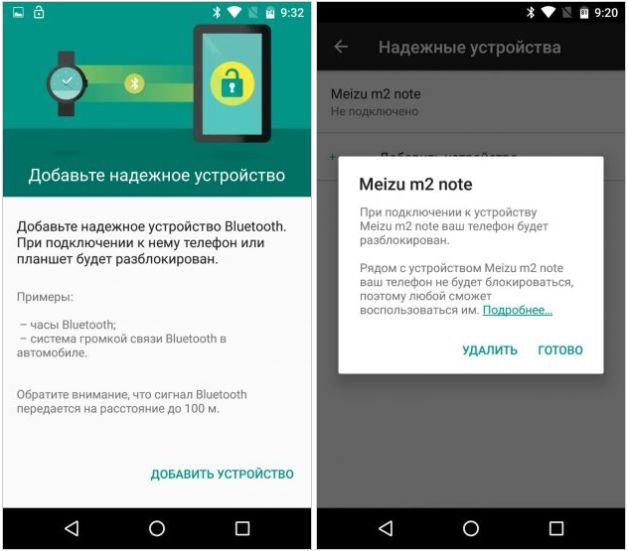
Разблокировка Android при помощи Smart Lock
- Вспомните, настраивали ли вы Smart Lock, когда устанавливали на телефон пароль или графический ключ? Какой способ разблокировки вы выбрали?
- Если вы выбрали надежное устройство, и на вашем телефоне включен Bluetooth, найдите устройство, включите на нем Bluetooth и попытайтесь подключиться с него к своему смартфону.
- Если вы выбрали безопасное место, и на вашем телефоне включен GPS, отправляйтесь в заданное место. Android разблокируется, как только определит по GPS, что ваше местоположение совпадает с заданным.
- Если вы выбрали распознавание лиц, смартфон разблокируется, если увидит камерой ваше лицо и сличит его с тем, что хранится у него в памяти.
Режим Recovery
Есть два варианта, как разблокировать Андроид при помощи режима Recovery. Один из них относится к устройствам с официальной прошивкой, а второй – к устройствам с не заводской прошивкой.
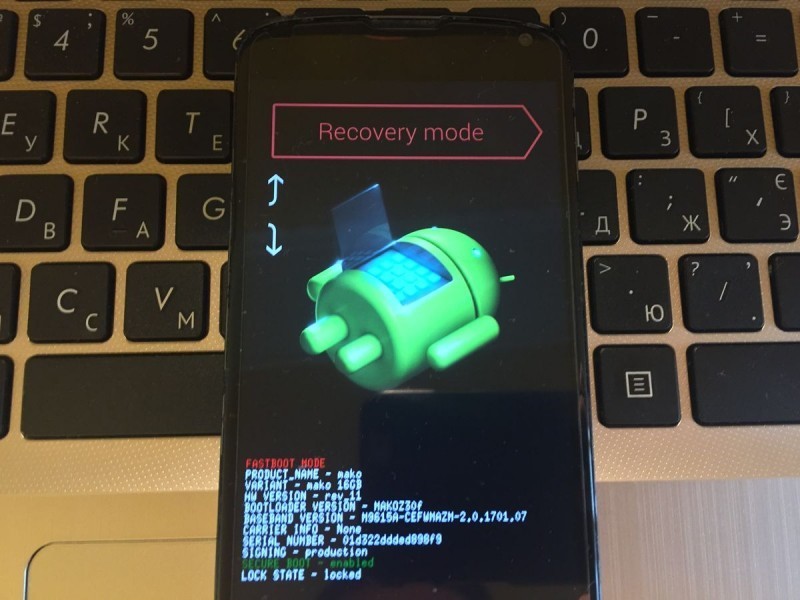
В первом случае для входа в указанный режим необходимо воспользоваться комбинацией клавиш устройства, которые необходимо одновременно продолжительно зажать. Для каждой марки смартфонов комбинация своя, но можно попробовать одновременно зажать и удерживать кнопки включения и увеличения громкости. Или уменьшения, если первый вариант не поможет.
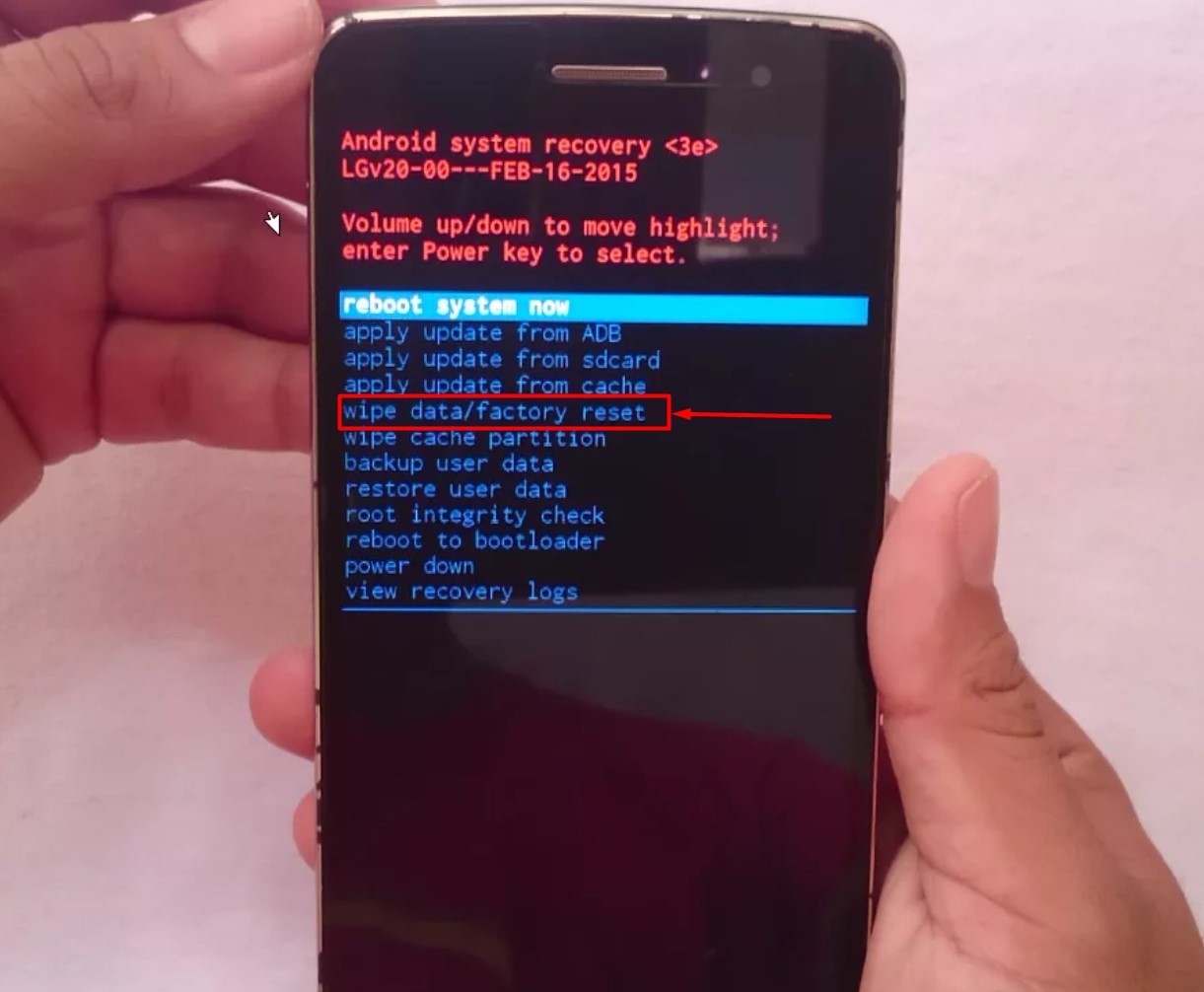
Далее необходимо просто выбрать строку «wipe data/factory reset» при помощи боковых клавиш и подтвердить свой выбор. Что это даст? Произойдет полная очистка внутренней памяти устройства, все настройки вернутся к заводским, и произойдет разблокировка, так как пароля больше не будет.
Во втором случае на смартфоне режим рекавери может быть представлен программой TWRP. Ключевое отличие – удобный интерфейс и возможность использовать тачскрин, а не только сервисные кнопки. Снять пароль с телефона с помощью TWRP даже проще, чем через стандартный Recovery. Для этого потребуется:
- Воспользоваться стандартной комбинацией кнопок устройства, чтобы войти в рекавери режим.
- Вместо стандартного вида откроется программное окно, где надо тапнуть по разделу «Advanced».
- В новом меню необходимо выбрать раздел файлового менеджера, который так и называется «File Manager».
- Здесь вначале выбирается директория «Дата», затем «Система», а в ней найти и ликвидировать файл с названием key.
После этого останется вернуться в главное меню и перезагрузить систему, тапнув вначале по разделу «Reboot», а затем «System». После перезагрузки можно будет ввести любой пароль и устройство его примет.
Ключевой минус данного метода – полная ликвидация всех данных устройства: медиафайлы, переписки, приложения, заметки – будет удалено абсолютно все. С другой стороны, если нет другого выбора, то этот вариант тоже имеет право на жизнь. А данные частично можно восстановить из облачного хранилища.
Стандартный вариант разблокировки телефона через экстренный вызов
Необходимость разблокирования возникает каждый раз, когда хозяин берет телефон. Так работает механизм защиты данных. Можно установить введение графического символа (соединить точки) или приложить палец, чаще всего — введение четырехзначного номера ПИН.
Как разблокировать телефон, используя функцию экстренного вызова подробно рассказано далее.
Данный метод срабатывает на моделях ранее версии Андроид 6.0. На устройствах с более свежей ОС эффективность не доказана.
Действовать надо пошагово.
1. На экране после включения отображаются точки или цифры для введения пароля. Внизу — кнопка «Экстренный вызов» или «SOS». Она позволяет любому взявшему аппарат вызвать службу 911 без разблокировки.

2. Кликнув по кнопке «Экстренный вызов», открыть систему набора номеров с цифрами.
3. В строке ввести любой символ 10 раз, например, *. Кликнув дважды по нему, выделить и выбрать кнопку «Копировать» с верхнего меню.

4. Вставить 10 символов рядом с теми, что уже были набраны, удвоив число. Повторять свои действия, пока система не перестанет реагировать.
5. Вернуться вновь к заблокированному экрану и провести влево, открывая камеру. Одновременно протянуть вниз меню управления, находящееся сверху.
6. Кликнуть по кнопке «Настройки», система попросить пароль. Нажав, долго удерживать поле запроса и пользуясь командой «Вставить», поместить туда скопированную ранее строку. Продолжать, пока система не перестанет реагировать и курсор не исчезнет.

7. Пользовательский интерфейс заглючит, а кнопки исчезнут. Останется лишь экран камеры. Спустя пару минут приложение «камера» слетит и устройство будет разблокировано.
Каким образом поступить, если забыл пароль от Sony
Кроме перечисленного нами общего способа, позволяющего с помощью кнопки экстренного вызова деблокировать телефон, компания Sony предоставила пользователям своих гаджетов особый способ разблокировки.
Он состоит в следующем:
- Включите ваш телефон Сони и перейдите на экран экстренного вызова;
- На экране экстренного вызова в поле набора номера наберите следующую комбинацию:
и нажмите на кнопку вызова;
3. Появится техническое меню от Сони с разделом «»;
5. Нажмите на клавишу «» и вы сможете попасть в свой телефон без набора экстренного вызова.
Как разблокировать экран мобильного телефона
Благодаря дыре в программном коде ОС Андроид от Google, эту же кнопку экстренного вызова можно использовать в качестве инструмент для деблокирования вашего устройства. Этот метод разблокировка работает на различных Андроид телефонах от многих популярных производителей (Samsung, LG, Sony, ASUS, Google, HTC, Huawei, Lenovo, Meizu, Honor и других), работающих под управлением ОС Андроид 5.0 / 5.1.1 (или ниже). Если у вас ранний телефон с такой системой, вы сможете быстро и бесплатно разблокировать ваш телефон с помощью нескольких простых шагов, которые мы приведём чуть ниже.
Если же ваш телефон работает под управлением Андроид 6.0 (Marshmallow) или более новой системы, то метод с использованием кнопки экстренного вызова у вас работать не будет.
Алгоритм использования экстренного вызова для разблокировки телефона, если забыл пароль, состоит в следующем:
- Включите своё устройство Андроид, и нажмите на кнопку «» (Emergency), расположенную внизу экрана;
- На экране вашего телефона отобразится номеронабиратель, который можно использовать для набора номера службы экстренной помощи в вашем регионе;
- В строке введения символов начните вводить какой-либо символ 10 раз подряд на экране. К примеру, введите символ звёздочки 10 раз;
- Дважды тапните на строку с данными символами, и телефон выделит её. Нажмите на кнопку «» выше;
- Скопировав данную последовательность символов, вставьте её в ту же строку, в которой вы набирали данные символы. Так вы удвоите их число;
- Повторяйте процесс копирования строк и вставки в одно и то же окно снова и снова, пока система не перестанет отображать опцию копирования-вставки. Обычно необходимо провести 10-11 таких вставок, в зависимости от модели вашего телефона и версии Андроид;
- Теперь вернитесь к заблокированному экрану снова и проведите по нему влево, чтобы открылась камера (в некоторых случаях нужно выполнить свайп снизу вверх). Одновременно потяните вниз панель уведомлений, которая находится в верхней части экрана смартфона;
- Нажмите на кнопку настроек (шестерёнка), находящийся в правом верхнем углу экрана. Когда вы выберите кнопку настройки, телефон запросит пароль экрана;
- Выполните долгое нажатие на поле запроса пароля, и с помощью команды «» вставьте туда строку, скопированную в предыдущей операции. Продолжайте вставлять строку таким же образом до максимального предела, пока курсор не перестанет отображаться в конце строки;
- После нескольких таких нажатий и вставок пользовательский интерфейс выйдет из строя, а программные кнопки исчезнут в нижней части экрана телефона;
- Теперь вместо экрана блокировки вашего телефона будет отображаться экран камеры;
- Через несколько минут приложение камеры вашего телефона также вылетит, и ваш телефон будет разблокирован. Так вы сможете получить доступ к гаджету с помощью кнопки экстренного вызова, если не можете вспомнить ваш пароль.
Сделайте hard reset (сброс к заводским настройкам)
В случае если вам не особо важна сохранность данных на смартфоне, можно просто выполнить сброс к заводским настройкам. Делается это по-разному для каждой модели телефона, так что для верности введите в поиске «модель_смартфона hard reset» и уточните, как это сделать.
- Выключите смартфон и достаньте из него карту памяти.
- Попробуйте по очереди зажать и удерживать около 10-15 секунд следующие кнопки:
- кнопка уменьшения громкости + кнопка питания;
- кнопка увеличения громкости + кнопка питания;
- кнопка уменьшения громкости + кнопка питания + кнопка «Домой»;
- кнопка уменьшения громкости + кнопка увеличения громкости + кнопка питания.
- Если одна из комбинаций подойдет, на экране появится служебное меню. В нем, используя кнопки громкости в качестве кнопок «вверх-вниз», выберите пункт Recovery, а затем — команду Wipe data/factory reset.
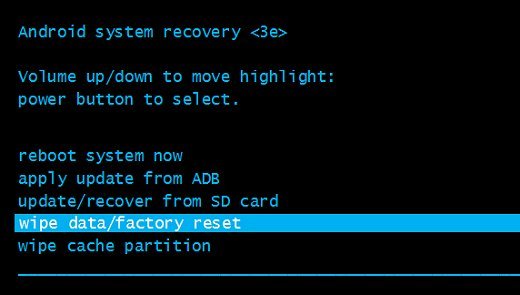
Hard Reset - Подтвердите выполнение сброса.
В течение нескольких минут телефон будет полностью возвращен в то состояние, в котором вы его купили. Все ваши данные и установленные приложения будут уничтожены! Однако, таким образом вы точно разблокируете Android, если забыли пароль.
Воспользуйтесь сервисом поиска смартфона
Если у вас смартфон Samsung, то для вас есть сайт Find My Mobile, который позволяет отыскать ваше и устройство и удаленно управлять им, в том числе, снимать блокировку. Возможно, вы настраивали учетную запись Samsung, и тогда разблокировать Android, если забыл пароль, можно с компьютера или ноутбука.
- Убедитесь, что ваш смартфон подключен к Интернету.
- Зайдите на страницу https://findmymobile.samsung.com/.
- Войдите в учетную запись.
- Выберите свой заблокированный телефон.
- В правом верхнем углу выберите Разблокировать.
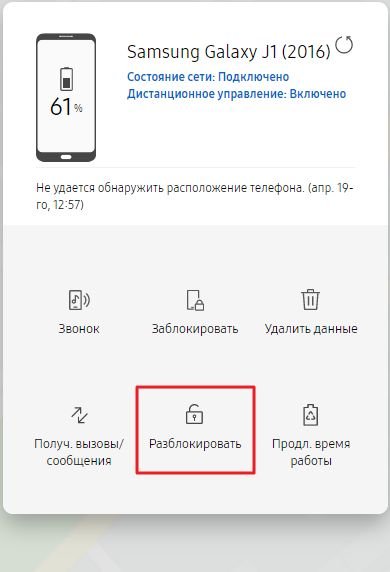
Разблокировка через аккаунт Samsung
SMS Bypass
Другой способ предотвращения неприятной ситуации отлично подойдет тем, кто привык сразу же после приобретения смартфона открывать права суперпользователя (root).
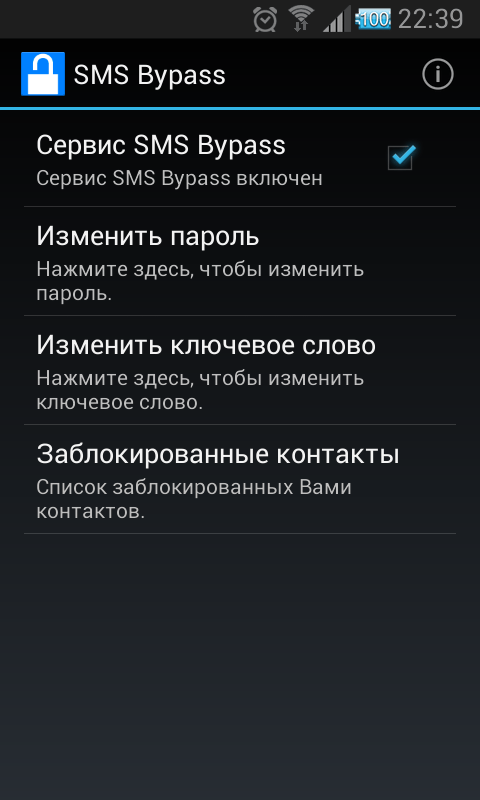
На рутированное устройство можно установить специальную программу SMS Bypass, которой необходимо разрешить использование рут прав. После этого разблокировка смартфона не составит труда. Потребуется отправить на него смс с текстом 1234 reset с любого устройства, после чего произойдет перезагрузка телефона. Далее можно ввести любой пароль и Android будет разблокирован.
Один из способов получить доступ к вашему телефону, если вы забыли пароль или шаблон безопасности
Вы можете позвонить в службу экстренной помощи на телефоне Android без предварительной разблокировки. Эта функция позволяет вам быстро связаться со службами экстренной помощи, если вы забыли свой код разблокировки или шаблон или если вы слишком панически настроены, чтобы ввести его правильно.
Однако невозможно использовать эту функцию для подключения к телефону на базе Android, не зная также пароля устройства.
Как использовать функцию экстренного вызова
Большинство телефонов Android, независимо от производителя, имеют аварийную кнопку внизу экрана блокировки. Чтобы использовать его, нажмите «Экстренный вызов», после чего появится номеронабиратель телефона, а затем нажмите свой местный номер экстренного вызова.

Вы не сможете получить доступ к другим функциям телефона без разблокировки. Кроме того, единственный номер, который вы можете набрать, это 911 (или номер службы экстренной помощи в вашем регионе, например, 999 в Великобритании). Конечно, это также означает, что незнакомцы могут делать то же самое, но они не смогут копаться в вашей личной информации.
Вы можете добавить экстренные контакты и информацию о здоровье на экран блокировки, например, аллергию или состояние здоровья. Сделайте это, выбрав «Настройки»> «Экстренная информация». Тогда аварийные службы смогут просмотреть эту информацию и позвонить вашим контактам, не разблокируя устройство.
Кто-то может взломать ваш телефон с помощью экстренного вызова?
Если вы выполняете поиск в Интернете, вы увидите множество статей, обещающих показать вам, как взломать телефон Android, перейдя в службу экстренного набора и введя строку символов или нажав и удерживая нажатой кнопку. Хотя это могло иметь успех несколько лет назад, Android 6.0 Marshmallow положил этому конец. С тех пор нет возможности разблокировать телефон Android без пароля с помощью метода экстренного вызова.
Если на вашем Android работает Lollipop или более ранняя версия, вы также можете загрузить стороннее приложение для блокировки экрана, которое не включает аварийную опцию.
Вы также можете защитить свое устройство Android с помощью Google Find My Device, которая позволяет удаленно заблокировать телефон, выйти из учетной записи Google или выполнить сброс настроек к заводским.

Когда вы входите в свою учетную запись Google на телефоне Android, функция «Найти мое устройство» автоматически включается. Убедитесь, что эта функция включена, перейдя в раздел Настройки > Безопасность и местоположение > Найти мое устройство . В случае потери телефона перейдите на страницу myaccount.google.com/find-your-phone.
Параметры меню в настройках могут отличаться для более старых версий Android.
Как разблокировать телефон на Android без пароля
Плохо с паролями? Если ваш телефон Android поддерживает разблокировку отпечатков пальцев, это удобный метод, хотя вам может потребоваться ввести пароль, шаблон или пин-код после перезагрузки.
Единственный другой способ обойти экран блокировки на большинстве Android, в том числе на устройствах Google Pixel, – сбросить настройки устройства до заводских. (Если у вас нет серьезных навыков взлома, то есть.)
Samsung предлагает возможность создания резервного пароля, шаблона или PIN-кода во время установки. Попробуйте добавить один и убедитесь, что сохранить эту информацию в безопасном месте.
Вы также можете использовать учетную запись Samsung Find My Mobile для удаленной блокировки. Вам потребуется учетная запись Samsung с включенными пультами дистанционного управления. Убедитесь, что пульты дистанционного управления включены, перейдя в раздел Приложения > Настройки > Безопасность > Пульты управления . Если вы потеряли телефон, перейдите на account.samsung.com и войдите в систему, используя свои учетные данные Samsung.
Воспользуйтесь аккаунтом Google
Этот способ подойдет, чтобы разблокировать старый смартфон, выпущенный до 2014 года включительно. Если это так, у вас скорее всего, установлена версия Android ниже 5.0. В этом случае вы можете обойти защиту при помощи своего аккаунта Google. Еще одно условие — телефон должен быть способен подключиться к Интернету (например, он автоматически подключается к вашей домашней точке Wi-Fi).
- Убедитесь, что смартфон подключен к Интернету.
- На экране ввода пароля или графического ключа пять раз введите любую комбинацию символов/жестов.
- После пятой попытки ввода неправильного пароля на экране смартфона должна появиться надпись «Забыли пароль?» или нечто похожее.
- Нажмите на эту надпись и в отобразившемся окне введите логин и пароль от учетной записи Google, к которой привязан ваш смартфон.
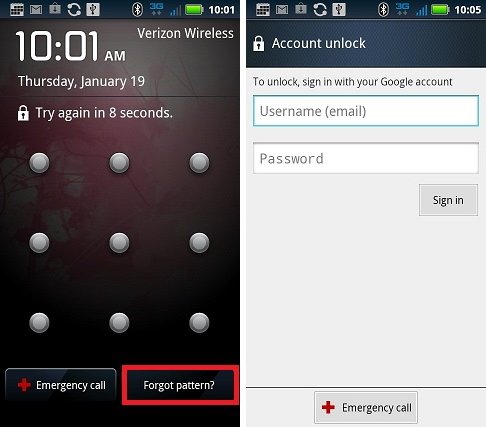
Разблокировка Android через Google-аккаунт - Если вы не помните пароль от учетной записи Google, зайдите с другого устройства (например, с компьютера) на страницу восстановления аккаунта Google.
- Попробуйте восстановить пароль от учетной записи одним из пяти предлагаемых способов (кроме телефонного). Если вам удалось, введите логин и новый пароль на смартфоне.
- Android будет разблокирован. После этого вы можете задать новый пароль для блокировки экрана Android или выбрать иной метод защиты экрана.
Вывод
Современные мобильные устройства хранят много ценной информации, включая банковские приложения, контакты, фотографии и переписку. Поэтому нельзя отключать вовсе защитную систему, иначе доступ к ним может получить злоумышленник. Однако пин-коды и графические символы легко забываются на практике, многие меняют их на идентификацию по отпечатку пальца или считывание сетчатки глаза. Ведь у людей это индивидуальные параметры, двух одинаковых нет.
Производители рекомендуют не ограничиваться единственным способом, лучше применить двухэтапную авторизацию.
Пароли придумывать, связанные с важными событиями или людьми, так проще запомнить. Например, день рождения любимой собаки или подруги (не свой, злоумышленники могут знать это), годовщина свадьбы. Записать куда-нибудь и хранить дома или в кармане (не в кошельке, иначе бумажка будет утеряна вместе с ним).
При забывании пароля использовать вышеописанные методики разблокировки «подручными средствами». Все они безопасны для системы телефона, даже если форматировать данные, при создании резервной копии в облачном хранилище, все легко восстанавливается.
https://youtube.com/watch?v=YsAVH3FBSk8%3Ffeature%3Doembed


