
Купив новый смартфон Samsung, мы первое время наслаждаемся его скоростью и стабильной работой. Но со временем скорость работы нашего девайса падает. Приложения начинают работать всё медленнее, а иногда и попросту вылетают. Распространённой причиной дисфункции является недостаток свободного места в устройстве, которое может быть забито под завязку. Ниже разберём, какими способами можно очистить память на мобильном телефоне Самсунг. А также какие инструменты нам в этом помогут.
- Удаление временных файлов на телефоне Самсунг
- Каким образом очистить ненужные приложения и файлы в памяти смартфона
- Использование внешней SD-карты для Samsung
- Сохранение данных с телефона на ПК для освобождения места в памяти
- Google Files для очистки и хранения данных со смартфона Самсунг
- Заключение
- Что такое кэш телефона и для чего его очищать
- Как часто нужно производить очистку
- Пошаговая инструкция как очистить системный кэш в телефоне Samsung
- Системная функция
- Через рекавери Самсунг
- С помощью приложений
- Как очистить кэш браузера
- Когда очистка кэша — необходимость
- Есть ли разница в очистке у разных моделей
- Что происходит, когда память заполнена
- Чем может быть занята память смартфона Samsung
- Как узнать объем свободной памяти
- Как освободить оперативную память
- Как почистить постоянную память на смартфоне Samsung
- Удаление лишних приложений
- Удаление лишних приложений с помощью Root-прав
- Удаление лишнего контента
- Перенос приложений и файлов на карту памяти
- Сохранение файлов в облаке
- Перенос контента на компьютер, ноутбук или флешку
- Удаление Thumbnails
- Глубокая очистка с помощью сторонних приложений
- Сброс настроек
- Выполняйте глубокую чистку регулярно
- Что значит лимит файловой системы
- Почистить память телефона Samsung
- Быстрое исправление ошибки «Лимит файловой системы»
- Использовать приложение Cleaner CC
- Заключение
- Как часто нужно производить очистку?
- Пошаговая инструкция как очистить системный кэш в телефоне Samsung
- Через настройки
- При помощи приложений
- Через Recovery
- Удаление папки с кэшом вручную
- Используя инженерное меню
- Пошаговая инструкция как почистить кэш браузера в телефоне Samsung
- Когда очистка кэша – необходимость?
- Есть ли разница в очистке у разных моделей?
- Что происходит, когда память заполнена
- Чем может быть занята память смартфона Samsung
- Как узнать объем свободной памяти
- Как освободить оперативную память
- Как почистить постоянную память на смартфоне Samsung
- Удаление лишних приложений
- Удаление лишних приложений с помощью Root-прав
- Удаление лишнего контента
- Перенос приложений и файлов на карту памяти
- Сохранение файлов в облаке
- Перенос контента на компьютер, ноутбук или флешку
- Удаление Thumbnails
- Глубокая очистка с помощью сторонних приложений
- Сброс настроек
- Выполняйте глубокую чистку регулярно
- Зачем нужно освобождать память
- Освобождение оперативной памяти
- Очистка постоянной памяти
Удаление временных файлов на телефоне Самсунг
Как известно, система и установленные на телефон приложения хранят свои временные файлы в памяти устройства. Со временем количество таких файлов становится всё больше, а их общий размер может исчисляться гигабайтами. Компания «Самсунг» рекомендуем иметь в памяти своих телефонов не менее 500 мегабайт свободного места. Но многие устройства из-за огромного количества временных файлов не могут похвалиться и этим.
Соответственно, необходимо очистить систему от временных файлов на телефоне Samsung для получения большого количества свободного места. Для этого устройства Самсунг Galaxy S6 и S6 Edge оснащены функционалом «Smart Manager», который позволяет управлять хранилищем. И легко удалять ненужные данные одним нажатием кнопки с помощью «». Если же Smart Manager на вашем телефоне отсутствует, вы можете легко загрузить приложение «Clean Master» с Плей Маркет. И стереть с его помощью лишние файлы с телефона.
На Galaxy Note 4 и ряде других устройств вы можете:
- Перейти в «», далее выбрать «» (Обслуживание устройства).
- Затем «», и потом «» (Cached data).
- Останется тапнуть на данной опции для удаления ненужных файлов из памяти.
Также может помочь очистка памяти у отдельных приложений на вашем Самсунге, в частности приложений от Google:
- Для этого перейдите в настройки телефона, выберите там «».
- Далее тапните на «». И в открывшемся списке найдите предустановленные приложения от Гугл.
- Тапните на них, и войдя в экран их настроек, нажмите на «» («Очистить кэш»).
Каким образом очистить ненужные приложения и файлы в памяти смартфона
Обычно наиболее ресурсоёмкими являются различные игры с раздутым бюджетом, способные занимать гигабайты даже на мобильных устройствах. Если вы больше не играете в такие игры, и они установлены у вас по доброй памяти, тогда будет лучше их удалить. Это простой и быстрый способ очистить хранилище на Samsung, увеличив количество свободного места на вашем устройстве.
Также рекомендуем посетить папку «» (Загрузка) на вашем телефоне, и просмотреть её содержимое. Вполне возможно, что большинство находящихся там файлов уже не нужно, и вы сможете легко от них избавиться, тем самым освободив свободное место на Самсунге.
Использование внешней SD-карты для Samsung
Несомненным преимуществом телефонов Самсунг является наличие в их аппаратной части места под . Такая карта может выступать в роли внешнего жёсткого диска для вашего смартфона, позволяя перемещать на неё фото, видео и даже приложения вместо того, чтобы занимать ими внутреннюю память устройства.
Переместить папку на карту памяти телефона Самсунг можно с помощью системного приложения «».
- На рабочем столе вашего телефона отыщите папку «». Часто оно находится в папке «» на рабочем столе;
Папка Самсунг на рабочем столе - Запустите «»;
Запустите приложение «Мои файлы» - Выберите там «». Будет выведен перечень папок и файлов в памяти вашего телефона;
Выберите «Память устройства» - Найдите папки наиболее большого размера. Это можно сделать как выбрав режим сортировки, для чего нажмите кнопку с тремя точками сверху справа, выберите «» — «» — «». Или просто выполните продолжительное нажатие на нужную папку. После чего снизу появится меню, в котором выберите «»;
Выберите внизу «Свойства» - В пункте «» отобразится объём памяти вашего Самсунга, который занимает папка. Если это папка не системная и занимает более 500 Мб, рекомендуем очистить систему и перенести её на карту памяти. Для этого выполните продолжительное нажатие на нужной папке, и выберите внизу «»;
Тапните на «Переместить» для переноса папки - Затем нажмите на стрелочку вверху, далее выберите пункт «», и затем нажмите внизу на надпись «».
Для переноса нажмите на «Переместить сюда»
Наиболее ресурсоёмкими обычно являются папки «» (снятые на телефоне фото и видео), «» (загруженные с сети файлы), «» (музыка) и другие папки-аналоги.
Сохранение данных с телефона на ПК для освобождения места в памяти
Функционал телефонов Самсунг позволяет расширять хранилище файлов за счёт увеличения объёма памяти на SD-карте. При этом бывают ситуации, когда телефон и СД-карта бывают забиты под завязку. Тогда вместо того, чтобы стирать ваши ценные воспоминания, мы рекомендуем перенести их в другое место.
К примеру, вы можете сделать резервную копию данных вашего телефона на компьютере. Для этого подключите ваш телефон к ПК с помощью кабеля ЮСБ. И перенесите хранимые на телефоне файлы (например, фото или видео) на жёсткий диск вашего ПК. Это позволит почистить память на вашем телефоне Samsung.
Google Files для очистки и хранения данных со смартфона Самсунг
Ещё одним удобным способом удалить ненужное из памяти на Самсунге является использование внешних приложений. Кроме упомянутого уже нами «», мы рекомендуем обратить внимание читателя на приложение «Google Files».
Работа с приложением проста и понятна, и не создаст сложностей даже новичку. Установите приложение, после чего оно проанализирует содержимое вашего телефона и выдаст вам результат. Останется нажать на кнопку «ь», и вы сможете увеличить свободную память на Самсунге.
Заключение
В нашем материале мы разобрали перечень инструментов, позволяющих очистить забитую память на мобильном телефоне Самсунг. Помните, что на вашем устройстве должно быть свободно не менее 500 мегабайт свободного места, которые понадобятся для стабильного функционирования системы. Если у вас доступного места существенно меньше, рекомендуем воспользоваться всеми перечисленными нами инструментами.
Если возникли проблемы с приложениями, они глючат и долго открываются, возможно, настало время устроить генеральную уборку в телефоне. Для этого не нужно удалять приложения или обновлять телефон. Стоит только очистить кэш или данные конкретного приложения. Когда это будет сделано, любые проблемные файлы или ошибки в приложении будут удалены. Далее в статье приведены советы, как очистить кэш на Андроиде Самсунг. Последовательность действий и разные методы для решения проблемных ситуаций.

Что такое кэш телефона и для чего его очищать
Технология cash — современный способ хранения временных файлов приложений и веб-сайтов : картинок, музыки, документов, видео. Это сделано с целью быстрой загрузки страниц сайтов и информации в приложении.
То есть при каждом новом запуске браузер не загружает через интернет с удаленных серверов мультимедийную информацию, что отображается на странице. Он обращается к памяти устройства и воспроизводит ранее загруженные файлы.
Найти кэшированные файлы в Samsung galaxy не составит труда. Они хранятся в приложениях или в самом браузере.
Кэш уменьшает время ожидания загрузки контента. Так как интернет-соединение не везде стабильно и скорость может быть низкой — это полезная функция.
Есть несколько вариантов, как очищать кэш на телефоне. Это возможно сделать вручную и автоматизировано. Как почистить кэш на телефоне Samsung более подробно будет описано ниже.
Рекомендуется регулярно раз в пару месяцев проводить очистку памяти телефона от временных файлов. Так как смартфон может глючить, зависать и даже не включаться. Это все последствия переполненной памяти устройства. Загруженные фрагменты кэша со временем теряют актуальность, и ими перестают пользоваться.
Но важное замечание, что после очистки кэша, информация из диалогов и чатов будет удалена с телефона. Их нужно заново скачивать, чтобы посмотреть.

Как часто нужно производить очистку
Регулярность очистки файлов кэша зависит от объема памяти на устройстве системы Android. Если мобильник кэширует все данные приложений, но памяти на нем порядка 512 Гб, то можно ограничиться очисткой кэша раз в пол года. Если памяти меньше, то имеет смысл проводить очистку раз в 2-4 месяца.
Руководствуясь динамикой заполнения памяти, нужно удалять неиспользуемые файлы из хранилища планшета, телефона.
В первую очередь, нужно очищать кэш программ, которые работают неправильно, отображают ошибки, закрываются без предупреждения.
Регулярные обновления программного обеспечения и приложений на смартфоне улучшают производительность работы и приводят к минимуму возникновение неполадок.
Пошаговая инструкция как очистить системный кэш в телефоне Samsung
Есть ряд способов, как очистить кэш на телефоне Самсунг. Подробно разобран каждый из них.
Системная функция
Во время использования системных функций чистки памяти, личные данные можно не удалять. Будет достаточно стереть только временные файлы.
- Нужно перейти в раздел Настроек телефона (иконка шестеренки).
- Найти в поиске «Приложения», выбрать нужное.
- Перейти к разделу Хранилище — память.
- В нижней части экрана будет иконка, чтобы чистить кеш — нажать на нее.
- Подождать выполнения очистки, пока временные файлы не станут занимать 0 Гб.
Для очистки всех временных файлов:
- Найти на экране иконку Настроек, перейти в раздел.
- Найти среди списка — оптимизация — память.
- Нажать кнопку «настройка памяти».
- Выбрать «кэшированные данные» — очистка.
- Подождать пока процесс завершится. Будет показано соответствующее сообщение об этом.

Через рекавери Самсунг
Для этого способа нужно перейти в режим рекавери на устройстве. Это делается так:
- Выключить смартфон.
- Зажать кнопки вкл/выкл, домой и качельку увеличения громкости.
- Не отпускать кнопки, пока не будет отображена заставка Самсунг. Как только она появится, то разжать кнопку вкл/выкл, остальные нужно держать, пока не появится заставка загрузки рекавери Андроид.
Для очищения памяти устройства нужно сделать следующее:
- Выбрать вариант Wipe Cache Partition.
- Подтвердить выбор и нажать Yes. Процедура безопасна, смартфон после этого не включится с заводскими настройками.
- Подождать перезагрузки и включения телефона. Проверить скорость загрузки приложений.

С помощью приложений
В описании приложений в Google Play есть подробная информация о том, для каких целей приложение и как оно работает. Это нужно изучить перед установкой для понимания функционала приложения.
После установки приложения, его нужно запустить на телефоне, затем:
- Выбрать пункт Мусор или Кэш.
- Подождать сканирования телефона на предмет временных файлов.
- Программа отобразит список временных файлов. Важно изучить его на предмет важных файлов, которые еще пригодятся. Если файлы действительно не нужны, то нажать на кнопку «удалить все». В другом случае отметить только те, что нужно удалить.
- Дождаться окончания процесса очистки памяти.
Во время очистки с помощью сторонних приложений нужно проверять какие файлы будут очищены. Восстановить их будет невозможно.
Как очистить кэш браузера
Для очистки временных файлов браузера нужно открыть браузер :
- В настройках выбрать память.
- Затем временные файлы.
- Поле чего очистить кэш.
Или, сделать это, используя системные функции. Выбрать на телефоне пункт настройки — приложения — выбрать браузер и очистить кэш только в нем.
Для экономии места можно выключить загрузку всплывающей рекламы, она также будет кэшироваться. Это бесполезная информация, которая не пригодится.
Также используя браузер в режиме инкогнито, кэш не будет сохраняться в принципе. Такой подход обеспечивает безопасность для личных данных. Но загрузка страниц будет не быстрой. Так как технология кэширования не используется.

Когда очистка кэша — необходимость
Если смартфон перестал быстро загружаться, стало невозможно пользоваться простыми приложениями, такими как калькулятор, то настало время проверить, какие приложения хранят самое большое количество временных файлов. Это могут быть банковские программки, социальные сети и игры.
Система Android может зависать также из-за того, что память телефона на исходе.
С помощью способов удаления кэша рассмотренных выше, будут сохранены все важные файлы, но очищены временные.
Есть ли разница в очистке у разных моделей
Принцип очистки кэша одинаковый у всех моделей Самсунг. Но расположение разделов меню/настроек могут различать в зависимости от версии операционной системы, модели.
Главное запомнить последовательность действий и тогда проблем не возникнет.
Очистка кэша — процедура простая и понятная. Выполняя ее регулярно, раз в несколько месяцев, проблем с переполнением памяти или загрузкой устройства не возникнет. Есть несколько вариантов ее осуществления, в зависимости от состояния смартфона.
https://youtube.com/watch?v=enWXUnsOyB4%3Ffeature%3Doembed
Оперативная и постоянная память – важные характеристики любого смартфона. Если свободное место заканчивается, могут возникнуть сложности с использованием мобильного устройства.
Мы расскажем, как очистить оперативную и постоянную память смартфона Samsung. Но наши советы пригодятся и владельцам телефонов других моделей, особенно тех, на которых установлена операционная система Android.
2 ноября 2021
15 минут на чтение
Что происходит, когда память заполнена
Оперативная и постоянная память смартфона выполняют разные функции. Оперативная обеспечивает постоянную работу девайса. Ее объем чаще всего варьируется от 2 до 6 ГБ и только у самых мощных устройств превышает 10 ГБ. Если на смартфоне осталось мало оперативной памяти, могут возникнуть проблемы:
- приложения не запускаются либо работают очень медленно;
- команды выполняются с задержкой;
- не создаются фотографии и видеоролики;
- быстрее разряжается аккумулятор;
- медиафайлы не отправляются либо пересылаются, но очень медленно.
Перегруженный смартфон начинает перегреваться, а это негативно влияет на его электронную «начинку». Также он может зависнуть и вообще отказаться выполнять команды, пока вы его не перезагрузите.
Объем постоянной памяти на современных смартфонах измеряется десятками и даже сотнями ГБ. Также у многих моделей есть слот для карты формата microSD, с помощью которой можно расширить постоянную память. Фактически, это хранилище, от размеров которого зависит, сколько приложений вы можете установить и сколько файлов удастся сохранить или создать. Если на смартфоне осталось мало постоянной памяти, часто возникают следующие проблемы:
- не хватает места для установки новых приложений и игр;
- не получается сохранить музыку, сериалы и фильмы;
- не получается сделать фотографии или записать видеоролик.
Чтобы описанные выше ситуации возникали как можно реже, можно купить смартфон Samsung Galaxy с особенно большим объемом оперативной и постоянной памяти. Но такое устройство стоит довольно дорого. Поэтому важно понимать, как экономить память обоих типов и как ее почистить, если сложности с ней все же возникли.
Чем может быть занята память смартфона Samsung
Часть оперативной памяти могут оттянуть на себя приложения, работающие в фоновом режиме. Вы вышли из окна той или иной программы, но она все еще продолжает работать, отвлекая часть ресурсов системы.
Еще один источник проблем – так называемый кэш. Это временные файлы, которые создаются различными приложениями и операционной системой Android для ускорения работы. Теоретически они должны самостоятельно удаляться, когда вы выходите из приложения. Но это происходит не всегда, и временные файлы, накапливаясь, уже не выполняют полезную функцию, а, наоборот, тормозят работу мобильного устройства.
Постоянная память часто заполняется, если вы, не задумываясь о возможностях смартфона, устанавливаете на него много игр и приложений, сохраняете музыку, фотографии, видеоролики. Также многие пользователи делают несколько одинаковых фотографий и не удаляют те, которые им не понравились. Бывает и так, что при удалении приложений, которыми вы не пользуетесь, в памяти аппарата сохраняются связанные с ними файлы.

Как узнать объем свободной памяти
Выяснить, сколько оперативной памяти вам доступно, можно через меню. В разных версиях операционной системы Android путь к нужному пункту может выглядеть по-разному. Но на большинстве смартфонов Samsung необходимо сделать следующее:
- открыть меню «Настройки»;
- найти пункт «Приложения»;
- выбрать вкладку «Работающие» – здесь будет показан объем занятой и свободной оперативки.
Очевидно, что, если у вашего мобильного девайса мало оперативной памяти, ему сложно будет поддерживать одновременную работу нескольких приложений, особенно если это программы, которым нужно много ресурсов.
Узнать, сколько постоянной памяти вам доступно, также можно через меню «Настройки». Обычно путь выглядит так: «Настройки» – «Память» – «Хранилище и USB-накопители» –«Внутренний накопитель».
Есть еще один способ. Откройте приложение «Мои файлы», в котором будет указано, сколько постоянной памяти вам доступно.
Как освободить оперативную память
Перейдите в «Настройки» и откройте пункт «Приложения». Проверьте, какие приложения у вас работают в данный момент. Все ли они действительно нужны? Просмотрите весь список и вручную закройте программы, которые вам сейчас не требуются. Особое внимание стоит уделить тем, которые при работе занимают много ресурсов.
Альтернативный вариант – доверить это решение стороннему приложению. Есть специальные программы, которые проверяют список работающих приложений и предлагают пользователю закрыть те, которыми он давно не пользовался.
Как почистить постоянную память на смартфоне Samsung
Эту задачу можно решить разными способами. Перечислим основные варианты.
Удаление лишних приложений
Когда приложение не работает, оно не занимает место в оперативной памяти, но при этом продолжает занимать место в памяти постоянной. Многие программы обладают настолько солидным «весом», что даже если удалить одну из них, этого хватит для сотни новых фотографий.
Поэтому имеет смысл регулярно просматривать список приложений, установленных на смартфоне. Обычно современные модели Samsung Galaxy позволяют сортировать их в зависимости от того, как часто вы ими пользуетесь. Это поможет легко найти программы, которые вы уже давно не открывали. Если считаете, что больше не будете ими пользоваться, смело удаляйте. Если они вдруг вновь понадобятся – позже снова установите.
Удаление лишних приложений с помощью Root-прав
Некоторые предустановленные приложения удалить со смартфона нельзя. Но запрет отменяется, если получить так называемые Root-права. Это можно сделать с помощью различных утилит, например Root Uninstaller или Root App Deleter. Но этими инструментами стоит пользоваться аккуратно, чтобы случайно не удалить приложения, без которых система попросту не будет работать.

Удаление лишнего контента
Со временем в памяти смартфона накапливается множество файлов, к которым вы практически не обращаетесь. Это музыка, которую вы уже послушали, эпизоды сериалов, которые уже просмотрели, забавные фотографии, над которыми уже посмеялись. Все это рекомендуется удалить.
Также можно избавиться от старых снимков и видеороликов, сделанных во время поездок, вечеринок и корпоративов. Найдите их и решите, что имеет смысл сохранить, а что уже не вызывает положительных эмоций и достойно мусорной корзины смартфона.
Просмотреть контент можно в упоминавшемся выше приложении «Мои файлы». Фотографии и видеоролики вы найдете в приложении «Галерея».
Перенос приложений и файлов на карту памяти
Что делать, если вы не хотите удалять музыку, фотографии и видеоролики, но место как-то надо освободить? У большинства смартфонов Samsung есть слот для карты памяти microSD.
Купите карточку, объем которой соответствует вашим потребностям, чтобы увеличить размеры хранилища. Вставьте ее в слот и в приложении «Мои файлы» перенесите на нее все, что хотите сохранить. Лучше, конечно, рассчитывать объем памяти с запасом, чтобы на карту можно было сохранять не только старые, но и новые снимки и видеозаписи. Также на карту памяти устанавливаются многие приложения.
Сохранение файлов в облаке
Владелец смартфона Samsung может воспользоваться облачным хранилищем Google «Диск». Иконку, открывающую доступ к нему, вы найдете там же, где на вашем мобильном устройстве собраны все сервисы Google.
В приложении «Мои файлы» выделите файлы, которые хотите сохранить в облако. В открывшемся в нижней части экрана меню нажмите «Отправить», затем «Диск» – теперь контент будет храниться в облачном хранилище, доступном из любой точки мира, где можно подключиться к интернету. Его также можно сделать доступным для других людей. Для фотографий и видеороликов предусмотрен отдельный сервис Google – «Фото». Файлы можно отправить туда из приложения «Галерея».
Можно пользоваться и другими хранилищами, например, OneDrive, DropBox или «Яндекс.Диск».
Перенос контента на компьютер, ноутбук или флешку
Если вы хотите сохранить файлы, но не собираетесь обращаться к ним постоянно, перенесите их на компьютер или ноутбук. Подключите мобильное устройство с помощью USB-кабеля, выберите важный контент в приложении «Проводник» и скопируйте его.
Также можно сохранить файлы на флеш-накопитель или внешний жесткий диск, используя приложение «Мои файлы» на смартфоне. Но телефоны Samsung имеют разъем microUSB или USB Type-C, к которому большинство флешек не подключается – они оснащаются коннектором USB Type-A. Поэтому для проведения такой операции вам понадобится специальный адаптер.
Удаление Thumbnails
Thumbnails – это маленькие картинки, которые мы видим при предпросмотре фотографий и видеороликов в «Галерее». Если их накапливается много, они способны занять гигабайт-другой памяти. Поэтому лучше их периодически удалять.
Откройте приложение «Мои файлы». Найдите папку DCIM, а в ней — папку Thumbnails. Удалите ее содержимое.

Глубокая очистка с помощью сторонних приложений
Специальные программы позволяют освободить не только оперативную, но и постоянную память. В магазине Google Play вы найдете множество таких программ, среди которых:
- Google Files;
- CC Cleaner;
- CleanMaster;
- Super Clean.
Ими рекомендуется пользоваться, потому что они находят различные невидимые и мусорные файлы, оставшиеся после работы приложений. Также они предлагают удалить то, что с их точки зрения, вам уже не нужно. Например, вы сделали пять версий одного и того же фото. Программа обратит на это внимание и предложит избавиться от неудачных вариантов. При этом для удаления потребуется ваша санкция, так что ничего важного по собственной инициативе приложение не удалит.
Сброс настроек
Если вам понаобилось удалить всю информацию с телефона с операционной системой Android или хотя бы ее часть без возможности восстановления, воспользуйтесь этой функцией.
Войдите в меню «Настройки» и найдите там пункт «Общие настройки» или «Расширенные настройки». Откройте его и выберите «Сброс настроек». После того как вы выполните эту операцию, устройство вернется к настройкам, которые были на нем установлены на стадии производства, а все данные исчезнут.
В последних версиях операционной системы Android предусмотрена возможность стирать данные только частично, например, удалить исключительно приложения или только фотографии и видеоролики.
Сброс настроек – радикальный метод, которым рекомендуется пользоваться, если вы, к примеру, хотите продать или подарить свой смартфон. Также он поможет, если при повседневном использовании девайса часто возникают ошибки и сбои. Перед сбросом настроек, обязательно убедитесь, что сохранили важную информацию.
Выполняйте глубокую чистку регулярно
Решить проблему с памятью раз и навсегда не получится. После очередного освобождения пространства на смартфоне Samsung вы снова будете устанавливать приложения, скачивать файлы и делать фотографии. Поэтому рекомендуем не доводить дело до того, что место в памяти опять закончится.
Пусть чистка войдет у вас в привычку. Как можно быстрее удаляйте приложения, которыми не пользуетесь, и ненужные файлы, а то, что по-настоящему важно, своевременно отправляйте на компьютер или в облачное хранилище.
Samsung — надёжный бренд, однако его пользователи не застрахованы от технических сбоев. Не всегда по сложным формулировкам можно понять причину и смысл системной ошибки. Поэтому может возникнуть вопрос: что означает уведомление «Лимит файловой системы» в Самсунг? Читайте ниже.

Что значит лимит файловой системы
Уведомление о лимите файловой системы — распространённая жалоба пользователей телефона Samsung Galaxy A10. Чтобы устранить проблему, необходимо понять, что она из себя представляет.
Лимит файловой системы — это, иными словами, проблема переполненной памяти. Телефон, засоренный кэшем, изображениями, различными файлами и загрузочными материалами, может перестать запускать приложения, начать работать с нарушениями. В крайних случаях устройство может перестать включаться вовсе. В последнем случае, когда другие способы точно не решат проблему, необходимо прибегнуть к сбросу данных, а следовательно их уничтожению.
Разберёмся, что делать в других ситуациях, когда ещё не «конец», но телефон тормозит, а всплывающее уведомление мешает и делает нервы.
Почистить память телефона Samsung
Простыми словами, кэш — это данные используемых приложений. Информация о наших действиях, хранящихся в памяти устройства.
Чаще всего, именно его негативное влияние оказывает огромное влияние на проблему переполненной памяти устройства — ведь большое количество данных весит немало. Подробнее разберёмся, как очистить кэш.
- Зайдите в .

- Откройте раздел .

- Поочерёдно выбирайте приложения.
- В каждом из них находите пункт .

- Затем нажмите на кнопку .

Возможно, это будет долго, но зато очень эффективно.
Быстрое исправление ошибки «Лимит файловой системы»
Чтобы навязчивое уведомление о превышении лимита файловой системы перестало раздражать своей назойливостью, необходимо решить проблему.
Проделайте следующие действия:
- Выключите телефон.

- Зажмите клавишу увеличения громкости и кнопку включения. Когда появится логотип убираем палец с кнопки включения.
- При помощи уменьшения громкости выбираем «Wipe cache partion» нажмите на кнопку питания.

- Подтвердите действия выбрав пункт .
- После этого начнёте процесс очистки памяти. Дождись завершения.
Если захламление устройства незначительно, то перечисленные методы должны помочь и устранить навязчивое уведомление.
Использовать приложение Cleaner CC
Выяснив, что лимит файловой системы означает проблему загруженной памяти устройства, нетрудно догадаться, что её следует очистить. Из-за обилия «теневых» файлов сделать это не так просто: многие документы, папки и материалы находятся в недрах смартфона, и собственноручно удалить и найти их невозможно. На помощь приходят программы по очистке памяти телефона. Одна из них — зарекомендовавшая себя Cleaner CC. Как же ей воспользоваться?
- Скачайте приложение Cleaner CC на свое устройство из Play Маркет.

- Зайдите в приложение, в боковом меню откройте .
- Перейдите в раздел . Так как мы хотим получить максимально очищенную память на выходе, не убирайте галочки и лучше доставьте все.
- В категории «Мои файлы и папки» отметьте, что сканироваться должны все файлы, подпапки, папки.
- Запустите сканирование.

- Отметьте материалы и нажмите на .
Cleaner CC — умная программа и, скорее всего, она здорово очистит память устройства. Не забудьте и сами удалить некоторые приложения и фотографии, чтобы свободного места стало больше наверняка.
Заключение
Лимит файловой системы — распространённая ошибка, с которой встречается множество пользователей Samsung. В ней нет ничего страшного: главное, вовремя принять меры и освободить телефон от загрязнения. В том случае, если ситуация достигла пика, и устройство начало серьёзно тормозить, показывать неудовлетворительную работу, попробуйте сброс данных. Но лучше всего сразу же обратиться к специалисту или в сервисный сервис — так Ваш смартфон точно будет в надёжных руках.
Кэш – это скрытый раздел памяти на телефоне, в котором хранятся файлы для дальнейшего выполнения функций операционной системой. Каждое приложение при установке определяет минимальный кэш, который увеличивается по мере пользования гаджетом. Когда объем кэшированной памяти занимает много места, его необходимо очистить.
Как часто нужно производить очистку?
Кэш постоянно обновляется и засоряет оперативную память устройства. Если на вашем смартфоне много свободного места для пользования, то рекомендуется проводить глубокую чистку кэша при поступлении нового обновления системы. Таким образом, не только появляется новое место для скачивания приложений, но и оптимизируется работа ПО.
Пошаговая инструкция как очистить системный кэш в телефоне Samsung
Для того, чтобы очистить кэш на устройствах Samsung, используйте специальные утилиты и приложения или воспользуйтесь базовыми настройками телефона.
Через настройки
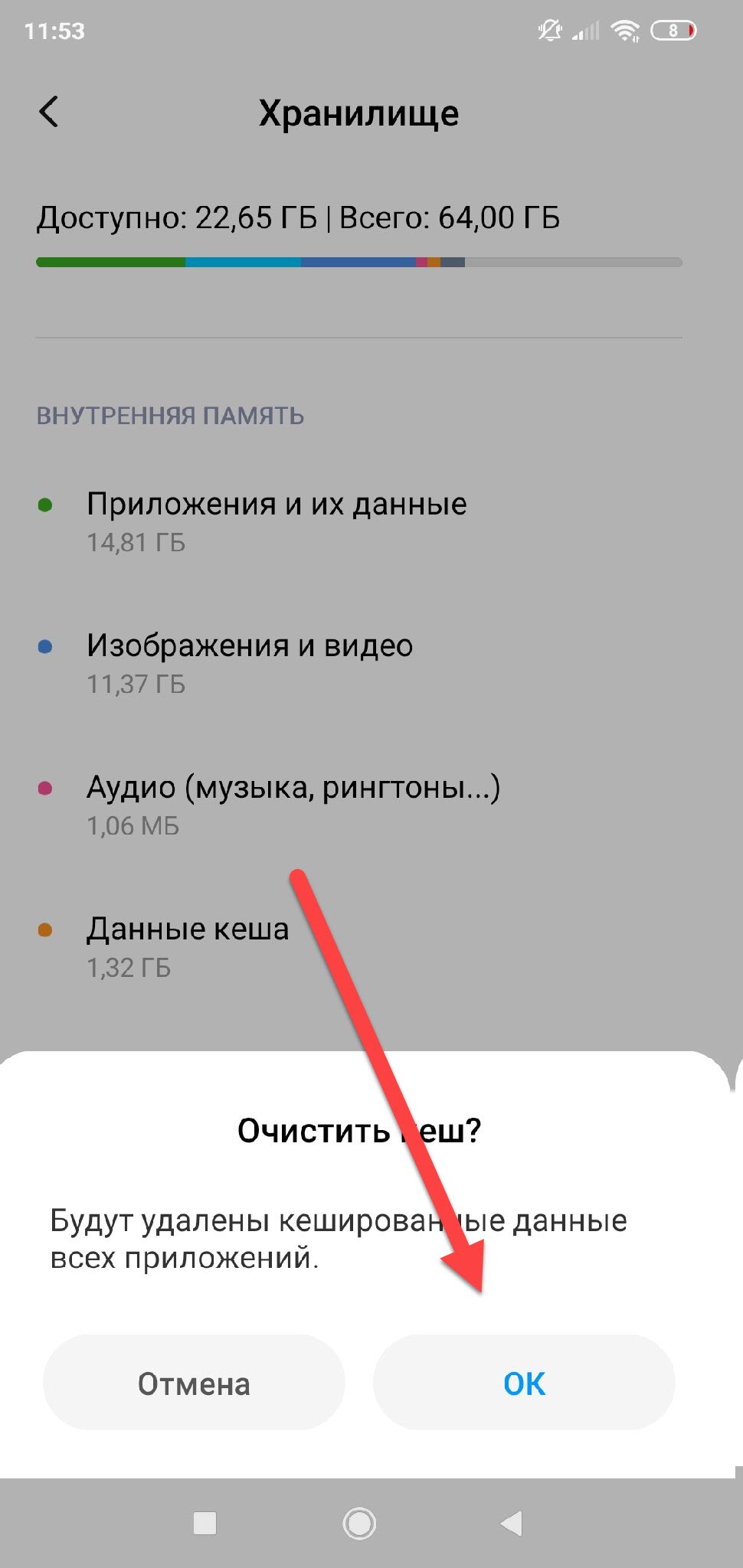
Очистить кэш через настройки просто: перейдите в соответствующий пункт меню и найдите “Хранилище”. Выберете пункт “Кэш” и нажмите “Очистить”. Перед очисткой можете снять галочки напротив программ, кэш которых вы не хотите очищать.
При помощи приложений
В Google Play можно найти множество приложений для очистки мусора, устранений неполадок в работе устройства Samsung и расширения диапазона памяти. Рекомендуется обратиться к ним для поддержания стабильной работы устройства. Обратите внимание на Cache Cleaner и CCleaner. На сегодняшний день они хорошо зарекомендовали себя, как приложения для эффективной оптимизации оперативной памяти устройства.
Рассмотрим процесс очистки кэша на примере утилиты Clean Master:
- Запустите приложение и нажмите на кнопку “Старт” для начала проверки смартфона.
- Поставьте галочки напротив всех пунктов меню, в особенности “Ненужный кэш” и “Остаточные файлы”. Система определит и выделит файлы, которые можно удалить без вреда для работы приложений и устройства в целом.
- После окончания сканирования, система выдаст результат с количеством занятых кэшем мегабайт. Нажмите “Очистить мусор”.
- Можно воспользоваться дополнительной вкладкой: внизу на этого же странице найдите пункт “Очистить еще” и выберете “Эскизы”.
- Отобразится дополнительный кэш с приложений, после чего необходимо удалить его, повторно кликнув на “Очистить мусор”.
Важно! После очистки, некоторые приложения могут запускаться дольше обычного.
Через Recovery

Очистка кэша через Recovery эффективна при нестабильной работе устройства или вследствие определенных сбоев в системе. Выполнять чистку кэша таким способ необходимо, когда все прочие методы оказались бесполезными. Recovery чистит не только кэш браузера и приложений, но и затрагивает участки заводских ПО и обновлений. Как проходит процедура очистки:
- Выключите устройство и перейдите в меню Recovery. Для этого одновременно зажмите комбинацию клавиш, которые отобразят дополнительное меню на устройствах Samsung: клавиша “Домой”, кнопка громкости и выключения.
- После появления меню найдите пункт “Wipe cache partition” за счет нажатия на клавишу уменьшения громкости. Кликнете по кнопке включения, чтобы началась автоматическая очистка кэша и прочего мусора.
- Дождитесь окончания процедуры и нажмите «Reboot system now», чтобы безопасно перезагрузить телефон.
Удаление папки с кэшом вручную
Для того чтобы удалить папку с кэшем одной программы вручную выполните следующий алгоритм:
- Зайдите в “Настройки” и откройте “Диспетчер приложений”.
- Откроется список скаченных приложений с объемом занимаемой памяти. Выберете нужное вам дополнение и нажмите на него.
- В появившемся окне выберете пункт “Память” и нажмите на пункт “Очистить кэш”.
Справка! После очищения приложений вручную рекомендуется перезагрузить устройство для ускорения его работы.
Для того чтобы удалить папку с кэшем сразу всех программ:
- Выберите в меню “Настройки” пункт “Оптимизация” или “Память”.
- В нижней части открывшегося окна будут выведены данные хранилища и пункт “Настройки памяти”, в который нужно перейти.
- Нажмите на ссылку “Кэширование данных” и повторно подтвердите действие кликом на “ОК”.
- Дождитесь окончания очистки, и по желанию перезагрузите устройство.
Используя инженерное меню

Инженерное меню – это дополнительная функция на устройствах Samsung, которая позволяет пользователю перейти в меню разработчиков. С помощью данного метода можно очистить “не удаляемое”.
Для того чтобы открыть необходимое меню:
- Зайдите в “Настройки” и опуститесь до пункта “Об устройстве”.
- Двойным тапом нажмите на клавишу “Сборки”.
- Появится инженерное меню с дополнительными функциями. Выберете пункт “Удаление кэша из внутренней памяти устройства”.
- После окончания очистки, вернитесь в обычное меню повторным тапом по сборке.
Пошаговая инструкция как почистить кэш браузера в телефоне Samsung
Браузер является одним из самых крупных накопителей кэша, так как пользователь открывает много страниц и переходит по ссылкам, принимает куки сайтов и сохраняет файлы через загрузку контента. Кэш браузера нуждается в регулярной очистке по следующему алгоритму:
- Откройте браузер и нажмите на значок троеточия в верхнем правом углу экрана.
- Найдите пункт “История” и “Очистить историю”.
- В появившемся меню поставьте галочки напротив пунктов “История просмотров”, “Файлы куки и данные сайтов”, “Изображения и другие файлы, сохраненные в кэше”.
- Настройте временной диапазон. Это может быть как ограничение периода за 24 часа, месяц или все время. Лучше выбрать последний вариант для более глубокой и эффективной оптимизации.
- Для того чтобы убедиться, что кэш браузера полностью очищен, перейдите в пункт “Настройки” на вашем устройстве, выберете иконку браузера и нажмите “Память”, после чего на экране отобразиться размер данных кэша. Повторно очистите его, если там имеются цифровые показатели больше 0.
Важно! После очистки кэша некоторые страницы могут запускаться медленнее за счет удаления данных куки. Не стоит переживать на этот счет, так как проблема исчезнет при первой перезагрузки устройства.
Когда очистка кэша – необходимость?

Кэш необходимо очищать при нестабильном функционировании приложений и сбоям в работе устройства Samsung. Для начала попробуйте очистку всех приложений вручную, после чего в приложении Clean Master проведите оптимизацию памяти и удалите оставшийся мусор.
Если вышеуказанная процедура не помогла, перейдите в меню Recovery и проведите глубокую очистку системного кэша. Перезагрузите устройство, и если сбой все-таки остался, то необходимо сбросить телефон до заводских настроек. Все приложения и мессенджеры удалятся, а работа системы точно оптимизируется. Для этого перейдите в меню Recovery и нажмите «Wype data/Factory reset».
Есть ли разница в очистке у разных моделей?
Особой разницы в процессе очистке кэша у разных моделей Samsung нет. Однако есть различия в меню и способах чистки. Например, модели А10, А50, А5, А30, А51, А30S, А6, А20, А3, А8 и т.д. лучше оптимизировать через приложения или вручную.
У моделей J7, J5 и J8 встроена функция автоматической очистки кэша. Пользователю остается только задать временной период и устройство будет самостоятельно удалять мусор и ненужные файлы.
Различия так же могут быть и в интерфейсе. В зависимости от модели и версии Android некоторые функции могут быть оптимизированы и очистка будет проходить в один клик.
Внимание! На более старых устройствах, придется приложить больше усилий для рациональной оптимизации системы.
Подводя итог, хочется отметить, что очистка кэша у Samsung может проводиться различными способами с разной степенью эффективность. Важно следовать указанным алгоритмам и внимательно читать выведенное меню, особенно при очистке через Recovery. В противном случае вы можете потерять данные, сохранные на устройстве или ухудшить работу системы.
Оперативная и постоянная память – важные характеристики любого смартфона. Если свободное место заканчивается, могут возникнуть сложности с использованием мобильного устройства.
Мы расскажем, как очистить оперативную и постоянную память смартфона Samsung. Но наши советы пригодятся и владельцам телефонов других моделей, особенно тех, на которых установлена операционная система Android.
2 ноября 2021
15 минут на чтение
Что происходит, когда память заполнена
Оперативная и постоянная память смартфона выполняют разные функции. Оперативная обеспечивает постоянную работу девайса. Ее объем чаще всего варьируется от 2 до 6 ГБ и только у самых мощных устройств превышает 10 ГБ. Если на смартфоне осталось мало оперативной памяти, могут возникнуть проблемы:
- приложения не запускаются либо работают очень медленно;
- команды выполняются с задержкой;
- не создаются фотографии и видеоролики;
- быстрее разряжается аккумулятор;
- медиафайлы не отправляются либо пересылаются, но очень медленно.
Перегруженный смартфон начинает перегреваться, а это негативно влияет на его электронную «начинку». Также он может зависнуть и вообще отказаться выполнять команды, пока вы его не перезагрузите.
Объем постоянной памяти на современных смартфонах измеряется десятками и даже сотнями ГБ. Также у многих моделей есть слот для карты формата microSD, с помощью которой можно расширить постоянную память. Фактически, это хранилище, от размеров которого зависит, сколько приложений вы можете установить и сколько файлов удастся сохранить или создать. Если на смартфоне осталось мало постоянной памяти, часто возникают следующие проблемы:
- не хватает места для установки новых приложений и игр;
- не получается сохранить музыку, сериалы и фильмы;
- не получается сделать фотографии или записать видеоролик.
Чтобы описанные выше ситуации возникали как можно реже, можно купить смартфон Samsung Galaxy с особенно большим объемом оперативной и постоянной памяти. Но такое устройство стоит довольно дорого. Поэтому важно понимать, как экономить память обоих типов и как ее почистить, если сложности с ней все же возникли.
Чем может быть занята память смартфона Samsung
Часть оперативной памяти могут оттянуть на себя приложения, работающие в фоновом режиме. Вы вышли из окна той или иной программы, но она все еще продолжает работать, отвлекая часть ресурсов системы.
Еще один источник проблем – так называемый кэш. Это временные файлы, которые создаются различными приложениями и операционной системой Android для ускорения работы. Теоретически они должны самостоятельно удаляться, когда вы выходите из приложения. Но это происходит не всегда, и временные файлы, накапливаясь, уже не выполняют полезную функцию, а, наоборот, тормозят работу мобильного устройства.
Постоянная память часто заполняется, если вы, не задумываясь о возможностях смартфона, устанавливаете на него много игр и приложений, сохраняете музыку, фотографии, видеоролики. Также многие пользователи делают несколько одинаковых фотографий и не удаляют те, которые им не понравились. Бывает и так, что при удалении приложений, которыми вы не пользуетесь, в памяти аппарата сохраняются связанные с ними файлы.
Как узнать объем свободной памяти
Выяснить, сколько оперативной памяти вам доступно, можно через меню. В разных версиях операционной системы Android путь к нужному пункту может выглядеть по-разному. Но на большинстве смартфонов Samsung необходимо сделать следующее:
- открыть меню «Настройки»;
- найти пункт «Приложения»;
- выбрать вкладку «Работающие» – здесь будет показан объем занятой и свободной оперативки.
Очевидно, что, если у вашего мобильного девайса мало оперативной памяти, ему сложно будет поддерживать одновременную работу нескольких приложений, особенно если это программы, которым нужно много ресурсов.
Узнать, сколько постоянной памяти вам доступно, также можно через меню «Настройки». Обычно путь выглядит так: «Настройки» – «Память» – «Хранилище и USB-накопители» –«Внутренний накопитель».
Есть еще один способ. Откройте приложение «Мои файлы», в котором будет указано, сколько постоянной памяти вам доступно.
Как освободить оперативную память
Перейдите в «Настройки» и откройте пункт «Приложения». Проверьте, какие приложения у вас работают в данный момент. Все ли они действительно нужны? Просмотрите весь список и вручную закройте программы, которые вам сейчас не требуются. Особое внимание стоит уделить тем, которые при работе занимают много ресурсов.
Альтернативный вариант – доверить это решение стороннему приложению. Есть специальные программы, которые проверяют список работающих приложений и предлагают пользователю закрыть те, которыми он давно не пользовался.
Как почистить постоянную память на смартфоне Samsung
Эту задачу можно решить разными способами. Перечислим основные варианты.
Удаление лишних приложений
Когда приложение не работает, оно не занимает место в оперативной памяти, но при этом продолжает занимать место в памяти постоянной. Многие программы обладают настолько солидным «весом», что даже если удалить одну из них, этого хватит для сотни новых фотографий.
Поэтому имеет смысл регулярно просматривать список приложений, установленных на смартфоне. Обычно современные модели Samsung Galaxy позволяют сортировать их в зависимости от того, как часто вы ими пользуетесь. Это поможет легко найти программы, которые вы уже давно не открывали. Если считаете, что больше не будете ими пользоваться, смело удаляйте. Если они вдруг вновь понадобятся – позже снова установите.
Удаление лишних приложений с помощью Root-прав
Некоторые предустановленные приложения удалить со смартфона нельзя. Но запрет отменяется, если получить так называемые Root-права. Это можно сделать с помощью различных утилит, например Root Uninstaller или Root App Deleter. Но этими инструментами стоит пользоваться аккуратно, чтобы случайно не удалить приложения, без которых система попросту не будет работать.
Удаление лишнего контента
Со временем в памяти смартфона накапливается множество файлов, к которым вы практически не обращаетесь. Это музыка, которую вы уже послушали, эпизоды сериалов, которые уже просмотрели, забавные фотографии, над которыми уже посмеялись. Все это рекомендуется удалить.
Также можно избавиться от старых снимков и видеороликов, сделанных во время поездок, вечеринок и корпоративов. Найдите их и решите, что имеет смысл сохранить, а что уже не вызывает положительных эмоций и достойно мусорной корзины смартфона.
Просмотреть контент можно в упоминавшемся выше приложении «Мои файлы». Фотографии и видеоролики вы найдете в приложении «Галерея».
Перенос приложений и файлов на карту памяти
Что делать, если вы не хотите удалять музыку, фотографии и видеоролики, но место как-то надо освободить? У большинства смартфонов Samsung есть слот для карты памяти microSD.
Купите карточку, объем которой соответствует вашим потребностям, чтобы увеличить размеры хранилища. Вставьте ее в слот и в приложении «Мои файлы» перенесите на нее все, что хотите сохранить. Лучше, конечно, рассчитывать объем памяти с запасом, чтобы на карту можно было сохранять не только старые, но и новые снимки и видеозаписи. Также на карту памяти устанавливаются многие приложения.
Сохранение файлов в облаке
Владелец смартфона Samsung может воспользоваться облачным хранилищем Google «Диск». Иконку, открывающую доступ к нему, вы найдете там же, где на вашем мобильном устройстве собраны все сервисы Google.
В приложении «Мои файлы» выделите файлы, которые хотите сохранить в облако. В открывшемся в нижней части экрана меню нажмите «Отправить», затем «Диск» – теперь контент будет храниться в облачном хранилище, доступном из любой точки мира, где можно подключиться к интернету. Его также можно сделать доступным для других людей. Для фотографий и видеороликов предусмотрен отдельный сервис Google – «Фото». Файлы можно отправить туда из приложения «Галерея».
Можно пользоваться и другими хранилищами, например, OneDrive, DropBox или «Яндекс.Диск».
Перенос контента на компьютер, ноутбук или флешку
Если вы хотите сохранить файлы, но не собираетесь обращаться к ним постоянно, перенесите их на компьютер или ноутбук. Подключите мобильное устройство с помощью USB-кабеля, выберите важный контент в приложении «Проводник» и скопируйте его.
Также можно сохранить файлы на флеш-накопитель или внешний жесткий диск, используя приложение «Мои файлы» на смартфоне. Но телефоны Samsung имеют разъем microUSB или USB Type-C, к которому большинство флешек не подключается – они оснащаются коннектором USB Type-A. Поэтому для проведения такой операции вам понадобится специальный адаптер.
Удаление Thumbnails
Thumbnails – это маленькие картинки, которые мы видим при предпросмотре фотографий и видеороликов в «Галерее». Если их накапливается много, они способны занять гигабайт-другой памяти. Поэтому лучше их периодически удалять.
Откройте приложение «Мои файлы». Найдите папку DCIM, а в ней — папку Thumbnails. Удалите ее содержимое.
Глубокая очистка с помощью сторонних приложений
Специальные программы позволяют освободить не только оперативную, но и постоянную память. В магазине Google Play вы найдете множество таких программ, среди которых:
- Google Files;
- CC Cleaner;
- CleanMaster;
- Super Clean.
Ими рекомендуется пользоваться, потому что они находят различные невидимые и мусорные файлы, оставшиеся после работы приложений. Также они предлагают удалить то, что с их точки зрения, вам уже не нужно. Например, вы сделали пять версий одного и того же фото. Программа обратит на это внимание и предложит избавиться от неудачных вариантов. При этом для удаления потребуется ваша санкция, так что ничего важного по собственной инициативе приложение не удалит.
Сброс настроек
Если вам понаобилось удалить всю информацию с телефона с операционной системой Android или хотя бы ее часть без возможности восстановления, воспользуйтесь этой функцией.
Войдите в меню «Настройки» и найдите там пункт «Общие настройки» или «Расширенные настройки». Откройте его и выберите «Сброс настроек». После того как вы выполните эту операцию, устройство вернется к настройкам, которые были на нем установлены на стадии производства, а все данные исчезнут.
В последних версиях операционной системы Android предусмотрена возможность стирать данные только частично, например, удалить исключительно приложения или только фотографии и видеоролики.
Сброс настроек – радикальный метод, которым рекомендуется пользоваться, если вы, к примеру, хотите продать или подарить свой смартфон. Также он поможет, если при повседневном использовании девайса часто возникают ошибки и сбои. Перед сбросом настроек, обязательно убедитесь, что сохранили важную информацию.
Выполняйте глубокую чистку регулярно
Решить проблему с памятью раз и навсегда не получится. После очередного освобождения пространства на смартфоне Samsung вы снова будете устанавливать приложения, скачивать файлы и делать фотографии. Поэтому рекомендуем не доводить дело до того, что место в памяти опять закончится.
Пусть чистка войдет у вас в привычку. Как можно быстрее удаляйте приложения, которыми не пользуетесь, и ненужные файлы, а то, что по-настоящему важно, своевременно отправляйте на компьютер или в облачное хранилище.
Зачем нужно освобождать память
Недостаток места в оперативной памяти имеет неприятные последствия:
- не отправляются медиафайлы;
- гаджет отказывается делать фото и записывать видео;
- не загружаются обновления;
- команды выполняются с задержкой.
Таким образом, перегруженность памяти устройства ведет к нарушению его работы.
Освобождение оперативной памяти
Оперативная память (ОЗУ или RAM) активно используется загруженными на гаджет приложениями и служит хранилищем для временных данных. Чаще всего «оперативки» не хватает, если на устройстве одновременно запущено несколько приложений, часть из которых работает в фоновом режиме, а пользователь об этом даже не догадывается. Большая очередь задач может спровоцировать ошибки в отображении (например, при запуске браузера), тратит заряд аккумулятора и приводит к перегреву устройства.
Также существует ряд специальных программ — task killers (с англ. «убийцы процессов»):
- Advanced Task Manager;
- Super Task Killer (Super Toolbox);
- Auto Task Killer.
Очистка постоянной памяти
Постоянная память (ПЗУ или ROM) является частью внутренней памяти гаджета и нужна для хранения информации обо всех процессах, когда-либо запущенных на устройстве: кэш, учетные записи, фотографии и т.д. Эта память не стирается без ведома пользователя и остается постоянной на протяжении долгого времени.
Чтобы очистить ПЗУ, предпринимают следующие действия:
- Первым делом анализируют «наполнение» гаджета, инициированное самим владельцем устройства. Это загруженные приложения и разного рода файлы: фото, видео, аудиозаписи, сообщения и т.п. Часть информации может сохраняться автоматически. Например, переданные через мессенджеры медиафайлы (открытки, картинки и т.д.), записи телефонных звонков, временные файлы. Если что-то из этих данных не представляет ценности, дублируется и не используется, их можно смело удалять.
- Проводят регулярную чистку кэша. Для этого в гаджете есть встроенная утилита: «Настройки» → «Память» → «Данные кэша».
- Удаляют данные из папки .thumbnails. Сюда загружаются эскизы (снэпы) изображений из галереи, чтобы увеличить скорость просмотра. Очистить данные можно на самом устройстве: «Сервис» → «Мои файлы» → «Память устройства» → DCIM → .thumbnails, а также подключив смартфон к компьютеру через USB-кабель.
Кроме того, почистить ПЗУ позволяют приложения для Android:
- Clean Master;
- CCleaner;
- History Eraser.


