
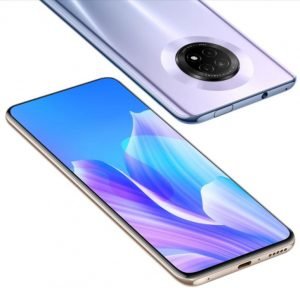
У вас есть Huawei Y9a, и вы ищете лучший способ установить Google Play Store на телефон. Что ж, в этой статье мы покажем вам, как установить Google Play Store на Huawei Y9a.
Huawei Y9a — это новое устройство с большим экраном, а также корпус, аналогичный Huawei Enjoy 20 Plus. Он имеет размер экрана 6.63 дюйма с IPS LCD и основную камеру на 64 МП. В телефоне несъемный аккумулятор на 4300 мАч с некоторыми другими функциями.
Ниже приведены рабочие методы, которые вы можете использовать для установки Google Play Store на свой Huawei Y9a. Просто попробуйте их, и я уверен, что у вас есть Google Play Store, работающий на вашем телефоне Honor.
Участник XDA-Developers с ником bender_007 выпустил приложение Googlefier, которое позволяет с лёгкостью установить сервисы Google на официально неподдерживаемые смартфоны Huawei и HONOR. Преимущество нового способа кроется именно в простоте — в то время, как старые методы установки Google Services уже не работают или требуют от пользователя сложных манипуляций, Googlefier позволяет установить их на смартфон буквально в несколько кликов и без использования компьютера (способ актуален для 2020 года). Ограничение заключается лишь в том, что смартфон должен работать на базе EMUI 10 — если её обновить до EMUI 11, воспользоваться новым методом не выйдет.
Это самый простой способ установить Google Play Store и загрузить сервисы Google Play на свой компьютер. Huawei MatePad и Huawei MatePad Pro. Ниже мы рассмотрим шаги по установке Google Apps на ваш MatePad, давайте посмотрим на некоторые характеристики планшета ниже.
Наблюдения и советы этой статьи мы подготовили на основании опыта команды Huawei MatePad — это планшет премиум-класса от Huawei с поддержкой стилуса, а также с большим экраном размером 10.4 дюйма и разрешением 1200 x 2000 пикселей. Он имеет чипсет Kirin 810 с оперативной памятью до 6 ГБ и встроенной памятью 128 ГБ. Huawei MatePad также поддерживает карты micro SD.
Он поставляется с массивной батареей емкостью 7250 мАч внутри, а также поддерживает сеть 4G LTE. Huawei MatePad работает под управлением операционной системы Android 10. Это означает, что на планшете нет Google Play Store, поэтому и возникла эта статья.
Китайская компания Huawei только что анонсировала новый смартфон, а именно Huawei Nova Y70 Plus и телефоны Huawei Nova 9 SE 5G. Что ж, оба телефона выглядят хорошо с точки зрения технических характеристик и дизайна. Однако они не поставляются с Google Play Store.
Это одна из проблем, с которыми Huawei столкнулась после начала торговой войны с США. Что ж, Huawei Nova Y70 Plus оснащен 6.75-дюймовым экраном с разрешением 720 x 1600 пикселей, встроенной памятью 128 ГБ и 4 ГБ оперативной памяти. Он имеет тройную заднюю камеру 48 МП + 5 МП + 2 МП и фронтальную камеру 8 МП.
Что касается Huawei Nova 9 SE 5G, он имеет размер экрана 6.78 дюйма под ЖК-панелью IPS с разрешением экрана 1080 x 2388 пикселей. Телефон оснащен чипсетом Qualcomm SM6375 Snapdragon 695 5G (6 нм) со встроенной памятью 256 ГБ и 8 ГБ ОЗУ. Он также имеет впечатляющую камеру на 108 МП в сочетании с 8 МП + 2 МП + 2 МП.
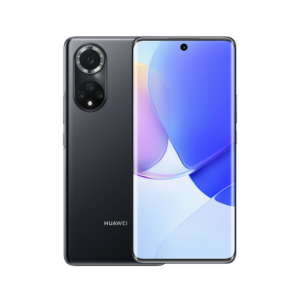
Ниже мы расскажем вам, как установить Google PlayStore на ваше устройство Huawei Nova 9 SE Plus и Huawei Nova Y70 Plus.
https://youtube.com/watch?v=nbrEflsmCpI%3Ffeature%3Doembed

Основная загвоздка заключается в том, что Google ограничил работу своих сервисов и приложений на телефонах компании Huawei и официальных способов установить магазин Google Play нет. Однако есть ряд других способов.
Все приложения для Андроид могут работать и обновляться без прямого управления Гугл, поэтому вы всегда можете скачивать и устанавливать APK-файлы с нашего сайта.
Однако не все мобильные программы могут автоматически обновляться. Для этого потребуется каждый раз загружать последнюю версию APK и инсталлировать поверх.
- Установка и обновление приложений на Хуавей
- Как скачать Плей Маркет на Хуавей
- Скачать Плей Маркет бесплатно на телефон Андроид и установить
- Как установить Google Play Store на Huawei MatePad
- Способ 4. Установите Google Play Store на Huawei MatePad через приложение Chat Partner.
- Установите Google Play Store на Huawei MatePad через установщик Google
- Скачать Google Play Market на Android бесплатно
- Huawei Matepad 10. 4 (2022 г
- Как установить сервисы Google на Huawei и HONOR
- Установите Google Play Store на Huawei MatePad через установщик GSM
- Установите Google Play Store на Huawei Y9a через приложение Chat Partner
- Установите Google Play Store на Huawei Y9a через программу установки GSM
- Способ 3. Установите Google Play Store на Huawei Nova Y70 Plus и 9 SE 5G с помощью установщика Google.
- Способ 5. Установите Google Play Store или GMS на Huawei Matepad Pro через платформу сервисов Google.
- Установите Google Play Store на Huawei Y9a через файл APK
- Установите Google Play Store на Huawei Nova 9 SE и Y70 Plus через приложение Chat Partner
- Установите Google Play Store или GMS на Huawei Nova Y70 Plus и 9 SE 5G через сервисы Google.
- Установите Google Play Store на Huawei MatePad и Pro через APK-файл
Установка и обновление приложений на Хуавей
Официальное приложение Huawei AppGallery рекомендуем загрузить в первую очередь, как аналог Плей Маркета.
В каталоге уже имеется большинство российских и зарубежных приложений, которые полностью совместимы со смартфонами Хуавей, автоматически обновляются разработчиками.
Приложение Aptoide — это самый крупный цифровой магазин после Google Play, совместим со всеми Android-устройствами, в том числе и Huawei, работает по всему миру без привязки к региону и ограничений со стороны Гугл.
Как скачать Плей Маркет на Хуавей
Скачивать и устанавливать Плей Маркет на Хуавей нужно только в том случае, когда вам требуется работать в приложениях от Google, в остальных 99% случаях всё решат AppGallery и Aptoide.
Таким образом любой телефон Huawei сможет работать как полноценное устройство со всеми приложениями и сервисами Гугл. Возможна оплата и по NFC.
Если ни один из способов вам не подошёл, то рекомендуем посетить эту страницу, где в мельчайших подробностях описывается весь процесс установки G-сервисов.
4,22 – проголосовало 73
Google Play на Андроид (та же самая программа, что и Плей Маркет) — бесплатное мобильное приложение для скачивания и установки различных приложений, игр, обоев, книг, фильмов и многого другого.
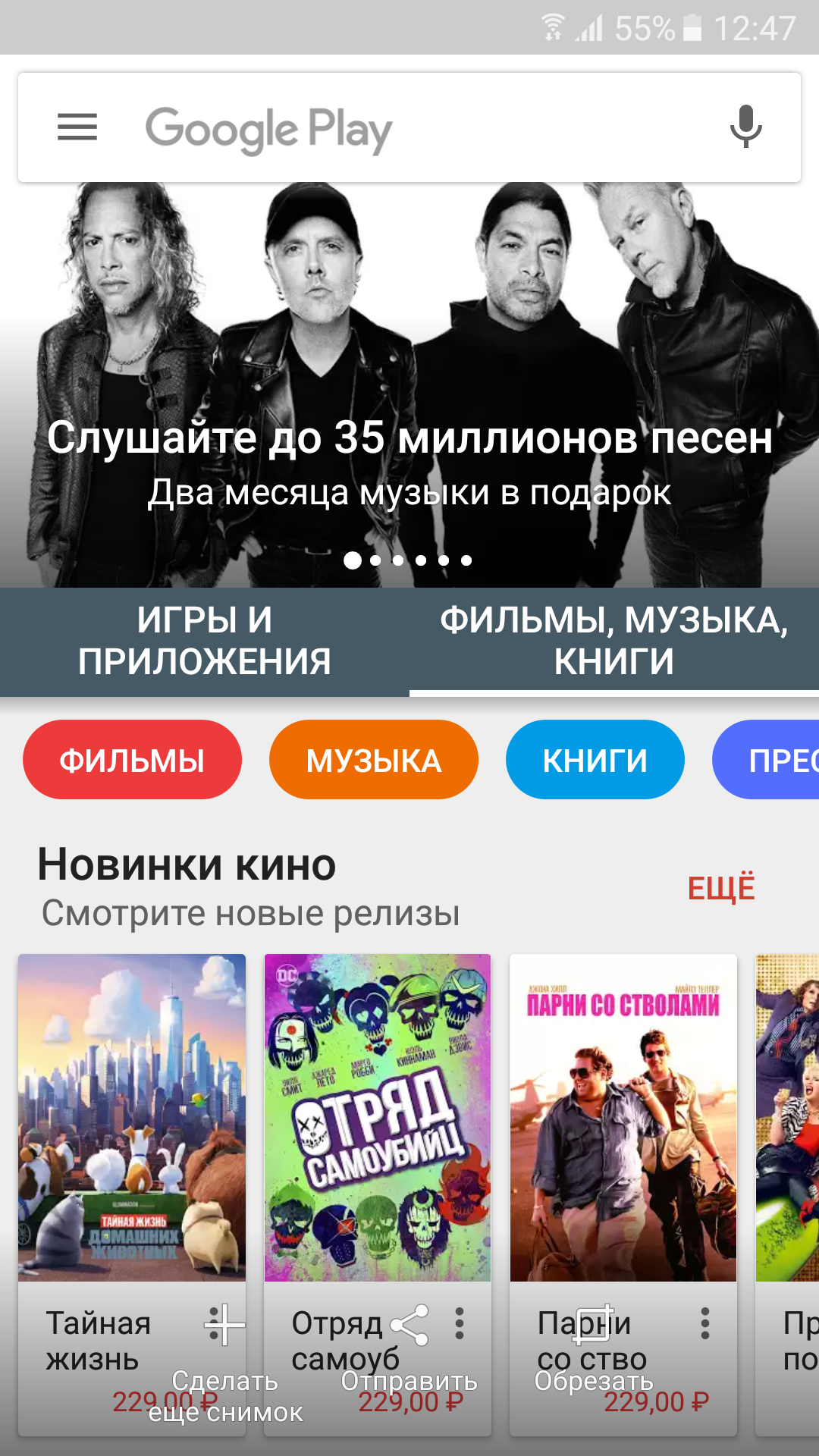
Эта программа — виртуальная витрина цифрового контента, и позволяет она:
Скачав Google Play в APK для Андроид можно не только загружать приложения, а также оценивать по 5 бальной шкале и оставлять отзыв.
Сервис отлично подойдет любителям игр, новинок фильмов, сериалов и другого контента, ведь тут можно следить за каждой новинкой и обновлением.
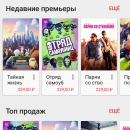
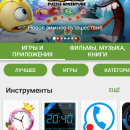
В огромном каталоге Play Google можно отыскать:
Утилита Play Google для операционной системы Android устанавливается изначально (по умолчанию), но бывают случаи, когда производитель, например Китайских телефонов, не добавляют эту программу в разряд необходимых.
После загрузки рекомендуем ознакомиться: как установить Google Play.
Плей Маркет на Андроид — бесплатный каталог приложений (игры, программы, музыка, фильмы, книги и т.д.) на операционную систему Android. Google недавно сменил официальное название на Play Google, хотя раньше каталог назывался Play Market (Store).
Мобильное приложение по умолчанию может отсутствовать на телефоне с ОС Андроид, например, китайского производителя. Это связано с тем, что разработчики из China продвигают свой официальный фирменный магазин под все устройства.
Скачать Плей Маркет бесплатно на телефон Андроид и установить
Загрузка стандартная по ссылкам ниже, установка возможна через официальный APK или специальный установщик. Преимущества магазина:
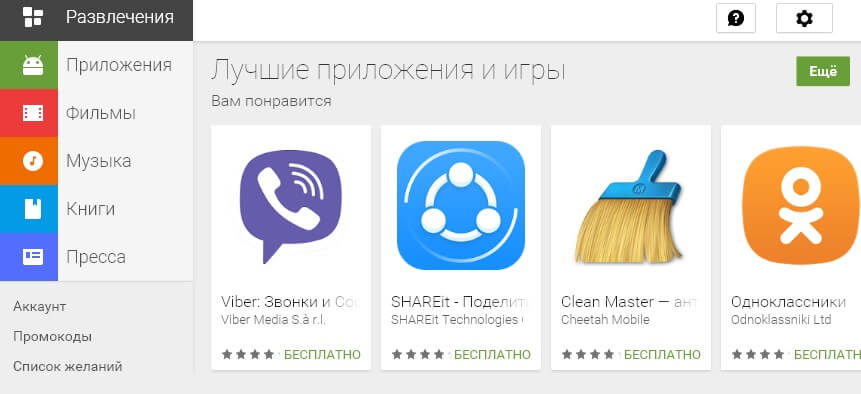
Работает Плей Маркет довольно просто: вы устанавливаете apk-файл на устройство и запускаете. Далее через интерфейс Google совершаете поиск и устанавливаете необходимые программы, игры и другое. Play Store автоматически начинает следить за обновлениями этих приложений и по уведомлению обновляет их по Wi-Fi.
Особенности работы приложения Google Play Market:
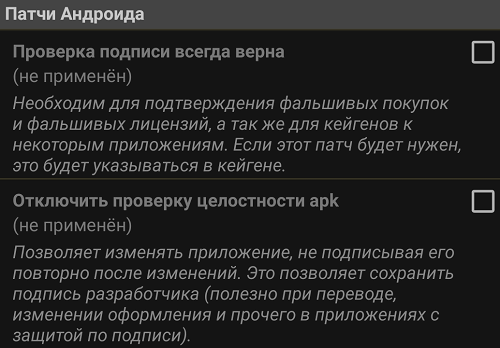
Тем, кто скачивает по ссылке «установщик», необходимо пропатчить систему любым способом через Xposed или Magisk (см. скрин) выше. Также рекомендуется использовать Lucky Patcher для установки любых пакетов.
Вы успешно скачали?

Google Play Market – официальный онлайн-каталог приложений от одноименной американской корпорации, который дает возможность пользователю установить, обновить игры, программы, закачать книги и фильмы на телефон, планшет или ТВ с учетом местоположения и параметров устройства. Гугл Плей Маркет позволяет разработчикам получить учетную запись за 26$ для публикации собственных работ.

YouTube — видеоплеер для просмотра и добавления видеороликов на сайте видеохостинга Это отличный способ развлечься, ведь теперь

AliExpress Shopping App – это мобильный клиент китайского интернет-магазина AliExpress. С ростом популярности интернет-магазина,

PeersTV — это онлайн ТВ для Андроид. Совершенно бесплатно можно смотреть любимые каналы, сериалы или передачи. Программа имеет

Сервисы Google Play обеспечивают стабильную работу Андроид программ. Главным его достоинством является быстрый доступ к

Wildberries – это мобильное приложение одноименного сайта, который занимается реализацией одежды, обуви, а также аксессуаров. Оно

Google Play Игры – это игровой cервис от компании Google для телефонов Андроид. С помощью него Вы сможете сохранять собственный
Полное описание Google Play Market
Приложение Google Play Market для Андроид отличается от аналогов следующими возможностями:
Положительные стороны установки apk-файла Google Play Market:
Как установить Google Play Store на Huawei MatePad
Чтобы установить Google Play Store на свой Huawei MatePad, выполните следующие действия и сообщите нам, какой из них вам подходит, в разделе комментариев.
Способ 4. Установите Google Play Store на Huawei MatePad через приложение Chat Partner.
Шаг 1: Загрузите и установите приложение ВОТ.
Шаг 2: После запуска приложения коснитесь Обнаружить устройство становятся Ремонт сейчас, и, наконец, активировать.
Установите Google Play Store на Huawei MatePad через установщик Google
Шаг 2: Включите неизвестные источники в настройках Huawei.
Шаг 3: Теперь найдите файлы APK, которые вы только что загрузили, и установите их, следуя инструкциям на экране.
Шаг 4: После этого вам нужно будет установить устройство Google Services Framework.
Шаг 5: Просто нажмите красную кнопку, примите условия и предоставьте все разрешения.
Шаг 6: Теперь вы можете найти Google Playstore и установить его.
Шаг 7: Предпочтительно установить сервисы Google Play перед установкой Google Playstore.
Скачать Google Play Market на Android бесплатно
Возможные угрозы: 0
Последняя проверка: 25 июня 2023, 10:20
Файл проверен на наличие вирусов с помощью сервиса Virustotal.
BLUETOOTH — установление связи с устройствами bluetooth.
CHANGE_WIFI_STATE — изменение состояния подключения wi-fi.
BLUETOOTH_SCAN — обнаружение и сопряжение ближайших устройств bluetooth.
BLUETOOTH_ADVERTISE — рекламирование соседних bluetooth-устройств.
BLUETOOTH_CONNECT — подключение к сопряженным устройствам bluetooth.
NEARBY_WIFI_DEVICES — рекламирование и подключение к ближайшим устройствам через wi-fi.
SEND_SMS — отправка sms-сообщений.
RECEIVE_SMS — получение sms-сообщений.
READ_SMS — чтение sms-сообщений.
READ_PHONE_STATE — доступ только для чтения к состоянию телефона, включая текущую информацию о сотовой сети, статусе текущих вызовов, списка сообщений, аккаунтов зарегистрированные на устройстве.
ACCESS_COARSE_LOCATION — примерное местоположение.
READ_CONTACTS — чтение данных контактов пользователя.
INTERNET — открытие сетевых сокетов.
WRITE_EXTERNAL_STORAGE — запись на карту памяти.
READ_EXTERNAL_STORAGE — чтение из внешнего хранилища.
CLEAR_APP_CACHE — очистка кэша всех установленных приложений на устройстве.
CHANGE_COMPONENT_ENABLED_STATE — изменение включения компонента приложения (кроме собственного).
ACCESS_NETWORK_STATE — просмотр состояния сетевых подключений.
CHANGE_NETWORK_STATE — изменение состояния подключения к сети.
INSTALL_PACKAGES — установка пакетов приложения.
DELETE_PACKAGES — удаление пакетов приложений.
NFC — выполнение операций ввода-вывода через nfc.
RECEIVE_BOOT_COMPLETED — получение широковещательных сообщений после завершения загрузки системы.
STATUS_BAR — открытие, закрытие или отключение строки состояния и ее значков.
WAKE_LOCK — предотвращение переключения устройства в спящий режим.
ACCESS_WIFI_STATE — просмотр подключений wi-fi.
USE_FINGERPRINT — использование оборудования для работы с отпечатками пальцев.
USE_BIOMETRIC — использование поддерживаемые устройством биометрические модальности.
GET_ACCOUNTS — доступ к списку учетных записей.
AUTHENTICATE_ACCOUNTS — авторизация аккаунта для менеджера аккаунтов.
GET_ACCOUNTS_PRIVILEGED — доступ к списку учетных записей.
Последняя проверка: 15 ноября 2022, 13:30
RECORD_AUDIO — запись аудио.
PACKAGE_USAGE_STATS — сбор статистики использования компонентов.
BATTERY_STATS — сбор статистики батареи.
DUMP — получение информации о dump-состоянии из системных служб.
SET_PREFERRED_APPLICATIONS — установка предпочтительных приложений.
UPDATE_DEVICE_STATS — обновление статистики устройства.
Последняя проверка: 04 августа 2022, 05:23
ACCESS_FINE_LOCATION — точное местоположение.
WRITE_SETTINGS — чтение и запись системных настроек.
WRITE_SECURE_SETTINGS — чтение и запись настроек системы безопасности.
Huawei Matepad 10. 4 (2022 г
Huawei Matepad 10.4 — новейший планшет китайской компании. Tab поставляется с экраном размером 10.4 дюйма, разрешением 1200 x 2000 пикселей, соотношением сторон 5:3 (плотность ~ 224 ppi). Он работает под управлением Android 10, EMUI 10.1, без сервисов Google Play и имеет Kirin 820 5G (7 нм) со встроенной памятью 64 ГБ 4 ГБ ОЗУ и 128 ГБ 4 ГБ ОЗУ.
MatePad 10.4 питается от массивной батареи емкостью 7250 мАч с быстрой зарядкой 22.5 Вт и в настоящее время продается по цене 350 евро.
https://youtube.com/watch?v=N3WKX3sHfWU%3Ffeature%3Doembed
Как установить сервисы Google на Huawei и HONOR
Если пользователь уже пробовал установить сервисы Google на свой смартфон, и у него это не вышло, перед использованием Googlefier лучше всего сбросить настройки устройства до заводских — это позволит избежать возможных ошибок в процессе установки. Также в утилите предусмотрена опция по удалению GMS и возвращению гаджета к исходному состоянию.
Установите Google Play Store на Huawei MatePad через установщик GSM
Шаг 1: Перейдите в панель приложений Huawei MatePad.
Шаг 2: Откройте приложение Настройки приложения.
Шаг 3: Выберите «Дополнительные настройки».
Шаг 4: Нажмите «Безопасность», затем нажмите «Разрешить установку из неизвестных источников».
Шаг 6: После этого загрузите APK-файл Google Play Store с ВОТ.
Шаг 7: Установите APK-файл Google Play Store на свой телефон Huawei Y7p, а затем войдите в систему и наслаждайтесь загрузкой приложений из Google Playstore.
Установите Google Play Store на Huawei Y9a через приложение Chat Partner
Все еще не можете установить Google Play Store на свой Huawei Y9a? Следуйте методу ниже. Этот метод поможет вам получить последние версии приложений Google на вашем устройстве.
Шаг 2: Загрузите Lazy App и Google Apps с здесь.
Шаг 3: Как видите, для выполнения этого процесса вам понадобится ПК.
Шаг 4: После установки этих приложений на шагах 1 и 2 подключите телефон Huawei к компьютеру через USB-кабель и установите для него режим передачи файлов.
Шаг 5: После этого перешел в настройки и поиск HDB.
Шаг 6: Теперь выберите «Разрешить HiSuite использовать параметр HDB».
Шаг 7: Подождите некоторое время, пока ваше устройство подключится к ПК через HiSuite.
Шаг 8: Как только он будет подключен, вы должны увидеть экран HiSuite на вашем ПК.
Шаг 9: Теперь загрузите и извлеките LZPlay приложение на вашем ПК. Появится запрос пароля, просто введите a12345678 как пароль. Хорошо, установка LZPLAY завершена.
Шаг 10: Теперь вы можете перейти на свое устройство Huawei и с помощью приложения файлового менеджера установить шесть приложений, которые вы загрузили на шаге 2.
Шаг 11: Убедитесь, что вы устанавливаете все приложения одно за другим и разрешаете их.
Шаг 12: После завершения установки запустите LZPlay приложение на вашем устройстве. Нажмите «Активировать» и игнорируйте все, что вы видите на экране меню.
Вот и все, и мы верим, что с помощью этих шагов вы сможете установить Google Play Store на свой Huawei Enjoy 20 или Huawei Y9a. Мы поверили, что описанные выше методы работают. Просто убедитесь, что вы следуете всем шагам.
Установите Google Play Store на Huawei Y9a через программу установки GSM
Шаг 1: Перейдите в панель приложений Enjoy 20 Plus 5G.
Шаг 7: Установите APK-файл Google Play Store на свой телефон Huawei Y9a, а затем войдите в систему и наслаждайтесь загрузкой приложений из Google Playstore.
Способ 3. Установите Google Play Store на Huawei Nova Y70 Plus и 9 SE 5G с помощью установщика Google.
Шаг 1: Перейдите в Huawei Nova 9 ящик приложения.
Шаг 7: Установите APK Google Play Store на свой Huawei Nova 8 телефон, а затем войдите в систему и наслаждайтесь загрузкой приложений из магазина Google Play.
Способ 5. Установите Google Play Store или GMS на Huawei Matepad Pro через платформу сервисов Google.
Шаг 5: После этого перейдите в «Настройки» и найдите HDB.
Шаг 13: Это все. Просто зарегистрируйте свое устройство с помощью Google ID.
Это все, ребята. Мы надеемся, что вы найдете эту статью полезной. Однако, если у вас возникнут проблемы со входом в свою учетную запись Google, удалите Google Play Store и установите его снова.
Установите Google Play Store на Huawei Y9a через файл APK
Шаг 1: Перейдите в панель приложений Huawei Y9a.
Шаг 2: Откройте приложение Настройка приложения.
Шаг 3: Теперь выберите Дополнительные настройки.
Шаг 4: Нажмите на «Безопасность», А затем нажмите на»Разрешить установку из неизвестных источников».
Шаг 5: Вы увидите уведомление «этот тип файла может нанести вред вашему устройству». Просто нажмите «ОК» для подтверждения.
Шаг 6: Загрузите магазин Google Play из ВОТ.
Шаг 7: Загрузите сервисы Google Play с ВОТ.
Шаг 8: Загрузите Google Services Framework с ВОТ
Шаг 9: После установки всех трех файлов перейдите в панель приложений и запустите Google Play Маркет.
После этого вы можете открыть Google Play Store на своем Huawei Y9a и загрузить любые приложения, которые хотите.
Установите Google Play Store на Huawei Nova 9 SE и Y70 Plus через приложение Chat Partner
Это еще один отличный способ установить Google Play Store на Huawei Nova 9 SE смартфон и наслаждайтесь всеми преимуществами Google Mobile Services.
Установите Google Play Store или GMS на Huawei Nova Y70 Plus и 9 SE 5G через сервисы Google.
Это все, что нужно знать. Пожалуйста, используйте поле для комментариев, чтобы сообщить нам, какой из них работает для вас, и если ни один из них не работает, сообщите нам, чтобы мы могли обновить пост с более работающими хаками. В любом случае, спасибо, что заглянули, и, надеюсь, Google Play Store теперь хорошо работает на вашем Huawei Nova 9 и Nova Y70 Plus.
Установите Google Play Store на Huawei MatePad и Pro через APK-файл
После этого вы можете открыть Google Play Store на своем Huawei MatePad и загрузить любые приложения, которые хотите.


