
Работаете детективом, создаете персонажа для своей книги или просто хотите позабавиться и сделать на себя ориентировку? В любом из этих случаев вам понадобится сервис, в котором можно создать фоторобот онлайн. На самом деле, таких конструкторов не так много. Мы нашли несколько полезных и достаточно функциональных – с большим выбором черт лица и причесок.
Даже и не знаю, сегодня буду описывать полезную программу или всё-таки занимательную игру? Решите сами, думаю.
Программа позволит быстро (по горячим следам) сделать портрет хулигана на компьютере и быть может участковый узнает в нём Вашего обидчика, укравшего мобилку или кошелёк.
И этим не заканчивается сфера применения программы — девушки смогут создать парня своей мечты, например.
По рекомендации читателя расскажу про отличный сервис в сети Интернет с помощью которого можно сделать фоторобот онлайн буквально за пару минут — без каких-либо программ и очень просто.
Составить словесный портрет человека на описанном ниже сервисе можно с разными целями — кто-то с ним пойдет в полицию писать заявление на обидчика, девушки создадут фото своего идеального и неповторимого мужчины мечты, а можно нескучно провести время вечером и посмеяться, пытаясь воссоздать лицо родственника или знакомого.
Вирусов нет, но всегда можете легко перепроверить это дело десятками антивирусов одновременно. 😉
Краткое описание:
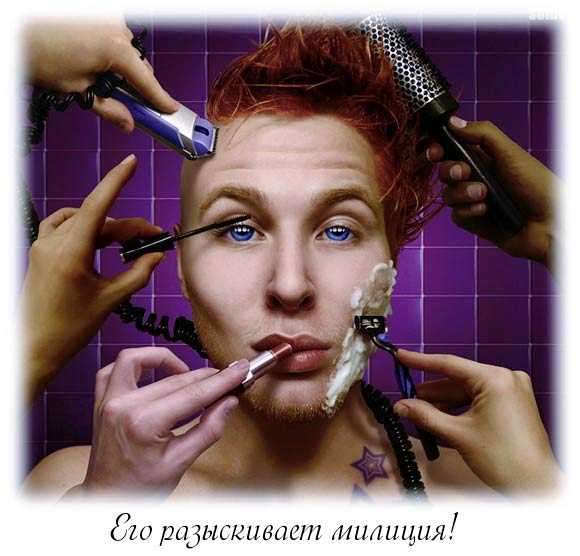
Невероятно увлекательная, интересная, бесплатная и очень полезная в некоторых случаях компьютерная программа Faces 3.0 (PhotoRobot 3) поможет всего за несколько минут составить настоящий «фоторобот» воришки консервации из гаража или художника, обрисовавшего дверь в подъезд 🙂 .
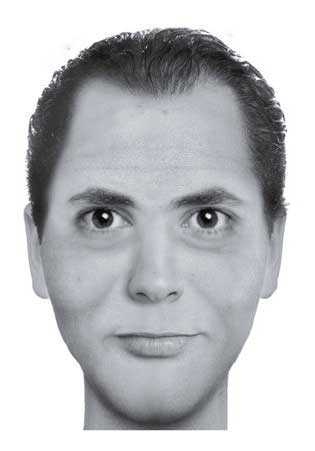
Программа даёт возможность выбирать:
- Форму головы
- Лобную часть
- Причёску и головные уборы
- Форму глаз и очки
- Форму носа
- Скулы, линии губ и бровей
- Подбородок
- Щетину, бороду и усы
- Морщины…
Если есть вопросы, хотите узнать нюансы установки и эксплуатации, почитать отзывы о программе Faces 3.0 (PhotoRobot 3) — на сайте есть полный обзор.
ПОЛЕЗНОЕ ВИДЕО
 Уверенный пользователь трех домашних ПК с многолетним опытом, «компьютерщик» для всех родственников, соседей и знакомых, в течении 13-ти лет автор более тысячи обзоров интересных и полезных программ для компьютера на собственном софтовом блоге OptimaKomp.RU
Основные правила составления словесного портрета:
1) описание внешности по методу словесного портрета должен проводиться по так называемого «нормального» положения головы и состояния внешности, «нормальным» положением головы следует считать положение, тождественно тому, что применяется при познавательного фотографирования;
2) внешность человека в целом и ее элементы подлежат описи обязательно на основе двух позиций: спереди (анфас) и сбоку (в правый профиль) дополнительно могут быть использованы и описания в других положениях, например, при наличии особых примет или при описании повреждений на трупе;
3) для облегчения сравнительного исследования различных описаний элементы внешности человека описывают принципами: «от целого к деталям», «от общего к частному», «сверху вниз».
В начале описания отмечают половую, возрастную и типичную антропологическую хар-ку, потому последовательно хар-ют: а) анатомические данные человека в целом (рост, телосложение) и отдельные анатомические элементы (голова, шея, руки, ноги), б) функциональные элементы (при их наличии) в) особые приметы г) сопутствующие элементы.
В течении описания внешности человека основное внимание обычно уделяют характеристике головы как части тела, имеющей наибольшее количество устойчивых признаков, доступных для наблюдения.
Характеризующие общефизические внешние данные описывают пол (мужской, женский) и возраст (определяют по документам, на вид или путем освидетельствования). Демографические данные охватывают сведения о расе, национальности, народности, этнической группе.
Отдельные (анатомические) элементы внешности описывают по признакам: размеру, форме, контуру, положением (положением), цветом и т.п..
Размеры указывают обычно не абсолютные, а относительные. Размер определяют визуальным сравнением с размером других частей тела и выражают в трехчленной системе сравнения, например, малый, средний, большой (существуют также семи — и пьятичленни системы).
Форму определяют относительно форм геометрических фигур (круглый, овальный, треугольный, квадратный и др..) Или относительно форм общеизвестных предметов (грушевидный, миндальовидний).
Контур может быть выражен сравнением с контурами левой (прямой, дугообразный, извилистый и т.п.).
Положения определяют согласно вертикали, горизонтали и других частей тела, и определяют как горизонтальный, скошенный, приподнятый и др..
Цвет характеризуют в общепринятых понятиях. Например, волосы черные, светло-русые, рыжие и др.. Для определения цвета спектра используют криминалистический атлас цветов.
Метод словесного портрета применяется при заполнении регистрационных документов криминалистического учета, составление ориентировок по розыску живых граждан, установления личности неопознанного трупа. На этом методе основаны некоторые другие криминалистические методы, например субъективного портрета, его положение используют для получения информации о признаках внешности в процессе следственных действий.
Также имеется произвольное описание без применения стандартизированной терминологии и строгого соблюдения последовательности. Прежде всего, это происходит во время допроса, поскольку допрашиваемому неизвестны, а иногда и непонятные соответствующие сроки, а также осмотра места происшествия.
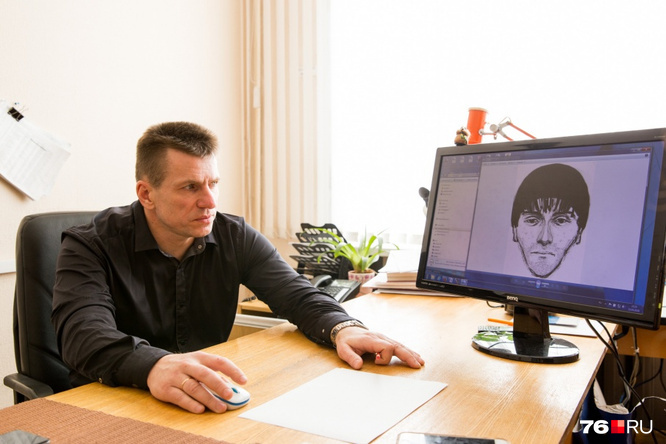
Фоторобот составляют только по описанию тех деталей, которые запомнили жертва или свидетели
Для того чтобы получить примерный внешний облик подозреваемого, сотрудникам МВД нужно перебрать тысячу вариантов губ и носов, но прежде всего — найти психологический контакт с человеком, который видел преступника и должен его описать. Рассказываем, как работают эксперты.
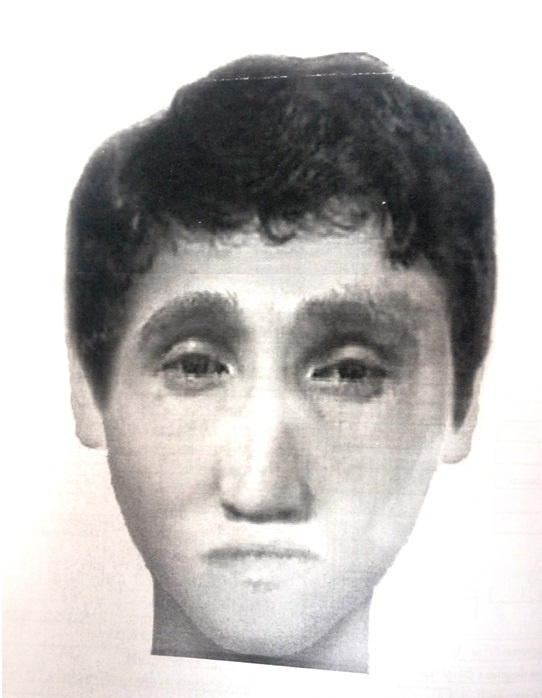
Фоторобот мужчины, которого подозревают в насилии над девочкой
Субъективные портреты, или, как их чаще называют, фотороботы, составляют с потерпевшими, например, с людьми, у которых из рук выхватили телефон или сумку, или свидетелями.
Этим занимаются сотрудники экспертно-криминалистического отдела — такой есть в каждом региональном управлении МВД. Раньше этим где-то занимались люди с художественным образованием, где-то обходились ворохом вырезок с разными носами, губами, глазами. Сейчас криминалистам стало проще — существуют специальные программы с тысячами вариантов для каждой черты лица.
Фоторобот обычно составляют по горячим следам, чтобы воспоминания не успели стереться. Но для человека, которого, например, ограбили или избили, это вовсе не просто: как во взбудораженном и потрясенном состоянии ответить на вопрос, тоньше или толще были брови у преступника.
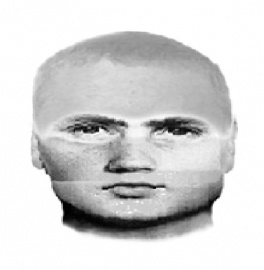
Фоторобот подозреваемого в убийстве 15-летней девушки
— Разговор начинают с чашки кофе и общих вопросов: «Кто вы, чем занимаетесь?», — объяснил старший эксперт экспертно-криминалистического отдела УМВД Туапсе Леонид Голивко. — Важен психологический контакт — эксперт старается расположить к себе человека, с которым ему предстоит работать. А дальше начинается кино. Точнее, потерпевшего просят мысленно воспроизвести случившееся с ним, как фильм в замедленной съемке: вот вор приближается, выхватывает из рук телефон, убегает. В какой момент видно его лицо? В этом месте нужно мысленно сделать стоп-кадр. А дальше задача криминалиста — «вытащить» этот стоп-кадр из воспоминаний человека и зафиксировать.
Дальше эксперты продвигаются от частного к общему. Выясняют, круглое лицо или квадратное, если человек не может определиться, для начала рисуют среднестатистическое овальное.
— Тут самое важное — учитывать, что у людей замыливается взгляд, если слишком долго возиться с отдельными элементами — глазами, бровями, носами, то человек начнет теряться, — уточнил Голивко. — Мы стараемся максимально быстро набросать облик в целом. Потом, когда лицо уже сформировалась, переходим к следующему этапу — корректируем, что не так. Например, человек говорит: «Не получились глаза». И мы начинаем выбирать их снова. И так у нас в итоге рождается субъективный портрет, максимально похожий на оригинал.
И тогда эксперт спрашивает, на кого подозреваемый был похож, — а потом заливает в программу фото подходящего человека (им может оказаться актер, знакомый потерпевшего, да и в целом кто угодно), а дальше уже корректирует.
Может сказать: «Посмотрите на меня. Подозреваемый похож на меня или нет? У него лицо шире или уже? Нос длиннее или короче?»
— Есть и другой вариант, — добавил эксперт. — Просто берем возрастную категорию, например, мужчина кавказской национальности лет 30, забиваем в поиск в Сети и показываем картинки. Человек листает кучу фото и выбирает 1–2 портрета, наиболее похожих на жулика.
Лучше всего запоминают треугольник: нос и глаза. Когда люди разговаривают, они смотрят в эту область лица. Но бывают исключения: например, шапка понравилась и взгляд упал на верхнюю часть головы. Тогда больше вероятность, что человек запомнит лоб и форму бровей.
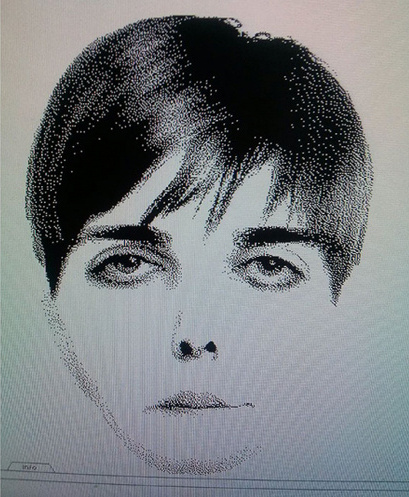
Фоторобот женщины, подозревающейся в совершении кражи
— Фоторобот, который я составлю, может быть далек от реальности просто потому, что человек путается, особенно если прошло длительное время, — рассказал Леонид Голивко. — День-два после происшествия образ более-менее достоверно отображается в голове, а через неделю-две он уже искажается. Но есть категории людей, у которых очень хорошо развита зрительная память: художники, фотографы. Они обращают внимание на детали больше, чем среднестатистический человек. С ними легче работать. Я как-то составлял фоторобот с человеком, который всю жизнь работал в фотоателье, фотографировал на паспорт. И он очень точно описывал каждый тип лица. Я ему показывал десятки бровей — он сразу видел, что именно эти. Так же глаза, нос. Но это редкий случай.
Но бывает и так, что, несмотря на все старания экспертов, составить фоторобот не получается: облик не запечатлелся в памяти. Например, криминалист показывают разные элементы, а потерпевший отвечает: «Да, и эти губы похожи, и эти». Хотя на самом деле одни пухлые, вторые тонкие — то есть абсолютно разные элементы, которые сложно перепутать. Эксперт понимает: человек просто не запомнил и говорит наугад. Так часто бывает с пожилыми людьми, даже если они видели преступника в течение долгого времени, например, целый час разговаривали с мошенниками на собственной кухне.
Вместе с фотороботом создается карточка, куда вписывается, во что подозреваемый был одет, примерный рост, татуировки и особые примеры. Например: «С оружием, хромает, есть очки».
— Тут же на ближайших встречах, разводах (перед заступлением на пост сотрудники ППС получают оперативные сводки — это и есть «разводы». — Прим. ред.) весь личный состав получает оперативные ориентировки, они же вешаются на специальные служебные стенды, — объяснил ветеран московского уголовного розыска, руководитель профсоюза полиции Алексей Лобарев.
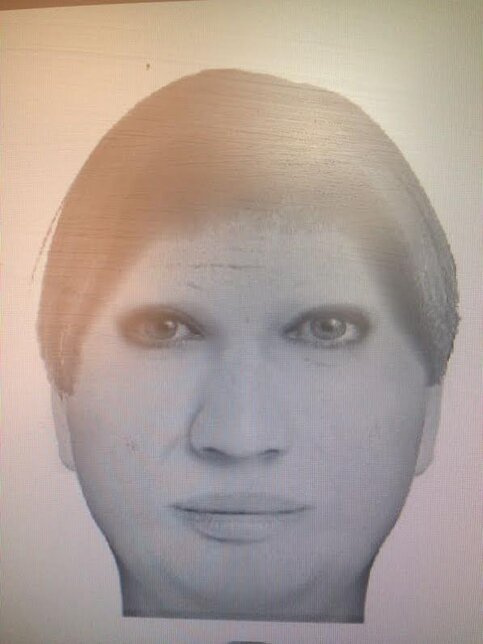
Фоторобот женщины, которую подозревают в похищении ребенка
Леонид Голивко вспоминает случай, когда преступника задержали по ориентировке в те же сутки.
— На моей памяти был случай: летом составляли фоторобот по грабежу, включили в ориентировку, и в эти же сутки задержали на автовокзале похожего гражданина.
Фоторобот — инструмент поиска преступности, но не доказательство виновности. Он далеко не всегда получается похожим на подозреваемого.
— Проверяется алиби, отслеживается телефон, берутся отпечатки, ищутся свидетели, — уточнил Лобарев. — Есть и другие методы — не могу об этом говорить, это нарушит наши внутренние инструкции. Есть много способов выяснить, этот человек или нет совершил преступление.
Все ориентировки хранятся в архиве. Бывали случаи, когда новый фоторобот, составленный потерпевшим, оказывался похожим на какой-то из уже имеющихся портретов.
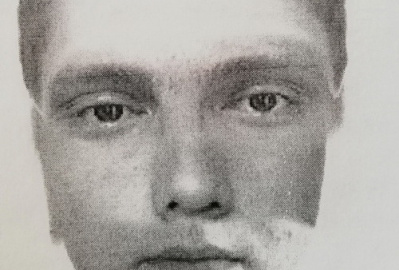
Фоторобот мужчины, подозреваемого в квартирной краже
— Чаще всего бывает так: человека задерживают по подозрению в каком-то преступлении, дактилоскопируют, фотографируют, а снимки присылают нам, — рассказал Голивко. — Мы их проверяем по учетам субъективных портретов. Были случаи, когда нам удавалось обнаружить причастность к другим происшествиям.
Эксперты признают, что в Москве и других крупных городах сейчас в субъективных портретах реже возникает необходимость, потому что повсюду установлены видеокамеры.
— Две недели назад мне пришлось беседовать с карманником, который на Новослободской вытащил из кармана у гражданина телефон, вышел на станцию, пересел, проехал две остановки, потом по кольцевой на «Киевскую», сел в автобус, проехал пять остановок, потом зашел домой, переоделся, пошел в магазин за сигаретами, — уточнил Лобарев. — Взял две пачки, вышел — и тут же на него надели наручники. Говорит: «Ну вы быстрые, черти!»
Мобильное приложение «Полицейский инструмент N1»
«Полицейский инструмент N1» – бесплатная программа для создания различных фотороботов. Довольно большой выбор черт лица. Можно добавлять усы, бороду, очки.
Недостаток программы – доступны только мужские прически. На что жалуются даже сами пользователи в отзывах в Play Market – им не хватает длинных волос, чтобы создавать образы девушек (хотя при этом в программе можно подобрать женские черты лица).
Как пользоваться программой:
- Запустите установленное приложение. На экране появится редактор фоторобота. Можно сразу приступить к его созданию. Для начала выберите форму головы и ушей. На панели справа будут пронумерованы все доступные варианты. Можете прокрутить эту панель вниз.

- Далее перейдите в раздел с волосами. Выберите прическу. Передвиньте ее на нужное место (просто зажмите элемент пальцем и перетащите). Если вдруг поймете, что указали не тот вариант, просто нажмите на корзинку – элемент удалится из редактора, можно будет выбрать новый.

- Выберите нос и тоже разместите его на области лица. Здесь уже начните следить за пропорциями и более точным расположением черт. Чтобы уменьшить или увеличить размер элемента, поставьте два пальца по краям объекта – далее сдвиньте их друг к другу или растяните еще больше.

- Таким же образом выберите глаза, настройте их размер и расположение.

- Добавьте брови в следующей вкладке на панели снизу.

- Выберите рот. Проследите, чтобы расстояние до носа была не слишком большим и не слишком маленьким. Для удобства можете взять реальную фотографию человека (если есть), чтобы сходство было максимально точным.

- Далее укажите подбородок и шею. Нижняя часть лица может быть более заостренной, квадратной, овальной – выберите то, что, как вам кажется, больше подходит.

- В следующих вкладках добавьте при необходимости бороду, усы и очки.

- В предпоследнем разделе вы можете дорисовать что-либо в фотороботе. Выберите размер кисти и сделайте необходимые штрихи.

- Если вдруг во время рисования вы допустили ошибку, откройте последнюю вкладку с ластиком, выберите его размер и проведите пальцем по экрану – в том месте, где есть лишний штрих.

- Когда фоторобот будет готов, нажмите на иконку с дискетой на верхней панели. Введите имя рисунка и нажмите «Save». Портрет сохранится в самом приложении (не в галерее).

- Также вы можете нажать на иконку «Поделиться» в правом верхнем углу (чтобы отправить фоторобот другу либо самому себе – через любой мессенджер, установленный на смартфоне). Например, можно переслать изображение в чат «Избранное» в Телеграме (все материалы, которые там расположены, видны только вам). Уже оттуда сохраните картинку в галерею (она будет в формате jpg). Фоторобот можно также отправить во встроенное приложение «Google Фото» или на «Google Диск» (через ту же кнопку «Поделиться»).

- Чтобы посмотреть историю своих фотороботов, откройте меню программы с помощью трех линий слева вверху.

- Зайдите в «My Gallerу».

- Откроется страница с ранее созданными фотороботами. Если выделите хотя бы один из них, панель с инструментами активизируется. С помощью нее вы можете перейти к повторному редактированию, изменить название фоторобота, удалить его из списка либо отправить картинку в любой мессенджер.

Мы разобрали только бесплатные программы для создания фотороботов. Но кроме этого, есть платные приложения: FlashFace Woman (женские лица, для Андроид и iOS) и FlashFace Premium (мужские лица, для Андроид и iOS). У этих программ нет бесплатных версий. Их можно только сразу купить – в Play Market или App Store. Стоимость – 4$. Подойдет в тех случаях, если функционала бесплатных приложений вам оказалось мало, или если вам нужно пользоваться подобными сервисами в профессиональных целях на постоянной основе.
Обложка: Photofit Me
ПОЛЕЗНОЕ ВИДЕО
Теперь знаете, как составить фоторобот. До новых полезных компьютерных программ и интересных приложений для Андроид.
Уверенный пользователь трех домашних ПК с многолетним опытом, «компьютерщик» для всех родственников, соседей и знакомых, в течении 13-ти лет автор более тысячи обзоров интересных и полезных программ для компьютера на собственном софтовом блоге OptimaKomp.RU
ПОЛЕЗНОЕ ВИДЕО
Такой словесный портрет без программ. До новых полезных компьютерных программ, сервисов и советов.
Уверенный пользователь трех домашних ПК с многолетним опытом, «компьютерщик» для всех родственников, соседей и знакомых, в течении 13-ти лет автор более тысячи обзоров интересных и полезных программ для компьютера на собственном софтовом блоге OptimaKomp.RU
Как составить фоторобот самостоятельно
Ещё с помощью программы PhotoRobot можно пошутить над знакомым разместив его фоторобот на входных дверях всех подъездов района с подписью «его разыскивает полиция за финансовые махинации».
Только убедитесь в крепости Ваших замков на дверях в квартиру и месяц не выходите из неё после этого.
Можно сделать подобного плана открытку и отослать её своему начальнику или просто в игровой форме потренировать свою визуальную память.
В конце концов у каждого свои тараканы в голове — варианты применения данной программы можно озвучить в комментариях.
Нашла эту занимательную программу-игру моя любимая жена, за что ей и наше пламенное спасибо!
Программа для создания фоторобота очень проста и увлекательна.
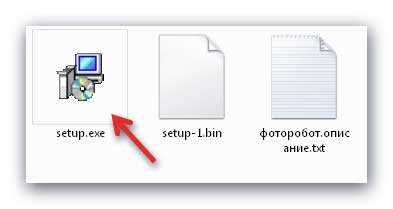
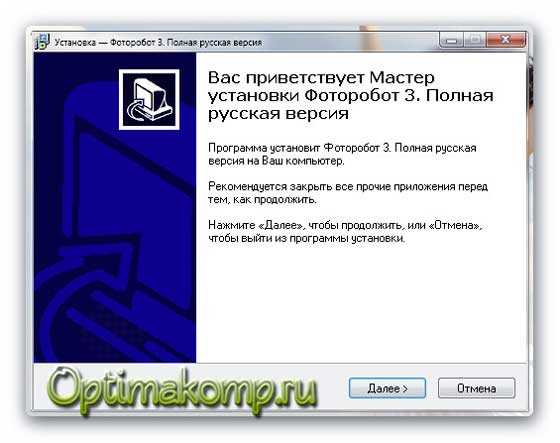
Онлайн-сервисы
Для компьютера есть несколько вариантов конструкторов: HotDRV с русским интерфейсом, британский сервис Photofit Me на английском и редактор для создания мультяшных персонажей Gallerix (если хотите создать автопортрет для развлечения).
HotDRV Identikit
HotDRV – бесплатный сайт с увлекательными графическими конструкторами. Среди них – редактор для создания фотороботов. Также здесь есть простой, но функциональный фотошоп; раскраски для детей; рисовалка; различные игры; конструктор аниме-персонажей и генератор лиц.
У сервиса удобный и понятный интерфейс на русском языке, в котором разберется даже ребенок. Есть большая библиотека с чертами лица, типами овала. Можно добавлять усы, бороду, щетину, очки. Все элементы настраиваются по размеру и передвигаются.
Сайт предназначен для создания как мужских, так и женских образов. Готовый результат вы получаете в виде jpg-картинки на своем устройстве.
На заднем фоне фоторобота можно что-либо нарисовать – цветным спреем или карандашом. Сам портрет разукрасить не получится.
Как создать лицо человека в этом сервисе:
- Перейдите на сайт HotDRV по ссылке и подождите, пока прогрузится редактор. Вы можете сразу создать случайного персонажа с помощью красной игральной кости справа, а затем отредактировать его.

- Либо можно придумать образ с нуля. Для начала выберите волосы на панели снизу.

- На экране появится первая прическа. На панели справа будут кнопки для ее настройки. С помощью плюсов и минусов мы можете обозначить ширину и высоту прически. За счет стрелок – выбрать нужный вариант волос (листайте библиотеку, пока не найдете подходящий тип объекта). Крестик поможет вовсе удалить элемент из редактора. Иконка с двумя треугольниками отзеркалит объект при необходимости (например, если вы хотите, чтобы в конкретной прическе пробор был с другой стороны). Также вы можете перемещать объект в окне редактора зажатой клавишей мышки.

- Таким же образом настройте остальные элементы лица и головы: уши, подбородок, нос, брови, глаза, губы. Также можете добавить бороду, усы, очки.

- Нарисуйте что-либо сзади фоторобота. Для этого откройте специальную панель с помощью карандаша справа.

- Выберите инструмент: карандаш или спрей. Укажите цвет и толщину кисти. Нарисуйте то, что хотите.

- Если какие-то штрихи оказались лишними, откройте инструмент с метлой («Ластик»). Укажите его размер и сотрите ненужные линии. Чтобы вернуться в обычный режим редактирования, просто нажмите на любую часть лица на панели внизу.

- Когда портрет будет готов, щелкните по иконке в виде дискеты. Браузер скачает картинку в jpg-формате на ваше устройство.

Photofit Me
PhotoFIt Me – сервис от британского университета The Open University. Представлен в виде игры, где можно тренировать память и внимательность: составлять фотороботы знаменитостей и обычных людей, описанных в истории преступления. Также здесь можно создать портрет с нуля (как мужской, так и женский) с помощью специального редактора – именно его мы и будем использовать.
Интерфейс на английском языке, но интуитивно понятный.
Есть еще один минус. Лицо в сервисе строится из блоков с отдельными чертами: лоб, брови, глаза, нос, губы. Но далеко не всегда эти блоки совпадают по тону кожи. Вам нужно самостоятельно настраивать оттенок лица с помощью специального ползунка, чтобы границы были не так заметны.
Как составить фоторобот на этом сайте:
- Откройте страницу PhotoFit Me на площадке университета и кликните «Play Game».

- Выберите режим игры: составление фоторобота преступника, описанного в истории, («Start Crime Story») или конструктор своего образа с нуля («Start Free-Style»). Мы взяли второй вариант.
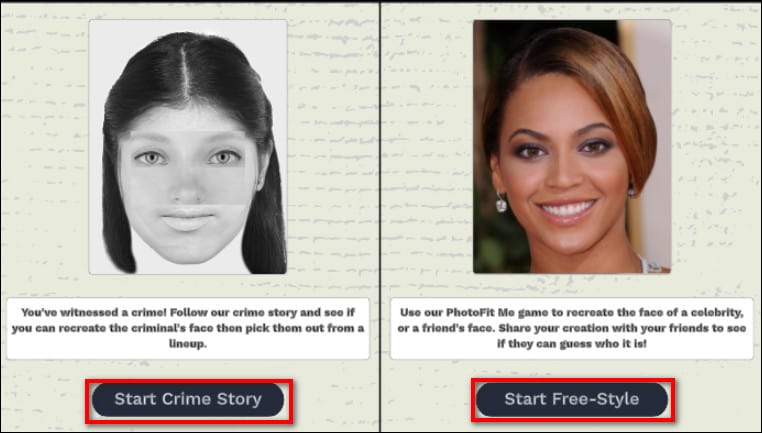
- Выберите в списке знаменитость, фоторобот которой хотите создать, либо нажмите «Create My Own», чтобы отредактировать свое лицо или лицо другого человека.

- Откроется конструктор. На панели слева будет несколько вкладок с чертами лица. В первом разделе «Hair» укажите прическу. Над портретом будут настройки каждого элемента: ширина («Width») и высота («Height»), тон кожи («Tone»). Перемещайте ползунки вправо или влево, чтобы изменить размер объекта или его оттенок. Тон кожи нужно обязательно настроить, чтобы не были видны границы частей лица (сервис их автоматически не сглаживает).
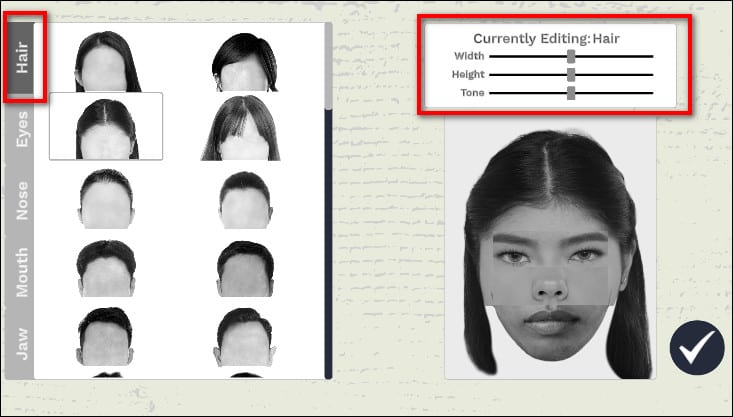
- В разделе «Eyes» выберите глаза. Советуем сразу брать тот объект, который больше всего подходит по текстуре и тону кожи.

- Укажите тип носа во вкладке «Nose». Настройте его ширину, длину и оттенок.
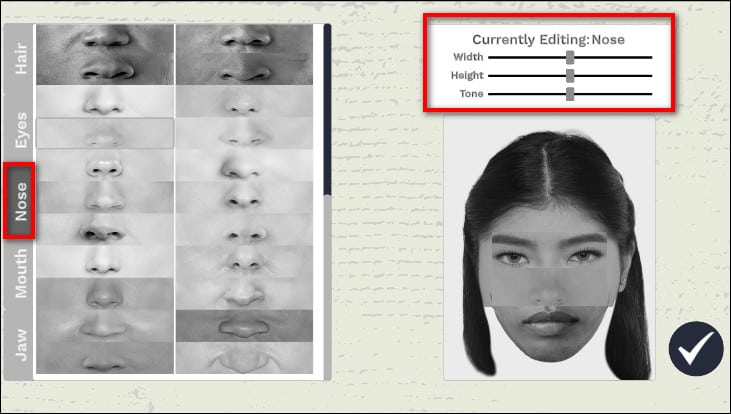
- В последних двух разделах выберите губы («Mouth») и овал лица («Jaw»). Когда закончите настройку параметров и границы будут практически не заметны, нажмите на галочку.
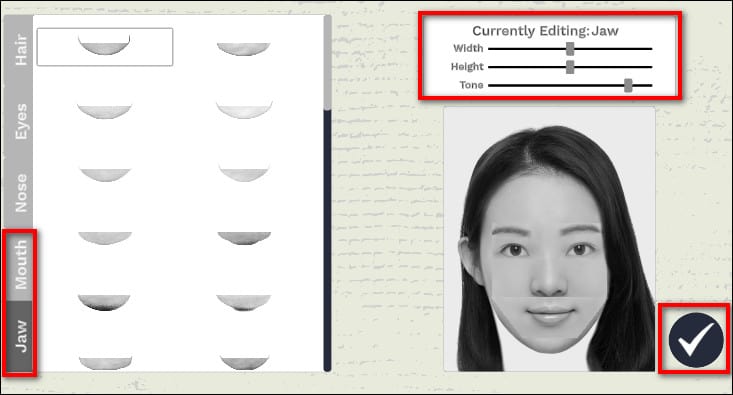
- Сервис покажет вам готовый портрет, который вы создали. Кликните по ней правой кнопкой мыши и выберите «Сохранить картинку как». Выберите место на ПК для загрузки файла и подтвердите скачивание. Так вы сохранить на компьютер фото страницы сайта, где отображен результат вашей работы. Либо сделайте скриншот экрана, выделив только ту область, где находится портрет.

Мультяшное лицо в Gallerix
Для создания портрета в развлекательных целях можно использовать еще один конструктор лиц – Gallerix. Только здесь будут не черно-белые лица и эффект фоторобота, а разноцветные мультяшные аватары.
Сервис может создать лицо парня или девушки. Выбор черт лица достаточно широкий. Можно добавить очки, одежду, задний фон, настроить тон кожи. Готовый персонаж скачивается на ПК в одном из двух разрешений: 200х200 или 400х400.
Как создать мультяшный автопортрет в Gallerix:
- Перейдите на сайт сервиса по ссылке. Выберите пол.

- Во вкладке «Лицо» укажите тип овала и тон кожи. Также можете создать случайного персонажа с помощью соответствующей кнопки внизу. Клавиша «Сбросить» вернет вас в исходное положение (если, к примеру, вам не понравится созданный аватар, и вы решите начать все заново).

- Настройте рот, нос и уши, в том числе их оттенок.

- Во вкладке «Глаза» сначала выберите их форму (раздел «Контур»).

- Далее укажите цвет глаз, нарисуйте брови в соответствующей вкладке.

- При необходимости добавьте очки к образу. Цвет оправы можно выбрать на палитре.

- Выберите прическу в разделе «Волосы» и ее цвет.

- При необходимости измените одежду аватара: можно одеть его в свитер, платье, костюм и т. д. Цвет также можно указать.

- Во вкладке «Фоны» поставьте при желании другую заставку.

- Когда закончите редактирование, кликните по кнопке «Скачать» и выберите разрешение png-картинки. Браузер автоматически начнет загрузку изображения.

Бесплатный фоторобот онлайн
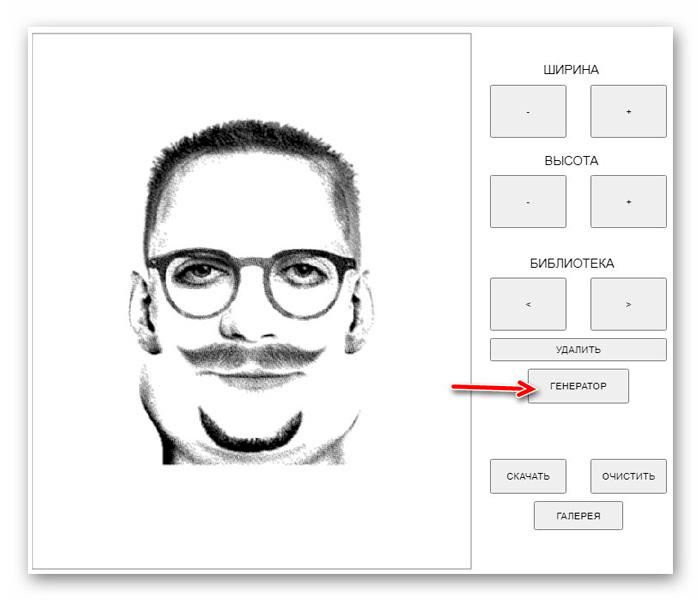
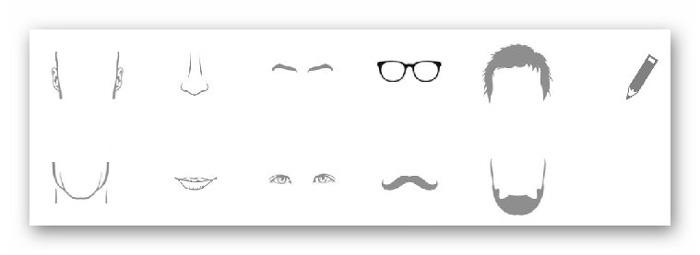
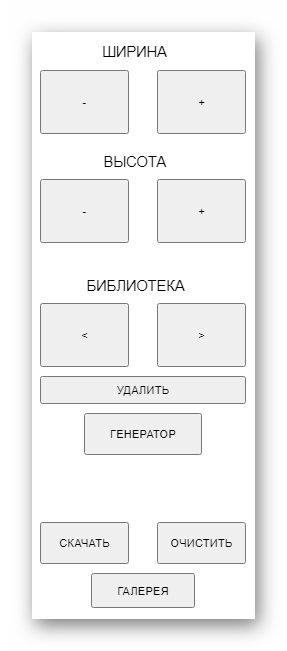
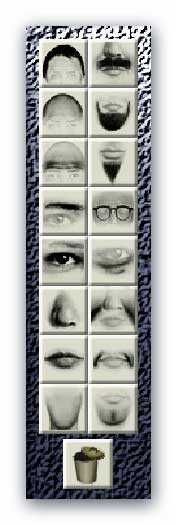
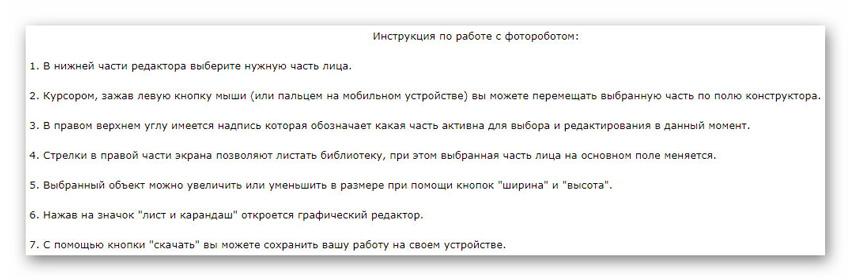
Выбирать варианты определенного элемента фоторобота (например, очки или глаза) можно стрелками под надписью «Библиотека» .
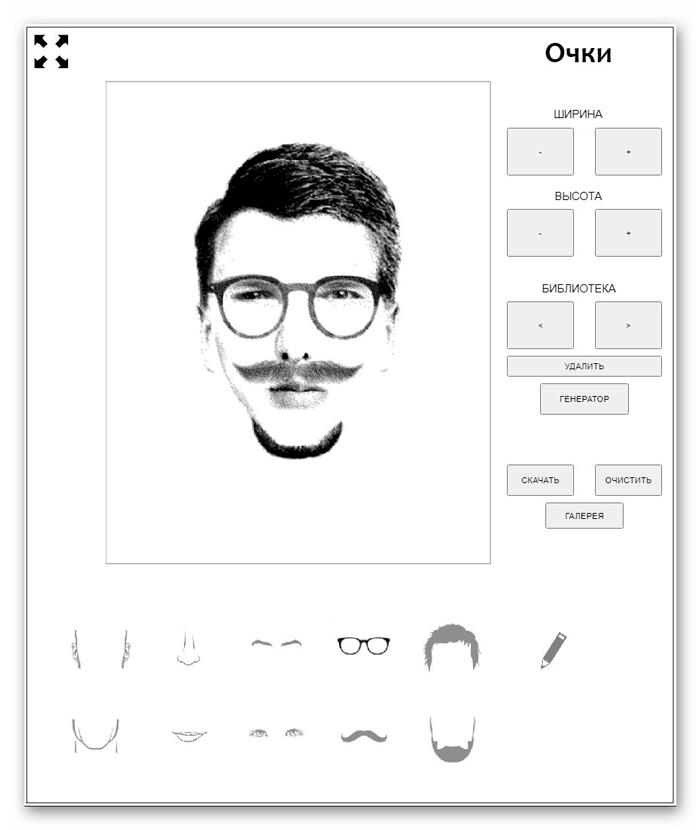
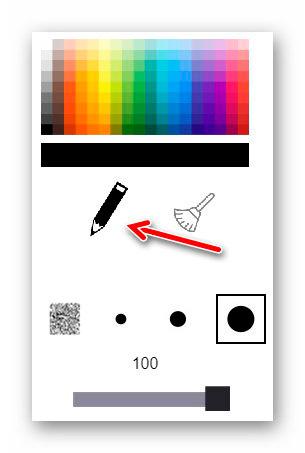
Инструмент «Кисточка» удаляет внесенные ручные изменения в фотороботе.
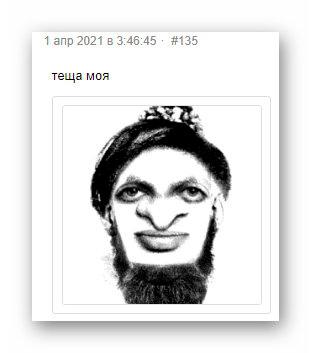
Захотите воспользоваться отдельной автономной программой для составление словесных портретов — уже описывал одну из лучших и бесплатных.
Как бесплатно составить фоторобот на компьютере
В главном окне программы два раздела больших (правый и левый), так вот в левом будет рисоваться сам портрет, а в правом — выбираете элементы будущего лица (которых в программе тысячи).
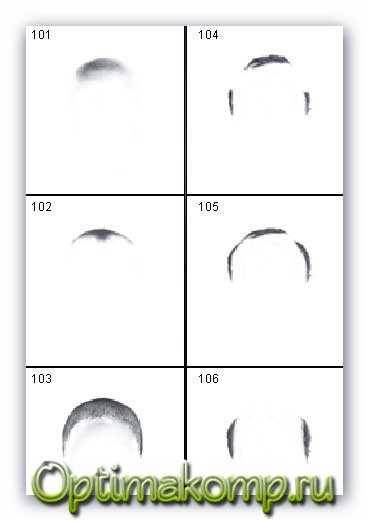
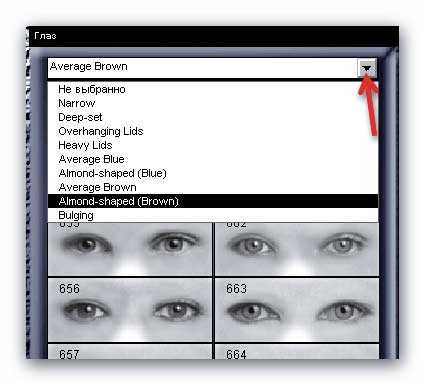
Не забываем про маленький треугольничек, указанный мной на картинке выше.
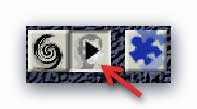
Правее — игра. Покажут на несколько секунд портрет и надо будет воссоздать его.
Занимательная, полезная, простая программа-игра «Фоторобот», которая отняла целый день моей жизни — не мог оторваться делая приколы над знакомыми.


