- Знак номера на клавиатуре
- Как напечатать знак номера на клавиатуре?
- Как набрать на ПК и ноутбуках (Windows)?
- Как ввести на Макбуке или Аймаке (macOS)?
- Как написать знак номера на телефоне?
- Айфон
- Андроид
- Как напечатать в Эксель (табличный редактор Microsoft Office Excel)?
- Как напечатать в Ворде (текстовый редактор Microsoft Office Word)?
- Значение символа
- Наборы с этим символом
- Как поставить на компьютере или ноутбуке?
- Способ первый
- Способ второй
- Способ третий
- Как поставить знак номер № на клавиатуре?
- Как поставить знак номера № на клавиатуре ПК
- Способ №1. Нажатие клавиш Shift+3 позволить поставить знак №
- Способ №2. Клавиша Alt+8470
- Способ №3. Код 2116 и Alt+X
- Способ №4. Использование символов виртуальной клавиатуры
- Как напечатать знак номера на клавиатуре?
- Как набрать на ПК и ноутбуках (Windows)?
- Как ввести на Макбуке или Аймаке (macOS)?
- Как написать знак номера на телефоне?
- Айфон
- Андроид
- Как напечатать в Эксель (табличный редактор Microsoft Office Excel)?
- Как напечатать в Ворде (текстовый редактор Microsoft Office Word)?
- Клавиатурная раскладка «English (International)»
- Установка и удаление раскладки
- Упрощённая схема раскладки (без зелёных и синих букв)
- Список клавиш
- Таблица греческих букв
- Дополнительные правила для восточноазиатских языков
- Специальные буквы вьетнамского языка
- Специальные буквы китайской транскрипции « пиньинь »
- Отличия от предыдущей версии раскладки
- Блог молодого админа
- Увлекательный блог увлеченного айтишника
- Как поставить на компьютере или ноутбуке?
- Способ первый
- Способ второй
- Способ третий
- Как в ворде поставить знак номера
- Конвертация кода в знак
- Вставка символа без клавиатуры
- Похожие знаки равенства
- Вставка символа
- Вставка специального знака
- Вставка символов Юникода
- Выбор знака Юникода в окне “Символ”
- Добавление знака Юникода с помощью кода
- Как поставить знак градуса °, параграфа §, диаметра ⌀, больше или равно ≥, и др. символов, которых нет на клавиатуре
- Ставим символы, которых нет на клавиатуре
- Вариант 1: Word и его аналоги
- Вариант 2: готовая табличка с популярными знаками
- Как поставить знак № (номер) на клавиатуре: ТОП-4 способа
- Самый простой способ: сочетание клавиш Shift + 3
- Специальный Alt-код
- Используем таблицу символов
- Копируем символ
- Итоги
Знак номера на клавиатуре
В рамках данной заметки, я расскажу вам как набрать на клавиатуре знак номера несколькими методами.
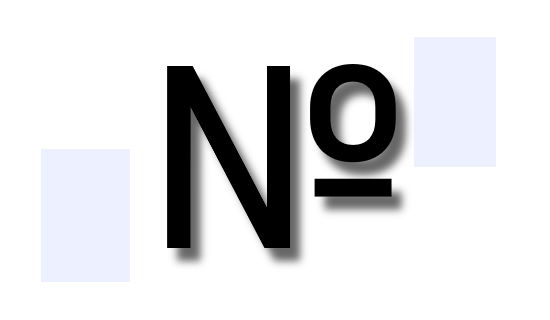
Метод 1. Скопируйте знак номера
Вот знак номера (русский): №
Вот еще знак (порой используется): #
Метод 2. С помощью комбинаций на клавиатуре
Чтобы набрать русский знак номера, переведите раскладку в русский язык. Затем зажмите «Shift» и нажмите «3», отобразится знак №.
Чтобы набрать еще один вариант знака номера, переведите раскладку в латиницу. Затем зажмите «Shift» и нажмите «3», отобразится знак #.
Метод 3. С помощью таблицы символов Windows, знак №
Откройте меню Пуск и в поиске наберите «таблица символов». Выберите пункт с одноименным названием. Откроется окно с символами. В нем можно либо вручную найти знак «Плюс-минус», либо можно сделать следующее. Установите галочку напротив пункта «Дополнительные параметры». Внизу в выпадающем списке «Группировка» выберите пункт «Диапазоны Юникода». Откроется небольшое окно, в нем необходимо выбрать пункт «Буквоподобные символы». Щелкните по знаку «№». Затем нажмите кнопку «Выбрать» под таблицей и скопируйте символ из текстового поля рядом (или нажмите кнопку «копировать»). Дальше вставьте знак там, где вам необходимо.
Метод 4. Комбинация клавиш с Alt, знак №
Сам метод. Зажмите кнопку «Alt», наберите «0185» (в правой колодке клавиатуры) и отпустите «Alt». Должен появиться знак номера: №.
Метод 5. Коды знака номера в html
Чтобы вставить знак номера (коды): № или №
Метод 6. Еще можно схитрить
Латинская буква N похожа на символ №. Так же можно использовать «Ном.»
Понравилась заметка? Тогда время подписываться в социальных сетях и делать репосты!
Как напечатать знак номера на клавиатуре?
При наборе текста, особенно при заполнении документа, иногда нужно вставить знак номера. Но не всем понятно, где он находится. А иногда нужная клавиша не срабатывает, ведь появляется другой символ. В данной статье мы разберемся с набором и вставкой значка номера на клавиатуре в случае с компьютерами, мобильными устройствами и офисными программами.
Как набрать на ПК и ноутбуках (Windows)?
На привычной клавиатуре данный символ располагается над цифрой 3 в основном блоке.
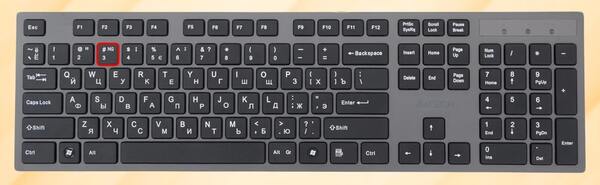
Но его ввод возможен только при русской раскладке. В большинстве случаев в Windows переключение языка ввода осуществляется следующими сочетаниями:
Вам достаточно зажать Shift и нажать на соответствующую кнопку.
Второй способ – использование Alt-кода. В случае с русским языком это 0185. Для его использования:
- Убедитесь, что на клавиатуре включен Num Lock и горит соответствующая иконка. Но ее может и не быть.
- Зажмите клавишу Alt слева или справа (может называться Alt Gr).
- Не отпуская ее, по очереди нажмите на цифры 0, 1, 8 и 5 на правом блоке клавиатуры (его называют цифровым блоком).
- Отпустите клавишу Alt.
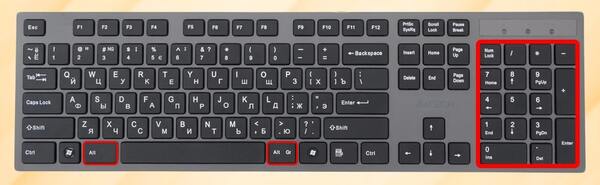
Сразу же после в поле ввода должен появиться знак номера. Если этого не произошло, то активируйте NumLock с помощью соответствующей кнопки.
На английской раскладке этот Alt-код не сработает, поэтому пользуйтесь кодом 252. Вводится он аналогичным образом.
Ну и еще один вариант – просто скопировать символ номера (№) из любого текста, например, с нашего сайта и вставить его в нужное место. Для вставки удобно использовать хоткей Ctrl + V.
Как ввести на Макбуке или Аймаке (macOS)?
Клавиша с символов № располагается над цифрой 3, как и в случае с Windows.
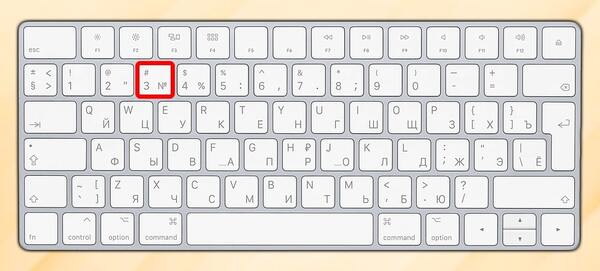
Но работает она только с русской раскладкой и зажатой кнопкой Shift.
Второй вариант – копирование и вставка значка номера №.
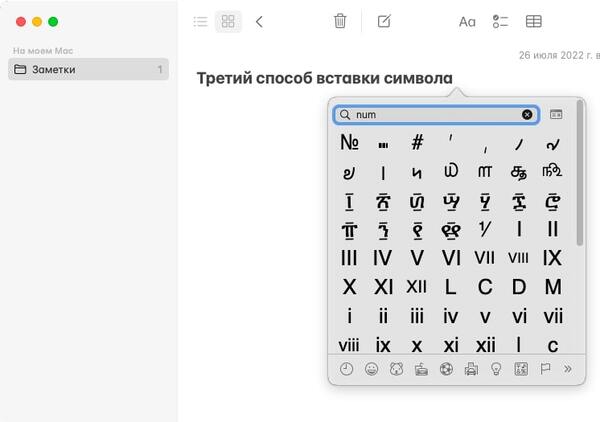
А еще вы можете воспользоваться комбинацией Command + Ctrl + Пробел во время набора текста для вызова функции вставки спецсимволов, ввести Num в текстовое поле и кликнуть по нужной иконке. Сама она располагается в разделе Буквенные символы.
Как написать знак номера на телефоне?
На мобильных устройствах подход несколько иной. Рассмотрим это действие для Айфона и Андроид-телефонов по отдельности.
Айфон
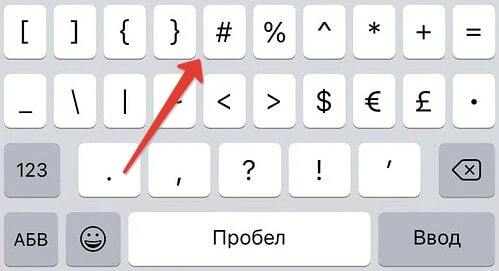
В стандартной виртуальной клавиатуре iPhone принцип написания знака следующий:
- Начните ввод текста, чтобы появилось соответствующее окошко.
- Тапните по указанной пиктограмме, чтобы переключиться на страничку цифр.
- Теперь перейдите к символам.
- Зажмите решеточку и выберите иконку номера.
Андроид
В зависимости от модели телефона и версии приложения виртуальной клавиатуры вставка номера будет различаться. Пройдемся по самым распространенным вариантам.
Вставка знака номера на устройствах фирмы Samsung и в приложении Gboard:
- Нажмите на иконку с цифрами, отмеченную на картинке.
- Удерживайте пальцем решетку.
- Отпустите ее для добавления знака.
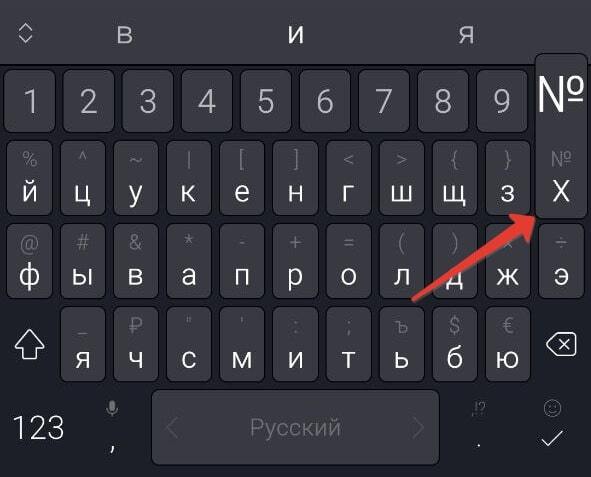
В случае с Microsoft SwiftKey достаточно зажать букву Х в русской раскладке, чтобы поставить нужный знак.
Как напечатать в Эксель (табличный редактор Microsoft Office Excel)?
В Excel работают все ранее описанные ранее способы добавления нужного знака в ячейку. А еще к ним добавляется вариант с использованием функции вставки, встроенной в программу. Она находится во вкладке Вставка на верхней панели.
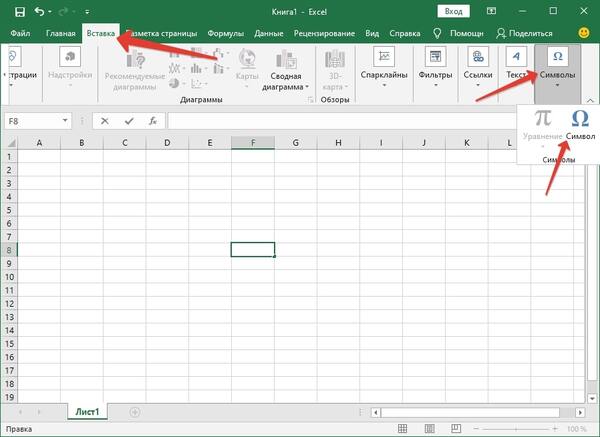
Теперь выделите нужный значок и нажмите на кнопку Вставить.
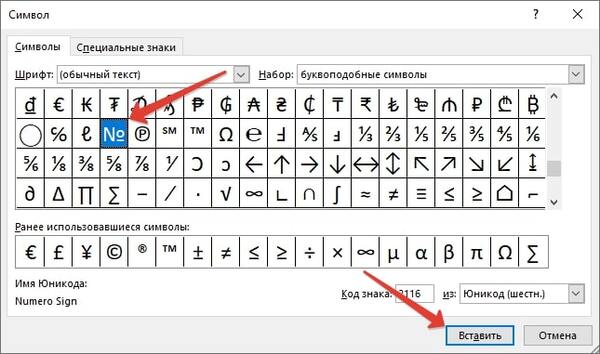
Если не можете отыскать его сразу же, то в поле Код знака введите 2116 (подходит только для шестнадцатизначного Юникода).
Как напечатать в Ворде (текстовый редактор Microsoft Office Word)?
В Word тоже работает функция вставки и другие упомянутые в статье методы. А еще для добавления символов в текст можно написать его код в юникоде и нажать комбинацию клавиш Alt + X. В случае с знаком номера этот код – 2116.
Для использования этого способа выполните следующие шаги:
- Наберите на клавиатуре число 2116 в тексте.
- Нажмите одновременно клавиши Alt + X.
- А затем отпустите их, чтобы вставить нужный знак.
Значение символа
Знак номера пришёл в русскую типографику из французского языка (в современном французском принято no/nos без специального знака). Знак имеет альтернативное начертание No., используемое, например, на Филиппинах.
Символ «Знак номера» был утвержден как часть Юникода версии 1.1 в 1993 г.
Наборы с этим символом
Символы для ников
Все изображения символов и Эмоджи на сайте носят ознакомительный характер, права принадлежат авторам. Эти изображения не могут быть использованы в коммерческих целях без согласия авторов.
Как поставить на компьютере или ноутбуке?
Допустим, появилась необходимость указать номер дома. Как это сделать? Можно, например, написать «дом номер 15», а можно просто поставить значок номера перед цифрой. Другой вопрос — как это сделать? На самом деле все довольно просто, в чем вы сейчас убедитесь. Мы подготовили для вас несколько методов.
Способ первый
Взгляните на клавиатуру своего устройства, а если точнее — на цифру 3 верхней цифровой клавиатуры. Видите на ней нужный символ номера? Он-то нам и нужен.
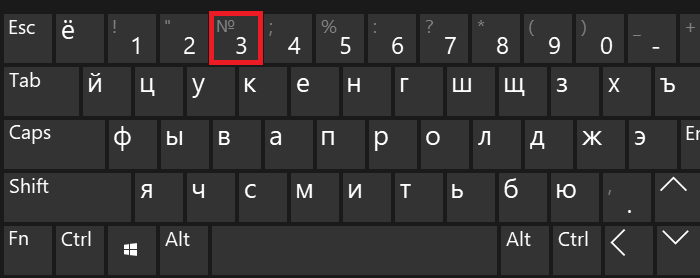
Однако нажатие на указанную клавишу приведет к тому, что вы увидите цифру 3 на экране. Как быть? Нажмите Shift и, удерживая его, нажмите на цифру 3, после чего отпустите Shift.
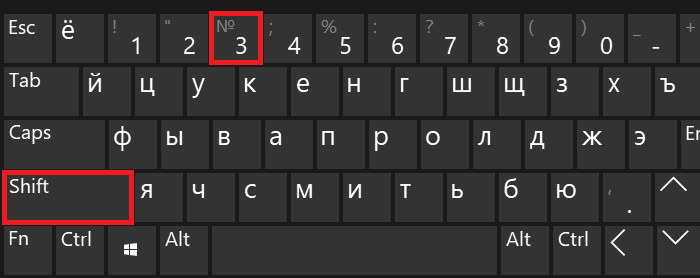
Вот теперь вы должны увидеть символ номера:
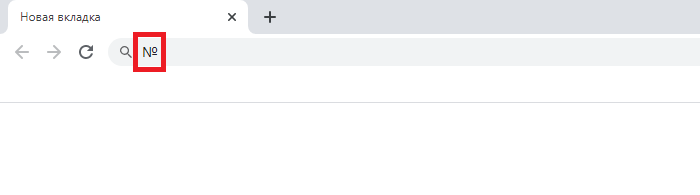
Если вы увидели символ решетки, но никак не знак номера, значит, у вас используется англоязычная раскладка клавиатуры, а нужна русскоязычная. Для смены нажмите Shift+Ctrl:
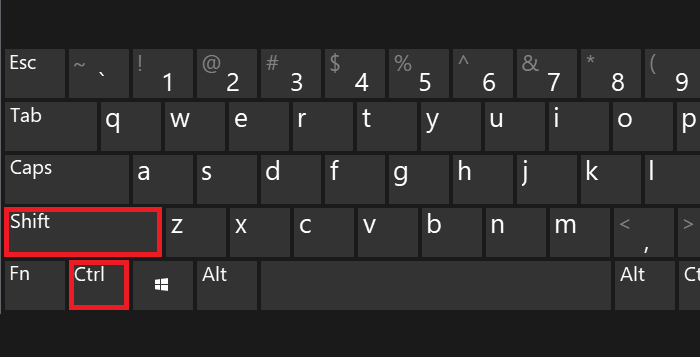
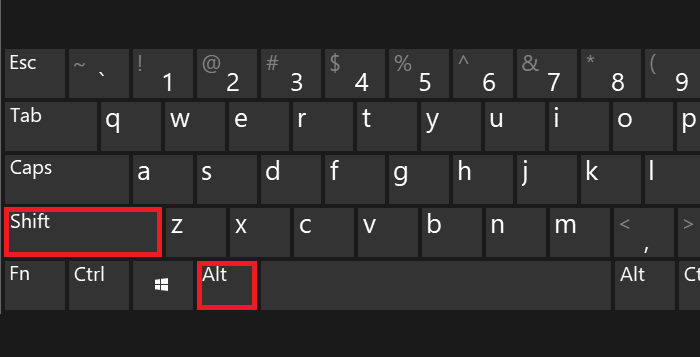
Либо используйте языковой символ на панели задач:
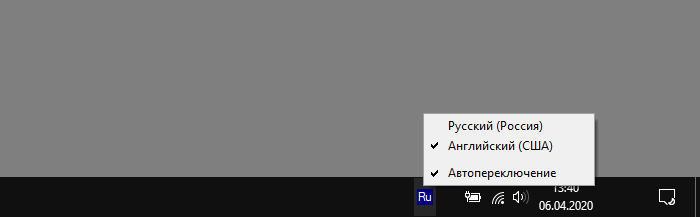
После этого повторите процедуру.
Способ второй
В этом случае мы покажем вам, как использовать Alt-коды.
Включите цифровую клавиатуру, что находится в правой части основной клавиатуры — с помощью клавиши Num Lock (при необходимости).
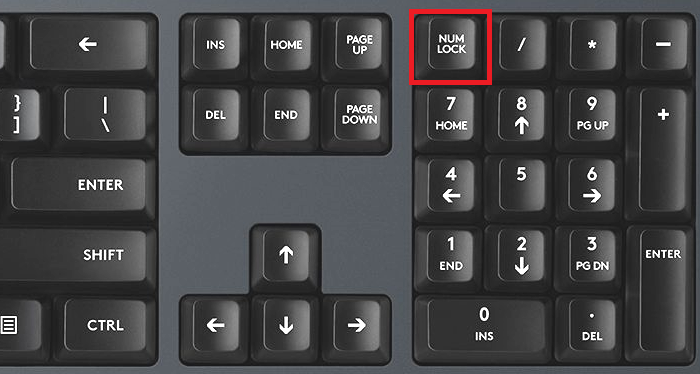
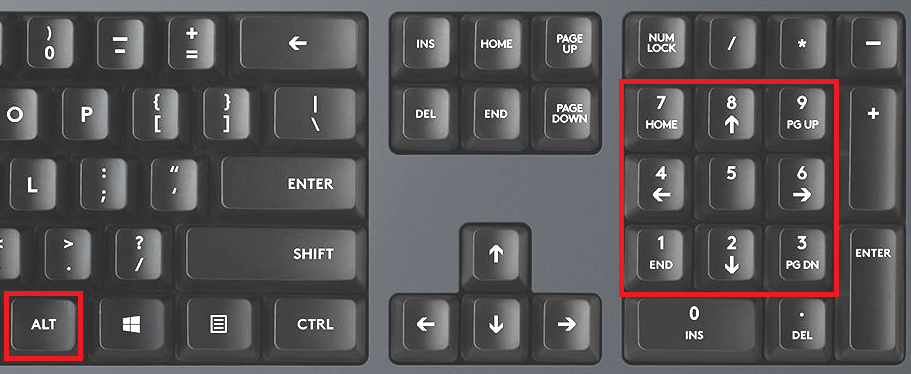
Теперь зажмите Alt и, удерживая, наберите на цифровой клавиатуре цифры 0185, затем отпустите Alt.
Если все сделано верно, вы увидите символ номера:
Важно! Используйте русскоязычную раскладку. И еще — если не помогло нажатие на правый Alt, используйте левый.
Способ третий
Вы также можете воспользоваться таблицей символов Windows, но предварительно ее надо вызвать.
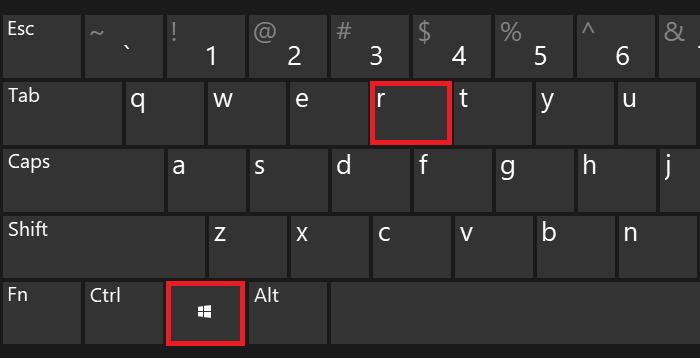
Нажимаем Win+R на клавиатуре.
Появляется окно «Выполнить». Добавляем команду charmap.exe, жмем ОК.
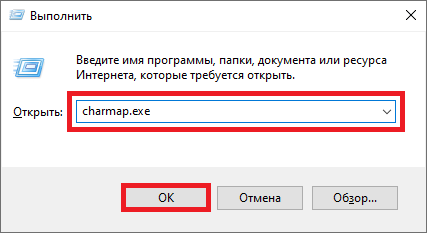
Таблица символов запущена.
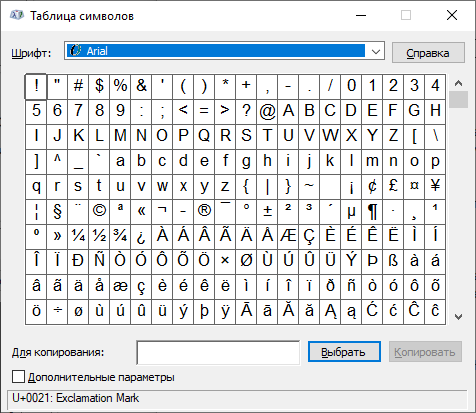
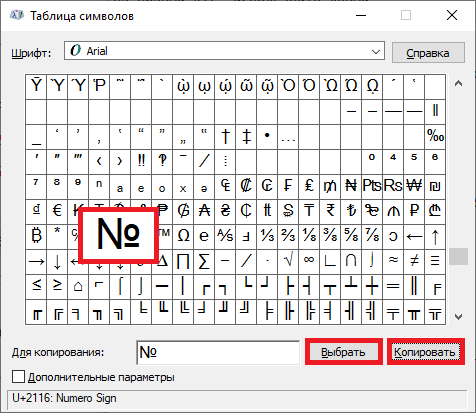
Находим значок номера (в примере используется шрифт Arial), кликаем по нему, а затем по очереди нажимаем на клавиши «Выбрать» и «Копировать».
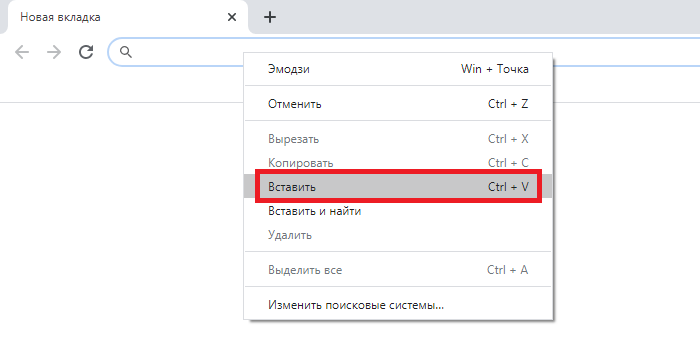
Вставляем в нужное место текста.
Если вам нужен символ решетки (тоже используется как знак номера), о нем мы уже рассказывали.
Как поставить знак номер № на клавиатуре?
Знак номера (№) – полезный символ в русской типографике, использующийся для обозначения порядкового числа объекта. Если в России он активно используется до сих пор, то в США и западных странах он был заменён символом решётки «#», буквами «Nr», «nᵒ» и другими аналогами. Не мудрено, что многие пользователи, использующие признанные в мире варианты клавиатур, встречаются с проблемами при наборе символа номера. Как же набрать символ № на клавиатуре вашего ПК и смартфона? Расскажем в нашем материале.
Как поставить знак номера № на клавиатуре ПК
Набор знака символа на ПК можно выполнить несколькими основными способами. Ниже мы разберём каждый из них, с подробным описанием необходимых для этого шагов.
Способ №1. Нажатие клавиш Shift+3 позволить поставить знак №
Первый из способов напечатать знак номера на ПК состоит в использование сочетания клавиш Shift и «3» (верхняя цифровая клавиатура).
- Переключитесь на русскую раскладку вашей клавиатуры, если она не выбрана на текущий момент (для переключения нажмите на Ctrl+Shift или Alt+Shift);
- Нажмите на клавишу «Shift» и не отжимая её нажмите на клавишу с цифрой 3, которая расположена в верхней цифровой клавиатуре;
Способ №2. Клавиша Alt+8470
Другим способом набрать знак «N» на ПК является использования сочетания клавиш «Alt» и кода 8470 с цифровой клавиатуры. Выполните следующее:
- Нажмите на клавишу «Alt»;
- Не отжимая клавишу «Alt» последовательно наберите на цифровой клавиатуре справа цифры 8470;
- Отожмите клавишу Alt. На месте курсора отобразится символ номера «N».
Способ №3. Код 2116 и Alt+X
Третий способ набрать символ № на клавиатуре состоит в использовании кода 2116 и сочетания клавиш Alt+X. Выполните следующее:
- Установите курсор в нужное место для набора символа №;
- Наберите последовательность цифр 2116, после чего одновременно нажмите на сочетание клавиш «Alt+X» (клавиша X на английской клавиатуре);
- Вместо цифр 2116 отобразится символ «№».
Способ №4. Использование символов виртуальной клавиатуры
Функционал ОС Виндовс даёт возможность использовать возможности виртуальной клавиатуры, в числе символов которой можно найти нужный нам знак номера №.
Как напечатать знак номера на клавиатуре?
При наборе текста, особенно при заполнении документа, иногда нужно вставить знак номера. Но не всем понятно, где он находится. А иногда нужная клавиша не срабатывает, ведь появляется другой символ. В данной статье мы разберемся с набором и вставкой значка номера на клавиатуре в случае с компьютерами, мобильными устройствами и офисными программами.
Как набрать на ПК и ноутбуках (Windows)?
На привычной клавиатуре данный символ располагается над цифрой 3 в основном блоке.
Но его ввод возможен только при русской раскладке. В большинстве случаев в Windows переключение языка ввода осуществляется следующими сочетаниями:
Вам достаточно зажать Shift и нажать на соответствующую кнопку.
Второй способ – использование Alt-кода. В случае с русским языком это 0185. Для его использования:
- Убедитесь, что на клавиатуре включен Num Lock и горит соответствующая иконка. Но ее может и не быть.
- Зажмите клавишу Alt слева или справа (может называться Alt Gr).
- Не отпуская ее, по очереди нажмите на цифры 0, 1, 8 и 5 на правом блоке клавиатуры (его называют цифровым блоком).
- Отпустите клавишу Alt.
Сразу же после в поле ввода должен появиться знак номера. Если этого не произошло, то активируйте NumLock с помощью соответствующей кнопки.
На английской раскладке этот Alt-код не сработает, поэтому пользуйтесь кодом 252. Вводится он аналогичным образом.
Ну и еще один вариант – просто скопировать символ номера (№) из любого текста, например, с нашего сайта и вставить его в нужное место. Для вставки удобно использовать хоткей Ctrl + V.
Как ввести на Макбуке или Аймаке (macOS)?
Клавиша с символов № располагается над цифрой 3, как и в случае с Windows.
Но работает она только с русской раскладкой и зажатой кнопкой Shift.
Второй вариант – копирование и вставка значка номера №.
А еще вы можете воспользоваться комбинацией Command + Ctrl + Пробел во время набора текста для вызова функции вставки спецсимволов, ввести Num в текстовое поле и кликнуть по нужной иконке. Сама она располагается в разделе Буквенные символы.
Как написать знак номера на телефоне?
На мобильных устройствах подход несколько иной. Рассмотрим это действие для Айфона и Андроид-телефонов по отдельности.
Айфон
В стандартной виртуальной клавиатуре iPhone принцип написания знака следующий:
- Начните ввод текста, чтобы появилось соответствующее окошко.
- Тапните по указанной пиктограмме, чтобы переключиться на страничку цифр.
- Теперь перейдите к символам.
- Зажмите решеточку и выберите иконку номера.
Андроид
В зависимости от модели телефона и версии приложения виртуальной клавиатуры вставка номера будет различаться. Пройдемся по самым распространенным вариантам.
Вставка знака номера на устройствах фирмы Samsung и в приложении Gboard:
- Нажмите на иконку с цифрами, отмеченную на картинке.
- Удерживайте пальцем решетку.
- Отпустите ее для добавления знака.
В случае с Microsoft SwiftKey достаточно зажать букву Х в русской раскладке, чтобы поставить нужный знак.
Как напечатать в Эксель (табличный редактор Microsoft Office Excel)?
В Excel работают все ранее описанные ранее способы добавления нужного знака в ячейку. А еще к ним добавляется вариант с использованием функции вставки, встроенной в программу. Она находится во вкладке Вставка на верхней панели.
Теперь выделите нужный значок и нажмите на кнопку Вставить.
Если не можете отыскать его сразу же, то в поле Код знака введите 2116 (подходит только для шестнадцатизначного Юникода).
Как напечатать в Ворде (текстовый редактор Microsoft Office Word)?
В Word тоже работает функция вставки и другие упомянутые в статье методы. А еще для добавления символов в текст можно написать его код в юникоде и нажать комбинацию клавиш Alt + X. В случае с знаком номера этот код – 2116.
Для использования этого способа выполните следующие шаги:
- Наберите на клавиатуре число 2116 в тексте.
- Нажмите одновременно клавиши Alt + X.
- А затем отпустите их, чтобы вставить нужный знак.
Клавиатурная раскладка «English (International)»
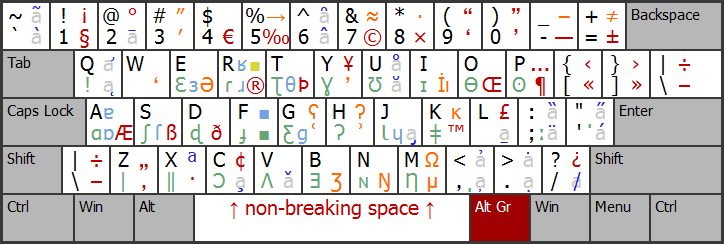
Выберите клавишу для просмотра информации о ней
Большинство из мёртвых клавиш позволяют также вводить дополняющие диакритические знаки (позволяющие добавлять соответствующий знак к произвольной букве) и отдельностоящие диакритические знаки (не относящиеся ни к какой букве вообще).
Красным цветом обозначены символы, включённые в стандартную однобайтовую кодировку Windows для западноевропейских языков. Для символов, выделенных оранжевым цветом , требуется многобайтовая кодировка Unicode либо какая-либо из специализированных однобайтовых латинских кодировок. Некоторые из этих символов могут отображаться не вполне корректно или не отображаться вовсе при отсутствии в системе необходимых шрифтов.
Квадратиком жёлтого цвета обозначена клавиша, активизирующая ввод греческих букв.
Для ввода некоторых экзотических букв и символов используются также дополнительные правила, которые никак не отражены на схеме раскладки, приведенной выше. Эти специальные правила выделены в описаниях клавиш голубым цветом.
Упрощённая схема раскладки (без зелёных и синих букв) приводится ниже.
Для верхнего ряда клавиатуры выбрано расположение символов, по возможности максимально соответствующее аналогичной русской раскладке.
Название «Alt Gr» является синонимом правой клавиши «Alt».
В качестве взаимозаменяемой альтернативы вместо «Alt Gr» можно также использовать комбинацию клавиш «Ctrl»+«Alt».
Установка и удаление раскладки
Последовательность действий такая же, как в случае с аналогичной русской раскладкой, но язык надо выбирать «Английский (США)» вместо русского, а сама раскладка будет называться «English (International)». Соответственно, при удалении раскладки в диалоге установки и удаления программ надо искать пункт под названием «English (International) Keyboard Layout».
Упрощённая схема раскладки (без зелёных и синих букв)
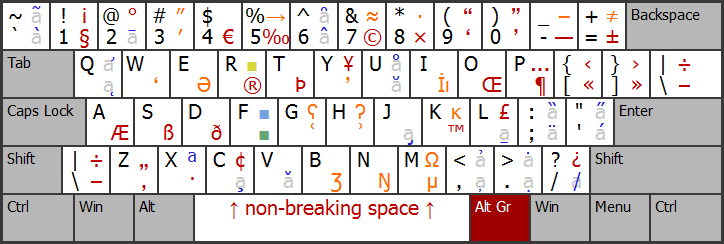
Список клавиш
 Нижний регистр — диакритический знак «гра́вис». Используется, в частности, во французском, итальянском и португальском языках. Поддерживаются буквы: «Àà», «Èè», «Ìì», «Ǹǹ», «Òò», «Ùù», «Ẁẁ», «Ỳỳ», вьетнамские «Ằằ», «Ầầ», «Ềề», «Ồồ», «Ừừ», «Ờờ», китайская «Ǜǜ», а также дополняющий диакритический знак (в сочетании с клавишей «пробел») и отдельностоящий диакритический знак «ˋ» (в сочетании с клавишей «’»).
Верхний регистр — диакритический знак «тильда». Используется, в частности, в португальском, испанском и вьетнамском языках. Поддерживаются буквы: «Ãã», «Ẽẽ», «Ĩĩ», «Ññ», «Õõ», «Ũũ», «Ṽṽ», «Ỹỹ», вьетнамские «Ẵẵ», «Ẫẫ», «Ễễ», «Ỗỗ», «Ữữ», «Ỡỡ», а также дополняющий диакритический знак (в сочетании с клавишей «пробел») и отдельностоящий диакритический знак «˜» (в сочетании с клавишей «’»).
 Нижний регистр — знак параграфа (аналогично русской раскладке).
Верхний регистр — испанский перевёрнутый восклицательный знак («¡»).
 Нижний регистр — диакритический знак «макро́н». Используется преимущественно для обозначения долготы гласных звуков. Поддерживаются буквы: «Āā», «Ǣǣ», «Ēē», «Ḡḡ», «Īī», «Ḹḹ», «Ōō», «Ṝṝ», «Ūū», «Ȳȳ», китайская «Ǖǖ», а также дополняющий диакритический знак (в сочетании с клавишей «пробел») и отдельностоящий диакритический знак «ˉ» (в сочетании с клавишей «’»).
Мнемоническое правило: в некоторых языках (например, в финском) долгие гласные принято обозначать двукратным повторением одного и того же символа.
Верхний регистр — знак градуса (аналогично русской раскладке).
 Знаки угловых минут и секунд (аналогично русской раскладке).
 Знак евро (аналогично русской раскладке).
 Знак промилле и направленная вправо стрелка (аналогично русской раскладке).
 Нижний регистр — диакритический знак «циркумфле́кс». Используется, в частности, во французском, румынском языках и в языке эсперантно. Поддерживаются буквы: «Ââ», «Ĉĉ», «Êê», «Ĝĝ», «Ĥĥ», «Îî», «Ĵĵ», «Ôô», «Ŝŝ», «Ûû», «Ŵŵ», «Ŷŷ», «Ẑẑ», а также дополняющий диакритический знак (в сочетании с клавишей «пробел») и отдельностоящий диакритический знак «ˆ» (в сочетании с клавишей «’»).
Верхний регистр — диакритический знак «перевёрнутая кра́тка» («перевёрнутый бре́вис»). Используется в сербско-хорватском языке для обозначения долгого нисходящего ударения. Поддерживаются буквы: «Ȃȃ», «Ȇȇ», «Ȋȋ», «Ȏȏ», «Ȓȓ», «Ȗȗ», а также дополняющий диакритический знак (в сочетании с клавишей «пробел»).
 Знак охраны авторского права и знак приближённого равенства (аналогично русской раскладке).
 Математические знаки умножения (аналогично русской раскладке).
 Одиночные и двойные английские кавычки («‘», «’», «“», «”»). Одиночная закрывающая кавычка («’») также известна под названием «апостроф». Апостроф широко используется, в частности, в английском и французском языках.
Замечание: в большинстве современных языков одиночные кавычки используются в качестве внутренних кавычек, и, соответственно, встречаются гораздо реже двойных. Однако, активное использование апострофа некоторыми европейскими языками делает оправданным расположение одиночных внутренних кавычек именно в нижнем регистре — аналогично машинописному апострофу («’») в стандартной английской раскладке.
 Типографское тире и математический минус (аналогично русской раскладке).
 Математические знаки «плюс-минус» и «не равно» (аналогично русской раскладке).
 Нижний регистр — диакритический знак « ого́нэк ». Используется, в частности, в польском, литовском языках и в языке североамериканских индейцев навахо. Поддерживаются буквы: «Ąą», «Ęę», «Įį», «Ǫǫ», «Ųų», а также дополняющий диакритический знак (в сочетании с клавишей «пробел») и отдельностоящий диакритический знак «˛» (в сочетании с клавишей «’»).
Верхний регистр — специальная клавиша для ввода нейтрального тона вьетнамского языка. Позволяет вводить буквы «Ưư» и «Ơơ», а также «Ăă», «Ââ», «Êê» и «Ôô», — то есть все специальные вьетнамские гласные, произносимые нейтральным тоном (записываемые без тоновых диакритических знаков), — а также дополняющий диакритический знак «рожок», используемый в буквах «Ưư» и «Ơơ» (в сочетании с клавишей «пробел»).
После нажатия «Alt Gr»+«f» — буква для обозначения постальвеолярных щёлкающих согласных («ǃ»). Заглавной формы не имеет. В некоторых африканских языках (в частности, в зулу) для обозначения этих звуков используется латинская буква «q».
 Нижний регистр — буква, широко использующаяся в полинезийских языках для обозначения гортанной смычки («ʻ»). Графически напоминает одиночную открывающую английскую кавычку («‘»), но не обязательно в точности совпадает с ней. В гавайском языке носит название « оки́на ».
Этот же символ используется в современной узбекской латинице (в буквах «Oʻoʻ» и «Gʻgʻ»), а также применяется при транслитерации иврита и в некоторых системах транслитерации арабского для обозначения буквы « айн ».
 Азербайджанская буква «перевёрнутая e» («Əə»). По произношению — средняя между «a» и «e». Также используется во многих африканских языках. Строчная форма буквы является, кроме того, буквой алфавита МФА , в котором она носит название « шва ».
После нажатия «Alt Gr»+«f» — африканская буква «открытая e» («Ɛɛ»). Широко применяется в Западной Африке к югу от Сахары. Строчная форма буквы также используется в МФА .
 Нижний регистр — символ зарегистрированного товарного знака («®»). В России официально называется «знаком правовой охраны товарного знака».
Верхний регистр — специальная клавиша для ввода греческих букв. Позволяет набирать все современные греческие буквы (как строчные, так и прописные), включая вариант строчной буквы «сигма», использующийся на конце слов («ς»). Предназначена, в первую очередь, для ввода всевозможных словосочетаний и научных терминов, в которые входят греческие буквы (например, «β-каротин» или «ΛCDM-модель»).
Схема расположения греческих букв приводится ниже. Для ввода букв «μ» и «Ω», использующихся в единицах измерения физических величин, также предусмотрены более простые комбинации клавиш «Alt Gr»+«m» и «Alt Gr»+«Shift»+«m».
К сожалению, греческая диакритика в данной раскладке не поддерживается, что делает невозможным набор полноценных греческих текстов.
 Исландская буква « торн » («Þþ»).
После нажатия «Alt Gr»+«f» — африканская буква «t с ретрофлексным хвостиком» («Ʈʈ»).
После нажатия «Alt Gr»+«Shif»+«f», нижний регистр — греческая строчная буква «те́та» («θ»). Используется в МФА для обозначения глухого звука, записываемого в английском языке сочетанием «th».
 Нижний регистр — буква, обозначающая гортанную смычку при транслитерации иврита, а также в некоторых системах транслитерации арабского языка («ʼ»). Графически совпадает с апострофом, но технически представляет собой отдельный символ.
Этот же символ используется в различных сочетаниях во многих африканских языках.
Верхний регистр — знак японской иены («¥»). Также может использоваться для обозначения китайского юаня.
После нажатия «Alt Gr»+«f» — африканская буква «латинская гамма» («Ɣɣ»). Строчная форма буквы также используется в МФА .
 Нижний регистр — диакритический знак «кра́тка» («бре́вис»). Используется, в частности, в румынском и турецком языках. Поддерживаются буквы: «Ăă», «Ĕĕ», «Ğğ», «Ḫḫ», «Ĭĭ», «Ŏŏ», «Ŭŭ», а также дополняющий диакритический знак (в сочетании с клавишей «пробел») и отдельностоящий диакритический знак «˘» (в сочетании с клавишей «’»).
Верхний регистр — диакритический знак «надстрочный кружок». Используется, в частности, в шведском и чешском языках. Поддерживаются буквы «Åå» и «Ůů», а также дополняющий диакритический знак (в сочетании с клавишей «пробел») и отдельностоящий диакритический знак «˚» (в сочетании с клавишей «’»).
После нажатия «Alt Gr»+«f» — африканская буква «латинская и́псилон» («Ʊʊ»). Строчная форма буквы также используется в МФА .
 Нижний регистр — турецкая буква «i без точки» («ı»).
Верхний регистр — турецкая буква «I с точкой» («İ»). Обе буквы используются также в азербайджанском языке.
 Латинская лигатура «oe» («Œœ»). Строчная форма буквы также используется в МФА .
После нажатия «Alt Gr»+«f» — буква африканского эталонного алфавита «перечёркнутая o» («Ɵɵ»).
 Нижний регистр — знак абзаца («¶»).
Верхний регистр — многоточие (подробнее см. в описании аналогичной клавиши в русской раскладке).
После нажатия «Alt Gr»+«f» — буква для обозначения губно-губных щёлкающих согласных («ʘ»). Заглавной формы не имеет. По произношению напоминает звук «п».
 Двойные и одиночные французские кавычки (««», «»», «‹», «›»). Также известны под названием «кавычки-ёлочки».
 Нижний регистр — английское короткое тире («–»). Используется, в частности, для обозначения диапазонов.
Верхний регистр — символ «о́белюс» («÷»). Используется для обозначения операции деления, а также, иногда, — для обозначения диапазонов.
 Латинская лигатура «ae» («Ææ»). Используется в некоторых скандинавских языках. Строчная форма буквы является, кроме того, буквой алфавита МФА .
После нажатия «Alt Gr»+«f» — африканская буква «латинская альфа» («Ɑɑ»). Используется в некоторых языках Камеруна. Строчная форма буквы также используется в МФА , где носит название «рукописной a».
 Немецкая лигатура « эсцет » («ẞß»). Образована из пары латинских букв «sz» («ſz») или «ss» («ſs»).
После нажатия «Alt Gr»+«f» — африканская буква «эш» («Ʃʃ»). Заглавная форма буквы графически совпадает с греческой «сигмой», но технически представляет собой отдельный символ. Строчная форма буквы также используется в МФА для обозначения звука «ш».
После нажатия «Alt Gr»+«Shif»+«f» — латинская средневековая буква «длинная s» («ſ»). Представляла собой разновидность строчной буквы «s», использовавшуюся в начале и в середине слов. Заглавной формы не имеет.
 Исландская и фарерская буква « эд » («Ðð»). Строчная форма буквы также используется в МФА , где обозначает звонкий звук, записываемый в английском языке сочетанием «th».
После нажатия «Alt Gr»+«f» — африканская буква «d с ретрофлексным хвостиком» («Ɖɖ»). Заглавная форма буквы графически совпадает с заглавными формами исландской «ð» и сербско-хорватской « đ », но технически все эти три заглавные буквы имеют в стандарте Unicode отдельные кодовые позиции.
 Нижний регистр — специальная клавиша для ввода африканских букв и фонетических символов. Позволяет вводить буквы « Ɑɑ », « Ʌʌ », « Ɖɖ », « Ɛɛ », « Ǝǝ », « Ɣɣ », « Ɩɩ », « ɪ », « Ƞƞ », « ɴ », « Ɔɔ », « Ɵɵ », « Ʃʃ », « Ʈʈ », « Ʊʊ », « ɟ », « Ƹƹ », « Ɂɂ », « ʘ », « ǃ », « ǀ », « ǁ » и « ǂ », а также фонетические символы « ː », « ˈ » и « ˌ ».
Верхний регистр — специальная клавиша для ввода дополнительных фонетических символов. Позволяет вводить буквы « ɒ », « ɐ », « ɜ », « ɡ », « ɥ », « ɹ », « ʁ », « θ » и « ſ ».
После нажатия «Alt Gr»+«f» — буква африканского эталонного алфавита «перечёркнутая j без точки» («ɟ»). Также используется в МФА . Заглавной формы не имеет.
 Специальные символы для транслитерации арабской буквы « айн » («ʿ» и «ʕ»). Символ «ʕ» также используется в МФА .
Мнемоническое правило: в мальтийском языке (родственном арабскому) для обозначения этой буквы используется сочетание «għ».
После нажатия «Alt Gr»+«f» — буква африканского эталонного алфавита для обозначения звука, передаваемого арабской «айн» («Ƹƹ»).
 Специальные символы для обозначения гортанной смычки при транслитерации арабского языка («ʾ» и «ʔ»). Символ «ʕ» также используется в МФА .
Мнемоническое правило: в арабском языке для обозначения гортанной смычки используется знак « хамза » (англ. «hamza»).
После нажатия «Alt Gr»+«f» — эскимосская буква для обозначения гортанной смычки («Ɂɂ»). От упомянутого выше знака «ʔ» отличается наличием полноценных заглавной и строчной форм.
 Нижний регистр — диакритический знак «крючок». Широко используется в писменности африканских языков. Поддерживаются буквы: «Ɓɓ», «Ƈƈ», «Ɗɗ», «Ƒƒ», «Ɠɠ», «ɦ», «Ƙƙ», «Ɲɲ», «Ƥƥ», «Ɽɽ», «Ƭƭ», «Ʋʋ», «Ⱳⱳ», «Ƴƴ».
Данная клавиша позволяет вводить все африканские буквы с хвостиками, кроме букв « Ɖɖ » и « Ʈʈ » (с ретрофлексными хвостиками), а также буквы « Ŋŋ » (обозначающей носовой звук «н»), для которых следует использовать комбинации с клавишей «Alt Gr»+«f» и клавишу «Alt Gr»+«n» соответственно.
После нажатия «Alt Gr»+«f» — африканская буква «йота» («Ɩɩ»).
 Нижний регистр — символ товарного знака («™»).
Верхний регистр — строчная эскимосская буква « кра » («ĸ»). До 1973 года входила в алфавит гренландского языка. В прописной форме записывается в виде пары символов «Kʻ» с использованием обычной латинской буквы «K». Размещена в раскладке в верхнем регистре по причине своей редкости.
После нажатия «Alt Gr»+«f» — буква для обозначения палатальных щёлкающих согласных («ǂ»). Заглавной формы не имеет.
 Нижний регистр — диакритический знак «подстрочный макро́н». Используется, в частности, при транслитерации арабского и иврита. Поддерживаются буквы: «Ḇḇ», «Ḏḏ», «ẖ», «Ḵḵ», «Ḻḻ», «Ṉṉ», «Ṟṟ», «Ṯṯ», «Ẕẕ», а также дополняющий диакритический знак (в сочетании с клавишей «пробел») и отдельностоящий диакритический знак «ˍ» (в сочетании с клавишей «’»).
Верхний регистр — символ английского фунта («£»).
 Нижний регистр — диакритический знак «умля́ут» («трема»). Используется, в частности, в немецком, французском и турецком языках. Поддерживаются буквы: «Ää», «Ëë», «Ḧḧ», «Ïï», «Öö», «ẗ», «Üü», «Ẅẅ», «Ẍẍ», «Ÿÿ», а также дополняющий диакритический знак (в сочетании с клавишей «пробел») и отдельностоящий диакритический знак «¨» (в сочетании с клавишей «’»).
Верхний регистр — диакритический знак «двойной гра́вис». Используется в сербско-хорватском языке для обозначения краткого нисходящего ударения. Поддерживаются буквы: «Ȁȁ», «Ȅȅ», «Ȉȉ», «Ȍȍ», «Ȑȑ», «Ȕȕ», а также дополняющий диакритический знак (в сочетании с клавишей «пробел»).
 Нижний регистр — диакритический знак «аку́т». Широко используется, в частности, в испанском, чешском и польском языках. Поддерживаются буквы: «Áá», «Ǻǻ», «Ǽǽ», «Ćć», «Éé», «Ǵǵ», «Íí», «Ḱḱ» «Ĺĺ», «Ḿḿ», «Ńń», «Óó», «Ǿǿ», «Ṕṕ», «Ŕŕ», «Śś», «Úú», «Ẃẃ», «Ýý», «Źź», вьетнамские «Ắắ», «Ấấ», «Ếế», «Ốố», «Ứứ», «Ớớ», китайская «Ǘǘ», а также дополняющий диакритический знак (в сочетании с клавишей «пробел») и отдельностоящий диакритический знак «ˊ» (в сочетании с клавишей «’»).
Для ввода букв «Ǻǻ» и «Ǿǿ» с ударениями можно использовать комбинации с клавишами «;» и «/» соответственно:
- «Alt Gr»+«’», «;» → «ǻ» ;
- «Alt Gr»+«’», «Shift»+«/» → «Ǿ» .
Мнемоническое правило: клавиши «;» и «/» расположены рядом друг с другом и с клавишей «’», при этом символ «;», подобно букве «å», состоит из двух частей, расположенных друг над другом, а символ «/» входит в состав буквы «ø».
К сожалению, на приведенные выше комбинации не распространяется действие режима «Caps Lock»: заглавные буквы «Ǻ» и «Ǿ» надо даже в этом режиме набирать с помощью клавиши «Shift».
Верхний регистр — диакритический знак «двойной аку́т» («венгерский умляут»). Используется в венгерском языке. Поддерживаются буквы «Őő» и «Űű», а также дополняющий диакритический знак (в сочетании с клавишей «пробел») и отдельностоящий диакритический знак «˝» (в сочетании с клавишей «’»).
 Одиночная и двойная немецкие открывающие кавычки. Расположены в левом нижнем углу клавиатуры, аналогично своему расположению относительно заключаемого в кавычки текста. Одиночная открывающая кавычка («‚») графически совпадает с запятой, но технически представляет собой отдельный символ. Закрывающие немецкие кавычки совпадают при этом с открывающими английскими.
Замечание: одиночная немецкая открывающая кавычка встречается гораздо реже двойной, однако она расположена в нижнем регистре в целях соблюдения единообразия с английскими кавычками.
После нажатия «Alt Gr»+«f» — буква для обозначения зубных щёлкающих согласных («ǀ»). Заглавной формы не имеет. По произношению напоминает звук «ц». В некоторых африканских языках (в частности, в зулу) для обозначения этих звуков используется латинская буква «c».
 Нижний регистр — интерпункт («·»). Используется в каталанском языке в сочетании «l·l», а также в гасконском диалекте окситанского языка в сочетаниях «n·h» и «s·h». Графически напоминает знак умножения («∙»), но технически представляет собой отдельный символ.
Верхний регистр — специальная клавиша для ввода надстрочных, подстрочных и других специальных символов. Позволяет вводить надстрочные буквы «a» и «o» («ª» и «º»), применяющиеся в испанском и португальском языках для обозначения порядковых числительных, а также надстрочные и подстрочные цифры и знаки «плюс» и «минус».
Для ввода надстрочных символов («¹», «²», «³», «⁴», «⁵», «⁶», «⁷», «⁸», «⁹», «⁰», «⁻», «⁺») используются комбинации мёртвой клавиши с соответствующей цифрой (или с клавишами «-» и «=» соответственно в случае надстрочных знаков «минус» и «плюс»):
- «Alt Gr»+«Shift»+«x», «1» → «¹» ;
- «Alt Gr»+«Shift»+«x», «-» → «⁻» .
- «Alt Gr»+«Shift»+«x», «=» → «⁺» .
Для ввода подстрочных символов («₁», «₂», «₃», «₄», «₅», «₆», «₇», «₈», «₉», «₀», «₋», «₊») используются те же комбинации с дополнительной клавишей «Shift»:
- «Alt Gr»+«Shift»+«x», «Shift»+«1» → «₁» ;
- «Alt Gr»+«Shift»+«x», «Shift»+«-» → «₋» .
- «Alt Gr»+«Shift»+«x», «Shift»+«=» → «₊» .
Надстрочные цифры могут используются для обозначения некоторых единиц измерения (например: «км²», «м³»), сносок, степеней (например: «10⁻³»), тонов некоторых китайских диалектов (например: « hoeng¹ gong² »). Подстрочные цифры могут использоваться, например, при записи химических формул («H₂O», «H₂SO₄»). Однако в тех случаях, когда это возможно, вместо этих специальных символов лучше использовать средства разметки текста (например, стили «верхний индекс» и «нижний индекс» в Microsoft Word), поскольку они гораздо лучше поддерживаются современными операционными системами и предоставляют гораздо больше возможностей.
- «Alt Gr»+«Shift»+«x», «n» → «№» ;
- «Alt Gr»+«Shift»+«x», «\» → «¦» ;
- «Alt Gr»+«Shift»+«x», «,» → «≤» ;
- «Alt Gr»+«Shift»+«x», «.» → «≥» ;
- «Alt Gr»+«Shift»+«x», «i» → «∞» ;
- «Alt Gr»+«Shift»+«x», «l» → «←» ;
- «Alt Gr»+«Shift»+«x», «r» → «→» ;
- «Alt Gr»+«Shift»+«x», «u» → «↑» ;
- «Alt Gr»+«Shift»+«x», «d» → «↓» .
После нажатия «Alt Gr»+«f» — буква для обозначения боковых щёлкающих согласных («ǁ»). Заглавной формы не имеет. В некоторых африканских языках (в частности, в зулу) для обозначения этих звуков используется латинская буква «x».
 Нижний регистр — диакритический знак «седи́ль». Используется, в частности, в турецком и французском языках, а также в румынском языке в случаях, когда нет возможности использовать подстрочную запятую. Поддерживаются буквы: «Çç», «Ȩȩ», «Ḩḩ», «Şş», «Ţţ», а также дополняющий диакритический знак (в сочетании с клавишей «пробел») и отдельностоящий диакритический знак «¸» (в сочетании с клавишей «’»).
Верхний регистр — символ цента («¢»).
После нажатия «Alt Gr»+«f» — африканская буква «открытая o» («Ɔɔ»). Широко применяется в Западной Африке к югу от Сахары. Строчная форма буквы также используется в МФА .
 Нижний регистр — диакритический знак « га́чек ». Используется, в частности, в чешском и литовском языках, а также в китайской транскрипции. Поддерживаются буквы: «Ǎǎ», «Čč», «Ďď», «Ěě», «Ǧǧ», «Ȟȟ», «Ǐǐ», «ǰ», «Ǩǩ», «Ľľ», «Ňň», «Ǒǒ», «Řř», «Šš», «Ťť», «Ǔǔ», «Žž», «Ǯǯ», китайская «Ǚǚ», а также дополняющий диакритический знак (в сочетании с клавишей «пробел») и отдельностоящий диакритический знак «ˇ» (в сочетании с клавишей «’»).
После нажатия «Alt Gr»+«f» — африканская буква «перевёрнутая v» («Ʌʌ»). Заглавная форма буквы внешне совпадает с греческой буквой «лямбда», но технически представляет собой совершенно отдельный символ. Строчная форма буквы также используется в МФА (в том числе, в транскрипции английского).
 Саамская буква «дз» («Ʒʒ»). Произносится, как слитное «дз». Также используется в некоторых африканских языках и в алфавите МФА (строчная форма).
После нажатия «Alt Gr»+«f» — нигерийская буква «перевёрнутая e» («Ǝǝ»). Строчная форма буквы совпадает с аналогичной азербайджанской буквой («Əə»), используемой также во многих африканских языках, но технически представляет собой отдельный символ.
 Саамская буква «n с крючком» («Ŋŋ»). Обозначает носовой звук «н». Также используется во многих африканских языках и в алфавите МФА (строчная форма).
После нажатия «Alt Gr»+«f» — буква африканского эталонного алфавита «строчная заглавная n» («ɴ»). Также используется в МФА . Заглавной формы не имеет.
 Нижний регистр — греческая строчная буква «мю» («μ»). Используется для обозначения приставки «микро-» в международной системе единиц ( СИ ).
Верхний регистр — греческая прописная буква «омега» («Ω»). В международной системе единиц ( СИ ) обозначает единицу сопротивления электрического тока (Ом).
После нажатия «Alt Gr»+«f» — буква для обозачения носовых гласных в языке североамериканских индейцев лакота («Ƞƞ»). Используется в сочетаниях «aƞ», «iƞ», «uƞ». Является, судя по всему, взаимозаменяемой с « Ŋŋ ».
 Нижний регистр — диакритический знак «подстрочная запятая». Используется в латышском, румынском и ливонском языках. Поддерживаются буквы: «Ḑḑ», «Ģģ», «Ķķ», «Ļļ», «Ņņ», «Ŗŗ», «Șș», «Țț», а также дополняющий диакритический знак (в сочетании с клавишей «пробел»).
Верхний регистр — вьетнамский диакритический знак «надстрочный крючок». Обозначает низкий восходящий тон. Позволяет вводить следующие буквы: «Ảả», «Ẳẳ», «Ẩẩ», «Ẻẻ», «Ểể», «Ỉỉ», «Ỏỏ», «Ổổ», «Ởở», «Ủủ», «Ửử», «Ỷỷ», а также дополняющий диакритический знак (в сочетании с клавишей «пробел»).
 Нижний регистр — диакритический знак «подстрочная точка». Широко используется в международном алфавите транслитерации санскрита (IAST), а также во вьетнамском языке и при транслитерации арабской графики. Поддерживаются буквы: «Ạạ», «Ḅḅ», «Ḍḍ», «Ẹẹ», «Ḥḥ», «Ịị», «Ḳḳ», «Ḷḷ», «Ṃṃ», «Ṇṇ», «Ọọ», «Ṛṛ», «Ṣṣ», «Ṭṭ», «Ụụ», «Ṿṿ», «Ẉẉ», «Ỵỵ», «Ẓẓ», вьетнамские «Ặặ», «Ậậ», «Ệệ», «Ộộ», «Ựự», «Ợợ», а также дополняющий диакритический знак (в сочетании с клавишей «пробел»).
Верхний регистр — диакритический знак «надстрочная точка». Используются, в частности, в мальтийском и польском языках, а также в ирландском языке при записи гэльским шрифтом. Поддерживаются буквы: «Ȧȧ», «Ḃḃ», «Ċċ», «Ḋḋ», «Ėė», «Ḟḟ», «Ġġ», «Ḣḣ», «Ṁṁ», «Ṅṅ», «Ȯȯ», «Ṗṗ», «Ṡṡ», «Ṫṫ», «Ẇẇ», «Ẋẋ», «Ẏẏ», «Żż», а также дополняющий диакритический знак (в сочетании с клавишей «пробел») и отдельностоящий диакритический знак «˙» (в сочетании с клавишей «’»).
 Нижний регистр — специальная клавиша для ввода перечёркнутых латинских букв: сербско-хорватской, саамской и вьетнамской буквы «Đđ», скандинавской «Øø», польской «Łł», мальтийской «Ħħ», саамских «Ǥǥ» и «Ŧŧ» и многих других. Полный список: «Ƀƀ», «Ȼȼ», «Đđ», «Ɇɇ», «Ǥǥ», «Ħħ», «Ɨɨ», «Ɉɉ», «Łł», «Øø», «Ɍɍ», «Ŧŧ», «Ʉʉ», «Ɏɏ», «Ƶƶ».
Верхний регистр — испанский перевёрнутый вопросительный знак («¿»).
 Верхний регистр — неразрывный пробел (аналогично русской раскладке).
Таблица греческих букв
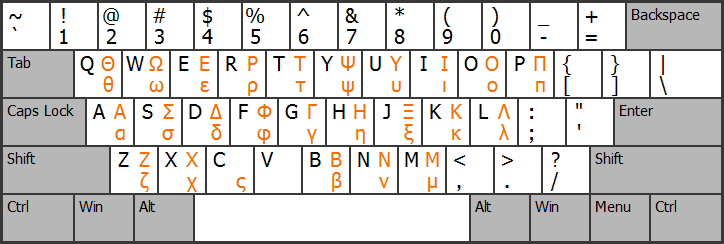
Для ввода греческих букв используется мёртвая клавиша «Alt Gr»+«Shift»+«r».
Расположение клавиш в целом соответствует стандартной греческой раскладке, за исключением букв «те́та» («Θθ»), «пси» («Ψψ»), «и́псилон» («Υυ»), «омега» («Ωω») и варианта строчной буквы «сигма», использующегося на конце слов («ς»):
Дополнительные правила для восточноазиатских языков
Специальные буквы вьетнамского языка
- «Alt Gr»+«Shift»+«q», «1» → «ă» ;
- «Alt Gr»+«`», «2» → «ầ» ;
- «Alt Gr»+«Shift»+«,», «3» → «ể» ;
- «Alt Gr»+«Shift»+«`», «Shift»+«4» → «Ỗ» ;
- «Alt Gr»+«’», «Shift»+«[» → «Ứ» ;
- «Alt Gr»+«.», «Shift»+«]» → «Ợ» .
Специальные буквы китайской транскрипции « пиньинь »
Отличия от предыдущей версии раскладки
По сравнению с предыдущей версией раскладки (в которой не поддерживались африканские и греческие буквы), в данной раскладке некоторые буквы и символы изменили своё расположение:
- для диакритического знака «седи́ль» теперь используется более удобная комбинация «Alt Gr»+«c»;
- буква «ʼ» перемещена с верхнего регистра клавиши «Alt Gr»+«w» в нижний регистр клавиши «Alt Gr»+«y»;
- для подстрочного диакритического знака «макро́н» выделена отдельная клавиша «Alt Gr»+«l»;
- символы для обозначения денежных единиц («¢», «¥» и «£») перемещены в верхний регистр соответствующих клавиш;
- некоторые из специальных символов, вводимых с помощью мёртвой клавиши «Alt Gr»+«Shift»+«x» также были перемещены на новые позиции.
Исходный файл, описывающий раскладку, а также скрипт на языке Python 3.0, использовавшийся для создания схемы раскладки и картинок с изображениями клавиш, прилагаются. Установочный архив подготовлен в программе Microsoft Keyboard Layout Creator версии 1.4. С перечисленными исходными файлами, а также с самой раскладкой можно делать всё, что угодно.
Я, владелец авторских прав на эти работы, настоящим добровольно передаю их в общественное достояние.
При написании данного руководства были использованы материалы из Википедии, а также материалы сайта bisharat.net и некоторых других открытых источников.
Предупреждение: я не являюсь специалистом ни в типографике, ни в филологии. Заранее прошу меня извинить за возможные неточности, содержащиеся в этом руководстве.
Блог молодого админа
Увлекательный блог увлеченного айтишника
Как поставить на компьютере или ноутбуке?

Допустим, появилась необходимость указать номер дома. Как это сделать? Можно, например, написать «дом номер 15», а можно просто поставить значок номера перед цифрой. Другой вопрос — как это сделать? На самом деле все довольно просто, в чем вы сейчас убедитесь. Мы подготовили для вас несколько методов.
Способ первый
Взгляните на клавиатуру своего устройства, а если точнее — на цифру 3 верхней цифровой клавиатуры. Видите на ней нужный символ номера? Он-то нам и нужен.

Однако нажатие на указанную клавишу приведет к тому, что вы увидите цифру 3 на экране. Как быть? Нажмите Shift и, удерживая его, нажмите на цифру 3, после чего отпустите Shift.

Вот теперь вы должны увидеть символ номера:

Если вы увидели символ решетки, но никак не знак номера, значит, у вас используется англоязычная раскладка клавиатуры, а нужна русскоязычная. Для смены нажмите Shift+Ctrl:


Либо используйте языковой символ на панели задач:

После этого повторите процедуру.
Способ второй
В этом случае мы покажем вам, как использовать Alt-коды.
Включите цифровую клавиатуру, что находится в правой части основной клавиатуры — с помощью клавиши Num Lock (при необходимости).

Теперь зажмите Alt и, удерживая, наберите на цифровой клавиатуре цифры 0185, затем отпустите Alt.

Если все сделано верно, вы увидите символ номера:
Важно! Используйте русскоязычную раскладку. И еще — если не помогло нажатие на правый Alt, используйте левый.
Способ третий
Вы также можете воспользоваться таблицей символов Windows, но предварительно ее надо вызвать.
Нажимаем Win+R на клавиатуре.

Появляется окно «Выполнить». Добавляем команду charmap.exe, жмем ОК.

Таблица символов запущена.

Находим значок номера (в примере используется шрифт Arial), кликаем по нему, а затем по очереди нажимаем на клавиши «Выбрать» и «Копировать».

Вставляем в нужное место текста.

Если вам нужен символ решетки (тоже используется как знак номера), о нем мы уже рассказывали.
Как в ворде поставить знак номера
На клавиатуре отсутствует знак приблизительного равенства, а для вставки часто применяют копирование из другого места. Но есть и более удобные способы, которые помогут быстро напечатать символ в любом месте документа Word или Excel.
Конвертация кода в знак
Первый способ заключается в конвертации юникода символа в знак. В любом месте документа набираем 2248 и одновременно нажимаем «Alt» + «X».
Вторая возможность связана с ASCII-кодом и преобразование идёт следующим чередом:
- зажимаем Alt ;
- вводим на правой цифровой клавиатуре 8776;
- отпускаем Alt и цифры превращаются в ≈.
Оба варианта работают в Word, Excel и других офисных программах.
Вставка символа без клавиатуры
В Word для вставки символа приблизительно равно можно воспользоваться функцией вставки. На вкладке «Вставка» открываем окно «Другие символы».

Выбираем шрифт «обычный текст» и набор «математические операторы». В первых рядах будет нужный знак.

Похожие знаки равенства
Кроме знака примерного равенства есть много похожих математических и геометрических операндов. Они часто используются в формулах и имеют разную смысловую нагрузку.
эквивалентность 2286 8788
К ним также применимы способы вставки в офисных программах.

Вероятнее всего, вы хотя бы раз сталкивались с необходимостью вставить в MS Word знак или символ, которого нет на компьютерной клавиатуре. Это могло быть, к примеру, длинное тире, символ градуса или правильной дроби, а также много чего другого. И если в некоторых случаях (тире и дроби) на помощь приходит функция автозамены, то в других все оказывается намного сложнее.
Мы уже писали о вставке некоторых специальных символов и знаков, в этой статье мы расскажем о том, как быстро и удобно добавлять в документ MS Word любые из них.
Вставка символа
1. Кликните в том месте документа, куда необходимо вставить символ.

2. Перейдите во вкладку “Вставка” и нажмите там кнопку “Символ”, которая находится в группе “Символы”.

3. Выполните необходимое действие:
- Выберите в развернувшемся меню нужный символ, если он там есть.

- Если же нужный символ в этом небольшом окошке будет отсутствовать, выберите пункт “Другие символы” и найдите его там. Кликните по необходимому символу, нажмите кнопку “Вставить” и закройте диалоговое окно.

Примечание: В диалоговом окне “Символ” содержится очень много различных символов, которые сгруппированы по тематикам и стилям. Для того, чтобы быстрее найти нужный символ, вы можете в разделе “Набор” выбрать характерный для этого символа, например, “Математические операторы” для того, чтобы найти и вставить математические символы. Также, можно изменять шрифты в соответствующем разделе, ведь во многих из них тоже есть различные символы, отличные от стандартного набора.

4. Символ будет добавлен в документ.
Вставка специального знака
1. Кликните в том месте документа, куда необходимо добавить специальный знак.

2. Во вкладке “Вставка” откройте меню кнопки “Символы” и выберите пункт “Другие символы”.

3. Перейдите во вкладку “Специальные знаки”.

4. Выберите необходимый знак, кликнув по нему. Нажмите кнопку “Вставить”, а затем “Закрыть”.
5. Специальный знак будет добавлен в документ.

Примечание: Обратите внимание, что в разделе “Специальные знаки” окна “Символ”, помимо самих специальных знаков вы также можете увидеть горячие комбинации клавиш, которые можно использовать для их добавления, а также настроить автозамену для конкретного символа.
Вставка символов Юникода
Вставка знаков Юникода мало чем отличается от вставки символов и специальных знаков, за исключением одного важного преимущества, заметно упрощающего рабочий процесс. Более подробная инструкция о том, как это сделать, изложена ниже.
Выбор знака Юникода в окне “Символ”
1. Кликните в том месте документа, куда нужно добавить знак Юникода.

2. В меню кнопки “Символ” (вкладка “Вставка”) выберите пункт “Другие символы”.

3. В разделе “Шрифт” выберите необходимый шрифт.

4. В разделе “Из” выберите пункт “Юникод (шестн)”.

5. Если поле “Набор” будет активно, выберите необходимый набор символов.

6. Выбрав нужный символ, кликните по нему и нажмите “Вставить”. Закройте диалоговое окно.

7. Знак Юникода будет добавлен в указанное вами место документа.

Урок: Как в Word поставить символ галочки
Добавление знака Юникода с помощью кода
Как уже было сказано выше, у знаков Юникода есть одно важное преимущество. Заключается оно в возможности добавления знаков не только через окно “Символ”, но и с клавиатуры. Для этого необходимо ввести код знака Юникода (указан в окне “Символ” в разделе “Код”), а затем нажать комбинацию клавиш.

Очевидно, что запомнить все коды этих знаков невозможно, но самые необходимые, часто используемые выучить точно можно, ну, или хотя бы записать их где-нибудь и хранить под рукой.
1. Кликните левой кнопкой мышки там, где требуется добавить знак Юникода.

2. Введите код знака Юникода.

Примечание: Код знака Юникода в Word всегда содержит буквы, вводить их необходимо в английской раскладке заглавным регистром (большими).
3. Не перемещая указатель курсора с этого места, нажмите клавиши “ALT+X”.
4. В указанном вами месте появится знак Юникода.

Вот и все, теперь вы знаете о том, как вставить в Майкрософт Ворд специальные знаки, символы или знаки Юникода. Желаем вам положительных результатов и высокой продуктивности в работе и обучении.
Сегодня поговорим об одной замечательной особенности, о которой знают довольно малое количество пользователей ПК. Это может вызвать удивление, но уже немало насмотрелся, как для простого копирования, которое выполняется с помощью комбинации клавиш Ctrl-C, люди изгаляются через выделение нужного фрагмента (чаще слова) мышкой, затем жмут правую клавишу и выбирают пункт «копировать». Альтернативный вариант — копирование через кнопку, расположенную на панели инструментов.

Для набора Alt кода следует зажать клавишу Alt (удивлены?) и на цифровой клавиатуре (той, что справа, за стрелками) нажать поочерёдно указанные цифры, после клавиша Alt отпускается. Проблемы могут возникнуть с укороченными клавиатурами, что свойственно для ноутбуков. В таком случае, как правило, нужно дополнительно зажать синюю клавишу Fn.
В таблице ниже попытался собрать самые необходимые символы, дополненные потенциально полезными. Помимо Alt кодов приведены и HTML мнемоники.
Мненимоника — конструкция, кодирующая спецсимволы определённым образом. Имеет вид: &обозначение; — амперсанд+обозначение+точка-с-запятой .
Для произвольного использования спецзнаков из таблицы имеются противопоказания. Неважно, печатается символ «как есть» или с помощью мнемоники, отображён он может быть только в том случае, если представлен в используемом шрифте. В противном случае, вы увидите прямоугольник, знак вопроса и нечто иное, обозначающее отсутствие изображения для указанного символа. Сейчас данная проблема успешно решается благодаря подключаемым шрифтам. Но авторам текстов необходимо иметь ввиду, что «вордовский» документ, набранный шрифтом Calibri, не всегда полностью отобразится у заказчика, который использует иную операционную систему со своим набором предустановленных шрифтов. Безопасными можно считать «наиболее полезные символы», а с дробями возможны проблемы.
Пояснения по поводу подписей «для ru» и «для en». Это текущий, активный, язык ввода. Как правило, дефолтное переключение назначено на сочетание клавиш Alt+Shift.
Как поставить знак градуса °, параграфа §, диаметра ⌀, больше или равно ≥, и др. символов, которых нет на клавиатуре
При работе в офисе очень часто требуется вставлять в документы какие-нибудь знаки и символы, которых нет на клавиатуре (например, обозначенные мной в заголовке: °, §, ⌀, ≥, ≤, , ∞ и др.).
И, разумеется, вопросов из этой категории всегда предостаточно 👌 (я даже на нескольких рабочих компьютерах людям спец. текстовые документы создал со всеми популярными символами).
В общем, в этой заметке хотел бы вам показать несколько простых способов решения этой загвоздки (сможете всегда находить практически «любые» символы 😉).
Ставим символы, которых нет на клавиатуре
Вариант 1: Word и его аналоги
Если у вас на компьютере установлена современная версия Word — то найти большинство самый популярных символов проще простого! 👌
Необходимо зайти в меню «Вставка/Символы/Символы» (см. пример на скриншоте ниже 👇).

Вставка — символы (Word 2019)
Если на рабочем ПК MS Office нет — хорошим вариантом может стать сервис 👉 Яндекс-Диск (прим.: там есть встроенная онлайн-версия Word). Меню выглядит аналогично вышеприведенному.

Яндекс-Диск — создать Word-документ

Вставка — символ (Скриншот из сервиса Яндекс-Диск)
👉 Кстати, как еще одной неплохой и бесплатной альтернативой Office — могу порекомендовать пакет LibreOffice. Вместо Word там используется редактор Writer.
Запустив эту программу и зайдя в меню «Вставка / Специальные символы» — вы найдете тысячи всевозможных знаков.

Writer — вставка символов
Вариант 2: готовая табличка с популярными знаками
У меня есть подготовленная небольшая табличка (👇) со всеми самыми нужными символами: она покрывает 98% всех популярных офисных задач.
Рекомендую вам ее скопировать к себе во вспомогательный документ Word, и когда понадобиться какой-нибудь символ — просто выделить его и скопировать из нее (сочетание для копирования: Ctrl+C; для вставки: Ctrl+V).
Номер на клавиатуре компьютера
Клавиша со знаком номера (№) на компьютерной клавиатуре располагается в блоке с цифровыми клавишами — вместе с цифрой 3 и #.
Вот наглядный рисунок:

Чтобы поставить этот знак нужно переключить раскладку клавиатуры на русскую.
Раскладка клавиатуры переключается или с помощью комбинации клавиш «Ctrl» + «Shift», или с помощью комбинации клавиш «Alt» + «Shift» (всё зависит от настроек операционной системы).
Далее нужно при зажатой клавише «Shift» нажать на клавишу с номером.
Номер на клавиатуре андроид
На стандартной клавиатуре Андроид знак номера отсутствует, и из-за этого могут возникнуть трудности.
Решение проблемы простое — нужно установить более функциональную клавиатуру.
После того, как вы установите клавиатуру SwiftKey, нужно сделать чтобы именно с помощью неё вводились все символы.
Для этого в настройках Андроид нужно выбрать «Язык и ввод», а затем в разделе «Клавиатура и способы ввода» нажать на «Текущая клавиатура».
В появившемся списке с вариантами клавиатур выбираем SwiftKey.

Знак номера на этой клавиатуре находится на одной клавише с русской буквой «х».

Чтобы его поставить нужно зажать данную клавишу — через несколько секунд № станет доступным для ввода (см. правую часть скриншота).

В этой статье вы узнаете, как поставить знак № (номер) на клавиатуре: на компьютере и ноутбуке. Рассмотрим 4 актуальных и рабочих способа.
Все методы — очень простые. Весь процесс займет не больше одной минуты.
Как поставить знак № (номер) на клавиатуре: ТОП-4 способа
Сразу перейдем к практической части статьи. Поставим значок номер (№) в вашем текстовом документе.
Самый простой способ: сочетание клавиш Shift + 3
Самый простой способ поставить знак номер (№) — это воспользоваться специальным сочетанием клавиш на клавиатуре вашего компьютера или ноутбука.
Откройте текстовый редактор, браузер — или любую другую программу для ввода текста — и воспользуйтесь сочетанием клавиш «Shift + 3» (нажмите две эти кнопки вместе).

Готово, вы поставили знак № в своем документе.
Специальный Alt-код
В операционной системе Windows есть специальные Alt-коды. С их помощью можно поставить знак № — и другие символы — в текстовом документе.
- Включите Num Lock на клавиатуре — это нужно, чтобы активировать цифры в правой части клавиатуры.
- Зажмите Alt и наберите код 0185 (с помощью цифр, которые находятся в правой части клавиатуры).
- Готово, вы поставили знак номер.

Используем таблицу символов
Еще один полезный инструмент, который есть в ОС Windows — таблица символов. Здесь есть нужный нам символ № (номер).

Откроется таблица символов — выберите здесь знак №.

Скопируйте символ и вставьте в свой документ.
Копируем символ
Еще один очень простой способ поставить знак номер — скопировать его из другого документа.
Итоги
Краткие итоги статьи:
- Самый простой способ поставить знак номер (№) — воспользоваться сочетанием клавиш «Shift + 3» на клавиатуре.
- Еще можно просто скопировать знак из другого документа.


