
Люди ищут качественные и доступные программы и сервисы типа Зона, для просмотра фильмов и сериалов. Zona долгое время служила одним из таких инструментов. Однако, какие еще альтернативы Зоны фильмов доступны в России? В этой статье мы рассмотрим самые популярные приложения и онлайн-кинотеатры для настоящих халявщиков киноманов.
- MediaGet
- HD videobox
- ZETFLIX
- uTorrent
- Введение
- Filmix
- Описание Filmix
- Тарифы и реклама
- Peers.TV
- Описание Peers.TV
- Особенности Peers.TV
- Тарифные планы и доступ
- Tvigle
- Описание Tvigle
- Подведение итогов
- Как полностью удалить Зону с компьютера?
- Зона: Бесплатное приложение для скачивания мультимедийных материалов
- Почему стоит обновляться?
- Как обновить Зону на компьютере до последней версии бесплатно?
- Преимущества обновленной Зоны
- Другие сервисы
- Преимущества Zona
- Установка Zona для Windows
- Изменения в последней версии
- Удаление приложения
- Дистанционное удаление приложения с помощью Kaspersky Security Center
- Как удалить приложение через Консоль администрирования (MMC)
- Как удалить приложение через Web Console и Cloud Console
- Дистанционное удаление приложения с помощью Active Directory
- Установка сторонних приложений
- Установить приложение на телевизор
- Запустить установленное приложение
- Удалить приложение с телевизора
- Переименовать или удалить приложение в кабинете
- Что с Zona сегодня и когда заработает?
- Почему не работает Zona сегодня?
- Обновление Java
- Добавление в исключения антивируса
- Добавление в исключения «Защитника Windows»
- Запуск установки от имени администратора
- Отключение контроля учетных записей
- Обновление .NET Framework
- Удаление оставшихся файлов предыдущей версии
- Удаление программы
- Введение
- Проверьте подключение к Интернету
- Обновление Zona
- Перезапустить Zona
- Очистить кэш и временные файлы
- Проверьте системные требования
- Отключить VPN или прокси
- Отключить брандмауэр или антивирус
- Создание нового рабочего пространства
- Присоединиться к существующему рабочему пространству
- Переключение между рабочими пространствами
- Покинуть рабочее пространство
- Удаление рабочего пространства
- Добавление другой учетной записи электронной почты
- Выход из учетной записи
- Часто задаваемые вопросы
MediaGet
MediaGet — ваш помощник в мире торрентов с онлайн просмотром на ПК. Это удобный инструмент не только для скачивания, но и для просмотра медиафайлов. Хотите найти что-то определенное? Просто введите название в поиск, и программа сделает всю работу за вас, без перехода на другие сайты. После скачивания все файлы аккуратно сохраняются с обложками и описаниями.
И самое главное — нет нужды в сторонних плеерах, потому что MediaGet позволяет просматривать контент прямо в приложении. При этом ваш прогресс сохраняется на всех устройствах, так что можно продолжить просмотр с того места, где остановились.
Короче говоря, MediaGet — это отличный аналог Zona, чтобы смотреть фильмы и сериалы на ПК и смартфоне, выбирая среди всех доступных в настоящее время выложенных торрентов.
HD videobox
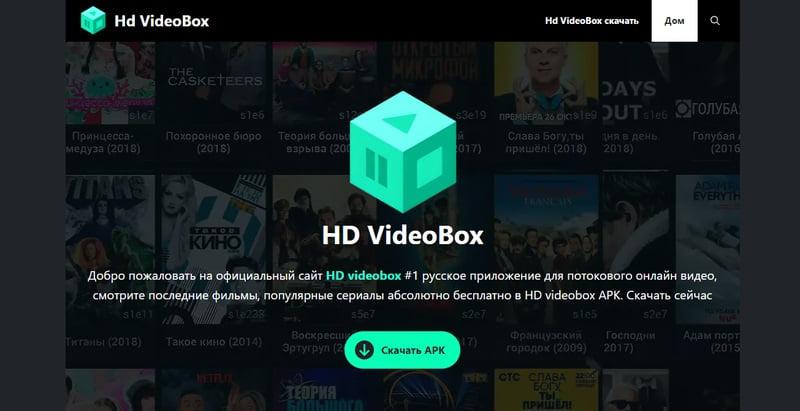
HD videobox — это приложение на Андроид, покорившее Россию в 2021 году, предлагает широкий выбор фильмов: от последних российских релизов до мировых хитов.
Не хотите платить за подписки на OTT-платформы типа Okko или Kinopoisk Prime? Не проблема! Здесь все популярные сериалы уже собраны для вас. Удобный многоязычный интерфейс поможет вам, если вы предпочитаете смотреть на другом языке.
Если возникнут трудности — команда поддержки к вашим услугам. А функция загрузки позволяет наслаждаться просмотром даже офлайн. Ну и, конечно, впечатляющее качество 4K.
HD videobox — просто удобное приложение для всех, кто любит кино.
ZETFLIX
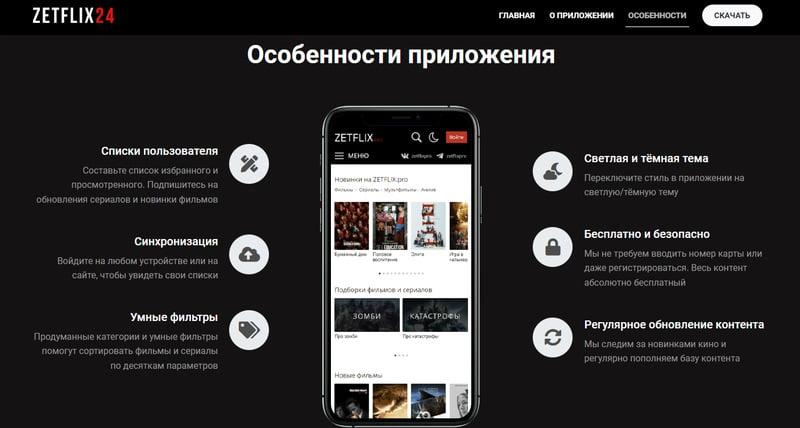
ZETFLIX — это кинотеатр прямо у вас в кармане. Любимые фильмы, сериалы, мультфильмы и даже стендапы — все это на вашем устройстве, будь то Android, Windows или iOS. Забыли про последний просмотренный эпизод? Не беда, создавайте свои списки, а ZETFLIX поможет вам следить за обновлениями.
Если захотите продолжить просмотр на другом устройстве, ваши списки синхронизируются.
Не знаете, что посмотреть? Умные фильтры упростят выбор. И все это в приятном дизайне, с возможностью выбора между светлой и темной темами. А самое главное — безопасно и абсолютно бесплатно.
В общем, если кино — ваша страсть, аналог Zona — ZETFLIX на вашем Андроид станет вашим незаменимым помощником.
uTorrent
uTorrent — это удобная программа для загрузки файлов через торрент-сети. Она легкая, быстрая и простая в использовании. Даже если вы новичок в мире торрентов, с её помощью вы сможете легко управлять загрузками: ставить их на паузу, возобновлять или задавать приоритеты.
Введение
При этом uTorrent эффективно использует ресурсы компьютера, не замедляя его работу. К тому же, разработчики уделили внимание безопасности, чтобы вы могли скачивать файлы без лишних опасений.
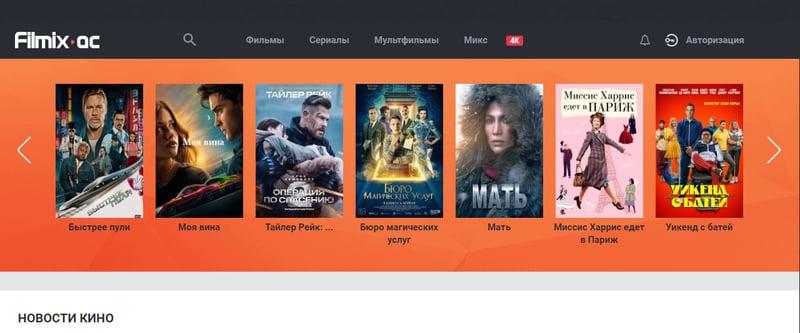
Filmix
Filmix — популярный онлайн кинотеатр. Многие знают его как поставщика качественного видео для других платформ. Но у Filmix есть своя уникальность, в их приложении для ТВ. Если вы когда-либо пользовались HD VideoBox, то вы точно поймете, о чем я говорю.
Описание Filmix
С Filmix вы получаете быстрый доступ к новинкам, раньше, чем на других платформах. Плюс, у них шикарное качество, есть 4K но только для тех, кто использует тариф PRO+. И, конечно же, множество удобных функций, таких как голосовой поиск (хотя он иногда может подводить на некоторых устройствах).
Тарифы и реклама
Единственный момент: чтобы наслаждаться всеми преимуществами и избавиться от рекламы, придется перейти на платный тариф. Так что, если вы хотите насладиться кино без компромиссов, Filmix — ваш выбор. Попробуйте, и киноночи больше никогда не будут прежними.
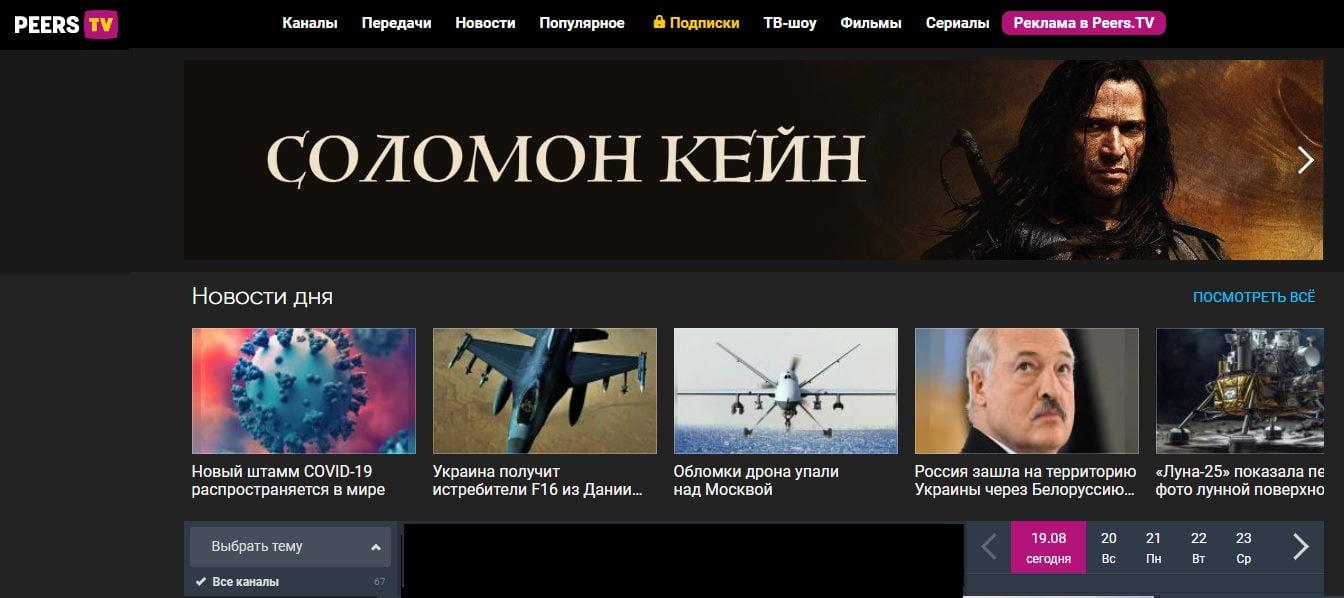
Peers.TV
Peers.TV — это высококачественное онлайн-телевидение нового поколения. Сервис предоставляет возможность просмотра 56 телеканалов, включая федеральные, развлекательные, детские и региональные.
Описание Peers.TV
В отличие от традиционных телевизионных платформ, Peers.TV выделяется своей кросс-платформенностью, позволяя пользователям наслаждаться контентом на различных устройствах — от компьютеров до смартфонов и Smart TV.
Особенности Peers.TV
Один из ключевых аспектов Peers.TV — это возможность просмотра передач не только в режиме прямого эфира, но и из архива. Это предоставляет пользователям пересматривать пропущенные программы или передачи в удобное для них время.
Тарифные планы и доступ
Зарегистрированным пользователям доступен расширенный архив, сохраняющийся до месяца, с возможностью хранения до 20 любимых передач. Экономичные тарифные планы для доступа к платным каналам — от 99 рублей в месяц, пользователи могут расширить свой контентный портфель, а пробный период в 1 рубль позволяет оценить все преимущества сервиса без значительных финансовых затрат.
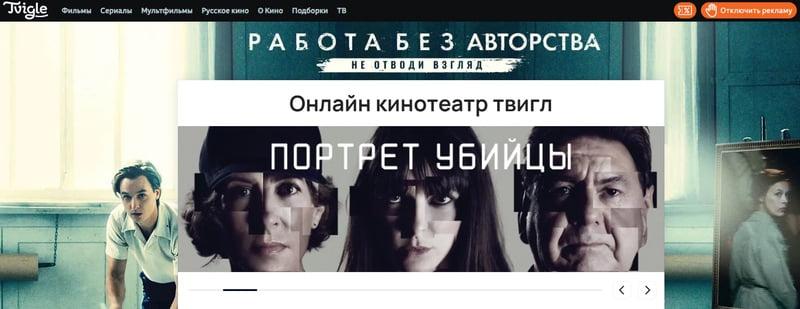
Tvigle
Tvigle — это один из крупнейших российских онлайн-кинотеатров, где действительно в кино хотя бы есть смысл. С первого взгляда становится ясно, что команда Tvigle прилагает много усилий, чтобы предоставить своим зрителям качественный контент.
Описание Tvigle
Основное преимущество Tvigle — возможность смотреть любимые фильмы в хорошем качестве совершенно бесплатно. Но это не означает, что выбор будет ограничен. Их разнообразная коллекция включает в себя киноленты на любой вкус, от классики до последних новинок киноиндустрии.
Подведение итогов
В общем, если вы ищете надежный онлайн-кинотеатр, где можно не только насладиться просмотром, но и почувствовать уважение к зрителю, Tvigle — отличный выбор.
Дата публикации: 20 февраля, 2024
Как полностью удалить Зону с компьютера?
Зона: Бесплатное приложение для скачивания мультимедийных материалов
Zona — это приложение, которое предоставляет возможность бесплатно скачивать разнообразные мультимедийные материалы из сети: от сериалов и кинофильмов до музыки и многого другого. Программа Зона не требует обязательной регистрации и является полностью бесплатной.
Для того чтобы в полной мере использовать все возможности программы и обеспечить безопасность вашего устройства, важно регулярно обновлять приложение до последней версии.
Почему стоит обновляться?
Обновленная версия предлагает улучшенный пользовательский интерфейс, быстрое и стабильное скачивание файлов, а также новые функции, такие как расширенный поиск по базе данных и улучшенный встроенный плеер.
Как обновить Зону на компьютере до последней версии бесплатно?
Если вы столкнулись с трудностями во время обновления, можно обратиться к руководству по решению проблем с установкой. Около четырех способов исправить ошибки, если Зона не устанавливается. Одна из самых распространенных проблем при обновлении — это блокировка инсталлятора в антивирусе. Достаточно отключить его на время установки новой версии или добавить инсталлятор zona_install.exe в исключения.
Преимущества обновленной Зоны
Обновленная версия приложения предлагает улучшенный пользовательский интерфейс, быстрое и стабильное скачивание файлов, а также новые функции, такие как расширенный поиск по базе данных и улучшенный встроенный плеер.
Другие сервисы
Если вас интересует возможность просмотра фильмов с торрентов прямо в браузере, на habr.com можно найти статью о новом сервисе, предлагающем такую функцию. Это может быть интересным дополнением к функциям программы Zona, позволяющим получать доступ к контенту еще проще и быстрее.
Преимущества Zona
Если вам нужен доступ к большому количеству развлекательного контента на вашем устройстве, установите Zona. Это приложение предоставит вам хорошо систематизированный каталог музыки, фильмов игр, и других полезных и интересных медиафайлов, которые вы с легкостью сможете просматривать или загружать на своем ПК.
Установка Zona для Windows
Загрузите и запустите установочный файл. Выберите папку установки и папку загрузки. Также определитесь с другими элементами установки — хотите ли вы запускать Zona во время запуска ПК, открывать файлы .torrent в Zona, добавить программу в исключения брандмауэра и открыть ее сразу после установки. Нажмите кнопку Далее, дождитесь завершения установки и нажмите Готово, автоматически приняв условия лицензионного соглашения.
Изменения в последней версии
- Версия: XP, Vista, 7, 8, 10, 11
- Язык интерфейса: English, Українська, Русский
Удаление приложения
В результате удаления Kaspersky Endpoint Security компьютер и данные пользователя окажутся незащищенными.
Дистанционное удаление приложения с помощью Kaspersky Security Center
Вы можете удалить приложение дистанционно с помощью задачи Удаленная деинсталляция приложения. При выполнении задачи Kaspersky Endpoint Security загрузит на компьютер пользователя утилиту для удаления приложения. После завершения удаления приложения, утилита будет удалена автоматически.
Как удалить приложение через Консоль администрирования (MMC)
Как удалить приложение через Web Console и Cloud Console
Дистанционное удаление приложения с помощью Active Directory
Вы можете удалить приложение дистанционно с помощью политики Microsoft Windows. Для удаления приложения вам нужно открыть Консоль управления групповой политикой (gpmc.msc) и в редакторе управления групповыми политиками создать задачу удаления приложения.
Если операция удаления приложения защищена паролем, вам нужно выполнить следующие действия:
- Локальное удаление приложения
Вы можете удалить приложение локально с помощью мастера установки приложения. Удаление Kaspersky Endpoint Security выполняется обычным способом, принятым для операционной системы Windows, через Панель управления. Запустится мастер установки приложения. Следуйте указаниям на экране.
- Выберите, какие данные вы хотите сохранить для дальнейшего использования при повторной установке приложения.
- Если вы не укажете никаких данных, приложение будет удалено полностью.
Вы можете сохранить следующие данные:
- …
- …
- Вы также можете удалить приложение локально из командной строки.
Для Андроида программа может не работать на некоторых девайсах, висит постоянная буферизация, хотя на других может вполне нормально работать, с чем это связано не знаю, так-что разработчикам есть над чем трудиться
Сообщение отредактировал iswar — 22.09.13, 00:44
Установка сторонних приложений
Эта функция работает только на телевизорах с прошивкой версии 1.81 и выше. О том, как узнать текущую версию прошивки и как обновляется устройство, читайте в разделе Обновить прошивку.
Вы можете пользоваться не только предустановленными сервисами и приложениями из внутреннего каталога, но и установить на телевизор что-то своё: плееры, игры, онлайн-кинотеатры и другие популярные приложения. Для этого нужно загрузить инсталляционные файлы приложений в личном кабинете на apps.sber.ru/my, а затем установить приложения на самом телевизоре.
Телевизоры с Салют ТВ поддерживают инсталляционные файлы в формате Android Package Kit — такие файлы имеют расширение .APK. Кроме того, для телевизоров подходят только файлы, адаптированные для использования на ТВ-приставках и Smart TV на базе Android. Обычно в названии таких файлов есть пометка For Android TV*.
В редких случаях даже адаптированные для ТВ-приставок и Smart TV APK-файлы могут не устанавливаться или некорректно работать на телевизорах с Салют ТВ. Мы работаем над тем, чтобы таких случаев было меньше.
Установку и использование сторонних приложений можно запретить. Читайте об этом в разделе Включить детский режим.
Установить приложение на телевизор
Шаг 1. Загрузите APK-файл приложения в личном кабинете на apps.sber.ru/myВ личный кабинет можно загрузить неограниченное количество APK-файлов общим объёмом до 2 Гб. Чтобы загрузить приложение:Чтобы минимизировать риск кражи или утери данных, а также риск повреждения телевизора, скачивайте файлы только из проверенных источников — лучше всего брать их с официальных сайтов разработчиков. Обратите внимание, что в соответствии с Правилами допустимого использования платформы, мы не несём ответственности за ущерб, нанесённый загруженными вами приложениями.Перейдите на сайт apps.sber.ru/my и войдите с помощью того же аккаунта Сбер ID, который используете на телевизоре.Перетащите APK-файл приложения на область загрузки в кабинете, нажмите Сохранить и подождите, пока файл загрузится. Во время загрузки файл проверяется на вирусы.В кабинет нельзя загрузить две версии одного и того же приложения: чтобы загрузить новую версию, предварительно удалите из кабинета предыдущую.После загрузки появится возможность изменить название, под которым приложение будет отображаться на телевизоре. Для этого нажмите , введите название и нажмите Сохранить.Приложение загружено. Теперь его можно установить на телевизор.Шаг 2. Установите приложение на телевизорНа телевизоре перейдите на экран , выберите Мои приложения и откройте вкладку Загруженные.В списке отображаются приложения, которые вы загрузили в личном кабинете на сайте apps.sber.ru/my. Карточки ещё не установленных приложений помечены значком . Нажмите на приложение, чтобы установить его.Обратите внимание, что на телевизор нельзя установить приложения, которые уже есть на нём: как те, что вы ранее установили самостоятельно, так и те, которые были предустановлены (например, приложения Okko и Звук). Карточки таких приложений будут неактивными. Чтобы установить новую версию приложения, предварительно удалите уже установленную.Телевизор работает на архитектуре armeabi-v7a. Она обычно указывается в названии APK-файла. Недоступными для установки будут приложения, архитектура которых несовместима с версией Android вашего телевизора.Количество устанавливаемых из личного кабинета приложений не ограничено: их можно устанавливать, пока на телевизоре есть свободное место.
Запустить установленное приложение
Установленные из личного кабинета приложения нельзя запустить голосом. Чтобы открыть их, используйте пульт: на домашнем экране
найдите и выделите карточку нужного приложения, а затем нажмите OK.
Удалить приложение с телевизора
Теперь загружать внешние приложения на телевизор с Салют ТВ стало еще проще:
Переименовать или удалить приложение в кабинете
*Android TV является товарным знаком компании Google LLC.
Не загружается даже офф сайт зоны.
kompross32, они ничего хранят, а парсят чужие балансеры
kir01072023,Антизапрет-то хоть пробовали?У меня всё работает и открывается "волшебным образом"
Сообщение отредактировал Dr.Adler — 23.10.23, 16:09
Блин. Как так то? Только гигабитный интернет сделал. А как антизапрет на телек ставить? Там приложение просто? Оно в фоне будет работать?
Сообщение отредактировал Yello13 — 23.10.23, 16:19
Причина редактирования: Работает
А есть вариант что приложение снова заработает?
У меня на телефоне заработало, на планшете и на телике еще не работает
Добавлено 23.10.2023, 16:21:
Рано порадовался, второй раз зайти не могу (
Yello13,Зачем для Зоны гигабитный интернет? :rofl:
Dr.Adler, не. Ну я о том, что интернет хороший сделал
Yello13,Так и смотрите торренты ))
Dr.Adler, это надо разбираться, настраивать. Очень удобно зоной пользоваться
Зону заблочил роскомпозор или у зоны сервак упал? Уже б легализовали пиратство, хотяб зарубежные фильмы то которые из рф ушли компании можно было бы смотреть, а то получается их и официально нет нигде, и на пиратках не посмотришь, торренты качать на телевизор ну такое себе
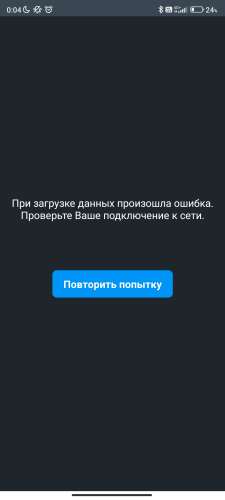
Ни мобильный мегафон, ни домашний интернет на телевизоре не грузят.
Сообщение отредактировал globalkhv — 23.10.23, 17:05
С VPN заработало. Но походу скорость загрузки заметно просядет
Y.rockPankOFF, не пали малину , а то и это заблокируют. придётся пыльный двд доставать, вспоминать молодость 😀
С Open VPN работает.
А конфиг какой? Это же только клиент.
Как же все это достало. Работает/не работает. Подожду что ли. Заморачиваться не охота. Пока уйду на HD rezky. Она работает.
Внимание! Сбой сервиса Zona 28 мая 2024 года
Сегодня 28 мая 2024 наблюдаются перебои в работе приложения Zona и веб-версии сайта. По вопросам сбоя в работе приложения на смартфоне с операционными системами Android или iOS вы можете обратиться по телефону горячей линии:
Что с Zona сегодня и когда заработает?
Для того чтобы быстро узнать, что случилось с Zona сегодня 28 мая 2024 года обратитесь на горячую линию
Для уточнения информации по сбою в работе приложения Zona и когда начнет работать обращайтесь на горячую линию
Почему не работает Zona сегодня?
Причины перебоев в работе приложения и сайта
Причины перебоев в работе по которым сегодня 28 мая 2024 не открывается приложение Zona могут быть как на стороне сервера, на котором располагается сайт Zona, так и на стороне посетителя сайта или пользователя мобильного приложения на телефоне. Так же ресурс может не работать из за сбоев на стороне Интернет провайдера. Однако, чаще всего невозможность открыть приложение или сайт Zona связана либо с попаданием в черный список РосКомНадзора, либо с ошибками в технической части. Так же причиной по которой перестал работать сайт Zona могут быть приложения, блокирующие рекламу, установленные на вашем устройстве, а так же антивирусное программное обеспечение.
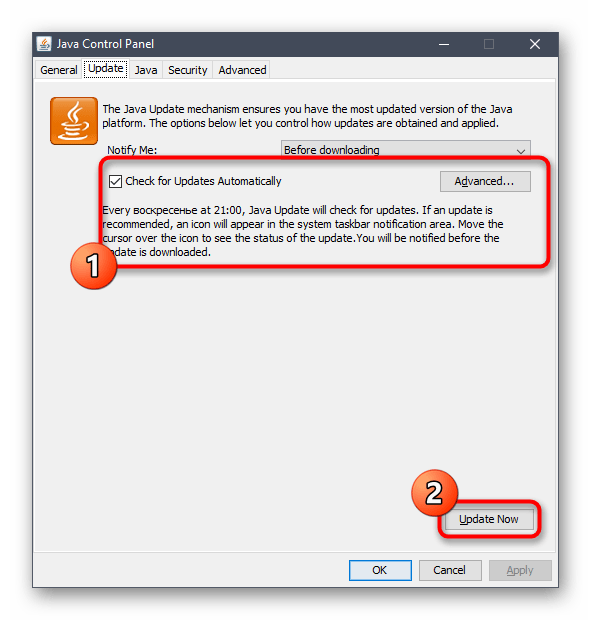
Обновление Java
Подробнее: Обновление Java в Windows 10
Добавление в исключения антивируса
Многие сторонние антивирусы при попытке запустить установку Zona блокируют этот процесс, поскольку считают исполняемый файл вредоносным. Разработчики доказывают его безопасность и уверяют, что для корректной работы софта нужно добавить его в исключения антивируса или же отключить его на время инсталляции. Хоть интерфейсы сторонних антивирусов и различаются, принцип добавления приложений в исключения всегда остается похожим. Ниже расположена ссылка на инструкцию по этой теме, где на примере популярных защитников показывается, как на них настраиваются исключения.
Подробнее: Добавление программы в исключения антивируса
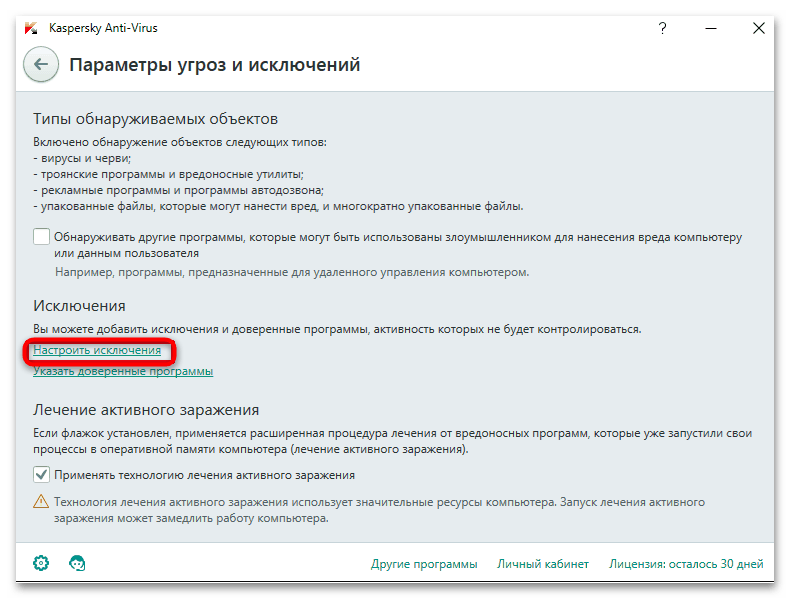
Если этот метод окажется рабочим конкретно в вашей ситуации, советуем после успешной установки произвести те же манипуляции, но уже с целой папкой программы. Точно так же добавьте ее в исключения, чтобы никакие процессы не блокировались.
Добавление в исключения «Защитника Windows»
Если на компьютере не установлена стандартная защита, по умолчанию будет функционировать стандартный антивирус от Windows. С ним проблем меньше, однако он тоже может реагировать на исполняемый файл Zona, приняв его за угрозу и заблокировав выполнение. Решение ситуации такое же — открыть настройки исключений и добавить торрент-клиент туда, чтобы избавиться от дальнейшего срабатывания.
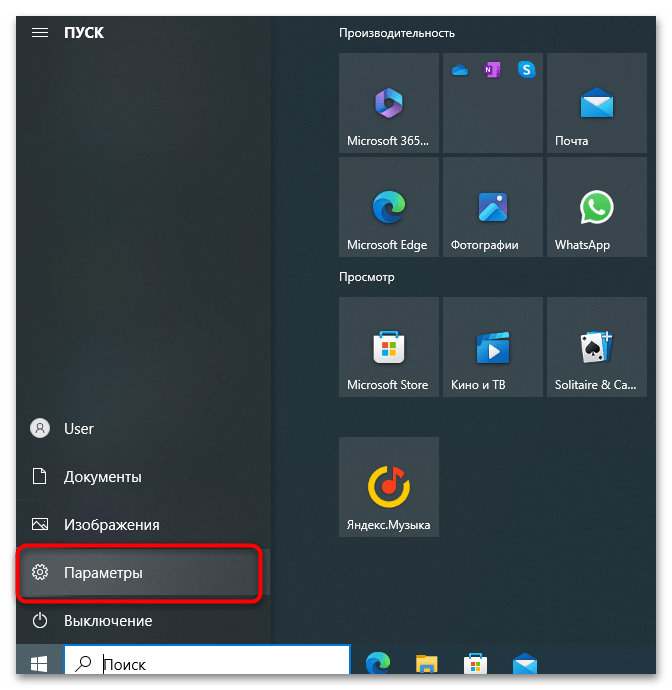
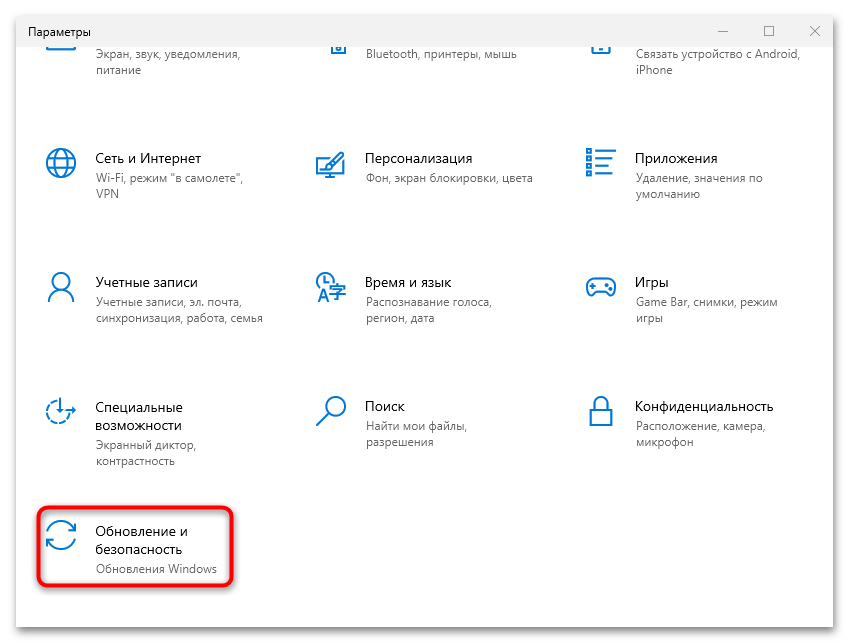
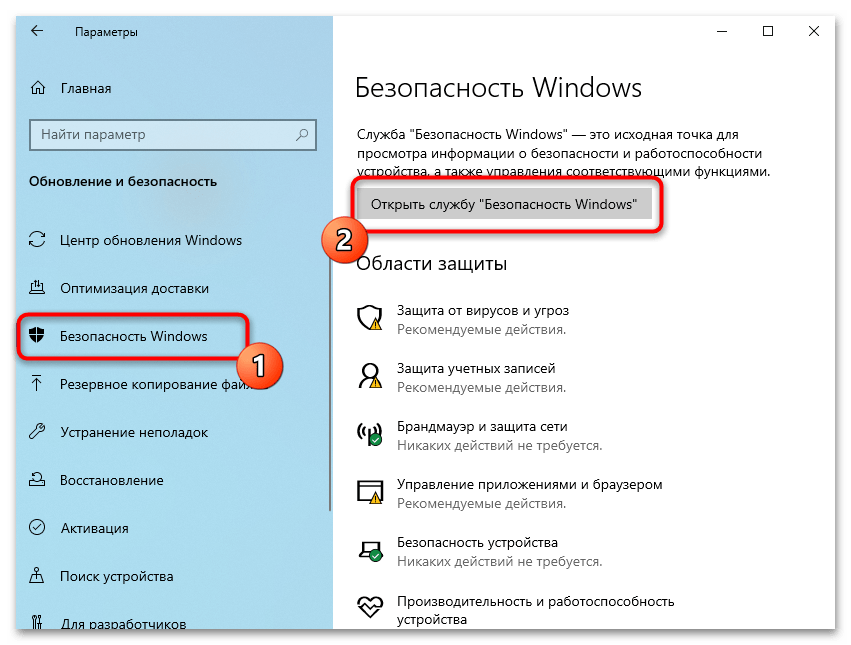
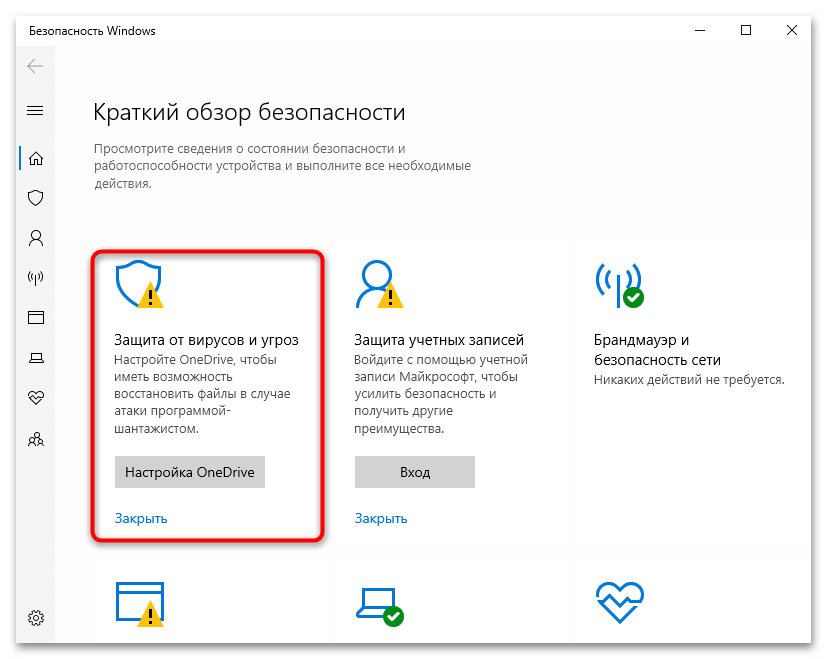

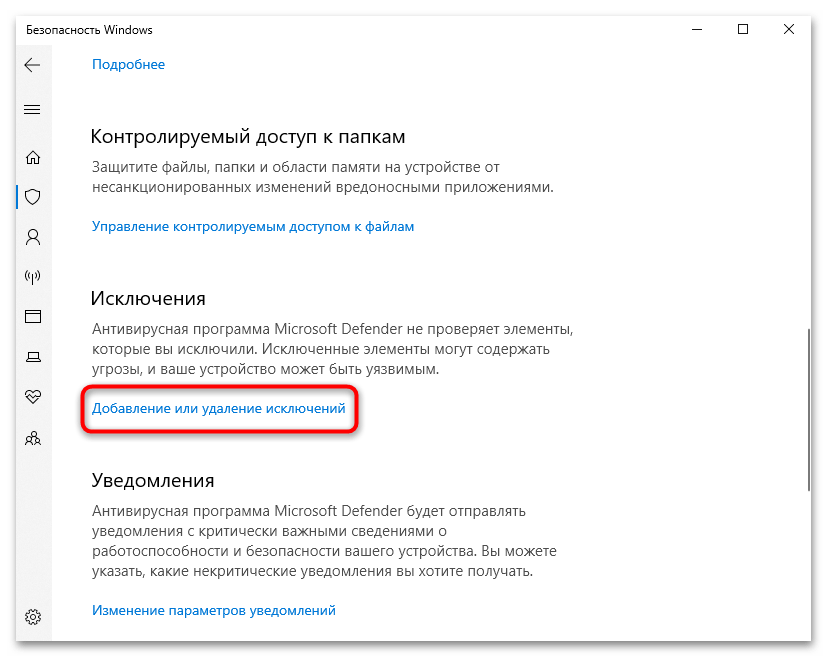
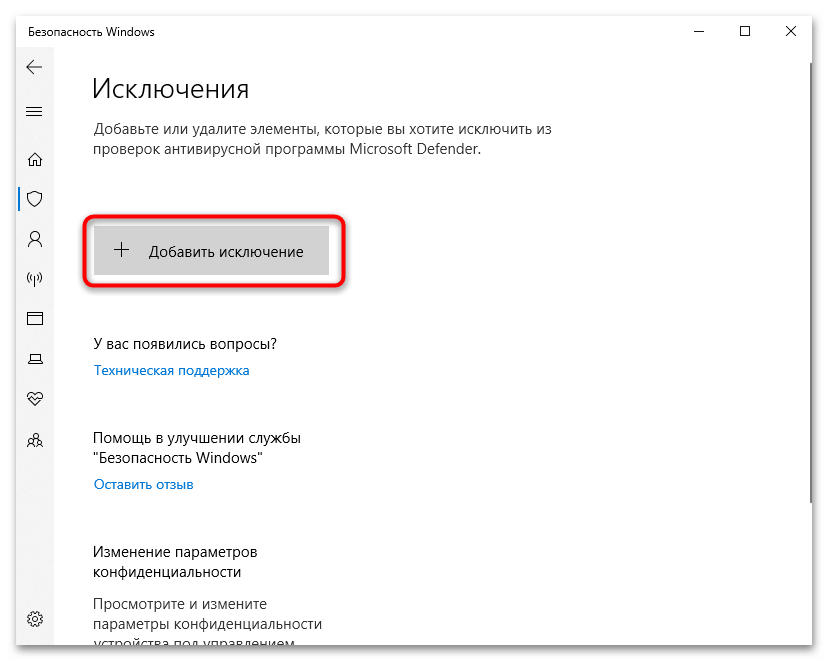
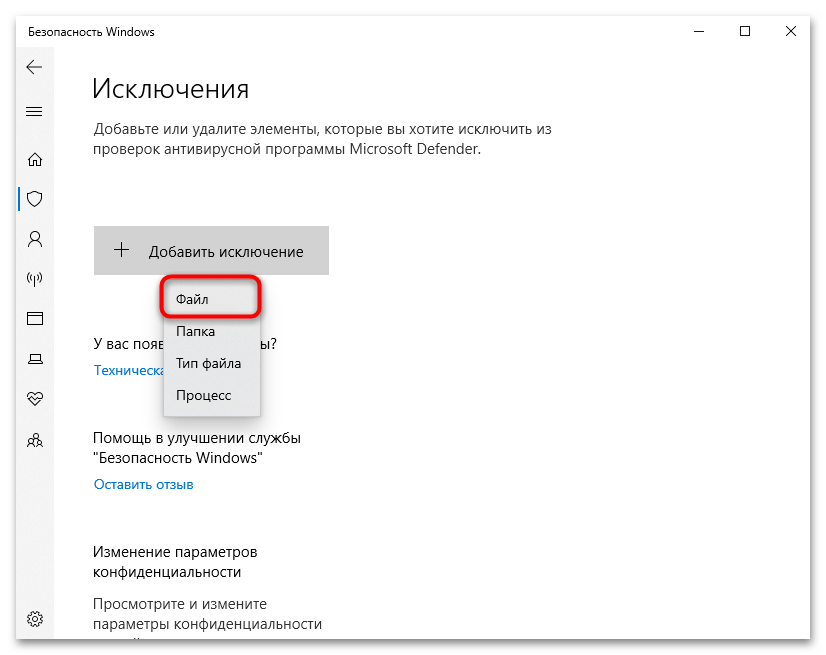
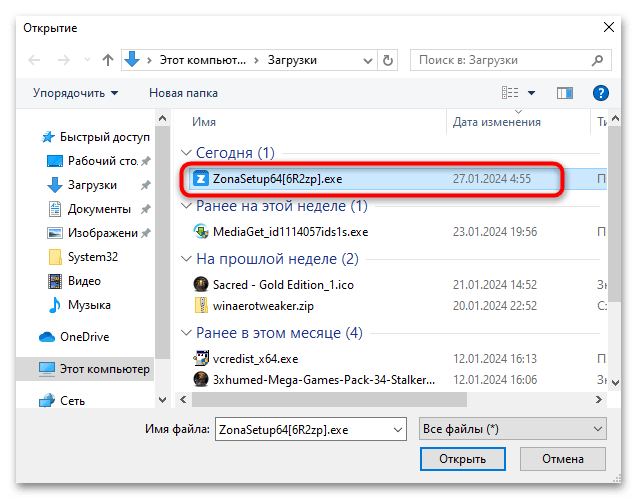
Вы наверняка обратили внимание, что в списке выбора элементов для исключений есть «Папка». Как раз этот вариант и нужно будет использовать далее, если установка Zona пройдет успешно. Добавьте весь каталог в исключения «Защитника Windows» еще до первого запуска софта, чтобы исключить попадание файлов в карантин.
Запуск установки от имени администратора
Проблемы с установкой некоторых программ на ПК с Windows 10 могут быть вызваны отсутствием прав администратора у текущего пользователя. В большинстве случаев это решается запуском EXE-файла с соответствующими правами, для чего нужно вызвать контекстное меню и выбрать из него необходимый пункт. Сделайте это при попытке инсталляции Zona и проверьте, поможет ли данное действие решить проблему.
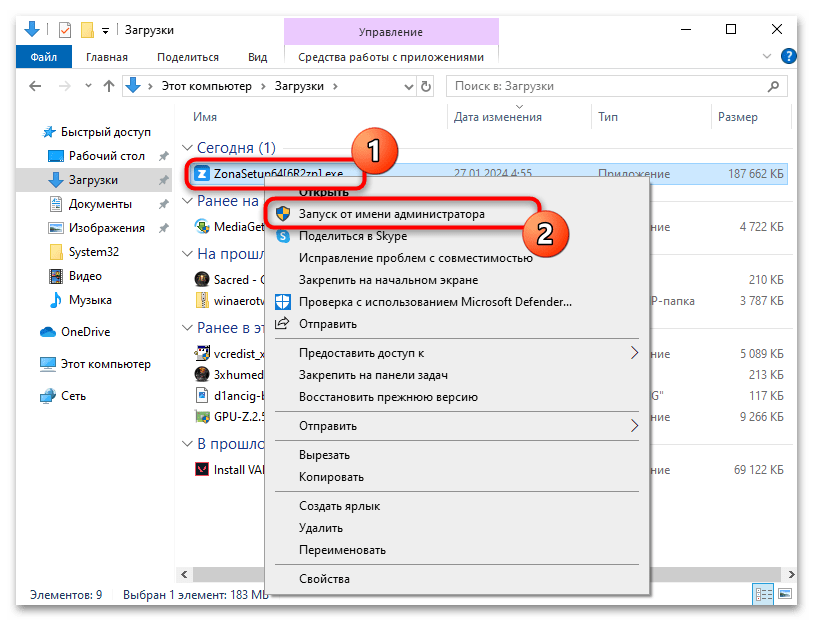
Если вы получаете информацию с ошибками в доступе или какие-то другие проблемы, связанные с отсутствием прав администратора у текущего пользователя, из-за чего не получается и использовать пункт из контекстного меню, понадобится их получить другим способом. Прочитайте статью по ссылке ниже, чтобы разобраться в этой теме и понять, как данные привилегии выдаются обычным локальным учетным записям в Windows 10.
Отключение контроля учетных записей
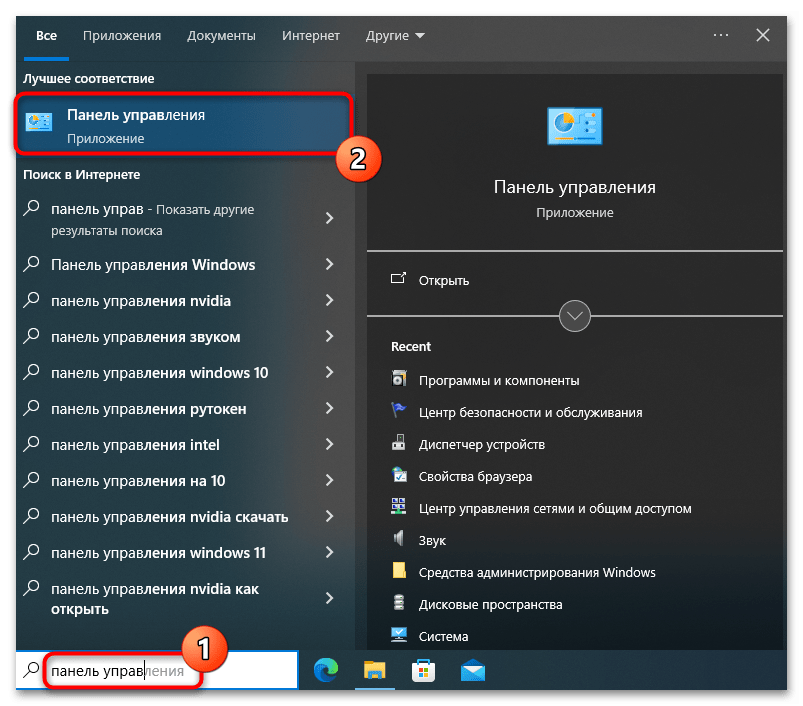
Разберем еще один метод касательно блокирования установки программ на уровне операционной системы — отключение контроля учетных записей. Этот параметр нужен для того, чтобы администратор получал уведомления о будущих изменениях, а также их необходимо было подтверждать перед каждым внесением. Это относится к запуску различных приложений и установке программ. Если контроль учетных записей включен, то настройка может не пропустить выполнение некоторых операций, поэтому ее рекомендуется деактивировать и посмотреть, как это скажется на дальнейших действиях.
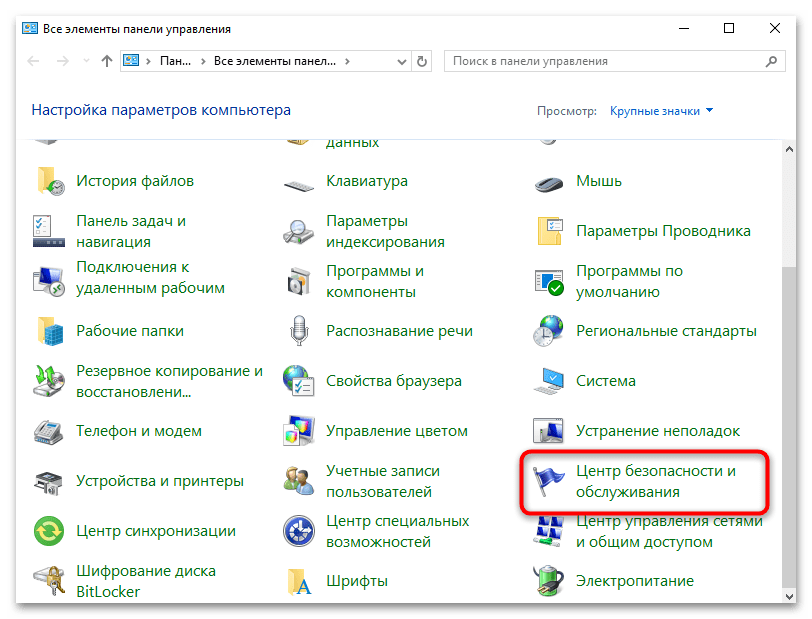

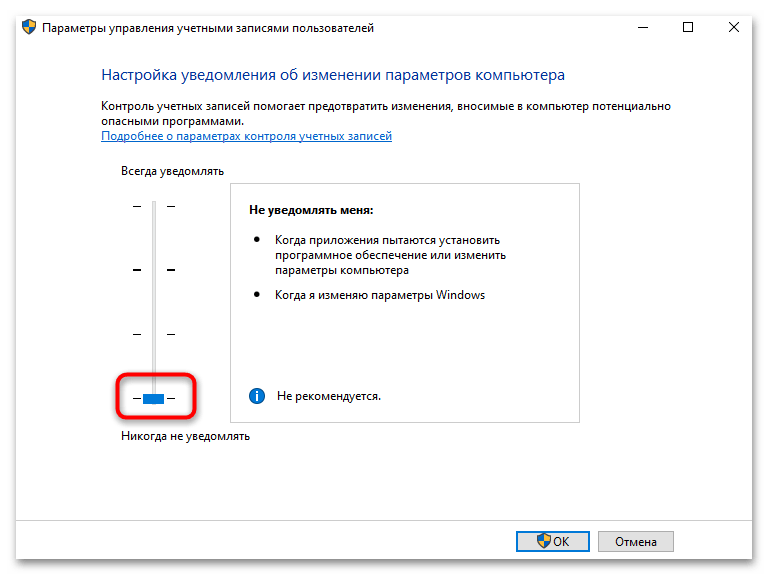
Обновление .NET Framework
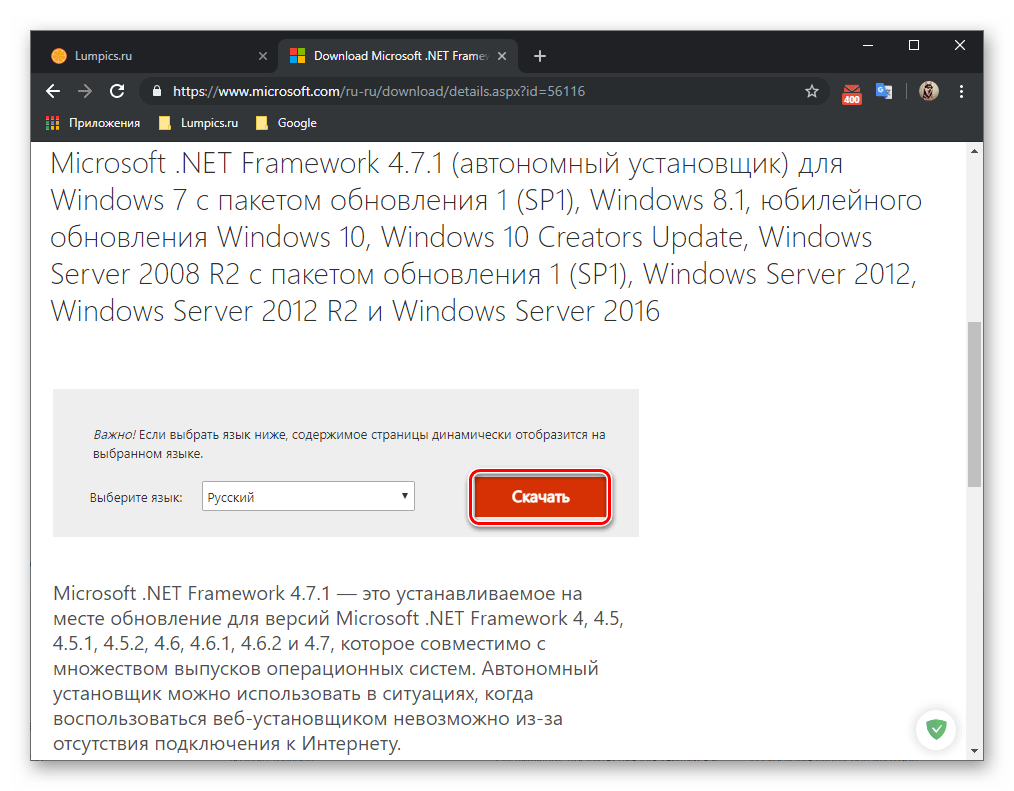
В Windows 10 компонент .NET Framework должен быть установлен по умолчанию вместе с основными файлами обновлений. Вместе с этим сразу же инсталлируется его последняя версия, поэтому дальнейшие апдейты и не требуются. Однако в некоторых случаях работа этого компонента нарушается, он оказывается удаленным или по каким-то причинам используется устаревшая версия. Поэтому пользователю следует самостоятельно проверить, какая сейчас установлена, а затем выполнить апдейт, если это понадобится. .NET Framework связан с работой некоторых программ, поэтому его отсутствие или использование старой версии как раз может сказаться на ошибках при установке Zona.
Подробнее: Обновление .NET Framework
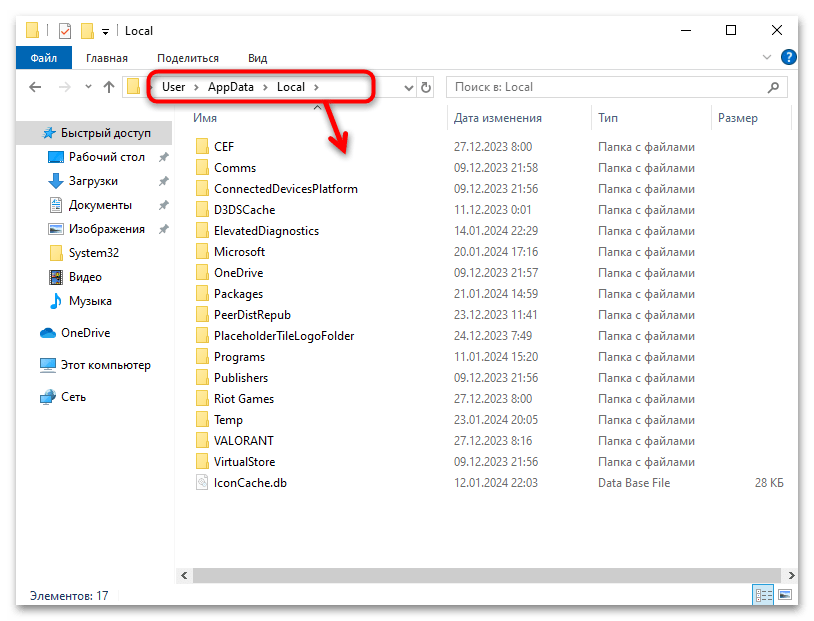
Удаление оставшихся файлов предыдущей версии
Наш Telegram каналТолько полезная информация
Удаление программы
Удаление Kaspersky Endpoint Security из командной строки можно выполнить в одном из следующих режимов:
Чтобы удалить программу в тихом режиме, выполните следующие действия:
Введение
Zona — популярная платформа для потокового воспроизведения фильмов и телепередач, но, как и любое другое программное обеспечение, она может давать сбои. Если вы столкнулись с ситуацией, когда Zona работает не так, как ожидалось, не волнуйтесь. В этой статье мы рассмотрим распространенные проблемы с Zona и предложим решения, которые помогут вернуть ее в рабочее состояние.
Проверьте подключение к Интернету
Одним из первых вопросов, который необходимо решить, если Zona не работает, является подключение к Интернету. Для потоковой передачи данных Zona полагается на стабильное и достаточно быстрое подключение к Интернету. Если подключение медленное или нестабильное, это может привести к проблемам с буферизацией и воспроизведением.
Убедитесь, что подключение к Интернету стабильно. Можно попробовать перезагрузить маршрутизатор или подключиться к другой сети, чтобы проверить, устранит ли это проблему.
Обновление Zona
Частым источником проблем может быть устаревшее программное обеспечение. Обновления часто содержат исправления ошибок и улучшения, которые могут повысить производительность Zona.
Проверьте наличие новой версии Zona и установите ее. Обновления позволяют устранить проблемы совместимости и известные ошибки.
Перезапустить Zona
Иногда для устранения проблем с программным обеспечением достаточно просто перезапустить программу. Если вы заметили, что Zona не реагирует на запросы или загружается некорректно, попробуйте перезапустить приложение.
Закройте Zona, а затем снова откройте ее. Эта простая операция поможет устранить временные неполадки и вернуть все на круги своя.
Очистить кэш и временные файлы
Со временем Zona может накапливать кэш и временные файлы, которые могут влиять на производительность и вызывать проблемы с потоковой передачей.
Найдите в настройках Zona опции для очистки кэша и временных файлов. Это поможет повысить производительность.
Проверьте системные требования
Zona имеет определенные системные требования. Если ваш компьютер не соответствует этим требованиям, это может привести к проблемам с производительностью.
Ознакомьтесь с системными требованиями Zona на ее официальном сайте. Убедитесь, что ваш компьютер соответствует этим требованиям или превосходит их.
Отключить VPN или прокси
Временно отключите VPN или прокси-сервер и посмотрите, устранилась ли проблема. Если это так, возможно, потребуется изменить настройки VPN или прокси-сервера для работы с Zona.
Отключить брандмауэр или антивирус
Брандмауэры и антивирусные программы необходимы для обеспечения безопасности, но иногда они могут блокировать доступ Zona к Интернету или потоковому контенту.
Временно отключите брандмауэр или антивирус и проверьте, правильно ли работает Zona. Если это решит проблему, рассмотрите возможность создания исключений или изменения настроек, чтобы разрешить доступ Zona.
В заключение следует отметить, что неработающая Zona не должна быть препятствием для просмотра потокового видео. Выполнив следующие действия по устранению неполадок, вы сможете решить часто встречающиеся проблемы и вернуться к просмотру любимых фильмов и телепередач.
Расчетное время чтения:
Когда вы только начинаете работать с Notion, лучше не усложнять и начать с одного рабочего пространства. Но когда вы начнете использовать Notion для большего количества вещей и с большим количеством групп людей, вы сможете хранить разные виды контента отдельно, используя несколько рабочих пространств 🏘.
Создание нового рабочего пространства
По умолчанию в переключателе рабочих пространств отображаются все рабочие пространства, связанные с вашим адресом электронной почты.
Чтобы создать другое рабочее пространство:
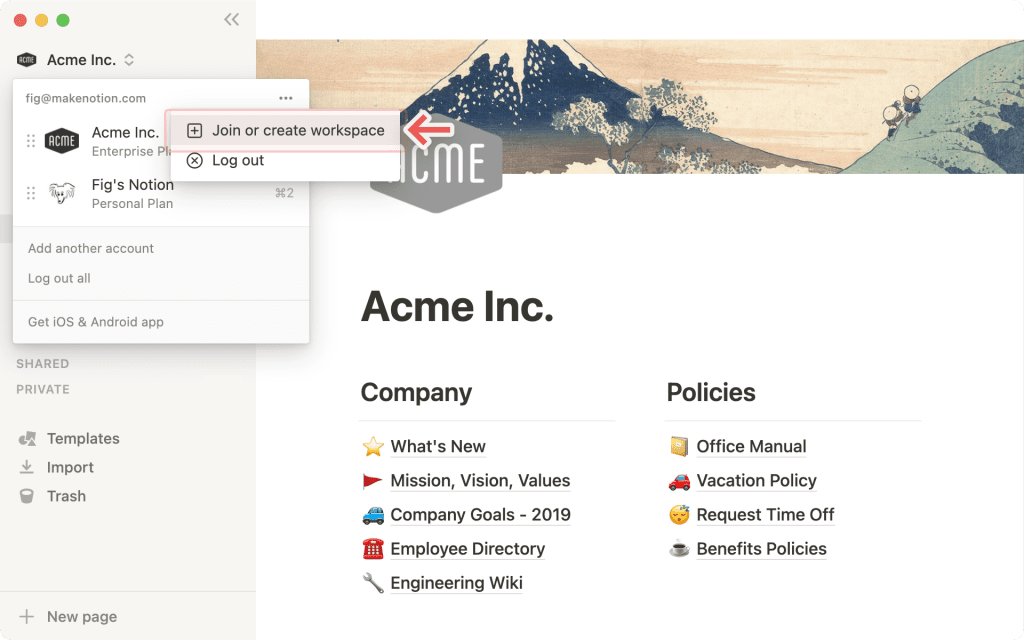
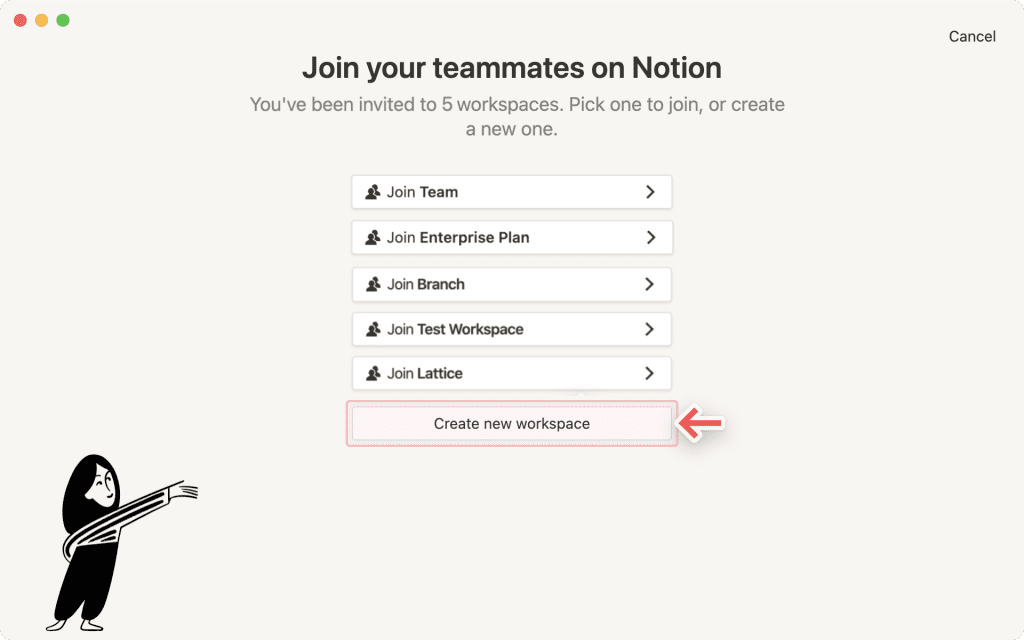
Совет: Несколько рабочих пространств удобно использовать для разделения различных видов работы. Например, у вас может быть одно рабочее пространство для личных вещей, одно для школьных заметок и одно для отслеживания проектов фрилансеров.
Присоединиться к существующему рабочему пространству
Существует несколько способов присоединиться к рабочему пространству, которое создал кто-то другой:
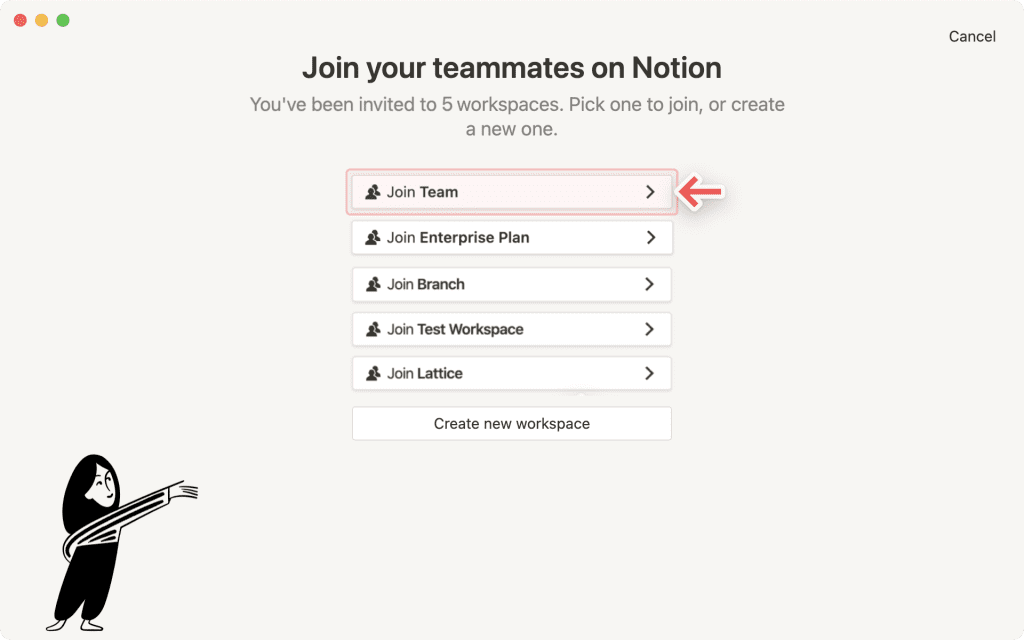
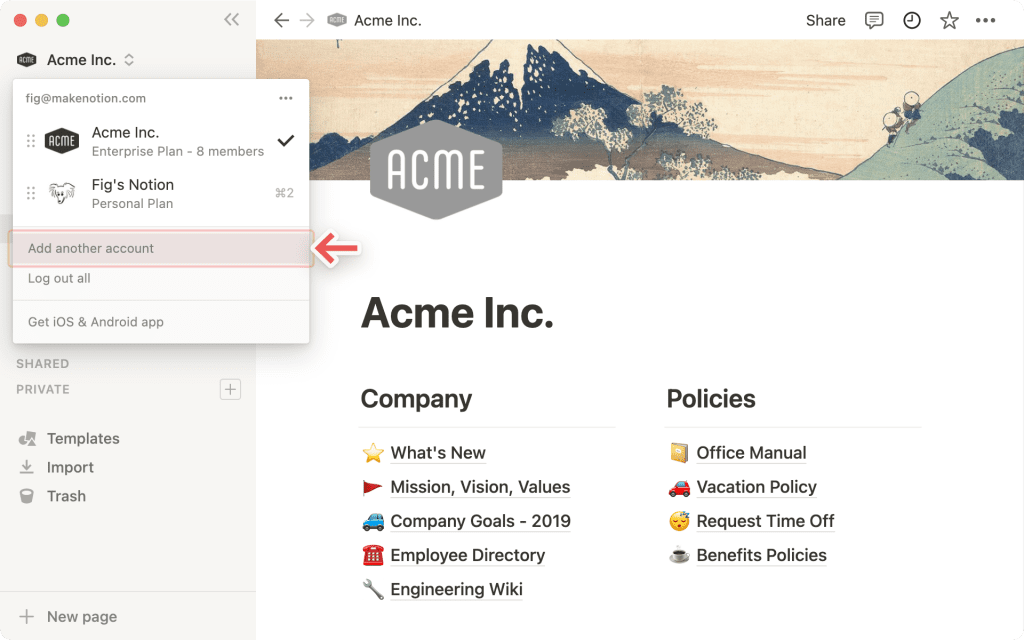
Примечание: Если вы используете Notion с личным адресом электронной почты, таким как gmail.com или outlook.com, или со школьным адресом электронной почты, таким как nyu.edu, вы не сможете автоматически присоединяться к другим рабочим пространствам.Чтобы присоединиться к рабочему пространству с другой учетной записи электронной почты, используйте кнопку Add another account ( Добавить другую учетную запись ) в переключателе рабочих пространств.
Переключение между рабочими пространствами
В течение дня вам может понадобиться переключаться между различными рабочими пространствами, чтобы закончить работу. Наша цель – сделать это как можно проще!
Совет: Для переключения рабочих пространств можно использовать сочетание клавиш cmd / ctrl + #, в котором # соответствует расположению каждого рабочего пространства в выпадающем меню переключения рабочих пространств. Вы увидите сочетание клавиш в меню, рядом с названием каждого рабочего пространства!
Покинуть рабочее пространство
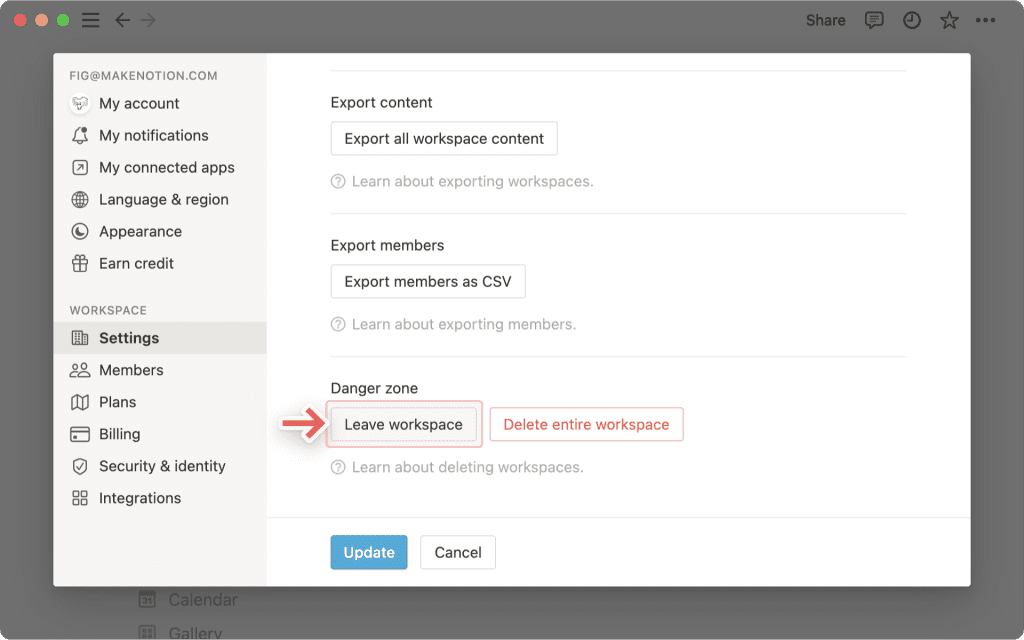
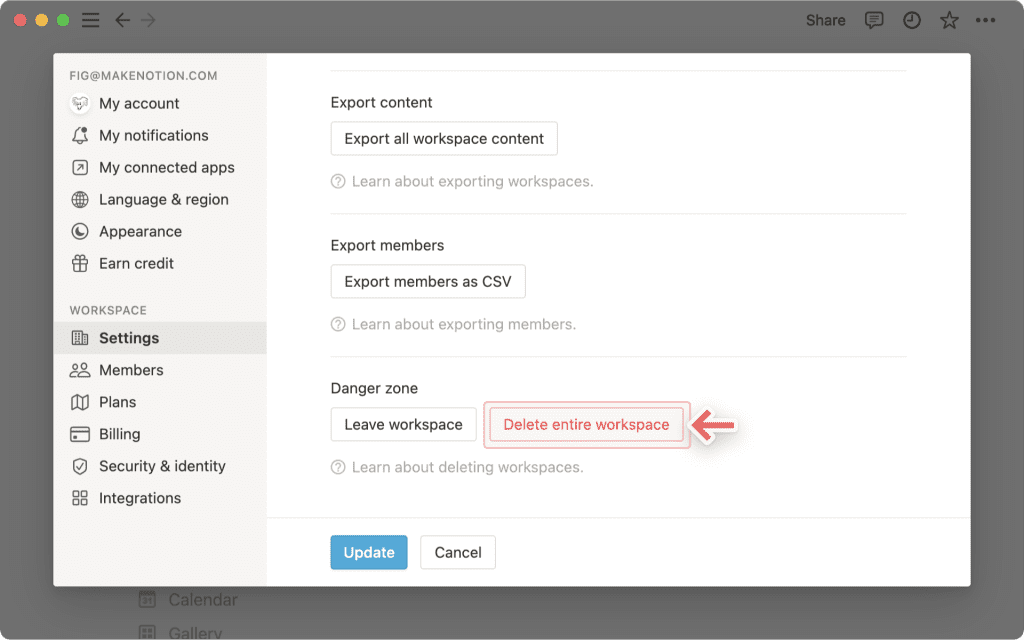
Удаление рабочего пространства
Добавление другой учетной записи электронной почты
По умолчанию в переключателе рабочих пространств отображаются все рабочие пространства, связанные с вашим адресом электронной почты. Но вы можете предпочесть использовать свою личную почту для личных рабочих пространств, а рабочую почту – для рабочих пространств команды.
Чтобы вы могли просматривать все свои рабочие пространства одновременно, мы поддерживаем одновременный вход в систему с несколькими учетными записями!
Выход из учетной записи
Вы можете выйти из отдельных учетных записей или выйти из всех учетных записей сразу.
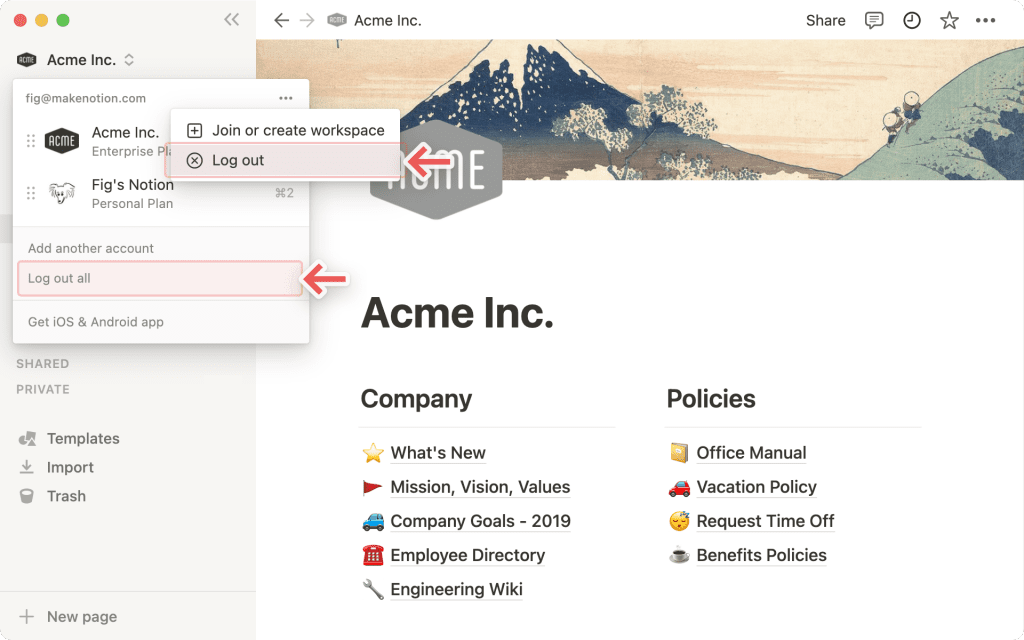
Примечание: Срок действия маркеров входа истекает через 90 дней. Если вы вышли из своих учетных записей из-за истечения срока действия маркера, вам нужно будет заново добавить все дополнительные учетные записи с помощью кнопки Add another account ( Добавить еще одну учетную запись ) в переключателе рабочего пространства.
Часто задаваемые вопросы
No questions matching current filter
Да Нет


