- Как установить приложение Зона на Смарт ТВ
- Можно ли установить Зона на смарт-ТВ?
- Как установить Зона на смарт-ТВ
- Произвести установку можно двумя способами:
- Что делать, если не удаётся установить приложение Зона на телевизор?
- Как работает Зона
- Как установить Zona на Смарт ТВ Самсунг
- Где и как скачать Zona Smart TV
- Порядок установки Zona на Смарт ТВ
- Особенности установки для разных производителей телевизоров
- Обзор приложения Zona для Smart TV + установка, обновление
- Описание приложения Zona + ссылки на скачивание
- Особенности приложения Зона
- Плюсы Зоны
- Минусы Zona
- Как установить приложение Зона?
- Как обновить приложение?
- Почему не работает приложение Зона?
- Как на Смарт ТВ можно установить приложение Зона – инструкция и проблемы
- Что такое Зона
- Доступно ли приложение для ТВ
- Инструкция по установке
- Возможные проблемы
- Поддерживает ли ТВ приложение
- Инструкция по установке
- Как пользоваться приложением
- Возможные проблемы
- Основные возможности Зона
- Главное меню приложения содержит
- Возможности Zona
- Что такое SMART TV
- Как просматривать файлы Zona на телевизоре
- Простая инструкция
- Как подключить телевизор к DNLA – серверу
- Как обновить приложение
- Почему не работает приложение Zona
- Основные функции приложения Зона
- Как можно установить Зону на Смарт ТВ
- Как смотреть скачанные файлы на телевизоре
- Что делать, если не работает приложение Зона
- Лучшие бесплатные онлайн-кинотеатры
- Media Station X
- Lampa
- HDRezka
- Zona
- NUM
- Итог
- Где и как скачать Zona Smart TV
- Порядок установки Zona на Смарт ТВ
- Особенности установки для разных производителей телевизоров
- Что такое программа Zona
- Использование приложения Zona в телевизорах со Smart TV
- Порядок установки
- Как подключить программу Zona к телевизору
- Подключение к DLNA-серверу
- Проблемы и пути их решения
- Ошибка доступа к серверу
- Не работают каналы
- Телевизор «не видит» программу
- Дополнительная информация
- Описание приложения Zona + ссылки на скачивание
- Особенности приложения Зона
- Плюсы Зоны
- Минусы Zona
- Как установить приложение Зона?
- Почему не работает приложение Зона?
Как установить приложение Зона на Смарт ТВ
Приложение Зона — это способ бесплатно нелегально смотреть телеканалы, фильмы, сериалы, мультфильмы и другой контент, который официально является платным. Это пиратское приложение распространяется бесплатно и многие пользуются им. В этой статье узнаем, можно ли установить приложение Зона на смарт-ТВ, ведь комфортно смотреть фильмы будет именно на телевизоре с большим экраном.

Можно ли установить Зона на смарт-ТВ?
Приложение Зона кроссплатформенное. Есть версии для Windows, Android и iOs. Соответственно, для того чтобы установить это приложение на смарт-ТВ, на нём должна быть установлена система Android. Версии приложения для других операционных системах смарт-ТВ нет.
Версия Android вообще-то позиционируется разработчиками как версия для смартфонов и планшетов. Но на телевизорах с этой операционной системой она тоже будет работать. А качество видео не будет ухудшено.
Установить Зону можно как на смарт-ТВ под управлением Android, так и на приставку к телевизору с этой же операционной системой. Версия Android в обоих случаях должна быть не младше 4. Как правило, все приставки и телевизоры на Android имеют подходящую версию.
Как установить Зона на смарт-ТВ
Приложение Зона отсутствует в Google Play, так как оно нарушает авторские права. Также его нет в большинстве других магазинов приложений. Поэтому устанавливать его на телевизор с Android получится только из скачанного с официального сайта файла в формате .apk.
Произвести установку можно двумя способами:
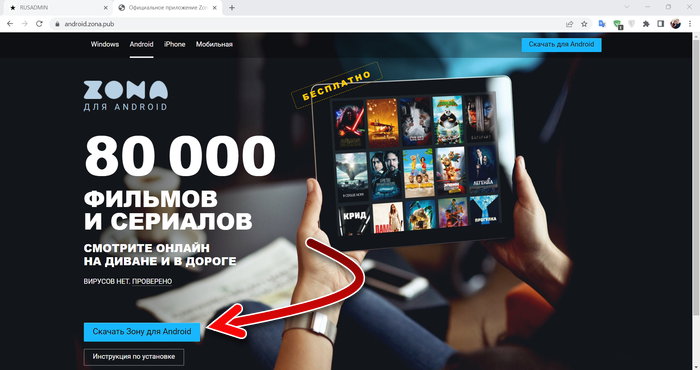
- Первый вариант подойдёт, если у вас на телевизоре установлен какой-либо браузер и вам удобно им пользоваться. Чтобы скачать приложение Зона, перейдите в браузере телевизора по адресу android.zona.pub. Нажмите на кнопку «Скачать Зону на Android». Приложение скачается в память телевизора в формате .apk. Запустите этот файл и произведите установку приложения на телевизор. После успешной установки удалите файл .apk с телевизора, он больше не понадобится. А запустить приложение можно будет с появившегося ярлыка.
- Если вы не устанавливали в телевизор браузер или если вам неудобно им пользоваться, то вам подойдёт второй способ. Но для этого понадобится компьютер и флешка. На компьютере через браузер зайдите на официальный сайт приложения Зона android.zona.pub и также скачайте приложение на свой компьютер, нажав на кнопку «Скачать Зону на Android». Когда приложение скачается, перенесите его на флешку. А потом вставьте эту флешку в USB порт телевизора или ТВ-приставки и произведите установку с флешки.
Посмотрите в этом видео процесс установки сторонних приложений на смарт-тв под управлением Android.
Что делать, если не удаётся установить приложение Зона на телевизор?
Если вы делаете всё по инструкции, но установить приложение не получается, то рекомендуется проверить следующее:
- Убедитесь, что ваш телевизор работает на Android. Смарт-телевизоры LG, Samsung и некоторые другие работают на других, своих операционных системах, которые не являются Android, и на них установить .apk приложения нельзя. Если ваш телевизор работает не на Android, то, чтобы установить приложение Зона, придётся воспользоваться дополнительной смарт-приставкой с Android к телевизору, и устанавливать приложение уже на неё.
- Приложение может не установиться из-за того, что файл .apk скачался не до конца и оказался повреждён. В этом случае, чтобы решить ситуацию, скачайте приложение заново, а потом повторите установку.
- Приложение может не установиться из-за того, что в настройках телевизора или приставки, включена опция безопасности, которая запрещает установку из сторонних ресурсов, всех, кроме Google Play. В этом случае следует проверить настройки безопасности и отключить эту опцию. В любой версии Android пользователю доступно отключение строгого контроля источника приложений.
- Приложение может успешно загрузится, но не работать после запуска. Это может случиться от того, что в некоторых странах оно заблокировано, потому что нарушает авторские права. Решить проблему можно установкой VPN-приложений, которые меняют IP-адрес устройства. VPN можно найти в Google Play на телевизоре.
Как работает Зона
Приложение Зона — это что-то вроде торрента, но немного лучше и специализируется исключительно на кино-контенте. Работает он примерно по той же технологии, что и торрент, который знают все, кто пользовался пиратским контентом. Но главное его отличие — это возможность воспроизведения видео в потоковом режиме. То есть пользователю необязательно дожидаться полной загрузки файла, а можно начать смотреть фильм прямо в процессе загрузки, и по мере просмотра, он будет загружаться.
Как установить Zona на Смарт ТВ Самсунг
Где и как скачать Zona Smart TV
- Для начала вам потребуется со своего компьютера перейти на наш сайт, а также найти соответствующий раздел с утилитой.
- После прочтения описания, вам потребуется перейти по вкладке «Скачать Zona для Виндовс».
- После загрузки, эта утилита начнет автоматическую установку на ПК, и останется лишь следовать подсказкам установщика.
По завершению установочного процесса, требуется перезагрузить компьютер или ноутбук, чтобы в процессе последующей работы не происходили сбой и иные неприятные моменты.
Важно! Для просмотра фильмов и сериалов онлайн через телевизор, потребуется обязательное наличие персонального компьютера или ноутбука на базе операционной системы Виндовс.

Порядок установки Zona на Смарт ТВ
Многих пользователей одолевает вопрос, как установить этот плагин на телевизор? На практике, на Ваш ТВ ничего ставить не придется, так как передача понравившегося видео происходит через ПК или ноутбук. Порядок установки выглядит следующим образом:
- после установки приложения, потребуется загрузить понравившуюся киноленту через программу;
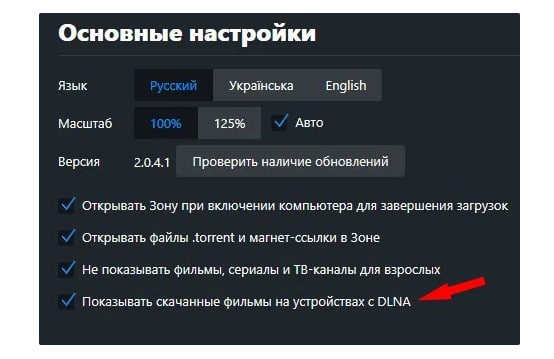
- далее в разделе с настройками утилиты требуется пометить галочкой опцию «Показывать скачанные фильмы на устройствах с DLNA»;
- саму программу далее можно закрыть, а после предстоит создать на ПК домашний сервер с доступом к видеофайлам, загруженных кинолент;
- требуется обеспечить подключение ТВ и ПК к одной сети (в данном случае лучше всего будет использовать Wi-Fi подключение, либо LAN, если Ваш ТВ поддерживает его);
- далее на компьютере при помощи специального программного обеспечения настраивается сервер DLNA;
- впоследствии трансляция отправляется по специальному сигналу на телевизор, на котором начинает отображаться кинолента.
Такой метод позволяет полностью отказаться от различных цифровых носителей. Кроме того, вы имеете возможность, не прекращая трансляцию загружать новые фильмы или сериалы на созданный сервер.
Особенности установки для разных производителей телевизоров
Следует понимать, что, в зависимости от выбранного производителя ТВ-оборудования, можно столкнуться с некоторыми особенностями при выполнении соответствующей настройки, а именно:
- Телевизор переводится в соответствующий режим, что у каждого производителя данного оборудования выполняется разными командами.
- Предварительно требуется убедиться в том, что ваше устройство поддерживает работу с DLNA.
- Следует учитывать, что вся установка происходит через сетевое подключение и специальные разъемы, если у вас отсутствует Wi-Fi.
- В зависимости от марки телевизора, потребуется скачать и установить соответствующий вариант программного обеспечения.
- Файлы для воспроизведения помещаются в специальную папку, которую сможет прочитать устройство.
Пользователям рекомендуется внимательно изучить эти моменты, в зависимости от марки используемого ТВ. Более того, все наиболее важные моменты по сопряжению устройств, вы также можете найти в инструкции пользователя.
Важно! Такой метод позволяет исключить необходимость использования дополнительного оборудования, однако, вариант настройки подойдет далеко не для всех моделей TV, которые поддерживают технологию Смарт.
Если вы хотите использовать свой телевизор в полном объеме, и регулярно иметь доступ к библиотеке фильмов или сериалов, потребуется установить и настроить приложение Zona. Это позволит создать полноценный домашний кинотеатр, где пользователь без всяких проблем и траты времени сможет наслаждаться наиболее интересными кинолентами, включая киноновинки, которые только недавно закончили показ в кинотеатрах.
Обзор приложения Zona для Smart TV + установка, обновление
Описание приложения Zona + ссылки на скачивание
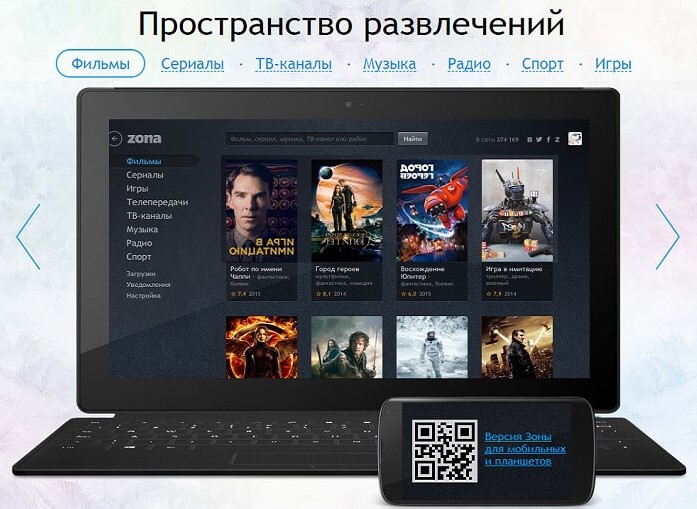
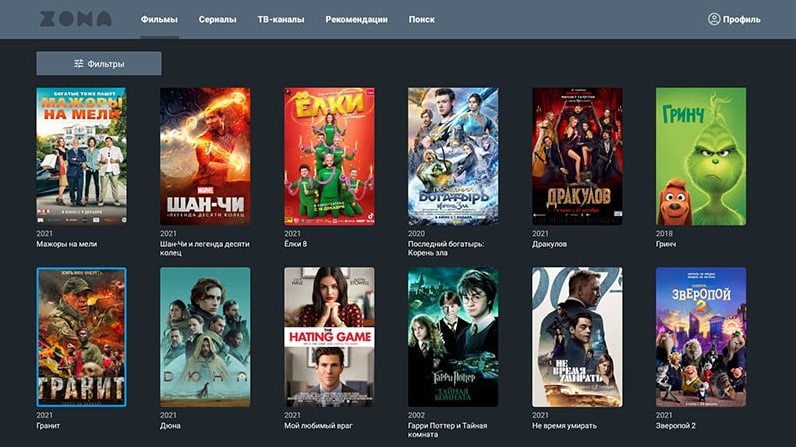
Зона – это сборник самых новых фильмов и сериалов, которые можно смотреть бесплатно в режиме онлайн. В библиотеке свыше 110000 кинокартин и их список постоянно обновляется. При достаточной скорости интернета, можно смотреть фильмы на телевизоре, на ПК с Windows, на смартфоне. Большинство устройств готово воспроизводить большое количество видео, сериалов, телеканалов (более 300). При этом требования к устройствам минимальны – Android 4.4 KitKat или свежее. Подходит и для Android TV: голосовое управление, управление пультом.
Ссылка на скачивание Zona для iPhone. Важный нюанс – для iPhone приложение обладает урезанным функционалом, отображает только официальные трейлеры.
Особенности приложения Зона
Зона – торрент-приложение для просмотра фильмов, то есть работает технология передачи данных между пользователями. Чем больше пользователей у сервиса, тем быстрее оно работает в конечном счете, так как не приходится тянуть все данные с собственных серверов. Естественно, все это имеет предел и может быть ситуация, когда менее популярные фильмы грузятся медленно. При этом торрент технология не требует полной загрузки фильмов для начала просмотра.
Плюсы Зоны
Преимущества приложения Zona:
- высокая скорость скачивания фильмов и другого медиаконтента;
- работает абсолютно бесплатно;
- огромная библиотека: 110 000 фильмов, 14 000 сериалов, 300 телеканалов, 600 радиостанций, 1 миллион часов музыки;
- есть на выбор несколько тем оформления;
- мультиплатформенность, полная поддержка Smart TV, можно продолжать просмотр на других устройствах;
- нет спама и в целом умеренное количество рекламы;
- можно выбирать качество и озвучку, при чем на выбор доступно много вариантов;
- есть необходимые функции для составления своего списка просмотренных, избранных фильмов, в том числе уведомления о выходе серий;
- можно продолжить просмотр с того места, где остановились.
Минусы Zona
Из недостатков можно ответить:
- некоторый контент может быть заблокирован в определенном регионе, требуется устанавливать VPN;
- может подвисать, особенно на телевизорах с низкопроизводительным железом;
- рекламы хоть и немного, но она есть.
Как установить приложение Зона?
Инструкция по установке для Android-устройства и для ПК на Windows будет отличаться, поэтому рассмотрим все варианты по-отдельности, но вкратце.
Как установить приложение Зона на телевизоре, ПК, смартфоне:
- Android смартфоне. Просто скачиваем файл торрент-клиента последней версии (ссылка) и запускаем его установку. Сам размер файла для загрузки небольшой, до 10 Мб, поэтому можно использовать даже мобильный интернет. Возможно, предварительно телефон попросит включить «Установку из неизвестных источников». Будет ссылка для перехода в нужное меню и там следует переключить тумблер в активное положение.
- IPhone. Единственный вариант установки – из официального магазина App Store и только урезанной версии.
- Телевизоров на Android TV. Установка ничем не отличается от смартфона на Android: скачать, разрешить установку, в том числе из неизвестных источников и запустить после инсталляции. На любом телевизоре с Android TV это применимо: Haier, Philips, Kivi, Xiaomi и др.
- Windows. Установка простая, как любой программы на ПК. Отсюда можно взять файл.
- На телевизоре Samsung, LG. Работает только вариант подключения в качестве DLNA-сервера. В настройках нужно активировать параметр «Показывать скачанные фильмы на устройствах с DLNA». Дополнительно нужно развернуть DLNA-сеть, о чем мы подробно рассказывали в этом материале.
- MacOS. Возможности установки нет.
Как обновить приложение?
Почему не работает приложение Зона?
Если приложение Zona перестало работать и просмотр недоступен, следует сделать следующие действия:
- Обновить приложение.
- Установить VPN. В некоторых регионах приложение Зона не работает на телевизоре. Лучше настроить VPN на роутере.
- Проверить скорость интернета. Сеть должна быть скоростной и стабильной.
На выходе получаем, что смотреть фильмы на русском языке, при чем бесплатно, может пользователь на любом устройстве. Здесь удобно выбирать качество просмотра, большой список нового кино и много других достоинств, которые делают Зону крайне полезным приложением. Наш вердикт – рекомендуем к установке.
Рейтинг статьи 4.2 / 5. Голосов: 53
Пока нет голосов! Будьте первым, кто оценит этот пост.
Как на Смарт ТВ можно установить приложение Зона – инструкция и проблемы

Программа Зона считается универсальным решением для любого современного Смарт-ТВ. Она помогает просматривать любимые фирмы и сериалы. Наличие этой утилиты позволяет превратить телевизор в настоящий домашний кинотеатр, который предлагает много фильмов для просмотра. При этом многих пользователей интересует, как можно установить приложение Зона на Смарт-ТВ.
Что такое Зона
Этот ресурс представляет собой торрент-приложение, которое можно использовать для просмотра фильмов. По сути, в основе работы площадки лежит технология передачи информации между пользователями. Чем больше подписчиков имеет ресурс, тем быстрее он работает. Безусловно, его возможности ограничены, а потому иногда популярные фильмы загружаются медленно. При этом торрент-технология не требует полностью загружать контент перед началом просмотра.
К основным плюсам ресурса стоит отнести следующее:
- высокая скорость загрузки фильмов и другого аналогичного контента;
- бесплатная работа;
- большая библиотека – ресурс содержит 110 тысяч фильмов, 14 тысяч сериалов, 600 радиостанций, 300 каналов;
- разные темы оформления;
- мультиплатформенность – ресурс полностью поддерживает Смарт-ТВ и позволяет продолжать просмотр на других девайсах;
- отсутствие спама и умеренное количество рекламы;
- возможность выбора качества и озвучки – ресурс предлагает много вариантов;
- наличие необходимых опций для составления списка избранных фильмов – также площадка рассылает уведомления о выходе серий;
- возможность просмотра с места остановки.
При этом к основным недостаткам ресурса стоит отнести следующее:
- блокирование некоторого контента в ряде регионов – для его просмотра необходимо ставить VPN;
- риск зависания – это, прежде всего, касается телевизоров с железом невысокой производительности;
- ограниченное количество рекламы.
Доступно ли приложение для ТВ
Зона считается кроссплатформенным приложением. Разработчики предлагают версии для Android, Windows, iOs. Для установки программы на Смарт-ТВ на нем должна присутствовать система Андроид. В других случаях инсталлировать софт не удастся.
Версия для ОС Андроид позиционируется разработчиками как вариант для планшетов и смартфонов. Однако на телевизорах с такой операционной системой она тоже сможет функционировать. При этом качество видео не будет снижаться.
Поставить Зону можно на Смарт-ТВ под управлением Андроид и на приставку с такой же ОС. В любом случае версия операционной системы должна быть не ниже 4. Обычно этот параметр соответствует.

Инструкция по установке
Однако программы Зона в приложении Google Play нет, поскольку оно не отвечает закону об авторском праве.

Установку можно провести разными способами. Если на телевизоре стоит удобный браузер, рекомендуется выполнить следующее:
- Зайти в браузер телевизора и перейти по ссылке android.zona.pub.
- Выбрать пункт «Скачать Зону на Android». В результате софт загрузится в формате apk.

- Запустить файл и установить приложение.
- Удалить файл apk, поскольку он больше не потребуется.

- Запустить приложение при помощи ярлыка, который появляется.
Если браузер на телевизор не установлен или отличается неудобством использования, можно воспользоваться другим методом. Для этого стоит выполнить следующее:
- Зайти через браузер ПК на официальный сайт android.zona.pub.

- Нажать на кнопку «Скачать Зону на Android». Это позволит загрузить программу.
- Записать загруженный файл на флешку.

- Вставить накопитель в USB-порт телевизора и установить софт с флешки.
Возможные проблемы
Иногда установка этого программного обеспечения сопровождается рядом проблем. Если выполнение инструкции не дает нужных результатов, рекомендуется проверить следующее:
- Убедиться, что на телевизоре установлен Android. Многие устройства LG, Samsung и другие модели имеют свои собственные операционные системы. На них поставить файл приложения не получится. Если телевизор имеет другую ОС, придется использовать смарт-приставку и устанавливать приложение на этот девайс.
- Приложение может не ставиться в силу того, что файл программы не загрузился до конца или повредился. В таком случае нужно скачать приложение снова, а затем опять провести инсталляцию.

- Иногда софт не ставится в силу того, что в настройках приставки или телевизора запущена функция безопасности, запрещающая инсталляцию с любых сторонних ресурсов, за исключением Google Play. В таком случае нужно проверить настройки безопасности и выключить эту функцию. В любой версии операционной системы Андроид есть возможность отключить строгий контроль источника приложений.
- Программа может загрузиться, но после запуска не работает. Это происходит в силу блокировки в некоторых странах. Это обусловлено нарушением авторских прав. Чтобы справиться с проблемой, стоит поставить VPN-приложение, которое поможет изменить IP-адрес устройства.
Программа Зона представляет собой своего рода торрент-ресурс, который специализируется на кино-контенте. Этот софт функционирует примерно по такой же технологии. При этом сервис позволяет воспроизводить видео в потоковом режиме.

Что можно установить на Андроид Смарт ТВ, как у приложения Zona дела с совместимостью? Современные телевизоры не только умеют транслировать передачи, но и скачивать контент, загружать игры, музыку, плейлисты, видео. Важно понимать, чем можно «накормить» собственный аппарат, чтобы в дальнейшем избежать проблем с отладкой ПО. Узнаем, что же такое Зона.
Поддерживает ли ТВ приложение
Среди владельцев Смарт ТВ найдется немало желающих расширить функционал своего устройства. Существующее, разрабатываемое ПО подразделяется на бесплатное и коммерческое. Легальное и пиратское. Рассматриваемое приложение, Зона, относится к последней категории. Что ничуть не умаляет его достоинств. Но сначала следует разобраться, совместим ли конкретный аппарат, имеющийся в наличии с данной программой.
К счастью для многочисленных владельцев телеприемников, данное ПО с высокой вероятностью, без проблем, установится на любой телевизор. Причем независимо от марки. Единственное требование – аппарат должен поддерживать ОС Андроид.
И Зона будет работать как на Смарт ТВ, так и на приставке. Общие требования для установки следующие:
- Наличие телеприемника, приставки на основе Android.
- Версия ОС не ниже 4.0.
Большинство современной техники подходит под данные условия. А значит, на телевизор можно ставить Зону.
Инструкция по установке
Стандартные советы, рекомендации по инсталляции любого приложения достаточно просты. И сводятся к следующему:
- Войти в аккаунт Google Play.

- На сайте магазина приложений найти требуемую программу.
- Нажать кнопку «Скачать».

- Дождаться окончания загрузки.
И все. Остается запустить приложение, а затем пользоваться программой. Данный алгоритм универсален. Но не в случае с Зоной. Дело в том, что это ПО признано пиратским. Нарушающим авторские права. Поэтому на Гугл Плей его нет. Придется скачивать Зону с сайта разработчиков. Формат файла стандартный, apk.
Что касается самого процесса установки, то существует 2 варианта. Первый относится к ситуации, когда на ТВ уже есть программа-браузер. Встроенный либо ранее установленный. Далее необходимо:
- В строке поиска ввести адрес android.zona.pub.
- Перейти по ссылке.
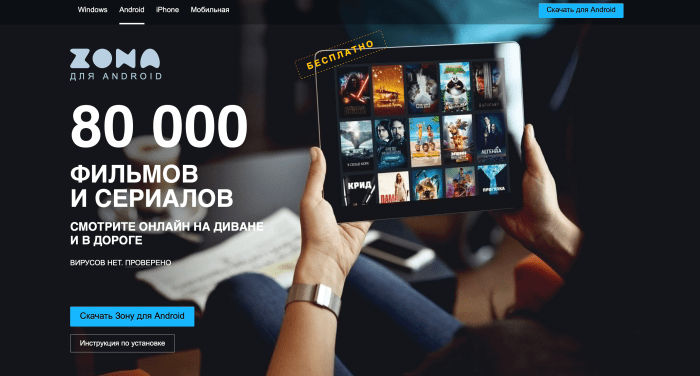
- Нажать на кнопку «Скачать».
- На телевизор загрузится Зона.
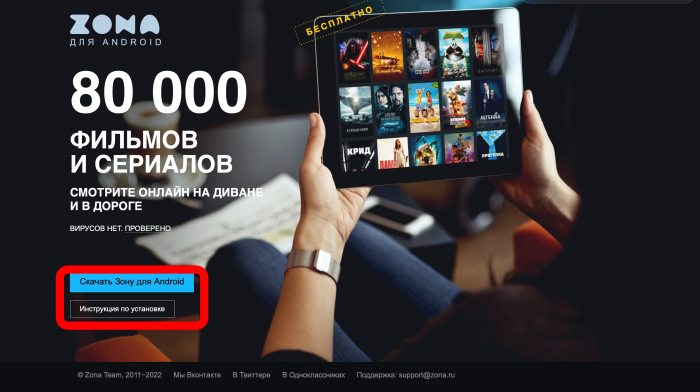
Далее следует осуществить запуск загруженного файла. После окончания установки сам .apk-файл можно спокойно удалить.
А на главном экране ТВ обязательно должен появиться соответствующий «зоновский» ярлык.
Второй способ подходит для тех, кто не любит пользоваться браузером. Либо в телевизоре (приставке) не установлен поисковик. В общем-то, действия подобны 1 способу. Только понадобятся ПК с доступом в интернет и флеш-накопитель. Вот что нужно сделать:
- Зайти на сайт Зоны.
- Активировать загрузку.
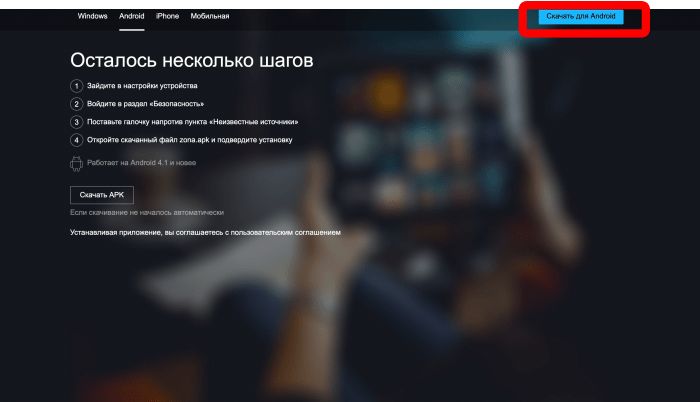
- В качестве адреса для загружаемого файла указать флешку (или потом скопировать на нее).
Предварительно следует убедиться, что ТВ (приставка) поддерживает данный накопитель. Иначе ничего не получится. И, разумеется, на телевизоре должен быть USB-разъем. Большинство современных моделей оснащены таким портом по умолчанию.
Как пользоваться приложением
Зона является специализированным ПО для скачивания, просмотра видеоконтента. Причем не обязательно загружать фильм целиком. Его можно смотреть онлайн. Алгоритм пользования прост, интуитивно понятен. Если вы пользовались торрент-клиентами, то и с Зоной быстро разберетесь.

Возможные проблемы
При установке Зоны могут возникнуть некоторые сложности. Их немного, но лучше подготовиться к «сюрпризам» заранее. Данное приложение работает исключительно с платформой Андроид. Некоторые модели телеприемников (Samsung, LG) оснащаются собственной, отличной от Android программной оболочкой.
В этом случае придется отдельно приобрести смарт-приставку, оснащенную совместимым ПО. И уже на нее устанавливать Зону. Другой типичный случай связан с вероятным повреждением файла при загрузке. Слабый сигнал сети, сбои могут повлиять на проблемы со скачиванием.
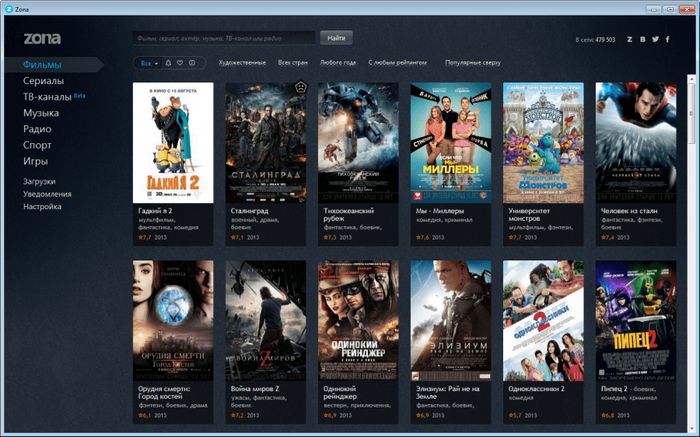
Иногда загрузку установочного файла блокирует режим безопасности телевизора. Это опция, запрещающая использование сторонних ресурсов (не Google Play). В данном случае необходимо найти в настройках соответствующий пункт. И отключить его.
Так что если вы не являетесь строгим приверженцем соблюдения всех правил, хотите смотреть фильмы, Зона – для вас. Загружайте приложение. И смотрите любимые киноленты.

Zona – приложение, через которое можно просматривать любые фильмы и сериалы, а также играть в игры, слушать радио и музыку через ВК. Оно довольно удобное, постоянно обновляется, имеет легкий и удобный интерфейс.
Основные возможности Зона
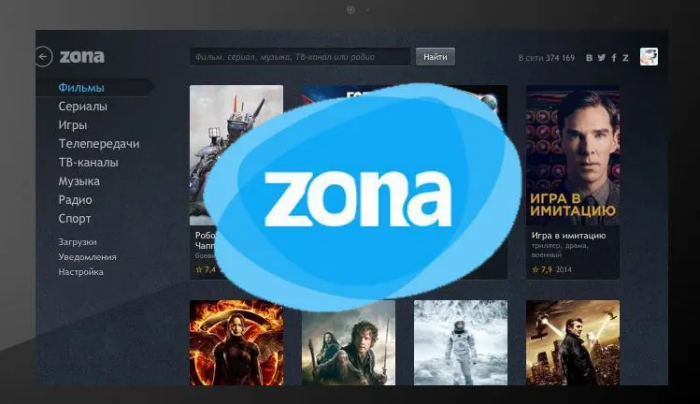
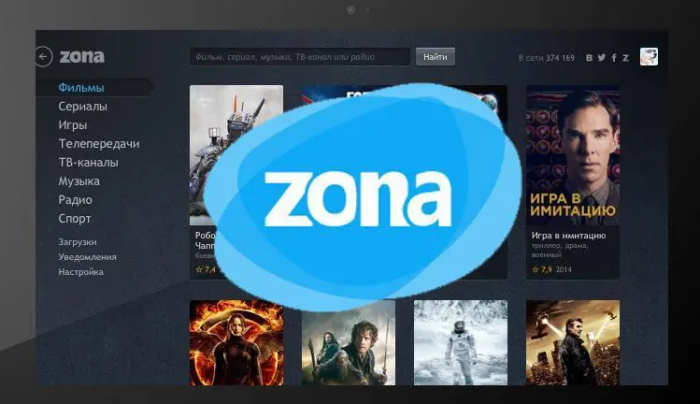
Приложение имеет собственный проигрыватель и не нуждается в установке другого плеера. Встроенный проигрыватель простой, но для базовых задач его довольно достаточно. Кроме стандартных функций перемотки видео, отображения общей длительности фильма и текущего просмотра, есть возможность выбрать соотношения сторон.
Главное меню приложения содержит
- Фильмы – раздел, ради которого и была создана эта программа. В нем много интересных и разноплановых фильмов. И каждый день в них добавляются новые в разном качестве. Стоит обратить внимание, что появляются новинки обычно в ужасном качестве, а потом обновляются.
- Сериалы. Раздел понравится всем любителям сериалов. Ведь в нем их более 500 и все они разные и на любой вкус. С помощью удобного поиска вы можете отсортировать те, которые вам не интересны по жанру, году выпуска и т.д. Программа запоминает ваши просмотры, и после выключения, вы сможете продолжить просмотр с последней минуты.
- Игры. В приложении можно играть в любые браузерные игры бесплатно. Направление не особо развитое, потому что пока пользуется не особой популярностью.
- Передачи. Приложение позволяет просматривать записи любых любимых ваших передач.
- Музыка. В приложении можно бесплатно прослушивать музыку из ВК, для этого необходимо ввести свой пароль и логин. Использование приложения абсолютно безопасно для вашего аккаунта в ВК.
- Радио. В приложении более 500 популярных радиостанций. Вы можете прослушивать любые и российские, и зарубежные.
- Спорт. В этом месте собраны все спортивные события в режиме онлайн и записи. Благодаря программе можно следить за успехами любимых спортсменов или команд.
Для просмотра фильмов на ТВ можно использовать специальный съемный носитель или установить программу Zona. Расскажем об этом подробнее.
Возможности Zona
- Пользователей приложения более миллиона, за счет этого скачивание фильмов и сериалов происходит быстрее
- Приложение имеет несколько разных тем оформления
- Пользование программой абсолютно бесплатно, без смс и спама
- Можно осуществить подписку на анонсы фильмов, сериалов и спортивных трансляций
- Смотреть фильмы и сериалы можно не дожидаясь полноценной загрузки
Что такое SMART TV
Благодаря технологии SMART можно выходить в интернет с помощью телевизора. В нем установлена система, аналогичная установленных на телефонах или компьютерах. Благодаря этой технологии можно просматривать фильмы, играть в игры или слушать музыку на телевизоре.
Как просматривать файлы Zona на телевизоре
- Скачиваем и устанавливаем Zona на компьютер или ноутбук.
- Загружаем понравившееся видео или сериал.
- Заходим в настройки приложения и ставим галочку н пункт « показывать скачанные фильмы на устройствах DLNA»
- После этого приложение Zona закрываем, оно больше не потребуется
- Создаем из компьютера домашний сервер с файлами, доступными для просмотра. Затем обеспечиваем подключение к одной из сети (Wi-Fi или проводное соединение)
- Настраиваем н компьютере DLNA – сервер для конкретного ТВ. После этого отправляется сигнал на телевизор и создается мини-локальная сеть.
Простая инструкция
Подключаясь с телевизора к интернету можно открыть сайт мобильной версии программы. Этого будет достаточно, чтобы просматривать фильмы без настройки удаленного доступа. Важно! Должно быть постоянное стабильное подключение к интернету.
Как подключить телевизор к DNLA – серверу
- Устанавливаем ПО Samsung AllSgare. Благодаря этой официальной программе можно создать локальную сеть из устройств в доме
- Запуск программы запустит проверку наличия второго устройства, стабильного подключения и папки «Мои документы» на компьютере
- Далее выбираем устройство, которое будем использовать для воспроизведения
- Затем подключаем телевизор и нажимаем кнопку «Завершено».
Важно! Видеофайлы загружаем в папку «Мои документы»
Как обновить приложение
В самом приложении есть кнопка «Обновить приложение». Если в вашем телевизоре и настройках нет подобного варианта, то скачиваем новый файл и устанавливаем его поверх предыдущего приложения. При этом устанавливается более новая версия. Если этого не происходит, приложение удаляем и устанвливаем заново.
Почему не работает приложение Zona
Иногда бывает так, что приложение перестает работать в этом случае необходимо
- Обновить приложение
- Установить VPN на роутере. В некоторых регионах приложение Zona не работает
- Проверит скорость интернета
Подведем итоги. Приложение Zona позволяет просматривать фильмы, сериалы, спортивные трансляции, играть в игры и слушать музыку абсолютно бесплатно и в любое время. Для этого не требуется регистрация или создание учетной записи. В приложении удобная система поиска, все фильмы и сериалы отсортированы по жанрам и годам. Благодаря приложению вы никогда не пропустите новые спортивные трансляции. А главное, все это можно делать прямо на вашем телевизоре при наличии у него ПО.
Есть много программ, которые позволяют использовать пиратский контент и не платить за фильмы и сериалы. Одна из таких – Zona. Из-за разных ограничений, многие не знают, как можно установить приложение Зона на Смарт ТВ. Это легко можно обойти. Давайте разбираться.

Основные функции приложения Зона
Zona – пиратское приложение для Windows, iOS и Android. Встроенный проигрыватель позволяет скачивать файлы из интернета, а потом запускать их без установки другого ПО. Не надо платить за фильмы, музыку и клипы.
На Smart TV есть функция перемотки, остановки, времени предыдущего просмотра и настройки изображения. Функционал очень похож на все другие проигрыватели, с тем отличием, что за него не нужно платить.
Если все правильно подключить, то можно даже играть в браузерные игры с телевизора, запускать радио, наблюдать за спортивными событиями. Своеобразный аналог ТВ-приставок от операторов связи с добавлением возможности самому скачивать пиратский контент.
Как можно установить Зону на Смарт ТВ
Установка через браузер удобнее. Если на ТВ уже установлена программа для серфинга в интернете, не нужно практически ничего. В поисковой строке надо набрать: «Зона официальный сайт» или ввести сайт https://android.zona.pub/. Там будет ссылка на скачивание приложения.

Загружаться должен файл формата .apk.

По умолчанию, файловый менеджер может работать некорректно. Лучше установить X-plore. Он есть в сторах.
Потом в памяти телевизора нужно найти .apk, и дважды по нему кликнуть. Зона установится.
Как смотреть скачанные файлы на телевизоре
- Скачать файл на ПК или ноутбук. Желательно найти площадку, на которой будут разные озвучки и хорошее качество.
- В настройках приложения выбрать пункт «запускать на устройствах DLNA».
- С включенным приложением запустить понравившийся фильм.
Теперь все будет работать вместе. По похожей схеме можно транслировать изображение с телефона на телевизор или компьютер.
- Зайти в программу на ПК.
- Выбрать из всех устройств свой телевизор.
- Настроить сеть (нажимать «Далее» во всех пунктах).
Если все работает через Вайфай, то никаких дополнительных манипуляций не потребуется. Если через провод – придется подключать роутер к приставке и самому телевизору в специальные сокеты.
Это могут сделать сотрудники оператора, когда будут подключать интернет.
Что делать, если не работает приложение Зона
Если все сделано по инструкции, то скорее всего проблем не возникнет. Если не получается установить или нужно:
- Проверить операционную систему. Модели Samsung, LG и некоторых других фирм работают на своей ОС. Она очень похожа на Android, но так как ее кастомизировали, не все поддерживаются. Придется использовать ТВ-приставку на Андроиде.
- Файл .apk может быть поврежден или скачан не до конца. Самый простой способ – загрузить его еще раз и попытаться снова.
- В настройках телевизора установлен запрет на сторонние источники. Такой же, как в смартфонах. Его можно убрать в настройках.
- С Зоной такое не произойдет, но некоторый другой софт, вроде создания сервера от Самсунга, может не запуститься. Поможет установка VPN.
Зона – кроссплатформенное приложение. Единственное, что нужно учитывать – телевизор обязан быть на системе Android. Если не получается – у операторов связи можно приобрести приставку. Самостоятельно лучше не пытаться изменить ОС Smart TV.
Лучшие бесплатные онлайн-кинотеатры
При составлении ТОПа бесплатных кинотеатров для Smart TV мы учитывали следующие характеристики:
- удобство установки, настройки и использования;
- отсутствие серьезных ограничений: на качество видео, скорость, объем библиотеки;
- умеренное количество рекламы, чтобы можно было смотреть сериал или мультфильм без долгого ожидания;
- стабильность работы;
- количество доступного контента.
Хороший онлайн-кинотеатр работает быстро, стабильно и не докучает рекламой. Есть еще один важный нюанс – совместимость. К сожалению, большинство бесплатных кинотеатров подходят для Android TV. На Samsung и LG работают не все из них.
Media Station X
Кроссплатформенное приложение, которое можно установить на Android TV, Samsung (Tizen), LG (WebOS). Сервис доступен в официальных магазинах приложений. На самом деле не является сам по себе кинотеатром, это скорее модулятор или посредник. Через сервис можно получить доступ к заблокированным онлайн-кинотеатрам, а там уже – смотреть видео, музыку. Само по себе приложение не содержит какой-либо контент, позволяя подобрать каждому пользователю то, что он считает нужным. Через утилиту можно создать связку практически с любым кинотеатром на устройстве (ТВ или приставке). Например, с тем же сервисом Lampa, который будет рассмотрен ниже.
Как смотреть фильмы через Media Station X:
- Устанавливаем приложение. Скачать его можно с вашего магазина приложений, предустановленного по умолчанию.
- Нажимаем на вкладку «Плейлист», а затем приступаем к настройке кнопкой «Установка».
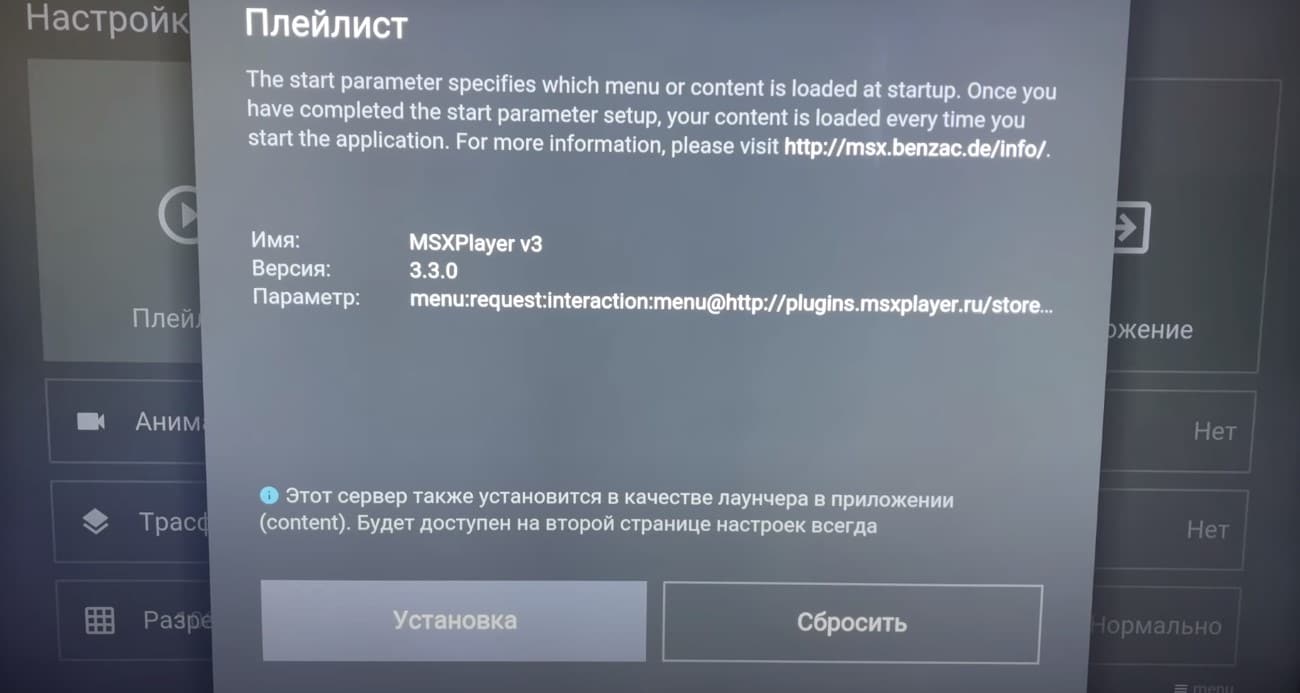
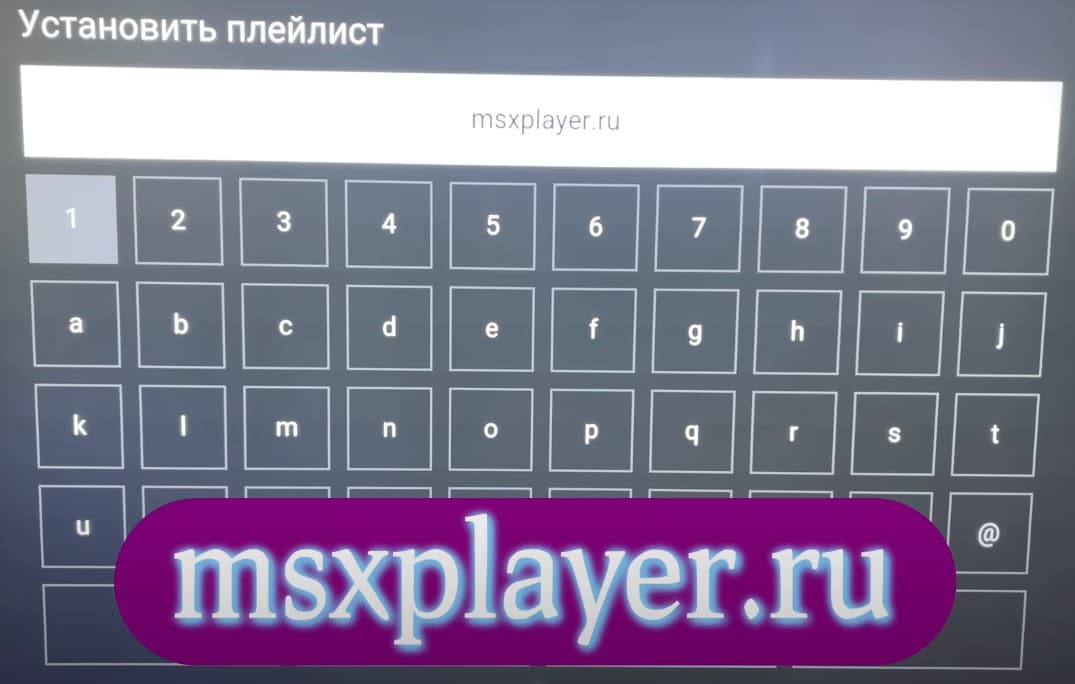
- В строку ввода вставляем msxplayer.ru и нажимаем на галочку, чтобы подтвердить действие. Когда появится возможность нажать «Да», делаем это.
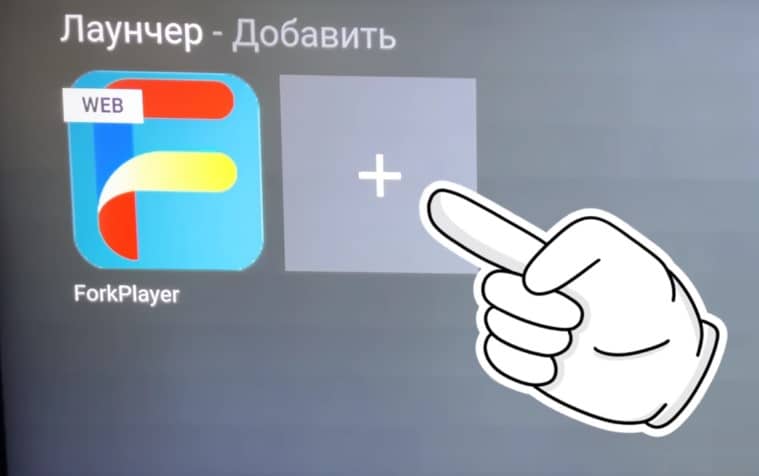
- На странице «Лаунчер» жмем на кнопку с изображением плюса, чтобы добавить страницу.
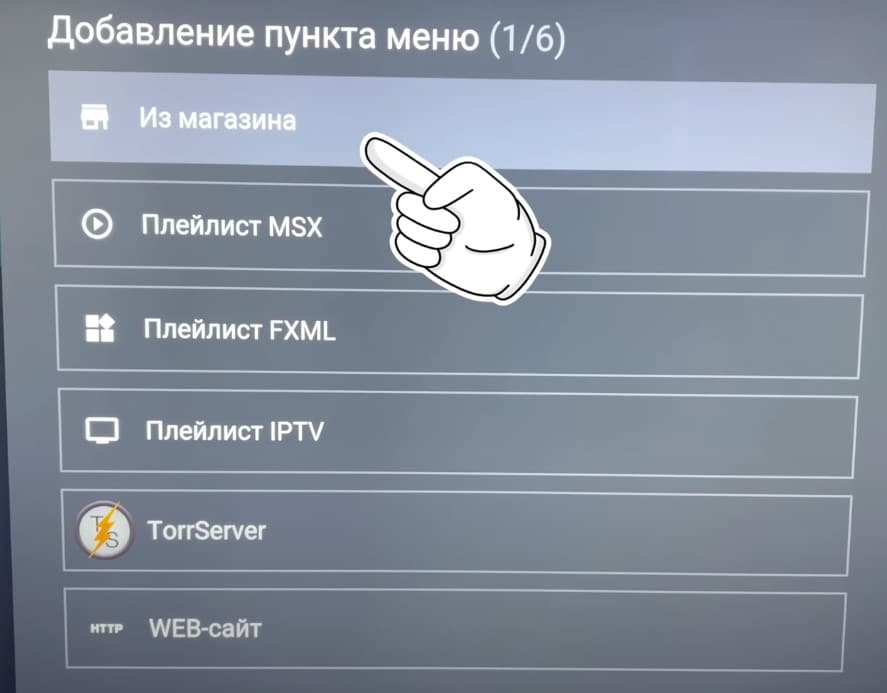
- Дальше выбираем «Из магазина», а на странице с вариантами приложений ищем Lampa.
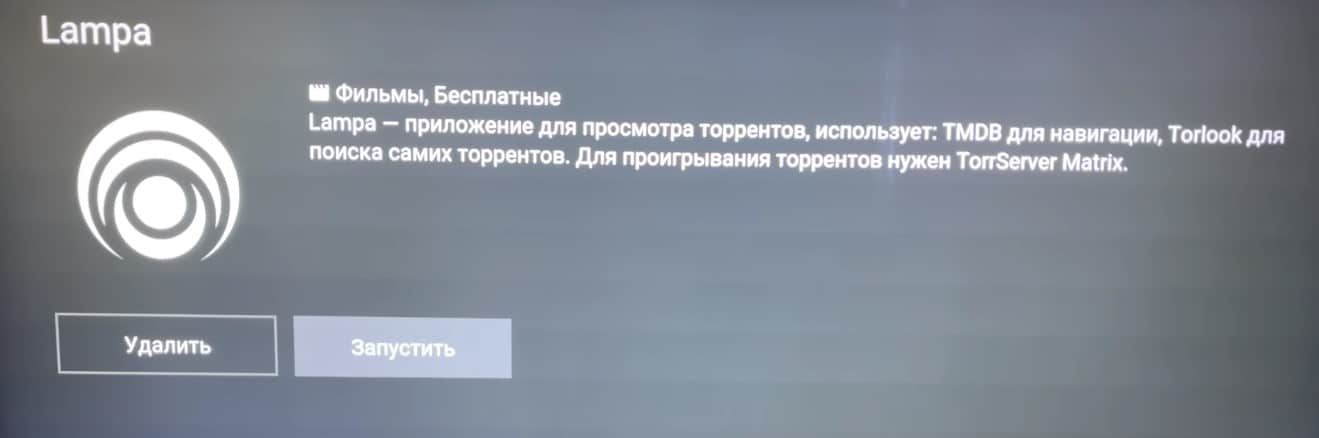
- Открываем вкладку Lampa и нажимаем «Установить». Пока еще приложение не позволит смотреть фильмы, нужно установить для него дополнительные плагины.
- Переходим в раздел «Настройки», а затем – «Плагины».
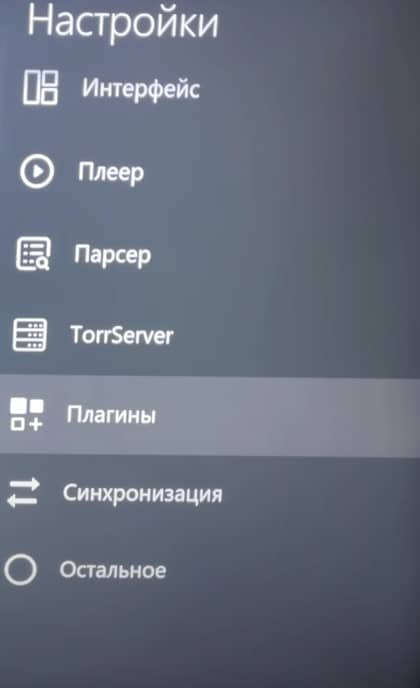
- Вводим ссылки на следующие плагины: http://llpp.xyz./v/vod.js, http://arkmv.ru/vod, http://jin.energy/online.js, http://llpp.xyz/ur/all.js. Возможно, вам потребуется только один или пару из них для достижения желаемого результата.
- Заходим на страницу с фильмом и проверяем, что снизу есть кнопка «Online», «Stream» или подобная, которая позволяет смотреть кино.
предоставляет доступ к большому количеству кинотеатров, не только к Lampa
работает на самых популярных телевизионных платформах
быстро работает и весьма редко лагает
минимум рекламных вставок
можно установить из магазина приложений, что гарантирует безопасность сервиса
несколько сложная процедура установки
плагины иногда могут выходить из строя и придется искать новые
Lampa
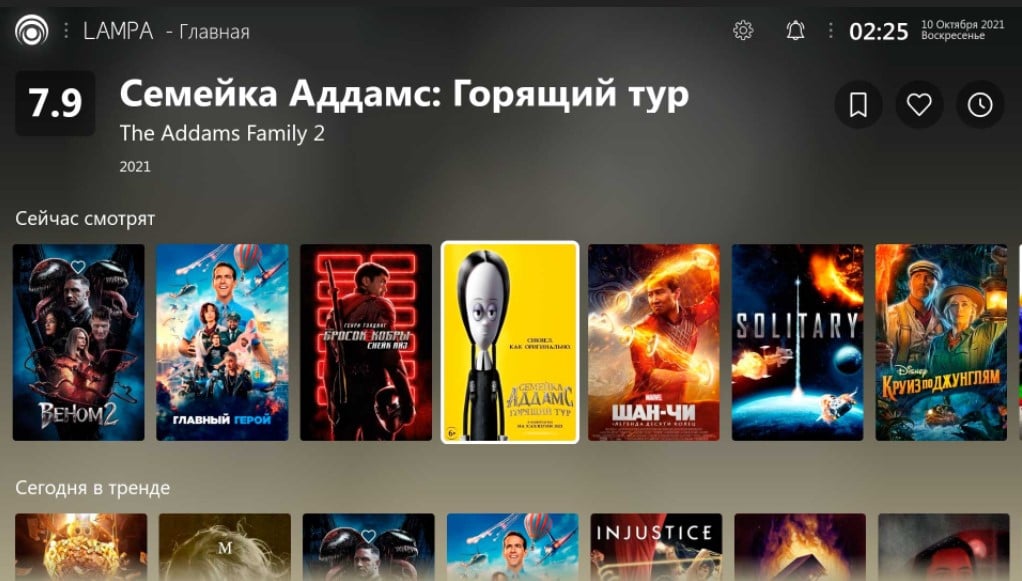
Один из современных бесплатных онлайн-кинотеатров, который может работать и на Android TV, и на Samsung, LG-телевизорах. Сервис не содержит дополнительной рекламы, только ту, что вставляет в видео сам источник, откуда берется контент. Выглядит очень стильно, да и в целом интерфейс организован удачно. Не возникает дополнительных трудностей с лагами, непредвиденным прекращением воспроизведения. Плюс приложение отлично работает с TorrServe, а это означает поддержку популярных торрент платформ. Как результат, список доступных фильмов просто огромен, как и выбор озвучек, качества. Чтобы не запутаться во множестве контента, есть фильтры, позволяющие сортировать сериалы по качеству, переводу, наличию HDR. Также здесь очень быстро появляются новинки.
много полезных категорий: ТОП, популярные, самые просматриваемые, где всегда можно найти что-то интересное и актуальное
поддерживает подключение внешнего плеера, но обладает и встроенным
есть возможность сохранять кино в закладки, а также присутствует история
умеет подтягивать фильмы с Rutor, Rutracker, Kinozal и др.
Lampa требует настройки TorrServe или установку плагинов, иначе ничего показывать не будет
не работает голосовой поиск
не выводит фильмы на начальный экран Smart TV
Подробности о настройке Lampa читайте в нашем обзоре.
HDRezka
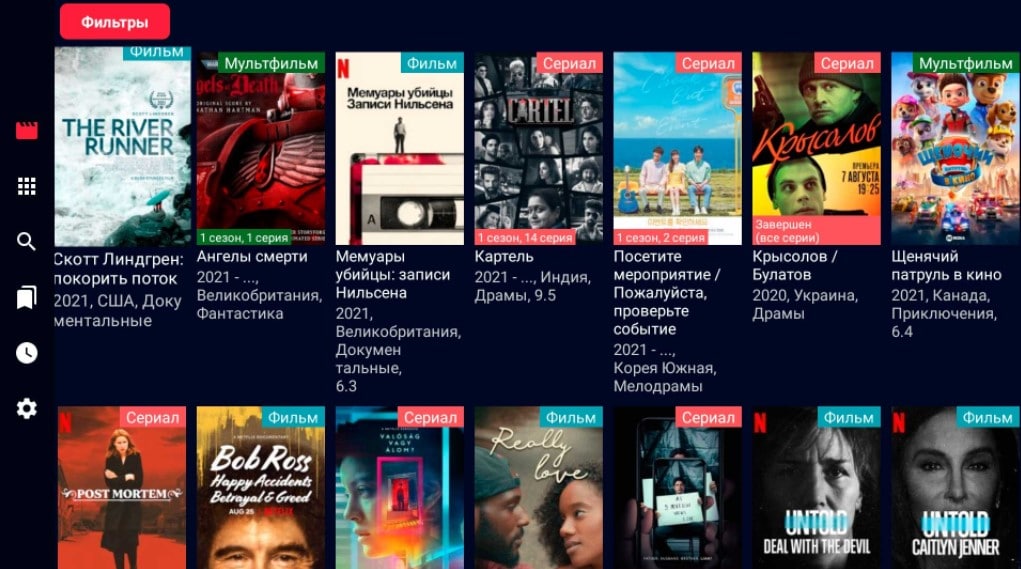
HDRezka является таким же достойным сервисом, который заслуживает место в списке лучших бесплатных кинотеатров для Android TV и Samsung (Tizen). Его преимущество в том, что процедура настройки значительно проще, чем у предыдущих вариантов. Сервис черпает данные с Rezka.ag – это популярный онлайн-кинотеатр, которым многие из нас пользовались на компьютерах и смартфонах. В приложение встроен поиск, есть фильтры и возможность составлять свой список интересного контента. Главное же достоинство приложения заключается в мультиплатформенной синхронизации, можно начать смотреть сериал на телевизоре, продолжить – на телефоне во время поездки домой или на работу, а закончить – за компьютером.
позволяет скачивать фильмы в память устройство, это предлагает сделать далеко не каждый кинотеатр
удобное переключение между разными устройствами
хорошее описание всех фильмов и сериалов + предоставление информации о рейтингах от Кинопоиска и IMDb
отсутствует аниме, его здесь практически нет
библиотека хоть и богатая, но черпается только с одного сайта, поэтому может не быть подходящей озвучки или качества
Zona
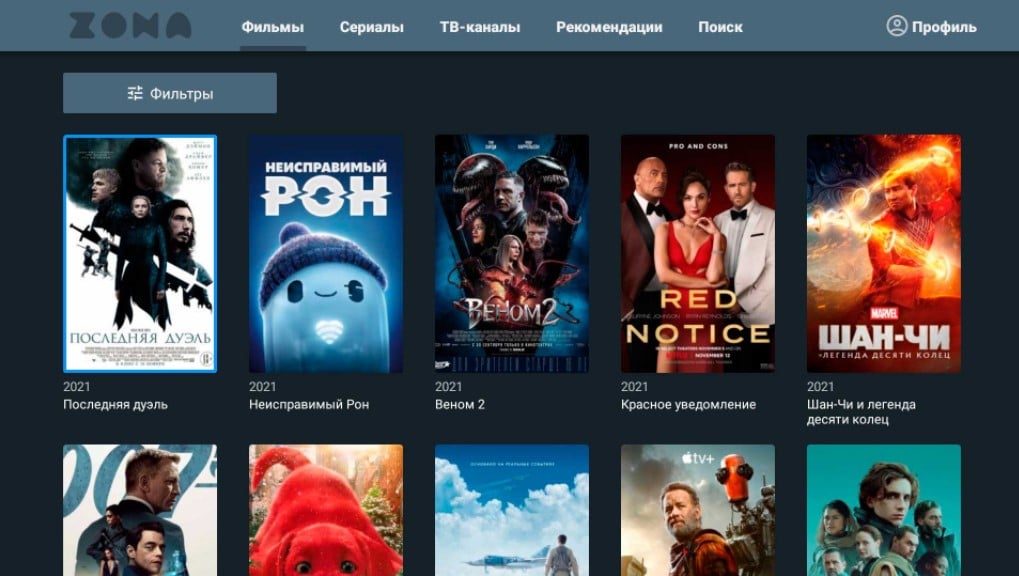
Зона включает огромный список фильмов и сериалов, которых насчитывается более 110 тысяч. Здесь довольно часто можно найти новинки с Голливуда вскорости после их релиза на большой экран. Правда, работает сервис только на Android TV (среди телевизоров), зато есть версии для смартфонов и компьютеров с Windows. Поддерживает голосовое управление пультом. Это совершенно бесплатный кинотеатр с хорошими серверами, у которых отличная пропускная способность. Лаги практически не встречаются. Также здесь можно смотреть телеканалы и слушать радио, каналов насчитается более 300.
большой ассортимент музыки, фильмов и сериалов
небольшое количество рекламы
есть выбор озвучек и качества видео, при чем ассортимент обширный
возможность добавлять фильмы в избранное, а также получать оповещения о появлении новых серий любимых сериалов
сохраняет место, на котором остановился просмотр, и восстанавливает его с того же места
Больше о приложении Zona читайте в нашей тематической публикации.
NUM
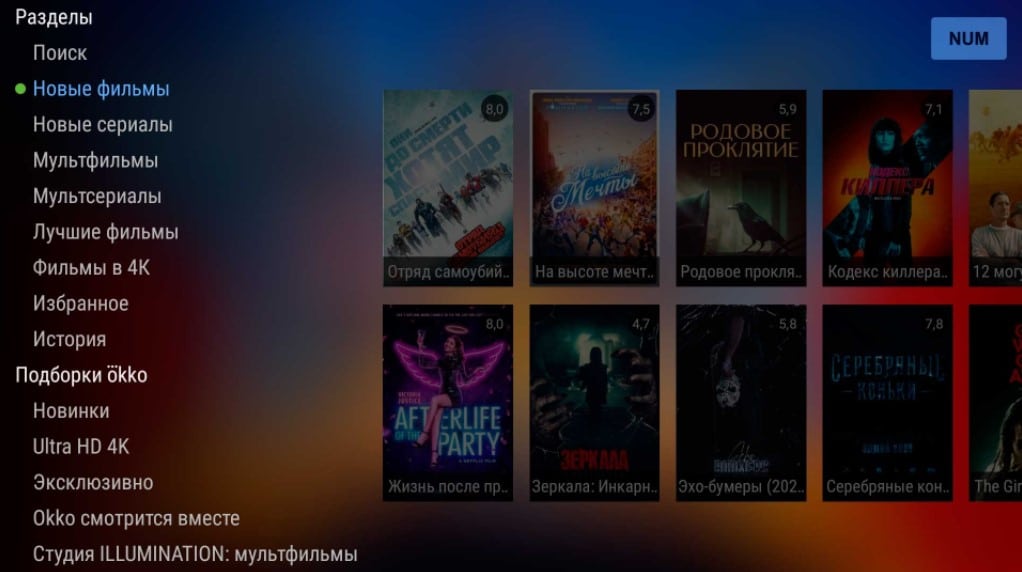
Сервис по своей концепции напоминает Кинопоиск, то есть предлагает поиск фильмов и изучение информации о них. Однако с установкой TorrServe или AceStream NUM позволяет бесплатно смотреть кино, в отличие от своего конкурента. Отлично справляется с поиском контента по разным источникам, а также умеет обходить региональные блокировки на фильмы, хотя и работает не идеально. Есть все важные атрибуты хорошего кинотеатра: выбор качества и озвучки, поддержка голосового поиска, воспроизводит контент в 4k, есть избранное и история воспроизведения.
автоматически ищет по популярным трекерам, вроде Rutor, MegaPeer, Torlook
огромный выбор озвучек и качества
есть встроенный плеер, но можно выбрать и свой
требуется установка TorrServe, что усложняет освоение сервиса
не работает на китайских приставках без Android TV
Итог
Так какой же онлайн-кинотеатр выбрать из перечисленных выше? Мы дадим подсказки кому и какой сервис подойдет лучше.
Какой бесплатный кинотеатр выбрать для Smart TV:
- Media Station X – для тех, кто желает получить доступ сразу к нескольким кинотеатрам. Работает на Samsung, LG и Android TV.
- Lampa – для пользователей, предпочитающих красивый дизайн и быстрый поиск интересного контента на главной странице. Для Android TV и Samsung.
- HDRezka – для людей, плохо знакомых с технологиями, которые не хотят ничего настраивать. Приложение готово к работе сразу после установки, но только для телевизоров на Android TV, а также ПК и смартфоны.
- Zona – для тех, кто предпочитает баланс между функциональностью и простотой использования. А также для людей, которые также желают слушать радио и смотреть телеканалы. Только для Android TV.
- NUM – подойдет активным пользователям, предпочитающим большой выбор озвучек, разрешений. Еще приложение хорошо подойдет всем фанатам новинок. Исключительно Android TV.
Выбрать есть из чего: от весьма простых сервисов с собственной библиотекой бесплатного кино до агрегаторов, открывающих доступ к множеству торрент-источников. Есть варианты на любой вкус и цвет, а также уровень навыков по владению телевизором.
Давайте проведем небольшой соцопрос – какой онлайн-кинотеатр используете вы и почему? Вопросы по теме статьи также приветствуются.
Где и как скачать Zona Smart TV
- Для начала вам потребуется со своего компьютера перейти на наш сайт, а также найти соответствующий раздел с утилитой.
- После прочтения описания, вам потребуется перейти по вкладке «Скачать Zona для Виндовс».
- После загрузки, эта утилита начнет автоматическую установку на ПК, и останется лишь следовать подсказкам установщика.
По завершению установочного процесса, требуется перезагрузить компьютер или ноутбук, чтобы в процессе последующей работы не происходили сбой и иные неприятные моменты.
Важно! Для просмотра фильмов и сериалов онлайн через телевизор, потребуется обязательное наличие персонального компьютера или ноутбука на базе операционной системы Виндовс.
Порядок установки Zona на Смарт ТВ
Многих пользователей одолевает вопрос, как установить этот плагин на телевизор? На практике, на Ваш ТВ ничего ставить не придется, так как передача понравившегося видео происходит через ПК или ноутбук. Порядок установки выглядит следующим образом:
- после установки приложения, потребуется загрузить понравившуюся киноленту через программу;
- далее в разделе с настройками утилиты требуется пометить галочкой опцию «Показывать скачанные фильмы на устройствах с DLNA»;
- саму программу далее можно закрыть, а после предстоит создать на ПК домашний сервер с доступом к видеофайлам, загруженных кинолент;
- требуется обеспечить подключение ТВ и ПК к одной сети (в данном случае лучше всего будет использовать Wi-Fi подключение, либо LAN, если Ваш ТВ поддерживает его);
- далее на компьютере при помощи специального программного обеспечения настраивается сервер DLNA;
- впоследствии трансляция отправляется по специальному сигналу на телевизор, на котором начинает отображаться кинолента.
Такой метод позволяет полностью отказаться от различных цифровых носителей. Кроме того, вы имеете возможность, не прекращая трансляцию загружать новые фильмы или сериалы на созданный сервер.
Особенности установки для разных производителей телевизоров
Следует понимать, что, в зависимости от выбранного производителя ТВ-оборудования, можно столкнуться с некоторыми особенностями при выполнении соответствующей настройки, а именно:
- Телевизор переводится в соответствующий режим, что у каждого производителя данного оборудования выполняется разными командами.
- Предварительно требуется убедиться в том, что ваше устройство поддерживает работу с DLNA.
- Следует учитывать, что вся установка происходит через сетевое подключение и специальные разъемы, если у вас отсутствует Wi-Fi.
- В зависимости от марки телевизора, потребуется скачать и установить соответствующий вариант программного обеспечения.
- Файлы для воспроизведения помещаются в специальную папку, которую сможет прочитать устройство.
Пользователям рекомендуется внимательно изучить эти моменты, в зависимости от марки используемого ТВ. Более того, все наиболее важные моменты по сопряжению устройств, вы также можете найти в инструкции пользователя.
Важно! Такой метод позволяет исключить необходимость использования дополнительного оборудования, однако, вариант настройки подойдет далеко не для всех моделей TV, которые поддерживают технологию Смарт.
Если вы хотите использовать свой телевизор в полном объеме, и регулярно иметь доступ к библиотеке фильмов или сериалов, потребуется установить и настроить приложение Zona. Это позволит создать полноценный домашний кинотеатр, где пользователь без всяких проблем и траты времени сможет наслаждаться наиболее интересными кинолентами, включая киноновинки, которые только недавно закончили показ в кинотеатрах.
Что такое программа Zona
После установки приложения пользователь получает возможность применять все функции интернета. Через программу можно бесплатно просматривать сериалы и фильмы, скачивать их в память устройства. Дополнительным преимуществом считается доступ к популярным музыкальным сайтам. Файлы поделены на категории по датам выхода, жанрам, пользовательским оценкам. Имеется отдельная папка для сохранения понравившихся файлов.
Помимо загруженных роликов, можно просматривать телевизионные каналы, слушать спортивные трансляции и радио. Небольшое количество рекламных объявлений, обширный набор функций, регулярное обновление делает Zona одной из лучших площадок для скачивания и просмотра фильмов. Программа создана для смартфонов, планшетов и компьютеров. На телевизор ее устанавливают с помощью дополнительных технических и программных средств. Скачивание приложения напрямую невозможно.
Использование приложения Zona в телевизорах со Smart TV
С помощью программы можно находить любой контент без покупки платной подписки. Большинство сериалов и фильмов бесплатны. Приложение совместимо с любыми «умными» телевизорами, в т. ч. LG.
Программа может работать и с обычным оборудованием, снабженным ресивером, приставкой или Blu-ray плеером. Эти устройства помогают объединить телевизор с компьютером, что считается основным условием нормальной работы зоны. Перед началом пользования софт нужно загрузить на ПК. Рекомендуется выбирать адаптированную под cмарт-ТВ версию на официальном сайте разработчиков.
Порядок установки
Загрузку программы выполняют так:
- Скачивают «Зону» с официального сайта разработчиков. Использовать сторонние источники нежелательно, это может способствовать проникновению вирусов.
- Распаковывают загруженный архив. Запускают установочный файл. Должен открыться список фильмов.
- Выбирают нужный ролик, начинают загрузку на ПК. Переходят в раздел настроек приложения. Задают возможность показа на устройствах, поддерживающих технологию DLNA.
После начала воспроизведения картинка передается на большой экран через заранее настроенную домашнюю сеть.
Можно пользоваться онлайн-версией «Зоны». Однако для этого требуется высокоскоростное интернет-подключение.
В таком случае заходят на сайт через браузер, запускают понравившийся ролик.
Как подключить программу Zona к телевизору
Подключение к DLNA-серверу
Перед использованием программы создают локальную сеть, к которой затем подключают телевизионное оборудование.
Для подключения к DLNA-серверу выполняют такие действия:
- Загружают программное обеспечение, предназначенное для организации домашних локальных сетей. Оно присутствует на сайте homemediaserver.ru/index.htm.
- Дожидаются завершения процесса установки. Запускают софт, вводят название телевизора или выбирают его из имеющегося списка. Нажимают кнопку «Продолжить».
- Прописывают путь к папке, в которую ранее была загружена «Зона». Используют клавишу «Готово».
- Нажимают «Выполнить» для сохранения настроек, а затем «Закрыть».
- Кликают по кнопке «Запуск» для активации сервера.
При правильном выполнении действий на телевизоре появляется медиасервер. При выборе этого элемента открывается доступ к папке на ПК, в которой хранятся скачанные через приложение «Зона» фильмы. Источником может становиться планшет или смартфон с установленным приложением. Для правильного сопряжения с телевизором скачивают дополнительный софт.
Проблемы и пути их решения
При использовании Zona могут возникать затруднения, связанные с неправильной настройкой оборудования. Некоторые из них можно устранить своими силами.
Ошибка доступа к серверу
Проблема возникает, когда какой-либо программный компонент компьютера препятствует использованию всех функций «Зоны». Такими приложениями становятся антивирусные и встроенные защитные средства. В таком случае нужно ввести Zona в список исключений.
Если это оказывается неэффективным, антивирус полностью отключают. Менее распространенной причиной считаются сбои в работе интернета. При отсутствии подключения использование программы становится невозможным. При проводном подключении нужно осмотреть кабель провайдера, при беспроводном — перезагрузить роутер.
 Антивирусные программы могут вызвать ошибку доступа к серверу.
Не работают каналы
Такая ошибка возникает из-за смены провайдера или отказа от обновления программного обеспечения. Устранить первую причину самостоятельно невозможно. Во втором случае поможет установка обновлений. Если такое действие не дает результата, стоит искать причину во внешнем источнике.
Телевизор «не видит» программу
Такое случается, если оборудование не поддерживает технологию DLNA. Иногда пользователи забывают ставить «галочки» возле нужных пунктов при настройке приложения. Это делает синхронизацию компьютера и ТВ невозможной.
Дополнительная информация
Порядок установки может меняться в зависимости от модели и даты выпуска телевизора.
Могут возникать такие ситуации:
- Оборудование нужно переводить в соответствующий режим. Инструкции для разных моделей отличаются.
- Некоторые приборы не поддерживают DLNA. В возможности работы с этой технологией нужно убедиться до начала синхронизации.
- При отсутствии Wi-Fi требуется подключение к интернету с помощью кабеля и соответствующего разъема.
- Версию программного обеспечения выбирают с учетом модели оборудования.
- Подлежащие воспроизведению ролики переносят в папку, которую сможет открыть устройство.
Пользователю рекомендуется ознакомиться со всеми этими моментами перед началом работы.
Описание приложения Zona + ссылки на скачивание
Зона – это сборник самых новых фильмов и сериалов, которые можно смотреть бесплатно в режиме онлайн. В библиотеке свыше 110000 кинокартин и их список постоянно обновляется. При достаточной скорости интернета, можно смотреть фильмы на телевизоре, на ПК с Windows, на смартфоне. Большинство устройств готово воспроизводить большое количество видео, сериалов, телеканалов (более 300). При этом требования к устройствам минимальны – Android 4.4 KitKat или свежее. Подходит и для Android TV: голосовое управление, управление пультом.
Ссылка на скачивание Zona для iPhone. Важный нюанс – для iPhone приложение обладает урезанным функционалом, отображает только официальные трейлеры.
Особенности приложения Зона
Зона – торрент-приложение для просмотра фильмов, то есть работает технология передачи данных между пользователями. Чем больше пользователей у сервиса, тем быстрее оно работает в конечном счете, так как не приходится тянуть все данные с собственных серверов. Естественно, все это имеет предел и может быть ситуация, когда менее популярные фильмы грузятся медленно. При этом торрент технология не требует полной загрузки фильмов для начала просмотра.
Плюсы Зоны
Преимущества приложения Zona:
- высокая скорость скачивания фильмов и другого медиаконтента;
- работает абсолютно бесплатно;
- огромная библиотека: 110 000 фильмов, 14 000 сериалов, 300 телеканалов, 600 радиостанций, 1 миллион часов музыки;
- есть на выбор несколько тем оформления;
- мультиплатформенность, полная поддержка Smart TV, можно продолжать просмотр на других устройствах;
- нет спама и в целом умеренное количество рекламы;
- можно выбирать качество и озвучку, при чем на выбор доступно много вариантов;
- есть необходимые функции для составления своего списка просмотренных, избранных фильмов, в том числе уведомления о выходе серий;
- можно продолжить просмотр с того места, где остановились.
Минусы Zona
Из недостатков можно ответить:
- некоторый контент может быть заблокирован в определенном регионе, требуется устанавливать VPN;
- может подвисать, особенно на телевизорах с низкопроизводительным железом;
- рекламы хоть и немного, но она есть.
Как установить приложение Зона?
Инструкция по установке для Android-устройства и для ПК на Windows будет отличаться, поэтому рассмотрим все варианты по-отдельности, но вкратце.
Как установить приложение Зона на телевизоре, ПК, смартфоне:
- Android смартфоне. Просто скачиваем файл торрент-клиента последней версии (ссылка) и запускаем его установку. Сам размер файла для загрузки небольшой, до 10 Мб, поэтому можно использовать даже мобильный интернет. Возможно, предварительно телефон попросит включить «Установку из неизвестных источников». Будет ссылка для перехода в нужное меню и там следует переключить тумблер в активное положение.
- IPhone. Единственный вариант установки – из официального магазина App Store и только урезанной версии.
- Телевизоров на Android TV. Установка ничем не отличается от смартфона на Android: скачать, разрешить установку, в том числе из неизвестных источников и запустить после инсталляции. На любом телевизоре с Android TV это применимо: Haier, Philips, Kivi, Xiaomi и др.
- Windows. Установка простая, как любой программы на ПК. Отсюда можно взять файл.
- На телевизоре Samsung, LG. Работает только вариант подключения в качестве DLNA-сервера. В настройках нужно активировать параметр «Показывать скачанные фильмы на устройствах с DLNA». Дополнительно нужно развернуть DLNA-сеть, о чем мы подробно рассказывали в этом материале.
- MacOS. Возможности установки нет.
Почему не работает приложение Зона?
Если приложение Zona перестало работать и просмотр недоступен, следует сделать следующие действия:
- Обновить приложение.
- Установить VPN. В некоторых регионах приложение Зона не работает на телевизоре. Лучше настроить VPN на роутере.
- Проверить скорость интернета. Сеть должна быть скоростной и стабильной.
На выходе получаем, что смотреть фильмы на русском языке, при чем бесплатно, может пользователь на любом устройстве. Здесь удобно выбирать качество просмотра, большой список нового кино и много других достоинств, которые делают Зону крайне полезным приложением. Наш вердикт – рекомендуем к установке.
Рейтинг статьи 4.2 / 5. Голосов: 53
Пока нет голосов! Будьте первым, кто оценит этот пост.


