
- Установка не завершена из-за подключения с оплатой за трафик что делать
- Почему возникает сбой в завершении установки из-за подключений
- Способ 1. Задействуйте опцию лимитных подключений
- Способ 2. Перезапустите службы Блютус
- Способ 3. Переустановите драйвер Блютус
- Заключение
- Подключение принтера HP LaserJet P1102
- Первый этап – подключение
- Второй этап – установка драйверов
- Установка не завершена из-за подключения с оплатой трафика
- Что делать, если установка не завершена из-за подключения с оплатой трафика
- Как лимитное подключение влияет на мой компьютер
- Каким образом можно отключить обновления Windows
- Установлено что системный efi отформатирован в ntfs
- Видеогаллерея
- Почему возникает ошибка подключения?
- 3 способа устранить ошибку
- Настройка лимитных подключений в Параметрах
- Обновление и переустановка драйвера Bluetooth
- Конфигурация и перезапуск службы Bluetooth
- Отключение пароля при входе в Windows 10 в настройках учетной записи
- Отключение пароля при входе в Windows 10 через реестр
- Отключение пароля при выходе Windows 10 из режима сна
- Перенастройка схем электропитания
- Перенастройка «Редактора групповой политики»
- Отключение пароля при входе в Windows 10 при помощи программы Autologon
- Как полностью убрать пароль от учетной записи Windows 10?
- Один важный момент
- Причины появления ошибки
- Исправляем ошибку netsh wlan start hostednetwork
- Метод 1. Задействуем виртуальный адаптер
- Метод 2. Перезапускаем адаптер
- Метод 4. Проверяем поддержку нашим адаптером виртуальной точки доступа
Установка не завершена из-за подключения с оплатой за трафик что делать
При выполнении сопряжения какого-либо устройства c ПК через Bluetooth пользователь может получить сообщение «Установка не завершена из-за подключения с оплатой за трафик». Возникновение подобной дисфункции обычно связано с рядом настроек ПК, устанавливающих лимит на передачу интернет-трафика в системе. Ниже я подробно разберу, в чём суть данной ошибки, и как исправить проблему лимитного подключения на вашем компьютере.
Почему возникает сбой в завершении установки из-за подключений
Как известно, все интернет-подключения можно условно разделить на лимитные и безлимитные. В лимитном случае провайдером Интернета введены ограничения на объём полученных и передаваемых данных, и в случае их превышения изымается дополнительная плата (или скорость сети существенно падает). В случае же безлимитного подключения размер получаемого и передаваемого трафика обычно не ограничен.
При подключении какого-либо устройства к ПК оно может использовать сетевое подключение данного компьютера для своих задач (например, обновления программного обеспечения). Система идентифицирует эти попытки, и с целью обезопасить пользователя от лишних затрат по интернет-трафику может заблокировать данному устройству подключение к ПК. В ходе такой блокировки пользователь увидит рассматриваемое в статье уведомление.
Также в ряде случаев фактором возникновения данной проблемы являлся устаревший драйвер Bluetooth и некорректная работа соответствующих системных служб.
Рассмотрим способы, позволяющие избавиться от ошибки «Установка не завершена из-за оплаты за трафик».
Способ 1. Задействуйте опцию лимитных подключений
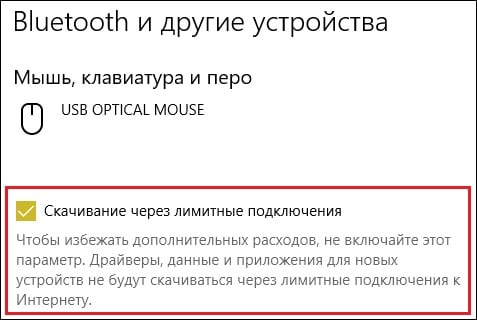
Наиболее простым и эффективным способом решить ошибку «Установка не завершена из-за подключения с оплатой за трафик» является активация опции скачивания через лимитные подключения в ОС Виндовс.
Способ 2. Перезапустите службы Блютус
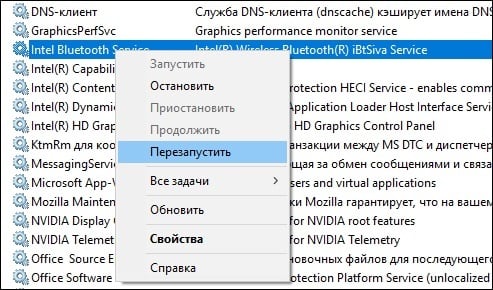
В малом количестве случаев проблем с подключением устройств Блютус могут быть связаны с некорректно работающими службами Блютус на пользовательском ПК. Для нормализации их работы необходимо перезапустить указанные службы и установить их автоматический запуск. Выполните следующее:
Способ 3. Переустановите драйвер Блютус
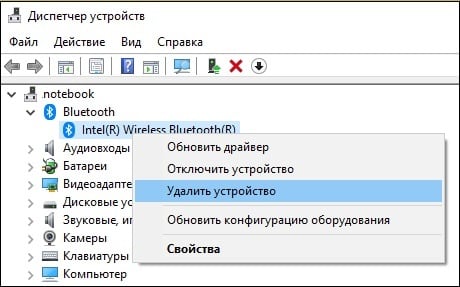
Ещё одним способом решить ошибку является переустановка драйвера блютус. Перейдите в Диспетчер устройств» (нажмите на Win+R, и наберите там devmgmt.msc), найдите там блютус-устройство, щёлкните на нём ПКМ, и в списке опций выберите «Удалить устройство».
Загрузите свежий драйвер для данного устройства с сайта его производителя, и установите его в системе. Также можно обратиться к помощи специализированных программ уровня «Драйвер Пак Солюшн».
Заключение
Причиной ошибки «Установка не завершена из-за подключения с оплатой за трафик» обычно являются ряд некорректных настроек в работе ОС Виндовс, связанных с конфигурацией пользовательского подключения к Интернету. Задействование параметра скачивания через лимитные подключения позволяет эффективно решить данную проблему, и наслаждаться стабильной работой внешних устройств, подключаемых к вашему ПК.
Подключение принтера HP LaserJet P1102
Деятельность корпорации HP заключается в производстве различной компьютерной техники, в том числе и принтеров. В свое время была очень популярна модель P1102. После ее приобретения перед каждым пользователем возникает вопрос, как установить устройство и подготовить его к полноценной работе. Процедура состоит из нескольких шагов.
Первый этап – подключение
Второй этап – установка драйверов
Данный шаг является самым важным, так как при отсутствии программного обеспечения принтер просто не будет работать. Сейчас у многих установлена Windows 10. Ее владельцы получают драйверы в автоматическом режиме. При их получении на мониторе появится оповещение.
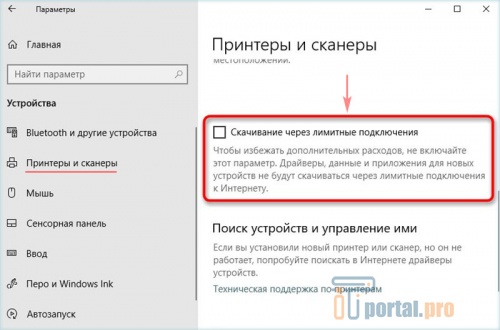
Если же вы увидели надпись «Установка не завершена из-за подключения с оплатой за трафик», активируйте один пункт, который отвечает за загрузку в лимитной сети. Для этого зайдите в меню «Пуск» — «Параметры» — «Устройства» — «Принтеры и сканеры». Найдите и нажмите «Скачивание через лимитные подключения». Через несколько секунд драйверы установятся. Далее подсоедините принтер повторно, включите его и сделайте запуск пробной печати, чтобы проверить работоспособность устройства. Если вы все сделали правильно, принтер будет работать.
Сделать установку печатного устройства HP LaserJet P1102 может каждый. Как видите, это совсем не сложно. Для этого лишь нужно подключить принтер к компьютеру и установить драйвера, после чего можно проверить работоспособность оборудования.
Установка не завершена из-за подключения с оплатой трафика
Любители опробовать всевозможные настройки на своем устройстве наверняка встречали опцию, при которой обновления разрешалось загружать только в том случае, если обеспечен выход в Интернет по сети WI-FI. Обычно ошибка возникает в том случае, когда подключаемое устройство пытается выйти в Интернет, чтобы проверить наличие обновлений. Когда владельцы устройства используют лимитное подключение к сети, то часто возникают сообщения с ошибкой о незавершенной установке устройства из-за подключения с оплатой за трафик . Чтобы не допустить непредвиденных расходов при таком подключении, Windows не позволит устройству подключиться к сети, а вы получите уведомление с ошибкой. Выход из сложившейся ситуации достаточно прост, давайте рассмотрим его далее в статье.
Что делать, если установка не завершена из-за подключения с оплатой трафика
Одним из самых простых решений этой проблемы будет установить подключение к Интернету по сети WI-FI. Сегодня это сделать достаточно просто, найти такую сеть можно в ближайшем кафе вашего города . Не составит большого труда отыскать ее и в меньших селениях. И после этого попробуйте снова выполнить те же действия, которые привели к окну с сообщением об ошибке.
Чтобы это сделать в Windows 8, 10:
При использовании мобильных широкополосных сетей ошибка также может возникать. Это происходит потому, что Windows распознает такую сеть как лимитную. В результате вы получите сообщение о том, что установка и настройка не завершена из-за попытки подключения к сети при платном трафике. В таком случае также можно на время воспользоваться методом, который описан выше, после чего вернуть настройки в исходное положение. Вместо постоянного отключения/подключения опции можно воспользоваться учетом использования данных, чтобы самостоятельно контролировать расходы трафика . Сетевые подключения с использованием технологии Ethernet настроить как лимитные не представляется возможным в Windows.
Как лимитное подключение влияет на мой компьютер
При использовании любого приложения, отображение данных которого зависит от сети Интернет, можно регулировать.
Эти и другие сведения вы можете легко обнаружить по тому, как:
Если вы подключаете к компьютеру или ноутбуку какие-либо другие периферийные устройства, то обязательно установите драйвер, который поставлялся вместе с устройством в комплекте. И, вполне возможно, устройству и вовсе не понадобиться докачивать ПО из сети. Тем более, если у вас установлено лимитное подключение.
Каким образом можно отключить обновления Windows
Почти все домашние версии операционной системы Windows по умолчанию настроены таким образом, что все обновления устанавливаются автоматически. Стоит добавить, что не редко и сами обновления для Windows становятся причинами многих проблем и сбоев системы, но это отдельная тема. В таких случаях у пользователей часто возникают проблемы. Ведь часть их пользуется Интернетом на ограниченной основе и за трафиком приходится следить, чтобы не переплачивать деньги за ненужные загрузки .
Даже активирование пункта лимитного подключения еще не гарантирует, что обновления не будут скачаны без вашего ведома. В сети можно найти множество случаев, когда обновления с высоким приоритетом устанавливались самостоятельно, несмотря на лимитное подключение. Поэтому их лучше вообще отключить.
Перезагружаем компьютер. После этого обновления скачиваться не будут на ваш ПК и ошибка «Установка не завершилась по причине подключения с оплатой за трафик» вас также не потревожит при подключении периферийных устройств.
Установлено что системный efi отформатирован в ntfs
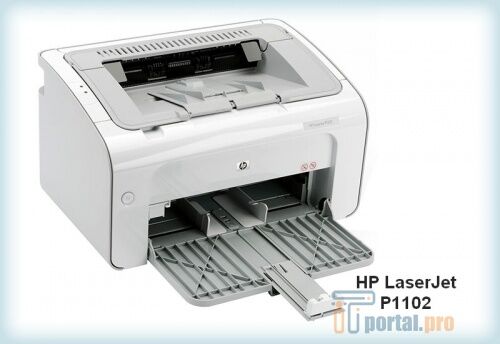
Принтер HP LaserJet P1102
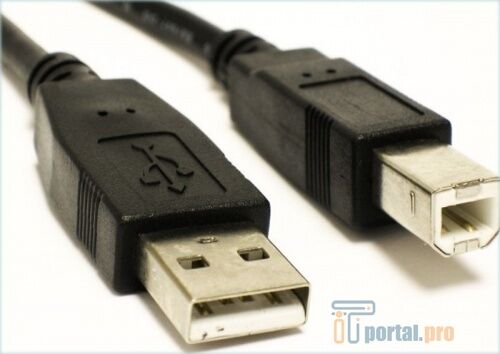
HP LaserJet P1102, как и другие печатные устройства, соединяется с ПК USB-кабелем. Он идет в комплекте. Вместе с принтером поставляется инструкция. Если ее по какой-то причине нет, данное руководство вам в помощь:
Кабель для подключения HP LaserJet P1102
Если же вы увидели надпись «Установка не завершена из-за подключения с оплатой за трафик», активируйте один пункт, который отвечает за загрузку в лимитной сети. Для этого зайдите в меню «Пуск» — «Параметры» — «Устройства» — «Принтеры и сканеры». Найдите и нажмите «Скачивание через лимитные подключения». Через несколько секунд драйверы установятся. Далее подсоедините принтер повторно, включите его и сделайте запуск пробной печати, чтобы проверить работоспособность устройства. Если вы все сделали правильно, принтер будет работать.
Активация пункта «Скачивание через лимитные подключения
Видеогаллерея
Подключение внешних устройств через протокол Bluetooth — простой способ установки беспроводного соединения с компьютером. Обычно оно осуществляется легко и быстро, однако иногда с ним могут возникать проблемы. Одна из них — ошибка из-за подключения с оплатой за трафик. Рассмотрим, почему она появляется и как от нее избавиться.
Почему возникает ошибка подключения?
Соединения могут быть лимитированными и безлимитными. В случае с первыми, размер трафика ограничен, поэтому операционная система может останавливать его потребление после превышения лимита. В Windows для этого есть специальная функция, способная влиять не только на Wi-Fi, но и на Bluetooth соединения, ограничивая их. Из-за ее работы может возникать сбой Установка не завершена. Он также может вызываться проблемами с драйверами, службами и другими компонентами ОС.
3 способа устранить ошибку
Разберем три основных метода исправления ошибки с Bluetooth для разных случаев. Попробовав все, можно устранить проблему.
Настройка лимитных подключений в Параметрах
Изменение параметров для лимитированных соединений — основной способ решения ошибки. Настройка осуществляется через Параметры. Чтобы выполнить ее, проследуйте инструкции:

После этого следует выполнить перезагрузку операционной системы для полного применения новых настроек. В большинстве случаев эти действия позволяют устранить ошибку.
Обновление и переустановка драйвера Bluetooth
Другая распространенная причина неполадки — проблемы с драйверами для контроллера Bluetooth. Они могут быть устаревшими или неисправными. Для устранения сбоя их стоит обновить или переустановить, что можно сделать через Диспетчер устройств. Чтобы обновить драйвер, выполните следующее:
1. Откройте Диспетчер устройств любым способом. Например, через Управление компьютером, либо через поиск на панели задач или в меню Пуск.
2. Раскройте ветвь Bluetooth и найдите в ней нужный адаптер.
3. Кликните по устройству правой кнопкой и выберите пункт Обновить драйвер.

4. Проследуйте всем инструкциям открывшегося мастера обновления.
5. Перезагрузите компьютер и проверьте работу устройств Bluetooth.
Если эти действия не помогли избавиться от ошибки, то можно попробовать другое решение — переустановка драйвера. Чтобы произвести ее, снова зайдите в Диспетчер устройств, раскройте раздел Bluetooth, кликните ПКМ по нужному контроллеру, нажмите на пункт Удалить устройство и подтвердите действия в новом окне. После этого откройте раздел Действие в верхнем меню окна Диспетчера и выберите Обновить конфигурацию оборудования. Затем перезагрузите ОС и попробуйте воспользоваться Bluetooth повторно.

Конфигурация и перезапуск службы Bluetooth
В ряде случаев к возникновению ошибки могут приводить различные сбои в работе службы, отвечающей за Bluetooth в Windows. Чтобы устранить возможные неполадки такого рода, можно настроить и перезапустить сервис. Для этого:
1. Откройте системную утилиту Службы, найдя ее в поиске на панели задач или в меню Пуск.
2. В открывшемся списке найдите сервис, соответствующий установленному контроллеру Bluetooth. По умолчанию служба именуется как Bluetooth Support Service (Служба поддержки Bluetooth).
3. Кликните по службе дважды и в новом окне установите параметр Автоматически в графе Тип запуска. Нажмите Применить и ОК. Если в системе уже определено значение Автоматически, менять его не нужно.

4. Щелкните по службе правой кнопкой и нажмите на пункт Перезапустить.
5. Закройте программу Службы.
В некоторых случаях Bluetooth возобновляет исправную работу после этих действий.
Устранить распространенную ошибку с Bluetooth Установка не завершена несложно. Обычно достаточно изменить некоторые настройки операционной системы и оборудования, чтобы восстановить работу соединения.
Если речь идет о домашнем компьютере, защита в виде пароля практически необязательна (если у пользователя нет каких-то веских причин). В ряде случаев без пароля даже удобнее. К примеру, пользователь включил компьютер и тут же отошел куда-нибудь на пару минут. Если пароль вводить не требуется, операционная система полностью загрузится, и компьютер будет готов к использованию по возвращению пользователя. Если же Windows защищена паролем, то без его ввода никакой загрузки не последует — придется ждать.
Касательно самой процедуры отключения пароля в Windows 10 — способов несколько. Его можно отключить в настройках учетной записи, путем внесения изменений в системный реестра или при помощи специальных бесплатных утилит. Если нужно, чтобы пароль не запрашивался исключительно при выходе компьютера из режима сна, тогда придется покопаться в настройках электропитания либо «Редакторе локальной групповой политики». Всегда есть наиболее действенный способ — просто снять парольную защиту учетной записи Windows вообще.
Отключение пароля при входе в Windows 10 в настройках учетной записи
Это самый простой способ отключения пароля. Первое, что нужно сделать — запустить системное приложение «Учетные записи пользователей». Оно, к сожалению, отсутствует в «Панели управления», но есть и другие способы его запуска (любое из трех действий приведет к одному и тому же результату):
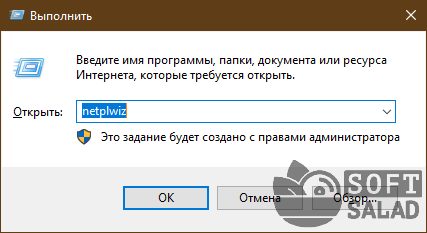
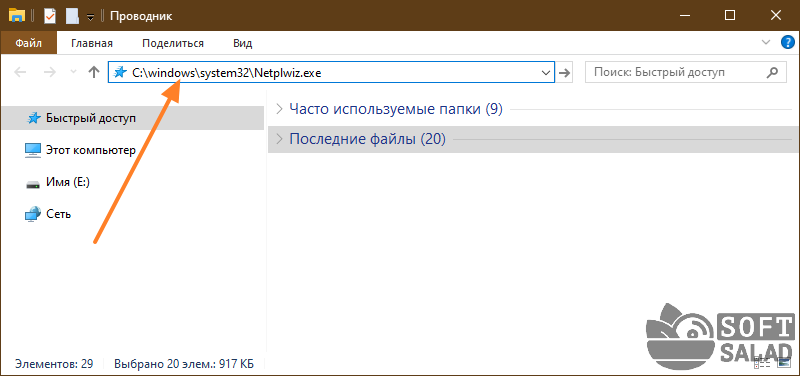
Приложение «Учетные записи пользователей» будет запущено.
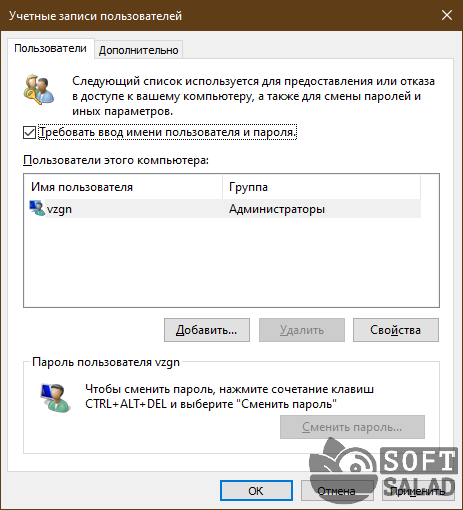
Здесь осталось сделать несколько простых шагов:
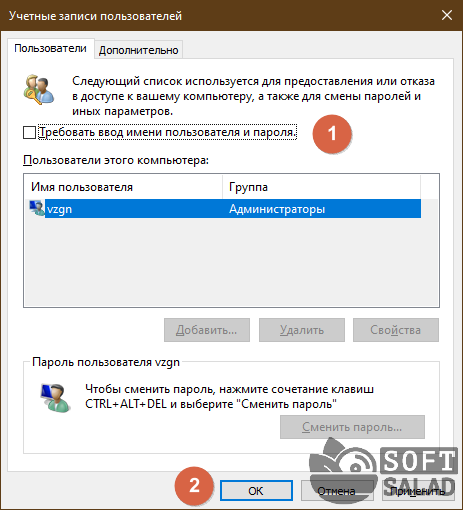
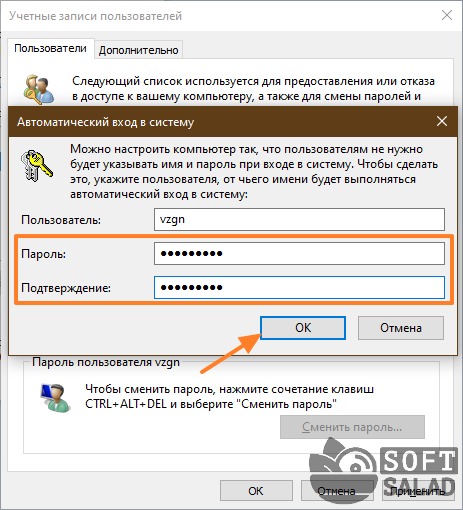

Однако данный способ не сработает, если для входа в Windows используется авторизация через удаленный домен (т.е. компьютер подключен к домену). В этом случае поможет способ отключения пароля путем редактирования системного реестра.
Отключение пароля при входе в Windows 10 через реестр
Сразу предупредим, что данный способ не является безопасным в плане сохранения своего пароля в тайне. Впрочем, если нечего и не от кого скрывать, то это не страшно. Первым делом нам нужно запустить системное приложение «Редактор реестра». Как и в предыдущем случае, это можно сделать несколькими способами. Вот два самых простых:
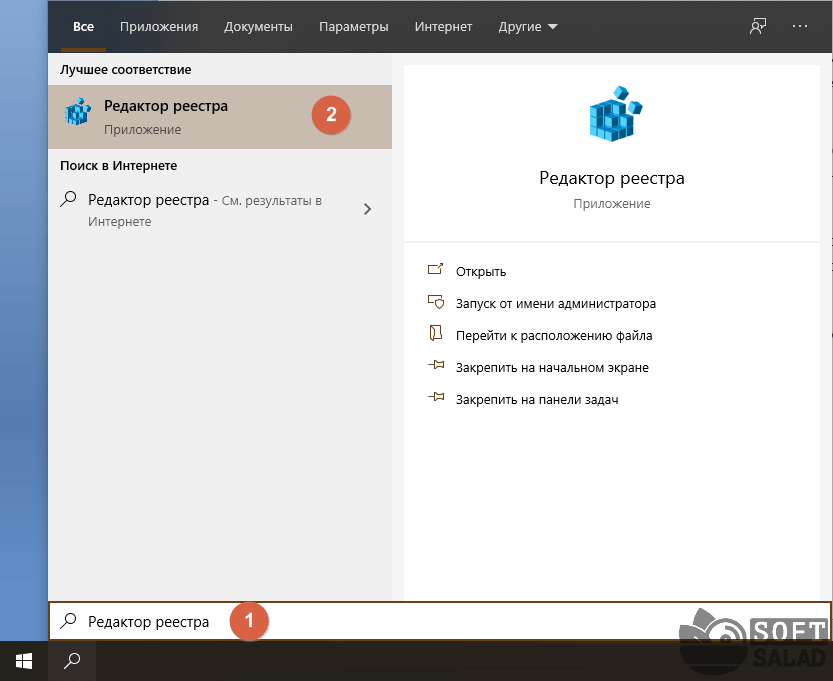
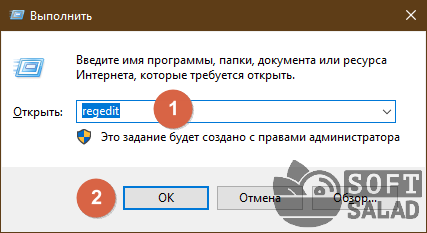
Приложение «Редактор реестра» будет запущено.
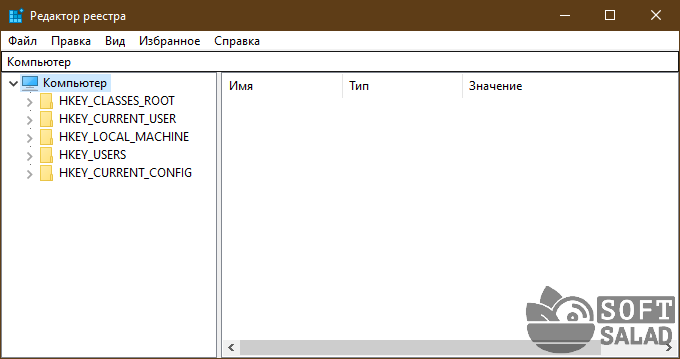
Теперь нам нужно попасть в раздел «Winlogon». Для этого, используя древо в левой части окна редактора реестра, последовательно переходите в разделы: HKEY_LOCAL_MACHINESOFTWAREMicrosoftWindows NTCurrentVersionWinlogon. Также можно скопировать всю эту строку, вставить ее адресную строку редактора и нажать «Enter»:
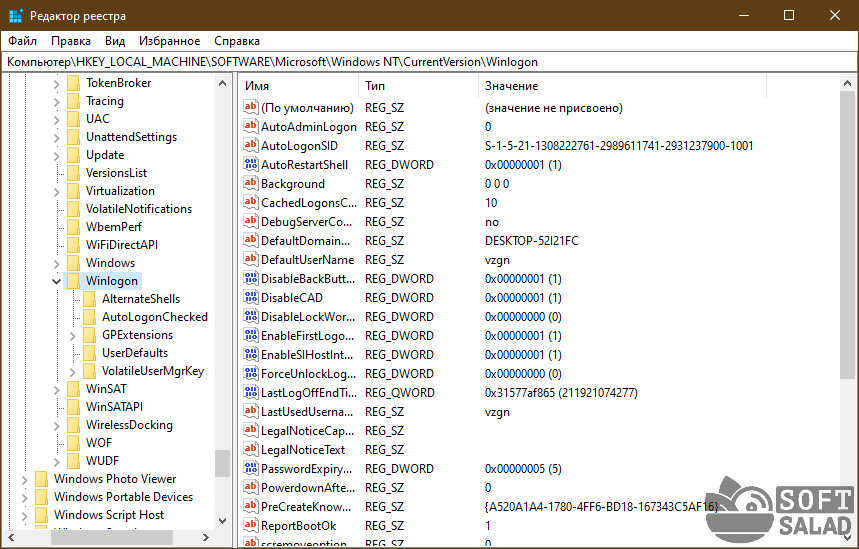
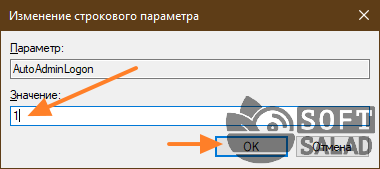
Далее нужно изменить значения некоторых записей (параметров) реестра и создать одну дополнительную. Начнем с редактирования. Просто щелкайте два раза мышью по именам параметров, указанным ниже, а затем следуйте дальнейшим инструкциям:


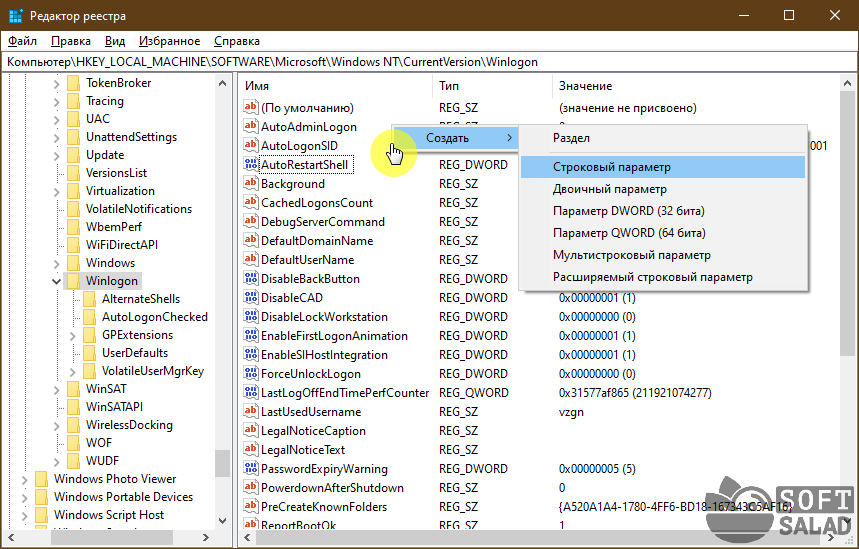
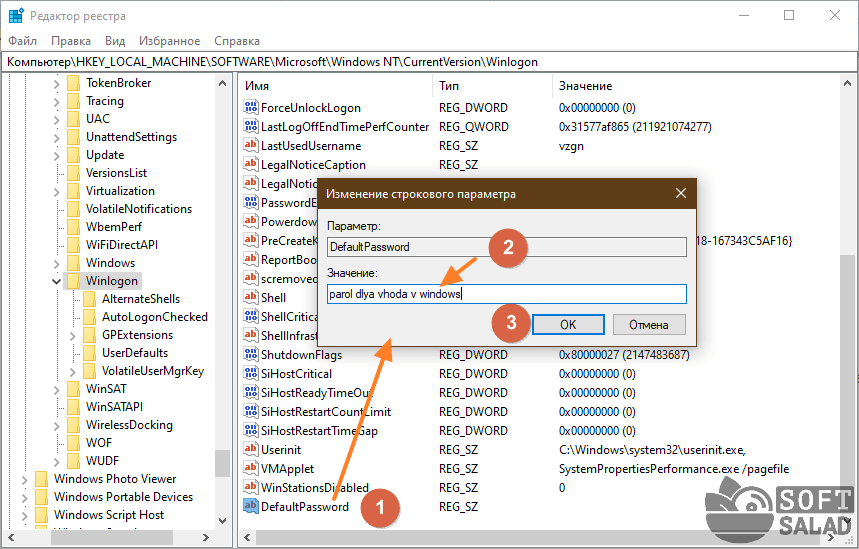
Если компьютер подключен к домену, тогда для отключения пароля в реестре придется создать еще один параметр — DefaultDomainName. Проделайте все то же самое, что и в случае с созданием параметра DefaultPassword, но в поле «Значение» впишите имя компьютера или домен. Т.к. мы имеем дело с обычным домашним компьютером, то нам понадобится его имя. Узнать его просто:

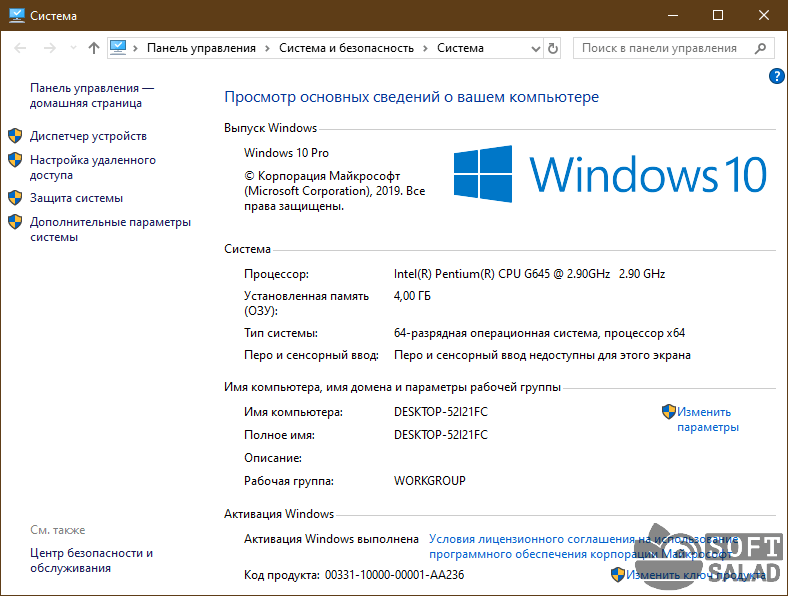
Теперь осталось переписать «Имя компьютера» в поле «Значение» вновь созданного параметра реестра DefaultDomainName.

Отключение пароля при выходе Windows 10 из режима сна
Полностью отключать защиту учетной записи паролем не обязательно. Можно убрать функцию блокировки системы только при переходе компьютера в режим сна. При этом если компьютер выключить и затем повторно включить (или перезагрузить), пароль все равно придется вводить. Данный вариант подойдет для тех, кто использует режим сна вместо отключения ПК. Кстати, если вы пользователь ноутбука, то при закрытии крышки компьютер как раз и «засыпает» (если не выбрано иное действие в системных настройках).
Перенастройка схем электропитания
Чтобы отключить пароль при выходе ПК под управлением Windows 10 из режима сна, выполните следующие действия:
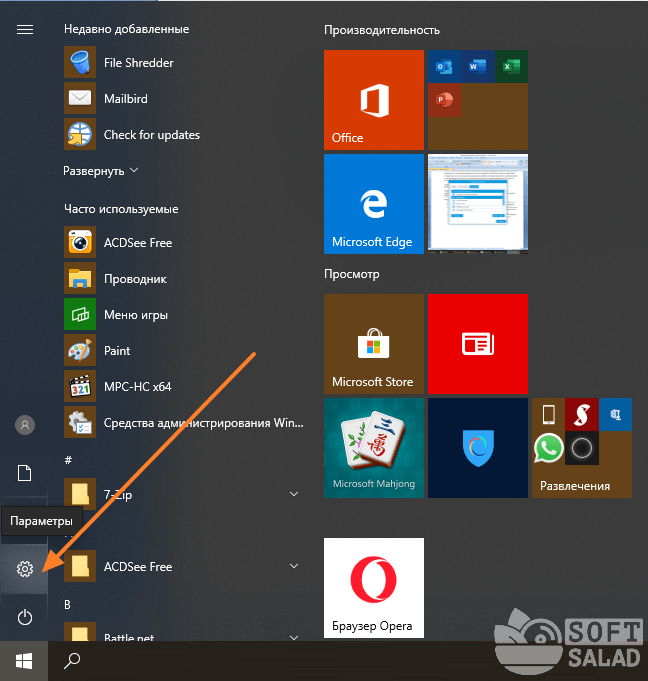
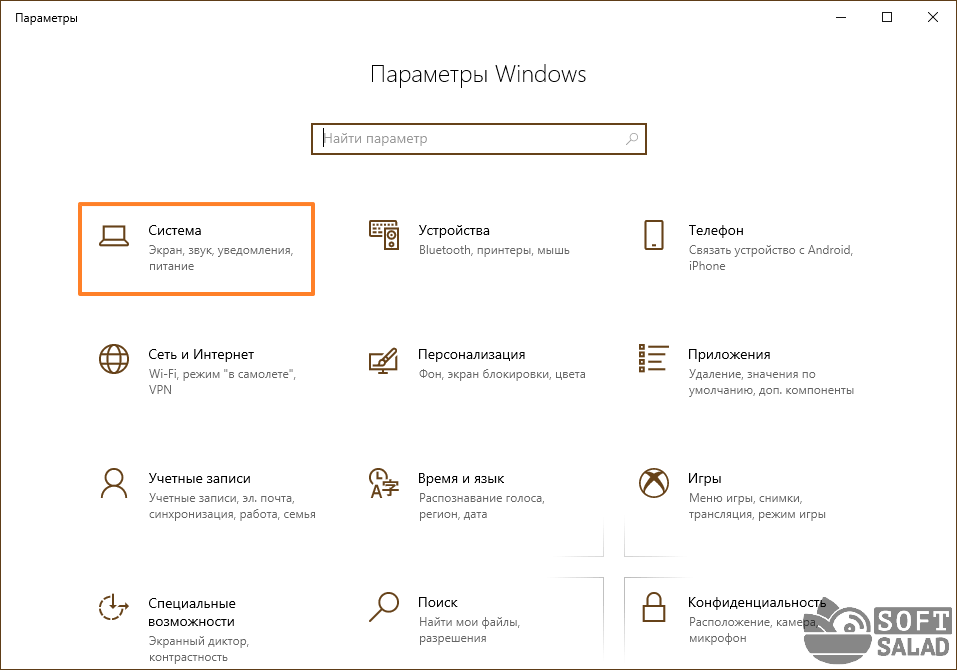
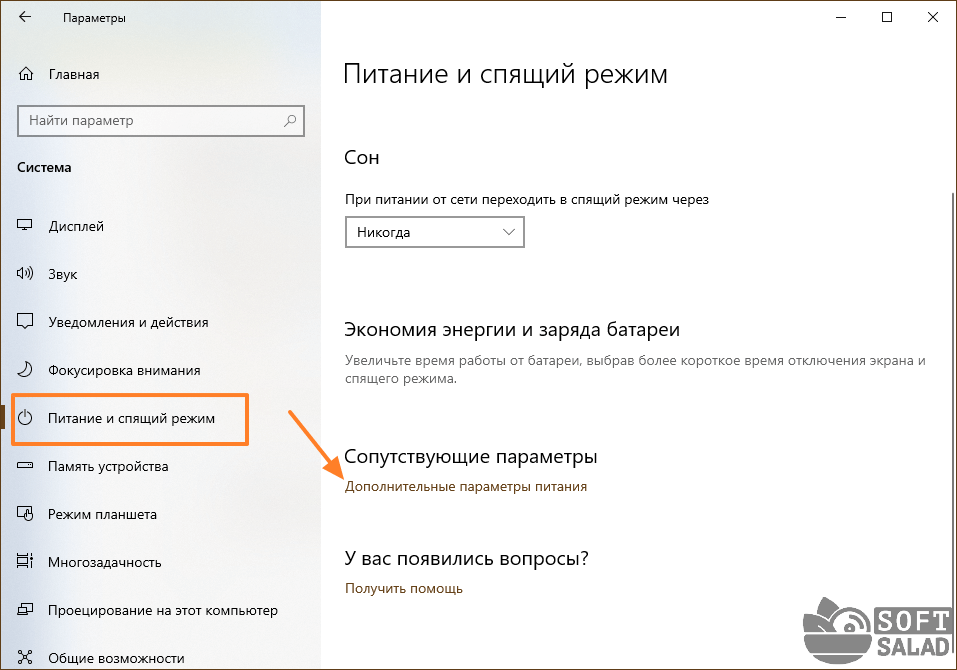
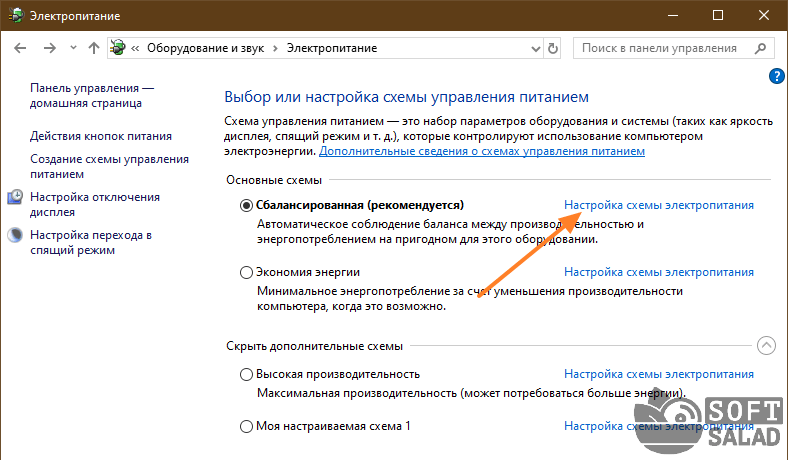


Тут стоит отметить, что в настройках схемы электропитания не всегда можно встретить параметр, позволяющий отключить запрос пароля при выходе ПК из режима сна. Если у вас такая ситуация, придется немного покопаться в «Редакторе групповой политики».
Перенастройка «Редактора групповой политики»
Для начала запустим сам «Редактор групповой политики». Для этого:
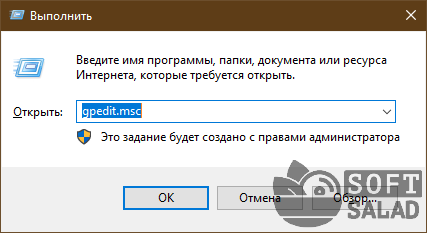
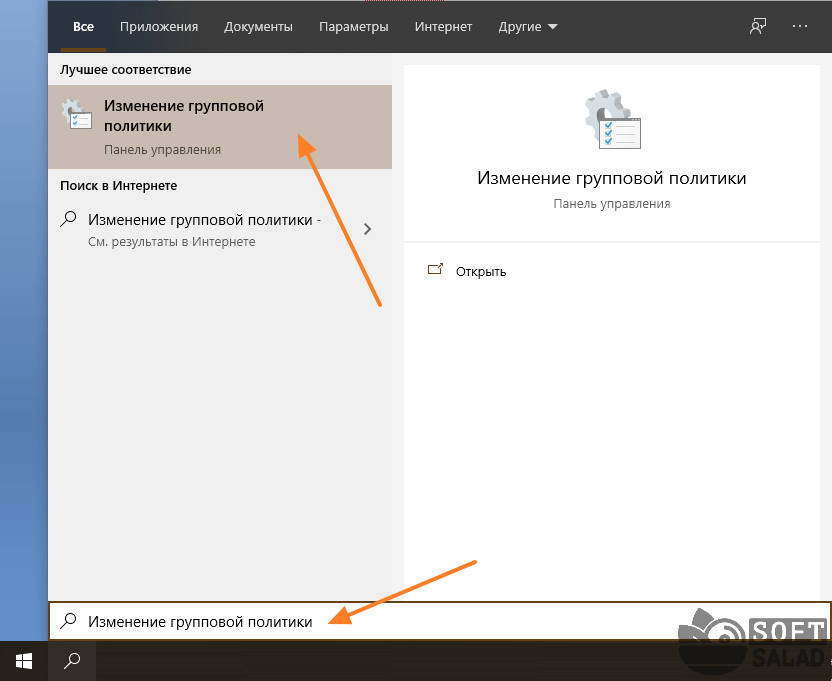
Приложение «Редактор групповой политики» будет запущено.
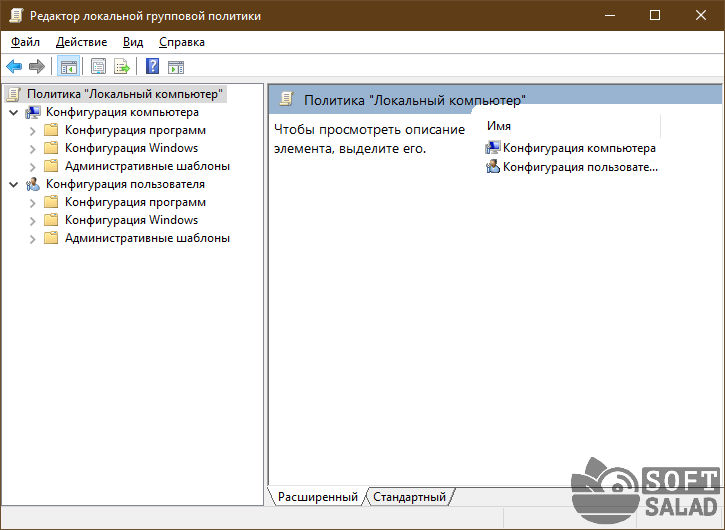
Далее нам нужно попасть в раздел «Параметры спящего режима». Для этого последовательно откройте вкладки в левой части окна: «Конфигурация компьютера», «Административные шаблоны», «Система», «Управление электропитанием» и, наконец, «Параметры спящего режима».
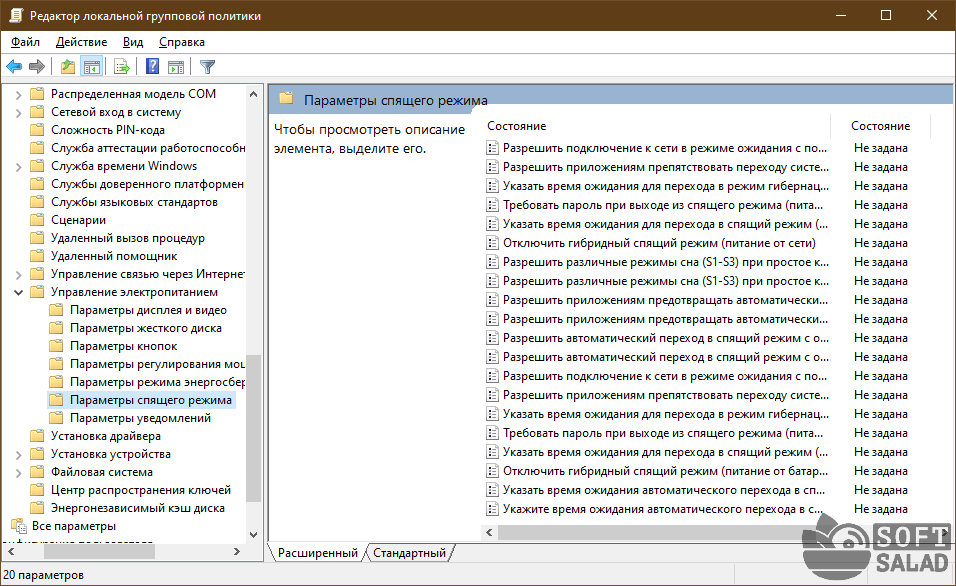
Далее в центральной части окна найдите параметр «Требовать пароль при выходе из спящего режима (питание от сети)».
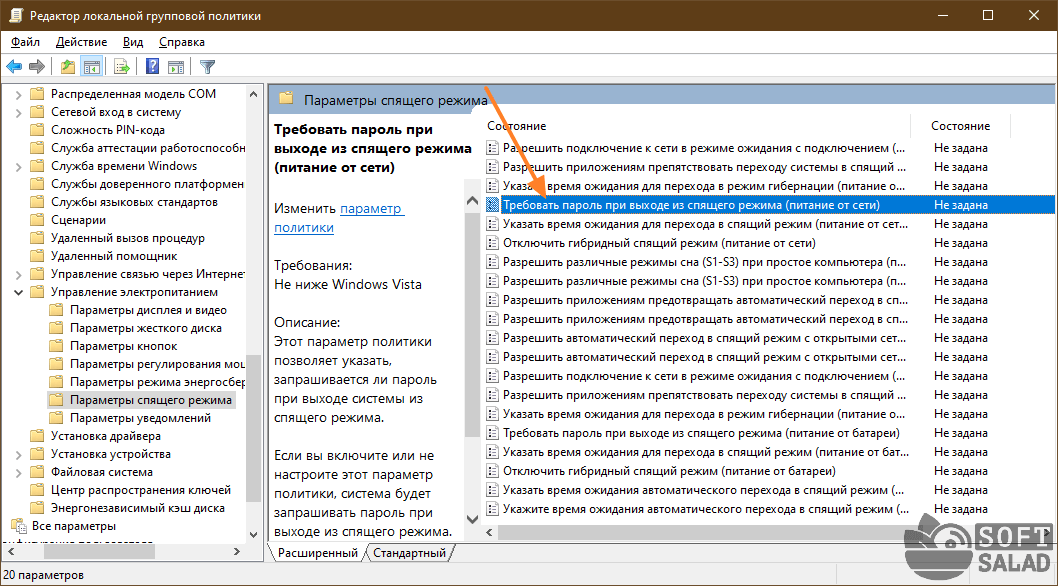
Кликните по параметру два раза мышью. Откроется новое окно. Переведите переключатель в положение «Отключено» и нажмите «ОК».

Если у вас ноутбук, и нужно отключить необходимость ввода пароля при его работе в автономном режиме (т.е. без зарядного устройства), проделайте то же самое с параметром «Требовать пароль при выходе из спящего режима (питание от батареи)».

Отключение пароля при входе в Windows 10 при помощи программы Autologon
Есть небольшая утилита под названием Autologon, которая доступна для скачивания с официального сайта Microsoft. Установки она не требует, а все, что требуется сделать пользователю — ввести в программу имя пользователя и пароль от учетной записи и нажать на кнопку «Enable».
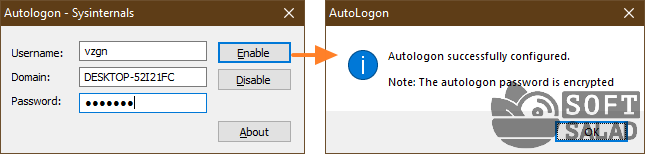
Если передумаете, вновь запустите программу Autologon, а затем кликните по кнопке «Disable».
Как полностью убрать пароль от учетной записи Windows 10?
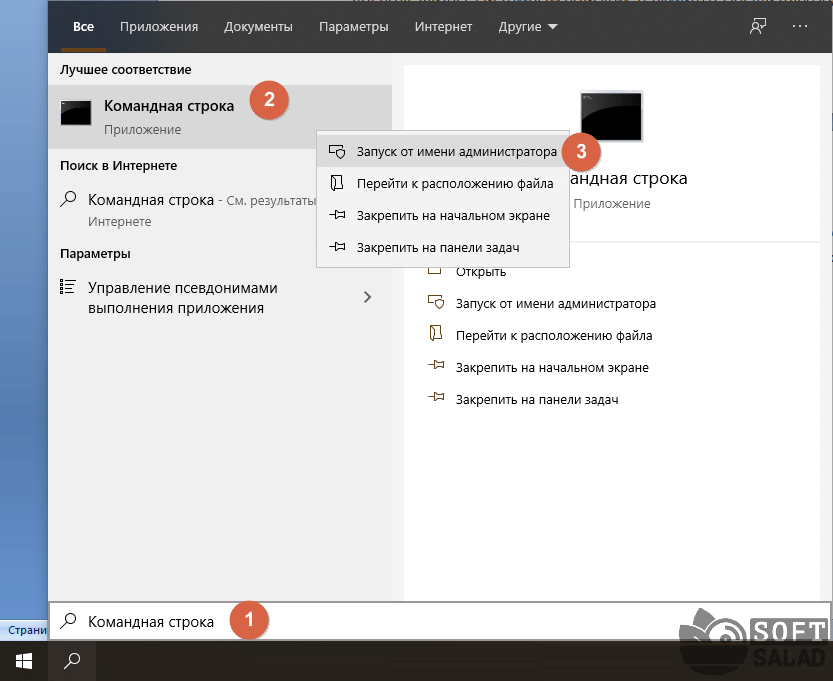
Если по каким-то причинам ни один способ не сработал, всегда можно полностью удалить пароль к учетной записи. Сделать это можно различными способами, но проще воспользоваться командной строкой Windows:
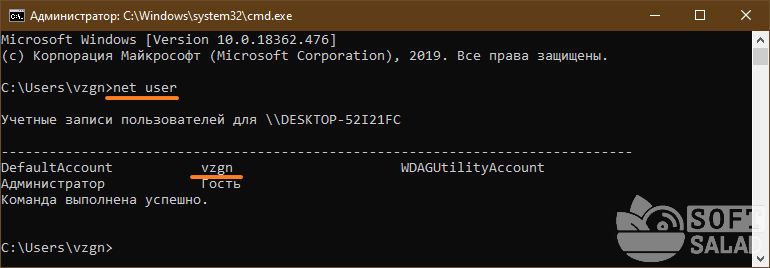
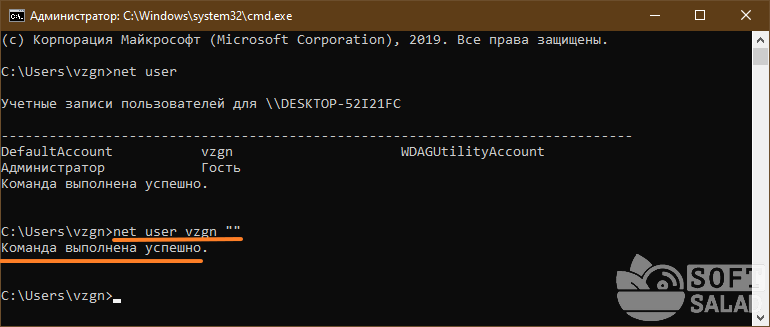
Один важный момент
Блокировать учетную запись Windows способна любая экранная заставка (скринсейвер), если таковая запускается при длительном простое компьютера. Эту функцию можно отключить. Пойдем быстрым путем:
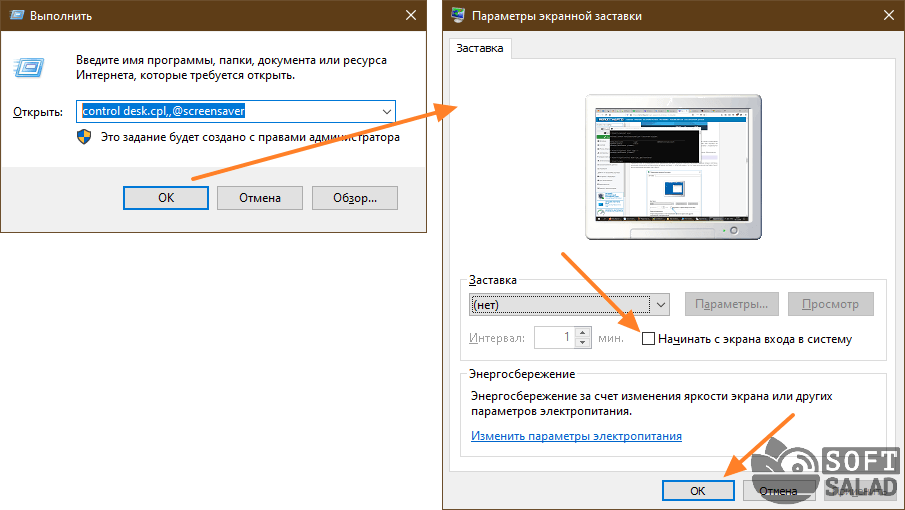
На этом можно завершить наш материал.
Разбираем суть возникшей дисфункции
При подключении какого-либо устройства к ПК оно может использовать сетевое подключение данного компьютера для своих задач (например, обновления программного обеспечения). Система идентифицирует эти попытки, и с целью обезопасить пользователя от лишних затрат по интернет-трафику может заблокировать данному устройству подключение к ПК. В ходе такой блокировки пользователь увидит уведомление «Установка не завершена из-за подключения с оплатой за трафик».
Наиболее простым и эффективным способом решить ошибку является активация опции скачивания через лимитные подключения в ОС Виндовс.
Активируйте данную опцию
Ещё одним способом решить ошибку «Установка не завершена из-за подключения с оплатой за трафик» является переустановка драйвера блютус. Перейдите в Диспетчер устройств» (нажмите на Win+R, и наберите там devmgmt.msc), найдите там блютус-устройство, щёлкните на нём ПКМ, и в списке опций выберите «Удалить устройство».
Удалите указанное устройство
Причиной ошибки «Установка не завершена» обычно являются ряд некорректных настроек в работе ОС Виндовс, связанных с конфигурацией пользовательского подключения к Интернету. Задействование параметра скачивания через лимитные подключения позволяет эффективно решить данную проблему, и наслаждаться стабильной работой внешних устройств, подключаемых к вашему ПК.
Ошибка Out of memory — как исправить
26 06 2023 15:48:40
Smule Sing онлайн на компьютер
25 06 2023 3:47:35
Как переключить язык на Макбуке
24 06 2023 21:28:11
Озвучка текста мужским голосом
19 06 2023 0:53:16
wrong url перевод и как исправить в Эксплорере
17 06 2023 3:20:52
Как восстановить удаленные фото на Самсунге
13 06 2023 20:32:50
Разбор предложения по члeнам
12 06 2023 4:56:54
Сортировочный центр Львовский 140960 где это находится
10 06 2023 4:35:38
Что значит Чи да?
04 06 2023 1:46:23
m.ok.ru — Мобильная версия, вход на мою страницу
27 05 2023 16:27:22
Как на Хоноре включить вспышку на звонок
26 05 2023 16:43:29
Открыть DjVu онлайн
23 05 2023 8:46:35
На кого из знаменитостей я похожа по фото онлайн
21 05 2023 1:14:21
Сонник Выступление, к чему снится Выступление во сне видеть
19 05 2023 7:50:51
Программа воссоединения семьи в РФ в 2019 году
14 05 2023 14:26:58
Пытаясь создать виртуальную Wi-Fi сеть с помощью , пользователь может столкнуться с сообщением о неудачном размещении такой сети. В этой материале я расскажу, что это за ошибка, а также поясню, как исправить проблему «The Hosted Network Couldn’t be Started» на вашем ПК.
Включаем соединение запросом netsh wlan start hostednetwork
Причины появления ошибки
Среди причин возникновения ошибки netsh wlan start hostednetwork я бы отметил следующие:
Исправляем ошибку netsh wlan start hostednetwork
Для начала проверьте наличие на вашем компьютере Wi-Fi адаптера. Если для ноутбука и нетбука это подразумевается априори, то для владельцев стационарных компьютеров всё не так однозначно. Поищите Wi-Fi адаптер в Диспетчере устройств (подраздел «Сетевые адаптеры), там он обычно числится как адаптер для беспроводной сети.
Бывает так же, что вай-фай на ПК отключён самим пользователем (или через кнопку выключения модуля wi-fi, или путём нажатия сочетания клавиш, например у меня, это Fn+F2). Убедитесь, что модуль вай-фай у вас задействован и работает. Итак, что же делать?
Метод 1. Задействуем виртуальный адаптер
Теперь вы можете подключить вашу виртуальную сеть через стандартную комaнду «netsh wlan start hostednetwork».
Метод 2. Перезапускаем адаптер
Если вам не помогли предыдущие два метода запустить размещённую сеть netsh wlan start hostednetwork, то специалисты Майкрософт рекомендуют выполнить следующие действия:
Метод 4. Проверяем поддержку нашим адаптером виртуальной точки доступа
В большинстве случаев указанная проблема с netsh wlan show drivers решается включением виртуального адаптера, который часто скрыт от глаз пользователя. Также можно посоветовать перезапустить ваш вай-фай адаптер, кроме того некоторым из пользователей помог комплекс советов от специалистов Майкрософт по отключению-включению размещённой сети. Ну а тем, у кого вообще не оказалось Wi-Fi адаптера, можно посоветовать приобрести такой адаптер в ближайшем специализированном магазине.
Москва ГСП-7 (2,6,4,3,1) заказное письмо — что это
01 07 2023 20:21:19
Как узнать, сколько бит 32 или 64 Windows 7, 8, 10, XP
30 06 2023 13:42:31
Как купить билеты на елку
28 06 2023 7:40:34
Как изменить тональность песни онлайн
27 06 2023 22:53:19
22 06 2023 18:14:26
HEX редактор онлайн
20 06 2023 0:23:27
Кэшбери что это такое
19 06 2023 1:18:50
Льгота ФСС РЖД что это такое
15 06 2023 23:38:22
Как пользоваться Авито Доставка
14 06 2023 0:32:55
Нижний Новгород-ДТИ заказное письмо что это такое
13 06 2023 14:50:15
Сонник Выкидыш, к чему снится Выкидыш во сне видеть
10 06 2023 6:42:41
Какая скорость Интернета считается нормальной
08 06 2023 17:50:36
Дисковод не видит диск, что делать?
05 06 2023 5:30:56
Есть ли за границей прописка
04 06 2023 12:48:32
Как Вячеслав Моше Кантор основал Люксембургский форум
03 06 2023 3:33:12
Эмоциональный интеллект и искусство быть собой
29 05 2023 13:27:28
Advertapp на компьютер
22 05 2023 11:49:15
Как разблокировать аккаунт в Инстаграме
21 05 2023 9:31:37
Как выйти из полноэкранного режима
19 05 2023 14:29:54
Как на Хоноре поставить фото на контакт
15 05 2023 22:12:30


