
- Популярные альтернативы Зоне: лучшие приложения и сервисы для просмотра фильмов
- uTorrent
- HD videobox
- Tvigle
- ZETFLIX
- ZETFLIX: лучший аналог Zona для вашего Android
- Поддерживаемые устройства
- Т—Ж не поощряет пиратство
- MediaGet
- Filmix
- Описание процесса установки приложений на телевизоры Sony с Android TV или Google TV
- Peers.TV
- Возможности Peers.TV
- Установка сторонних приложений
- Запуск установленного приложения
- Глаз ТВ
- Как установить сторонние приложения на Apple TV
- Установка через ForkPlayer
- Установка приложений от российских онлайн-кинотеатров
- Установка сторонних приложений
- Лайм HD TV
- Пульт для Android TV (Remote ATV)
- TV Browser
- SeasonHit
- Удалить приложение с телевизора
- Переименовать или удалить приложение в кабинете
- LAZY IPTV
- Погода Live (Weather Live)
- Wink
- Как установить сторонние приложения на Android TV
- Как установить сторонние приложения на телевизор Samsung
- Лучших приложений для просмотра ТВ на Андроид
- Чем различаются системы смарт-ТВ
- SPB TB
- Поиск приложений и игр из интернета
- TV+ HD
- Инструкция
- Проверьте совместимость
- Загрузить Zona APK
- Перенесите APK на телевизор
- Установите Zona
- Запустите Zona
- Как установить сторонние приложения на телевизор LG
- Peers.TV
- TVUsage
- Как установить сторонние приложения на телевизоры Hisense
- Как установить дополнительные приложения обычным способом
- VLC
- Что делать, если приложение Android TV или Google TV не работает
- Как остановить приложение на телевизоре с Android TV
- Что делать, если приложение Smart TV не работает (не Android / Google TV)
- Kodi
- Как загрузить приложение на телевизор с Android или Google TV?
- Как загрузить приложения на телевизор с Android TV
- Как установить сторонние приложения на телевизоры и приставки «Сбер»
- TV + ЦТВшка
- ES Проводник (ES File Explorer)
- AirConsole
- Send Files To TV
- Заключение
Популярные альтернативы Зоне: лучшие приложения и сервисы для просмотра фильмов
Люди ищут качественные и доступные программы и сервисы типа Зона, для просмотра фильмов и сериалов. Zona долгое время служила одним из таких инструментов. Однако, какие еще альтернативы Зоны фильмов доступны в России? В этой статье мы рассмотрим самые популярные приложения и онлайн-кинотеатры для настоящих халявщиков киноманов.
uTorrent
uTorrent — это удобная программа для загрузки файлов через торрент-сети. Она легкая, быстрая и простая в использовании. Даже если вы новичок в мире торрентов, с её помощью вы сможете легко управлять загрузками: ставить их на паузу, возобновлять или задавать приоритеты.
При этом uTorrent эффективно использует ресурсы компьютера, не замедляя его работу. К тому же, разработчики уделили внимание безопасности, чтобы вы могли скачивать файлы без лишних опасений.
HD videobox
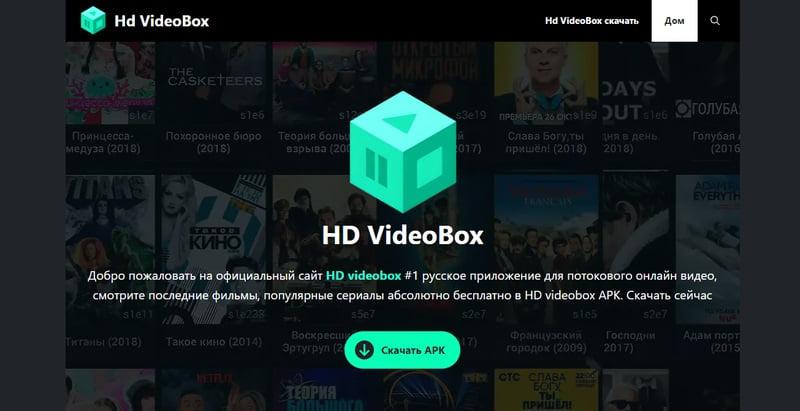
HD videobox — это приложение на Андроид, покорившее Россию в 2021 году, предлагает широкий выбор фильмов: от последних российских релизов до мировых хитов.
Не хотите платить за подписки на OTT-платформы типа Okko или Kinopoisk Prime? Не проблема! Здесь все популярные сериалы уже собраны для вас. Удобный многоязычный интерфейс поможет вам, если вы предпочитаете смотреть на другом языке.
Если возникнут трудности — команда поддержки к вашим услугам. А функция загрузки позволяет наслаждаться просмотром даже офлайн. Ну и, конечно, впечатляющее качество 4K.
HD videobox — просто удобное приложение для всех, кто любит кино.
Tvigle
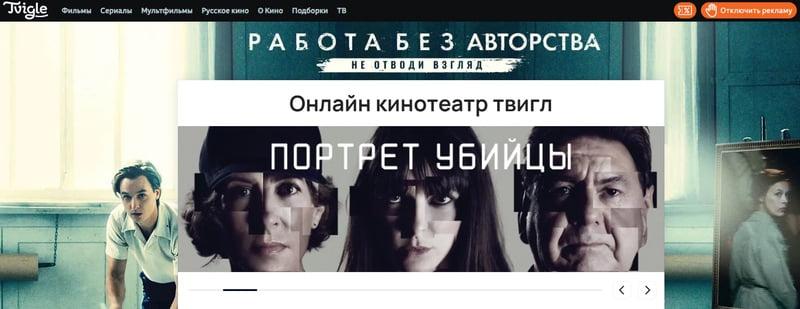
Tvigle — это один из крупнейших российских онлайн-кинотеатров, где действительно в кино хотя бы есть смысл. С первого взгляда становится ясно, что команда Tvigle прилагает много усилий, чтобы предоставить своим зрителям качественный контент.
Основное преимущество Tvigle — возможность смотреть любимые фильмы в хорошем качестве совершенно бесплатно. Но это не означает, что выбор будет ограничен. Их разнообразная коллекция включает в себя киноленты на любой вкус, от классики до последних новинок киноиндустрии.
В общем, если вы ищете надежный онлайн-кинотеатр, где можно не только насладиться просмотром, но и почувствовать уважение к зрителю, Tvigle — отличный выбор.
ZETFLIX
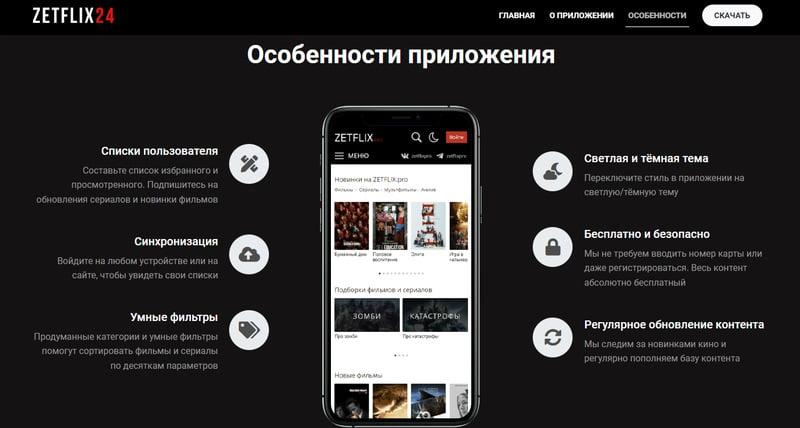
ZETFLIX — это кинотеатр прямо у вас в кармане. Любимые фильмы, сериалы, мультфильмы и даже стендапы — все это на вашем устройстве, будь то Android, Windows или iOS. Забыли про последний просмотренный эпизод? Не беда, создавайте свои списки, а ZETFLIX поможет вам следить за обновлениями.
Если захотите продолжить просмотр на другом устройстве, ваши списки синхронизируются.
Не знаете, что посмотреть? Умные фильтры упростят выбор. И все это в приятном дизайне, с возможностью выбора между светлой и темной темами. А самое главное — безопасно и абсолютно бесплатно.
ZETFLIX: лучший аналог Zona для вашего Android
В общем, если кино — ваша страсть, аналог Zona — ZETFLIX на вашем Андроид станет вашим незаменимым помощником.
Поддерживаемые устройства
Большинство современных телевизоров поддерживают приложения и могут показывать фильмы из интернета без дополнительного оборудования. Однако на некоторых устройствах набор приложений ограничен сильнее, чем на остальных. Даже на моделях с открытой системой Android некоторые сервисы могут оказаться недоступными.
Я расскажу, на какие устройства получится установить дополнительные приложения и как это сделать.
Т—Ж не поощряет пиратство
Некоторые фильмы или ролики можно найти только в интернете, их приходится загружать с торрент-трекеров или видеоагрегаторов. Для таких случаев существует инструкция.
MediaGet
MediaGet — ваш помощник в мире торрентов с онлайн просмотром на ПК. Это удобный инструмент не только для скачивания, но и для просмотра медиафайлов. Просто введите название в поиск, и программа сделает всю работу за вас. После скачивания все файлы аккуратно сохраняются с обложками и описаниями.
Основное преимущество — просмотр контента прямо в приложении без сторонних плееров. Прогресс сохраняется на всех устройствах, что позволяет продолжить просмотр с места остановки.
Filmix
Filmix — популярный онлайн кинотеатр с уникальным приложением для ТВ. Вы получаете быстрый доступ к новинкам, шикарное качество видео (включая 4K для тарифа PRO+), голосовой поиск и другие удобные функции. Для полного комфорта просмотра придется перейти на платный тариф.
Если вы хотите насладиться кино без компромиссов, Filmix — ваш выбор. Попробуйте, и киноночи больше никогда не будут прежними!
Описание процесса установки приложений на телевизоры Sony с Android TV или Google TV
В этой статье описано, как загружать приложения на телевизор Sony с Android TV ли Google TV, а также что делать, если на Smart TV не удается установить новые приложения. Вы также можете найти здесь информацию по решению проблем с приложениями.
Для получения сведений об определенном приложении см. сайт поддержки издателя или разработчика приложения. Сторонние приложения обновляются по графику / на усмотрение разработчика.
Peers.TV
Peers.TV — это высококачественное онлайн-телевидение нового поколения. Сервис предоставляет возможность просмотра 56 телеканалов, включая федеральные, развлекательные, детские и региональные.
В отличие от традиционных телевизионных платформ, Peers.TV выделяется своей кросс-платформенностью, позволяя пользователям наслаждаться контентом на различных устройствах — от компьютеров до смартфонов и Smart TV.
Возможности Peers.TV
- Просмотр 56 телеканалов
- Просмотр в режиме прямого эфира и из архива
- Расширенный архив для зарегистрированных пользователей
- Экономичные тарифные планы для доступа к платным каналам
- Пробный период в 1 рубль
Установка сторонних приложений
Эта функция работает только на телевизорах с прошивкой версии 1.81 и выше. Вы можете установить плееры, игры, онлайн-кинотеатры и другие популярные приложения. Для этого нужно загрузить инсталляционные файлы приложений в личном кабинете на apps.sber.ru/my, а затем установить приложения на самом телевизоре.
Телевизоры с Салют ТВ поддерживают инсталляционные файлы в формате Android Package Kit — такие файлы имеют расширение .APK. В редких случаях даже адаптированные для ТВ-приставок и Smart TV APK-файлы могут не устанавливаться или некорректно работать на телевизорах с Салют ТВ.
Запуск установленного приложения
Установленные из личного кабинета приложения нельзя запустить голосом. Чтобы открыть их, используйте пульт: на домашнем экране найдите и выделите карточку нужного приложения, а затем нажмите OK.
Глаз ТВ
Глаз ТВ предоставляет возможность выбора из 80+ телевизионных каналов, просмотра видео с более чем 250 вебкамер и прослушивания свыше 500 радиостанций в прямом эфире. Среди преимуществ можно выделить стабильную работу сервиса, широкую базу контента для просмотра и адекватную техническую поддержку.
Изображения предоставлены для наглядности.
Как установить сторонние приложения на Apple TV
Экосистема Apple считается закрытой, но при желании на приставку Apple TV можно установить множество приложений, которых нет в App Store. Но прежде чем идти по сложному пути, сначала поищите нужное приложение во встроенном магазине — выбор там даже шире, чем в Google Play для Android TV.
Установка через ForkPlayer
Для просмотра экзотического контента, недоступного в легальных российских кинотеатрах и на Apple TV+, можно использовать альтернативный браузер ForkPlayer. Процесс, как на телевизорах и Samsung, — через программу Media Station X в App Store. Подробные инструкции — выше.
Установка приложений от российских онлайн-кинотеатров
Также у некоторых любительских российских онлайн-кинотеатров есть собственные приложения для Apple TV. Инструкции по установке ищите на их сайтах — обычно там все расписано достаточно понятно.
Установка сторонних приложений
Для установки приложений, которых нет в магазине App Store, потребуется притвориться разработчиком. Например, так можно устанавливать на приставку браузеры, эмуляторы ретроигр и другие полезные программы, которые Apple не пропустит в магазин. Вот что для этого понадобится:
- Sideloadly — неофициальная утилита для установки сторонних приложений.
- XCode — официальная утилита для разработчиков (более запутанный процесс).
Лайм HD TV
О популярности этого приложения говорит статистика скачиваний и установок, число которых составляет более 5 млн. Оно стабильно работает на приставках (ТВ-боксах), смартфонах и планшетах на ОС Android. Программа имеет простой интерфейс и множество настроек.
Преимуществ у приложения много: это и минималистичный дизайн, и возможность создания избранных списков, и наличие программы на будущую неделю, и многое другое. Отдельно отмечают быструю загрузку, высокое качество трансляции, стабильную работу, широкий выбор каналов и минимум рекламы в бесплатной версии.
Пульт для Android TV (Remote ATV)
Утилита, которая позволяет использовать Android-смартфон или планшет в качестве пульта дистанционного управления. Все, что нужно — выполнить сопряжение мобильного устройства с телевизором, подключив их к одной сети Wi-Fi.
На экране мобильного устройства появится сенсорная панель с клавишами для регулировки звука, переключения каналов и т. д. либо четырехпозиционный джойстик.
Пользователь также получает доступ к голосовому поиску и виртуальной клавиатуре — набрать с ее помощью запрос гораздо удобнее.
TV Browser
TV Browser — это ещё одно приложение, которое можно установить на Apple TV. Это браузер, который позволяет просматривать сайты прямо на экране телевизора. Настройте URL-адреса для просмотра любимых сайтов.
TV Browser — веб-браузер, оптимизированный специально для устройств на базе Android TV. Он обеспечивает плавный и удобный пользовательский интерфейс для просмотра веб-страниц на большом экране, позволяя пользователям серфить в сети прямо «через телевизор».
Приложение предлагает простой интерфейс с легкой навигацией и поддерживает основные функции браузинга, такие как закладки, история и вкладки. TV Browser также включает виртуальную мышь и клавиатуру для удобного просмотра страниц. Благодаря поддержке HTML5 и Flash пользователи получают доступ к мультимедийному контенту на сайтах.
TV Browser устанавливается из Google Play и он бесплатный.
SeasonHit
Это приложение является плеером и ориентировано на просмотр фильмов и сериалов на устройствах на Андроид. Существует возможность создавать избранные списки, сортировать контент по категориям (по актеру, году создания, жанру и т.д.), маркировать просмотренные серии, а также выбирать перевод и озвучку фильмов.
Удалить приложение с телевизора
Шаг 1. Загрузите APK-файл приложения в личном кабинете на apps.sber.ru/myВ личный кабинет можно загрузить неограниченное количество APK-файлов общим объёмом до 2 Гб. Чтобы загрузить приложение:Чтобы минимизировать риск кражи или утери данных, а также риск повреждения телевизора, скачивайте файлы только из проверенных источников — лучше всего брать их с официальных сайтов разработчиков. Обратите внимание, что в соответствии с Правилами допустимого использования платформы, мы не несём ответственности за ущерб, нанесённый загруженными вами приложениями.Перейдите на сайт apps.sber.ru/my и войдите с помощью того же аккаунта Сбер ID, который используете на телевизоре.Перетащите APK-файл приложения на область загрузки в кабинете, нажмите Сохранить и подождите, пока файл загрузится. Во время загрузки файл проверяется на вирусы.В кабинет нельзя загрузить две версии одного и того же приложения: чтобы загрузить новую версию, предварительно удалите из кабинета предыдущую.После загрузки появится возможность изменить название, под которым приложение будет отображаться на телевизоре. Для этого нажмите , введите название и нажмите Сохранить.Приложение загружено. Теперь его можно установить на телевизор.Шаг 2. Установите приложение на телевизорНа телевизоре перейдите на экран , выберите Мои приложения и откройте вкладку Загруженные.В списке отображаются приложения, которые вы загрузили в личном кабинете на сайте apps.sber.ru/my. Карточки ещё не установленных приложений помечены значком . Нажмите на приложение, чтобы установить его.Обратите внимание, что на телевизор нельзя установить приложения, которые уже есть на нём: как те, что вы ранее установили самостоятельно, так и те, которые были предустановлены (например, приложения Okko и Звук). Карточки таких приложений будут неактивными. Чтобы установить новую версию приложения, предварительно удалите уже установленную.Телевизор работает на архитектуре armeabi-v7a. Она обычно указывается в названии APK-файла. Недоступными для установки будут приложения, архитектура которых несовместима с версией Android вашего телевизора.Количество устанавливаемых из личного кабинета приложений не ограничено: их можно устанавливать, пока на телевизоре есть свободное место.
Переименовать или удалить приложение в кабинете
*Android TV является товарным знаком компании Google LLC.
LAZY IPTV
Это приложение адаптировано для просмотра IPTV на приставках и смартфонах. С его помощью нельзя получить прямой доступ к телеканалам, но можно загрузить плейлист и редактировать список каналов. Кроме того, пользователи могут смотреть через приложение ролики с Ютуба и из ВКонтакте.
Дополнительными преимуществами являются доступ к истории просмотренных каналов, наличие родительского контроля, удобный и простой интерфейс, а также хорошее качество видео с достаточным разрешением для экрана мобильного устройства и для монитора.
Погода Live (Weather Live)
Простое и визуально привлекательное приложение для просмотра прогноза погоды. С помощью сервиса пользователь будет в курсе текущей температуры воздуха, влажности, скорости ветра и погодных условий.
Погода Live предлагает семидневный прогноз, анимированную погодную радарную карту и настраиваемые виджеты для домашнего экрана Android TV. Приложение доступно для загрузки из Google Play и предлагает бесплатную версию со основными функциями. За 339 рублей в месяц или 899 рублей в год вы получите интерактивные карты, метеорологический радар, прогноз на две недели, трекер ураганов и молний, доступ к данным о качестве воздуха и отсутствие рекламы.
Wink
Основным назначением этого приложения является трансляция телеканалов на ТВ-приставках. Просмотр телевидения на смартфоне тоже возможен, но не так удобен. В первую очередь, удобство связано с навигацией и особенностями управления. С помощью пульта легко искать и переключать каналы, чего не скажешь о сенсорных экранах.
В бесплатной версии доступно более 20 телеканалов, в платной этот список увеличивается минимум в 15 раз. Многие из каналов транслируются в HD качестве, как и дополнительные плейлисты с фильмами и сериалами.
Главные плюсы приложения: легкость использования и отсутствие лишних настроек, возможность сортировки каналов по тематике и вывод на экран информации о названии передачи, ее описания и времени показа.
Как установить сторонние приложения на Android TV
В этом пункте речь о «чистом» Android TV, без дополнительных надстроек от производителя. Например, если у вас устройство Sony, Xiaomi или TCL. Нестандартные случаи вроде устройств «Яндекса» и Сбера рассмотрим отдельно ниже.
В Google Play — самый широкий выбор приложений. Но на некоторых китайских приставках этого магазина нет, и иногда нужный сервис недоступен в конкретном регионе. Например, Disney Plus или HBO Max невозможно установить из России.
Есть четыре способа установить на Android TV стороннее приложение:
Рассмотрим все по очереди. В этом гайде я не буду приводить инструкции для всех возможных приложений — обозначу лишь основные принципы и приведу примеры.
Установка через облако. самое, что через флешку, — но можно использовать смартфон и, очевидно, не нужен на приставке. Процесс такой:
Установка через специальную программу. Более экзотичный, но сравнительно простой способ. Самое сложное в нем — найти нужное приложение:
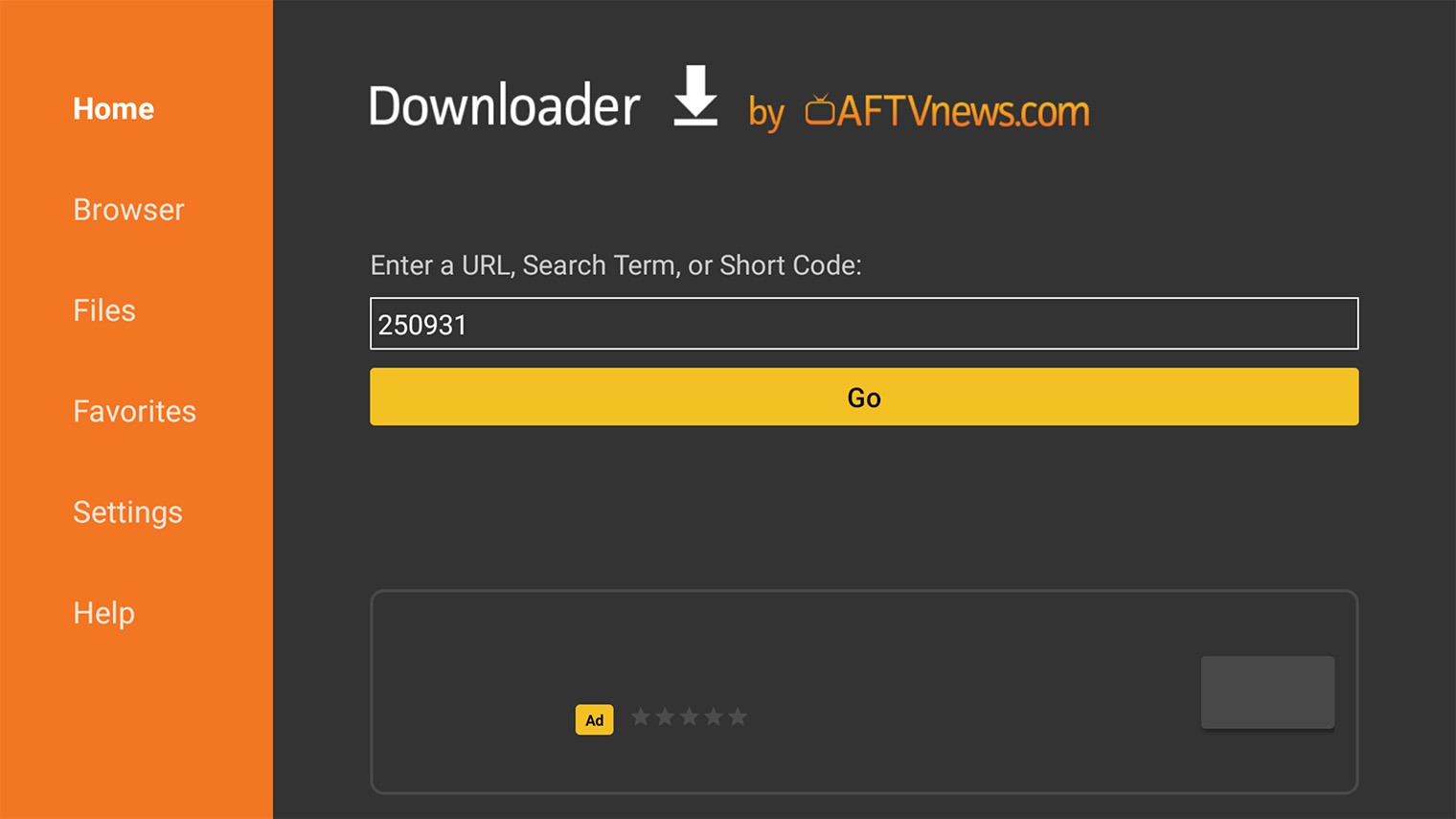
У Downloader очень простой интерфейс, запутаться трудно. Большинство нужных программ доступно по коду 250931
Установка через альтернативный магазин. Сложнее всего найти и установить сам магазин — после этого процесс почти не отличается от Google Play. При этом ассортимент приложений здесь шире, чем в официальном магазине, доступны все онлайн-кинотеатры. Нужно выполнить эти шаги:
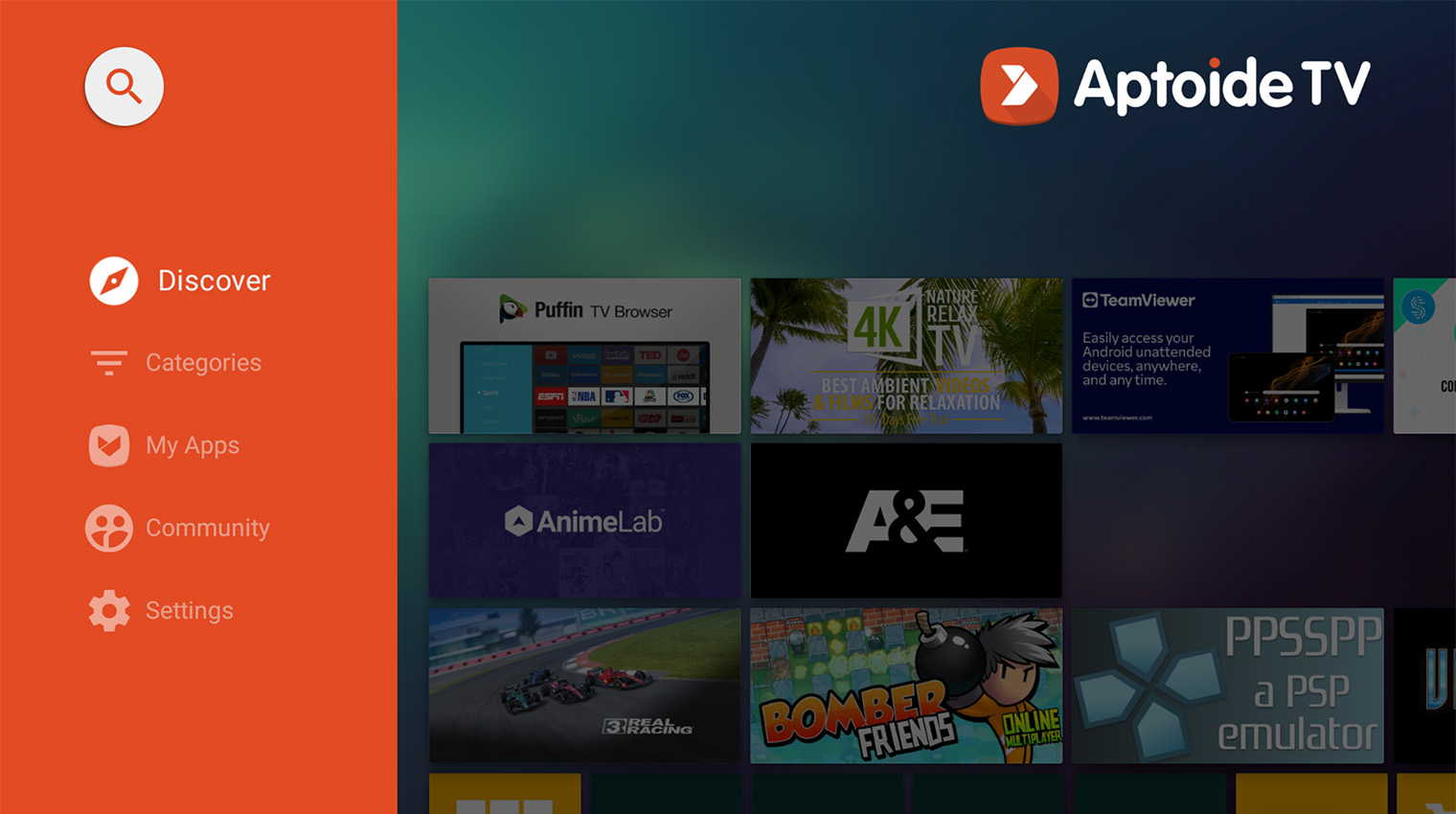
Альтернативный магазин Aptoide TV позволяет устанавливать программы вроде эмуляторов ретроконсолей, которые в Google Play обычно не пропускают
Как установить сторонние приложения на телевизор Samsung
Телевизоры Samsung работают на собственной операционной системе Tizen, для которой почти не делают сторонние приложения. Поэтому, если встроенные возможности телевизора не устраивают, проще всего докупить приставку на Android — она стоит в разы дешевле телевизора и значительно расширит его возможности.
Во встроенном магазине Samsung Apps доступно все необходимое. Но только если регион правильно настроен. Набор приложений сильно различается в зависимости от страны, для которой был произведен телевизор. Например, в магазине европейского или ближневосточного устройства может не хватать большинства российских кинотеатров.
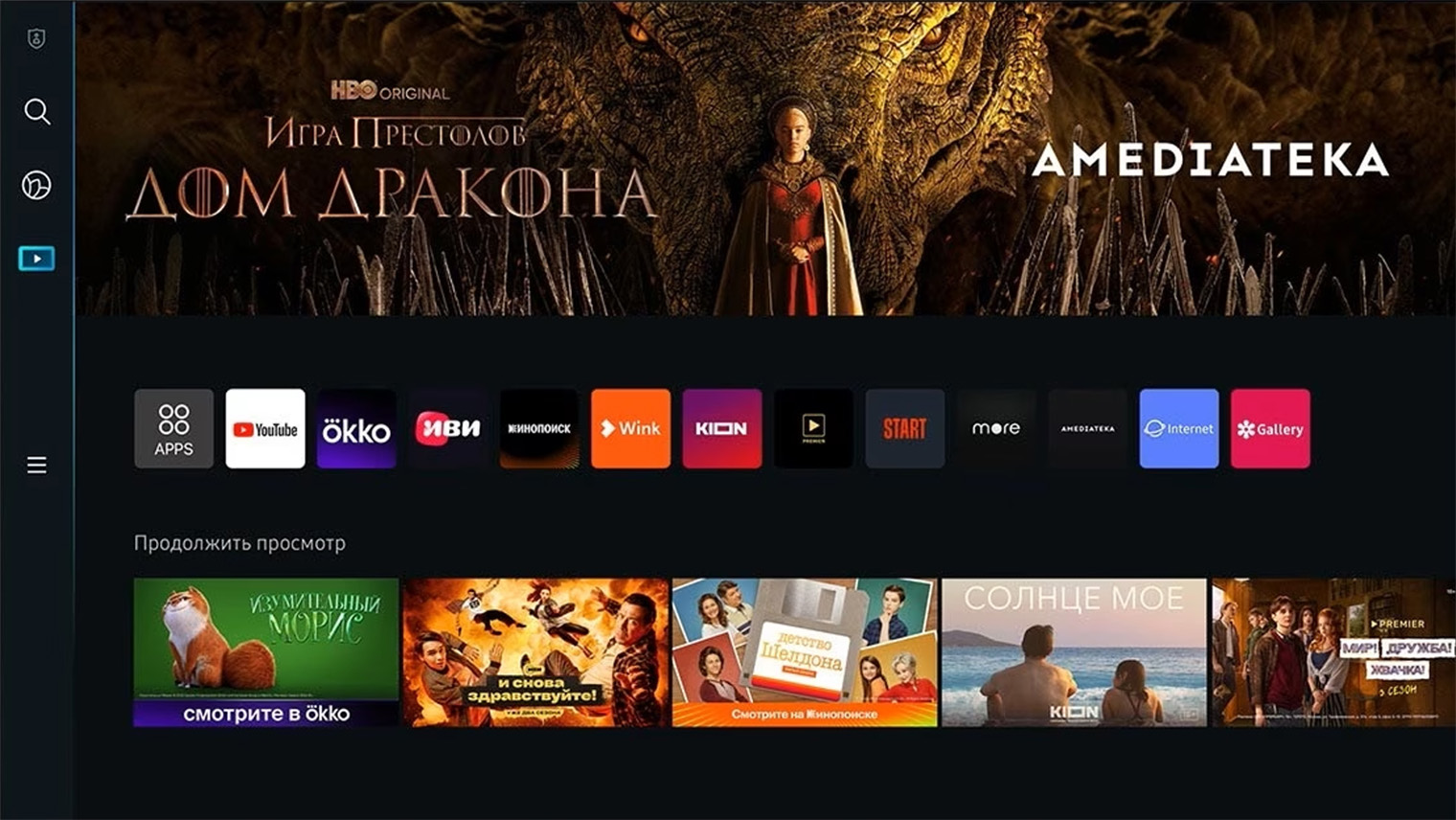
В телевизорах Samsung наглядное главное меню с лентой рекомендованных фильмов на разных стриминговых сервисах. Но в магазине приложений не так уж много полезного
В настройках телевизора можно сменить язык и регион системы, но чаще всего это не поможет — придется лезть в инженерное меню, которое производитель заблокировал не просто так. Мы не приводим инструкцию по смене региона, так как эта операция сопряжена с рисками.
Для просмотра контента, который недоступен в легальных кинотеатрах, можно использовать ForkPlayer. Устанавливается он , как на телевизоры — смотрите инструкцию в пункте выше.
Лучших приложений для просмотра ТВ на Андроид
В этом обзоре собраны лучшие приложения, доступные для скачивания на смартфоны и другие устройства на базе ОС Андроид.
Чем различаются системы смарт-ТВ
Современные телевизоры работают на разных операционных системах — они различаются внешним видом интерфейса и числом доступных приложений.
Всего их пять основных видов:
Среди устройств на Android больше всего разнообразия, и все устройства разные. Например, большинство телевизоров и приставок работают на специальной Android TV, но в некоторые китайские приставки устанавливают «обычный» Android, как в смартфонах. У них разный интерфейс и набор приложений во встроенном магазине.
Также на Android основаны устройства от «Яндекса», «Сбера», Amazon и других компаний, которым важно удерживать пользователя в своей экосистеме. В них ограничение на доступ к стороннему контенту бывает даже жестче, чем у Samsung и . Но иногда его можно обойти.
SPB TB
Приложение на русском языке для просмотра более чем 100 российских и зарубежных телеканалов на смартфонах и других устройствах на Андроид. Также в бесплатную подписку входит дополнительный видео контент: сериалы, мультфильмы и кино. В список каналов входят варианты с разными жанрами и тематикой.
Существует возможность смотреть ТВ как через Wi-Fi, так и через мобильные сети 3G и 4G. Качество изображения можно настраивать в пользовательском меню. В бесплатном варианте разрешение доступно только до 576р. Платная подписка предусматривает доступ к HD-качеству видео и отключение рекламы во время трансляции.
Поиск приложений и игр из интернета
Теперь загружать внешние приложения на телевизор с Салют ТВ стало еще проще:
TV+ HD
Удобное универсальное приложение для просмотра ТВ на Андроид на смартфонах, планшетах и приставках. Поддерживаются функции одновременного просмотра канала и навигация по перечню остальных, трансляция на весь экран и в свернутом формате, а также передача изображения с телефона на телевизионный экран.
Преимуществами являются бесплатный доступ к телеканалам на территории России, свыше 70 каналов на выбор и удобный русскоязычный интерфейс. Чтобы смотреть ТВ без рекламы и расширить список каналов, можно оформить платную подписку.
Инструкция
Zona — это популярная мультимедийная платформа, позволяющая пользователям просматривать фильмы, телепередачи и видеоролики в потоковом режиме. Хотя Zona доступна в основном для компьютеров, вы можете получить доступ к ее содержимому на Smart TV с помощью альтернативных методов. Ниже приведено пошаговое руководство по установке и использованию Zona на Smart TV:
Проверьте совместимость
Прежде чем приступить к работе, убедитесь, что ваш Smart TV поддерживает установку приложений сторонних разработчиков. Большинство современных телевизоров Smart TV поддерживают установку и запуск внешних приложений.
Поскольку Zona недоступна в официальных магазинах приложений для Smart TV, необходимо разрешить установку приложений из неизвестных источников. Эта опция обычно находится в настройках телевизора в разделе "Безопасность" или "Конфиденциальность".
Загрузить Zona APK
На компьютере или мобильном устройстве загрузите последнюю версию APK-файла Zona.
Перенесите APK на телевизор
Перенесите загруженный файл APK на USB-накопитель. После завершения переноса безопасно извлеките флэш-накопитель из компьютера или мобильного устройства.
Установите Zona
Вставьте USB-накопитель в свободный USB-порт телевизора Smart TV. С помощью пульта дистанционного управления телевизора перейдите в "Диспетчер файлов" или аналогичное приложение, позволяющее просматривать внешние устройства. Найдите APK-файл Zona на USB-накопителе и выберите его.
Следуйте инструкциям на экране, чтобы установить Zona на Smart TV. После завершения установки в списке установленных приложений должен появиться значок приложения Zona.
Запустите Zona
Перейдите к приложению Zona с помощью пульта дистанционного управления телевизора и запустите его. Вы сможете просматривать и искать фильмы, телепередачи и другой контент, доступный на платформе Zona.
Как установить сторонние приложения на телевизор LG
Формально — никак. строго следит за контентом на своих телевизорах и проекторах, а разработчики не создают отдельных версий для этой системы. Приложения для Android сюда не подходят. Но в магазине Content Store доступно почти все необходимое: и российские стриминги, и YouTube, и клиент Plex для трансляции файлов с домашнего ПК.
Если приложений не хватает, то самый простой способ — докупить на Android. Ее интерфейс будет автоматически запускаться при включении телевизора, а управлять всей системой можно будет одним пультом.
Также на телевизорах можно настроить альтернативный браузер ForkPlayer. В нем доступны веб-приложения большинства неофициальных онлайн-кинотеатров. Пиратство мы не поощряем и призываем уважать авторское право. Если фильм или сериал невозможно найти в легальных источниках, например старые зарубежные фильмы, то другого выхода не остается.
Как установить ForkPlayer на телевизор LG:
Peers.TV
Еще одно популярное приложение для просмотра телевизора на Андроид-устройствах с широким выбором контента и хорошей функциональностью. В бесплатном доступе более 170 новостных, спортивных, детских, федеральных, региональных и тематических телеканалов. Можно смотреть бесплатно фильмы и мультфильмы.
Плюсами приложения называют удобное управление списком каналов, наличие программы на текущий день, записи трансляций, а также поддержку всех видов устройств на базе Андроид. Минусы: периодический нестабильный доступ к некоторым телеканалам и обилие рекламы в бесплатной версии.
TVUsage
Приложение позволяет организовать на телевизоре родительский контроль: ограничить экранное время, выставить таймер перерыва для приложений и настроить лимиты. Есть возможность выбирать типы ограничений: их можно выставить по конкретным дням, ежедневно по временным промежуткам, предусмотреть перерывы и многое другое.
Кроме того, настройки применяются к отдельным приложениям, например, к играм или онлайн-кинотеатру, либо сразу ко всей системе. Доступ к настройкам защищается пин-кодом, потому ребенок не сможет их так просто изменить.
Приложение собирает статистику в виде графиков, которая позволяет понять, сколько времени проводится в том или ином приложении.
Как установить сторонние приложения на телевизоры Hisense
Китайский производитель Hisense выпускает удачные модели как в начальном, так и в среднем и даже топовом сегменте. Компания даже разработала собственную ОС для телевизоров — Vidaa. По функциональности она примерно сопоставима с WebOS на телевизорах .
Приложения для Android к телевизорам с Vidaa не подходят, но небольшой набор сторонних программ существует. Чтобы их установить, достаточно немного повозиться в настройках телевизора. Вот что нужно сделать:
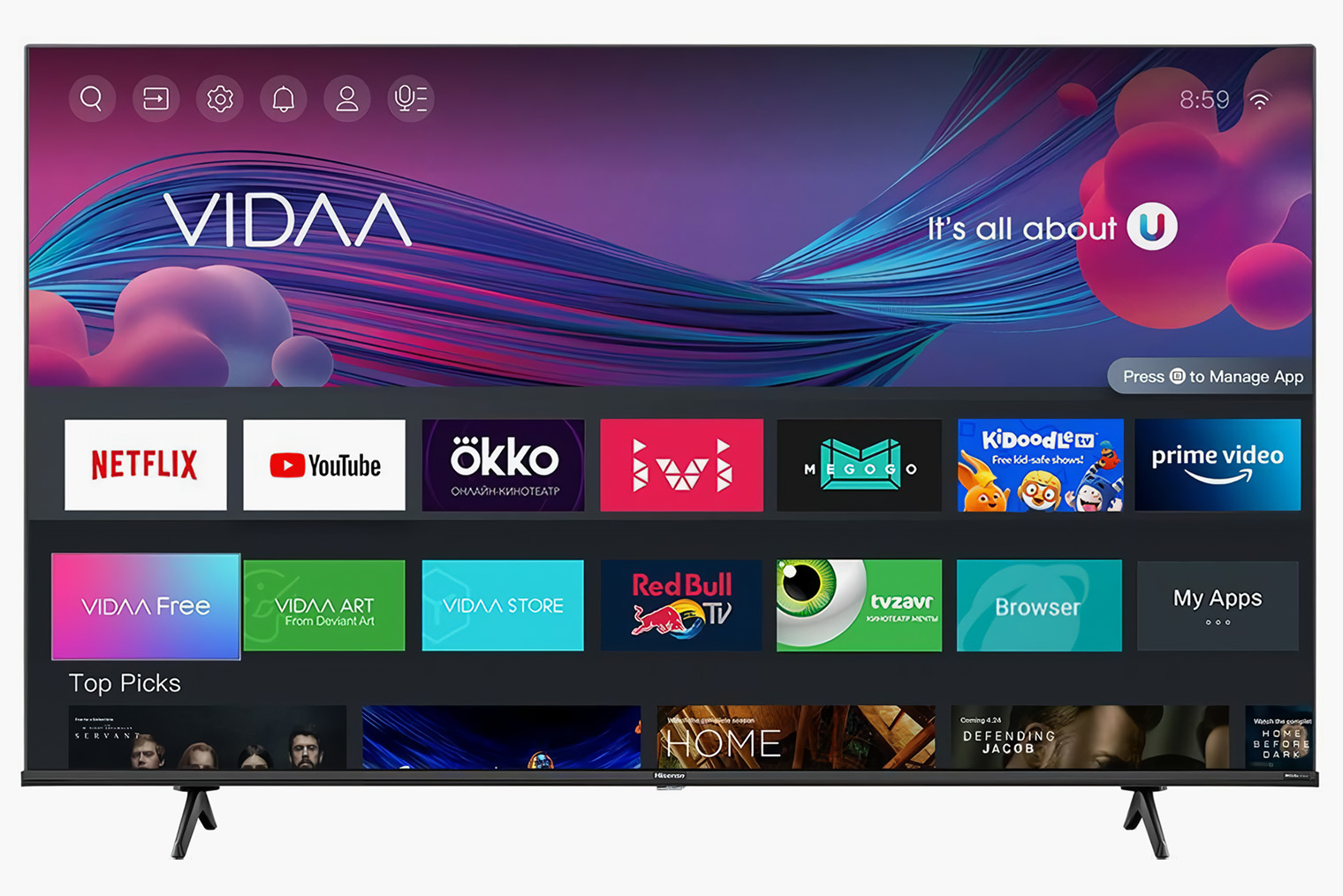
Главное меню телевизора Hisense
Как установить дополнительные приложения обычным способом
На любом телевизоре или приставке есть встроенный магазин с приложениями. Называются они , но суть одна и :
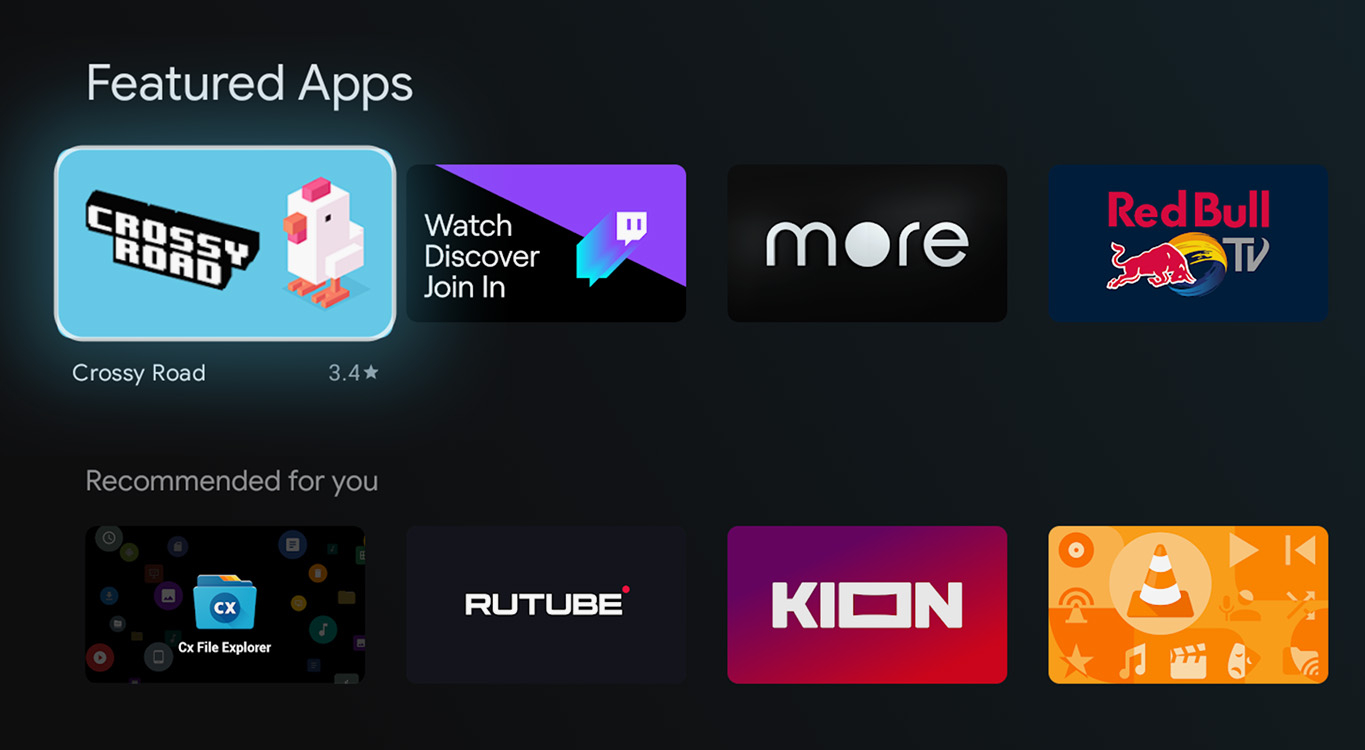
Интерфейс магазина Google Play для телевизоров: здесь доступны игры, видеоплееры, онлайн-кинотеатры и многое другое. Но выбор меньше, чем на смартфонах
На большинстве систем так можно установить все самое необходимое. В России — это YouTube и крупнейшие онлайн-кинотеатры вроде Okko, «Иви», «Кинопоиска».
VLC
VLC — популярный медиаплеер, который позволяет воспроизводить контент практически во всех видео- и аудиоформатах. Просматривать контент можно с флешек и других носителей. Все мультимедийные файлы удобно сортируются по папкам при необходимости — так можно организовать и структурировать домашнюю медиатеку.
Плеер предлагает пользовательский интерфейс с интуитивно понятным управлением, навигация очень простая. VLC поддерживает субтитры, в том числе можно загрузить внешние файлы с субтитрами и необходимое количество аудиодорожек. Есть здесь и функция «картинка в картинке» при работе с другими приложениями, а также таймер сна
VLC также позволяет подключиться к прямым трансляциям в сети. Еще с его помощью можно слушать музыку практически во всех актуальных форматах. Звук при прослушивании аудио и просмотре видео точно настраивается при помощи встроенного эквалайзера и специальных фильтров.
Приложение устанавливается из Google Play и оно бесплатное.
Что делать, если приложение Android TV или Google TV не работает
Каждый шаг представляет собой возможное решение:
Как остановить приложение на телевизоре с Android TV
Интерфейс Zona может быть не оптимизирован для экранов телевизоров, поэтому удобнее подключить к Smart TV USB-мышь и клавиатуру. Это облегчит навигацию и поиск контента.
Что делать, если приложение Smart TV не работает (не Android / Google TV)
Инициализируйте настройки браузера и удалите все файлы cookie: (применимо только к моделям серий W9xxA, W8xxA, W7xxA, W6xxA, X90xxA, X85xxA, X95xxB, X90xxB, X85xxB, W9xxB, W8xxB, W7xxB, W6xxB и W750C)
Выполните сброс личных данных в телевизоре: (применимо только к моделям серий WD75, WD6, WE75, WE6, XE70, WF6)
Kodi
Мощная медиаплатформа, которая позволяет создать собственный центр развлечений на базе Android TV. С помощью Kodi можно смотреть фильмы, сериалы, онлайн ТВ, просматривать фотографии, слушать музыку, подкасты и радио, а также запускать различные приложения.
Программа также поддерживает множество плагинов (дополнений), которые позволяют смотреть онлайн-трансляции, спортивные события, прямые эфиры и многое другое. Контент загружается из интернета и локальных источников по сети. Kodi позволяет организовать медиатеку с разбивкой по категориям — это удобно, если у вас на ПК файлы хранятся вразнобой.
Установить Kodi можно из Google Play. Приложение бесплатное и не содержит встроенных покупок. В настройках имеется русский язык, а интерфейс простой и интуитивно понятный.
Как загрузить приложение на телевизор с Android или Google TV?
Если вы не можете найти приложение в магазине Google Play, возможно, его не существует или недоступно для платформ Android и Google TV. В этом случае вы можете попробовать трансляцию контента.
Как загрузить приложения на телевизор с Android TV
Простое, надежное и удобное приложение для просмотра телевизора на Андроид-устройствах любых форматов. Пользователям доступны более 300 телеканалов, которые удобно выбирать с помощью одного меню. Приложение можно настраивать в соответствии с собственными предпочтениями.
Разработчики обеспечивают стабильную трансляцию в высоком качестве (некоторые каналы транслируются в HD) при минимальной загрузке памяти устройства — именно поэтому приложение и называется Лайт. Среди преимуществ: возможность настраивать параметры видео, просматривать программу передач, создавать избранные плейлисты. Плеер предусматривает функции поиска и переключения на нужный канал при помощи простого интерфейса с кнопками.
Существуют платная и бесплатная версии. Минусом последней является обилие рекламы во время просмотра.
Как установить сторонние приложения на телевизоры и приставки «Сбер»
Устройства «Сбера» работают на Android TV с установленной поверх оболочкой Во встроенном магазине приложений очень ограниченный выбор, но производитель не запрещает устанавливать на устройства сторонние приложения через .
Вот самый простой и быстрый способ:
Также на устройства «Сбера» с новой прошивкой можно устанавливать приложения прямо на самой приставке. Найдите нужное приложение при помощи голосовой команды и выберите приложение среди результатов поиска.
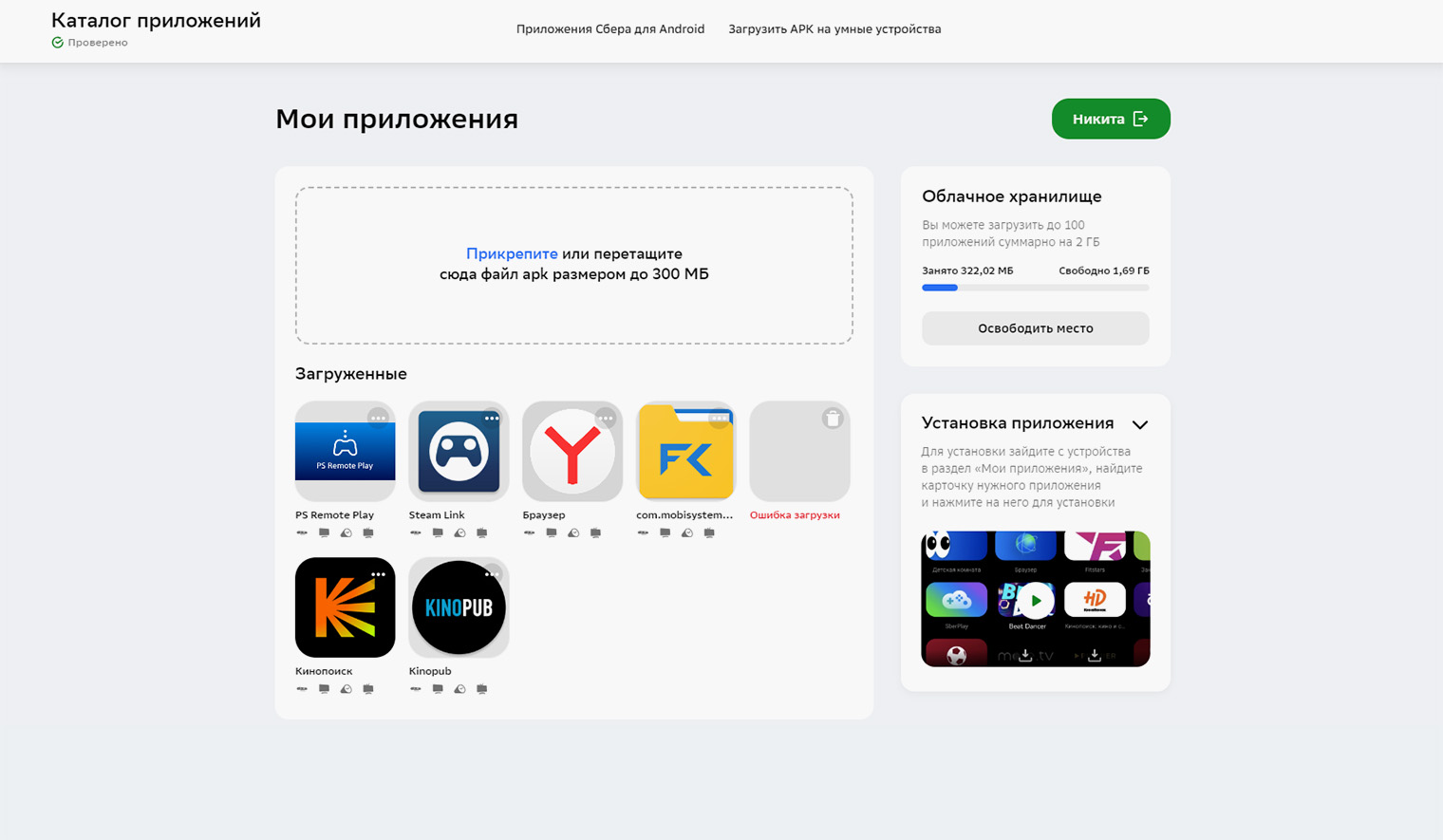
Так выглядит онлайн-кабинет для загрузки приложений на телевизор
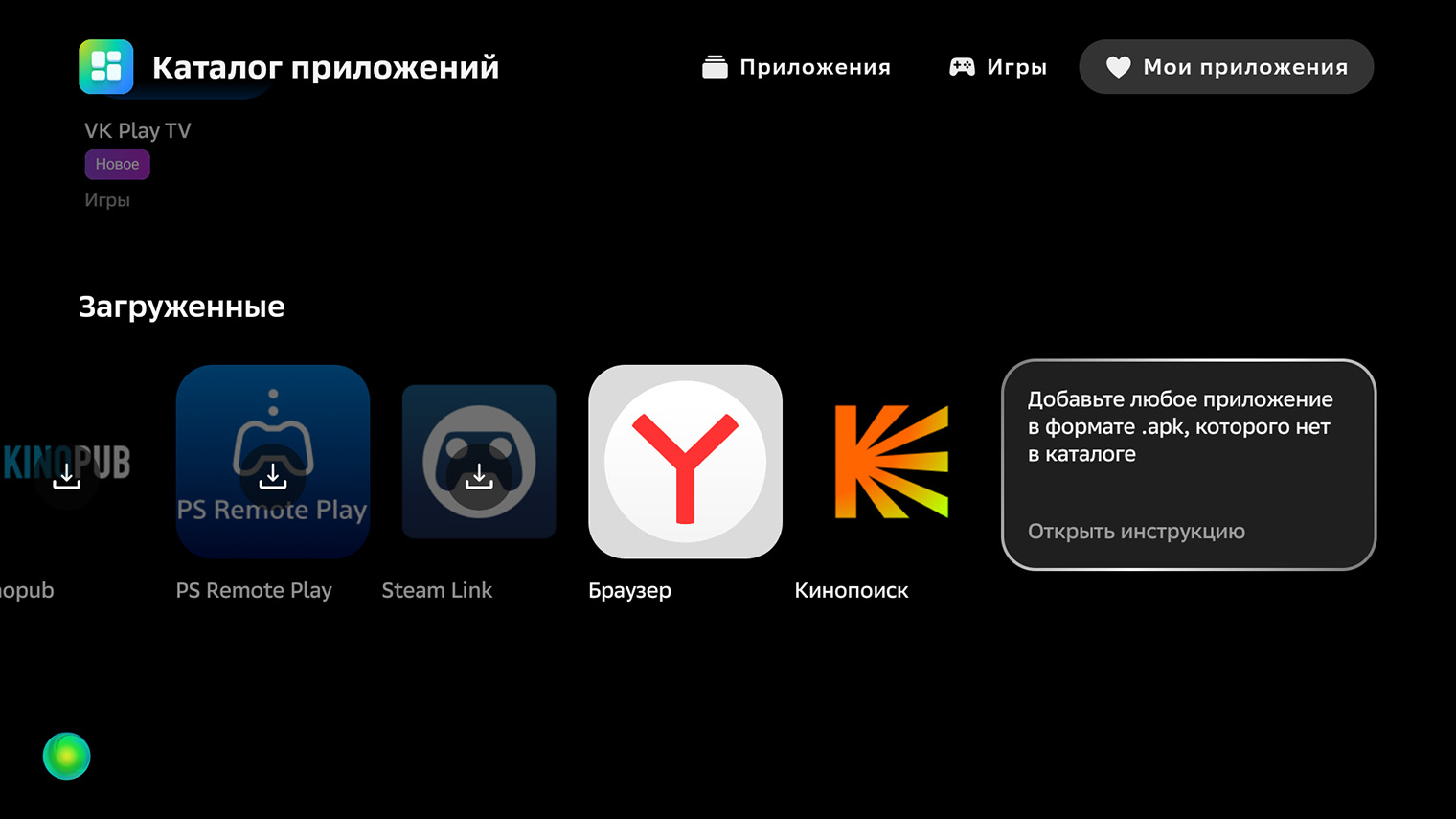
Это экран установки загруженных приложений на «Салют-ТВ»
TV + ЦТВшка
Современное приложение для просмотра телеканалов, в том числе цифрового телевидения на устройствах Андроид: смартфонах, ТВ-боксах и планшетах. Бесплатная версия включает более 50 российских каналов, включая региональные и федеральные. Приложение может работать в фоновом режиме и накладывать картинку поверх всех окон.
Плеер позволяет удобно и быстро переключаться между телеканалами и настраивать списки. Интерфейс на русском языке простой и понятный. Одним из преимуществ пользователи называют телевизионную программу в формате EPG, которая отражает не только название, но и описание передачи или фильма. Из минусов следует отметить, что на мобильных устройствах видео транслируется только в горизонтальном режиме.
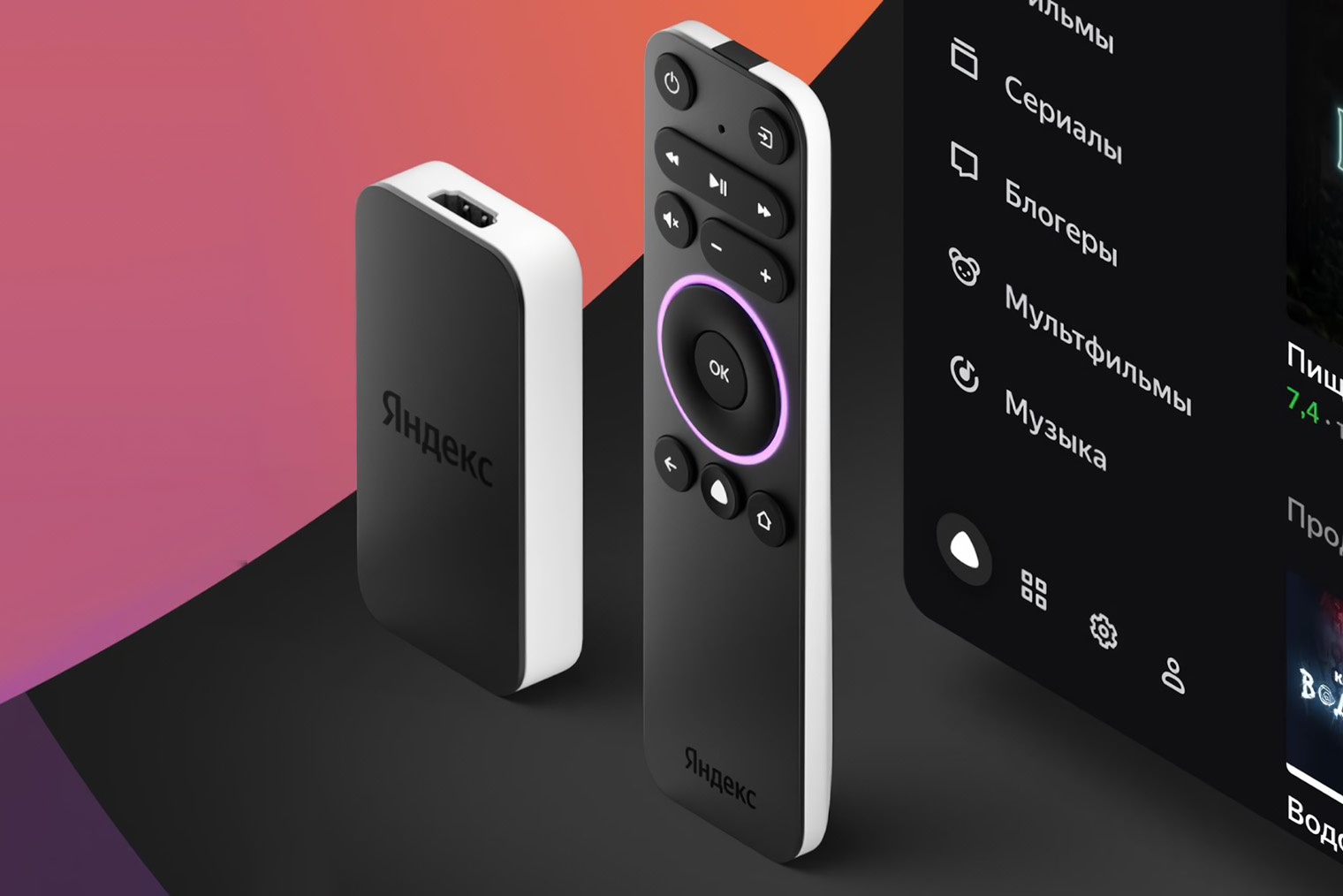
У «Яндекса» достаточно много устройств, интерфейс которых очень похож. Но функциональность телевизоров и сильно различается:
На колонках с выходом HDMI и компактной можно смотреть только видео с «Кинопоиска», с «Ютуба» и из других открытых источников вроде «Одноклассников». А вот на телевизоры с ОС от «Яндекса» легко установить Android-приложения и смотреть что захочется.
Установка с USB-флешки. Для телевизоров рекомендуется использовать физический носитель. Тем более что в их прошивку уже заложен файловый менеджер. Все даже проще, чем с обычной приставкой на Android:
ES Проводник (ES File Explorer)
ES Проводник — удобный и понятный файловый менеджер, который позволяет быстро перемещаться по файлам и папкам. С помощью программы вы можете просматривать, копировать, перемещать и удалять файлы, а также получать доступ к данным, хранящимся на сетевых дисках и облачных хранилищах. Именно с помощью файлового менеджера вы сможете быстро установить на Android TV приложения, которых нет в официальном магазине.
Утилита предлагает поиск по папкам, создание ярлыков и закладок, поддерживает архивы (можно создавать, сжимать и распаковывать zip, распаковывать rar). Файлами с другими устройствами можно обмениваться через Wi-Fi и Bluetooth. При помощи соответствующего дополнения получится даже удалить ненужные файлы, которые занимают память устройства.
ES Проводник доступен в Google Play. Приложение бесплатное, но предлагает подписку для получения дополнительных функций. Она обойдется в 75 рублей в месяц, 599 рублей в год либо 1999 рублей за пожизненный формат.
Приложений для просмотра телеканалов — огромное количество, и выбрать можно практически любое. Глаз ТВ предлагает доступ к трансляциям всех бесплатных российских телеканалов — достаточно лишь кликнуть на нужную иконку. Откроется телетрансляция и программа передач канала на день.
Также пользователи получают доступ к отечественным радиостанциям. Если нужного канала или станции нет на главной странице, можно задействовать поиск.
Кроме того, приложение предоставляет доступ к веб-камерам, расположенным по всему миру.
Сервис бесплатный, во время тестирования мы отметили его стабильную работу. Однако перед запуском видео могут открываться рекламные вкладки. Интерфейс очень простой, дополнительных настроек для кастомизации приложения вы здесь не найдете. Сторонний плеер привязать тоже не получится.
AirConsole
AirConsole позволяет превратить устройство на базе Android TV в игровую консоль. С AirConsole пользователи могут играть, не покупая приставку — в качестве геймпадов используются смартфоны.
Приложение предлагает обширную библиотеку игр, включая квизы, аркадные классики и казуальные игры — всего более 150 вариантов. AirConsole поддерживает многопользовательский режим для игр с друзьями и семьей.
В бесплатной версии игры возможны максимум для двух игроков, также будут рекламные паузы. Стоимость подписки — от 59 до 2190 рублей в зависимости от формата.
Приложение Тип Бесплатная версия Цена платной версии
VLC Медиаплеер Есть Приложение бесплатное
Kodi Медиацентр Есть Приложение бесплатное
TV Browser Браузер Есть Приложение бесплатное
Глаз ТВ Онлайн-телевизор Есть Приложение бесплатное
ES File Explorer Файловый менеджер Есть от 75 руб./мес.
Send Files To TV Сервис для передачи файлов с ПК на ТВ Есть 259 руб.
TVUsage Родительский контроль Есть Платная версия недоступна
Пульт для Android TV (Remote ATV) Пульт ДУ Есть Приложение бесплатное
Погода Live (Weather Live) Прогноз погоды Есть От 339 руб./мес.
AirConsole Игровая консоль Есть От 59 руб.
Send Files To TV
Программа позволяет быстро переносить файлы с компьютера или другого устройства на телевизор, как это понятно уже из названия. Перед пользователем открывается экран с двумя кнопками: получить файлы и отправить файлы. Нужно выбрать необходимый вариант — откроется проводник, где вы выберете файлы — все очень просто.
Обмен файлами между устройствами происходит через локальную сеть Wi-Fi — доступ в интернет не нужен. Достаточно, чтобы приложение было установлено на второе устройство — произойдет автоматическое обнаружение.
SFTTV работает на устройствах на базе Windows, macOS и Linux, а также на мобильных гаджетах. За удаление рекламы просят разовый платеж — 259 рублей.
Заключение
Хотя приложение Zona не является родным для телевизоров Smart TV, вы можете наслаждаться его содержимым, загрузив приложение с помощью APK-файла. Просто внимательно выполните все шаги, включите необходимые настройки и убедитесь в безопасности источников, с которых производится загрузка. Установив Zona на Smart TV, вы получите доступ к широкому спектру мультимедийного контента, не выходя из гостиной.


