Номер статьи : 00260092 / Последнее изменение : 26.10.2022
Попытайтесь сделать следующее:
- Возможно, гарнитура уже подключена к другому устройству (например, смартфону). Отключите настройки Bluetooth для устройств, отличных от устройства, к которому вы хотите подключиться.
- Включите гарнитуру, к которой вы хотите подключиться, и расположите гарнитуру и смартфон в пределах 1 метра друг от друга.
- Выключите гарнитуру, а затем обратно включите ее.
- Выключите подключение Bluetooth на смартфоне и включите его снова.
- В меню настроек Bluetooth смартфона повторно выберите информацию об устройстве, к которому вы хотите подключиться.
- Выключите смартфон, а затем включите его снова.
- Выполните сброс гарнитуры.Для получения информации о перезагрузке аудиоустройства обратитесь к руководству по эксплуатации.
- Удалите Music Center / Headphones Connect, а затем переустановите его.
- Уважаемый пользователь iOS 13.0 или более поздняя версия!
Разрешите доступ к [Bluetooth] в [Настройки] — [Music Center / Headphones] на iPhone. - Для пользователей iOS 11,
Если приложение часто спрашивает “Включить Bluetooth?”, попробуйте перейти в пункт управления и выполнить следующее.- Выключите режим полета.
- Выключите настройки Bluetooth, а затем снова включите их.
Если вы не можете подключиться к аудиоустройству с помощью описанных выше способов, попробуйте выполнить следующие операции.
- В меню настроек Bluetooth смартфона удалите информацию об устройстве для устройства, к которому вы хотите подключиться.
- Инициализируйте гарнитуру. После инициализации она перейдет в режим сопряжения. Для получения информации об инициализации аудиоустройства обратитесь к руководству по эксплуатации.
- Используйте Music Center / Headphones Connect, чтобы установить соединение по Bluetooth.
Наушники JBL не подключаются по Bluetooth? Включите оба наушника, правильно проведите процесс сопряжения, активируйте Блютуз и проверьте ее версию, разместите девайсы ближе друг к другу и устраните помехи. В наиболее сложных случаях выполните ремонт или замените товар по гарантии, если гарантийный термин еще не вышел.
- Причины
- Что делать
- Проведите диагностику
- Перезапустите оборудование
- Попробуйте включить оба вкладыша
- Включите Bluetooth
- Поднесите устройства ближе
- Проверьте девайсы на совместимость
- Устраните помехи
- Зарядите гарнитуру
- Отключите режим полета и энергосбережение на смартфоне
- Удалите старые сопряжения
- Сделайте сброс настроек
- Обратитесь в сервисный центр
- Решение всех возможных проблем
- Заключение
- Причины и пути решения
- Включите оба девайса и Блютуз
- Разместите устройства ближе друг к другу
- Устраните помехи
- Зарядите устройства
- Проблемы ПО
- Отключите энергосбережение
- Отмените сопряжение с другим девайсом
- Причины, почему беспроводные наушники не подключаются к компьютеру
- Блютуз наушники не подключаются ко второму компьютеру или ноутбуку
- Bluetooth наушники находятся слишком далеко от источника звука
- Компьютер не видит беспроводные наушники из-за Bluetooth адаптера
- Наушники не работают с ноутбуком из-за отсутствия в Windows 10 драйверов на Bluetooth
- Статус Bluetooth на iPhone и в наушниках (колонке)
- Проверка состояния батареи
- Наушники подключены к другому устройству
- Забыть устройство Bluetooth на айфоне
- Звук в наушниках через iPhone не работает
- Заводское восстановление iPhone
- Что делать, если на iPhone работает только один наушник?
- Совместимость стандартов Bluetooth колонки или гарнитуры
- Видео инструкция
- Почему телефон не видит блютуз наушников? Основные причины, когда не работает беспроводная гарнитура
- Зарядка наушников
- Включить наушники и поставить Bluetooth в режим ожидания подключения
- Поднести близко к телефону на Android
- Отключить наушники от другого телефона, айфона или ноутбука
- Поломка гарнитуры
- Отключить от телефона колонку или другие наушники
- Сбросить настройки телефона
- Видео, почему телефон не видит блютуз наушники
- Актуальные предложения:
- Почему компьютер не видит принтер через USB – причины дисфункции
- Как решить проблему с видимостью принтера
- Видео
- Что сделать в первую очередь
- Проверка подключения
- Поврежден USB-кабель или порт
- Если рядом есть другой компьютер
- Принтер не виден из-за драйверов
- Другой принтер выбран по умолчанию
- Проблема со службой печати
- Что делать в Windows 10
- Средство устранения неполадок
- Ручное добавление принтера в Windows
- Ручная инсталляция драйверов
- Что говорят производители
- Программы от производителей
- Почему не видит сетевой принтер
- Проблема с Wi-Fi
- Проблемы в операционной системе компьютера
Причины
Перед указанием шагов по восстановлению работоспособности рассмотрим, почему наушники JBL не подключаются к телефону. К основным причинам стоит отнести:
- низкий уровень заряда наушников;
- отключение гарнитуры;
- несоответствие версии Bluetooth;
- большое расстояние между подключаемыми девайсами;
- наличие помех;
- механическое повреждение гарнитуры и т. д.
Выше рассмотрены основные объяснения, почему наушники JBL не сопрягаются с телефоном. В таких обстоятельствах можно сразу обратиться к специалистам в сервисный центр или попробовать решить вопрос самостоятельно.

Что делать
Теперь приведем инструкцию, как действовать, если беспроводные наушники JBL не подключаются к телефону по Bluetooth. Для этого используйте все шаги, которые рассмотрены ниже в статье. При этом начните с простых действий, а обращение в сервис для ремонта оставьте на последний этап.
Проведите диагностику
Для начала убедитесь, что проблема действительно в гарнитуре. Сделайте следующие шаги:
- Попробуйте сопряжение гарнитуры с другим устройством. Если беспроводные наушники JBL не подключаются в двум-трем разным девайсам, значит, проблема в них.
- Найдите другую гарнитуру и попробуйте подключить ее к смартфону по Bluetooth. Если ничего сопряжение со всеми устройствами неуспешное, значите, причиной может быть сам телефон. В этом случае необходимо искать проблему в настройках или решать вопрос с самим смартфоном.
Ниже рассмотрим инструкцию, что делать, если наушники JBL перестали подключаться через Блютуз, и проблема именно в них.

Перезапустите оборудование
Причиной трудностей с подключением может быть банальный системный сбой. Для решения проблемы попробуйте перезапустить оба девайса, а после этого включите / отключите Блютуз. Иногда такие простые действия помогаю справиться с проблемой. Если это не дало результата, попробуйте другой способ решения вопроса.

Попробуйте включить оба вкладыша
В некоторых моделях гарнитуры необходимо включить оба наушника JBL отдельно. Для этого необходимо достать их из футляра, нажать на специальную кнопку и удерживать ее в течение 5-7 секунд. О правильности выполненной работы можно судить по зажиганию специального индикатора на устройстве.
Включите Bluetooth
В ситуации, когда Блютуз наушники JBL не подключаются к смартфону, причиной могут быть проблемы с «синим зубом». Для решения проблемы сделайте следующее:
- Войдите в настройки смартфона, перейдите в раздел Bluetooth и включите модуль. После этого должен запуститься поиск. Останется только найти наушники JBL в списке и проверить, подключаются они или нет. Если гарнитуры нет в перечне, значит, проблема имеет более серьезный характер.
- Включите наушники JBL, чтобы они стали открытыми для модуля Bluetooth и были им найдены.

Поднесите устройства ближе
Одна из причин, почему устройства не подключаются по Блютуз — большое расстояние между смартфоном и гарнитурой. По рекомендации производителей оно не должно превышать одного метра. Если говорить в целом, чем ближе девайсы находятся друг к другу, тем лучше.
Проверьте девайсы на совместимость
При покупке гарнитуры необходимо смотреть на версию Bluetooth, которая в разных устройствах может отличаться. На практике это не должно стать проблемой, ведь Блютуз 3.0, 4.0 и 5.0 должны работать друг с другом без каких-либо конфликтов. Но это теоретически, а на практике нередко бывает, когда наушники JBL не подключаются по Bluetooth с разными версиями, и возникают какие-то ошибки. Для проверки этого предположения или его опровержения попробуйте сопряжение с другим смартфоном. Если все нормально, тогда вы столкнулись с редким явлением.

Устраните помехи
Нередко происходит ситуация, когда наушники JBL сопрягаются, но не подключаются к мобильному устройству. В таком случае нельзя исключить помехи для Bluetooth. В этом качестве могут выступить волны микроволновой печи, наличие большого количества толстых стен между девайсами и т. д. Устраните все имеющиеся препятствия, а после этого снова проверьте, подключаются девайсы по Bluetooth или нет.
Зарядите гарнитуру
Многие пользователи пытаются наладить сопряжение, но забывают о необходимости зарядки. Перед соединением зарядите наушники JBL до 100% и убедитесь в нормальном уровне аккумулятора на смартфоне. Помните, что при разряде батареи мобильное устройство может отключить Bluetooth. По этой причине могут возникнуть трудности и у самой гарнитуры. И учитывайте время зарядки наушников.

Отключите режим полета и энергосбережение на смартфоне
Обратите внимание на настройки телефона. В случае включения энергосбережения и режима полета Bluetooth может отключиться. При этом наушники JBL не подключаются к мобильному устройству. Для устранения проблемы выключите указанные выше решим в настройках, а потом еще раз попробуйте подключиться.

Удалите старые сопряжения
Современные модели наушников JBL могут подключаться одновременно к нескольким устройствам, к примеру, к смартфону, ноутбуку и другим. Но из-за подключения к нескольким девайсам могут возникнуть трудности с подключением. Для защиты от такой ситуации попробуйте удалить старые сопряжения и снова проверьте, подключаются ваши аудио устройства или нет. Для решения проблемы на смартфоне войдите в настройки, перейдите в раздел Bluetooth, найдите наушники JBL и удалите их из списка подключений.
Сделайте сброс настроек
В ситуации, когда беспроводные наушники JBL перестали подключаться к телефону, попробуйте сбросить настройки до заводских. Возможно, после этого трудности с сопряжением по Bluetooth будут устранены. Инструкцию по сбросу необходимо смотреть для своей модели. Чаще всего на Блютуз-гарнитуру необходимо нажать кнопку включения и удерживать ее 30-40 секунд, или одновременно нажать клавишу увеличения / уменьшения громкости.

Обратитесь в сервисный центр
Одним из объяснений, почему девайсы JBL не подключаются к смартфону, может быть физическое повреждение. Помните, что при покупке дешевых устройств вы с большой вероятностью получаете подделку, которая не служит долго. Перед сопряжением убедитесь, что устройства вообще работают: заряжаются, включаются / отключаются. Причиной неисправности может быть аккумулятор, повреждение разъема или физические неисправности при ударе. В таком случае придется обратиться в сервисный центр.
Теперь вы знаете, почему ваши «уши» не подключаются к смартфону по Bluetooth, и что с этим делать. В комментариях расскажите, какой шаг помог справиться с проблемой, и какие еще рекомендации могут помочь.
Существуют различные способы решения проблемы, как подключить Bluetooth. Если Bluetooth сопряжено но не подключено что делать в первую очередь? Я составил инструкцию ниже, в которой подробно описал причины возникновения проблемы и пути её решения.
В беспроводных девайсах с Bluetooth сбой подключения может быть связан с большим перечнем факторов. Это могут быть помехи, проблемы с электропитанием, накопившиеся ошибки или программный сбой. Большинство сложностей очень легко решить, если делать всё, как в руководстве ниже.
Решение всех возможных проблем
Проверка вашего беспроводного девайса на контрольном устройстве является одним из самых важных действий. Если колонка, мышка или джойстик не переходят в состояние «сопряжено» с другими смартфонами или ПК, то вполне вероятна их поломка. Конечно же, убедитесь, что они включены, заряжены и вы нажимаете правильную кнопку сопряжения не менее 15 секунд. Если же гаджет подключается, то действия, описанные ниже, помогут восстановить его полноценную работу.
- Перезагрузите гаджеты. Иногда это помогает сбросить накопившиеся ошибки, и после перезагрузки девайсы прекрасно подключаются друг к другу и переходят в режим «сопряжено».
- Что нужно делать, так это убедиться во включенном Bluetooth. Это самая банальная причина. Иногда компьютер или смартфон может показывать ваш девайс потому, что его «помнит», но само устройство может быть не подключено. Соответственно, оно не сопряжено, и вы можете не понимать, что делать. Не лишним будет проверить видимость телефона и ПК. Иногда этот параметр также мешает правильно подключить девайс.
Для этого на телефоне в параметрах Bluetooth поставьте соответствующую галочку. Параметр присутствует не на всех смартфонах: на остальных он запущен по умолчанию.

На ноутбуке или ПК необходимо нажать правой кнопкой на Bluetooth в системном трее (возле часов) и выбрать пункт Параметры. В окне нужно поставить все необходимые галочки.

- Электропитание. Блютуз часто не подключается к разряженным гаджетам. Телефон может включить режим экономии заряда, если уровень батареи находится ниже 15-10%. Гарнитура, мышь или динамики также могут перестать подключаться при низком заряде, хотя будут видимы для компьютера. Такое устройство не будет ни подключено, ни сопряжено, хотя функционирует верно. Что нужно делать, чтобы избежать сбоев, так это регулярно его заряжать.
Ноутбук или компьютер, со своей стороны, могут находиться в режиме экономии заряда – даже при «полном» аккумуляторе или если его подключить к розетке. Необходимо нажать на значке питания в системном трее правой кнопкой мыши и выбрать пункт меню В появившемся окне выберите

- Что делать, если Блютуз находит устройство, но не подключается? Есть вероятность, что девайс нужно поднести ближе. Либо убрать подальше другие беспроводные гаджеты. В случае, когда причиной сбоев были помехи, это устранит проблему.
- Самое действенное решение, это сопрячь девайс заново. Откройте список сопряженных гаджетов на телефоне или компьютере и удалите его из этого перечня. Делать это нужно на смартфоне или ПК.
На телефоне перейдите в Настройки и в Bluetooth. Беспроводная связь должна быть включена. Нажмите на настройки устройства, которое хотите удалить и затем выберите или (фото для разных версий Андроид)


На ПК с системами Виндовс дважды щёлкните на значке Bluetooth в трее или найдите его в Настройках. Удалите устройство.

Теперь нужно подключить и сопрячь девайс заново. Перед этим рекомендую вам перезагрузить компьютер и ваш гаджет.
иногда наличие в списке устройств несовместимого девайса может влиять на то, как подключить нормальные рабочие гаджеты: Bluetooth подключение будет отклонено другим устройством без видимых причин. Поэтому если шаг не помог, то можете удалить вообще все устройства из перечня, выполнить перезагрузку и попробовать подключить гаджет снова.
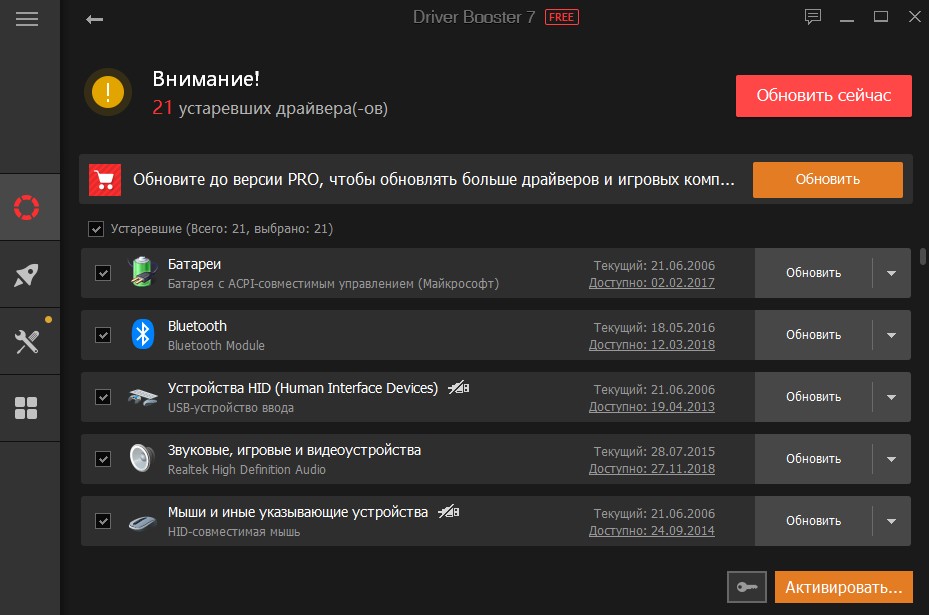
- Переустановите драйвер. Это актуально для ПК. Найдите на сайте производителя ноутбука или Bluetooth-адаптера актуальную версию ПО для вашего компьютера. Скачайте и установите его. Делать это лучше только на официальных сайтах.
Иногда после переустановки драйвера нужно почистить реестр, чтобы избавиться от возможных остаточных проблем. Я использую для этого бесплатную программу CCleaner. Так вы точно будете знать, что ПК избавился от настроек старого драйвера.
- Сбросить настройки, или же версию ПО телефона к заводским настройкам. Если Bluetooth исправно работал ранее, но перестал после установки обновлений и программ, то этот способ поможет. Внимание, это может удалить все ваши данные. Используйте этот пункт в крайнем случае, и если вы помните свой пароль от Гугл-аккаунта. Найдите в Настройках пункт «Восстановление и сброс», а далее – Сброс настроек телефона или другие подобные пункты. Телефон обновит свою программу и перезагрузится.

- Если Bluetooth-устройство подключено, сопряжено, но при этом не воспроизводит звук, то это не проблема с подключением. Эту «неполадку» легко исправить. Что стоит делать? На компьютере нажмите правой кнопкой на значке звука рядом с часами, в углу экрана. Выберите Устройства воспроизведения и свою беспроводную колонку или наушник как источник звука.

На телефоне перейдите в настройки Bluetooth, далее к параметрам Bluetooth-гаджета и отметьте там нужные переключатели.

На самом аудиоустройстве нужно выбрать Bluetooth как источник сигнала (если допускаются разные источники).
Иногда звука всё равно нет, и связано это с гарнитурой. Более бюджетные модели могут лишь передавать звонки, но не музыку. Вы можете использовать специальные приложения, чтобы всё же слушать аудио, но его качество будет низким.
- Последний пункт касается компьютера. Иногда вы не можете ни подключиться к устройству, ни его удалить, хотя оно и сопряжено. Проблема встречается редко и заключается в настройках Bluetooth-контроллера.
Нажмите и наберите в появившемся окне, затем Откроется служебное приложение, где нужно найти службу поддержки Bluetooth и нажать на неё дважды.


Измените тип запуска с ручного на автоматический.

Подтвердите операцию в следующем окне. После выполнения настроек, лучше перезагрузить ПК. После этого вы можете адекватно взаимодействовать с Bluetooth-модулем через настройки.
Ещё один совет для ПК с внешним Bluetooth адаптером: переставьте его из переднего USB порта на задний, для более надёжной связи. Иногда даже это может решить проблемы и подключить / сопрячь девайсы.
Несовпадение версий Bluetooth не должно приводить к сложностям: технология обладает обратной совместимостью. Но на своём опыте я знаю, что это не всегда так. Сочетание различных драйверов и программных сбоев может делать так, что конкретные два устройства с разными версиями беспроводной связи не будут сочетаться. Bluetooth устройство будет сопряжено, но если его подключить, будет происходить сбой. Что нужно делать в этом случае, так это проверить связь на другом устройстве, обновить драйвера.
Заключение
Проблему, когда устройство Блютуз сопряжено, но не подключается, легко исправить, если по очереди проверить все возможные ошибки. Чаще всего задача решается первыми пунктами инструкции. Желаю вам не испытывать сложностей при использовании беспроводных гаджетов, а в случае их возникновения – быстро их решать. Надеюсь, моя инструкция вам в этом поможет.
Беспроводные наушники Xiaomi не подключаются к телефону? Убедитесь во включении гарнитуры, проверьте уровень заряда, расположите устройства ближе друг к другу, устраните помехи для Блютуз сигнала, проверьте совместимость со смартфоном. Как вариант, сделайте сброс настроек, проверьте факт включения режима энергосбережения или отключите гарнитуру от другого устройства (телефона, планшета, ноутбука и т. д.).
Причины и пути решения
Существует несколько причин, почему не подключаются наушники Mi True Wireless Earphones и другой модели к телефону:
- разряженный аккумулятор;
- одно из устройств отключено;
- несовместимость Блютуз;
- нахождение на большом расстоянии;
- помехи сигнала Блютуз;
- несовместимость со телефоном;
- глюки ПО;
- включенный режим энергосбережения;
- подключение гарнитуры к другому устройству.
Это базовые причины, почему беспроводные наушники Ксяоми не подключается к телефону. Такая проблема может возникнуть на моделях Air 2, Ми Тру и других.
Понимание рассмотренных выше причин позволяет разобраться с дальнейшими шагами для исправления неисправности.

Включите оба девайса и Блютуз
Зачастую беспроводные наушники Сяоми не подключаются, если устройство не подготовлено к сопряжению. В некоторых моделях недостаточно просто открыть крышку кейса и дождаться синхронизации. Также может потребоваться нажатие кнопки в течение 3-5 секунд для активации режима сопряжения на беспроводной гарнитуре. Более подробная инструкция доступна на самом устройстве.
Параллельно убедитесь во включении Блютуз на телефоне. Для этого войдите в настройки смартфона, перейдите в раздел Bluetooth и переместите тумблер в правую сторону. Лишь после этого можно переходить к процессу сопряжения.

Разместите устройства ближе друг к другу
В зависимости от типа модуля Блютуз может менять и расстояние. Так, для версии 5.0 возможно сопряжение на расстоянии до 10 м. При наличии стен и прочих помех это расстояние может уменьшиться до 3-4 м. Вот почему для сопряжения необходимо разместить девайсы как можно ближе. Лучше всего, если беспроводные наушники Xiaomi и телефон будут находиться на удалении не более 1 м.
Устраните помехи
В ситуации, когда не подключаются наушники Сяоми к телефону, не стоит исключать негативное влияние помех. К примеру, Вай-Фай маршрутизатор, микроволновая печь и иное оборудование могут мешать прохождению Блютуз-сигнала. Убедитесь, что рядом нет такого оборудования или поместите телефон и беспроводную гарнитуру Xiaomi ближе друг к другу (по принципу, который рассмотрен выше).

Зарядите устройства
Распространенная причина, почему беспроводные наушники Mi не подключаются — разряд кейса или смартфона. Попробуйте зарядить оба девайса и еще раз выполните сопряжение. Лучше всего достичь максимального процента заряда — до 100%. Также учтите, что при низком заряде телефон с Андроид может отключить Блютуз в целях экономии.

Проблемы ПО
В ситуации, когда не подключаются наушники Xiaomi True Wireless или другой модели, проблема может заключаться в программных сбоях. В таком случае начните с перезагрузки телефона, попробуйте отключить и включить Блютуз. Если это не помогло, попробуйте сделать сброс настроек.
Алгоритм действий следующий:
- Достаньте оба беспроводных наушника Xiaomi из коробки.
- Нажмите параллельно две кнопки на левой и правой гарнитуре.
- Удерживайте их в сработанном состоянии в течение 15-20 секунд.
- Дождитесь мигания красного / белого индикатора (дважды). Это свидетельствует о сбросе и перезагрузке девайса.
- Положите оба девайса Xiaomi в кейс.
- Через 5-10 секунд достаньте их, дождитесь синхронизации и попробуйте, подключаются ли беспроводные наушники Xiaomi снова.
Если наушники Xiaomi по Bluetooth не подключаются, попробуйте сделать сброс иным способом (если первый не подошел). Нажмите одновременно на кнопки беспроводной гарнитуры без их изъятия из кейса. При этом подержите кнопки нажатыми в течение 15-20 секунд. После этого нужно извлечь вкладыши из кейса и дождаться их синхронизации, а после сделать сопряжение.

Еще один вариант — сбросить беспроводные наушники Xiaomi, которые перестали подключаться, с помощью кнопки на кейсе. Это актуально, если такой элемент предусмотрен на футляре. После сброса попробуйте выполнить еще одно сопряжение.
Отключите энергосбережение
При включенном режиме энергосбережения и низком уровне заряда батареи смартфона наушник Xiaomi Flipbuds Pro или других моделей не подключается к мобильному устройству. Для выключения «лишнего» режима сделайте следующее:
- Зайдите в «Настройки».
- Найдите пункт «Батарея» и войдите в нее.
- Отыщите пункт «Режим энергосбережения» и переместите его в левую сторону.
Лучшим решением будет зарядить телефон и гарнитуру Xiaomi до 100%.

Отмените сопряжение с другим девайсом
В ситуации, когда не подключается два наушника Xiaomi, объяснением может быть уже имеющееся сопряжение с иным оборудованием. Для решения вопроса сделайте такие шаги:
- Зайдите в раздел Блютуз другого устройства.
- Найдите оборудование в списке.
- Жмите на символ шестеренки справа.
- Кликните на клавишу «Отвязать» или «Удалить».

В ситуации, когда Xiaomi по Bluetooth не подключаются, попробуйте их соединить с другим оборудованием. К примеру, выполните сопряжение с иным смартфоном, планшетом или ПК. Если соединение прошло успешно, возможно, проблема в телефоне. В таком случае его нужно перезагрузить или попробовать сделать сброс. В последней ситуации зайдите в раздел настроек, кликните на пункт «Система и обновления», жмите на «Сброс» и выберите «Сброс всех настроек».
В Интернете часто встречаются жалобы, мол, не могу подключить наушники Mi. В таком случае начните с повторного подключения, попробуйте сбросить беспроводную гарнитуру, зарядите устройства или выполните иные рассмотренные выше шаги.
В комментариях расскажите, какой из приведенных методов вам помог, и что еще можно сделать для решения вопроса.
У каждого пользователя беспроводных блютуз наушников рано или поздно случается проблема, когда ноутбук, компьютер или телефон не видят стерео гарнитуру и не могут к ней подключиться. Чаще всего дело не в самом устройстве, будь то дорогие JBL или бюджетные i9s TWS, а в работе Bluetooth модуля — не функционирует адаптер или слетели драйверы. Разберемся с каждой из этих причин отдельно.
Причины, почему беспроводные наушники не подключаются к компьютеру
Итак, перечислим основные возможные причины, по которым ваш компьютер или ноутбук на Widnows не хочет видеть блютуз наушники.
- Наушники сломаны или полностью разряжены.
- Отсутствие в гарнитуре режима работы с двумя устройствами одновременно
- Расстояние в прямой видимости составляет более 10 метров (для Bluetooth 5.0)
- Отсутствие или неверная работа беспроводного адаптера на компьютере
- На ноутбуке слетели или не были установлены драйверы на блютуз модуль
В данной статье я не буду рассматривать те случаи, когда сама гарнитура неисправна. Также современные устройства имеют внушительного объема встроенные в сами наушники или их кейсы аккумуляторы, с которыми их можно использовать автономно много часов подряд. И часто случается, что пользователи забывают такую простую вещь, что необходимо периодически ставить наушники на зарядку.

Если вы включаете наушники кнопками на корпусе и загораются световые индикаторы или из динамиков раздается звуковое оповещение, значит не все так плохо — нужно попытаться что-то сделать, чтобы компьютер их увидел.
Блютуз наушники не подключаются ко второму компьютеру или ноутбуку
Самое первое, на что нужно обратить внимание, если компьютер или ноутбук не видят беспроводных наушников, это текущее подключение гарнитуры по Bluetooth. Дело в том, что большинство недорогих беспроводных моделей умеют работать только с одним устройством и не поддерживают одновременный коннект к нескольким.

Поэтому, если ваш ноут или ПК не видит блютуз наушников, то сначала проверьте, не подключена ли ваша гарнитура к какому-либо другому девайсу — телефону, ноутбуку, компьютеру или телевизору. Если да, то отключите блутуз на этом устройстве или удалите его из системы. Для этого надо зайти в настройки Adnroid или iOS, зайти в Bluetooth и нажать на значок «i» напротив своих наушников.

После чего выбрать «Забыть» и подтвердить удаление

Bluetooth наушники находятся слишком далеко от источника звука
Большинство современных беспроводных наушников работают со стандартом Bluetooth 5.0 (реже 4.2). Его особенность в том, что девайс может находиться на связи только в том случае, если источник звука расположен не далее 10 метров на открытом пространстве. В условиях современной квартиры — это максимум соседняя комната. Возможно, компьютер или ноутбук не видит вашу гарнитуру из-за того, что она находится слишком далеко.
Компьютер не видит беспроводные наушники из-за Bluetooth адаптера
Следующей причиной невозможности обнаружить беспроводные наушники является наличие или отсутствие блутуз адаптера — это касается компьютера или ноутбука. Для проверки его присутствия в системе и корректной работы нужно зайти в «Диспетчер устройств Windows» и найти свой модуль в рубрике «Bluetooth».
Для этого кликаем правой кнопкой мыши по значку «Этот компьютер» на рабочем столе и выбираем в меню «Управление»

Выделяем в левом столбике «Диспетчер устройств», открываем «Сетевые адаптеры» и ищем устройство Bluetooth

Если его название отображается, то кликаем на эту строку правой кнопкой мыши и во вкладке «Общие» смотрим, чтобы статус отображался как «Устройство работает нормально»

В ином случае кликаем правой кнопкой мыши и выбираем «Удалить устройство»

После чего нужно будет заново установить на него драйверы.
Наушники не работают с ноутбуком из-за отсутствия в Windows 10 драйверов на Bluetooth
Наконец, еще одной проблемой, при которой ноутбук или компьютер могут не видеть беспроводные наушники, это отсутствие в Windows драйверов на блютуз адаптер. В этом случае сетевое устройство вообще не будет отображаться в диспетчере устройств, либо рядом с названием появится значок с восклицательным знаком.

Если это ваш случай, то установите на него драйвера:
- С прилагавшегося в комплекте к ноутбуку или материнской плате компьютера диска
- Скачайте их из интернета для своей модели ноутбука или системной платы
- Либо узнайте модель адаптера через идентификатор устройства (Ven-Dev)
Эти же причины могут стать источником проблемы при подключении наушников к приставке на Android TV или любому другому девайсу.
Надеюсь, данная статья была вам полезна. А на нашем сайте wifika.ru вы также можете ознакомиться с другими инструкциями по работе на компьютере с наушниками таких брендов, как:
- 10 лет занимается подключением и настройкой беспроводных систем
- Выпускник образовательного центра при МГТУ им. Баумана по специальностям «Сетевые операционные системы Wi-Fi», «Техническое обслуживание компьютеров», «IP-видеонаблюдение»
- Автор видеокурса «Все секреты Wi-Fi»
Использование iPhone для повседневных деловых задач делает его бесценным инструментом, особенно для телефонных звонков с помощью гарнитуры Bluetooth или прослушивания музыки/видео. Но иногда в сети можно встретить вопрос о том, почему айфон не видит беспроводные наушники или колонку, а также когда не работает один из наушников. Сегодня поговорим о случаях, когда процесс подключения Bluetooth наушников к iPhone не происходит должным образом, и расскажем о нескольких практических шагах для устранения неполадок.
Статус Bluetooth на iPhone и в наушниках (колонке)
Аналогичную инструкцию по исправлению ошибки, когда наушники перестали работать на телефонах Android, мы уже разбирали в соседней статье на сайте. Проблема свойственна как китайским моделям, так и фирменным AirPods. Но прежде чем приступить к устранению неполадок, полезно получить базовое представление о том, как работает подключение по технологии Bluetooth.

Устройство Bluetooth, в нашем случае iPhone, которое ищет удаленные наушники или колонку, находится в режиме запроса. Устройство, ожидающее обнаружения, например гарнитура Bluetooth, находится в режиме обнаружения.

Соответственно для начала проверьте, включен ли Bluetooth на вашем смартфоне. Нажмите «Настройки» и выберите «Bluetooth». Убедитесь, что переключатель Bluetooth показывает «Вкл».

Если беспроводная сеть включена, то iPhone автоматически находится в состоянии поиска доступных устройств. Когда они будет найдены, то по мере идентификации появляются в списке. Найдите среди них по названию наушники, коснитесь и следуйте инструкциям, чтобы завершить процесс сопряжения.

Если блютуз наушники, которые вы ищете, не отображается в списке результатов поиска Bluetooth девайсов, убедитесь, что они включены и находятся в режиме обнаружения. Процесс перевода гарнитуры в этот режим различается в зависимости от модификации. В каких-то случаях достаточно просто вынуть их из кейса, а где-то необходимо наоборот оставлять их в чехле и нажать на кнопку. Поэтому лучше всего ознакомиться с пользовательской документацией, чтобы убедиться, что вы выполняете процесс правильно.

Также устройство могут не обнаруживаться на айфоне, если ранее TWS наушники побывали в стиральной машинке. В этом случае влага могла испортить Bluetooth модуль внутри. Нужно как минимум тщательно высушить все детали, а в худшем случае — обращаться в ремонт или полностью менять гарнитуру.
Проверка состояния батареи
Также нужно учесть тот факт, что беспроводные наушники должны быть полностью заряжены. Возможно, вам придется зарядить в них батарею, прежде чем продолжить.
Наушники подключены к другому устройству
Еще одна особенность большинства современных блютуз колонок или гарнитур в том, что они могут одновременно работать только с одним устройством. И если вы в последний раз подсоединяли их, например, к ноутбуку, то если на нем включен беспроводной модуль, они автоматически сконнектятся именно с ним.

Проверьте эту возможность — если это действительно так, то отключите bluetooth на лэптопе или вообще отвяжите их от данного девайса
Забыть устройство Bluetooth на айфоне
Если незначительный программный сбой не позволяет Bluetooth наушникам подключиться к iPhone и проигрывать музыку, выключение блютуз на смартфоне, а также деактивация и повторное включение режима сопряжения на самой аудио гарнитуре также может решить проблему. Почти на каждом устройстве Bluetooth есть переключатель или кнопка, с помощью которых можно в одно касание переводить его в режим сопряжения и выходить из него.
Еще один способ заново обнаружить наушники и подружить их с айфоном — это полностью удалить их из памяти. Когда вы «забываете» гарнитуру, создается впечатление, что оно никогда не было подключено к телефону. В следующий раз, когда вы выполните сопряжение устройств, они как бы подключаются впервые. А значит будет возможность избежать возможных допущенных ошибок в соединении.
Чтобы забыть Bluetooth наушники на iOS, нужно:
- Открыть настройки и зайти в раздел «Bluetooth»
- Коснуться синего информационного значка «i» рядом с гарнитурой, которую вы хотите забыть
- Нажать «Забыть это устройство»
- При повторном появлении запроса подтверждаем свое действие
- После чего наушники больше не будут отображается в разделе «Мои устройства» в меню «Настройки — Bluetooth»

После того, как забыли устройство Bluetooth, снова переведите его в режим сопряжения и подключите к iPhone.
Звук в наушниках через iPhone не работает
Иногда случается ситуация, что наушники подключены к айфону, но не работает звук. Если вы уверены, что гарнитура заряжена, включена и находится в состоянии ожидания подключения, выключите iPhone его и снова включив. Если повторное соединение не решает проблему, сбросьте память телефона, нажав и удерживая кнопки «Домой» и «Сон / Пробуждение» в течение 10 секунд, пока не увидите логотип Apple. После перезагрузки телефона снова проверьте соединение с наушниками.

Еще пользователи часто сталкиваются с тем, что в наушниках пропадает звук, на что есть свое решение.
Заводское восстановление iPhone
Если проблема не исчезнет, то в этой редкой ситуации выполните восстановление заводских настроек iPhone. Это должно быть крайней мерой, поскольку процесс занимает время и удаляет все настройки и файлы на телефоне.
Перед восстановлением заводских настроек обязательно сделайте резервную копию телефона в iCloud или iTunes, в зависимости от ваших предпочтений.
Что делать, если на iPhone работает только один наушник?
Иногда на айфоне не работает один наушник, в то время, как из второго продолжает идти звук. Некоторые пользователи сообщают о подобной проблеме даже при использовании родных наушников Apple AirPods.

Прежде чем приступить к решению вопроса, обязательно протестируйте свои наушники AirPods на других устройствах — смартфоне, планшете или ноутбуке. Если вы испытываете периодические перебои в работе или вообще не слышите звук, причиной скорее всего является неисправность самих наушников. Также можно попробовать >>сделать сброс AirPods к заводским настройкам.
Совместимость стандартов Bluetooth колонки или гарнитуры
Наконец, совсем редкий случай, но тоже возможный, зависит от совместимости поддерживаемых стандартов беспроводного соединения. Работа устройств по протоколу Bluetooth зависит от аппаратного и программного обеспечения. Поэтому, если айфон и наушники не могут «говорить» на одном из языков Bluetooth, они не смогут друг с другом синхронизироваться. В целом, Bluetooth имеет обратную совместимость, то есть устройства Bluetooth, поддерживающие стандарт 5.0, по-прежнему должны иметь возможность сопрягаться с устройствами, использующими, скажем, старый Bluetooth 2.1, выпущенный еще в 2007 году.
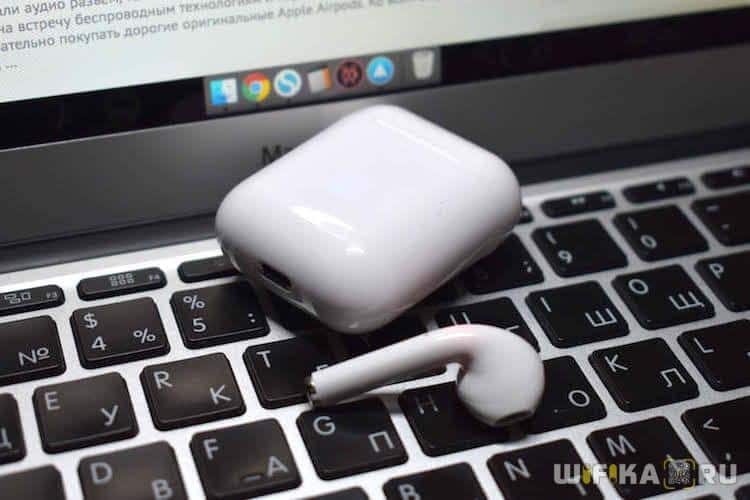
Исключение составляют гаджеты, которые используют версию с низким энергопотреблением под названием Bluetooth Smart, которая работает по другому протоколу, отличному от классического «блютуза». Они не обладают обратной совместимостью и не распознают старые гаджеты. Либо видят, но не соединяются с ними.

Большинство современных смартфонов поддерживают Bluetooth Smart. Сюда входят iPhone под управлением iOS 7 и новее, телефоны Android под управлением 4.3 или новее, устройства Windows Phone 8.1 и все устройства BlackBerry 10. Убедитесь, что на вашем айфоне установлена последняя версия операционной системы.
Видео инструкция
- 10 лет занимается подключением и настройкой беспроводных систем
- Выпускник образовательного центра при МГТУ им. Баумана по специальностям «Сетевые операционные системы Wi-Fi», «Техническое обслуживание компьютеров», «IP-видеонаблюдение»
- Автор видеокурса «Все секреты Wi-Fi»
Я уже много лет на постоянной основе пользуюсь разными моделями беспроводных гарнитур и Bluetooth колонок — JBL, Apple AirPods, Huawei Freebuds, Honor Earbuds, Xiaomi или Redmi Airdots, QCY и прочих. Не сказать, что часто, но иногда сталкиваюсь с ситуацией, когда блютуз наушники не подключаются к телефону на Андроиде, либо смартфон вообще их не видит. Почему блютуз гарнитура не работает, и что делать в таком случае? Об этом поговорим в данной статье, универсальной для всех телефонов на Андроид (Xiaomi, Redmi, Honor, Samsung и т.д.) и любых беспроводных наушников с Bluetooth модулем.
Почему телефон не видит блютуз наушников? Основные причины, когда не работает беспроводная гарнитура
Прежде всего я бы советовал выяснить, в чем заключается основная причина — в беспроводных наушниках или самом смартфоне. Чтобы это понять, попробуйте подключить наушники к другому телефону, айфону или ноутбуку по Bluetooth.
- Если по-прежнему ничего не работает, то виноваты наушники
- Если другой телефон их видит и подключается, то проблема в первом смартфоне
Зарядка наушников
Начнем с тех причин, которые связаны непосредственно с наушниками. Прежде всего необходимо убедиться, что гарнитура достаточно заряжена, чтобы иметь возможность подключиться к смартфону. Если вдруг они не заряжаются от кейса или быстро садится аккумулятор в TWS модулях, то прочитайте наши отдельные инструкции, как исправить эти проблему.
Многие модели устроены таким образом, что включаются сразу после того, как их вынимаешь из кейса. В результате мы на автомате их достаем, вставляем в уши, а на самом деле футляр уже давно разрядился, и наушники просто не работают.

Включить наушники и поставить Bluetooth в режим ожидания подключения
Вторая ошибка новичков или тех, кто пользовался ранее AirPods и их аналогов, которые включаются сами по себе после их изъятия из кейса

Для некоторых беспроводных наушников этого не достаточно — их нужно принудительно включить, чтобы они синхронизировались и перешли в режим ожидания подключения к телефону.
В зависимости от модели гарнитура может включаться кнопкой внутри или снаружи кейса

Или нужно нажать на функциональную клавишу или сенсорный датчик на самих наушниках

Поднести близко к телефону на Android
Также если ваш Android не видит беспроводных наушников или колонки, то нужно учитывать, что по стандарту Bluetooth 5.0 расстояние поддержания связи равно не более 10 метров в прямой видимости. На практике при использовании в квартире из-за многочисленых преград в виде стен и дверей оно не превышает 5 метров. Поэтому для корректного обнаружения гарнитуры необходимо поднести их близко к смартфону.

Отключить наушники от другого телефона, айфона или ноутбука
Еще одной частой причиной того, что смартфон не может найти и подключиться к блютуз наушникам, является их активное соединение с другим устройством — телефоном, ноутбуком, телевизором и т.д. Большинство моделей так устроены, что автоматически запоминают последний гаджет, с которым они работали. И сразу после включения подсоединяются к нему, если у этого девайса включен Bluetooth модуль. Кстати, одновременное подключение к нескольким пользователям может стать и причиной заикания звука в беспроводной гарнитуре.
Поэтому необходимо предварительно отсоединить их в настройках от другого смартфона или ноутбука или просто выключить на нем блютуз
После чего можно попытаться снова найти беспроводную гарнитуру (или колонку) в списке устройств для подключения
Поломка гарнитуры
Завершая разбор проблем, связанных с работой самих беспроводных наушников, нельзя исключить вероятности того, что они банально могут быть сломаны. Например, если чуть раньше гарнитура стала играть тише или пропал звук на одном из модулей. Или если наушники постирали в машинке вместе с курткой или джинсами. В этом случае поможет только обращение в сервисный центр.
Отключить от телефона колонку или другие наушники
Теперь посмотрим на несколько ошибок, связанных с самим телефоном, из-за которых он не видит или не подключается к беспроводной гарнитуре или колонке. Чаще всего встречается ситуация, когда смартфон уже соединен с другими наушниками или аудио девайсом по блютуз. Дело в том, что большинство моделей одновременно могут работать только с одним звуковоспроизводящим устройством. А как мы уже знаем, при включенном на смартфоне Bluetooth он автоматически может подсоединиться к последней гарнитуре или колонке, на которой с него проигрывалась музыка.

Поэтому необходимо сначала зайти в настройки блютуз на Android, iOS, Windows или Mac OS и отключить текущее соединение.

Или же вообще удалить наушники или колонку из памяти

После чего можно будет подключить ноутбук или смартфон к нужным беспроводным наушникам
Сбросить настройки телефона
Редко, но бывает, что из-за каких-то ошибок в операционной системе телефон не дает забыть в памяти те или иные наушники или беспроводную колонку. И каждый раз по Bluetooth подключается именно к ним, а другие не видит. Тогда можно попробовать >>сбросить уже сам смартфон к заводским настройкам.
Видео, почему телефон не видит блютуз наушники
Схожие ошибки могут возникнуть у пользователя, когда смартфон не видит блютуз колонку. О них поговорим отдельно.
Актуальные предложения:
- 10 лет занимается подключением и настройкой беспроводных систем
- Выпускник образовательного центра при МГТУ им. Баумана по специальностям «Сетевые операционные системы Wi-Fi», «Техническое обслуживание компьютеров», «IP-видеонаблюдение»
- Автор видеокурса «Все секреты Wi-Fi»
( 405 оценок, среднее 0.04 из 5 )
<meta itemscope="" itemprop="mainEntityOfPage" itemtype="https://schema.org/WebPage" itemid="https://wifika.ru/besprovodnye-naushniki-ne-podklyuchayutsya.html" content="Почему Беспроводные Наушники НЕ Подключаются к Телефону по Bluetooth — Смартфон Android Не Видит Гарнитуру или Колонку»>
Ряд пользователей может столкнуться с ситуацией, при которой их компьютер не видит подключенный к нему принтер. Документы, отправляемые на печать, не печатаются, подключенный принтер не виден в списке подключенных к ПК устройств, при этом принтер вроде бы присоединен к компьютеру через USB правильно, и по факту должен работать. В этой статье я подробно расскажу, почему компьютер не видит принтер через USB, ознакомлю читателя со списком причин указанной дисфункции, а также расскажу, как её исправить.

Почему компьютер не видит принтер через USB – причины дисфункции
Итак, почему компьютер не определяет принтер через порт USB? Причины данной проблемы могут быть следующими:
- Случайный сбой в работе ПК;
- Пользователь попросту забыл включить принтер;
- Не надёжное подключение принтера к компьютеру (USB-шнур не до конца вставлен в разъём, повреждён сам шнур, повреждены сами разъёмы для подключения через USB на ПК или принтере);
- Драйвер указанного принтера на ПК отсутствует или «слетел», или работает некорректно;
- Некорректный режим работы USB-контроллера или сам USB отключён в настройках БИОСа;
- По умолчанию выбран другой принтер;
- Не функционирует (отключена) служба автоматической печати;
- Виновником дисфункции является вирусная программа;
- Повреждён ряд системных файлов ОС Виндовс, это также может быть причиной того, что компьютер не видит подключенный принтер;
- Аппаратная поломка самого принтера.
Как решить проблему с видимостью принтера
Так как же решить проблему с принтером? Рекомендую выполнить следующие действия:
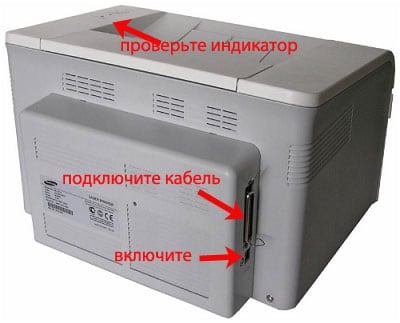
- Удостоверьтесь, что принтер включён, при необходимости включите его (должен засветиться индикатор на корпусе);
- Перезагрузите ваш компьютер, иногда это может помочь;
- Проверьте качество подключаемых девайсов. Проверьте контакт шнура принтера с ПК и печатающим устройством, удостоверьтесь, что штекеры шнура плотно вставлены в соответствующие разъёмы, и что сам шнур физически не повреждён. Также удостоверьтесь, что разъёмы USB вашего ПК работоспособны, и не засорены пылью;
- Установите (переустановите) драйвер к принтеру. Обычно при покупке печатающего устройства к нему в комплекте идёт диск с драйверами. Его достаточно запустить и установить на компьютер нужные драйвера. Если такого диска нет, найдите данные о модели на корпусе вашего устройства, а затем поищите драйвера к ней на сайте производителя. Если же принтер «глючит» и работает нестабильно, тогда также не помешает переустановить драйвера к устройству, это может помочь решить проблему с тем, почему компьютер не видит принтер через USB;
- Попробуйте подключить принтер через Wi-Fi сеть инструкция здесь;
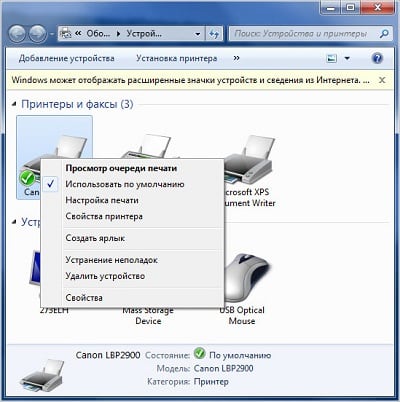
- Выберите данный принтер как используемый по умолчанию. Зайдите в Панель Управления, перейдите в «Оборудование и Звук», затем выберите «Устройства и принтеры», в списке устройств выберите свой принтер, нажмите на нём правой клавишей мыши и выберите в появившемся меню «Использовать по умолчанию»;
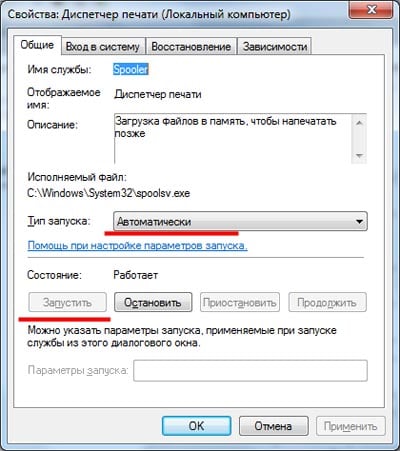
- Активируйте службу автоматической печати. Нажмите «Пуск», в строке поиска введитеmsc, найдите в списке служб «Диспетчер печати», два раза нажмите на ней, и удостоверьтесь, что тип запуска стоит «Автоматически». Если нет, установите требуемый тип запуска и подтвердите изменения, нажав на «Ок».
- Выполните проверку вашего компьютера на наличие вирусных программ (помогут такие инструменты как Dr. Web CureIt!, Malware Anti-Malware и ряд других);
- Проверьте активирован ли USB-порт через BIOS;
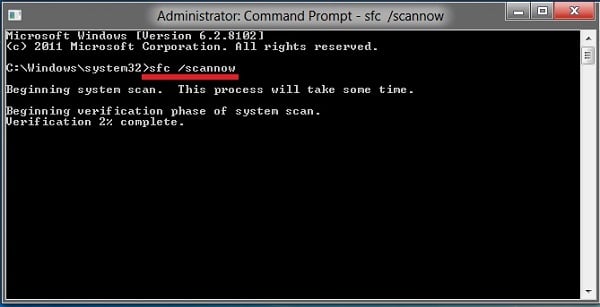
- Выполните проверку целостности системных файлов. Запустите командную строку от имени администратора, и в ней введите:
и нажмите ввод;
- Попробуйте временно отключить ваш антивирус и проверить, работает ли ваш принтер в таком режиме. По ряду причин антивирус может блокировать подключение принтера через USB;
- Если у вас принтер хорошо работал до того, попробуйте выполнить откат системы на предыдущую точку восстановления, когда устройство работало нормально.

- Если вы перепробовали все советы, и ничего не сработало, тогда стоит обратиться с вашей проблемой в ближайший сервисный центр, вполне возможно, что у вашего принтера проблемы не программного, а аппаратного толка, и ему может потребоваться ремонт.
Видео
https://youtube.com/watch?v=b53T0FeKXdI%3Ffeature%3Doembed
Выше мной были рассмотрены причины того, почему компьютер не видит принтер через USB, а также перечислен комплекс советов, способных помочь в решении проблемы. В большинстве случаев данная проблема возникает из-за проблем с драйверами (их отсутствия, «слёта», некорректной работы), а также в ситуации, когда по умолчанию основным установлен другой принтер. Рекомендую выполнить весь комплекс советов, описанных мною выше, это поможет эффективно исправить данную проблему на вашем ПК.
У многих пользователей печатающей техники возникает проблема, когда не подключается принтер к компьютеру через USB. Последний просто не видит технику. Ситуация возникает на всех операционных системах Windows (XP, 7, 8, 10) и при любом типе подключения (проводном через USB и беспроводном по Wi-Fi).
Что сделать в первую очередь
Если компьютер не видит принтер, первое, что нужно сделать – перезагрузить оба устройства. Особенно это касается ситуации, если принтер ранее распознавался, но компьютер был переведен в режим сна или гибернации. А после перехода в рабочий режим система пишет различные надписи, например, «не подключен», «отключен», «автономная работа» и другие подобные.
Очень часто подобный симптом указывает на непредвиденный сбой в работе системы, программного обеспечения. Попробуйте перезагрузить компьютер вместе с печатающей техникой.
Проверка подключения
Убедитесь, что техника связана между собой физически или по «воздуху».
- Если для соединения используется USB-кабель, подключаться необходимо к порту на задней панели. Передние разъемы часто могут не подключаться напрямую к материнской плате, что не дает распознавать подключаемые устройства. Хоть «ЮСБ» является «непривередливым» интерфейсом, все же длина кабеля может влиять на устойчивость связи. Поэтому никогда не рекомендуется применять удлинители. Оптимальная длина кабеля не более полутора-двух метров. Соблюдайте соответствие версий интерфейсов USB. Синий штекер нужно вставлять в такого же цвета вход.
- При синхронизации через Wi-Fi сеть стоит убедиться, что роутер не блокирует принтер. Актуально, если в сети находится уже много девайсов, а роутер рассчитан на ограниченное количество входящих подключений. Обычно параметр можно изменить в настройках роутера. Принтер от роутера должен располагаться не сильно далеко, желательно в прямой видимости.

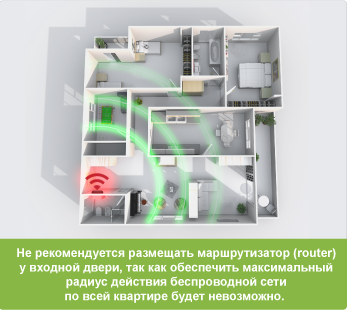
Убедитесь, что принтер вообще включен. На кнопке включения или рядом должен ярко гореть индикатор зеленым цветом. Другие цвета или нетипичные мигания говорят о проблемах с принтером.
Поврежден USB-кабель или порт
Если подключение выполняется комплектным кабелем, а принтер только куплен, то проверять шнур нет смысла. Кабель новый, значит, вероятность повреждений сводится к нулю. А вот старый кабель требует внимательного исследования.
Осмотрите внешнюю оболочку кабеля. Любые повреждения изоляции, а, особенно если заметны оголенные участки проводников, являются поводом для замены кабеля.
Если внешне кабель в хорошем состоянии, взгляните на контакты штекера. Внутри может скапливаться много пыли и грязи. В редких случаях контакты даже обугливаются. Это приводит к тому, что нарушается контакт разъема с кабелем и, как следствие, компьютер или ноутбук не видит принтер через USB.
В последнем случае кабель подлежит обязательной замене. Нигде больше использовать провод не рекомендуется.
Аналогичная ситуация с разъемом на компе. При частой и небрежной эксплуатации порты повреждаются. Контакты тоже засоряются, разъем сильно расшатывается и отходит от платы. В итоге на компьютер не поступает сигнал от принтера, сканера, МФУ или другого устройства.
Проверить работу порта можно тестовым подключением другого девайса, например, флешки, шнура от зарядки телефона и т. д.
Если рядом есть другой компьютер
В зависимости от результата можно предположить, почему комп не видит принтер:
- Если аппарат стал отображаться в системе Windows и принимает задания на печать, то с принтером все нормально. Искать и устранять причину нужно на проблемном компьютере. Вероятны две причины: не работает кабель или выход из строя принтера.
- Если принтер не устанавливается, то причина либо в повторных неправильных действиях, либо в USB, либо также в неисправности аппарата.
Принтер не виден из-за драйверов
Нужно убедиться, что сейчас компьютер воспринимает принтер нормально и нет критических проблем с драйвером.
- Запустите «Диспетчер устройств» командой «devmgmt.msc».


- Отыщите строку «Принтеры» или «Очереди печати», раскройте и выберите устройство, которое не видит.

- Кликните правой кнопкой мышки и зайдите в «Свойства».
- На вкладке «Общие» смотрите на статус работы. Нормальным считается, когда пишет «Устройство работает нормально». Другие надписи требуют разбирательств. Главным действием в этом случае является инсталляция актуального программного обеспечения на печатающую технику.

Вышеописанный метод не гарантирует, что проблема исключена. Бывает, что с драйвером все равно есть проблемы. Какие-то файлы повреждены вирусами, нередко драйвер просто нуждается в обновлении.
Если имеется компакт-диск, который был в коробке с принтером при покупке, установите драйвера с него. А вот если установочного диска нет, то драйвера требуется загрузить с официального источника – сайт производителя.
Ссылки на разделы, где можно найти драйверы по коду модели или выбрать из выпадающего списка:
- ;
- ;
- ;
- ;
- ;
- ;
- ;
- .
Скачивать драйвера необходимо для вашей версии и разрядности ОС Windows. Но сайт должен сам определить установленную систему.
В представленном списке на сайте выбирайте только максимальный пакет программ. Это гарантирует нормальную работу всех функций устройства. Последнее важно, если у вас не самостоятельный принтер, а МФУ.
Иногда установка поверх старых драйверов не помогает подключить аппарат. Рекомендуется предварительное полное удаление драйверов с Windows.
Другой принтер выбран по умолчанию
Этот фактор определяет, какой принтер будет начинать печатать, если создать задание на распечатку документа. Поэтому всегда рекомендуется установить тот принтер по умолчанию, которые будет основным.
- На Windows 7 через меню «Пуск» перейдите в «Устройства и принтеры».
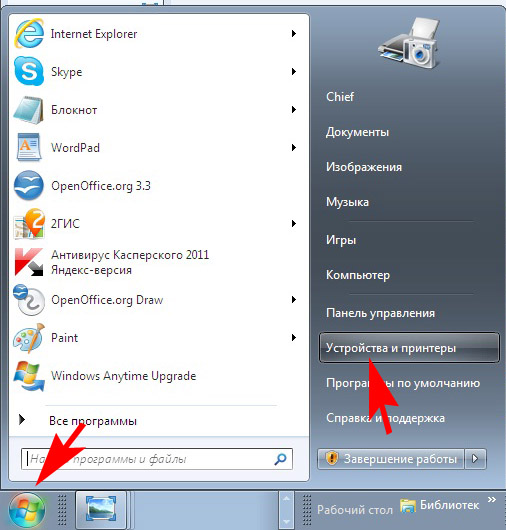
В Windows 10 нажмите «Windows+R» и выполните команду «control printers».
- По значку принтера кликните ПКМ и выберите «Установить по умолчанию».
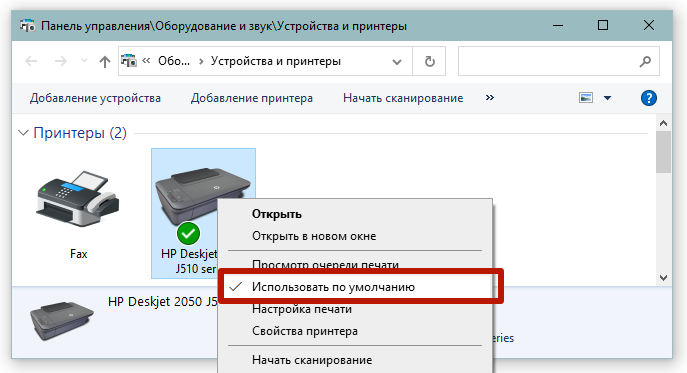
Возле устройства снизу появится значок галочки в зеленом кружке.
Проблема со службой печати
Для корректной работы компьютера со всей оргтехникой требуется, чтобы был включен «Диспетчер печати».
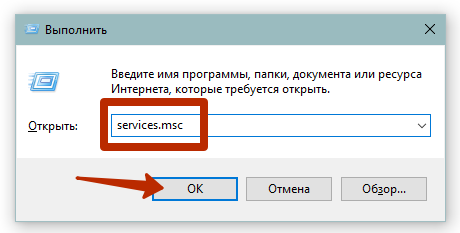
- Одновременно нажмите комбинацию «Win+R».
- Введите команду «services.msc» и кликните внизу окна «OK».
- В списке по названию найдите службу и через контекстное меню откройте свойства.

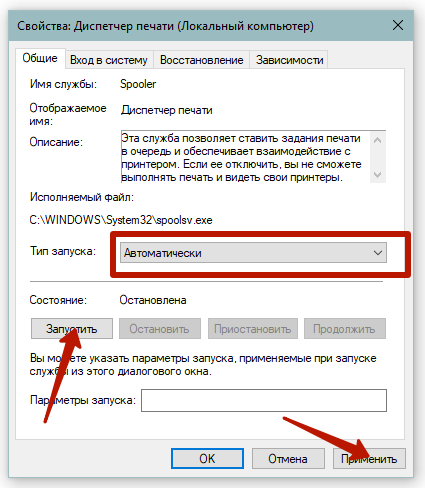
- В нормальном состоянии кнопка «Запустить» будет неактивной, а статус прописан «Выполняется» или «Работает» (на Win 7).
- Если это не так, то строке «Тип запуска» из выпадающего списка выберите «Автоматически». Затем нажмите «Запустить» и желательно сделайте перезапуск компьютера.
- После перезагрузки снова откройте оснастку служб и проверьте работу диспетчера.
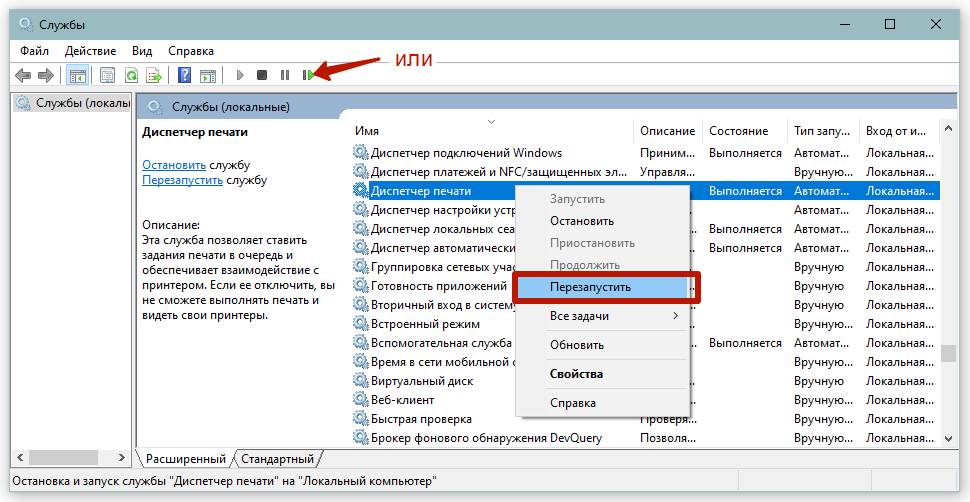
Даже при включенном состоянии можно попробовать перезагрузить службу. В контекстном меню выберите «Перезапустить».
Что делать в Windows 10
«Десятка» может перестать видеть печатающей принтер, если последний сильно старой модели. Особенно много проблем возникает, если производитель долго не обновлял ПО для устройства.
Обычно работа нарушается после очередных обновлений Windows.
Поэтому, чтобы всегда держать принтер в рабочем состоянии, требуется делать регулярные обновления «дров» принтера.
Средство устранения неполадок
В любой Windows есть штатный инструмент автоматического обнаружения и исправления проблем. Если Windows 10 не видит принтер, запустить инструмент можно через параметры системы:
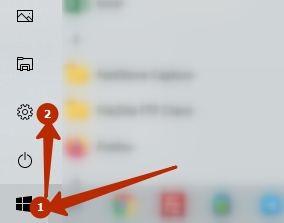
- Нажмите «Пуск», далее кликните по значку шестеренки (раздел параметров).
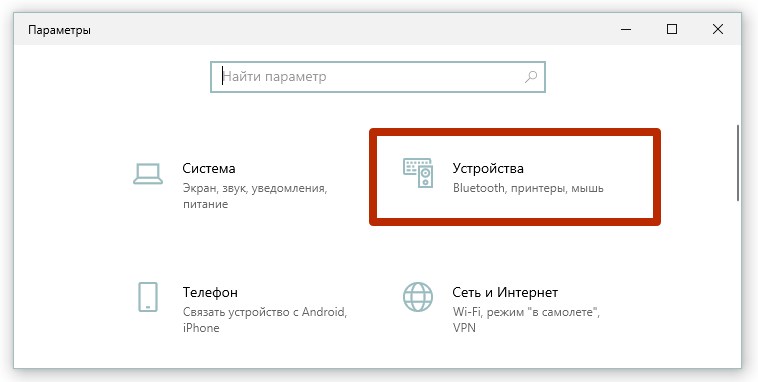
- Выберите раздел «Устройства».
- Слева в меню перейдите в «Принтеры и сканеры».
- Справа выберите нужную модель, которую не видит стационарный компьютер или ноутбук.
- Кликните на кнопку «Управление».

- Нажмите на ссылку «Запустить средство устранения неполадок».
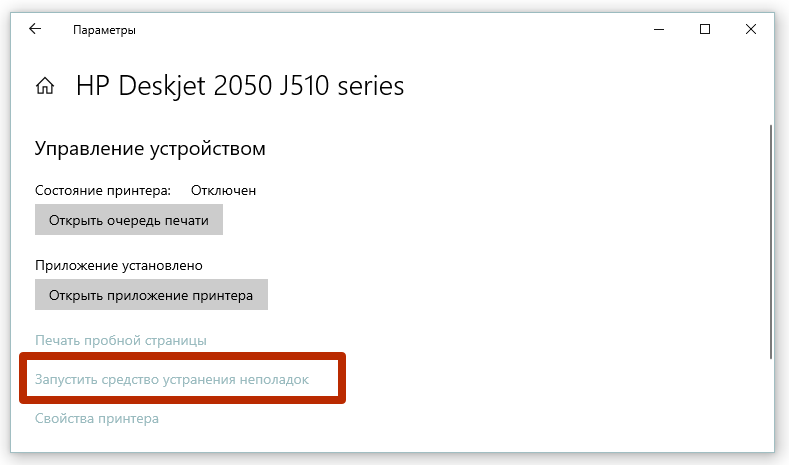
Дождитесь сканирования системы на выявление возможных неполадок. Если будут обнаружены неполадки, система покажет их и попытается устранить. При отсутствии проблем напишет, что неполадки не выявлены.
Ручное добавление принтера в Windows
Подключить принтер к компьютеру, если он его не видит в автоматическом режиме, может помочь ручная установка. Для этого следуйте инструкции:
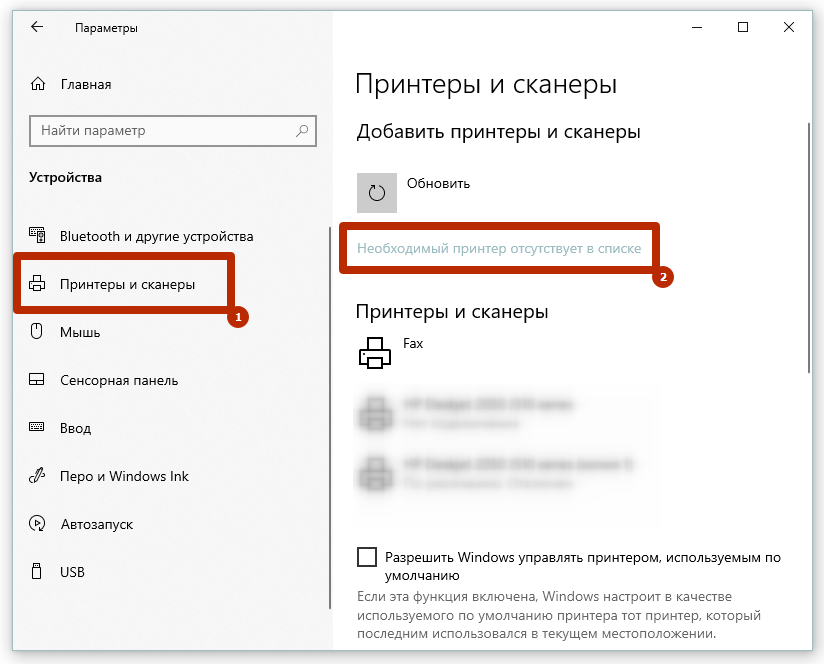
- В том же меню «Параметры»-«Устройства»-«Принтеры и сканеры» нажмите на кнопку «Добавить принтер или сканер».
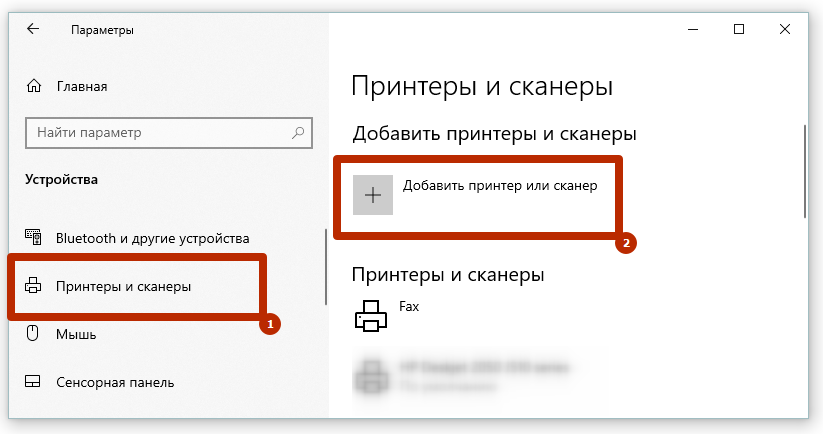
- Windows 10 начнет сканирование и попытается обнаружить подключенный аппарат. Если принтер не обнаружится, появится ссылка «Необходимый принтер отсутствует в списке».
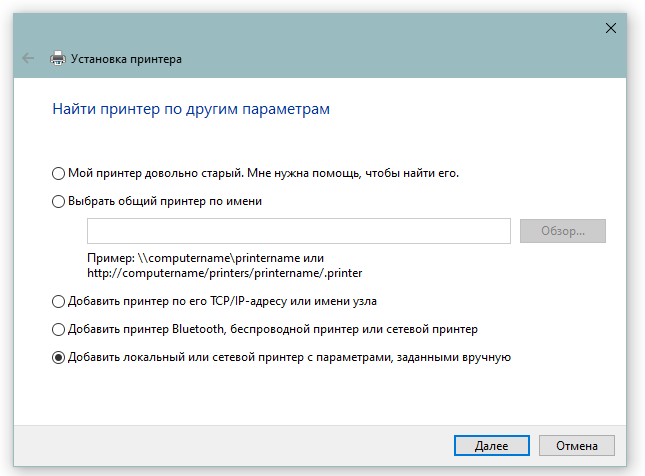
- На выбор доступно несколько вариантов добавления. Возможно добавить как локальный принтер, подсоединенный по USB или беспроводной связи (Bluetooth, Wi-Fi), так и сетевой. Если соединение сделано USB-проводом, выберите последний вариант с параметрами заданными вручную.
- Порт не меняйте, оставьте LPT1.

- Выберите в списке производителя и модель принтера. Если в перечне необходимая модель и даже бренд отсутствует, сделайте обновление базы, нажав на кнопку «Центр обновления Windows». Дождитесь загрузки системой нужных данных и попробуйте отыскать модель в списке еще раз. Если есть диск, укажите путь к нему через кнопку «Установить с диска».

- После начнется установка, в конце потребуется выполнить простую настройку — назвать принтер, предоставить общий доступ или нет, выставить устройство по умолчанию.
Ручная инсталляция драйверов
Если принтер не отображается на компьютере, попробуйте установить оригинальные драйвера с компакт-диска. Альтернативным вариантом установки выступает запуск загруженного файла с интернета.
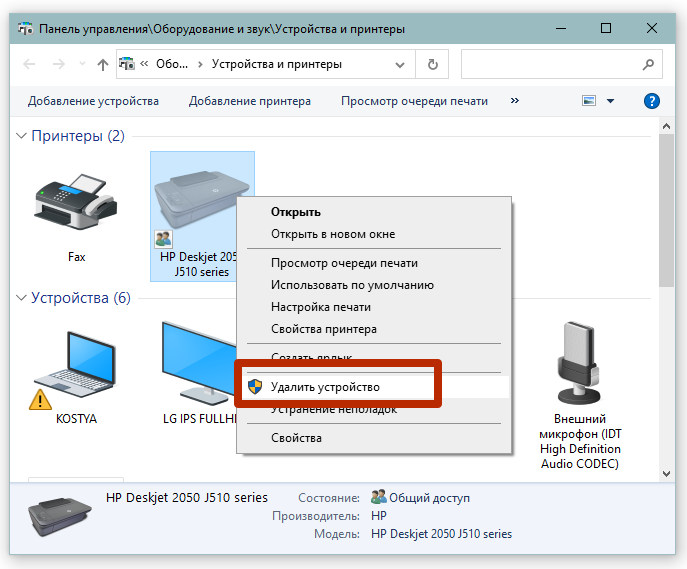
Ранее установленное ПО и сильно старые версии рекомендуется перед новой инсталляцией удалить:
Если не удается удалить драйвер, пишет, что драйвер занят или сейчас используется, следует сначала удалить сам принтер из оснастки устройств.
Что говорят производители
Все популярные бренды принтеров (HP, Epson, Canon) утверждают, что никаких проблем с совместимостью их оборудования в Windows 10 нет. Единственная существенная рекомендация от производителей заключается в необходимости всегда поддерживать ПО устройства в актуальном состоянии. Особенно важно обновляться, если присутствуют подобного рода проблемы, в частности, когда ПК не видит ваш принтер.
Программы от производителей
Для решения различных задач производители разработали свой фирменный софт:
- HP – Print and Scan Doctor;
- Canon – Canon My Printer;
- Epson – Epson Status Monitor;
- OKI – Brmainte;
- Samsung – Samsung Printer Diagnostics;
- Brother – BRAdmin Professional.
Почему не видит сетевой принтер
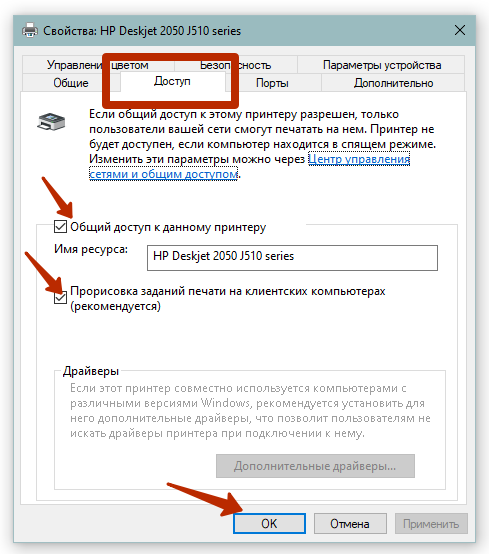
- Не предоставлен общий доступ к принтеру. Проверить это можно в свойствах принтера на вкладке «Доступ». Должны стоять соответствующие флажки.
- Компьютер не виден другим «клиентам» из-за отключенного сетевого обнаружения на главном компе.
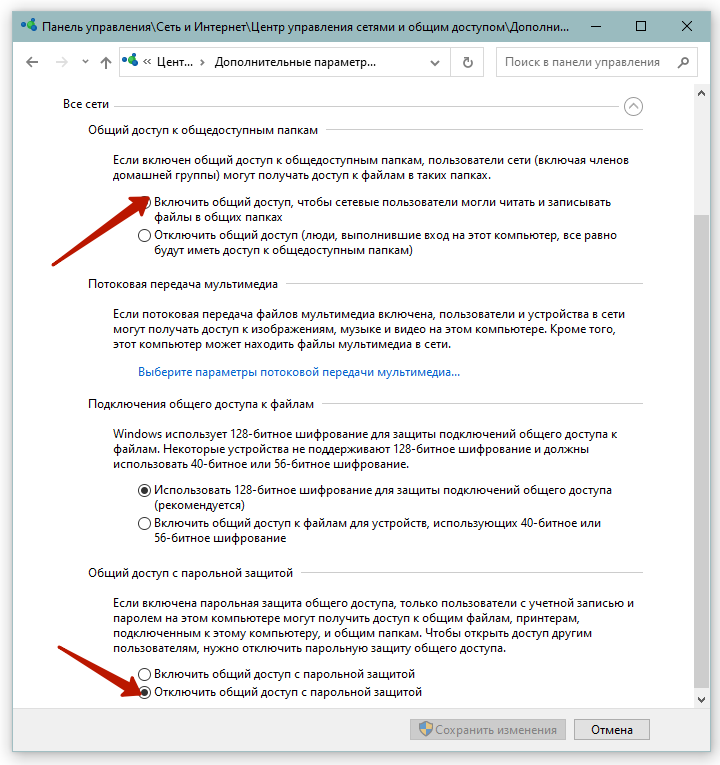
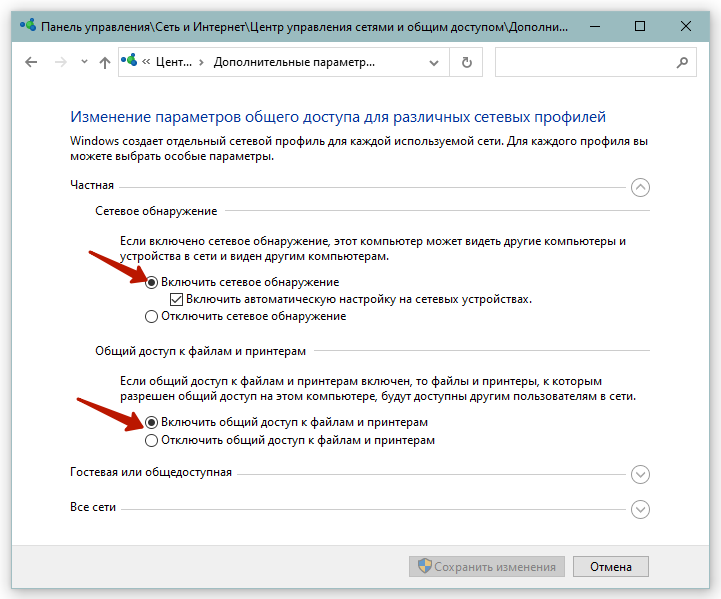
- Сетевой доступ открыт только для определенной рабочей группы, а подключаемый компьютер находится в другой. Следует дать разрешение для нужной или всех групп на вкладке «Безопасность».
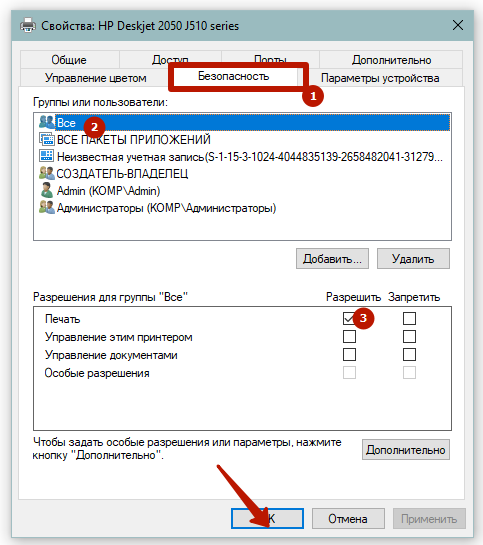
- При Wi-Fi связи причиной может стать банально неработающий в данный момент маршрутизатор (роутер).
- Главный компьютер, на котором изначально настраивался принтер и создавалась сеть, выключен.
Решить последнюю проблему может «принт-сервер». Так получится дать доступ не только к принтерам, но и другим устройствам даже без постоянно включенного компьютера.
Проблема с Wi-Fi
Если не видит через Wi-Fi, сразу проверьте, включен ли роутер. Сделайте его перезагрузку – два раза нажмите кнопку «Вкл» сзади или снизу корпуса.
Среди других причин выделяют:
- ошибки при выполнении подключения через Wi-Fi;
- отсутствие или повреждение драйверов;
- выход из строя беспроводного модуля принтера.
Проблемы в операционной системе компьютера
Отказаться подключаться и работать принтер может из-за наличия проблем в Windows:
- Наличие вирусов и, как следствие, нарушение системных процессов, повреждение файлов. Нужно просканировать, удалить вредоносное ПО, вылечить зараженные файлы и поставить новые «дрова».
- Сторонние и встроенные в Windows защитные программы (антивирусы) могут блокировать входящие подключения. Требуется в настройках добавить принтер в исключения или на время установки отключить программу. Это относится не только к сторонним антивирусам, но и к штатному защитнику Windows (Defender), Брандмауэру.
- Подключите в задействованный USB-порт компьютера другое устройство. Если ноутбук или ПК его тоже не будет видеть, значит, причина в порте. Кроме аппаратной неисправности возможно, что порт отключен системно в Bios. Откройте также «Диспетчер устройств» и в директории «Контроллеры USB» убедитесь, что все контроллеры работают.