Чтобы посмотреть любимый сериал или телепрограмму, быть в курсе спортивных событий или сыграть в захватывающую игру, не нужно переключаться между различными онлайн-платформами. Zona упрощает поиск новинок кино в высоком качестве изображения и озвучки. Этот торрент-клиент позволяет смотреть и загружать весь развлекательный медиаконтент на бесплатной основе.
Разнообразные современные приложения позволяют расширить возможности, а также интересно провести досуг. Мало кто представляет сегодня работу за компьютерным устройством без наличия интернета и использования его ресурсов.
Посмотреть фильм, послушать музыку, в онлайне насладиться любимым шоу, программой или трансляций какого-либо матча – всё это реализуется через интернет, при помощи установленных специальных утилит. В этой статье расскажем об одном из таких помощников под названием Zona, популярным в России, представляющим собой торрент-клиент, а также проанализируем детально особенности установки и её эксплуатации и специфику его удаления с ПК, при возникновении такой необходимости.
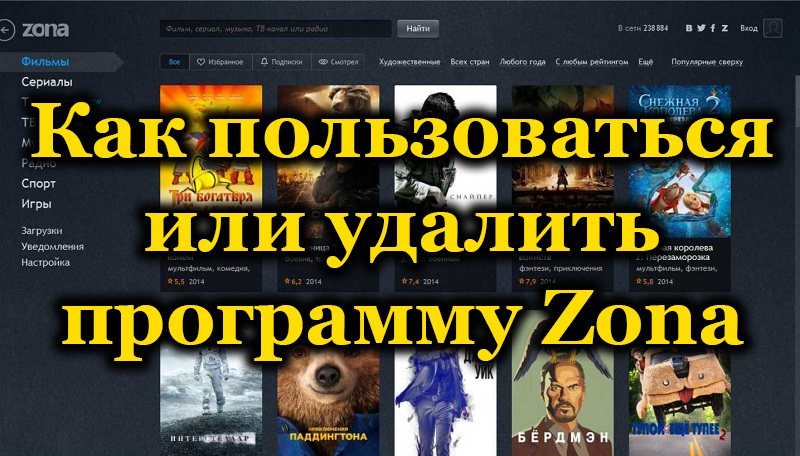
Что такое Zona
Что же такое Zona и как ей пользоваться? Эти вопросы возникают не только у чайников, но и у людей, которые на «ты» с компьютерами, так как интернет-технологии развиваются и совершенствуются с каждым днём, а количество программ приумножается в геометрической прогрессии. Естественно, услышав позитивные отзывы о приложении от друзей или знакомых, пользователи пытаются установить софт на свой ПК.
Zona представляет собой торрент-клиент, задача которого заключается в загрузке из интернета фильмов, игр, приложений и других файлов, а встроенный в неё медиаплеер даёт возможность просмотра сериалов, программ, шоу и разноплановых трансляций, прослушивания музыки и радио.
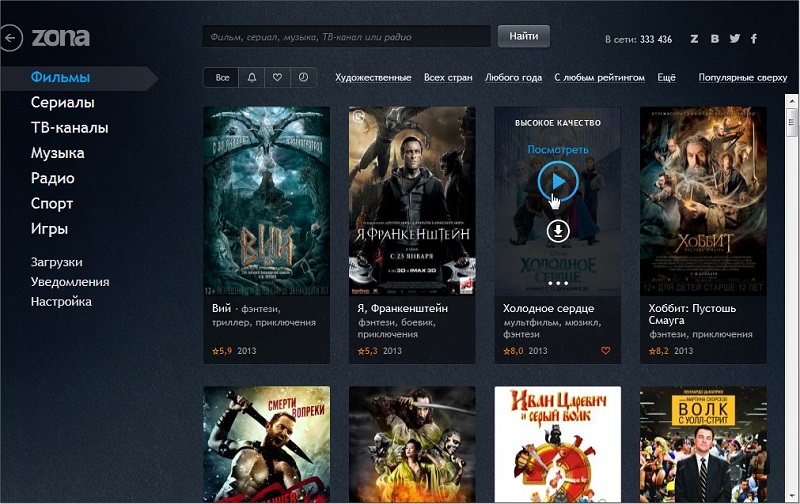
Дополняет приятное впечатление от программы её простой и интуитивно понятный интерфейс, с возможностью настройки под свои предпочтения, а также наличие нескольких языков, включая русский.
Чтобы оценить работу программы, достаточно загрузить её на компьютер, установить, а как выполнить эти задачи расскажем дальше.
Zona — это целый портал для просмотра телевидения, фильмов, сериалов, прослушивания радио и скачивания игр. Теперь, если вы захотите насладиться любимой телепередачей или спортивной трансляцией, то необязательно иметь телевизор и спутниковую антенну — достаточно иметь доступ в интернет и эту программу. Удобно, что вы можете смотреть как онлайн вещание какого-либо канала, так и получить доступ к определенной передаче в режиме записи, т.е. если вы, например, пропустили финал футбольного турнира, то у вас есть возможность посмотреть матч в любое удобное время.
Каталог Zona постоянно обновляется, поэтому тут вы найдете как классику всех жанров, так и самые свежие и горячие новинки.
Основные возможности программы:
- удобный поиск фильмов и сериалов с подборкой по вкусам,
- онлайн просмотр и прослушивание телевидения и радио,
- прослушивание музыки из социальной сети Вконтакте,
- уведомления о выходе новых серий сериалов и фильмов,
- описание фильмов и дополнительная интересная информация о них и др.
Описание приложения
Zona – это лучший торрент-клиент для просмотра и скачивания широкого каталога мультимедиа контента. С ее помощью можно бесплатно загружать кинофильмы, сериалы, игры и музыку, слушать радиостанции мира, а также смотреть спортивные трансляции и телепрограммы. В открытом доступе находится больше 500000 торрент-файлов, и это количество неуклонно растет.
Такая огромная библиотека удобно распределена по категориям. Поэтому поиск подходящего кино не вызовет затруднений у пользователя. Кроме того, можно составлять собственный список избранного или пометить те кинопремьеры, которые уже посмотрел ранее.
В этом менеджере загрузок очень быстро появляются недавно вышедшие кинопремьеры. Также в Зоне оперативно появляются новинки сериалов, выпускаемых на платных видеоплатформах.
Если только что выпущенная картинка не появилась в каталоге, дается возможность включить уведомление о выходе. Как только этот фильм или сериал будет загружен в торрент-клиент, юзер сразу об этом узнает.
Этот сервис способен удовлетворить не только потребности киноманов, но и всех людей:
- для просмотра доступно порядка 150 каналов, рассортированных по темам и имеющим программу телепередач;
- возможность интегрироваться с сервисом «Музыка ВКонтакте», чтобы слушать понравившиеся треки и скачивать их на компьютер;
- в приложении работает более 500 радиостанций, включая не только российские, но и зарубежные;
- для любителей футбола и других видов спорта предусмотрена возможность смотреть матчи в прямом эфире или в удобное для себя время.
Как скачать и установить Zona на ПК
Загрузка и инсталляция торрент-клиента Zona не должен вызывать сложностей. С этой целью достаточно ввести в поисковике название утилиты и загрузить её на ПК, лучше с официального ресурса zona.ru, где представлена всегда актуальная и самая свежая версия.
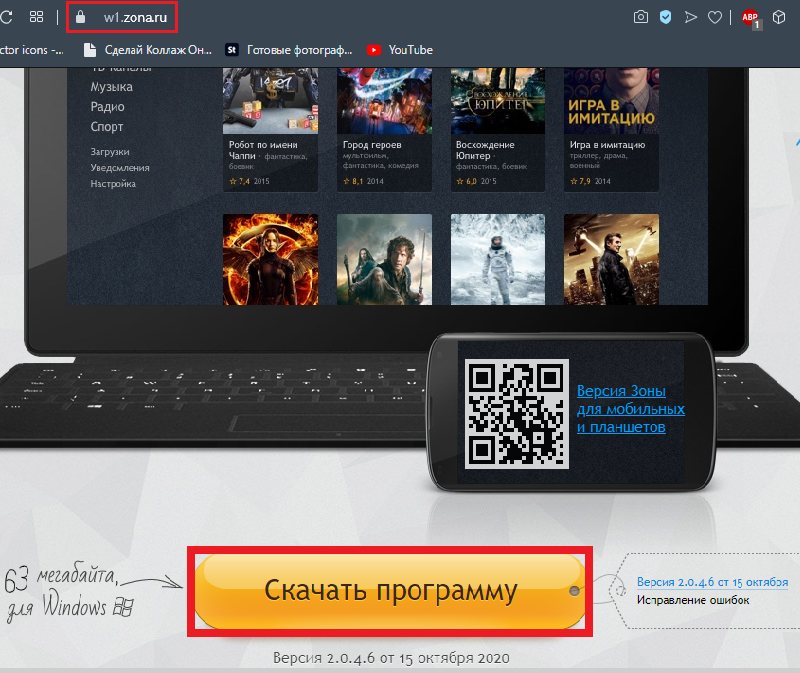
Чтобы установить программу, достаточно после её скачивания кликнуть по загруженному элементу двойным щелчком мыши, и выставить подходящие установки, следуя рекомендациям на экране. Рекомендуется выполнять установку согласно следующим предписаниям:
- В открывшемся окне «Установка Zona» выставить «галочки» возле позиций «Открывать файлы torrent в Zona» и «Добавить в исключения брандмауэра».
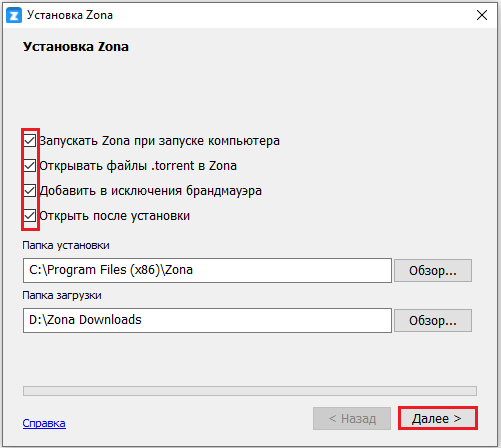
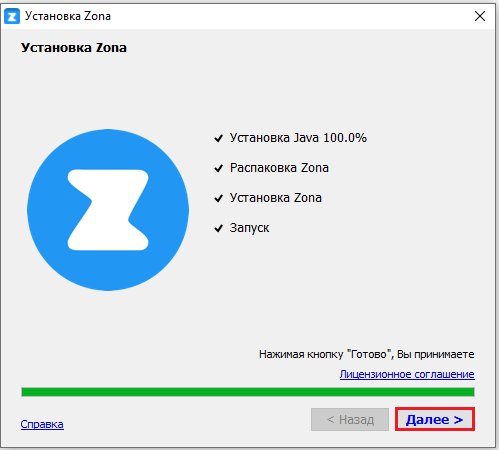
- Дождаться окончания процесса, и активировать продолжение процедуры кнопкой «Далее».
- После этого откроется окно «Программы Яндекса», где выставляются актуальные расширения и устанавливаются настройки Яндекса. В этом окне пользователь может как проставить флажки напротив всех позиций, так и проигнорировать этот шаг, так как особой необходимости и полезности в этих настройках не имеется.
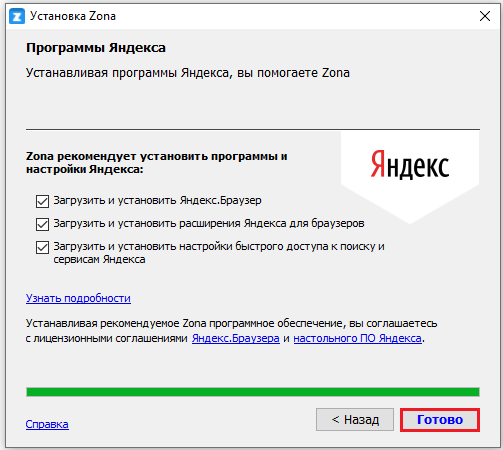
- Для закрытия окна и завершения установки достаточно кликнуть по клавише «Готово» в нижнем правом углу экрана.
Как видим, установка Zona на компьютер ничем не отличается от процесса инсталляции других программ.
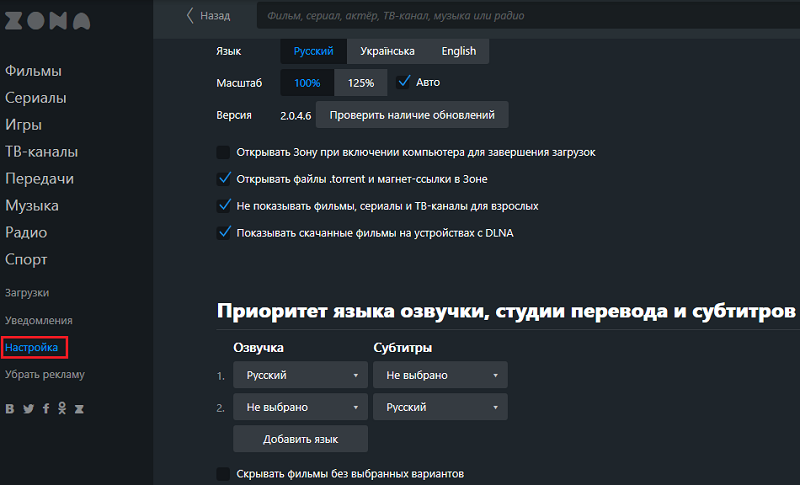
После выполненных манипуляций остаётся только правильно настроить программу, чтобы пользователь с помощью Zona смог беспрепятственно выполнять актуальные для него задачи. Для этого необходимо открыть программу через меню «Пуск» или посредством клика по её ярлыку на рабочем столе и выбрать «Настройки». В правой части окна откроются разделы, где можно изменить оформление, скорость скачивания файлов, предпочтительный язык интерфейса, активировать автоматическое обновление утилиты, включить или отключить уведомления о новинках, и многое другое. Лучше посмотреть весь список с настройками, чтобы не упустить важных моментов в работе программы.
Возможности
Пользуясь программой Зоной, можно искусственно ограничивать скорость скачивания или отдачи. Благодаря встроенному медиаплееру приложение позволяет воспроизводить файлы на начальном этапе загрузки на ПК.
С помощью Zona можно смотреть свыше трехсот ТВ-каналов в онлайн-режиме. При этом может вестись параллельное скачивание трансляции. При возникновении пауз, пропадания интернет-соединения или отключения электропитания торрент-клиент автоматически продолжит закачку.
Для запуска этого приложения не обязательно проходить процедуру регистрации, отправляя СМС. Но при желании можно авторизоваться через популярные соцсети. А для выполнения команд не потребуется смотреть навязчивую рекламу, что делает Zona лучше конкурентов.
Системные требования
Чтобы установить торрент-клиент, ПК должен обладать разрядностью 32 или 64 bit. Поддерживается на Windows 7, Windows 8, Windows 10 и более ранних версиях. Программа занимает от 197 МБ памяти накопителя примерно 256 МБ оперативки.
Как смотреть фильмы и сериалы
Если пользователь уже определился с выбором кино или сериала, который бы хотелось посмотреть, достаточно выполнить следующие действия:
- Воспользоваться поисковой строкой и вписать его название.
- Высветится перечень подсказок, среди которых следует выбрать нужный вариант.
- В разделе «Сезоны и серии» раскрыть требуемый эпизод.
- Чтобы начать просмотр, нужно клацнуть по значку воспроизведения. При этом можно выбрать желаемое разрешение.
Если пользователь ищет, чтобы посмотреть, ему стоит задать жанр, страну и временной интервал выпуска, используя соответствующие вкладки на правой панели инструментов. Найдя киноленту, подходящую под эти параметры, можно начинать просмотр.
Интерфейс
Главное меню содержит в себе несколько основных разделов, расположенных на левой панели. Сюда относятся «Фильмы», «Сериалы», «Игры», «ТВ-каналы», «Передачи», «Музыка», «Радио» и «Спорт».
О каждой кинокартине или сериале можно прочитать подробное описание. В карточке указан год производства, длительность фильма или эпизода, страна, жанр, создатели, а также актерский состав.
Фамилии актеров в представленном списке являются кликабельными. Нажав на нее, можно посмотреть фильмографию интересующего актера. Кроме того, найти другие киноленты, в которых снимался понравившийся герой, можно в строке поиска в верхней области экрана.
В карточке каждой видеоигры написана информация о сюжете, разработчиках, дате выхода. Здесь же перечислены минимальные системные требования, приведены похожие игры, а также рейтинг, составленный игроками. Что особенно удобно, имеются скриншоты и видео.
Внизу вышеперечисленных разделов находится вкладка «Загрузки». Кликнув по ней, можно посмотреть перечень файлов, которые сохранены на компьютер или находятся в процессе загрузки. Возле скачиваемых медиа указан объем занимаемой памяти, скорость закачки и подсчитано примерное время, когда они будут готовы.
Раздел «Уведомления» на панели инструментов позволяет узнать, когда ожидаемые фильмы или эпизоды сериала вышли в отличном качестве. Чтобы не пропустить премьеру долгожданной киноленты, достаточно отметить ее значком колокольчика.
Ниже на панели расположена вкладка «Настройка». Перейдя в нее, можно выбрать язык интерфейса – русский, украинский или английский. В следующем блоке можно настроить приоритет загрузки озвучки и субтитров.
В этом же разделе выполняется проверка наличия обновлений, включение функции открытия торрент-ссылок через Зону, выбор предпочтительной папки загрузок и управление уведомлениями.
Особенности эксплуатации Zona
Разобравшись, что такое Zona, загрузив и установив программу на свой ПК, можно приступать к следующему этапу – изучению вопроса, как ей пользоваться. Исходя из предназначения программы понятно, что главная её задача – быстрый поиск, загрузка и/или воспроизведение интересующего контента из интернета.
Для начала разберёмся, как в Зоне найти интересующие материалы. С этой целью в главном окне утилиты необходимо выбрать из списка слева интересующий раздел и кликнуть по нему. К примеру, для поиска фильма необходимо нажать на надписи «Фильмы», соответственно, при желании посмотреть спортивные трансляции или послушать радио, активировать соответствующую надпись.
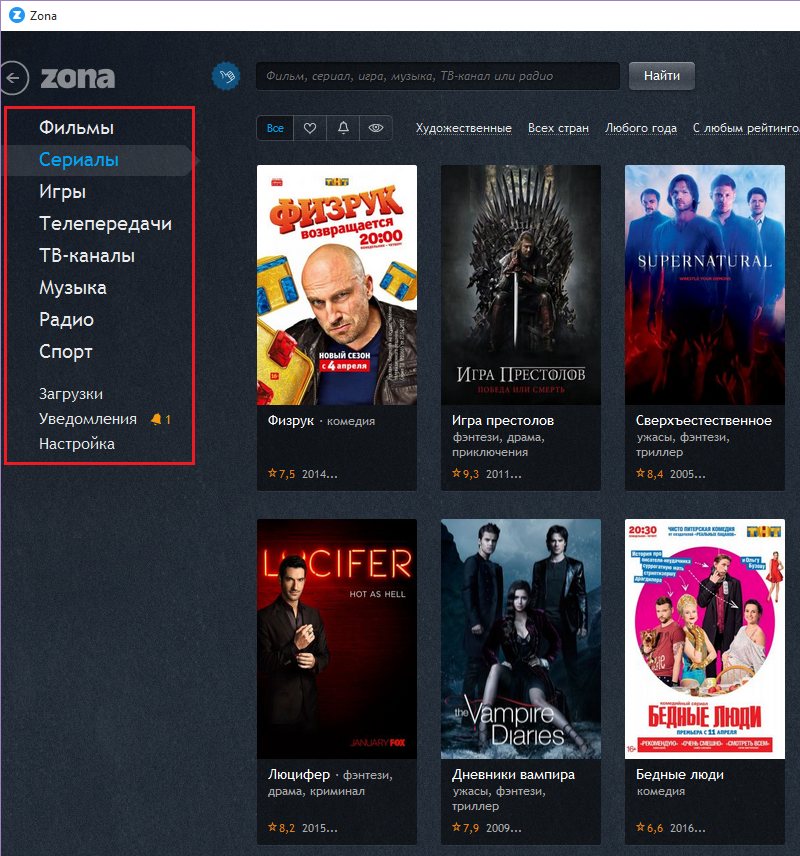
Дальше откроется окно с выбранной категорией, вверху которого будет расположена поисковая строка, где пользователю достаточно ввести название интересующего объекта, к примеру, музыкального трека или фильма, и дождаться результата, запустив поиск кнопкой Enter или с помощью клика мышкой по кнопке «Найти».
После завершения процедуры поиска, длительностью в несколько секунд, достаточно нажать по названию искомого объекта, что автоматически откроет страницу со картинкой файла и информацией о нём. Из предлагаемого для загрузки списка пользователю потребуется выбрать объект, выбрать требуемое качество, разрешение изображения и других параметров. Возможности приложения позволяют как смотреть видео без предварительного скачивания напрямую, так и после загрузки интересующего контента. В первом случае достаточно нажать кнопку «Посмотреть», и вывести видеофайл на «большой экран» стандартным кликом, а во второй ситуации необходимо нажать команду «Загрузить». Состояние скачивания отображается во вкладке «Загрузки», где по окончании процесса можно сразу же воспроизвести файл, или пересмотреть его содержимое в удобное время. Слушать музыку через Zona можно также, как и смотреть видео. Метод работы с аудиофайлами ничем не отличается от загрузки видео.
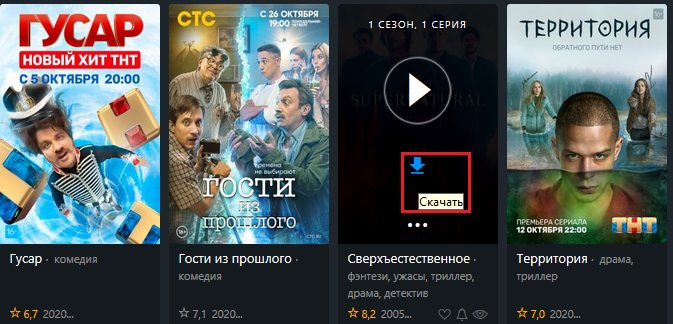
В каждом из разделов приложения имеются актуальные фильтры, которые помогут облегчить процесс поиска. К примеру, при необходимости отыскать фильм можно задать год его выпуска, жанр, страну производителя, в категории «Радио» есть возможность отсортировать станции по популярности или стране, а в разделе «Спортивные трансляции» указать вида спорта и время трансляции. Всё это облегчит поиск. Разобравшись с этими нюансами, вы сможете экономить своё время при поиске интересующих видео и аудиоматериалов.
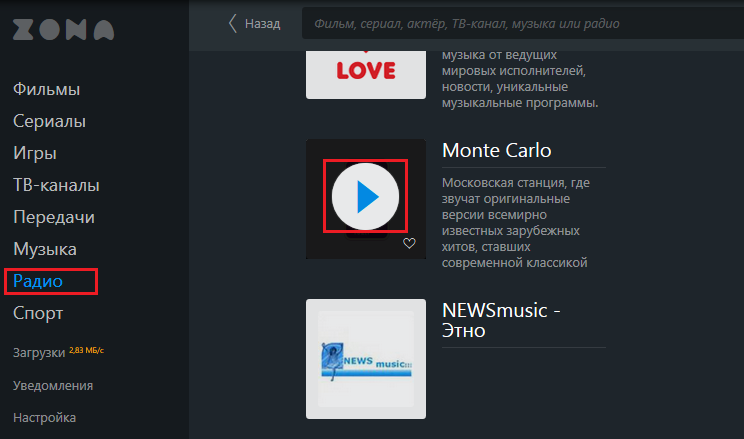
Как полностью удалить Zona
Иногда в процессе эксплуатации Зона возникает необходимость удалить утилиту из системы, в силу каких-то причин, например, большого веса приложения, что существенно грузит память ПК, или же при необходимости полной переустановки торрент-клиента. Так как торрент-клиент Zona в процессе работы оставляет множество «хвостов», пользователю при необходимости его ликвидации потребуется разбираться в нюансах, как выполнить полное удаление программы корректно.
Разберёмся детально, как удалить программу Zona с компьютера полностью. Задача удаления Zona не отличается особой сложностью, но для этого необходимо знать правильный регламент выполнения манипуляции. Чтобы удалить торрент-клиент Zona, применяются как сторонние средства, так и ресурсы встроенного инструментария ОС. Рассмотрим каждый из вариантов более подробно.
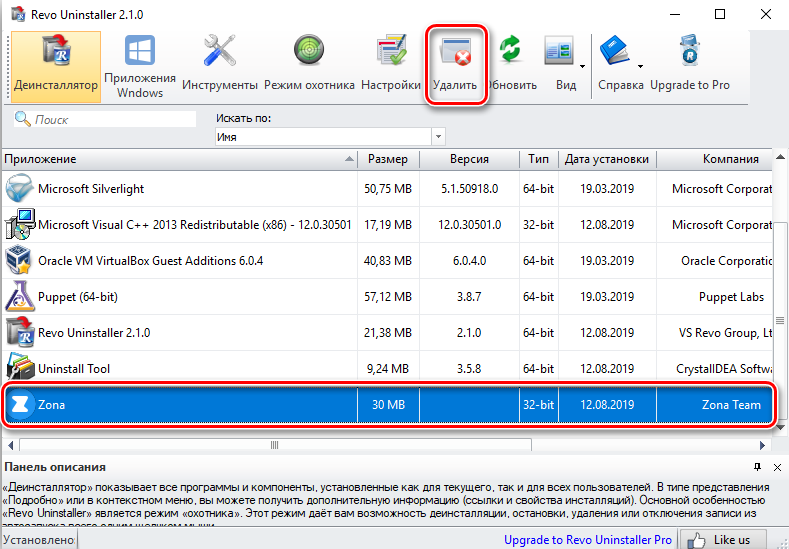
Начнём с применения сторонних ресурсов, разработанных специально для удаления приложений с ПК. К примеру, чтобы удалить полностью любую программу, в том числе и Zona, можно использовать бесплатную программу Revo Uninstaller. Для этого нужно предварительно загрузить приложение и запустить его на ПК, после чего откроется окно с перечнем программ, установленных в системе. В открывшемся списке потребуется найти и выделить посредством клика мыши программу Zona, и активировать деинсталляцию, путём нажатия на «Удалить», расположенной на верхней панели окна. После этого «выскочит» окно, в котором необходимо подтвердить команду посредством повторного нажатия кнопки «Удалить».
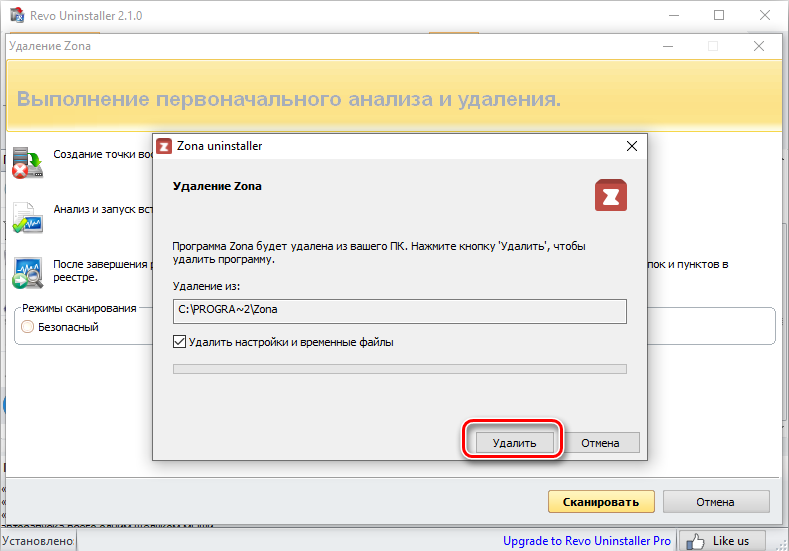
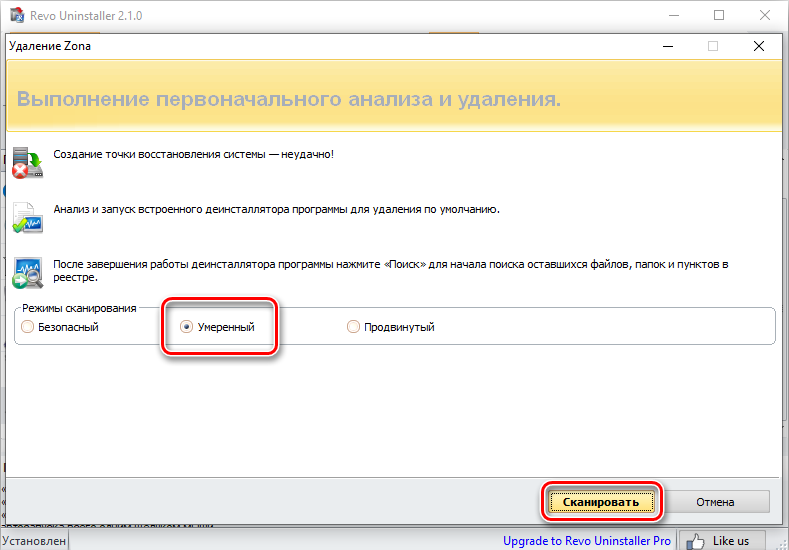
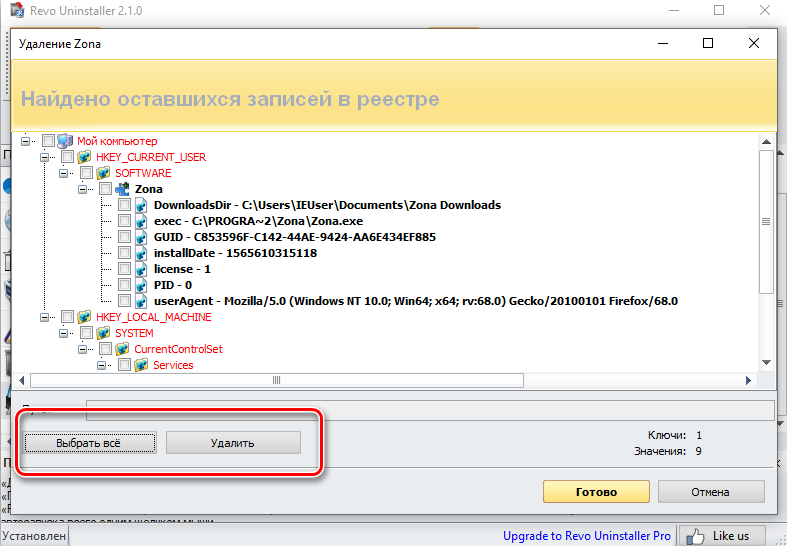
После завершения процесса необходимо вернуться к главному окну, где потребуется запустить режим сканирования компьютера, чтобы найти и удалить полностью «следы» функционирования Zona. В окне «Выполнение первоначального анализа и удаления» необходимо выставить приоритетный режим сканирования, в конкретном случае достаточно отметить позицию «Умеренный», запустить процедуру кнопкой «Сканировать», дождаться результата в виде отчёта и активировать поочерёдно команды «Выбрать всё» и «Удалить». Процедура занимает несколько секунд и гарантирует абсолютное очищение системы от программы и продуктов её «жизнедеятельности» на ПК.
Не менее продуктивным ресурсом для удаления разнообразных программ и их «хвостов» с компьютера является Uninstall Tool, функционирующий аналогично предыдущему деинсталлятору, но характеризующийся более мощным алгоритмом выявления остатков приложения, которые необходимо полностью изъять из системы. Регламент выполнения процесса деинсталляции Zona с компьютера аналогичен предыдущей процедуре: выбрать торрент-клиент в списке, и, следуя подсказкам «чистильщика», удалить полностью объект из системы, вместе со всеми его компонентами. Uninstall имеет русскоязычный интерфейс, потому пользователю будет легко выполнить работу.
Высоким качеством и оперативностью работы отличается программа Advanced Uninstaller Pro. Несмотря на англоязычный интерфейс, продукт заслуживает внимания, характеризуется как один из лучших деинсталляторов. Процедура удаления программ, в конкретной ситуации объекта Zona, выполняется посредством поочерёдного осуществления следующих манипуляций:
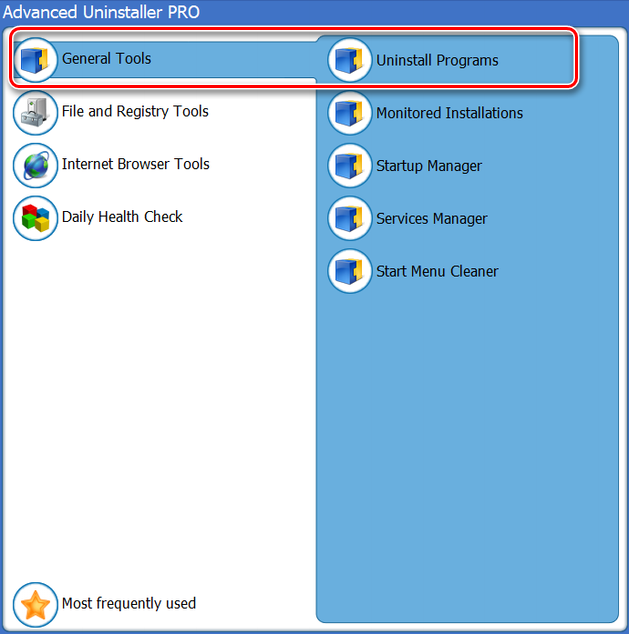
- После запуска софта активировать в нём поочерёдно пункты General Tools и Uninstall Programs.
- Выбрать из списка подлежащий удалению объект, и кликнуть по нему мышкой, с последующей активацией команды Uninstall.
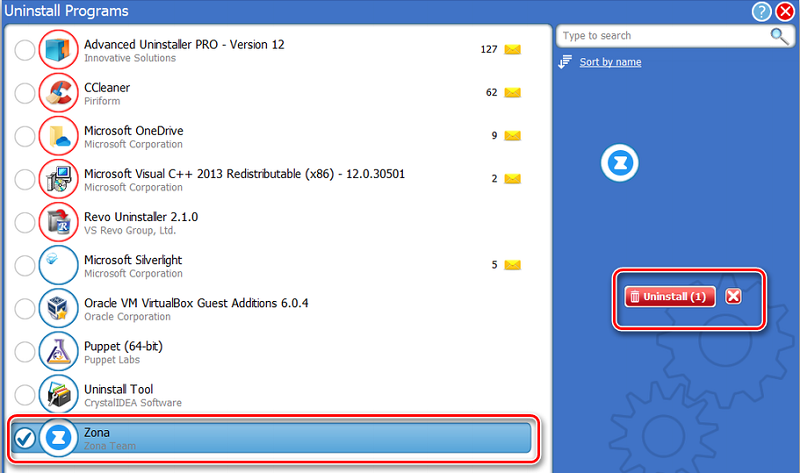
- Подтвердить команду кнопкой Yes, с предварительным проставлением флажка напротив надписи Use the leftover scanner.
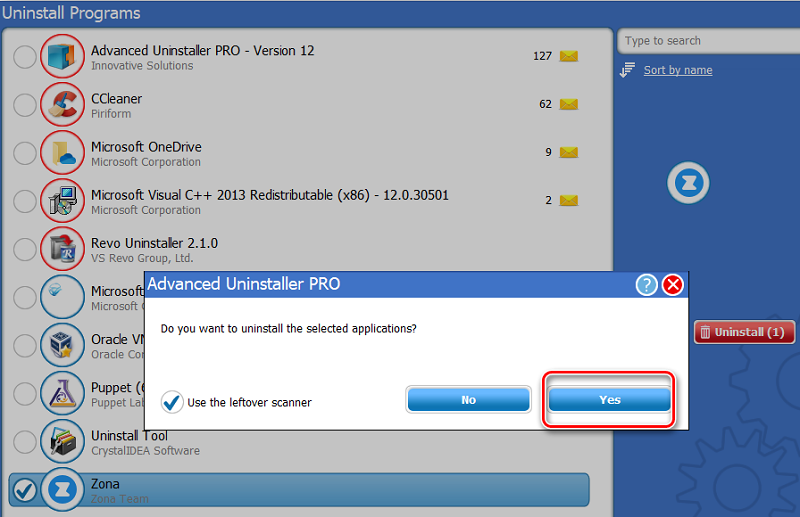
- Следуя подсказкам «Мастера» завершить процедуру.
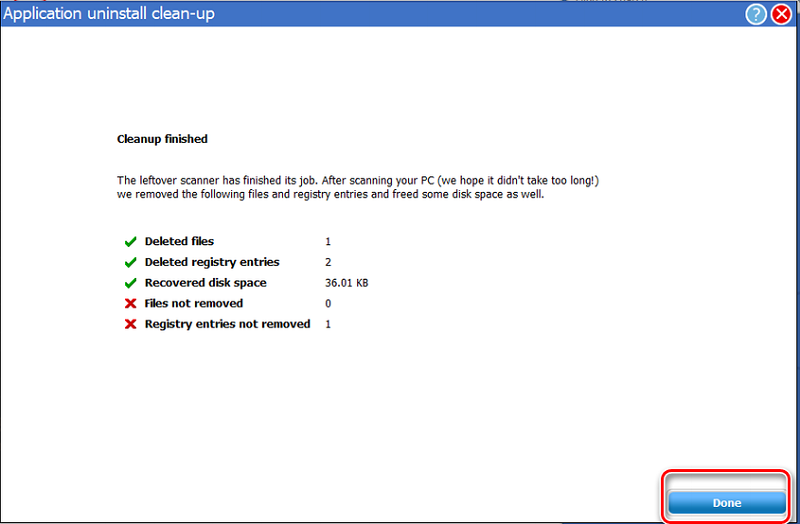
Uninstaller автоматически удалит не только Зону, но и все следы её пребывания на ПК.
Отлично справляется с задачей устранения «Зоны», вместе со всеми её компонентами и «хвостами» известный многим софт CCleaner. Процедура выполняется согласно следующей инструкции:
- Зайти в раздел «Инструменты», где выбрать «Удаление программ».
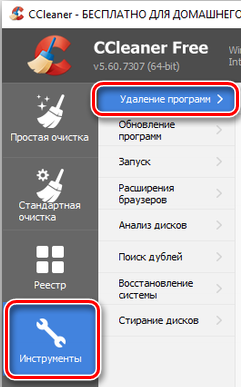
- Из списка всех компонентов, установленных на ПК, выбрать «Зону» и запустить процесс удаления кликом по «Деинсталляция».
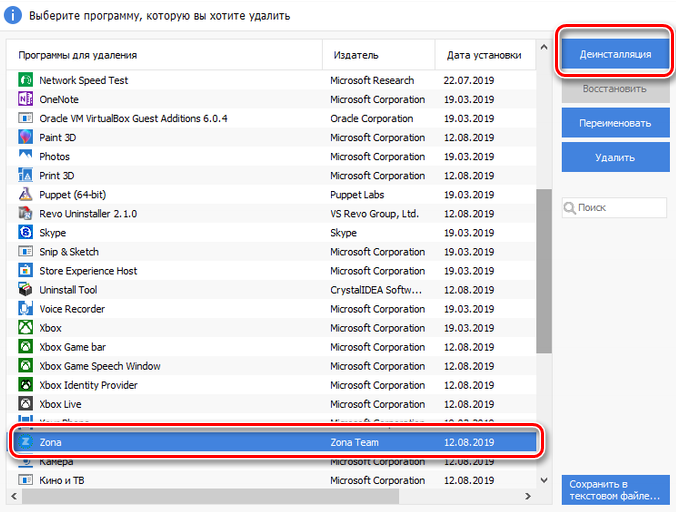
- В открывшемся окне подтвердить команду кнопкой «Удалить».
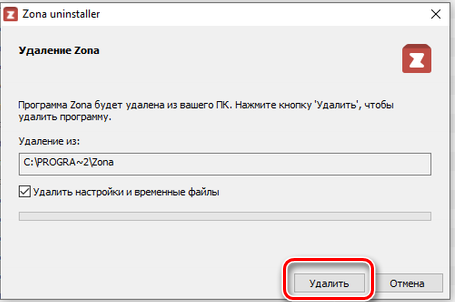
- По окончании процесса дальше потребуется зайти в раздел «Стандартная очистка» и активировать «Анализ», после чего CСleaner отыщет следы приложения на ПК.
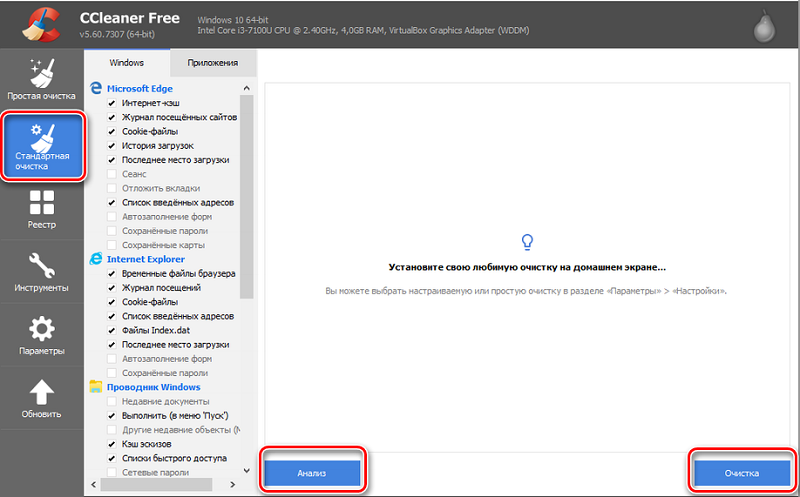
- Выделить найденные остаточные компоненты и завершить процесс удаления, активировав команду «Очистка».
Любой из вышеописанных продуктов прекрасно справится с задачей удаления «Зоны» с ПК. Если вариант с применением сторонних приложений неактуальный для вас, тогда можно воспользоваться штатными инструментами компьютерного устройства. Процедура предполагает удаление Zona стандартными средствами ОС Windows встроенным деинсталлятором программ. Удаление Zona через собственный файл деинсталлятор выполняется согласно следующему регламенту:
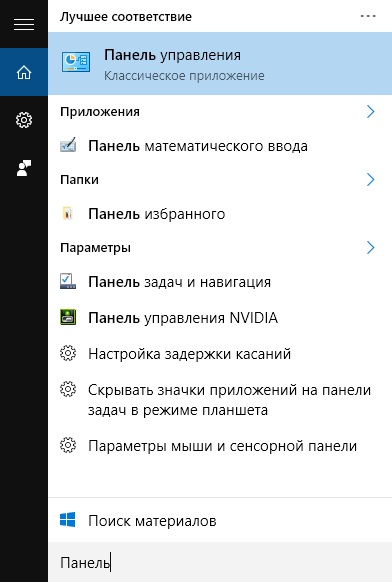
- Пользователю необходимо зайти на ПК в «Панель управления», что выполняется посредством нажатия кнопки «Пуск» в Vindows 7 или же через «Поиск» в Windows 10.
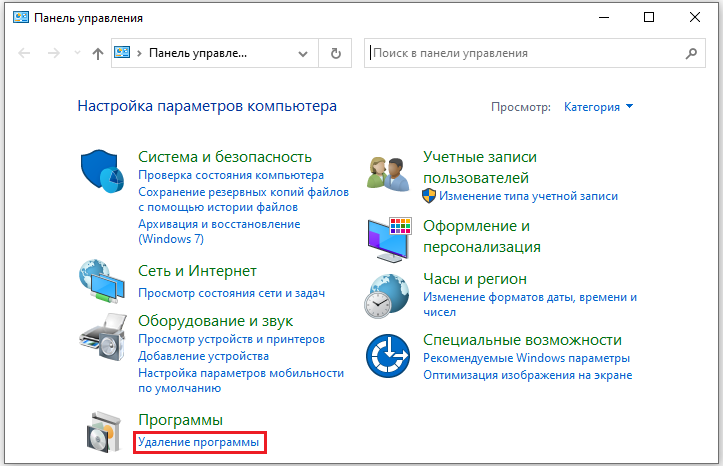
- Дальше надо перейти в пункт «Программы» в категорию «Удаление программы». В списке потребуется отыскать Zona, кликнуть по её иконке, и запустить процесс кнопкой «Удалить». Это автоматически запускает встроенный деинсталлятор Zona.
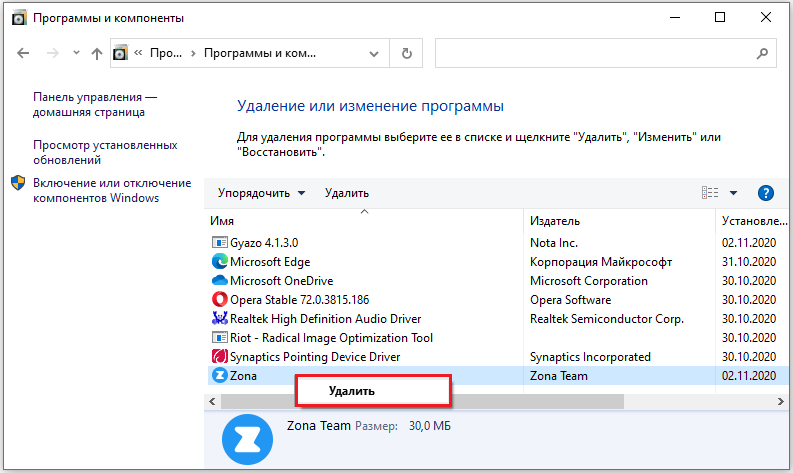
- Подтвердить команду удаления кнопкой «Да» в открывшемся окне и дождаться завершения операции, что будет свидетельствовать об успешном удалении утилиты из системы.
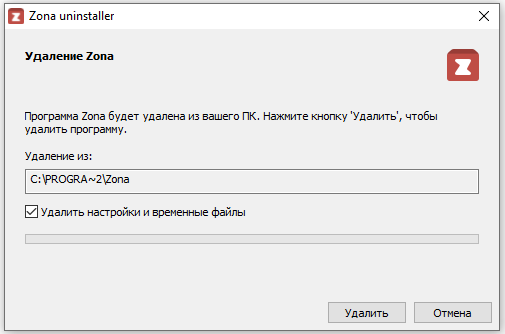
На этом этапе процесс удаления торрент-клиента считается завершённым, в системе не останется следов его пребывания в ОС.
Подведение итогов
Приложение Зона в последнее время пользуется огромной популярностью, что говорит о высоком уровне её надёжности и эффективности среди таких программ. Ресурсы Zona позволяют оперативно загружать файлы разного класса, а также просматривать видео любого рода в режиме онлайн и слушать музыку.
Представленная в статье информация поможет каждому пользователю, как оперативно разобраться в нюансах и особенностях эксплуатации софта, так и при возникновении необходимости удалить его из системы. Загружайте, пробуйте и пользуйтесь, так как оценить качество работы любой программы можно только на собственном опыте.
Плюсы и минусы
Достоинства этой программы состоят в следующем:
- сервис запоминает, на какой серии остановился пользователь, предлагая продолжить просмотр с этого же эпизода;
- наличие мобильной версии, позволяющей бесплатно просматривать кино, сериалы и ТВ-каналы;
- скачивание файлов происходит достаточно быстро, доступен онлайн-просмотр видеоконтента в выбранном разрешении;
- пользовательский интерфейс – предельно понятный;
- отлично проработан каталог и система поиска.


