
Ходить в кинотеатры теперь можно разве что только чтобы провести время с друзьями и не сидеть дома. Ведь сегодня посмотреть любой фильм можно в интернете, и доступны даже новинки, которые только что вышли в кино или даже вот-вот появятся в прокате в вашей стране.
Онлайн кинотеатры стали очень популярны. Получить к ним доступ можно с любого компьютера или смартфона, имеющего доступ к интернету. Даже современные телевизоры обзаводятся своими приложениями онлайн-кинотеатров, где можно смотреть любые продукты киноиндустрии, как на платной, так и бесплатной основе.
В этой статье мы рассмотрим одно из таких приложения — КиноПоиск. Вы узнаете, каким образом по ссылке Яндекс.ру/активате нужно ввести код с вашего домашнего телевизора.

- Что делать, если КиноПоиск не удаётся найти в магазине приложений
- Для успешной установки телевизор должен советовать таким требованиям
- Активация по ссылке Яндекс. ру/активате на телевизоре
- Ввод кода для КиноПоиск на Samsung и LG
- Каким образом вводить код на Яндекс. ру/активате
- Инструкция для телевизора на Android TV
- Способ ввести код от КиноПоиск на Apple TV
- Удаление привязки к Яндекс. ру с телевизора
- Видео-инструкция
- Концептуальные вопросы о платформе
- Покупка
- Использование телевизора
- Подписки
- Обновление прошивки
- Сброс настроек
- Помощь
- Видео инструкция
- Заходим на Yandex. ru/activate для активации
- Использование QR-кода для активации
- Требования приложения
- Баллы – как этим пользоваться
- А что такое – Семейная подписка
- Как подключить близких к моей подписке
- Philips
- Другие модели
- Как активировать Яндекс подписку на телевизоре
- Как активировать код Яндекс плюс на телевизоре
- Как включить подписку на телевизоре
- Как активировать подписку Яндекс плюс
- Как подключить подписку Яндекс ТВ
- Как активировать подписку Яндекс на телевизоре
- Как активировать подписку на Яндекс Алису
- Что такое Яндекс подписка на телевизоре
- Как активировать Яндекс+
- Пошаговая инструкция
- Авторизация в Яндексе
- Откройте приложение Кинопоиск на телевизоре
- Ввести код активации
- Альтернативный вариант
- Как перенести аккаунт на другое устройство
- Ошибки и способы их устранения
- Как войти в аккаунт Яндекс на телевизоре
- Как войти в аккаунт на телевизоре
- Как подключить Кинопоиск к телевизору
- Как добавить свой аккаунт на телевизор
- Как привязать аккаунт к телевизору
- Как подключиться на телевизор
- Где посмотреть свою подписку Яндекс
- Как добавить аккаунт в Кинопоиске на телевизоре
- Как зайти в Кинопоиск на смарт ТВ
- Как на телевизоре Samsung войти в аккаунт
- Как установить браузер на телевизор с Яндекс
- Почему не могу войти в аккаунт Google в телевизоре
- Как зайти в Яндекс на телевизоре LG
- Как управлять Яндекс станцией на телевизоре
- Что такое Яндекс ТВ в телевизоре
- Что делать если не работает Кинопоиск на телевизоре
- Почему нет Кинопоиска на телевизоре
- Как подключить Кинопоиск на несколько устройств
- Как можно подключить телефон к телевизору
- Как зайти в браузер на телевизоре
- Что делать если на телевизоре не работает Яндекс
- Нужно ли платить за Яндекс ТВ
- Как перезагрузить телевизор Яндекс
- Сколько устройств можно подключить к Кинопоиск
- Как сменить пользователя на Кинопоиске на телевизоре
- Как скачать приложение Кинопоиск на смарт ТВ
- Что делать если я не могу войти в аккаунт Google
- Ввести код с телевизора
- Второй способ
- Активация цифрового ТВ Кинопоиск на телевизорах Samsung и LG
- Каким образом отвязать телевизор от сервиса Yandex
- Как зарегистрироваться в сервисе
- Где найти код
Что делать, если КиноПоиск не удаётся найти в магазине приложений
Прежде, чем приступать к дальнейшим инструкциям, на вашем телевизоре должно быть установлено приложение КиноПоиск. Если оно у вас уже установлено, то можно переходить к следующему шагу. Однако некоторые пользователи могут сталкиваться с проблемой, связанной с отсутствием этого приложения в магазине. Основной причиной тому является не соответствие вашего телевизора системным требованиям.
Для успешной установки телевизор должен советовать таким требованиям

Приложение может отсутствовать в магазине ещё и по причине вашей географии. Установить его можно только на территории России и Казахстана. При этом, если сам телевизор был куплен в этих странах, а потом перевезён в другую страну, то КиноПоиск также будет недоступен.
Это может быть вам интересно: Как вернуть деньги за подписку в Кинопоиск?
Активация по ссылке Яндекс. ру/активате на телевизоре
Для того чтобы пользоваться приложением КиноПоиск на телевизоре, недостаточно его просто туда установить. Потребуется ещё и связать его с вашим аккаунтом в Яндекс. Без такой активации приложение не запустится и им нельзя будет пользоваться. У этого есть одно достоинство: КиноПоиск в телевизоре синхронизируется с вашим аккаунтом на каком-либо другом устройстве. Например, если вы ранее делали покупки в КиноПоиск на компьютере, то после установки и активации приложения на телевизоре ваши покупки будут актуальны и на этом устройстве тоже. И наоборот, если вы сделаете покупку с телевизора, то она будет доступна и в вашем аккаунте КиноПоиска с компьютера или смартфона. Такая синхронизация удобна и является обязательной для работы приложения на Smart TV.
Рассмотрим ниже активацию КиноПоиска на устройствах с разными операционными системами. Вы узнаете, каким образом по ссылке Яндекс.ру/активате нужно правильно вводить код на вашем телевизоре.
Ввод кода для КиноПоиск на Samsung и LG
Есть три способа. Для первого, кроме Smart TV с установленным приложением КиноПоиск, вам потребуется любое устройство с браузером и доступом в интернете:
Каким образом вводить код на Яндекс. ру/активате
Это может быть полезным: Как вернуть деньги за подписку Яндекс Плюс.
Инструкция для телевизора на Android TV
Android TV — не менее популярная операционная система для Smart-телевизоров, и на ней также может работать КиноПоиск. Но для успешного запуска потребуется активация приложения на телевизоре. Для того чтобы это сделать, кроме телевизора на Android TV с установленным КиноПоиском, вам также потребуется любое устройство с браузером.
Способ ввести код от КиноПоиск на Apple TV
Для телевизоров на платформе Apple TV процедура активации КиноПоиска аналогична описанному выше варианту с Android TV. Для выполнения вам потребуется телевизор на Apple TV с установленным приложением КиноПоиска, а также любое устройство с браузером и доступом в интернет.
Удаление привязки к Яндекс. ру с телевизора
Если вы сначала привязали КиноПоиск в телевизоре к своему аккаунту Яндекс, а потом появилась необходимость отвязать его, то это можно сделать без задействования дополнительных устройств.
Что нужно сделать:

Если описанные выше способы не помогли вам активировать приложение, то вы можете связаться со службой поддержки по телефону 8 800 600-30-30.
Видео-инструкция
Теперь вы знаете, каким образом по ссылке Яндекс.ру/активате можно ввести специальный код c вашего телевизора. В данном видео будет рассмотрено, как синхронизировать онлайн-кинотеатр со смартфоном.
5 июня 2020
Мультимедиа-платформа Яндекса для Smart TV — это прошивка на базе Android для умных телевизоров разных производителей. С ней телевизор становится больше похож на компьютер: можно смотреть трансляции телеканалов, фильмы из онлайн-кинотеатров и видео из интернета, переходить на сайты и использовать сторонние приложения. Для просмотра телеканалов не обязательно подключаться к антенне — нужен только интернет. Пользователь получает доступ к библиотеке бесплатных фильмов, сериалов, а также играм и персональным рекомендациям видео.
К каждому телевизору в подарок идёт подписка Яндекс.Плюс на 3 месяца.
В состав Smart TV от Яндекса входит:
* Доступ к Яндекс.Видео — сервису для поиска и просмотра любых роликов, фильмов, трансляций соревнований и каналов блогеров, размещённых в свободном доступе на видеоресурсах. Он запоминает фильмы и каналы, которые смотрит пользователь, и, ориентируясь на его интересы, рекомендует похожие новинки.
* КиноПоиск. Пользователь получает доступ к тысячам бесплатных фильмов из библиотеки КиноПоиска
* Длинные названия фильмов, сериалов или роликов не обязательно печатать: в телевизоре есть голосовой ввод текста. Это удобно и экономит время. Пульт обязательно должен быть подключен к телевизору по Bluetooth.
* Кабельные и антенные каналы можно смотреть через интернет — то есть без лишних проводов.
* В режиме ожидания на экране появляются фотозаставки из встроенной библиотеки профессиональных фотографий.
* Если вам неудобно использовать пульт, вы можете вводить текст, переключаться между экранами и пунктами меню через приложение Яндекса на смартфоне.
* Встроенный в него детский режим ограничивает доступ к контенту для взрослых.
* Просмотр файлов с флешки. Можно просматривать видео и фото, а также воспроизводить музыку с флешки или другого USB-носителя.
Что такое Мультимедиа-платформа Яндекса для Smart TV? Это операционная система или что-то другое?
Мультимедиа-платформа Яндекса — это платформа для Smart TV, где на одном экране найдётся всё: фильмы, сериалы, мультфильмы, телеканалы, трансляции, видео любимых блогеров и многое другое. Это не операционная система – Мультимедиа-платформа Яндекса работает на основе Android Open Source Project, который был сильно переработан.
Чем отличается от обычного Smart TV?
В мультимедиа-платформе Яндекса весь контент из сервисов Яндекса отображается на одном экране – не нужно переключаться между разными приложениями, поиск сразу будет искать необходимый тайтл. Лента рекомендаций на первом экране строится из разного типа контента. Кроме того, через пульт доступен голосовой поиск на основе технологий Яндекса, а также можно заводить мультиаккаунты для всей семьи.
Какие сервисы установлены? Где брать мои любимые приложения Ivi, Okko и так далее?
На платформе работает Яндекс.Эфир, КиноПоиск, а также поиск по Яндекс.Видео. Но кроме этого, на платформе доступны крупнейшие онлайн-кинотеатры – например, Ivi, Megogo, Okko, Tvigl и tvzavr. Также на телевизорах можно смотреть YouTube через приложение.
Концептуальные вопросы о платформе
Если в телевизоре установлена мультимедиа-платформа Яндекса для Smart TV, это значит, что там только она и нельзя никак использовать другую систему?
Да, подразумевается, что пользователи будут использовать ее.
Если это андроид тв, почему там нет магазина приложений Google?
Это оболочка на основе Android Open Source Project, в котором нет магазина приложений Google. Мы не считаем его наличие в платформе обязательным для того, чтобы можно было удобно и без проблем пользоваться нашей оболочкой – в ней и так есть все основные онлайн-кинотеатры.
Мультимедиа-платформа Яндекса для Smart TV разработана на основе Android TV? По какому праву/лицензии вы так сделали?
Мультимедиа-платформа Яндекса разработана на основе AOSP (Android Open Source Project), который распространяется свободно по лицензии Apache License 2.0.
Что уже на старте можно сделать через голосовое управление? Можно ли переключать эфирные каналы и менять звук?
На старте доступен только голосовой поиск через основной раздел поиска на главном экране, но мы планируем развивать его функциональность.
Когда появится Алиса? Она будет работать через пульт?
Алиса появится в одном из следующих бесплатных обновлений платформы. Она будет работать через пульт.
Можно ли самостоятельно накатить мультимедиа-платформу Яндекса на свой телевизор с андроидом?
На данный момент нельзя.
Покупка
Как понять, что в телевизоре используется платформа Яндекса? Где про это будет написано? Как это выглядит в офлайне? Как это отслеживать в онлайн-магазинах?
Список моделей телевизоров с мультимедиа-платформой Яндекса для Smart TV можно найти на сайте yandex.ru/smart-tv. В магазинах телевизор с платформой Яндекса можно опознать по информации на ценнике и наклейке на самом ТВ.
Использование телевизора
Работа в разных странах
Телевизорами с прошивкой Яндекс.Плюс можно пользоваться везде, но просмотр интернет-телеканалов и фильмов из библиотеки КиноПоиска доступен только в России. Кроме того, мы не можем гарантировать полную доступность каталога КиноПоиска в Республике Крым. Это связано с лицензионными правами — по условиям договоров с правообладателями зоны трансляции контента ограничены.
Все остальные возможности прошивки — просмотр эфирных аналоговых и цифровых, кабельных, спутниковых каналов, видео из интернета и внешних источников и др. — доступны в любой стране мира.
Первое включение и настройка
Чтобы включить телевизор, присоедините его к розетке 170–242 В, 50–60 Гц и нажмите кнопку включения на пульте или корпусе. Затем дождитесь загрузки телевизора и следуйте инструкциям на экране.
Подробная инструкция к первому включению
Если вы не хотите подключать телевизор к интернету, нажмите Пропустить — произойдет переход к этапу подключения пульта (см. п. 7). Обратите внимание, что без интернета вы не сможете смотреть телеканалы и видео из сети, кроме того, у телевизора не будет обновляться прошивка.
* Если на вашем смартфоне стоит приложение Яндекс и вы в нем авторизованы, откройте его, в поисковой строке нажмите на значок камеры и отсканируйте QR-код с экрана телевизора.
* Если для входа в аккаунт Яндекса вы используете двухфакторную аутентификацию, откройте приложение Яндекс.Ключ, и отсканируйте QR-код с экрана телевизора.
При первом включении телевизора вы получите промопериод на 3 месяца подписки Яндекс.Плюс в подарок. В телевизоре подписка позволяет смотреть без рекламы более 4 500 фильмов и сериалов, в том числе эксклюзивы: Доктор Кто, Рик и Морти и другие. Кроме того, она дает скидки в приложении Яндекс.Такси, 10 ГБ на Яндекс.Диске и другие бонусы на сервисах Яндекса. Со всеми скидками, предложениями и условиями их использования вы можете ознакомиться в справке Яндекс.Плюса.
Промопериод привязывается к аккаунту, который вы указали при первом включении телевизора. Если на этом аккаунте уже есть действующая подписка, то промопериод начнет применяться после завершения текущей подписки. Если не продлить подписку, часть функций телевизора станет недоступной.
Поиск Выберите, чтобы найти видео в интернете
ТВ Эфирные аналоговые и цифровые, кабельные, спутниковые и интернет-каналы, доступные на телевизоре
Фильмы Тысячи фильмов — от легенд кинематографа, до новинок и эксклюзивов
Сериалы Лучшие российские и зарубежные сериалы
Блогеры Ролики с YouTube
Мультфильмы Мультсериалы, короткометражные и полнометражные анимационные фильмы
В нижней строке:
* Приложения на телевизоре
* Настройки телевизора
* Управление аккаунтами
Для просмотра фильмов, сериалов и мультфильмов нужна подписка Яндекс.Плюс или КиноПоиск. Действующий промопериод или промокод также подойдет.
Внешний вид пульта может отличаться.
Подключить пульт или другое устройство через Bluetooth
Если при первом включении вы не связали пульт и телевизор через Bluetooth, сделайте это позднее — иначе вы не сможете пользоваться голосовым вводом. Кроме того, так же вы можете подключить клавиатуру, мышь, джойстик или другое устройство управления:
Изменить дату и время
* Чтобы дата и время автоматически определялись через интернет, нажмите Автонастройка даты и времени и включите опцию Использовать время сети. Если время при этом отображается не для вашего часового пояса, вернитесь в меню настроек даты и времени, нажмите Выбрать часовой пояс и найдите пояс своего региона.
* Если вы хотите задать настройки даты или времени вручную, нажмите Автонастройка даты и времени и выключите опцию Использовать время сети. Затем в меню настроек даты и времени и установите нужные значения.
Изменить настройки экрана
*
Подсветка. Меняет яркость экрана.
*
Режим изображения. Яркость, контраст, сглаживание и другие настройки, подобранные для конкретного типа видео. Выбирайте режим, который соответствует тому, что вы чаще всего смотрите — например, для просмотра спортивных передач и видео подойдет режим Спорт.
*
Цветовая температура. Оттенок цвета, который будет накладываться на изображение. Как правило, лучше всего изображение выглядит со стандартной или теплой температурой цвета, однако стоит поэкспериментировать и выбрать ту температуру, которая нравится именно вам.
*
Шумоподавление. Если включить эту опцию, телевизор будет пытаться автоматически улучшить изображение: убрать помехи и размытость. Если обычно вы смотрите качественное видео, подавление шума можно оставить средним или выключить.
*
MEMC. Делает изображение более плавным и четким за счет добавления кадров в видео. Для видео хорошего качества настройку использовать необязательно — можно выключить или установить в средний режим работы.
Изменить настройки звука
*
Системные звуки. Выключите, если не хотите, чтобы телевизор сопровождал звуками команды с пульта (перемещения по меню, ввод текста и др.).
*
Уравнивание громкости. Усредняет громкость разных телевизионных каналов и видео — чтобы при переключении между ними звук не был слишком громким или тихим.
*
Объемный звук. Обрабатывает звук таким образом, чтобы он звучал объемно даже на двух динамиках телевизора.
*
Режим аудио. Настройки звука, подобранные под конкретный тип видео. Выбирайте режим, который соответствует тому, что вы чаще всего смотрите — например, для просмотра музыкальных клипов подойдет режим Музыка.
*
Цифровой аудиовывод. Определяет, цифровой или аналоговый звук транслировать на аудиосистему. Выберите PCM, чтобы принудительно передавать цифровой звук, Auto — чтобы телевизор сам определял тип передаваемого звука, и Выкл., если вы не хотите выводить цифровой звук на внешнее устройство.
Включить детский режим
Просмотр телеканалов, фильмов, сериалов и роликов через Интернет
Этот телевизор необязательно подключать к кабельному, спутниковому или аналоговому телевидению: в нем уже доступны трансляции десятков телеканалов. Кроме того, вы можете выбирать фильмы и сериалы из библиотек крупнейших онлайн-кинотеатров — КиноПоиска и Амедиатеки, а также искать видео в интернете .
Чтобы включить телепрограмму, фильм, сериал, ролик видеоблогера или мультфильм, выберите нужный раздел в меню в левой части экрана. Если вы не знаете, что посмотреть, перейдите в раздел «Главное» — в нем собрано видео, рекомендуемое вам.
Искать ролики в интернете можно в разделе «Поиск» — откройте его и напечатайте либо продиктуйте название видеозаписи. Чтобы использовать голосовой ввод, нажмите и удерживайте кнопку микрофона на пульте.
Искать видео на КиноПоиске или в сети
Чтобы найти ролик из интернета или фильм из библиотеки КиноПоиска, в меню в левой части экрана выберите
Поиск и напечатайте название видеозаписи. Кроме того, название можно продиктовать. Для этого зажмите кнопку с изображением микрофона на пульте и скажите, что нужно найти. Голосовой ввод работает, только если пульт подключен к телевизору через Bluetooth.
Примечание. Для фильмов и сериалов нужна подписка Яндекс.Плюс или КиноПоиск. Действующий промопериод или промокод также подойдет. Телепрограммы и видео из интернета можно смотреть бесплатно.
Смотреть медиафайлы с USB-носителя
Телевизор поддерживает USB-носители:
Смотреть можно медиафайлы следующих форматов:
Чтобы посмотреть медиафайл, на домашнем экране телевизора откройте меню и запустите приложение Медиаплеер. В нем найдите и откройте нужный файл — фильм, фотографию или музыкальный трек.
Смотреть видео с определенной антенны или внешнего устойства
Подписки
Какая подписка полагается при покупке ТВ с Яндексом?
3 месяца подписки Яндекс.Плюс независимо от модели телевизора.
Какие платные сервисы поддерживает платформа?
Телевизоры с мультимедиа-платформой Яндекса поддерживают подписку Яндекс.Плюс и подписки от КиноПоиска: КиноПоиск HD и КиноПоиск + Амедиатека.
Яндекс.Плюс — это единая подписка на сервисы Яндекса. Подписчики могут смотреть фильмы и сериалы из базового каталога фильмов КиноПоиска, а также получают доступ ко всем возможностям Яндекс.Музыки, скидки в приложении Яндекс.Такси, 10 ГБ на Яндекс.Диске и другие бонусы на сервисах Яндекса. Со всеми скидками и предложениями, а также с условиями использования вы можете ознакомиться в справке Яндекс.Плюса.
Подписка одновременно действует на телевизоре, мобильных устройствах, умных колонках с Алисой и Модуле Яндекса, а также на сайтах Яндекс.Музыки и КиноПоиска.
Подписки от КиноПоиска включают в себя подписку Яндекс.Плюс и дополнительно предоставляют доступ к большему числу фильмов фильмов и сериалов — их все можно смотреть на телевизоре.
Какие возможности доступны без подписки Плюс?
Если у вас закончился промоприод или подписка, вы не сможете смотреть некоторые фильмы и сериалы из каталога КиноПоиска. Все остальные возможности прошивки — просмотр эфирных аналоговых и цифровых, кабельных, спутниковых каналов, видео из интернета и внешних источников — останутся доступными.
Отключить автоматическое продление подписки
Подписка продлевается автоматически:
* при подключении промопериода Яндекс.Плюс или КиноПоиск на сайте Плюса или КиноПоиска;
* после оформления подписки Плюс или КиноПоиск;
* после активации промопериода с помощью промокода.
После окончания промопериода, как только произойдет первое списание, вы можете отказаться от продления подписки — для этого перейдите в Яндекс.Паспорт на страницу управления подписками, нажмите Управлять рядом с действующей подпиской и выберите
Отменить .
После отмены подписки и окончания оплаченного периода вы не сможете смотреть платные фильмы и сериалы из КиноПоиска. Также прекратится полный доступ к Яндекс.Музыке.
Обновление прошивки
Телевизор автоматически проверяет наличие обновлений и устанавливает их.
Если вы хотите посмотреть текущую версию прошивки или обновить ее:
Сброс настроек
На домашнем экране телевизора нажмите иконку шестеренки, затем перейдите в раздел «Настройки устройства» и выберите «Хранилище и сброс». Нажмите «Заводские настройки» и подождите, пока сброс настроек завершится. Затем заново настройте телевизор.
Заново подключить к интернету
Если телевизор был подключен к интернету с помощью кабеля, отсоедините его и подключите заново так, как написано в разделе «Подключение антенны и внешних устройств».
Чтобы заново подключить телевизор к Wi-Fi:
Добавленный аккаунт автоматически станет активным — рекомендации будут подбираться с учетом предпочтений владельца, также будет использоваться его подписка Плюс или КиноПоиск.
Помощь
Телефон колл-центра Яндекса: 8 800 600-78-11 (с 7:00 до 24:00 по Москве)
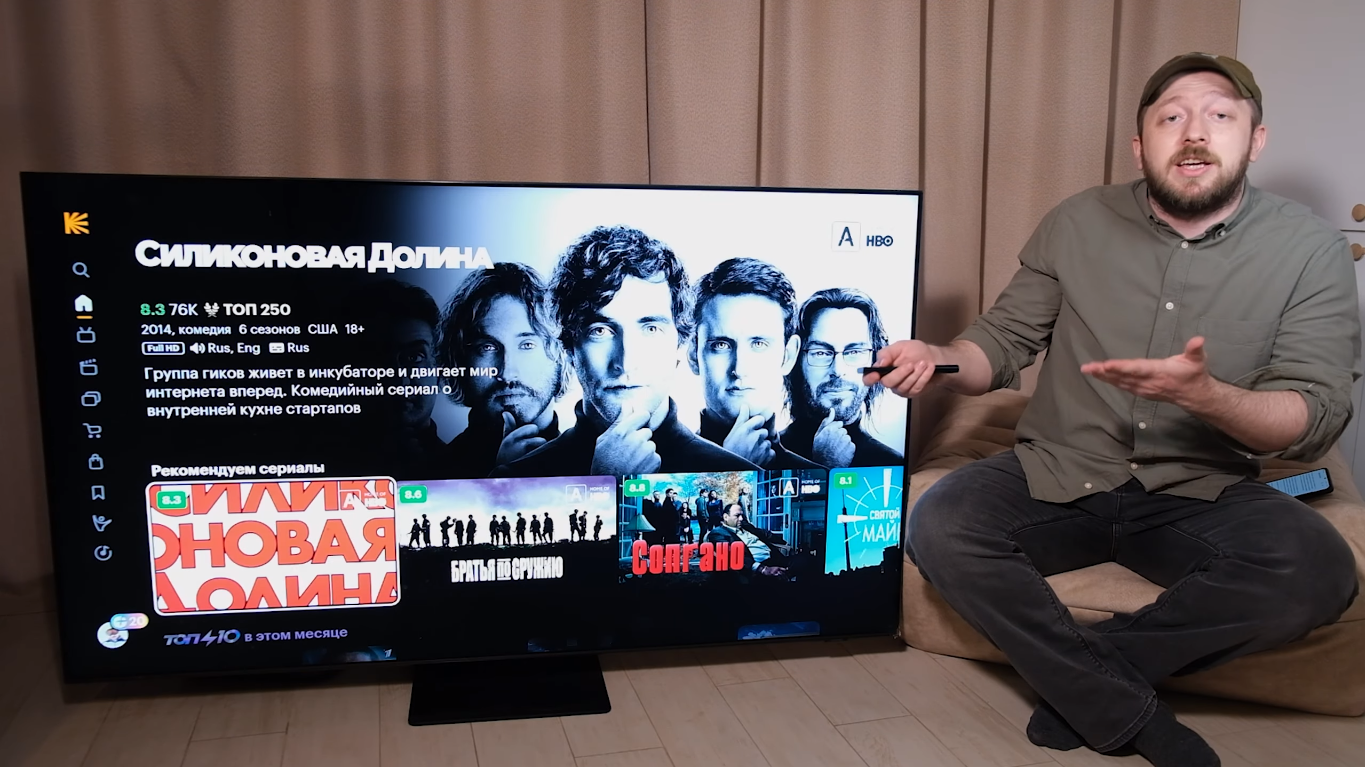
Видео инструкция
Если ранее у вас не было аккаунта в Яндекс, то это нужно исправить. Для этого перейдите в браузер и нажмите «Создать ID», далее следуйте инструкции:
Заходим на Yandex. ru/activate для активации

В этом случае аккаунт будет привязан при помощи специального кода. Для этого следуйте инструкции:
Использование QR-кода для активации
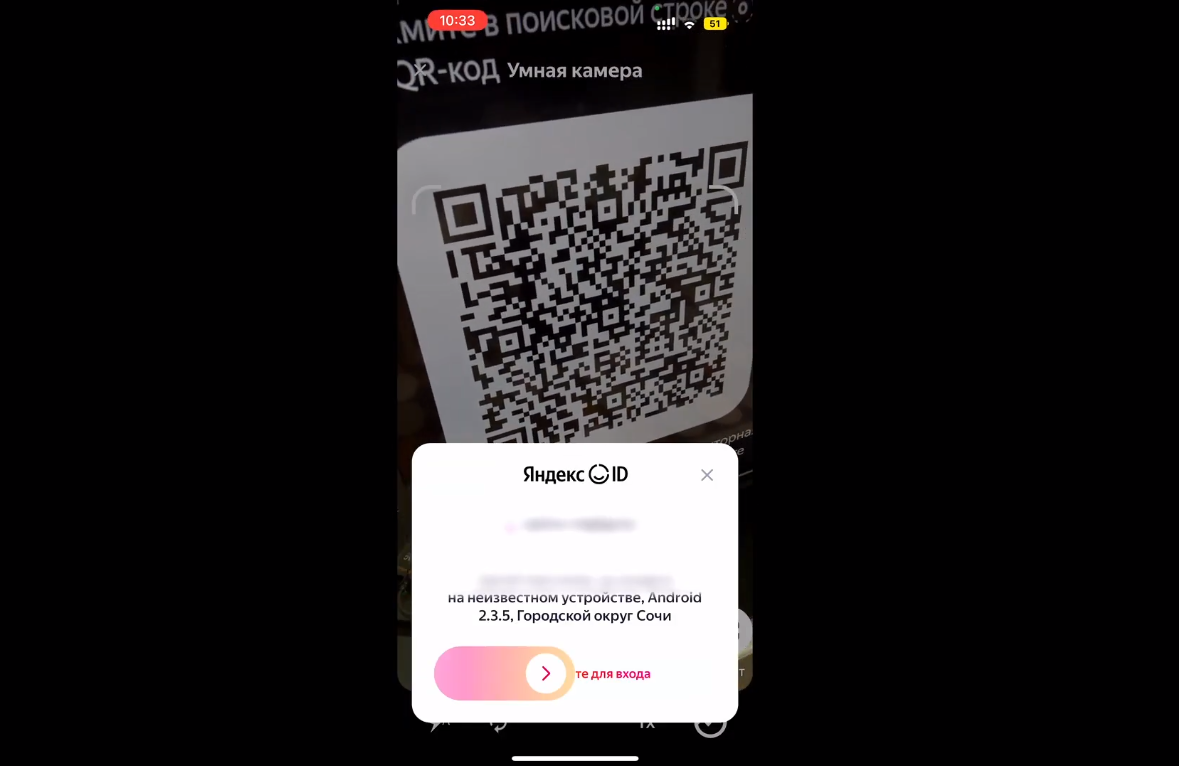
Для использования QR-кода вам нужно включить умную камеру в Яндекс браузере. Выберите в качестве входа и активации по yandex ru activate вход по qr коду, нажав «Показать QR-код для входа». Наведите умную камеру, после код будет считан и аккаунт активирован.
Требования приложения
При подключении может возникнуть ряд проблем:
У пользователей могут возникнуть и другие проблемы, тогда стоит обратиться в службу технической поддержки для их решения.
Баллы – как этим пользоваться
Сейчас в КиноПоиск есть множество фильмов и сериалов для просмотра. Для пользователей доступно несколько видов подписки: HD, Яндекс Плюс, Кинопоиск + Амедиатека. Вне зависимости от подключённой подписки клиенты получают множество преимуществ от сервиса Яндекс (заказ такси со скидкой, безлимитное и бесплатное прослушивание музыки).
В августе Яндекс ввёл специальные бонусы для своих пользователей. Они называются бонусы Плюс. Они копятся на бонусе в личном кабинете и их можно тратить на оплату услуг (например, оплата такси в Яндекс Такси или Драйве) и времяпровождение (доступна покупка билетов в кино и театр). Сейчас способов траты накопленных баллов достаточно мало, но позже их будет больше.
А что такое – Семейная подписка
Сервис КиноПоиск теперь представляет возможность купить семейную подписку. К сервису можно подключить дополнительно трёх человек и 10 устройств. Помимо аккаунта на Смарт ТВ можно подключить семейную подписку на телевизоре, смартфон и другие устройства.
Всем пользователям, которым вы предоставили доступ к аккаунту, получат большое количество преимуществ. Теперь и вы, и члены вашей семьи, друзья могут воспользоваться целым рядом преимуществом: скидки при заказе в Яндекс Такси, безграничный доступ к Яндекс Музыке. Помимо этого вы получаете основное преимущество — доступ к большой коллекции фильмов, состоящей из 7 тысяч фильмов.
Как подключить близких к моей подписке
КиноПоиск — это популярный сервис для просмотра фильмов, сериалов. Сейчас площадка предоставила возможность подключить семейную подписку. После её подключения все пользователи смогут воспользоваться всеми преимуществами, доступные вам. Подключившиеся близкие смогут заказать такси со скидкой и смотреть множество фильмов.
Для активации подписки нужно авторизоваться и зайти в Яндекс Паспорт. После нужно перейти в раздел «Семейная группа» и кликнуть «Пригласить». В специальном поле укажите данные: телефон или адрес электронной почты. Пригласить всего можно троих пользователей, а подключиться к подписке с десяти устройств.
Если телевизор LG работает на ОС WebOs , то нужно нажать на пульте кнопку, на которой нарисован домик. После на главном экране кликните LG Content Store. Далее вы войдёте в магазин приложений, вбейте в поиске «Кинопоиск» и нажмите «Установить». Дождитесь загрузки, после приложение будет установлено на ваш телевизор.
Для установки войдите в магазин приложений для ТВ Самсунг. Войдите в Samsung Apps и введите в поиск приложение «Кинопоиск». Дождитесь появление иконки сервиса.
Philips
Владельцам ТВ Филипс, которые работают на Android TV, можно установить «Кинопоиск» из Google Play. На старых моделях, в которых программы устанавливаются через App Gallery, не получится установить приложение, так как на них Кинопоиск не разработан.
Другие модели
Если ваш телевизор имеет другую модель, то можно попробовать установить через Google PLay, если он доступен. А если на ТВ нет доступа к магазину приложений, то загрузить программу Кинопоиск можно в виде apk файла, скопировав на флешку и установив вручную.
Как активировать Яндекс подписку на телевизоре
Подписка Яндекс Плюс активируется во время первого включения и настройки. Для получения подарка войдите на телевизоре в свой аккаунт на Яндексе и нажмите Получить подарок. Выберите привязанную банковскую карту или привяжите новую — с нее будет оплачиваться подписка после окончания бесплатного периода.
Как активировать код Яндекс плюс на телевизоре
Чтобы активировать промокод:
1. На промостранице Яндекс Плюс нажмите кнопку Активировать промокод.
2. Войдите в свой аккаунт на Яндексе.
3. Введите промокод и нажмите Активировать.
Как включить подписку на телевизоре
Как оформить или изменить подписку на устройстве Android TV:
Как активировать подписку Яндекс плюс
Активируйте пробный период подписки Яндекс Плюс, чтобы оценить все скидки и бонусы: Откройте страницу Яндекс Плюса. Нажмите Попробовать бесплатно. Выберите подписку и нажмите кнопку активации пробного периода.
Как подключить подписку Яндекс ТВ
Откройте страницу Яндекс Плюса. Нажмите кнопку Оформить подписку. Выберите подписку и нажмите кнопку оплаты подписки. Введите реквизиты карты:
1. Откройте страницу Управление аккаунтом.
2. Отвяжите старую карту:
3. Привяжите новую карту.
Как активировать подписку Яндекс на телевизоре
Присоедините телевизор к розетке. на корпусе или пульте телевизора:
Активируйте сертификат так:
Откройте страницу Яндекс Плюса. Нажмите Попробовать бесплатно. Выберите подписку и нажмите кнопку активации пробного периода:
1. Убедитесь, что оформляете подписку на нужный аккаунт.
2. Введите реквизиты карты.
3. Нажмите кнопку Оформить подписку.
Как активировать подписку на Яндекс Алису
В приложении Дом с Алисой перейдите в Настройки. Перейдите в раздел Покупки и подписки и в верхней части экрана нажмите на баннер с подарком. Введите данные банковской карты (она нужна для продления подписки) и подтвердите получение подарка.
Что такое Яндекс подписка на телевизоре
Модуль по подписке — это особенная версия устройства, которая оплачивается небольшими платежами. Вместе с устройством вы получаете подписку Яндекс Плюс, которой можно поделиться с тремя близкими. Купить Модуль по подписке можно только на территории России. Внимание.
Как активировать Яндекс+
Оставить отзыв (1)
Перед вами простая пошаговая инструкция, которая поможет за 5 минут активировать приложение Кинопоиск на телевизоре с помощью уникального кода. Если что-то пойдет не так, смело просите помощи в комментариях!
Эта статья подходит для двух веб-страниц:
Оба адреса ведут на один и тот же сервис!
Другая модель или приставка с Android TV
У меня приставка Apple TV
Другой, напишу в комментариях!
https://youtube.com/watch?v=EUDCSMgangg%3Ffeature%3Doembed
Пошаговая инструкция
Если говорить коротко, то вот что вам предстоит сделать:
Далее подробнее обсудим каждый шаг и оба способа активации аккаунта Кинопоиска на телевизоре: как через qr-код, так и на странице Яндекс.ру/активате.
Авторизация в Яндексе
Если вы активный пользователь Кинопоиска, скорее всего у вас уже есть зарегистрированный аккаунт Яндекса. Авторизация в браузере обычно сохраняется с помощью так называемых «куки». Не будем вдаваться в технические подробности. Просто откройте страницу yandex.ru и посмотрите в правый верхний угол экрана. Если вы уже авторизованы, то увидите интерфейс взаимодействия со своим аккаунтом, как это показано на скриншоте.
Воспользуйтесь дальнейшими подсказками системы, чтобы авторизоваться. Вам будет предложено три способа на выбор:
Выберите наиболее удобный для вас и завершите процедуру.

3 способа авторизации в сервисах Яндекса
Если у вас еще нет учетной записи (что довольно странно раз вы пытаетесь привязать Кинопоиск от Яндекса к телевизору), нажмите на кнопку Создать ID и завершите процедуру регистрации.
Откройте приложение Кинопоиск на телевизоре
Интерфейс у каждого свой. Поэтому мы не будем пошагово показывать как это сделать. Простой найдите Кинопоиск в списке установленных приложений своего ТВ.
Что делать, если такого нет? Тогда придется его устанавливать! Найти Кинопоиск можно в официальных магазинах приложений: в Google Play Market для пользователей Андроид ТВ, в AppStore для владельцев Apple TV.
Инструкция от Яндекса: https://www.kinopoisk.ru/special/smarttv_instruction/
Как будет выглядеть программа после запуска, зависит от модели вашего устройства. Но вы всегда на нем можете увидеть длинный числовой код, который-то сейчас вам и нужен.

Даже если дизайн выглядит иначе, код все равно должен присутствовать.
Ввести код активации
Далее все очень просто!
Альтернативный вариант
Как видно на скриншоте из Шага 2, приложение предлагает вам альтернативный вариант действий — более удобный и быстрый. Чтобы им воспользоваться, на вашем телефоне должно быть установлено приложение Яндекс, и вы там должны быть авторизованы.
Если у вас настроена двухфакторная авторизация (обычно у кого она настроена, они знают что это такое), то дополнительно должно быть установлено приложение Яндекс.Ключ.
Порядок действия следующий:
При подключенной двухфакторной авторизации возможно придется дополнительно воспользоваться приложением Яндекс.Ключ. Просто следуйте подсказкам на экране.
Как перенести аккаунт на другое устройство
Допустим, вы продали старый телевизор и купили новый. Или у вас есть другая причина, почему вы хотите сделать перенос аккаунта в Кинопоиске на другое устройство.
Для этого нужно лишь просто выйти из аккаунта на старом ТВ.
Всего два шага, и отвязка осуществилась!
Если все же возникли какие-то проблемы с перепривязкой, звоните на телефон горячей линии компании:
8 800 600 30 30
Также вы можете воспользоваться службой поддержки в режиме онлайн по адресу: https://yandex.ru/support/kinopoisk/troubleshooting.html
Ошибки и способы их устранения
Пользователи некоторых моделей телевизоров сталкиваются с проблемой с различными проблемами. Рассмотрим коротко самые распространенные.
Остались вопросы? Задавайте в комментариях!
Как войти в аккаунт Яндекс на телевизоре
Как зайти в Яндекс.Музыку на телевизоре
Как сменить аккаунт на Яндексе в приложении на телевизоре
Как настроить Яндекс.Погоду на телевизоре
Как настроить Яндекс.Карты на телевизоре
Как войти в аккаунт на телевизоре
В поисковой строке нажмите значок камеры и сканируйте QR-код с экрана телевизора.Проблемы с аккаунтом на Яндексе:
Как подключить Кинопоиск к телевизору
Как авторизоваться на Android TV:
Как добавить свой аккаунт на телевизор
Нажмите кнопку HOME на пульте дистанционного управления телевизора. Перейдите в раздел Настройки. Выберите Добавить учетную запись в категории Личные данные или Учетные записи. После отображения на экране окна с выбором типа аккаунта выберите Google.
Как привязать аккаунт к телевизору
Повтор экрана смартфона или планшета:
Как подключиться на телевизор
Откройте страницу Яндекс Плюса. Нажмите Попробовать бесплатно. Выберите подписку и нажмите кнопку активации пробного периода. Привяжите карту к вашему Яндекс ID (без этого не получится активировать пробный период):
Где посмотреть свою подписку Яндекс
Вашими активными подписками можно управлять в блоке Подписки на главной странице Яндекс ID.
Как добавить аккаунт в Кинопоиске на телевизоре
Код модели телевизора можно узнать несколькими способами:
Как зайти в Кинопоиск на смарт ТВ
Зайдите в меню приложений вашего Смарт ТВ, На пульте управления нажмите кнопку с изображением домика и перейдите в главное меню., Выберите в списке приложений официальный магазин LG Content Store и зайдите в него, В поисковой строке с изображением лупы введите «Кинопоиск» и нажмите «Установить».
Как на телевизоре Samsung войти в аккаунт
Нажмите Home (Главная) на пульте дистанционного управления, а затем выберите Samsung Account (Учетная запись Samsung). Шаг 2. Войдите в учетную запись Samsung. Вы можете использовать ту же учетную запись Samsung, которую вы зарегистрировали на своем мобильном устройстве.
Как установить браузер на телевизор с Яндекс
В меню нажать клавишу «Home», затем внизу отыскать строку «Apps»; в приложениях выбрать «Store Google Play»; далее при помощи поиска найти нужную платформу Яндекс и установить браузер на ТВ-панель.
Почему не могу войти в аккаунт Google в телевизоре
На Smart TV и игровых приставках
Проверьте, установлена ли у вас последняя версия приложения YouTube для Smart TV. Убедитесь, что вы используете для входа учетные данные аккаунта Google. Сбросьте Настройки приложения YouTube. Если вход уже выполнен, вы автоматически выйдете из аккаунта.
Как зайти в Яндекс на телевизоре LG
С помощью пульта запустите специальную программу для загрузки приложений на телевизоре LG — «LG Smart World». В этой программе для загрузки приложений отобразится список сервисов, доступных для скачивания. Запустится новое окно с поисковой строкой.
Как управлять Яндекс станцией на телевизоре
Подключить Станцию к телевизору:
Что такое Яндекс ТВ в телевизоре
«Яндекс. ТВ» — это оболочка с единым интерфейсом, которая работает под управлением Android TV. В неё интегрирован голосовой помощник «Алиса» и прочие фирменные сервисы «Яндекса». Благодаря Android TV здесь присутствует классическое меню с привычными для этой операционной системы настройками и возможностями.
Что делать если не работает Кинопоиск на телевизоре
Если вы настроили трансляцию, но видео не воспроизводится на телевизоре:
Почему нет Кинопоиска на телевизоре
Приложение Кинопоиск может отсутствовать в цифровом магазине вашего телевизора. Если вы запускаете цифровой магазин вашего устройства и с помощью поисковой строки ищете и не можете найти данное приложение, тогда, вероятно, что ваш телевизор просто не соответствует требованиям приложения, которые указаны выше.
Как подключить Кинопоиск на несколько устройств
Как подключить пользователя к подписке яндекс мульти (кинопоиск) на несколько устройств в профиль, чтобы просмотры не пересекались?:
Как можно подключить телефон к телевизору
Подключение через WI-FI:
Как зайти в браузер на телевизоре
Перед тем, как двигаться дальше, убедитесь, что телевизор имеет проводное или беспроводное соединение с Интернет.Доступ к интернет-браузеру:
Что делать если на телевизоре не работает Яндекс
Как настроить голосовое управление:
Нужно ли платить за Яндекс ТВ
ТВ» не потребуется. Зато потребуется, само собой, аккаунт «Яндекса» — причем при первом запуске системы следует поощрение в виде трех месяцев бесплатной подписки на «Яндекс. Плюс». Далее, чтобы так же свободно смотреть фильмы из каталога «Кинопоиска HD», надо будет платить от 199 рублей в месяц.
Как перезагрузить телевизор Яндекс
Пользователям подписки Плюс доступ к контенту и сервисам может быть предоставлен не более чем на 2 устройствах. Одновременное воспроизведение аудио, как и аудиовизуальных, произведений возможно не более чем на 1 устройстве.
Сколько устройств можно подключить к Кинопоиск
К Плюсу можно подключить уже до 2 устройств, а не 10. Всем, у кого есть подписка (Плюс, КиноПоиск HD, КиноПоиск + Амедиатека) доступны преимущества на сервисах Яндекса: Музыка без ограничений, большой кинокаталог на КиноПоиск HD, скидки при заказе поездок в приложении Такси и не только.
Как сменить пользователя на Кинопоиске на телевизоре
Единственный способ сменить пользователя — это выйти из текущего.
Как скачать приложение Кинопоиск на смарт ТВ
Как завершить настройку с помощью приложения Home:
Что делать если я не могу войти в аккаунт Google
Подключить Activate Yandex Кинопоиск на телевизор очень просто. Просто следуйте шагам, которые описаны в данном гайде. Погнали!
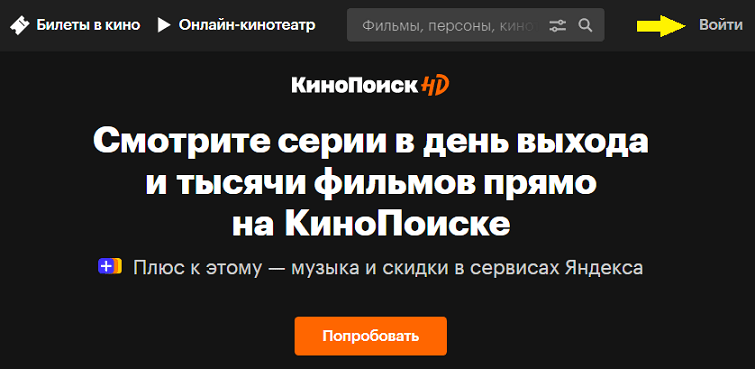
Ввести код с телевизора
1. Войдите на главную страницу приложения KinoPoisk на вашем телевизоре.

2. На экране отобразится шестизначный код, который необходимо скопировать.
3. Откройте yandex.ru/активируйте на вашем телефоне или компьютере, где есть большое окно для ввода кода.
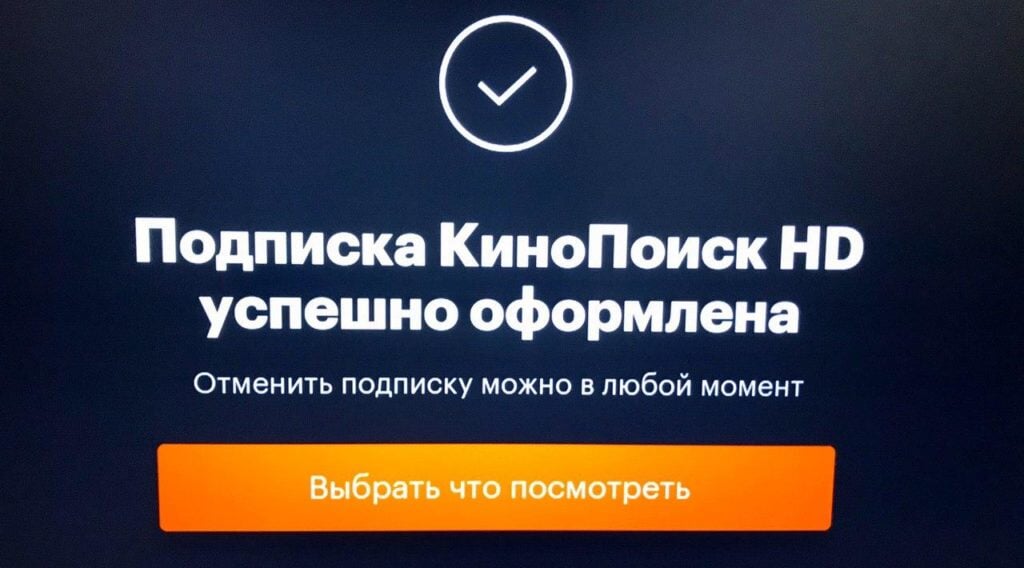
4. Если данные введены правильно, появляется сообщение об успешной синхронизации устройств.
Через несколько минут на экране телевизора отобразится Ваша учетная запись зарегистрированного пользователя со всеми Вашими личными данными. Затем вы можете использовать все возможности приложения, от покупки билетов до проката фильмов. В качестве альтернативы клиенты KinoSearch могут использовать QR-код, который будет отображаться на экране телевизора. Нажатие на ссылку автоматически синхронизирует аккаунт.
Второй способ

Подписавшись на «Кинопоиск», мы получим доступ к бонусам в других сервисах Яндекса.
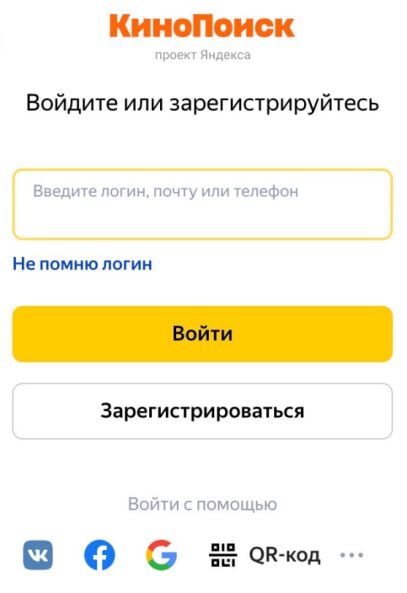
Если у нас уже есть учетная запись на Яндекс, например, на Yandex.Mail, используйте ее и для входа в Кинопоиск.На экране телевизора перейдите на главную страницу приложения «Кинопоиск».
Вы должны увидеть экран с уникальным шестизначным кодом.

Затем, с компьютера или смартфона, перейдите по ссылке kinopoisk.ru/code и введите полученные цифры в окно для ввода кода.

Если код введен правильно, вы получите уведомление об успешной синхронизации ваших устройств.Вместо того чтобы вводить код, можно также использовать QR-код, который появляется на экране телевизора. Будет автоматическое перенаправление и синхронизация. Для Apple TV процесс аналогичен, за исключением того, что код состоит из восьми цифр вместо шести.
Активация цифрового ТВ Кинопоиск на телевизорах Samsung и LG
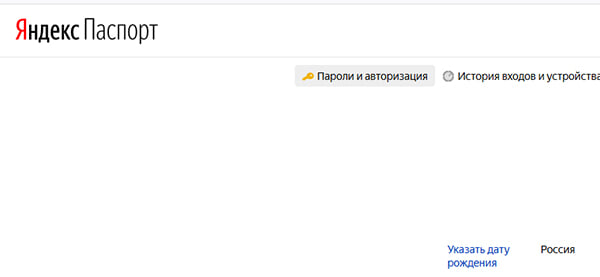
2. Затем откройте приложение на вашем телевизоре. На экране появится код, состоящий из нескольких цифр или символов;
3. Откройте yandex.ru/активируйте в браузере после входа в аккаунт;
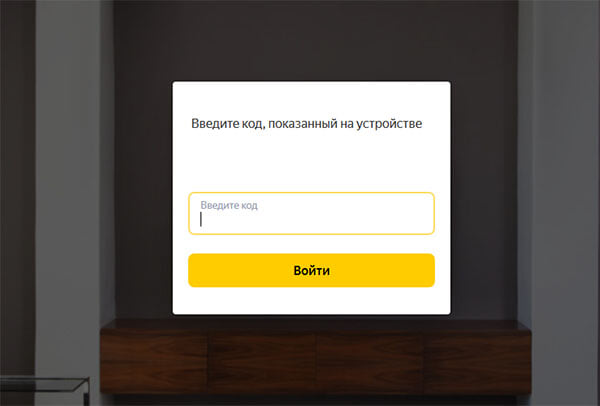
4. Введите код в формуляр и подтвердите его кнопкой «Login».
Теперь вы можете продолжать использовать Поиск фильмов на вашем телевизоре. Если у вас возникли проблемы, проверьте свой аккаунт Яндекс, чтобы узнать, активна ли ваша подписка.

Этот раздел можно найти в Яндекс.Паспорте. Он называется «Подписки» и расположен в верхней части экрана.
Каким образом отвязать телевизор от сервиса Yandex
Сегодня вы можете найти много интересных предложений от телесервисов. Несколько месяцев бесплатных фильмов, телепередач и сериалов предлагаются в обмен на активную подписку или ссылку на банковскую карту.
При необходимости смены поставщика видеоразвлечений устройство можно отключить от службы Яндекс следующим образом:
1. Откройте домашнюю страницу приложения Kinopoisk;
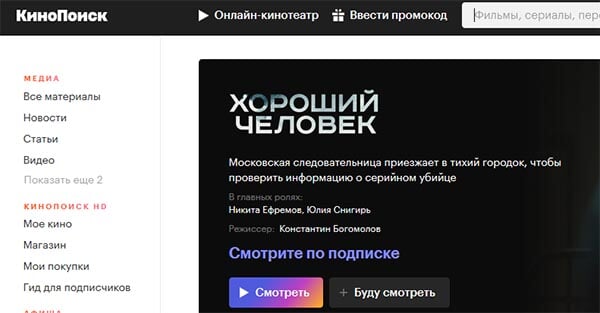
2. С помощью пульта дистанционного управления наведите курсор мыши на значок профиля. Она находится на своем месте — в верхнем правом углу;

3. Находясь на странице, нажмите на кнопку «Выход» и подтвердите свой выбор.
Кнопка «Профиль» также находится в главном меню приложения, которое расположено в левой части некоторых моделей телевизоров.
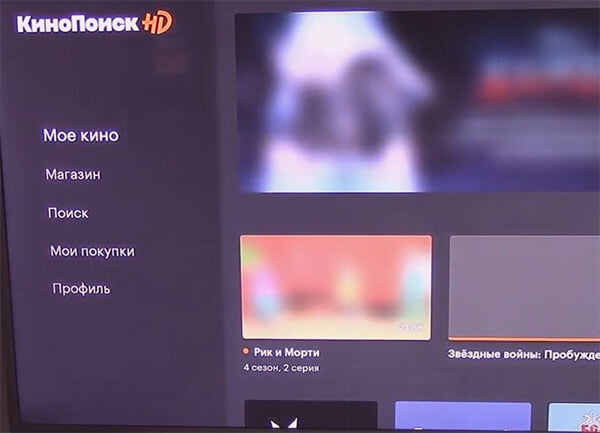
На любом брендовом устройстве вы можете отключиться от своего аккаунта, выполнив поиск в профиле. Вы также можете удалить свой собственный профиль через настройки приложения. Для этого необходимо очистить его данные и удалить кэш.
Как зарегистрироваться в сервисе
Для регистрации на «Кинопоиске» необходимо иметь учетную запись Яндекса. Если он у вас уже есть, используйте его для доступа к сайту. Если у вас еще нет учетной записи, создайте ее одним из методов, описанных ниже:
Важно: Если вы зарегистрируетесь в Kinopoisk, вы также получите доступ ко всем другим услугам Яндекса.
Где найти код
Сначала установите специальное приложение KinoSearch на свой Smart TV на PlayMarket. Затем откройте приложение и одновременно получите доступ к www.kinopoisk.ru/code с компьютера или смартфона. На телевизоре вы получите код привязки, который вы должны ввести на сайте.


