Для Андроида программа может не работать на некоторых девайсах, висит постоянная буферизация, хотя на других может вполне нормально работать, с чем это связано не знаю, так-что разработчикам есть над чем трудиться

Сообщение отредактировал iswar - 22.09.13, 00:44

Version: 6.1.9, 5.x

Рекомендуется объединять интерфейсы в зоне на основе их функционального назначения, например, зона LAN-интерфейсов, зона интернет-интерфейсов, зона интерфейсов, подключенных к сети партнера и т.п.

Зона для подключения доверенных сетей, например, LAN-сетей.

Зона для интерфейсов, подключенных к недоверенным сетям, например, к интернету.

Зона для интерфейсов, подключенных к сети .

Зона для интерфейсов, используемых для работы кластера.

VPN for Site-to-Site

VPN for remote access

ПримечаниеМожно создать не более 255 зон.

Для создания зоны необходимо выполнить следующие шаги:

### Шаг 1. Создать зону
Нажать на кнопку Добавить и дать название зоне

### Шаг 2. Настроить параметры защиты зоны от (опционально)
Указать параметры защиты зоны от сетевого флуда для протоколов TCP (SYN-flood), UDP, ICMP:
- Порог уведомления - при превышении количества запросов над указанным значением происходит запись события в системный журнал.
- Рекомендованные значения для порога уведомления - 300 запросов в секунду, для порога отбрасывания пакетов - 600 запросов в секунду.
- Рекомендуется включать защиту от флуда на всех интерфейсах, за исключением интерфейсов зоны Cluster.
- Необходимо увеличить пороговое значение отбрасывания пакетов для протокола UDP, если через интерфейсы зоны проходит трафик таких сервисов, как IP-телефония или L2TP VPN.
- Внимание! Зоны и правила защиты от атак работают по-разному, это две независимые системы: Первыми срабатывают зоны. Они обрабатывают входящий и исходящий трафик. Правила защиты от атак распространяются только на транзитный трафик. Таким образом, если идёт на ваш внешний IP, то надо использовать защиту на зоне. Здесь сразу отсекается паразитный трафик.

### Шаг 3. Настроить параметры контроля доступа зоны (опционально)
Подробнее о требованиях сетевой доступности читайте в Приложение 1. Требования к сетевому окружению.

### Шаг 4. Настроить параметры защиты от IP-спуфинг атак (опционально)

## Зона расширения тулбара

Виджет используется для отображения пользовательских виджетов, созданных в модуле с типом Зона расширения тулбара. Такой пользовательский виджет можно создать только в модуле с целью разработки новой функции в системе. Например, с его помощью можно вынести на форму приложения кнопки взаимодействия с внешними системами, интегрированными в ELMA365.

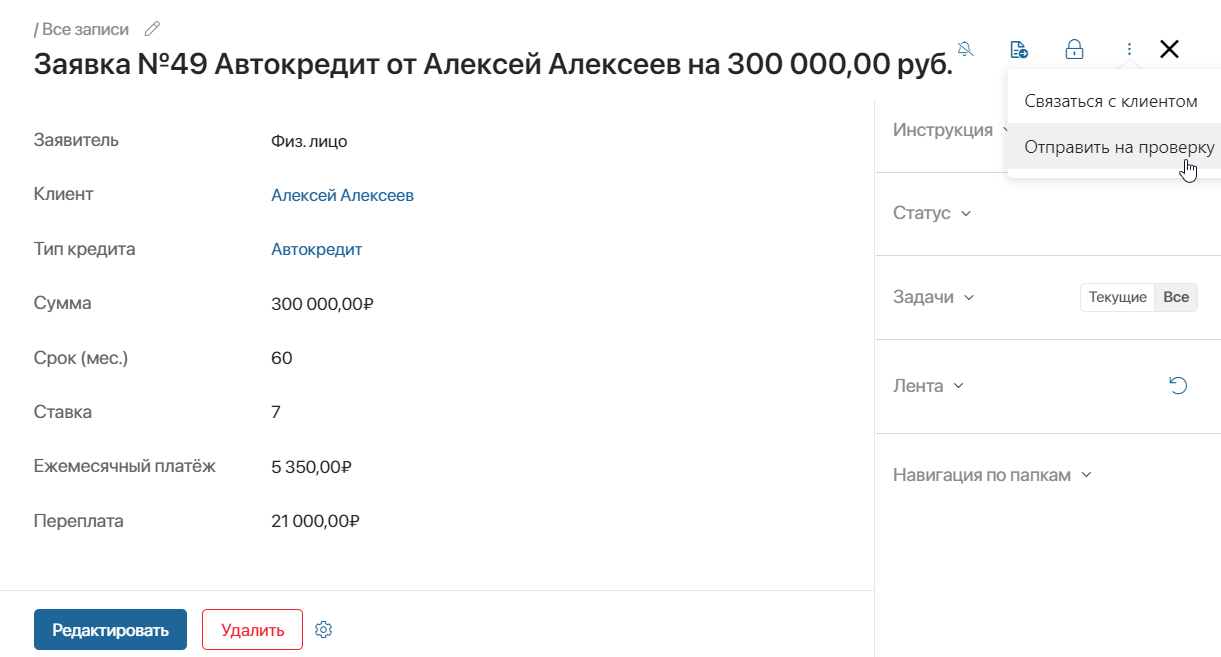
Виджет Зона расширения тулбара размещён по умолчанию:

Пользовательский виджет с типом Зона расширения тулбара удобен тем, что его не нужно добавлять на каждую форму или страницу приложения вручную, в том числе при изменении настроек. Такой виджет отобразится в Зоне расширения тулбара автоматически. Чтобы скрыть лишние виджеты из зоны расширения, выключите модули, в которых они созданы.
Настройка виджета Зона расширения тулбара на форме приложения
Добавление виджета на форму приложения
Чтобы разместить Зону расширения тулбара на форме создания или редактирования элемента, перетащите виджет с правой панели дизайнера интерфейсов на верхнюю панель шаблона или нажмите . Подробнее о добавлении виджета читайте в статье Шаблон формы.
После размещения виджета выполните настройку в открывшемся окне.
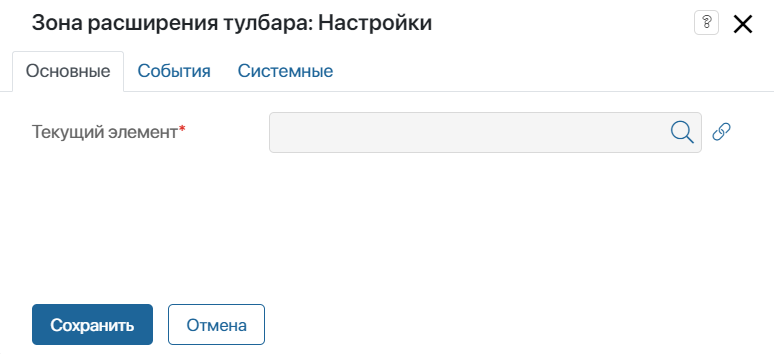
На вкладке в поле нажмите на значок , а затем на ссылку и выберите Ссылка на текущий элемент.
На вкладках и можно задать системные настройки, одинаковые для всех виджетов. Они позволяют управлять видимостью виджетов и доступом к ним, настраивать их поведение при наведении курсора и т. д. Подробнее об этом читайте в статье Системные настройки виджетов.
Для завершения настройки виджета нажмите кнопку . Чтобы настроенная форма стала доступна пользователям, нажмите и на верхней панели дизайнера интерфейсов.
Удаление виджета с формы приложения
Чтобы удалить виджет с формы, выделите его, нажмите на значок корзины и подтвердите действие.
Удалённый виджет можно добавить заново, как описано выше.
В данном примере на карточке элемента приложения в Зоне расширения тулбара располагается кнопка, которая открывает выпадающее меню.