
- Как настроить Яндекс. Станцию
- Этапы настройки смарт-колонки
- Подключение к компьютеру
- Подключение к телевизору
- Изменение сети Wi-Fi или новое подключение
- Сбои в процессе подключения
- Сброс настроек
- Решение проблем
- Станция не включается
- Приложение не находит Wi-Fi
- Алиса говорит, что «Отсутствует подключение к интернету» / «Зажевало пленку»
- Как переключить колонку Алису на другой вай фай
- Как подключить колонку Алису через точку доступа
- Как настроить колонку Алису через точку доступа
- Как настроить колонку Алису заново
- Советы и выводы
- Как переключить Алису с одного Вайфая на другой
- Как сменить вай фай на колонке Маруся
- Как Алису переключить на другой Wi-Fi
- Как подключить станцию Алиса Лайт через мобильный интернет
- Можно ли подключить станцию Алису через мобильный интернет
- Можно ли подключить колонку Алису без вай фая
- Как подключить Алису к мобильной точке доступа
- Как подключить Алису если нет вай фая
- Как подключить Яндекс станцию Лайт через мобильный интернет
- Как подключить Алису через мобильную точку доступа
- Можно ли подключить Яндекс Алису к мобильному интернету
- Как подключить колонку Алису лайт к мобильному интернету
- Как подключить станцию Алиса к мобильному интернету
- Как включить Алису Лайт без интернета
- Почему станция Алиса Лайт не подключается к Интернету
- Как подключить Алису Лайт без интернета
- Как подключить Алису к интернету через телефон
- Как подключить колонку Алиса без вай фая
- Как подключить станцию Алиса к сотовой связи
- Как управлять Алисой с телефона
- Как подключить Алису к мобильному интернету на айфоне
- Можно ли Яндекс станцию подключить через мобильный интернет
- Как подключить Яндекс станцию к точке доступа телефона
- Можно ли пользоваться Алисой без вай фай
- Как подключить умную колонку к интернету через телефон
- Можно ли колонку Алису подключить через телефон
- Как раздать интернет с мобильного
- Как подключить Алису без интернета по Блютузу
- Как настроить Алису заново
- Как раздать интернет со своего телефона
- Подключение Алисы к Wi-Fi
- Подготовка к подключению
- Установка приложения Яндекс на смартфон
- Включение колонки Алиса или станции Алиса
- Шаг 2. Проверка подключения смартфона к Wi-Fi сети
- Подключение Алисы к другим устройствам Wi-Fi
- Подключение Алисы к телефонному Wi-Fi
- Подключение Wi-Fi реле и выключателей к Алисе
- Подключение Wi-Fi камеры к Алисе
- Изменение или восстановление подключения к Wi-Fi
- Подключение Алисы к новому Wi-Fi
- Подключение Алисы к другому Wi-Fi
- Повторное подключение Алисы к Wi-Fi
- Подключение Алисы заново к Wi-Fi
- Решение распространенных проблем подключения
- Алиса не видит Wi-Fi сеть
- Алиса не подключается к Wi-Fi
- Алиса теряет соединение с Wi-Fi
- Ответы на вопросы
- Заключение
Как настроить Яндекс. Станцию
Яндекс.Станция обладает широким функционалом, облегчая многие задачи: найдет нужную программу на телевизоре, вспомнит, где лежит телефон, заведет будильник, запустит таймер, напомнит о событии, расскажет о погоде, прочитает детям сказки и т.д.
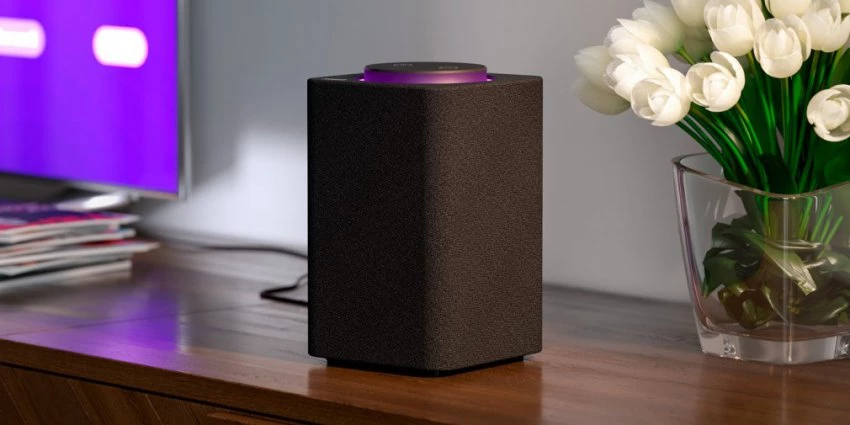
Умная колонка со встроенным голосовым помощником имеет фоновый и основной режимы распознавания речи. Также воспроизводит аудио через Яндекс.Музыку, подключается к телефону, телевизору, интернету – и управляет просмотром видео с помощью сервисов Кинопоиск, Амедиатека и Ivi. При покупке колонки пользователь получает подарок – год бесплатной музыки и кино и подписку на Яндекс.Плюс.
Этапы настройки смарт-колонки
Процесс начинается с подключения – необходимо выполнить следующие шаги:
Для дальнейшей настройки потребуется загрузить последнюю версию приложения «Яндекс» из Play-маркета.
Важно! Колонка работает с устройствами на базе Android 5.0+ и iOS 10.0+.
Далее в приложении необходимо:
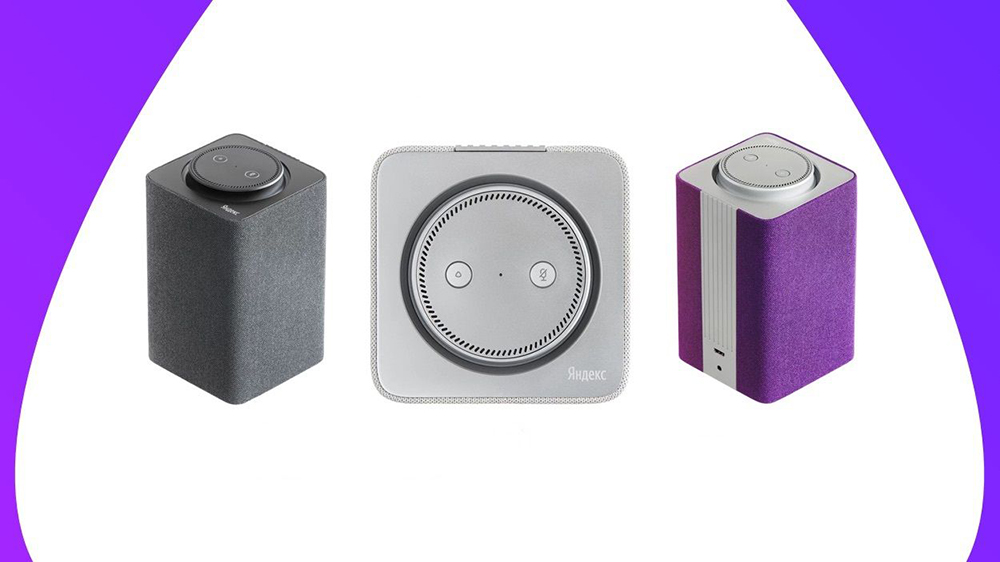
Подключение к компьютеру
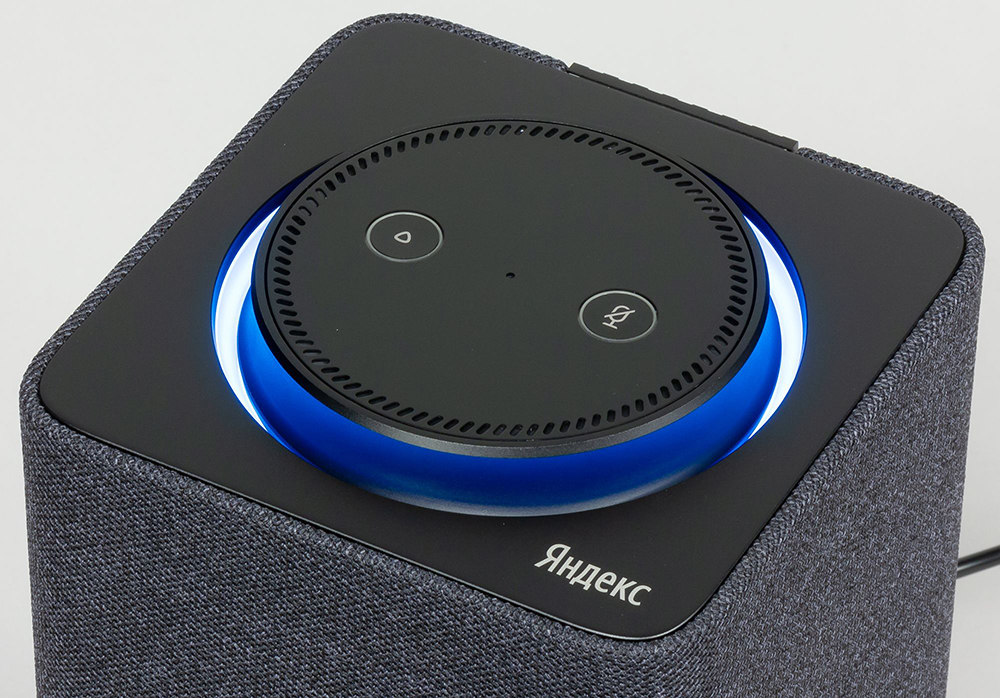
Процесс займет около 10 минут и не вызовет сложностей. После включения колонки (загорится светодиодная подсветка) необходимо:
Для выключения Bluetooth достаточно отключить ПК от колонки, или сказать фразу «Алиса, выключи блютуз».
Подключение к телевизору
Можно подключить устройство к телевизору с помощью HDMI-кабеля. На экране будут появляться подсказки, а Алиса поможет с настройкой.
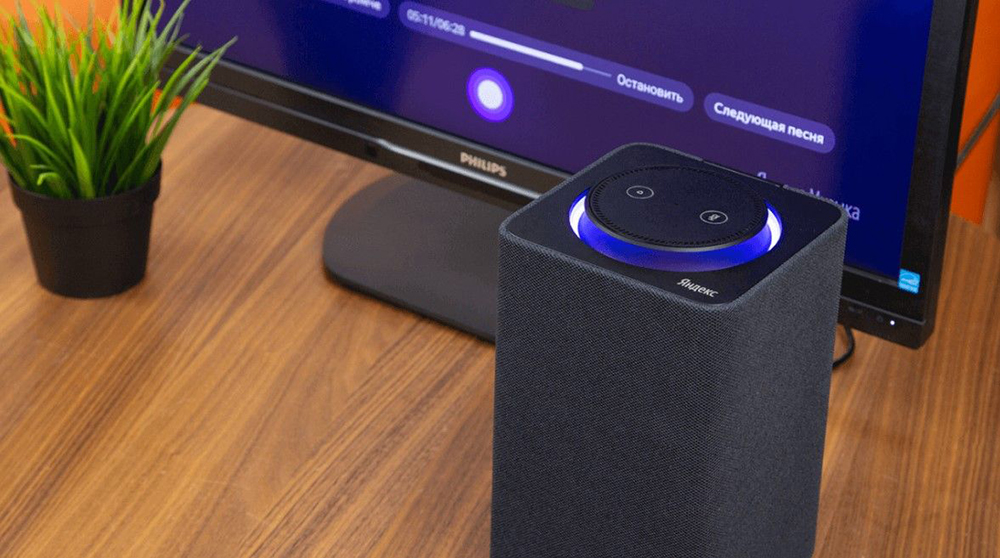
Изменение сети Wi-Fi или новое подключение
Для этого необходимо зажать кнопку активации и поддержать ее 5-10 сек – светодиодная подсветка должна замигать голубым. Далее на смартфоне:
Для настройки через браузер нужно:
Сбои в процессе подключения
Обычно у пользователей не возникает проблем и удается подключиться с первого раза. Но если вдруг возникла непонятная ошибка, которая сопровождается уведомлением «Хм, не получается подключиться», рекомендуется:
Важно! На телефоне и Станции должна быть установлена одна сеть.
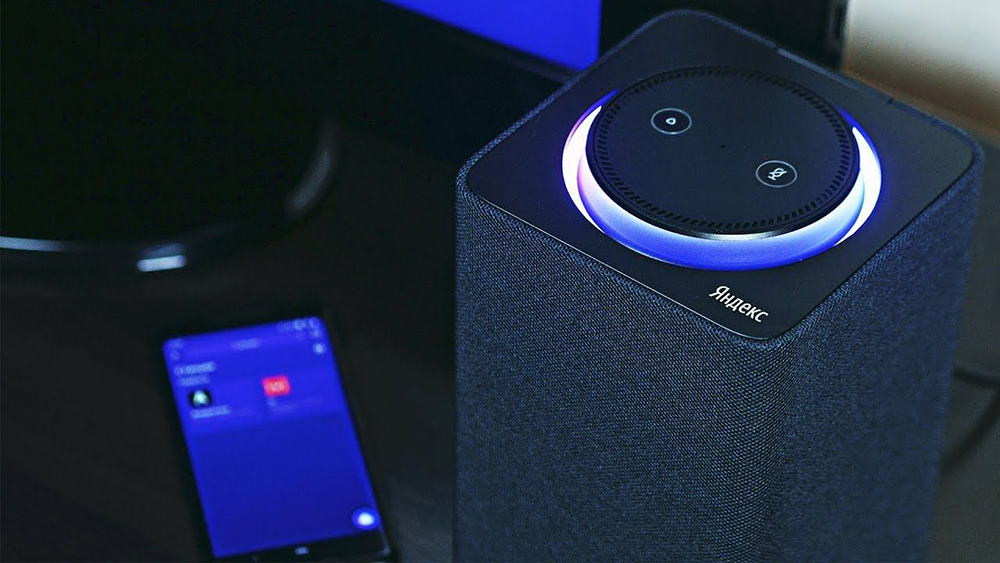
Если повторно не получилось подключиться, стоит обратиться в сервисный центр Яндекса (адреса можно найти на официальном сайте).
Сброс настроек
Когда по какой-то причине необходимо вернуть заводские настройки, следует выполнить простые шаги:
Процесс займет до 10 мин.
Решение проблем
Ниже представлены возможные проблемы и пути их решения.
Станция не включается
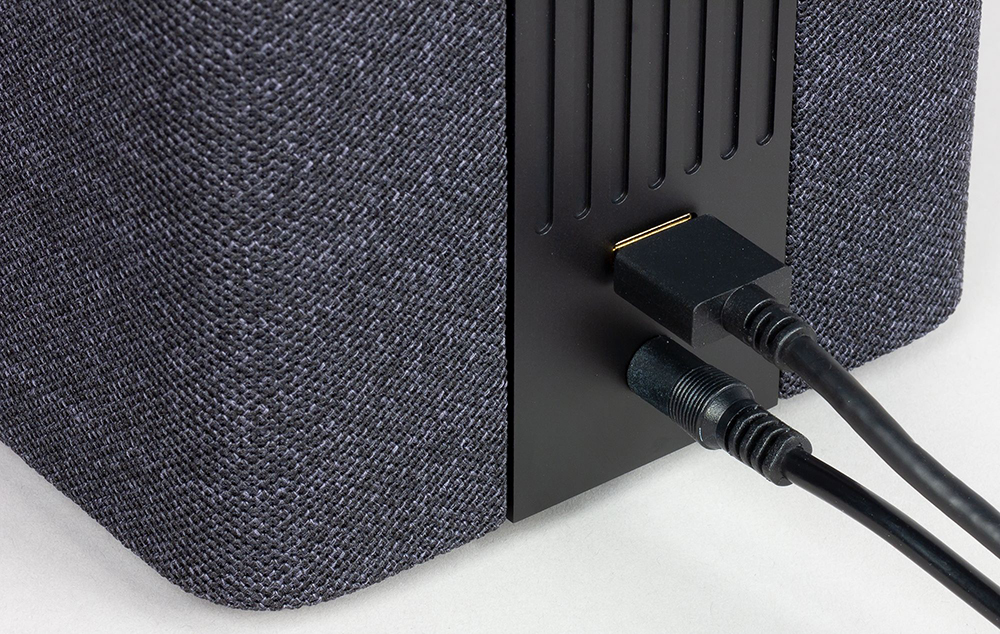
Если световое кольцо не меняет цвет и в принципе ничего не происходит:
Приложение не находит Wi-Fi
Если приложение не видит домашнюю сеть, нужно проверить на телефоне и в самой программе, предоставлен ли доступ к местоположению.
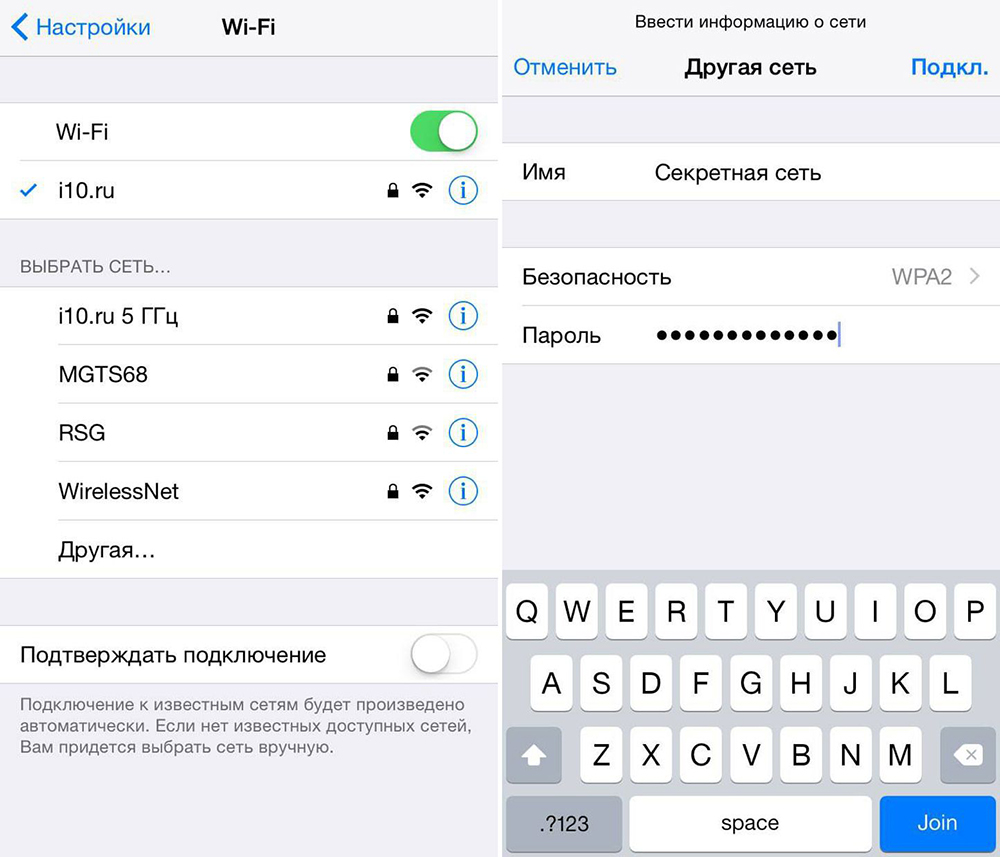
Если приложение не видит Wi-Fi, который раздается смартфоном, следует:
Алиса говорит, что «Отсутствует подключение к интернету» / «Зажевало пленку»
Стоит попробовать зарезервировать IP для MAC-адреса Станции. Для этого:

Включить автовыбор канала интернета, если он выключен. Это помогает в том случае, когда устройств много и эфир зашумлен.
Выключить автовыбор канала интернета, если он включен. При частоте 2,4 ГГц установить канал 1, 6 или 11, ширину – 20 МГц. При частоте 5 ГГц установить канал 36, 40, 44 или 48.
Также данное решение может помочь, если Станция не подключается после потери связи.

Ваш покорный слуга — компьютерщик широкого профиля: системный администратор, вебмастер, интернет-маркетолог и много чего кто. Вместе с Вами, если Вы конечно не против, разовьем из обычного блога крутой технический комплекс.
Как переключить колонку Алису на другой вай фай
Колонка Алиса стала широко популярна благодаря своим возможностям и простоте использования. Она может работать через Wi-Fi, но иногда может потребоваться переключение на другую сеть. В этой статье мы расскажем, как переключить колонку Алису на другой Wi-Fi, а также что делать, если необходимо настроить ее заново.
Как подключить колонку Алису через точку доступа
Если необходимо подключить колонку Алису через точку доступа, следуйте следующим шагам:
Как настроить колонку Алису через точку доступа
Чтобы настроить колонку Алису через точку доступа, следуйте следующим шагам:
Как настроить колонку Алису заново
Если необходимо настроить колонку Алису заново, следуйте этим шагам:
Чтобы подключить колонку Алису к другому Wi-Fi, выполните следующие действия:
Советы и выводы
Для того чтобы перенастроить устройство Марусю на другой Wi-Fi, необходимо открыть приложение Маруси и нажать на значок ☰. После этого нужно пролистать страницу до раздела «Мои устройства» и выбрать «Подключить колонку». В случае, если вы предпочитаете использовать голосовое управление, скажите в приложении «Подключи колонку». Далее, следуйте инструкциям на экране и, если потребуется, разрешите доступ к функциям смартфона, необходимым для корректной работы колонки. Ранее подключенное Wi-Fi-устройство Маруси автоматически отключится, когда вы осуществите подключение к новой Wi-Fi-сети. Важно отметить, что онлайн-коммуникация и выбранные настройки останутся неизменными, так как они сохраняются непосредственно в приложении Маруси.
Как переключить Алису с одного Вайфая на другой
Если вам необходимо переключить своего голосового помощника Алису с одной Wi-Fi сети на другую, это может быть сделано с помощью приложения «Дом с Алисой». Сначала на своем смартфоне включите обычный Wi-Fi и откройте приложение. Перейдите на страницу выбора сети Wi-Fi и нажмите «Подключиться к скрытой сети». Затем включите точку доступа с настройками вашего смартфона. В приложении «Дом с Алисой» введите название точки доступа и пароль к ней. Следуйте инструкциям в приложении, чтобы подключиться к новой сети. Переключение на новую сеть может занять несколько минут, но после успешного подключения Алиса будет готова служить вам на новом Wi-Fi.
Как сменить вай фай на колонке Маруся
Для того чтобы подключить колонку Маруся к новой сети Wi-Fi, нужно выполнить несколько простых действий. Необходимо включить колонку и на ее тач-панели сверху, приложить два пальца с расстоянием между ними от 1 до 2 сантиметров. Далее нужно ждать, пока желтое световое кольцо не заполнится целиком. Только после этого колонка будет готова к подключению к новой сети Wi-Fi. На качество подключения сильно влияет местоположение колонки и сигнал Wi-Fi. Важно помнить, что у колонки Маруся нет иной возможности подключения к сети. Выполнение этих простых шагов позволит успешно подключить колонку к новой сети Wi-Fi и наслаждаться качественным звуком.
Как Алису переключить на другой Wi-Fi
Для того чтобы переключить Алису на другой Wi-Fi, необходимо запустить приложение «Дом с Алисой» и открыть страницу выбора сети. На этой странице нужно нажать на кнопку «Подключиться к скрытой сети». Затем настройте точку доступа на своем смартфоне и введите название и пароль точки доступа в приложении. Далее необходимо ввести адрес Яндекс DNS: 77.88.8.8 и 77.88.8.1. Это позволит обеспечить надежную и стабильную работу интернета. После всех этих действий роутер и Яндекс Станция должны быть перезагружены. Выполнив эти действия, вы успешно переключите Алису на другой Wi-Fi. Теперь она будет связана с новой точкой доступа, что обеспечит более стабильную связь и улучшенную работу.
Как подключить станцию Алиса Лайт через мобильный интернет
Откройте приложение Дом с Алисой. На экране появится баннер «Найдена Станция Лайт». Нажмите кнопку Подключить и следуйте инструкциям в приложении.
Можно ли подключить станцию Алису через мобильный интернет
Станцию можно подключить к сети через мобильный интернет. Но если вы хотите, чтобы она автоматически подключалась к домашней сети, то название и пароль сети на телефоне и дома должны совпадать. Вы знаете ответ на этот вопрос?
Можно ли подключить колонку Алису без вай фая
Может ли Алиса работать без интернета:
Алиса без Интернета не работает — и в этом вся проблема, так как именно голосовой помощник отвечает за управление колонкой. Если Яндекс. Станция не подключена к Wi-Fi, то при попытке выполнить какую-либо функцию Алиса ответит «Отсутствует подключение к интернету».
Как подключить Алису к мобильной точке доступа
Чтобы подключить станцию к Wi-Fi, нужно сделать следующее:
1. Первый шаг — подключаем гаджет к сети электропитания.
2. Активируем на телефоне беспроводную сеть.
3. Заходим в приложение со смартфона.
4. Выбираем раздел с устройствами и находим в нем свою колонку.
5. Кликаем на подключиение.
6. При необходимости вводим пароль.
Как подключить Алису если нет вай фая
Для этого зажимаем кнопку активации Алисы на 5 секунд (режим «Сброса»). Алиса сообщает о процедуре сброса, и в этот момент она становится видна как Bluetooth-устройство.
Как подключить Яндекс станцию Лайт через мобильный интернет
Откройте приложение Дом с Алисой. Вы увидите баннер «Найдена Станция Лайт». Нажмите кнопку Подключить и следуйте инструкциям в приложении. Выберите Станцию Лайт в списке устройств.
Как подключить Алису через мобильную точку доступа
А дальше следуйте инструкции:
Можно ли подключить Яндекс Алису к мобильному интернету
Один из самых простых способов подключить колонку с Алисой к мобильному интернету — настроить на любом роутере имя и пароль точки доступа такими, какие они будут на телефоне. Затем колонка будет подключаться и к телефону и к роутеру.
Как подключить колонку Алису лайт к мобильному интернету
Откройте приложение Дом с Алисой. Вы увидите баннер «Найдена Станция Лайт». Нажмите кнопку Подключить и следуйте инструкциям в приложении. Выберите Станцию Лайт в списке устройств:
1. Пропишите адрес Яндекс DNS: 77.88.8.8, 77.88.8.1.
2. Перезагрузите роутер.
3. Перезагрузите Станцию Лайт.
Как подключить станцию Алиса к мобильному интернету
1. Сначала включите обычный Wi-Fi на смартфоне.
2. В приложении Дом с Алисой на странице выбора сети Wi-Fi нажмите Подключиться к скрытой сети.
3. Включите точку доступа в настройках смартфона.
4. В приложении Дом с Алисой введите название точки доступа и пароль к ней.
5. Следуйте инструкциям в приложении.
Как включить Алису Лайт без интернета
Все просто: можете сказать «Алиса, хватит», после чего колонка ответит про отсутствие подключения к интернету и будильник отключится. В крайнем случае, можно встать и отключить Яндекс.
Почему станция Алиса Лайт не подключается к Интернету
Для работы Станции Лайт подключение к Wi-Fi должно быть стабильным. Положите смартфон рядом со Станцией Лайт и посмотрите, какой уровень связи он показывает. Если делений меньше половины, переместите Станцию Лайт ближе к роутеру. Перезагрузите Станцию Лайт или выполните сброс настроек до заводских.
Как подключить Алису Лайт без интернета
Сначала включите обычный Wi-Fi на смартфоне. Дом с Алисой на странице выбора сети Wi-Fi нажмите Подключиться к скрытой сети. Включите точку доступа в настройках смартфона:
1. В приложении
2. Включите режим модема в настройках смартфона.
3. В приложении
4. Следуйте инструкциям в приложении.
Оставить отзыв (1)
Как подключить станцию Алиса к мобильному интернету:
Как подключить Алису к интернету через телефон
Как подключить Алису к интернету по Wi-Fi:
Как подключить колонку Алиса без вай фая
Это легко: при настройке колонки при выборе сети внизу экрана будет ссылка «Подключиться к скрытой сети», где можно вручную указать имя и пароль для любой Wi-Fi сети (в том числе прописанные для точки доступа в вашем телефоне). Яндекс. СтанцияЯндекс Станция — умная колонка с голосовым помощником Алисой.
Как подключить станцию Алиса к сотовой связи
Для подключения нужно следовать такой инструкции:
Как управлять Алисой с телефона
В приложении Дом с Алисой:
Как подключить Алису к мобильному интернету на айфоне
Как подключить Яндекс Станцию с Алисой к телефону (Android, iPhone) — пошагово:
Можно ли Яндекс станцию подключить через мобильный интернет
Умная колонка Яндекс. Станция Мини может работать как от домашнего WiFi, так и в случае раздачи интернета с телефона. Можно раздавать интернет от телефона, но с домашним Wi-Fi будет работать более стабильно, конечно.
Как подключить Яндекс станцию к точке доступа телефона
Сначала включите обычный Wi-Fi на смартфоне. В приложении Дом с Алисой на странице выбора сети Wi-Fi нажмите Подключиться к скрытой сети. Включите точку доступа в настройках смартфона:
Можно ли пользоваться Алисой без вай фай
Да, для подключения Станции Мини нужен Wi Fi, но также можно подключить колонку к мобильному интернету.
Как подключить умную колонку к интернету через телефон
Для подключения колонки к интернету выберите на телефоне необходимую сеть и поднесите телефон к колонке. Нажмите «Проиграть звук». Колонка принимает эту опцию за подключение к Wi-Fi-сети. Она сама устанавливает подключение.
Можно ли колонку Алису подключить через телефон
Подключение колонки Алиса к телефону
Попросите колонку активировать Bluetooth. К примеру, скажите: «Алиса, включи блютуз». Затем включите Bluetooth на своем смартфоне.
Как раздать интернет с мобильного
Для начала, подключитесь к мобильному интернету. В «Настройках» находим раздел управления беспроводными сетями. Этот раздел может еще называться «SIM-карты и сети». Далее — «Режим модема» или «Точка доступа» и активируйте нужный способ подключения: по USB, Wi-Fi или Bluetooth.
Как подключить Алису без интернета по Блютузу
Существует /ранее недокументированная/ возможность активации Bluetooth при отсутствии соединения с Интернетом. Для этого зажимаем кнопку активации Алисы на 5 секунд (режим «Сброса»). Алиса сообщает о процедуре сброса, и в этот момент она становится видна как Bluetooth-устройство.
Как настроить Алису заново
Первое включение и настройка:
Как раздать интернет со своего телефона
Как раздать интернет через блютуз:
В этой статье мы расскажем, как подключить колонку Алиса к Wi-Fi сети. Наше полное руководство поможет вам настроить соединение, и мы предоставим инструкции для решения распространенных проблем. Главное ключевое слово для этой статьи — «Подключение Алисы к Wi-Fi».
Подключение Алисы к Wi-Fi

В этом разделе вы найдете полное руководство по подключению колонки Алиса к Wi-Fi сети. Мы покажем вам, как подготовиться к подключению, настроить соединение и решить распространенные проблемы.
Подготовка к подключению
Перед началом подключения необходимо выполнить несколько действий. В этом разделе мы расскажем, как подготовиться к подключению колонки Алиса к Wi-Fi сети.
Установка приложения Яндекс на смартфон
Для подключения Алисы к Wi-Fi сети, необходимо установить приложение Яндекс на ваш смартфон. Ниже приведены инструкции по установке на различные операционные системы смартфонов:
После установки приложения Яндекс на ваш смартфон, вы можете продолжить процесс подключения Алисы к Wi-Fi сети.
Включение колонки Алиса или станции Алиса
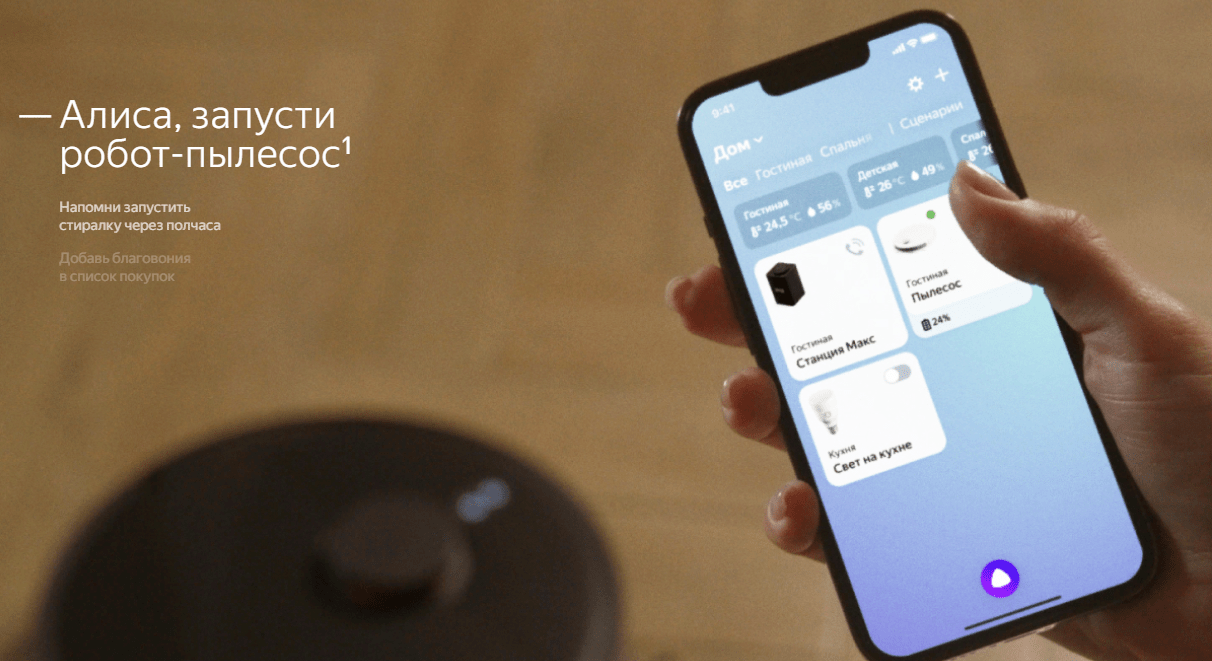
Для продолжения процесса подключения, необходимо включить колонку или станцию Алиса. Ниже приведены инструкции для включения колонки Алиса и станции Алиса.
Шаг 2. Проверка подключения смартфона к Wi-Fi сети
Перед подключением Алисы к Wi-Fi, необходимо убедиться, что ваш смартфон подключен к нужной Wi-Fi сети. Ниже приведены инструкции для проверки подключения на разных операционных системах.
Подключение Алисы к другим устройствам Wi-Fi
После того, как вы подключили колонку Алиса к домашней Wi-Fi сети, вы можете подключить ее к другим устройствам Wi-Fi. В этом разделе мы расскажем, как это сделать и приведем инструкции для различных устройств.
Подключение Алисы к телефонному Wi-Fi
Если вы хотите подключить колонку Алиса к телефонному Wi-Fi, необходимо выполнить следующие шаги:
Подключение Wi-Fi реле и выключателей к Алисе
Если вы хотите подключить Wi-Fi реле или выключатели к Алисе, необходимо выполнить следующие шаги:
Подключение Wi-Fi камеры к Алисе

Если вы хотите подключить Wi-Fi камеру к Алисе, необходимо выполнить следующие шаги:
Изменение или восстановление подключения к Wi-Fi
В этом разделе мы расскажем, как изменить или восстановить подключение колонки Алиса к Wi-Fi сети. Мы предоставим инструкции по повторному подключению, подключению к новой сети и решению распространенных проблем.
Подключение Алисы к новому Wi-Fi
Если вы хотите подключить колонку Алиса к новой Wi-Fi сети, необходимо выполнить следующие шаги:
Подключение Алисы к другому Wi-Fi
Если вы хотите подключить колонку Алиса к другой Wi-Fi сети, необходимо выполнить следующие шаги:
Повторное подключение Алисы к Wi-Fi
Если у вас возникли проблемы с подключением к Wi-Fi сети, вы можете выполнить повторное подключение. Для этого выполните следующие шаги:
Подключение Алисы заново к Wi-Fi
Если у вас возникли серьезные проблемы с подключением к Wi-Fi сети, вы можете выполнить заново подключение к Wi-Fi сети. Для этого выполните следующие шаги:
Решение распространенных проблем подключения
В этом разделе мы расскажем, как решить распространенные проблемы при подключении колонки Алиса к Wi-Fi сети.
Алиса не видит Wi-Fi сеть
Если Алиса не видит Wi-Fi сеть, выполните следующие действия:
Алиса не подключается к Wi-Fi
Если Алиса не подключается к Wi-Fi, выполните следующие действия:
Алиса теряет соединение с Wi-Fi
Если Алиса теряет соединение с Wi-Fi, выполните следующие действия:
Ответы на вопросы


Зачем нужно подключать колонку Алиса к Wi-Fi?
Подключение колонки Алиса к Wi-Fi позволяет использовать дополнительные функции, такие как доступ к интернет-радио, управление домашней автоматикой и другие возможности.
Как подключить колонку Алиса к Wi-Fi?
Для подключения колонки Алиса к Wi-Fi, необходимо установить приложение Яндекс на смартфон и выполнить настройку Wi-Fi соединения в приложении. Затем необходимо выбрать и настроить домашнюю Wi-Fi сеть для колонки Алиса.
Как проверить подключение смартфона к Wi-Fi сети?
Чтобы проверить подключение смартфона к Wi-Fi сети, откройте приложение Яндекс и проверьте, что устройство находится в списке устройств. Также можно проверить подключение, открыв веб-браузер на смартфоне и попробовать зайти на любой сайт.
Как подключить колонку Алиса к другой Wi-Fi сети?
Для подключения колонки Алиса к другой Wi-Fi сети, необходимо выполнить следующие шаги: выбрать колонку в списке устройств приложения Яндекс, затем выбрать раздел «Настройки устройства» и «Wi-Fi», нажать на кнопку «Изменить сеть», ввести название и пароль Wi-Fi сети, к которой хотите подключить колонку и дождаться, пока она подключится.
Как выполнить повторное подключение колонки Алиса к Wi-Fi сети?
Для выполнения повторного подключения колонки Алиса к Wi-Fi сети, необходимо выбрать колонку в списке устройств приложения Яндекс, затем выбрать раздел «Настройки устройства» и «Wi-Fi», нажать на кнопку «Переподключиться» и дождаться, пока колонка переподключится.
Как выполнить заново подключение колонки Алиса к Wi-Fi сети?
Для выполнения заново подключения колонки Алиса к Wi-Fi сети, необходимо удерживать кнопку включения на колонке, пока не услышите звуковой сигнал, дождаться, пока колонка перейдет в режим настройки Wi-Fi, выбрать колонку в списке устройств приложения Яндекс, затем выбрать раздел «Настройки устройства» и «Wi-Fi», нажать на кнопку «Переподключиться» и дождаться, пока колонка заново подключится.
Что делать, если Алиса не видит Wi-Fi сеть?
Если Алиса не видит Wi-Fi сеть, можно попробовать выполнить следующие действия: проверить настройки Wi-Fi на смартфоне и убедиться, что Wi-Fi сеть работает, попробовать перезагрузить Алису и повторить подключение, или обратиться к поставщику интернет-услуг.
Что делать, если Алиса не подключается к Wi-Fi?
Если Алиса не подключается к Wi-Fi, можно попробовать выполнить следующие действия: убедиться, что пароль для Wi-Fi сети введен правильно, проверить настройки Wi-Fi на смартфоне и убедиться, что Wi-Fi сеть работает, попробовать перезагрузить Алису и повторить подключение.
Что делать, если Алиса теряет соединение с Wi-Fi?
Если Алиса теряет соединение с Wi-Fi, можно попробовать выполнить следующие действия: проверить, что ваш смартфон подключен к той же Wi-Fi сети, что и Алиса, попробовать перезагрузить Алису и повторить подключение, или обратиться к поставщику интернет-услуг.
Какие дополнительные функции доступны при подключении колонки Алиса к Wi-Fi?
При подключении колонки Алиса к Wi-Fi становятся доступными дополнительные функции, такие как доступ к интернет-радио, управление домашней автоматикой и другие возможности.
Какие проблемы могут возникнуть при подключении колонки Алиса к Wi-Fi?
При подключении колонки Алиса к Wi-Fi могут возникнуть проблемы с настройкой Wi-Fi соединения, отсутствием доступа к сети или проблемы с подключением к другим устройствам Wi-Fi.
Как подключить Алису к Wi-Fi?
Как подключить Алису к другому Wi-Fi?
Чтобы подключить Алису к другому Wi-Fi, нужно зайти в настройки устройства в приложении Яндекс, выбрать раздел «Wi-Fi», нажать кнопку «Сменить сеть», выбрать новую сеть Wi-Fi и ввести пароль от нее.
Как подключить Алису к домашнему Wi-Fi?
Для подключения Алисы к домашнему Wi-Fi нужно зайти в настройки устройства в приложении Яндекс, выбрать раздел «Wi-Fi», выбрать сеть Wi-Fi и ввести пароль от нее.
Как подключить Алису к Wi-Fi повторно?
Чтобы повторно подключить Алису к Wi-Fi, нужно зайти в настройки устройства в приложении Яндекс, выбрать раздел «Wi-Fi», нажать кнопку «Переподключиться» и дождаться, пока колонка заново подключится.
Как подключить Алису к вай-фай роутеру?
Для подключения Алисы к вай-фай роутеру нужно зайти в настройки устройства в приложении Яндекс, выбрать раздел «Wi-Fi», выбрать сеть Wi-Fi и ввести пароль от нее.
Как подключить Алису к интернету Wi-Fi?
Для подключения Алисы к интернету Wi-Fi нужно зайти в настройки устройства в приложении Яндекс, выбрать раздел «Wi-Fi», выбрать сеть Wi-Fi и ввести пароль от нее.
Как подключить Алису к новому Wi-Fi?
Чтобы подключить Алису к новому Wi-Fi, нужно зайти в настройки устройства в приложении Яндекс, выбрать раздел «Wi-Fi», нажать кнопку «Сменить сеть», выбрать новую сеть Wi-Fi и ввести пароль от нее.
Как подключить Алису мини к Wi-Fi?
Как подключить Алису лайт к Wi-Fi?
Как подключить Алису к вай-фай выключателям?
Чтобы подключить Алису к вай-фай выключателям, нужно установить приложение управления умным домом на смартфон, зайти в настройки умного дома и добавить устройство «Выключатель». Далее нужно подключить выключатель к Wi-Fi и настроить его в приложении. После этого Алиса сможет управлять выключателем через Wi-Fi.
Как подключить вай-фай реле к Алисе?
Чтобы подключить вай-фай реле к Алисе, нужно установить приложение управления умным домом на смартфон, зайти в настройки умного дома и добавить устройство «Реле». Далее нужно подключить реле к Wi-Fi и настроить его в приложении. После этого Алиса сможет управлять реле через Wi-Fi.
Как подключить вай-фай камеру к Алисе?
Чтобы подключить вай-фай камеру к Алисе, нужно установить приложение управления камерой на смартфон, подключить камеру к Wi-Fi и настроить ее в приложении. После этого Алиса сможет управлять камерой через Wi-Fi.
Заключение
Теперь вы знаете, как подключить Алису к Wi-Fi и как решить распространенные проблемы при подключении. Надеемся, что этот гид поможет вам настроить вашу колонку Алиса для более удобного использования. Не забудьте проверить дополнительные возможности и функции Алисы в сети Wi-Fi, чтобы получить еще больше удовольствия от использования этого устройства.


