- Browser conflicts на русском языке для Windows
- Что такое browser conflicts?
- Как избежать проблемы browser conflicts?
- Какие браузеры чаще всего вызывают проблемы?
- Выводы
- Browser conflicts на русском языке для windows
- Почему возникают конфликты браузеров?
- Как можно решить конфликты браузеров?
- Какие браузеры подвержены большим рискам для конфликтов?
- Вывод
- Browser conflicts на русском языке для windows
- Что такое Browser conflicts?
- Проблемы, связанные с Browser conflicts
- Как исправить Browser conflicts
- Общий итог
- УСТРАНЕНИЕ ОШИБОК
- Проверка компьютера на вирусы
- Конфликт Shockwave Flash
- Системный модуль Flash
- Переустановка Флеш Плеера
- Замена системных библиотек
- Что такое browser
- Как просмотреть конфликты с помощью этой функции
- Проверка процессов в диспетчере задач
- Очистка старых файлов кэша
- Переустановка Яндекс браузера
- Почему не открывается Яндекс браузер на компьютере?
- Как исправить проблемы с запуском браузера?
- Полностью перезагрузить Яндекс браузер
- Восстановить доступ к сайту
- Обновить версию браузера
- Что делать, если не открывается Яндекс браузер на ноутбуке или ПК из-за вирусов
- Освободить системные ресурсы
- Убрать конфликтные приложения
- Восстановить состояние реестра в Windows
- Переустановка веб-обозревателя от Яндекса
- Почему в Яндекс браузере не открываются страницы и как исправить?
- Очистить файл hosts
- Устранить неправильные настройки DNS
- Почему не открывается или неправильно работает Яндекс.Браузер
- Перезагрузка браузера
- Перезагрузка компьютера
- Завершение остальных процессов
- Обновление браузера
- Переустановка браузера
- Удаление вирусов
- Видеоурок: что делать, если не запускается браузер
- Проверка исправности сетевого подключение
- Устранение конфликтов с другими приложениями
- Проблемы из-за брандмауэра
- Что делать, если ничего не помогло
Browser conflicts на русском языке для Windows
Интернет – это безусловно одно из самых важных изобретений человечества, которое позволяет общаться, учиться, работать и получать полезную информацию. Однако, работа в Интернете может столкнуться с проблемой browser conflicts. Как избежать подобных проблем и какие инструменты помогут решить возникающие проблемы? Рассмотрим все детали в данной статье.
Что такое browser conflicts?
Browser conflicts – это проблемы, которые возникают при работе с Интернетом в связи с тем, что разные браузеры имеют разный способ адаптации и интерпретации web-страниц. Особенно это заметно на старых версиях браузеров, когда еще не было заранее оговоренных стандартов.

Проблема browser conflicts усугубляется тем, что разные браузеры используют различные javascript-движки. Кроме того, некоторые браузеры могут воспринимать CSS-стили и HTML-код не совсем адекватно, что приводит к нарушению работы веб-сайта.
Как избежать проблемы browser conflicts?
На помощь пользователю могут прийти различные инструменты, которые позволяют избежать проблем с browser conflicts. В первую очередь, рекомендуется использовать наиболее современные версии браузеров. Это поможет избежать проблемы, связанной с прошлыми версиями браузеров.

Для тестов и отладки можно использовать специальные инструменты, такие как BrowserStack и CrossBrowserTesting. Они позволяют протестировать веб-сайт на различных браузерах и устройствах, что поможет избежать проблемы browser conflicts.
Еще одним важным инструментом является использование сборщиков, таких как gulp, grunt и webpack. Эти инструменты позволяют комбинировать и минимизировать CSS- и JS-файлы, уменьшая размер загрузки веб-сайта и повышая скорость его работы. Это может помочь избежать проблем, связанных с загрузкой веб-страницы.
Какие браузеры чаще всего вызывают проблемы?
Существует некоторое количество популярных браузеров, которые вызывают проблемы связанные с browser conflicts, к ним относятся:
- Internet Explorer;
- Safari;
- Old versions of Firefox;
- Old versions of Chrome;
- Opera.
Эти браузеры имеют свои особенности работы, которые могут вызвать проблемы при показе веб-страницы. Например, Internet Explorer не может работать с некоторыми новыми CSS-спецификациями, Safari может неправильно отображать изображения, Firefox может некорректно работать с тегами HTML5, Chrome может работать только на самых новых версиях операционной системы Windows.
Выводы
Работа с Интернетом – это очень важно, однако, часто возможны проблемы связанные с browser conflicts, которые могут привести к нарушению работы веб-сайта. Однако, используя современные браузеры, тестирование, сборщики и более продвинутые инструменты, можно избежать этих проблем. Не забывайте, что главной целью является создание веб-сайта, который будет работать корректно на любом браузере и с любым устройством, поэтому вам нужно уделить этому большое внимание.
Browser conflicts на русском языке для windows
Конфликты браузеров (browser conflicts) – общая проблема для пользователей, работающих веб-разработчиков и дизайнеров. Приложения для веб-браузера могут выглядеть и работать по-разному в зависимости от того, какой браузер используется. Например, веб-страница, которая выглядит хорошо в Chrome, может выглядеть совершенно иначе в Safari или Firefox. Некоторые функции, такие как HTML5 или CSS3, могут не поддерживаться в старых версиях браузеров, что может вызвать ошибки при отображении веб-страницы.
Почему возникают конфликты браузеров?
Интернет-браузеры используют различные движки рендеринга для отображения веб-страниц, coбственные системы стилей и скриптов, поэтому будут различаться от одного браузера к другому. Кроме того, различные браузеры могут иметь свои особенности, такие как особенности безопасности или возможности управления процессом отображения веб-страницы. Эти различия могут приводить к неправильному отображению веб-сайтов или замедлению работы приложений, если не учитывать особенности каждого браузера.
Как можно решить конфликты браузеров?

Существует несколько способов, как можно решить конфликты браузеров:
- Соблюдайте стандарты веб-разработки. Старайтесь написать чистый, структурированный код, который соответствует последним стандартам. Это поможет браузерам правильно интерпретировать вашу веб-страницу и уменьшить риск конфликтов.
- Используйте библиотеки и фреймворки. Библиотеки и фреймворки, такие как jQuery, Bootstrap и React, предоставляют единый стиль написания кода, который может справиться с различными браузерами. Кроме того, они содержат множество полезных функций для упрощения разработки веб-приложений.
- Кросс-браузерное тестирование. Перед запуском веб-сайта или приложения выполняйте тестирование на всех основных браузерах, чтобы проверить совместимость и выявить возможные проблемы. Это позволит разработчикам вносить изменения в код до того, как пользователи получат проблемы с отображением на вашем сайте.
- Используйте префиксы производителя. Некоторые функции HTML5 и CSS3 могут поддерживаться только в одном браузере или только в одной версии браузера. Вместо того, чтобы исключать эти возможности, вы можете использовать префиксы производителя, такие как -webkit-(Safari) или -moz-(Firefox), чтобы указать, где эти функции должны использоваться.
Какие браузеры подвержены большим рискам для конфликтов?

Хотя все браузеры имеют свои уникальные особенности и различные движки рендеринга, некоторые браузеры более склонны к конфликтам. Ниже приведены несколько самых распространенных браузеров и основные сведения о них:
- Internet Explorer (IE). IE уже устарел, но до сих пор остается самым популярным веб-браузером в целом мире, поэтому все еще много сайтов обязаны быть совместимыми с IE. У этого браузера есть основные проблемы, такие как отсутствие поддержки HTML5 и CSS3, медленная скорость работы и много других недостатков.
- Safari. Этот браузер наиболее популярен среди пользователей Apple. Часто происходит ошибка при запуске приложений на Safari, так как Safari может иметь жесткие настройки безопасности при работе с веб-сайтами других производителей. Кроме того, Safari не поддерживает отображение на библиотеках Google Maps.
- Firefox. Firefox может иметь проблемы при загрузке некоторых приложений из-за проприетарных настроек безопасности. Firefox может также иметь проблемы с некоторыми базами данных и картами Google, что приводит к вызову конфликтов.
- Google Chrome. Chrome может неправильно интерпретировать некоторые анимации CSS и не правильно обрабатывать режим текста. Кроме того, Chrome не поддерживает плагины, что может привести к тому, что приложения, которые требуют плагинов для запуска, не будут работать.
Вывод
Конфликты браузеров могут стать большой проблемой для пользователей, разработчиков и дизайнеров. Но с помощью правильного подхода и тщательного тестирования, они могут быть устранены. Никогда не стоит полагаться на один браузер, особенно если вы разрабатываете приложение или сайт. Старайтесь быть в курсе последних тенденций и использовать новейшие технологии, чтобы убедиться в том, что ваш веб-сайт работает отлично на любом браузере – и на любом устройстве.
Browser conflicts на русском языке для windows
Браузер всегда был и остается важнейшим приложением для всех пользователей Интернета. Но в настоящее время существует множество проблем, связанных с работой браузеров, включая browser conflicts. В этой статье мы расскажем о некоторых из этих проблем, с которыми пользователи сталкиваются, и о том, как их можно исправить.
Что такое Browser conflicts?
Browser Conflict (конфликт браузеров) – это проблема, возникающая при использовании нескольких браузеров на одном компьютере.

Конфликт может возникнуть по множеству причин, включая:
- Множественная установка браузеров на одном компьютере
- Несовместимость браузеров с операционной системой
- Ошибки в настройках браузера
- Несовместимость установленных расширений и плагинов с браузерами
Проблемы, связанные с Browser conflicts
Конфликты браузеров могут привести к многим проблемам, таким как:
- Зависания и ошибки браузера
- Неожиданные переходы на другие сайты
- Необходимость постоянной перезагрузки браузера
- Отключение пользовательских расширений и плагинов
- Трудности с доступом к определенным сайтам
- Несогласованность размеров шрифтов и элементов интерфейса
Как исправить Browser conflicts
Следующие шаги помогут вам разрешить конфликты браузеров:
1. Удалите все дополнительные браузеры, которые вы больше не используете.
Чем меньше у вас установлено браузеров, тем меньше вероятность возникновения конфликтов.
2. Очистите кэш и историю браузера.
Иногда сохраненные данные в браузере могут привести к проблемам. Поэтому стоит почистить кэш и историю браузера. Для этого откройте настройки браузера и найдите соответствующую опцию.
3. Обновите браузеры до последней версии.

В новых версиях браузеров могут быть исправлены ошибки и улучшена совместимость с операционной системой.
4. Отключите ненужные расширения и плагины.
Расширения и плагины могут приносить пользу, но они также могут приводить к несовместимости и неожиданным ошибкам. Отключите ненужные расширения и плагины, чтобы уменьшить количество конфликтов.
Общий итог
Browser conflicts – это проблема, которая возникает из-за несовместимости различных браузеров. Это может стать причиной зависаний, ошибок и других неприятностей при работе в Интернете. Чтобы уменьшить количество конфликтов, следуйте советам, указанным выше, такие как удаление дополнительных браузеров, очистка кэша и истории, обновление браузеров и отключение ненужных расширений и плагинов.
Следуя этой рекомендации, вы сможете уменьшить количество проблем, вызванных Browser conflicts и использовать свои любимые браузеры без каких-либо проблем!
В этой статье:
- Причина возникновения ошибок.
1. ОШИБКИ БРАУЗЕРА.
Ошибки браузера независимо какого именно, будь то и ему подобные типа Яндекса и Хромиума, или, и т.д. ошибки у них в принципе идентичные:
- Не запускается Браузер.
- Это тормозит видео при просмотре роликов и фильмов.
- Это не возможность прикрепить файл в электронной почте.
- Долго открывает страницы или открывает но не полностью.
- Не сохраняет закладки.
- Не возможность поменять стартовую страницу или страницу поиска.
- Надоедливые окна рекламы.
- Сбои при скачивании.
Хотя когда вы его поставили всё было быстро и удобно.
2. ПРИЧИНЫ ВОЗНИКНОВЕНИЯ ОШИБОК.
Есть причины которые объединяют все перечисленные выше ошибки, а так же есть индивидуальные для некоторых из них.
- . Эта основная причина торможения . Во время работы браузер сохраняет на жёстком диске огромное количество временных и всевозможных вспомогательных файлов, которые постепенно, медленно но верно накапливаются и начинают тормозить его работу. Поэтому нужно регулярно очищать кэш, удалять данные для автономной работы и историю сёрфинга. Сделать это совсем не трудно.
- Большое количество ненужных ПЛАГИНОВ. По умолчанию браузер поставляется с предустановленными плагинами, к примеру, для отображения мультимедийного контента: Flash, Java, Silverlight и Windows Media. В процессе использования количество плагинов может увеличиться, но это совершенно не значит, что они вам нужны.
- Большое количество расширений. Расширения — это микро программы от сторонних разработчиков, которые предназначены для увеличения функциональности и удобства браузера или изменения его внешнего вида. Но большое их количество может негативно повлиять на скорость работы .
- Постороннии программы и ссылки. Когда вы устанавливаете на компьютер программы необходимые для вас, вместе с ними могут установится всевозможные микро программки которые изменяют ссылки поисковых и стартовых страниц , а так же добавляют рекламные окна…
УСТРАНЕНИЕ ОШИБОК
- . Каким бы крутым не был ваш на ваш взгляд, он всё равно захламляется во время использования. Поэтому этот Хлам нужно удалять. Это можно сделать программой, пройдя по ссылке Здесь вы сможете посмотреть Видео как это сделать. Скачать саму программу CCleaner 5.08.5308 rus вы можете Здесь.
- Очистить Браузер от Хлама можно и на самом браузере, просто очистить историю. Как это сделать на примере : Нажимаем на в верхнем правом углу.

- Переходим на История и недавние вкладки и нажимаем на .
- Далее нажимаем .

- В следующем окне ставим вкладку За всё время.
- Если стоят калочки на и Данные для Авторизации, снимите из и нажимайте .
 Так же вы можете посмотреть Видео Здесь.
- Очистить Браузер от Хлама можно и на самом браузере, просто очистить историю. Как это сделать на примере : Нажимаем на в верхнем правом углу.
- Большое количество ненужных ПЛАГИНОВ. Плагины, как уже написано в пункте ПРИЧИНЫ ВОЗНИКНОВЕНИЯ ОШИБОК, это нужная составляющая практически любого. Но их переизбыток так же может влиять на быстродействие или возникновение ошибок в Просмотре Видео, если например будет два Плагина Флешь Плеера. Чтобы посмотреть список Плагинов и отключить не нужные Делаем следующее:
- : В адресной строке Вводим и нажимаем , по подаем в ненужные отключаем. Если перед Планом стоит цифра , значить таких Плагинов два, один удаляем.

- : Открыть меню настроек браузера, выбрать вкладку –
- : Зайти в меню браузера (оранжевая КНОПКА с надписью Firefox) и выбрать пункт В открывшемся выбрать или , о которых мы ниже будем говорить.

- : Зайти в раздел настроек браузера, выбрать меню .
 В появившемся окне кликните на расширение (Красная Стрелка) и внизу окна нажмите на кнопку Отключить (Синяя Стрелка).
- : В адресной строке Вводим и нажимаем , по подаем в ненужные отключаем. Если перед Планом стоит цифра , значить таких Плагинов два, один удаляем.
- Большое количество расширений: Как их посмотреть и отключить не нужные посмотрим на примере , на остальных это видно на примере показа .
- Нажимаем в верхнем правом углу, далее и в следующем окне .
 Ненужное Отключаем или удаляем.
- Нажимаем в верхнем правом углу, далее и в следующем окне .
- Постороннии программы и ссылки. Компания позаботилась о своих пользователях браузера и выпустила для удаления всех сторонних надстроек, которые могут тормозить работу вашего браузера. Можете загрузить её Здесь. Для остальных я такого не встречал, но это не беда с этой процедурой хорошо справляется Лечущая утилита которую вы можете скачать Здесь. Запустите её и нажмите .
На работу веб-обозревателя влияет множество вещей: внутренние плагины, Flash и JavaScript, системные библиотеки и службы, сайты, которые вы посещаете, и множество других параметров. Если у вас вылетает веб-браузер – необходима тщательная диагностика. В данной статье рассматривается, как определить причину возникновения ошибки и устранить ее собственными силами, без обращения к компьютерным мастерам.
Проверка компьютера на вирусы
Заражение компьютера вирусами и вредоносными программами может послужить причиной очень многих проблем. Вылеты из браузера – не исключение. Некоторые вредоносные скрипты могут повредить служебные файлы самого обозревателя, заставляя его работать некорректно. Другие способны заменить содержимое библиотек Виндовс, которые используются нужными вам программами. Третьи просто работают в фоновом режиме, автоматически закрывая запущенные приложения.
Чтобы избавить свой персональный компьютер от негативного влияния вирусных программ, необходимо использовать специальный приложения – антивирусы. Они постоянно проверяют все скачиваемые из интернета файлы, а также сканируют весь ПК на факт наличия на нем вредоносных скриптов.

Если у вас нет антивирусной программы – настоятельно рекомендуется установить какую-нибудь. Очистить компьютер от вирусов вручную невозможно. А если этого не сделать – любые исправления будут тут же отменяться незаметно работающими скриптами. Вы можете воспользоваться бесплатным антивирусом, например, от корпорации Майкрософт. Его можно свободно загрузить с официального сайта продукта, перейдя по ссылке https://www.microsoft.com/ru-ru/download/details.aspx?id=5201.
После успешной установки сразу же запустите полную проверку ПК. После этого можно приступать к поиску последствий вирусных атак и их устранению. Проверка PC на вирусы – первое, что рекомендуется делать при возникновении подобных проблем.
Любое расширение, которые вы подключаете к своему браузеру, так или иначе влияет на его работу. Воздействие некоторых – минимально, тогда как другие могут до неузнаваемости изменить привычный интерфейс.
Не каждое дополнение разрабатывается профессионалами и тщательно проверяется на факт наличия в нем багов и ошибок. Множество адд-онов выпускаются разработчиками-любителями и могут нести в себе ряд неприятных проблем.
Очень часто пользователи жалуются на плагины для взаимодействия с социальными сетями, например, VkSaver. Некоторые их функции могут конфликтовать с активными системными службами или просто работать некорректно, что и приводит к тому, что вылетает используемый браузер.
Если вы замечаете, что ваш интернет-обозреватель закрывается именно во время работы с функциями какого-либо расширения – скорее всего, проблема именно в нем. Попробуйте отключить его. Если вылеты прекратятся – значит, вы нашли источник неприятностей. В этом случае необходимо попробовать переустановить проблемный адд-он, либо найти ему корректно работающую замену.

В каждом веб-обозревателе плагины отключаются по-разному. Как правило, пользователям необходимо открыть панель управления программы. Это делается с помощью специальной кнопки в верхней части окна. В ниспадающем меню выберите раздел, который называется «Дополнения» («Add-ons») или «Расширения» («Extensions»).
Конфликт Shockwave Flash
Другая распространенная причина ошибок, зависаний и вылетов – неправильная работа модулей, отвечающих за работы с элементами, созданными с помощью технологии Флеш. Для начала необходимо устранить возможность конфликта различных версий этих плагинов.
Эта проблема типична для браузеров, созданных на платформе Chromium, например, для Google Chrome или Yandex Browser. Дело в том, что в комплекте с ними всегда идет подобный модуль, который регулярно обновляется вместе с самим обозревателем. При этом у многих пользователей на компьютерах установлен общий пакет Adobe Flash Player, который реализует те же функции. В результате, обозреватель пытается работать с двумя плагинами сразу, что может привести к ошибкам.
В этом случае необходимо выполнить следующее:
- Запустите проблемный интернет-обозреватель.
- В адресной строке введите «about://plugins» и нажмите клавишу Энтер.
- На открывшейся странице отображены все подключенные служебные плагины. В правой верхней части окна расположена гиперссылка «+Подробнее» («+More»). Кликните по ней.
- Отыщите раздел, который называется «Adobe Flash Player».
- Если в этом разделе находится 2 элемента, необходимо отключить один из них. Обратите внимание на параметр «Месторасположение» («Location»). Вам нужно отключить тот файл, который находится в папке «Windows…».

Системный модуль Flash
Если вышеописанные действия не помогли – попробуйте наоборот, включить тот, что в системной директории, а стандартный включить. Затем, если необходимо, переустановите Adobe Player. Как это сделать, описано ниже.
Иногда в результате системных сбоев, неправильной установки обновлений или заражения вирусами, файлы отдельных программ могут быть повреждены. Это приводит к множеству ошибок и неправильной работе. Так как Adobe Flash нужен браузерам для работы с большим количеством контента на страницах сайтов, от его корректности зависит и функционирование обозревателей.
Если интернет-обозреватель вылетает при попытке запуска онлайн фильмов или игр – проблема, скорее все, именно в этом. Если браузер закрывается и выдает ошибки почти сразу после запуска – это также может оказаться причиной. Удаление и повторная установка Флеш Плеера могут помочь в этом случае. Если вы не знаете, как это делается, следуйте инструкции, представленной ниже.
Переустановка Флеш Плеера
- Откройте меню «Пуск». Вы можете сделать это с помощью специальной кнопки в левом нижнем углу десктопа или нажав на клавишу «Win».
- Здесь вам потребуется открыть «Панель управления» с помощью кнопки с соответствующей надписью.
- Перейдите в раздел, который называется «Программы».
- Запустите утилиту с названием «Удаление программы».
- В открывшемся окне представлен список всех установленных на ваш персональный компьютер приложений. Найдите запись «Adobe Flash Player» и выделите ее кликом мыши.
- Щелкните по кнопке «Удалить», которая появится над перечнем.
- Подтвердите свое намерение и подождите, пока системный модуль не будет удален с вашего жесткого диска.
- Теперь нужно установить новую, неповрежденную версию. Для этого откройте любой работающей браузер.
- Перейдите по ссылке https://get.adobe.com/ru/flashplayer/ на официальный вебсайт разработчика продукта.
- Кликните по гиперссылке «Загрузите системный модуль».
- Сервер самостоятельно определит разрядность вашей операционной системы и предложит соответствующую версию программы. В графе «Дополнительное предложение» снимите галку, если не хотите устанавливать бесплатные утилиты от партнеров.
- Щелкните по желтой кнопке «Установить сейчас».
- Подождите, пока на ваш компьютер скачает инсталляционный файл, а затем запустите его.
- Следуйте инструкциям Мастера Установщика (Windows Install Wizard), чтобы установить Плеер на свой ПК.
Замена системных библиотек
Очень часто антивирус не может устранить все последствия заражения. Вредоносные программы изменяют содержимое системных библиотек, вынуждая их работать неправильно. В этом случае после очистки компьютера от вирусов придется заняться восстановлением системных файлов.
Также необходимо запустить средство восстановления поврежденных системных файлов Windows. Это можно сделать с помощью командной строки:
- Вызовите меню «Пуск».
- В поисковую строку в самом низу меню введите «cmd», но не нажимайте Enter.
- Кликните ПКМ по найденной утилите и в контекстном меню выберите функцию «Запуск от имени администратора».
- В открывшейся консоли Виндовс введите команду «sfc /scannow» без кавычек и нажмите Энтер.
- Дождитесь завершения процесса и закройте консоль.
Некорректная версия драйверов видеокарты также может вызвать вылеты во время работы браузера. Устранить проблему достаточно просто – необходимо загрузить самые свежие драйвера. Это можно сделать или с официального сайта производителя вашей видеокарты, или с помощью специальных приложений, которые обычно устанавливаются вместе с драйверами.
Вылеты могут быть вызваны внутренними ошибками в кэш-памяти вашего браузера. Если во время процедуры кеширования произошел системный сбой – файл может быть поврежден, что приведет к некорректной работе программы.
В этом случае необходимо почистить кеш своего обозревателя. Данная процедура делается через меню настроек или в менеджере истории. Рекомендуется удалять данные за все время.
Отечественный «Яндекс.Браузер» — один из наиболее популярных веб-навигаторов в России. Его доля в Рунете составляет 15-20% от числа всех установленных браузеров, а его скорость работы, удобство и функционал заслужили высокую оценку множества пользователей. Тем не менее не всегда «Яндекс.Браузер» работает стабильно, он может глючить или вылетать во время своей работы. Для решения этих и смежных задач существует специальная команда , позволяющая просмотреть конфликты различных приложений с «Яндекс.Браузер». В данном материале я расскажу, что это за команда browser://conflicts, и как с её помощью исправить проблемы в работе навигатора от «Яндекс».
Разбираем функционал команды в «Яндекс.Браузер»
Что такое browser
Команда «browser://conflicts» в Яндекс.Браузер предназначена для мониторинга существующих конфликтов между «Яндекс.Браузером» и другими запущенными в системе программами и приложениями. При вводе в адресную строку браузера команды и нажатии на «Enter» перед вами отобразится перечень программных модулей, загруженных в «Яндексе. Браузере». Если какой-либо из данных модулей конфликтует с другим софтом, установленным или работающим в данный момент на вашем ПК, эти данные будут отображены в приведённом перечне.
Перечень модулей в «Яндекс.Браузер»
На данный момент в стандартном «Яндекс.Браузер» установлено более 120 программных модулей. Обычно здесь приводится название такого модуля, кем он подписан, номер версии и местоположение на жёстком диске.
Рекомендую: Browser Plugins — подключаемые плагины в Яндекс браузере.
Как просмотреть конфликты с помощью этой функции
Если ваш «Яндекс.Браузер» глючит, тормозит и вылетает в самый неподходящий момент, рекомендую обратиться к функционалу команды browser://conflicts для отслеживания конфликта браузера с другими программами. В случае, если такой конфликт будет найден, рекомендуется для начала просто перезагрузить ваш ПК. Если же данный способ не помог, и браузер всё так же фиксирует конфликт приложений, разработчики рекомендуют либо завершить конфликтующее с «Яндекс.Браузер» приложение в «Диспетчере задач», либо вовсе удалить конфликтующее с Яндексом приложение с вашего компьютера.
- В первом случае необходимо нажать на клавиши Win+R.
- В появившемся строке набрать и нажать ввод.
- В открывшемся окне ДЗ перейти на вкладку «Процессы».
- Кликнуть там на конфликтующий процесс, а затем выбрать внизу «Снять задачу» (или «Завершить процесс»).

Завершите конфликтный процесс в ДЗ
Удаление же программы из системы производится стандартным способом через меню установки и удаления программ.
Статистически часто «Яндекс.Браузер» конфликтует с различными вирусными и антивирусными программами, осуществляющими свою деятельность на пользовательском ПК. В таких случаях рекомендуется проверить ваш PC на наличие зловредов с помощью антивирусного софта (поможет «Доктор Веб Кюрейт»), или использовать другой антивирус, стабильно работающий с «Яндекс.Браузер». В целом же отследить конфликты browser://conflicts довольно просто, и функционал данной команды может быть рекомендован всем заинтересованным в этом пользователям.
Чтобы посмотреть конфликты с помощью browser://conflicts необходимо ввести данную команду в адресную строку вашего веб-навигатора от Яндекс и нажать на ввод. В целом же это удобный программный инструмент для мониторинга конфликта браузера с другими программами, потому его можно использовать при возникновении различных проблем в работе вашего Яндекса на ПК.
- Проверка конфликтных приложений (в том случае если браузер удалось запустить не с первого раза)
- Проверка процессов в диспетчере задач
- Перезагрузка компьютера
- Очистка старых файлов кэша
- Переустановка Яндекс браузера
- Отключение антивирусной программы (ESET NOD32 Antivirus/Avira/Avast/Kasperskiy/Windows Defender)
- Отключение брандмауэра
Причина того, что Яндекс браузер перестал запускаться на Windows 7/8/10 может быть.
- Обновления ОС Windows.
- Не удачное обновление Яндекс браузера.
- Установка антивирусной программы.
- Установка новых программ.
- Чистка компьютера специальными программами для очистки системы и исправления ошибок реестра.
- Неожиданное завершение работы компьютера.
- Нехватка физической памяти на диске С.
- Загруженность компьютера.
Если Яндекс браузер перестал запускаться после одного из перечисленных случаев, тогда рекомендую прочитать данную статью для решения проблемы с запуском браузера на ОС Windows 7/8/10.
Если вам все же удалось запустить браузер после нескольких попыток, необходимо проверить вариант того, что запуску браузера препятствовали приложение или программы, установленные на Windows 7/8/10.
Для этого откройте Яндекс браузер и в адресной строке введите команду browser://conflicts/ и нажать Enter.
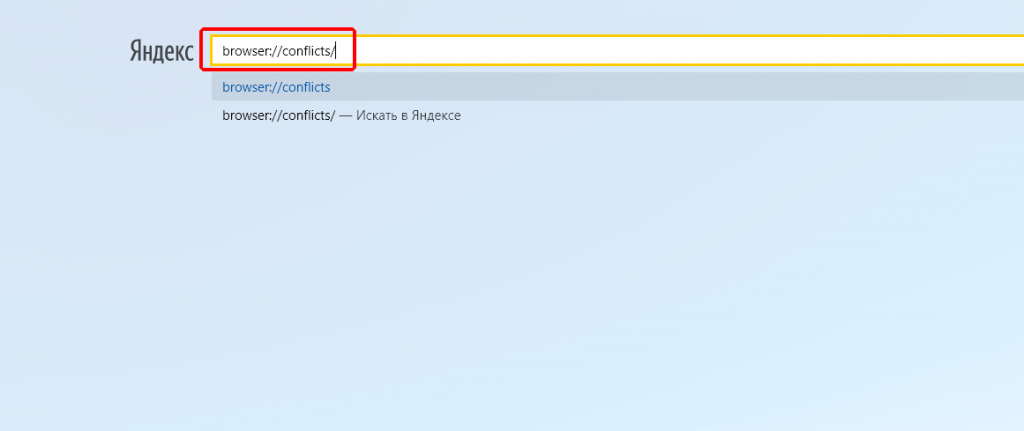
После ввода команды дожидаемся формирования списка и проверки браузера на конфликтность с другими приложениями и программами. После загрузки страницы вы должны увидеть следующее:
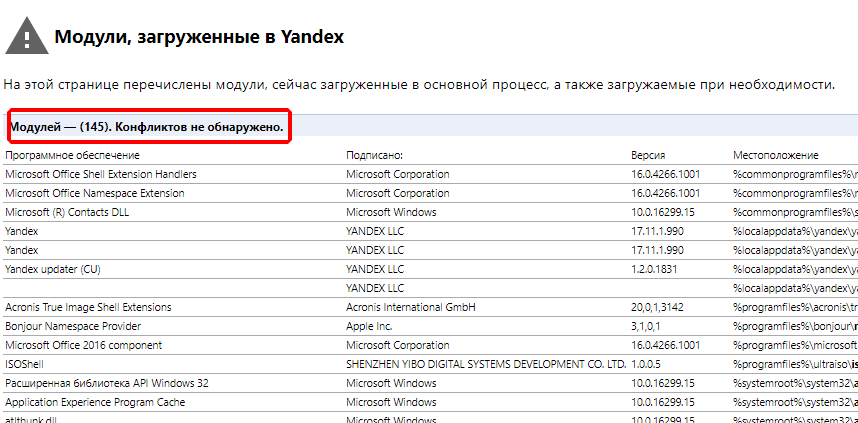
Если «Конфликтов не обнаружено», тогда это был временный сбой, который Яндекс браузер должен был исправить. Если же вы увидите сообщение «Конфликт обнаружен имя_приложения», тогда вам необходимо либо завершить это приложение в диспетчере задач, или же удалить с компьютера, что бы в дальнейшем не возникали проблемы с запуском Яндекс браузера. Открываем «Панель управления» в Windows 8
Проверка процессов в диспетчере задач
Еще одной из частых причин тог, что не запускается Яндекс браузер на Windows 7/8/10 может быть уже запущенный процесс браузера в диспетчере задач, который завис или не может загрузиться из-за ошибки. Нам необходимо завершить этот процесс насильно «Снять задачу» и попробовать запустить Яндекс браузер еще раз.
Для начала откроем диспетчер задач, нажмите правой кнопкой мыши на панель управления и в выпавшем меню выберете «Диспетчер задач». После того как откроется окно Диспетчера задач нам необходимо перейти во вкладку «Подробности», нажать правой кнопкой мыши на процесс browser.exe и в выпавшем меню выбрать пункт «Снять задачу», проделать данную операцию, пока не закроете все процессы browser.exe
Если загруженность этих параметров 90-100%, тогда переходим по вкладку «Процессы», нажимаем левой клавишей мыши на нужный нам параметр (ЦП или оперативная память), мы увидим приложения которые загружают нашу систему и не дают загрузиться другим программам.
Нажимаем правой кнопкой мыши на процесс, который загружает наш компьютер и выбираем пункт «Снять задачу».
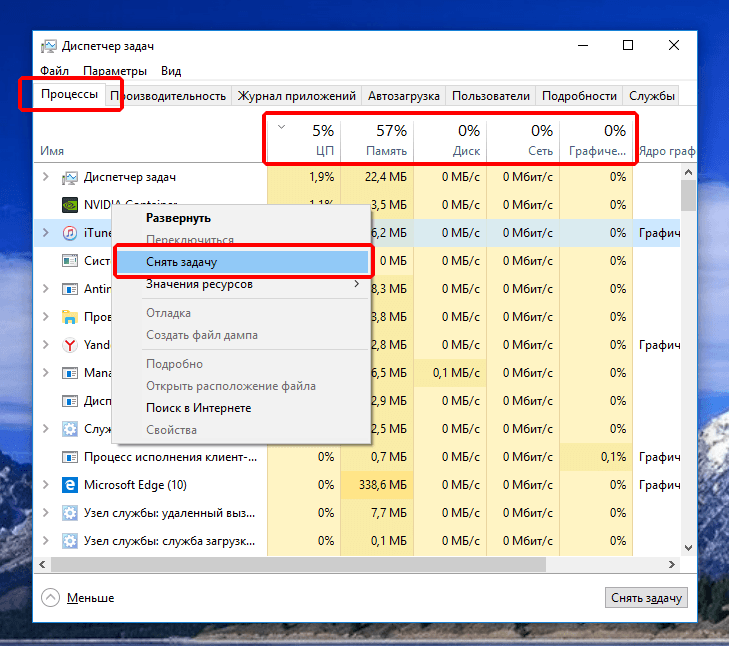
После того, как мы выключим все приложения, которые сильно загружали компьютер, пробуем еще раз запустить Яндекс браузер, если проблема не решилась, переходим к следующим вариантам решения.
В случае если выше перечисленные варианты решения вам не помогли, может помочь банальная перезагрузка компьютера, так как при перезагрузке компьютер выгружает все задачи, завершает все процессы вместе с возможными ошибками, которые могут помешать запуску браузера. (ссылка на статью с разными вариантами перезагрузки разных версий Windows)
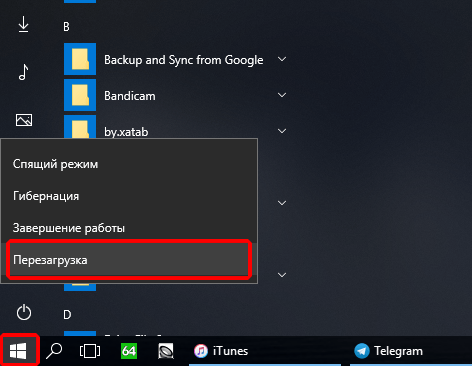
После загрузки компьютера пытаемся запустить Яндекс браузер.
Очистка старых файлов кэша
Данное решение предполагает удаления всех кэш-файлов на компьютере, так как Яндекс браузер может обращаться к старым кэш-файлам на которых произошла ошибка, и это может мешать корректному запуску браузера. Можете воспользоваться программами для чистки системы, но в данном случае опишу способ удаления кэш-файлов без обращения к сторонним программам.
Первым делом открываем панель управления, выбираем параметр просмотра «Мелкие значки»
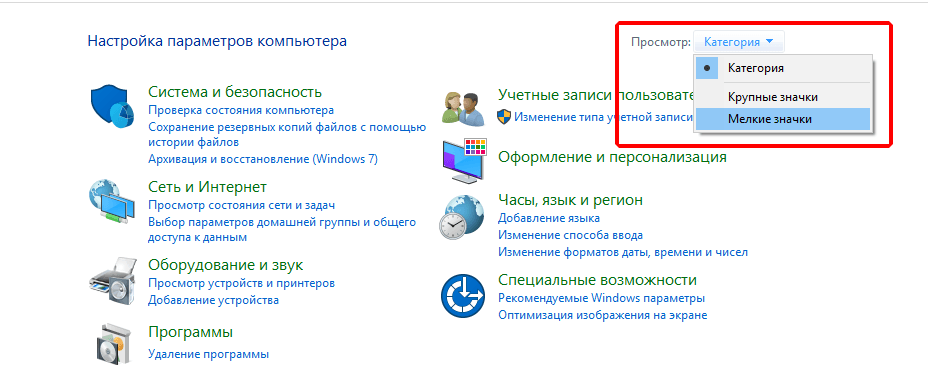
После выбора вида панели управления открываем «Параметры папок», после чего переходим во вкладку «Вид», перемещаем бегунок в низ и устанавливаем галку «Показывать скрытые файлы».
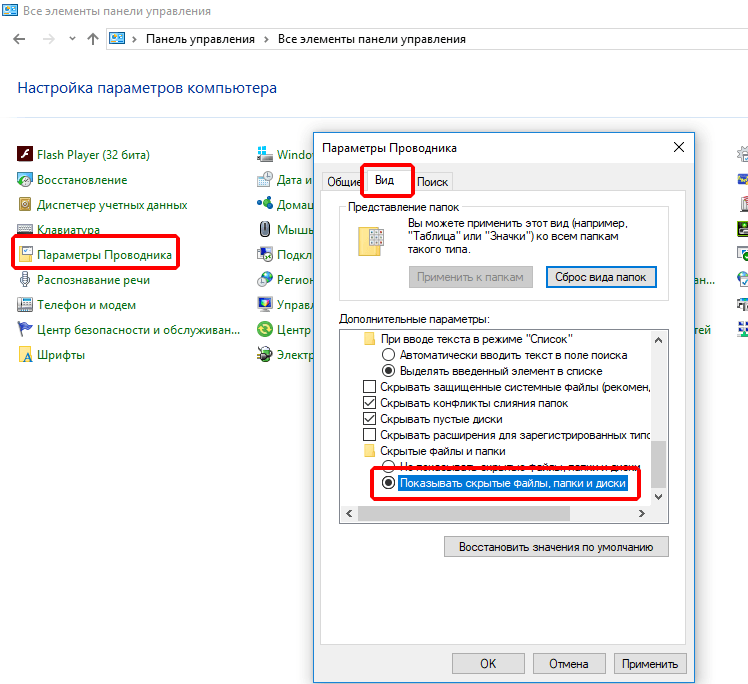
После этого жмём кнопку «Применить», после этого закрываем все окна.
Для того что бы удалить кэш-файлы закройте все запущенные программы, откройте диск С (диск на котором установлена Windows) и перейдите в папку «temp» по следующему пути C:WindowsTemp. Выделяем всё что содержится в папке «temp» (комбинация клавиш Ctrl+A) и удаляем их комбинацией клавиш Shift+Delete.
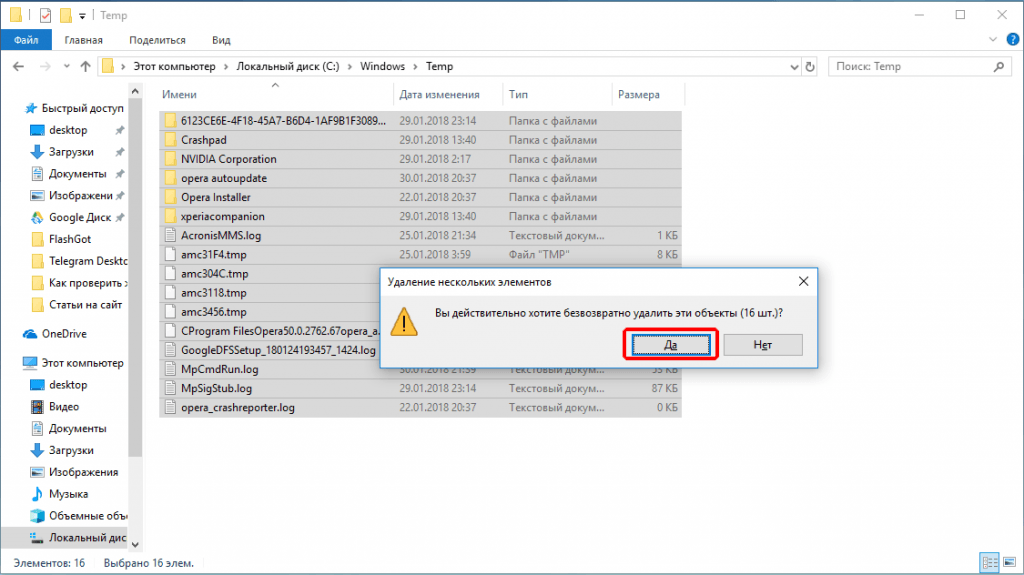
После удаления файлов перезагружаем компьютер и запускаем Яндекс браузер.
Переустановка Яндекс браузера
Если выше перечисленные варианты решения вам не помогли переходим к кардинальному решению, переустановке Яндекс браузера. К этому способу стоит прибегать только в крайнем случае, так как при переустановке браузера возможна потеря данных, сохраненных паролей, закрепленных или сохраненных вкладок, и т.п.
Для того что бы переустановить Яндекс браузер, открываем панель управления переходим в «Программы и компоненты», находим Яндекс браузер нажимаем по нему правой кнопкой мыши и выбираем «удалить»
В окне, которое откроется нажимаем «Переустановить»
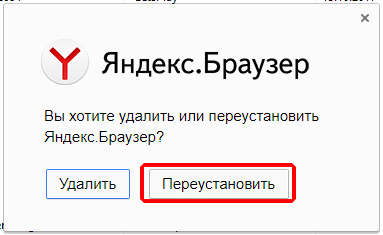
Соглашаемся с тем, что данные будут удалены и нажимаем «Переустановить браузер».

Дожидаемся пока браузер переустановиться и запускаем его. После выполнения переустановки Яндекс браузера на ОС Windows 7/8/10 проблема с запуском должна решиться в 95% случаев.
В том случае если браузер не запустился после переустановки переходим к варианту №6
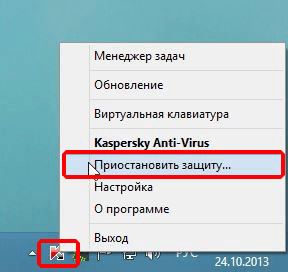
Для отключения защиты необходимо нажать правой кнопкой мыши на иконку антивирусной программы, которая находится в трее(правая нижняя часть экрана), и выбрать пункт «Приостановить защиту», после этого выбираем приостановить «до перезагрузки» и нажимаем применить.
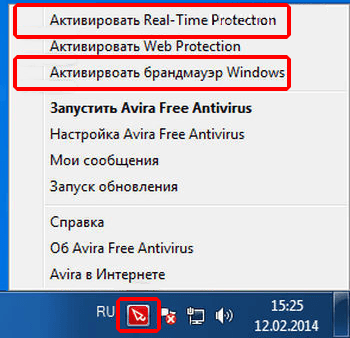
Отключения это антивирусной программы подобно прошлой, так же в трее находим иконку, нажимаем правой кнопкой и в высветившемся окне убираем галки напротив «Активировать Real-Time Protection», «Активировать брандмауэр Windows».
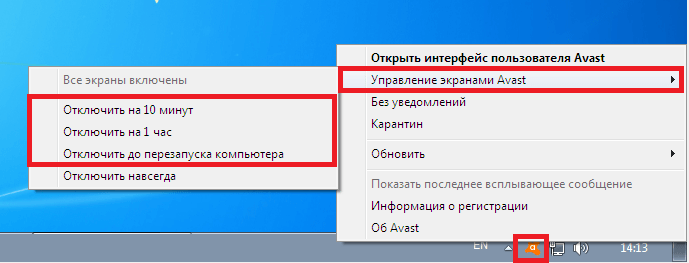
Нажимаем по иконке правой кнопкой, выбираем пункт «Управление экранами Avast» и в выпавшем окне жмем на «Отключить до перезапуска компьютера»
Нажимаем правой кнопкой на иконку и в выпавшем меню выбираем «Приостановить защиту»
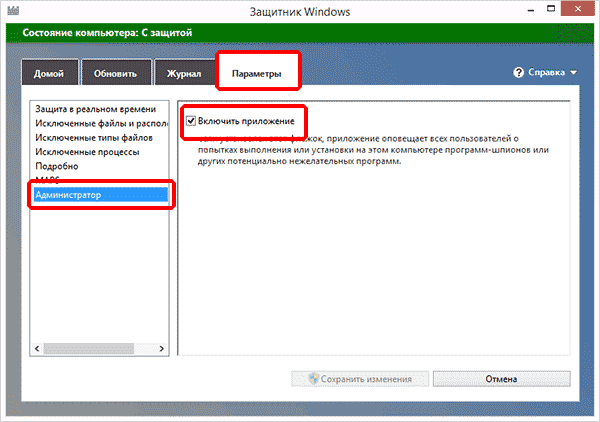
Для Windows 7/8.1/8:
Открываем Windows Defender, переходим во вкладку «Параметры», выбираем «Администратор» и убираем галку с «Включить приложение»
Для Windows 10:
Открываем Windows Defender, затем переходим «Защита от вирусов и угроз», далее выбираем пункт «Параметры защиты от вирусов и других угроз» и выключаем «Защита в режиме реального времени»
Для того, чтобы отключить брандмауэр необходимо зайти в панель управления и выбрать пункт «Брандмауэр защитника Windows», далее переходим во вкладку «Изменить параметры уведомлений»
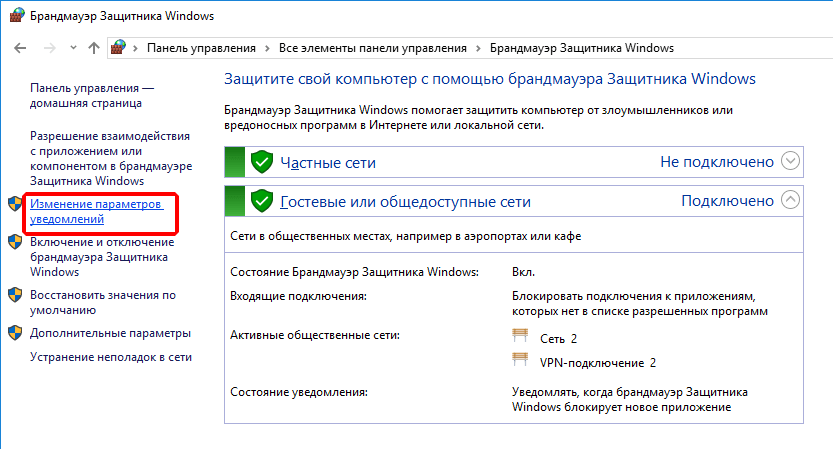
Тут ставим обе галки «Отключить брандмауэр»
Брандмауэр отключен, пробуем запустить Яндекс браузер.
Ошибка «Shockwave Flash has crashed» в Яндекс.Браузере. Решение проблемы
Что делать, если Яндекс открывается произвольно
Почему не открывается Яндекс браузер на компьютере?
Есть много причин, почему не загружается Яндекс браузер на компьютере, среди них:
- Отсутствие или плохой доступ к сети;
- Проблемы на целевом сайте;
- Браузер слишком устарел и не может работать в системе;
- Файлы веб-обозревателя повреждены вирусами;
- Браузер конфликтует с другими приложениями;
- Какая-либо программа потребляет чрезмерное количество системных ресурсов;
- Повреждены некоторые записи реестра;
- Файл hosts подвергся модификации;
- Проблемы в DNS;
- Произошёл сбой во время установки браузера.
Все причины, почему не загружается Яндекс браузер на ноутбуке или стационарном ПК, легко поддаются исправлению. Правда, не получится сразу диагностировать первоисточник проблемы с целью её скорейшего исправления. Рекомендуем пробовать способы в представленной очерёдности и просим написать в комментариях метод, который помог справиться с неисправностью.
Как исправить проблемы с запуском браузера?
Когда не запускается Яндекс браузер на компьютере первым делом следует попробовать устранить случайные сбои. Они проще всего решаются. Также рекомендуем проверить, что причина действительно в системе, а не в технических работах на сервере или стороне провайдера. Именно с этого и начнём восстановление работы браузера. Дальше перейдём к точечным способам устранения сбоев.
Полностью перезагрузить Яндекс браузер
Довольно часто причиной проблемы становится сбой в расширениях. Они продолжают работать в системе даже после закрытия веб-обозревателя от Яндекса. В случае конфликта или системного сбоя, из-за дополнений не активируется сам браузер. Помочь в решении проблемы должно закрытие всех процессов Яндекса и повторный запуск браузера.
Что делать, если не загружается Yandex browser:
- Нажимаем комбинацию клавиш Ctrl + Alt + Del и выбираем «Диспетчер задач».
- Кликаем на кнопку «Подробнее» для открытия всего списка процессов (если это не сделали раньше).
- Находим и кликаем на процессы с именем Yandex.
- С помощью кнопки Del на клавиатуре закрываем все процессы данного производителя.
- Дважды кликаем на ярлык браузера.
Возможно, сейчас веб-обозреватель Яндекс заработает без проблем.
Восстановить доступ к сайту
В случае проблем с интернетом можем:
- Выполнить «Диагностику неполадок». Инструмент легко найти после клика ПКМ по изображению подключения к интернету в правом нижнем углу;
- Уточнить состояние сети у провайдера. Оператор на горячей линии может предоставить актуальную информацию по состоянию интернет-канала;
- Сбросить настройки Wi-Fi-роутера. Маршрутизатор довольно часто склонен к сбоям. Сброс с помощью кнопки обычно помогает справиться с проблемой. Нужная кнопка обычно расположена с обратной стороны корпуса роутера.
Обновить версию браузера
Если всё ещё не грузится Яндекс браузер, рекомендуем просто обновить его. Возможно, что он слишком устарел и не способен работать в данной операционной системе. Неисправность часто встречается у пользователей, что недавно сделали апгрейд Windows до «десятки».
- Переходим на и загружаем актуальную версию браузера.
- Запускаем процесс установки. Инсталлятор автоматически добавит нужные файлы в систему.
После установки обновления браузер должен запуститься.
Что делать, если не открывается Яндекс браузер на ноутбуке или ПК из-за вирусов
Вирусы нещадно атакуют все устройства с операционными системами. Они встречаются на ноуте, компьютере и на планшете, и из-за них относительно часто не работает Яндекс браузер. Вирусная активность приводит к повреждению или заражению различных файлов в системе. Порой нарушения работы проявляются и в веб-обозревателе от Яндекса.
Освободить системные ресурсы
Ещё одной частой причиной, почему на компьютере не включается Яндекс браузер, становится недостаток системных ресурсов. Дефицит ресурсов может возникнуть на компьютерах с разной мощностью оборудования, так как всё зависит от нагрузки на устройство. Рекомендуем на время запуска освободить оперативную память и снять нагрузку с процессора.
Как убрать ресурсоёмкие фоновые приложения, если перестал запускаться Yandex веб-обозреватель:
- Кликаем ПКМ по «Панели задач» (нижняя строка) и выбираем «Диспетчер задач».
- На вкладке «Процессы» нажимаем на столбец «Память».
- Выделяем процессы, которые тянут наибольшее количество оперативной памяти, и снимаем их кнопкой Del.
Важно! Не рекомендуем снимать неизвестные задачи. На вкладке есть масса системных задач, после снятия которых Windows не сможет нормально работать. Убирать лучше только процессы от приложений, которые не влияют на работу системы.
Убрать конфликтные приложения
Если перестал работать Яндекс браузер после установки программы, оборудования или обновления драйверов, виной тому – конфликт. Веб-обозреватель не может нормально работать с некоторыми приложениями. Ещё есть риск, что брандмауэр неправильно распознал браузер и заблокировал его.
Убрать конфликты относительно сложно. Придётся вспоминать и сопоставлять время загрузки приложений и период начала сбоя. Нужно вспомнить о программе или устройстве, которое было установлено незадолго до начала проблем с Яндекс браузером. Если виной стало устройство, на время запуска браузера его рекомендуем отсоединить. При неисправности из-за программ или драйверов, лучше отключить их на всё время использования браузера. Способ описан в прошлой главе.
Как настроить брандмауэр:
- Нажимаем на кнопку Пуск, вводим в поиск «Брандмауэр» и выбираем «Брандмауэр Windows».
- Жмём на пункт «Разрешение взаимодействия с приложением…».
- Находим строку «Yandex» и устанавливаем в ней галочки в графах «Частная» и «Публичная».
- Кликаем на «Ок».
Восстановить состояние реестра в Windows
Вручную нельзя проверить правильность всех параметров реестра, так как данный раздел слишком обширный. Чтобы избежать лишней траты времени, рекомендуем воспользоваться специальными утилитами по восстановлению реестра. Одной из таких программ является CCleaner.
Как восстановить реестр:
- Скачиваем приложение .
- Запускаем утилиту и переходим на вкладку «Реестр».
- Нажимаем на кнопку «Поиск проблем».
- Кликаем на активный элемент «Исправить выбранное».
- Программа предлагает сделать резервную копию. Лучше согласиться.
- Нажимаем «Исправить отмеченные» и закрываем программу.
Переустановка веб-обозревателя от Яндекса
Если не запускается браузер Яндекс на компе и ничего из вышеперечисленного не помогло, имеет смысл переустановить браузер. Это действие поможет исправить большинство сбоев. Правда, предварительно нужно позаботиться о сохранности данных. Рекомендуем включить синхронизацию в веб-обозревателе перед его переустановкой.
Как переустановить браузер:
- Вводим в поиск Windows (левый нижний угол) «Панель управления» и выбираем соответствующий пункт.
- Далее переходим в раздел «Программы и компоненты».
- Находим «Yandex» и жмём на кнопку «Удалить».
- Снова жмём «Удалить» и «Удалить браузер». Во втором окне с уведомлением стоит активировать пункт «Удалить настройки браузера…».
- Скачиваем браузер с и запускаем его установку.
Почему в Яндекс браузере не открываются страницы и как исправить?
Если сам браузер Яндекс работает, но перестали запускаться сайты в нём, следует попробовать дополнительно несколько способов.
Очистить файл hosts
- Переходим на компьютере по пути C:WindowsSystem32driversetc.
- Дважды жмём на файл hosts и выбираем «Блокнот» для обработки файла.
- Проверяем, что в файле используются только нужные настройки. Если есть какие-либо записи, влияющие на доступ к целевому сайту, их удаляем и сохраняем файл.
Иногда здесь находятся записи для блокировки телеметрии Windows. Подобные записи легко обнаружить, так как большинство из них блокирует доступ к сайтам Microsoft. Их удалять нет необходимости.
Устранить неправильные настройки DNS
Метод помогает очистить данные о статических маршрутах браузера при доступе к DNS. Это может приводить к неудачным попыткам открыть сайты.
Как очистить кэш DNS:
- Нажимаем на поиск Виндовс и вводим «cmd».
- Кликаем ПКМ по соответствующему пункту и выбираем «cmd».
- Запускаем команду route -f
- Выполняем следующую команду ipconfig /flushdns.
- Заново подключаемся к сети Интернет.
Если причина была в DNS, сейчас браузер должен начать запускать сайты.
Если не открывается браузер Яндекс или сайты в нём, один из перечисленных способов должен помочь исправить проблему. Обычно именно так и происходит на одном из первых способов. При более серьёзных проблемах ещё следует проверить целостность системы Windows с помощью команды sfc /scannow и обратиться в техподдержку Яндекса.
Помогла ли вам эта статья? Март 29th, 2017 Денис Долгополов
Почему не открывается или неправильно работает Яндекс.Браузер
Существует несколько причин, из-за которых веб-серфер мог перестать запускаться. Возможно, компоненты программы повредил вирус, или вы пытались что-то самостоятельно настроить, а в итоге случайно сбили настройки, отвечающие за запуск браузера. Еще один вариант, который возможен на слабых, старых или чересчур загруженных компьютерах — нехватка оперативной памяти для открытия нового приложения. Также, перед тем как открыть Яндекс.Браузер, стоит убедиться, что вы подключены к интернету. И последнее, из-за чего может возникнуть данная проблема — конфликт между приложениями, или неправильно работающий антивирус.
Перед тем, как приступать к более сложным и долгим методам, нужно попробовать исправить возникшую проблему простыми методами.
Перезагрузка браузера
Первое, что стоит сделать с любой программой, отказывающейся правильно работать или запускаться — перезагрузить ее.
- Откройте диспетчер задач.
Запускаем диспетчер задач
- Перейдите в раздел «Подробности».
Переходим в раздел «Подробности»
- Поочередно завершите все процессы, связанные с Яндекс.Браузером. Все они имеют одинаковый значок, называются browser.exe и в колонке «Описание» имеют слово Yandex.
Завершаем все процессы, связанные с браузером
Перезагрузка компьютера
Второе, что нужно делать, когда приложение не работает как надо — перезагрузить само устройство, так как при этом все процессы и программы автоматически завершаться, а после откроются, что, возможно, приведет к тому, что они сами собой начнут работать полноценно.
Завершение остальных процессов
Этот вариант актуален для пользователей, имеющих слабые компьютеры, или тех, кто работает во многих программах одновременно.
- Запускаем диспетчер задач.
Запускаем диспетчер задач
- Перейдите в раздел «Производительность».
Переходим в раздел «Производительность»
- Если загруженность процессора приближается к 90–100%, выполняйте следующие шаги.
Смотрим, насколько загружен процессор
- Перейдите в раздел «Процессы».
Переходим в раздел «Процессы»
- Завершите все процессы, не относящиеся к обеспечению работоспособности системы. Например, выбираем любую стороннюю программу и нажимаем кнопку «Снять задачу».
Выключаем лишние процессы
- Переходим в раздел «Автозагрузку».
Переходим в раздел «Автозагрузка»
- Отключаем автозапуск максимального количества программ, чтобы проблема с браузером не возникла в будущем.
Отключаем автозапуск приложений
Обновление браузера
Существует два варианта, как обновить Яндекс.Браузер. Первым, более удобным, может воспользоваться только тот, у кого есть возможность попасть в меню браузера. Этот способ удобней тем, что у вас сохранятся все закладки и введенные ранее пароли.
- Разворачиваем меню браузера.
- Разворачиваем раздел «Дополнительно».
Переходим в раздел «Дополнительно»
- Выбираем раздел «О браузере».
Открываем раздел «О браузере»
- В открывшемся окне нажимаем кнопку «Обновить».
Нажимаем кнопку «Обновить»
- Дожидаемся окончания процесса и перезагружаем браузер.
- Открываем приложение «Панель управления Windows».
Запускаем панель управления
- Переходим в раздел «Программы».
Переходим в раздел «Программы»
- Переходим в подраздел «Удаление программ».
Переходим в подраздел «Удаление программ»
- Выбираем Яндекс.Браузер и кликаем по кнопке «Удалить».
Удаляем Яндекс Браузер
- Подтверждаем действие.
- Открываем любой другой браузер и переходим по ссылке (https://browser.yandex.ru/desktop/main/?ncrnd=6924).
Переходим по ссылке
- Скачиваем последнюю версию установочного файла.
Скачиваем Яндекс Браузер
- Проходим процесс установки и пробуем запустить браузер.
Если ни один из предыдущих способов устранения проблемы вам не помог, то стоит сделать более серьезные шаги.
Переустановка браузера
Чтобы полностью переустановить браузер, выполните шаги 1–8 из предыдущей инструкции «Обновление браузера». Это может решить проблему, так как все файлы будут пересозданы и, соответственно, не иметь ошибок в своем коде. Если это не помогла, то значит, ошибка была не в составляющих браузера, или какой-то вирус опять испортил их. Выполните инструкции из следующих разделов, чтобы Яндекс.Браузер снова стал открываться и выполнять требуемые задачи.
Удаление вирусов
Очень велик шанс того, что на компьютер, без вашего ведома, проник вирус, который заблокировал доступ в интернет браузеру или испортил в нем какие-то файлы, отвечающие за запуск. В этом случае стоит найти и удалить вредоносную программу, а после переустановить браузер.
- Открываем антивирус, установленный на вашем компьютере.
- Переходим в раздел «Антивирус».
Переходим в раздел «Антивирус»
- Запускаем полную проверку.
- Дожидаемся окончания процесса проверки и удаляем найденные вирусы.
Удаляем файлы с вирусом
- Пробуем запустить браузер. Если он по-прежнему не открывается, то это значит, что вирус успел повредить файлы, и требуется полная переустановка браузера.
Видеоурок: что делать, если не запускается браузер
Проверка исправности сетевого подключение
http://www.speedtest.net/ru/ и запустите проверку скорости интернета.
Устранение конфликтов с другими приложениями
Браузер может конфликтовать с вредоносными и не только программами. Он может отказать в запуске или начать работать некорректно, например, если какое-то приложение ограничивает его возможности или мешает выполнять поставленные задачи. Чтобы просмотреть, какие приложения конфликтуют с браузером, перейдите по ссылке browser://conflicts. В открывшемся окне вам представится список программ и процессов, которые мешают работе Яндекс.Браузера. Закройте их через диспетчер задач и перезапустите браузер.
Просматриваем, какие модули конфликтуют с браузером, и отключаем их
Проблемы из-за брандмауэра
Во многих современных антивирусах есть встроенное дополнение — брандмауэр. Оно позволяет следить за расходами интернет-трафика и блокировать доступ в интернет различным приложениям. Возможно, это приложение по ошибке добавило браузер в черный список, а это значит, что надо его оттуда удалить.
- Запускаем установленный на вашем компьютере антивирус.
- Переходим в раздел «Инструменты».
Перейдите в раздел «Инструменты»
- Нажимаем на иконку инструмента «Брандмауэр».
Переходим в раздел «Брандмауэр»
- В открывшемся окне переходим в раздел Firewall.
Переходим в раздел Firewall
- Убираем галочку или же значок в виде огня напротив браузера Яндекс.
Убираем галочку напротив Яндекс Браузера
Что делать, если ничего не помогло
Если ни один из предыдущих способов устранения проблемы вам не помог, то напишите в службу поддержки Яндекс. Перейдите по ссылке http://tinyurl.com/zywjjbj и заполните анкету. В графе «Описание» максимально точно и ясно разъясните проблему и то, что вы уже делали, чтобы устранить ее. Прикрепите скриншот, если при запуске браузера у вас появляется какая-то ошибка. Если ошибка появляется только при переходе по определенной ссылке, то в графе «Ссылка» укажите конкретную страницу, на которой у вас возникает проблема. Укажите почту, на которую придет ответ от службы поддержки, нажмите кнопку «Отправить» и ждите ответа в течение нескольких рабочих дней.
Заполняем анкету и отправляем ее
Если Яндекс.Браузер перестал запускаться или начал работать некорректно, то сначала попробуйте перезагрузить его, потом перезапустите устройство. Убедитесь, что у вас установлена последняя доступная версия браузера. Если ничего не помогло, то переустановите браузер, проверьте компьютер на наличие вирусов и исправность сетевого подключения. Проверьте, конфликтует ли браузер с другими приложениями, и не блокирует ли его брандмауэр вашего антивируса. В том случае, если ваша проблема уникальна, и ничего из вышеперечисленного не помогло — отправьте письмо с описанием вашей ситуации в службу поддержки.
- https://public-pc.com/pochemu-ne-zapuskaetsya-yandeks-brauzer/
- https://guidecomp.ru/pochemu-ne-zapuskaetsya-yandex-brauzer-na-kompyutere-kak-ispravit.html
- https://kompkimi.ru/intrenetseti/chto-delat-esli-ne-otkryivaetsya-yandeks-brauzer


