
- Перезагрузить
- Что делать, если панель управления NVIDIA отсутствует в Windows 11?
- 1. Убедитесь, что он не скрыт
- 2. Переустановите драйверы видеокарты.
- 3. Обновите драйверы видеокарты.
- 4. Загрузите его из магазина Microsoft.
- 5. Перезапустите службы NVIDIA.
- Как убрать уведомление о отсутствии панели управления NVIDIA?
- Решение 1: Поиск и установка драйвера NVIDIA
- Решение 2: Включение службы NVIDIA Display Container LS
- Решение 3: Установка панели управления NVIDIA вручную
- Для чего используется панель управления NVIDIA?
- Не найдена панель управления nvidia windows 10 нажмите здесь для установки
- Советы по управлению панелью управления NVIDIA
- Удаление сторонних приложений
- Перезапустите службы NVIDIA.
- Не найдена панель управления nvidia windows 10 как убрать уведомление
- Включение видеокарты в диспетчере устройств
- Активность аппаратного ускорения
- Пропала панель управления nvidia в windows 10
- Способы устранения ошибки «Не найдена панель управления NVIDIA Windows 10
- Установка драйверов NVIDIA
- Проверка настроек панели управления NVIDIA
- Проверка наличия панели управления NVIDIA
- Обновление за январь 2023 года
- Не найдена панель управления nvidia windows 10 как убрать уведомление
- Проверьте установку драйверов
- Отключение службы «NVIDIA Display Container LS», чтобы убрать уведомление
- Как восстановить панель управления NVIDIA?
- Невозможность открыть Панель управления Nvidia
- Переустановка драйверов Nvidia
- Настройка службы NVIDIA Display Driver
- Перезапуск процесса Панели управления Nvidia
- Выставление более высокого разрешения
- Исправление Реестра Windows
- Обновление.NET Framework и VC++ Redistributable
- Не найдена панель управления NVIDIA Windows 10
- Проблемы с драйверами
- Не найдена панель управления nvidia windows 10.
- Не разгоняйтесь
- Не открывается панель управления NVIDIA
- Отключение Quick Boot
- Как открыть Панель управления NVIDIA на Windows 10
- Перезапустите сервисы NVIDIA, чтобы исправить проблему с отсутствием панели управления NVIDIA
- Запустите панель управления NVIDIA вручную
- Переустановите приложение панели управления Nvidia из магазина Microsoft
- Показать панель управления NVIDIA
- Постоянное решение проблемы для панели управления NVIDIA
- Обновите графический драйвер NVIDIA, чтобі решить проблему
- Установка панели управления Nvidia
- Обновление компонентов библиотек
- Простые способы исправить запуск панели управления NVIDIA
- Дополнительные методы
- Как отключить не найдена панель управления nvidia?
- Запустите панель управления NVIDIA напрямую
- Переустановите графический драйвер
- Не найдена панель управления nvidia windows 10 как убрать уведомление?
- Установите производительности на максимум
- Получить его из магазина Microsoft
- Что значит «Не найдена Панель управления NVIDIA» в Виндовс 10?
- Обновление системы Windows 10
- Удаление временных файлов
- Как исправить не могу скачать панель управления Nvidia
- Как исправить отсутствие панели управления NVIDIA
- Способ 1: Обновление драйверов NVIDIA
- Способ 2: Проверьте, не скрыта ли панель управления NVIDIA
- Способ 3: Запустите службы NVIDIA
- Способ 4: Переустановите драйвер NVIDIA
- Убедиться, что необходимые сервисы работают
- Временный сбой в работе ОС
- 7 лучших способов исправить отсутствие панели управления NVIDIA в Windows 10
- Не найдена Панель управления NVIDIA в Windows 10 — как убрать уведомление?
- Переустановите драйверы
- Не найдена панель управления NVIDIA Windows 10
- Измените параметры реестра
- Не найдена панель управления nvidia windows 10 что делать?
- Обновите драйверы графического процессора
- Обновление драйверов видеокарты
- Как узнать параметры видеокарты?
- Показать панель управления NVIDIA
- Панель управления NVIDIA не открывается — как исправить
Перезагрузить
Это то, что случилось со мной недавно. Отсутствовала видеокарта и, соответственно, панель управления NVIDIA. Я понял это, когда открыл ноутбук, чтобы нанести термопасту, и запустил ThrottleStop, чтобы проверить температуру. К счастью, я перезагрузил свой компьютер, прежде чем снова открыть заднюю панель, и вот оно.
Что делать, если панель управления NVIDIA отсутствует в Windows 11?
1. Убедитесь, что он не скрыт
- Нажмите Windows+ R на клавиатуре, чтобы открыть новое окно «Выполнить», и введите в нем управление.

- В правом верхнем углу в разделе «Просмотр» выберите «Крупные значки».

- Выберите Панель управления NVIDIA, а затем наведите указатель мыши на параметр «Рабочий стол», чтобы проверить параметр «Добавить контекстное меню рабочего стола». Это должно решить проблему отсутствия настроек дисплея в Панели управления NVIDIA.

- Щелкните правой кнопкой мыши на рабочем столе, чтобы увидеть, появляется ли панель управления NVIDIA.
Возможно, ваша панель управления NVIDIA была скрыта Windows во время обновления с предыдущей версии или она была скрыта программным обеспечением, которое непреднамеренно изменило настройки графики.
2. Переустановите драйверы видеокарты.
- Обратите внимание, что это решение работает специально для панели управления NVIDIA, отсутствующей после обновления драйвера. Щелкните правой кнопкой мыши значок «Пуск» и выберите «Диспетчер устройств».

- Здесь разверните раздел «Видеоадаптеры», щелкните правой кнопкой мыши драйвер NVIDIA и выберите «Удалить устройство».

- Перезагрузите компьютер, чтобы автоматически переустановить драйвер, и щелкните правой кнопкой мыши на рабочем столе, чтобы проверить, исчезла ли ошибка.
3. Обновите драйверы видеокарты.
- Щелкните правой кнопкой мыши значок «Пуск» и выберите «Диспетчер устройств».

- Затем щелкните параметр «Видеоадаптеры» и щелкните правой кнопкой мыши драйвер NVIDIA. Наконец, выберите «Обновить драйвер» и следуйте инструкциям на экране.

В большинстве случаев панель управления NVIDIA исчезает из-за того, что вы используете неправильный графический драйвер или потому что он устарел. Поэтому вам следует проверить, установлена ли на вашем графическом адаптере последняя версия драйвера, и при необходимости обновить его.
4. Загрузите его из магазина Microsoft.
- Откройте функцию поиска Windows, щелкнув значок увеличительного стекла на панели задач, затем введите Microsoft Store внутри.

- Открыв приложение, введите «Панель управления NVIDIA» в строке поиска и нажмите на верхний результат.

- Наконец, нажмите кнопку «Получить» и продолжите процесс установки.

5. Перезапустите службы NVIDIA.
- Чтобы найти отсутствующие параметры панели управления NVIDIA, удерживайте кнопки Windows + R и и введите
services.mscвнутри.

- В списке служб найдите те, которые начинаются с NVIDIA, и щелкните правой кнопкой мыши каждую из них, чтобы выбрать «Перезагрузить».

- Если какая-либо из служб не запущена, нажмите кнопку «Пуск».
В случае геймеров на ПК, которые используют видеокарту NVIDIA, есть большая вероятность, что вы знакомы либо с панелью управления NVIDIA, либо с GeForce Experience.
Пользователи часто путают две программы, задаваясь вопросом, какой из них является лучшим инструментом для управления настройками графики и как использовать их вместе.
Вы можете использовать как панель управления, так и GeForce Experience для управления и изменения различных графических настроек, а также для обновления драйверов и других улучшений производительности.
Было ли это руководство полезным для вас? Не стесняйтесь сообщить нам, что вы думаете в разделе комментариев ниже. Спасибо за чтение!
Как убрать уведомление о отсутствии панели управления NVIDIA?
Решение 1: Поиск и установка драйвера NVIDIA
Для начала, необходимо проверить, установлены ли правильные драйвера NVIDIA на Ваш компьютер. Это можно сделать следующим образом:
- Откройте Пуск и перейдите в «Параметры» -> «Обновление и безопасность».
- Перейдите в раздел «Windows Update» в левой части окна.
- Нажмите на кнопку «Проверить наличие обновлений».
Если обновления не были найдены, то перейдите на официальный сайт NVIDIA и загрузите последнюю версию драйвера. После установки перезагрузите компьютер и проверьте, появилась ли панель управления NVIDIA. Если панель управления все еще не появилась, переходите к следующему решению.

Решение 2: Включение службы NVIDIA Display Container LS
Если драйвер был успешно установлен, но панель управления все еще отсутствует, то необходимо убедиться, что служба NVIDIA Display Container LS работает должным образом:
- Нажмите клавиши «Win + R» на клавиатуре, чтобы открыть окно «Выполнить».
- Введите «services.msc» и нажмите «Enter».
- Найдите службу «NVIDIA Display Container LS» и убедитесь, что она работает и находится в состоянии «Запущено».
- Если служба не работает, то щелкните правой кнопкой мыши на «NVIDIA Display Container LS» и выберите «Запустить».
После запуска службы перезагрузите компьютер и проверьте, появилась ли панель управления NVIDIA.

Решение 3: Установка панели управления NVIDIA вручную
Если нет возможности загрузить последнюю версию драйверов NVIDIA с сайта производителя, то можно установить панель управления NVIDIA вручную:
- Перейдите на страницу загрузки драйверов NVIDIA: https://www.nvidia.com/Download/index.aspx
- В выпадающем списке «Тип продукта» выберите «GeForce, Quadro, NVS, Tesla, GRID.»
- В выпадающем списке «Серия продукта» выберите свою видеокарту.
- В выпадающем списке «Операционная система» выберите «Windows 10 64-bit» или «Windows 10 32-bit», в зависимости от версии вашей операционной системы.
- В выпадающем списке «Язык» выберите нужный язык.
- Нажмите на кнопку «Поиск».
- Найдите нужную версию драйвера для своей операционной системы и видеокарты.
- Скачайте драйвер и запустите его.
- Следуйте инструкциям установщика и установите панель управления NVIDIA.
После установки перезагрузите компьютер и проверьте, появилась ли панель управления NVIDIA.
Для чего используется панель управления NVIDIA?
У всех видеокарт GeForce есть одна общая черта — панель управления NVIDIA, которая имеется почти на каждом компьютере с этим графическим процессором.
Используя этот, казалось бы, несущественный набор флажков, ползунков и раскрывающихся меню, вы можете получить максимальную отдачу от вашей видеокарты или настроить внешний вид игры в соответствии с вашими точными характеристиками, среди прочего.

С помощью нескольких простых настроек вы можете значительно улучшить внешний вид игр, а также сделать их работу более плавной. Вы можете настроить технологию Nvidia G-Sync так, чтобы она работала как в играх, так и на рабочем столе вашего компьютера.
Вы можете точно настроить сглаживание и другие специальные настройки для отдельных игр или использовать глобальные настройки, чтобы повлиять на все, во что вы сейчас играете.
Однако понять, что делают эти настройки и где их найти, может быть сложно, поэтому важно понимать, на какие разделы панели управления следует обращать внимание.
При этом давайте перейдем к списку решений. Обратите внимание, что они также могут решить проблему с панелью управления NVIDIA, отсутствующей в Windows 10.
Не найдена панель управления nvidia windows 10 нажмите здесь для установки
Если вы являетесь владельцем компьютера или ноутбука на базе видеокарты NVIDIA, то вы, вероятно, знакомы с возможностью управления настройками видеокарты через Панель управления NVIDIA. Это очень удобный инструмент, который позволяет настраивать различные параметры видеокарты для оптимальной производительности и качества изображения.

Однако, иногда при установке драйверов NVIDIA или обновлении системы Windows возникает ошибка «Не найдена панель управления NVIDIA Windows 10», потому что Панель управления NVIDIA может пропасть из контекстного меню или не установиться корректно.
Советы по управлению панелью управления NVIDIA
Если вы уже нашли Панель управления NVIDIA и успешно установили её, поздравляем! Ниже мы предоставим несколько советов по оптимальной настройке видеокарты:
- Настройте производительность. Панель управления NVIDIA имеет несколько опций, позволяющих настроить производительность видеокарты. Например, вы можете установить частоту кадров, разрешение экрана и количество кабелей.
- Настроить параметры AA и AF. С помощью Панели управления NVIDIA вы можете настроить параметры анти-алиасинга (AA) и анизотропной фильтрации (AF), что существенно улучшит качество изображения на экране.
- Попробуйте опцию ShadowPlay. Альтернативой стороннему программному обеспечению записи геймплея является опция ShadowPlay от NVIDIA. Она позволяет записывать игры в высоком качестве без необходимости использовать сторонние программы.
Всё время, проведённое на настройку и настройку Панели управления NVIDIA, обязательно окупится в виде улучшенной производительности и качества изображения. Не стесняйтесь экспериментировать с параметрами, используйте функции, доступные в панели управления NVIDIA, и будьте уверены, что вы получите лучшее изображение на своей видеокарте NVIDIA.
Удаление сторонних приложений
Если на вашем компьютере имеются сторонние средства для управления параметрами монитора, удалите их. Некоторые из таких программ, к примеру, MagicTune, могут вступать в конфликт с Nvidia Control Panel.
Перезапустите службы NVIDIA.
Шаг 1. Найдите и запустите приложение «Службы» из меню «Пуск».

Шаг 2: Найдите все службы, которые содержат слово NVIDIA в столбце «Имя». Щелкните правой кнопкой мыши один из них, чтобы выбрать «Свойства».

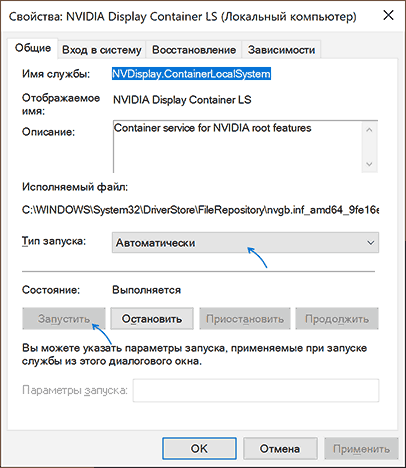
Шаг 3: Убедитесь, что вы установили тип запуска «Автоматически». Теперь нажмите кнопку «Стоп», подождите несколько секунд и нажмите кнопку «Пуск», чтобы перезапустить службу NVIDIA. Сохраните все и повторите тот же процесс для всех других сервисов NVIDIA.

Не найдена панель управления nvidia windows 10 как убрать уведомление
Если у вас установлена видеокарта Nvidia, и вы используете операционную систему Windows 10, то вы можете столкнуться с ситуацией, когда не можете найти панель управления Nvidia. Помимо этого, вы можете получить уведомление, которое будет напоминать о том, что панель управления не найдена. Это может быть действительно раздражающим, но нет необходимости беспокоиться, потому что есть несколько способов решения этой проблемы. В данной статье мы рассмотрим, как убрать это уведомление и найти панель управления Nvidia в Windows 10.
Включение видеокарты в диспетчере устройств
Если вы используете , причина появления сообщения об ошибке может основываться на отключении компонента видеокарты в диспетчере устройств.
После обновления, переустановки ОС, оптимизации работы компьютера, система может автоматически устанавливать первоначальные настройки компонентов.
Чтобы проверить статус работы ГП и запустить его, следуйте инструкции:
Откройте меню поиска на рабочем столе;
В текстовую строку введите «Диспетчер устройств»;

Откройте найденный результат.
Откройте вкладку видеоадаптеров, в списке должно быть несколько компонентов. NVIDIA и кликните по нему правой клавишей мышки.
В появившемся контекстном меню можно проверить статус его работы. Если адаптер отключен, в меню появится поле «Включить». Сделайте это и подождите несколько секунд.
Даже если система показывает, что работает, советуем переподключить устройство. Кликните на «Отключить», а затем снова на «Подключить». Таким образом можно восстановить нормальную работу.
Активность аппаратного ускорения
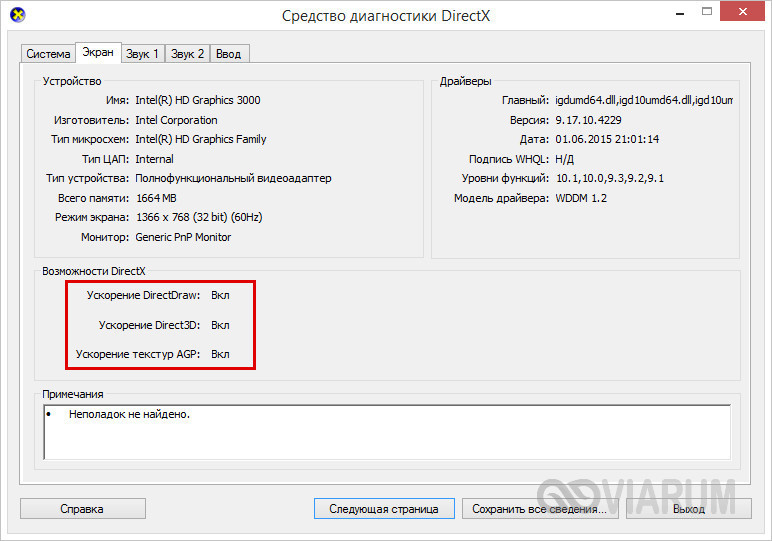
Почему еще не открывается панель управления Nvidia? Возможно, по какой-то причине на компьютере оказалось отключенным аппаратное ускорение. В Windows 10 проверить его работу на уровне ОС можно с помощью средства диагностики Директс. Откройте утилиту командой dxdiag, переключитесь на вкладку «Экран» и посмотрите, какие значения имеют опции блока «Возможности DirectX». Если все они включены, аппаратное ускорение активно. В противном случае его нужно будет включить через реестр, перейдя в редакторе regedit к ключу HKCU/Software/Microsoft/Avalon.Graphics и установив для DWORD-параметра DisableHWAcceleration значение 1.

Пропала панель управления nvidia в windows 10
Многие пользователи видеокарт NVIDIA сообщают, что у них наблюдаются случаи, что панель управления NVIDIA не отображается. Эта панель управления, которая позволяет пользователям управлять свойствами видеокарты NVIDIA, установленной на пользовательском ПК, внезапно пропадает из контекстного меню рабочего стола или меню «Пуск». Это может быть результатом неисправного драйвера видеокарты, из-за последних обновлений, из-за отсутствия подразделов и значений реестра или случайных ошибок здесь и там.
Если ваша панель управления NVIDIA пропала – не паникуйте. Попробуйте следующие методы, которые помогут исправить отсутствующую панель управления NVIDIA в Windows 10.
Способы устранения ошибки «Не найдена панель управления NVIDIA Windows 10
Установка драйверов NVIDIA
Если проблема вызвана отсутствием или повреждением драйверов NVIDIA, то существует несколько способов установки или восстановления их.
- Автоматическое обновление драйверов NVIDIA. Для этого вам нужно зайти на официальный сайт NVIDIA и скачать утилиту GeForce Experience. Она автоматически найдет все нужные драйверы и установит их. После этого панель управления должна заработать.
- Установка драйверов вручную. Вы можете найти последнюю версию драйверов на сайте NVIDIA. Затем нужно скачать их, запустить установку и следовать инструкциям на экране. После этого панель управления должна заработать.
- Восстановление предыдущей версии драйверов. Если после обновления драйверов возникла ошибка, то попробуйте откатиться на предыдущую версию. Для этого зайдите в меню «Управление устройствами», найдите вашу видеокарту, щелкните на нее правой кнопкой мыши и выберите пункт «Свойства». Затем перейдите на вкладку «Драйвер» и выберите «Откатить драйвер».
Проверка настроек панели управления NVIDIA

Если вы уверены, что драйверы установлены правильно, то проблема может быть в неправильных настройках панели управления NVIDIA. Следует проверить следующие настройки:
- Запустите панель управления NVIDIA и убедитесь, что она включена.
- Проверьте, что выбраны правильные параметры для панели управления.
- Проверьте, что настройки не были случайно изменены и вполне соответствуют вашим потребностям.
Проверка наличия панели управления NVIDIA
Если все другие методы не сработали, то проверьте, есть ли панель управления NVIDIA на вашем компьютере.
Чтобы ее найти, откройте панель управления и выберите категорию «Операционная система и оборудование». Затем щелкните на вкладке «Устройства и принтеры» и найдите вашу видеокарту. Если там отображается значок вопросительного знака, значит драйверы установлены неправильно. Если значок просто отсутствует, то вам нужно установить драйверы.
Обновление за январь 2023 года
Теперь вы можете предотвратить проблемы с ПК с помощью этого инструмента, например, защитить вас от потери файлов и вредоносных программ. Кроме того, это отличный способ оптимизировать ваш компьютер для достижения максимальной производительности. Программа с легкостью исправляет типичные ошибки, которые могут возникнуть в системах Windows — нет необходимости часами искать и устранять неполадки, если у вас под рукой есть идеальное решение:
- Шаг 1: Скачать PC Repair & Optimizer Tool (Windows 10, 8, 7, XP, Vista — Microsoft Gold Certified).
- Шаг 2: Нажмите «Начать сканирование”, Чтобы найти проблемы реестра Windows, которые могут вызывать проблемы с ПК.
- Шаг 3: Нажмите «Починить все», Чтобы исправить все проблемы.
Чтобы решить эту проблему, вы должны убедиться, что эти службы работают. Вы должны сделать следующее:
- Нажмите клавиши Win + R, введите msc во всплывающем окне «Выполнить» и нажмите кнопку «ОК».
- Перейдите в NVIDIA Display Container LS и дважды щелкните по нему, чтобы открыть окно свойств.
- Убедитесь, что служба работает. Если это не так, начните. Или, если он уже запущен, остановите его и перезапустите. Также установите тип запуска на Автоматический.
- Вы должны сделать то же самое для службы NVIDIA LocalSystem Container, выполнив шаги 2 и 3.
Затем вы можете проверить, не можете ли вы открыть панель управления NVIDIA. Если это так, продолжайте исправление.
Не найдена панель управления nvidia windows 10 как убрать уведомление

Панель управления nvidia является неотъемлемой частью драйвера графической карты Nvidia, и иногда пользователи windows 10 могут столкнуться с проблемой, когда она не отображается на рабочем столе, а на панели задач только появляется уведомление о ее отсутствии. В этой статье мы рассмотрим несколько путей решения этой проблемы.
Проверьте установку драйверов
Первым шагом, который вы должны выполнить, это убедиться в том, что драйверы для вашей видеокарты установлены корректно. Возможно, причина заключается в том, что установленные драйверы не поддерживают последнюю версию Windows, что приводит к ошибкам. Поэтому нужно проверить, насколько новые драйверы установлены на вашем компьютере.
Как проверить версию драйвера:
- Нажмите на клавиатуре клавишу «Win + R», чтобы вызвать командную строку «Выполнить».
- Напишите «devmgmt.msc» и нажмите «Enter». Это откроет «Управление устройствами».
- Найдите раздел «Видеоадаптеры» и щелкните на нем, чтобы развернуть.
- Нажмите правой кнопкой мыши на названии вашей видеокарты и выберите «Свойства».
- В открывшемся окне выберите «Драйверы» и посмотрите, какая версия драйвера установлена на вашем компьютере.
Если ваш драйвер устарел, вы можете загрузить последнюю версию драйвера Nvidia с официального сайта и установить его на свой компьютер. После перезагрузки компьютера проверьте, есть ли уведомление уведомление об отсутствии панели управления Nvidia.
Отключение службы «NVIDIA Display Container LS», чтобы убрать уведомление
Наиболее простым способом убрать уведомление в ОС Виндовс 10 является отключение службы « NVIDIA Display Container LS », ответственной за демонстрацию указанного сообщения.
Как восстановить панель управления NVIDIA?

Если вы столкнулись с ошибкой «Не найдена панель управления NVIDIA Windows 10», не отчаивайтесь. Ниже мы рассмотрим несколько простых способов, которые помогут вам восстановить Панель управления NVIDIA.
- Установка драйверов NVIDIA. Если вы установили драйверы для видеокарты с помощью специальной программы, то можно воспользоваться функцией проверки наличия драйверов и установки пропущенных. Если вы устанавливали драйверы вручную, проверьте, установлена ли Панель управления NVIDIA.
- Поиск в контекстном меню. Попробуйте найти Панель управления NVIDIA в контекстном меню через Панель управления Windows.
- Переустановка Панели управления NVIDIA. Если Панель управления NVIDIA не отображается в контекстном меню, попробуйте её переустановить. Для этого необходимо удалить текущую версию Панели управления и затем загрузить её заново.
Невозможность открыть Панель управления Nvidia
Данная проблема была замечена на всех версиях операционной системы Windows, начиная от Windows 7 и заканчивая Windows 10. Все попытки открыть Панель управления Nvidia через меню Пуска показало себя полностью бесполезным.
Переустановка драйверов Nvidia
- Нажмите Windows+R и впишите devmgmt.msc .
- Открыв Диспетчер устройств, найдите ниспадающую вкладку «Видеоадаптеры» и откройте ее.
- Нажмите ПКМ на свой графический ускоритель и выберите «Удалить». Подтвердите свои намерения, поставив галочку напротив «Удалить программы драйверов для этого устройства» и нажав Ок.
- Затем пройдите на официальный сайт Nvidia для скачивания нужных для вашей видеокарты драйверов.
Заметка: Мы не рекомендуем вам выбирать автоматический поиск драйверов, так как это порой приводит к различным сбоям, а также это может занять огромное количество времени. Лучше будет, если вы воспользуетесь ручным подбором драйверов. - Скачав пачку драйверов с сайта Nvidia, запустите установщик, чтобы начать процесс установки драйверов. Мы уже с вами удалили драйвера для видеокарты через Диспетчер устройств, но все же будет лучше, если вы поставите во время установки галочку напротив опции «Чистая установка».
- Установив новые драйвера, перезапустите свой компьютер, а затем снова попробуйте получить доступ к Панели управления Nvidia.Альтернативной установкой драйверов может стать Диспетчер устройств, с помощью функционала которого это тоже можно провернуть. Однако, при определенных обстоятельствах могут возникнуть различные проблемы. Тем не менее если вы хотите установить драйвера таким способом, то выполните следующее:
- Нажмите Windows+R и впишите devmgmt.msc.
- Открыв Диспетчер устройств, найдите ниспадающую вкладку «Видеоадаптеры» и откройте его.
- Нажмите ПКМ на свою видеокарту и выберите «Обновить драйвер…», после чего Диспетчер устройств сам все установит.
Настройка службы NVIDIA Display Driver
Служба NVIDIA Display Driver является ответственной за запуск Панели управления Nvidia. Соответственно, если это программное обеспечение перестало отвечать, то перезапуск зависящей от нее службы — это вполне разумное решение.
- Нажмите Windows+R , впишите services.msc и нажмите Enter.
- Найдите в списке службу под названием «Служба NVIDIA Display Driver».
- Нажмите на нее два раза, чтобы пройти в ее Свойства.
- Найдите ниспадающее меню «Тип запуска» и кликните на него.
- Выберите опцию «Автоматически».
- Затем убедитесь в том, что служба запущена. Если нет, то нажмите на кнопку «Запустить».
- Повторите такие же действия для всех служб Nvidia, которые будут работать у вас на компьютере.
- После выполнения этих действий, снова попробуйте запустить Панель управления Nvidia.
Перезапуск процесса Панели управления Nvidia
Этот метод довольно схож с предыдущим. При запуске Панели управления Nvidia ее процесс может может начать работать со сбоями. В этом случае вам нужно просто перезапустить процесс.
- Нажмите комбинацию клавиш Ctrl + Shift + Esc , чтобы вызвать Диспетчер задач.
- Перейдите во вкладку с открытыми процессами.
- Найдите процесс под названием nviplui.exe, нажмите на него ПКМ и выберите «Завершить процесс».
- Также попробуйте закрыть и другие процессы, которые относятся к Nvidia.
- Теперь, когда все процессы были закрыты, попытайтесь снова открыть Панель управления Nvidia.
Если дело заключалось в процессе, работающим со сбоями, то такой вот простой перезапуск поможет исправить ситуацию.
Выставление более высокого разрешения
Некоторые пользователи в сети смогли побороть проблему с незапускающейся Панелью управления Nvidia с помощью довольно странного решения — выставлении более высокого разрешения. Опять-таки, некоторые пользователи утверждают, что она может не запускаться из-за низкого разрешения.
- Нажмите ПКМ на Рабочий стол и выберите «Разрешение экрана».
- Нажмите на ниспадающее меню «Разрешение» и выберите максимально возможное разрешение для вашего монитора.
- Примените изменения разрешения.
Выставив разрешение повыше, попробуйте запустить Панель управления Nvidia. Если она запустится, то проблема должна быть решена и вы можете выставить свое стандартное разрешение.
Исправление Реестра Windows
Если вы так и не смогли разрешить проблему при запуске Панели управления Nvidia, то сейчас мы попробуем исправить записи в Реестре Windows. Как и всегда, будьте осторожны при изменении записей. Мы рекомендуем вам создать резервную копию вашего Реестра Windows, чтобы в случае чего-то неожиданного вы могли быстро восстановиться.
- Нажмите Windows+R , впишите regedit и нажмите Enter.
- Пройдите путем HKEY_CLASSES_ROOT\Directory\Background\shellex\ContextMenuHandler.
- Найдите NvCplDesktopContext , нажмите на него ПКМ и выберите «Удалить».
- Теперь пройдите в HKEY_CLASSES_ROOT\Directory\Background\shell .
- Нажмите ПКМ на Shell и выберите «Создать→Раздел» и назовите его Nvidia Control Panel.
- Нажмите ПКМ на Nvidia Control Panel и выберите «Создать→Раздел». Назовите этот раздел именем command .
- Дважды кликните на command и впишите в строку значение C:\Windows\System32\nvcplui.exe , а затем нажмите Ок.
- Выйдите из Реестра Windows и перезагрузите свой компьютер.
Выполнив небольшие изменения в вашем Реестре Windows, снова попробуйте открыть Панель управления Nvidia. В этот раз она определенно должна спокойно открыться.
Обновление.NET Framework и VC++ Redistributable
Приложения NVIDIA, как и полагается, работают на таком программном обеспечении, как.NET Framework и VC++ Redistributable. Если вы у вас на компьютере установлены устаревшие версии этих библиотек, то невозможность открыть Панель управления Nvidia может быть вполне ожидаемой проблемой.
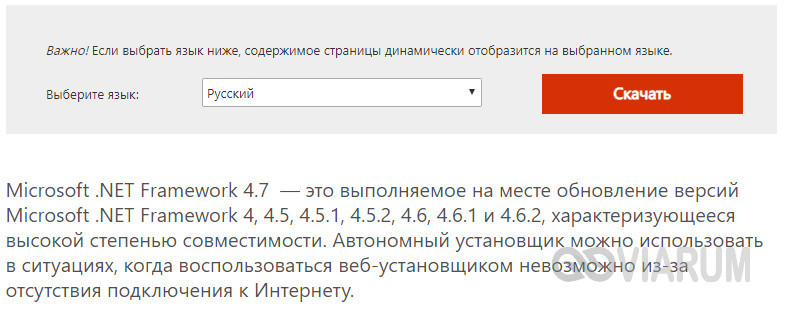
Попробуйте обновить.NET Framework и VC++ Redistributable, скачав из раздела загрузок официального сайта Майкрософт. Помимо этого, также можно проверить, а нет ли у вас каких-то отложенных обновлений для операционной системы. Попробуйте установить их, если такие имеются.
Не найдена панель управления NVIDIA Windows 10
Если вы владелец видеокарты NVIDIA, то вы могли столкнуться с ошибкой «Не найдена панель управления NVIDIA Windows 10: нажмите здесь для установки». Эта проблема может вызвать затруднения при настройке графических параметров компьютера и привести к снижению производительности. В этой статье мы рассмотрим возможные причины ошибки и способы ее устранения.
Проблемы с драйверами
Если у вас не запускается панель управления Nvidia в Windows 10, возможно, вы установили не тот пакет драйверов. Обычно установщик сам определяет модель видеокарты и выдает соответствующее предупреждение при установке ПО, но иногда случаются сбои. В таком случае (и не только) требуется полная переустановка графического драйвера. Скачав утилиту Display Driver Uninstaller и загрузив компьютер в безопасном режиме (желательно), выполните удаление пакета Nvidia с последующей перезагрузкой, для чего нажмите в окне программы-деинсталлятора кнопку «Удаление перезагрузка».

Не найдена панель управления nvidia windows 10.
Более полугода назад, пользователи столкнулись с ошибкой после обновления, переустановки драйверов для видеокарт производителя Nvidia на Windows 10.
О проблеме знают, проблема установки панели nvidia массовая, пофиксить баг почему-то не желают.
Не разгоняйтесь
Разгон графического процессора часто приводит к подобным проблемам. Я этого не делаю и не рекомендую. Я рекомендую вам вернуть настройки в нормальное состояние и перезагрузиться перед повторной проверкой. Разгон опасен, особенно если вы не знаете, что делаете.
Не открывается панель управления NVIDIA
Используемый дисплей не подключен к ГП NVIDIA — ошибку с таким текстом пользователи часто получают при попытке открыть окно настроек параметров дискретной видеокарты. Как следствие, использовать компонент во время игр или запуска других программ компьютер не может.
Часто указанная выше неполадка возникает именно с дискретными картами. – это аппаратный компонент, который, в отличие от интегрированной карты, выполнен в качестве отдельной схемы.
Отключение Quick Boot
Прошивки на базе UEFI имеют функцию быстрого запуска, которая помогает вашему компьютеру быстрее запускаться. Однако, у этой функции есть один минус — из-за нее некоторое стороннее приложения, драйверы и службы попросту не могут запуститься одновременно с системой, т.е. их запуск пропускается.
Если у вас включена данная функция и вы не можете запустить Панель управления Nvidia, то, возможно, произошло вышеописанное событие. Вам нужно пройти в настройки своего БИОСа и отключить Quick Boot или Quick Startup.
Нашли опечатку? Выделите текст и нажмите Ctrl + Enter
Через панель управления Nvidia осуществляется детальная и драйвера. Без доступа к этой программе вы вряд ли сможете точно выставить уровень сглаживания, детализации. Давайте разберемся, что делать, если панель управления Nvidia не запускается.
Как открыть Панель управления NVIDIA на Windows 10
Следующие шаги включают в себя основные действия по устранению неполадок, а также некоторые расширенные методы. Не пропускайте расширенные, если более простые не помогают вернуть утерянную панель управления NVIDIA.
Перезапустите сервисы NVIDIA, чтобы исправить проблему с отсутствием панели управления NVIDIA
Может случиться так, что панель управления NVIDIA пропала из контекстного меню рабочего стола, а также из панели задач . Еще один базовый метод, который вы можете попробовать, – это перезапустить определенные службы NVIDIA. Давайте посмотрим, как перезапустить эти службы на вашем ПК:
- Шаг 1 : Откройте “Выполнить”, нажав Windows + R вместе. Теперь введите services.msc в поле «Выполнить» и нажмите кнопку «Ентер».
- Шаг 2 : Откроется окно «Службы» . Здесь вы найдете все запущенные службы на вашем ПК. В списке сервисов найдите сервисы, название которых начинается с NVIDIA . Выберите каждую службу NVIDIA и нажмите кнопку «Перезагрузить» в левой части окна.

Если служба не запущена, щелкните правой кнопкой мыши и выберите Запустить. Если оно выдает ошибку 14109 с сообщением о том, что Windows не может запустить службу контейнеров дисплея Nvidia, выполните следующие действия.
- Щелкните правой кнопкой мыши кнопку « Пуск» и щелкните « Диспетчер устройств», чтобы открыть его.
- Разверните «Адаптеры дисплея».
- Щелкните правой кнопкой мыши и удалите драйвер Nvidia.
- Перезагрузите компьютер.
Посмотрите, вернул ли этот метод отсутствующую панель управления NVIDIA. Если этого не произошло, перезагрузите компьютер и проверьте еще раз. Если ничего не происходит, попробуйте следующий метод.
Запустите панель управления NVIDIA вручную
До тех пор, пока вы не сможете найти постоянное исправление, вы также можете попробовать вручную запустить панель управления NVIDIA в своей системе, чтобы решить проблему. Вот шаги, которые необходимо выполнить, чтобы вручную запустить и создать ярлык Панели управления NVIDIA на рабочем столе:
Шаг 1. Откройте папку « Мой компьютер ». Там перейдите в папку C и найдите папку Program Files . В папке Program Files вы найдете папку NVIDIA Corporation . Если вы не можете найти там папку NVIDIA Corporation , поищите ее в папке Program Files (x86) . Как только вы окажетесь в папке NVIDIA Corporation , откройте Control panel. В этой папке найдите файл nvcplui.
Шаг 2 : Щелкните правой кнопкой мыши файл nvcplui и выберите « Запуск от имени администратора».
Переустановите приложение панели управления Nvidia из магазина Microsoft
- Нажмите кнопку « Пуск» , а затем значок в виде шестеренки, чтобы открыть настройки.
- Нажмите ” Приложения”.
- Нажмите « Приложения и возможности» в меню слева.
- Найдите панель управления Nvidia в поле поиска. Если панель управления Nvidia уже установлена в вашей системе – удалите ее.
- Теперь перейдите в эту панель управления Nvidia и установите из магазина Microsoft.
Показать панель управления NVIDIA
Если вы не можете найти панель управления NVIDIA в контекстном меню рабочего стола или в меню «Пуск», возможно, она скрыта. В основном это происходит при обновлении программного обеспечения видеокарты NVIDIA. Давайте посмотрим, как вернуть панель управления NVIDIA, выполнив следующие действия:
- Шаг 1. Откройте Панель управления. Для этого нажимайте клавиши Windows + R , введите “Control” в поле « Выполнить» и нажмите Enter.
- Шаг 2: В открывшейся панели управления просмотрите параметры с помощью больших значков , затем дважды щелкните параметр панели управления NVIDIA.
- Шаг 3. Найдите пункт меню «Рабочий стол» или «Просмотр» , щелкните его, затем выберите в раскрывающемся списке пункт «Добавить в контекстное меню рабочего стола».
Перейдите на рабочий стол своего ПК и посмотрите, появляется ли панель управления NVIDIA в контекстном меню рабочего стола.
Постоянное решение проблемы для панели управления NVIDIA
Несмотря на то, что другие методы были способны исправить отсутствующую панель управления NVIDIA, некоторые пользователи сообщали, что они снова и снова получают эту ошибку. Так что поддержка NVIDIA дала постоянное решение этой проблемы. Выполните следующие простые шаги, чтобы попробовать этот метод:
- Шаг 1 : Откройте «Мой компьютер» и следуйте указанному пути “Program Files (x86) – NVIDIA Corporation – Display.NvContainer”
- Шаг 2. В папке Display.NvContainer вы найдете файл с именем Display.NvContainer. Щелкните его правой кнопкой мыши и выберите параметр “Копировать”.
- Шаг 3 : Откройте папку автозагрузки. Для этого нажмите клавиши Windows + R вместе и откройте окно « Выполнить» . В поле «Выполнить» введите shell: startup и нажмите кнопку Enter.
- Шаг 4 : В открывшейся папке «Автозагрузка» щелкните правой кнопкой мыши и вставьте скопированный файл Display.NvContainer.
- Шаг 5. Щелкните правой кнопкой мыши файл Display.NvContainer, который вы вставили в папку « Автозагрузка », и выберите параметр « Свойства» .
- Шаг 6 : В окне « Свойства» перейдите на вкладку « Совместимость ». Там вы увидите опцию « Запустить эту программу от имени администратора» ; выберите это. Затем нажмите ОК, чтобы применить настройки.
После выполнения этих шагов перезагрузите компьютер, чтобы найти отсутствующую панель управления NVIDIA в контекстном меню рабочего стола и на панели задач.
Обновите графический драйвер NVIDIA, чтобі решить проблему
Если описанный выше метод не сработал, значит, проблема с драйвером. В таком случае перейдите в Диспетчер устройств и обновите графический драйвер NVIDIA, чтобы исправить отсутствующую панель управления NVIDIA в Windows 10 . Следуй этим шагам:
- Шаг 1. На клавиатуре нажмите одновременно клавиши Windows + X, чтобы открыть меню пуск. В меню выберите пункт « Диспетчер устройств», чтобы открыть его.
- Шаг 2. В диспетчере устройств найдите параметр « Адаптеры дисплея» . Разверните его, чтобы найти драйвер видеокарты NVIDIA. Щелкните драйвер правой кнопкой мыши и выберите параметр « Обновить драйвер».
- Шаг 3 : откроется новое окно; нажмите « Автоматический поиск обновленного программного обеспечения драйвера» . Это автоматически выполнит поиск обновлений драйверов и установит их, если они доступны. Если обновление недоступно, оно также сообщит вам об этом.
Если обновление не помогло в случае отсутствия Панели управления NVIDIA, попробуйте переустановить драйвер.
Насколько публикация полезна?
Нажмите на звезду, чтобы оценить!
Средняя оценка 3.7 / 5. Количество оценок: 7
Установка панели управления Nvidia
Если драйверы на вашем компьютере установлены корректно, но вы все еще не можете найти панель управления Nvidia, то может быть проблема в том, что панель управления не установлена. Это может произойти, если вы установили драйверы, предназначенные только для графических карточек, но не включающие программное обеспечение управления.
Если вы хотите установить панель управления Nvidia, то тогда вам необходимо загрузить эту программу вручную с сайта Nvidia. Обычно эта программа представляет собой самостоятельный файл установки. После того, как вы загрузите и установите эту программу, вы сможете управлять настройками вашей видеокарты, а также убрать уведомление об отсутствии панели управления.
Обновление компонентов библиотек
Подобно многим сторонним программам, панель управления Nvidia использует библиотеки NET Framework. Убедитесь, что вы используете актуальную версию этого компонента и в случае необходимости обновите его. Также рекомендуется сделать апдейт другого компонента – Microsoft Visual C++.
Простые способы исправить запуск панели управления NVIDIA
Проблемы с открытием панели управления NVIDIA могут быть вызваны разными причинами, но в большинстве случаев исправить ситуацию сравнительно просто. Сначала — быстрые и наиболее часто срабатывающие способы решения проблемы:
- Проверьте, запускается ли панель управления NVIDIA сразу после перезагрузки Windows 11 или Windows 10 (используем именно пункт «Перезагрузка», а не завершение работы с последующим включением). Если в этом случае всё работает исправно, попробуйте отключить быстрый запуск.
- Загляните в диспетчер задач (правый клик по кнопке «Пуск» — «Диспетчер задач»). Если в диспетчере задач на вкладке «Подробности» висит процесс nvcplui.exe, выберите его и нажмите «Снять задачу», потом попробуйте запустить панель управления NVIDIA снова.

- Нажмите клавиши Win+R на клавиатуре (Win — клавиша с эмблемой Windows), введите services.msc и нажмите Enter. В открывшемся списке служб обратите внимание на службы, имена которых начинаются с «NVIDIA». Убедитесь, что эти службы не отключены. Иначе — двойной клик по службе, устанавливаем «Тип запуска» в «Автоматически», применяем настройки и нажимаем кнопку «Запустить».
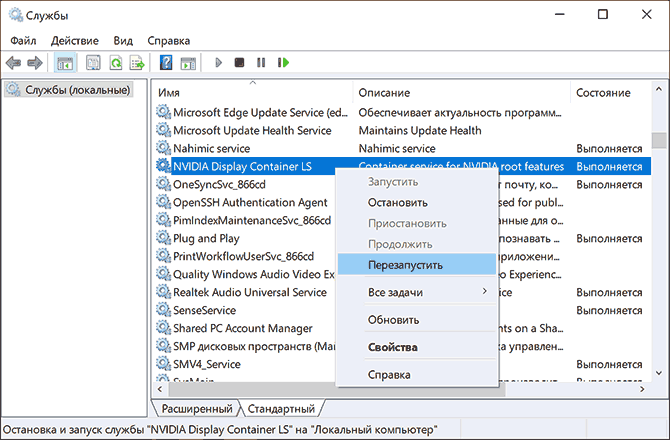
- Если службы уже запущены, попробуйте их перезапустить, особенно — NVIDIA Display Container LS (но лучше — все имеющиеся): правый клик по имени службы — перезапустить. Этот способ (перезапуск службы) часто помогает, если панель управления NVIDIA перестает открываться при входе под другим пользователем.
- Попробуйте скачать вручную с сайта NVIDIA и установить драйверы для вашей видеокарты, при этом в окне «Параметры установки» выберите «Выборочная установка», а в следующем окне отметьте пункт «Выполнить чистую установку».

- Если на вашем ПК, а особенно на ноутбуке также присутствует интегрированное видео, например, Intel HD — скачайте и установите драйверы и на него: в диспетчере устройств не должно быть никаких «Базовых видеоадаптеров Майкрософт».
Как правило, один из указанных способов срабатывает, но не во всех случаях: бывает, что с обновленными драйверами и несмотря на то, что все службы NVIDIA исправно работают, Панель управления NVIDIA всё также сразу закрывается или не открывается вовсе.
Дополнительные методы
В случае, если проблемы с запуском сохраняются, следует учесть следующие нюансы, а также попробовать некоторые модификации ранее описанных способов:
- Панель управления NVIDIA может не запускаться при использовании нескольких мониторов, особенно если для организации их работы используется стороннее ПО. Если у вас также несколько мониторов, проверьте, будет ли выполняться запуск, если выключить компьютер, отключить все мониторы кроме одного, снова включить компьютер.
- Драйверы USB-мониторов (например, для работы планшета в качестве второго монитора), инструменты наподобие DisplayLink (при наличии можно найти в «Программы и компоненты») также могут приводить к проблеме.
- Некоторые отзывы сообщают о том, что при рассматриваемой проблеме помогло удаление сторонних антивирусов, отмечая, что причиной были AVG и Avast.
- В случае, если проблема возникла на ноутбуке можно попробовать такой вариант: скачать с сайта производителя ноутбука драйверы для интегрированной и дискретной видеокарты (даже если они далеко не новые и предназначены для предыдущей версии системы), скачать DDU (Display Driver Uninstaller), отключиться от Интернета (чтобы Windows не успела установить драйверы сама), удалить имеющиеся драйверы с помощью DDU, установить драйверы, ранее скачанные с официального сайта. После проверки работоспособности панели управления NVIDIA можно обновить драйверы NVIDIA.
Надеюсь, один из предложенных методов исправить проблему сработает в вашем случае. Если же остаются вопросы или у вас есть собственные способы — оставляйте их в комментариях ниже.
Как отключить не найдена панель управления nvidia?
Очень просто на самом деле.
Выбираем нужный нам драйвер, тапаем на загрузку и здесь внимательно!
В адресной строки браузера удаляем символы -dch

На скриншоте я выделил пример того, что нужно удалить из строки.
Грузим драйвер Nvidia.

Соглашаемся с политикой, принимаем соглашение.

Выбираем пункт выборочная установка.

Обязательно выполняем чистую установку!
Ну или можно заранее удалить старый драйвер программными средствами, кому как удобно.
Перезагружаем компьютер и вуаля!

Панель работает, ошибки нет.
Сообщение не найдена панель управления nvidia, больше беспокоить не будет!
Запустите панель управления NVIDIA напрямую
Вот быстрое решение, пока вы не найдете реальную проблему.
Шаг 1: Откройте проводник и перейдите к указанной ниже структуре папок.
C:\Program Files\NVIDIA Corporation\Display.NvContainer
Шаг 2: Щелкните правой кнопкой мыши NVDisplay.Container.exe файл и выберите Копировать.
Шаг 3: Нажмите клавишу Windows + R, чтобы открыть приглашение «Выполнить», и введите оболочка: запуск прежде чем нажать Enter.

Откроется следующая папка:
Шаг 4: Вы вставите сюда скопированный ярлык файла, щелкните его правой кнопкой мыши и выберите «Свойства».
Шаг 5: Выберите вкладку «Ярлык», нажмите кнопку «Дополнительно» и установите флажок «Запуск от имени администратора». Сохраните все изменения.
Вы только что создали новый ярлык контекстного меню правой кнопки мыши для рабочего стола. Папка выше содержит все ярлыки контекстного меню, включая панель управления NVIDIA.
Я не вижу вышеуказанный файл, потому что я установил панель управления NVIDIA из Магазина Microsoft. Он не был предустановлен. Если вы тоже этого не видите, читайте следующий пункт. Все в порядке. Вы по-прежнему можете установить и запустить его прямо из Microsoft Store.
Переустановите графический драйвер
Первое, что нужно сделать, это переустановить видеодрайвер, поскольку проблема обычно вызвана повреждением файлов.
- Нажмите клавиши Windows + R, затем введите devmgmt.msc. Откроется консоль управления устройством.
- В диспетчере устройств разверните «Видеоадаптеры», затем щелкните правой кнопкой мыши адаптер NVIDIA в этой категории, нажмите «Удалить», выберите «Удалить программное обеспечение драйвера для этого устройства», а затем нажмите «ОК», чтобы удалить драйверы.
- Посетите страницу драйверов NVIDIA и найдите драйверы видеокарты в опции 1: Найти драйверы вручную. Вы должны указать тип вашей видеокарты, операционную систему и другую соответствующую информацию, а затем нажать на страницу поиска. Как только вы получите последний драйвер для вашей карты, загрузите его.
- Перейдите в папку загрузки драйверов и запустите установщик. Во время установки выберите Пользовательские параметры, затем выберите Чистая установка. Это удалит предыдущие установки и установит последнюю рабочую версию.
- Перезагрузите компьютер.
CCNA, веб-разработчик, ПК для устранения неполадок
Я компьютерный энтузиаст и практикующий ИТ-специалист. У меня за плечами многолетний опыт работы в области компьютерного программирования, устранения неисправностей и ремонта оборудования. Я специализируюсь на веб-разработке и дизайне баз данных. У меня также есть сертификат CCNA для проектирования сетей и устранения неполадок.
Не найдена панель управления nvidia windows 10 как убрать уведомление?
Когда вы запускаете компьютер с видеокартой NVIDIA, и не можете найти панель управления NVIDIA в Windows 10, это может быть достаточно разочаровывающим. В данной статье мы расскажем, что делать, если у вас возникла проблема с отсутствующей панелью управления и как ее можно убрать.
Установите производительности на максимум
Еще одним способом решения проблемы отсутствия панели управления nvidia является установка производительности на максимум:
- Нажмите правой кнопкой мыши на свободном месте на рабочем столе и выберите «Панель управления Nvidia»
- Перейдите в раздел «Настройка параметров панели управления»
- Выберите вкладку «Производительность» и установите ползунок на максимум
- Нажмите «Применить»
- Перезагрузите компьютер
Получить его из магазина Microsoft

Майкрософт выпустил Драйверы DCHкоторые вызывали некоторая путаница за последние несколько месяцев. Я предлагаю вам пройти по обеим ссылкам, которыми я поделился выше, для более подробной информации. Теперь загрузите и придерживайтесь версии Microsoft Store и установите их, если они полностью отсутствуют на вашем компьютере.
Обратите внимание: если у вас установлена панель управления NVIDIA, удалите ее с помощью Revo Uninstaller, а затем переустановите из Microsoft Store.
Что значит «Не найдена Панель управления NVIDIA» в Виндовс 10?
Обычно проблема возникает после обновления (установки) графических драйверов в системе. Справа внизу рабочего стола с регулярной частотой появляется сообщение «Не найдена Панель управления NVIDIA».
Компания « Nvidia » пока воздерживается от официальных комментариев по сути рассматриваемой проблемы. Существует гипотеза, что дисфункция связана с не корректной работой модерных драйверов DCH (Declarative Componentized Hardware) для графических карт «Nvidia». Такие драйвера разрабатываются в соответствии со спецификациями «Microsoft», и после их установки Панель Управления видеокарты может пропасть.
В соответствии с заявлениями разработчиков после установки драйверов Нвидиа Панель управления должна автоматически подтягиваться из Виндовс Store. Но как это обычно бывает, указанного «подтягивания» не происходит, потому будет необходимо самостоятельно установить её из Microsoft Store.
Обновление системы Windows 10

Еще один возможный вариант решения проблемы с отсутствием панели управления Nvidia заключается в обновлении вашей операционной системы Windows 10. Возможно, некоторые файлы системы, необходимые для работы панели управления Nvidia, не установлены на вашем компьютере, что приводит к ошибкам в работе.

Как обновить Windows 10:
- Нажмите на «Пуск» и выберите «Настройки».
- Выберите «Обновление и безопасность».
- Нажмите на «Проверить наличие обновлений», чтобы найти и загрузить все доступные обновления.
- После загрузки обновлений и перезагрузки компьютера проверьте, есть ли уведомление об отсутствии панели управления Nvidia.
Удаление временных файлов
- Откройте меню «Пуск»
- Введите объем очистки и в списке результатов выберите опцию Объем очистки
- Выберите диск, который вы хотите очистить, и нажмите OK.
- Выберите файлы в чистой системе
- Выберите типы файлов, от которых вы хотите избавиться
- Чтобы получить описание типа файла, выберите его
- Выберите ОК
- Выполните полную очистку, которая удаляет временные файлы.
Как исправить не могу скачать панель управления Nvidia
Please enable JavaScript
Что касается видеокарт, немногие бренды известны как Nvidia. Их мощные графические процессоры являются одними из лучших на рынке и постоянно обновляются, чтобы держать их на переднем крае технологий.
Однако у некоторых пользователей возникают проблемы с установкой различных компонентов Nvidia. Например, некоторые пользователи сообщали о проблемах при установке панели управления Nvidia.
Панель управления Nvidia является важным компонентом, потому что она позволяет вам настраивать параметры видео вашего графического процессора. Из-за своей важности эта проблема довольно серьезна, и поэтому мы создали это пошаговое руководство, которое позволит вам загрузить его снова.
Как исправить отсутствие панели управления NVIDIA
Существует несколько способов исправления проблемы отсутствия панели управления NVIDIA. Ниже мы рассмотрим наиболее эффективные из них.
Способ 1: Обновление драйверов NVIDIA
В большинстве случаев причиной проблемы является устаревший или поврежденный драйвер NVIDIA. Чтобы исправить эту проблему, вам нужно обновить драйверы до последней версии:
- Перейдите на официальный сайт NVIDIA.
- Выберите вкладку «Драйверы».
- Выберите свою видеокарту и операционную систему.
- Скачайте и установите последнюю версию драйвера.
После установки нового драйвера перезагрузите компьютер и проверьте, появилась ли панель управления NVIDIA.
Способ 2: Проверьте, не скрыта ли панель управления NVIDIA

Иногда панель управления NVIDIA может быть скрыта. Чтобы проверить, не скрыта ли панель управления на вашем компьютере, выполните следующие шаги:
- Щелкните правой кнопкой мыши на рабочем столе.
- В контекстном меню выберите «Панель управления NVIDIA».
- Если панель управления отображается, выберите «Настройки панели управления» в меню «Вид».
- Выберите «Панель управления NVIDIA» и убедитесь, что она не скрыта.
Способ 3: Запустите службы NVIDIA
Если службы NVIDIA не работают, панель управления не будет отображаться. Эту проблему можно решить, запустив необходимые службы NVIDIA:
- Откройте «Службы» через Меню «Пуск» — «Параметры» — «Система» — «Службы».
- Найдите следующие службы NVIDIA: «NVIDIA Display Container LS», «NVIDIA LocalSystem Container» и «NVIDIA NetworkService Container».
- Щелкните правой кнопкой мыши на каждой службе и выберите «Запустить».
После запуска служб NVIDIA перезагрузите компьютер и проверьте, появилась ли панель управления.
Способ 4: Переустановите драйвер NVIDIA
Если ни один из приведенных выше методов не помог, переустановите драйвер NVIDIA. Чтобы это сделать, выполните следующие шаги:
- Откройте «Управление устройствами».
- Раскройте раздел «Адаптеры дисплея».
- Найдите вашу видеокарту NVIDIA и щелкните правой кнопкой мыши.
- Выберите «Удалить устройство».
- Скачайте и установите новый драйвер NVIDIA.
После установки нового драйвера перезагрузите компьютер и проверьте, появилась ли панель управления NVIDIA.
Убедиться, что необходимые сервисы работают
Для обеспечения правильной работы вашей системы должны работать определенные службы. То же самое относится и к панели управления NVIDIA. Если вы не можете получить доступ к Панель управления NVIDIAнекоторые необходимые службы могут быть прерваны.
Временный сбой в работе ОС
Первое, что нужно сделать, если не открывается панель управления Nvidia, это перезагрузить компьютер. Если неполадка стала следствием временного некритичного сбоя в работе Windows, после рестарта панель запустится как обычно. Иначе переходим к конкретным действиям – проверке корректности работы связанных служб и компонентов.
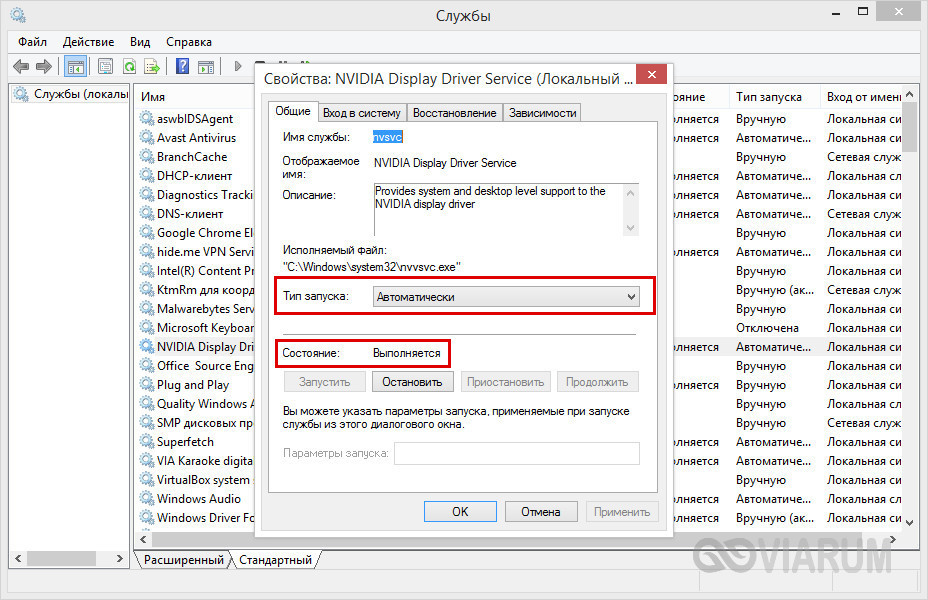
При установке пакета драйверов Nvidia в систему интегрируются сторонние службы. Как правило, первая, с именем «Nvidia Display Driver Service», присутствует всегда, а вот вторая – «Nvidia Display ContainerLS» – часто отсутствует. Неполадки в их работе могут привести к тому, что панель управления Nvidia на Windows 10 перестанет открываться. Чтобы исключить этот момент, перезапустите указанные службы.
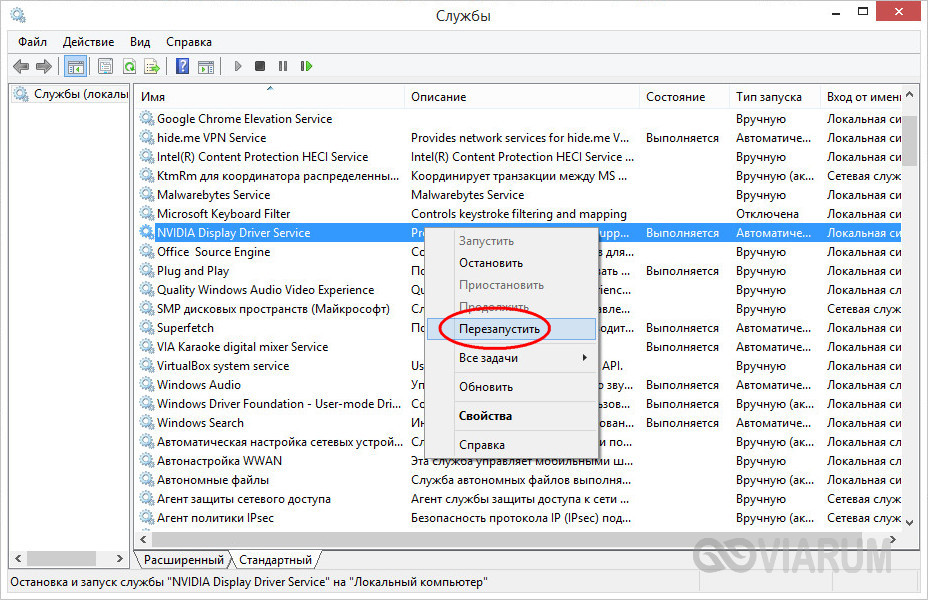
Откройте командой services.msc оснастку управления службами, найдите первую указанную службу, кликните по ней ПКМ и выберите в меню «Перезапустить». Если служба имеет статус «Остановлена», запустите ее, выставив тип запуска «Автоматически». То же самое проделайте со второй службой.
7 лучших способов исправить отсутствие панели управления NVIDIA в Windows 10
Игровые ноутбуки с видеокартами NVIDIA поставляются с панелью управления NVIDIA. Полезное приложение, которое позволяет геймерам настраивать определенные параметры в соответствии со своими предпочтениями. Вы должны найти его в контекстном меню рабочего стола. Проблемы начинаются, когда вы хотите изменить настройку и понимаете, что на вашем компьютере с Windows 10 отсутствует панель управления NVIDIA.

Программы для Windows, мобильные приложения, игры — ВСЁ БЕСПЛАТНО, в нашем закрытом телеграмм канале — Подписывайтесь:)
Вы можете запустить панель управления NVIDIA либо с помощью ярлыка на рабочем столе, либо из меню «Пуск». Просто найдите его. Проблема на удивление распространена, и за прошедшие годы пользователи придумали полезные решения, помогающие ее решить. Давайте разберемся, что они из себя представляют и как их применять.
Не найдена Панель управления NVIDIA в Windows 10 — как убрать уведомление?
Установив на свой ПК новые графические драйверы от Нвидиа, мы можем столкнуться с всплывающим на рабочем столе сообщением. Оно звучит как «Не найдена Панель управления Nvidia», появляется в Windows 10, и не все знают, как убрать уведомление. Фактором дисфункции часто выступает некорректная работа новых драйверов DCH для графических систем, из-за чего Панель управления может работать некорректно. Ниже рассмотрим сущность данной проблемы, а также опишем способы, позволяющие скрыть его на вашем ПК.
Переустановите драйверы

Первым и наиболее простым способом решения проблемы отсутствия панели управления nvidia является переустановка драйверов графической карты. Воспользуйтесь следующей инструкцией:
- Нажмите Win + X и выберите «Диспетчер устройств»
- Разверните раздел «Видеоадаптеры» и найдите свою видеокарту Nvidia
- Щелкните правой кнопкой мыши по видеокарте и выберите «Удалить устройство»
- Нажмите Win + R, наберите «devmgmt.msc» и нажмите Enter, чтобы открыть Диспетчер устройств
- Выберите «Действие» и затем «Поиск изменений оборудования»
- Установите драйверы для вашей видеокарты, загрузив последнюю версию с официального сайта Nvidia
Не найдена панель управления NVIDIA Windows 10
Если вы столкнулись с проблемой «Не найдена панель управления NVIDIA Windows 10 нажмите здесь для установки», не волнуйтесь, вы не одни.

NVIDIA Control Panel является инструментом управления настройками видеокарты, который позволяет пользователю настраивать параметры графики, такие как разрешение экрана, глубина цвета, обновление кадров и другие важные параметры.
Однако, в некоторых случаях пользователи могут столкнуться с тем, что панель управления NVIDIA не отображается на их компьютере. Это может быть вызвано множеством причин, но наиболее распространенной из них является устарелый или поврежденный драйвер NVIDIA.
Измените параметры реестра
Если переустановка драйверов не решила проблему, попробуйте изменить параметры реестра:
- Нажмите Win + R, наберите «regedit» и нажмите Enter, чтобы открыть редактор реестра
- Перейдите по следующему пути: HKEY_LOCAL_MACHINE\SOFTWARE\NVIDIA Corporation\Global\NvCplApi
- Щелкните правой кнопкой мыши на значении «EnableMfeWmiEventRcvr» и выберите «Изменить»
- Замените значение «0» на «1» и нажмите «ОК»
- Перезагрузите компьютер
Не найдена панель управления nvidia windows 10 что делать?
Как известно, после вылета окна с предупреждением о невозможности загрузки панели nvidia, тапнув по сообщению перебрасывает в microsoft store.
В нем предлагается загрузить и установить отдельно панель, однако я еще не встречал по форумам тех, кому удалось подобным образом решить ошибку.
Как убрать панель управления nvidia не найдена?
Покопавшись с настройками и по форумам, я нашел 100% рабочее решение, которое поможет становить стандартный драйвер, с привычной нам всем панелью Nvidia.
Обновите драйверы графического процессора
Вы можете обновить или удалить драйверы и переустановить их снова, чтобы посмотреть, поможет ли это. Кроме того, вы также можете посетить сайт NVIDIA для загрузки и установки последних версий драйверов напрямую. Используйте приложение, подобное CPUZ чтобы найти номер модели видеокарты и другие подробности, если вы еще не знаете.
Обратите внимание, что многие геймеры рекомендуют использовать DDU или программа удаления драйвера дисплея полностью удалить драйверы NVIDIA перед их переустановкой.
Обновление драйверов видеокарты
Существует два способа обновления конфигурации графического процессора – или установка драйверов вручную.
Для начала попробуйте первый вариант. Он не требует особых навыков и понимания характеристик ПК. Снова зайдите в диспетчер устройств и кликните на меню вкладки видеоадаптеров.
В списке выберите пункт «Обновление конфигурации оборудования». Компьютер автоматически найдет и загрузит нужное ПО.
После выполнения действия следует обязательно перезагрузить ПК, чтобы изменения вступили в силу.
Помните! Этот способ установки драйверов подойдет, если на компьютере есть соединение с интернетом. А также вы должны использовать только подлинную копию ОС Windows (в противном случае, драйвера могут загружаться из недостоверных и опасных источников).
Второй способ обновления драйверов заключается в самостоятельном поиске необходимых файлов. Сделать это можно только на официальном сайте производителя – NVIDIA Corporation.
На рисунке ниже представлена страница загрузки драйверного ПО. Пользователи должны самостоятельно выбрать тип, серию и семейство продукта, а также версию используемой операционной системы.
Затем следует подтвердить поиск, чтобы система автоматически сформировала подходящий архив для загрузки.
Как узнать параметры видеокарты?
Для этого воспользуйтесь инструкцией, которая входила в комплектацию покупки.
Если её нет, можно посмотреть характеристики в самой операционной системе:
Откройте окно системных сведений;
Через некоторое время справа появится детальное описание характеристик всех устройств, которые ответственны за отображение данных на этом компьютере. Вам понадобятся поля с названием и версией ГП.
Также на сайте NVIDIA Corporation вы можете запустить процедуру автоматического подбора ПО для вашего компьютера.
В результате сайт покажет сообщение о том, какой именно драйвер вам нужен. При нажатии на его иконку начнется автоматическая загрузка файла на компьютер.
Показать панель управления NVIDIA
Шаг 1: Найдите и откройте панель управления.

Шаг 2: Измените представление, установив категорию с больших значков.

Можете ли вы найти здесь панель управления NVIDIA? Если да, откройте его и на вкладке «Рабочий стол» выберите «Добавить контекстное меню рабочего стола».

Проверьте еще раз, и вы должны просмотреть параметр «Панель управления NVIDIA» во всплывающем контекстном меню, вызываемом правой кнопкой мыши.
Панель управления NVIDIA не открывается — как исправить
 Среди частых проблем на компьютерах и ноутбуках с видеокартами GeForce — ситуация, когда панель управления NVIDIA не открывается. Происходить это может по-разному: вообще никакой реакции на попытку открыть, открывается и сразу закрывается, пишет «Настройки дисплея NVIDIA недоступны. Используемый дисплей не подключен к ГП NVIDIA».
В этой инструкции подробно о том, что делать, если не получается запустить панель управления NVIDIA в Windows 11 и Windows 10 в разных ситуациях, возможных причинах проблемы и способах исправить ситуацию. На близкую тему: Доступ запрещен в панели управления NVIDIA, Что делать, если нет вкладки Дисплей в панели управления NVIDIA.


