
Смартфон Huawei Honor 10 приобретается не только ради общения с близкими людьми и коллегами, но и для мобильной фотографии. Устройство оснащено неплохой фотокамерой, позволяющей запечатлеть важные моменты из жизни. И, чтобы получить качественные снимки, нужно правильно настроить камеру на Huawei Honor 10.
Смартфон Huawei Honor 10 Lite приобретается не только ради общения с близкими людьми и коллегами, но и для мобильной фотографии. Устройство оснащено неплохой фотокамерой, позволяющей запечатлеть важные моменты из жизни. И, чтобы получить качественные снимки, нужно правильно настроить камеру на Huawei Honor 10 Lite.
Смартфон Huawei Honor View 10 приобретается не только ради общения с близкими людьми и коллегами, но и для мобильной фотографии. Устройство оснащено неплохой фотокамерой, позволяющей запечатлеть важные моменты из жизни. И, чтобы получить качественные снимки, нужно правильно настроить камеру на Huawei Honor View 10.
Как снимать с телефона Honor – вопрос, волнующий многих владельцев данной техники. Вроде бы и характеристики камеры хорошие, но снимки и видео не всегда получаются качественными. Чтобы найти ответ на этот вопрос, разберемся, какие факторы могут навредить работе камер, и какие настройки следует провести для работы в конкретных режимах.
Honor 10 — это не только эффектный стеклянный корпус и высокая производительность, но и камеры с широкими возможностями. По крайней мере, их оснащение выглядит серьёзно: двойной основной модуль на 16 и 24 Мп со светосильной оптикой f/1,8, продвинутый ручной режим и поддержка функций искусственного интеллекта. Но это на бумаге, а насколько хороший результат получается на практике? Способен ли Honor 10 полностью заменить «мыльницу» в долгожданном отпуске или рабочей командировке? Покажет тестирование в двух городах — Москве и Казани!
- На что способна основная камера смартфона?
- Особенности приложения «Камера»
- Стандартный режим камеры
- Переключение на фронталку
- Переключение между режимами
- Переключение между объективами
- Настройки
- Замедленные видео
- Видео в разных режимах Honor
- Оцениваем мощь искусственного интеллекта
- Съемка фото в разных режимах
- Фронтальная камера — достойное качество и портретная съёмка
- Потрет на Honor
- Кадрирование фото
- Черно-белые фотографии
- Ускоренные видео
- Фотографии в ночное время
- Использование макрообъектива на Honor
- Что может навредить работе камеры Honor
- Знакомство с камерой
- Съемка с акцентированием на цвете
- Световые шлейфы
- Использование эффекта боке
- Дополнительные советы для камер Honor
- Подводим итоги
На что способна основная камера смартфона?
При дневном освещении Honor 10 выдаёт яркие и чёткие фотографии, детализация хорошая. К точности и скорости фокусировки тоже не придерёшься. Посмотрите, какие снимки получаются на этот смартфон:


Вне улицы картинка также выходит весьма приличной, если интерьеры хорошо подсвечены:


Если же света мало, качество закономерно падает — но при желании можно добиться детализированного кадра и в изначально тёмных помещениях:


А так ли нужен двойной оптический зум? Однозначно — да, когда хочется запечатлеть красоту мелких или далеко расположенных деталей. Такая возможность придётся весьма кстати при фотографировании архитектуры. В случае с колокольней Богоявленского собора это помогло в подробностях рассмотреть отдельные элементы её облика:
С использованием зума Без использования зума
Не менее полезным оптический зум может оказаться и при макросъёмке. А ещё он позволяет «отсечь» в кадре всё лишнее:
Смартфон умеет записывать панорамы, и делает это в хорошем качестве, без дефектов склейки. Да и перепады освещения не портят итоговую картинку. Результат можно оценить на снимке ниже:

Чтобы добиться имитации глубины резкости кадра (проще говоря, размыть задний фон), достаточно перейти в режим «Диафрагма». И надо сказать, смартфону действительно неплохо удаются снимки подобного рода. Границы объектов определяются хорошо, а интенсивность боке можно самостоятельно изменить в настройках уже после того, как кадр был отснят.

Следует упомянуть про наличие портретного режима, где можно выбрать один из вариантов имитации освещения. При съёмке лиц это действительно может оказаться очень уместным. Изменить тип «вспышки» можно и после фотосъёмки во встроенном редакторе.

При обработке уже готовых снимков можно добиться ещё одного интересного эффекта. Предварительно обесцветив кадр, можно затем восстановить на нём какой-нибудь исходный цвет. Вообще, Honor 10 предлагает неплохой встроенный фоторедактор, где можно значительно доработать снимок по собственному вкусу:

В режиме съёмки «Свет» можно выбрать раздел «Вода», который позволит красиво запечатлеть течение водяных струй, что особенно эффектно смотрится на фонтанах и водопадах. Для получения качественного результата необходимо вооружиться штативом. Вот так это выглядит днём — разница видна невооружённым взглядом:
В обычном режиме
В режиме «Вода»
Этот же режим можно с успехом использовать и ночью:
Переходим к одному из наиболее любопытных разделов тестирования. Основным критерием оценки качества камеры традиционно выступает фотосъёмка в тёмное время. Тут быстро становятся очевидными её достоинства и недостатки.
На стороне испытуемого смартфона — светосильная оптика, двойной модуль камеры и различные режимы для съёмки в темноте, а на другой чаше весов находится отсутствие оптического стабилизатора. Что же перевешивает?


С казанскими сумерками Honor 10 справляется неплохо. Резкость падает не сильно, картинка не становится шумной. Аналогичная ситуация и с ночной съёмкой.
Конечно, чудес ждать не стоит — если света мало, кадры получаются недостаточно резкими. Однако при наличии хороших источников искусственного освещения Honor 10 порадует неплохими ночными снимками: детализация у подсвеченных объектов высокая, динамический диапазон достаточный, уровень шумов невелик.


Ручной режим достаточно продвинут и позволяет поэкспериментировать со съёмкой. К примеру, с помощью штатива и ручных настроек можно сделать кадр с увеличением выдержки и минимальным ISO. Такой снимок даже глубокой ночью порадует отсутствием цифровых шумов и позволит добиться лучшего качества картинки, чем в автоматическом режиме:

Вновь следует упомянуть про режим «Свет», в котором можно активировать съёмку ночной жизни города и движущихся объектов — таких, например, как автомобили с включёнными фарами. Это удобно: кадр не будет пересвечен, а остановить процесс записи можно в любой момент.

Рассказывая о камере Honor 10, не следует забывать и про возможность делать качественные чёрно-белые снимки, воспользовавшись потенциалом 24-мегапиксельного монохромного модуля. Фотографии получаются детализированными и весьма качественными:


Обсуждение камеры Honor 10
Основная камераТип датчика CMOS BSI (backside illumination)Диафрагма f/1.8Тип вспышки Двойная LEDРазрешение изображения 3840 x 2160 пикселей8.29 Мп(мегапикселей)Видео — кадровая частота/кадровв сек30 кадров/сек(кадры в секунду)
ХарактеристикиАвтофокусСерийная съёмкаЦифровой зумОптическая стабилизация изображения Географические меткиПанорамная съёмкаHDR съёмкаСенсорная фокусировка Распознавание лицНастройка баланса белогоНастройка ISO Компенсация экспозицииАвтоспускРежим выбора сценыRAWLeica Dual-camera 3.0Phase detectionLaser autofocusContrast autofocusDepth autofocusSummilux-H lens6-element lens Focal length (35 mm equivalent) — 27 mmSecondary rear camera — 24 MP (monochrome)
Дополнительная камераТип датчикаCMOS (complementary metal-oxide semiconductor)Диафрагмаf/2Разрешение изображения5632 x 4224 пикселей23.79 Мп (мегапикселей)Разрешающая способность видео1920 x 1080 пикселей2.07 Мп (мегапикселей)Видео — кадровая частота/кадров в сек.30 кадров/сек (кадры в секунду)
Сообщение отредактировал Rammsteiner — 18.02.21, 10:48
Причина редактирования: Gcam 4.1.006 kirin
у 10 хорька и вправду есть 960fps 720p режим? или это описание неправильное
ez_L1nk3n, нету. Такой слоумо только в п20 и про)
Сообщение отредактировал justbelikeme — 22.05.18, 23:23
Нету, есть слоу-мо в FHD 120 кадров, столько же и в HD, но в будущих обновлениях частоту кадров для HD повысят, по крайней мере обещали.
Провел вчера поздно вечером/ночью тест камеры Honor 10. Соперники были iPhone 7 Plus и Galaxy S7 Edge, почему они? Хонор был куплен на замену S7 Edge, а айфон я пользую.
Порядок 1 айфон, 2 самсунг, 3 хонор.
Сообщение отредактировал hidus — 31.05.18, 08:04
Причина редактирования: Добавлено в шапку темы
Спасибо интересное сравнение. Качество фото удовлетворило =) А исходники нет возможности прикрепить?
По поводу видео. Хонор самый слабый из всех. Обновил телефон до последней версии, стабилизации нет вообще никакой при любом режиме сьемки и это печалит.
Это было сразу понятно, не пробовали стабилизировать в гугл фото?
Сообщение отредактировал profcom23 — 23.05.18, 09:03
Для стабилизации макбук есть с iMovie )) Просто привык снимать видео без заморочек
Добавлено 23.05.2018, 09:06:
Ночной режим как и на п20 и п20про есть, вот только из-за отсутствия оптической стабилизации снимать с рук нереально.
Сообщение отредактировал hidus — 23.05.18, 11:04
hidus, Большое спасибо. 🙂 Думала, у Н10 будут более ядовитые цвета. Надеюсь, при дневной съёмке цветопередача хуже не будет. Ещё бы разобраться с фронтальной и её бьюти-эффектами. Жалуются некоторые. ((
hidus, Спасибо за сравнение фотокамер! Полезное для выбора смартфона,..ну и,для того,чтобы убедиться в правильности выбора,уже купившего!(для самоуспокоения)
Привет всем, как определить от кого сенсор?
warcon001, програма hex editor с маркета. Выбираем фото. В правой строке ищем либо imx либо ov
Сообщение отредактировал justbelikeme — 23.05.18, 12:03
justbelikeme, а какой файл смотреть?
warcon001, путь к фото)
hidus, спасибо за сравнение.
То есть оно не плохо, но я не понимаю почему некоторые говорят что он снимает наравне с S8, про который говорили, что качество съемки у нег овыше, чем у айфона.
Друзья чьи камеры у меня?
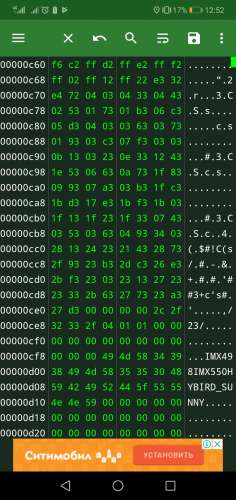
Elektrik_31Rus, не камера, а сенсор. У вас сони.Изображение под спойлер)
Сообщение отредактировал justbelikeme — 23.05.18, 12:57
Спасибо за фото. Честно говоря, я расстроен. Ни как не ожидал такой низкой детализации у Honor. Особенно это видно на первых 3х фото, все смазано. Это отсутствие стабилизатора или что?
Хочется сравнить камеру с Mi Note 3 🙂
Сообщение отредактировал apollo73 — 23.05.18, 13:04
Мне кажется, сырой и недопиленный софт на камеру. У пикселя 1 тоже стаба нет, а фотает круто ночью. Просто у кого-то ленивые программисты ))
Сообщение отредактировал hidus — 23.05.18, 13:35
Вот читаю, что некоторые пишут,что камера в Honor 9 пишет видео получше. Вопрос к владельцам 9 тогда такой, 9 с самого начала так писала или с апдейтами становилось лучше? может со временем 10 допилят?
На p20 pro стабилизация камеры при съёмке видео тоже не очень. Хуже чем у iPhone.
Сегодня забрал свой Honor 10😊😊😊 доволен как слон, это мой первый телефон этой компании и ни капли не жалею. Камера просто бомба😋😋😋 единственный и минус. На фотках зелёный цвет делает очень контрастный но для меня это не существенно 😁 детализация и качество снимков отличное. В руке телефон лежит замечательно одел комплектный чехол, плёнку не снимал, буду ждать стекло для него. Скоростью работы и батареей доволен. Прикрепляю пару снимков с него. Первые две фотки с зумом
Сообщение отредактировал Pavlik007 — 23.05.18, 20:40
Особенности приложения «Камера»
Для мобильной съемки фото и видео на любом смартфоне Андроид, включая Huawei Honor 10, используется стандартное приложение «Камера». Его иконка располагается на главном экране, а после нажатия на нее вы попадете в интерфейс управления фотокамерой.
Стандартный режим камеры
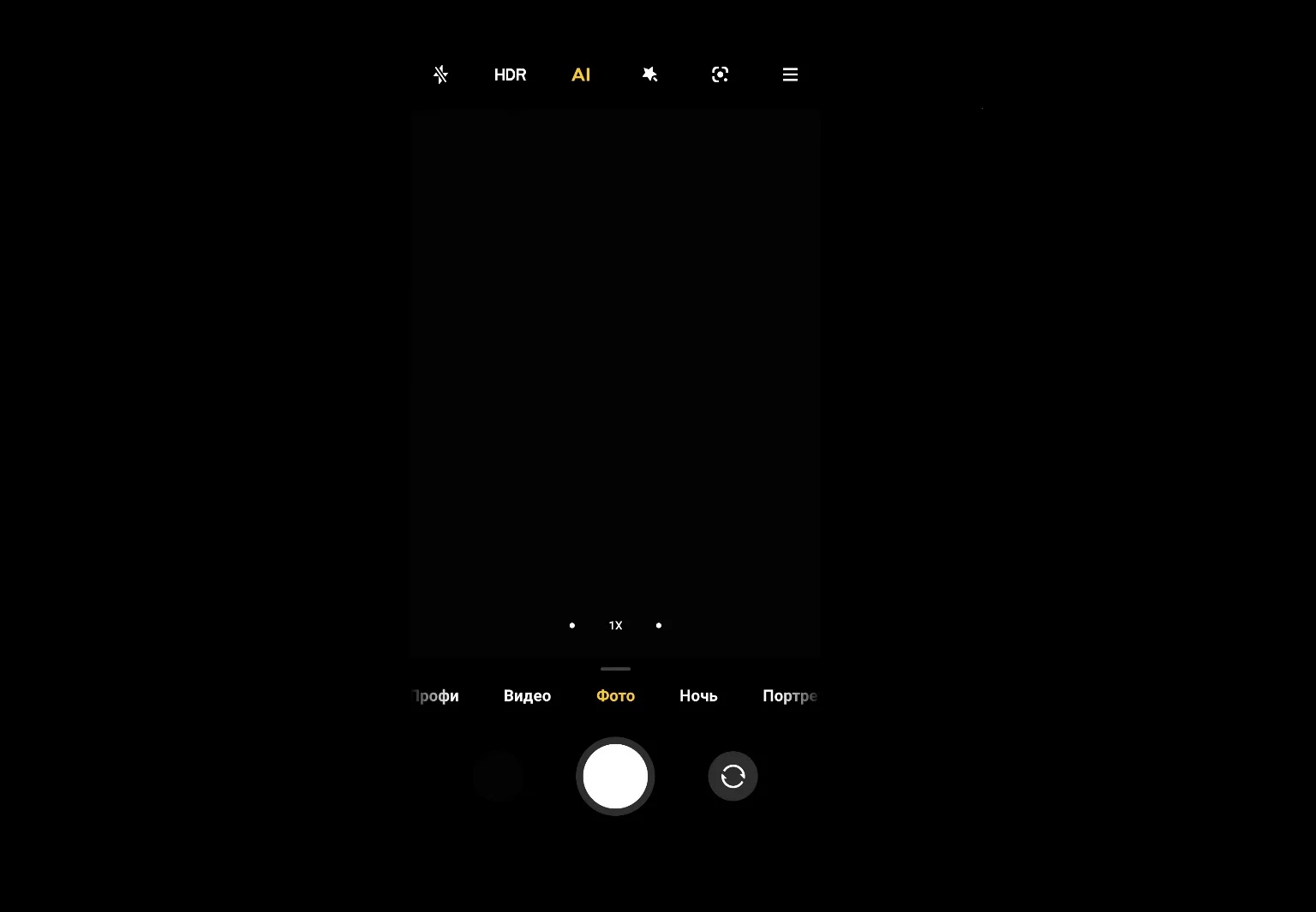
После запуска приложения вы попадаете в режим автоматической съемки. Он может называться «Авто» или «Фото». Этот режим предназначен для создания снимков с оптимальным балансом всех настроек, чтобы у них была хорошая четкость и цветопередача. Создание фотографии происходит нажатием круглой кнопки затвора.
Как правило, камера Huawei Honor 10 сама хорошо фокусируется на объекте съемки. Но, если фокус оставляет желать лучшего, вы можете принудительно сфокусироваться на нужном объекте, тапнув по экрану смартфона.
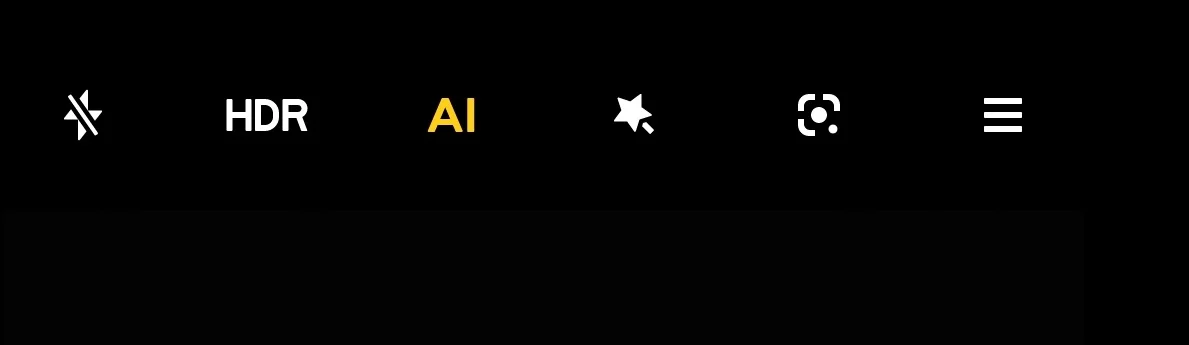
В верхней части экрана будут отображаться дополнительные опции, которые могут пригодиться в процессе съемки. В частности, вы можете активировать HDR для более точной цветопередачи слишком светлых и темных участков кадра, применить эффекты искусственного интеллекта (AI) или, например, включить вспышку.
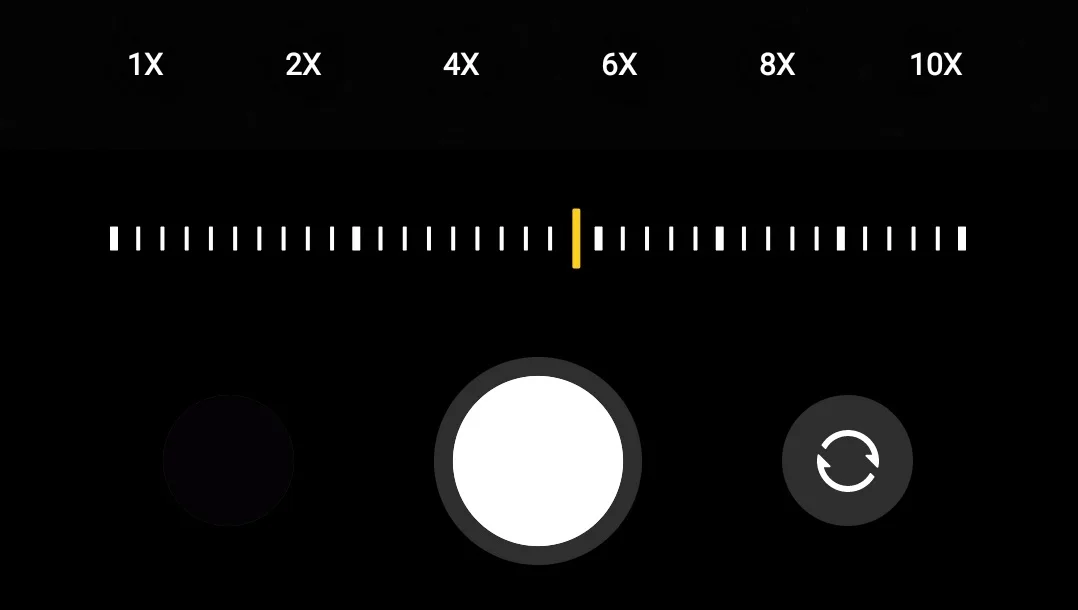
Чтобы приблизить картинку, можно воспользоваться функцией зума. Сделайте движение пальцами от центра экрана к его краям, после чего в интерфейсе отобразится удобная шкала, позволяющая регулировать степень приближения.
Переключение на фронталку
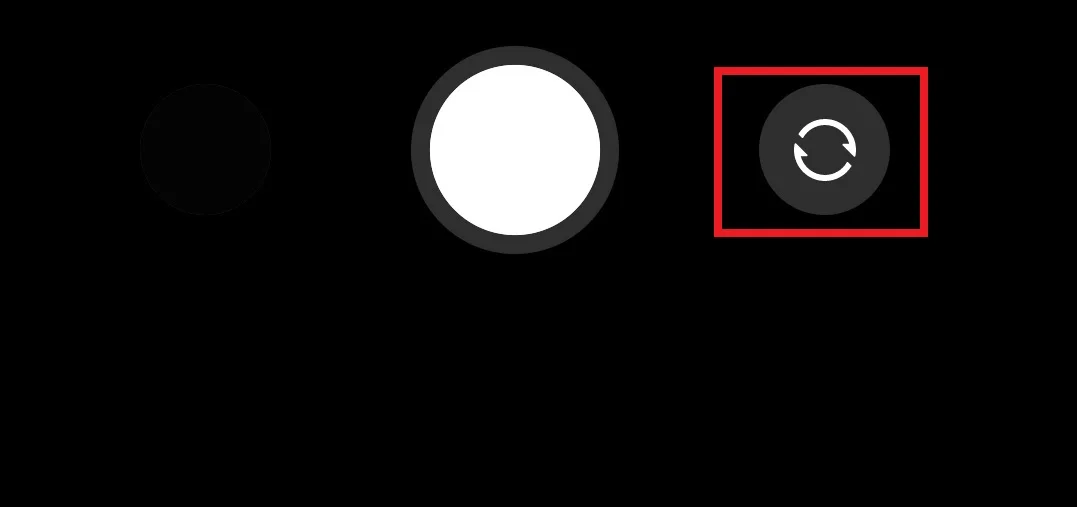
Вы можете снимать не только на основную камеру, но и на фронтальную. Для переключения на лицевой объектив нужно нажать кнопку в виде кружка со стрелками, которая находится справа от кнопки затвора. Здесь вы также сможете настроить фронтальную камеру для оптимальной съемки, выбрав дополнительные эффекты или активировав AI.
Переключение между режимами
Камера Huawei Honor 10 помогает снимать не только фото, но и видео. Для переключения между режимами съемки используйте меню, расположенное над кнопкой затвора. Здесь представлены основные режимы, количество которых напрямую зависит от версии прошивки вашего телефона.
Так, вы можете перейти в режим «Ночь», чтобы в вечернее время суток фотографии получались более светлыми, или в режим «Портрет» для создания снимков с эффектом размытия заднего фона (боке). Тапнув по вкладке «Видео», вы попадете в окно видеосъемки. Для начала записи просто нажмите красную кнопку «Rec».
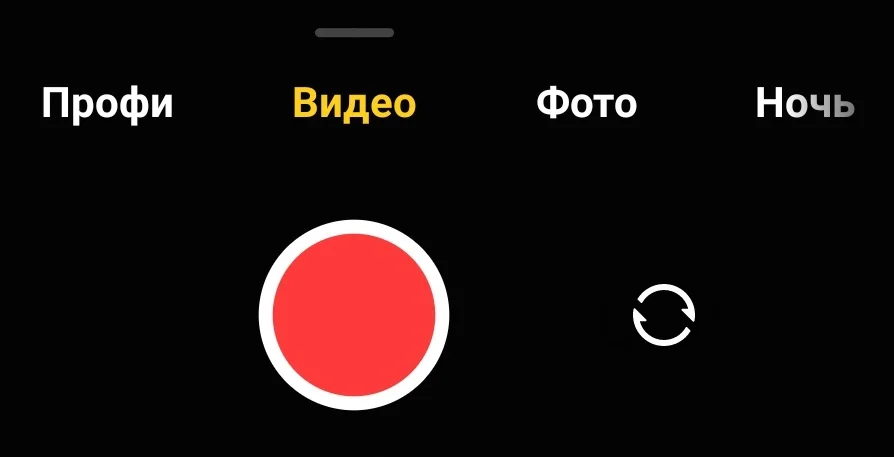
Слева вы можете увидеть раздел «Профи», где собраны опции для ручной настройки для фото. Здесь пользователь сам настраивает такие параметры, как баланс белого, фокусировка изображения, ISO и другие.

Переключение между объективами
Если ваша версия Huawei Honor 10 оснащена несколькими камерами, то вы можете переключаться не только между задним и лицевым объективами. Так, для переключения на широкоугольный модуль нужно тапнуть по кружку со значением 0.6X.
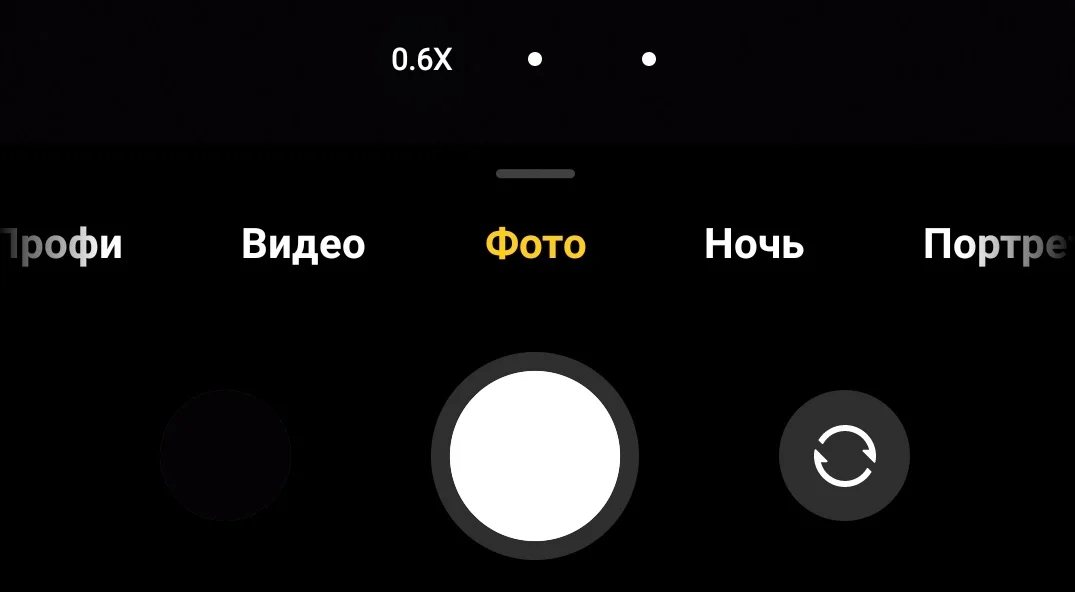
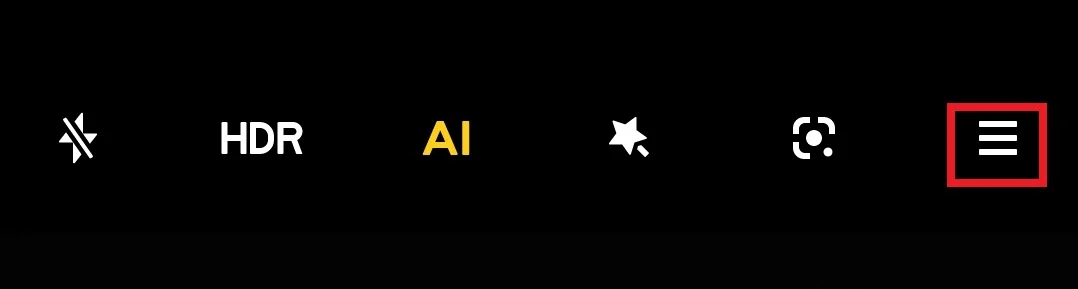
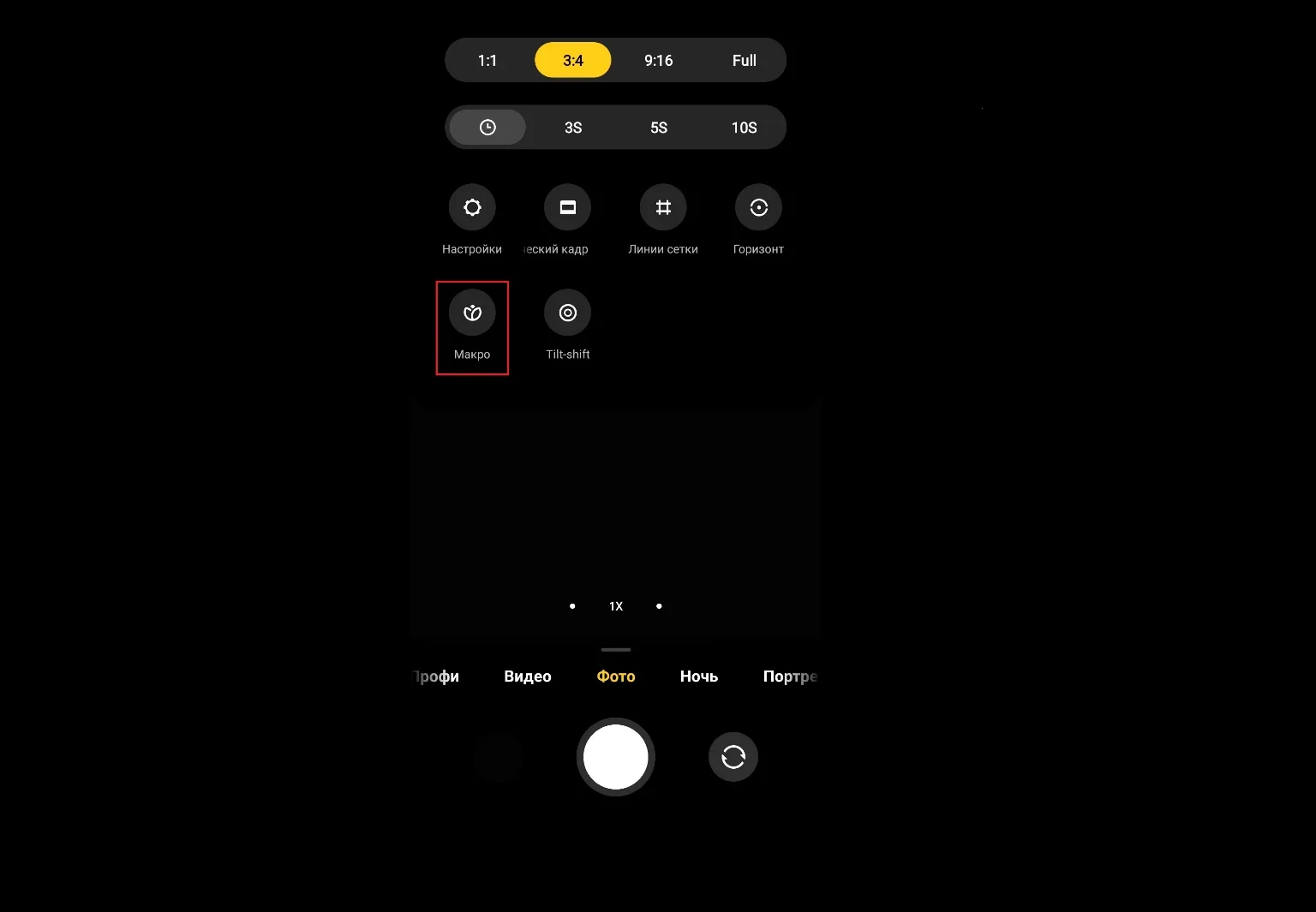
Если же вам потребуется включить режим макросъемки, то придется залезть в дополнительное меню, которое вызывается нажатием кнопки в виде трех полосок.
Здесь вас будет ждать режим «Макро» и другие параметры вроде активации линии горизонта или сетки. Кроме того, в данном окне представлена кнопка перехода в режим настроек.
Настройки
В настройках вы можете включить или выключить отображение водяного знака, отрегулировать качество изображения и задать горячие клавиши для быстрой съемки.
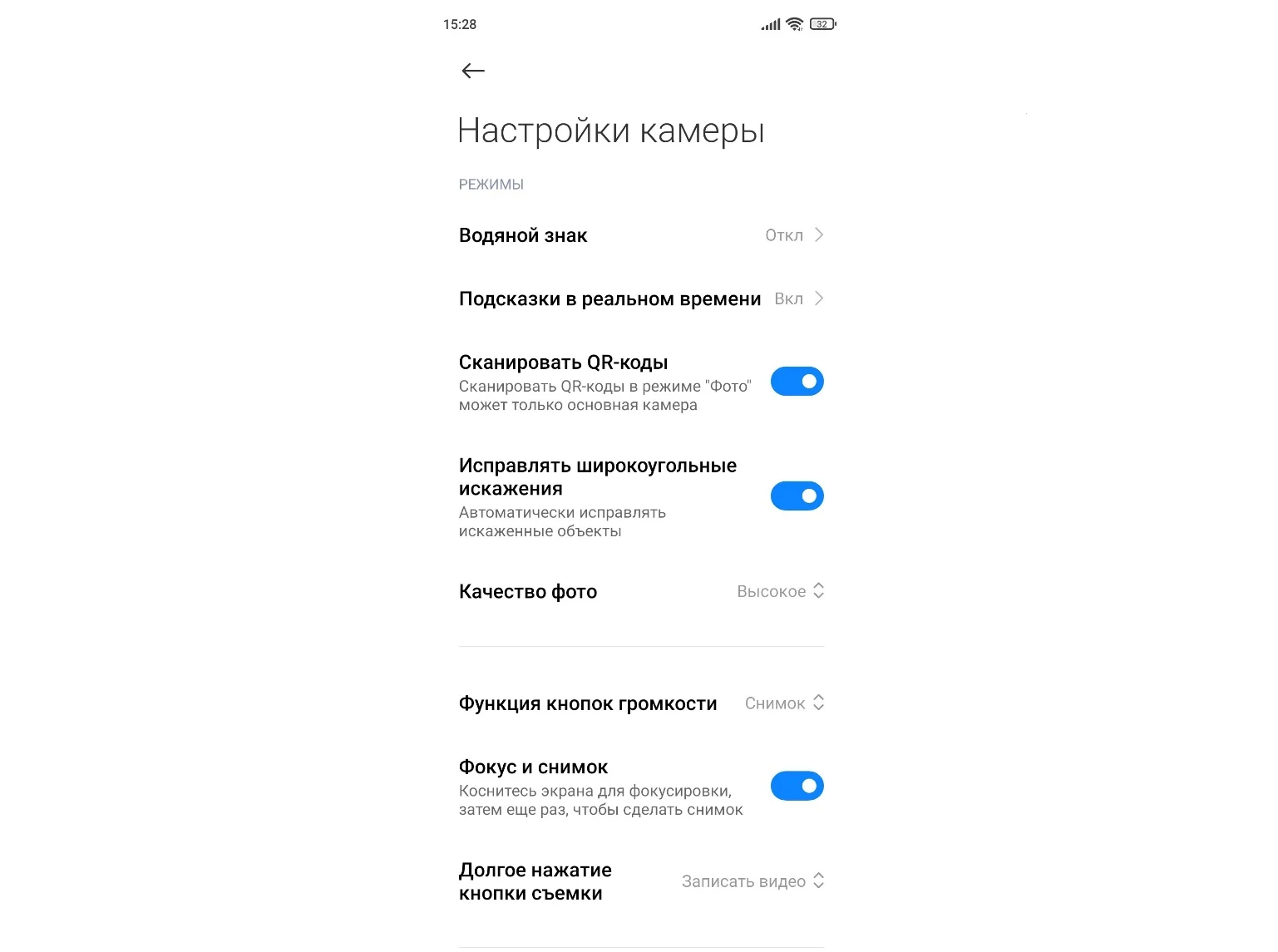
Этот раздел очень большой, поэтому не поленитесь его внимательно изучить, чтобы сделать фото и видео, снятые на Huawei Honor 10, максимально привлекательными.
Поделитесь страницей с друзьями:
Как прошить Huawei Honor 10
Как получить root-права для Huawei Honor 10
Как сделать сброс до заводских настроек (hard reset) для Huawei Honor 10
Как разблокировать Huawei Honor 10
Как перезагрузить Huawei Honor 10
Что делать, если Huawei Honor 10 не включается
Что делать, если Huawei Honor 10 не заряжается
Что делать, если компьютер не видит Huawei Honor 10 через USB
Как сделать скриншот на Huawei Honor 10
Как сделать сброс FRP на Huawei Honor 10
Как обновить Huawei Honor 10
Как записать разговор на Huawei Honor 10
Как подключить Huawei Honor 10 к телевизору
Как почистить кэш на Huawei Honor 10
Как сделать резервную копию Huawei Honor 10
Как отключить рекламу на Huawei Honor 10
Как очистить память на Huawei Honor 10
Как увеличить шрифт на Huawei Honor 10
Как раздать интернет с телефона Huawei Honor 10
Как перенести данные на Huawei Honor 10
Как разблокировать загрузчик на Huawei Honor 10
Как восстановить фото на Huawei Honor 10
Как сделать запись экрана на Huawei Honor 10
Где находится черный список в телефоне Huawei Honor 10
Как настроить отпечаток пальца на Huawei Honor 10
Как заблокировать номер на Huawei Honor 10
Как включить автоповорот экрана на Huawei Honor 10
Как поставить будильник на Huawei Honor 10
Как изменить мелодию звонка на Huawei Honor 10
Как включить процент заряда батареи на Huawei Honor 10
Как отключить уведомления на Huawei Honor 10
Как отключить Гугл ассистент на Huawei Honor 10
Как отключить блокировку экрана на Huawei Honor 10
Как удалить приложение на Huawei Honor 10
Как восстановить контакты на Huawei Honor 10
Где находится корзина в Huawei Honor 10
Как установить WhatsApp на Huawei Honor 10
Как установить фото на контакт в Huawei Honor 10
Как сканировать QR-код на Huawei Honor 10
Как подключить Huawei Honor 10 к компьютеру
Как установить SD-карту на Huawei Honor 10
Как обновить Плей Маркет на Huawei Honor 10
Как установить Google Camera на Huawei Honor 10
Как включить отладку по USB на Huawei Honor 10
Как выключить Huawei Honor 10
Как правильно заряжать Huawei Honor 10
Как найти потерянный Huawei Honor 10
Как поставить пароль на Huawei Honor 10
Как включить 5G на Huawei Honor 10
Как включить VPN на Huawei Honor 10
Как установить приложение на Huawei Honor 10
Как вставить СИМ-карту в Huawei Honor 10
Как включить и настроить NFC на Huawei Honor 10
Как установить время на Huawei Honor 10
Как подключить наушники к Huawei Honor 10
Как очистить историю браузера на Huawei Honor 10
Как разобрать Huawei Honor 10
Как скрыть приложение на Huawei Honor 10
Как разблокировать контакт на Huawei Honor 10
Как включить вспышку (фонарик) на Huawei Honor 10
Как разделить экран на Huawei Honor 10 на 2 части
Как выключить звук камеры на Huawei Honor 10
Как обрезать видео на Huawei Honor 10
Как проверить сколько оперативной памяти в Huawei Honor 10
Как обойти Гугл-аккаунт на Huawei Honor 10
Как исправить черный экран на Huawei Honor 10
Как изменить язык на Huawei Honor 10
Как открыть инженерное меню на Huawei Honor 10
Как найти и включить диктофон на Huawei Honor 10
Как совершать видеозвонки на Huawei Honor 10
Почему Huawei Honor 10 не видит сим-карту
Как перенести контакты на Huawei Honor 10
Как включить и выключить режим «Не беспокоить» на Huawei Honor 10
Как включить и выключить автоответчик на Huawei Honor 10
Как настроить распознавание лиц на Huawei Honor 10
Как настроить голосовую почту на Huawei Honor 10
Как прослушать голосовую почту на Huawei Honor 10
Как узнать IMEI-код в Huawei Honor 10
Как включить быструю зарядку на Huawei Honor 10
Как заменить батарею на Huawei Honor 10
Как настроить камеру на других моделях телефонов
Замедленные видео
Замедление – еще один популярный прием. Эффективным он будет при достаточном освещении. Как снимать:
Видео в разных режимах Honor
Как снимает фото Honor 9 Lite и другие смартфоны уже понятно, теперь обратимся к инструкциям по созданию видео. Тут тоже есть масса возможностей: видео можно ускорять, замедлять, записывать таймлапс.
Оцениваем мощь искусственного интеллекта
Режим искусственного интеллекта в Honor 10 можно включить либо выключить одним движением руки — для этого не придётся лезть в дебри настроек. Смартфон легко определяет различные объекты вроде зданий, людей и животных, и в соответствии с «увиденным» корректирует параметры съёмки.
В режиме искусственного интеллекта
Причём речь идёт не только об изменении контрастности и насыщенности снимка: Honor 10 способен самостоятельно решить, надо ли размыть задний фон на фотографии и даже слегка её кадрировать. На практике, разница между кадрами, сделанными с использованием AI и без него, хорошо заметна. Оцените сами:

Ниже вы можете ознакомиться с примерами других снимков, сделанных с использованием функции AI Camera:


Для мобильной съемки фото и видео на любом смартфоне Андроид, включая Huawei Honor View 10, используется стандартное приложение «Камера». Его иконка располагается на главном экране, а после нажатия на нее вы попадете в интерфейс управления фотокамерой.
Как правило, камера Huawei Honor View 10 сама хорошо фокусируется на объекте съемки. Но, если фокус оставляет желать лучшего, вы можете принудительно сфокусироваться на нужном объекте, тапнув по экрану смартфона.
Камера Huawei Honor View 10 помогает снимать не только фото, но и видео. Для переключения между режимами съемки используйте меню, расположенное над кнопкой затвора. Здесь представлены основные режимы, количество которых напрямую зависит от версии прошивки вашего телефона.
Если ваша версия Huawei Honor View 10 оснащена несколькими камерами, то вы можете переключаться не только между задним и лицевым объективами. Так, для переключения на широкоугольный модуль нужно тапнуть по кружку со значением 0.6X.
Этот раздел очень большой, поэтому не поленитесь его внимательно изучить, чтобы сделать фото и видео, снятые на Huawei Honor View 10, максимально привлекательными.
Как прошить Huawei Honor View 10
Как получить root-права для Huawei Honor View 10
Как сделать сброс до заводских настроек (hard reset) для Huawei Honor View 10
Как разблокировать Huawei Honor View 10
Как перезагрузить Huawei Honor View 10
Что делать, если Huawei Honor View 10 не включается
Что делать, если Huawei Honor View 10 не заряжается
Что делать, если компьютер не видит Huawei Honor View 10 через USB
Как сделать скриншот на Huawei Honor View 10
Как сделать сброс FRP на Huawei Honor View 10
Как обновить Huawei Honor View 10
Как записать разговор на Huawei Honor View 10
Как подключить Huawei Honor View 10 к телевизору
Как почистить кэш на Huawei Honor View 10
Как сделать резервную копию Huawei Honor View 10
Как отключить рекламу на Huawei Honor View 10
Как очистить память на Huawei Honor View 10
Как увеличить шрифт на Huawei Honor View 10
Как раздать интернет с телефона Huawei Honor View 10
Как перенести данные на Huawei Honor View 10
Как разблокировать загрузчик на Huawei Honor View 10
Как восстановить фото на Huawei Honor View 10
Как сделать запись экрана на Huawei Honor View 10
Где находится черный список в телефоне Huawei Honor View 10
Как настроить отпечаток пальца на Huawei Honor View 10
Как заблокировать номер на Huawei Honor View 10
Как включить автоповорот экрана на Huawei Honor View 10
Как поставить будильник на Huawei Honor View 10
Как изменить мелодию звонка на Huawei Honor View 10
Как включить процент заряда батареи на Huawei Honor View 10
Как отключить уведомления на Huawei Honor View 10
Как отключить Гугл ассистент на Huawei Honor View 10
Как отключить блокировку экрана на Huawei Honor View 10
Как удалить приложение на Huawei Honor View 10
Как восстановить контакты на Huawei Honor View 10
Где находится корзина в Huawei Honor View 10
Как установить WhatsApp на Huawei Honor View 10
Как установить фото на контакт в Huawei Honor View 10
Как сканировать QR-код на Huawei Honor View 10
Как подключить Huawei Honor View 10 к компьютеру
Как установить SD-карту на Huawei Honor View 10
Как обновить Плей Маркет на Huawei Honor View 10
Как установить Google Camera на Huawei Honor View 10
Как включить отладку по USB на Huawei Honor View 10
Как выключить Huawei Honor View 10
Как правильно заряжать Huawei Honor View 10
Как найти потерянный Huawei Honor View 10
Как поставить пароль на Huawei Honor View 10
Как включить 5G на Huawei Honor View 10
Как включить VPN на Huawei Honor View 10
Как установить приложение на Huawei Honor View 10
Как вставить СИМ-карту в Huawei Honor View 10
Как включить и настроить NFC на Huawei Honor View 10
Как установить время на Huawei Honor View 10
Как подключить наушники к Huawei Honor View 10
Как очистить историю браузера на Huawei Honor View 10
Как разобрать Huawei Honor View 10
Как скрыть приложение на Huawei Honor View 10
Как разблокировать контакт на Huawei Honor View 10
Как включить вспышку (фонарик) на Huawei Honor View 10
Как разделить экран на Huawei Honor View 10 на 2 части
Как выключить звук камеры на Huawei Honor View 10
Как обрезать видео на Huawei Honor View 10
Как проверить сколько оперативной памяти в Huawei Honor View 10
Как обойти Гугл-аккаунт на Huawei Honor View 10
Как исправить черный экран на Huawei Honor View 10
Как изменить язык на Huawei Honor View 10
Как открыть инженерное меню на Huawei Honor View 10
Как найти и включить диктофон на Huawei Honor View 10
Как совершать видеозвонки на Huawei Honor View 10
Почему Huawei Honor View 10 не видит сим-карту
Как перенести контакты на Huawei Honor View 10
Как включить и выключить режим «Не беспокоить» на Huawei Honor View 10
Как включить и выключить автоответчик на Huawei Honor View 10
Как настроить распознавание лиц на Huawei Honor View 10
Как настроить голосовую почту на Huawei Honor View 10
Как прослушать голосовую почту на Huawei Honor View 10
Как узнать IMEI-код в Huawei Honor View 10
Как включить быструю зарядку на Huawei Honor View 10
Как заменить батарею на Huawei Honor View 10
Съемка фото в разных режимах
При выключении камеры отображаются стандартные настройки, которые подойдут для обычных фото при хорошем освещении. Для осуществления макросъемки, портретов и ночных пейзажей придется использовать специальные режимы.
В смартфонах Honor есть быстрый доступ к камере, при разблокировке, введя защитный пин код (если пароль есть), пользователь сразу попадет в меню съемки.
Фронтальная камера — достойное качество и портретная съёмка
Разрешение передней камеры Honor 10 составляет внушительные 24 Мп, а её светосила равна f/2,0. И хотя здесь нет автофокуса, общий уровень у полученных селфи получается высоким.

Любителям экспериментов придётся по вкусу режим с постановочным освещением. С его помощью можно превратить обычный селфи-снимок в качественный портрет:

Монохромные снимки на фронтальную камеру будут смотреться весьма интересно, если активировать портретный режим:

А если отключить «улучшайзеры» вроде размытия фона и портретной съёмки? При нормальном освещении кадры получаются удачными, к их качеству сложно придраться при всём желании.

Также можно воспользоваться различными программными фишками вроде разглаживания и осветления кожи. Они легко настраиваются и позволяют придать лицу свежести, если накануне не удалось выспаться, а селфи всё-таки хочется сделать. Есть и различные эффекты, позволяющие представить себя котиком или вовсе заменить фон на нечто пёстрое, но подобные развлечения рассчитаны уже на любителя.
Потрет на Honor
Как снимает Honor 9 в портретном режиме:
Кадрирование фото
Хуавей и Хонор известны тем, что даже на телефонах в версиях Лайт устанавливают качественные камеры. Поэтому владелец телефона сможет выбрать нужный кадр с целой композиции и сохранить его. Для этого:
Черно-белые фотографии
На смартфонах Honor, в том числе и на версиях lite есть возможность применять различные фильтры, среди которых и черно-белый. Для его активации:
Интересно почитать: Как снимает камера на Samsung Galaxy S20 Как снимать интересные видео
Ускоренные видео
Ускоренность видеоролика позволяет создавать уникальные кадры, которые могут найти свое место, как в домашней видеотеке, так и в профессиональном применении (съемка рекламы, журналистских репортажей и т.д.).
Важно! При ускоренной съемке главным может быть объект, когда оператор движется возле него, или же наоборот – динамичный кадр и статичный съемщик.
Фотографии в ночное время
Многие владельцы жалуются, что именно в темное время суток телефонный модуль камеры выдает плохое качество. Дело в том, что для фотографии в темноте нужно использовать специальный режим:
Совет. В режиме «Ночь» телефону требуется немножко больше времени, чтобы сделать фото, поэтому важно чтобы не тряслись руки, в идеале – стоит использовать штатив.
Еще один вариант для фото в темноте – использование вспышки. Но следует учесть, что если аккумулятор не заряжен больше, чем на 20%, возможна блокировка этой функции.
Использование макрообъектива на Honor
Фотографировать крупным планом мелкие предметы можно на модели Honor, в которых есть макрообъектив.
Телефон Honor 30 – как снимает на макро:
Что может навредить работе камеры Honor
Сделать идеальный снимок на Хонор, особенно, если речь идет о новых моделях 10i, 10x, 20s несложно. Для этого потребуется оптимальный подбор режима и настроек камеры. Но есть и ряд причин, которые могут плохо повлиять:
Если никаких физических повреждений нет, а пользователя мучает то, как плохо снимает Honor 10, то, скорее всего проблема в неправильном применении камеры. В таких ситуациях поможет настройка и использование режимов.
Знакомство с камерой
На задней панели Honor 10 красуется надпись AI Camera, прямым текстом указывая на ключевую особенность смартфона. Аппарат получил поддержку интеллектуальной функции AI 2.0, способной анализировать попавшие в кадр объекты и подбирать подходящие параметры съёмки. Благодаря технологиям машинного обучения искусственный интеллект камеры Honor 10 может произвести целую работу по улучшению картинки — в том числе размыть фон, смягчить кожу и кадрировать снимок. О том, как всё это работает, мы подробно расскажем чуть ниже.
Что до технической составляющей, то основная камера представлена двойным модулем, один из которых — цветной с разрешением 16 мегапикселей, а второй — монохромный, причём его разрешение составляет уже 24 мегапикселя. В обоих случаях апертура равна f/1,8. Смартфон способен делать снимки с двукратным оптическим зумом без потери качества, а также имитировать размытие заднего фона. Оптическая стабилизация здесь отсутствует.

Интерфейс камеры Honor 10 весьма богат на различные режимы и дополнительные функции. Из наиболее интересных можно отметить режимы: «Свет», «Монохром», «Диафрагма» и «Портрет». Иконка активации искусственного интеллекта вынесена в верхнюю часть интерфейса. Во включённом состоянии значок AI подсвечивается цветным — ненароком о нём не забудешь:
Для любителей экспериментов есть ручной режим с возможностью изменять выдержку в диапазоне от 1/4000 до 30 секунд, самостоятельно выставить точку фокусировки, ISO и баланс белого:

В настройках самой камеры тоже есть, где разгуляться: здесь можно активировать съёмку в RAW-формате, добавить водяной знак на фотографии, включить сетку, уровень и аудиоконтроль.

Съемка с акцентированием на цвете
Иногда посмотрев, как снимает Honor 8x в обычном режиме, хочется немного изменить экспозицию, чтобы в центре внимания был один цвет.
Для мобильной съемки фото и видео на любом смартфоне Андроид, включая Huawei Honor 10 Lite, используется стандартное приложение «Камера». Его иконка располагается на главном экране, а после нажатия на нее вы попадете в интерфейс управления фотокамерой.
Как правило, камера Huawei Honor 10 Lite сама хорошо фокусируется на объекте съемки. Но, если фокус оставляет желать лучшего, вы можете принудительно сфокусироваться на нужном объекте, тапнув по экрану смартфона.
Камера Huawei Honor 10 Lite помогает снимать не только фото, но и видео. Для переключения между режимами съемки используйте меню, расположенное над кнопкой затвора. Здесь представлены основные режимы, количество которых напрямую зависит от версии прошивки вашего телефона.
Если ваша версия Huawei Honor 10 Lite оснащена несколькими камерами, то вы можете переключаться не только между задним и лицевым объективами. Так, для переключения на широкоугольный модуль нужно тапнуть по кружку со значением 0.6X.
Этот раздел очень большой, поэтому не поленитесь его внимательно изучить, чтобы сделать фото и видео, снятые на Huawei Honor 10 Lite, максимально привлекательными.
Как прошить Huawei Honor 10 Lite
Как получить root-права для Huawei Honor 10 Lite
Как сделать сброс до заводских настроек (hard reset) для Huawei Honor 10 Lite
Как разблокировать Huawei Honor 10 Lite
Как перезагрузить Huawei Honor 10 Lite
Что делать, если Huawei Honor 10 Lite не включается
Что делать, если Huawei Honor 10 Lite не заряжается
Что делать, если компьютер не видит Huawei Honor 10 Lite через USB
Как сделать скриншот на Huawei Honor 10 Lite
Как сделать сброс FRP на Huawei Honor 10 Lite
Как обновить Huawei Honor 10 Lite
Как записать разговор на Huawei Honor 10 Lite
Как подключить Huawei Honor 10 Lite к телевизору
Как почистить кэш на Huawei Honor 10 Lite
Как сделать резервную копию Huawei Honor 10 Lite
Как отключить рекламу на Huawei Honor 10 Lite
Как очистить память на Huawei Honor 10 Lite
Как увеличить шрифт на Huawei Honor 10 Lite
Как раздать интернет с телефона Huawei Honor 10 Lite
Как перенести данные на Huawei Honor 10 Lite
Как разблокировать загрузчик на Huawei Honor 10 Lite
Как восстановить фото на Huawei Honor 10 Lite
Как сделать запись экрана на Huawei Honor 10 Lite
Где находится черный список в телефоне Huawei Honor 10 Lite
Как настроить отпечаток пальца на Huawei Honor 10 Lite
Как заблокировать номер на Huawei Honor 10 Lite
Как включить автоповорот экрана на Huawei Honor 10 Lite
Как поставить будильник на Huawei Honor 10 Lite
Как изменить мелодию звонка на Huawei Honor 10 Lite
Как включить процент заряда батареи на Huawei Honor 10 Lite
Как отключить уведомления на Huawei Honor 10 Lite
Как отключить Гугл ассистент на Huawei Honor 10 Lite
Как отключить блокировку экрана на Huawei Honor 10 Lite
Как удалить приложение на Huawei Honor 10 Lite
Как восстановить контакты на Huawei Honor 10 Lite
Где находится корзина в Huawei Honor 10 Lite
Как установить WhatsApp на Huawei Honor 10 Lite
Как установить фото на контакт в Huawei Honor 10 Lite
Как сканировать QR-код на Huawei Honor 10 Lite
Как подключить Huawei Honor 10 Lite к компьютеру
Как установить SD-карту на Huawei Honor 10 Lite
Как обновить Плей Маркет на Huawei Honor 10 Lite
Как установить Google Camera на Huawei Honor 10 Lite
Как включить отладку по USB на Huawei Honor 10 Lite
Как выключить Huawei Honor 10 Lite
Как правильно заряжать Huawei Honor 10 Lite
Как найти потерянный Huawei Honor 10 Lite
Как поставить пароль на Huawei Honor 10 Lite
Как включить 5G на Huawei Honor 10 Lite
Как включить VPN на Huawei Honor 10 Lite
Как установить приложение на Huawei Honor 10 Lite
Как вставить СИМ-карту в Huawei Honor 10 Lite
Как включить и настроить NFC на Huawei Honor 10 Lite
Как установить время на Huawei Honor 10 Lite
Как подключить наушники к Huawei Honor 10 Lite
Как очистить историю браузера на Huawei Honor 10 Lite
Как разобрать Huawei Honor 10 Lite
Как скрыть приложение на Huawei Honor 10 Lite
Как разблокировать контакт на Huawei Honor 10 Lite
Как включить вспышку (фонарик) на Huawei Honor 10 Lite
Как разделить экран на Huawei Honor 10 Lite на 2 части
Как выключить звук камеры на Huawei Honor 10 Lite
Как обрезать видео на Huawei Honor 10 Lite
Как проверить сколько оперативной памяти в Huawei Honor 10 Lite
Как обойти Гугл-аккаунт на Huawei Honor 10 Lite
Как исправить черный экран на Huawei Honor 10 Lite
Как изменить язык на Huawei Honor 10 Lite
Как открыть инженерное меню на Huawei Honor 10 Lite
Как найти и включить диктофон на Huawei Honor 10 Lite
Как совершать видеозвонки на Huawei Honor 10 Lite
Почему Huawei Honor 10 Lite не видит сим-карту
Как перенести контакты на Huawei Honor 10 Lite
Как включить и выключить режим «Не беспокоить» на Huawei Honor 10 Lite
Как включить и выключить автоответчик на Huawei Honor 10 Lite
Как настроить распознавание лиц на Huawei Honor 10 Lite
Как настроить голосовую почту на Huawei Honor 10 Lite
Как прослушать голосовую почту на Huawei Honor 10 Lite
Как узнать IMEI-код в Huawei Honor 10 Lite
Как включить быструю зарядку на Huawei Honor 10 Lite
Как заменить батарею на Huawei Honor 10 Lite
Световые шлейфы
Еще можно снять фото со световыми шлейфами, это займет всего несколько секунд, батарея точно не сядет.
Использование эффекта боке
Размытие фона вокруг объекта съемки – популярная функция камер. Есть она и в смартфонах Honor.
Дополнительные советы для камер Honor
Если не устраивает, как снимает Huawei Honor 8, или другая модель телефона, то можно воспользоваться такими дополнительными советами:
Возможности камер на мобильных устройствах компании Honor очень широкие. Десятки фильтров, режимов, возможность использования таймера и другие фишки превратят владельца телефона в настоящего профи по созданию фото и видео.
Подводим итоги
Honor 10 — удачный пример того, что смартфон с хорошей фотокамерой не обязательно должен иметь запредельную цену. Аппарат без проблем заменит «мыльницу» во время поездки и позволит привезти домой много удачных кадров. А если захочется поделиться снимками в соцсетях — их можно даже не обрабатывать, ведь нейропроцессор смартфона возьмёт на себя функции графического редактора ещё на стадии съёмки.
Разумеется, отсутствие оптической стабилизации порой сказывается на конечном результате. В остальном же камера Honor 10 смотрится весьма достойно. Если при этом учитывать совокупность всех остальных характеристик аппарата — получится весьма заманчивое предложение на рынке.
Узнать подробнее о Honor 10
Автор текста: Герасимов Александр


