
- Diakon Evgeniy Blog
- Зачем нужна калибровка датчика отпечатков пальцев Samsung A50
- Настройка сканера отпечатков на Samsung
- Как разогнать сканер отпечатков
- Как откалибровать (починить) датчики?
- Как сделать калибровку датчика отпечатка пальцев на самсунге a50, a51, a30s, a70, а10 и других
- Вопрос-ответ
- Почему мой датчик отпечатков пальцев на Samsung Galaxy не работает?
- Можно ли настроить датчик отпечатков пальцев на Samsung Galaxy на работу с несколькими отпечатками пальцев?
- Калибровка датчика приближения самсунг а50 | а20 | а40 | а70
- Vsesam
- Хорошо. Итак, как исправить проблему неработающего отпечатка пальца?
- Установите последние обновления, чтобы исправить «Отпечаток пальца Samsung не работает»
- Избавиться от сторонних защитников экрана, если таковые имеются
- Если это так, вам следует выполнить шаги, указанные ниже, и исправить это.
- Избавьтесь от существующего отпечатка пальца и добавьте новый
- Протрите данные, используя режим восстановления, чтобы исправить «Отпечаток пальца Samsung не работает»
- С легкостью восстановите ваше устройство Android с помощью ReiBoot для Android
- Как исправить проблему с отпечатком пальца Samsung с помощью Tenoreshare ReiBoot
- Как проверить работу датчика после калибровки
- Какие возможные проблемы могут возникнуть при калибровке
- Несоответствие отпечатков пальцев
- Неисправности оборудования
- Как произвести калибровку датчика отпечатка пальца?
- Плохо срабатывает сканер отпечатков на смартфонах Samsung. Как ускорить
- Какие бывают датчики в смартфоне и зачем они нужны?
- Отпечаток пальца Samsung не работает? Лучшие решения для ее решения
- Воскресенье, 15 ноября 2020 г.
- Самсунг а50 плохо работает отпечаток пальца – калибровка
- Калибровка батареи в телефоне самсунг а50
- Что нужно сделать перед калибровкой датчика отпечатков пальцев на Galaxy
- Самсунг а50 плохо работает отпечаток пальца – протрите датчик
- Часть 4. Что вы можете сделать, если устройство заблокировано по отпечатку пальца?
- Заключение о том, как исправить неработающий отпечаток пальца Samsung
- Самсунг а50 не работает отпечаток пальца — замена
- Как выполнить калибровку датчика отпечатков пальцев на Samsung A50?
- Мой Samsung A50 распознает отпечаток пальца некорректно. Что делать?
- Samsung a50 не работает отпечаток пальца после замены дисплея
Diakon Evgeniy Blog
Блог о жизни, технике, компьютерах, смартфонах, и обо всем интересном.
Зачем нужна калибровка датчика отпечатков пальцев Samsung A50
Калибровка датчика отпечатков пальцев Samsung A50 – это процесс настройки сенсора сканера отпечатков пальцев для корректной и точной идентификации пользователя. При этом происходит удаление старых отпечатков и добавление новых, что помогает избавиться от ошибочных считываний.
Калибровка необходима в случае, если сенсор перестал работать или работает с ошибками, не распознает отпечатки пальцев или распознает неправильно. В таких случаях необходимо обновить программное обеспечение устройства и провести калибровку сенсора.
Причиной неправильной работы сканера отпечатков пальцев может быть использование руки с мокрыми или грязными пальцами, повреждение сенсора или программа, несовместимая с устройством. Во всех этих случаях калибровка помогает восстановить правильную работу сканера.
Важно помнить, что калибровка – это процесс, который необходимо проводить только в сертифицированных сервисных центрах Samsung. Процесс может быть усложнен некорректной работой датчика или программного обеспечения, поэтому нельзя рекомендовать проведение калибровки в домашних условиях.
Настройка сканера отпечатков на Samsung
Нет никаких гарантий, что сканер будет работать быстрее. Но почему бы не попробовать?
Galaxy A51, на котором я проводил эксперимент, на все мои манипуляции отреагировал не очень благодарно. Определённо, времени на распознавание отпечатка стало уходить немного меньше – не вдвое, как обещают авторы метода, — но явно меньше. Другое дело, что, на мой взгляд, этого явно недостаточно для того, чтобы вообще со всем этим заморачиваться, поскольку интерфейс распознавания лиц тут работает и быстрее, и безотказнее. Тем не менее, возможно, в вашем случае после отключения нужного параметра скорость считывания увеличится более ощутимо, а потому рекомендую обязательно попробовать, ведь попытка – не пытка.
Лучший телефон Samsung до сих пор работает как дешевый Xiaomi
Я поискал отзывы других пользователей в интернете, которые проделали те же манипуляции со своими смартфонами Samsung, что и я, и обнаружил довольно противоречивые мнения. Среди них были как строго положительные, чьи авторы утверждали, что скорость срабатывания даклоскопа и вправду возросла в два раза от базовых показателей, так и отрицательные, описывающие полное отсутствие изменений. Не исключено, что тут имеет место эффект плацебо, когда пользователи начали видеть то, что хотели видеть. Но, главное, что хуже смартфон работать точно не будет.
Как разогнать сканер отпечатков
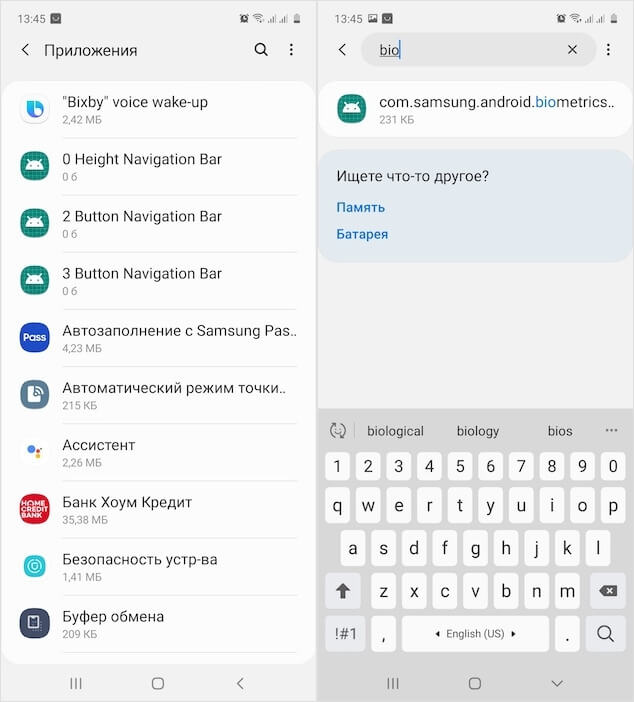
Найдите системные приложения, там скрываются настройки дактилоскопа
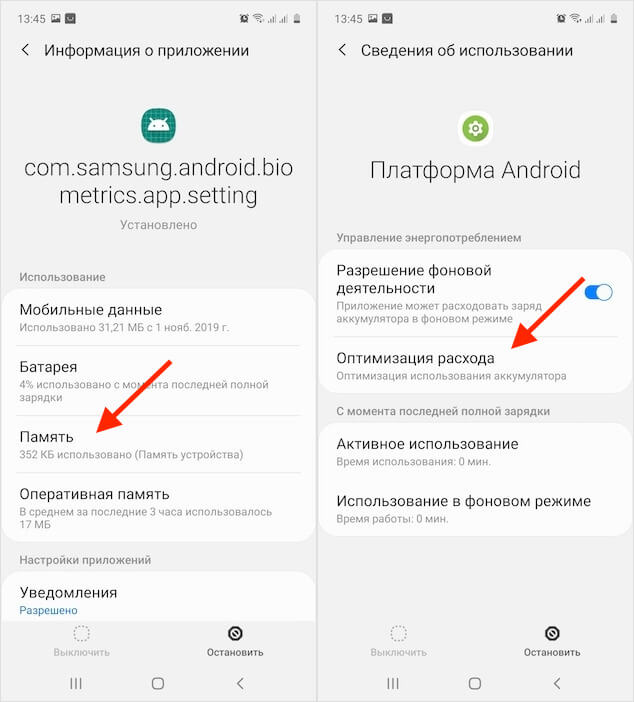
Сложно сказать, как это работает, но многие пользователи говорят, что сканер реально стал быстрее
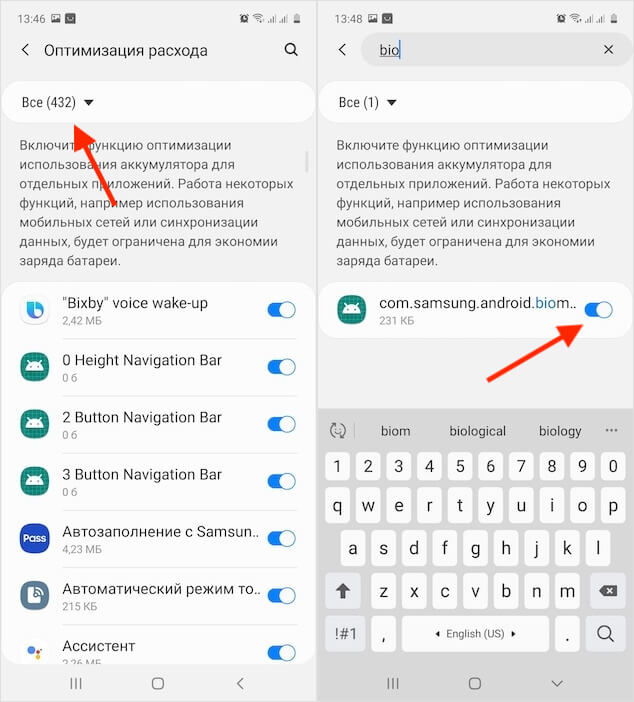
По умолчанию данный параметр будет включен, его надо отключить
Авторы данного метода не стали вдаваться в подробности того, что именно меняется, если отключить описанный выше параметр и почему это вообще положительно влияет на работу сканера. Но, как я понял, отключая оптимизацию расхода энергии применительно к процедуре дактилоскопирования, мы как бы повышаем его чувствительность, повышая его энергопотребление. Из-за этого встроенному датчику оказывается достаточно всего каких-то долей секунды, чтобы распознать палец и снять блокировку. Вот только на всех устройствах, судя по всему, эффективность данного метода проявляется по-разному.
Как откалибровать (починить) датчики?
Калибровка компаса происходит за счет определенных действий, которые в зависимости от софта могут отличаться, но информация о которых наверняка должна появиться на экране приложений-компасов.
Через приложение GPS Status получается откалибровать не только компаc, но и акселерометр, а также, при необходимости, можно сбросить данные GPS, что в некоторых случаях может улучшить работу навигации.
Если реакции на калибровку нет, и точность компаса оставляет желать лучше, то на Android-устройствах стоит попробовать установить приложение Цифровой компас и направление Qibla, которое иногда выручает, когда другие варианты оказываются бесполезны.

При настройке датчика приближения, а точнее при сбросе его настроек, иногда помогает софт Proximity Sensor Reset, в котором нужно следовать инструкциям на экране. Впрочем, судя по отзывам, не всем помогает такой метод, но альтернативных вариантов на самом деле немного.
В некоторых смартфонах откалибровать часть сенсоров получается прямо из настроек операционной системы. Точное расположение настроек давать нет смысла, так как в зависимости от модели оно может отличаться, но на скриншотах ниже можно посмотреть на то, как может выглядеть меню с функцией калибровки (на примере смартфонов AGM A10 и Ulefone Armor X7).
Предусмотрена калибровка и в инженерном меню для некоторых смартфонов, работающих на чипсетах от MediaTek. Попасть в инженерное меню можно, набрав *#*#3646633#*#*, или через приложение MTK Engineering Mode. Перед этим возможно потребуется активировать права разработчика зайти в «Настройки смартфона/Информация о телефоне» и шесть раз нажав на пункт «Информация о сборке» (названия могут немного отличаться).
Попав в инженерное меню, следует открыть вкладку Hardware Testing, а затем выбрать пункт Sensor, после чего должен открыться список с сенсорами, доступными для калибровки. Далее калибровка запускается нажатием на кнопку Start Calibration, после чего могут появиться подсказки о том, как правильно завершить калибровку.
Однако даже если в списке присутствует акселерометр (G-sensor), гироскоп и датчики приближения и освещенности, то при попытке калибровки вас может ждать неудача, а на экране — появиться надпись Fail. Такое бывает, и с этим ничего не поделаешь. Универсального метода устранения неполадок с некоторыми датчиками не существует, а иногда это и вовсе невозможно, но стоит опробовать все методы, описанные в статье.
Для смартфонов Xiaomi предусмотрена следующая инструкция для калибровки датчика приближения:
В меню Additional tools еще есть калибровка акселерометра и гироскопа — достаточно лишь следовать инструкциям в верхней части экрана.
Также можно посмотреть видеоинструкию:
Как сделать калибровку датчика отпечатка пальцев на самсунге a50, a51, a30s, a70, а10 и других
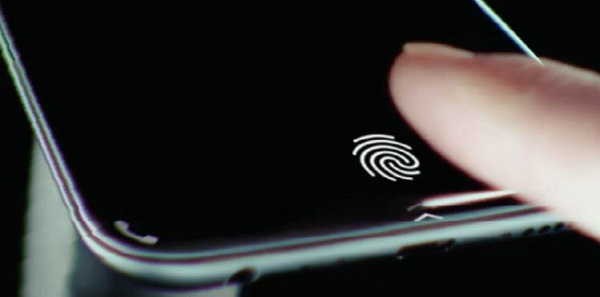
Замечено, что телефоны самсунг a50, a51, a30s, a70, а10 иногда имеют проблемы с датчиком пальца.
То плохо работает, то вообще не работает и естественно у нас не так как в Америке. Там сразу отнесли бы в сервис и получили на время ремонта другой.
У нас люди первым делом пробуют решить проблему сами и первое что приходит на ум, или ответы с сети, это сделать калибровку датчика отпечатка пальца.
Вот только ни функции такой самсунг не предусмотрел ни приложений никто не создал. Следовательно, откалибровать как бы не получится – можно только сенсор экрана (такие приложения есть).
Одно решение есть, точнее два, но повторять его не буду так как одно уже описал рашьше — исправить калибровку через обновление.
Вы можете сбросить отпечаток сканера пальца, что, по сути, не отличается от калибровки (например калибровка батареи — это сброс данных).
Выполнить такую процедуру не сложно. Вам для этого нужно в настройках выбрать «Приложения».
Затем нажать на так называемое троеточие (вертикальное), что по сути всегда значит расширенные настройки.
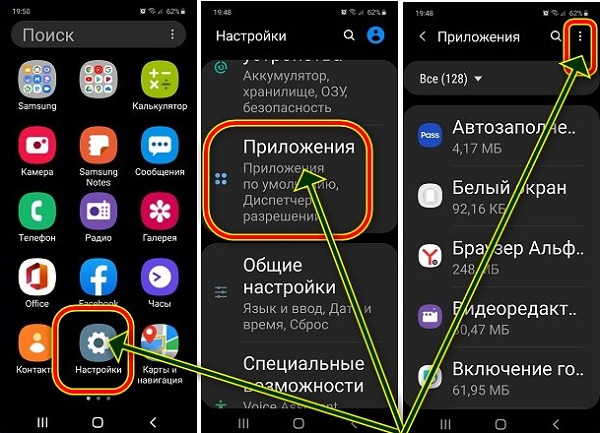
Теперь нажмите на строку «Показать системные приложения». Их уже будем намного больше, чем обычных, но ничего страшного.
Нажмите поиск (значок ) и начните писать: com.samsung.android. Не обязательно все полностью. Обычно достаточно первых шести букв и нажмите на первую ссылку, которую увидите в выдаче.
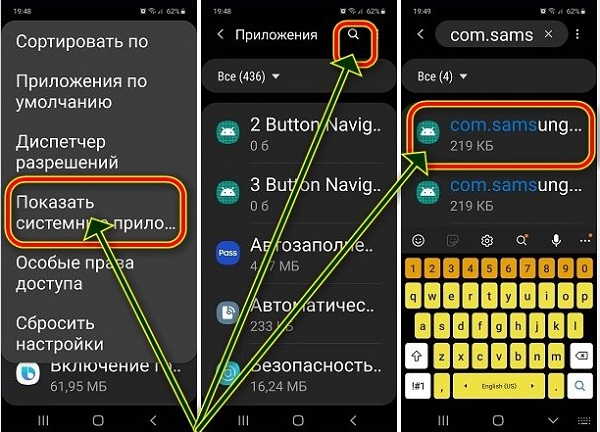
Затем прокрутите вниз пока не увидите «Память». Увидели? Выберите. Теперь остался последний шаг. Нажать «Очистить данные».
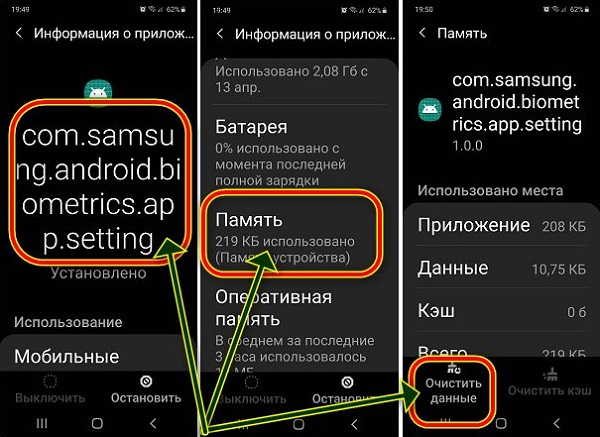
Это все. В заключение лишь замечу, если в вашем самсунге a50, a51, a30s, a70, а10, либо другом есть физические проблемы со сканером отпечатка пальцем, то это естественно ничем не поможет.
Точно также как и не поможет любая другая супер-пупер калибровка. Тогда возможно, что нужно менять сам сканер. Успехов.
Вопрос-ответ
Калибровка датчика отпечатков пальцев — это процесс настройки чувствительности датчика для более точного распознавания вашего отпечатка пальца. Она позволяет убедиться, что ваше устройство может быстро и точно распознать ваш отпечаток, что в свою очередь облегчает использование датчика отпечатков пальцев на вашем устройстве.
Почему мой датчик отпечатков пальцев на Samsung Galaxy не работает?
Если ваш датчик отпечатков пальцев на Samsung Galaxy не работает, возможно, он нуждается в калибровке. Однако, также существует множество других возможных причин неработоспособности вашего датчика, например, повреждение датчика, неисправный кабель или компонент платы. В этом случае, следует обратиться к технической поддержке Samsung для диагностики и ремонта вашего устройства.
Можно ли настроить датчик отпечатков пальцев на Samsung Galaxy на работу с несколькими отпечатками пальцев?
С отпечатком пальца все не так просто. Приложений для его калибровки нет, есть только для расширения функционала – «Fingerprint Gestures».
Могу лишь порекомендовать несколько трюков если у вас проблемы. Это добавить другие отпечатки.
Также можете добавить 2 раза один и тот же отпечаток, можете даже несколько раз, при этом один их них может быть вспотевший.
На этом все что могли вы сделать мои рекомендации заканчиваются. В заключение лишь могу сказать, что проблемы в вашем самсунге а50 у вас скорее всего появились по вине производителя.
Он не доработал эту функцию до совершенства, о чем свидетельствую тысячи отзывов пользователей со всего мира.
Что делать? Да нечего уже не сделаете. Придется смирится, как это делают все владельцы устройств а50. Успехов.
Калибровка датчика приближения самсунг а50 | а20 | а40 | а70
Если ваш телефон самсунг а50, а20, а40 или а70 медленно реагирует на прикасания рекомендую универсальное приложение — Quick TuneUp.
Оно сделает их работу быстрее и плавнее. После установки просто нажмите кнопку пункт Display Calibration – приложение откалибрует все датчики экрана.
Конечно, найдутся другие приложения, для такого рода деятельности, но как для меня это прекрасно подходит.
Vsesam
Одно решение есть, точнее два, но повторять его не буду так как одно уже описал рашьше как исправить через обновление.
Хорошо. Итак, как исправить проблему неработающего отпечатка пальца?
Что ж, у нас есть несколько способов исправить эту проблему и снова защитить ваше устройство. Вы можете пройти через эти методы и попробовать их с первого в списке. Вам не нужно пробовать их все, если все работает. С учетом сказанного, давайте перейдем к решениям и посмотрим, как это исправить.
Установите последние обновления, чтобы исправить «Отпечаток пальца Samsung не работает»
Как упоминалось ранее, лучшим вариантом является установка потенциально доступных обновлений. Просто проверьте, есть ли какие-либо обновления для устройства. После установки этих обновлений проблема сканера отпечатков пальцев может исчезнуть. В дополнение к этому, установка обновлений может решить различные мелкие проблемы, связанные с вашим устройством.

Избавиться от сторонних защитников экрана, если таковые имеются
Многие пользователи склонны использовать сторонние защитные пленки для дополнительной защиты устройства. Однако в некоторых случаях одна и та же мера защиты может стать больше проблемой, чем защитой. Например, многие пользователи столкнулись с проблемой «отпечаток пальца Samsung не работает» из-за сторонних защитных пленок для экрана.
Итак, если у вас есть сторонняя защитная пленка для экрана и вы испытываете эту проблему, избавьтесь от нее. Для многих пользователей этот простой прием может помочь. Кроме того, вы должны помнить, что Samsung официально рекомендует этот метод. Итак, рекомендуется удалить сторонние защитные пленки.
Также следует помнить, что сканер отпечатков пальцев может выйти из строя из-за недостаточной чувствительности экрана. Другими словами, ваш сканер отпечатков пальцев будет работать неправильно, если экран вашего устройства будет иметь низкую чувствительность.
Если это так, вам следует выполнить шаги, указанные ниже, и исправить это.

Избавьтесь от существующего отпечатка пальца и добавьте новый
Если решение 02 не работает и проблема с отпечатком пальца сохраняется, попробуйте этот метод. В этом методе вам нужно заменить существующий отпечаток пальца новым. На самом деле сканирование отпечатков пальцев на Samsung S10 работает иначе, чем у обычных. Он использует экранную опцию разблокировки отпечатком пальца. Итак, Samsung S10 не использует снятие отпечатков пальцев. Однако прежде чем продолжить, вы должны быть достаточно умны, чтобы проверить следующие аспекты.

Когда он будет завершен, вы должны подтвердить это с помощью отпечатка пальца и посмотреть, сможете ли вы разблокировать его.
Кроме того, давайте узнаем больше о том, что делать, когда у вас Samsung Smart Switch занимает много времени.
Протрите данные, используя режим восстановления, чтобы исправить «Отпечаток пальца Samsung не работает»
Иногда «отпечаток пальца Samsung не работает» из-за проблем с программным обеспечением. Если это так, вы можете использовать сброс к заводским настройкам и стереть данные. Это делается с целью дать новый старт устройству, устраняя все мелкие сбои. Прежде чем приступить к этому методу, важно выключить устройство. Вы можете дать батарее разрядиться, чтобы она отключилась.

С легкостью восстановите ваше устройство Android с помощью ReiBoot для Android
Если ни одно из вышеуказанных исправлений не сработало, вы можете использовать этот специальный инструмент под названием ReiBoot для Android, На самом деле, это специальное программное обеспечение способно решить целый ряд проблем, связанных с устройствами Android. Это можно считать окончательным решением, если вы попробовали различные исправления и не повезло. Что ж, проблема отпечатков пальцев может быть легко решена с помощью этого программного обеспечения благодаря его умной функциональности.
Как исправить проблему с отпечатком пальца Samsung с помощью Tenoreshare ReiBoot


Как проверить работу датчика после калибровки
После выполнения калибровки датчика отпечатков пальцев на устройстве Samsung Galaxy, необходимо узнать, насколько эффективно она была выполнена. Для этого можно проверить работу датчика с помощью нескольких простых шагов.
Также можно проверить работу датчика пальцев, попробовав разблокировать экран устройства с помощью отпечатка пальца.
Не забывайте, что правильная калибровка датчика позволит достичь более высокой скорости и точности распознавания отпечатков пальцев, что является важным условием для удобного и безопасного использования устройства.
Какие возможные проблемы могут возникнуть при калибровке
Ошибки ввода могут возникнуть при неправильном позиционировании пальца на сканере, нежелании пользователя продолжать калибровку или проблемах со сканером. Чтобы избежать данной проблемы, рекомендуется внимательно следовать инструкциям и не спешить при вводе данных.
Несоответствие отпечатков пальцев
Другой проблемой может быть несоответствие сканированного отпечатка пальца и изначальной записи. Это может произойти, например, если палец покрыт потом или грязью. Решением данной проблемы может быть очистка пальца и повторная калибровка.
Неисправности оборудования
В некоторых случаях проблемы могут быть связаны с неисправностью оборудования, например, с микрофишью сканера отпечатка пальца. Если после нескольких попыток калибровки система все еще не удается принять отпечаток пальца, рекомендуется обратиться к технической поддержке производителя оборудования.
Калибровка – это процесс настройки системы для точного измерения и распознавания отпечатков пальцев. Калибровка датчика отпечатка пальца позволяет улучшить точность распознавания и уменьшить количество ложных срабатываний.
Как произвести калибровку датчика отпечатка пальца?
Калибровка датчика отпечатков пальцев на Samsung Galaxy – важный шаг, который обеспечивает точность чтения отпечатков и безопасность данных пользователей. Однако этот процесс может столкнуться с некоторыми проблемами:
В целом, калибровка датчика отпечатков пальцев на Samsung Galaxy является важным и необходимым шагом, который помогает обеспечить более безопасную и защищенную работу устройства. Однако, при возникновении любых проблем, следует обратиться за помощью к сервисным центрам или специалистам.
Плохо срабатывает сканер отпечатков на смартфонах Samsung. Как ускорить
Я никогда не любил экранные сканеры отпечатков из-за их медлительности. Несмотря на то что в последнее время ситуация изменилась в лучшую сторону, ни одному производителю до сих пор не удалось заставить их срабатывать так же быстро, как и физические дактилоскопы. Даже Galaxy S20, который имеет самый дорогой сканер, работающий по ультразвуковой технологии, во-первых, всё равно срабатывает с небольшой задержкой, а, во-вторых, время от времени наотрез отказывается распознавать палец своего владельца. Что и говорить о дешёвых моделях, использующих оптические сканеры. Однако есть способ немного увеличить скорость считывания.
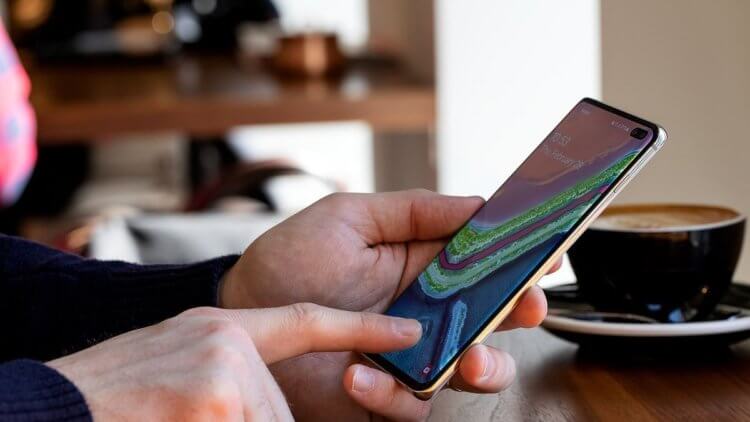
Не устраивает скорость срабатывания сканера отпечатков? Её можно увеличить
Предупреждаю сразу: метод, о котором идёт речь ниже, не является официальным способом увеличения скорости срабатывания экранного сканера отпечатков. То есть сама Samsung ничего о нём не говорит, а огласке его существование было предано пользователями-энтузиастами, которые провели проверку и выяснили, что с ним распознавание отпечатка действительно происходит немного быстрее. Однако нужно понимать, что результат может отличаться от устройства к устройству, а потому может оказаться незаметным конкретно в вашем случае. Поэтому никаких гарантий. Более того, все действия вы производите на свой страх и риск.
Какие бывают датчики в смартфоне и зачем они нужны?
Современные мобильные устройства обладают большим набором датчиков, и изредка среди них встречаются необычные варианты вроде измерения температуры и влажности окружающей среды, ультрафиолета и пульса, как это случилось со смартфоном Blackview BV9900.
Но стандартный набор включает в себя совсем другие, более привычные датчики.
Самым популярным из них можно смело назвать акселерометр. Предназначен для измерения ускорения по трем осям координат (X — поперечная, Y — продольная и Z — вертикальная) с учетом силы тяжести. Благодаря полученным данным смартфон словно начинает понимать свое положение в пространстве, и появляются такие функции, как автоповорот экрана или запуск приложений встряхиванием смартфона. Нашел себе применение акселерометр еще в некоторых играх и приложениях — за счет него при наклонах смартфона можно управлять чем-либо на экране. Такой способ управления станет хорошим дополнением сенсорному экрану.

Вторым по популярности идет датчик приближения (или приближенности), который отключает экран при телефонных разговорах, если смартфон находится возле уха (или любой другой части тела). А еще он может, наоборот, предотвратить включение дисплея, когда девайс находится в кармане. Почти все современные смартфоны оснащены отдельным датчиком приближения, но в некоторых устройствах реализован программный метод отключения экрана при разговоре, о котором в статье будет рассказано чуть позже.

Датчик освещенности (освещения) тоже почти всегда используется за исключением редких бюджетных моделей. Он измеряет уровень внешнего освещения в люксах, и отвечает за автоматическую настройку яркости в зависимости от внешних условий. Более того, в некоторых смартфонах автояркость неотключаемая, а вместе с подсветкой может изменяться и насыщенность цветовых оттенков.
Через магнитометр (компас) измеряется внешнее магнитное поле, а точнее его напряженность по трем осям. Как нетрудно догадаться, компас нужен для определения сторон света, а также он упрощает работу с приложениями-навигаторами — на картах гораздо быстрее получается определить направление движения. Магнитометр, к сожалению, есть уже не во всех смартфонах, но вполне может обнаружиться в бюджетном устройстве.
Гироскоп, который иногда путают с акселерометром, на самом деле работает с ним в паре и пригодится для измерения скорости вокруг осей X, Y и Z. Без гироскопа невозможно смотреть 360-градусные видеоролики и пользоваться технологией VR, так как смартфон не сможет отследить и зафиксировать движения в трехмерном пространстве. Без гироскопа нельзя комфортно играть и в некоторые игры. Самым популярным примером является Pokemon Go, в которой пользователи с девайсами, у которых нет гироскопа, не могут включить режим дополненной реальности и ловить покемонов через камеру.
Частым гостем в смартфонах стал датчик под названием шагомер, который измеряет количество пройденных пользователем шагов. Без него некоторые приложения, предназначенные для отображения физической активности пользователя, либо вовсе не будут работать, либо у них станет доступна лишь часть функционала. При этом есть софт, который замеряет шаги только при помощи акселерометра, но такой метод подсчета будет менее точным.
Завершает список популярных датчиков барометр — он встречается обычно в дорогих смартфонах, либо в некоторых защищенных девайсах среднего ценового сегмента. Барометр измеряет атмосферное давление и высоту над уровнем моря, и в целом датчик, как и магнитометр, может стать полезным дополнением при навигации.

Полный список датчиков, доступных в смартфоне, можно посмотреть, установив на смартфон одно или несколько бесплатных приложений, среди которых выделяются Device Info, Датчикер и Senson Kinetics, но список достойных вариантов на этом вовсе не заканчивается. Интересно же то, что иногда в списках вы можете увидеть слово Virtual, что указывает на программное происхождение датчика, и давайте попробуем разобраться в том, что это такое.
Отпечаток пальца Samsung не работает? Лучшие решения для ее решения

Отпечаток пальца не работает на вашем устройстве Samsung и ищете решение? Если это так, вы можете попробовать исправления, упомянутые в этой статье, и легко их преодолеть. Помимо исправлений, мы объясняем возможные причины «Самсунг отпечаток пальца не работаетВопрос.
Samsung S10 действительно является исключительно популярным, инновационным и мощным смартфоном. В целом, он работает очень плавно и имеет множество функций. Одна из полезных и передовых функций Samsung S10 — это использование сканера отпечатков пальцев. Эта функция введена для повышения безопасности устройства и конфиденциальности данных.
Однако многие пользователи говорят, что испытывают некоторые недостатки, связанные со сканером отпечатков пальцев. Один из самых опасных недостатков заключается в том, что он может ошибочно идентифицировать несанкционированные отпечатки пальцев как авторизованные. Такой недостаток может предоставить другим людям доступ к вашему устройству и может даже помешать вам получить к нему доступ. Некоторые пользователи говорят, что их устройства принимают практически любые отпечатки пальцев, что превращает всю концепцию в шутку.
Хорошей новостью является то, что Samsung удалось решить эту проблему с помощью своих обновлений. Однако некоторые люди по-прежнему говорят, что испытывают некоторые проблемы, связанные со сканером отпечатков пальцев. Что делать, если после этих обновлений у вас возникла такая же проблема на вашем устройстве? Если это так, это руководство поможет исправить это.
Воскресенье, 15 ноября 2020 г.
Столкнулся с проблемой, разбил крепко дисплей на своем Samsung A50. Разбил настолько — что дисплей не светится, ничего не отображает, и сенсорная панель видимо также не работает, но сам телефон живой. Поискал замену — вариантов много, самое дорогое — оригинальная панель с рамкой пластиковой от Самсунг — 2500 грн (нелогично указывать сумму, но укажу для сравнения), затем китайская копия с рамкой 1700-2000 грн. И вообще бомж вариант для извращенцев тупо панель дисплея с сенсором — которую нужно на рамку еще и приклеить около 1000 грн.
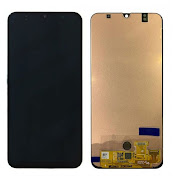
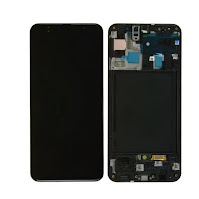
Эмм, да! История то не об этом. В общем заподозрил я неладное со сканером отпечатка сразу (стоит он под дисплеем), но думал может из-за пленки на нем. Дома уже точно убедился — не хочет работать. Операционка во всех пунктах меню связанных с датчиком и сканером говорит о том — что нужно откалибровать датчик сканера пальцев, и даже не давало удалить старые отпечатки. После на Ютьюбе я нашел какое-то видел с советами как решить проблему, но мне это помогло только удалить свои старые отпечатки, новые всё также не сканировал требуя калибровку.
Хард ресет (полный сброс) я и так хотел давно сделать — сильно была захламлена система, а теперь еще и повод появился. В итоге через обычное меню настроек сделал полный сброс (перед этим сохранив всё что мне нужно на комп (ну почти всё — как всегда забыл вкладки браузера и половину апк файлов — что были установленны в системе). И после сброса при настройке телефона датчик снова заработал. И лишь позже я где-то вычитал — что это своего рода защита материнки срабатывает так у самсунгов прти отключении батареи от платы. Вот так то ребята, берегите свои девайсы, и не бейте дисплеи!
Самсунг а50 плохо работает отпечаток пальца – калибровка
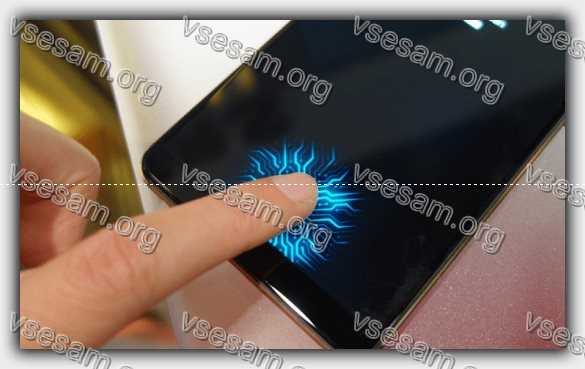
Очистка сенсора ничего не сделала? Расслабьтесь. Иногда случается, что считыватель не работает должным образом из-за неправильной конфигурации.
В этой ситуации просто удалите отсканированный узор и заново внесите свой отпечаток пальца. Также попробуйте откалибровать другой палец.
Возможно, используемый вами палец не имеет очень выразительных отпечатков пальцев или они искажены (например, из-за пореза на коже).
Вы также можете откалибровать экран и даже сделать полный сброс телефона, но это вряд ли решит проблему.
Калибровка батареи в телефоне самсунг а50
Если заметили быстрое истощение смартфона ваша батарея может работать неправильно – значит ее нужно подлечить.
В сети найдет много программ с обещаниями продлить работу аккумулятора, но на самом деле они сделают как раз наоборот, так как они сами начнут жрать питание, а андроид достаточно оптимизирован без них.
Конечно, есть и другие, к примеру Advanced Battery Calibrator, Battery Repair Life, Battery Calibration Pro Gratis – какое использовать решать вам.
Если будете использовать мое, то после установки подключите зарядное и когда значок покажет 100% услышите писк, но зарядное устройство не вытаскивайте, а час подождите.
Только после этого нажмите «Calibrate» и отсоедините зарядное устройство, а сам телефон перезагрузите.
Что нужно сделать перед калибровкой датчика отпечатков пальцев на Galaxy
1. Убедиться в наличии последней версии операционной системы
Перед калибровкой датчика отпечатков пальцев необходимо убедиться, что на вашем устройстве установлена последняя версия операционной системы. Обычно обновления следует устанавливать автоматически, но если вы не уверены, проверьте состояние обновлений в настройках.
2. Очистить датчик и экран отпечатков пальцев
Перед калибровкой необходимо очистить датчик и экран отпечатков пальцев от грязи, пыли и отпечатков пальцев. Это поможет улучшить качество сканирования.
3. Убедиться в целостности экрана
Перед началом калибровки необходимо убедиться в целостности экрана. Если датчик находится на разбитом или поврежденном экране, калибровка может быть неполной или невозможной.
4. Проверить работу батареи устройства
Перед калибровкой датчика отпечатков пальцев, убедитесь, что устройство заряжено. Если батарея устройства разряжена, калибровка может потребовать больше времени или быть невозможной из-за того, что оборудование быстро расходует заряд батареи.
5. Сделать резервную копию данных
Перед калибровкой датчика отпечатков пальцев, рекомендуется сохранить все важные данные и сделать резервную копию. Лучше всего использовать облачное хранилище или настраивать автоматическую резервную копию на вашем устройстве.
Соблюдение этих простых правил позволит вам успешно пройти калибровку датчика отпечатков пальцев на вашем устройстве Galaxy и улучшить работу смартфона в целом.
Датчик отпечатков пальцев – это полезная функция, которую можно использовать для разблокировки телефона без необходимости вводить пароль. Однако, иногда возникают проблемы с работой этого датчика: он может работать медленно, некорректно распознавать отпечатки и пропускать владельца телефона. Решить эти проблемы может помочь калибровка датчика.
Калибровка датчика отпечатков пальцев Samsung A50 производится следующим образом:
Калибровка датчика отпечатков пальцев Samsung A50 может быть необходима, если вы замечаете, что функция не работает должным образом. В случае, если после всех вышеописанных действий датчик все еще работает медленно или некорректно, свяжитесь с технической поддержкой Samsung для получения дополнительной помощи.

Вы решили сделать калибровку своего самсунга а50 или а20, а40, а70? А вы уверены, что она вам нужна, хотя, впрочем, это не повредит никогда.
Если же экран, плохо начал откликаться на нажатие, батарея неправильно показывает или телефон не хочет принимать отпечаток пальца, то делать калибровку желательно.
Сам самсунг не включает таких инструментов, но в некоторых телефонах есть калибровка датчика приближения экрана.
Наверное, производитель решил, что его устройство не требует этого, тем не менее практика показывает иначе.
Если у вас наблюдаются некоторые проблемы, то вначале попробуйте просто перезагрузить смартфон, а не откалибровать.
Также иногда помогает решать такие проблемы очистка кэш и посмотрите не переполнена ли память. Если с этим все в порядке тогда приступим.
Самсунг а50 плохо работает отпечаток пальца – протрите датчик
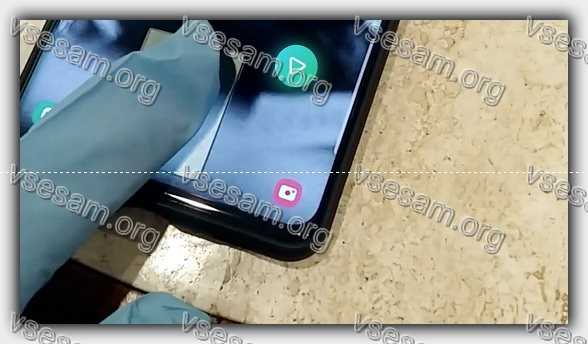
Samsung утверждает, что это не дефект и решить проблему можно с помощью обновления, а не в сервисном центре – об этом я писал, а сейчас просто напоминаю, чтобы вы не забыли проверить доступные обновления.
Стерильно-чистые условия редки для смартфона. Мы обычно дотягиваемся до него, занимаясь другими делами — завтракаем, суетимся на кухне или лежим на пляже.
Эти обстоятельства способствуют разрушению работы датчика — грязный, липкий считыватель не может просто получить сигнал в виде отпечатков пальцев.
Поэтому не забывайте время от времени протирать датчик слегка увлажненной мягкой тканью.
Часть 4. Что вы можете сделать, если устройство заблокировано по отпечатку пальца?


Вот и все. Вы будете уведомлены, когда процесс разблокировки будет завершен.
Заключение о том, как исправить неработающий отпечаток пальца Samsung
Отслеживайте местоположения, сообщения, звонки и приложения. Делайте это удаленно и на 100% незаметно.
Самсунг а50 не работает отпечаток пальца — замена
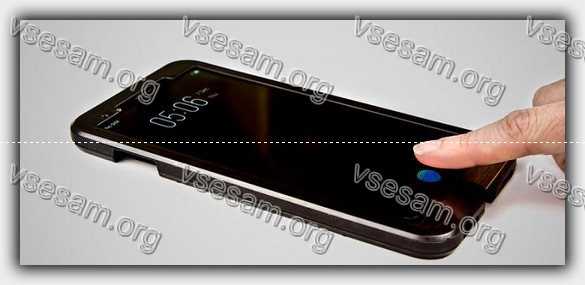
Если самсунг а50, только что куплен и сразу не работает сенсор, то, разумеется, откладывать не стоит, а сразу и идти менять.
Не исключается, конечно, что и внешняя помощь будет неизбежной, но учтите часто случается, что считыватель после долгой жизни теряет свою эффективность и тогда проблема решаема только через замену датчика.
На самсунг а50 датчик сенсорный, а не физический, который меняется просто заменой кнопки. Виртуальная кнопка однозначно назначена материнской плате.
Это техническое решение повысило стоимость восстановление считывателя отпечатков пальцев путем замены. Успехов.
Причин может быть несколько: недостаточно точная калибровка датчика, повреждения на поверхности пальца, неисправность датчика. Рекомендуется сначала выполнить повторную калибровку, если не поможет — обратиться в сервисный центр.
Как выполнить калибровку датчика отпечатков пальцев на Samsung A50?
Во время калибровки необходимо полностью покрыть датчик отпечатков пальца пальцем, не оставляя пустых мест или зазоров. Кроме того, необходимо приложить один и тот же палец несколько раз с разных сторон, чтобы повысить точность распознавания.
Мой Samsung A50 распознает отпечаток пальца некорректно. Что делать?
В таком случае необходимо удалить все зарегистрированные отпечатки пальцев и повторно выполнить калибровку датчика. Если проблема не решится, может быть неисправность датчика и рекомендуется обратиться в сервисный центр.
Samsung a50 не работает отпечаток пальца после замены дисплея
Новые темы необходимо создавать только в корневом разделе! В дальнейшем они будут обработаны модераторами.
Сообщение отредактировал Lux_Darkus — 22.03.21, 18:33
polpa4ki,тоже был такой глюк, как только смарт достал из коробки, толком даже приложения все не успел поставить, так же после перезагрузки (гром.вниз+питание) все снова заработало, телефон юзаю вот уже неделю ничего подобного не повторялось
Сообщение отредактировал dominik_86 — 04.04.19, 12:41
chanel18, Тебя жёстко развели и в магазине и в сервисе.В РФ в первые 14 дней любые косяки такого рода — новый аппарат или возврат денег.
Добавлено 06.04.2019, 14:30:
SkyDiver_58, Претензию пиши. С упором про первые 14 дней.По закону это возврат или обмен на новый. Но разводят на ремонт.


