
- Основные причины ошибки
- В приложении samsung account на смартфоне самсунг a10 снова произошел сбой: что делать?
- Что делать, если приложения останавливаются и зависают
- В приложении «самсунг аккаунт» снова произошел сбой что делать?
- Что такое аккаунт самсунг
- В приложении “самсунг аккаунт” снова произошел сбой что делать?
- Samsung account
- Для проверки размера приложений:
- Для удаления приложений:
- Для чего используется учетная запись самсунг и стоит ли её подключать
- Другие решения
- Исправление ошибки «приложение было остановлено» на андроид
- Как исправить ошибку?
- Как проявляется ошибка?
- Методы решения проблемы
- Не работают приложения в фоновом режиме
- Обновите приложение
- Освободите место на телефоне
- Очистите кэш и данные приложения
- Перезагрузите телефон
- Перезагрузка смартфона samsung при повторном сбое при активации аккаунта
- Принудительно остановите приложение
- Причины ошибки
- Проверка подключения к профилю самсунг
- Решение 1. очистить кеш galaxy apps
- Решение 2. используйте samsung smart switch для обновления ос
- Решение 3. повторно вставьте sim-карту
- Решение 4. попробуйте другую сеть
- Решение 5. удалите конфликтующие приложения с телефона
- Решение 6. отключите параметры разработчика в настройках телефона
- Решение 7. войдите в galaxy/samsung apps
- Решение 8. используйте онлайн-учетную запись samsung в браузере пк для очистки учетной записи
- Решение 9. используйте quick shortcut maker для настройки устройства samsung
- Синхронизируйте свой телефон с серверами google
- Способ 1: очистка данных и кэша приложения
- Способ 2: отключаем синхронизацию даты и времени
- Способ 2: сброс настроек к заводским
- Способ 3: сканируем систему на наличие вирусов
- Удалите и переустановите приложение
- Шаг 1. очистите данные приложения и кеш
- Шаг 2. освободите место в памяти устройства
- Шаг 4. сделайте сброс данных
- Заключение
Основные причины ошибки
Установить причину появления ошибки самостоятельно довольно сложно, однако, ознакомиться с провоцирующими факторами лишним не будет. Все они расписаны в следующем списке:
- Случайная ошибка, которая чаще всего исчезает после перезагрузи аппарата.
- Переполненный кэш, касающийся конкретного приложения или всей системы в целом.
- Наличие в системе вредоносного ПО.
- Удаление важного файла системы пользователем.
- Конфликт сторонней программы с системным приложением Телефон.
Это всего лишь основные причины, но для базового ознакомления их будет достаточно.
В приложении samsung account на смартфоне самсунг a10 снова произошел сбой: что делать?
04.08.2021 2 Просмотры
Сейчас почти не осталось людей. У которых не было бы того или иного устройства связи. По крайней мере, в тех местах, где это связь вообще есть и работает хоть как-то стабильно. Так что смартфоны, телефоны, планшеты и ноутбуки получили широкое распространение.
Они легки, их можно спокойно возить с собой в отличие от компьютера. Да и делать можно почти тоже самое. Вот и получается, что они выполняют туже функцию, кроме запуска специализированных программ. Одним из самых распространенных и популярных видов смартфонов является Самунг.
Что делать, если приложения останавливаются и зависают
Нередки ситуации, когда приложение на телефоне внезапно останавливается, возвращая Вас на главный экран.
Это обычно происходит, если ваш Wi-Fi или мобильный интернет медленный или нестабильный, или если приложение неисправно.
Еще одной причиной сбоя может быть нехватка памяти на Вашем устройстве. Это происходит, когда Вы перегружаете внутреннюю память Вашего устройства.
Прежде чем попробовать приведенные ниже рекомендации, обновите ПО вашего мобильного устройства до актуальной версии.
Шаг 1. Перейдите в раздел «Настройки» > «Обновление ПО».
Шаг 2. Нажмите на кнопку «Загрузить и установить».
Шаг 3. Следуйте инструкциям на экране.
В приложении «самсунг аккаунт» снова произошел сбой что делать?
Корейский производитель бытовой техники и электроники Самсунг предоставляет своим пользователям массу полезных и не очень сервисов. Один из них – аккаунт, который дает доступ к медиа-контенту, различным играм и другим развлечениям. Но иногда в приложении происходит сбой, и новички просто не могут сразу понять, что нужно делать. Решить проблему можно несколькими способами.
Что такое аккаунт самсунг
Аккаунт Самсунг, как и любой другой, открывает дополнительные функции. Так, пользователю, зарегистрировавшемуся в системе, становится доступен полный функционал смартфона:
Однако, операционная система Андроид, несмотря на все улучшения и обновления, иногда дает сбои. А на большинстве телефонов Самсунг установлена именно она.
В приложении “самсунг аккаунт” снова произошел сбой что делать?
Владельцы телефонов Samsung могут пользоваться многочисленными сервисами производителя. Одним из них является аккаунт, который открывает доступ к музыке, фильмам и прочему. Но иногда выполнить вход не получается. Если вы видите, что в приложении «Самсунг Аккаунт» снова произошел сбой, что делать сразу сложно понять. Дело в том, что пользователь заходит в него очень редко. Но существуют методы решения проблемы.
Samsung account
С помощью аккаунта самсунг можно делать следующие вещи:
Вот только далеко не всегда оно работает как надо. Иногда оно выдает ошибку за ошибкой и в этом случае им невозможно пользоваться. В этом случае придется решать проблему.
Для проверки размера приложений:
Шаг 1. Откройте меню «Настройки» > «Приложения».
Шаг 2. Нажмите на «Опции» (три вертикальные точки) > «Сортировать по размеру».
Для удаления приложений:
Шаг 1. Откройте «Настройки» > «Приложения».
Шаг 2. Выберите приложение, которое хотите удалить.
Шаг 3. Нажмите «Удалить», чтобы удалить приложение и освободить место в памяти.
Для чего используется учетная запись самсунг и стоит ли её подключать
Аккаунт Samsung позволяет пользоваться полным функционалом мобильного устройства. Например, благодаря созданному профилю можно:
- Скачивать игры, книги, музыку и прочее из Galaxy Store.
- Использовать функцию поиска телефона. Так как в свой профиль можно зайти и через любой браузер, в случае кражи или потери телефона, не составит труда его найти.
- Активировать свою социальную сеть «Семейная история».
- Пользоваться сервисом Samsung Hub.
- Пользоваться личной почтой.
- Синхронизировать закладки, заметки, контакты с сервисом производителя.
Но на телефонах Android иногда происходят сбои аккаунта Samsung. Рассмотрим несколько вариантов восстановления работы сервиса.
Другие решения
Конечно, причиной возникновения проблемы может быть наличие вирусов. Вы можете избавиться от них, воспользовавшись одной из следующих программ:
- Kaspersky Internet Security;
- Avast;
- Web.
Понадобится просто запустить антивирус, а затем – проверку на вирусы. По окончании сканирования останется подтвердить удаление вредоносных файлов. Увы, и у этого способа есть ряд недостатков. В частности, в своих бесплатных вариациях антивирусы обнаруживают далеко не все угрозы. Поэтому более надежным вариантом является полный откат системы:
- Откройте настройки телефона.
- Перейдите в раздел «Восстановление и сброс».
- Нажмите кнопку «Сбросить настройки».
- Подтвердите выполнение операции.
Важно. В процессе сброса настроек с телефона удаляются все файлы, включая ваши фото и видео. Так что предварительно вам стоит позаботиться о создании резервной копии через раздел «Восстановление и сброс».
Откат параметров занимает некоторое количество времени. Как правило, после нажатия кнопки сброса телефон уходит в перезагрузку на 2-3 минуты. По окончании выполнения операции гаджет автоматически включится и потребует от вас повторной настройки.
Исправление ошибки «приложение было остановлено» на андроид
Поскольку неполадки с запуском программ возникают по целому ряду причин, нет универсального способа их устранения. Однако есть несколько простых рекомендаций, которые помогут вам максимально быстро решить проблему и больше не видеть назойливое сообщение.
Как исправить ошибку?
К исправлению ошибки следует подходить комплексно, то есть с использованием всех возможных методов. Рекомендуем идти от способа к способу до того момента, пока проблема полностью не исчезнет.
Как проявляется ошибка?
На самом деле описываемая ошибка – это не разовая проблема, которая побеспокоит пользователя только единожды. Если владелец гаджета столкнулся с неприятным сбоем один раз, скорее всего, он будет преследовать его при каждом запуске программы или самого телефона.
Чаще всего проблема проявляется следующими способами:
- Приложение после запуска напрочь зависает на черном экране.
- Софт сразу же закрывается.
- Программа даже не открывается.
Все три случая сопровождаются всплывающим окном с текстом ошибки «Системный UI не отвечает (или остановлено)» на Android. Сколько раз бы пользователь не открывал приложение – исход один и тот же. Забавно, что такое поведение свойственно именно телефонам южнокорейской модели Samsung.
Методы решения проблемы
Обитатели интернет-пространства предлагают ряд различных решений, от безобидной перезагрузки до тотальной перепрошивки. Мы не будем так радикальны и предложим усредненные решения, которые чаще всего решают проблему. Один из них – это сброс приложения «Интерфейс системы». Алгоритм действий:
- Откройте программу «Настройки».
- Перейдите в раздел «Приложения».
- Кликните по кнопке «Показать системные приложения».
- Найдите программу «Интерфейс системы».
- Нажмите «Остановить», а потом «Очистить кэш» и «Стереть все».
Проверяйте программу, которая сбоила до этого. Чаще всего это что-то из стандартного набора, например, камера. Если такой способ не помог, то попробуйте другой вариант, удаление обновлений Google (иногда такой подход сопровождается другими последствиями, потому будьте аккуратны в своих действиях). Для отключения обновлений выполните действия ниже:
- Откройте магазин Play Market.
- В поисковой строке введите текст «Google».
- Найдите соответствующий результат и откройте страницу о нем.
- Нажмите кнопку «Удалить».
Снова проверяйте проблемную программу. Надеемся, что этот способ поможет.
Благодарим за прочтение.
Не работают приложения в фоновом режиме
Если у Вас останавливаются приложения при выключении экрана смартфона (например, музыка и т.д.) – ознакомьтесь с инструкцией в следующей статье.
Обновите приложение
Если вам не удалось включить остановленное приложение, и оно продолжает выдавать ошибку, то сбой в его работе явно имеет не разовый характер. Следующим вариантом решения проблемы предлагается рассматривать обновление программы:
- Перейдите на страницу программы, воспользовавшись поиском Play Маркета, или через список установленных приложений.
- Нажмите кнопку «Обновить» и дождитесь окончания загрузки апдейта.
Конечно, обновления может не быть, но это не значит, что проблема заключается не в приложении. Возможно, разработчики не учли все нюансы при выпуске предыдущей версии проги, а сейчас готовят апдейт, который еще не поступил в свободный доступ. Как бы то ни было, стоит продолжить рассматривать альтернативные варианты устранения неполадок.
На заметку. Если приложение устанавливалось не через Play Маркет, а через APK-файл, то обновление придется выполнить в ручном режиме. Для этого нужно удалить прогу, а затем установить ее актуальную версию.
Освободите место на телефоне
Нередко правильному функционированию программ мешает недостаточное количество свободного места на внутреннем накопителе. Специалисты рекомендуют иметь, по меньшей мере, 15-20 % от общего объема памяти.
Если на вашем смартфоне осталось меньше места, то удалите лишние файлы.
Если на вашем устройстве нет файлов и приложений, от которых вы готовы избавиться, то предлагается выполнить очистку мусора при помощи одной из следующих программ:
- CCleaner;
- Clean Master;
- Power Clean и другие.
Все предлагаемые утилиты работают схожим образом, а потому не требуют дополнительных пояснений. Вам просто нужно запустить понравившуюся прогу и нажать кнопку «Очистить». Приложение удалит все временные файлы, которые не являются важными.
Очистите кэш и данные приложения
Также исправить ошибку можно через удаления кэша программы и путем сброса ее данных. Это две разные процедуры, но выполняются они по одному и тому же сценарию:
- Откройте настройки телефона.
- Перейдите в раздел «Приложения».
- Выберите интересующую программу.
- Нажмите кнопку «Очистить кэш», а затем – «Очистить данные».
Обратите внимание, что очистка кэша предполагает удаление временных файлов, а очистка данных – удаление сведений об авторизации пользователя и другой важной информации. Следовательно, при успешном запуске приложения вам придется заново осуществлять вход. Поэтому в первую очередь рекомендуется выполнять очистку кэша и только потом удалять данные программы.
Перезагрузите телефон
Сбой в работе устройства может быть кратковременным. Вне зависимости от того, что его вызвало, предлагается в первую очередь перезагрузить смартфон и попытаться запустить приложение снова:
- Зажмите кнопку питания на 2-3 секунды.
- Среди предложенных опций выберите «Перезагрузка».
- Дождитесь повторного включения устройства.
В ходе перезагрузки из оперативной памяти гаджета будут выгружены все процессы, включая те, которые потенциально могли мешать работе проблемной проги.
Перезагрузка смартфона samsung при повторном сбое при активации аккаунта
Иногда сбои происходят сами по себе, например, когда пользователь долго откладывает обновление. Считается, что для корректной работы мобильного устройства, его нужно хотя бы иногда перезагружать. Поэтому зажимаем кнопку включения и отключения телефона, дожидаемся появления надписи «Перезагрузить» и нажимаем на нее. После этого телефон перезапуститься и можно будет снова попробовать войти в «Самсунг Аккаунт».
Также стоит проверить наличие свободного места на телефоне или карте памяти. Когда её совсем не остается, перестают корректно работать многие приложения. Кроме этого стоит проверить наличие обновлений и загрузить их.
Принудительно остановите приложение
Этот способ устранения неполадок стоит рассматривать в качестве альтернативы предыдущего. Он подразумевает выгрузку из оперативной памяти проблемного приложения и его повторный запуск. В то же время другие процессы продолжат оставаться в ОЗУ, если вы не очистите ее принудительно.
Итак, для остановки программы понадобится:
- Открыть настройки телефона.
- Перейти в раздел «Приложения».
- Выбрать нужную прогу.
- Нажать кнопку «Остановить».
Теперь вы можете вернуться на главный экран, не перезагружая смартфон, чтобы сразу же попытаться повторить запуск программы. Не исключено, что она откроется без каких-либо проблем.
Причины ошибки
Я бы отметил следующие причины возникновения проблемы:
- Нестабильная кастомная (пользовательская) прошивка;
- Некорректно установлена сама прошивка;
- Повреждены файлы установленных в системе приложений;
- Неудачное обновление программного обеспечения (в том числе системных файлов ОС «Андроид»);
- Действие вредоносных программ;
- Нестабильная работа какого-либо из эмуляторов «Андроид» на ПК;
- Некорректное восстановление бекапа и др.
Иногда, при возникновении данной ошибки, пользователь даже не может разблокировать свой телефон, не говоря уже о том, что во время входящего звонка ошибка возникает с завидным постоянством.
Проверка подключения к профилю самсунг
При появлении сообщения в приложении “Самсунг Аккаунт” снова произошел сбой прежде всего стоит проверить, не произошел ли сбой подключения к аккаунту. Делается это очень просто:
- Переходим в настройки Самсунга.
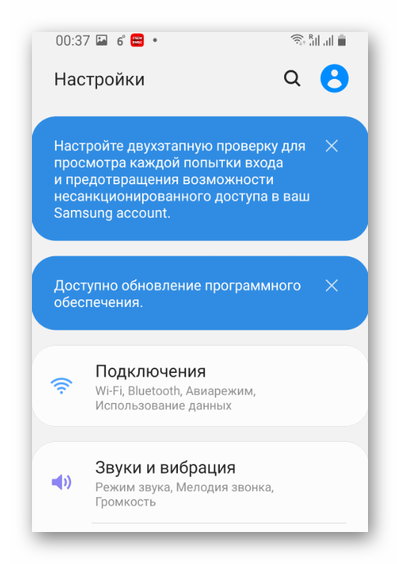
- Заходим в «Учетные записи и архивация».
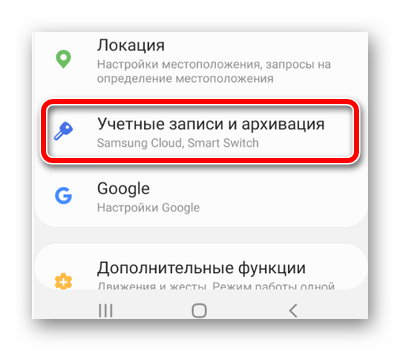
- Переходим в «Учетные записи».
- Спускаемся в самый низ и нажимаем «Добавить» (значок « »).
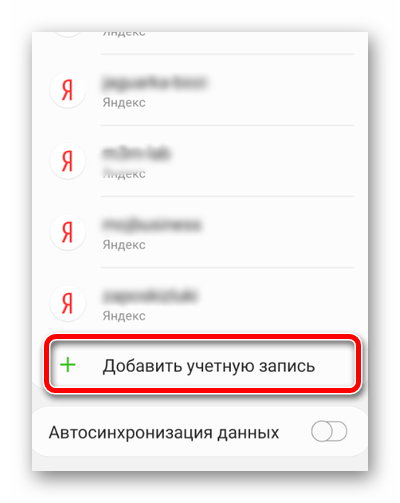
- Смотрим, активирован ли Samsung Account (напротив него будет синий кружок).
Если все в порядке, то проблема может быть в выходе из аккаунта. Например, пользователь или кто-то у кого есть доступ к аккаунту мог случайно из него выйти.
Также вам будет интересно: Как сделать скриншот на Самсунге A5, A10.
Решение 1. очистить кеш galaxy apps
Galaxy Apps использует кеш для увеличения производительность и улучшение взаимодействия с пользователем. Однако вы можете столкнуться с текущей ошибкой сбоя обработки, если кэш приложений Galaxy поврежден. В этом контексте очистка кеша ваших приложений Galaxy может решить проблему. Это может быть особенно полезно, если вы столкнулись с ошибкой при обновлении телефона.
- Запустите Настройки вашего телефона и откройте Диспетчер приложений .

- Теперь нажмите Galaxy Apps и затем нажмите Хранилище .
- Теперь нажмите Очистить кеш и проверьте, решена ли проблема.

Решение 2. используйте samsung smart switch для обновления ос
Если вы столкнулись с данной ошибкой во время процесса обновления вашего телефона, то телефон можно обновить с помощью Samsung Smart Switch, который может решить проблему.
- Сделайте резервную копию данных вашего телефона (если возможно) и полностью зарядите ваше устройство.
- Теперь на вашем ПК загрузите и установите Samsung Smart Switch .
- Теперь co nПодключите мобильное устройство к компьютеру с помощью USB-кабеля и запустите Smart Switch на своем ПК..
- Если доступно обновление для устройства, вам будет предложено обновить его. Затем следуйте инструкциям, чтобы завершить процесс обновления. Не выключайте систему или мобильный телефон во время процесса обновления. Кроме того, не отсоединяйте кабель USB до завершения процесса. Более того, не используйте телефон для каких-либо целей во время процесса обновления.

- После завершения процесса обновления проверьте, устранена ли ошибка, связанная с ошибкой обработки.
Решение 3. повторно вставьте sim-карту
Вы может возникнуть обсуждаемая ошибка, если ваш телефон не распознает SIM-карту. В этом контексте удаление SIM-карты и настройка телефона с помощью Wi-Fi может решить проблему. Вы также можете попробовать другую SIM-карту с другим префиксом.
- Выключите телефон и извлеките аккумулятор телефона (если возможно).
- Теперь извлеките SIM-карту из телефона.

- Теперь включите свой телефон и подключитесь к сети Wi-Fi (попробуйте использовать точку доступа с другого телефона Samsung).
- Затем попробуйте войти , используя свою учетную запись Samsung, и проверьте, решена ли проблема.
- Если да, установите все продукты, относящиеся к Samsung , и убедитесь, что синхронизация для учетной записи включена.
- Затем повторно вставьте SIM-карту. Если вы часто путешествуете за границу, попробуйте использовать международную SIM-карту (ранее использовавшуюся с телефоном).
Решение 4. попробуйте другую сеть
Эта ошибка также может возникнуть, если ваша сеть блокирует доступ к системному ресурсу, жизненно важному для работы вашего телефона. В этом случае использование другой сети может решить проблему.
- Отключите ваш телефон от текущей сети.
- Теперь переключитесь на другую сеть и проверьте, решена ли проблема.
- Если нет, попробуйте использовать точку доступа Samsung мобильный телефон и проверьте, решена ли проблема.
Решение 5. удалите конфликтующие приложения с телефона
Приложения сосуществуют в среду Android и делитесь ресурсами. Вы можете столкнуться с данной ошибкой, если какое-либо из приложений мешает работе учетной записи Samsung. В этом контексте удаление конфликтующих приложений может решить проблему. Возможно, вам придется искать приложения, которые могут повлиять на подключение вашего мобильного телефона к Интернету, например, антивирус или приложение для блокировки рекламы. Известно, что Blokada создает проблему.
- Запустите Настройки вашего телефона и откройте Диспетчер приложений .
- Затем найдите и нажмите на проблемное приложение, например. Blokada .
- Теперь нажмите Force Stop , а затем нажмите кнопку Удалить . .

- Теперь перезагрузите телефон и проверьте, возникла ли проблема. решена.
Решение 6. отключите параметры разработчика в настройках телефона
Параметры разработчика – это расширенные скрытые параметры в телефонах Android, которые в основном используются для отладки и цели разработки приложений. Вы можете столкнуться с обсуждаемой ошибкой, если какая-либо настройка указанных параметров мешает подключению вашего телефона к Интернету. В этом случае отключение параметров разработчика может решить проблему.
- Откройте Настройки вашего телефона и нажмите Разработчик Параметры .
- Теперь отключите параметр Не сохранять действия , а затем проверьте, не в чем проблема решено.

- Если нет, то отключите параметры разработчика и установите флажок если проблема решена.
Решение 7. войдите в galaxy/samsung apps
Если проблема начала возникать после недавнего обновления приложения Galaxy/Samsung, то вам необходимо войти в приложения Galaxy, чтобы избавиться от ошибки. Это особенно полезно, если вы столкнулись с ошибкой при доступе к меню синхронизации вашей учетной записи Samsung на телефоне.
- Запустите Galaxy/Samsung Apps . .
- Войдите , используя учетные данные своей учетной записи Samsung, а затем проверьте, решена ли проблема.
Решение 8. используйте онлайн-учетную запись samsung в браузере пк для очистки учетной записи
На возможность входа в учетную запись на телефоне могут повлиять различные факторы, например новые условия учетной записи Samsung ( которые вы не принимаете) или включили двухфакторную проверку (если ваш телефон не поддерживает эту операцию). Вы можете использовать веб-браузер на своем ПК, чтобы решить проблему с вашей учетной записью.
- Запустите веб-браузер и откройте страницу учетной записи Samsung.
- Теперь войдите в систему используя свои учетные данные и, если будет предложено, примите новые положения и условия .
- Затем проверьте, решена ли проблема на ваш телефон.
- Если нет, откройте Настройки вашего телефона и нажмите Блокировка экрана и безопасность . (Переходите непосредственно к шагу 11, если вы не можете изменить настройки своего телефона).
- Теперь нажмите Настройки безопасной блокировки и затем отключите Локальная сеть и безопасность .

- Теперь откройте страницу содержимого справки Samsung в веб-браузере вашего ПК.
- Затем нажмите 1: 1 Запрос и войти , используя свои учетные данные Samsung.

- Теперь откройте Galaxy Apps на своем телефоне и войдите в систему с использованием учетных данных.
- Затем откройте свою учетную запись Samsung в разделе «Настройки» >> «Учетные записи» и проверьте, решена ли проблема.
- Если нет, войдите в свою учетную запись Samsung на ПК в браузере .
- Теперь перейдите к Безопасность , а затем выберите Двухэтапную проверку . Если он отключен, то включите его. Затем через несколько минут проверьте, решена ли проблема.

- Если нет, то отключите двухэтапную проверку и следуйте решению 3 , чтобы проверить, решена ли проблема.
- Если нет, откройте Учетная запись Samsung в браузере ПК (не входить в систему), а затем нажмите кнопку входа.
- Теперь нажмите Ссылка “Найти идентификатор” или “Сбросить пароль” .

- Сейчас перейдите на вкладку Сброс пароля и введите свой адрес электронной почты. Затем нажмите кнопку Далее .

- Затем откройте свой почтовый клиент и проверьте письмо для сброса пароля. Теперь перейдите по ссылке в электронном письме , чтобы сбросить пароль. Не используйте какие-либо специальные символы в пароле, просто используйте верхний регистр, строчные буквы, смешанные с цифрами, и сохраняйте длину пароля до 8 символов .
- Теперь запустите частное> окно в режиме инкогнито вашего браузера и выполните вход , учетную запись Samsung, используя новый пароль .
- Теперь подождите не менее 24 часов , а затем попробуйте войдите , используя новый пароль на телефоне, чтобы проверить, решена ли проблема.
Решение 9. используйте quick shortcut maker для настройки устройства samsung
Если до сих пор у вас ничего не помогло, существует обходной путь, позволяющий обойти страницу учетной записи Samsung. Этот метод предназначен для открытия Play Store, а затем использования приложения Quick Shortcut Maker для добавления учетной записи Samsung в телефон.
- Введите одиночное слово например m в поле ID на экране входа в учетную запись Samsung, а затем нажмите ссылку Забыли свой идентификатор и пароль .

- Теперь нажмите Условия использования .

- Теперь выберите слово на экране и затем нажмите значок Поделиться .

- Теперь нажмите Gmail .

- Теперь нажмите кнопку Пропустить , а затем нажмите Добавить учетную запись электронной почты .

- Затем выберите Google и войдите , используя свою учетную запись Google.
- Теперь нажмите ссылку Перейти в Gmail .

- Теперь создайте электронное письмо и нажмите вертикальное многоточие . Затем нажмите Справка и отзывы .

- Теперь нажмите Отзыв , а затем нажмите Политика конфиденциальности .

- Затем в Chrome нажмите значок Google .
- Теперь поиск для Quick Shortcut Maker , а затем нажмите на результат из Google Play .

- Затем в списке приложений выберите Play Store и нажмите Just Once .
- Теперь нажмите кнопку Установить , а затем запустите средство быстрого создания ярлыков.

- Затем выполните поиск настроек в поле поиска приложения «Ярлык», а затем в списке показаны результаты, нажмите значок Настройки .

- Сейчас переключатель на вкладку Общие в окне настроек и затем нажмите Учетные записи .
- Затем нажмите Добавить учетную запись и в списке поставщиков учетных записей выберите Samsung Account .
- Теперь нажмите Войти , а затем используйте свои учетные данные Samsung для входа в учетную запись Samsung.
- Затем в списке учетных записей нажмите Учетная запись Samsung и дождитесь появления завершение процесса синхронизации .
- Теперь дважды нажмите кнопку назад и в Настройках нажмите Резервное копирование и сброс .

- Теперь нажмите Сброс заводских данных , а затем нажмите кнопку Сбросить устройство ..
- Теперь нажмите кнопку Удалить все и дождитесь завершения процесса сброса.
- После перезапуска настройте свое устройство и войдите , используя учетные данные своей учетной записи Samsung. Надеюсь, проблема решена.
Теперь в списке приложений выберите Chrome , а затем нажмите Just Once . 
Если у вас все еще есть проблемы, попробуйте понизить версию ОС вашего телефона (если проблема началась после обновления ОС). Если это не вариант, попробуйте прошить прошивку вашего устройства (не пытайтесь, если вы не знаете, что делаете). Более того, если вы используете ПЗУ с root-правами, вам необходимо установить стандартное ПЗУ на свой телефон.
Синхронизируйте свой телефон с серверами google
Если проблемное приложение устанавливалось через Play Маркет или является предустановленной программой, то оно будет требовать синхронизацию с сервисами Google. Поэтому, если ранее вы вышли из своей учетной записи, то вам придется авторизоваться заново:
- Откройте настройки телефона.
- Перейдите в раздел «Аккаунты».
Если же вход был выполнен ранее, то повторная авторизация не понадобится. Однако, в таком случае вам стоит проверить, включена ли синхронизация с Google Play Маркет. Сделать это можно в настройках учетной записи.
Способ 1: очистка данных и кэша приложения
Порой причиной ошибки может быть сбой в служебных файлах программ: кэша, данных и соответствия между ними. В таких случаях следует попробовать сбросить приложение к виду только что установленного, очистив его файлы.
- Зайдите в «Настройки».
- Прокрутите список опций и найдите пункт «Приложения» (иначе «Диспетчер приложений» или «Менеджер приложений»).
- Добравшись к списку приложений, переключитесь на вкладку «Все».

Найдите в списке программу, которая вызывает сбой, и тапните по ней, чтобы войти в окошко свойств.
- Работающее в фоне приложение следует остановить, нажав на соответствующую кнопку. После остановки нажмите сначала «Очистить кэш», потом — «Очистить данные».
- Если ошибка появляется в нескольких приложениях, вернитесь к списку установленных, найдите остальные, и повторите манипуляции из шагов 3-4 для каждого из них.
- После очистки данных для всех проблемных приложений перезагрузите устройство. Скорее всего, ошибка исчезнет.


В случае если сообщения об ошибках появляются постоянно, и среди сбойных присутствуют системные, обратитесь к следующему способу.
Способ 2: отключаем синхронизацию даты и времени
Как показывает практика, системную ошибку нередко провоцирует выставленная настройка синхронизации времени с сетью. Из этого можно сделать вывод, что ручная установка текущей даты и часового пояса исправит проблему. Сделать это правильно поможет пошаговая инструкция, представленная далее:
- Открываем настройки.
- Заходим во вкладку «Расширенные настройки». Заметим, что на некоторых устройствах переходить сюда необязательно.
- Переходим в раздел «Дата и время».
- Убираем галочку или переводим ползунок влево возле строк «Дата и время сети» и «Часовой пояс сети».
- Устанавливаем дату и время вручную.
В конце сохраняем настройки и перезагружаем смартфон.
Способ 2: сброс настроек к заводским
Если сообщения «В приложении произошла ошибка» касаются встроенного ПО (звонилки, приложения для SMS или даже «Настроек»), вероятнее всего, вы столкнулись с проблемой в системе, которую очисткой данных и кэша не исправить. Процедура hard reset является ультимативным решением множества программных неполадок, и данная — не исключение.
- Зайдите в «Настройки» и найдите опцию «Восстановление и сброс». Иначе она может называться «Архивация и сброс».
- Прокрутите список вариантов вниз, и найдите пункт «Сброс настроек». Зайдите в него.
- Ознакомьтесь с предупреждением и нажмите кнопку, чтобы начать процесс возвращения телефона в заводское состояние.
- Начнётся процедура сброса. Дождитесь, пока она закончится, а затем проверьте состояние устройства. Если вы в силу каких-то причин не можете сбросить настройки описанным методом, к вашим услугам материалы ниже, где описаны альтернативные варианты.
Подробнее:
Сброс настроек на Андроид
Сбрасываем настройки на Samsung


В случае если ни один из вариантов не помог, вероятнее всего, вы столкнулись с аппаратной неполадкой. Исправить её самостоятельно не получится, поэтому обратитесь в сервисный центр.
Способ 3: сканируем систему на наличие вирусов
Если вы заметили появление ошибки не только в приложении Телефон, но и в других программах, то рекомендуем проверить систему телефона антивирусом. Это может быть, как встроенный в прошивку софт, так и скачанная из Google Play утилита. В качестве последнего варианта можно использовать приложения Dr.Web, Avast, AVG и прочие проверенные сервисы. Для примера рассмотрим работу с программой Dr.Web:
- Запускам приложение.
- Нажимаем по кнопке «Сканер».
- Выбираем тип сканирования (рекомендуем использовать полную проверку).
- Ожидаем окончания процедуры проверки, продолжительность которой зависит от количества установленных программ.
При обнаружении вирусов вылечите повреждённые файлы, воспользовавшись встроенным инструментом антивируса.
Кстати, советуем проверить систему несколькими антивирусами, но только не одновременно.
Удалите и переустановите приложение
Бывает, что программы сами останавливаются по причине некорректной установки. Следовательно, в качестве одного из способов решения проблемы предлагается переустановка приложения. Сначала вам нужно удалить прогу одним из трех способов:
- через раздел настроек «Приложения»;
- через магазин Google Play Маркет;
- через главный экран, задержав палец на иконке программы.
После того, как приложение будет удалено, вы можете попытаться снова установить его, используя магазин Play Маркет или любой другой источник. Также допускается установка через APK-файл.
Шаг 1. очистите данные приложения и кеш
Этот метод решает проблему сбоя приложений Android, удаляя ненужные данные приложения, хранящиеся на Вашем устройстве.
Если данные удалить, то приложение будет таким, как будто его запустили первый раз. Вместе с данными удаляются и ошибки, которые мешают работать приложению.
Воспользуйтесь статьей по ссылке ниже.
Шаг 2. освободите место в памяти устройства
Вы можете удалить редко используемые файлы и приложения, чтобы освободить место в памяти устройства для стабильной работы более важных приложений.
Шаг 4. сделайте сброс данных
Сброс к заводским параметрам – самое последнее средство, при нем все данные и настройки будут удалены с Вашего устройства.
Мы настоятельно рекомендуем создать резервную копию всех ваших важных данных до сброса.
Откройте ссылки ниже, чтобы подробнее узнать о резервном копировании данных.
Примечание: скриншоты устройства и меню могут отличаться в зависимости от модели устройства и версии программного обеспечения.
Источник
Заключение
Подводя итоги отметим, что устранить ошибку в приложении телефон по силам каждому пользователю. Чаще всего проблема решается простой очисткой мусора и удалением кэшированных данных. А если у вас остались какие-либо вопросы, то напишите их в комментариях.


