
- Настройка очереди печати
- Неисправности самого печатающего аппарата
- Обнуление очереди на печать
- Причины, по которым не печатает сетевой принтер:
- Проблемы с картриджами, красителем, снпч
- Решение 5 – установите последние обновления
- Решение 6. добавьте второе устройство принтера
- Способ 1: применение средства устранения неполадок
- Способ 2: проверка устройства по умолчанию
- Способ 3: запуск службы «диспетчера печати»
- Способ 4: проверка состояния устройства
- Способ 6: исправление переменных среды
- Способ 7: временное отключение брандмауэра и антивируса
- Способ 9: программная чистка принтера
- Установка из базы microsoft
Настройка очереди печати
Иногда принтер не печатает с компьютера из-за проблемы с настройкой очереди печати. В таких случаях документ ставится в очередь на печать, но никаких действий не предпринимается. Иногда причина – банальное падение напряжения.
Однако часто это происходит из-за сбоя программного обеспечения. Например, если оборудование подключено к нескольким компьютерам и используется как сеть. Таким образом, причина отсутствия печати – в поврежденном файле, который система создает при отправке документа на печать. Ошибка принтера возникает прямо сейчас.
Чтобы убрать это сообщение, вам необходимо выполнить следующую последовательность действий:
- Откройте «Панель управления» и уменьшите размер иконок до мелких. Щелкните «Устройства».
- В открывшемся окне выберите оборудование, используемое для печати. Щелкните по нему правой кнопкой мыши.
- В открывшемся меню выберите «Просмотр очереди печати».
- В этом окне будут видны все файлы, отправленные на печать. Отмените печать, щелкнув правой кнопкой мыши по каждому файлу и выбрав «Отмена».
В большинстве случаев принтер перезагружается, и его можно использовать для печати. Однако иногда невозможно очистить очередь печати указанным способом, и принтер сообщает об ошибке.
Тогда вам следует использовать следующий метод:
- Вынуть из розетки кабели, соединяющие устройство с ПК, и отключить его от сети;
- По пути, описанному выше, найдите «Службы» и нажмите «Остановить» в «Диспетчере печати»;
- Затем введите следующую запись в адресной строке проводника Windows: C: Windows System32 Spool PRINTERS. Нажмите Enter.
- В открывшемся окне отправьте все файлы в корзину;
- Выключите компьютер;
- Подключите устройство к сети. Обратите внимание, что с момента отключения от розетки должна пройти не менее 1 минуты.
- Подключите оборудование к ПК с помощью специального кабеля. Нажмите кнопку питания устройства.
- Нажмите на кнопку питания ПК и дождитесь окончательной загрузки Windows;
- Отправьте документ на печать.
Что делать, если принтер не перезагружается? Поэтому для печати файлов вам необходимо использовать программы, созданные производителями оборудования. Если принтер HP не печатает, используйте HP Print and Scan Doctor. Эта программа скачивается абсолютно бесплатно с официального сайта производителя.
Внимание. Обычно они сами ищут проблемы и исправляют их автоматически.
Неисправности самого печатающего аппарата
Когда принтер не включается, а электричество в доме есть и вполне стабильно подведено к устройству печати, проблема может быть сугубо механической: выход из строя кнопки запуска или любых других, отвечающих за работу клавиш. Если это так, вам придётся заменить кнопку, а если сгорел предохранитель, то его срочно придётся поменять, так как через него проходит всё электричество. Также давайте по мелочам разберём распространённые неполадки современных принтеров.
- Проблема контрейлера. Заметить это можно, если принтер включается, но при запуске средств печати ничего не происходит.
- Неполадки шлейфа. Заметить это можно, если принтер не издаёт никаких звуков в момент запуска. Обычно слышно характерный звук движения внутреннего механизма.
- Замыкание движущего механизма. Это устройство необходимо для запуска печатающей головки. Чтобы проверить его, нужно извлечь его из ПУ и прозвонить.
- Выход из строя печатающей головки. К сожалению, эта деталь не подлежит ремонту, поэтому после поломки её можно только заменить, а доверить это дело лучше рукам мастера.
Когда аппарат затягивает много бумаги (характерно для рулонного носителя), обычно проблему вызывает сбой в ПО, который произошёл из-за внутренних проблем с аппаратурой. Перебои с электричеством и непредвиденная перезагрузка прибора, как правило, этому виной. Скрежет при запуске печатающего прибора сообщает владельцу о истончении зубьев шестерёнок.
Обнуление очереди на печать
Сначала попробуйте использовать процедуру для очистки очереди печати принтера. Возможно, ошибка кроется в том моменте, когда в очереди появился файл, который принтер по неизвестной причине не может распечатать. Сделать это можно несколькими способами, предлагаем вам 3 простых алгоритма действий. Через свойства принтера:
- Откройте меню «Пуск», затем перейдите в Панель управления, затем в «Устройства и принтеры».
- В списке обнаруженных устройств вам необходимо найти и выбрать принтер в категории печатающих устройств.
- Щелкните его правой кнопкой мыши и выберите в контекстном меню команду «Просмотр очереди печати.

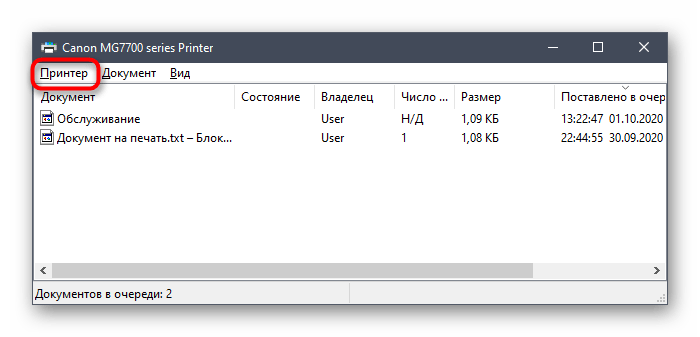
- В появившемся окне будет указан список документов, которые готовятся к отправке на бумаге. В верхней строке меню перейдите в раздел «Принтер» и выберите «Очистить очередь печати».

Если очередь не исчезает, а документы по-прежнему отображаются, попробуйте удалить их вручную, выбирая каждый элемент из списка отдельно, а затем отменив операцию из очереди.
Альтернативный метод – создать командный файл, содержащий последовательность команд:
Третий способ используется, если очередь не очищается ни одним из предложенных алгоритмов. Эта ситуация исправляется принудительной остановкой службы управления печатью принтера и выполняется следующим образом:
- Откройте окно диспетчера задач, выполнив комбинацию клавиш Ctrl Shift Esc (нажатие трех кнопок одновременно) или Ctrl Alt Del (здесь, в параметрах интерфейса Windows, вы должны выбрать точку для запуска диспетчера).

- Перейдите в раздел «Услуги», открыв соответствующую вкладку с этим названием. Теперь в выделенном списке нужно найти и выбрать пункт с названием «Spooler», статус должен быть в режиме «Выполняется» (иначе будет указано, что во время работы произошла ошибка, в любом случае следуйте инструкциям ниже).
- Щелкните правой кнопкой мыши, чтобы открыть контекстное меню и найти в нем пункт «Остановить службу».

- Теперь вам нужно открыть проводник (любую папку на вашем компьютере), затем перейти в каталог «C: Windows System32 Spool PRINTERS». Это можно сделать вручную, открыв папку за папкой или вставив этот адрес в строку поиска (после его удаления).
- Удалите из этой папки все файлы с расширениями SPL и SHD. Затем вернитесь в окно диспетчера служб и восстановите предыдущий режим работы службы (Spooler), выбрав его из списка, затем щелкнув правой кнопкой мыши и выбрав «Пуск».
Если очистка очереди печати и перезапуск диспетчера печати не помогли, воспользуйтесь методами, описанными далее в статье.
Причины, по которым не печатает сетевой принтер:
Порт принтера на удаленном компьютере заблокирован.Сетевой путь принтера неверен.Неправильные настройки общего доступа.
Чтобы отделить проблемы с самим принтером от проблем с компьютером, попробуйте распечатать документ с другого ПК или мобильного устройства. Если (принтер) подключен через USB, по возможности подключите его по беспроводной сети и наоборот. Ваша задача – выяснить, везде ли работает функция печати.
Убедившись, что источник ошибки не в печатающем устройстве, а подключен к компьютеру, загляните в диспетчер устройств (принтер должен быть подключен к компьютеру и включен в сеть). Отсутствие группы «Принтеры» в списке устройств и наличие неизвестного оборудования, отмеченного восклицательным или вопросительным знаком, означает, что в системе отсутствует необходимый драйвер. Чтобы решить эту проблему, просто загрузите его с веб-сайта производителя устройства (например, HP, Epson, Samsung, Canon, Brother) и установите. 
Если ПК видит принтер, но все равно не печатает, загляните в приложение «Службы» (удобнее открывать через одноименную вкладку диспетчера задач).
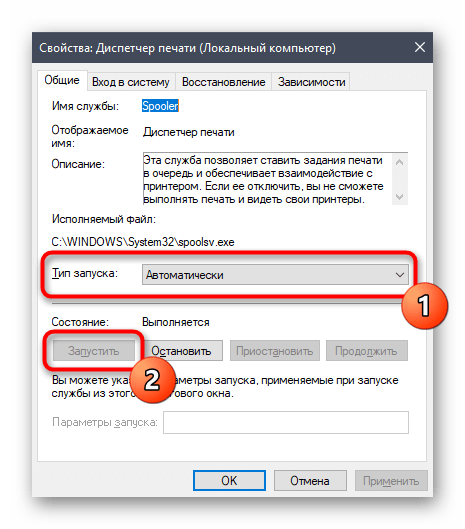
Найдите диспетчер печати в списке служб и убедитесь, что он запущен. Если нет, щелкните правой кнопкой мыши, чтобы открыть его свойства. В раскрывающемся списке «Тип запуска» установите «Автоматически», затем нажмите кнопку «Выполнить» ниже».
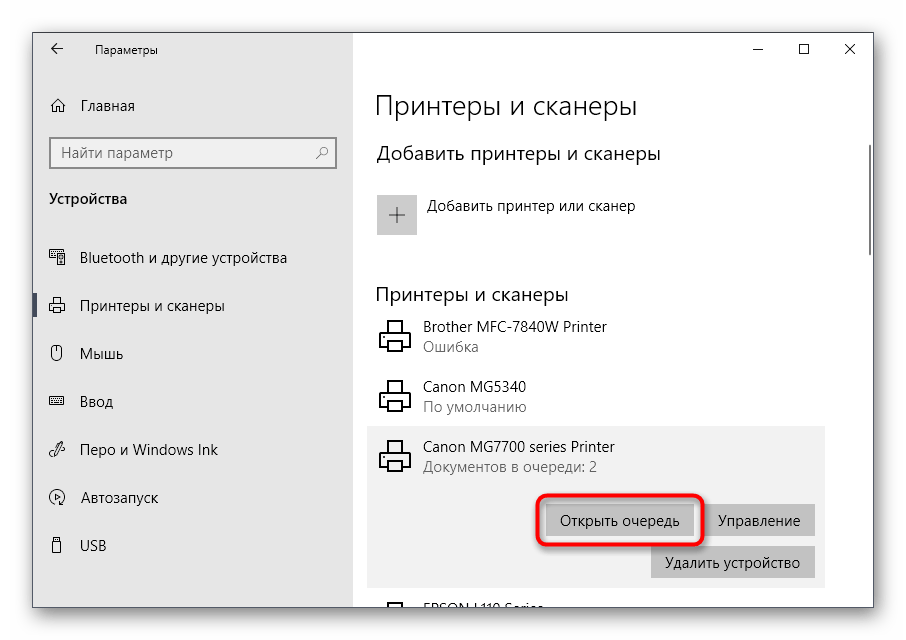
Проблема осталась? Вперед, продолжать. Запустите системное приложение «Настройки», перейдите в раздел «Устройства» – «Принтеры и сканеры» (эта и другие инструкции обсуждаются на примере Windows 10). В правой половине окна отображается список всех установленных принтеров, среди которых должен быть тот, с которым у вас возникли проблемы. Если его нет, проверьте физическое соединение машины с ПК. Если да, нажмите «Открыть очередь».
Затем убедитесь, что в очереди печати нет заданий (если есть, удалите и отправьте другой документ на печать). Щелкните вкладку Принтер. Здесь для нас важны следующие моменты:Если используется принтер по умолчанию (в противном случае виртуальный принтер может быть назначен в качестве устройства печати по умолчанию, которое вместо печати, например, преобразует файл в другой формат).
Рядом с пунктами «Приостановить печать» и «Автономная работа» есть отметки. Принтер самопроизвольно отключается, что указывает на плохое соединение с компьютером, проблему с питанием или неисправность.Если в очереди печати есть документы, нажмите «Очистить очередь» и попробуйте распечатать тестовую страницу.
Если принтер не только печатает по сети, нажмите «Поделиться» и проверьте, разрешено ли это устройство.
Затем перейдите на вкладку «Безопасность» и убедитесь, что вашей учетной записи не запрещено использовать функцию печати.
Одна или несколько из следующих причин могут быть причиной того, что принтер не помещает файлы в очередь:
Бумага закончилась или замялась.Тонер или чернила закончились.В устройстве установлен неоригинальный картридж.Счетчик количества отпечатков достиг предела – печать заблокирована.У учетной записи пользователя нет разрешения на печать файлов.Устройство неисправно.Произошел сбой операционной системы.
Устройства разных производителей блокируют печать в разных ситуациях. Затем, когда в картридже заканчиваются чернила, одна машина прекращает обработку документов и сбрасывает очередь печати, а другая просто выдает чистые листы. То же верно и в других ситуациях. Конкретные проблемы, приводящие к зависанию, обычно описываются в инструкциях к принтеру.
Многие проблемы с принтером хорошо распознаются системой самодиагностики. Если машина оборудована дисплеем, причина ошибки часто отображается на нем. Самые простые устройства диагностируются с помощью собственного приложения. Обычно он присутствует на диске, который идет в комплекте с устройством, а также на сайте производителя.
Ниже приведен пример функции устранения неполадок в фирменном приложении HP Deskjet 1050. 
Прерывание при отправке конкретного документа на печать чаще всего связано с самим документом. Итак, если принтер не печатает файл pdf, возможно, автор защитил его от печати (pdf поддерживает такие функции). В таких случаях проще всего сделать скриншоты страниц проблемного файла, вставить их, например, в документ Word, и безопасно распечатать как изображения.
Если на распечатанном изображении вместо текста появляются иероглифы, «кракозябр» или пробелы, попробуйте заменить шрифт в документе на один из предустановленных в Windows (они распознаются всеми принтерами).
Проблемы с картриджами, красителем, снпч
Любой краситель — тонер или чернила, рано или поздно заканчивается. Но это происходит не внезапно. На мысли о том, что краски осталось мало, наталкивает снижение качества оттиска — бледные цвета, белесые полосы, частичная непропечатка. Бывает, что принтер перестает печатать и при нормальном уровне красителя. Это происходит из-за:
- Засыхания капли краски в печатающей головке или закупорки ее воздушной пробкой.
- Неправильной установки картриджа (например, когда не сняты защитные пленки, не полностью закрыта крышка).
- Загрязнения воздуховодов картриджей.
- Пережатия или закупорки чернильного шлейфа СНПЧ.
- Блокировки неоригинального картриджа.
- Достижения лимита количества распечаток.
- Неисправности картриджа.
Закупорка головки засохшими чернилами — обычное дело при долгом неиспользовании струйного принтера. Если пробка относительно небольшая, решить проблему помогает прочистка дюз (выходных отверстий). Это тоже делается с помощью фирменной утилиты принтера, причем у каждого производителя эта функция называется по-своему:
- У HP — очистка картриджей.
- У Epson — прочистка печатающей головки.
- У Canon — очистка и глубокая очистка (вторая — усиленный вариант, когда не помогает первая) и т. д.
Во время прочистки специальная помпа, установленная внутри принтера, прогоняет через дюзы немного чернил под большим давлением. От этого сгусток краски или воздушная пробка выходит наружу.
Самые бюджетные модели принтеров не оборудованы помпой, и функция прочистки дюз на них не работает (несмотря на поддержу ее драйвером). В случае закупорки печатные головки таких устройств приходится отмачивать и промывать в чистящей жидкости.
На современных струйных принтерах Epson печатающая головка встроена не в картриджи, а в сам аппарат, причем стоит она довольно дорого. Выход ее из строя равнозначен выходу из строя всего принтера, который в подобных случаях остается только выбросить. Чтобы не допустить пересыхания чернил, владельцам принтеров Epson важно делать прочистку дюз хотя бы раз в 2 недели, если аппарат простаивает без дела.
Если вы вынимали картриджи из принтера, убедитесь, что они правильно установлены и их воздуховоды ничем не закрыты.
При использовании СНПЧ в первую очередь также следует проверить, проходим ли чернильный шлейф и свободны ли воздушные отверстия резервуаров.
Пятна и полосы (иногда почти черные листы) при печати на лазерном или светодиодном принтере — следствие негерметичности картриджа (тонер высыпается), переполнения бункера-отходника, попадания внутрь устройства посторонних мелких предметов, повреждения, неправильной установки или износа деталей картриджа.
Проблемы после заправки, когда:
- принтер печатает только одним оттенком, например, красным;
- оттиск выглядит слишком бледно при полном картридже;
- вместо изображения — разноцветные пятна и т. п.,
возникают, как правило, из-за загрязнения, неправильной установки картриджа на место или нарушения технологии заправки.
Полное отсутствие изображения (белые листы) либо дефекты печати после замены оригинального картриджа или красителя на условно подходящие — как раз результат несовместимости последних с вашей моделью принтера. В одних случаях решается перепрошивкой картриджей или аппарата, в других — только покупкой оригинальных комплектующих и расходников.
Решение 5 – установите последние обновления
Если вы часто получаете сообщение Printer Offline , вы можете решить проблему, просто установив последние обновления.
Windows 10 автоматически загружает обновления в фоновом режиме, но иногда вы можете пропустить важное обновление. Однако вы всегда можете проверить наличие обновлений вручную, выполнив следующие действия:
- Нажмите Ключ Windows I , чтобы открыть приложение Настройки .
- Когда откроется Приложение настроек , перейдите в раздел Обновление и безопасность .

- Нажмите кнопку Проверить наличие обновлений .

Если какие-либо обновления доступны, Windows загрузит их в фоновом режиме. После установки последних обновлений проверьте, сохраняется ли проблема.
Если вы не можете открыть приложение «Настройка», обратитесь к этой статье, чтобы решить эту проблему.
Не можете обновить Windows? Ознакомьтесь с этим руководством, которое поможет вам быстро их решить.
Решение 6. добавьте второе устройство принтера
По словам пользователей, вы можете исправить ошибку Printer Offline , просто добавив второе устройство принтера. Пользователи сообщили, что это решение работает при использовании сетевого подключения, и чтобы добавить второй принтер, выполните следующие действия:
- Выполните шаги 1-2 из решения 4 .
- Перейдите на вкладку Порты и нажмите кнопку Добавить порт .

- Выберите Стандартный порт TCP/IP и нажмите Новый порт .

- Мастер порта принтера теперь запустится. Нажмите Далее .

- Теперь введите необходимую информацию. Вы можете получить необходимую информацию из инструкции по эксплуатации вашего принтера. Нажмите Далее .

После этого ваш принтер снова начнет работать без проблем.
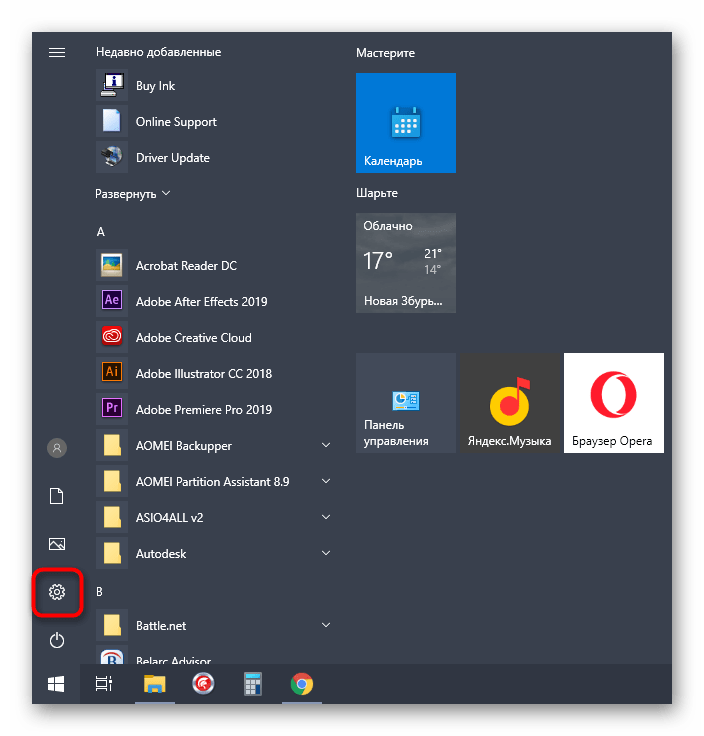
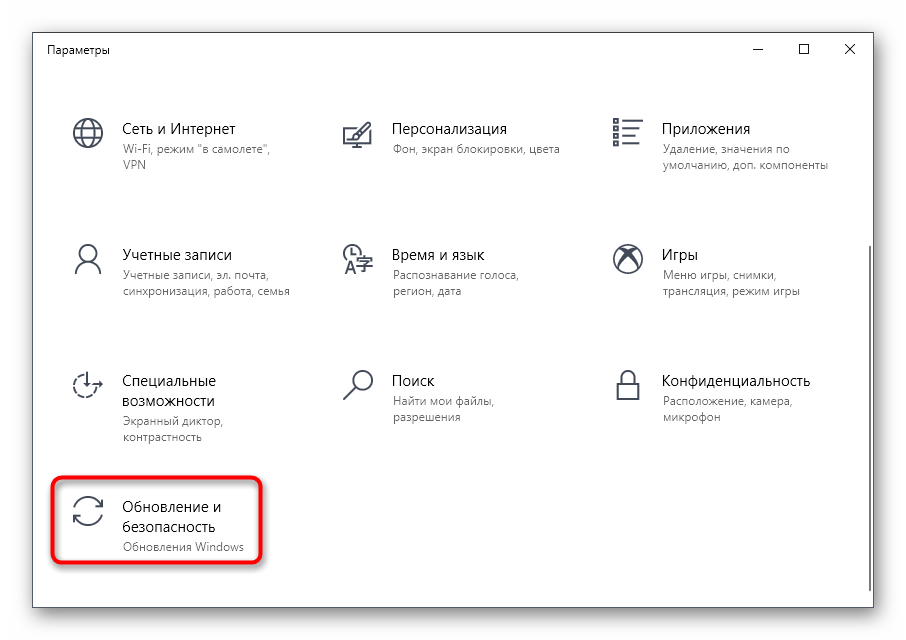
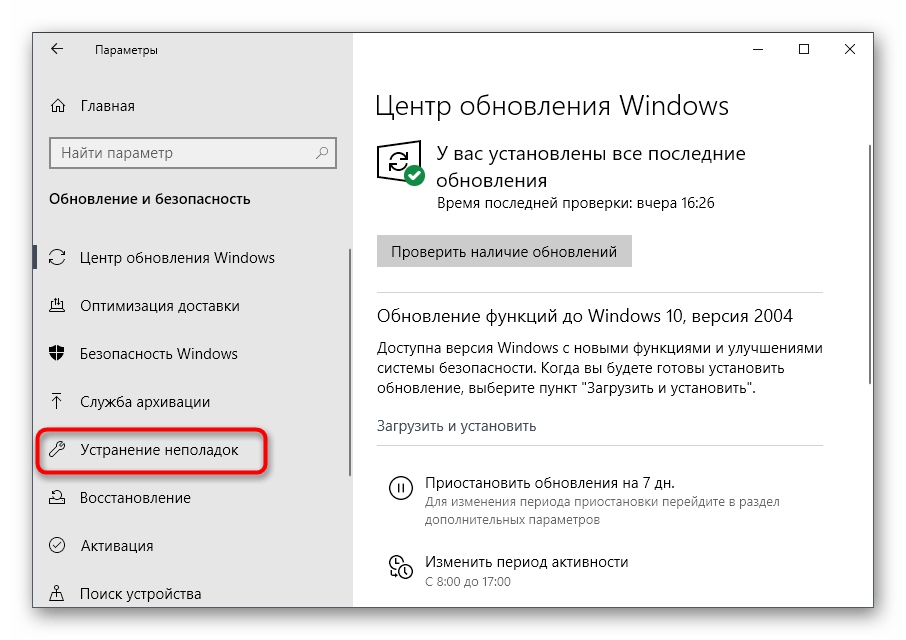
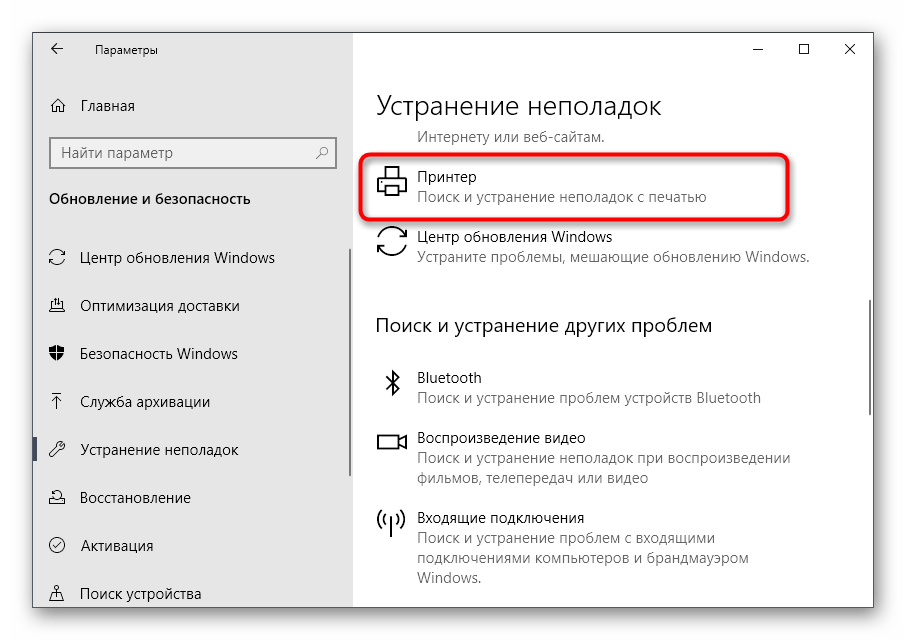
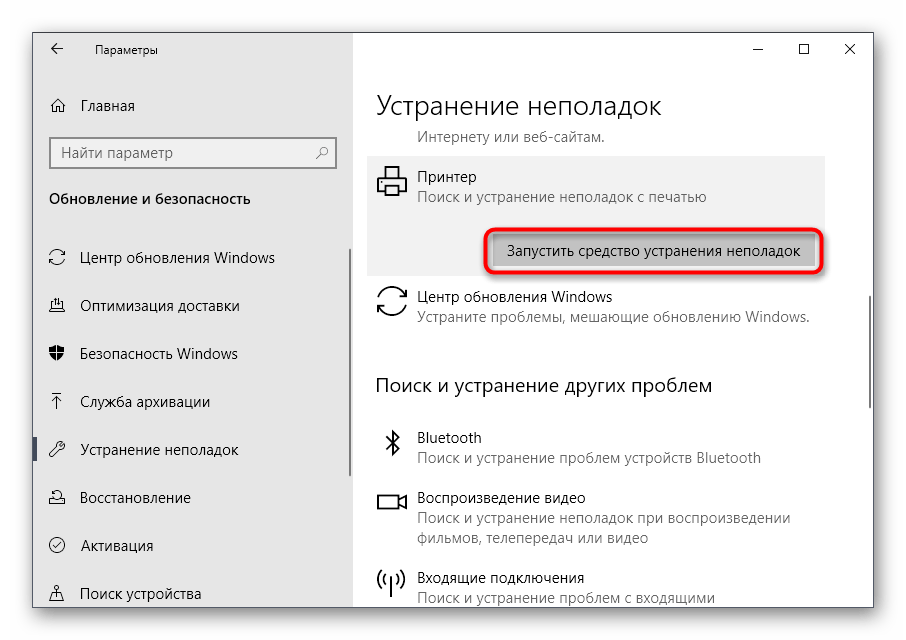
Способ 1: применение средства устранения неполадок
Встроенное в ОС средство устранения неполадок позволит решить базовые проблемы, возникающие при попытке отправить документ в печать. Использовать его нужно в первую очередь, чтобы исключить эти самые распространенные сбои.
- Запустите приложение «Параметры», нажав по его значку в «Пуске».
- Зайдите в меню «Обновление и безопасность».
- Выберите категорию «Устранение неполадок» через меню слева.
- Среди доступных средств устранения неполадок найдите «Принтер» и нажмите по этой строчке.
- Появится кнопка «Запустить средство устранения неполадок», по которой и следует кликнуть.
- Начнется проверка служб и остальных параметров, связанных с работой принтеров в Windows.
- При отображении списка со всем установленным оборудованием найдите проблемное, выделите его и следуйте далее.
- Сейчас происходит сканирование выбранного устройства, что займет меньше минуты, а по завершении на экране отобразится результат. Если какие-то исправления можно внести, подтвердите действие и приступайте к повторной попытке печати на этом принтере.
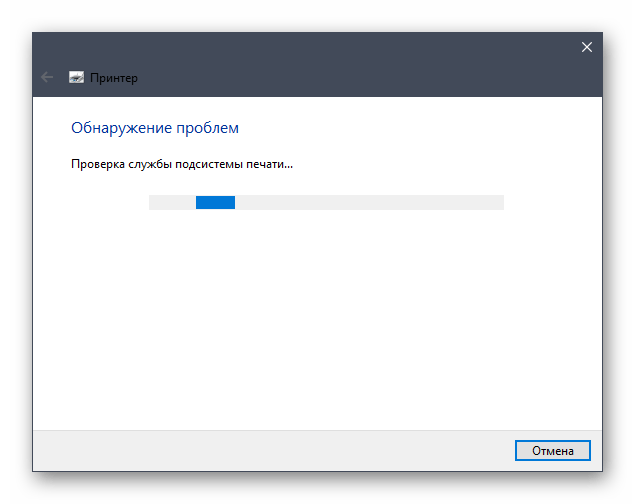
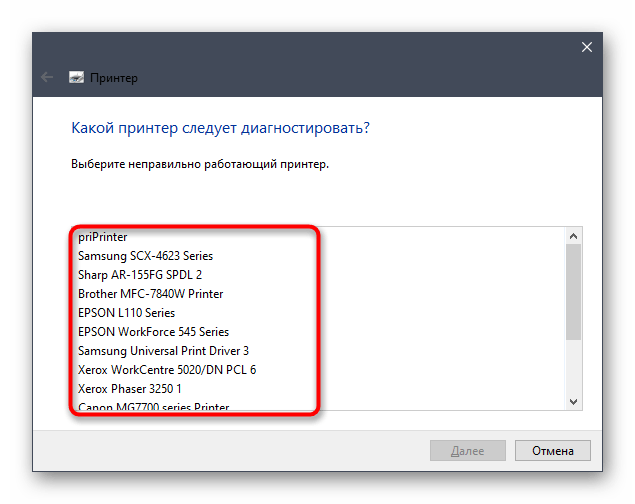
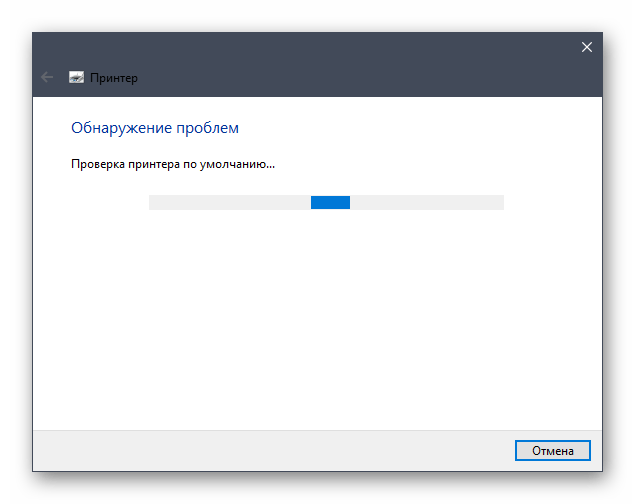
Процедура не всегда оказывается эффективной, поэтому если никаких изменений в работе принтера не произошло, рассмотрите следующие методы.
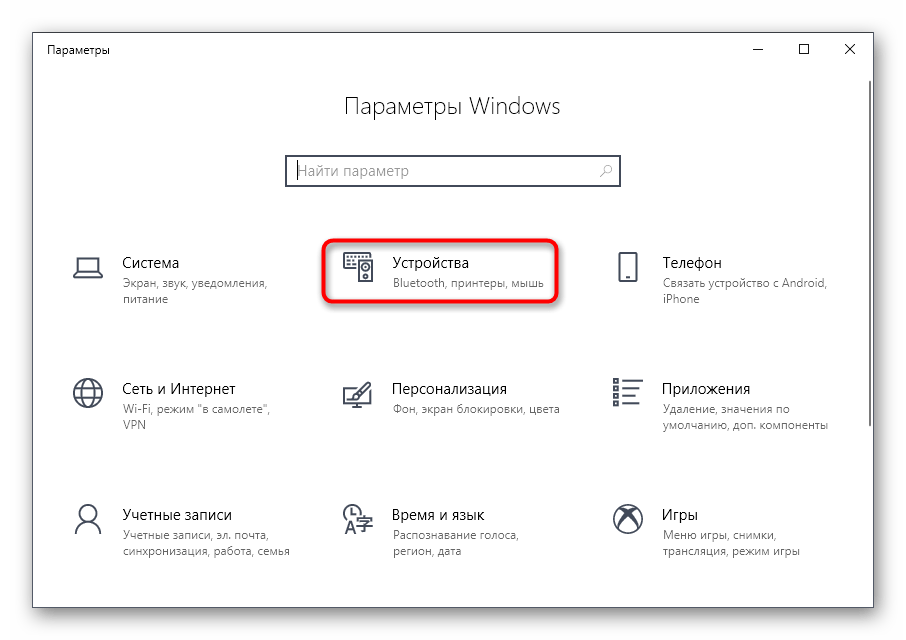
Способ 2: проверка устройства по умолчанию
В некоторых случаях крайне важно, чтобы используемое печатающее оборудование находилось в состоянии «По умолчанию». Это связано с запуском печати разными приложениями, когда они автоматически определяют устройство, для которого создавать очередь. Проверить, установлен ли этот атрибут для проблемного принтера, можно самостоятельно, выполнив следующие действия:
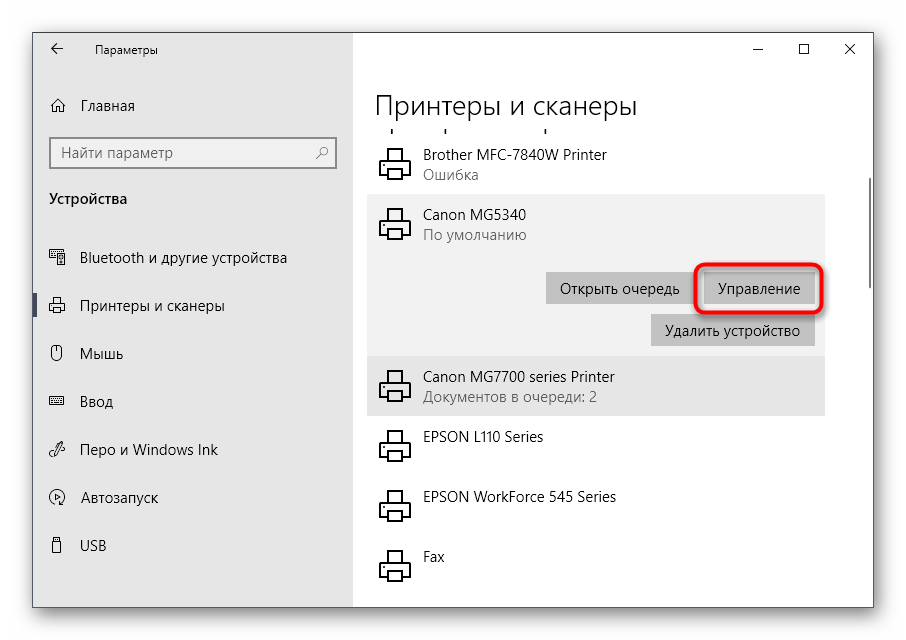
- В том же приложении «Параметры» на этот раз выберите меню «Устройства».
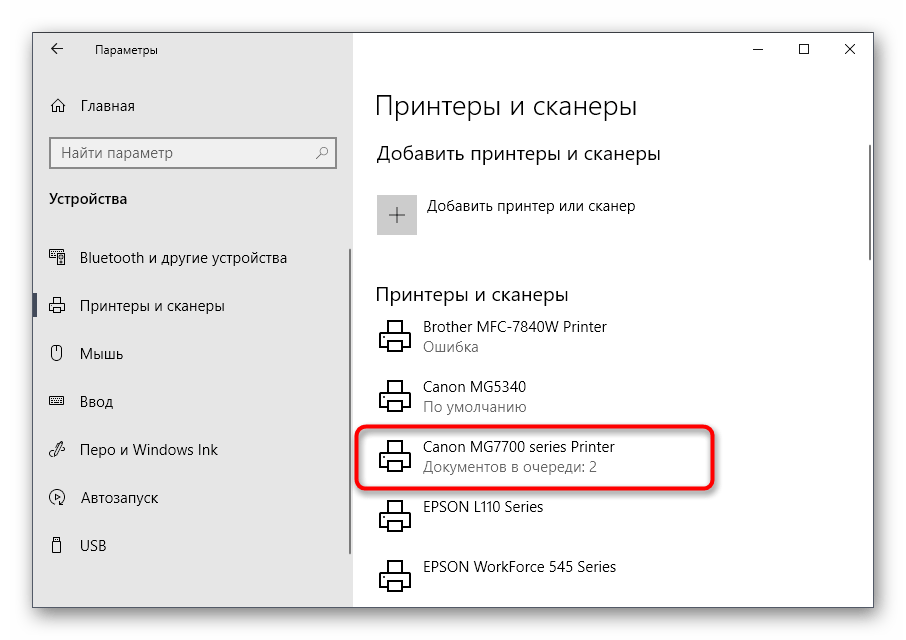
- Откройте раздел «Принтеры и сканеры».
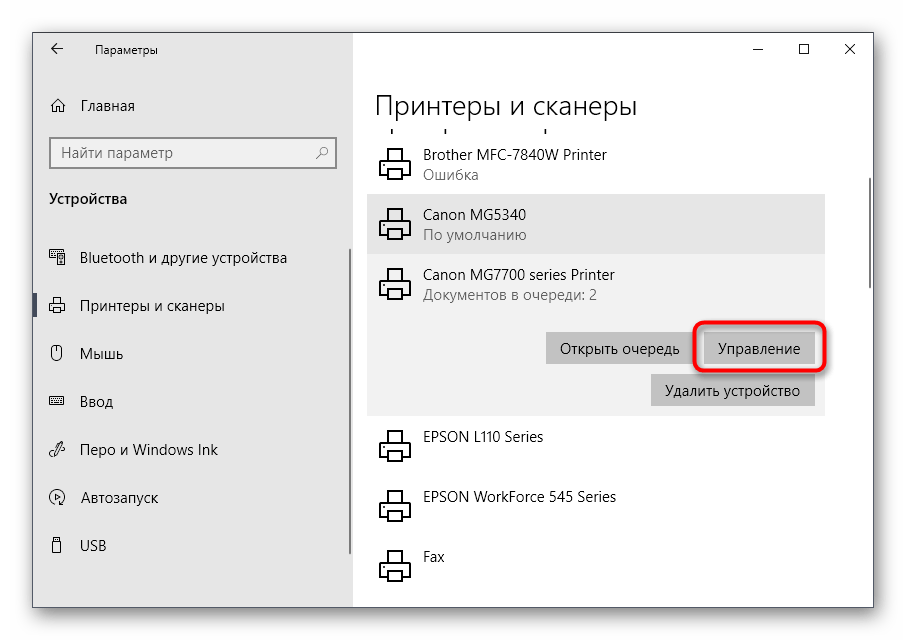
- Нажмите по строчке с используемым принтером.
- Отобразятся функциональные кнопки, среди которых найдите «Управление» и кликните по ней.
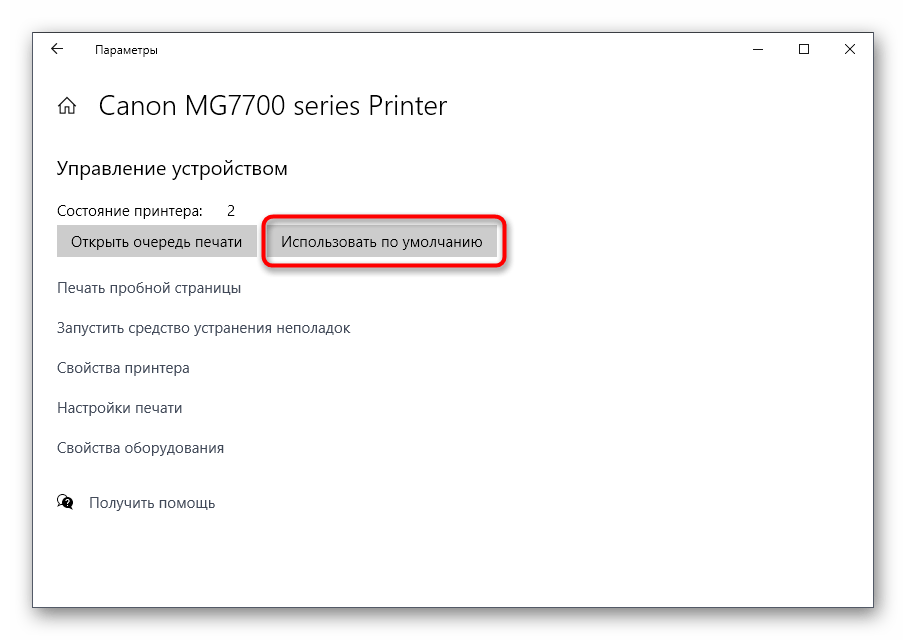
- Активируйте использование этого принтера по умолчанию.

Способ 3: запуск службы «диспетчера печати»
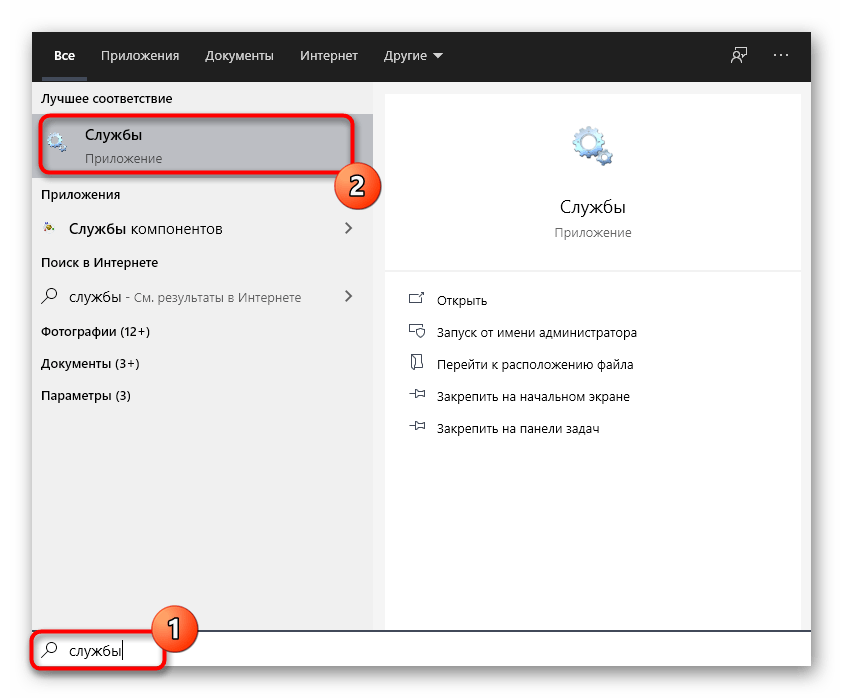
Следующая причина, по которой отображаемый в Windows принтер не печатает, — отключенная служба «Диспетчера печати», управляющая этим процессом. Для ее проверки понадобится запустить соответствующее приложение, посмотреть и по необходимости изменить свойства службы.
- Проще всего открыть «Службы» через поиск в «Пуске».
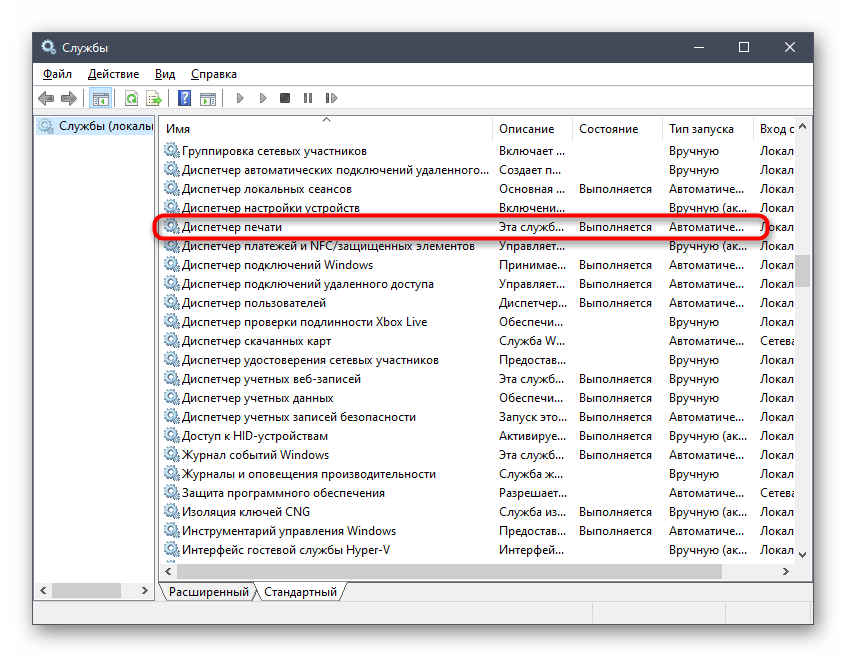
- Список рассортирован по алфавиту, поэтому найти там «Диспетчер печати» нетрудно.
- Щелкните по надписи для перехода к окну «Свойства», где в поле «Тип запуска» установите значение «Автоматически», а затем запустите службу, если она отключена.
Способ 4: проверка состояния устройства
Существуют определенные причины, по которым принтер может приостановить печать или перейти в автономный режим. Они заключаются в аппаратных и системных сбоях, периодически случающимися практически с каждым устройством. Если печать приостановлена, значит, добавляемые в очередь документы там и останутся, пока юзер вручную не исправит настройки.
- Щелкните по строке принтера в меню «Принтеры и сканеры».
- Используйте кнопку «Открыть очередь» для отображения соответствующего окна.
- Разверните выпадающее меню «Принтер».
- Снимите галочки с пунктов «Приостановить печать» и «Работать автономно».
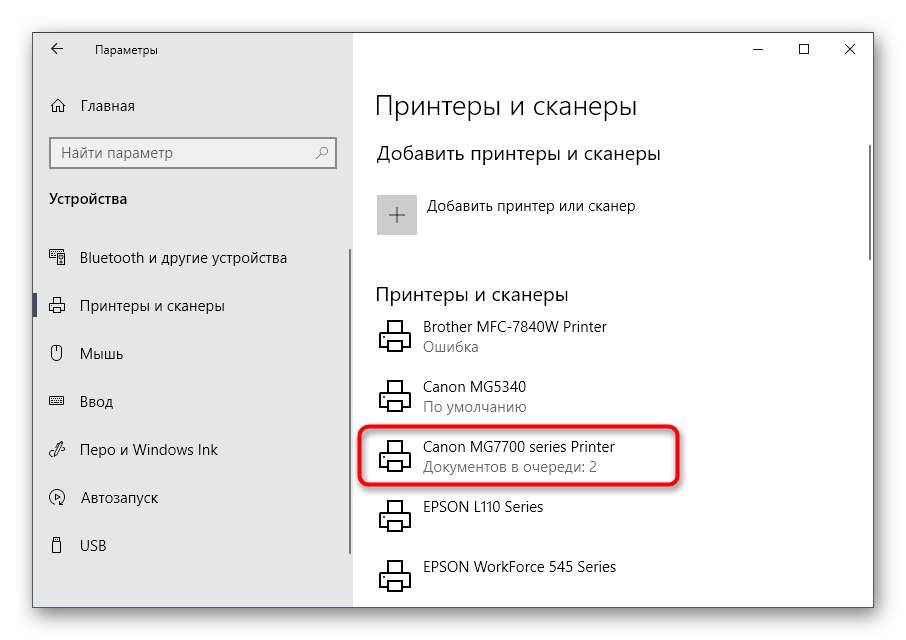
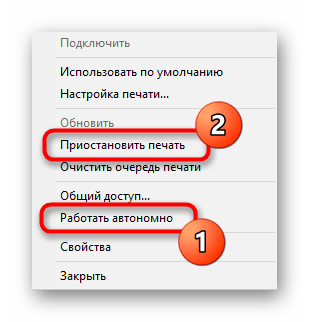
Если после этого печать не запустилась автоматически, очистите очередь при помощи инструкций из следующего способа, а затем повторно выберите документ, который хотите распечатать.
Способ 6: исправление переменных среды
В Windows есть ряд переменных среды, отвечающих за выполнение системных задач, часть из которых обрабатывает отправленные в печать документы. Если программа, вирус или пользователь внес изменения в эти файлы, начнутся неполадки, затрагивающие и работу принтера.
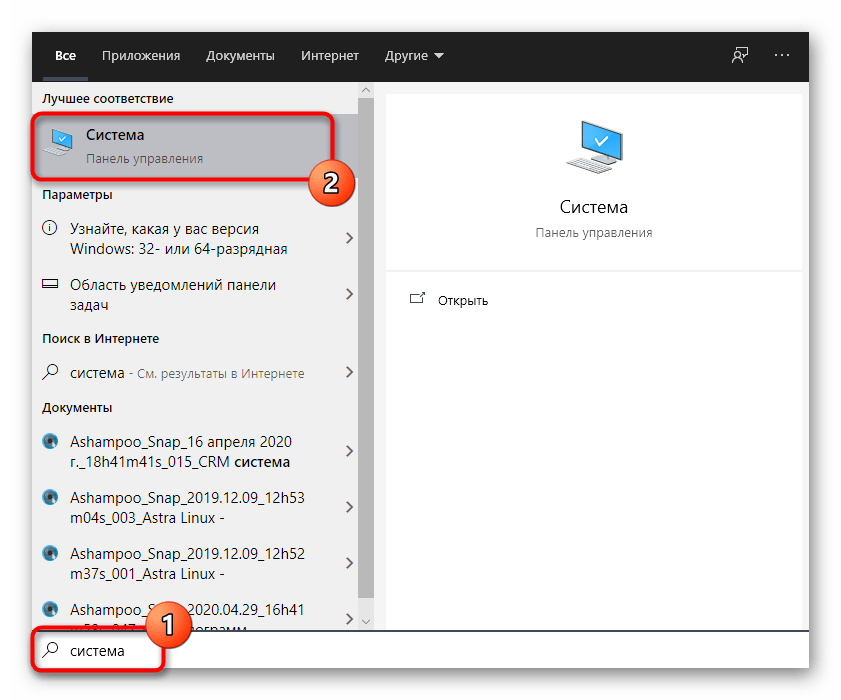
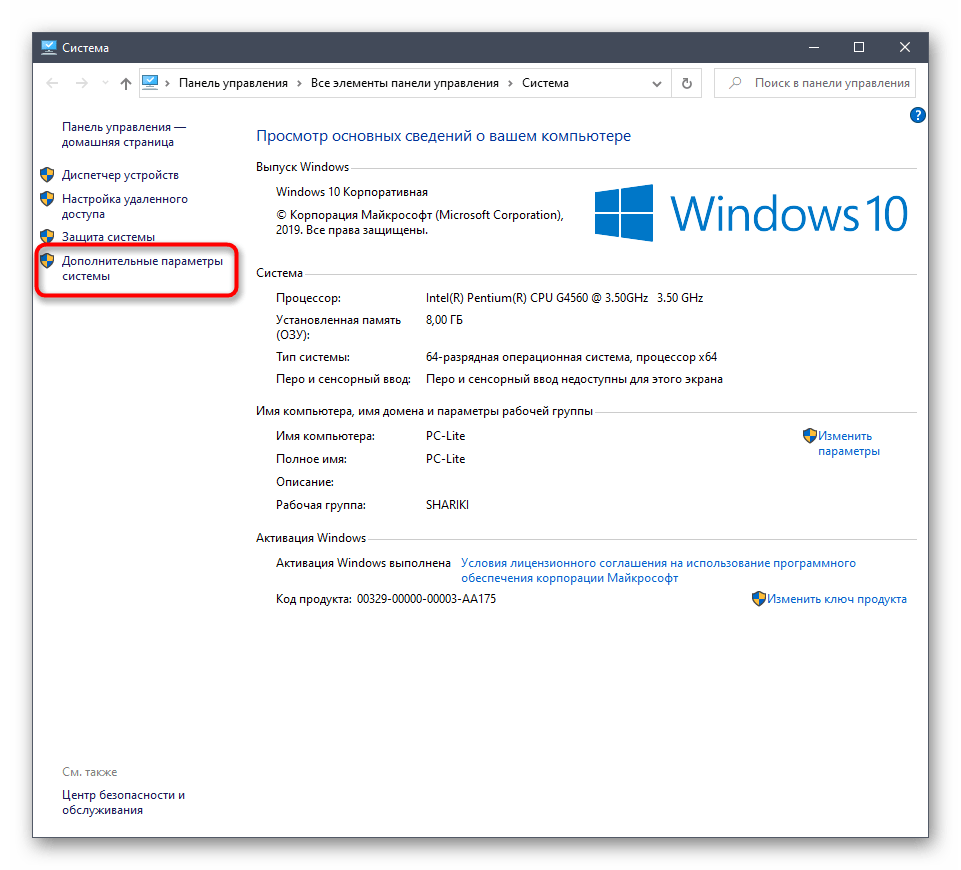
- Для проверки переменных среды перейдите к разделу «Система» в «Панели управления», отыскав ее через поиск в «Пуске».
- Нажмите «Дополнительные параметры системы».
- Отобразится окно «Свойства системы», где на первой же вкладке «Дополнительно» щелкните на «Переменные среды».
- Найдите две переменных «TEMP» и «TMP», убедитесь, что их значения соответствуют примеру на следующем изображении.

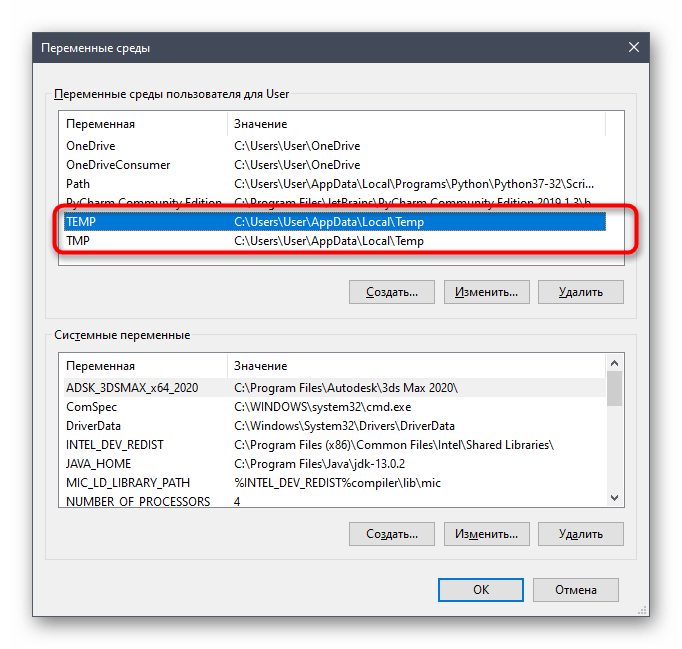
Если какие-либо изменения были внесены, обязательно перезагрузите компьютер для их применения.
Способ 7: временное отключение брандмауэра и антивируса
Метод подходит только тем пользователям, кто взаимодействует с сетевым принтером или печатает по локальной сети. Как известно, для обмена данными используется порт, который автоматически открывается через стандартный брандмауэр и сторонний антивирус, если он установлен.
Однако иногда из-за специфики модели принтера или его драйвера этот процесс дает сбой, в результате порт блокируется и печать становится невозможной. Для проверки этой ситуации временно отключите антивирус и брандмауэр, следуя инструкциям из статей ниже.
Подробнее: Отключаем брандмауэр / антивирус
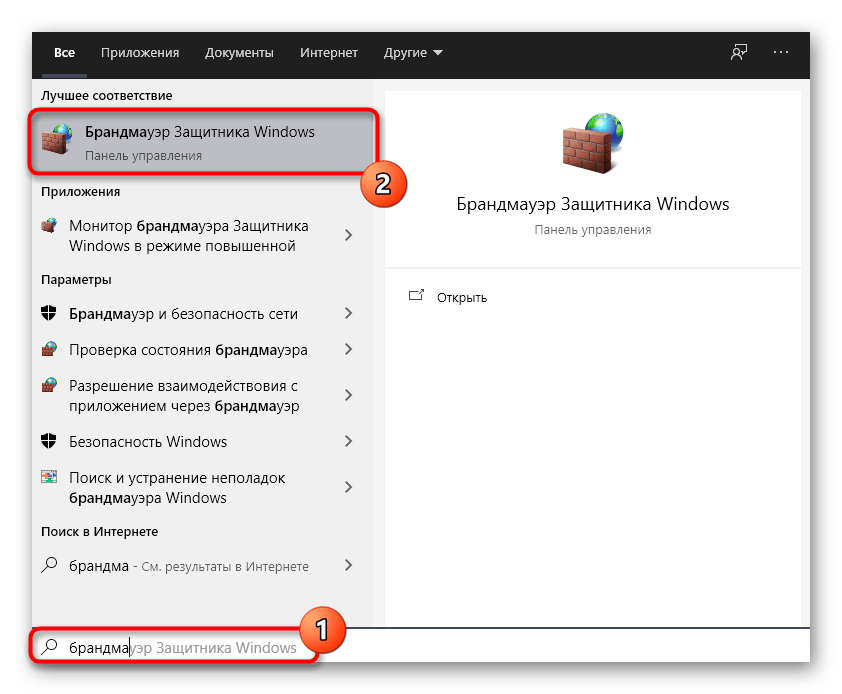
Если вдруг оказалось, что проблемой действительно является заблокированный брандмауэром порт, его следует повторно открыть, выставив все исключения. Процесс детально описан в другом материале на нашем сайте.
Подробнее: Открываем порты в брандмауэре Windows
Способ 9: программная чистка принтера
Разберем последнюю причину, по которой отображаемый в ОС принтер может не печатать документы. Она связана с засорением печатающей головки, барабана подачи бумаги или сопел. Самый простой способ избавиться от таких неприятностей — запустить программную чистку.
- Откройте список принтеров, выберите используемый и перейдите к управлению им.
- Нажмите по строке «Настройки печати».
- Переместитесь на вкладку «Обслуживание» и запустите стандартные операции очистки.
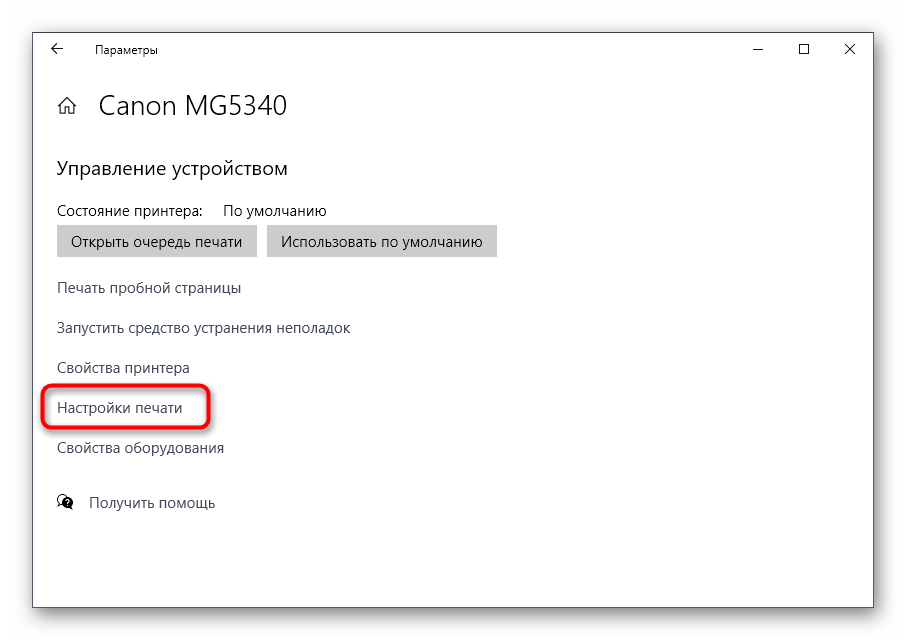
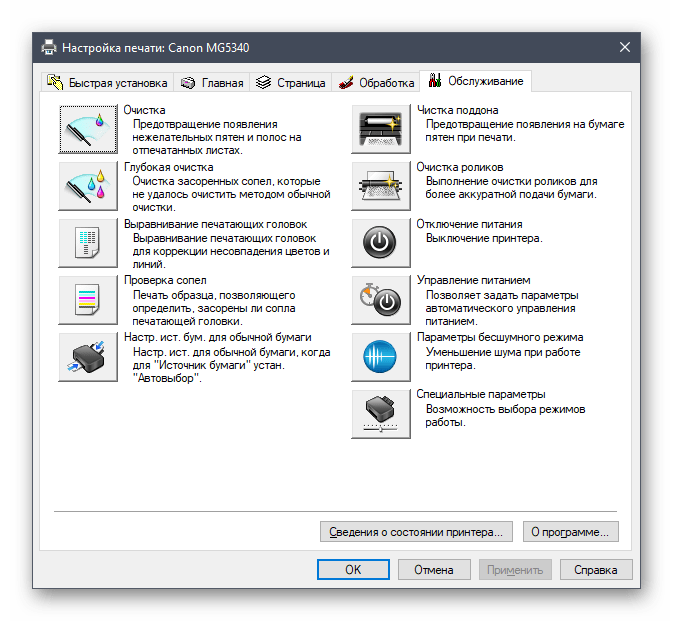
Развернутую информацию о том, как пользоваться каждым доступным инструментом обслуживания, вы найдете далее.
Подробнее: Правильная чистка принтеров
Установка из базы microsoft
Самый трудоемкий и редко используемый метод решения разного рода проблем с оргтехникой, но часто помогает, если принтер устаревшей модели.
- Windows R;
- «control printers»;
- кнопка сверху «Добавление принтера»;

- укажите последний вариант добавления через параметры, заданные вручную;

- порт оставьте стандартным;

- В столбце «Изготовитель» выбираете производителя (например, HP, Epson, Kyocera, Brother, Ricoh), а в столбце «Принтеры» нужно найти требуемую модель. Если список производителей и моделей сильно скудный, попробуйте обновиться, нажав на кнопку «Центр обновления Windows». Подождите, пока данные загрузятся с серверов Microsoft и попробуйте отыскать принтер еще раз.

- Дальше задайте имя устройства, при желании, включите общий доступ, установите по умолчанию. На последнем шаге даже можете сразу распечатать пробную страницу.


