
В третьем квартале 2022 года месячная аудитория ВКонтакте в России составила 76,9 млн пользователей. Средняя дневная аудитория увеличилась до 49,4 млн. В социальной сети стало больше брендов и пользователей, а, значит, нужно выделяться на фоне конкурентов. Рассказываем, как правильно оформить сообщество, чтобы оно эффективно решало бизнес-задачи.
Сюжеты и истории
Аудиозаписи и подкасты
Бонус: сервисы для оформления сообщества
Гайдлайны картинок социальных сетей важно учитывать, потому что картинки меньше рекомендованного размера «растягиваются» и становятся нечеткими, а картинки большего размера могут сжиматься программным способом и тоже выглядеть хуже, чем в оригинале. Если у картинки будут отличные от рекомендованных пропорции, то она может обрезаться в неудачном месте.
Если погружаться в тонкости не хочется совсем, запомните один размер: 1024 x 512 px. В большинстве случаев такая картинка будет отображаться корректно. Либо можно воспользоваться сервисами, которые сделают картинку правильного размера за вас.
Последнее обновление статьи — октябрь 2022 года. Мы стараемся регулярно обновлять статью и делиться актуальными размерами изображений. Если вы обнаружили устаревшую информацию, пожалуйста, сообщите нам.
Картинка к внешним ссылкам: 510 × 228 px
Обложка сообщества: 1590 × 530 рх
Картинка для записей: 510 × 510 px (или соотношение сторон 3:2 при прямоугольном изображении)
Картинка для Историй Вконтакте: 1080 × 1920 рx
Обложка для Клипов: 1080 × 1920 px
Фото профиля: 200 × 500 px (миниатюра фото — 1:1)
Картинка для твита: 1024 × 512 px
Обложка: 1500 × 500 px
Фото профиля: 400 × 400 px
Картинка к внешним ссылкам: 1200 × 627 px
Картинка для поста: 1080 × 1920 px
Обложка: 1584 × 396 px
Фото профиля: 400 × 400 px
Фото профиля или канала: 500 х 500 px
Обложка для поста: 800 × 400 или 800 х 800 px
Картинка для пина: 1000 × 1500 px
Обложка: 800 × 450 px
Фото профиля: 165 × 165 px
Картинка для поста: 1680 × 1680 px
Обложка: 1944 × 600 px
Фото профиля: 190 × 190 px
Живые обложки ВКонтакте — это невероятно эффективный способ увеличить конверсию и продажи с Вашего сообщества ВКонтакте.
Но на деле не профессиональному SMM-щику очень сложно не то, что грамотно использовать новый инвентарь, а банально правильно сделать Живую обложку ВКонтакте.
- Размеры Живые обложки для сообщества ВКонтакте
- Загрузка видео или фото без функции «показывать фотографии в движении».
- Загрузка изображений с функции «показывать фотографии в движении».
- Как установить Живую обложку для сообщества ВКонтакте?
- Сервисы для оформления сообщества
- Сервисы для подготовки фото к публикации
- Размеры изображений в LinkedIn
- Размеры изображений в Facebook
- Размеры изображений в Одноклассниках
- Размеры изображений в Twitter
- Размеры изображений Вконтакте
- Размеры изображений в Instagram
- Размеры изображений в Pinterest
- Размеры изображений в YouTube
- Элементы оформления
- Аватар
- Название
- Описание
- Обложка
- Статус
- Кнопки действия
- Меню
- Виджеты
- Магазин товаров/услуг
- Закрепленный пост
- Сюжеты и истории
- Статьи
- Обсуждения
- Фотоальбомы
- Видео
- Ссылки
- Контакты
- Аудиозаписи и подкасты
- Посты
Размеры Живые обложки для сообщества ВКонтакте
В начале 2019 года Живые обложки стали доступны всем владельцам сообществ, но сам VK очень сжато описал требования к видео и изображениям для живых обложек.
Рекомендованный размер живой обложки — 1080 х 1920 pixel. (ширина 1080 pixel, высота 1920 pixel), мы рекомендуем использовать контейнер mov, формат кодека для видео h.264, частота кадров по желанию 25 (Pal) или 30 (NTSC) доступная частота кадров для загрузки (15 — 60 кадров в секунду) и это все.
Таргбокс первым в сети разобрался со всеми тонкостями и нюансами при подготовке видео и изображений для Живых обоев. В этой статье вы узнаете о размерах живых обложек и о том как их установить.
Прежде всего мы должны понимать, Живые обложки доступны только в мобильном приложение ВКонтакте для IOS и Android.
Возможны 3 варианта загрузки.
- Загрузить до 5 видеороликов, которые будут автоматически меняться.
- Загрузить до 5 изображений,которые будут автоматически заменяться
- Загрузить до 5 изображений, которые будут автоматически меняться, но при этом каждое изображение будет увеличиваться. (По умолчанию данная функция включена, чтобы отменить увеличение изображений снимите галочку с пункта Показывать фотографии в движении.
Размеры первого и второго варианта не отличаются и требуют одинаковой подготовки/
Загрузка видео или фото без функции «показывать фотографии в движении».
Давайте определим 2 состояния видимости обложки:
- Сокращенный вид живой обложки для удобства назовем его привью — часть нашей обложки, которую видят пользователи когда попадают на страницу сообщества.
- Полный / развернутый вид живой обложки — после нажатия на привью пользователям открывается полная обложка.
Абсолютно логичный вопрос в как разместить основную информацию чтобы она была видна на привью и в полной версии. Давайте разберемся как наша обложка вписывается в привью. Сразу закрепим с Вами шируну обложки в данном варианте она неизменна и составляет 1080 pixel.
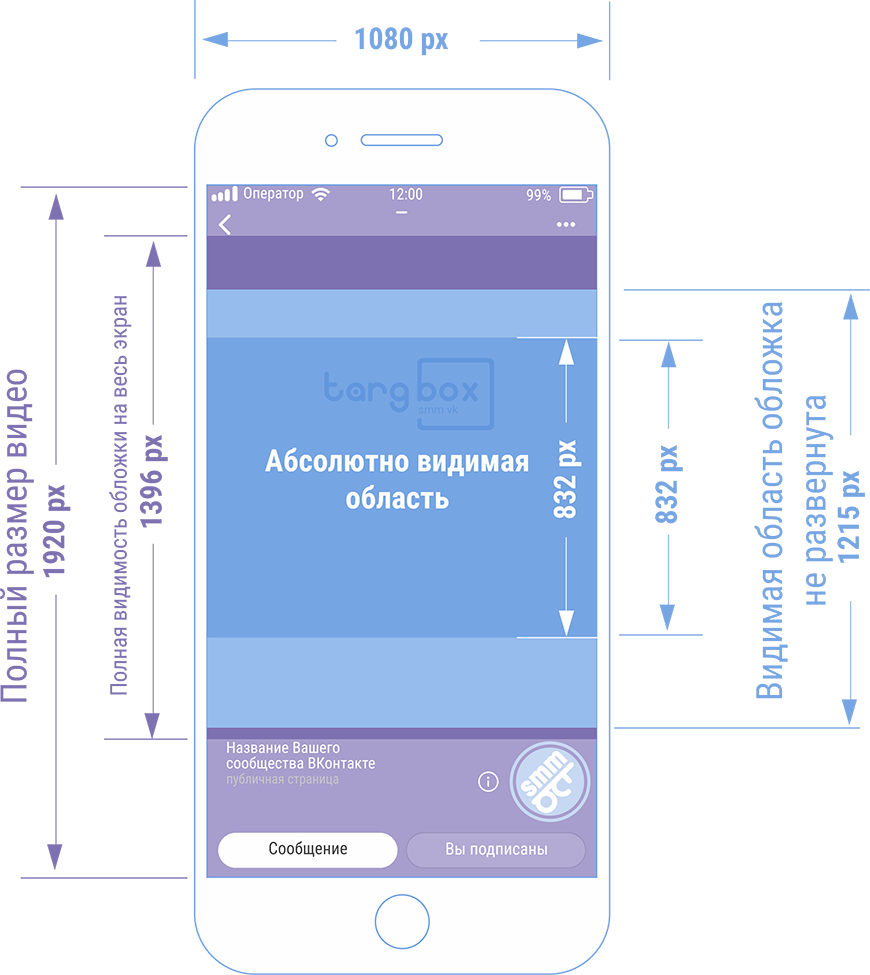
Но вот с высотой дела обстоят куда сложнее. Привью обрезает часть изображения сверху и снизу но обрезает не одинаково поэтому просто от центровать полезную информацию будет не правильно. Плюс нам мешают меню интерфейса и название группы с аватаркой, которые есть и в привью и в полной версии. Чтобы окончательно не запутаться воспользуйтесь нашим шаблоном обложки ВКонтакте. Мы немного округлили все размеры для удобства и сделали запас на отображение на разных экранах. (Сразу оговорюсь, совсем маленькие экраны мы не тестировали проверяли с Iphone 5 и дальше до 10 (она кстати дает больше вариантов для творчества с обложками). Шаблон размещенный ниже поделен на зоны от 1 до 7 обратите на них внимание далее мы будем разбирать эти зоны.

Что мы получили в итоге. Если Вы планируете как у мы все любим 🙂 написать скидка 90% и максимально задействовать этой надписью все имеющееся пространство, не обольщайтесь сильно Ваш размер всего (ш х в) 1080 х 832 pixel. На рисунке это область 4, она видна всем пользователям и в привью и в полной версии.
С теми кто остался и планирует использовать немного более эффективный маркетинг продолжаем разбираться.
- Зона 3 на рисунке размером (ш х в) 1080 х 132 pixel — это интерфейс смарфона и меню ВК, на самом деле можно эффективно использовать данную область, главное не писать в этой зоне текст т.к. он окажется не читаемым для пользователей. Элемент графического оформления вполне нормально будет смотреться в данной зоне.
- Зона 2 размером (ш х в) 1080 х 150 pixel — не видна на привью вообще, но в полной версии обложки она свободна для использования.
- Зона 1 размером (ш х в) 1080 х 140 pixel — это интерфейс и меню ВК, с этим вопросом мы уже разобрались. Можно использовать для графических элементов.
Итак, что получается с верхней частью обложки. Зону 1,2,3 (ш х в) 1080 х 423 pixel можно использовать для размещения графических элементов или просто залить красивым фоном. Зона 4 размером (ш х в) 1080 х 832 pixel — это наша с Вами основная рабочая поверхность, куда мы кидаем заманушки, акции, логотипы и т.п.
- Зона 5 размером (ш х в) 1080 х 250 pixel — проблемная область т.к. на ней размещается название сообщества, аватар и кнопки действия. Название сообщества еще не сильно заслоняет нашу обложку, а вот аватар и кнопки практически полностью перекрывают обложку. И вариант с использованием призыва к действию не очень заходит в данной области. Вернемся к ней позже.
- Зона 6 размером (ш х в) 1080 х 275 pixel — не видна в привью, а в полной версии обложки на ней размещается название группы и аватар.
- Зона 7 размером (ш х в) 1080 х 140 pixel — мы специально ее выделили т.к. в этой зоне размещена кнопка действия.
Итоги: Если с верхней частью все понятно, то нижняя часть заставляет задуматься, как ее правильно использовать. Вероятно логика ВКонтакте простая, делайте живые обложки такими чтобы привью побудило открыть полную версию, и возникает три варианта развития живых обложек.
- Первый вариант: Всем будет наплевать, они просто будут делать обложки на весь экран, а если не хочеш открывать твои проблемы.
- Второй вариант: Все будут использовать только область привью, а остальной пространство заливать нейтральным фоном не несущем смысловую нагрузку (это самый вероятный вариант) и именно так сам ВКонтакте оформил свое сообщество.
- Третий вариант: Это лучшее развитие данного инвентаря. Подойдет только закаленным мастерам СММщикам и креативщикам. То есть нам с Вами, кто дочитал статью до этого места. Мы должны постараться завлечь пользователей открыть полную версию обложки и побудить совершить действие. Это может быть, что угодно например найди кота или спаси кота 🙂 Использовать живые обложки можно и нужно максимально креативно, это позволит выгодно выделить сообщество в океане однотипного контента.
Загрузка изображений с функции «показывать фотографии в движении».
ВКонтакте позаботились о сообществах, которые не могут сделать видео и дал возможность загружать изображения которые автоматически будут увеличиваться, это позволяет избавиться от статики и дает возможность креативно подойти к подготовки изображений для живых обложек вконтакте.
Но в данном случае по мимо всего описанного выше нам нужно учитывать увеличение изображения. Если вы используете обычные фотографии, то проблем возникнуть не должно. Но если Вы планируете добавть в обложку надписи, логотипы и т.п. используйте наш шаблон с размерами живых обоев.
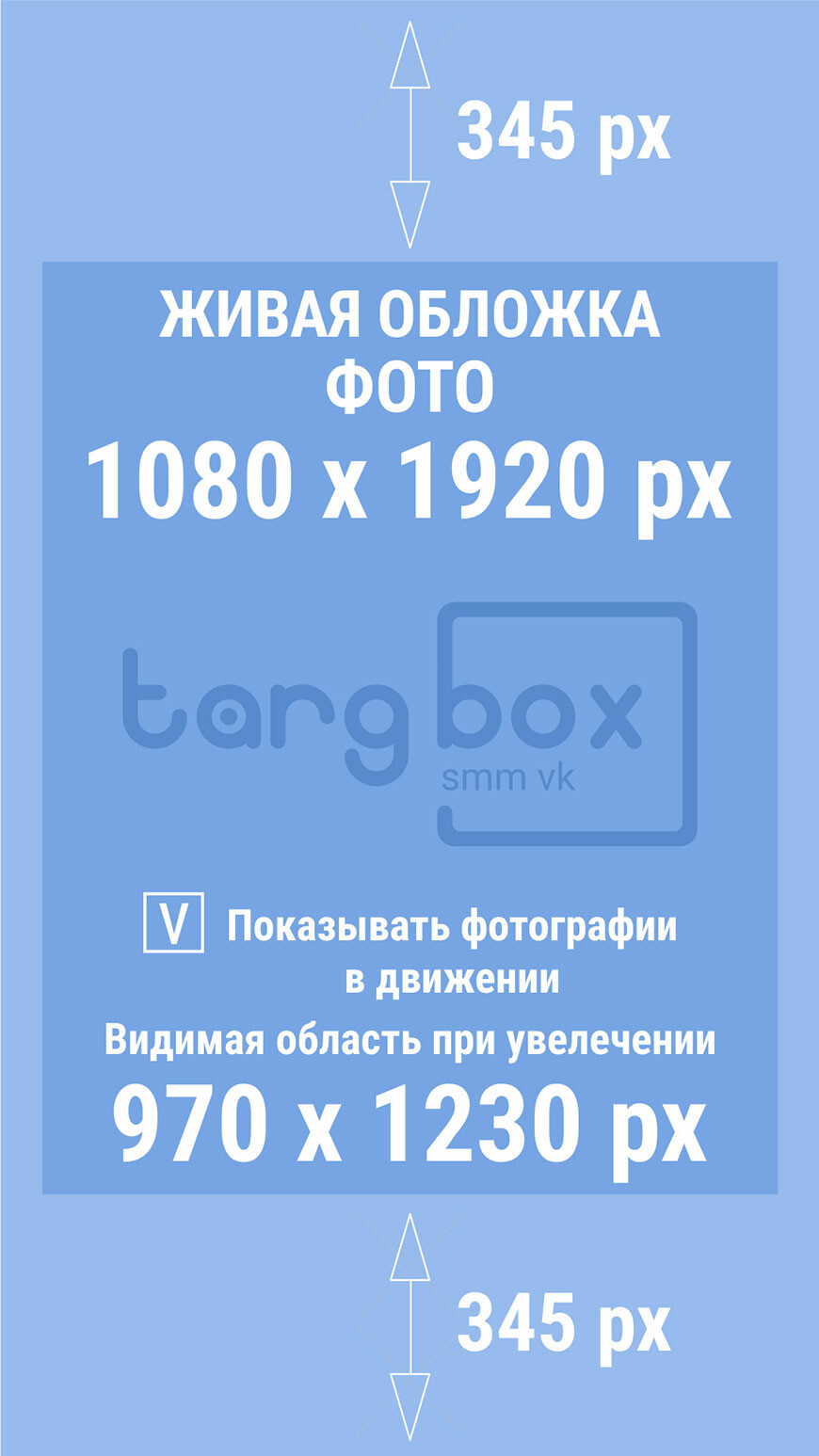
Но меню привью и полной версии никуда не делись, поэтому важно учесть их размеры и определить зону абсолютную видимости.
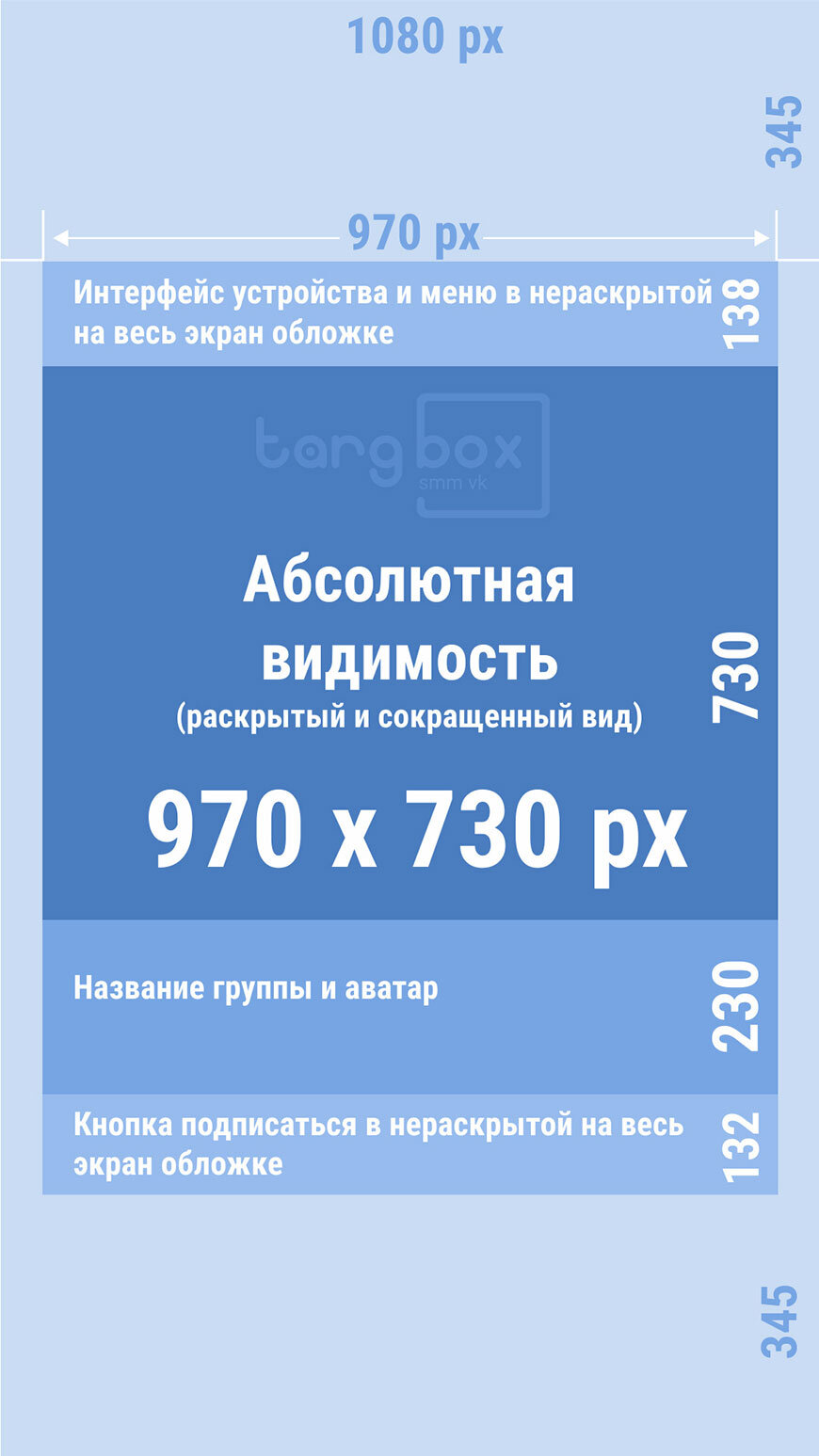
Как установить Живую обложку для сообщества ВКонтакте?
Чтобы установить живую обложку для сообщества выберите пункт Управление в правой части экрана. Откроется меню Настройки. В блоке Основная информация найдите пункт Обложка сообщества и кликните на активную ссылку добавить/управлять. В отрывавшемся блоке можно установить стандартную обложку и живую обложку для мобильного приложения ВКонтакте.
Для установки живой видео обложки рекомендуется загружать до 5 видео в разрешении 1080×1920. Длительность не более 30 секунд, размер файла до 20 МБ, видеокодек H.264, аудиокодек AAC. Частота кадров от 15 кадров в секунду до 60 кадров в секунду.
Для установки живой обложки из изображений рекомендуется загружать до 5 изображений в разрешении 1080 × 1920 pixel.
Рекомендации от TargBox SMM ВКонтакте — размер видео 1080 × 1920 pixel не более 30 сек, контейнер mov, кодек H.264, аудиокодек ACC, частота кадров — 30 кадров в секунду (если Вы не загружаете стримы из игр (для всех игр частота должна быть 60 кадров в секунду). Для загрузки изображений мы всегда рекомендуем использовать разрешение больше указанного, но в данном случае нужно придерживаться рекомендованного размера 1080 × 1920 pixel в противном случае изображение обрежется автоматически.
Желаем Вам успехов в освоении новых инструментов ВКонтекте. А если у Вас возникнут сложности или вопросы команда TargBox всегда рады Вам помочь.
Сервисы для оформления сообщества
Создать стильное сообщество намного проще, чем кажется. Для этого не нужно быть дизайнером или разработчиком. Вот несколько полезных инструментов, которые помогут вам в оформлении:
- Dycover, Let’s Cover – сервисы для создания живых и динамических обложек;
- Wilda, Supa, Smmbullet, VistaCreate – редакторы со множеством дизайнерских элементов и шаблонов. В них можно оформить обложки, меню и другие элементы сообщества;
- FontStorage – хранилище шрифтов;
- Flaticon – сервис для поиска стикеров и иконок.
Если сообщество оформлено корректно, можно запускать таргетированную рекламу во ВКонтакте. Ее также можно совместить с контекстными объявлениями. В этом поможет сервис click.ru. Он позволяет работать с несколькими кампаниями из общего рекламного кабинета. Также можно стать участником партнерской программы click.ru и получать вознаграждение в процентах от рекламного оборота клиентов.
Сервисы для подготовки фото к публикации
Чтобы не держать в голове все размеры, используйте сервисы, которые помогут вам быстро получить картинку нужного формата.

Достаточно продвинутый редактор, с большим количеством настроек, хотя и по-прежнему очень простой и удобный. Можно использовать готовые темплейты (фото для обложки, фото для поста), либо указать собственные размеры.

Внутри редактора свой фотобанк, в котором довольно много приличных бесплатных фотографий. Платные фотографии стоят $1 и в отличие от многих фотостоков, Canva позволяет купить отдельное фото, без подписки.
Поверх фото можно сделать надпись, выбрав подходящий шрифт и стиль надписи.
Если материал вам понравился, поставьте лайк — это помогает другим узнать о нем и других статьях Tilda Education и поддерживает наш проект. Спасибо!
Создание Landing Page
Бесплатный онлайн курс, который научит создавать эффективные посадочные страницы
Интернет-маркетинг с нуля
Курс, который научит вас продвигать свой сайт
Дизайн в цифровой среде
Теоретический курс Никиты Обухова по веб-дизайну
Анимация в вебе
Бесплатный учебник по веб-анимации с примерами и правилами использования
Размеры изображений в LinkedIn

1. Картинка к внешним ссылкам: 1200 × 627 px

2. Картинка для поста: 1080 × 1920 px

3. Обложка: 1584 × 396 px
Обложка профиля — это горизонтальное изображение в шапке профиля человека или компании. Оно должно быть менее 8 Гб.

4. Фото профиля: 400 × 400 px

Размеры изображений в Facebook
1. Картинка к постам — 1200 x 630 px

В ленте горизонтальная картинка будет уменьшена до 500 px по ширине. Пропорции сохранятся.

2. Картинка ко внешним ссылкам — 500 × 261 px
При публикации отображается картинка, указанная в метаданных сайта (поле «og:image»).


4. Картинка на обложке группы — 820 × 312 px

Соотношение сторон изображения: от 1.91:1 до 4:5
Рекомендуемое разрешение: чем больше, тем лучше
При публикации со ссылкой:
Соотношение сторон изображения: от 1,91:1 до 1:1
Рекомендуемое разрешение: как минимум 1 080 × 1 080 px

Соотношение сторон изображения: от 16:9 до 1:1
Рекомендуемое разрешение: минимум 1 200 × 1 200 px

Соотношение сторон изображения: от 9:16 до 16:9
Рекомендуемое разрешение: чем больше, тем лучше
При публикации со ссылкой:
Изображения, обрезанные до формата 1:1
Рекомендуемое разрешение: минимум 1 200 × 1 200 px
Соотношение сторон изображения: от 1.91 до 9:16
Рекомендуемое разрешение: 1080 × 1920 px
Соотношение сторон изображения: 1:1
Рекомендуемое разрешение: 1 080 × 1 080 пикселей

Размеры изображений в Одноклассниках
Максимальный размер картинки, которую можно загрузить в «Одноклассники» без потери качества —1680 px по большей стороне.
Картинка в лентах групп будет отображаться размером 548 x 363 px. 363 px — максимальная высота картинки вертикального изображения формата, а 548 — максимальная ширина горизонтальной картинки. Другие стороны изменяются пропорционально.
При клике фото раскрывается до 612 × 405 px.

Для обложки группы Одноклассники просят подготовить картинку разрешением 1944 × 600 px, вес изображения не более 120 КБ. Важные элементы необходимо размещать в «безопасной зоне» (область в 980 на 240 px в середине), тогда обложка будет корректно отображаться в разных версиях сайта.
Также в Одноклассниках можно отдельно загрузить обложку для мобильной версии. Соотношение сторон — 4:3, минимальное разрешение — 1024 × 768 px.
Размер изображения фона: 320 × 320 px, вес не более 50 КБ
Рекомендуемое разрешение аватара: 300 × 300 px
Разрешение виджета Iframe: 608 × 430 px

1. Продвижение группы или страницы, поста из группы или страницы
Разрешение тизера: 90 × 75 px
Разрешение баннера: 240 × 400 px
Разрешение баннера в разделе «Игры для вас»: 128 × 128 px
Разрешение тизера: 90 × 75 px
Разрешение баннера: 240 × 400 px
3. Объявление формата Lead Ads
Разрешение аватара: 320 × 320 px
Разрешение фонового изображения: 1400 × 390 px
Размеры изображений в Twitter
1. Картинка к твитам — 1024 x 512 px
В ленте горизонтальная картинка будет уменьшена до 506 px по ширине. Пропорции сохранятся.
Вертикальное изображение уменьшается до 506 px по ширине и обрезается до прямоугольника.

2. Картинка на обложку — 1500 x 500 px

Картинка для Summary Card (твит с расширенным описанием, но небольшим изображением) должна иметь разрешение от 144 × 144 px до 4096 × 4096 px и соотношение сторон 1:1. Размер — менее 5 МБ.
Размеры изображений Вконтакте
1. Картинка к внешним ссылкам — 510 × 228 px
Рекомендуется использовать картинки размером не менее 510 × 228 px. В этом случае ссылка будет сопровождаться увеличенной картинкой (510 × 228 px) в сниппете на стене. Если картинка имеет меньший размер (но не менее 160 px по каждой из сторон), или к записи помимо ссылки прикреплены другие вложения, картинка в сниппете будет уменьшенная — 150 × 83 px.

2. Обложка сообщества — 1590 × 400 рх
В мобильной версии и приложениях отображается не полная версия обложки, а только её часть размером 1196 × 400 рх.
Необходимы отступы 85 рх сверху и 140 рх по краям изображения для корректного отображения в мобильной версии.

3. Картинка для обложки статьи — 510 × 286 pх

4. Картинка для витрины товаров — 1000 × 1000 px

5. Картинка для историй Вконтакте — 1080 × 1920 рx
6. Обложка для Клипов — 1080 × 1920 рx

1. Картинка для кольцевой галереи (карусели)
Карусель Вконтакте — это рекламная запись с несколькими карточками (от 3 до 10), куда можно добавить цены, название и короткое описание, а также прикрепить изображение и кнопку.
Рекомендуемое разрешение для изображений: не менее 400 × 400 px.

2. Картинка для записи с кнопкой
Рекламная запись с кнопкой призыва к действию. Изображение отображается в виде сниппета.
Рекомендуемое разрешение: 537 × 240 px.
3. Картинка для универсальных записей
Универсальная рекламная запись Вконтакте имеет вид публикации. Рекомендуется использовать разрешение изображений для записи — 510 × 510 px или соотношение сторон 3:2 при прямоугольном изображении.
Если универсальная запись со сниппетом, то изображение в сниппете рядом с кнопкой должно быть не менее 537 × 240px.
4. Картинка для рекламных объявлений в левой части сайта
Рекомендации зависят от формата рекламного объявления. Для изображения с текстом используются картинки размером 145 × 85 px, для «большого изображения» требуется разрешение 145 × 165 px. Для продвижения сообществ используется логотип (по умолчанию) или любое другое изображение размером 145 × 145 px. Продвижение приложений происходит с помощью квадратного изображения (по умолчанию логотип приложения) или любой другой картинки с рекомендуемым разрешением 145 × 145 px.

5. Картинка для рекламы сайта
Минимальный размер изображения для логотипа 256 × 256 px. Минимальный размер изображения для сниппета — 1080 × 607 px с допустимым соотношением сторон строго 16:9. Максимальный вес изображения 5 МБ.

6. Картинка для рекламы в историях
В одно объявление можно загрузить до 3 историй с фото или видео. Загружаемые изображения должны быть вертикальными. ВКонтакте требует соотношение сторон изображения — 9:16, разрешение картинок не менее 720 × 1280 px.
Старайтесь размещать контент и текстовые надписи ближе к центральной части (при размере фотографий 1080 × 1920 рекомендуемые отступы сверху и снизу — по 200 px).
Размеры изображений в Instagram

Для горизонтальных изображений рекомендуемое соотношение сторон — 1.91:1. Чтобы сохранить качество изображения, также используйте высоту не менее 1080 px.

Квадрат: от 600 × 600 до 1936 × 1936 px (соотношение сторон — 1:1)
Альбомная ориентация: от 600 × 315 до 1 936 × 1 936 px (соотношение сторон — 1.91:1)
Вертикальный формат: от 600 × 750 до 1 936 × 1 936 px (соотношение сторон — 4:5)
При создании объявления вы можете обрезать изображение во встроенном редакторе.


Соотношение сторон изображения: от 1.91:1 до 4:5
Рекомендуемое разрешение: 1 080 × 1 920 px (не менее 600 × 1 067 px)
Размер: менее 30 МБ
Размеры изображений в Pinterest

1. Лучший размер фотографий для загрузки в Pinterest — 735 × 1102 px
В ленте все фото отображаются 235 px по ширине. Пропорции сохраняются до тех пор, пока они примерно равны 2:3 – 1:2.1. Если фотография слишком вытянутая, Pinterest ее обрежет и полную версию можно будет увидеть только при клике.
При клике изображение открывается до 735 px по ширине.

Требуемое соотношение сторон: 16:9

3. Изображения для пина-истории
Для пина-истории Pinterest советует использовать изображение портретной ориентации и минимальными размерами 900 × 1600 px. Максимальный размер изображения — 10 МБ. Чтобы загрузить горизонтальные изображения, отмените выбор «Соотношение сторон 9:16» или нажмите «Сброс», чтобы открыть изображение полностью.
4. Изображение для рекламного объявления в Pinterest
Pinterest предлагает использовать для рекламы статический пин (по умолчанию), пин-карусель, видео, приложение и широкоформатное видео. Рекомендации к статическому пину совпадают с рекомендациями к обычному пину в ленте — соотношение сторон 2:3.
Карусель Pinterest не сильно отличается от стандартного пина. В карусель можно загрузить от 2 до 5 изображений, при этом требуемое соотношение сторон 1:1 или 2:3.
Размеры изображений в YouTube
Ширина картинки — не менее 640 px
Соотношение сторон — 16:9 (размер — менее 2 МБ)

Обложка инструкции по созданию одностраничного сайта
2. Обложка канала: 2048 x 1152 px (размер — менее 6 МБ)

3. Фото профиля: 800 x 800 px

3. Обложка для Shorts: 1920 x 1080 px
Формат коротких видео вертикальный, соотношение сторон — 9 х 16. Рекомендуемый размер для обложки Shorts — 1920 x 1080 px.

5. Картинка для обложки альбома
Картинка для обложки альбома: от 1400 x 1400 до 4098 x 4098 px
Соотношение сторон — 1:1
Вид обложки зависит от типа устройства, на котором просматривается канал. YouTube рекомендует загрузить одно изображение размером 2560 × 1440 px и учитывать, что «безопасная зона», при размещении в которой ваш текст или логотип не будет обрезан — 1546 × 423 px по центру изображения.

Появляются справа от окна просмотра над списком рекомендуемых видео, а если проигрыватель большой — под окном просмотра.
Разрешение: 300 × 250 или 300 × 60 px

Медийное объявление справа от окна просмотра
Полупрозрачные оверлеи появляются в нижней части (20%) окна просмотра.
Разрешение: 468 × 60 или 728 × 90 px

Рекламные подсказки содержат информацию, связанную с видео, например сведения об упомянутых в нем товарах. В течение нескольких секунд отображается тизер, затем зрители могут нажать на значок, чтобы просмотреть подсказку.
Существует 3 типа товарных объявлений: простые товарные объявления, товарные объявления витрины, местные объявления-каталоги. В зависимости от типа объявления вы можете подобрать нужное изображение.
Максимальный размер — 150 кб.
Элементы оформления
«Сообщество» – собирательное название всех групп и пабликов, которые существуют во «ВКонтакте». Разберем их основные элементы, на которые пользователи обращают внимание.
Аватар
Прежде чем попасть в группу или паблик, пользователь видит аватар в списке групп и блоке с рекомендациями. На этом этапе он принимает решение, кого выбрать. Аватар также отображается в каждой публикации в ленте новостей, на стене, в диалогах с сообществом.
Обычно аватар отражает миссию проекта или бренда, может содержать важную информацию о работе. С учетом ниши можно разместить:
- логотип компании – яркий, понятный и приятный. Отлично подходит и для крупных, и для растущих компаний. Это должен быть хорошо узнаваемый символ, которым брендировано все. Старайтесь использовать четкий логотип без дополнительных надписей. Лучше загружать его на однотонный контрастный фон, не перетягивающий на себя внимание. Если логотип очень длинный, можно «задизайнерить» его, например, оставив первую букву названия компании или символ, ассоциирующийся с ней;
 Адаптированный логотип Skillbox
- название – от непосредственного наименования компании, названия сайта или проекта до слогана. Главное – не увлекаться количеством текста. Чем его больше, тем он менее читабелен. Не используйте ссылки и мелкий шрифт: информация не будет считываться, а только сделает миниатюру «тяжелее»;
- тематическое изображение – так аудитория поймет, что перед ней. На аватарке может быть товар или услуга, которую вы предлагаете. Это отличный вариант для малого бизнеса без брендирования, например для небольшого домашнего производства. Помните, что мелкие предметы в кадре создают визуальный шум. Сюжет и композицию нужно подбирать исходя из целевой аудитории и позиционирования. Не применяйте заезженные ходы вроде флетлея с пирожным или фотографии куска мыла на белом фоне;
- фотография – подойдет, если вы создаете сообщество для прокачки личного бренда или ведения своего блога. Не нужно ставить фотографию как в паспорте. Портрет должен показывать личность человека или ценность продукта. Например, если речь о гончарной мастерской, на аватаре должен быть человек с изделием в руках. Либо на фоне, который ассоциируется с профессией.
 Фотография подходит для авторских сообществ
Лучше, чтобы фон аватара бы однотонным. Стоит выбирать контрастные и фирменные цвета. Бледный аватар может слиться с белым фоном ВКонтакте.
 Хорошо узнаваемый и контрастный логотип PUMA
- Размер миниатюры аватара – 200 х 200 пикселей. Для миниатюры квадратную, прямоугольную или квадратную картинку необходимо обрезать до круга. Поэтому важно заранее проследить, чтобы все важное находилось в его пределах.
- Форматы для загрузки: JPG, GIF и PNG. Рекомендуется выбирать PNG.
Название
Название сообщества – второй элемент, который сразу видит аудитория. Также по названию вас могут найти в поиске соцсети и через поисковые системы.
При выборе названия соблюдайте такие правила:
- добавляйте ключевые фразы. Ключевые слова – то, что вы предлагаете. Их можно подобрать с помощью сервиса Яндекс Вордстат, отталкиваясь от запросов основной целевой аудитории. Важно не переусердствовать – будет достаточно одного-двух ключей. Например, «Чайная церемония» – магазин китайского чая;
- указывайте город, если бизнес региональный. Например: «Доставка цветов в СПб»;
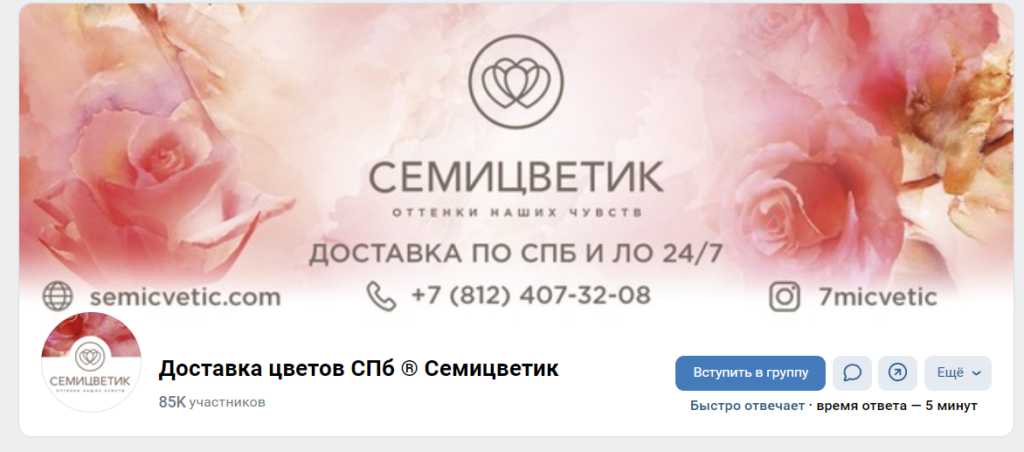 Компания указала и название, и сферу работы, и город
- называйте сообщество, как бизнес или сайт. Работает, если они узнаваемы и успешны. Если пользователи могут искать компанию как по полному названию, так и по аббревиатуре, отразите оба запроса;
- исключайте нецензурные выражения. ВКонтакте может заблокировать страницу сообщества;
- выбирайте простое и короткое название. Его будет легче запомнить и найти в будущем. Также не стоит перегружать название эмодзи, различными символами и т. п. Это влияет на поисковую выдачу. А если название написано КАПСОМ, могут быть проблемы с модерацией таргетированной рекламы;
- избегайте негативных ассоциаций. Название сообщества может привлечь или отпугнуть новых подписчиков. Например, пользователя может оттолкнуть название клининговой компании «Отходы бегемота», которая хотела сказать, что готова справиться с любыми объемами работ;
- не путайте пользователей. По названию должна быть понятна суть сообщества, его тематика;
- соблюдайте авторские права. Нельзя назвать сообщество «Альтернатива Тинькофф Банку» или «Русская Coca-Cola». Чревато судебными исками.
Размер названия – до 48 символов с пробелами.
Описание
Из описания пользователь узнает, кто вы и что полезного есть на странице. Этот блок с информацией о сообществе также влияет на поисковую выдачу. Для поисковиков это метатег description: Google и Яндекс понимают его как короткое описание страниц. Чтобы поисковые системы лучше индексировали сообщество, добавляйте ключевые слова.
Описание должно быть:
- понятным и простым, с минимумом эмодзи либо без них;
- отвечающим на вопросы пользователей: кто вы/что вы, чем занимаетесь, что люди найдут на странице/зачем подписываться, как связаться, где предлагаете товары/услуги;
- с разделением на абзацы и маркированными списками;
- не скопированным из раздела «О нас» с сайта. Он не связан с сообществом и отвечает только на несколько важных вопросов из списка выше.
В описание нужно добавить:
- информацию о компании. Расскажите, кто вы и чем занимаетесь, если это не отражено в названии, на обложке или в статусе. Укажите ваше УТП, опишите выгоды от сотрудничества, оставьте призыв к действию;
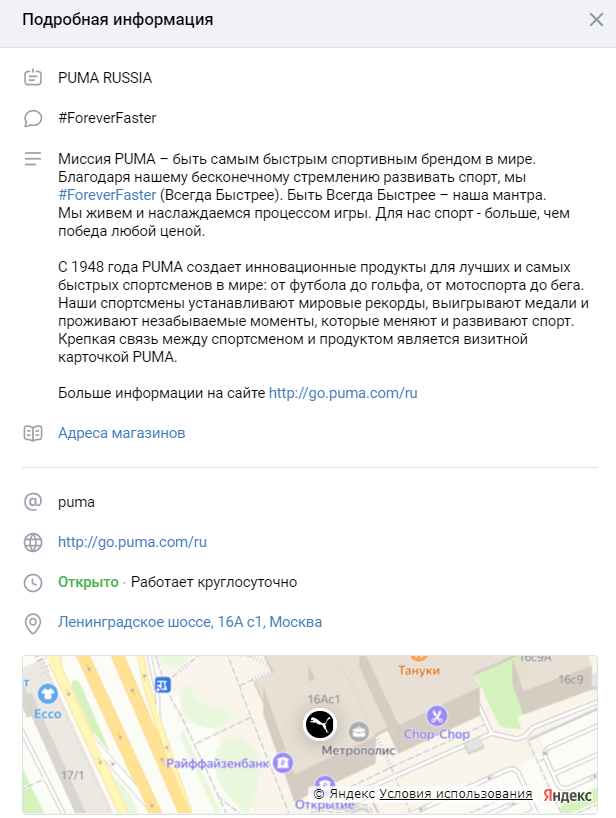 PUMA рассказывает об истории и миссии компании
- элементы навигации. Пользователи часто переходят по ссылкам именно из описания. Помогите им и выстройте удобную навигацию по сообществу. Так вы увеличите конверсию в подписку;
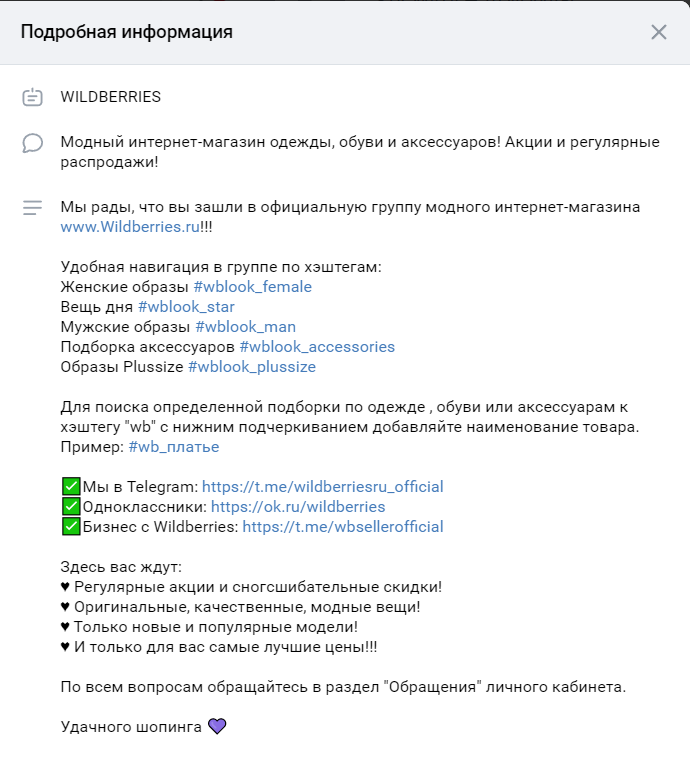 Wildberries помогает разобраться с навигацией
- контактные данные. Укажите адрес сайта, телефон, почту, физический адрес, если у вас салон красоты, оффлайн-магазин, автомастерская и т. д., добавьте карту с геолокацией. Если офисов несколько, можно обозначить на карте все адреса.
Текст до 4000 символов. Важно знать, что часть более 100 символов, включая пробелы, будет скрыта и доступна только при нажатии на кнопку «Подробная информация».
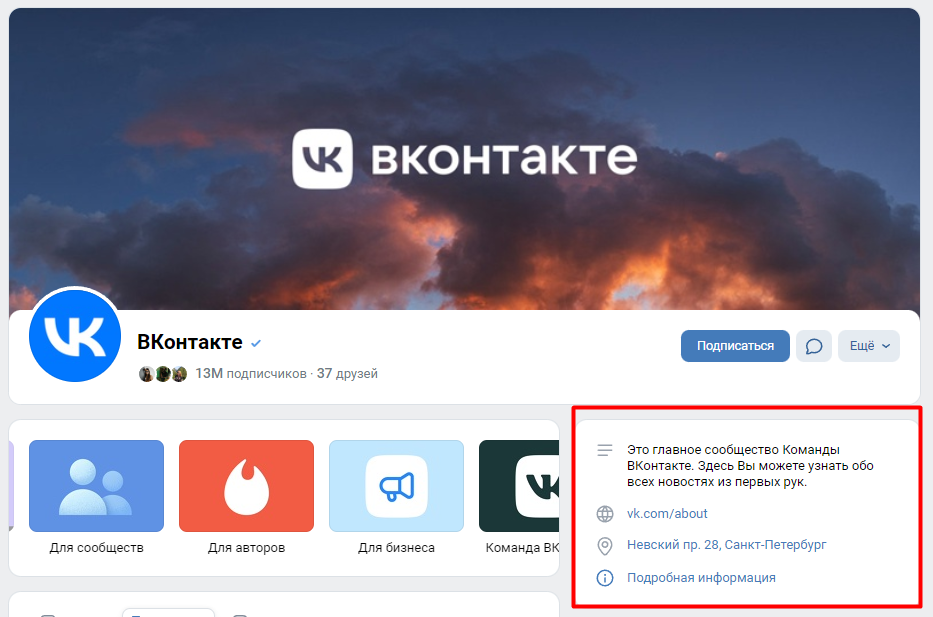 Как видят описание пользователи
Обложка
Обложка (шапка, баннер) – большой баннер в верхней части страницы. У человека, который только попал в сообщество, есть 3–5 секунд, чтобы понять, останется он тут надолго или уйдет.
Поэтому обложка должна выполнять три функции:
- Мгновенно давать ключевую информацию о компании/бренде. Это название, позиционирование, стилистика контента и пр.;
- Вести к нужному действию. Например, помогать в анонсировании новостей, акций, мастер-классов, вебинаров и других событий сообщества. На обложке можно размещать информацию о времени и месте проведения мероприятия, чтобы подписчик с первого взгляда понимал, что вы планируете провести в ближайшее время;
- Вовлекать в активности. Например, с помощью специальных виджетов и сервисов можно устроить онлайн-интерактивы, например добавив на обложку аватары пользователей, счетчики или даже прогноз погоды.
Для этого на обложке можно разместить:
- название компании;
- слоган или уникальное торговое предложение (УТП);
- информацию о скидках, акциях, специальных предложениях;
- контакты;
- фотографию (для продвижения личного бренда);
- призыв к действию (нажать на кнопку, подписаться, позвонить).
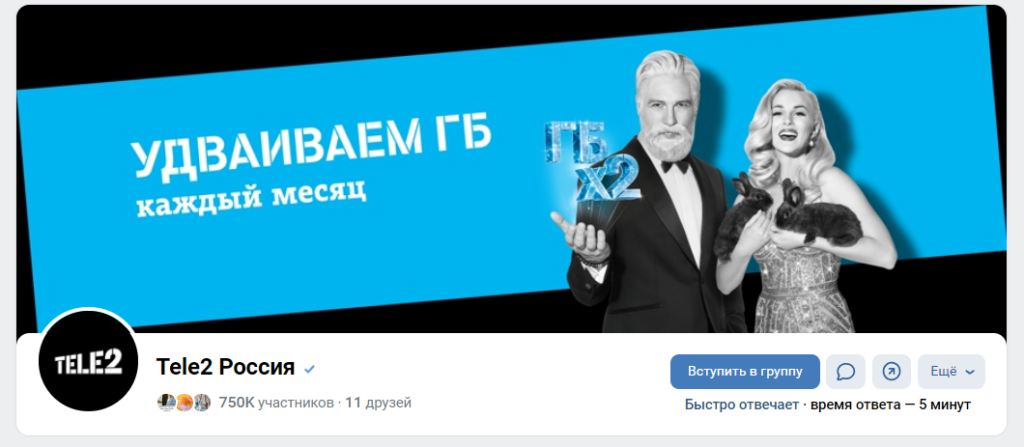 Лаконичная обложка Tele2 с УТП
Обычно обложки бывают в двух стилях.
1. Однотонные/минималистичные. Это как самый простой, так один из самых стильных и актуальных вариантов оформления. В основе – главный оттенок бренда вместе с логотипом, названием, слоганом или другой важной информацией.
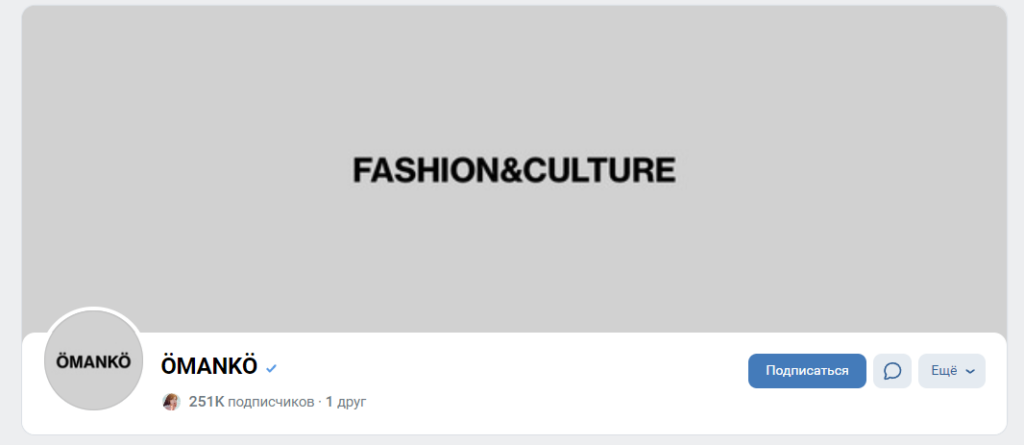 Лаконичная обложка издания ÖMANKÖ
Еще один вариант – минималистичные фото.
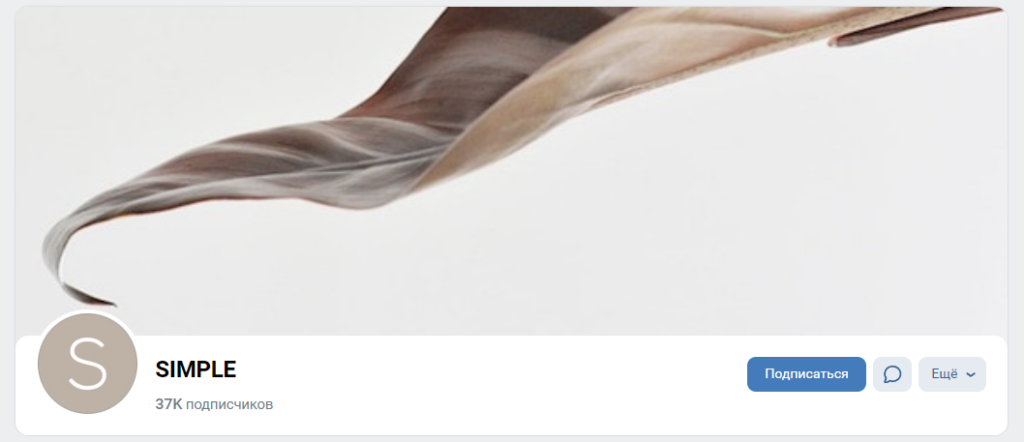 Фотообложка сообщества SIMPLE
2. Дизайнерские. Тут тоже все просто и логично. Ключевые элементы: тематика сообщества и ассоциации, которые оно хочет создать у подписчика.
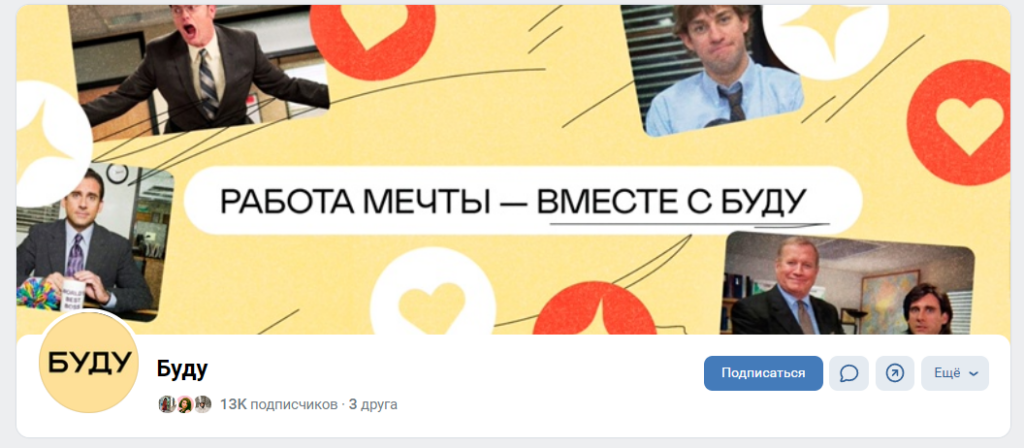 Обложка сервиса «Буду» с мемными фото из сериала «Офис»
Обложки могут быть следующих видов.
Статичные (главные) – изображения с информацией (подходит для мобильного приложения и браузерной версии).
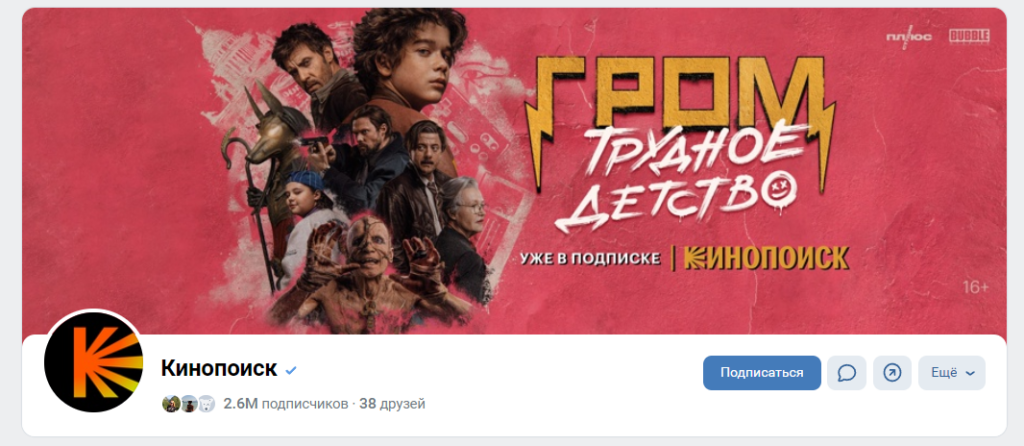 Обложка сообщества сервиса «Кинопоиск» с анонсом нового фильма
- Форматы файлов – JPG, PNG и GIF.
- Размер обложки – 1920 × 768 пикселей.
Динамические – это стандартные обложки с динамически изменяемыми данными в режиме реального времени, например информацией об активностях подписчиков, о проданных товарах или оказанных услугах, погоде, времени, курсе валют, с таймером с обратным отсчетом и пр.
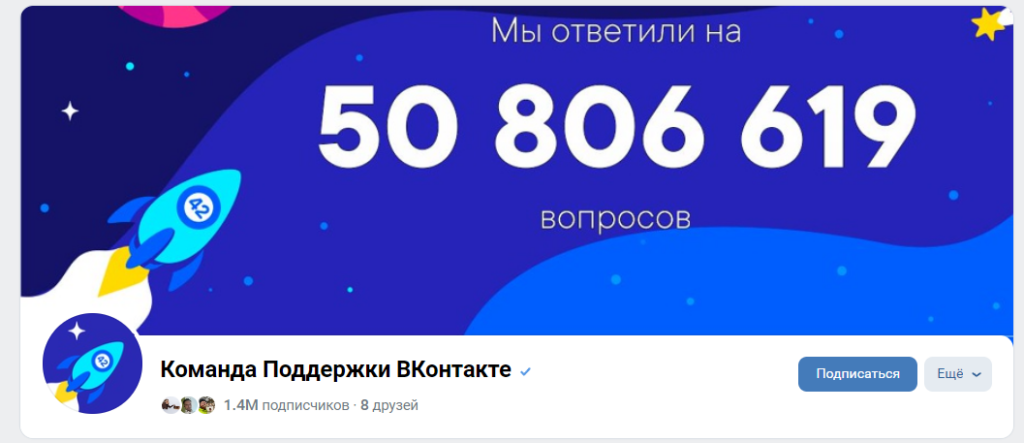 Динамическая обложка паблика команды поддержки ВКонтакте в десктопной версии сайта
Такие же, как и для статичных обложек.
Живые – до пяти сменяющих друг друга в определенном порядке изображений или видео. Живые обложки больше обычных в несколько раз – они хорошо привлекают внимание и запоминаются. Формат доступен только для мобильных приложений. Пользователям веб-версии показывается первая обложка из всего ряда.
- Размер – 1080 × 1920 пикселей.
- Вес – до 20 Мб.
- Длительность видео – не более 30 секунд, видеокодек – H.264, аудио-кодек – AAC.
Важно! Пользователи смартфонов не видят слепые зоны.
Для главной обложки: 200 пикселей слева и справа, 115 пикселей сверху.
Для живой обложки: 285 пикселей сверху, 115 пикселей справа и слева, 723 пикселя снизу. Не размещайте в них важную информацию – она должна быть по центру.
При создании обложки советуем:
- использовать изображения, которые ассоциируются у аудитории с бизнесом. Например, если предлагаете шторы, покажите крупным планом именно их, а не комнату с окном вдалеке. При этом не добавляйте стоковые фото или изображения низкого качества;
- придерживаться формата обложки-визитки. Укажите на ней, чем вы занимаетесь, и добавьте в подзаголовок УТП или данные об основных продуктах. Не пишите большое количество текста, выделяйте самое главное, а не размещайте всю информацию о бренде;
- соблюдать основные правила дизайна. Применяйте нейтральные цвета для фона и читаемые шрифты: желательно парные и не более двух на одну обложку;
- если бизнес локальный, указывать на обложке адрес. Номер телефона лучше добавлять в описание, там он будет кликабельным;
- менять обложки под инфоповод. Например, при запуске новой акции, для анонса курса, начала конкурса и пр.
Статус
Это небольшая запись, аналогичная по смыслу статусам в любой другой социальной сети. В ней можно отразить УТП, кратко рассказать о компании или ее основных достижениях. Иногда о статусе забывают. Не надо так. Это тоже важный элемент оформления сообщества. Хотя теперь статус не так заметен, как раньше, и находится в блоке «Подробная информация».
Обычно в статусе указывают следующее:
- уникальное торговое предложение (УТП) – чем услуга или продукт отличается от того, что предлагают конкуренты;
- акции и скидки – отличный вариант проинформировать пользователей, если предложения часто меняются;
- больше информации о содержании и компании – более развернутая информация о том, что человек может найти в сообществе;
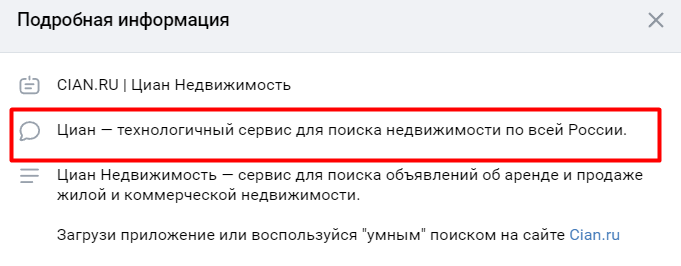
- контактные данные – часто локальные компании прописывают в статусе адрес и телефон для связи;
- призыв к действию – написать сообщение, нажать на кнопку, позвонить, подписаться и другие действия, которые вы хотите от пользователя.
Размер текста – до 140 символов с пробелами.
При сохранении статуса появится сообщение с предложением поделиться им с подписчиками. Если вы согласитесь, автоматически создастся пост с содержанием, указанным в статусе.
Кнопки действия
Кнопки различают по типу действий.
Написать на почту. Можно указать адрес электронной почты и выбрать текст на кнопке: написать, связаться, задать вопрос. Не рекомендуем использовать эту кнопку, так как люди не очень любят отправлять электронные письма, а вам будет нужно очень часто просматривать почту.
Позвонить по телефону. Можно ввести нужный номер и добавить текст на кнопку: позвонить, связаться, задать вопрос. Используйте кнопку, если взаимодействуете с клиентом через звонок оператору.
Позвонить ВКонтакте. Для настройки звонков можно выбрать администратора из списка. В настройках приватности в пункте «Кто может мне звонить» у него должно быть выбрано «Все пользователи». Текст кнопки: позвонить, связаться, задать вопрос. Кнопка доступна только в мобильном приложении, поэтому лучше от нее отказаться.
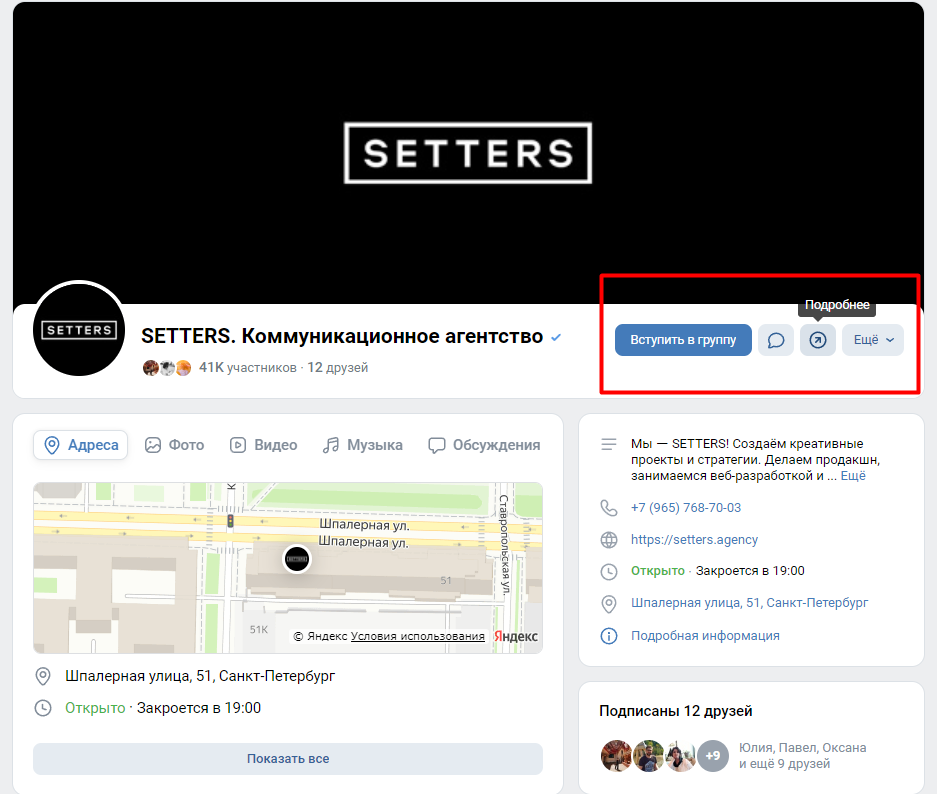 Кнопки действия в группе коммуникационного агентства SETTERS
Открыть мобильное приложение. Подойдет, если у вас имеется мобильное приложение и вы хотите, чтобы пользователи на него перешли. В настройках потребуется указать ссылку на приложение и выбрать текст кнопки: «Установить», «Перейти», «Играть», «Подробнее», «Открыть», «Заказать», «Купить», «Купить билет», «Забронировать», «Заполнить», «Зарегистрировать».
Хороший вариант, если вы занимаетесь обучением или собираете базу подписчиков для дальнейшей работы с ней.
Меню
Меню – набор ссылок на любые объекты в социальной сети, например на тематический тест или альбом, пост-знакомство. Меню помогает направлять пользователя и выделять важную информацию. Можно указать до 7 ссылок. Раньше меню создавали с помощью инструментов разметки. Теперь достаточно в пункте «Меню» в настройках добавить ссылку на объект и загрузить изображение.
В меню можно добавить:
- категории товаров, если есть интернет-магазин;
- ссылки на главные разделы сообщества, где пользователь найдет важную информацию (сообщения сообщества, отзывы, FAQ и т. д.);
- ссылку на лид-магнит для сбора базы подписчиков и пр.
При создании меню советуем:
- добавлять не менее четырех-пяти ссылок. Одна-две выглядят нелогично;
- делать интуитивно понятные, простые названия пунктов. Сложные слова и метафоры запутают пользователя. Информация в пунктах меню тоже должна быть понятной. Давайте пользователям четкие ответы на вопросы: как оформить заказ, сколько стоит доставка, где получить скидку;
- оформлять пункты в одном стиле, но добавлять на обложки разные элементы. Так читатель сможет визуально отличить разделы друг от друга. Также изображения должны быть в едином стиле с обложкой и аватаром сообщества;
- следить за актуальностью информации. При необходимости меняйте разделы меню и редактируйте публикации, чтобы не вводить читателей в заблуждение.
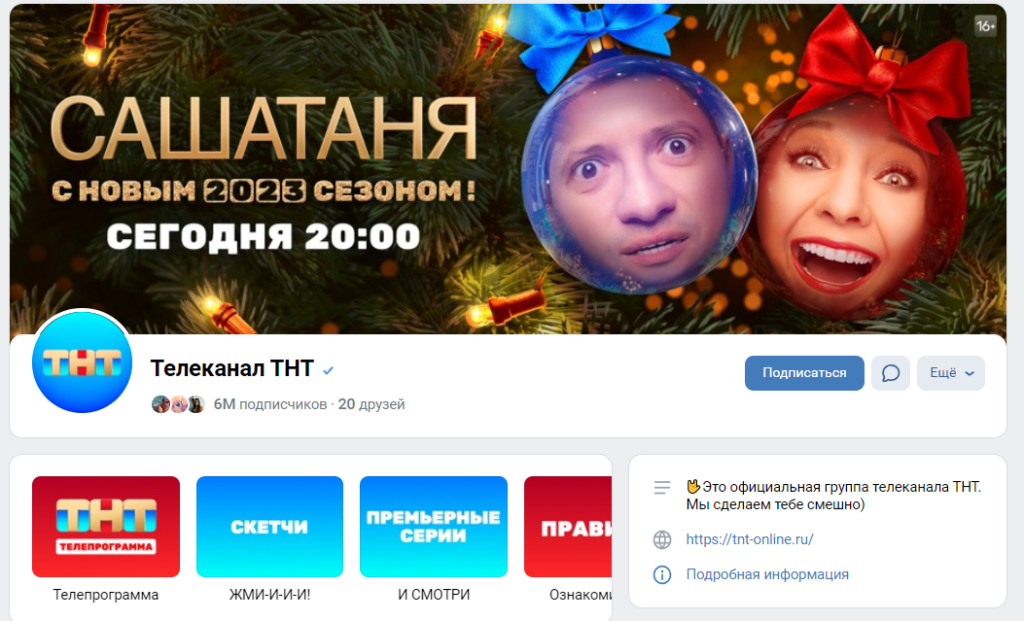 Обложка и меню ТНТ с телепрограммой, анонсами премьер и другой полезной информацией
- Минимальный размер изображения – 376 х 256 пикселей.
- Форматы – PNG, JPG, GIF.
- Размер названия – до 20 символов. ВКонтакте рекомендует дополнительно проверять отображение названия на мобильных устройствах.
Ссылки могут быть в сокращенном формате с помощью vk.cc и с utm-метками – так можно провести аналитику и понять, по каким кнопкам кликают, а по каким – нет.
Виджеты
Виджеты – официальные расширения от ВКонтакте, которые добавляют полезный функционал. Это такие же дополнительные элементы оформления страницы сообщества, как и меню.
Виджеты доступны в каталоге, который расположен в настройках управления сообщества в пункте «Приложения».
Вот наиболее популярные и полезные:
- виджет приветствия. Это персонализированное приветствие пользователя с небольшим рассказом о том, где он находится. Личное обращение привлекает внимание к блоку. Сюда же можно добавить призыв к действию – что хочется получить от пользователя, например подписку на рассылку;
- виджет с отзывами. Отлично работает в сообществах интернет-магазинов, где отзывы – ключевой фактор для совершения покупки. Они формируют доверие. Важно: во ВКонтакте можно посмотреть, кто конкретно оставил рекомендацию, поэтому нужно мотивировать покупателей публиковать свои честные отзывы;
- виджет с призывом. Это может быть призыв подписаться на рассылку, оставить заявку, принять участие в акции, поучаствовать в розыгрыше и так далее.
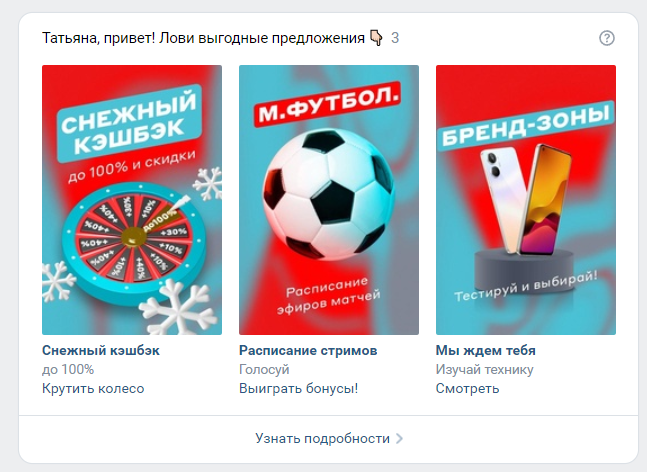 Виджеты со спецпредложениями в сообществе М.Видео
Магазин товаров/услуг
На главную страницу сообщества можно добавить виджет товаров и услуг. Теперь он находится в блоке с контентом, где у каждого формата, от музыки до статей, своя вкладка. Пользователи будут видеть три товара, которые были загружены последними. Важно подробно заполнять карточки, указывать понятное название и стоимость. Доступны базовые и расширенные настройки. Функционал базовых сильно урезан. Расширенные помогают создать полноценный интернет-магазин. Можно:
- настраивать таблицу заказов;
- добавлять товары, настраивать их свойства, запускать рекламу конкретных товаров, редактировать;
- настраивать прием платежей;
- создавать подборки по определенным свойствам;
- включать уведомления о новых заказах;
- настраивать доставку;
- настраивать промокоды и пр.
Также вы можете добавлять услуги. На изображение карточки с услугой можно добавить крупный текст в стилистике сообщества. Это позволит создать единый образ и повысить привлекательность. В случае с товарами, если их 100 и более, этого делать не стоит. Качественные и яркие фото будут работать эффективнее.
 Стильное оформление товаров в сообществе Маруся & VK Капсула
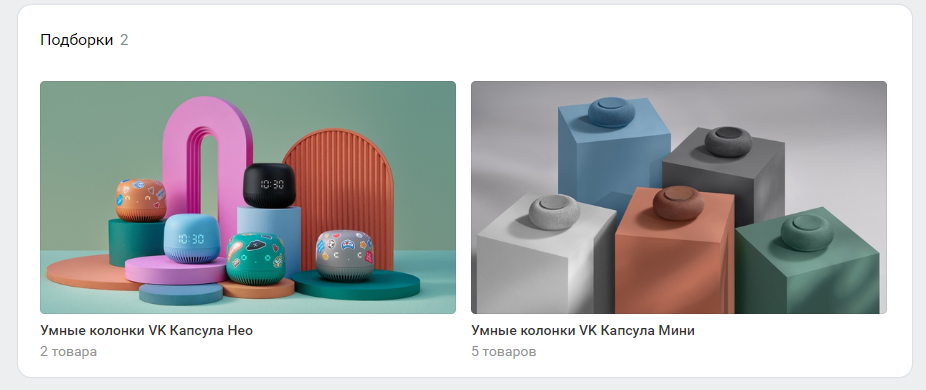 Товары сгруппированы в подборки
- Размер названия – до 120 символов, но в списке будут отображаться 20–30 символов. Поэтому нужно давать короткие названия, которые будут полностью помещаться на экране, либо выносить важные слова в начало.
- Минимальный размер изображения для обложки подборок – 1280 x 720 пикселей.
- Минимальный размер изображения для обложки товара/услуги – 400 x 400 пикселей, рекомендуемый – 1000 х 1000 пикселей. Для каждой позиции можно загрузить до 5 квадратных изображений. Одно из них – обложка в карточке.
- Форматы – JPG, GIF или PNG.
Закрепленный пост
Он размещается сразу под меню. В нем можно более подробно рассказать о сообществе/бизнесе/предложении. Это удобно для быстрого донесения важной информации до пользователей.
В «закреп» можно добавить:
- пост-знакомство – разместите небольшую историю о себе или компании: кто вы, чем занимаетесь, как пришли к этому, чем можете помочь целевой аудитории, какие у вас ценности и т. д.;
- продающий пост – расскажите о новинках ассортимента, сделайте подборку популярных товаров со ссылками, объясните, как сделать покупку. Тут же можно закрыть основные страхи и обработать возражения;
- анонс или презентация – расскажите о предстоящем событии или мероприятии, выходе нового продукта, открытии магазина и пр. Цель анонса – привлечь внимание как можно большего количества пользователей;
- розыгрыш, конкурс – для увеличения вирального охвата сделайте главным условием участия репост этой записи;
- акции, скидки – укажите, что скидки актуальны лишь для участников сообщества;
- популярный пост – хорошо подходит для развлекательных сообществ. Закрепляйте посты с подборками материалов, шаблонов, рецептов, лайфхаков. Они собирают много репостов.
Сюжеты и истории
Публикация историй ВКонтакте – способ регулярно разговаривать с аудиторией и быстро доносить актуальную информацию. Наиболее важные истории можно закрепить на главной странице сообщества в блоке «Сюжеты», сгруппировав их по разделам. Для оформления разделов подойдут простые однозначные иллюстрации или иконки.
В историях можно публиковать:
- анонсы постов – добавлять ссылки на посты, чтобы увеличивать их охват;
- информацию о компании – рассказывать о бизнесе, производстве, товарах и услугах;
- обратную связь – отвечать на популярные вопросы от аудитории;
- советы – делиться полезным контентом, который можно найти только у вас.
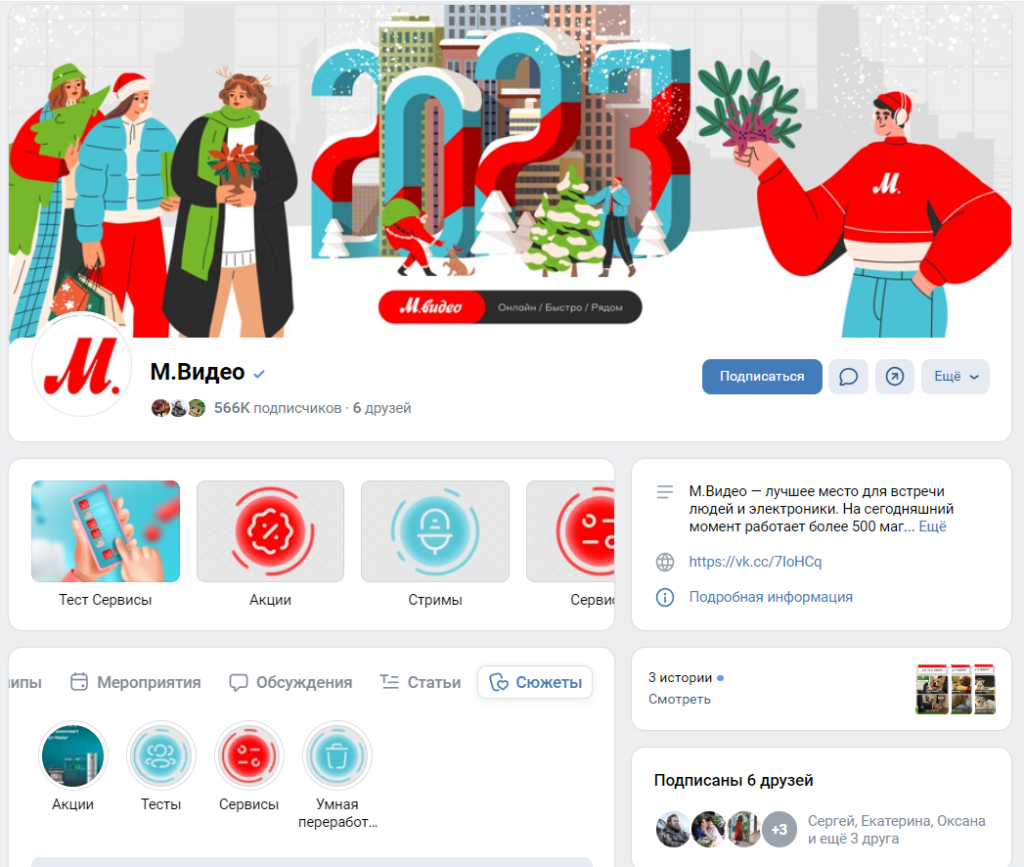 Оформление сообщества М.Видео. Сюжеты сгруппированы в подборки
- Соотношение сторон – 9:16.
- Минимальный размер для фото – 720 x 1280 пикселей. Форматы – JPG, GIF или PNG.
- Минимальный размер для видео – 720 x 1280 пикселей. Форматы – AVI, MP4, MPEG, 3GP, MOV, F4V, WMV, FLV, MKV, WEBM, RM, RMVB, VOB, M4V, OGV, TS, MPG, M2TS, MTS. Длина – до 15 секунд, размер – до 10 Мб, видеокодек – H.264, аудиокодек – AAC.
- В сутки можно опубликовать до 50 историй.
Важно! Сверху и снизу место занимают элементы интерфейса: не нужно размещать важную информацию по краям. Оставьте свободным примерно по 100 пикселей. Также помните, что текста должно быть мало, лишь самое главное.
Статьи
Потребитель проходит ряд ступеней от безразличия до покупки. На второй ступени, осведомленности, он ищет информацию по своему вопросу. Чем полезнее будет статья, тем больше шансов заполучить нового клиента. В сообществе можно размещать кейсы, экспертные рекомендации и просто развлекательные статьи.
Не смотря на то, что статья – полезная единица контента, не факт, что пользователь останется с вами надолго. Поэтому в конце статьи стоит оставить ссылку на подписку и лид-магнит (не забудьте анонсировать это в начале статьи).
Публикации должны отвечать общей стилистике сообщества. Если вы добавляете иллюстрации или изображения, постарайтесь оформить их в общей стилистике, соответствующей форматам и цветам компании.
Встроенный редактор позволяет разбивать текст на абзацы, добавлять подзаголовки и заголовки, ссылки на определенный абзац или сторонние площадки, прикреплять медиафайлы.
- Максимальное количество знаков – 100 000.
Обсуждения
Обсуждения – способ общения с аудиторией, который позволяет:
- ответить на популярные вопросы;
- показать отзывы клиентов;
- получить обратную связь;
- обработать возражения;
- повысить вовлеченность;
- поделиться важной информацией.
Блок можно разместить над новостной лентой или под меню справа. Советуем использовать 3–5 тем в зависимости от специфики работы. Например, для интернет-магазина подойдут темы «Как заказать?», «Гарантии», «Доставка», «Отзывы», «Ответы на вопросы».
Размер сообщения – до 4096 символов с пробелами. К теме обсуждения можно прикреплять:
- изображения;
- видео;
- аудиозаписи;
- файлы;
- опросы (только в стартовом сообщении темы).
Фотоальбомы
Фотоальбомы нужно создавать, чтобы:
- показывать, как продукт выглядит вживую;
- давать информацию о том, как им пользуются покупатели (фото-отзывы);
- рассказывать о производстве, команде;
- делиться атмосферой событий: конференций, выставок, благотворительных акций;
- получать контент от пользователей.
Многие интернет-магазины до сих пор используют фотоальбомы в качестве витрины, размещая товары.
В этом разделе очень важны обложки. Они должны соответствовать стилистике и отражать суть того, что сможет увидеть пользователь в конкретном альбоме. Не забывайте о подписях к фотографиям. Например, если у вас интернет-магазин одежды, то добавьте название модели, размеры и другую важную информацию.
- Рекомендуемый размер изображения для обложки – 1200 x 800 пикселей, максимальный размер после сжатия – 2560 x 1440 пикселей. На обложке отображается название альбома и количество загруженных фотографий. Поэтому, если на обложке есть надпись, отступ снизу должен быть минимум 200 пикселей. Также в мобильной версии нижняя часть обложки отображается меньше на 200 пикселей.
- Количество знаков в названии альбома – до 64 с пробелами.
- Количество знаков в описании альбома – до 512 с пробелами.
- Количество знаков в описании под фото – до 255 знаков с пробелами.
Видео
Видеоролики тоже позволяют показать аудитории, как устроен продукт, как правильно его использовать, как его применяют другие покупатели (видеоотзывы). Вы можете устроить экскурсию по компании и в прямом эфире отвечать на вопросы пользователей.
Привлекательные обложки для видео важны не меньше, чем для фотоальбомов. Обычно обложка ролика ставится автоматически из случайного кадра, но лучше загрузить свое брендированное изображение.
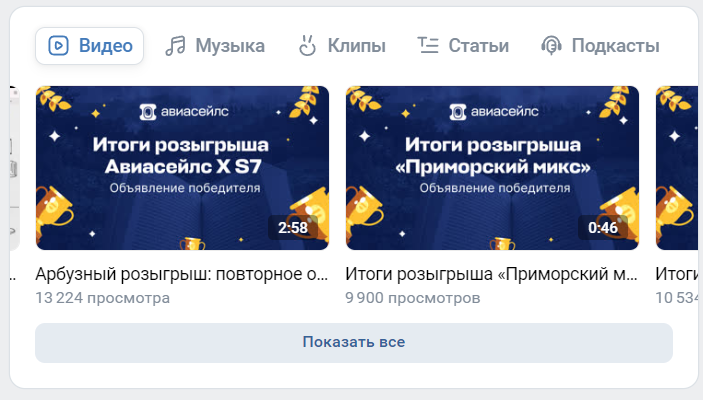 Обложки для видео в сообществе Aviasales
- Минимальный размер – 1280 х 720 пикселей, рекомендуемый – не менее 1920 x 1080 пикселей.
- Максимальный объем файла – 5 Гб.
Ссылки
Этот блок располагается во вкладке с подробной информацией и помогает выстроить общение с пользователями.
Тут можно добавить ссылки:
- на ваши сообщества в других социальных сетях;
- ваш сайт;
- ресурсы партнеров – решение для крупных организаций, сотрудничающих с другими смежными по профилю компаниями.
Иконки ссылок стоит тоже оформлять в едином стиле.
- В блоке на странице сообщества отображается до 5 ссылок.
- Всего можно добавить до 100 ссылок.
Контакты
В этом блоке нужно разместить контактные данные менеджеров по продажам, руководителей отделов, а также администраторов, которые могут ответить на вопросы пользователей.
При добавлении контакта нужно указать:
- ссылку на корректно оформленную страницу ВКонтакте, под которой работают администраторы;
- должность – за какую область кто отвечает в сообществе;
- телефон – если контакт решает какие-либо вопросы по телефону или принимает заявки;
- адрес почты – но только если вы проверяете ее несколько раз в день.
 В сообществе SETTERS указаны контакты и должности администраторов
На официальной странице администратора должны быть:
- презентабельное фото;
- статус с указанием, по каким вопросам можно обращаться;
- место работы;
- сайт;
- закрепленный пост, по которому видно, что профиль тесно связан со страницей сообщества. В профиле не должно быть личной информации и постов не по теме сообщества.
В раздел можно добавить до 30 контактов.
Аудиозаписи и подкасты
Аудиозаписи нужно добавлять, если, например, сообщество связано с музыкой или у вас фитнес-проект, где вы добавляете треки для занятий спортом. У всех разные вкусы, поэтому не все посетители смогут оценить ваш выбор, за счет чего лояльность может снизиться.
А вот подкасты могут повысить лояльность. Подкасты – интервью с лидерами мнений в аудиоформате. Они могут стать одним из главных элементов борьбы с конкурентами.
Чтобы получить доступ, нужно:
- Записать один или пару эпизодов и разместить их либо в аудиозаписях ВКонтакте, либо на внешних ресурсах;
- Отправить заявку в сообщения сообщества vk.me/podcasters с указанием ссылки на эпизод и ваше сообщество, где будете публиковать.
Рассмотрение заявки занимает от пары дней до нескольких недель.
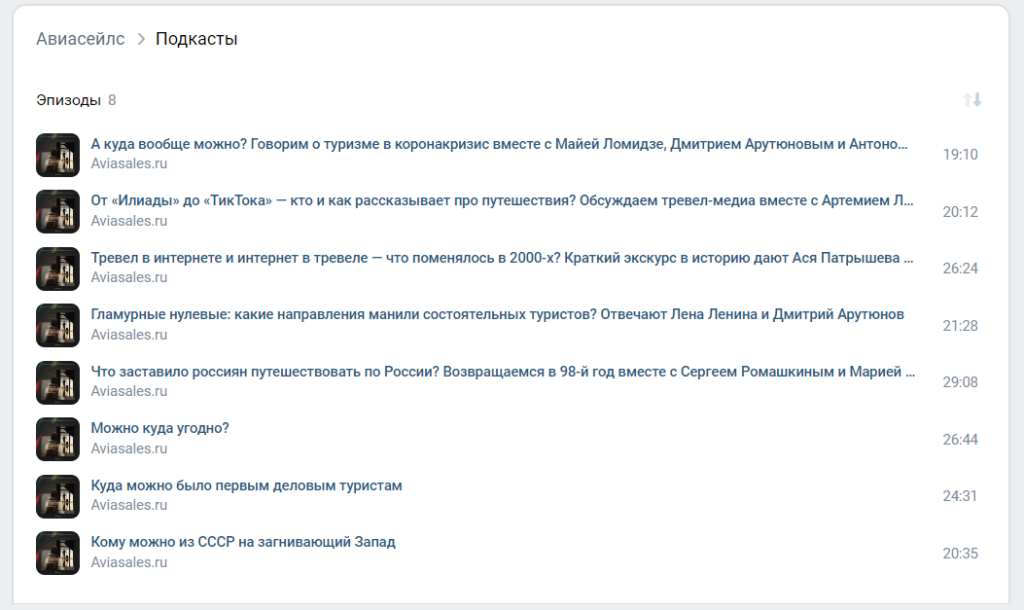 Подкасты в сообществе Aviasales
- Речь хорошо слышна.
- Записи не нарушают законодательство РФ.
- Тематика сообщества и подкаста совпадают.
- Количество знаков в названии подкастов – до 40 с пробелами.
Посты
Пользователи ВКонтакте любят читать тексты. Но доходят они до них, лишь получив яркий, привлекающий внимание визуал.
Содержание изображений зависит от специфики бизнеса и фирменного стиля. Это могут быть любительские снимки «внутренней кухни», профессионально отснятые продукты, мемы или посты с дизайном по шаблонам.
ВКонтакте позволяет использовать разные визуалы в публикациях, но советуем придерживаться основных форматов:
- квадратные изображения. Наиболее удобный формат как для десктопной, так и для мобильной версии соцсети. Максимально упрощает компоновку и отображение картинок. Нужно поставить одно изображение – квадрат подходит. Хочется сделать коллаж – квадрат подойдет и для него тоже;
- горизонтальные изображения. Это родной для ВКонтакте формат. Именно его площадка рекомендует использовать для создания контента. Но в мобильной версии горизонтальные изображения выглядят меньше квадратных, что может негативно повлиять на отклик аудитории;
- вертикальные изображения. Они редко используются в постах, только в виде коллажа из двух картинок. Одно вертикальное изображение некорректно в компьютерной версии сайта, так как оставляет в посте свободные белые полосы. В мобильной версии оно смотрится слишком длинным и полностью отвлекает от текста.
Вот еще несколько советов, которые помогут оформить пост, привлекающий внимание:
- старайтесь, чтобы объекты были контрастными на фоне, а надписи – крупными и читабельными;
- не перегружайте изображение мелкими элементами. Лаконичный дизайн – это всегда хорошо;
- если вы публикуете пост со ссылкой на сторонний ресурс, ВКонтакте автоматически добавляет соответствующее изображение. Не забывайте его менять, чтобы все было в едином стиле;
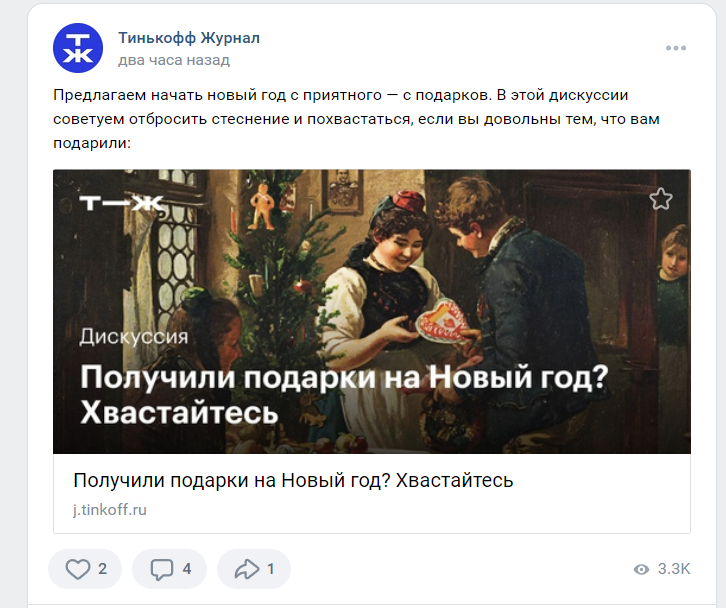 Репост статьи с загруженной обложкой в сообществе «Т-Ж»
- используйте карточки с иллюстрациями и небольшим текстом: люди смогут их последовательно просматривать и читать;
 Пост в одном стиле в сообществе Циан Недвижимость
- выберите 2–3 основных цвета и используйте их во всех разделах, где можно добавить изображения. Это позволит создать целостную страницу и равномерно проведет пользователя от обложки до контента;
- создавайте коллажи. Лучше вставлять в подборку 2, 3, 6 или 8 изображений, чтобы они могли автоматически группироваться корректно. Если число нечетное, то некоторые изображения кадрируются сильнее, поэтому пост будет выглядеть недоделанным.
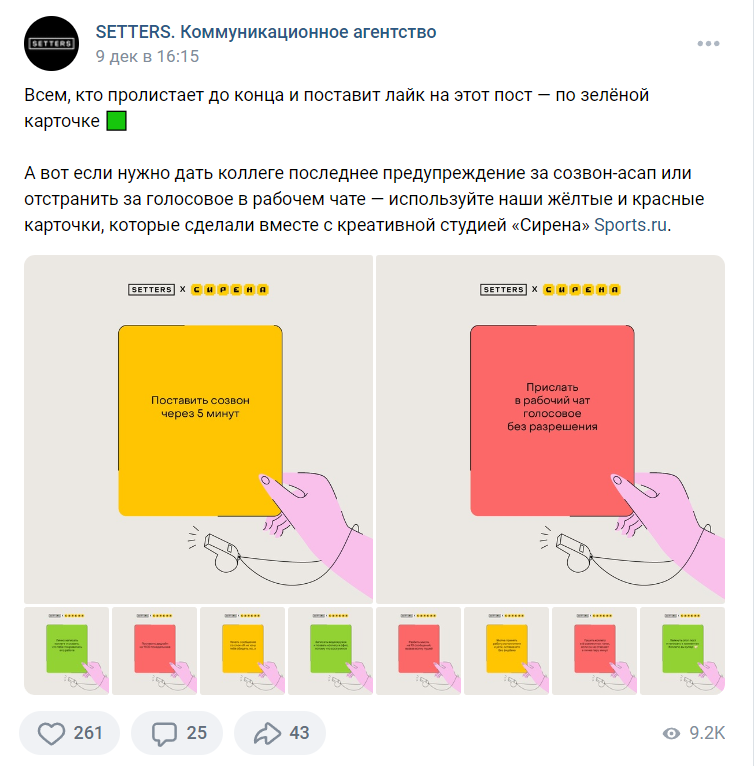 Стильные и лаконичные карточки от SETTERS
- Минимальный размер квадратного изображения для постов – 510 x 510 пикселей. Рекомендуемый – 1200 x 1200 пикселей.
- Минимальный размер прямоугольного изображения для постов – 510 x 765 пикселей. Рекомендуемый – 1800 x 1200 пикселей.
- Рекомендуемый размер изображения для обложки сниппета – 537 х 240 пикселей.


