- Деактивация отображения страницы на весь экран
- Способ 1: Горячая клавиша
- Способ 2: Использование контекстного меню
- Как вернуть экран в центр?
- Как выйти из полноэкранного режима в браузере
- Как выйти из полноэкранного режима при просмотре видео
- Как выйти из полноэкранного режима в игре
- Как выйти из полноэкранного режима в Фотошопе
- Как восстановить нормальный размер экрана компьютера?
- Как перевести игру в полноэкранный режим?
- Применение «горячих клавиш»
- Изменение параметров запуска
- Настройка видеокарты
- Настройки игры
- Смена разрешения
- Как выйти из полноэкранного режима в браузере
- Закрываем широкий режим в играх
- Как выйти из полноэкранного режима Zoom?
- Как выйти из полноэкранного режима в браузере
- Как выйти из полноэкранного режима при просмотре видео
- Как выйти из полноэкранного режима в игре
- Как выйти из полноэкранного режима в Фотошопе
- Как выйти из полноэкранного режима
- Для чего используется полноэкранный режим
- Убираем демонстрацию видео на весь экран
- Убираем демонстрацию видео на весь экран
- Выходим из полноэкранного режима браузера
- Способ 1: Клавиша на клавиатуре
- Способ 2: Кнопка в браузере
- Разворачиваем окно в MAC OS
- Для чего используется полноэкранный режим
- Разворачиваем окно на весь экран сочетанием клавиш на клавиатуре
- Какие кнопки использовать?
- Как мне выйти из полноэкранного режима?
- Как перейти в полноэкранный режим?
- Как выключить полноэкранный режим в Яндекс веб-обозревателе
- Как выйти из полноэкранного режима
- Закрываем широкий режим в играх
- Закрываем широкий режим в играх
- Как вывести игру из полноэкранного режима?
- Как выйти из полноэкранного режима
- Клавиши полноэкранного режима в различных приложениях
- Для чего используется полноэкранный режим
- Как покинуть режим в «Anydesk» на весь экран
- Зачем нужен полноэкранный режим в Anydesk?
- Как выйти из полноэкранного режима в браузере
- Как выйти из полноэкранного режима при просмотре видео
- Как выйти из полноэкранного режима в игре
- Как выйти из полноэкранного режима в Фотошопе
- Убираем демонстрацию видео на весь экран
- Выходим из полноэкранного режима в браузере
- Сворачиваем полноэкранный режим в «Фотошоп»
- Выйти из полноэкранного режима в Windows 11
- Метод # 01: нажмите F11
- Метод № 02: нажмите кнопку управления «Квадрат».
- Метод № 03: используйте клавишу Esc
- Метод № 05: перетащите мышь в верхнюю часть экрана и нажмите «X».
- Метод # 06: Выйти из приложения
- Другие мелкие исправления
- 1. Используйте ALT + Tab, чтобы переключиться на любое другое приложение.
- 2. С помощью Windows + D перейдите на рабочий стол.
- 3. Используйте Windows + M, чтобы свернуть все окна.
- Сворачиваем полноэкранный режим в «Фотошоп»
- Способы выключить монитор
- Вариант 1: кнопка на клавиатуре или на самом мониторе
- Вариант 2: через настройки электропитания
- Вариант 3: через блокировку ОС
- 👍 Вариант 4: с помощью ярлыка на рабочем столе (или спец. сочетания клавиш)
- 👍 Вариант 5: с помощью спец. утилиты
- Вариант 6: если у вас два монитора
- Закрываем широкий режим в играх
- Возможности Опера
- Как сделать Яндекс браузер на весь экран
- Способ 1: из меню браузера
- Способ 2: при помощи горячих клавиш
- Способ 3: через расширение
- Способ 4: используем ключи ярлыка
- Как мне вернуть мой экран электронной почты к нормальному размеру?
- Что собой представляет полноэкранный режим в Яндекс браузере
- Полноэкранный режим в браузере Google Chrome
- С помощью горячих клавиш
- Через графу Масштаб
- Точная настройка
- Как выйти из полноэкранного режима
- Возможные проблемы и пути их решения
- Полноэкранный режим в Photoshop
- Как исправить полноэкранный режим Valorant?
- Убираем демонстрацию видео на весь экран
- Как мне выйти из полноэкранного режима Codelite?
- Для чего используется полноэкранный режим
- Как выйти из полноэкранного режима в AnyDesk на телефоне
- Полноэкранный режим в Photoshop
- Как выйти из полноэкранного режима в Windows 11
- Как выйти из полноэкранного режима
Деактивация отображения страницы на весь экран
Как убрать полноэкранный режим в браузере Опера? Сделать это можно двумя способами — при помощи кнопки на клавиатуре или контекстного меню.
opera.com/ru рекомендует InstallPack, с его помощью вы сможете быстро установить программы на компьютер, подробнее на сайте.
Способ 1: Горячая клавиша
Если ваш компьютер работает под управлением операционной системы Windows, то выйти из полноэкранного режима можно, нажав клавишу « F11» на клавиатуре.

Повторное нажатие этой кнопки вернет отображение страницы на полный экран. Для Mac OS потребуется нажать клавиатурную комбинацию Shift + Command + F.
Способ 2: Использование контекстного меню
Как сделать то же самое при помощи контекстного меню браузера? Нужно нажать правой кнопкой мыши в любом месте на открытой странице и выбрать пункт «Выйти из полноэкранного режима».

Как вернуть экран в центр?
Перейдите в раздел «Экран» и выберите «Настроить размер и положение рабочего стола». Теперь перейдите на вкладку «Положение» на правой панели. Нажимайте стрелку влево, пока дисплей не будет правильно отцентрирован. Теперь нажмите Применить, чтобы сохранить изменения.
Как выйти из полноэкранного режима в браузере
Если с экрана пропали все меню и функциональные кнопки, оставив только саму веб-страницу, значит вы попали в полноэкранный режим. Полноэкранный режим нужен для отображения содержимого программ без лишнего отвлекающего функционала, когда не требуется производить каких-либо манипуляций с содержимым. Пункты меню и ненужные в данный момент кнопки не отвлекают и можно сосредоточиться на содержимом.
Иногда в полноэкранный режим можно попасть случайно, нажав какие-то кнопки на клавиатуре. Человек в таком случае совершенно не понимает что происходит и как вернуть все назад. К счастью для большинства современных браузеров есть общее решение по выходу из этого режима. Переход в полноэкранный режим и выход из него производится нажатием кнопки F11 наверху клавиатуры. Это работает и в Chrome, и в Firefox, и в Яндекс браузере. Перейти в полноэкранный режим можно и через меню в каждом из этих браузеров. Но расположение кнопки обычно отличается, а функциональная клавиша F11 для всех браузеров общая.
Следует помнить, что в случае когда вы работаете с ноутбука, функциональные клавиши F1-F12 могут быть заняты командами управления функциями ноутбука. Это может быть изменение громкости, включение/отключение тачпада, кнопки проигрывания и переключения треков. В таком случае возможно потребуется сперва нажать кнопку Fn внизу клавиатуры, а потом, не отпуская ее, нажать F11. Fn меняет режим ввода команды с функциональной кнопки, так что если выход из полноэкранного режима не сработал по F11 стоит попробовать ее в паре с Fn.
В мозиле Firefox выход из полноэкранного режима можно осуществить еще и через кнопки меню. Если подвести курсор к краю экрана весь функционал возвращается. В других браузерах ничего подобного не происходит и работать можно только с клавиатуры.
Как выйти из полноэкранного режима при просмотре видео
Видео, конечно, лучше смотреть на полном экране, так можно лучше погрузиться в происходящее. Вход и выход из полноэкранного режима с помощью кнопок на клавиатуре будет отличаться в зависимости от программы, с помощью которой вы будете смотреть видео.
Однако, все программы поддерживают включение и отключение полноэкранного режима через контекстное меню. Просто нажмите правую кнопку мыши и выберите «Полноэкранный режим» или «На весь экран» (Fullscreen). Выход из режима будет происходить так же, клик правой кнопкой мыши, а затем выбор того же пункта.
Переключение режима с помощью кнопок обычно осуществляется одним из следующих способов:
1. Кнопкой F. Это сокращение от Fullscreen и работает во многих программных плеерах, а также в некоторых браузерных. Однократное нажатие переводит экран в полноэкранный режим, повторное нажатие — возвращает экран в первоначальное состояние.
2. Кнопкой Enter. Работает как и в предыдущем пункте, является переключателем в режим полного экрана и из него.
3. Двойной клик мыши в поле с видео. Переводит экран в режим fullscreen, кликать нужно в области, где проигрывается видео. Выход из режима может в этом случае осуществляться нажатием клавиши Esc.
Как выйти из полноэкранного режима в игре
Обычно в играх автоматически установлен режим полного экрана. Это делается, чтобы от игры не отвлекали все эти лишние и ненужные в данный момент элементы. Панель быстрого запуска, часы в трее, открытые программы на фоне игры — все это только отвлекает.
Иногда, однако, полезно иметь игру в отдельном окне. Это бывает удобно, когда в процессе игры, во время пауз, нужно переключиться на другую программу. Чат, браузер, мессенджер, все что угодно.
Чтобы перевести игру в оконный режим временно, обычно достаточно нажать сочетание клавиш Alt+Enter. Это не всегда срабатывает, в зависимости от функционала игры. В случае если комбинация не сработала, или необходимо использовать оконный режим часто, можно изменить пункт настроек в самой игре. Он находится в разделе с настройкой графики, иногда в детальных настройках графики. Режим вывода обычно сортируют рядом с разрешением игры.
Если же нужно просто на пару минут свернуть игру можно воспользоваться сочетанием клавиш Win+D или Alt+tab.
Как выйти из полноэкранного режима в Фотошопе
Фотошоп предлагает отличные инструменты как для обработки фотографий, так и для рисования. По окончанию работы, либо иногда в процессе, хочется убрать лишние инструменты, палитры, окошки и посмотреть только на работу. Это можно сделать нажав на клавишу F. Команда будет переключать режимы просмотра вплоть до полноэкранного.
Выйти из режима можно нажав F еще раз, либо нажав Esc. Двигаться в режимах просмотра в обратном направлении можно с помощью сочетания кнопок Shift + F.
Приведенные способы носят общий характер, хотя такой системы придерживается большинство разработчиков программ. Однако весь функционал всегда лежит на плечах разработчиков и команды, которые будут прописаны, выбираются ими же.
Потому могут быть всевозможные неожиданности. Если выйти из полноэкранного режима не получается — читайте инструкцию по использованию конкретной программы. Ведь единственно верного решения не существует.
Как восстановить нормальный размер экрана компьютера?
Метод 1. Измените разрешение экрана:
Как перевести игру в полноэкранный режим?
Для этого существует два способа. Первый – через настройки игры, а второй – специальной комбинацией клавиш на клавиатуре.
Второй способ является самым простым и самым быстрым. Все, что нужно сделать для активации полноэкранного режима игры это нажать кнопку “ALT” на клавиатуре и, не отпуская ее, нажать кнопку “Enter”. Делается это прямо в игре.

Кнопки “ALT” + “Enter” на клавиатуре
Повторное нажатие комбинации “ALT” + “Enter” снова активирует оконный режим.
Что касается первого способа, то к нему стоит прибегать, только в случае невозможности воспользоваться вторым способом. Это может произойти из-за нерабочей кнопки “ALT” или из-за других причин.
Для начала нужно зайти в игровые настройки и найти там опцию, отвечающую за запуск игры в оконном режиме и отключить ее. Обычно она находится в разделе “Экран” или “Графика”.

Активация полноэкранного режима в настройках игры
Применение «горячих клавиш»
Рассмотрим наиболее простой способ, как разворачивается игра на весь экран. Для этого достаточно нажать две клавиши: «Alt» + «Enter».
Способ эффективен не только для устаревших игр, но и для современных, к примеру, WoT.
При необходимости подобным сочетанием клавиш можно воспользоваться для возврата обратно оконного режима.
Изменение параметров запуска
В некоторых случаях, особенно когда вы играете на чужом ПК, игра запускается в оконном режиме из-за выставленного параметра «-window» в свойствах ярлыка.
Записан он может быть в строчке «Объект» свойств ярлыка игры.
Если данную надпись убрать, то будет восстановлен стандартный вариант запуска на весь монитор.
Возникнуть проблема может при несовместимости операционки с установленной игрой. В этом случае выбирается в свойствах приложения или ярлыка вкладка «Совместимость» и подбирается необходимая операционка.
Довольно часто список предлагаемых операционных систем заканчивается на Виндовс Виста, а для владельца современной ОС, например, Виндовс 10, данный вариант не поможет.
Настройка видеокарты
Некоторые ситуации по запуску игр на полный экран решаются путем замены устаревших драйверов видеокарты. Их нужно или обновить, или полностью переустановить.
Меню с настройками видеокарты у каждого отдельного производителя имеют свой вид.
Например, для видеокарт, произведенных компанией Nvidia, пользователю необходимо перейти в раздел Пуск/Панель управления.
Там следует выбрать «Панель управления Nvidia» и осуществить регулировку масштабирования. При его запуске игра должна быть расширена до размеров экрана.
Для видеокарт от компании ATI, нужно запустить приложение Catalyst Control Center. Если используется интегрированные карты Intel Graphics, которые часто устанавливаются на ноутбуках, то потребуется исполнить целый ряд действий, что описано отдельно.
Настройки игры
Некоторые игры на современных операционках позволяют делать установку полноэкранного режима в настройках графики. Данную возможность можно обнаружить после запуска игры, которая по неизвестной причине в окне не запускается.
Инструкция для решения проблемы:
В некоторых случаях после настройки игры требуется перезапуск. На это не влияет ни версия операционки, ни разрешение экрана.
Смена разрешения
Если все вышеперечисленные способы не решили вопрос, как запускается игра на полный экран, то можно попробовать поменять разрешение. Есть вероятность, что игра слишком устарела, чтобы запускаться на весь экран.
Случается, что картинка имеет нечеткий вид. Устраняется проблема единственным способом – изменением разрешения экрана. После этого перестанет запускаться иной софт, более современный и рассчитанный на нормальные параметры.
Поэтому после завершения игрового процесса нужно возвратить для монитора его обычное разрешение.
Если для игры требуется значение расширения 640х480, а его монитор не поддерживает, то существует еще один способ. Необходимо открыть свойства ярлыка в разделе совместимости.
Данная функция после выхода из игры позволяет автоматически вернуться к нормальному разрешению.
Как выйти из полноэкранного режима в браузере

Во всех популярных браузерах есть функция перехода в полноэкранный режим. Это часто очень удобно, если планируется продолжительная работа на одном сайте без использования интерфейса браузера и операционной системы. Однако нередко пользователи попадают в этот режим случайно, и без должных знаний в этой области не могут вернуться в обычный режим работы. Далее мы расскажем, как вернуться классический вид браузера разными способами.
Закрываем широкий режим в играх
Обычно игры по умолчанию запускаются именно в полноэкранном режиме, дабы в полной мере погрузить игрока в захватывающую игровую атмосферу. Кроме того, задействование режима «Fullscreen» позволяет в полной мере проявить все преимущества визуальной составляющей игры, продемонстрировать отличную 3Д-графику и изумительный звук.
Для того, чтобы закрыть режим полного экрана в игровой программе выполните следующее:
Как выйти из полноэкранного режима Zoom?
Вы можете переключить любой из макетов (кроме плавающего окна эскизов) в полноэкранный режим, дважды щелкнув окно масштабирования. Вы можете выйти из полноэкранного режима, дважды щелкнув еще раз или нажав клавишу Esc на клавиатуре.
Как выйти из полноэкранного режима в браузере
Если с экрана пропали все меню и функциональные кнопки, оставив только саму веб-страницу, значит вы попали в полноэкранный режим. Полноэкранный режим нужен для отображения содержимого программ без лишнего отвлекающего функционала, когда не требуется производить каких-либо манипуляций с содержимым. Пункты меню и ненужные в данный момент кнопки не отвлекают и можно сосредоточиться на содержимом.
Иногда в полноэкранный режим можно попасть случайно, нажав какие-то кнопки на клавиатуре. Человек в таком случае совершенно не понимает что происходит и как вернуть все назад. К счастью для большинства современных браузеров есть общее решение по выходу из этого режима. Переход в полноэкранный режим и выход из него производится нажатием кнопки F11 наверху клавиатуры. Это работает и в Chrome, и в Firefox, и в Яндекс браузере. Перейти в полноэкранный режим можно и через меню в каждом из этих браузеров. Но расположение кнопки обычно отличается, а функциональная клавиша F11 для всех браузеров общая.
Следует помнить, что в случае когда вы работаете с ноутбука, функциональные клавиши F1-F12 могут быть заняты командами управления функциями ноутбука. Это может быть изменение громкости, включение/отключение тачпада, кнопки проигрывания и переключения треков. В таком случае возможно потребуется сперва нажать кнопку Fn внизу клавиатуры, а потом, не отпуская ее, нажать F11. Fn меняет режим ввода команды с функциональной кнопки, так что если выход из полноэкранного режима не сработал по F11 стоит попробовать ее в паре с Fn.
В мозиле Firefox выход из полноэкранного режима можно осуществить еще и через кнопки меню. Если подвести курсор к краю экрана весь функционал возвращается. В других браузерах ничего подобного не происходит и работать можно только с клавиатуры.
Как выйти из полноэкранного режима при просмотре видео
Видео, конечно, лучше смотреть на полном экране, так можно лучше погрузиться в происходящее. Вход и выход из полноэкранного режима с помощью кнопок на клавиатуре будет отличаться в зависимости от программы, с помощью которой вы будете смотреть видео.
Однако, все программы поддерживают включение и отключение полноэкранного режима через контекстное меню. Просто нажмите правую кнопку мыши и выберите «Полноэкранный режим» или «На весь экран» (Fullscreen). Выход из режима будет происходить так же, клик правой кнопкой мыши, а затем выбор того же пункта.
Переключение режима с помощью кнопок обычно осуществляется одним из следующих способов:
1. Кнопкой F. Это сокращение от Fullscreen и работает во многих программных плеерах, а также в некоторых браузерных. Однократное нажатие переводит экран в полноэкранный режим, повторное нажатие – возвращает экран в первоначальное состояние.
2. Кнопкой Enter. Работает как и в предыдущем пункте, является переключателем в режим полного экрана и из него.
3. Двойной клик мыши в поле с видео. Переводит экран в режим fullscreen, кликать нужно в области, где проигрывается видео. Выход из режима может в этом случае осуществляться нажатием клавиши Esc.
Как выйти из полноэкранного режима в игре
Обычно в играх автоматически установлен режим полного экрана. Это делается, чтобы от игры не отвлекали все эти лишние и ненужные в данный момент элементы. Панель быстрого запуска, часы в трее, открытые программы на фоне игры – все это только отвлекает.
Иногда, однако, полезно иметь игру в отдельном окне. Это бывает удобно, когда в процессе игры, во время пауз, нужно переключиться на другую программу. Чат, браузер, мессенджер, все что угодно.
Чтобы перевести игру в оконный режим временно, обычно достаточно нажать сочетание клавиш Alt+Enter. Это не всегда срабатывает, в зависимости от функционала игры. В случае если комбинация не сработала, или необходимо использовать оконный режим часто, можно изменить пункт настроек в самой игре. Он находится в разделе с настройкой графики, иногда в детальных настройках графики. Режим вывода обычно сортируют рядом с разрешением игры.
Если же нужно просто на пару минут свернуть игру можно воспользоваться сочетанием клавиш Win+D или Alt+tab.
Как выйти из полноэкранного режима в Фотошопе
Фотошоп предлагает отличные инструменты как для обработки фотографий, так и для рисования. По окончанию работы, либо иногда в процессе, хочется убрать лишние инструменты, палитры, окошки и посмотреть только на работу. Это можно сделать нажав на клавишу F. Команда будет переключать режимы просмотра вплоть до полноэкранного.
Выйти из режима можно нажав F еще раз, либо нажав Esc. Двигаться в режимах просмотра в обратном направлении можно с помощью сочетания кнопок Shift + F.
Приведенные способы носят общий характер, хотя такой системы придерживается большинство разработчиков программ. Однако весь функционал всегда лежит на плечах разработчиков и команды, которые будут прописаны, выбираются ими же.
Потому могут быть всевозможные неожиданности. Если выйти из полноэкранного режима не получается – читайте инструкцию по использованию конкретной программы. Ведь единственно верного решения не существует.
Как выйти из полноэкранного режима
Но так бывает не всегда, потому порой одна и та же задача решается совершенно разными способами в разных программах. Давайте рассмотрим как это делается в разных браузерах, фотошопе, при просмотре видео и в играх.
Для чего используется полноэкранный режим
Полноэкранный режим, при котором рабочее изображение обычно масштабируется до размеров экрана (при этом с экрана исчезает меню и различные кнопки управления). В большинстве случаев используется для полноценного наслаждения визуальным содержимым, расположенным в рабочем окне какой-либо программы (браузера, фоторедактора, видеоплеера, игры и так далее). Данный режим позволяет отвлечь внимание зрителя от второстепенных деталей, и в полной мере сосредоточиться на демонстрируемой картинке, получив, тем самым, надлежащее удовольствие от процесса просмотра.

При этом вход и выход из такого режима обычно производится с помощью нажатия на ряд шаблонных клавиш, о которых я расскажу чуть ниже.
Убираем демонстрацию видео на весь экран
Если вы при просмотре видео случайно попали в полноэкранный режим, то для выхода из указанного режима выполните следующее:
Убираем демонстрацию видео на весь экран
Если вы при просмотре видео случайно попали в полноэкранный режим, то для выхода из указанного режима выполните следующее:
Выходим из полноэкранного режима браузера
Принцип того, как закрыть полноэкранный режим в браузере, всегда практически одинаков и сводится к нажатию определенной клавиши на клавиатуре или кнопки в браузере, отвечающей за возвращение в обычный интерфейс.
Способ 1: Клавиша на клавиатуре
Чаще всего происходит так, что пользователь случайно запустил полноэкранный режим, нажав на одну из клавиш клавиатуры, и теперь не может вернуться обратно. Чтобы это сделать, достаточно нажать на клавиатуре клавишу F11. Именно она отвечает как за включение, так и за отключение полноэкранной версии любого веб-обозревателя.
Способ 2: Кнопка в браузере
Абсолютно все браузеры предоставляют возможность быстрого возврата в обычный режим. Давайте разберем, как это делается в разных популярных веб-обозревателях.
Наведите курсор мыши на самый верх экрана, и вы увидите появившийся крестик в центральной части. Нажмите на него, чтобы обратно перейти в стандартный режим.
Подведите курсор мыши к верхней части экрана, чтобы всплыла адресная строка, совмещенная с другими кнопками. Зайдите в меню и нажмите на иконку со стрелочками, чтобы выйти в нормальный вид работы с браузером.
Инструкция полностью аналогична предыдущей — наводим курсор вверх, вызываем меню и кликаем по иконке с двумя стрелками.
У Опера это работает немного по-другому — нажимаете по свободному месту правой кнопкой мыши и выбираете пункт «Выйти из полноэкранного режима».
В Вивальди это работает по аналогии с Оперой — жмете ПКМ на пустом месте и выбираете «Обычный режим».
Тут есть сразу две одинаковые кнопки. Наведите курсор мыши на верхнюю часть экрана и нажмите на кнопку со стрелками либо ту, что находится рядом с «Закрыть», либо которая есть в меню.
Если вы до сих пор пользуетесь Эксплорером, то здесь задача так же выполнима. Кликните на кнопку-шестеренку, выберите меню «Файл» и снимите галочку с пункта «Во весь экран». Готово.
Теперь вы знаете, как выходить из полноэкранного режима, а это значит, что можете чаще им пользоваться, так как в некоторых случаях он гораздо удобнее обычного.
Помимо этой статьи, на сайте еще 12315 инструкций.
Добавьте сайт Lumpics.ru в закладки (CTRL+D) и мы точно еще пригодимся вам.
Отблагодарите автора, поделитесь статьей в социальных сетях.
Разворачиваем окно в MAC OS
На операционной системе от компании Apple алгоритм действий будет примерно тем же. Необходимо одновременно нажать клавиши Command+Power. В зависимости от ситуации комбинация будет либо сворачивать активное приложение в оконный режим, либо разворачивать его в полноэкранную версию отображения.
С помощью описанных выше «горячих клавиш» можно существенно упростить развёртывания окна на весь экран, а также повысить эффективность и скорость выполняемых действий. К слову, подобных сочетаний существует достаточно много, так что всегда есть куда развиваться.
Для чего используется полноэкранный режим
Полноэкранный режим, при котором рабочее изображение обычно масштабируется до размеров экрана (при этом с экрана исчезает меню и различные кнопки управления). В большинстве случаев используется для полноценного наслаждения визуальным содержимым, расположенным в рабочем окне какой-либо программы (браузера, фоторедактора, видеоплеера, игры и так далее). Данный режим позволяет отвлечь внимание зрителя от второстепенных деталей, и в полной мере сосредоточиться на демонстрируемой картинке, получив, тем самым, надлежащее удовольствие от процесса просмотра.
При этом вход и выход из такого режима обычно производится с помощью нажатия на ряд шаблонных клавиш, о которых я расскажу чуть ниже.
Разворачиваем окно на весь экран сочетанием клавиш на клавиатуре
Практически каждый пользователь windows знает, что для того, чтобы развернуть окно на весь экран достаточно нажать левой кнопкой мыши на средний значок в правом верхнем углу этого окна левее от крестика, который закрывает его. Но иногда появляется необходимость сделать это же самое действие, но без участия мыши, задействовав только клавиатуру компьютера.
В данной статье мы расскажем как при помощи комбинации клавиш на клавиатуре развернуть окно на весь экран в любой версии операционной системы Windows.
Какие кнопки использовать?
Здесь все просто. Нужно нажать клавишу “Windows”, которая располагается в левом нижнем углу клавиатуры и выглядит вот так:
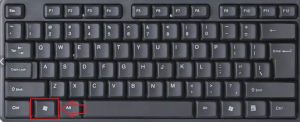
Клавиша “Windows” на клавиатуре
И не отпуская ее нажать кнопку “Стрелка вверх”. Сразу после этого окно Windows развернется на весь экран.
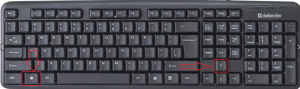
Комбинация “WIndows” + “Стрелка вверх” для перехода в полноэкранный режим
Если же в полноэкранном режиме окна вы нажмете “Windows” + “Стрелка вниз”, то тем самым вернете его в начальное состояние.
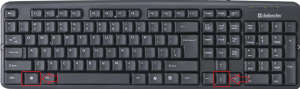
Комбинация “WIndows” + “Стрелка вниз” для выхода из режима полного экрана
Также можно использовать кнопку F11. Она также активирует и деактивирует полноэкранный режим, но в этом случае пропадает панель задач.
Многие пытаются разворачивать окно комбинацией “ALT”+”Enter”. Но с окнами ОС Windows она не работает. Ее можно использовать только в трехмерных играх и приложениях.
Как мне выйти из полноэкранного режима?
Как выйти из полноэкранного режима на компьютере с Windows 10 с помощью клавиши F11. Нажмите клавишу F11 на клавиатуре компьютера, чтобы выйти из полноэкранного режима. Обратите внимание, что повторное нажатие кнопки вернет вас в полноэкранный режим.
Как перейти в полноэкранный режим?
Очень распространенным ярлыком, особенно для браузеров, является клавиша F11. Он может быстро и легко переводить ваш экран в полноэкранный режим и из него. При использовании приложения типа документа, например Word, нажатие клавиши WINKEY и стрелки вверх может развернуть окно за вас.
Как выключить полноэкранный режим в Яндекс веб-обозревателе
Практически все способы включения применимы и для того, чтобы убрать полноэкранный режим в браузере Яндекс, но с некоторыми изменениями:
Независимо от того, каким методом вошли в режим во весь экран, можем выйти из него любым из перечисленных способов (кроме последнего). Вовсе не обязательно закрывать данный режим через меню, если его запускали именно так. Можем нажать F11 и вернуться в привычный оконный режим.
Как выйти из полноэкранного режима
Но так бывает не всегда, потому порой одна и та же задача решается совершенно разными способами в разных программах. Давайте рассмотрим как это делается в разных браузерах, фотошопе, при просмотре видео и в играх.
Закрываем широкий режим в играх
Обычно игры по умолчанию запускаются именно в полноэкранном режиме, дабы в полной мере погрузить игрока в захватывающую игровую атмосферу. Кроме того, задействование режима «Fullscreen» позволяет в полной мере проявить все преимущества визуальной составляющей игры, продемонстрировать отличную 3Д-графику и изумительный звук.
Для того, чтобы закрыть режим полного экрана в игровой программе выполните следующее:
Закрываем широкий режим в играх
Обычно игры по умолчанию запускаются именно в полноэкранном режиме, дабы в полной мере погрузить игрока в захватывающую игровую атмосферу. Кроме того, задействование режима «Fullscreen» позволяет в полной мере проявить все преимущества визуальной составляющей игры, продемонстрировать отличную 3Д-графику и изумительный звук.
Для того, чтобы закрыть режим полного экрана в игровой программе выполните следующее:
Как вывести игру из полноэкранного режима?
Нажмите Alt + Enter, когда вы играете в полноэкранную игру, чтобы включить оконный режим. Вы можете нажать ярлык еще раз, чтобы выйти из оконного режима и снова включить полноэкранный режим. Это сочетание клавиш работает не во всех играх для ПК.
Как выйти из полноэкранного режима
В процессе работы с ПК могут возникнуть ситуации, при которых пользователь случайно попадает в полноэкранный режим, и не знает, как его покинуть. Хаотические нажатия на клавиши не меняют ровным счётом ничего, тем самым инспирируя человека на поиск различных вариантов выхода из создавшегося положения.

Клавиши полноэкранного режима в различных приложениях
Для каждой программы есть свои горячие клавиши. В том числе сочетание клавиш входа в полноэкранный режим. Нужно ли говорить о том, что некоторые программы не поддерживают этот самый режим. К примеру, такие утилиты, как Microsoft Office. Им просто не нужен этот режим. В плеере Daum PotPlayer клавиша полноэкранного режима — Enter. В браузере Mozilla Firefox — кнопки Alt плюс F12. Но далеко не все приложения имеют схожие параметры. Поэтому следует изучить документацию для той или иной программы. Именно они покажут, как сделать полноэкранный режим клавишами.

Стоит отметить, что в некоторых программах вы можете сами назначить нужную комбинацию на то или иное действие. К таким утилитам относятся аудио- и видеоплееры, графические редакторы, файловые менеджеры, специализированные программы для обработки звука и видео и некоторые другие продукты. Это весьма удобно. Поэтому разработчики и предоставили пользователям такую возможность. За что честь им и хвала.
Для чего используется полноэкранный режим
Полноэкранный режим, при котором рабочее изображение обычно масштабируется до размеров экрана (при этом с экрана исчезает меню и различные кнопки управления). В большинстве случаев используется для полноценного наслаждения визуальным содержимым, расположенным в рабочем окне какой-либо программы (браузера, фоторедактора, видеоплеера, игры и так далее). Данный режим позволяет отвлечь внимание зрителя от второстепенных деталей, и в полной мере сосредоточиться на демонстрируемой картинке, получив, тем самым, надлежащее удовольствие от процесса просмотра.
При этом вход и выход из такого режима обычно производится с помощью нажатия на ряд шаблонных клавиш, о которых я расскажу чуть ниже.
Как покинуть режим в «Anydesk» на весь экран
Включив полноэкранный режим в AnyDesk, и проработав в нём какое-то время, нам может понадобится его отключить. Тут-то у ряда пользователей могут возникнуть сложности, так как видимых кнопок для выхода из полноэкранного режима на экране нет. Пользователь начинает хаотично нажимать кнопки на клавиатуре своего ПК, но обычно без какого-либо результата.
Выход же из полноэкранного режима в «Anydesk» осуществляется довольно просто, и состоит в выполнении следующих действий:
- Наведите курсор мышки на самый верх удалённого стола на базовом компьютере (который подключается к целевому компьютеру);
- Отобразится небольшая строка панели управления. Нажмите на кнопку с двумя окошками;
Кликните на кнопку с двумя окошками сверху - Вы вернётесь в обычный режим управления вашей программой «Anydesk».
В качестве альтернативы вы можете вызвать указанное меню, и на отобразившейся панели управления нажать на кнопку меню справа в виде трёх горизонтальных линий.
На открывшемся меню кликните на опцию «Выйти из полноэкранного режима».
Некоторые же пользователи в данном меню выбирают опцию «Сжать». Это позволит свернуть окно до базовых размеров программы «AnyDesk».
Это также пригодится: как выйти из полноэкранного режима.
Зачем нужен полноэкранный режим в Anydesk?
Программа «AnyDesk» является эффективным инструментом для осуществления перекрёстного удалённого доступа. Она имеет кроссплатформенный характер, и отлично зарекомендовала себя при работе на различных операционных системах, включая ОС Windows, Linux, Mac, ОС Андроид, iOS. Её функционал позволяет поддерживать несколько способов отображения картинки с удалённого устройства, способствуя адаптации изображения под различные размеры и разрешения дисплея.
Среди различных способов отображения большой востребованностью пользуется полноэкранный режим. Данный режим обеспечивает полноценное отображение удалённого рабочего стола во весь экран на подключающемся компьютере. Это позволяет удобно работать с удалённым рабочем столом, просматривать всю появляющуюся на экране информацию.
Обычно после подключения к удалённому ПК или смартфону «AnyDesk» даёт возможность изменить отображение удалённого рабочего стола. Пользователю доступно сжатие изображение, его растягивание, адаптация под разрешение, а также необходимый нам переход в полноэкранный режим.
Для выбора полноэкранного режима необходимо нажать на кнопку «Настройки экрана».
В открывшемся меню настроек выберите опцию «Полноэкранный режим». Программа перейдёт в полноэкранный режим, и вы сможете удобно пользоваться его возможностями.
Как выйти из полноэкранного режима в браузере
Если с экрана пропали все меню и функциональные кнопки, оставив только саму веб-страницу, значит вы попали в полноэкранный режим. Полноэкранный режим нужен для отображения содержимого программ без лишнего отвлекающего функционала, когда не требуется производить каких-либо манипуляций с содержимым. Пункты меню и ненужные в данный момент кнопки не отвлекают и можно сосредоточиться на содержимом.
Иногда в полноэкранный режим можно попасть случайно, нажав какие-то кнопки на клавиатуре. Человек в таком случае совершенно не понимает что происходит и как вернуть все назад. К счастью для большинства современных браузеров есть общее решение по выходу из этого режима. Переход в полноэкранный режим и выход из него производится нажатием кнопки F11 наверху клавиатуры. Это работает и в Chrome, и в Firefox, и в Яндекс браузере. Перейти в полноэкранный режим можно и через меню в каждом из этих браузеров. Но расположение кнопки обычно отличается, а функциональная клавиша F11 для всех браузеров общая.
Следует помнить, что в случае когда вы работаете с ноутбука, функциональные клавиши F1-F12 могут быть заняты командами управления функциями ноутбука. Это может быть изменение громкости, включение/отключение тачпада, кнопки проигрывания и переключения треков. В таком случае возможно потребуется сперва нажать кнопку Fn внизу клавиатуры, а потом, не отпуская ее, нажать F11. Fn меняет режим ввода команды с функциональной кнопки, так что если выход из полноэкранного режима не сработал по F11 стоит попробовать ее в паре с Fn.
В мозиле Firefox выход из полноэкранного режима можно осуществить еще и через кнопки меню. Если подвести курсор к краю экрана весь функционал возвращается. В других браузерах ничего подобного не происходит и работать можно только с клавиатуры.
Как выйти из полноэкранного режима при просмотре видео
Видео, конечно, лучше смотреть на полном экране, так можно лучше погрузиться в происходящее. Вход и выход из полноэкранного режима с помощью кнопок на клавиатуре будет отличаться в зависимости от программы, с помощью которой вы будете смотреть видео.
Однако, все программы поддерживают включение и отключение полноэкранного режима через контекстное меню. Просто нажмите правую кнопку мыши и выберите «Полноэкранный режим» или «На весь экран» (Fullscreen). Выход из режима будет происходить так же, клик правой кнопкой мыши, а затем выбор того же пункта.
Переключение режима с помощью кнопок обычно осуществляется одним из следующих способов:
1. Кнопкой F. Это сокращение от Fullscreen и работает во многих программных плеерах, а также в некоторых браузерных. Однократное нажатие переводит экран в полноэкранный режим, повторное нажатие — возвращает экран в первоначальное состояние.
2. Кнопкой Enter. Работает как и в предыдущем пункте, является переключателем в режим полного экрана и из него.
3. Двойной клик мыши в поле с видео. Переводит экран в режим fullscreen, кликать нужно в области, где проигрывается видео. Выход из режима может в этом случае осуществляться нажатием клавиши Esc.
Как выйти из полноэкранного режима в игре
Обычно в играх автоматически установлен режим полного экрана. Это делается, чтобы от игры не отвлекали все эти лишние и ненужные в данный момент элементы. Панель быстрого запуска, часы в трее, открытые программы на фоне игры — все это только отвлекает.
Иногда, однако, полезно иметь игру в отдельном окне. Это бывает удобно, когда в процессе игры, во время пауз, нужно переключиться на другую программу. Чат, браузер, мессенджер, все что угодно.
Чтобы перевести игру в оконный режим временно, обычно достаточно нажать сочетание клавиш Alt+Enter. Это не всегда срабатывает, в зависимости от функционала игры. В случае если комбинация не сработала, или необходимо использовать оконный режим часто, можно изменить пункт настроек в самой игре. Он находится в разделе с настройкой графики, иногда в детальных настройках графики. Режим вывода обычно сортируют рядом с разрешением игры.
Если же нужно просто на пару минут свернуть игру можно воспользоваться сочетанием клавиш Win+D или Alt+tab.
Как выйти из полноэкранного режима в Фотошопе
Фотошоп предлагает отличные инструменты как для обработки фотографий, так и для рисования. По окончанию работы, либо иногда в процессе, хочется убрать лишние инструменты, палитры, окошки и посмотреть только на работу. Это можно сделать нажав на клавишу F. Команда будет переключать режимы просмотра вплоть до полноэкранного.
Выйти из режима можно нажав F еще раз, либо нажав Esc. Двигаться в режимах просмотра в обратном направлении можно с помощью сочетания кнопок Shift + F.
Приведенные способы носят общий характер, хотя такой системы придерживается большинство разработчиков программ. Однако весь функционал всегда лежит на плечах разработчиков и команды, которые будут прописаны, выбираются ими же.
Потому могут быть всевозможные неожиданности. Если выйти из полноэкранного режима не получается — читайте инструкцию по использованию конкретной программы. Ведь единственно верного решения не существует.
Убираем демонстрацию видео на весь экран
Если вы при просмотре видео случайно попали в полноэкранный режим, то для выхода из указанного режима выполните следующее:
- Просто нажмите на клавишу «Escape»;
- Во время просмотра видео в стационарном видеоплеере поможет нажатие на клавишу «Enter»;
- Просто нажмите на кнопку «F» (от «Fullscreen» — полный экран). Нажатие на данную клавишу часто помогает переключаться между обычным и полноэкранным режимом в различных программах;
- Нажмите на правую клавишу мыши, и выберите «Во весь экран» (Fullscreen). Данная комбинация позволяет как задействовать экранный режим, так и выйти из него;
- Наведите курсор на область с видео, и дважды кликните левой клавишей мыши.
Выходим из полноэкранного режима в браузере
Для деактивации полноэкранного режима в вашем браузере используйте следующие способы:
Сворачиваем полноэкранный режим в «Фотошоп»
Полноэкранный режим в Фотошоп позволяет в полной мере насладиться результатами своего труда после создания и редактирования какого-либо изображения. Для входа в полноэкранный режим и выхода с него здесь используются уже упомянутые мной клавиши «F» или «Escape».
Выйти из полноэкранного режима в Windows 11
Все методы, показанные ниже, просты в исполнении и требуют для нажатия не более нескольких щелчков мышью или нескольких комбинаций клавиш. Если приложение или программа вызывает проблемы при работе в полноэкранном режиме, вы можете воспользоваться всеми этими методами, чтобы узнать о различных вариантах, имеющихся в вашем распоряжении.
Метод # 01: нажмите F11

Нажатие клавиши F11 синонимично вводу а также выход из полноэкранного режима. Эта клавиша находится над числовым рядом на большинстве клавиатур. Чтобы выйти из полноэкранного режима, нажмите F11. Нажмите еще раз, и вы снова окажетесь в полноэкранном режиме. Если вы используете ноутбук, вам также может потребоваться нажать клавишу Fn в сочетании с клавишей F11.
Метод № 02: нажмите кнопку управления «Квадрат».
Это наиболее распространенный способ выхода из полноэкранного режима. Квадратная кнопка — это средний вариант из трех кнопок управления, расположенных в правом верхнем углу приложений и программ.
Когда вы находитесь в полноэкранном режиме, вы увидите, что «квадраты» наложены друг на друга. Щелкните по нему, чтобы выйти из полноэкранного режима.

Метод № 03: используйте клавишу Esc
Если вы не видите три кнопки управления, упомянутые в предыдущем методе, вы можете использовать комбинацию клавиш Alt + Пробел, чтобы открыть меню приложения.

Вы также можете получить доступ к меню приложения с панели задач. Просто наведите указатель мыши на значок приложения и позвольте предварительному просмотру появиться. Затем щелкните правой кнопкой мыши предварительный просмотр и выберите «Восстановить».

Метод № 05: перетащите мышь в верхнюю часть экрана и нажмите «X».
В некоторых приложениях, таких как Chrome, вы можете перейти в полноэкранный режим и не получить никаких параметров управления. Это может быть проблематично для тех, кто привык к тому, что параметры управления всегда доступны в правом верхнем углу своих приложений и окон.
Однако выйти из полноэкранного режима очень просто. Просто перетащите указатель мыши в верхнюю часть экрана. Это должно показать кнопку «X». Щелкните по нему, чтобы выйти из полноэкранного режима.

Метод # 06: Выйти из приложения
Это крайняя мера, которая действительна, если ваше приложение зависло или зависло в полноэкранном режиме. Это может произойти, если программа перестала отвечать и больше не будет регистрировать входные данные. В таких случаях вам, возможно, придется вообще выйти из приложения.
Для этого одновременно нажмите Ctrl + Shift + Esc. Это откроет диспетчер задач. Теперь щелкните приложение, которое вызывает проблемы, а затем щелкните Завершить задачу в правом нижнем углу.

Теперь снова откройте приложение. В большинстве случаев перезапуск программы позволяет перезагрузить данные и дает вам доступ к различным параметрам.
Другие мелкие исправления
1. Используйте ALT + Tab, чтобы переключиться на любое другое приложение.
Вы можете использовать комбинацию клавиш Alt + Tab, чтобы просмотреть все открытые окна на вашем ПК и переключиться на любое другое приложение, кроме того, которое находится в полноэкранном режиме. Теперь вы можете пройти свой путь, также используя любые другие исправления, указанные выше.
2. С помощью Windows + D перейдите на рабочий стол.
3. Используйте Windows + M, чтобы свернуть все окна.
Используя комбинацию клавиш Windows + M, вы можете быстро свернуть все окна, открытые в данный момент на вашем ПК.
Итак, это было несколько способов выхода из полноэкранного режима в Windows 11. Мы надеемся, что вы смогли вернуть свои открытые приложения в их стандартный режим и продолжить многозадачность.
Сворачиваем полноэкранный режим в «Фотошоп»
Полноэкранный режим в Фотошоп позволяет в полной мере насладиться результатами своего труда после создания и редактирования какого-либо изображения. Для входа в полноэкранный режим и выхода с него здесь используются уже упомянутые мной клавиши «F» или «Escape».
https://youtube.com/watch?v=BXXS_7g91xQ%3Ffeature%3Doembed
Способы выключить монитор
Вариант 1: кнопка на клавиатуре или на самом мониторе
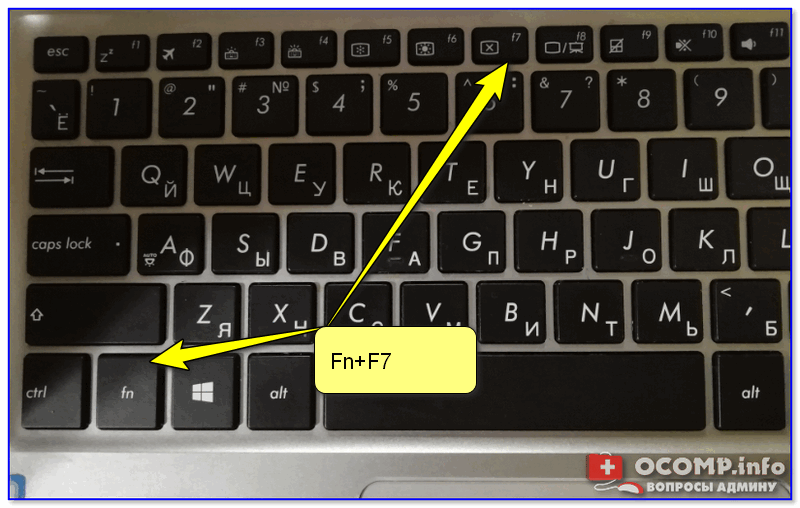
Fn+F7 — отключение экрана на ноутбуке Asus ZenBook
Если вы используете классический монитор — то его отключить можно и физической копкой на корпусе устройства. Обычно, она в нижней части экрана.
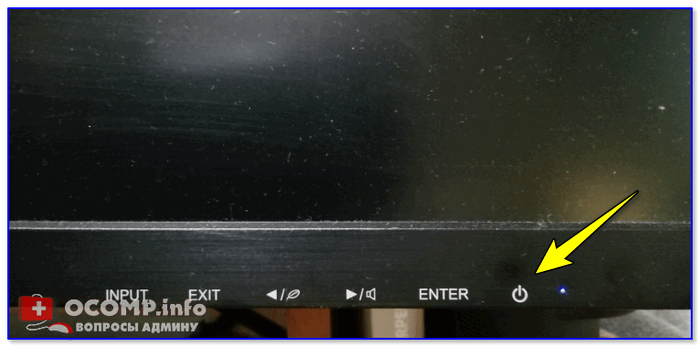
Кнопка выключения на мониторе
Вариант 2: через настройки электропитания
В Windows есть достаточно удобные настройки электропитания, позволяющие задать определенные условия, при которых монитор будет выключаться. Например, можно задать это действие при бездействии ноутбука в течении 5 мин.

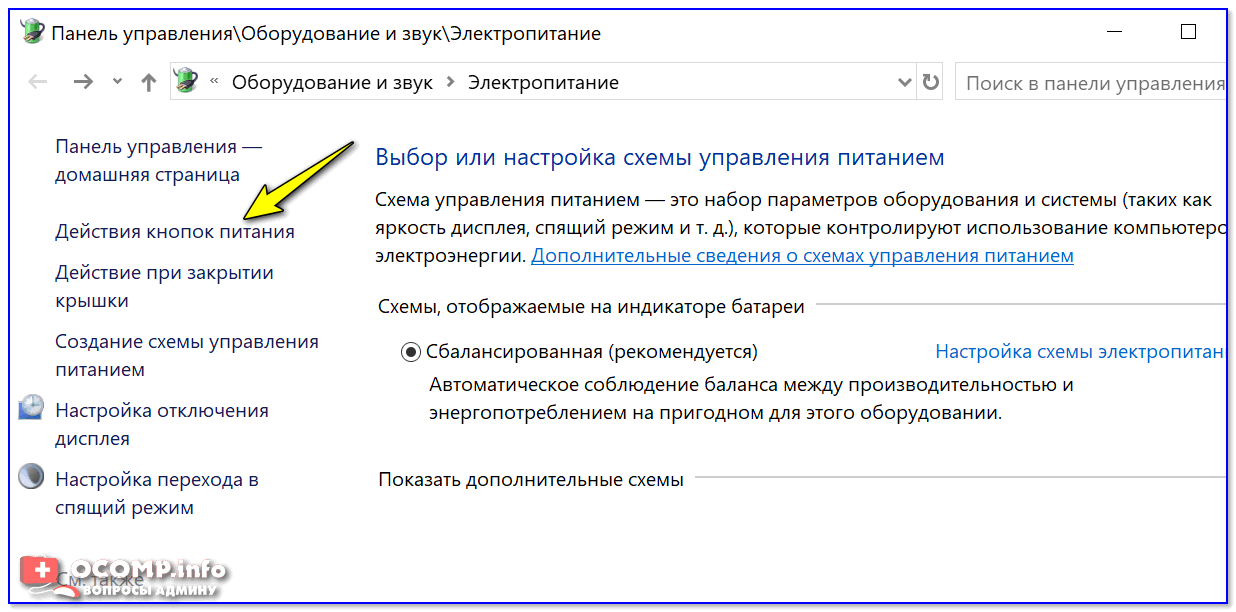
Действие кнопок питания (ноутбук)
После можно задать действие для устройства при:
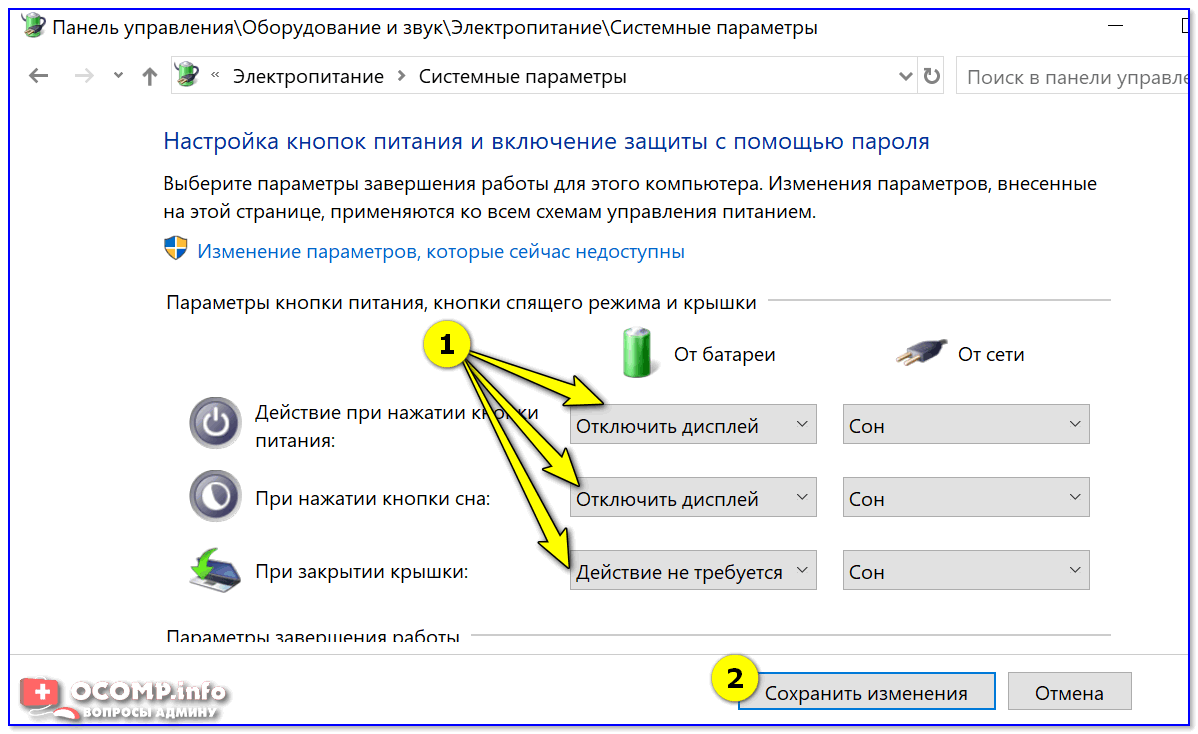
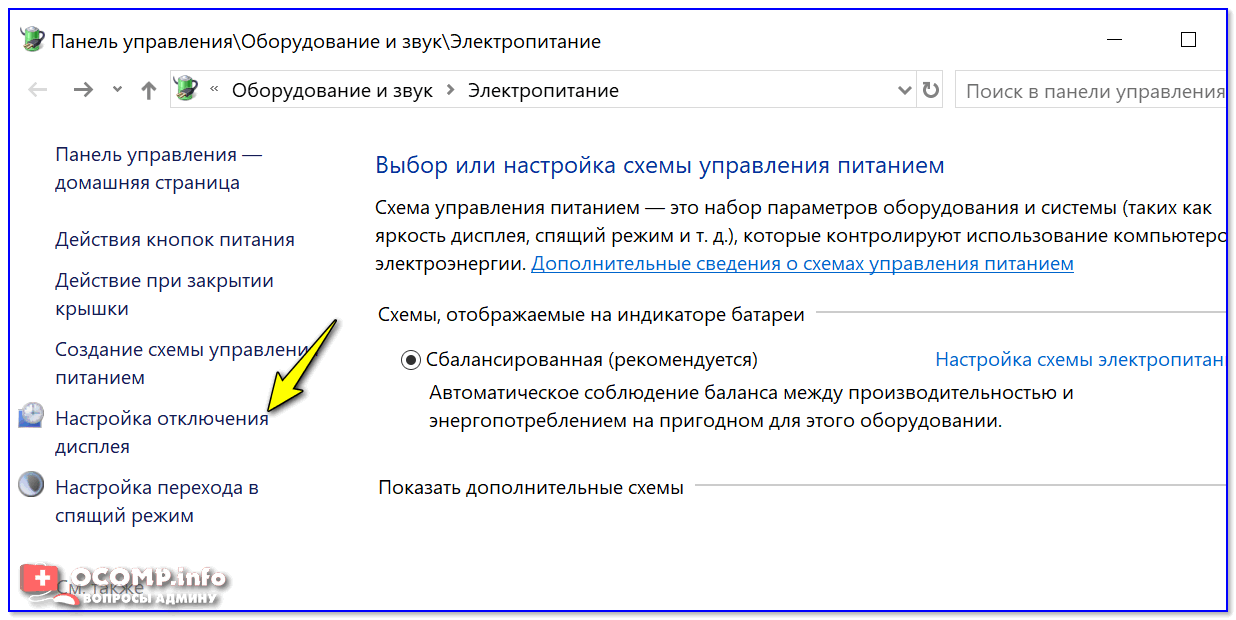
Настройка отключения дисплея
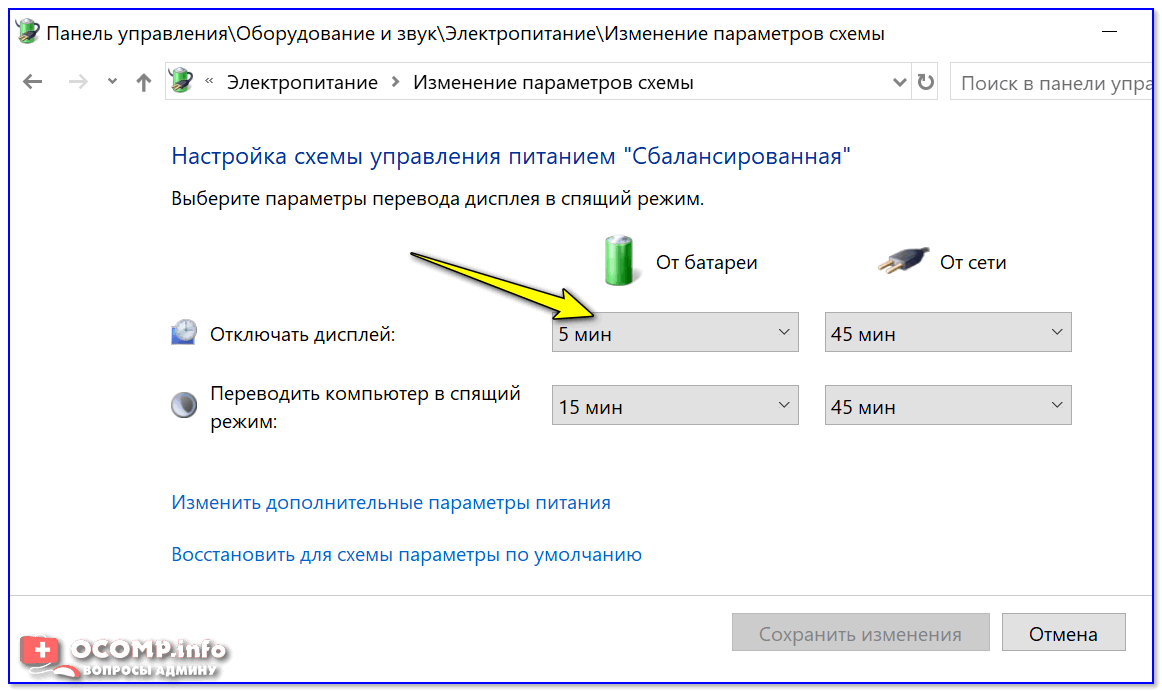
Отключать дисплей через 5 минут
Вариант 3: через блокировку ОС
В Windows есть спец. сочетание клавиш Win+L для быстрой блокировки ОС. Если нажать их — у вас на экране сразу же появится окно выбора пользователя (как при включении ПК). См. фото ниже. 👇
При этом, если ничего не нажимать в течении минуты-другой — Windows автоматически выключит экран. Весьма удобно! 👌
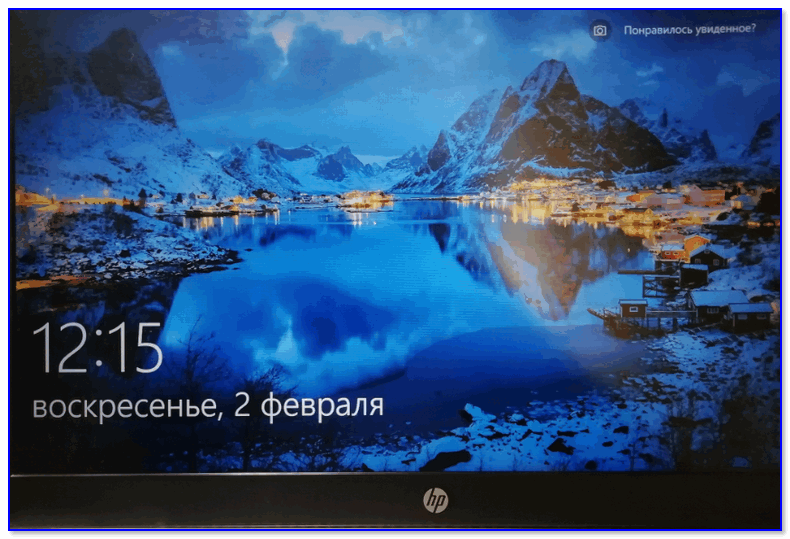
Выйти из системы — экран приветствия
Отмечу, что при этом способе все открытые окна и программы не закрываются! Т.е. после нового входа в систему — вы сможете продолжить работу с момента ее прекращения.
Возможно, вы захотите установить пароль на Windows (чтобы никто кроме вас не мог подойти к компьютеру, пока он работает с выключенным экраном. ).
👍 Вариант 4: с помощью ярлыка на рабочем столе (или спец. сочетания клавиш)
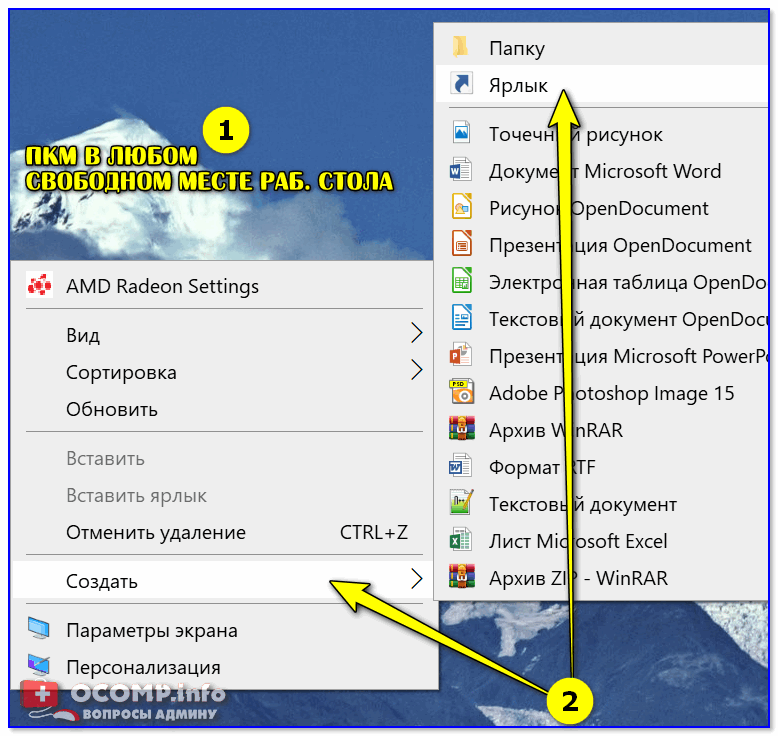
Далее в строку «Укажите расположение объекта» скопируйте и вставьте мой красный текст (код), приведенный ниже:
Примечание: приведенный выше код был протестирован в Windows 8/10 (в Windows 2012).
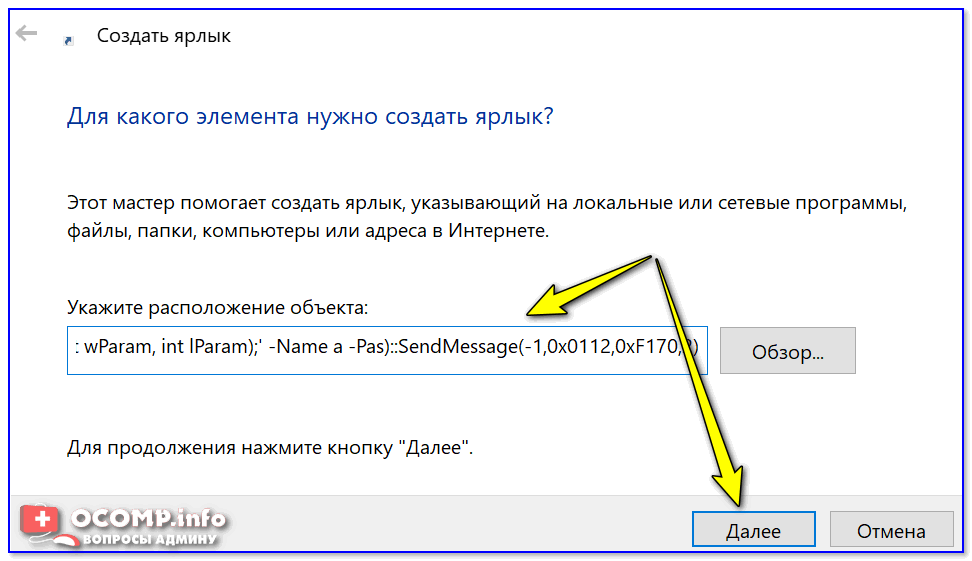
Копируем спец. команду
После, задаете название ярлыку — оно может быть любым.
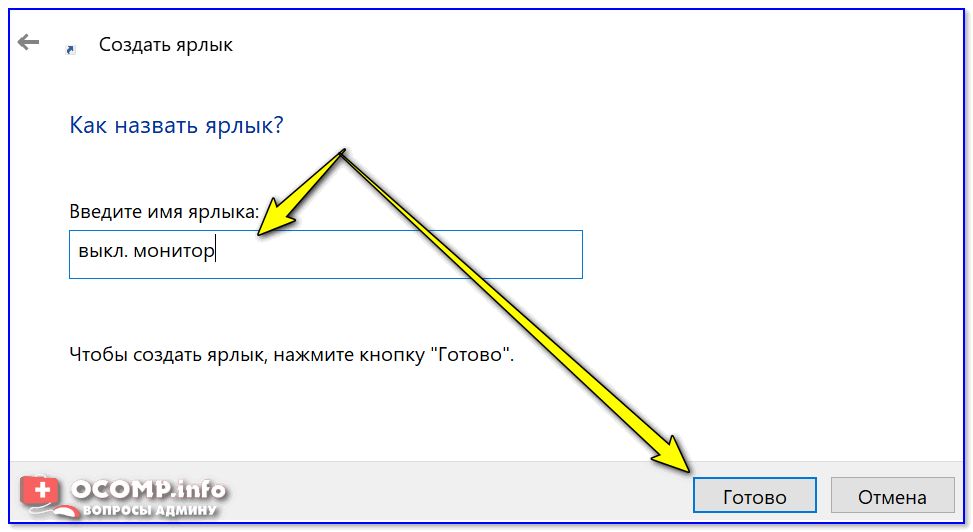
Название может быть любым
Нажимаем по ярлыку и выключаем экран.
Теперь, работая в любой из программ — можно быстро нажать на заданное сочетание и монитор выключится. Удобно?! ✌
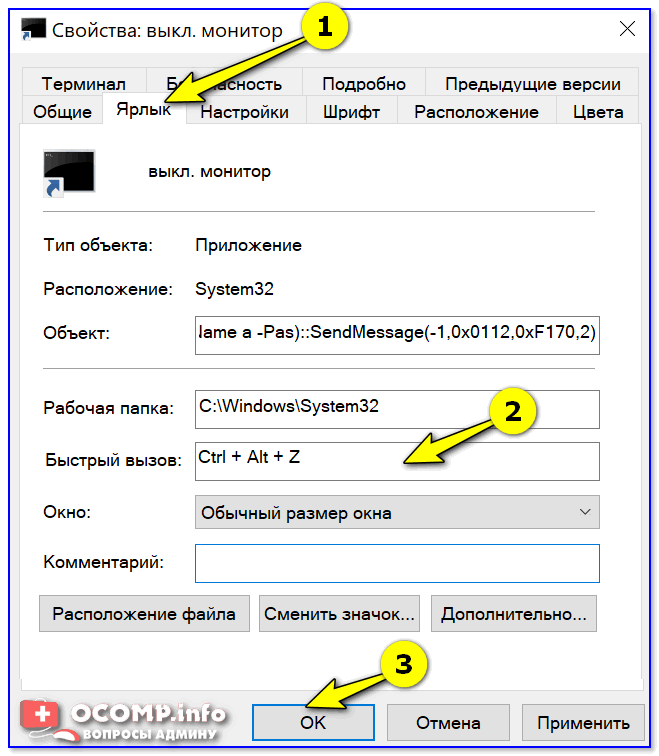
Как выключать экран по сочетанию клавиш
👍 Вариант 5: с помощью спец. утилиты
Предыдущий вариант можно существенно «улучшить», если установить спец. утилиту 👉 Volume.
Вообще, она, конечно, предназначена для настройки звука, но в ее арсенале есть спец. раздел с «горячими клавишами» — там-то и можно добавить многие сочетания для самых разных действий: прибавить звук, яркость, выключить экран, и т.д.
Пару слов о настройке.
После установки Volume у вас в трее появится соответствующий значок (👇) — для начала необходимо будет открыть настройки программы.
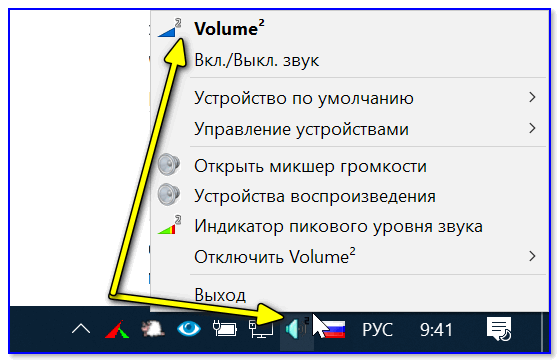
Значок утилиты Volume
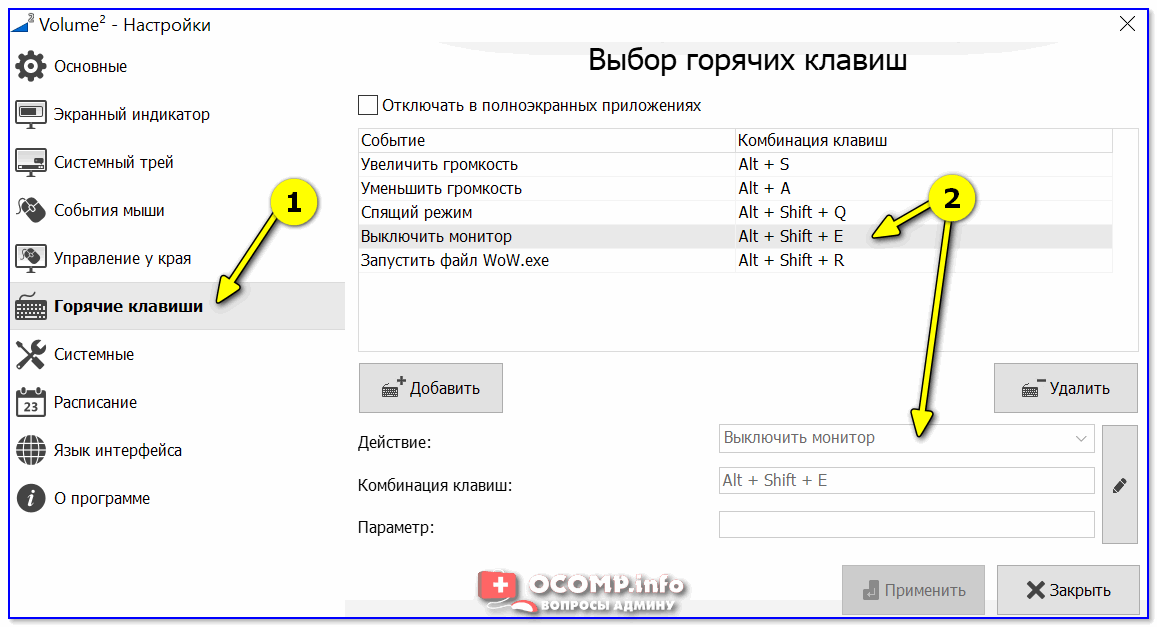
Утилита Volume хороша тем, что эти горячие сочетания работают всегда и везде (в какой бы игре или программе вы не были. ). 👌
Вариант 6: если у вас два монитора
Для ее быстрого вызова можно использовать:
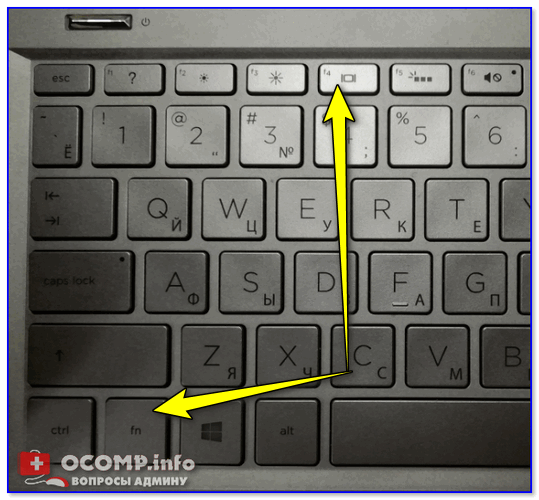
Fn+F4 — настройка проецирования (ноутбук HP Pavilion)
Собственно, панель проецирования появляется справа: в ней вы можете по одному клику мышки выбрать на какой монитор устройство будет подавать изображение (а какой выключить).
Закрываем широкий режим в играх
Обычно игры по умолчанию запускаются именно в полноэкранном режиме, дабы в полной мере погрузить игрока в захватывающую игровую атмосферу. Кроме того, задействование режима «Fullscreen» позволяет в полной мере проявить все преимущества визуальной составляющей игры, продемонстрировать отличную 3Д-графику и изумительный звук.
Для того, чтобы закрыть режим полного экрана в игровой программе выполните следующее:
- Нажмите на сочетание клавиш «Alt» + «Enter» (обычно позволяет перевести игру в оконный режим);
- Задействуйте сочетание клавиш «Win» + «D» (позволяет свернуть все имеющиеся окна) в ОС Виндовс;
- Комбинация клавиш «Alt» + «Tab» позволяет переключаться между окнами, и тем самым снять активное полноэкранное окно.

Возможности Опера

Также браузер оснащен удобными визуальными закладками. Пользователь может назначать горячие клавиши, просматривать видео с сайтов в отдельном окне и многое другое.
Отображение сайта во весь экран — удобная функция браузера при просмотре галерей изображений или чтении электронных книг. Если вы попали в этот режим случайно, нажмите F11 на клавиатуре.
Как сделать Яндекс браузер на весь экран
Всего существует 4 способа включения браузера на полный экран: 2 стандартных метода и 2 необычных способа.
Способ 1: из меню браузера
Для перехода в нужный режим по данному методу потребуется выполнить всего лишь 2 клика. Метод простой, хотя и не самый лёгкий в реализации.
Как включить полноэкранный режим:
Способ 2: при помощи горячих клавиш
В Яндекс браузере практически для каждого действия есть специальная комбинация клавиш, которая его запускает. Не исключение и режим работы во весь экран.
Способ 3: через расширение
Есть в магазине Google Extensions одно расширение, которое переводит браузер в полноэкранный режим. Расширение способно не только на скрытие панели задач, но и устранение верхней панели. Приложение не имитирует тот же полноэкранный режим от официального разработчика Яндекса, а просто его запускает. Это хорошо, ведь изобретение велосипеда часто приводит к различным сбоям.
Способ 4: используем ключи ярлыка
Особенность способа заключается в том, что можем настроить переход в полноэкранный режим автоматически сразу после запуска браузера. Суть метода сводится к модификации ярлыка и добавлению к нему специального ключа. Можем сделать 2 ярлыка, один стандартный, а второй – сразу для запуска в FullScreen-режиме.
Как правильно отредактировать ярлык:
Как мне вернуть мой экран электронной почты к нормальному размеру?
Если разрешение изменилось, возможно, это сработает:
Что собой представляет полноэкранный режим в Яндекс браузере
Режим работы во весь экран подразумевает расширение окна Яндекс веб-обозревателя до размеров всего дисплея. Это значит, что в таком режиме исчезает диспетчер задач (строка снизу экрана), поэтому никакие уведомления и сообщения не потревожат. Прячется даже верхнее меню: менеджер вкладок, умная строка, панель расширений и прочие элементы навигации. Они появляются после установки курсора мыши впритык к верхней грани экрана.
Благодаря скрытию лишних элементов, всё внимание становится прикованным к содержимому сайта. Это помогает более глубоко и точно воспринимать контент. Однако, в таком режиме неудобно переключаться между приложениями, мониторить сразу несколько программ или следить за временем. Эта особенность приводит к тому, что браузер на весь экран приходится эксплуатировать исключительно на временном основании. Периодически придётся переходить в стандартный, оконный режим для проверки уведомлений, времени или работы с файлами.
В силу необходимости частого изменения режимов работы нужно точно знать способы входа и выхода из полноэкранного режима браузера Яндекс.
Полноэкранный режим в браузере Google Chrome
Этот интернет-браузер считается одним из лучших в плане скорости и производительности. Его используют миллионы людей. Поэтому нет ничего удивительного в огромном количестве запросов на тему, как сделать полноэкранный режим клавишами в «Хроме». Людей можно понять. Постоянно лезть в настройки браузера для того, чтобы просто переключить вид, — сплошное мучение. Итак, для того, чтобы развернуть «Хром» на весь экран, достаточно нажать на кнопку F11. Тогда браузер предстанет перед вами во всей красе. Для того, чтобы выйти из полноэкранного режима, нужно снова нажать на ту же клавишу. Тогда окно браузера примет свой обычный вид.

Вообще, у «Хрома» есть огромное количество горячих клавиш. Просто далеко не все о них знают. К примеру, на предыдущую страницу можно перейти при помощи кнопки Backspace. Для включения того или иного дополнения нужно нажать клавишу Alt и какую-нибудь цифру. Какое-либо дополнение и запустится. Главное — потом запомнить, на какой цифре что находится. И так далее. Горячие клавиши полностью раскрывают потенциал этот интернет-браузера. Так что изучить их точно стоит.
С помощью горячих клавиш
При ответе на вопрос, как включить полноэкранный режим в браузере Google Chrome, многие эксперты рекомендуют горячие клавиши. Для этого жмите кнопку F11 на клавиатуре. Иногда к этой кнопке нужно нажать и Fn (функциональную клавишу). Уже после первого нажатия веб-проводник должен открыться на весь экран.

Через графу Масштаб
Еще один способ включить полноэкранный режим Google Chrome — использовать опцию масштабирования в настройках. Для этого сделайте такие шаги:

В дальнейшем можно в любой момент выйти из полноэкранного режима в Хроме, и вернуться к нормальной работе.
Точная настройка
Существует еще один метод, как в Google Chrome активировать полезную опцию. Для этого сделайте те же шаги, что рассмотрены выше. В разделе Масштаб будет стоять цифра с процентами. Их изменение позволяет увеличить или уменьшить размер изображения. Можно сделать еще быстрее. Зажмите кнопку Ctrl на клавиатуре, а после этого вращайте колесо мышки вверх или вниз для уменьшения или увеличения масштаба соответственно. Отметим, что такой метод позволяет менять масштаб, но перехода в Full Screen не происходит.
Как выйти из полноэкранного режима
Возможные проблемы и пути их решения
Как правило, сбоев в работе функции не возникает. Но есть ряд моментов, на которые жалуются пользователи. Некоторые утверждают, что не удается выключить полноэкранный режим в Хроме. В ситуации с Виндовс необходимо убедиться в подключении клавиатуры и выключить опцию через нажатие кнопки F11 (иногда вместе с Fn). Похожая ситуация может возникнуть и в Убунту. Пользователь нажимает на горячие клавиши, но ничего не происходит. Для этого требуется открыть новое окно с помощью Ctrl+N, а после этого выключить ненужную функцию через меню.
Бывают ситуации, когда Хром постоянно запрашивает отображение в полноэкранном режиме для любого сайта. Такой запрос поступает при входе в любой ресурс, что сильно раздражает пользователей. Чтобы отключить появление запроса по поводу Full Screen, сделайте следующие шаги:

Полноэкранный режим в Photoshop
Этот программный продукт, предназначенный для профессиональной обработки фотографий, имеет множество интересных «фишек». В том числе полноэкранный режим. Клавиши в «Виндовс 8» (да и в любой другой ОС) — Shift плюс F. Это развернет программу в полный экран с меню-баром, на котором будут расположены необходимые инструменты. Однако возможности сего программного продукта в таком режиме очень ограничены. Для того, чтобы выйти из полноэкранного режима, достаточно будет нажать на кнопку Esc. Вообще, о комбинациях клавиш в «Фотошопе» можно было бы написать отдельную статью. Но это сейчас в наши планы не входит.

При работе в «Фотошопе» без горячих клавиш никуда. Это прекрасно знают все профессионалы, работающие в этой области. Сочетания клавиш заметно повышают производительность работы. Действительно, проще нажать на сочетание Ctrl-Alt-Z для того, чтобы откатить сделанные изменения, чем искать инструмент «Назад». Другие комбинации также эффективны. Хотя те, кто специально изучал приемы работы в «Фотошопе», и без того прекрасно знают о чудесных свойствах горячих клавиш.
Как исправить полноэкранный режим Valorant?
Valorant не работает в полноэкранном режиме — разрешение не меняется Исправить
Убираем демонстрацию видео на весь экран
Если вы при просмотре видео случайно попали в полноэкранный режим, то для выхода из указанного режима выполните следующее:
Как мне выйти из полноэкранного режима Codelite?
Попробуйте shift + F11.
Для чего используется полноэкранный режим
Полноэкранный режим, при котором рабочее изображение обычно масштабируется до размеров экрана (при этом с экрана исчезает меню и различные кнопки управления). В большинстве случаев используется для полноценного наслаждения визуальным содержимым, расположенным в рабочем окне какой-либо программы (браузера, фоторедактора, видеоплеера, игры и так далее). Данный режим позволяет отвлечь внимание зрителя от второстепенных деталей, и в полной мере сосредоточиться на демонстрируемой картинке, получив, тем самым, надлежащее удовольствие от процесса просмотра.
При этом вход и выход из такого режима обычно производится с помощью нажатия на ряд шаблонных клавиш, о которых я расскажу чуть ниже.
Как выйти из полноэкранного режима в AnyDesk на телефоне
На телефоне данная операция проводится схожим образом. Нажмите в вашей мобильной версии программу на функциональную кнопку в центре, затем нажмите на изображение монитора, а затем на оранжевую область со значком другого монитора слева.
Вы покинете полноэкранный режим отображения удалённого рабочего стола на вашем смартфоне.
Полноэкранный режим в Photoshop
Этот программный продукт, предназначенный для профессиональной обработки фотографий, имеет множество интересных «фишек». В том числе полноэкранный режим. Клавиши в «Виндовс 8» (да и в любой другой ОС) — Shift плюс F. Это развернет программу в полный экран с меню-баром, на котором будут расположены необходимые инструменты. Однако возможности сего программного продукта в таком режиме очень ограничены. Для того, чтобы выйти из полноэкранного режима, достаточно будет нажать на кнопку Esc. Вообще, о комбинациях клавиш в «Фотошопе» можно было бы написать отдельную статью. Но это сейчас в наши планы не входит.
При работе в «Фотошопе» без горячих клавиш никуда. Это прекрасно знают все профессионалы, работающие в этой области. Сочетания клавиш заметно повышают производительность работы. Действительно, проще нажать на сочетание Ctrl-Alt-Z для того, чтобы откатить сделанные изменения, чем искать инструмент «Назад». Другие комбинации также эффективны. Хотя те, кто специально изучал приемы работы в «Фотошопе», и без того прекрасно знают о чудесных свойствах горячих клавиш.
Как выйти из полноэкранного режима в Windows 11
Использование приложения или игры в полноэкранном режиме — настоящее благословение. Он устраняет отвлекающие факторы, позволяет более подробно просматривать содержимое веб-сайта или программы и позволяет приложению использовать размеры вашего экрана.
Как выйти из полноэкранного режима
В процессе работы с ПК могут возникнуть ситуации, при которых пользователь случайно попадает в полноэкранный режим, и не знает, как его покинуть. Хаотические нажатия на клавиши не меняют ровным счётом ничего, тем самым инспирируя человека на поиск различных вариантов выхода из создавшегося положения.


