Понимание того, как закрепить в Telegram сообщение, канал или чат, бывает полезным. Если Вы когда-либо были администратором канала или группы в мессенджере, то понимаете, насколько бывает необходимо донести читателю или участнику определенную информацию, но она быстро теряется в огромном потоке сообщений. Конечно, повторять один и тот же пост по несколько раз — глупое решение, на реализацию которого тратится слишком много времени и сил.
Поэтому разработчики добавили свежую функцию: возможность прикреплять важные сообщения в чатах и на каналах. Эти записи будут «приклеены» к верхней панели, и пользователь будет видеть его всегда, пока администратор не решит его убрать.
- Как закрепить сообщение в Telegram
- Как закрепить сообщение на канале в Telegram?
- Как открепить сообщение в Telegram
- Как вернуть закрепленное сообщение в Telegram?
- Не вижу закрепленных сообщений в Telegram
- Как закрепить канал в Telegram
- Как закрепить Telegram-канал
- Как закрепить чат в Telegram?
- Закрепить, удалить, восстановить сообщение в Телеграм
- Какие действия с сообщениями возможны в группах Телеграм
- Как отправить сообщение в группе
- Как закрепить сообщение в группе Телеграм
- Как удалить сообщение в группе Телеграм
- Как восстановить сообщение в группе
- Для чего и как закрепляем сообщения в Телеграм
- Прикрепляем сообщение на компьютере
- Как прикрепить сообщение на смартфоне
- Как открепить сообщение в Телеграм на телефоне
- Какие новости стоит закреплять, а какие нет
- Проблемы, которые могут возникнуть
- Как закрепить сообщение в Телеграме в группе?
- Какие действия можно производить?
- Как выделить все?
- «Reply» – повторить
- «Copy» – копировать
- «Forward» – переадресовать
- «Pin» – закрепить
- «Delete» – удалить
- Получение незакрепленного сообщения
- Как восстановить закрепленный чат
- Часто задаваемые вопросы
- Должен ли я быть администратором, чтобы закрепить сообщение?
- Что делать, если я не могу закрепить сообщение?
- Получите права администратора
- Редактировать отправленные сообщения в Telegram
- Отвечайте на сообщения с главного экрана в Telegram
- Читать сообщения Telegram, не сообщая отправителю
- Как скрыть, когда вы были последним в Telegram
- Сортируйте свои чаты с помощью хэштегов в Telegram
- Остановить автоматическое воспроизведение GIF-файлов в Telegram
- Зачем требуется закрепить смс
- Как закрепить важную информацию
- Как закрепить несколько смс
- Как раскрутить группу с помощью Хиполинк
- Самоуничтожающиеся сообщения
- Опции для контроля групп в Телеграмме
- Как продвигать блог в Телеграмме
- Восстановление в первые 5 секунд
- Как восстановить канал
- Как восстановить чат
- Как восстановить отдельное СМС
- Восстановить переписку при помощи собеседника
- Восстановление через менеджер файлов
- Как объединить Телеграм с другими мессенджерами
- Другие возможности Хиполинк
- Цель закрепления поста
- Как закрепить сообщение в чате Телеграма
- На Windows и macOS
- На Android и iOS
- Как открепить сообщение?
Как закрепить сообщение в Telegram
Но так как опция все-таки новая, многие так и не научились ею пользоваться. Поэтому сегодня мы расскажем о том, как закрепить в Telegram сообщение, чат или канал. На самом деле, в этом нет ничего сложного, поэтому инструкция будет достаточно коротко. Тем не менее, если какая-либо информация или термины покажутся Вам непонятными, рекомендуем внимательно смотреть на скриншоты.

Конечно, в первую очередь, большинство людей хотят оповещать своих подписчиков или участников публичного чата о важной информации. Допустим, Вы можете закрепить сообщение в группе Telegram, в котором будут изложены правила и перечень запрещенных действий. Многие администраторы это делают, чтобы гарантировать приятное общение и уютную атмосферу всем участникам чата.
Что касается каналов, то часто люди думают о том, как прикрепить сообщение в Telegram, с рекламой или важной информацией. Как видите, это активно используется и добавление данной функции не было лишним. Теперь, когда мы выяснили, зачем это нужно, можно приступить к инструкции.
Но и это еще не все! Если Вы являетесь владельцем канала или группы, Вы наверняка сталкивались с проблемами, которые мессенджер не может решить. Действительно, его возможности сильно урезаны, и даже сами разработчики этого не отрицают. Но чтобы расширить функционал, можно воспользоваться специальными ботами для администраторов.
Как закрепить сообщение на канале в Telegram?
Если Вы используете мобильное приложение, то последовательность действий будет идентичной — для телефона на базе Android и для iOS. Это одинаково работает во всех версиях мессенджера, поэтому мы не будем дублировать одну и ту же инструкцию несколько раз. Просто запомните этот порядок действий, так как он будет идентичным для всех клиентов.
Как закрепить запись в Telegram:

Чтобы закрепить сообщение на канале, при использовании версии мессенджера для ПК, необходимо всего лишь нажать на нужную публикацию правой кнопкой мышки. Появится контекстное меню, в котором будет пункт «Закрепить». Как видите, тоже все идентично. Просто функция вызова меню реализована немного иначе.
Вы можете заметить, что после этого, запись не исчезла из ленты. Ее дубликат просто «прилип» к верхней панели канала. Теперь, когда пользователь будет листать ленту, сообщение не исчезнет. Оно будет закреплено там, пока Вы не решите его убрать.

Если Вы хотите знать о том, как закрепить пост в Telegram, не являясь администратором, то можем Вас разочаровать. Для всех участников, кроме админов, это действие недоступно.
Честно говоря, этот процесс практически не отличается от того, как мы прилепляли запись на канале. Но мы все равно расскажем о том, как закрепить сообщение в чате Telegram, чтобы всем все было окончательно понятно.
Опять же, эта функция доступна только создателю группы или любому из администраторов. Прочим участникам чата эта функция не будет показана.
Как закрепить запись в Telegram-чате:
Готово! Сообщение закреплено.
При использовании десктопной версии Телеграм, Вам тоже не понадобится совершать множество действий. Нужно лишь нажать на сообщение правой кнопкой мышки. Появится контексное меню, в котором будет пункт «Закрепить». На него и нужно нажать, чтобы прилепить запись к верхней панели.
После того, как Вы выполните все вышеперечисленные действия, мессенджер может спросить у Вас, нужно ли отправлять уведомление об этом всем участникам группы. Если Вы согласитесь, то каждый из них узнает о том, что Вы закрепили какой-то важный пост.
Теперь стоит ответить на очень часто задаваемый вопрос: можно ли закрепить сообщение в диалоге с другим пользователем. Нет, это невозможно. Дело в том, что обновление, которое открыло администраторам групп и каналов возможность закреплять сообщение в чате или блоге, не позволяет закреплять публикацию в диалоге.
Этого сделать просто нельзя. Возможно, разработчики мессенджера просто не видят смысла в такой функции, или же ее просто трудно добавить по тем или иным причинам. Но факт остается фактом — закрепить сообщение в диалоге невозможно.
Как открепить сообщение в Telegram
Если запись больше не актуальна или потеряла свою важность, ее с легкостью можно открепить. Но при этом, сам пост из ленты удален не будет. Он просто перестанет быть приклеенным к верхней панели. Процесс удаления довольно прост и, опять же, для всех версий аналогичен.
Как убрать закрепленное сообщение из Telegram:

Как вернуть закрепленное сообщение в Telegram?
Многие спрашивают о том, что делать, если запись, которая раньше была прикреплена к верхней панели, откреплена, но теперь необходимо прилепить ее туда снова. К сожалению, одним кликом сделать это невозможно.
Приложение не хранит какого-то особого «кэша закрепленных записей», и поэтому не запоминает, что Вы прикрепляли, а что нет. Поэтому, скорее всего, Вам придется либо искать этот пост в ленте, либо создавать и прикреплять его заново.
Не вижу закрепленных сообщений в Telegram
Такое происходит крайне редко. Это может быть как баг, так и обычная ошибка пользователя. Например, если Вы прикрепили запись самостоятельно, но по какой-то причине она там не появилась, то проверьте, есть ли в ленте оповещение о том, что пост был прикреплен. Он всегда появляется, когда процесс прошел успешно. Если уведомления нет, то попробуйте приклеить запись к верху еще раз.
Если оповещение появилось, но прикрепленного поста не видно, то попробуйте почистить кэш, перезапустить приложение, переустановить его или перезайти в аккаунт.
Как закрепить канал в Telegram
А теперь перейдем к функциям, которые может реализовать каждый пользователь мессенджера. Они касаются конкретно Вашего удобства и предпочтений. Например, у каждого из нас есть канал, который нравится читать больше всего. Но при этом, большинство людей подписываются на кучу других блогов, из-за чего тот самый теряется в ленте.
Поэтому, для удобства пользователей была добавлена новая функция, и сегодня мы научимся ее использовать. Теперь пришло время рассказать о том, как закрепить канал в Telegram. Мы расскажем обо всех аспектах вопроса.
Как закрепить Telegram-канал
Это достаточно легко. Мало того, что Вам потребуется произвести буквально два действия, так еще и инструкция абсолютно идентична для всех клиентов мессенджера. Это означает, что указанный нами порядок действий будет актуален для всех версий приложения, как для Андроид или Айфона, так и для ПК.
Как закрепить канал в Telegram:

На ПК все работает примерно так же, только вместо долгого нажатия, Вам нужно лишь нажать на нужный канал правой кнопкой мыши.
Теперь этот канал будет приклеен к верху, и вне зависимости от того, публикует он обновления или нет, он и будет там оставаться, пока Вы не решите убрать его из топа.
Как закрепить чат в Telegram?
Но иногда людям необходимо прилепить к топу целую группу или один важный диалог. Это тоже возможно, потому что функция действительно нужная и удобная. Вдруг у Вас есть какой-то важный разговор, в котором упоминались важные детали или задачи, к которым Вам придется возвращаться еще несколько раз?
Для этого и была добавлена возможность закрепить чат в Telegram. И опять-таки, ничего сложного в этом нет: нужно произвести два клика. Да и инструкция будет одинаковой для владельцев любых версий приложения. Кроме того, этот процесс идентичен тому, как мы прикрепляли канал, поэтому если Вы научились делать первое, то наверняка умеете и второе.
Как закрепить чат в Telegram:

Стоит понимать, что если у Вас уже есть один закрепленный канал или группа, то он никуда не пропадет после того, как Вы приклеите к топу еще один. Просто блог или чат, который Вы прикрепили раньше, будет отображаться ниже.

Закрепить, удалить, восстановить сообщение в Телеграм
Телеграм – один из самых популярных мессенджеров как в России, так и во многих зарубежных странах. Это удобный способ общаться с друзьями, родными и единомышленниками посредством мгновенного обмена сообщениями. Для комфорта своих пользователей Телеграм предоставляет множество различных инструментов работы с ними – чтобы узнать,как закрепить сообщение в Телеграм в группе или чате, а также о способах удаления, редактирования и отправки информации через мессенджер читайте ниже.
Какие действия с сообщениями возможны в группах Телеграм

Как только вы станете участником группы, вы сможете выполнять в ней следующие действия:
Как отправить сообщение в группе

Любой из членов группы или чата может писать сообщения, которые увидят все остальные пользователи, состоящие в этой беседе. Зайдя в группу, просто наберите нужную информацию с клавиатуры и щёлкните по изображению бумажного самолётика справа, чтобы отправить сообщение. Впоследствии его можно будет изменить, удалить или закрепить так, чтобы оно было перед глазами у каждого заходящего в группу.
Как закрепить сообщение в группе Телеграм
Закрепление сообщения в шапке группы – одна из самых полезных функций, которая может выручить во многих ситуациях. Например, закрепить можно такую информацию, как:
Закрепив сообщение, вы можете быть уверены, что информация не потеряется среди переписки и попадётся на глаза каждому заходящему в группу пользователю.
Тем не менее, закрепить послание можно только в тех группах, которые были преобразованы в супергруппы – как это сделать и чем он отличаются от обычных. Читайте ниже. Кроме того, пользоваться этой опцией могут не все участники, а только администраторы, которыми по умолчанию являются создатели группы. Администратор, в свою очередь, может назначать администраторами других пользователей.
Итак, чтобы закрепить сообщение в группе в Телеграм, необходимо:


Теперь вы узнали, как закрепить сообщение в группе Телеграм.
Как удалить сообщение в группе Телеграм
В отличие от некоторых других мессенджеров и социальных сетей, в Телеграм существует возможность удаления своих сообщений – причём не только в своём профиле, но и у остальных участников группы. Это очень полезно, если вы раздумали что-либо сообщать другим участникам или просто обронили неосторожную фразу.
Причём удаление переписки в группах и чатах имеет ряд особенностей:
Итак, чтобы подчистить свою историю и избавиться от нежелательной информации в группе, пользователям мобильных устройств необходимо:
1 способ подойдёт для удаления одного сообщения. На : тапнуть на сообщение без долгого нажатия и в всплывающем меню выбрать опцию «удалить». Напомним, оно сотрётся у всех собеседников только в том случае, если вы отправили его меньше двух суток назад.
На и ПК процедура происходит аналогично: выделить сообщение (в случае с просто щёлкнуть правой кнопкой мыши) и затем нажать на кнопку «Удалить».
2 способ поможет стереть несколько сообщений. Выделите одно из них долгим нажатием, а все остальные – простым касанием и выберите значок мусорной корзины в правом углу сверху. Подтвердите удаление.

Готово. Закрепленное сообщение будет удалено!
Как восстановить сообщение в группе
Телеграм является мессенджером с повышенным уровнем безопасности – все личные данные пользователей и отправленные ими сообщения в зашифрованном виде «лежат» на сервере до самого удаления. Прежде чем стирать историю переписки, тщательно обдумайте такое решение: ведь удалённое сообщение (а также все прикреплённые файлы) восстановить будет невозможно. К сожалению или к счастью, в Телеграм такой функции просто не предусмотрено.
Тем не мене, если вы сгоряча удалили нужную информацию только у себя, то можете попросить другого участника группы переслать её вам в личном или общем чате.
Как видите, разобраться с сообщениями в группе в Телеграм достаточно просто. Большинство действий с ними доступны всем участникам, некоторые – лишь администраторам. Главное, что следует помнить: удалить сообщение у всех пользователей можно лишь в течение 48 часов, а стёртые переписки восстановить будет нельзя.

Для чего и как закрепляем сообщения в Телеграм
Важную информацию всегда следует располагать на лучшем месте. Чтобы все посетители сообщества смогли прочитать и увидеть её важно знать, как закрепить сообщения в Телеграм правильно. Многие люди могут прикрепить нужный пост просто и быстро всего за пару кликов мышкой. Отметим, что для этого нужны небольшие знания и права администратора.
Прикрепляем сообщение на компьютере
Для того чтобы подписчики канала или участники группы обратили внимание на важную новость достаточно её закрепить поверх остальных. Просмотры этого поста увеличатся в разы.
Сделать это можно следующим способом:

Всплывающее меню с вариантами выбора возможных манипуляций над постом.

Подтвердить или отменить действие.
После подтверждения, ссылка на сообщение появится вверху окна диалога, кликнув на неё можно перейти на новость в ленте канала. Также, в ленте появится оповещение о том, что канал закрепил один из своих постов.

Закреплённая новость и оповещение о ней в окне диалога.
Как прикрепить сообщение на смартфоне
Алгоритм закрепления записи в сообществе на смартфоне ничем не отличается от аналогичного действия на компьютере.

Добавление новости в приоритетные записи на смартфоне.
Как открепить сообщение в Телеграм на телефоне
Как уже было сказано, в верхней части окна диалога появляется ссылка на закреплённую запись. Поэтому, чтобы добиться желаемого результата необходимо:

Как убрать сообщение из приоритетных.
Есть и более короткий путь, для того чтобы убрать запись из закрепа достаточно кликнуть на крестик, находящийся по правую сторону от ссылки и подтвердить действие.

Способ для быстрого удаления поста из закрепа.
Какие новости стоит закреплять, а какие нет
В приоритете должны быть только действительно актуальные новости, например, правила поведения в чате. Не стоит закреплять рекламные записи, пользователи Telegram лояльны к рекламе до тех пор, пока она не становится навязчива.
Приоритетное сообщение должно быть действительно интересно не только подписчикам, но и случайным посетителям (если речь не идёт о приватной группе). Особенно это правило касается каналов, которые, на момент закрепления одного из своих постов, заказали рекламу в другом сообществе.
Проблемы, которые могут возникнуть

Проблем не так уж много, так как подобная манипуляция не сложная и не требует больших временных затрат, к тому же порядок действий интуитивно понятен. К возможным проблемам можно отнести следующие пункты:
Данная функция Telegram, безусловно, полезна как для администраторов сообщества, так и для его участников, если первые могут донести до большинства важные новости, то вторые всегда могут оставаться в курсе самых важных событий.

Как закрепить сообщение в Телеграме в группе?
Сегодня в арсенале возможностей Телеграм находится множество различных интересных инструментов, позволяющих комфортно руководить группой. Мы можем создавать канал, устанавливать группу, создавать открытый диалог, групповой и приватный. Загружать картинки и делиться своими текстами. Админы часто задаются вопросом, какие действия можно производить с сообщениями в чате? Но по-настоящему интересует вопрос, как закрепить сообщение в телеграмме в группе. Ведь именно это важно в плане рекламы наших товаров и услуг.
Ответ на данный вопрос вы получите в данном материале. А именно мы вам расскажем, чем отличается функционал супергрупп от обычных групп в Телеграм, опишем пошагово, как сделать то или иное действие и многое другое.
Какие действия можно производить?

Итак, стоит отметить, что между сообщениями чата, группы, супергруппы и канала есть разница. И в зависимости от выбранного варианта, возможные действия будут отличаться.
Прежде чем к ним перейти, вы должны знать, что грамотное использование всех нижеописанных пунктов позволит вам более комфортно управлять чатом. Вы сможете удалять, закреплять, редактировать, устанавливать переотправлять и многое другое.
Супергруппа и канал в Телеграмме имеют одинаковые возможности и отличаются от остальных наличием пункта «Pin» (Закрепить). Поэтому чтобы закреплять сообщение в чате, вам потребуется создать из обычной группы супергруппу.
Полный функционал супергруппы Телеграм выглядит следующим образом:

Обратите внимание на фото есть кнопка Pin. Означает крепить.
Обычная группа Телеграмма отличается от диалога наличием пункта «Edit» (Редактировать). Всего здесь можно произвести следующие пять действий:

Как видите, пункта «Закрепить» здесь нет. Так как он не входит в возможности простых групп, поэтому закрепить сообщение в диалоге обычной группы не получится.
Ну и последнее – диалоги в Телеграмме. То есть простые беседы с одним человеком. Сюда же можно отнести действия с чужими сообщениями:

Теперь вы знаете чем отличается функционал того или иного диалога в Telegram. Немного позже мы рассмотрим более подробно каждый из пунктов и опишем их применение.
Как выделить все?
К сожалению, нет кнопки, которая выделяла бы абсолютно все сообщения в диалоге. Но выделить несколько (или даже все) можно иным способом – вручную. О нем мы и расскажем вам сейчас.
Ниже приведена пошаговая инструкция.


Чтобы снять выделение нажмите на крестик.
Независимо от того, делаете ли вы это в чате, группе или супергруппе, действий будет всего три.
«Reply» – повторить
Первая в списке функция – повторение. Что она делает?
Выглядит это следующим образом:

Иными словами эту функцию можно назвать «Цитировать» или «Ответить», так как в основном она используется именно в данных целях.
«Copy» – копировать
Одна из наиболее часто используемых функций – копирование.
Как скопировать сообщение?
Сделать это довольно легко. Достаточно просто выбрать пункт «Copy»и текст будет скопирован в буфер обмена. Далее вы можете его вставить в любой другой диалог, чат или вообще в другое приложение.
Также стоит отметить, что скопировать можно сразу несколько сообщений. Для этого воспользуйтесь вышеописанной инструкцией.
«Forward» – переадресовать
Данное действие чем-то схоже с первым – «Reply». Только здесь сообщение можно будет отправить в любой другой чат.


Готово! Получатель увидит данный текст в первоначальном виде, а также его отправителя.
«Pin» – закрепить
Что означает «Закрепить»? – Такое сообщение отображается вверху диалогового окна. Выглядеть оно будет следующим образом:

Итак, как закрепить запись:

Готово! Теперь выбранная запись будет видна всем участникам беседы до тех пор, пока ее не открепят. Также при нажатии на нее, текст будет скопирован в буфер обмена.
Для того чтобы ее открепить проделайте следующее:
Важно! Нажимать нужно именно на сообщение в чате, а не на сам закрепленный текст. Иначе он просто скопируется.


Как видите, все довольно просто.
Довольно полезный инструмент для руководителей групп и каналов. С его помощью вы в любой момент времени сможете изменить текст любого сообщения.
Например, вы допустили ошибку и отправили некорректный текст. Если вовремя заметить ошибку, то можно исправить ее еще до того, как кто-нибудь этот текст прочтет.
При нажатии на «Edit»появится следующее:

Для того чтобы сохранить изменения нажмите галочку. А чтобы закрыть режим редактирования, нажмите крестик.
«Delete» – удалить
Последний пункт в списке возможных действий – удаление.
Здесь все по стандарту:

Также вы можете удалить не одно сообщение, а сразу несколько, выделив их всех и нажав на кнопку с урной (как выделять читайте выше).
Сегодня мы с вами рассмотрели тему: «Какие действия можно производить с сообщениями в чатах Телеграмма». Мы рассказали вам подробно о каждом пункте, а также о различиях между диалогами, группами и супергруппами.
Надеемся, наш сегодняшний материал бы для вас полезен.
Закрепление сообщения в групповом чате может быть более чем полезным, если ежедневно поступает много новых сообщений. Это довольно часто встречается в чатах, которые вы создаете со своими друзьями, где одна действительно важная вещь теряется в море шуток, забавных мемов и секретных скриншотов, которыми вы делитесь друг с другом.
Закрепленное сообщение избавит вас от ненужной прокрутки ветки сообщений и траты времени. Но что, если вы случайно открепите важную заметку? Вот как это исправить.
Получение незакрепленного сообщения
Что произойдет, если вы удалите закрепленное сообщение из группового чата? Получить его слишком сложно?
Если вы являетесь администратором, вы можете просто найти сообщение в цепочке сообщений и снова закрепить его. Вы можете повторить это столько раз, сколько захотите. Однако, если вы являетесь постоянным участником чата, вам нужно будет попросить администратора сделать это за вас.
Обратите внимание, что если вы являетесь администратором, вы можете закреплять сообщения как в частных, так и в общедоступных группах. В противном случае вы можете закреплять и откреплять сообщения, только если вы являетесь участником приватного чата.
В Telegram вы можете создавать разные типы групп. Это может быть небольшая группа, состоящая из ваших братьев, сестер и родителей, но она также может стать супергруппой, когда она достигнет 200 участников.
Супергруппы дают вам больше возможностей, когда вы являетесь администратором. Вы можете добавить до 100 000 участников, упомянуть их в своих сообщениях, ответить на конкретное сообщение, закрепить и открепить сообщения, как в обычной группе, но ваши участники все равно будут получать уведомления, даже если они отключат уведомления.
Вы также можете добавить автоматических ботов в свою группу, а также создать конкретное имя пользователя, которое люди будут использовать для поиска и присоединения к вашей группе. Если в вашей группе более 100 участников, вы также можете выбрать официальный набор наклеек. Если вам нужна помощь в управлении группой, вы также можете добавить других людей в качестве администраторов и делегировать каждому из них разные задачи.
Если вы являетесь администратором группы или постоянным участником частной группы и хотите закрепить сообщение, вот как вы можете это сделать:
Появится новое меню — нажмите Закрепить.
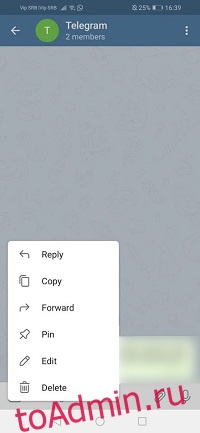
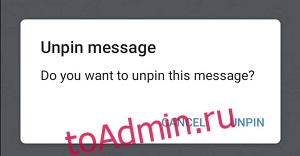
Когда вам больше не нужно закреплять сообщение, вы можете открепить его двумя способами.
Когда вы коснетесь его, вы увидите всплывающее окно, в котором вы должны нажать «Открепить».
Обратите внимание, что если ваше устройство работает под управлением iOS, вам нужно нажать и удерживать, чтобы открыть меню сообщений. В остальном процесс в основном такой же.
Как восстановить закрепленный чат
К сожалению, Telegram не позволяет легко вернуть закрепленное сообщение. Во-первых, вам нужно быть администратором группы. Затем вам нужно поймать ошибку в течение нескольких секунд, чтобы снова легко закрепить сообщение.
Если вы случайно открепили сообщение в групповом чате Telegram на несколько секунд, вы можете быстро восстановить его, нажав «Отменить» внизу экрана.

Если вы вовремя не нажмете кнопку «Отменить», вам не совсем повезло. Вам нужно будет повторно закрепить сообщение. Если вы находитесь в суперчате или в чате с большим количеством сообщений, закрепить сообщение может быть непросто. К счастью, есть небольшой способ найти сообщение, которое вы хотите закрепить.
Чтобы быстро найти и повторно закрепить сообщение, сделайте следующее:
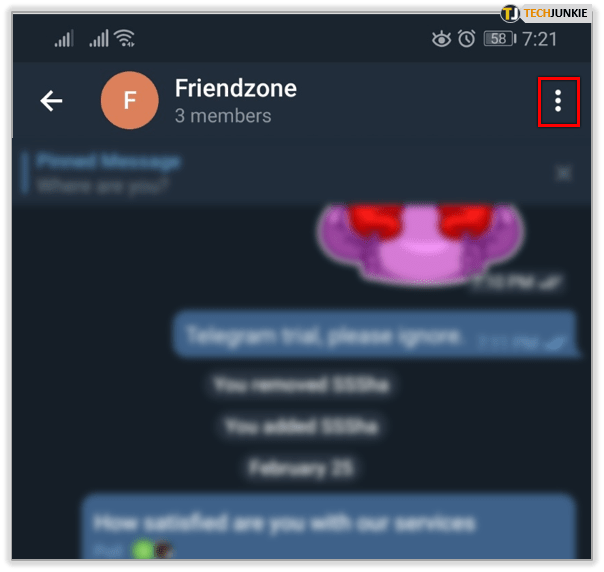
Откройте групповой чат и найдите три вертикальные точки в правом верхнем углу.
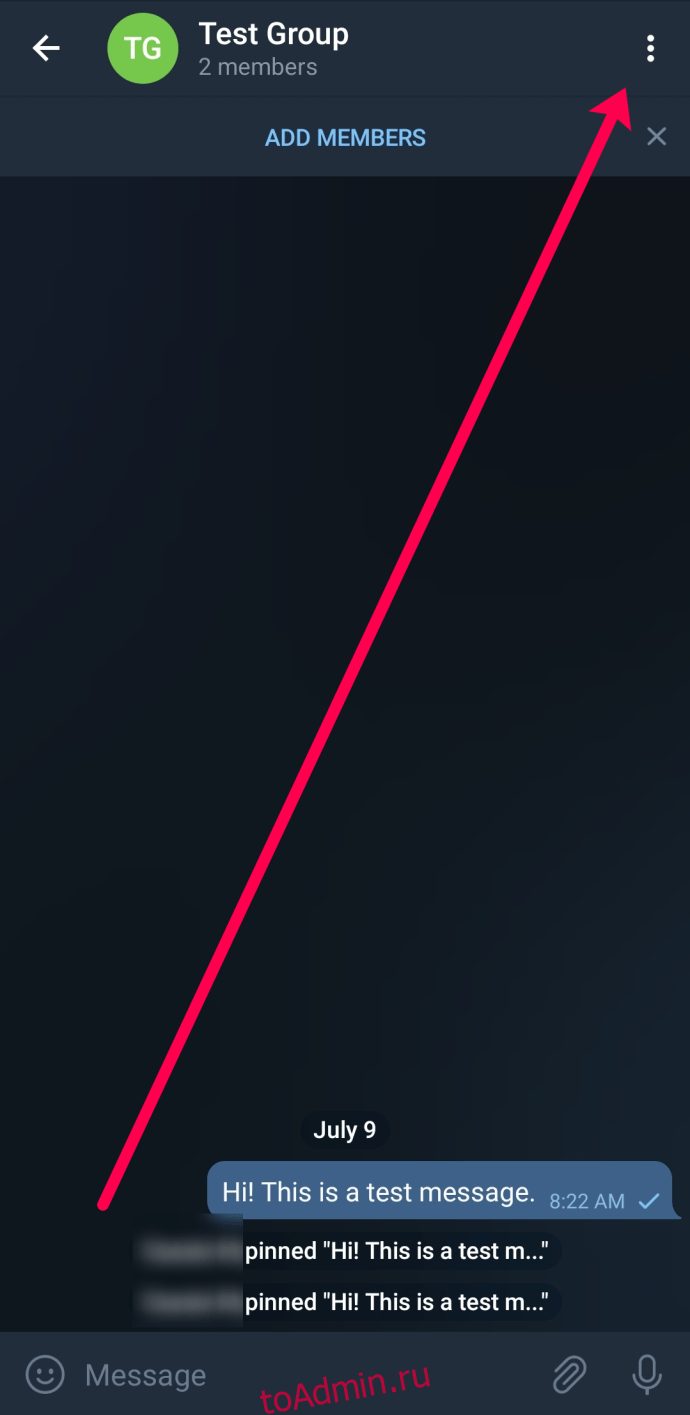

В поле поиска введите ключевое слово из закрепленного чата.

Используйте стрелки вверх и вниз в правом нижнем углу, чтобы просматривать сообщения, пока не найдете то, что ищете.

Когда вы найдете сообщение, которое хотите повторно закрепить, коснитесь его, а затем нажмите «Закрепить».

Если вы являетесь участником общедоступной группы, вы не сможете закрепить сообщение. Но если вы состоите в закрытой группе, любой участник может закрепить сообщение. Предполагая, что вы находитесь в общедоступной группе и хотите закрепить сообщение, вам нужно будет связаться с одним из администраторов, чтобы сделать это.
А вы знали, что в Telegram также можно закрепить важные чаты? Если у вас есть устройство Android, достаточно:
Теперь чат будет отображаться в верхней части приложения как закрепленный.
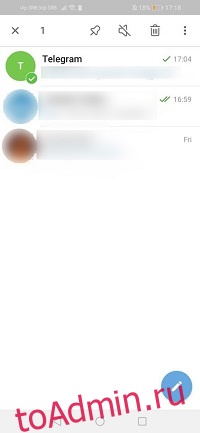
Если вы передумаете, вы можете повторить те же шаги, но выбрать значок «Открепить» на панели, которая появится после долгого нажатия на нужный чат.
Если вы пользователь iOS, шаги аналогичны:
Опять же, если вы больше не хотите, чтобы этот чат был закреплен, просто снова проведите пальцем вправо и нажмите «Открепить».
Часто задаваемые вопросы
Пользователи часто говорят, что Telegram — не самое удобное приложение для чата, доступное сегодня. В некоторых случаях это очень верно. Если у вас все еще есть вопросы о функции закрепления в Telegram, продолжайте читать.
Должен ли я быть администратором, чтобы закрепить сообщение?
Ответ на этот вопрос зависит от того, в какой группе вы состоите. Когда кто-то создает группу, он может сделать ее общедоступной или частной. Общедоступные группы не позволяют всем участникам закреплять сообщение. Вы должны быть администратором.
Если вы являетесь участником закрытой группы, вы можете закрепить сообщение, следуя приведенным выше инструкциям.
Что делать, если я не могу закрепить сообщение?
Если у вас возникли проблемы с закреплением сообщения, скорее всего, вы не являетесь администратором. Вы можете отправить сообщение одному из администраторов группы и попросить их либо закрепить сообщение, либо добавить вас в качестве администратора.
Если вы не видите возможность закрепить сообщение, обязательно нажмите, а не удерживайте сообщение. Если вы долго нажимаете на сообщение, вы увидите только варианты пересылки, ответа или удаления сообщения. Но если вы коснетесь его, вы увидите всплывающее меню с возможностью закрепить его.
Получите права администратора
Закрепленные сообщения весьма полезны, но только администраторы имеют право управлять ими в супергруппах или общедоступных чатах. У вас больше возможностей в частной группе, но если вы являетесь членом публичной группы, где вы хотели бы получить больше контроля, покажите им, что вы являетесь администратором — возможно, ваше желание сбудется.
Вы админ публичной группы? Как часто вы закрепляете новые посты? Дайте нам знать в комментариях ниже!
Одна замечательная функция, которую, кажется, недооценивают в самом любимом в мире чат-приложении. Телеграмма, это возможность закрепить сообщение. Закрепление сообщений удерживает их в верхней части списка чатов, обеспечивая быстрый и легкий доступ к ним. Вы можете закрепить свои личные чаты или те, что в группах, и это действительно удобно.
Люди часто закрепляют сообщения. Как правило, это ветки бесед, к которым они хотят вернуться, или когда люди присылают ссылки, у них нет времени сразу проверить. Пользователи закрепляют чат, быстро получают к нему доступ, а затем открепляют, когда делают то, что хотели. Группы также часто закрепляют важные сообщения, чтобы каждый участник имел возможность их прочитать.
Закрепить сообщение в Telegram относительно просто, поэтому им часто пользуются. Вы можете закреплять чаты между отдельными людьми или группами, и процесс такой же.
Нажмите на чат, пока не появится всплывающее окно.
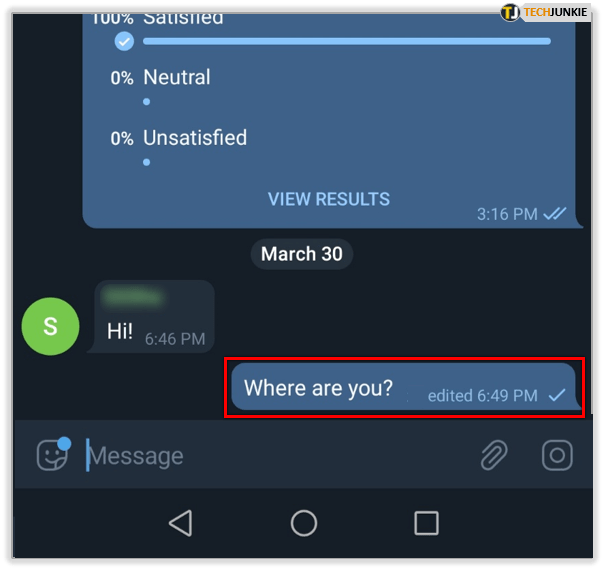
Выберите «Закрепить», затем выберите, разрешить ли всем сторонам знать, что вы закрепили его.
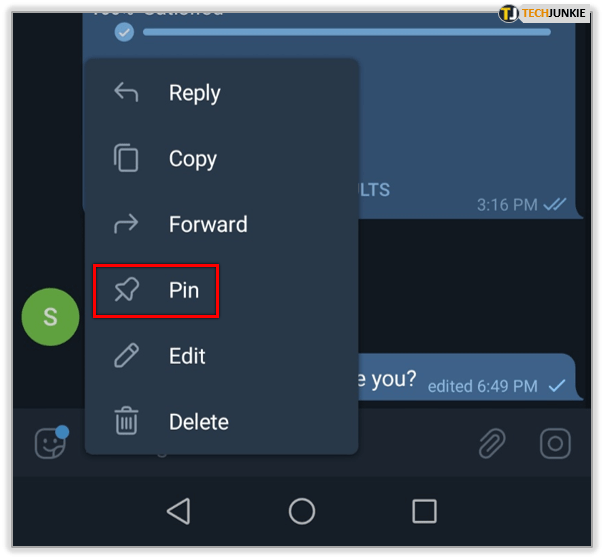
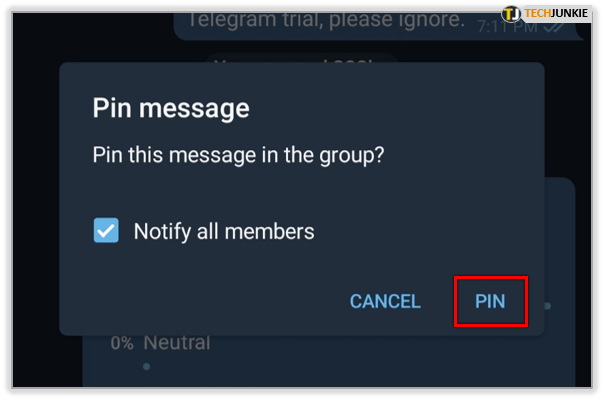
Подтвердите свое действие, нажав «PIN».
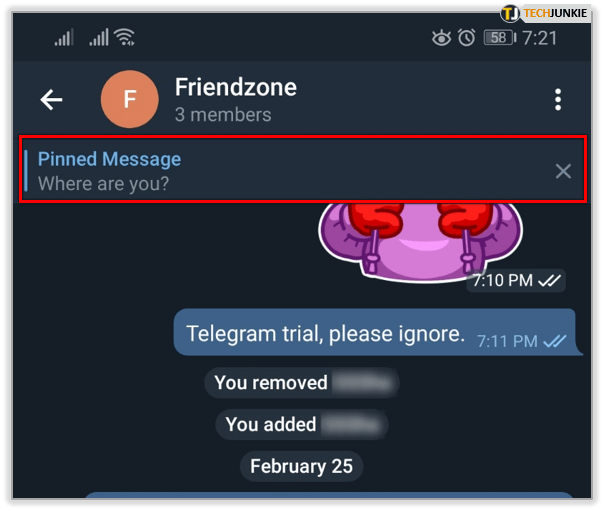
Ваш чат остается в верхней части экрана сообщений, и вы можете делать с ним то, что вам нужно. Когда он вам больше не нужен, просто коснитесь значка «x» и выберите «Открепить».
Это не все, что вы можете сделать с чатами Telegram. Вот еще несколько советов и приемов для Telegram, которые сделают ваш опыт еще более приятным.
Редактировать отправленные сообщения в Telegram
Одна необычная, но долгожданная функция Telegram — возможность редактировать сообщения даже после того, как вы их отправили. Если вы отправляете групповое сообщение или общаетесь в чате с кем-то важным и замечаете грубую опечатку, вы можете просмотреть это сообщение и отредактировать его постфактум.
Откройте чат, который вы хотите отредактировать в Telegram.
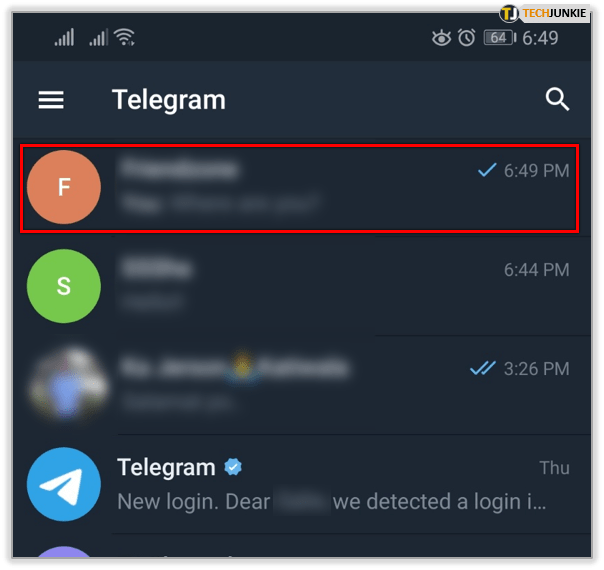
Длительное нажатие на чат.
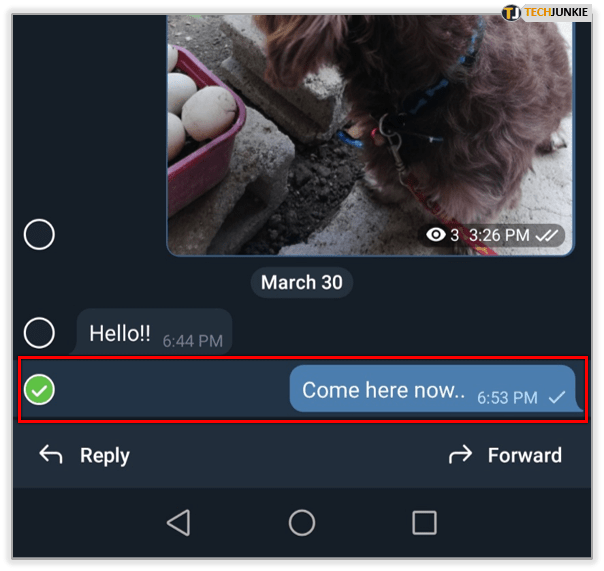
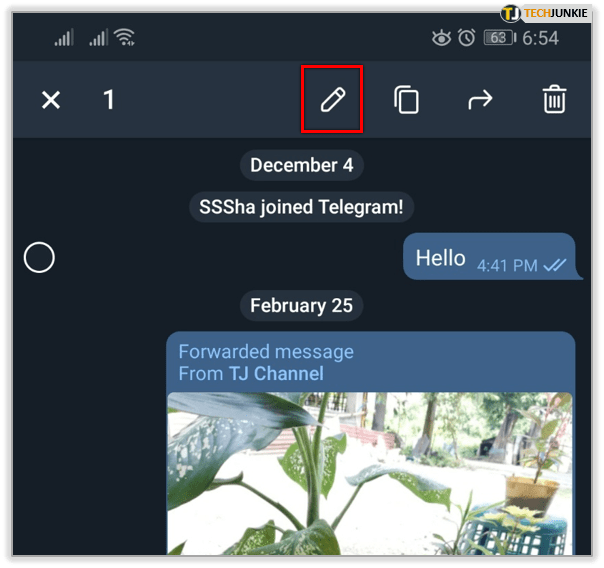
Выберите «редактировать» (значок карандаша) во всплывающем окне.
Внесите изменения и нажмите на значок «Сохранить» (значок галочки).
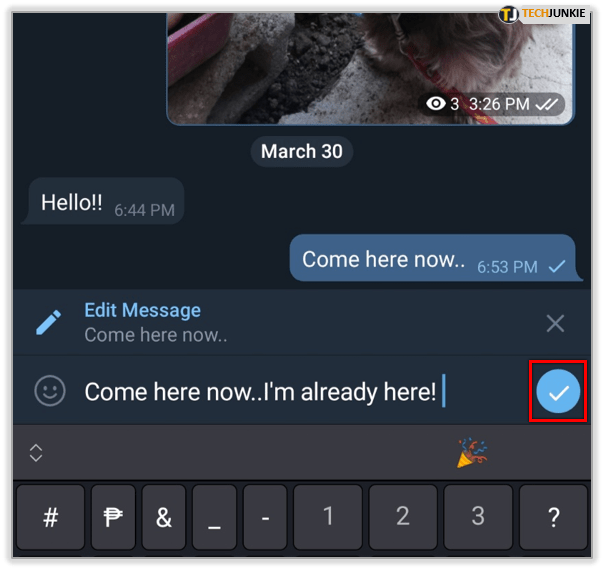
Сообщение изменяется для всех, а значок карандаша показывает, что сообщение также было отредактировано.
Отвечайте на сообщения с главного экрана в Telegram
Как вы можете отвечать на SMS-уведомления с «Домашнего» экрана вашего телефона, вы можете делать то же самое в Telegram. Сначала вам нужно включить эту функцию, но если вы обычно быстро отвечаете, это может сэкономить драгоценные секунды.
Откройте Telegram и выберите «Настройки».
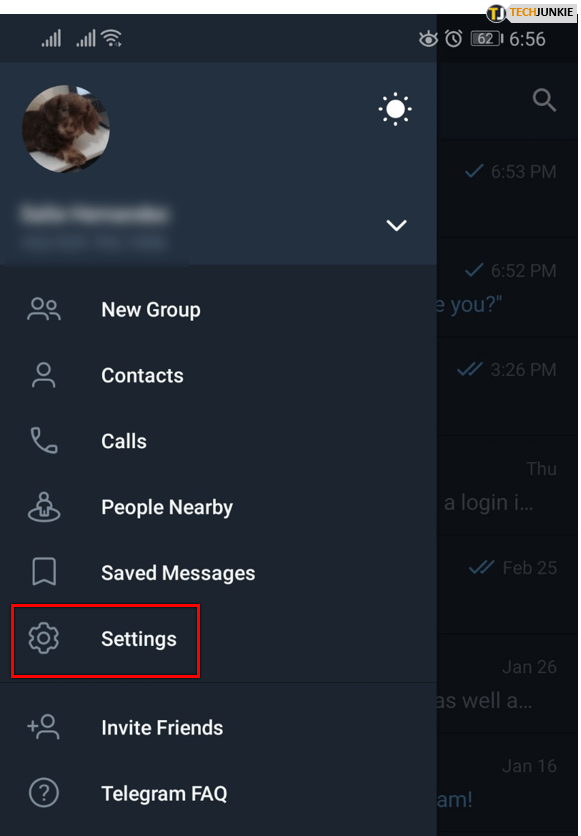
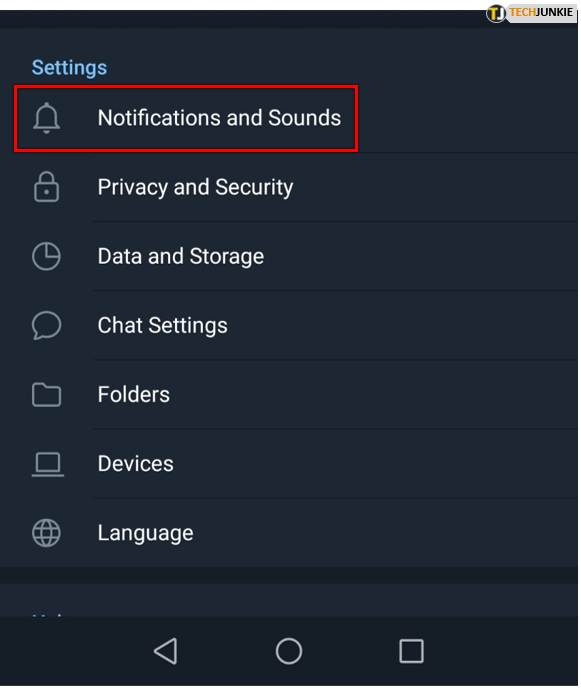
Выберите «Уведомления и звуки».
Включите уведомления для чатов.
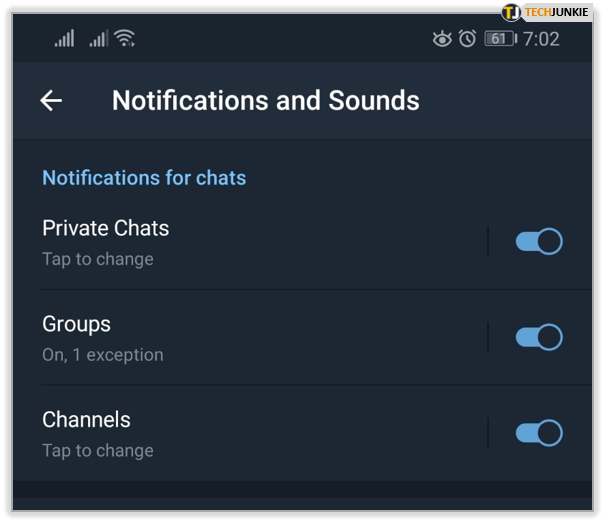
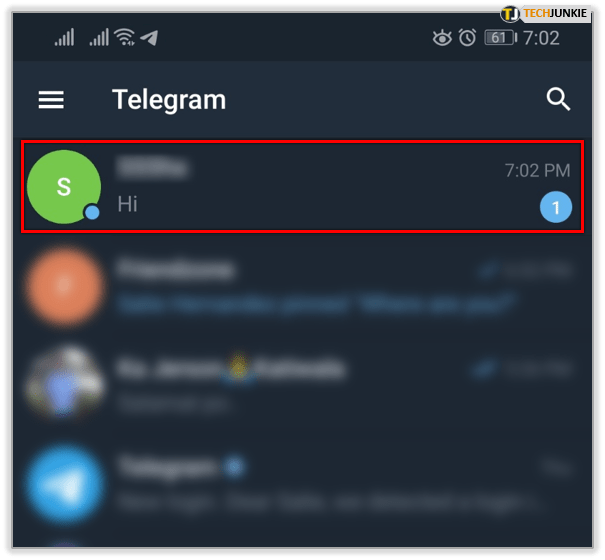
Этот параметр отображает уведомление на главном экране, когда вы получаете сообщение. Затем вы можете нажать на это сообщение и ответить напрямую.
Читать сообщения Telegram, не сообщая отправителю
Если любопытство берет верх и вам не терпится прочитать сообщение, но нет времени на затяжной чат, вы можете тайком читать сообщения Telegram. Процесс такой же, как и в других чат-приложениях — используйте режим полета.
Разрешите Telegram загрузить сообщение как обычно.
Включите в телефоне «Режим полета».
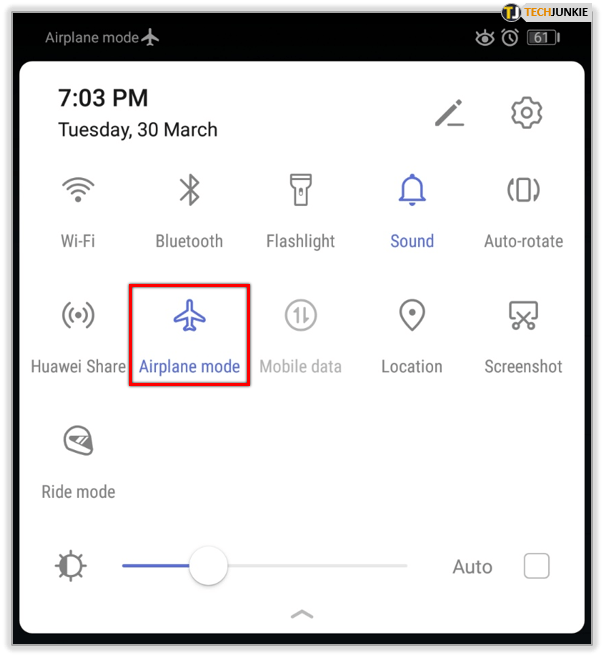
Откройте и прочитайте свое сообщение Telegram.
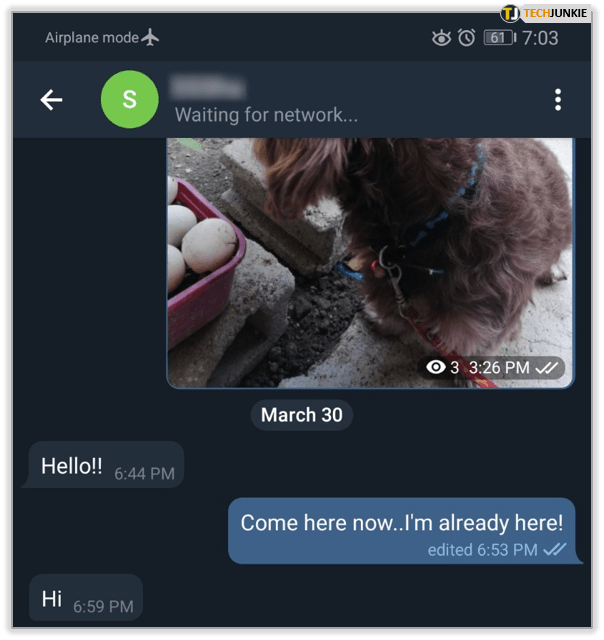
Использование «Режима полета» — старый трюк, но все еще полезный.
Как скрыть, когда вы были последним в Telegram
Бывают случаи, когда вы проникаете в Telegram, но не хотите, чтобы об этом знали некоторые друзья. Причин много, и, вероятно, все они действительны, поэтому хорошо, что вы можете скрыть настройку «Последнее посещение».
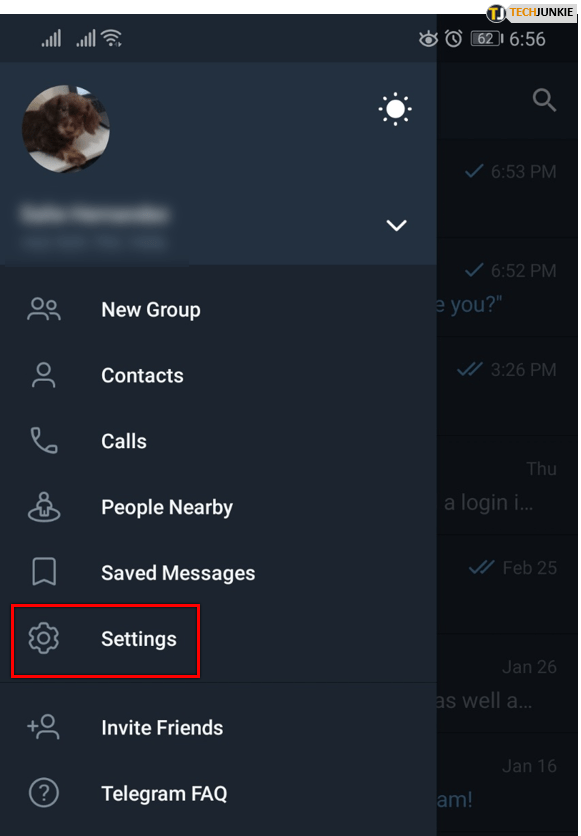
Выберите «Конфиденциальность и безопасность».
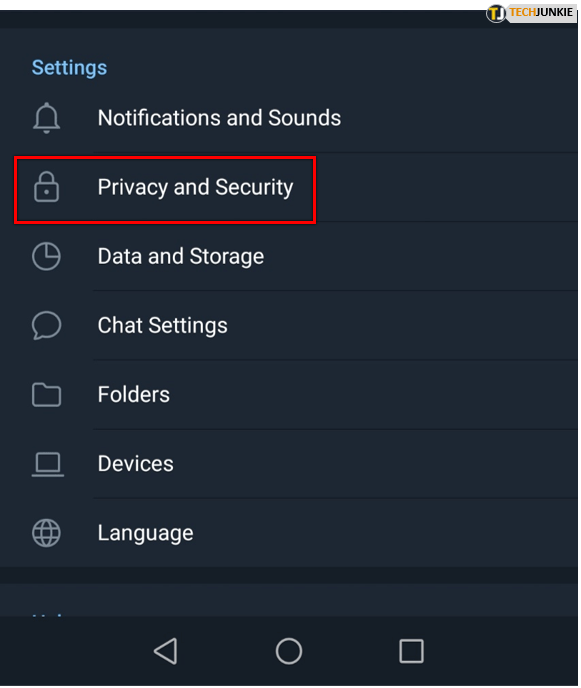
Изменить «Последнее посещение и онлайн».
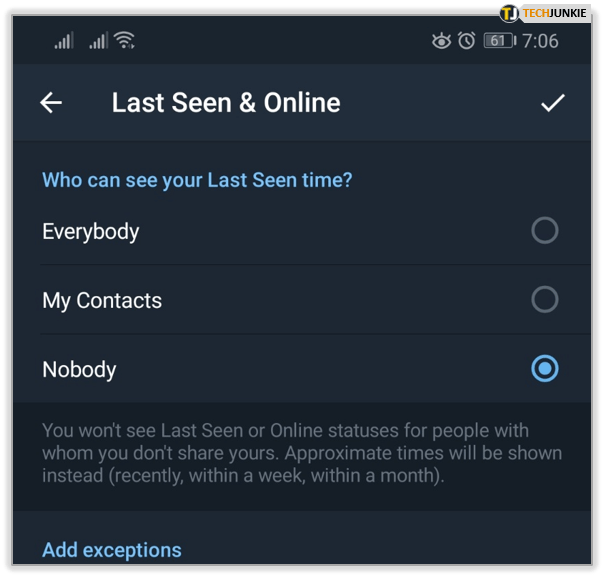
В настройке «Последнее посещение» вы можете выбрать, кто что видит, и даже можете добавить исключения к любым установленным вами правилам. Это удобная маленькая функция, которая иногда бывает полезной.
Сортируйте свои чаты с помощью хэштегов в Telegram
Откройте сообщение в Telegram.
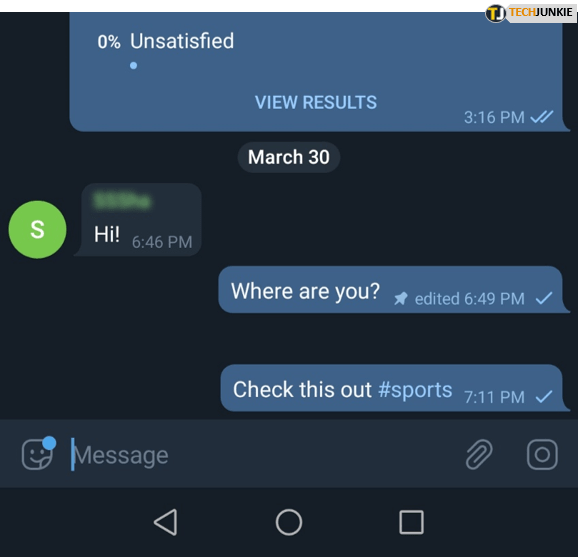
Нажмите на «вертикальное многоточие» (трехточечный значок) в правом верхнем углу, чтобы получить доступ к опции поиска.
Введите символ «хэштег» (#), за которым следует значимый термин.
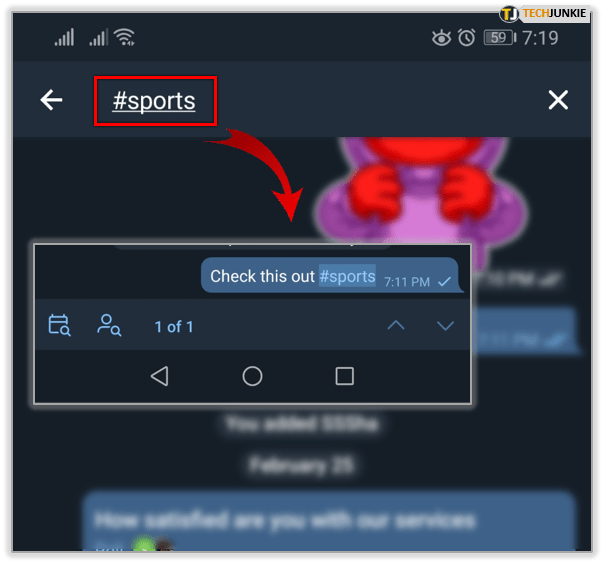
Теперь вы можете искать по этому хэштегу, как и другие люди в группе.
Остановить автоматическое воспроизведение GIF-файлов в Telegram
Многие люди не любят GIF. Они находят их невероятно раздражающими и не очень забавными большую часть времени. Возможность остановить их автоматическое воспроизведение, мигание или перемещение на вашем телефоне бесценна. Вот как включить настройку.
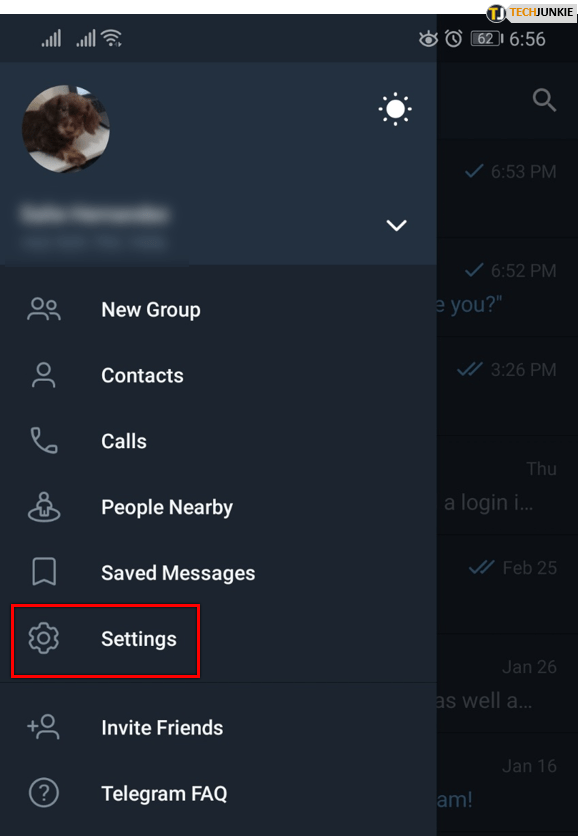
Нажмите «Данные и хранилище».
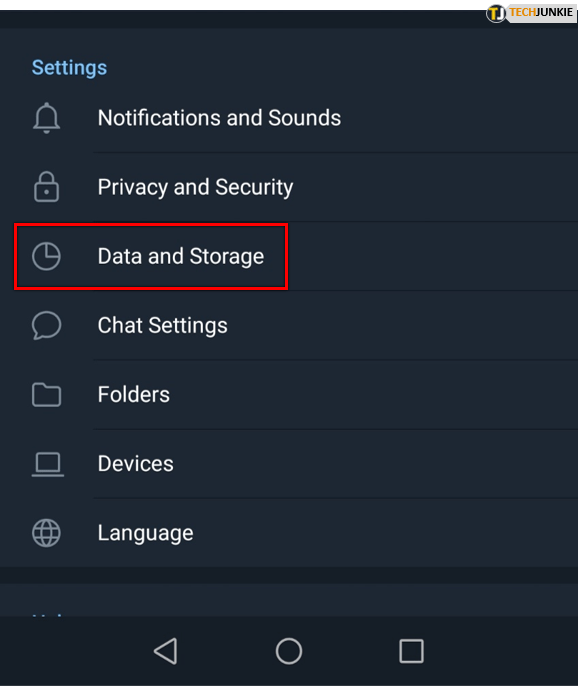
Переключите «Автовоспроизведение медиа-файлов GIF» в положение «Выкл.».
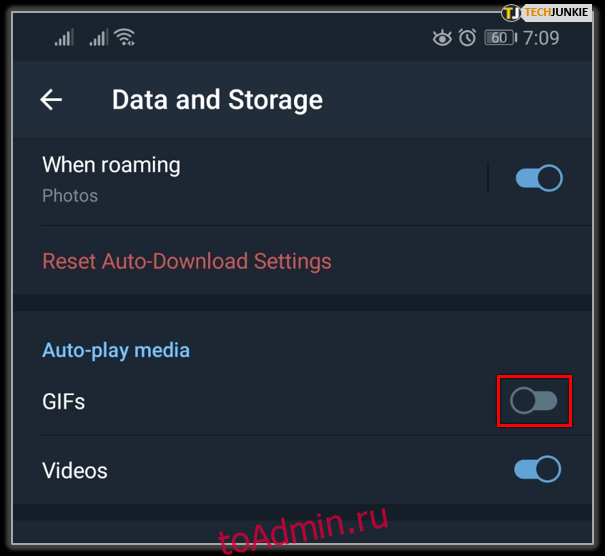
Теперь вы можете наслаждаться работой Telegram без GIF. Вы по-прежнему можете воспроизводить GIF-файлы, когда выбираете их, но они больше не будут раздражать вас миганием, пока вы не запустите их вручную.
В заключение, закрепить сообщения в Telegram относительно просто, и это выделяет выбранные вами чаты среди остальных, чтобы все было организовано. Кроме того, управлять сообщениями чата несложно, если вы знаете, что вы можете делать, например сортировать с помощью хэштегов, редактировать свои сообщения, управлять анимированными GIF-файлами в чатах и т. д. Ярлыки также ускоряют работу, например, отвечая другим прямо с «Главного» экрана.
В групповых диалогах Telegram важно периодически закреплять на видном месте важную информацию. Смотрим, как можно закрепить важное сообщение в Телеграмме в групповом чате. Разбираем все секреты встроенной функции.
Зачем требуется закрепить смс
Закрепленные сообщения помогают донести до подписчиков важную информацию. Фиксированное смс остается вверху экрана и видно всем участникам переписки. При нажатии мессендж открывается полностью. Когда нужно закрепить сообщение:
— Для ознакомления пользователей с правилами чата.
— Для проведения конкурса и оглашения его результатов.
— В случае продажи услуг, товаров.
— Для изменения регламента диалога.
— Для сбора средств на нужды группы.
— Чтобы закрепить важную ссылку на внешний ресурс.
— Проведение акций, мероприятий, встреч.
— Для публикации новостей и обновлений.
— Для любой другой цели, где нужно привлечь внимание всех подписчиков.
Конструктор Хиполинк предоставляет ряд инструментов для Телеграмм чатов. С его помощью легко создать платежную ссылку для сбора средств, продвинуть группу, связать мессенджер с другими социальными сетями и приложениями.
Как закрепить важную информацию
Обычные пользователи не могут зафиксировать смс. Опция доступна только для владельца чата, администраторов и модераторов. Владелец группы может назначить админов в списке пользователей. Итак, смотрим, как закрепить сообщение с разных устройств.
Инструкция для Андроид
— Запустите Телеграмм.
— Откройте чат.
— Найдите сообщение или напишите новое.
— Тапните по нему один раз.
— Выберите из списка опцию закрепить.
— Готово, смс отобразиться вверху чата.
Способ для Айфон
— Откройте приложение.
— Зайдите в группу.
— Выберите нужное сообщение или напишите новое.
— Тапните по нему или зажмите (зависит от версии IOS).
Инструкция для десктопной версии
— Зайдите в Телеграмм.
— Откройте групповой чат.
— Щелкните правой кнопкой мыши по посланию.
— Тапните закрепить.
Зафиксировать сообщение можно также в индивидуальных переписках. Оба участника могут это сделать. Алгоритм действий одинаков.
Как закрепить несколько смс
В индивидуальных и групповых чатах можно выделить несколько сообщений. Пошаговая инструкция:
— Откройте Телеграмм.
— Найдите все смс, которые нужно закрепить.
— Тапните по очереди по всем смс.
— Выберите соответствующую опцию.
Смс зафиксируются вверху переписки. При нажатии сообщения будут сменяться друг за другом. Пользователи смогут увидеть все смс.
Если закрепленная информация неактуальна, пост можно открепить. Пошаговая инструкция:
— Выберите сообщение из отправленных.
— Тапните один раз.
— Из списка выберите открепить.
Смс удалится из закрепленных. Вернуть его вверх чата можно в любое время.
Как раскрутить группу с помощью Хиполинк
Если чат создан для бизнеса или заработка, важно регулярно его продвигать. Можно использовать стандартные методы раскрутки или воспользоваться конструктором Хиполинк. Сервис предлагает множество удобных и практичных услуг для Телеграмм. Одна из них — бесплатное и пассивное продвижение групповых чатов и каналов.
Как это работает
Преимущество этого способа в том, что приходят только заинтересованные и активные юзеры. Это сводит к минимуму вероятность отписок и попадания в чат неактивных подписчиков.
Как создать мультиссылку
— Зарегистрируйтесь бесплатно на Hipolink.
— Авторизуйтесь на сайте.
— Откройте конструктор.
— Зайдите в меню для мессенджеров.
— Из выпадающего списка выберите Телеграмм.
— Добавьте линк на чат.
— Сохраните мультиссылку.
Далее размещайте ее в популярных местах. Чем больше публикаций — тем больше подписчиков.
Хиполинк также предлагает другие инструменты для развития Телеграмм:
— Возможность связать все мессенджеры и соцсети в единый линк.
— Доступ к уникальным шаблонам для аватарок.
— Опция для создания мультимедийной визитки.
— Упрощенное создание сайтов и лендингов.
— Советы и инструменты по выводу созданных сайтов в ТОП выдач лучших поисковиков.
— Доступ к подробному гайду для Хиполинк.
— Увеличение заработка с блогов и страниц.
В процессе переписки в Telegram часто возникает необходимость сохранить часть беседы. Некоторые пользователи делают скриншоты, копируют текст переписки. Как сохранить информацию из переписок, если собеседник может удалить сообщение в любой момент. Возможно ли запретить собеседникам удалять сообщения в Телеграмме, разберемся в обзоре.
К сожалению, на данный момент разработчики Телеграмма не предоставляют возможности запрещать удалять сообщения в диалоге. Каждый пользователь Телеграмма в праве применять опцию «Удалить везде», «Удалить у собеседника». Чтобы сохранить данные, содержащиеся в чате, есть несколько вариантов:
— сделать скриншот;
— скопировать текст и вставить его в текстовый редактор, заметки на смартфоне;
— отправить сообщение, файл в Избранное.
Избранное — отличный способ сохранять важные сообщения и вложенные файлы. Никто не может запретить вам сохранять сообщения и документы в Избранном, так как это официальная функция Telegram для хранения — облачное хранилище, встроенное в Телеграмм.
Самоуничтожающиеся сообщения
Если в группе или чате подключена опция самоуничтожающихся сообщений, сделать скриншот или переслать диалог не удастся. Отправленный контент не нужно удалять, он удалиться сам через определенный отрезок времени.
Опции для контроля групп в Телеграмме
Ведете канал, многопользовательский чат в Телеграмме? Вот несколько полезных функций для администрирования:
— Запрет на копирование контента. Администраторы пабликов могут запретить участникам копировать контент, сохранять фотографии и видео, пересылать их, делать скриншоты, удалять. Для этого нужно открыть раздел меню «Тип группы/канала», выбрать опцию «Запретить копирование».
— Запретить программе показывать никнейм администратора. Данная функция сделает сообщения от админа такими же, как и остальных пользователей. Для читателей он останется анонимным. Откройте настройки группы, выберите нужного админа, выберите строку «Анонимность».
Как продвигать блог в Телеграмме
Чтобы привлечь читателей в ТГ-блог, разместите на всех площадках мультиссылку. Это небольшой сайт-визитка, навигационная страничка. На ней размещаются ссылки на блоги, аккаунты социальных сетей, сайты, портфолио. Пользователь, заходя на такую страницу, может выбрать, какой проект, площадка ему интереснее. Напишите привлекательный текст, приглашая аудиторию перейти в блог в Телеграм.
Удалили нужное смс или чат в мессенджере? Разбираемся, как можно без проблем восстановить полностью переписку и отдельные сообщения в Телеграме. Даем пошаговую инструкцию и несколько хитростей для того, чтобы никогда не терять информацию из личных сообщений.
Телеграм по популярности обогнал даже Ватсап, Фейсбук и Инстаграм благодаря , поэтому большая часть переписок производится именно в этом мессенджере. Рабочие чаты, переписки по учебы, личные фото/видео файлы, диалоги с родственниками/друзьями — все это хранится в памяти приложения, а при случайном удалении возможно для восстановления.
Нужно объединить несколько мессенджеров в одном месте, чтобы всегда быть на связи? Воспользуйтесь бесплатным сервисом мультиссылок на конструкторе Хиполинк. Регистрация по ссылке бесплатна https://hipolink.net/ru/signup.
Восстановление в первые 5 секунд
Все чаты в Телеграме, кроме секретных, сохраняются на облаке сервера. При удалении они хранятся еще 5 секунд и после оттуда стираются, При случайном удалении чата Телеграм дает возможность отменить действие в течение 5 секунд. После стирания внизу экрана появляется кнопка-таймер, нажав на которую можно отменить удаление. Это дает возможность полностью восстановить чат в том виде, в котором он был удален — вместе с картинками, видео, аудио, стикерами и сообщениями. По истечении 5 секунд восстановление этим способом невозможно.
Как восстановить канал
Пошаговая инструкция по восстановлению:
— Загрузите последнюю версию Телеграм.
— В левом верхнем углу кликните по трем полоскам.
— Откройте «Настройки».
— Выберите «Конфиденциальность и безопасность».
— Найдите «Экспорт данных», нажмите на опцию.
Приложение позволяет просмотреть удаленные сообщения в HTML-документе. Файл сохраняется на устройстве и доступен к прочтению в отдельном окне.
При экспорте данных приложение предлагает указать тип восстанавливаемых данных. Это может быть канал, сообщение, полный диалог.
Как восстановить чат
Чтобы вернуть удаленный диалог, нужно проделать те же самые шаги из инструкции. В предлагаемом типе файлов нужно указать «Чат». Вся история переписки будет восстановлена в HTML-файле, ее можно будет просмотреть. Восстановление диалога в Телеграмме целиком является наиболее простой задачей, его можно вернуть с исходящими/входящими медиа файлами. Чат будет отображен в той же хронологии, в которой находился до удаления.
Как восстановить отдельное СМС
Чтобы восстановить конкретное удаленное сообщение, важно заранее сохранить все данные. Тогда процесс восстановления будет схож с двумя предыдущими методами, разница лишь в типе экспортируемых данных. Если сообщение было удалено пользователем из диалога, вернуть его не удастся, так они удаляются навсегда. Если при стирании сообщения нажать «Также удалить для собеседника» — месседж перестанет быть доступным для второго участника переписки.
В одном из последних обновлений в меню мессенджера была добавлена возможность удалять сообщения в любое время. В более ранних версиях стирать исходящие смс можно было спустя ограниченное количество времени, теперь это ограничение снято администрацией Телеграма — можно убирать сообщения даже трехмесячной давности.
Восстановить переписку при помощи собеседника
Если функция экспорта данных на вашем устройстве недоступна, переписку можно восстановить, попросив второго участника переслать все сообщения. Этот вариант может сработать, если при удалении сообщений/диалога вы не стерли данные также для собеседника. В этом случае восстановление невозможно. Сообщения таким образом удаляются безвозвратно, ни у одного участника переписки не остается возможности вернуть ее.
Если аккаунт неактивен в течение полугода — он удаляется автоматически. Восстановить его нельзя, данные «мертвых» пользователей не хранятся на сервере мессенджера. Это обусловлено политикой безопасности и отсутствием необходимости хранить аккаунт и данные человека, который долгое время не заходит в систему.
Восстановление через менеджер файлов
Если ни один способ не помог вернуть сообщения, воспользуйтесь помощью любого менеджера, например Total Commander. Таким способом можно восстановить полностью переписку со всеми файлами. Файлы будут удалены из памяти смартфона спустя то время, которое установлено в приложении вами или автоматически. Нужно успеть восстановить диалог раньше. Пошаговая инструкция:
— Запустите файловый менеджер.
— Выберите «Внутренняя память».
— Откройте папку «Телеграм».
— В папках выберите нужные файлы, которые были удалены.
— Скопируйте или переместите их в любую папку на карте памяти/памяти устройства.
Таким способом вы предотвратите автоматическое удаление сообщений, аудио, картинок, видео после того, как их срок хранения выйдет.
Как объединить Телеграм с другими мессенджерами
Вам нужно соединить Телеграм с Ватсап/Вайбер/Скайп/Инстаграм? Сделать это можно на конструкторе Хиполинк. Он имеет опцию создания мультиссылки, которая включает в себя столько линков, сколько нужно вам. Таким образом легко объединить в одном месте все имеющиеся мессенджеры и способы связи с вами. Создав мультиссылку, ее можно отправлять сообщением, прикреплять в блогах/на сайте/на Ютуб-канале. Подписчики и клиенты легко смогут писать вам по рабочим проблемам/вопросам рекламы/для предложения сотрудничества.
Другие возможности Хиполинк
Это мульти задачный конструктор, который помогает начинающим и продвинутым программистам быстрее работать, блогерам быстрее развивать свои аккаунты. Основные функции сервиса:
— Создание с нуля интернет-магазина/сайта.
— Доступ к аналитическим инструментам.
— Возможность добавить удобные формы обратной связи.
— Опция сбора данных о посетителях магазина/сайта.
— Создание одностраничника/лендинга.
— Возможность создать сайт по готовым шаблонам.
— Оформление сайта-визитки
— Множество других полезных функций.

Телеграм стремительно завоевывает симпатии среди пользователей мессенджеров. Его функционал и возможности расширяются с каждым обновлением, а информация защищена от любопытных глаз благодаря заботливым разработчикам. Тонкий комплекс настроек позволяет вести общение максимально комфортно. Одна из них — возможность закрепить сообщение в Телеграме, но как это сделать, знают не все.
Цель закрепления поста
Функция закрепления какой-либо информации в социальных сетях относительно нова, ей всего несколько лет. Зачем же это было придумано и чем помогает рядовому пользователю?
Обычно в закреп отправляют какое-то важное сообщение, которое должны видеть все участники диалога или канала. Причем видеть быстро, а не искать сведения в многотысячной переписке. В случае рабочей беседы — это может быть время работы, график дежурств, отпусков или больничных. В случае дружеской – актуальная шутка, мем, забавный видеоролик, да что угодно. Цель тут одна: информировать участников одновременно.

Иногда в закреп попадает информация другого характера – шокирующая, неоднозначная или откровенно странная. Этим приемом пользуются новостные группы и каналы, чтобы привлечь внимание и подтянуть как можно больше читателей.
Удобно проводить конкурсы, розыгрыши, когда вверху группы висит соответствующая информация. Кроме того, аналогичным образом рекламируют товары и услуги. Чем больше потенциальная аудитория — тем проще продать продукт.
В дополнение ко всему закрепленные посты делают канал привлекательнее и интереснее.
Как закрепить сообщение в чате Телеграма
Приложение лидирует в удобстве использования, поскольку выглядит одинаково на любых устройствах, будь то смартфон, планшет или ПК. Соответственно, и функция закрепленного сообщения есть везде. Закреп висит в верхней части диалогового окна и всегда бросается в глаза. Это спасет от утомительной прокрутки и сэкономит кучу времени.
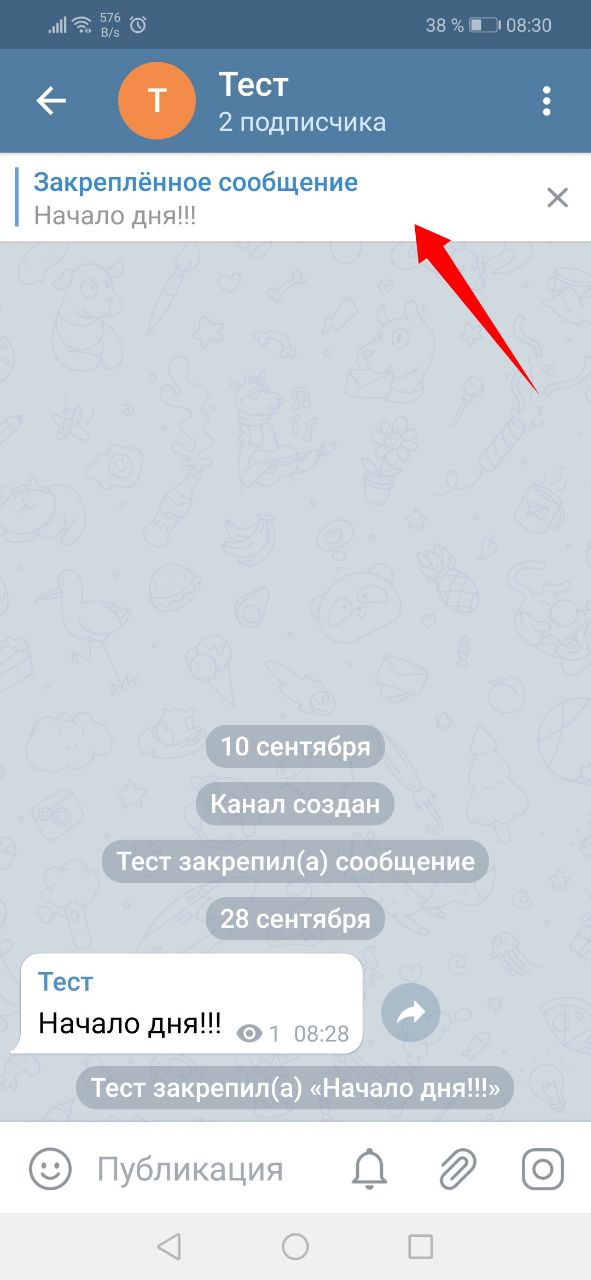
Прикреплять/откреплять сообщения может не каждый и не всегда. Полностью эта возможность доступна администраторам групп (личных и публичных) или каналов. Если это не так, то закреп сообщения возможен только в приватном чате.
На Windows и macOS
Часто Телеграм служит средством общения рабочих коллективов, куда отправляют документы. В таком случае удобнее работать с ПК, чем разбирать в телефоне мелкий шрифт.
Чтобы прикрепить сообщение вначале группы или чата Телеграма на компьютере, нужно выполнить несколько элементарных шагов:


На Android и iOS
Для тех, кто постоянно на ногах и много общается по сети, телефон — лучшее решение. Чтобы сделать сообщение в чате Телеграма закрепленным со смартфона, хватит пары минут. Причем совершенно не важно, каким устройством пользуется человек. Инструкция подойдет и для Android, и для iOS.


Как открепить сообщение?
Любая информация, рано или поздно, устаревает, и ее требуется убрать или обновить. А уж администраторам групп важно следить, чтобы сведения в закрепах были актуальными. Чтобы открепить месседж в Телеграм-чате:

Можно поступить по другому, и сразу выбрать новую главную запись, которая будет отображаться вначале диалога. Повторить действия с закреплением с ней, тогда старый месседж удалится автоматически.
Характер закрепленного уведомления зависит от многих факторов:
В закреп отправляют то, что должно быть важно для всех участников, а не для одного. Что можно закрепить в чате: