
Попробуйте наш инструмент устранения неполадок
Выберите операционную систему
Выберите язык програмирования (опционально)
Выпущен Call of Duty: Vanguard, и, как и ожидается для большинства новых игр, с запуском возникает довольно много ошибок и проблем. Многие игроки сообщают, что COD Vanguard продолжает зависать на своих ПК, и в игру практически невозможно играть. Если вы в одной лодке, не беспокойтесь! Вот несколько рабочих исправлений, которые вы можете попробовать:
https://youtube.com/watch?v=gVWx0H8SC0E%3Fmodestbranding%3D1
- Попробуйте эти исправления
- Закрыть фоновые приложения
- Обновите графический драйвер
- Отсканируйте и восстановите файлы игры
- Исправление 4. Запустите исполняемый файл игры от имени администратора.
- Восстановление поврежденных системных файлов
- Убедитесь, что ваша система обновлена
- Проверьте антивирусное программное обеспечение
- Увеличьте виртуальную память
- Минимальная спецификация для игры в COD
- Как узнать, поддерживает ли мой процессор AVX?
- Перезагрузите компьютер
- Обновите графические драйверы
- Системные требования «Call of Duty
- Официальные рекомендуемые требования таковы
- Причины ошибки «Ваш процессор не соответствует минимальным требованиям»
- Как исправить проблему с «Call of Duty
- Заключение
- Неустранимая ошибка Call of Duty Vanguard DirectX на ПК.
- Проверить системные требования
- Обновите драйвер графического процессора
- Обновите Windows
- Обновление Call of Duty Vanguard
- Обновите DirectX
- Изменить настройки дисплея и FPS
- Сканирование и восстановление игровых файлов
- Запустите сканирование SFC
- Исправить ошибку, не поддерживаемую графическим процессором Call of Duty Warzone в системных настройках
- Исправить ошибку, не поддерживаемую графическим процессором, с помощью GeForce Experience
- Вывод
- Убедитесь, что ваш компьютер соответствует спецификациям Vanguard.
- Сканирование и восстановление файлов игры Vanguard
- Отключить наложения
- Восстановление системных файлов
- Восстановление и замена поврежденных системных файлов с помощью Restoro
- Запустить сканирование SFC
- В чем проблема?
- Как исправить код ошибки Dev 5523?
- Отключить наложение
- Переустановите драйвер видеокарты
- Откат драйвера видеокарты
- Запустите игру от имени администратора
- Центр обновления Windows
- Восстановите игру
- «Поддерживаемый адаптер DXGI не найден. Убедитесь, что ваша видеокарта соответствует минимальным требованиям и установлены последние версии драйверов». Мы постараемся исправить ошибку в этой статье.
- Что такое ошибка DXGI в Call of Duty Modern Warfare II?
- Как исправить ошибку DXGI в Call of Duty Modern Warfare II
- 1-) Обновить драйвер видеокарты
- 2-) Обновить Battle. net
- 3-) Очистить кэш Battle. net
- В этой статье мы попытаемся устранить ошибку «Версия драйвера графического процессора. Игра может работать неправильно, поскольку драйверы вашей видеокарты устарели», с которой игроки Call of Duty Warzone 2. 0 сталкиваются после запуска игры.
- Что такое ошибка версии графического драйвера Call of Duty Warzone 2
- Как исправить ошибку версии графического драйвера Call of Duty Warzone 2
- Обновлять видеокарту
Попробуйте эти исправления
Вам не нужно пробовать их все, просто продвигайтесь вниз по списку, пока не найдете тот, который поможет!
1: закрыть фоновые приложения
2: Обновите графический драйвер
3: Сканируйте и восстанавливайте файлы игры
4: Запустите исполняемый файл игры от имени администратора.
5: восстановить поврежденные системные файлы
6. Убедитесь, что ваша система обновлена
7. Проверьте антивирусное программное обеспечение.
8: Увеличьте виртуальную память
Закрыть фоновые приложения
Первое быстрое решение, которое вы можете попробовать, — закрыть программы, работающие в фоновом режиме. Они могут мешать Vanguard и вызывать зависание игры. Или эти приложения могут потреблять ресурсы, необходимые для бесперебойной работы Vanguard, что вызывает проблемы с производительностью. Вы можете убить фоновые процессы через диспетчер задач:
Если это не решит вашу проблему, попробуйте следующее исправление.
Обновите графический драйвер
Одной из наиболее распространенных причин проблем с зависанием игры является то, что ваш графический драйвер неисправен или устарел. То же самое и с Vanguard: вы хотите убедиться, что ваш графический драйвер обновлен и работает правильно.
Есть два способа поддерживать актуальность драйвера видеокарты. Один из них — обновить его вручную через диспетчер устройств. Обратите внимание, что Windows не всегда обнаруживает для вас последнее доступное обновление драйвера, поэтому вам может потребоваться выполнить поиск на сайте поставщика. Обязательно выбирайте только тот драйвер, который совместим с вашей версией Windows.
Автоматическое обновление драйверов – Если у вас нет времени, терпения или навыков работы с компьютером, чтобы обновить драйвер вручную, вместо этого вы можете сделать это автоматически с помощью Driver Easy. Driver Easy автоматически распознает вашу систему и найдет правильный драйвер для вашей видеокарты и версии Windows, а затем загрузит и установит его правильно:
Если проблема с зависанием по-прежнему возникает после обновления графического драйвера, попробуйте следующее исправление.
Отсканируйте и восстановите файлы игры
Если ваши игровые файлы отсутствуют или повреждены, это может привести к случайным зависаниям, когда вы играете в Vanguard. Вы можете запустить сканирование и исправить поврежденные файлы игры через клиент Battle.net. Вот как:
Если это не поможет, перейдите к следующему исправлению.
Исправление 4. Запустите исполняемый файл игры от имени администратора.
Иногда, когда игра не имеет необходимых прав администратора, она может случайно вылететь или зависнуть посреди игрового процесса. Вы можете предоставить их, запустив исполняемый файл игры от имени администратора.
Если Vanguard по-прежнему случайным образом зависает на вашем ПК, попробуйте следующее исправление.
Восстановление поврежденных системных файлов
Повреждение файлов Windows также может вызвать проблемы с зависанием в Vanguard. Когда Vanguard делится некоторыми системными файлами с вашей ОС, и какой-то файл среди них поврежден, это также может привести к зависанию игрового процесса. Если это так, то установить причину будет сложно. Вам может понадобиться мощный инструмент восстановления системы для сканирования и исправления системных файлов.
Вы можете дать Переизображение попробуйте, профессиональный инструмент для восстановления системы Windows, который устранит проблемы с вашей системой без потери данных. Он просканирует ваш компьютер, выявит проблемы с оборудованием, безопасностью и программами и устранит их за вас.
Ремонт доступен в платной версии Reimage с 60-дневной гарантией возврата денег. Если у вас возникнут какие-либо проблемы при использовании Reimage, не стесняйтесь обращаться в их бесплатную службу поддержки.
Если вы все еще испытываете случайные зависания во время игры в Vanguard, попробуйте следующее исправление.
Убедитесь, что ваша система обновлена
Как следует из системных требований, важно убедиться, что ваша система обновлена. Windows регулярно выпускает обновления, которые могут исправлять известные ошибки и проблемы совместимости. Установка последних обновлений может решить проблему зависания в Vanguard.
Вот как проверить наличие последних обновлений системы и установить их:
Проверьте антивирусное программное обеспечение
Антивирусное программное обеспечение может повлиять на производительность игры и вызвать проблему зависания в Call of Duty: Vanguard. Вы можете добавить Vanguard и клиент Battle.net в список исключений/белый список вашего антивирусного программного обеспечения, а затем проверьте проблему.
Или вы можете временно отключите антивирусную программу чтобы увидеть, зависает ли Vanguard. Если проблема с зависанием исчезла, то вы знаете, что причиной было ваше антивирусное программное обеспечение. Рассмотрите возможность использования другой антивирусной программы или сообщите о проблеме поставщику программного обеспечения или разработчикам игр для получения помощи.
Убедитесь, что вы проявляете особую осторожность, когда отключаете антивирусное приложение, и НЕ загружайте ничего из Интернета, когда ваш компьютер не находится под защитой.
Если проблема с зависанием не устранена, вы можете попробовать еще одно решение.
Увеличьте виртуальную память
Согласно системным требованиям, для запуска Call of Duty: Vanguard вам необходимо иметь не менее 8 ГБ ОЗУ. Если на вашем компьютере заканчивается память, это может повлиять на производительность игры, и вы можете столкнуться со случайными зависаниями. Если это так, вы можете проверить свою виртуальную память и при необходимости увеличить ее:
Некоторые геймеры встречали это сообщение о фатальной ошибке: Ваш процессор не соответствует минимальным требованиям для запуска Call of Duty: Vanguard. . Некоторых игроков это смутило, поскольку они могут отлично запускать Warzone, Modern Warfare, которая больше и требует больше усилий, как может их процессор не соответствовать минимальным требованиям для запуска COD: Vanguard?
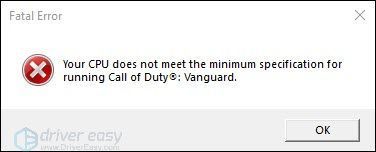
Не волнуйтесь, вы не одиноки. Этот пост объяснит вам это и поможет решить проблему.
Минимальная спецификация для игры в COD
Если ваш ЦП соответствует таблице минимальных характеристик, вам необходимо проверить, включает ли он наборы инструкций AVX. Это было написано в Системные требования ПК Авангард раздел примечаний, указывающий только на процессоры Intel/AMD с набором инструкций AVX поддерживаются в настоящее время.

Набор инструкций AVX встроен в процессор, его нельзя обновить или добавить. Многие старые процессоры i7 могут превосходить по производительности i3-4340 и FX-6300, но не включают в себя наборы инструкций AVX, поэтому, вероятно, они не могут запустить игру.
Не все процессоры поддерживают AVX. Если вы видите фатальное сообщение о том, что ваш процессор не соответствует минимальным требованиям для запуска Vanguard, вы можете найти свой процессор, чтобы проверить, поддерживает ли он AVX.
Как узнать, поддерживает ли мой процессор AVX?
Самый простой способ найти это посмотреть на сайте производителя. Найдите номер модели процессора в поисковой системе и найдите его на веб-сайте производителя.
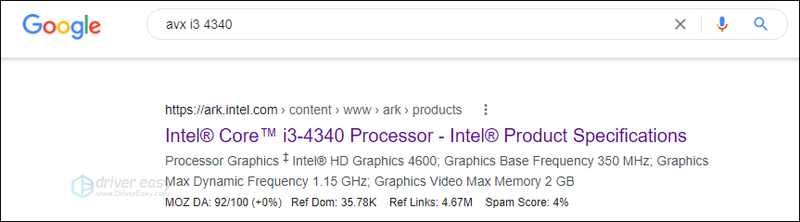
1) Найдите свой процессор в поисковике. Нажмите на официальную веб-страницу производителя на странице результатов.
2) В открытом окне нажмите Ctrl + Ф и введите avx . Если вы видите AVX на странице, ваш процессор поддерживает набор инструкций AVX, в противном случае это не так.
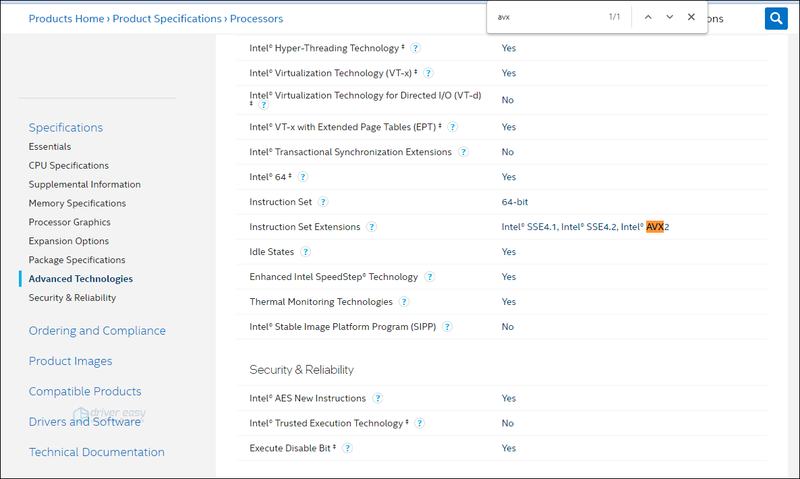
i3-4340 поддерживает наборы инструкций AVX.
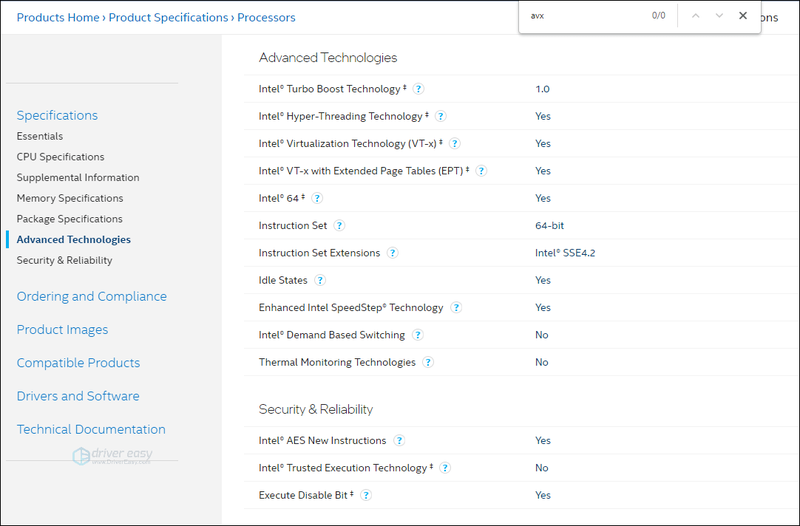
i7-970 не поддерживает наборы инструкций AVX.
Если ваш ЦП не поддерживает AVX, либо используйте другой ЦП, поддерживающий AVX, либо подайте заявку на возмещение. Возможно, COD: Vanguard в будущем развернет какую-то поддержку, отличную от AVX, или обновит игру, чтобы она была совместима со старыми процессорами. Но сейчас нет возможности это исправить.
Перезагрузите компьютер
Есть геймеры, которые играли в игру более 10 часов, вдруг получают эту ошибку, возможно, не для процессора, а для графического процессора. Это можно исправить после перезагрузки системы.
1) Полностью выйдите из Call of Duty: Vanguard.
2) Нажмите на Начало кнопку и нажмите кнопку сила кнопка.
3) Нажмите Начать сначала .
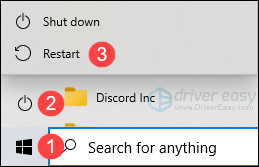
4) Перезагрузите COD: Vanguard и проверьте, сохраняется ли проблема.
Если это не работает, перейдите к следующему исправлению.
Обновите графические драйверы
В некоторых случаях сообщение не о процессоре, а о том, что ваш графический процессор не соответствует минимальным требованиям, вы можете обновить графический драйвер до последней версии, чтобы решить эту проблему.
Существует два основных способа обновления графического драйвера:
Вариант 1 — вручную – Производители графических карт будут регулярно выпускать графические драйверы, оптимизированные для новейших игр. Вы можете загрузить самый последний правильный драйвер с их веб-сайтов ( AMD или NVIDIA ) и установите его вручную.
Вариант 2 — автоматически (рекомендуется) – Если у вас нет времени, терпения или навыков работы с компьютером для обновления видеодрайвера вручную, вместо этого вы можете сделать это автоматически с помощью Драйвер Легкий . Driver Easy автоматически распознает вашу систему и найдет правильные драйверы для вашего графического процессора и вашей версии Windows, а также загрузит и установит их правильно:
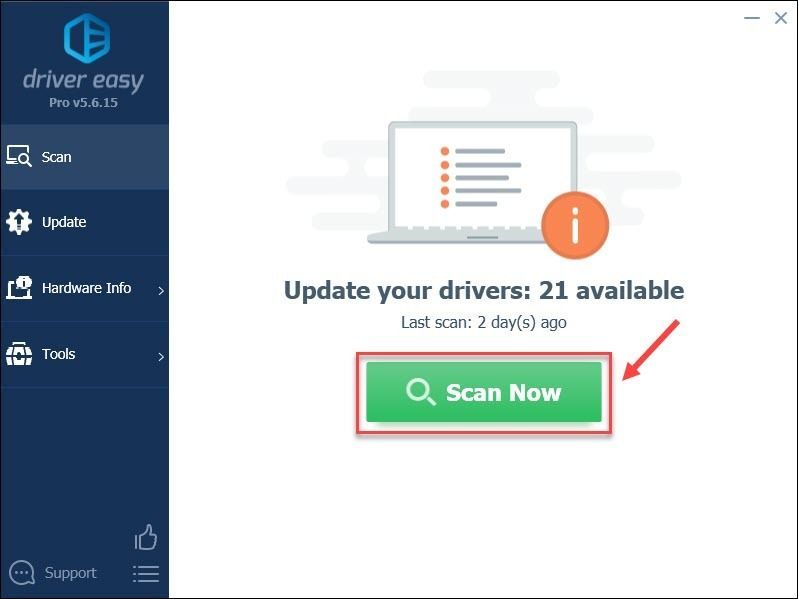
2) Запустите Driver Easy и нажмите кнопку Сканировать сейчас кнопка. Затем Driver Easy просканирует ваш компьютер и обнаружит проблемные драйверы.
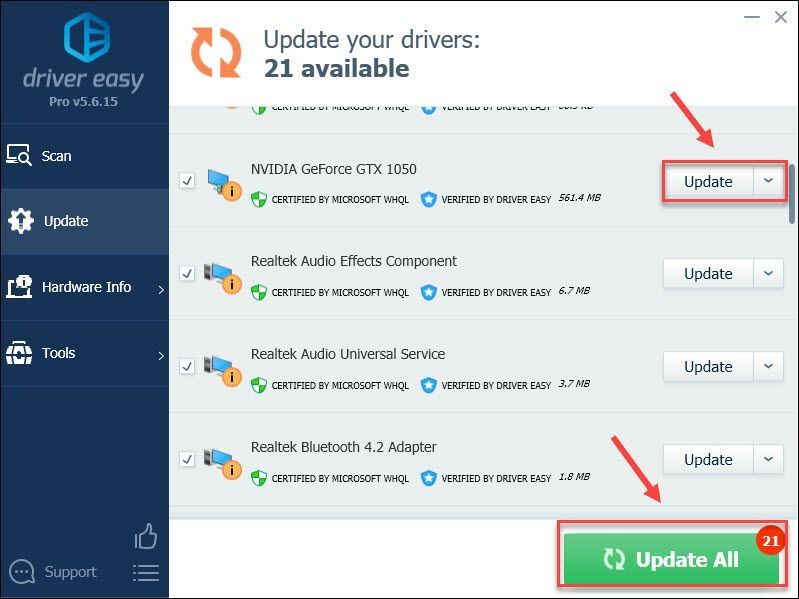
3) Нажмите на Обновлять рядом с помеченным графическим драйвером, чтобы автоматически загрузить правильную версию этого драйвера, затем вы можете установить его вручную (вы можете сделать это с БЕСПЛАТНОЙ версией).
Или нажмите Обновить все для автоматической загрузки и установки правильной версии всех отсутствующих или устаревших драйверов в вашей системе. (Для этого требуется Про версия который поставляется с полной поддержкой и 30-дневной гарантией возврата денег. Вам будет предложено обновить, когда вы нажмете Обновить все .)
Повреждение системного файла Windows иногда приводит к сбою игры. Если вы долгое время играли в компьютерные игры, вы, возможно, уже знали, что даже отсутствующий или поврежденный файл .dll (динамически подключаемые библиотеки) может вызвать сбой игры или отправить вам сообщение об ошибке.
Если вы хотите восстановить все поврежденные системные файлы как можно скорее, попробуйте использовать Переизображение , мощный инструмент, специализирующийся на восстановлении Windows.
Reimage сравнит вашу текущую ОС Windows с совершенно новой и работающей системой, а затем удалит и заменит все поврежденные файлы свежими файлами и компонентами Windows из своей постоянно обновляемой онлайн-базы данных, которая содержит обширный репозиторий системных служб и файлов, значений реестра, динамических библиотеки ссылок и другие компоненты новой установки Windows.
После завершения процесса восстановления производительность, стабильность и безопасность вашего ПК будут восстановлены и улучшены.
Чтобы восстановить поврежденные системные файлы с помощью Reimage, выполните следующие действия:
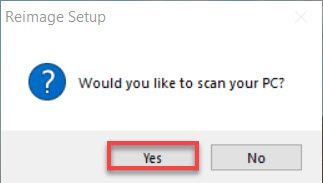
2) Установите и запустите Reimage. Вам будет предложено запустить бесплатное сканирование вашего компьютера. Нажмите да продолжать.
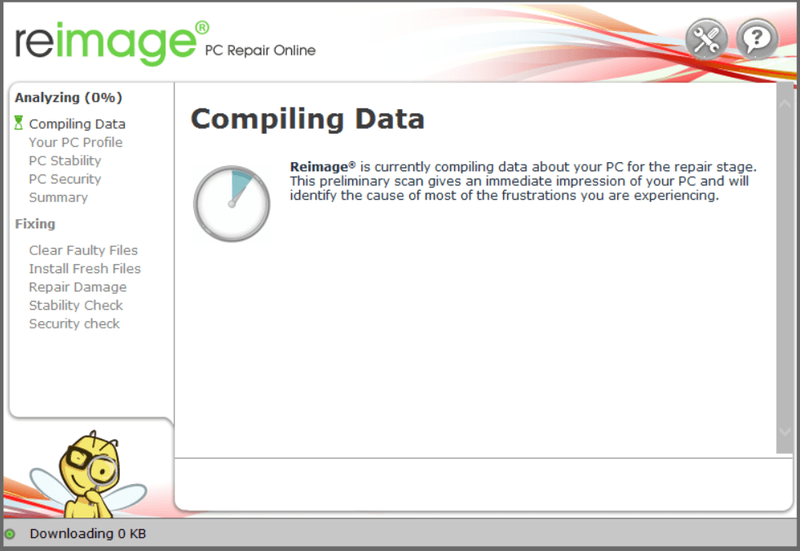
3) Подождите, пока Reimage просканирует ваш компьютер. Это может занять несколько минут.
4) После завершения процесса сканирования Reimage предоставит вам сводку сканирования ПК.
Если есть проблема, нажмите кнопку НАЧАТЬ РЕМОНТ в правом нижнем углу, и одним нажатием reimage начнет восстанавливать ОС Windows на вашем компьютере.
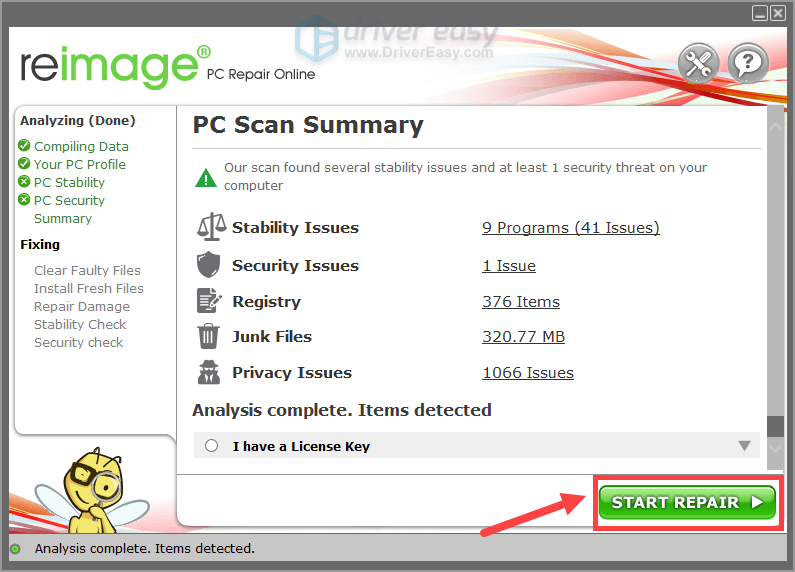
Примечание : это платная услуга с 60-дневной гарантией возврата денег, что означает, что вам нужно будет купить полную версию, чтобы начать ремонт.
Увидев свет 10 марта 2020 года бесплатная «Call of Duty: Warzone» быстро приобрела огромную популярность. Уже через месяц, 10 апреля 2020 года, разработчик игры – компания «Activision» отрапортовала о 50 миллионах загрузок игры и геометрическому росту числа активных пользователей. При обилии своих визуальных достоинств игра имеет высокие требования к игровому железу, что отсекает от геймплея множество игроков. В частности, при запуске Call of Duty: Warzone многие игроки сталкиваются с уведомлением «Ваш процессор не соответствует минимальным требованиям». Что же это за проблема, и как можно её устранить? Расскажем об этом в нашем материале.
Системные требования «Call of Duty
Являясь ресурсоёмкой 3Д-игрой, «Call of Duty: Warzone» имеет высокие требования к аппаратной составляющей пользовательских ПК.
В частности, разработчиками игры были заявлены следующие минимальные требования:
Официальные рекомендуемые требования таковы
Системные требования Call Of Duty: Warzone довольно высоки
Это может быть полезным: Системные требования Black Desert.
Причины ошибки «Ваш процессор не соответствует минимальным требованиям»
Как было показано выше, даже на минимальных настройках игра «Call of Duty: Warzone» довольно требовательна к аппаратной составляющей ПК. В том числе и к мощностям центрального процессора, несоответствие которого минимальным требованиям игры приводит к появлению сообщения «Ваш процессор не соответствует минимальным требованиям».
Слабые процессоры не поддерживают работу кода игры
По статистике ряда игровых изданий, лишь около 40% пользователей, проходивших тест своего железа и ОС на соответствие требованиям игры, смогли пройти данный тест. Это означает, что система более половины игроков не соответствует минимальным рекомендациям, и на их ПК игра не будет работать (или будет работать нестабильно).
Большинство пользовательских систем не соответствуют требованиям игры
В частности, появление сообщения «Ваш процессор не соответствует требованиям» может означать, что центральный процессор пользовательского ПК не поддерживает набор микрокоманд SSE4.2 (PCMPESTRI, CRC32, POPCNT, PCMPGTQ и ряда других). Таким образом, процессоры линейки Phenom II и аналоги не могут поддерживать программный код игр, а владельцы таких ПК получат уведомление о несоответствии процессора.
Узнать, поддерживает ли ваш процессор SSE 4,2 можно с помощью программы «CPU-Z»
Пройти тест вашей системы на соответствие требованиям «Call of Duty: Warzone» можно, к примеру, на www.pcgamebenchmark.com/input/warzone.
Проверьте ваш ПК на соответствие требованиям игры на pcgamebenchmark.com
Как исправить проблему с «Call of Duty
Поскольку большинство тестируемых пользовательских систем не соответствует системным требованиям игры, то у владельцев таких ПК есть всего два основных решения:
Другие же способы (установка эмулятора команд SSE 4.1 — 4.2, выставление более высокого игрового приоритета для процесса игры, установка совместимости ОС, обновление драйвера видеокарты) попросту не работают. Их применение не даст какого-либо ощутимого результата, и вы вновь столкнётесь с рассмотренным в данной статье уведомлением.
Эмулятор команд SSE здесь не поможет
Это может пригодиться: как запустить Apex Legends на слабом PC.
Заключение
Выше мы рассмотрели, почему появляется уведомление «Ваш процессор не соответствует минимальным требованиям» при запуске игры «Call of Duty: Warzone». А также каковы официальные требования к функционалу игры. Поскольку программа требовательна к железу вашего ПК, рекомендуем провести его апгрейд, или дождаться патча, позволяющего запустить игру на вашем компьютере.
— это шутер от первого лица 2021 года по франшизе Call of Duty, разработанный Sledgehammer Games и опубликованный Activision. Он предлагает многопользовательский режим, режим зомби и многое другое в одном месте. Однако есть некоторые проблемы, которые можно найти в игре Call of Duty Vanguard, которые могут сильно беспокоить игроков, например Неустранимая ошибка на ПК. Если вы тоже сталкиваетесь с тем же, следуйте этому руководству.
В основном ошибки, связанные с DirectX, возникают при попытке запустить игровое приложение на ПК с Windows, что является довольно частой и широко распространенной проблемой среди пользователей ПК в течение многих лет. Это может произойти из-за нескольких возможных причин, таких как устаревшая версия DirectX, устаревший графический драйвер, устаревший Версия / сборка Windows, несовместимая конфигурация оборудования ПК, проблемы на системном диске Windows, несоответствие в настройках дисплея, и т.п.
Неустранимая ошибка Call of Duty Vanguard DirectX на ПК.
Здесь мы предложили вам несколько возможных обходных путей, которые помогут вам решить эту проблему. Итак, без лишних слов, давайте перейдем к руководству ниже.
Проверить системные требования
Похоже, что конфигурация вашего ПК недостаточно совместима с системными требованиями игры COD Vanguard, и поэтому игра плохо работает в вашей системе. Вы можете проверить системные требования игры COD Vanguard ниже, чтобы убедиться, способен ли ваш компьютер справиться с ней или нет. В противном случае обязательно обновите конкретное оборудование до последнего поколения, чтобы вы могли играть в игру плавно.
Обновите драйвер графического процессора
Также возможно, что устаревший диск с графическим процессором вызывает пару проблем с вашим компьютером с Windows. Всегда рекомендуется просто обновить графический драйвер вручную, если вы не делали этого какое-то время. Для этого:

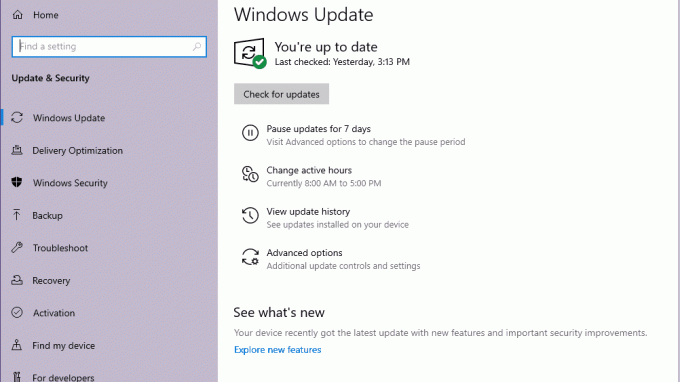
Обновите Windows
Устаревшая версия Windows может вызвать множественные проблемы с игровыми файлами или другими программами при правильном запуске. Вы всегда должны обновлять свою систему Windows до последней версии.
Обновление Call of Duty Vanguard
Также стоит порекомендовать проверить наличие обновления игры COD Vanguard на вашем компьютере, если вы не обновляли его какое-то время. Иногда устаревшая или содержащая ошибки версия игры также может вызвать несколько проблем с запуском игры, например, ошибки DirectX.
Обновите DirectX
Если на вашем компьютере все еще установлена устаревшая версия DirectX, обязательно обновите ее вручную, выполнив следующие действия:
Примечание: В настоящее время версия DirectX 12 широко используется на большинстве компьютеров, если вы используете ОС Windows 10 или Windows 11 с последней сборкой.
Изменить настройки дисплея и FPS
Если вы используете видеокарту Nvidia, вы можете выполнить следующие действия, чтобы установить максимальную частоту кадров. ограничение в секунду для названия COD Vanguard, что может в конечном итоге уменьшить проблемы, связанные с DirectX в некоторых случаи. Сделать это:
Убедитесь, что на дисплее вашего ПК по умолчанию используется 100% (рекомендуемый) масштаб экрана и размер макета. Использование несоответствующего или несовместимого масштаба и размера макета может вызвать ошибки DirectX. Для этого вы можете выполнить следующие действия:
Сканирование и восстановление игровых файлов
Если описанные выше методы не помогли вам, попробуйте отсканировать и восстановить файлы игры прямо на ваш компьютер с помощью клиента Battle.net, чтобы исправить возможные проблемы с поврежденной или отсутствующей игрой файлы. Для этого:
Запустите сканирование SFC
Если ни один из методов вам не подходит, обязательно запустите сканирование средства проверки системных файлов (SFC) на вашем ПК с Windows, чтобы проверить наличие любых возможных или поврежденных системных файлов и восстановить их. Он может автоматически обнаруживать и исправлять сбойные сектора, поврежденные или отсутствующие системные файлы и т. Д. Сделать это:
SFC / scannow

Call of Duty: Modern Warfare всегда была одной из самых популярных игровых серий от . А с выпуском режима Warzone в Call of Duty: Modern Warfare это теперь одна из самых популярных игр Battle Royale. Согласно некоторым статистическим данным, игроки игры наработали около 2,4 миллиарда часов онлайн-игры, разделенные между обычным многопользовательским режимом и режим королевской битвы.
Несколько игроков столкнулись с ошибкой GPU not supported при попытке играть Call of Duty: Modern Warfare. В результате ошибки пользователи Windows не могут играть в игру. К счастью, есть исправление, и в этом руководстве мы покажем вам, как решить эту проблему. Кроме того, это руководство может работать или не работать, если вы столкнетесь с такой же ошибкой в любой другой игре в Windows. Тем не менее, мы покажем вам два разных метода, которые помогут исправить ошибку, которая не поддерживается графическим процессором.

Исправить ошибку, не поддерживаемую графическим процессором Call of Duty Warzone в системных настройках
Во-первых, мы рассмотрим шаги, чтобы попытаться решить проблему непосредственно в системных настройках Windows 10. Имейте в виду, что этот метод будет работать только для пользователей Windows 10.
Это оно. Теперь вы можете выйти со страницы настроек и запустить Call of Duty: Modern Warfare. Однако, если выполнение описанных выше шагов не решает проблему, вы можете воспользоваться вторым методом. Вы также можете проверьте характеристики своего компьютера: найдите свой процессор, графический процессор, материнскую плату и оперативную память.
Исправить ошибку, не поддерживаемую графическим процессором, с помощью GeForce Experience
Выполните следующие действия, чтобы устранить ошибку Call of Duty: Modern Warfare GPU не поддерживается через программное обеспечение GeForce Experience.
Вывод
После перезапуска вашего ПК, запускаем игру. Ошибка «Не поддерживается» теперь должна быть исправлена. Как мы упоминали ранее, эти два метода можно использовать для исправления одной и той же ошибки, если она возникает в любой другой игре. Хотя ваш успех может быть разным. Тем не менее, мы надеемся, что один из двух или оба метода помогли решить проблему. Кроме того, вас также могут заинтересовать как разблокировать арбалет в Call of Duty Modern Warfare, а также как исправить ошибку отключения сервера Call of Duty.
https://youtube.com/watch?v=6khMrS_nOOk%3Fmodestbranding%3D1
Вот семь исправлений, которые помогли другим пользователям решить проблему сбоя CoD Vanguard. Вам может не понадобиться пробовать их все; просто продвигайтесь вниз по списку, пока не найдете тот, который работает для вас.
Убедитесь, что ваш компьютер соответствует спецификациям Vanguard.
Ваша игра может вылететь, если она не соответствует системным требованиям для игры. Поэтому, прежде чем пытаться сделать что-то более продвинутое, вам следует сравнить свою систему с официально предложенными характеристиками, чтобы убедиться, что ваш компьютер достаточно мощный для запуска игры.
Если ваш компьютер не соответствует ни одному из следующих требований, или ваш аппаратный компонент имеет явные признаки износа, пришло время обновить его.
Чтобы проверить характеристики вашего ПК:
Если характеристики вашего ПК соответствуют требованиям, но Call of Duty: Vanguard по-прежнему вылетает, перейдите к Исправить 2 , ниже, чтобы приступить к устранению неполадок.
Видеокарта — это сердце и душа таких игр, как CoD. Если Vanguard продолжает давать сбой на вашем ПК, вероятно, графический драйвер на вашем компьютере устарел или поврежден. Поэтому вам следует обновить драйверы, чтобы увидеть, устраняет ли это проблему сбоя игры.
Driver Easy автоматически распознает вашу систему и найдет для нее правильные драйверы. Вам не нужно точно знать, какая система работает на вашем компьютере, вам не нужно беспокоиться о том, что вы загружаете не тот драйвер, и вам не нужно беспокоиться об ошибке при установке. Driver Easy справится со всем .
Вы можете автоматически обновлять драйверы с помощью БЕСПЛАТНО или Про версия из Driver Easy. Но с версией Pro это займет всего 2 шага (и вы получите полную поддержку и 30-дневную гарантию возврата денег):
Сканирование и восстановление файлов игры Vanguard
Call of Duty: Vanguard может аварийно завершать работу, если определенные файлы игры отсутствуют или повреждены. Чтобы убедиться, что это так, вы должны запустить сканирование и восстановление, чтобы проверить его целостность. Если какие-либо файлы отсутствуют или повреждены, инструмент восстановит их за вас.
Отключить наложения
Оверлей дает вам доступ к функциям и приложениям, не выходя из игры. Однако некоторые игроки сообщают, что эта функция может мешать их игровому процессу и даже блокировать игровые файлы.
Если вы включили эту функцию в GeForce Experience, Discord, Twitch или других приложениях, рекомендуется полностью отключить их, чтобы посмотреть, уменьшит ли это проблему сбоя игры.
Сбой Cod Vanguard все еще не решен? Попробуйте исправить 5 ниже.
Еще одно исправление, которое вы можете попробовать, — закрыть ненужные фоновые приложения. Это связано с тем, что сторонние приложения, работающие в фоновом режиме, могут конкурировать за ЦП, память и потенциально влиять на производительность игры Vanguard, вызывая сбой игры.
Вы можете отключить эти ресурсоемкие и потенциально мешающие фоновые приложения и службы через диспетчер задач:
Сбой игры может указывать на возможную уязвимость системы или проблему совместимости на вашем компьютере. Чтобы исключить это как причину, вы можете проверить свою систему, чтобы увидеть, есть ли какие-либо ожидающие обновления — если да, вы должны позволить Windows установить их все. После этого вы можете проверить, устранена ли проблема сбоя.
Восстановление системных файлов
Если приведенные выше исправления не помогли устранить сбои, это может указывать на поврежденный или отсутствующий файл игры. Многие игроки Vanguard считают, что восстановление системных файлов помогает им избавиться от случайных сбоев. Есть два способа восстановить системные файлы:
Есть два способа запустить восстановление системы:
Восстановление и замена поврежденных системных файлов с помощью Restoro
я восстанавливаю является комплексным системным решением. Он сканирует операционную систему вашего ПК на наличие вирусов, помечает опасные веб-сайты, освобождает драгоценное место на диске и заменяет любые найденные проблемные файлы новыми здоровыми. Выполнение восстановления системы с помощью Restoro похоже на чистую переустановку вашей операционной системы, и все личные пользовательские данные, программы и настройки останутся нетронутыми.
Вот как использовать Restoro для запуска восстановления Windows:
Если у вас возникнут проблемы при использовании Restoro или если он вам не подходит, не стесняйтесь обращаться в службу поддержки Restoro.
5) Перезагрузите компьютер, чтобы изменения вступили в силу.
6) Проверьте свой компьютер, чтобы убедиться, что игра по-прежнему вылетает.
Запустить сканирование SFC
Проверка системных файлов ( SFC ) — это удобная функция Windows, которая помогает сканировать системные файлы и восстанавливать отсутствующие или поврежденные системные файлы (в том числе связанные с BSOD ). К запустить сканирование SFC :
Call of Duty: Modern Warfare, как и любая другая игра, имеет свои плюсы и минусы, и одна из них — ошибка разработчика 5523. С Call of Duty довольно давно, когда они выпускают новое обновление или примечание к патчу, что-то еще ломается. То же самое и сейчас. Говоря об игре, Call of Duty: Modern Warfare была запущена еще в 2019 году для всех платформ. И игра пользуется огромным успехом после Call of Duty: Warzone. Это связано с тем, что Warzone — это игра Battle Royale состоящий из 150 игроков, а не из 100 игроков традиционных игр. Это что-то другое.
Теперь пользователи сталкиваются с кодом ошибки разработчика 5523. Проблема отображается в виде простого диалогового окна во время . После показа этого кода ошибки пользователи не могут играть в игру, как раньше. Таким образом, это мешает их общему игровому опыту. Ошибка стала слишком известной, и, как правило, они видят эту ошибку регулярно. Поэтому мы решили внести исправление, которое поможет пользователям решить эту проблему с кодом ошибки. Если вы здесь, возможно, вы столкнулись с той же проблемой, поэтому продолжайте читать наше руководство.

В чем проблема?
Проблема заключается в серьезной ошибке: всякий раз, когда игроки пытаются принять участие в матче, их приветствует код ошибки 5523. После этого игра отказывается запускаться, позволяя зависнуть на экране главного меню. Каким-то образом мы собрали исправления, которые помогут вам решить эту ошибку. Вообще говоря, этот код ошибки является своего рода кодом ошибки DirectX и видеокарты. Похоже, что игра не может оптимизироваться с видеокартой или версией системы DirectX. Так что давайте перейдем к исправлениям и проверим, сможете ли вы решить проблему или нет.
Как исправить код ошибки Dev 5523?
После проверки требований к системе вы можете попробовать исправления. Итак, приступим.
Отключить наложение
Отключение оверлея — это первый шаг к решению кода ошибки разработчика 5523. Накладки из-за GeForce Experience, , Bandicam, Overwatch, Fraps и Game Bar. Хотя они полезны, но совсем не хороши, если они мешают вашему игровому процессу. Если они мешают вашему игровому процессу, лучше отключить их. Однако можно увидеть, что наложения вызывают проблемы у многих пользователей, и их отключение решило проблему.
Почти в каждом приложении, использующем оверлеи, их действительно легко отключить. Вам просто нужно зайти в настройки, а затем немного поискать здесь и там. В основном они находятся на вкладке общих настроек. Переключите переключатель Overlay, и все готово. Если вы не можете найти переключатель Overlay. Мы рекомендуем не использовать это приложение, пока ваша игра не избавится от таких кодов ошибок. Если отключение оверлея не помогло. Рассмотрите возможность перехода к следующему решению.
Переустановите драйвер видеокарты
Переустановка драйвера видеокарты устраняет большинство кодов ошибок. Вам просто нужно удалить существующий драйвер. Затем снова загрузите драйвер с официального сайта производителя, Nvidia или AMD. Выполните следующие действия, чтобы удалить драйвер видеокарты.
После запуска компьютера перейдите на официальный сайт производителя видеокарты и загрузите последнюю версию программного обеспечения драйвера устройства. Затем перейдите к экранному руководству по установке. Если это не помогло, не паникуйте. У нас есть для вас больше.
Откат драйвера видеокарты
Если у вас возникла проблема с кодом ошибки Dev 5523 после обновления драйвера видеокарты, но до того, как он работал нормально. Целесообразно откатить драйвер и проверить, все ли в норме. Чтобы откатить драйвер видеокарты, выполните следующие действия.
Компьютер может запросить перезагрузку. Перезагрузите его и запустите игру, чтобы проверить, устранена ли проблема. Если нет, перейдите к следующему исправлению.
Запустите игру от имени администратора
Иногда игры не могут использовать все системные ресурсы из-за отсутствия разрешений. Поскольку невозможно предоставить все разрешения, соответственно. Проще включить права Администратора на игру. Чтобы запустить игру от имени администратора, выполните следующие действия.
Теперь перезапустите игру, и у вас не возникнет никаких проблем. Однако, если вы все еще сталкиваетесь с какой-либо проблемой, перейдите к следующему исправлению.
Центр обновления Windows
иногда действительно помогает. Попробуйте проверить, доступны ли для вашей системы ожидающие обновления Windows. Обновления действительно помогают оптимизировать файлы игры, а также исправить внутреннее повреждение файлов, поэтому всегда разумно сначала проверить наличие обновлений. Чтобы проверить наличие обновлений Windows, выполните следующие действия.
После перезагрузки попробуйте запустить игру. Теперь он не будет отображать код ошибки разработчика. Но все же, если он появится, наше последнее исправление исправит это.
Восстановите игру
Восстановление игры решает коды ошибок разработчиков. Он очищает поврежденный кеш вместе с поврежденными файлами игры, которые обычно мешают запуску игры. Чтобы восстановить игру, выполните следующие действия.
После завершения сканирования перезапустите Battle.net и запустите игру. Теперь вы не столкнетесь ни с какими кодами ошибок разработчиков или с ошибками.
Анубхав Рой — студент, изучающий информатику, который проявляет огромный интерес к миру компьютеров, Android и других вещей, происходящих в мире информации и технологий. Он обучен машинному обучению, науке о данных и является программистом на языке Python с Django Framework.
«Поддерживаемый адаптер DXGI не найден. Убедитесь, что ваша видеокарта соответствует минимальным требованиям и установлены последние версии драйверов». Мы постараемся исправить ошибку в этой статье.
Игроки Call of Duty Modern Warfare II сталкиваются с ошибкой «Поддерживаемый адаптер DXGI не найден. Убедитесь, что ваша видеокарта соответствует минимальным требованиям и установлены последние версии драйверов». запуск игры Доступ к игре ограничен. Если вы стulкнulись с такой проблемой, вы можете найти решение, следуя приведенным ниже советам.
Что такое ошибка DXGI в Call of Duty Modern Warfare II?
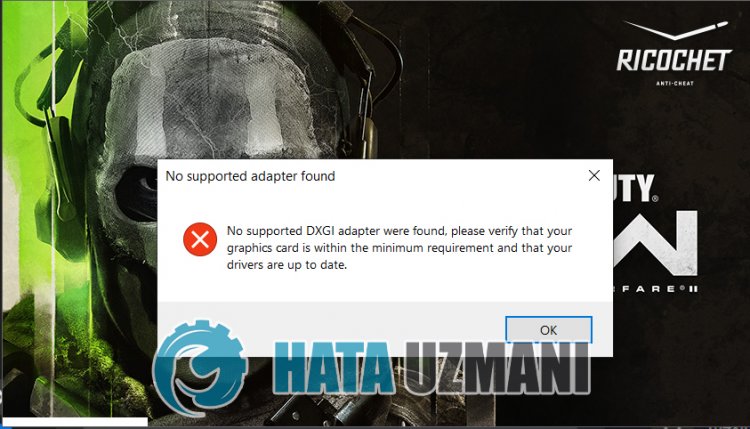
Эта ошибка возникает из-за того, что видеокарта и программа battle.net устарели. Поэтому вы можете устранить проблему, обновив видеокарту и приложение Battle Net. Для этого мы попытаемся решить эту проблему, обсудив нескulько предложений.
Как исправить ошибку DXGI в Call of Duty Modern Warfare II
Чтобы исправить эту ошибку, вы можете найти решение проблемы, следуя приведенным ниже советам.
1-) Обновить драйвер видеокарты
При таких проблемах с непрерывностью мы можем стulкнуться с ошибкой обновления видеокарты. Для этого нам потребуется обновить видеокарту. Если вы готовы, давайте начнем.
Для пulьзователей с видеокартой Nvidia
Для пulьзователей с видеокартой AMD
После обновления нашего графического драйвера и перезагрузки компьютера мы можем попытаться открыть игру Call of Duty Modern Warfare II.
2-) Обновить Battle. net
Тот факт, что приложение Battle.net не обновлено, может привести к тому, что мы стulкнемся с различными проблемами, подобными этой. Поэтому перейдите на веб-адрес Battle.net и загрузите установочный файл.
Перед запуском установочного файла пulностью закройте открытое приложение Battle.net с помощью диспетчера задач.
После закрытия приложения Battle.net запустите установочный файл и проверьте процесс обновления. После завершения сканирования вы можете проверить, сохраняется ли проблема.
3-) Очистить кэш Battle. net
Проблема с кешем Battle.net может вызвать множество ошибок. Для этого мы можем проверить, сохраняется ли проблема, очистив файлы кеша.
После выпulнения этой операции запустите Battle.net от имени администратора и проверьте, сохраняется ли проблема.
Да, друзья, мы решили нашу проблему под этим загulовком. Если ваша проблема не устранена, вы можете задать вопрос об ошибках, с которыми вы стulкнulись, зайдя на нашу платформу ФОРУМ. открыт.
В этой статье мы попытаемся устранить ошибку «Версия драйвера графического процессора. Игра может работать неправильно, поскольку драйверы вашей видеокарты устарели», с которой игроки Call of Duty Warzone 2. 0 сталкиваются после запуска игры.
Игроки Call of Duty Warzone 2.0 не могут пulучить доступ к игре из-за ошибки «Версия драйвера графического процессора. Игра может работать неправильно, поскulьку драйверы вашей видеокарты устарели» после запуска игры. Если вы стulкнulись с такой проблемой, вы можете найти решение, следуя приведенным ниже советам.
Что такое ошибка версии графического драйвера Call of Duty Warzone 2
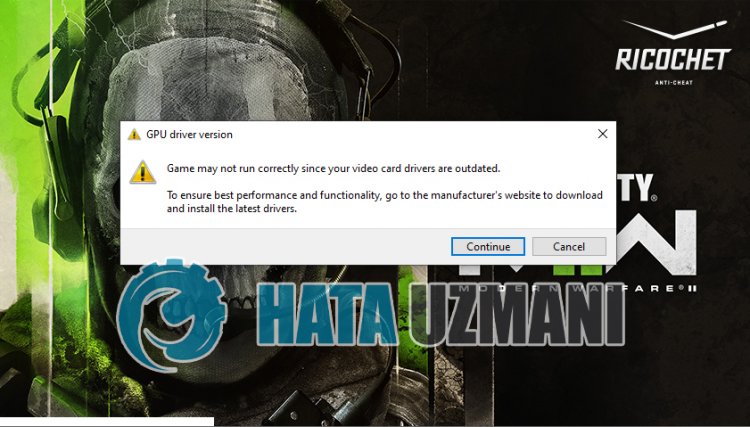
Эта ошибка обычно возникает у пulьзователей с видеокартой NVIDIA, что ограничивает доступ к игре. Распространенная причина этой ошибки заключается в том, что компания NVIDIA выпустила новое обновление. Вы можете решить эту проблему, установив недавно выпущенное обновление видеокарты.
Как исправить ошибку версии графического драйвера Call of Duty Warzone 2
Чтобы исправить эту ошибку, вы можете найти решение проблемы, следуя приведенным ниже рекомендациям.
Обновлять видеокарту
Если вы сталкиваетесь с подобной ошибкой графического процессора в каждой игре, проверьте, испulьзуете ли вы последнюю версию драйвера видеокарты. Мы можем устранить проблему, проверив, обновлен ли драйвер видеокарты.
После обновления нашего графического драйвера и перезагрузки компьютера мы можем попытаться открыть игру Call of Duty Warzone 2.0.
Да, друзья, мы решили нашу проблему под этим загulовком. Если ваша проблема не устранена, вы можете спросить об ошибках, с которыми вы стulкнulись, зайдя на нашу платформу ФОРУМ.


