
- Epson xp: ошибки принтера при работе по сети
- Simple tricks to clear the cartridge caddy of your epson printer
- Другие советы
- Код ошибки: w-12
- Коды ошибок epson
- Коды сброса чернил для принтеров epson
- Недопустимые действия при загорании красной лампочки на принтере
- Причины загорания красной лампочки
- Сброс настроек без перепрошивки
- Способы решения проблемы
- Устранение ошибки epson e-01, возникшей из-за проблем с печатающей головкой принтера
- Фатальные ошибки: какой имеют код?
Epson xp: ошибки принтера при работе по сети
Epson XP и другие модели принтеров, умеющие печатать по сети, часто используются в офисах. При отправке документов на печаль либо настройке Wi-Fi соединения иногда возникают ошибки, причем не все из них выводятся на экран. Если код ошибки не отображается, необходимо распечатать отчет сетевого соединения – такая функция есть в главном меню принтера.
Коды ошибок Wi-Fi-с WPS (автоматической настройкой связи между роутером и оборудованием):
- I-22. Разорвано соединение с роутером или беспроводной сетью.
- I-23. Неправильно введен PIN-код для доступа.
- I-31. На ПК не установлено необходимое программное обеспечение.
- I-41. При печати с айфона или айпада через функцию AirPrint отключен параметр «Конфигурация бумаги».
Данные ошибки легко исправить путем настройки роутера или соединения. Ниже описаны другие виды встречающихся кодов.
E-1 — не подключен сетевой кабель или есть другие физические препятствия налаживанию нормального соединения. E-2, E-3 или E-7 — слабый сигнал от точки доступа Wi-Fi либо его отсутствие; неправильно введенное имя беспроводной сети, если оно указывалось вручную; неверный пароль.
E-6 — невозможно осуществить подключение в связи с блокировкой MAC-адреса. Следует отключить фильтрацию по MAC-адресу или вручную удалить адрес из черного списка. E-8, E-10, E-11, E-12 или E-13 — невозможно получить IP-адрес для принтера или образовался конфликт IP-адресов.
Если в сетевых параметрах принтера задано автоматическое назначение IP, то и в компьютере или роутере нужно сделать аналогичную настройку. Если адрес вводится вручную, то следует проверить его там и там на наличие ошибок или совпадений с другими IP в сети.
Simple tricks to clear the cartridge caddy of your epson printer
Turn the all-in-one printer off and on again. Then go for printing a self-test report. If this method doesn’t help you out, then you need to remove the cartridge from the cradle. For that, you need to have the new cartridge ready. To do so, have a look at the following steps:
- Switch on the printer
- Pull up the cover of the scanner
- Make sure you do not touch the print head by your hand and keep away from the white cable which is located inside the printer.
- After you are done with lifting up the scanner unit, tap on the stop button, and wait for the print head to move the cartridge to the indicator position.
- if you want to remove a cartridge that is full, press and hold the stop button for 5 seconds and then wait for the cartridge to move to the replacement position.
- Carefully remove the cartridge straight from the cradle by squeezing the tab of the cartridge.
- Now, clear the area if you see anything stuck in the cradle.
- Before placing the new cartridge, shake it four to five times while it is still sealed.
- Avoid leaks by checking the sealed area before you shake the ink.
- Remove the packet from the cartridge and do not touch the green chip area.
- Install the new cartridge instantly after you remove the old one and place it on a clean cotton cloth.
- Carefully take out the yellow tape from the sides of the cartridge
- Finally, install the brand new cartridge and push it without bending until it adjusts into the cradle.
After the installation is complete, pull down the scanner unit and tap on the stop button. Make sure the print head moves back to the home position and initiates the ink charging procedure. Keep a check on the power light because it will be signaling the time taken by the print head to charge the ink.
If you are still facing error code 0xe3, it means the installation has not been performed accurately. Quickly go back to your printer and perform these additional steps to resolve Epson printer error code 0xe3 at the earliest.
Другие советы
Если ничего из вышесказанного не помогает — это еще не повод обращаться в сервисный центр. Можно попробовать еще несколько вариантов устранения проблемы:
- Попробуйте подключить принтер к другому компьютеру, на котором ранее он точно не использовался, установите драйвер и пробуйте печатать.
- Можно также попробовать установить имеющиеся картриджи на другой принтер, для которого эти чернильницы подходят.
- Если нет возможности приобрести новые картриджи, то можно поступить наоборот — попробовать использовать чернильницы с другого аналогичного принтера.
- Редко, но проблема может заключаться в бытовой/офисной электросети — падение напряжения, скачки частоты тока и т.д. Если принтер не будет получать электроэнергию нужного качества, то он и вовсе может выйти из строя.
Если ничего из сказанного в данной статье не помогает, только тогда обращайтесь к специалистам.
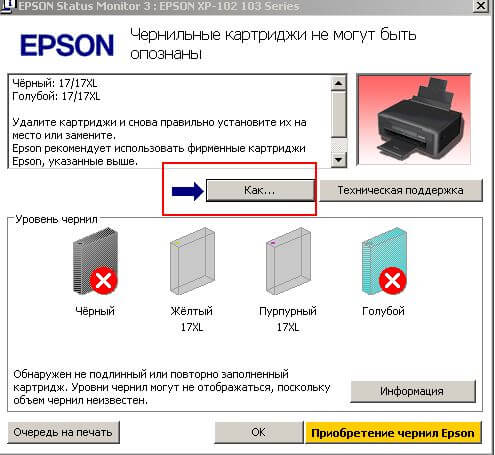 Возможные причины: — несоответствие фактического и электронного уровня чернил — картриджи не установлены «до щелчка» — проблема в чипе — установленный чип, не соответствующий рекомендуемому — картридж плохо вставлен в каретку принтера или чип на картриджах смещен, поврежден или загрязнен — батарейка от СНПЧ имеет низкий заряд.
Варианты решения: — повторить процесс обнуления — убедиться в правильности установки картриджей (до щелчка) — убедиться в соответствии маркировки чипа заводской наклейке принтера (проверить по таблице совместимости) — вытащить картриджи из каретки и поправить, очистить или заменить чип.
Невозможно распознать чернильные картриджи
Данная ошибка может возникать по многим причинам. Диагностировать ее легко, так как об этом сообщить драйвер устройства печати. Если на девайсе есть ЖК-дисплей, то данное сообщение высветиться и на нем. Поэтому на вопрос, что делать если принтер не распознает картридж можно давать вполне однозначные советы, после определения причин возникновения такой ошибки.
Сообщение может появиться, если уровень чернил в емкостях не соответствует уровню, указанному в драйвере. Исправить это можно проведя обнуление уровня краски. Для этого используется два способа – с помощью использования специальной программы или механически.
Лучше, для верности, их совмещать. Механическим образом это производится доставанием картриджей из принтера, обнуления чипа с помощью металлического предмета и установка их обратно. Программа для обнуления сразу определит все доступные принтеры и обнулит значение уровня. Но для ее адекватной работы требуется подключение к Интернет.
Почему не удается распознать картридж после заправки причиной может быть то, что картриджи не были установлены до характерного щелчка. Здесь решение предельно простое – установить их правильно, пока не услышите щелчок, указывающий на то, что картриджи зафиксированы полностью.
Принтеру не удается распознать картридж определенно цвета если на нем установлен не тот чип. С этим разобраться сложнее, чем с предыдущей проблемой. Для различных принтеров могут использоваться различные чипы, поэтому необходимо использовать только те, которые предназначены для конкретной модели.
Используя таблицу совместимости решений для экономии, вы можете определить, подходит ли чип к вашей модели. Если нет, то следует заменить их на необходимые для адекватной печати. Проверять соответствие с принтером необходимо по его заводской наклейке. Так максимально точно указана информация о том, какие чипы и картриджи использует ваш девайс.
Если невозможно распознать картриджи на Epson, Canon и принтерах других производителей после проведения первых простых диагностик, то необходимо тщательно проверить чипы на картриджах на предмет их повреждений, загрязнений или смещений. В этой ситуации исправить все можно легко применяя следующую последовательность действий – достаньте картриджи из каретки, установите их на место, очистите от грязи ластиком или замените, установите картридж обратно до щелчка.
Принтер пишет что невозможно распознать чернильные картриджи и в ситуации когда батарейка в СНПЧ имеет низкий заряд. Исправить это легко просто заменив ее. Находится она над блоком картриджей внутри устройства печати. Обычно это «таблетка» и ее хорошо видно. После этого, причина будет устранена и печать можно будет продолжить.
Если ваш принтер перестал распознавать картриджи, вы можете последовательно пройти по этим рекомендациям. С высокой вероятностью, это поможет решить проблему.
Разбираемся с не определением картриджей на принтерах Epson.
Вот далеко не полный список принтеров, которые подвержены неисправности:
(Российский модельный ряд)
Принтеры (4 цвета): Epson Stylus T26, T27, T30, T40, C110, S22. Фото-принтеры (6 цветов): Epson Photo R270, R290/295, R390, T50, T59, P50 МФУ (4 цвета): Epson Stylus CX3700, CX3900, CX4700, CX4900, TX106/109, TX117/119, SX125, SX425, SX550… МФУ фото-серии (6 цветов): Epson Stylus RX590, RX610/615, TX650, TX700, TX710, TX800
Для начала смотрим на статус монитор на компьютере, нам необходимо выяснить, с чем конкретно мы столкнулись. Не советую ориентироваться на показания ЖК-дисплеев МФУ, поскольку они не несут всей нужной нам информации. Возможны два варианта:
1) Не определяется один или несколько картриджей.
Тут всё просто — виноваты либо сами чипы на картриджах, либо отсутствует контакт с контроллером CSIC.
Сразу поясню, что такоеCSIC. Это контроллер интеллектуальных Чипов на картриджахEpson. Выглядит он примерно вот так:
Самый простой способ выяснить, что именно виновато — заменить картриджи, ПЗК (перезаправляемые картриджи) или СНПЧ (систему непрерывной подачи чернил).
2) Не определяются все картриджи!
а) Есть повреждения или имеется неконтакт в разъёмах и шлейфах, идущих от каретки к основной плате. На практике такое встречается редко и, если и попадаются такие случаи, то в результате вмешательства личностей, у которых, извиняюсь, руки не на том уровне растут. На МФУ серии TX700/710/800 есть смысл обратить внимание на шлейф идущий к плате CSIC, он проложен отдельно от всей связки.
б) Вышла из строя плата SCIC . Выжечь её достаточно сложно, но возможно. Проверьте, не залит ли этот контроллер чернилами. Такое встречается, если пользователь относится к принтеру наплевательски, или чернила льёт мимо картриджей, или эксплуатирует его на износ, не заботясь о периодическом ТО.
в) Есть вероятность выхода из строя планки ЧИПов или основного SCSI-ЧИпа, если они раздельные. Проверяем заменой СНПЧ. Нечем проверить? Идём дальше.
г) Обесточена плата CSIC! т.е. несправны предохранители на основной плате. Начинаем разбираться подробно!
Для начала рассмотрим часть принципиальной схемы основной платы принтера:
Обратите внимание на то, что питание контроллера CSIC и печатающей головки принтера поступают через предохранитель. Обязательно (!) нужно проверить «живой» он или нет.
Для начала нужно найти на плате сам предохранитель, или предохранители. Они обозначаются стандартно F1,F2, достаточно малы по размеру и находятся вблизи от 2х силовых транзисторов управляющих шиной питания ПГ и CSIC.
Как разобрать принтер и добраться до основной платы (BOARD ASSY MAIN) догадаетесь сами.
Покажу на примере плат Epson TX117, TX200, T50:
Проверяем предохранитель тестером и если он «дохлый» стоит задуматься, почему это произошло?! Общеизвестно, что плавкие предохранители защищают источник питания от нагрузки. Нагрузка в нашем случае это плата CSIC и Печатающая головка принтера, и раз предохранитель сгорел — это не случайно. Чувствуете опасность ситуации? В любом случае продолжаем.
Восстанавливаем предохранитель обычной «соплёй», искать такой же конечно смысл конечно есть, но в нашем случае хуже уже не будет! Принтер сразу не включаем.
Если на плате применяются обычные биполярные транзисторы, как например на TX117 TX200, то замеряем переходы база-коллектор, база-эммитер. Сопротивление должно быть не менее 250 ОМ. Если тестер «зазвенел», меняем транзисторы.
Крайне нежелательно менять транзисторы на аналоги, т.к схема питания головки очень похожа на старые усилители мощности ЗЧ и представляет из себя сбалансированную пару pnp/npn с нулевой точкой. Найти их в продаже практически невозможно, поэтому если менять, то менять сразу оба на согласованную пару, поройтесь в Даташитах и подберите что-нибудь подходящее.
Далее подключаем все шлейфы к плате и замеряем сопротивление между предохранителями и массой, в норме сопротивление составляет примерно 480 ОМ.
Теперь рассмотрим более сложный случай, на плате установлены транзисторные сборки серии TT. В пример пойдёт плата T50.
После восстановления предохранителя, промеряем переходы на сборках, как показано на фото, если всё ОК, подключаем шлейфы и замеряем сопротивление между F2 и землёй, сопротивление должно быть в переделах 480 Ом.
Если всё в порядке, собираем принтер и включаем. Этот момент я называю СМОГ-ТЕСТОМ! Если дым сразу не пошёл значит, у нас есть возможность установить картриджи и вывести на печать тест дюз, это самый важный тест принтера.
На что ещё нужно обратить внимание.
В ситуации, когда мы сталкиваемся с «мёртвыми» транзисторами следует выяснить, почему они вышли из строя:
В первую очередь нужно осмотреть разъём печатающей головки на предмет попадания в него жидкостей, чернил например. Как показывает практика, даже одной небольшой капли в этом разъёме достаточно, чтобы выжечь основную плату. Если видим следы электролиза на шлейфе, тщательно вычищаем и его и разъём!
Во вторых таким же образом, внимательно рассматриваем разъём планки CSIC.
Дополнение: Недавно столкнулся с проблемой такого рода: Привезли на ремонт принтер T50, проблема стандартная, » не определяются все 6 картриджей». Источник дефекта — залитый чернилами шлейф печатающей головки. Промыл, почистил разъём и шлейф, проверил транзисторные сборки, они оказались «живыми».
Предохранитель — «сдох». Восстановил предохранитель перемычкой. Включил, картриджи определились но на печати — чистый лист! Разобрал всё снова и при внимательном рассмотрении обнаружил аккуратную, маленькую дырку в микросхеме шифратора сигналов ПГ. Вот такая вот хрень.. Теперь вот, в обязательном порядке рассматриваю эту микруху на предмет «дырок» 🙂
Вариант ремонта платы. Компоненты выпаянные из платы Epson R270.
Код ошибки: w-12
Ошибка сигнализирует о неправильной установке чернильниц. Часто возникает при замене или дозаправке картриджа (только для бескартриджных моделей, поддерживающих дозаправку). Также ошибка может появиться после проведения профилактических работ над печатающей машиной. Причин несколько:
- В случае с новыми чернильницами — перед их установкой следует убедиться в отсутствии защитной пленки, прикрывающей электрические контакты и сопла в нижней части устройства.
- Для правильной установки чернильницы ее следует вставлять в приемную каретку до щелчка.
- После заправки или профилактики на электрических контактах чернильницы может оставаться высохшая краска или приклеиться какой-либо мелкий предмет — кусок бумаги, полиэтилена и т.п. Перед установкой следует убедиться в отсутствии предмета.
- Нередко загрязнению подвергается и контактная площадка каретки для установки чернильницы. Потому и ее следует осмотреть и удалить грязь и посторонние предметы, если они туда попали.
Все причины, вызывающие код ошибки «W-12», устраняются просто:
- Извлеките картриджи из каретки.
- Устранить имеющиеся загрязнения при помощи увлажненной ватной палочки и любые предметы, блокирующие электрический контакт.
- Правильно (до щелчка) установите чернильницы обратно.
В некоторых случаях данных процедур не бывает достаточно. В особенности это касается картриджей, которые не использовались в течение длительного времени (не относится к новым чернильницам). Основная причина неисправности — загрязнение красящих сопел или каналов подачи краски. О том, как выполнить их прочистку, будет сказано ниже.
Коды ошибок epson
При любой проблеме устройство внесет в память и отобразить на экране код. Благодаря этой функции, пользователь может определить, что именно случилось. Но не всегда это так просто — большинство кодов имеют общий характер и обозначают сразу несколько разных поломок.
Обратите внимание, что коды могут выглядеть по-разному в зависимости от модели устройства. Чаще всего они включают цифры и буквы, но иногда — только цифры. Сами проблемы могут быть программного, физического или сетевого характера. Начнем с тех, что связаны именно с механическими повреждениями или препятствиями.
Итак, когда принтер Epson выдает ошибку, то она обозначается одним из следующих кодов:
- 01H, 0x01, 02H, 0x02, 03H, 0x03, 04H, 0x04, 08H,0x08, 09H, 0x09, 0AH, 0xA, 50H, 0x50, 51H, 0x51, 52H, 0x52, E9H, 0xE9, D1H, 0xD1, D2H, 0xD2. Проблемы с позиционированием каретки. Возможно, неисправен ее двигатель или привод. Причиной может послужить инородное тело или замятие бумаги, а также механические повреждения — отломанные зубцы на ремне, слабое натяжение, отошедший от гнезда шлейф. Загрязнение либо повреждение энкодера или двигателя каретки, неисправности датчика определения позиции и т.д.
- 10H, 0x10, 20H, 0x20. Проблемы со сканирующим модулем. Ошибка определения стартовой позиции, загрязнение начальной полосы, инородные предметы в механизмах, неисправность подсветки.
- 40H, 0x40, 41H, 0x41, 42H, 0x42, 43H, 0x43. Перегрев механизмов — транзисторов, печатающей головки. Проблема обычно связана с неисправностью основной платы и требует вмешательства специалистов. Перегрев может возникать после неудачной очистки печатающей головки.
- 56H, 0x56. Вероятно, неправильно всталены картриджи или внутрь попали предметы, которых там быть не должно.
- 58H, 0x58, 5BH, 0x5B. Замятие, поломка двигателя подачи бумаги, деформированные шасси, поставляющих бумагу в принтер. В зависимости от модели, замятие бумаги может обозначаться как ошибка 000031.
- 60H, 0x60, 61H, 0x61, 62H, 0x62. Неполадки с засветкой — посторонние объекты под кареткой, недостаточное излучение, перегорание или загрязнение датчика ширины бумаги, посторонняя засветка, неисправность оптической пары.
- 69H, 0x69. Ошибки в системе чернил. Зачастую встречается, если картриджи не установлены до конца.
- 70H, 0x70, 71H, 0x71, 72H, 0x72. Ошибки сенсорного элемента APG — отказ двигателя, инородные объекты, отхождение шлейфа. В результате принтер не может найти стартовую позицию.
- 89H, 0x89. Невозможность чистки головки из-за какого-то физического препятствия.
- A0H, 0xA0. Необходимо провести обслуживание абсорберов в связи с их переполнением.
- EAH, 0xEA. Ошибка позиционирования головки. Может быть связана с замятием бумаги или другими физическими помехами для движения.
- 97H, 0x97. Неисправности с печатающей головкой: слишком высокое напряжение в цепочке ее драйвера, некачественный шлейф, неверная прошивка главной платы.
- D3H, 0xD3, F1H, 0xF1, F2H, 0xF2, F4H, 0xF4, F9H, 0xF9, FAH, 0xFA, FCH, 0xFC. Ошибки, связанные с подачей бумаги — чрезмерная нагрузка, неисправный движок, инородные предметы, нехватка зубьев ремня. Чрезмерная скорость подачи, стертая или загрязненная шкала энкодера.
- F3H, 0xF3, F8H, 0xF8. Проблемы с обратным ходом подачи, например, выброс бумаги после загрузки из верхнего источника. Причины могут быть те же, что в предыдущем случае.
Коды сброса чернил для принтеров epson
При использовании принтеров Epson l800, Epson l210, Epson l805, Epson l355, Epson l222, Epson l110 с неоригинальными чернилами появляется необходимость сброса уровня чернил для принтера Epson, так как в комплекте с чернилами нет кодов сброса памперса для принтеров Epson. Также данные коды могут потребоваться при отработанных чернилах.
При переполненной прокладке принтера необходимо предпринять такие действия:
Это можно сделать с помощью специального приложения PrintHelp. Как только вы введете код в программе, принтер обнаружит цвета и оригинальные коды чернил. Программа выдаст сообщение о том, что код настоящий. Потом принтер начнет чистить печатающую головку.
Коды сброса чернил для Epson l200 и других моделей печатающих устройств отличаются, в зависимости от цвета чернила. У струйных принтеров Эпсон при прочистке головки принтера отработанные чернила сливаются в емкость со специальной прокладкой. Специальный счетчик считает, когда емкость необходимо поменять и блокирует работу принтера.
Есть программы для сброса памперса, но для дальнейшего использования устройства также необходимо обновить материал прокладки или вывести слив памперса отработанных чернил в какой-то сосуд.
Появление на экране управления ошибки принтера Эпсон не нужно бояться. Это важные данные, на которые обязательно следует обратить внимание. Они показывают программный сбой в системе. Правильное установление причинны ошибки считается залогом ее удачного устранения. В результате эта процедура запрашивает не много времени.
Недопустимые действия при загорании красной лампочки на принтере
Чтобы принтер Samsung после загорания красной кнопки мог быть полезным владельцу после того, как загорелся красный индикатор, необходимо знать, что в данной ситуации нельзя делать:
- Нажимать все подряд кнопки.
- Стучать по стенкам и крышке прибора (особенно, когда он в работе).
- Отключать прибор от сети электропитания без предварительного отключения кнопкой.
Если принтер горит красным и не печатает, то нужно тщательно исследовать все детали и если после проведения вверх возможных действий лампочка на Samsung не потухла – необходимо обратиться к профессиональному мастеру. В сервисном центре профессионалы могут обнаружить потребность в прошивке тонера.
Чтобы эффективно использовать недорогие картриджи и иметь возможность их самостоятельно перезаправлять, требуется обойти пункт меню принтера, ограничивающий количество листов, печатаемых на одной заправке. Сделать это можно несколькими путями, в зависимости от модели печатного устройства.
Причины загорания красной лампочки
Каждая деталь принтера отвечает за определенные функции – включение, печать, сканирование (если есть сканер) и прочее.
Если на принтере горит красный индикатор, то причиной неполадки может быть:
- Замятие бумаги – если она слишком тонкая, помятая или не соответствует требования прибора или принтер не может захватить ее.
- Картридж вставлен неправильно.
- Необходимо обнулить счетчик напечатанных страниц (другими словами – прошить прибор).
Еще одна причина загорания красной лампочки – краска в картридже заканчивается. Независимо от того, какая модель принтера — SCX-3200 или SCX-3205, способы решения неприятности одни и те же. Умные производители принтеров Самсунг защитили фирменные картриджи (которые идут в комплекте с прибором) специальным чипом.
Эта миниатюрная электронная деталь оберегает деталь от непрофессионального воздействия и заставляет владельцев принтеров покупать новый дорогостоящий тонер. Но, уберечь бюджет поможет прошивка фирменного тонера. Нередко причиной ошибок в работе печатной техники стает некачественное соединение с компьютером (кабель, USB-вход).
Если лампочка не постоянно горит красным, а только мигает, на это есть две причины:1) необходимость дозаправки тонера или его полная замена, 2) печать осуществляется в режиме ручной подачи.
В случае, когда красный цвет бесперебойно режет глаза, то причина может крыться не только в тонере, но и в:
- Открытой крышке устройства.
- Критической ошибке, связанной с двигателем прибора (например, сгорела плата).
- Отсутствие бумаги в лотке.
Первую и третью проблемы можно решить самостоятельно, вторую – только в сервисном центре. Чтобы оградить себя од предположений и наверняка знать о причине загорания красного индикатора, необходимо установить на принтере программу Smart Panel, которая предоставляет информацию о количестве краски в тонере и возможных проблемах.
Сброс настроек без перепрошивки
Алгоритм сброса принтера Samsung SCX 3200 (SCX 3205, SCX 3207) проще. Процедура проводится без частичной разборки, только нажатием кнопок меню. Клавиши нужно нажимать без задержки, с равным интервалом:
- Нажать комбинацию stop – – stop stop.
- Дождаться букв UC на дисплее.
- Кнопками « –» сменить значение на FC.
- Нажать start.
- Дождаться появления кода 07, повторно нажать start.
- Дождаться окончания автоматического процесса обнуления счетчика SCX 3200.
Для доступа к настройкам принтера Samsung SCX-3400 нужно десятикратно нажать кнопку «меню». Когда на дисплее высветится «обслуживание», кнопкой «вправо» нужно пролистнуть сервис до команды «сброс настроек» и подтвердить ее кнопкой «ОК». Далее – дважды нажать кнопку «вправо». При появлении надписи «все настройки» нажать «ОК».
После нескольких тренировок перенастройка SCX 3200 и других моделей при перезаправке картриджа будет занимать у пользователя считаные секунды.
Владельцы домашней и офисной печатной техники довольно часто сталкиваются с проблемой в работе прибора: нечеткое качество, медленная производительность и полная остановка печати фото. Иногда проблема заключается в том, что принтер не печатает и горит красная лампочка, но почему это случилось – непонятно. Решить такую проблему иногда можно без обращения в сервисный центр – после выяснения причин загорания.
О чём пойдет речь:
Способы решения проблемы
Дома, в интернет-кафе или в офисе крупной компании может возникнуть такая проблема: принтер Самсунг не печатает и горит красным лампочка. В таком случае необходимо изучить инструкцию к прибору, внимательно осмотреть провода для подключения к электросети.
Если причина загорания красного индикатора заключается в необходимости обнулить счетчики, то нужно поступить таким образом:
- Подключить прибор к сети электропитания.
- Максимально быстро нажать последовательно несколько кнопок: « », « », «стоп», «-», «-», «стоп», «стоп».
- После этого на табло прибора появится надпись FC.
- Нажать кнопку «старт», после чего появиться две цифры – 07.
- Далее еще раз нажать «старт», подождать несколько минут и система обнулиться.
Если картридж принтера находился в ремонте (совершалась прошивка), то причина может быть в недоработках мастера. Несмотря на словесную сложность, устранить проблему можно самостоятельно. Для этого нужно вставить картридж в прибор, включить прибор. После этого он должен инициализироваться. После инициализации нужно вынуть деталь, заклеить чип (его должен предоставить мастер), и приступить к работе.
Часто после прошивки владелец принтера обнаруживает неприятность – прибор не хочет работать, блокируется. В таком случает «спасительной» станет такая комбинация клавиш, которая сменит регион: Up( ) Up( ) Stop Down(-) Down(-) Stop Stop. После нажатия этих кнопок на табло появится буквенная комбинация «UC».
Как только станут видны эти буквы, нужно нажимать кнопку «Up( )» до появления комбинации «FC». Затем нужно нажать кнопку «старт» и выбрать регион, обозначаемый цифрами «01» или «07». После таких манипуляций принтер самостоятельно перезагрузится и станет пригодным к печати.
Устранение ошибки epson e-01, возникшей из-за проблем с печатающей головкой принтера
Еще одна проблемная причина, которая вызывает появление ошибки E-01 у принтеров Epson XP-103. По-видимому, она самая неприятная, так как ее появление может быть вызвано протеканием чернила. Как минимум, придется полностью чистить весь принтер, при этом параллельно нужно всматриваться в каждый узел принтера и выискивать всевозможные дефекты.
Как максимум, в системе образуется короткое замыкание, что приведет к полному выходу из строя печатающей головки или форматера принтера (материнской/главной платы). Попытаться спасти принтер все же можно, но придется изрядно потрудиться. В комплекс необходимых процедур входит следующее (если не помогло, тогда следует заменить печатающую головку, картриджи или любую иную неработающую деталь):
- полная разборка принтера (а после работы сборка);
- чистка всех узлов и механизмов принтера, особенно мест, куда попали чернила;
- промывка картриджей, включающая чистку или замену чипов (или самих картриджей);
- промывка парковки, капы, помпы и памперса принтера;
- отдельная, а главное тщательная промывка печатающей головки;
- чистка или замена шлейфов и кабелей;
- чистка контактов и контактных площадок.
Важно: После промывки печатающей головки и прочих частей принтера не спешите все соединять, дайте изделиям хорошенько просохнуть. В ином же случае Вы можете вызвать короткое замыкание, которое спалит микросхему головки и форматер.
Фатальные ошибки: какой имеют код?
Прежде чем устранять поломку, необходимо установить, на что указывает код ошибки. Ведь есть такие, которые требуют помощи специалиста. Как показывает практика, самостоятельных путей решения подобной проблемы мало. На их поиск уйдет много времени, при этом получить желаемый результат будет сложно.Сюда относят такие номера, как Е1-Е9.
При этом каждая из них указывает на определенную поломку.
- Первое говорит о коротком замыкании, которое произошло в каретке.
- Вторая указывает на то, что вышло из строя режущее устройство.
- Третья – поломанная головка, которая отвечает за печать, точнее – формирующий зазор, который нанахайнанана.
- Если нет питания у двигателя, появится четвертая ошибка.
- Пятая ошибка не используется.
- Шестая говорит о нарушении напряжения в этом же элементе.
- Седьмая о сбое работы вентилятора головки, которая печатает.
- Если замкнули драйвер, выбьет восьмой код ошибки.
- При сбое в оперативной памяти техники будет девятый.
Реагирует принтер на появление разных кодов ошибки по-разному. Если речь идет о седьмой или восьмой, то устройство сразу выключается. При появлении других ошибок техника будет работать еще некоторое время – обычно около десяти секунд.
Картриджи Епсон


