
Дата последнего обновления :
Тайм-аут (время ожидания) экрана – период, после которого экран смартфона выключается. Чтобы настроить его длительность, выполните следующие инструкции.
Вы можете установить время ожидания экрана от 15 секунд до 30 минут (зависит от модели телефона).
Сделать так, чтобы экран был включен постоянно — нельзя.
Если экран вашего смартфона отключается слишком быстро или наоборот слишком медленно, проверьте значение времени автоматического отключения экрана — тайм-аута.
Если вам нужно, чтобы экран не гас пока вы на него смотрите, — активируйте функцию Не выключать при просмотре.
О том как изменить время работы экрана смартфона, читайте в руководстве ниже.

В последнее время все больше людей переходят на сенсорные смартфоны, оставляя кнопочные мобильники в прошлом. С одной стороны, это круто, ведь смартфоны более технологичные, нежели «кнопки». А с другой, увы, лишь некоторые пользователи понимают гибкость настроек гаджета. Например, есть те, кто вместо отключения автоматического затухания предпочитают постоянно включать экран снова. Мы расскажем, как отключить автоматическое отключение экрана на Андроиде.

В сегодняшней заметке хотелось бы остановиться на работе экрана смартфона (а точнее, на его авто-отключении через 30 сек. — именно столько по умолчанию установлено у большинства производителей).
Должен вам сказать, данная предустановка в 30 сек. может сильно мешать: например, идешь себе по улице, смотришь карту, и.. в самый неподходящий момент его экран гаснет! Тоже самое может быть во время игры, просмотра ролика, чтении рецепта (когда руки заняты кастрюлей и продуктами, а глаза смотрят на экран 🙂).
Ниже предложу неск. способов, как можно отключить функцию авто-гашения экрана (либо изменить 30 сек. на 10-30 мин.).

Главная беда современных смартфонов — автономность. Если кнопочные устройства с аккумуляторами менее 1000 мАч могли работать несколько дней, то новые гаджеты с сенсорными экранами, оснащенные батарейками на 5000 мАч, держатся сутки. Производители всеми силами стараются сэкономить заряд аккумулятора, а потому внедряют различные опции вроде спящего режима. Эта функция улучшает автономность, но в то же время доставляет определенные неудобства при использовании смартфона. Попробуем разобраться, как она работает, и что делать, если Андроид уходит в спящий режим.
Спящий режим есть на всех телефонах, и порой он очень раздражает
- Почему тухнет экран
- Почему телефон экрана гаснет
- Почему гаснет экран
- Вариант 1 (проверяем штатные настройки)
- Вариант 2 (вкл. режим разработчика)
- Вариант 3 (используем спец. приложения)
- 📌 Почему телефон (планшет) может все равно отключать экран (даже, если время спящ. режима было изменено)
- Экран телефона блокируется сам по себе. Что делать
- Быстро гаснет экране. Как исправить
- Отключается экран телефона
- Быстро гаснет экран телефона Xiaomi — почему и что делать
- Почему экран на Xiaomi быстро гаснет
- Как увеличить время подсветки экрана
- На старых моделях
- На новых моделях
- Как на Xiaomi увеличить время подсветки экрана
- Как настроить время отключения экрана на Xiaomi (Redmi) от 15 секунд до бесконечности
- Быстро гаснет экран телефона Xiaomi (Redmi) как настроить
- Быстро выключается экран Xiaomi или Redmi
- Как отключить или перенастроить время затухания экрана на Xiaomi (Redmi)
- Что такое спящий режим на телефоне и как его отключить
- Как настроить спящий режим
- Что делать, если все равно гаснет экран телефона
- Как сделать, чтобы экран смартфона не выключался
- Почему экран мобильного телефона гаснет
- Как сделать, чтобы экран Android-смартфон не гаснул
- Мобильные приложения, запрещающие отключать экран телефона
- Stay Alive
- Hold Screen On
- Wakey
- Включение экрана
- Как сделать, чтобы экран телефона не тухнул
- Как сделать, чтобы экран Андроид смартфон не гаснул
- Что предпринять, чтобы экран смартфона не выключался во время подзарядки
- Продление срока работы дисплея на iOS
- Заключение
- Как сделать, чтобы экран телефона не гас
- Настройки спящего режима на «Андроиде»
- Настройка экрана во время подзарядки телефона
- Непотухающий экран при помощи приложений
- Screen Off Timeout
- Настройки на Xiaomi
- Как сделать, чтобы экран не выключался, пока вы на него смотрите
- Как установить тайм-аут экрана
- Что делать, если время тайм-аута постоянно сбрасывается на 30 секунд?
- Проблемы и способы их решения
- Экран отключается при звонке
- Решение проблемы
- Выключение времени ожидания (тайм-аут)
- Отключение режима экономии энергии
Почему тухнет экран
Думаем, что с этой проблемой сталкивались многие пользователи смартфонов. Вот хотите вы посмотреть любимый сериал на Netflix, а вместо этого получается постоянно гаснущий экран. Либо вы играете в игру, где нужно иногда только наблюдать за экраном, который каждые 10 секунд бездействия переходит в спящий режим.
В общем, это настоящая боль для владельцев Андроид. Если вы думаете, что этот какой-то недочет вашего устройства, то это не так. Режим автоматического перехода в спящий режим предусмотрен разработчиками Android и по умолчанию включен в большинстве современных смартфонов. Без него пользователи могут забывать тушить свои гаджеты, что приведет к их быстрой и нерациональной разрядке.
Если ваш телефон постоянно тухнет сам, то это может значить одно из двух:
Не беспокойтесь, обе эти ситуации решаются в два клика, достаточно следовать лишь алгоритмам ниже.
Новые модели смартфонов способны длительное время работать без подзарядки не только благодаря аккумуляторам больших объёмов, внедряемых производителями, но и ввиду оптимизации систем. Одним из её элементов является режим ожидания, при котором приложения работают в фоновом режиме, а экран смартфона гаснет.
Пользователи могут самостоятельно управлять, через какое время дисплей должен «потухнуть», используя несложные настройки, присутствующие в разных устройствах – от кнопочных «звонилок» на Symbian до флагманов на операционной системе Android, к которой применимы инструкции из этого текста. И если вы не знаете, как сделать, чтобы экран телефона не потухал, мы рекомендуем вам ознакомиться со способами, представленными в этой статье.
Почему телефон экрана гаснет
ОС считывает, производятся ли какие-либо действия на устройстве (например, нажатия на тачскрине или изменение громкости с помощью боковых кнопок), чтобы понять, используется ли гаджет. Если ничего не происходит долгое время, то для сохранения заряда экран сначала теряет яркость, а потом и отключается, вместе с чем программы начинают работать в «фоне» или вовсе закрываются, что позволяет снизить нагрузку на остальные компоненты телефона – например, оперативная память очищается, «избавляясь» от информации о процессах. Если у вас мало ОЗУ на телефоне, можете почитать, как увеличить оперативную память на Андроиде.
Если речь идёт о том, что дисплей мерцает или выключается непроизвольно, лучше всего отказаться от варианта его самостоятельной починки. Гораздо безопаснее обратиться в сервисный центр, где смогут заменить экран, если выяснится, что проблема связана с ним. К тому же, при отсутствии физических повреждений и следов вскрытия гаджета эта ситуация считается гарантийным случаем, по которому положен бесплатный ремонт.
Почему гаснет экран
Спящий режим или, как его еще называют, режим ожидания предназначен специально для экономии заряда. Больше всего энергии смартфона уходит на работу экрана, процессора и беспроводных интерфейсов. Поэтому, если оставить дисплей включенным, среднестатистический девайс продержится в лучшем случае 5-6 часов. Спящий режим на телефоне позволяет существенно продлить работу устройства вплоть до нескольких дней, для чего выполняется:
Чтобы включить спящий режим Андроид, необходимо нажать на кнопку питания. Следовательно, для возвращения на рабочий стол нужно еще раз нажать клавишу и при необходимости ввести пароль или приложить палец к сканеру. Если у вас сам по себе быстро гаснет экран телефона — значит, в настройках установлен тайм-аут для перехода в режим ожидания.
Когда телефон уходит в спящий режим, продолжают работать все базовые службы. В частности, вы все равно остаетесь на связи, так как на устройство в любой момент может поступить звонок или прийти сообщение. Этим режим ожидания отличается от обычного выключения.
Экран гаснет и блокируется сам по себе? Исправим
В то же время у некоторых людей телефон отключается в спящем режиме, что является серьезной проблемой, решение которой представлено в отдельном материале. В этом тексте мы не будем заострять на ней внимание, сосредоточившись лишь на способах, как отключить спящий режим на Андроиде.
❗ Поделись своим мнением или задай вопрос в нашем телеграм-чате
Вариант 1 (проверяем штатные настройки)
У некоторых производителей планшетов и телефонов в арсенале штатных функций есть все необходимое: в т.ч. и точечная настройка экрана (например, мне больше всего импонируют в этом плане Huawei и Honor, Redmi чуть уступает, но тоже на уровне).
Как найти сию функцию:
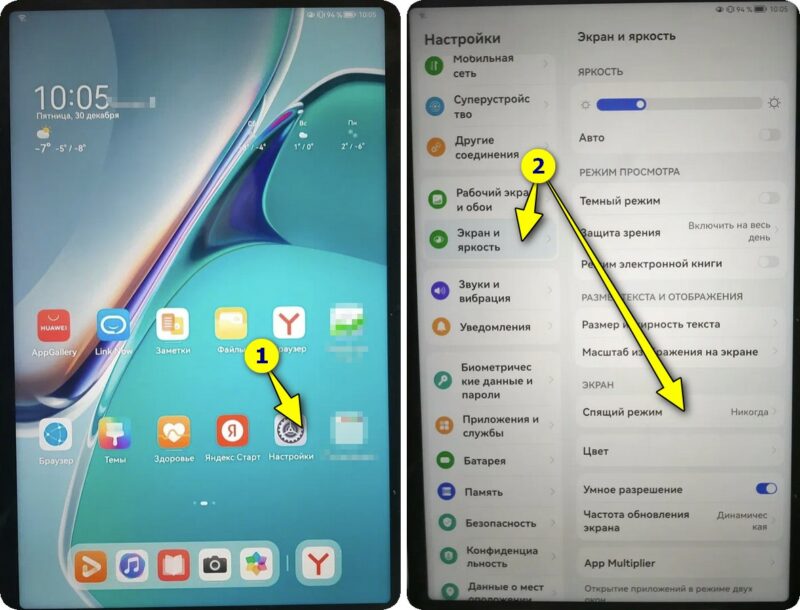
Настройки — Экран и яркость — Спящий режим (Huawei MatePad)
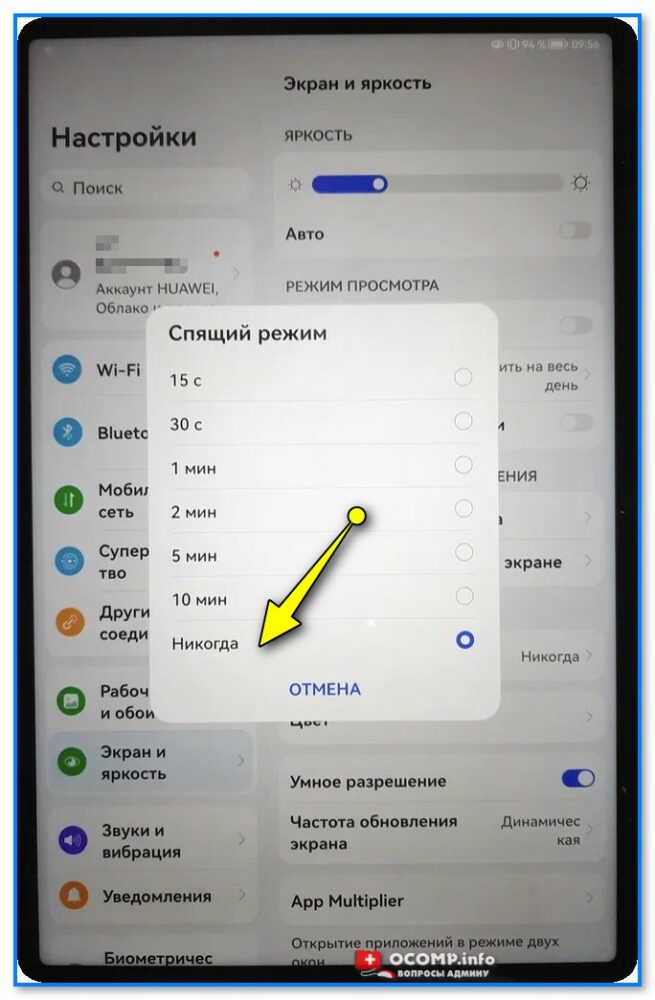
Спящий режим — никогда (Huawei MatePad)
Обращу также внимание, что на аппарате не должен быть задействован режиме энегосбережения (данная опция находится в разделе )! В противном случае, этот режим перекрывает многие другие параметры, и делает всё, что сохранить заряд батареи (т.е. экран будет гаснуть принудительно!).
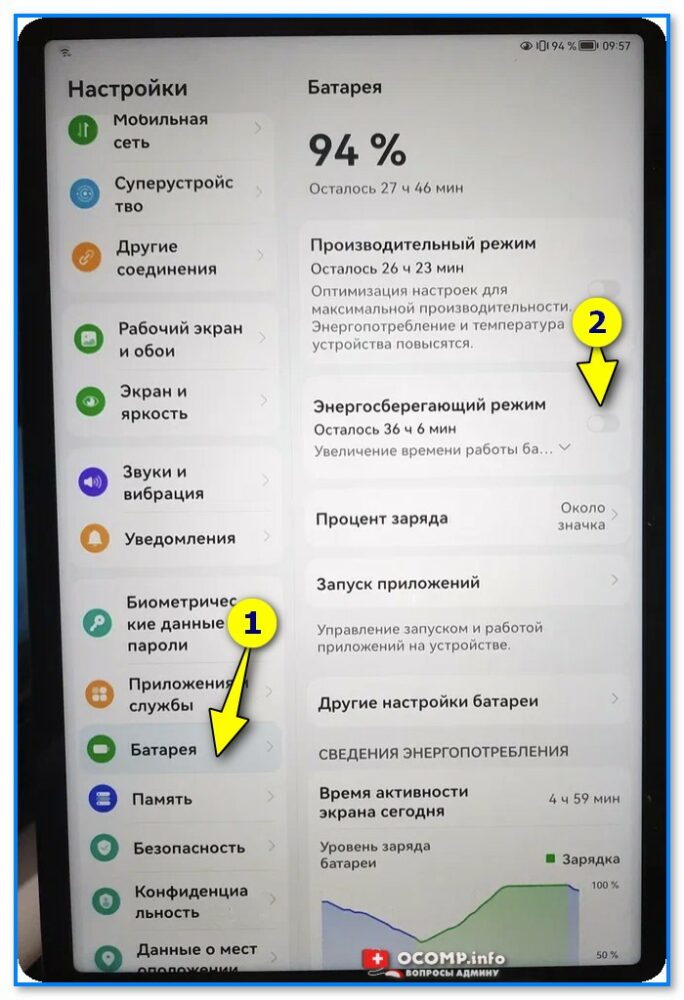
Батарея — энергосберегающий режим (HUAWEI MatePad)
Ниже приведен еще один пример — телефон Redmi: в разделе «Экран и яркость / Автовыключение экрана» можно установить значение в 30 минут (что уже не плохо, и устроит для большинства задач!).
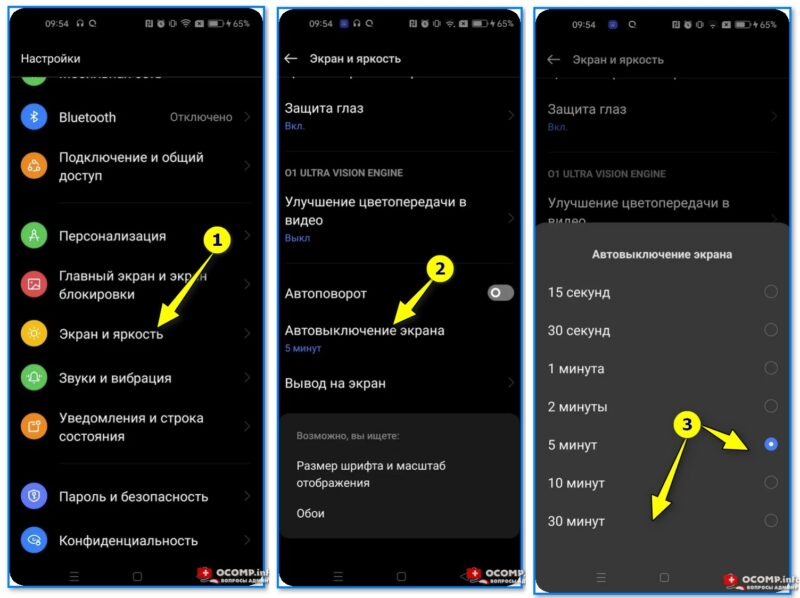
Настройки — экран и яркость — откл. экран через 30 мин. (телефон Redmi)
Вариант 2 (вкл. режим разработчика)
Если в вашем телефоне/планшете среди штатных функций оной не оказалось — не спешите отчаиваться, возможно, она просто скрыта (например, в аппаратах от Xiaomi она находится в разделе: «Настройки / Расширенные настройки / Для разработчиков»).
Кстати, возможно, что экран удастся настроить только так, чтобы он не откл. при питании от сети.
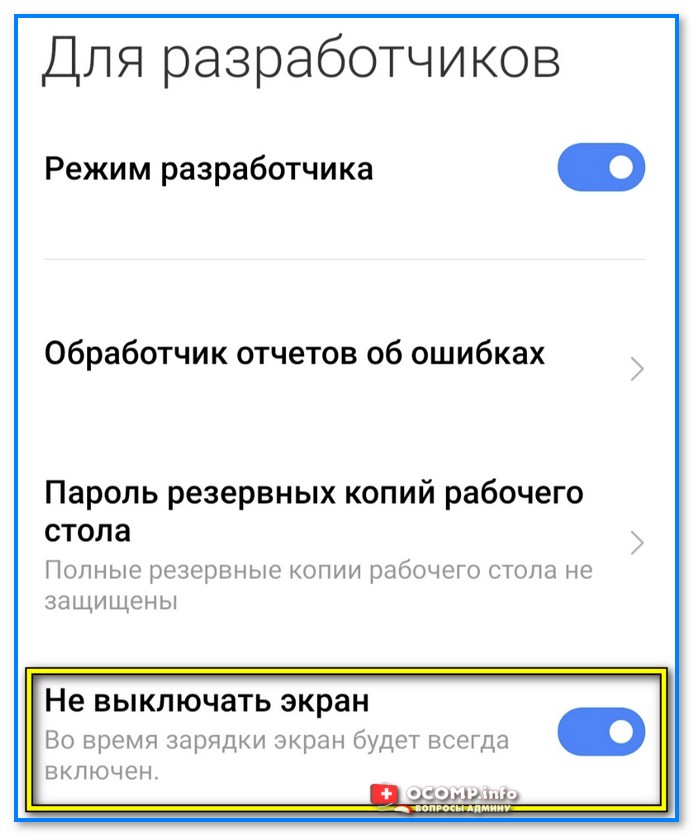
Для разработчиков — не выключать экран — Xiaomi (Android)
Как включить отладку по USB на Андроид (режим разработчика) — https://ocomp.info/kak-vklyuchit-otladku-po-usb.html
Вариант 3 (используем спец. приложения)
На Google Play и его 📌аналогах можно найти неск. приложений, позволяющих «заставить» экран работать без авто-отключения. Например, в этом плане я бы выделил: Keep Screen On.
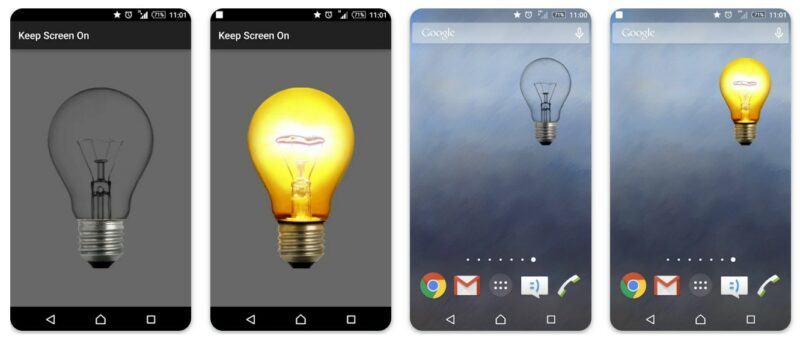
Keep Screen On — заставь экран работать!
Кстати, у него есть аналог — приложение Stay Alive. Работает аналогично.
📌 Почему телефон (планшет) может все равно отключать экран (даже, если время спящ. режима было изменено)
Вероятнее всего, либо у вас села батарея (например, когда остается менее 10-5% — некоторые аппараты принудительно гасят экран / либо снижают до минимума яркость), либо был задействован энергосберегающий режим (при нем некоторые функции управления экраном не работают).
Поэтому, проверьте в настройка устройства, в разделе не включен ли режим энергосбережения (супер-энергосбережения). См. пример ниже. 👇
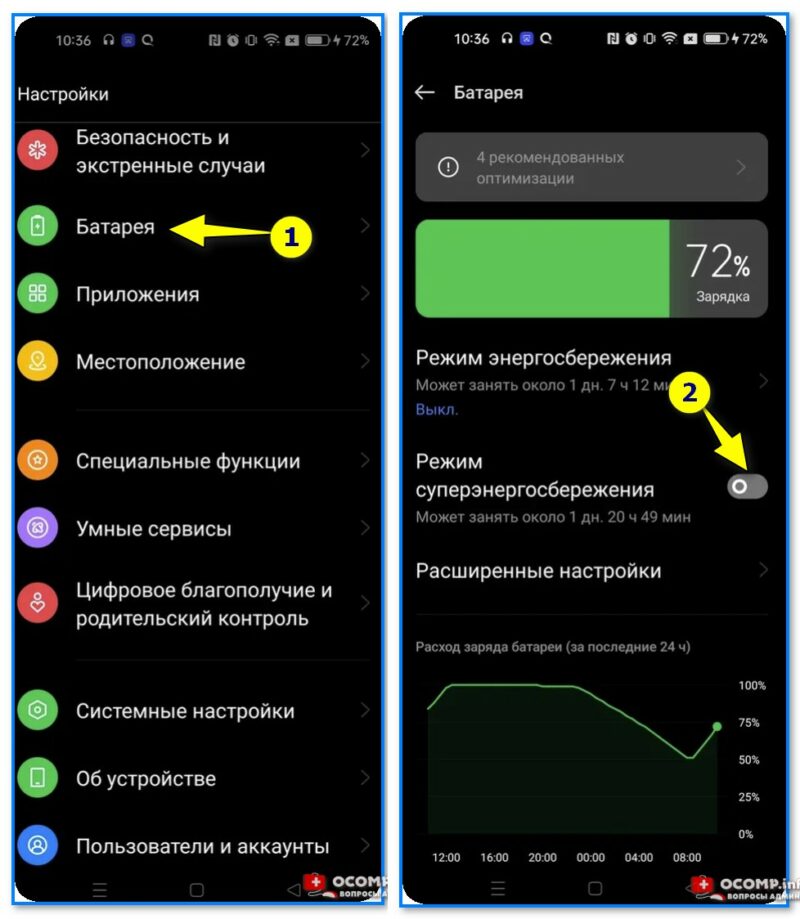
Режим энергосбережения — Android — Redmi
Другие варианты решения — приветствуются ниже, в комментариях! Заранее благодарю неравнодушных! 🙂

Экран телефона блокируется сам по себе. Что делать
Интуитивность и логичное устройство уже давно не является редкостью для оболочек Android-смартфонов. Производители чётко поняли, что быстродействие и функциональность – это ещё не всё. Очень важно сделать интерфейс настолько удобным и понятным, чтобы с ним мог разобраться любой, даже начинающий пользователь, который видит Android впервые. Но поскольку пределов совершенству не существует, время от времени мы сталкиваемся с такими проблемами, решить которые самостоятельно нам банально не по силам. Хорошо, что у вас есть AndroidInsider.ru.
Что будет, если заблокировать контакт в WhatsApp
Если экран вашего смартфона самопроизвольно блокируется, даже если вы отвлеклись от него буквально на несколько секунд, этого не стоит пугаться. Скорее всего, всё дело в том, что у вас просто установлено минимальное время активности экрана, который гаснет, чтобы сэкономить ресурс аккумулятора и не расходовать его попусту. Где-то этот показатель равен 30 секундам, где-то – 15, а где-то вообще снижен до 10. Само собой, это может быть неудобно, когда смартфон отключается, стоит вам отвлечься. Но всё решаемо.
Быстро гаснет экране. Как исправить
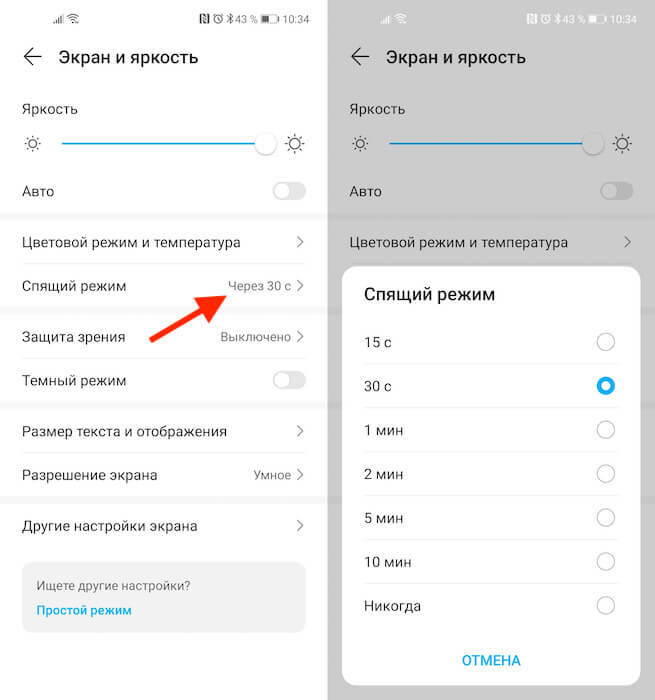
Если экран гаснет раньше времени, период его активности можно продлить
Неправильная дата и время в WhatsApp. Что делать
Это самый простой способ. Однако бывает и такое, что вкладка «Спящий режим» может быть неактивна и подсвечена серым. В этом случае, сколько бы на неё ни нажимали, она не откроется. Скорее всего, всё дело в том, что у вас включен режим энергосбережения, который не позволяет менять время, по истечении которого экран должен погаснуть. Поэтому нам первым делом придётся отключить режим энергосбережения:
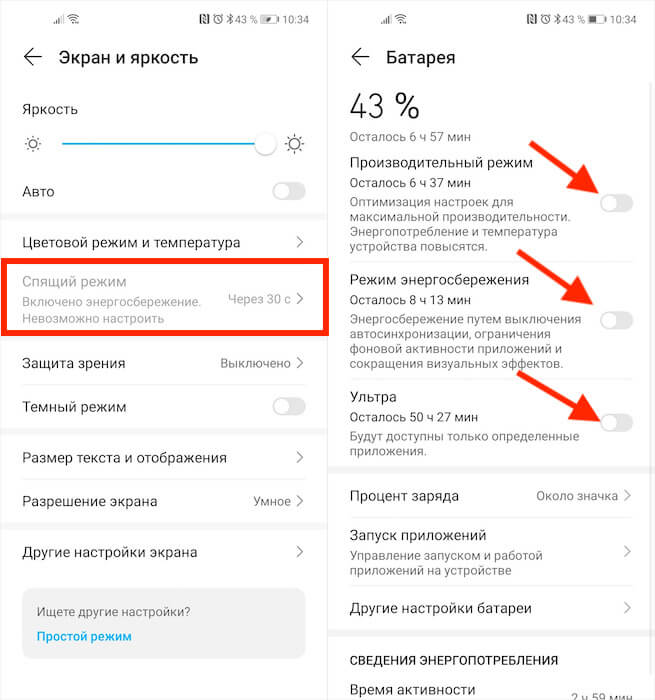
Если кнопка смены периода активности не подсвечивается, нужно отключить режим энергосбережения
Отключается экран телефона
Я настоятельно не рекомендую включать засыпание дольше чем через одну минуту. Дело в том, что обычно дольше вы вряд ли рассуждаете над тем, какое действие предпринять. Поэтому не стоит попусту расходовать ресурс аккумулятора. Ведь, чем дольше экран пребывает в состоянии активности, тем больше энергии он тратит. А, если это продолжается в течение всего дня, будьте уверены, что зарядка начнёт садиться ощутимо быстрее, хотя вы вроде бы ничего такого делать не будете. В общем, ни к чему вам этот лишний расход.
Если ничего не помогает, обратитесь в СЦ
Другое дело, если экран не перестал самопроизвольно отключаться, даже если вы продлили время пребывания в состоянии активности. Это уже повод задуматься над тем, что с ним что-то не так. Возможно, какой-нибудь шлейф отпаялся или контакт заедает. Если это действительно так, выяснить, что к чему и уж тем более исправить, вам поможет только специализированный сервисный центр. Но ни в коем случае не пытайтесь разбирать аппарат самостоятельно.
Стиль рабочего экрана заблокирован. Что делать
Если смартфон на гарантии, можете отнести его в тот магазин, где покупали. Но, если гарантия истекла, это не повод переживать. Поищите в интернете авторизованный сервисный центр вашего производителя и обратитесь туда. Зачастую за диагностику не берут денег вообще. Поэтому, если со смартфоном всё в порядке, платить скорее всего не придётся. А, если место имела поломка, то её устранят в соответствии с квалифицированными требованиями производителя. Главное в таких случаях не попасть в подвал к самоучкам, которые чинят смартфоны в соответствии с собственными представлениями о правильности.
Быстро гаснет экран телефона Xiaomi — почему и что делать
Xiaomi – известный китайский производитель «народных» гаджетов, которые, несмотря на свою цену, обладают сравнительно неплохими характеристиками. Купив такой смартфон, многие жалуются, что экран быстро тухнет. Обычно это происходит спустя 15 – 30 секунд бездействия. Такое время выставлено по умолчанию с той целью, чтобы экономить заряд аккумулятора. Но это мало, и порой раздражает, особенно если выполняешь какую-либо задачу, например, перерисовываешь изображение. Момент, когда быстро гаснет экран телефона Xiaomi, можно решить через настройки. На остальных оболочках или «голом» Андроиде время ожидания меняется через шторку уведомлений, в случае с MIUI путь иной.

Почему экран на Xiaomi быстро гаснет
Все дело в «Режиме ожидания» – опции, при которой гаджет включен, но не используется. То есть сам телефон работает, но его дисплей в это время отключен. Если бы он постоянно «горел» – заряд батареи убывал бы на глазах, а так достигается существенная экономия. Автономность новых смартфонов итак не радует, и производители с помощью этого режима, так сказать, продлевают ее. Благо сейчас доступны технологии быстрой зарядки, нивелирующие этот момент.
Как увеличить время подсветки экрана
Появляются новые технологии, выходят новые оболочки и версии операционных систем. Интерфейсы тоже меняются, и можно долго искать нужный пункт в настройках, так его и не найдя.
На старых моделях
Отыскать таймаут экрана на мобильном от Xiaomi еще надо постараться, тем более опция названа так, что сразу и не поймешь, за что она отвечает, поэтому результаты поисков не облегчают задачу. В случае со старыми гаджетами, выпущенными до 2017 года, настройка времени подсветки выполняется так:

Порядок действий для MIUI 10:
Обычно пользователи выставляют время свечения 1 – 2 минуты. Как правило, за этот период со смартфоном совершается какое-либо действие, будь то пролистывание интерфейса или регулировка громкости.
На новых моделях
В обновленных версиях оболочки MIUI 11 и 12 интерфейс был слегка переделан, и пункты меню расположены иначе. Для уменьшения/увеличения таймаута дисплея надо:

По умолчанию дисплеи многих мобильных китайского бренда Сяоми гаснут уже спустя 30, а то и 15 секунд бездействия. Конечно, когда он выключается быстро, это экономит заряд аккумулятора, но большинству пользователей этого времени не хватает для совершения того или иного действия, и они хотят его увеличить. Изменить длительность подсветки несложно, но только если знаешь, где искать соответствующую опцию, которая на оболочке MIUI спрятана в дебрях.
Если неясна версия MIUI, можно ориентироваться на словосочетание «Спящий режим», которое достаточно вбить в поиске, а затем задать комфортное время. Как показывает практика, у многих стоит 1 – 2 минуты свечения экрана до отключения.
Как на Xiaomi увеличить время подсветки экрана
После покупки смартфона компании Xiaomi, многие пользователи обращают внимание на то, что время подсветки дисплея очень короткое, всего 15 секунд.
Это минимальное значение выставлено по умолчанию, с целью экономии заряда батареи.
На мой взгляд, пятнадцати секунд крайне не хватает, дисплей постоянно тухнет, что порой даже раздражает.
А выполнить определённые задачи, например перерисовать какое-то изображение, вообще не представляется возможным.
Благо время горения дисплея, в любой момент можно увеличить, а делается это следующим образом.
Как сделать чтобы экран не выключался на телефоне Xiaomi
1. Заходим в «Настройки».

2. Находим раздел «Активный экран и блокировка» и открываем его.
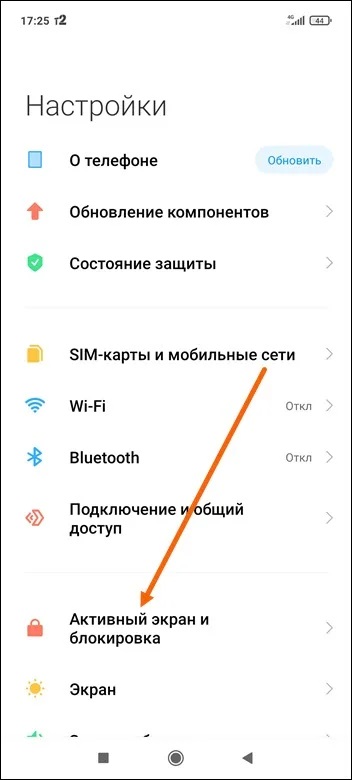
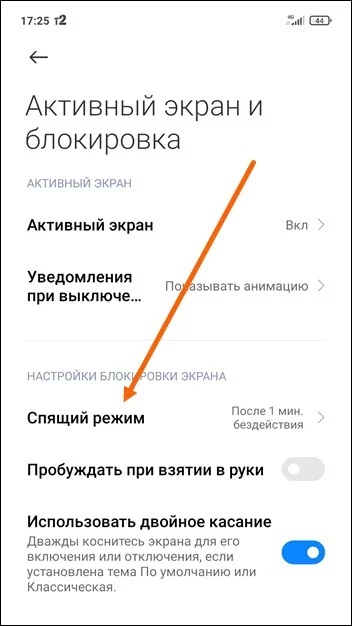

На предыдущих версиях MIUI, можно было выставить чтобы экран не гас «Никогда». Теперь максимальное время составляет 10 минут.
Теперь вы знаете как на Xiaomi увеличить время подсветки экрана.
Как настроить время отключения экрана на Xiaomi (Redmi) от 15 секунд до бесконечности
На телефоне Xiaomi (Redmi) возможно настроить время отключения экрана от 15 секунд до бесконечности.
Время работы экрана настраивается, чтобы пользователь выбрал комфортную для себя продолжительность его свечения. Дело в том, что экран – самый энергозатратный элемент смартфона, в настройках можно сделать так, чтобы он работал постоянно, но в этом случае аккумулятор телефона будет очень быстро заканчиваться. Во всём нужно искать золотую середину.
Если дисплей Xiaomi изготовлен по технологии IPS, постоянная его работа будет тратить значительно количество энергии аккумулятора, независимо от того, что он показывает. Если же дисплей изготовлен по технологии OLED, затраты энергии будут завесить от цвета изображения, чем они темнее, тем меньше батарейки расходуется во время работы. Каждый дисплей гарантированно сохраняет заявленные свойства на протяжении заранее известного числа часов непрерывной работы. Если дисплей не отключать, уже через год характеристики изменяться: снизится яркость, цвета начнут искажаться, возможны локальные очаги возникновения жёлтых пятен, которые невозможно убрать – поможет только замена модуля дисплея.
Чтобы изменить время подсветки экрана Xiaomi, откройте общие настройки и найдите пункт «Блокировка и защита».

Теперь нам нужен пункт «Спящий режим» – он отвечает за то, через какой промежуток времени бездействия отключится экран Сяоми.

Выбрать нужно из следующих значений: 15 или 30 секунд, от 1 до 10 минут. Подберите такое время работы, который подходит вашему режиму использования смартфона.

Ещё одна скрытая настройка работы экрана – не отключать во время зарядки. Чтобы её разблокировать нужно включить режим разработчика. Для этого войдите в общие настройки, найдите пункт «О телефоне».

Теперь нужна строка «Версия MIUI», нажмите на неё 6 раз подряд, после чего появится сообщение о том, что вы стали разработчиком.

Вернитесь в настройки, после чего перейдите в меню «Расширенные настройки».

Промотайте список вниз, войдите в меню «Для разработчиков».

Будьте осторожны, в этих настройках меняйте только те опции, в которых уверены, они влияют на стабильность работы Xiaomi. Нам нужен пункт «Не выключать экран», если его включить, при условии, что Сяоми подключен к зарядному устройству, экран не будет выключаться до тех пор, пока вы не отключите его от сети.

Быстро гаснет экран телефона Xiaomi (Redmi) как настроить
В современных смартфонах Xiaomi (Redmi) очень много настроек, некоторые из которых, даже простые и необходимые, порой, спрятаны так глубоко, или в столь неожиданных меню, что добраться до них тяжело, особенно если не знаешь, как они называются.
Так произошло и с настройкой времени подсветки экрана, кажется, что эта конфигурация необходима каждому пользователю, чтобы настроить её под свои нужды, но разработчики Xiaomi посчитали, что её нужно переименовать и спрятать, да так, что без инструкции не найти.
Именно поэтому я пишу эту заметку, покажу вам, как сделать так, что, если быстро гаснет экран Xiaomi, продлить его работу.
Быстро выключается экран Xiaomi или Redmi
Если у вас быстро отключается дисплей Xiaomi, необходимо увеличить время его работы после разблокировки телефона.
Для этого откройте общие настройки, найдите пункт «Активный экран и блокировки» .

Теперь нас интересует меню «Спящий режим» . Вот уж, во истину, не догадаешься, как простую опцию назовут в Xiaomi.

Выберите то время, которое вы хотите, чтобы дисплей светился и не гас на Сяоми.

В некоторых ситуациях вообще возможно выбрать режим «Не выключать» , и экран будет работать так долго, сколько вам необходимо, или пока не сядет батарею.
Погасить его в этом случае можно лишь заблокировав смартфон кнопкой «Питание» .
Как отключить или перенастроить время затухания экрана на Xiaomi (Redmi)
Затухание экрана на Xiaomi (Redmi) возможно отключить или изменить время работы подсветки так, как вам будет удобно.
Рекомендуемое время составляет 1-2 минуты, в зависимости от паттерна использования телефона.
Если мы заглянем в статистику расхода заряда батареи на Xiaomi, и переключимся на расход аппаратными средствами, увидим, что больше всего всегда потребляет дисплей, поэтому так важно грамотно настроить затухание с той целью, чтобы экономить максимально возможное количество энергии.


Это особенно важно, если дисплей Xiaomi изготовлен по технологии IPS, в этом случае, даже если на экране преобладают тёмные оттенки цветов, подсветка работает на полную мощность, а уровень яркости снижается работой верхнего слоя фильтров пикселей. В дисплеях, выполненных по технологии OLED или Super OLED подсветки нет вообще, светится каждый пиксель автономно, поэтому, чем больше тёмного и чёрного на экране, тем меньше он потребляет энергии.
Чтобы настроить время затухания дисплея Xiaomi войдите в общие настройки, найдите пункт «Блокировка и защита».

Вы увидите раздел «Экран блокировки», где вам нужно найти строку «Спящий режим».

Нажав на него, вы увидите варианты, доступны для выбора времени затухания. Отмечу, что в ранних версиях прошивки был вариант «Никогда», но сейчас, как видите, его нет. Однако, сохранился способ частично отключить потухание экрана. Для этого необходимо активировать режим разработчика.

Надеюсь, по ссылке выше вы прочитали как это сделать, теперь перейдите в него и найдите строку «Не выключать экран» и активируйте опцию. Правда, есть ограничения, дисплей не будет затухать только при условии активной зарядки аккумулятора.

Что такое спящий режим на телефоне и как его отключить
Чтобы экран телефона не гас, нужно либо выключить автоматический переход в спящий режим, либо увеличить тайм-аут. Сделать это можно по следующей инструкции:
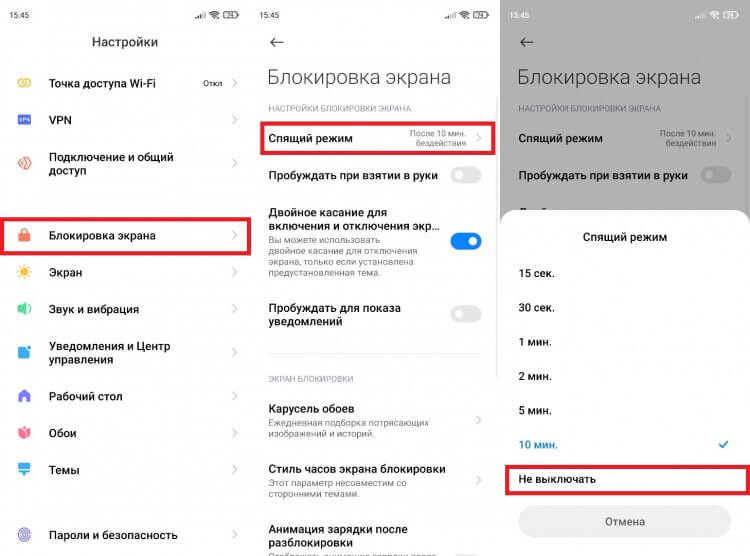
Можно выбрать тайм-аут или запретить автовыключение экрана
Как правило, вы можете выбрать тайм-аут в промежутке между 10-ю секундами и 30-ю минутами. Но в зависимости от производителя устройства эти значения отличаются. Также на некоторых смартфонах не предусмотрена опция полного отключения тайм-аута.
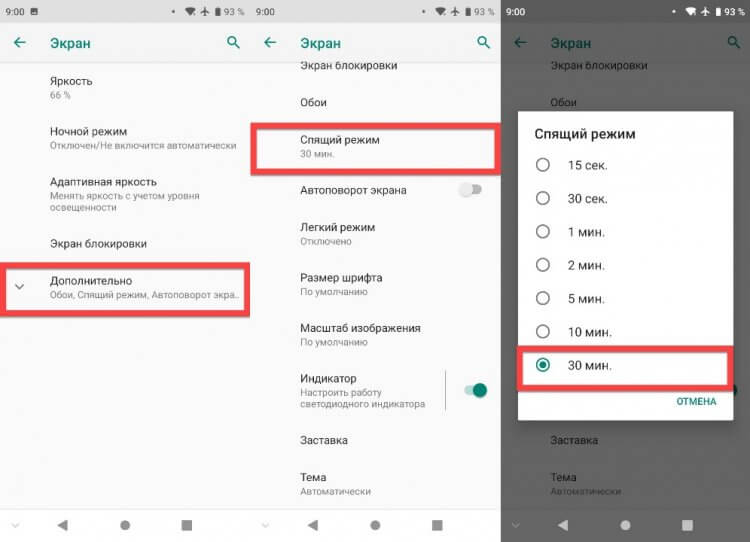
На некоторых смартфонах можно только установить тайм-аут
Как быть в таком случае? Иногда, чтобы экран не гас на Андроид, необходимо активировать соответствующую опцию в настройках для разработчиков. Обычно она называется «Не выключать экран».
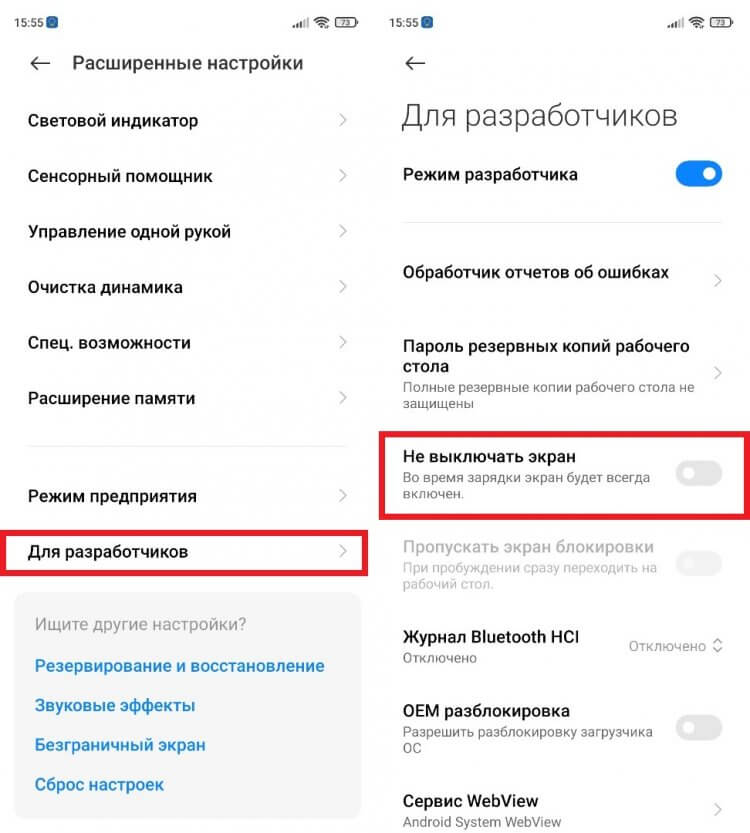
Для появления меню разработчиков несколько раз тапните по версии прошивки в разделе «О телефоне»
🔥 Загляни в телеграм-канал Сундук Али-Бабы, где мы собрали лучшие товары с АлиЭкспресс
В моем случае функция играет другую роль, так как убрать тайм-аут экрана можно напрямую через настройки экрана. На вашем устройстве, скорее всего, «Не выключать экран» приведет именно к тому, что телефон перестанет автоматически переходить в режим ожидания. Если же у вас все равно гаснет экран Андроида, ознакомьтесь со следующим пунктом, где я рассказываю, как настроить спящий режим.
Как настроить спящий режим
Настроить переход в спящий режим можно не только при помощи системных параметров, но и за счет специальных приложений. Так, если у вас гаснет экран смартфона, а убрать тайм-аут не получается, установите Screen ON (Stay awake). Оно позволяет принудительно выключить переход в спящий режим.
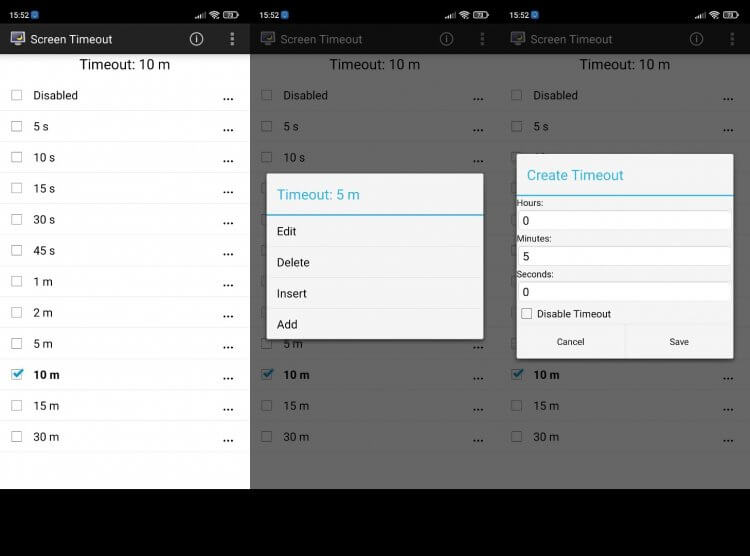
Screen Timeout — более функциональное приложение
Ну и, наконец, о том, как настроить спящий режим, если телефон предлагает слишком мало вариантов тайм-аута. Рекомендую установить приложение Screen Timeout. В нем вы можете настроить автовыключение экрана с точностью до секунды, а также полностью запретить переход в режим ожидания.
Что делать, если все равно гаснет экран телефона
Отвечая на вопрос, почему гаснет экран смартфона, также необходимо сказать о режиме энергосбережения. Более подробная информация о нем представлена здесь. Ну а я лишь напомню, что одной из особенностей этого режима является быстрое отключение экрана. Обычно тайм-аут при активации энергосбережения переключается на 10-15 секунд, даже если ранее вы от него отказывались. Поэтому, чтобы экран телефона не гас, опцию необходимо деактивировать:
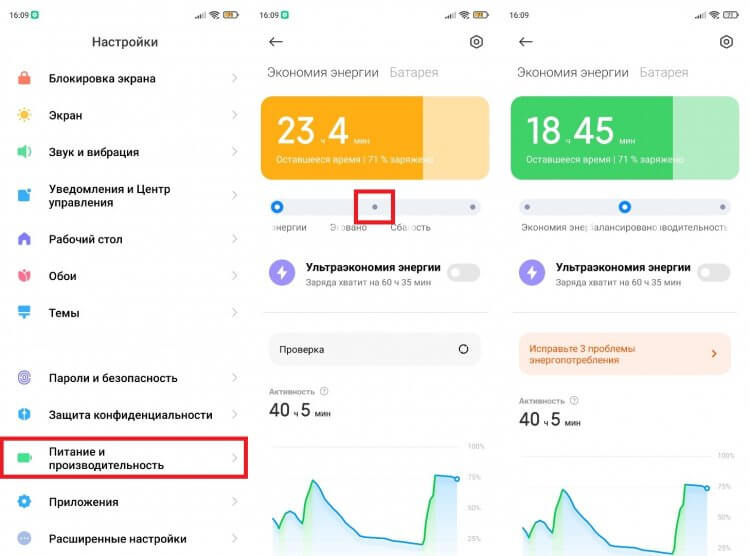
Зачастую режим энергосбережения устанавливает минимальный тайм-аут
После этого конфликт настроек будет исчерпан, но я рекомендую еще раз проверить тайм-аут экрана во вкладке «Спящий режим» или изменить ее через приложения, упомянутые ранее в тексте.
Как сделать, чтобы экран смартфона не выключался
С ситуациями, когда отключение экрана смартфона происходит в самый неудобный момент, сталкивался практически каждый пользователь. Например, вы открыли рецепт и готовите по нему или срисовываете картинку, открыв исходник на смартфоне, играете в игру, которая не требует мгновенной реакции от игрока, работаете с навигационными картами и т. д. В подобных случаях отключение экрана более чем неуместно, поскольку полминуты, обычно отведённые для работы дисплея без необходимости совершения каких-либо действий, недостаточно для таких операций, тогда как устройством отсутствие со стороны пользователя физического участия расценивается как бездействие. Чтобы экран загорелся снова, требуется взаимодействие с телефоном. Но если такой возможности нет, можно использовать другие способы решения данной проблемы.
Почему экран мобильного телефона гаснет
Одной из функций смартфонов, установленной производителем по умолчанию, является «спящий режим», который активируется, если устройство не используется пользователем некоторое время, обычно это 30 секунд. Этим же свойством были наделены и обычные кнопочные мобильники задолго до появления умных телефонов, так что автоматическое отключение дисплея новостью ни для кого не является. Опция позволяет значительно экономить заряд батареи девайса, поскольку активный экран потребляет немало энергии. Кроме того, на современных смартфонах предусмотрена опция блокировки дисплея и сенсорных кнопок при совершении звонков, что предотвращает случайные нажатия во время разговоров, а также не позволяет получить доступ к устройству третьим лицам.
Несмотря на большую пользу автоматического отключения экрана, в некоторых ситуациях, когда пользователь физически не взаимодействует с телефоном, такая возможность становится проблемой, препятствуя выполнению определённых задач. При этом можно увеличить время активности дисплея или сделать так, чтобы он не гас вовсе. Как это осуществить, рассмотрим далее.
Как сделать, чтобы экран Android-смартфон не гаснул
Настроить устройство можно встроенными средствами ОС Android. На собственное усмотрение в настройках девайса вы сможете выставить более продолжительное время, в течение которого дисплей смартфона не будет гаснуть.
Как сделать, чтобы экран телефона был активен дольше или вообще не выключался:
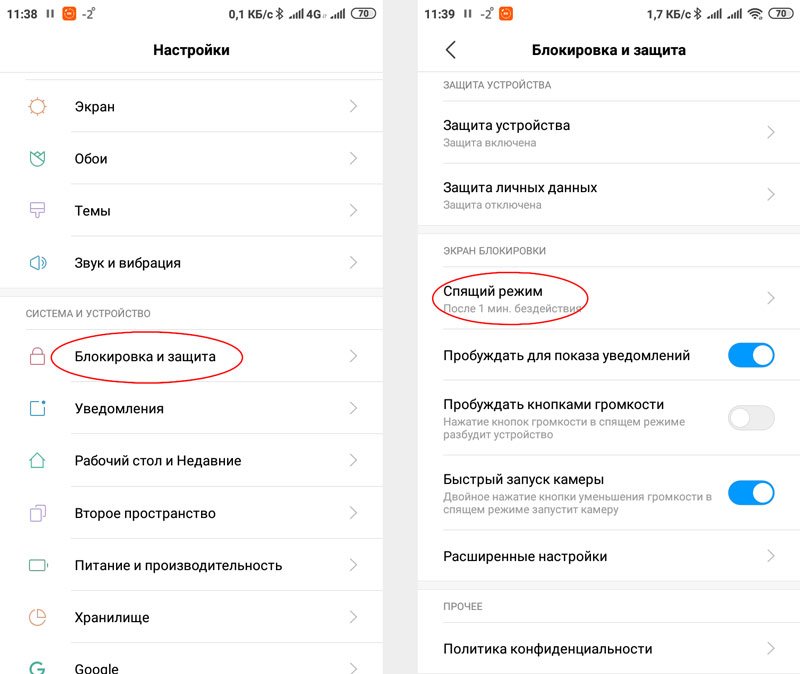
Настройки блокировки экрана в Android
Чтобы экран телефона не гас во время зарядки устройства, нужно найти в настройках смартфона раздел «Для разработчиков» и выставить параметр «Не выключать экран» или «Активный режим».
Мобильные приложения, запрещающие отключать экран телефона
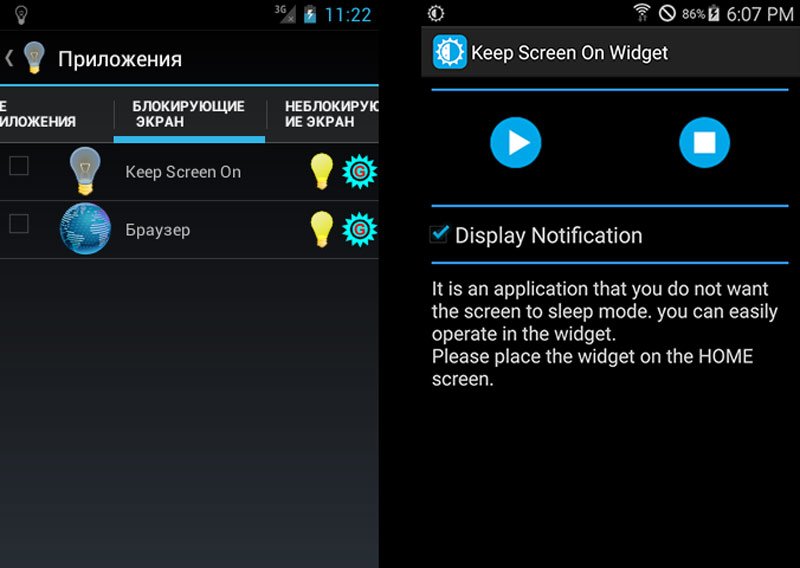
Простое и удобное программное решение для устройств на базе Android, позволяющее отключить тайм-аут во время работы любого из предварительно выбранных приложений, а также при зарядке смартфона. Софт даст возможность оставлять подсветку с максимальной яркостью или пониженной с целью экономии расхода заряда батареи, а для быстрого доступа к сервису предусмотрен виджет приложения. Распространяется Keep Screen On бесплатно.
Stay Alive
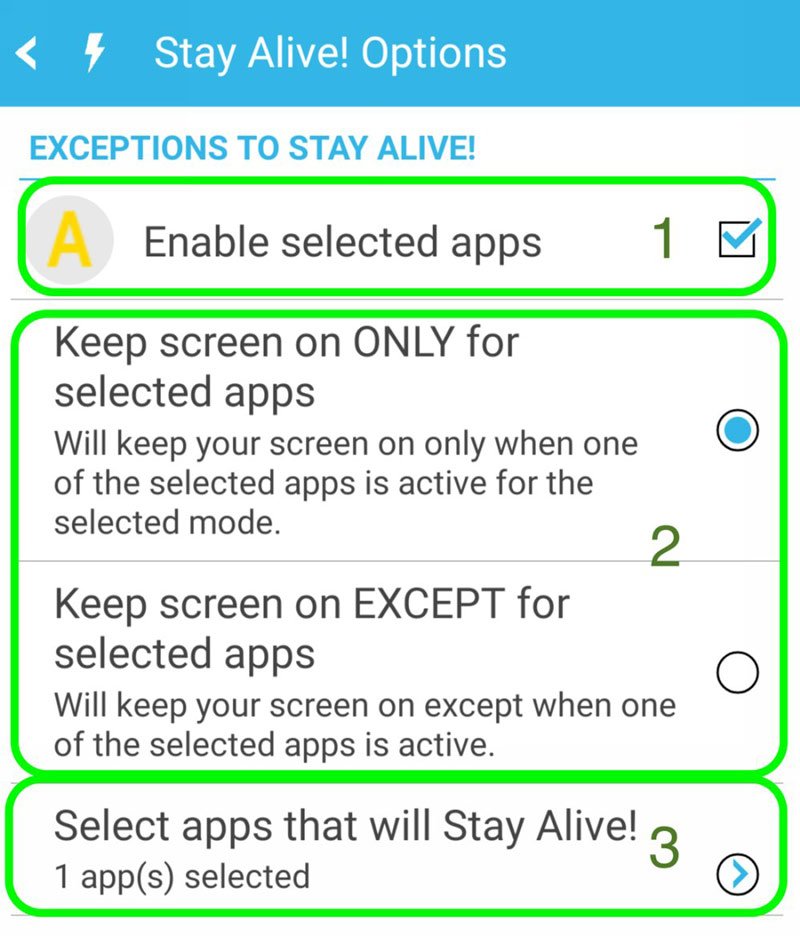
Бесплатный многофункциональный софт (есть и платные опции) для управления тайм-аутом экрана. Посредством приложения можно настроить правила автоотключения подсветки для выбранных программ и тех, что отмечены не были. Утилита позволит дисплею телефона быть активным, в том числе, когда приложение работает в фоне, а также во время зарядки девайса или при подключении его к автомобильной док-станции. Переключать режимы работы, доступные в Stay Alive, можно с помощью панели из шторки. Здесь присутствует и возможность прекращения активности утилиты при достижении определённого процента заряда батареи. Кроме того, имеется опция затемнения экрана без его отключения. Автоматический старт приложения и некоторые другие функции доступны платно.
Hold Screen On
Бесплатное приложение, позволяющее смартфону не уходить в «спящий режим» до тех пор, пока вы смотрите на экран. Устройство не засыпает благодаря использованию софтом фронтальной камеры, то есть взгляд пользователя отслеживается утилитой. Как только вы перестанете смотреть на дисплей, он погаснет. Существует также возможность привязки работы Hold Screen On к определённому приложению.
Wakey
Ещё одна утилита, с помощью которой можно управлять тайм-аутом смартфона. Подсветку можно сделать яркой, темнее или самой тёмной, при этом устройство не перейдёт в «спящий режим». Приложение можно настроить на автозапуск, когда открываются определённые программы, игры или обеспечить активность во время зарядки девайса. Включить и выключить Wakey можно вручную нажатием на лампочку в программе или посредством виджета.
Включение экрана
Простейшее приложение с незамысловатым названием. Программка без всяких настроек позволит включать и выключать опцию одним нажатием.
В магазине Google Play есть немало софта, предупреждающего отключение подсветки и блокировку, большинство из программ доступны бесплатно, так что ничто не мешает попробовать несколько вариантов, чтобы выбрать наиболее удачный для себя вариант. Для пользователей, смартфоны которых не предполагают в настройках отключения таймаута, давая возможность только увеличить время активности дисплея, сторонние приложения являются отличным решением.
Как сделать, чтобы экран телефона не тухнул
Представьте ситуацию. Вы готовите что-то на кухне, руки заняты, а параллельно вы запустили на своём телефоне какой-то видеоролик. И вот на самом интересном месте дисплей выключается, и вы ничего не можете сделать, так как руки заняты готовкой. Знакомо? И подобные ситуации могут возникнуть где угодно – на работе, при вождении машины и других местах, когда вам нужно, чтобы интерфейс вашего гаджета все время работал. Что же делать? Ниже разберём, как настроить телефон чтобы экран никогда не гаснул. А также рассмотрим, какие способы нам в этом помогут.
Как известно, функция автоматического отключения экрана телефона (так называемый «переход в сонный режим») существовала ещё до появления первых смартфонов. Основная причина её введения – это необходимость сохранения разряда батареи, которую работающий экран активно разряжает .
К этому добавились соображения безопасности, когда наряду с выключением дисплея телефон начал блокироваться и гаснуть. Это позволяло избежать воздействия злоумышленников, и помешать как считыванию информации с экрана, так и вмешательству в функционал устройства.
Тем не менее существуют различные способы сделать так, чтобы смартфон не гас, а также увеличить длительность его работы. Разберёмся, как это сделать.
Как сделать, чтобы экран Андроид смартфон не гаснул
Функционал ОС Android позволяет нам настроить время, после которого ваш экран будет отключён. Для этого перейдите в настройки вашего телефона, там выберите раздел « Экран » (Дисплей), и в данном разделе найдите опцию « Тайм-аут экрана ». Здесь вы можете выбрать время отключения дисплея. Обычно максимальный уровень – это 30 минут .
В других моделях телефонов данную опцию можно найти по пути « Экран », затем « Дополнительно » и « Спящий режим ».
В иных моделях это делается переходов в « Экран и яркость » и выбором опции « Автоблокировка ».
На телефонах компании Xiaomi опцию « Спящий режим » можно найти в разделе « Блокировка и защита ».
На стандартных ОС Андроид вы не сможете полностью отключить затухание дисплея смартфона. А максимальный отрезок отключения являет собой 30 минут . Но на прошивках уровня MIUI и EMUI это вполне возможно, здесь присутствует опция « Не выключать » или « Никогда ».
Что предпринять, чтобы экран смартфона не выключался во время подзарядки
В разделе для разработчиков существует опция, позволяющая не выключать телефон во время его зарядки. Для этого вам необходимо перейти в настройки гаджета, выбрать раздел « Для разработчиков » (Параметры разработчиков), и активировать опцию « Не выключать экран » (или « Активный режим »).
Продление срока работы дисплея на iOS
На гаджетах от Эпл способ, позволяющий экрану мобильного устройства не тухнуть, выглядит схожим образом. Перейдите в Настройки, там выберите « Экран и яркость », далее выберите « Автоблокировка », и тапните на « Никогда ».
Также существует ряд мобильных приложений, позволяющих сделать так, чтобы экран телефона не гас.
Среди них отметим следующие:
В целом перечисленные приложения – это хорошая альтернатива, позволяющие сделать так, чтобы дисплей вашего смартфона не отключался длительное время.
Заключение
В нашем материале мы разобрали, каким образом сделать так, чтобы экран смартфона долго не гаснул. А также какие способы и инструменты способны нам в этом помочь. Если стандартного функционала операционной системы недостаточно, воспользуйтесь специальными, описанными выше, приложениями. Их возможности позволяют деактивировать автовыключение дисплея, и наслаждаться нужным функционалом вашего гаджета.
Как сделать, чтобы экран телефона не гас
Самый простой вариант не предусматривает скачивания сторонних программ, однако в тексте рассмотрен не только распространённый метод исправления проблемы. Вы можете выбрать подходящий для себя способ самостоятельно или поделиться известной информацией, не вошедшей в статью, в комментариях. Благодаря нашим рекомендациям вы узнаете, как сделать, чтобы экран телефона не гас на Андроиде, и какие действия для этого необходимо выполнить.
Настройки спящего режима на «Андроиде»
Этот вариант подходит для всех гаджетов, работающих под управлением Android. Воспользоваться им крайне просто – выполните следующие шаги:
Советуем выбрать самое большое значение из предложенных, чтобы эта проблема в будущем встречалась существенно реже.
Похожая инструкция актуальна и для менее современных релизов. Например, на планшете с Android 6.0.1 нужно проделать следующие шаги:
Обратите внимание, что проблемы со «смарт-отключением» могут возникнуть, когда с помощью какого-либо приложения ведётся съёмка. Именно поэтому рекомендуется использовать эту функцию только вместе с правильно заданным тайм-аутом.
Настройка экрана во время подзарядки телефона
Для активации AoD проделайте эти шаги:
Вы также можете отдельно установить параметры, касающиеся отображения только данных о заряде. Эта информация будет показываться, если AoD не работает, причём неважно, выключен ли он вручную или недоступен из-за настройки отображения только по графику. Сделайте следующее:
Теперь в момент получения телефоном заряда будет показываться, сколько времени осталось до завершения процесса и сколько процентов аккумулятора доступно сейчас.
Если на девайсе нет подобной настройки – значит, она находится в скрытом по умолчанию разделе, предназначенном для опытных пользователей. Получить к нему доступ легко:
Выполнение данных действий не приведёт к потере гарантии на телефон и не требует получения прав root.
Непотухающий экран при помощи приложений
Есть и сторонние решения, позволяющие управлять спящим режимом устройства. Их преимуществом является возможность задать больше значений для максимального времени бездействия (в том числе – без ограничений), нежели предлагается системой по умолчанию.
Утилита доступна для 2.1 и более новых версий операционной системы, обладает бесплатной версией и также предлагает аналог режима AoD – можно включить отображение часов на чёрном фоне, когда телефон долго не используется. Цвет выбран не случайно – на девайсах, обладающих матрицами AMOLED и Super-AMOLED, тёмные тона влияют на процент заряда, потребляя меньше энергии чем, к примеру, белые оттенки.
Инструкция имеет следующий вид:
Можно также быстро переключать режимы, используя кнопки на панели уведомления. Если они, наоборот, мешают, не возникнет проблем в скрытии – просто проведите долгий тап, после чего отключите нотификации от программы. Параметры оповещений доступны и в самом Stay Alive.
Это другое приложение, похожее на предыдущее. Его размер составляет всего 6,7 мегабайтов. Недостатком покажется доступность на меньшем количестве устройств – пользоваться Wakey можно только юзерам Android 6.0 и ещё более современных релизов.
Для сокрытия рекламных объявлений требуется приобрести Premium-пакет. Цена составляет 119 рублей. Вместе с этим появится возможность убрать оповещения от программы, однако это можно сделать бесплатно, просто запретив уведомления параметрами гаджета.
Название приложения говорит само за себя – с помощью этой утилиты тоже можно избавиться от постоянных выключений дисплея. Для этого проделайте шаги из списка ниже:
На этом всё – настолько простой интерфейс имеет приложение от разработчика Kanetik. Если вы захотите, чтобы экран вновь стал выключаться автоматически, просто тапните ещё раз. Также можно нажать «Disable» в уведомлении.
Screen Off Timeout
Вниманию читателей – более проработанная утилита, чем остальные, описанные здесь. С её помощью можно задавать графики переключения цветовых тем (тёмной или классической), управлять параметрами звука по времени и даже изменять поведение кнопки питания. Она может работать, как и стандартным образом, так и блокировать устройство, не выключая дисплей. И благодаря этому приложению вы сможете сделать так, чтобы экран телефона на Андроиде не потухал.
Программа разработана Cozyme. Требуемая версия «Андроида» для работы – от 5.0.
Программа будет загружаться автоматически, поэтому после включения смартфона не потребуется открывать её вручную.
Настройки на Xiaomi
Настройки в MIUI выглядят несколько иным образом, ввиду чего заслуживают отдельного упоминания:
Инструкция по запрету отключения экрана через раздел «Для разработчиков», рассмотренная в материале ранее, тоже применима.
Как сделать, чтобы экран не выключался, пока вы на него смотрите
Когда вы не трогаете телефон, экран автоматически выключается для экономии заряда батареи. Но отсутствие прикосновения к экрану не всегда означает, что телефон не используется.
Смартфоны Samsung Galaxy оснащены функцией Не выключать при просмотре, которая будет распознавать через фронтальную камеру ваше лицо и не давать экрану выключиться, пока вы на него смотрите.
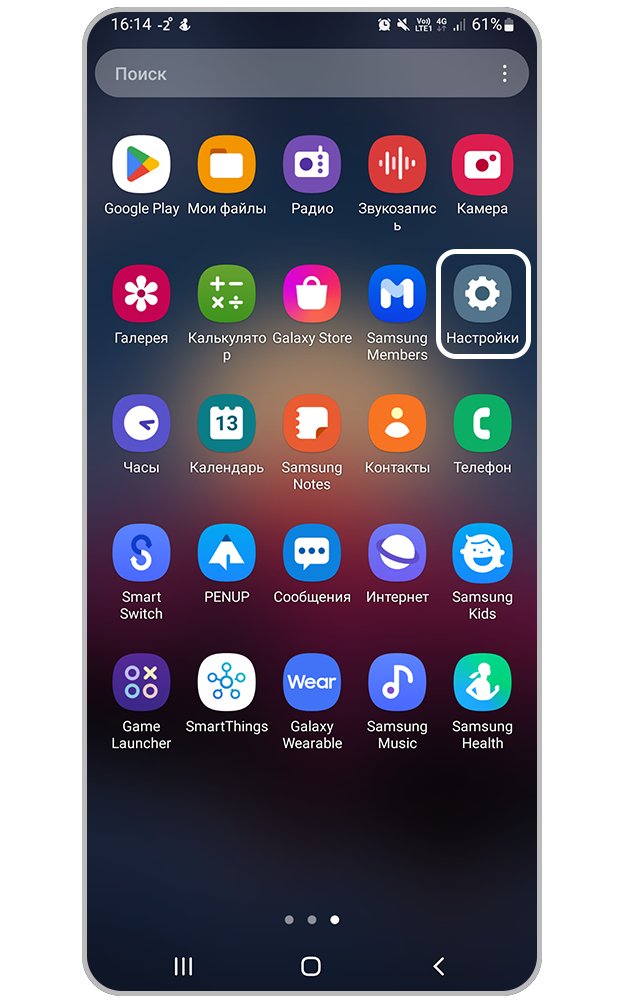
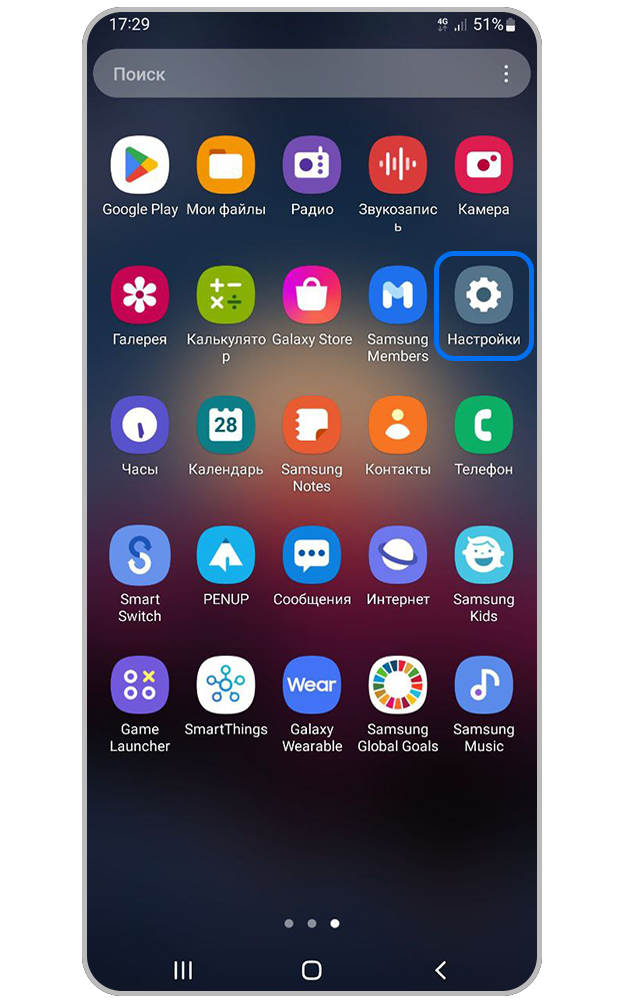
Шаг 1. Откройте Настройки.
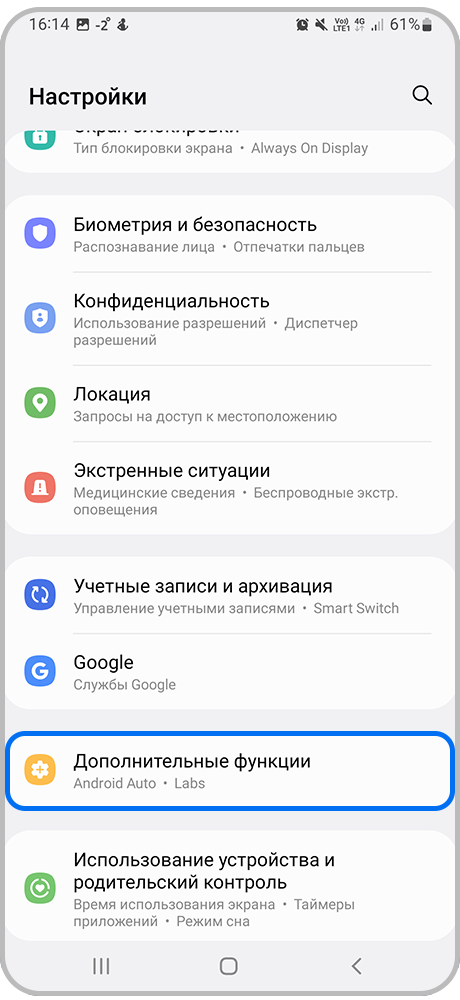
Шаг 2. Перейдите в раздел Дополнительные настройки.
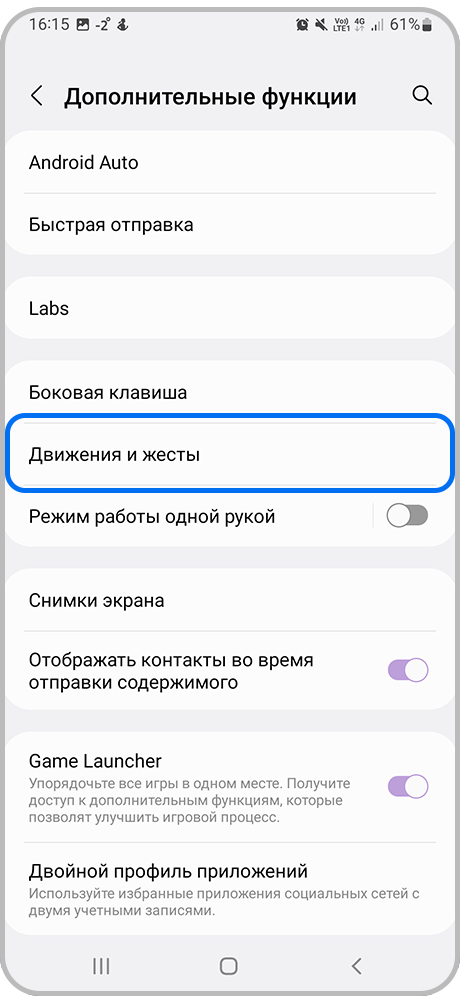
Шаг 3. Нажмите Движения и жесты.
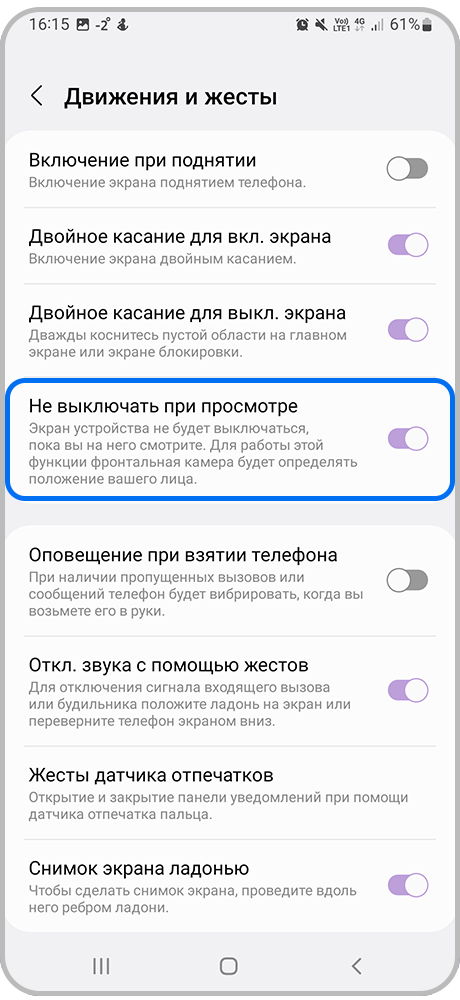
Шаг 4. Нажмите на ползунок для активации функции Не выключать при просмотре.
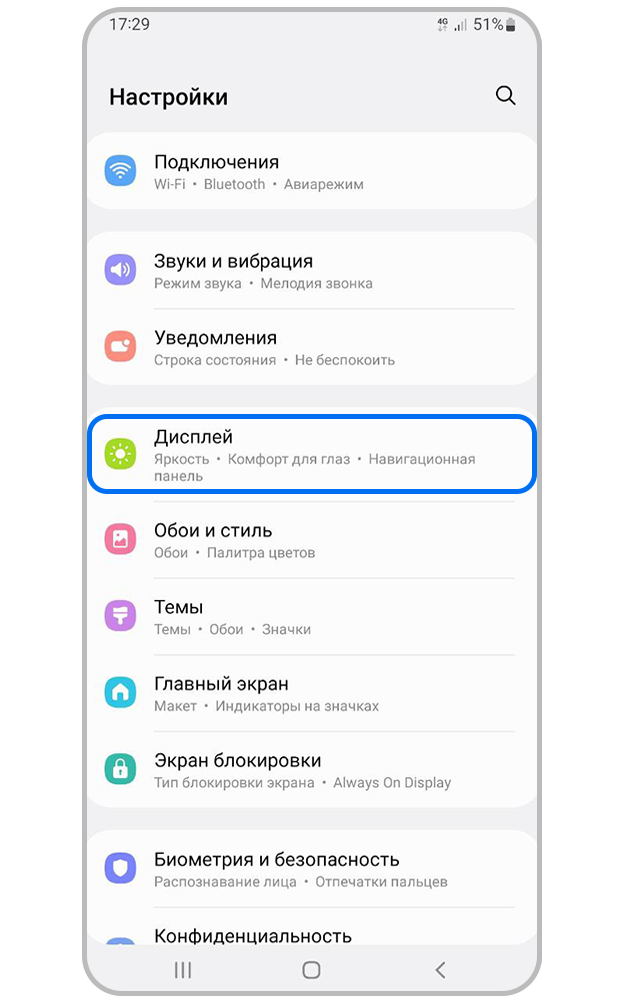
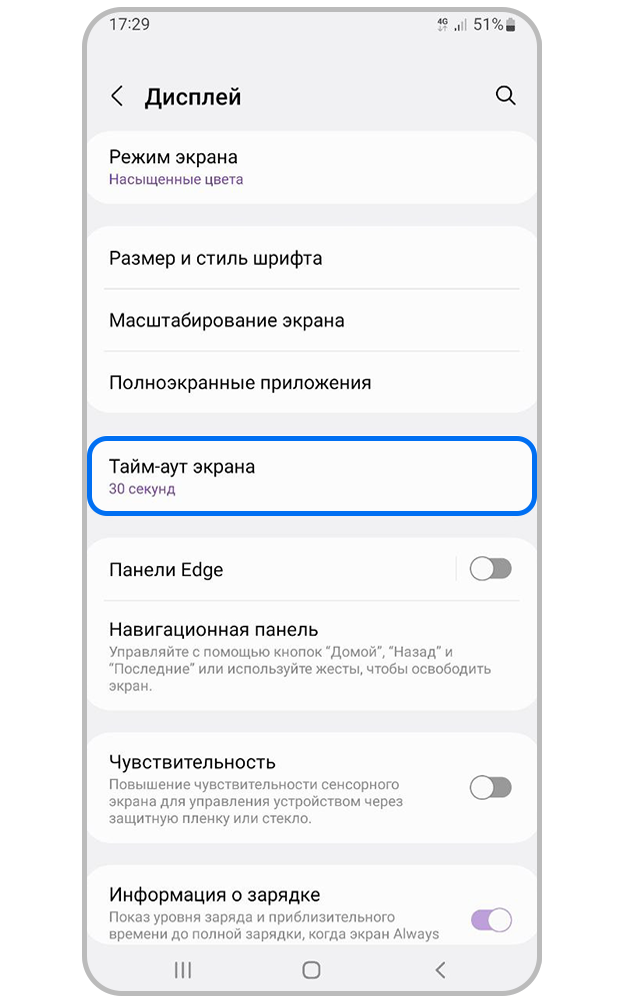
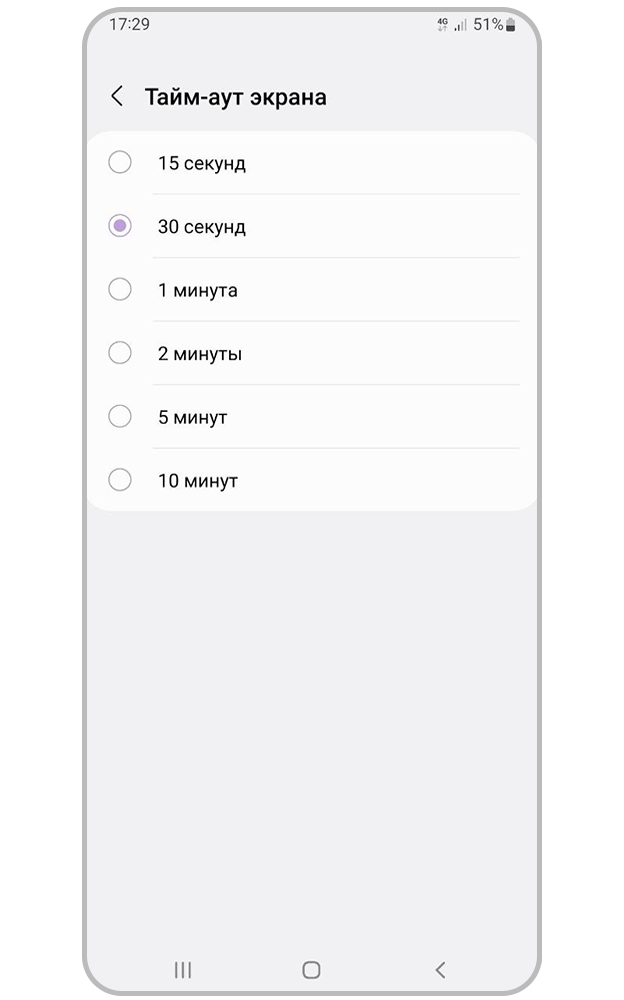
Как установить тайм-аут экрана
Тайм-аут экрана (время ожидания) — это функция, которая автоматически отключает экран через определенный период времени для сохранения заряда батареи.
Настройкой по умолчанию является значение в 15 секунд. Если вам не подходит это значение и экран гаснет слишком быстро, вы можете изменить время ожидания экрана на более длинное.
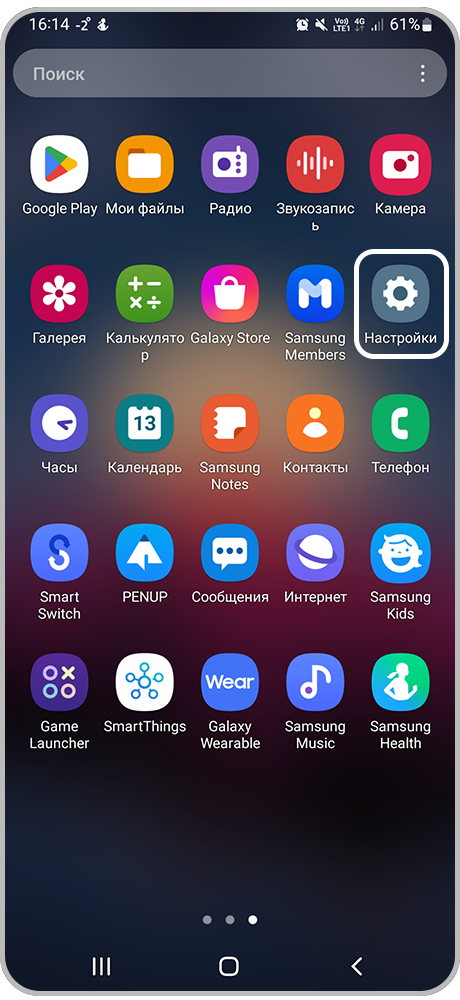
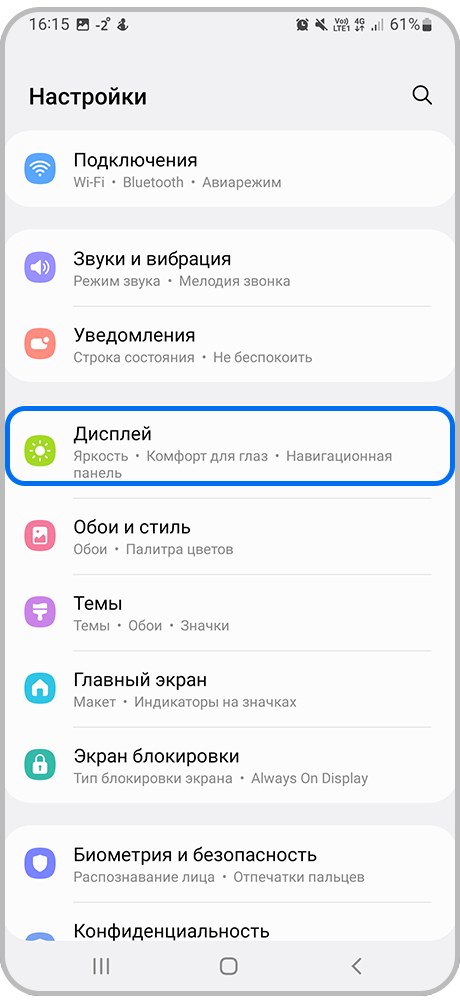
Шаг 2. Перейдите в раздел Дисплей.
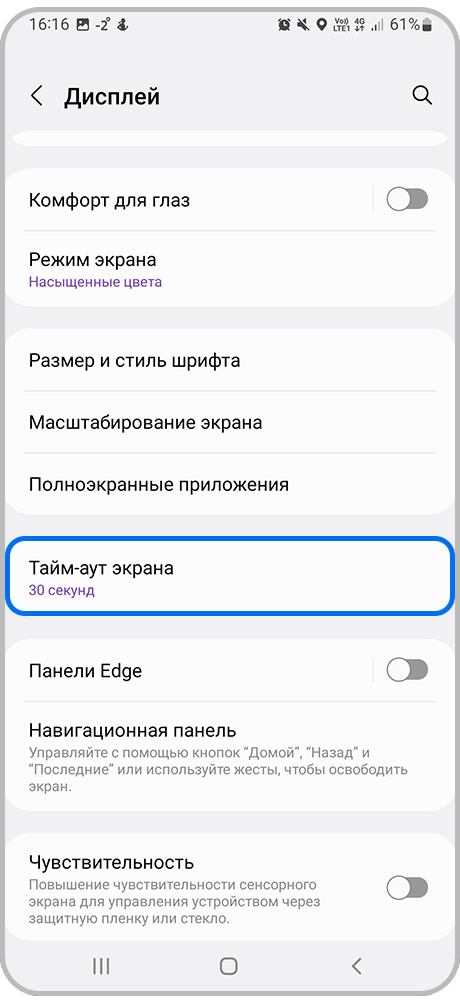
Шаг 3. Нажмите Тайм-аут экрана.
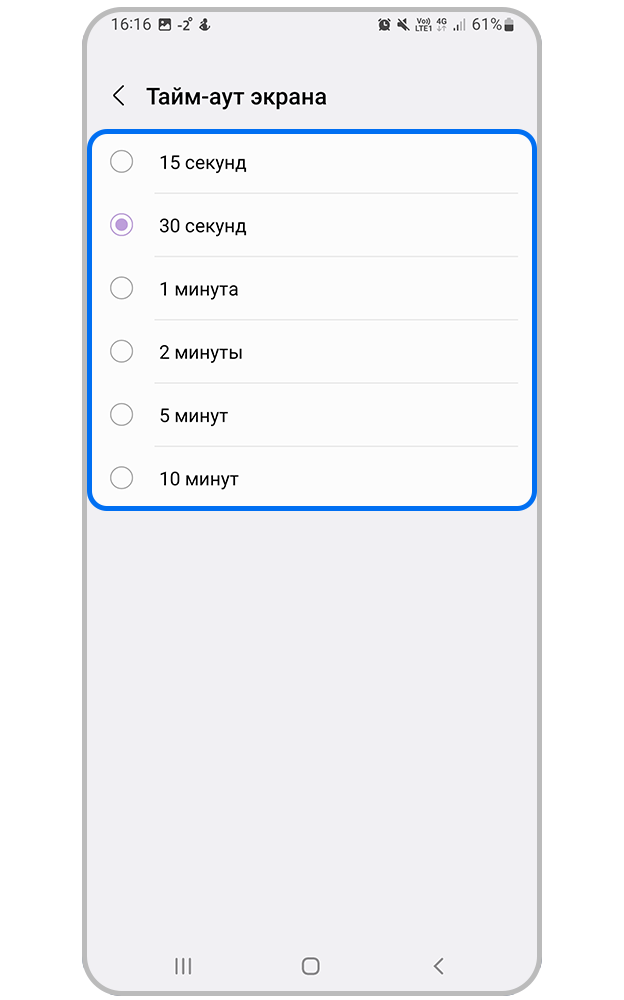
Шаг 4. Установите нужное вам время ожидания экран.
Что делать, если время тайм-аута постоянно сбрасывается на 30 секунд?
Если на вашем смартфоне Samsung Galaxy стоит операционная система Android 9 или 10, и тайм-аут экрана автоматически сбрасывается на 30 секунд – необходимо отключить оптимизацию настроек.
Для Andriod 9: Выберите пункт Батарея. Нажмите на три точки в правом верхнем углу, выберите Настройки.Для Andriod 10: Нажмите на три точки в правом верхнем углу, выберите Дополнительно.
Выберите пункт Оптимизация настроек.
Отключите оптимизацию настроек целиком или отключите пункт Время ожидания экрана.
Проблемы и способы их решения
Разработчики приложений позволяют управлять параметрами экрана прямо через «шторку», но это легко отключить:
Подобные параметры могут также регулироваться внутри программ.
Экран отключается при звонке
Проблема связана не с настройками тайм-аута, а с датчиком приближения. Когда во время вызова гаджет приближается к чему-либо, для защиты от случайных нажатий дисплей выключается. Это – нормальная ситуация для смартфонов, оснащённых соответствующим модулем.
Есть много способов перенастроить тайм-аут, причём некоторые из них не требуют установки стороннего программного обеспечения. Все они в должной мере эффективны. Теперь вы знаете, как сделать, чтобы экран телефона на потухал, для чего это необходимо, и какие меры стоит предпринять, если стандартных настроек у вас не предусмотрено для данной опции.
Решение проблемы
Не беспокойтесь, если у вас нет продвинутых навыков работы с интерфейсом Андроида. Мы попытались подробно описать каждый пункт в алгоритме действий, дабы упростить задачу пользователям. Однако, из-за изобилия различных оболочек для Android названия меню могут незначительно изменяться. В качестве примера мы будем использовать оболочку MIUI.

Выключение времени ожидания (тайм-аут)
Как мы говорили, по умолчанию в гаджетах предусмотрен таймер бездействия, по истечении которого экран выключается.
Чтобы выключить его, достаточно следовать инструкции ниже:
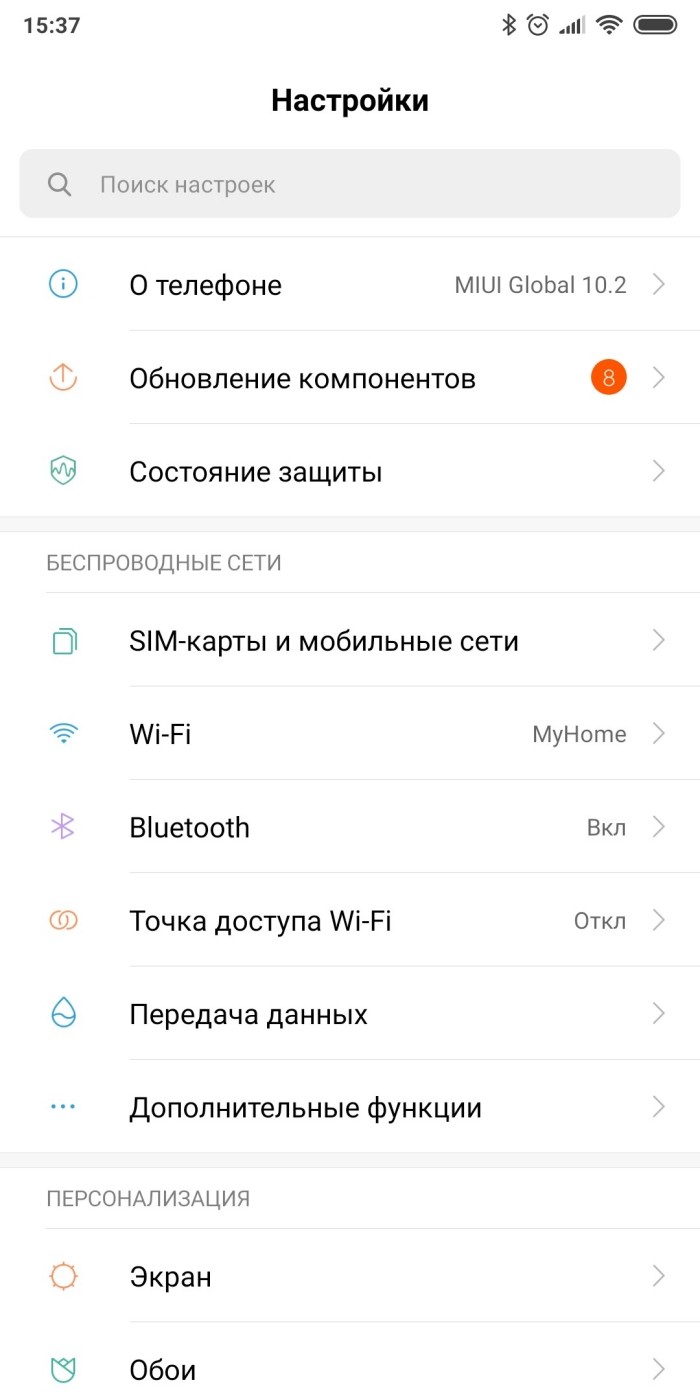

Готово. После этого даже не придется перезагружать телефон. Если же он продолжает выключаться сам, то попробовать решить проблему перезагрузкой все же стоит.
Отключение режима экономии энергии
Давайте предположим другую ситуацию. Телефон работал исправно, экран не гас сам. Но вдруг он начал сам выключаться и менять яркость экрана после определенного момента. Скорее всего, телефон перешел в режим экономии энергии (включается сам при заряде ниже 20 %). В таком случае рекомендуется просто подзарядить гаджет. Если такой возможности нет, то необходимо отключить режим экономии энергии.
Для этого выполните действия ниже:
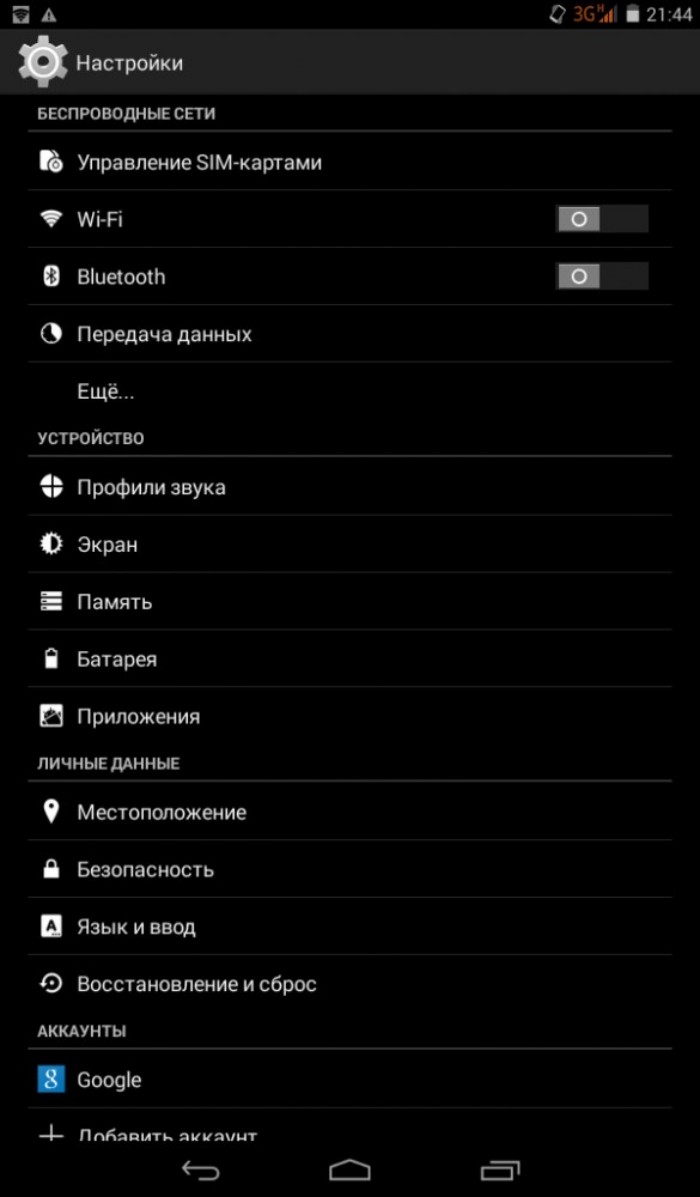


Готово. После этого проблема с экраном должна решиться.


