Если не очищать телефон от мусора время от времени, он начнет подтормаживать и хуже работать.
Чтобы привести смартфон в порядок, не нужно платить деньги специалистам: все манипуляции вы можете выполнить самостоятельно. Расскажу, что нужно сделать с телефонами на Android и iOS.
- На постоянной основе занимайтесь очисткой кэшей и данных приложений
- Google Files
- SD Maid
- Cleanfox
- Gemini Photos
- All-in-One Toolbox
- Больше о гаджетах
- Переместите как можно больше приложений на MicroSD-карту
- Анализатор дисков — визуально отображает самые большие папки и файлы
- Google Files — минималистично, но эффективно
- От редакции
- Попробуйте утилиты в прошивке или популярные программы для очистки памяти
- Как проверить память на телефоне
- SD Maid — залезает в каждый уголок памяти
- Какие файлы нельзя удалять на телефоне
- Как очистить память на iPhone
- Как очистить память на Android
- Удаляйте накопившиеся скачанные файлы в папке «Загрузки»
- Как освободить память на Android телефоне, если она заполнена
- Глубокая очистка на Android
- Очистка Android через файловый менеджер
- Очистка кэша браузера на Android
- Очистка и удаление приложений на Android
- Как освободить оперативную память Android
- Приложения для очистки памяти Android
- Увеличение памяти на Android устройстве
- Положитесь на встроенный менеджер хранилища Android
- CCleaner — клон AVG, но проще и дешевле
- AVG Cleaner — удобный интерфейс, в котором легко разобраться
- Самостоятельно управляйте и оптимизируйте память в Google Files
- Для телефона и планшета. Бесплатно и без регистрации. Все файлы проверяются антивирусами. Удобно и безопасно на Trashbox
На постоянной основе занимайтесь очисткой кэшей и данных приложений
Многие приложения для Android используют сохраняемые временные данные (так называемые кэши), чтобы лучше работать: например, благодаря им быстрее загружаются внутренние каталоги или карты. Они ускоряют запуск и работу с приложениями, но не являются обязательными — тут уже по желанию пользователя. Иногда в кэше хранится весомая база данных, поэтому при освобождении пространства на устройстве кэш приложений — чуть ли не первое, что нужно проверить.
Как очистить кэш на Android
Каждый пользователь Android-устройства наверняка рано или поздно сталкивается с вопросом очистки внутренней памяти. Захламленный накопитель приводит к всяческим подтормаживаниям, длительным загрузкам и другому дискомфорту. Когда объём из коробки небольшой, например, базовые 64 ГБ (или даже менее того в старых моделях), эта проблема стоит особенно остро. В свежей статье я не буду рассказывать про такие очевидные советы, как удаление неиспользуемых приложений и дубликатов фотографий, потому что в последние годы появились куда более эффективные способы освободить пространство.
О самых простых и наиболее действенных из них и пойдёт речь сегодня.
Примечание: внешний вид и названия разделов настроек могут отличаться в зависимости от модели и производителя.
Несмотря на то что современные мобильные устройства имеют достаточно большой объем внутренней памяти, которую дополнительно можно расширить за счет карт памяти, пользователи по-прежнему часто сталкиваются с подчистую «забитым» пространством и задаются вопросом: «Как очистить память на Android телефоне от лишнего мусора?». Актуальность этого запроса сохраняется благодаря растущему объему данных, накапливаемых в приложениях. В особенности много места под данные требуется различным мессенджерам и социальным сетям, где происходит активный обмен «тяжелыми» файлами, такими как: видео, фото, картинки, музыка. Помимо того, что современные люди все активнее пользуются различными сервисами, что приводит к засорению телефона, не стоит забывать и о технологическом прогрессе: фото и видео в качественном выражении стали значительно лучше, чем были 10-20 лет назад. И это хорошо. Но с качеством растет и размер. А это — проблема!
Если вы один из тех активных телефономанов, чья память на смартфоне заполнена полностью или же приближается к этому состоянию, то эта статья будет крайне полезна. В ней мы рассмотрим, как освободить память на Android телефоне от ненужных, мусорных файлов и данных.
Место на телефоне всегда заканчивается не вовремя. На помощь придут приложения для очистки памяти: мы собрали лучшие утилиты для удаления кэша, ненужных фотографий, программ и освобождения оперативной памяти.
Google Files
Системное приложение Google для управления файлами телефона. Советует, какие фотографии, скриншоты, видео и приложения можно удалить. Также избавляется от кэша
SD Maid
Находит скрытые папки и лишние файлы от уже удаленных приложений. Можно автоматически запускать приложение при включении телефона или по расписанию
Cleanfox
Приложение удаляет ненужные контакты на телефоне: свайпами влево или вправо можно оставлять или убирать их. Если ошиблись, восстанавливает контакты из корзины
Gemini Photos
Сканирует галерею и отбирает неудачные фотографии, дубликаты и случайные размытые кадры. Также определяет фотографии с закрытыми глазами
All-in-One Toolbox
Удаляет кэш на Android и устаревшие APK-файлы, закрывает открытые приложения и отключает автозагрузку программ. Есть отдельная очистка для WhatsApp
Больше о гаджетах
В нашем потоке «Технологии». Рассказываем, как настроить и выбрать технику, а также выжать максимум из любого устройства
Цены действительны на момент публикации. Apple не позволяет сторонним приложениям управлять файлами на Айфоне, поэтому в подборку для iOS попали только программы, которые удаляют фотографии, контакты и спам в электронной почте
Еще подборки полезных приложений:
1. Для ведения бюджета.
2. Для заботы о здоровье.
3. С государственными сервисами.
Переместите как можно больше приложений на MicroSD-карту
Установленные приложения и игры занимают большую часть внутренней памяти, счёт может идти на десятки гигабайт. Если ваш смартфон поддерживает работу с MicroSD-картами, то есть отличная возможность увеличить пространство для хранения файлов — путём перемещения некоторой части установок в дополнительную память MicroSD. Это доступно для всех пользователей Android 6.0 Marshmallow и выше.
Что нужно предварительно сделать
Как перенести приложения на карту памяти в Android
После установки MicroSD-карты запустите приложение «Настройки», перейдите в раздел «Приложения», далее откройте каталог «Все приложения» и в появившемся списке нажмите на приложение, которое хотите переместить. На странице будет отображаться категория использования «Память», в ней находится кнопка «Изменить».
Если приложение можно переместить, после её нажатия вы увидите меню с функцией изменения места хранения. В окне нажмите на «Карта памяти», чтобы переместить приложение на MicroSD-карту. Обращаю ваше внимание, что перемещается не полностью всё приложение, а только его часть. Сколько данных приложения переместится из хранилища, зависит от самого приложения. И, к сожалению, многие популярные игры не предусматривают перемещение значительной части своих данных на MicroSD-карту (например, крупных кэшей).
Анализатор дисков — визуально отображает самые большие папки и файлы
Это довольно простая программа от отечественного разработчика, призванная проанализировать ваш накопитель и выявить файлы, которые весят больше всего. Анализируется всё что только можно, чтобы наиболее точно составить диаграмму диска. После успешного анализа остаётся только прошерстить вкладки приложения и определиться, какие файлы удалять стоит, а какие нет. Существует Pro-версия без рекламы, стоимостью 199 рублей.
Google Files — минималистично, но эффективно
Несмотря на то, что первоначальная функция этой программы — файловый менеджер, здесь есть довольно минималистичная, но в то же время удобная функция очистки памяти от лишних файлов. Чтобы туда попасть, нужно просто нажать на вкладку «Очистка». Первое, что вам там предложат — удалить временные файлы, под которыми как раз подразумеваются разного рода кеши и логи установленных программ. Помимо этого в вертикальном списке располагаются три карточки: «Удаление копий файлов», «Удаление медиафайлов» и «Удаление больших файлов». При нажатии «Выбрать файлы» в одной из трёх карточек можно решить, что должно быть удалено и чему можно остаться на накопителе.
От редакции
В этой статье приведены разные способы удаления файлов — можно случайно стереть по невнимательности. Будьте осторожны и следите за тем, что удаляете.
Попробуйте утилиты в прошивке или популярные программы для очистки памяти
Штатные инструменты прошивки. В распространённые Android-прошивки типа One UI (Samsung), MIUI (Xiaomi), EMUI (Huawei), Funtouch OS (Vivo) и так далее по умолчанию интегрированы чистильщики от производителя. Подавляющая часть из них предлагает базовый уровень настроек и оптимизаций, однако совершенно бесполезными их назвать нельзя. Если ваше устройство поставляется с одним из указанных интерфейсов, проверьте и решите для себя сами, подходит ли такое вам.
SD Maid (Google Play). Продвинутый инструмент управления файлами с крайне широкой функциональностью. К вашим услугам огромный спектр опций: обзор устройства (название модели и версия ОС, свободная память, наличие Root), менеджер файлов, сканирование мусора, удаление дубликатов, анализ памяти и прочее. SD Maid поддерживает даже очистку системы по заданному расписанию (только в Pro-версии, стоит 155 рублей), а с правами суперпользователя утилита превращается в настоящий суперкомбайн, помогающий всегда держать устройство в чистоте.
CCleaner (Google Play). Одна из самых известных утилит для цифрового клининга на рынке Windows-ПК есть и в мобильной версии. CCleaner для Android автоматически отслеживает состояние памяти и ОЗУ, управляет кэшами данных в приложениях, оптимизирует фоновый режим (принудительное закрытие приложений) и сортирует потребителей системных ресурсов. В платной Pro-версии (49 рублей в месяц или 180 рублей в год), аналогично SD Maid, можно активировать планировщик для автоматической очистки в определённое время.
Как проверить память на телефоне
Посмотреть, сколько свободного места в памяти смартфона, можно в разделе «Память» или «Хранилище» в настройках. Если пункт не попался на глаза, воспользуйтесь поиском по настройкам: возможно, эта информация находится внутри другого раздела.
Если места в памяти осталось меньше , ее обязательно нужно очищать. При нехватке свободного места телефон начнет тормозить: приложения будут открываться медленнее или вообще перестанут работать, переключение между рабочими столами будет занимать по несколько секунд.
Настройки памяти в смартфоне от Xiaomi и Айфоне
SD Maid — залезает в каждый уголок памяти
В отличие от Google Files, это приложение изначально предназначено для очистки памяти. Именно поэтому при его запуске пользователь видит четыре плашки с названиями «Мусор», «Система», «Приложения» и «Базы данных». При нажатии на кнопку справа начнётся сканирование, при повторном нажатии после сканирования мусор будет удалён. При желании, через левое боковое меню можно зайти в раздел каждой из этих плашек и подробно узнать, что именно нашёл SD Maid. При нажатии шестерёнки в правом верхнем углу можно отрегулировать параметры фильтрации мусора, для каждого раздела они свои. Увы, некоторые функции (такие как удаление мусора приложений, например) доступны только в Pro-версии, стоимость которой составляет 155 рублей.
Какие файлы нельзя удалять на телефоне
Если вы не сбрасываете память телефона до заводских настроек, а удаляете файлы вручную, помните, что нельзя удалять:
Как очистить память на iPhone
Поскольку iOS — закрытая операционная система, способов очистить память меньше, чем на Android. Зато есть несколько системных настроек, которые тоже пригодятся для освобождения места.
Перезагрузить телефон. Как и в случае с Android, этот способ поможет стереть временные данные, но со временем телефон вновь ими забьется, так что перезапуск помогает лишь временно.
Айфон нельзя перезагрузить — только выключить и включить. Способ выключения зависит от версии Айфона:
Для включения Айфона зажмите боковую или верхнюю кнопку и дождитесь появления логотипа Apple.
Можно удалить приложение и прямо с рабочего стола. Нажмите иконку на , в открывшемся меню щелкните «Изменить порядок приложений», затем подтвердите удаление.
Выгрузить приложения из памяти. Этот способ пригодится для приложений, которыми вы пользуетесь редко. Приложение удалится, но связанные с ним файлы — нет, а иконка останется на рабочем столе. Когда оно вновь понадобится, его можно загрузить из App Store.
Если сгрузить неиспользуемые программы, можно освободить несколько гигабайт места в памяти
Удалить прослушанные подкасты. Если вы не собираетесь слушать их заново в ближайшее время, зайдите в раздел «Подкасты» в настройках и передвиньте ползунок «Удалить воспроизведенные» в активное положение.
Отключить автоматическое скачивание приложений, контента и обновлений. Зайдите в разделы App Store в настройках и запретите автозагрузку.
Переключите ползунки в активный режим в строках «Приложения», «Приложения ПО» и «Автоматические загрузки»
Отключить сохранение общих снимков. У общих альбомов на устройствах Apple есть недостаток: все фотографии сохраняются на всех гаджетах, подписанных на альбом. Чтобы место в памяти не расходовалось, в разделе «Фото» передвиньте ползунок в строке «Общие альбомы» в неактивное положение.
Настроить оптимизацию хранилища. Если включить эту функцию, Айфон будет заменять фото и видео высокого разрешения уменьшенными версиями, а оригиналы загрузятся в iCloud. Ее можно активировать в разделе «Фото».
Отключить сохранение оригиналов На iPhone X и более ранних моделях при съемке в режиме HDR камера автоматически сохраняет и оригинал. Чтобы фотография не занимала место в памяти, в разделе «Камера» передвиньте ползунок в строке «Оставлять оригинал» в неактивное положение.
Изменить качество видео. Для видеороликов разница в разрешении не так важна, как для фотографий. Необязательно снимать видео с максимальными настройками — вполне достаточно качества 1080p и 30 кадров в секунду, особенно если вы планируете выкладывать их в соцсети. Ролики такого качества весят в разы меньше, чем с и 60 кадрами в секунду.
Очистить кэш. Эта возможность есть не во всех приложениях для iOS. Зайдите в приложение и поищите в настройках строку «Очистить кэш» или «Очистить память».
Воспользоваться специальными приложениями. Утилиты для очистки телефона есть и на iOS — они могут автоматически почистить кэш или удалить дубликаты фотографий. Про эти приложения в Т—Ж выходила отдельная статья — выбирайте любое и пользуйтесь.
Удалить медиафайлы. Перед тем как удалить их, не забудьте скопировать нужные:
После сохранения копий удалите оригиналы из памяти любым из способов:
Можно выбрать как срок хранения файлов, так и максимальный размер кэша
Удалить документы в «Файлах». Перед удалением файлов PDF, офисных документов, архивов убедитесь, что не потеряете важное.
Удалить сообщения. Перейдите в меню сообщений, зажмите на любую цепочку сообщений и нажмите «Удалить».
Удалить кэш в браузере. Порядок действий зависит от браузера, обычно очистка данных есть на главной странице настроек.
Чтобы удалить кэш в Safari:
Как очистить память на Android
Есть много способов избавиться от мусора на Android-смартфоне. Для их использования не нужны специальные знания.
Перезагрузить телефон. Это самый простой способ очистить память от запущенных приложений и временных файлов, а также перезапустить системные процессы. Обычно для перезагрузки нужно зажать на кнопку питания и выбрать вариант «Перезагрузка». Можно просто выключить и включить телефон.
Для принудительной перезагрузки, если смартфон на Android завис, удерживайте кнопку питания около 10 секунд.
Впрочем, память все равно вновь забьется временными файлами, так что надеяться на этот способ не стоит.
На многих телефонах это можно сделать и без посещения настроек. Нажмите иконку нужного приложения на рабочем столе, и через три секунды появится меню, в котором есть пункт «Удалить». Перед удалением появится предупреждение, что удаление приложения очистит все его данные.
Еще один способ — удалите ненужные приложения через Google Play.
В меню Google Play выберите «Управление приложениями и устройством»
На вкладке «Управление» выберите ненужные приложения и нажмите значок корзины
Установить лайт-версии приложений. У многих программ есть версия Lite — в ней меньше функций и проще интерфейс, но и места она занимает намного меньше. Например, TikTok весит 65 Мб, а TikTok Lite — всего 8,5 Мб.
Очистить кэш приложений. Речь идет не об истории переписки в мессенджерах, а о ненужных данных. Как правило, много лишнего у карт, социальных сетей и мессенджеров. Для удаления кэша:
Еще можно очистить кэш полностью, а не заходить в каждое приложение. В меню «Хранилище» или «О телефоне» в зависимости от модели смартфона выберите внутреннюю память и нажмите «Очистить память» или «Очистить кэш».
Удалить медиафайлы. Фотографии, музыка и видеоролики занимают много места — особенно если там много дубликатов. Перед тем как удалить их, не забудьте скопировать нужные:
Ограничить срок хранения медиафайлов. В некоторых мессенджерах, например Telegram, вы можете настроить удаление фотографий, видеороликов и других файлов через месяц или более короткий срок.
Удалить документы. Файлы PDF, офисные документы, архивы могут быть большого размера. Перед удалением убедитесь, что не потеряете важное.
Удалить сообщения. Перейдите в меню сообщений, зажмите на любую цепочку сообщений и нажмите «Удалить». Если в меню есть вариант «Удалить все» и вас это устраивает, воспользуйтесь этим способом.
Страницы очистки кэша в «Яндекс Браузере» и Google Chrome
Воспользоваться специальными приложениями. Есть утилиты, которые специализируются на очистке телефона и автоматически выполняют некоторые шаги, описанные в этом пункте: например, чистят кэш или удаляют дубликаты фотографий. Про эти приложения в Т—Ж выходила отдельная статья — выбирайте любое и пользуйтесь.
Если запретить Google Play скачивать обновления, в памяти останется больше свободного места
Изменить качество видео в настройках камеры. Разница между фотографиями, снятыми в разном размере и качестве, видна невооруженным глазом, и здесь лучше ничего не менять. А у видеороликов она не так заметна.
Если видео не представляет для вас огромной ценности, вовсе не обязательно снимать его с максимальными настройками — например, 4K и 60 кадров в секунду. Вполне достаточно качества 1080p и 30 кадров в секунду. Такой ролик займет в меньше места в памяти.
Сбросить телефон до заводских настроек. Это вариант на крайний случай, если другие способы не помогли. Обязательно выполните резервное копирование данных, чтобы потом восстановить контакты, архивы чатов и другую нужную информацию:
После сохранения нужной информации нажмите «Сброс данных» или «Сброс настроек». Телефон попросит подтвердить, что вы хотите удалить все данные. В зависимости от модели смартфона процесс полной очистки займет
Удаляйте накопившиеся скачанные файлы в папке «Загрузки»
Да, спустя некоторое время стандартная папка «Загрузки» может достичь неожиданно удивительных размеров. Если вы активно скачиваете файлы из интернета, мессенджеров и социальных сетей, но не удаляете их после, то за пройденные недели или даже месяцы они спокойно превращаются в пару-тройку гигабайт на встроенном накопителе. Не забывайте о своих загрузках и чистите папку хотя бы раз в неделю.
Как удалить загрузки
Как освободить память на Android телефоне, если она заполнена
Кэш — это промежуточный буфер обмена, в котором сохраняются временные файлы для быстрого к ним доступа. Например, при первом просмотре видео в каком-нибудь мессенджере или приложении соц сети, оно грузится медленно. Но просмотрев его единожды, оно кэшируется, то есть, сохраняется на смартфоне. И повторный просмотр будет уже без задержек. Аналогичная ситуация и с другими типами файлов: фото, картинки, интернет-страницы и стили к ним.
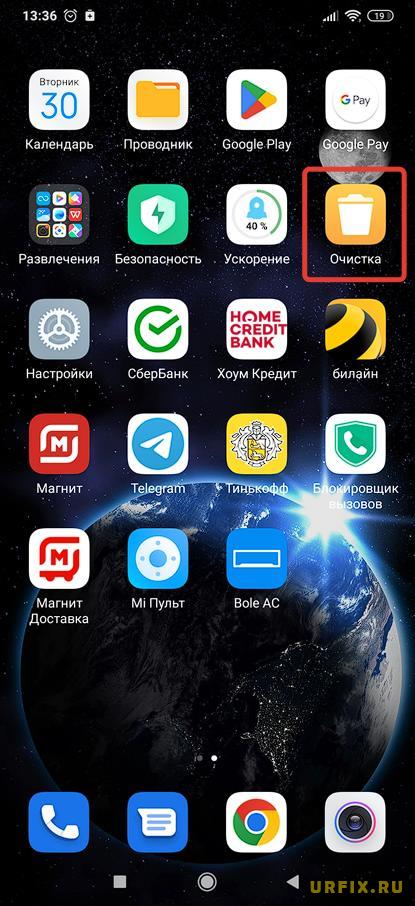
Самый просто способ выполнить очистку кэша Android – воспользоваться встроенной утилитой, которая предустановлена на каждое современное мобильное устройство, вне зависимости от модели производителя: Samsung, Honor, Xiaomi, Huawei и т.д.
Как очистить кэш-память на Android:
Процесс очистки кэша на Андроиде весьма прост — нажал кнопку и готово! Но не спешите закрывать данное приложение. Ведь на этом его функции не заканчиваются.
Также быстро перейти в приложение можно запустив его с рабочего стола.
Глубокая очистка на Android
Быстрая очистка пусть и позволяет в один клик освободить место. Но освобождаемые объемы — незначительны. Как правило, в пределах 1-2 ГБ, если скопилось много данных.
Поэтому необходимо использовать глубокую очистку, которая предполагает удаление увесистых файлов вручную.
Как сделать глубокую очистку на Android:
Очистка Android через файловый менеджер
На каждом современном смартфоне есть файловый менеджер, или — проводник, с помощью которого пользователь может быстро взаимодействовать с файлами мобильного устройства. И конечно же, легко произвести очистку Android телефона.
Как удалить ненужные файлы на Android:
Очистка кэша браузера на Android
Обозревая данную тему, конечно же, нельзя не упомянуть браузер. Этот «комбайн», зачастую, пропускает через себя сотни мегабайтов, а то и гигабайты информации в день. Большинство этой информации кэшируется и засоряет память мобильного устройства.
Как освободить место на Android, очистив кэш браузера? Все зависит от веб-обозревателя, ведь их интерфейс может различаться. Рассмотрим на примере самого популярного. Речь, конечно же, о Google Chrome.
Как почистить кэш браузера:
Очистка и удаление приложений на Android
Приложения – источник увесистых данных, часть из которых можно без зазрений совести удалить. В настройках Android устройств есть специальный раздел, в котором удобно можно просмотреть занимаемое приложениями место, очистить память и, конечно же удалить приложения.
Как очистить и удалить приложения Android:
Как освободить оперативную память Android
С физической внутренней памятью разобрались, а что с оперативной памятью? Как же ее очистить?
Речь идет – о перезагрузке. Да-да, простая перезагрузка мобильного устройства полностью освобождает оперативную память Android.
Как очистить оперативную память на Android:
Приложения для очистки памяти Android
Если уже удалилось все, что можно было удалить, но на телефоне по-прежнему катастрофически не хватает свободного места, стоит рассмотреть вариант со сбросом мобильного устройства до заводских настроек. Сделать Hard Reset. Это функция полностью «обнуляет» телефон.
Способ радикальный. Вся информация сотрется, поэтому если на устройстве есть какие-либо важные данные, следует перенести их на другой носитель: на компьютер или Flash-накопитель.
Как удалить все данные с телефона Android полностью:
Увеличение памяти на Android устройстве
Если освобождение места на смартфоне дается с трудом, то можно пойти иным путем, а именно – увеличить объем памяти. Сделать это можно несколькими способами:
Не нашли ответ? Тогда воспользуйтесь формой поиска:
Положитесь на встроенный менеджер хранилища Android
Начиная с версии Android 8.0 Oreo, в операционную систему встроен интеллектуальный менеджер хранилища. Он находится в приложении «Настройки», внутри раздела «Хранилище» — заветная кнопка называется «Освободить место». Функция позволяет отслеживать, сколько места на смартфоне занимают приложения, игры и их данные, изображения, видеозаписи, аудиофайлы, загрузки и различные кэши.
Менеджер хранилища автоматически собирает в основном последние загрузки, а также отмечает файлы, от которых можно избавиться. Вам остаётся только выбрать, что нужно удалить, и после одного касания оно исчезнет навсегда. Рекомендую в первую очередь обратить внимание на банковские приложения, мессенджеры и стриминговые сервисы для музыкального и видеоконтента — они сохраняют много данных.
CCleaner — клон AVG, но проще и дешевле
Как не странно, эта программа невероятно сильно похожа на AVG Cleaner — вплоть до одинаковых анимаций и интерфейса. Казалось бы, разработчики разные и очевидного партнёрства или родства между ними не видно, но факт есть факт. Однако, здесь есть некоторые существенные отличия, которые всё же дают понять, что это не одна и та же программа. Во-первых, здесь отсутствуют некоторые функции, такие как долгосрочная оптимизация. Во-вторых, стоимость подписки в данном случае составляет 180 рублей в год, либо 50 рублей ежемесячно. Как по мне, функций CCleaner хватает, поэтому я бы сделал выбор в пользу неё, но если вам не хватает таких функций, как долгосрочная оптимизация, темы или глубокая очистка, — стоит выбрать более дорогой AVG.
Android 7.0 и выше
Совет напоследок — не забывайте проверять Telegram, если вы им пользуетесь, на предмет накопившегося кеша, непосредственно из самого мессенджера. Очень часто там можно увидеть цифру в несколько гигабайт.
AVG Cleaner — удобный интерфейс, в котором легко разобраться
Приложение встречает пользователя красивыми анимациями и сразу начинает сканировать память на предмет наличия лишнего мусора. После сканирования предлагается выбрать, что именно нужно удалять. После этого программа наконец-то показывает свой главный экран, кроме которого, по большому счёту, больше ничего и не понадобится — все основные кнопки находятся именно здесь. Я крайне не рекомендую переходить в раздел «Оптимизировать» и закрывать работающие приложения — вместо того, чтобы ускорить смартфон, это лишь увеличит нагрузку на процессор, который попытается снова запустить все нужные фоновые процессы и программы. Система сама знает, как ей распределять память, и в этот процесс лучше не вмешиваться. К сожалению, некоторые функции, например, автоматическая очистка, доступны только при покупке подписки Premium, стоимость которой составляет 590 рублей в год.
AVG Cleaner 6.9.0
Самостоятельно управляйте и оптимизируйте память в Google Files
Менеджер хранилища Android удобен для визуализации пространства, используемого различными типами данных, но он не заглядывает вглубь системы. Чтобы детальнее просматривать, что и сколько занимает памяти на вашем смартфоне, лучше всего использовать фирменное приложение Google Files (Google Play). Утилита бесплатная и совместима с устройствами под управлением Android 5.0 Lollipop и выше.
Для начала работы с Google Files необходимо предоставить разрешение на доступ к фотографиям, мультимедиа и файлам на устройстве. На главной вкладке «Очистка» сразу появятся категоризированные списки с неиспользуемыми приложениями, большими файлами, дубликатами и старыми загрузками (конечно, при их наличии). Интерфейс максимально интуитивный, для любого взаимодействия требуется нажать буквально одну кнопку.
Переход в конкретную категорию показывает содержимое категории. Файлы отбираются автоматически, можно удалить их все разом или по отдельности. Тут же Google Files отмечает размер объектов и время последнего использования.
Для телефона и планшета. Бесплатно и без регистрации. Все файлы проверяются антивирусами. Удобно и безопасно на Trashbox
Очистка памяти и ускорение
Android Wear
Bada
Java
Maemo 5
MeeGo 1.2
Palm OS
Symbian 6.1-8.0
Symbian 8.1
Symbian 9.1, 9.2, 9.3
Symbian 9.4
Symbian^3 / Anna / Belle
UIQ 2
UIQ 3
WM Smartphone
Windows Mobile 5, 6, 6.1, 6.5
Windows Phone 7, 7.5, 7.8
Windows Phone 8
iPad
Для компьютера
Другая
Автомобили и транспорт
Bluetooth
OEM приложения
QR-ридеры
Root
VPN
Wi-Fi
Антивирусы
Архиваторы
Бенчмарки
Блокировка приложений и файлов
Блокировщики рекламы
Браузеры
Запись экрана и скриншоты
Клавиатуры
Менеджеры загрузок
Модификаторы игр
Очистка памяти и ускорение
Плагины и библиотеки
Утилиты
Файловые менеджеры
Фонарики
Экономия батареи
Эмуляторы PS и приставок
Аудиоредакторы
Видеоплееры
Видеоредакторы
Галерея
Камера
Музыка и плееры
Подкасты
Рисование и дизайн
ТВ и Радио
Фоторедакторы
E-mail
SMS
VoIP
Звонилки
Контакты
Мессенджеры
Сотовая связь
Социальные сети
Диктофоны
Заметки
Календари и списки дел
Калькуляторы и конвертеры
Крипта
Облако и резервное копирование
Офис
Финансы
Часы и будильники
Бизнес
Для детей
Еда и напитки
Жилье и дом
Здоровье и фитнес
Знакомства
Изучение языков
Карты и навигация
Книги и справочники
Красота
Медицина
Новости
Образование
Переводчики
Погода
Покупки
Путешествия
Развлечения
Спорт
Хобби
Читалки
Android 4.4 и выше
Очистка памяти и ускорение, VPN, Экономия батареи, Блокировщики рекламы
Android 6.0 и выше
Android 5.0 и выше
Android 5.1 и выше
Duplicate Files Fixer


