
- (решено) у вашего принтера возникла непредвиденная проблема конфигурации
- Запустите Microsoft Устранение неполадок принтера
- Очистить файлы спулера
- Сделайте принтер разделяемым
- Re: решено: невозможно запустить принтер проверьте конфигурацию принтера
- Resolve error code 0x80040003
- Unixforum.org
- Возникла проблема при общении с netflix [исправить это]
- Временное отключение обновлений windows
- Для windows 7
- Для windows 8.1
- Для устранения неполадок принтера
- Исправление 2: сделайте принтер общим
- Исправление 3. обновите драйвер принтера.
- Как избавиться от ошибки 0x8007007e путем перемещения файла printconfig.dll
- Как исправить ваш принтер столкнулся с неожиданной проблемой конфигурации
- Как исправить ошибки конфигурации принтера?
- Как исправить ошибку 0x8007007e с помощью удаления или установки обновлений для windows 10
- Как исправить ошибку 49.4c02 на вашем принтере hp
- Как исправить ошибку принтера 0x8007007e на windows 10
- Как мне исправить мой принтер, у которого возникла непредвиденная проблема с настройкой?
- Метод 3: обновление драйвера принтера через центр обновления windows
- Метод 6. исправьте ошибку принтера 0x80040003, выполнив восстановление системы
- Метод №1 отключить стороннее антивирусное программное обеспечение
- Метод №2 вручную сбросить компоненты центра обновления
- Метод №3 чистая загрузка
- На принтере возникла непредвиденная проблема с конфигурацией 0x8007007e — как исправить?
- Обновление драйверов
- Остановить службу диспетчера очереди печати
- Очистить файлы диспетчера очереди печати
- Перестал печатать принтер, подключенный по сети (расшаренный)
- Переустановите принтер водитель и программное обеспечение.
- Прежде всего проверьте оборудование
- Приведение параметров службы диспетчер печати к значениям по умолчанию
- Решение непредвиденной проблемы с конфигурацией 0x8007007e путем удаления вирусов
- Решение через реестр
- Решено: невозможно запустить принтер проверьте конфигурацию принтера
- Установка (добавление) локального принтера
- Установка принтера
- Установка сетевого, беспроводного или bluetooth-принтера
- Устранение ошибки принтера 0x8007007e с помощью системной проверки целостности файлов
- Шаг 1:
- Шаг 2:
- Шаг 4:
- Шаг 5:
- Шаг 6:
- Заключение:
- Полное исправление: ошибка windows defender «возникла непредвиденная проблема»
(решено) у вашего принтера возникла непредвиденная проблема конфигурации
Your Printer Has Experienced An Unexpected Configuration Problem
Запустите Microsoft Устранение неполадок принтера
Microsoft предлагает устранение неполадок принтера, чтобы помочь пользователю в случае, если он не может распечатать или подключить принтер к своей системе Windows 10. Этот инструмент диагностики принтера просканирует систему на наличие проблем, связанных с принтером, и попытается исправить ее автоматически. Вот как это сделать.
Очистить файлы спулера
Если предыдущие советы по устранению неполадок не помогли устранить ошибку, попробуйте очистить файлы диспетчера очереди печати и перезапустите службу диспетчера очереди печати. Служба диспетчера очереди печати управляет заданием печати, поэтому очистка старых файлов и перезапуск службы могут помочь решить проблему. Вот как это сделать.
Останов службы Spooler
Очистить файлы спулера
Сделайте принтер разделяемым
Источник
Re: решено: невозможно запустить принтер проверьте конфигурацию принтера
Сообщение hulinam » 09.12.2023 16:04
при печати из firefox мигает лампочка обработка печати, но не печатает, ошибки не выдает
Resolve error code 0x80040003
For the past 3 days I’ve been receiving «error code 0x80xxxxxxx» messages when trying to print.
Today the error code has again changed digits. The full error message reads «your printer has experienced an unexpected configuration problem 0x80040003».
Hi! @Juneisland5, Thank you for visiting the HP Forums! A great place where you can find solutions for your issues with help from the community!
Don’t worry I’ll try to help you out. Before we start troubleshooting, I have few questions in order to assist you better.
Did you make any changes to your printer?
Are you able to make a copy of your printer?
Have you tried printing from a different application?
Is your printer working with USB connection?
Splendid analysis and remarkable patience shown. It is immensely appreciated.
So let’s continue with the troubleshooting now.
In some cases, removing the ink cartridges and resetting the printer can clear the error message.
Turn on the printer.
Wait until the printer is idle and silent before you continue.
Disconnect the USB cable from the rear of the printer. If your printer has a network or wireless connection, leave it connected.
Remove the ink cartridges from the printer.
Wait at least 60 seconds.
Plug the power cord back into the wall outlet.
HP recommends connecting the printer power cord directly to a wall outlet.
Reconnect the power cord to the rear of the printer.
Turn on the printer, if it does not automatically turn on.
The printer might go through a warm-up period. The printer lights might flash, and the carriage might move.
Wait until the warm-up period finishes and your printer is idle and silent before you proceed.
Reinsert the ink cartridges, and then close the ink cartridge access door.
If you receive a prompt to print a calibration page, do so.
If you disconnected the USB cable, reconnect it to the rear of the printer.
Also, uninstall the printer software from root level on your PC and install the full feature printer software.
In Windows, search for and open Programs and Features.
Select your HP printer.
In Windows, search for and open Devices and Printers.
In the Devices and Printers window look for your HP Printer. If you see it listed, right-click on it and choose «Delete» or «Remove Device.”
Open up the run command with the «Windows Key R» key combo.
Type printui.exe /s and click OK.
Click on Drivers tab.
Unixforum.org
Форум для пользователей UNIX-подобных систем
Возникла проблема при общении с netflix [исправить это]
Чтобы прекратить получать сообщение об ошибке При подключении к Netflix возникла проблема: сначала вам необходимо перезагрузить страницу, а затем перезагрузить компьютер.
Источник
Временное отключение обновлений windows
Также вы можете временно приостановить обновления ОС, пока Microsoft не решат проблему данного обновления. Сделать это можно через приложение «Параметры»: Параметры – Обновление и безопасность – Центр обновления Windows – Дополнительные параметры – Раздел «Приостановка обновлений».
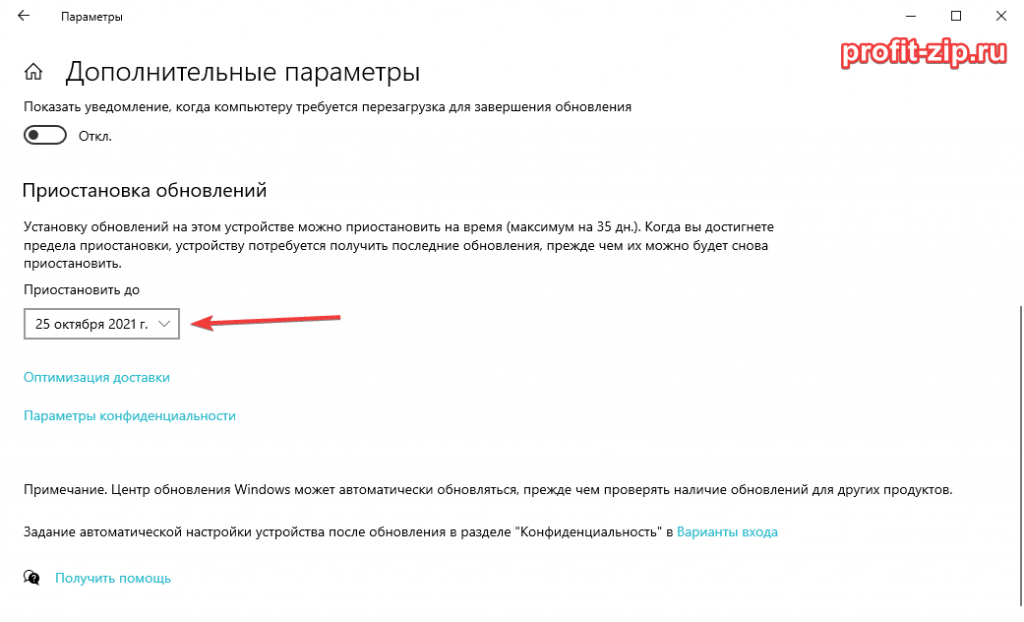
В данном разделе Вы можете приостановить скачивание обновлений до определённой даты (максимум на 35 дней).
Также можно ограничить скачивание некоторых обновлений путём перевода подключения в тип «Лимитное подключение». Сделать это можно также через приложение «Параметры»: Параметры – Сеть и Интернет – Ethernet – нажмите по текущему подключению левой кнопкой мыши (обычно оно называется «Сеть»).
Источник
Для windows 7
Чтобы распечатать страницу из Internet Explorer, нажмите клавиши CTRL P и выберите, на каком из установленных принтеров необходимо выполнить печать.
Источник
Для windows 8.1
Чтобы распечатать веб-страницу из Internet Explorer, нажмите кнопку Средства, выберите Печать, а затем еще раз выберите Печать. Кроме того, вы можете посмотреть, как будет выглядеть напечатанная страница, выбрав пункт «Предварительный просмотр». Можно также распечатать страницу, нажав клавиши CTRL P.
Чтобы напечатать только изображение со страницы (а не страницу целиком), щелкните это изображение правой кнопкой мыши и выберите пункт Печать. В диалоговом окне «Печать» нажмите кнопку Печать.
Для устранения неполадок принтера
Как отмечают некоторые пользователи, эта интегрированная утилита может автоматически решить проблему, если проблема покрывается одной из многих стратегий автоматического восстановления, охватываемых устранение неполадок принтера.
После запуска устранения неполадок принтера утилита анализирует текущую ситуацию и определяет, применима ли в этой ситуации одна из предопределенных стратегий восстановления. Если это переписка, вас попросят применить исправление. Если все пойдет хорошо, проблема будет решена с минимальными усилиями.
Вот краткое руководство по использованию процесса устранения неполадок принтера:
CCNA, веб-разработчик, ПК для устранения неполадок
Я компьютерный энтузиаст и практикующий ИТ-специалист. У меня за плечами многолетний опыт работы в области компьютерного программирования, устранения неисправностей и ремонта оборудования. Я специализируюсь на веб-разработке и дизайне баз данных. У меня также есть сертификат CCNA для проектирования сетей и устранения неполадок.
Источник
Исправление 2: сделайте принтер общим
Вы можете столкнуться с этой ошибкой, если принтер, который вы используете, не используется в сети. Поэтому обязательно поделитесь им, чтобы увидеть, решит ли он проблему.
Вот как сделать ваш принтер общедоступным:
3) Щелкните значок Совместное использование вкладку и убедитесь, что поле для Поделиться этим принтером стоит галочка. Затем нажмите Хорошо чтобы применить изменения.
Исправление 3. обновите драйвер принтера.
Driver Easy автоматически распознает вашу систему и найдет для нее подходящие драйверы. Вам не нужно точно знать, в какой системе работает ваш компьютер, вам не нужно беспокоиться о неправильном драйвере, который вы будете загружать, и вам не нужно беспокоиться об ошибке при установке. Driver Easy справится со всем этим.
Вы можете автоматически обновлять драйверы с помощью СВОБОДНЫЙ или Pro версия Driver Easy. Но с версией Pro требуется всего 2 шага (и вы получаете полную поддержку и 30-дневную гарантию возврата денег):
Как избавиться от ошибки 0x8007007e путем перемещения файла printconfig.dll
Упомянутый файл отвечает за корректное функционирование печати, но по различным причинам он часто оказывается вне «родной» директории. Поэтому, прежде чем приступить к далее упомянутым способам исправления ошибки 0x8007007e, надо убедиться, что PrintConfig.dll размещен в нужной папке.
Он должен находиться по адресу C:WindowsSystem32SpoolDriversx643. Если его там нет, то следует запустить поиск PrintConfig.dll в директории C:. Drivers. Затем останется выбрать самый новый из найденных файлов и скопировать его в упомянутую папку C:. x643.
После выполнения перечисленных действий и последующей перезагрузки ПК непредвиденная проблема с конфигурацией 0x8007007e на принтере обычно исчезает. Если же и эти шаги не помогли, то придется приступать к сканированию системы внешними или встроенными утилитами.
Как исправить ваш принтер столкнулся с неожиданной проблемой конфигурации
Вот 5 исправлений, которые помогли другим пользователям решить проблему Ваш принтер столкнулся с непредвиденной проблемой конфигурации вопрос. Возможно, вам не придется пробовать их все; просто продвигайтесь вниз по списку, пока не найдете тот, который вам подходит.
Как исправить ошибки конфигурации принтера?
Ошибка конфигурации принтера 0x8007007e и другие подобные коды ошибок можно легко исправить, запустив средство устранения неполадок принтера, обновив драйверы и повторно подключив принтер.
Программы для Windows, мобильные приложения, игры — ВСЁ БЕСПЛАТНО, в нашем закрытом телеграмм канале — Подписывайтесь:)
Следующие исправления являются наилучшими способами устранения ошибки конфигурации принтера 0x800700c1, 0x80070002, 0x80040154, 0x8007007e, 0x8000ffff или 0x80004003 на ПК с Windows 11/10.
- Запустите средство устранения неполадок принтера
- Обновите драйвер принтера
- Повторно подключите принтер
- Временно отключить диспетчер очереди печати
- Совместное использование принтера в сети
Давайте подробно рассмотрим каждый метод и посмотрим, как они реализуются.
Как исправить ошибку 0x8007007e с помощью удаления или установки обновлений для windows 10
Периодически компания «Microsoft» выпускает обновления, улучшающие работу операционной системы и исправляющие известные системные ошибки. Причем у большинства пользователей установка обновлений производится автоматически. И если проблема 0x8007007e появилась после очередного апдейта, то сначала следует удалить последнее установленное обновление. Для достижения цели последуйте инструкции:
Если ошибка 0x8007007e исчезла, примите наши искренние поздравления! Если нет – попробуйте, наоборот, установить обновления (также актуально для людей, которые не обновляли систему в течение длительного периода времени). Высока вероятность, что это действие поможет избавиться от проблемы. Для установки обновлений выполните такие шаги:
В подавляющем большинстве случаев представленные в этом разделе решения помогают исправить ошибку принтера 0x8007007e. Если этого не случилось, выполните другие представленные в статье рекомендации.
Как исправить ошибку 49.4c02 на вашем принтере hp
Ошибка 49.4c02 на принтерах HP может возникнуть по разным причинам. Мы постарались предоставить вам объяснение и применимые решения.
Как исправить ошибку принтера 0x8007007e на windows 10
Пользователи ОС Windows 10 иногда сталкиваются с ошибкой 0x8007007e, препятствующей нормальному использованию принтера. В одних случаях проблема возникает локально (например, при запуске печати страницы из браузера). В других распространяется на печать конкретных типов файлов (например, PDF). В третьих возникает на постоянной основе при попытке печати любых документов.
Сегодня мы рассмотрим основные причины появления ошибки принтера 0x8007007e, а главное, приведем проверенные решения, позволяющие забыть о надписи «На принтере возникла непредвиденная проблема с конфигурацией 0x8007007e». Укажем эффективные методы исправления упомянутой ошибки с подробным пояснением к каждому представленному способу.
Как мне исправить мой принтер, у которого возникла непредвиденная проблема с настройкой?
Если вы столкнулись с неожиданной проблемой конфигурации вашего принтера, попробуйте снова настроить принтер, очистите диспетчер очереди печати и обновите драйверы. Это должно помочь вам исправить ошибки конфигурации вашего принтера.
Программы для Windows, мобильные приложения, игры — ВСЁ БЕСПЛАТНО, в нашем закрытом телеграмм канале — Подписывайтесь:)
Метод 3: обновление драйвера принтера через центр обновления windows
Вот краткий обзор обновления драйверов через Центр обновления Windows:
Метод 6. исправьте ошибку принтера 0x80040003, выполнив восстановление системы
Если ваш принтер работает нормально, возможно, проблема связана с обновлением или некоторыми сторонними приложениями. Если это так, вы можете решить проблему после возврата машины в полностью рабочее состояние.
Метод №1 отключить стороннее антивирусное программное обеспечение
Как уже было сказано, сторонние Антивирусы вполне могут вызывать проблему. Попробуйте их отключить и посмотреть, была ли исправлена проблема с ошибкой 0x8007007e. Для отключения Антивирусной программы нажмите на ее трей и выберите из контекстного меню соответствующий пункт.
После этого попробуйте снова произвести обновление до Windows 10 или же просто установку обновления. Если же все прошло точно также, как и с включенным Антивирусом, то проблема заключается определенно не в нем.
Метод №2 вручную сбросить компоненты центра обновления
В том случае, если ваш Антивирус не является виновником ошибки 0x8007007e, то можно попробовать сбросить различные компоненты Центра обновления Windows. Для этого сделайте следующее:
После пройденных манипуляций с Командной строкой, попробуйте снова обновиться до Windows 10 или просто выполнить обновление. Если же результат все тот же, то пора переходить к последнему пункту.
Метод №3 чистая загрузка
Что же, если все предыдущие методы не смогли решить проблему с ошибкой 0x8007007e, то можно попробовать выполнить Чистую загрузку. Этот метод загрузки позволит запустить вашу систему только с самыми необходимыми компонентами для ее работы, т.е. стороннее программное обеспечение будет полностью отключено. Для выполнения Чистой загрузки выполните следующие шаги:
- Нажмите комбинацию клавиш Win R, чтобы открыть окошко “Выполнить”.
- Впишите в строку msconfig и нажмите Enter.
- Переключитесь на вкладку “Службы”.
- Поставьте галочку напротив опции “Скрыть все службы от Microsoft”.
- Как только вы скроете все важные службы, нажмите кнопку “Отключить все”. Таким образом вы выключите все сторонние и ненужные для запуска операционной системы службы.
- Далее зайдите в Диспетчер задач.
- Перейдите во вкладку Автозагрузка и отключите все приложения, которые будут там находиться.
- Перезагрузите ваш компьютер.
После запуска компьютера снова попробуйте произвести обновление до Windows 10 или же простое обновление. Если обновление все-таки начало выполняться в этот раз, то причиной возникновения ошибки 0x8007007e определенно была какая-то сторонняя программа.
В дальнейшем, вам необходимо постепенно, шаг за шагом, включать обратно отключенные утилиты и службы. На это уйдет довольно много времени, но, так или иначе, вы должны будете найти то, что вызывало проблему.
На принтере возникла непредвиденная проблема с конфигурацией 0x8007007e — как исправить?
В принтере возникла неожиданная проблема с конфигурацией 0x8007007e — все драйверы были удалены и переустановлены (и несколько на выбор, так как проблема никуда не делась), затем обращение в службу поддержки Microsoft (базовый специалист не смог решить проблему, и я вручил это инженеру-программисту, установив удаленное подключение к моему рабочему столу, я ничего не мог поделать с этой ситуацией, в конце концов я переустановил Windows 10, которая ничего не изменила). МФУ: Canon MF3010. Помоги мне, пожалуйста

Отвечать
Это не единичная ситуация. Посмотрел драйвера с сайта производителя — он 2023 года, но! там есть старые файлы — то есть опять такая ситуация, когда производитель берет старый драйвер с висты или win7, потом тестирует от win10. Работа! Так и будет. А то, что сборок уже было много и ядро системы обновлено и драйверу 4 года и даже старше, их это не смущает. В общем, логика, конечно, смертельна.
Если вы не печатаете из периферийных и параллельных приложений, вам просто нужно использовать стороннее программное обеспечение. Браузер и т.д. =============================================
Если решение помогло вам, пометьте его, чтобы оно могло помочь другим.
Источник: https://answers.microsoft.com/ru-ru/windows/forum/all/on/1dbe50c3-2f16-4765-8616-4b12598361d5
Обновление драйверов
Для нормальной работы большинства принтеров необходимы драйверы. Если вы недавно перешли с одной версии Windows на другую, возможно, имеющийся у вас драйвер принтера предназначен для предыдущей версии Windows. Если были перерывы в подаче энергии, поражение вирусом или другие проблемы с компьютером, то, возможно, драйверы были повреждены. Проблемы этого рода можно решить, скачав и установив последнюю версию драйвера принтера.
Найти и установить драйвер можно тремя указанными ниже способами.
Используйте Центр обновления Windows. Возможно, в Центре обновления Windows есть обновленная версия драйвера для вашего принтера.
Установите программное обеспечение, поставляемое изготовителем принтера. Если к принтеру прилагается диск, на нем может содержаться программное обеспечение, устанавливающее драйвер для принтера.
Остановить службу диспетчера очереди печати
Не закрывайте окно «Службы» и выполните следующие действия.
Очистить файлы диспетчера очереди печати
2) В Принтеры папку, выберите ВСЕ файлы и удалите их.
Перестал печатать принтер, подключенный по сети (расшаренный)
14 сентября 2022 года Microsoft выпустили ряд обновлений для Windows 10. После установки этих обновлений, пользователи могут столкнуться с проблемой печати документов на принтеры, находящиеся в общем доступе и подключенные через сеть: принтер находится в режиме автономной работы; документы, отправленные на печать, остаются в очереди и не печатаются.
Переустановите принтер водитель и программное обеспечение.
Существующие несовместимые драйверы принтера и программное обеспечение необходимо удалить, а принтер переустановить с использованием последних версий драйверов и программного обеспечения. Всегда загружайте драйверы принтера с веб-сайта производителя.
Прежде всего проверьте оборудование
Убедитесь, что электрический шнур принтера подключен к розетке, а выключатель питания включен. Если вы печатаете на общем или сетевом принтере, убедитесь, что включены все необходимые компьютеры и маршрутизаторы. Если принтер или другое устройство подключены к сетевому фильтру или источнику резервного электропитания, убедитесь, что эти устройства также подключены к электрической сети и включены.
Если вы используете проводной принтер, убедитесь, что кабель принтера правильно подключен к принтеру и компьютеру.
Если вы используете беспроводной принтер, проверьте беспроводное подключение. Убедитесь, что функция беспроводного подключения на принтере включена и доступна. На многих принтерах есть кнопка, на которой значок беспроводного подключения подсвечивается синим цветом, если беспроводное подключение доступно.
Далее запустите проверку беспроводного подключения принтера. Ознакомьтесь с инструкцией к принтеру или найдите указания по этому поводу на веб-сайте изготовителя принтера.
Приведение параметров службы диспетчер печати к значениям по умолчанию
Используя этот способ, можно попытаться устранить ошибку принтера 0x8007007e путем восстановления базовых настроек Диспетчера печати. Чтобы сделать это, выполните такие шаги:
Приведенные шаги помогут откатить службу к начальным настройкам и с некоторым (небольшим) шансом устранят ошибку принтера 0x8007007e.
Решение непредвиденной проблемы с конфигурацией 0x8007007e путем удаления вирусов
Вредоносное программное обеспечение заметно тормозит работу системы и вызывает неработоспособность некоторых базовых опций. Поэтому если принтер не печатает из-за ошибки 0x8007007e, то проверить ПК на предмет наличия вирусов лишним не будет.
Выполнить проверку можно с помощью встроенной защитной опции от Microsoft или специализированных антивирусных программ от известных разработчиков. Для получения результата необходимо проведение углубленного сканирования с последующим удалением найденных вирусов.
Решение через реестр
Данное решение предложил комментатор Valdiz в комментариях к этой статье.
Как показывает практика, это решение помогает примерно в половине случаев. Мы рекомендуем всё-таки сразу удалять обновления ОС.
Решено: невозможно запустить принтер проверьте конфигурацию принтера
Сообщение hulinam » 09.12.2023 12:22
Установка (добавление) локального принтера
Нажмите кнопку Установка принтера.
В мастере установки принтера щелкните Добавить локальный принтер.
На странице Выберите порт принтера выберите Использовать существующий порт и рекомендуемый порт принтера, а затем нажмите кнопку Далее.
На странице Установка драйвера принтера выберите изготовителя и модель принтера, а затем нажмите кнопку Далее.
Если принтера нет в списке, щелкните Центр обновления Windows, а затем подождите, пока Windows проверит наличие дополнительных драйверов.
Если нет доступных драйверов, но у вас имеется установочный компакт-диск, нажмите кнопку Установить с диска, а затем перейдите к папке, в которой находится драйвер принтера. (Дополнительные сведения см. в руководстве для принтера.)
Выполните дополнительные действия в мастере, а затем нажмите кнопку Готово.
Совет: Чтобы проверить, правильно ли работает принтер, напечатайте пробную страницу. Если вы установили принтер, но он не работает, поищите сведения об устранении неполадок или обновления драйвера на веб-сайте изготовителя принтера.
Установка принтера
В большинстве случаев для установки принтера достаточно подключить его к компьютеру. Для этого просто вставьте USB-кабель принтера в USB-порт компьютера и включите принтер.
Для беспроводных принтеров с Windows 8.1:
Примечание: Если вы приобрели беспроводной принтер, то сведения о том, как добавить его в домашнюю сеть, см. в руководстве, поставляемом в комплекте с принтером. Дополнительные сведения и новые версии программного обеспечения для принтера см. на веб-сайте его изготовителя.
Проведите пальцем от правого края экрана и нажмите кнопку Параметры, а затем выберите пункт Изменение параметров компьютера. (Если вы пользуетесь мышью, переместите указатель в правый нижний угол экрана, затем вверх и нажмите кнопку «Параметры», а затем выберите пункт «Изменение параметров компьютера».)
Выберите Компьютер и устройства, а затем — Устройства. Если принтер установлен, он должен отображаться в области Принтеры.
Если же принтера нет в списке, коснитесь или щелкните Добавление устройства, а затем выберите принтер, который нужно установить.
Установка сетевого, беспроводного или bluetooth-принтера
Если вы добавляете сетевой принтер в офисе, то вам, скорее всего, потребуется имя принтера. Если вам не удается найти его, обратитесь к администратору сети.
Нажмите кнопку Установка принтера.
В мастере установки принтера щелкните Добавить сетевой, беспроводный или Bluetooth-принтер.
В списке доступных принтеров выберите принтер, который вы хотите использовать, и нажмите кнопку Далее. (Если компьютер подключен к сети, то в списке будут отображаться только принтеры, перечисленные в Active Directory для вашего домена.)
При появлении соответствующего запроса установите драйвер принтера на компьютере, нажав кнопку установить драйвер. 
если вам будет предложено ввести пароль администратора или подтверждение, введите его или подтвердите пароль.
Выполните дополнительные действия в мастере, а затем нажмите кнопку Готово.
Совет: Список доступных принтеров может включать все принтеры в сети, например беспроводные и Bluetooth-принтеры или принтеры, подключенные к другим компьютерам и доступные в сети. Для установки некоторых принтеров вам может потребоваться разрешение.
Примечание: После установки принтера его можно будет обновлять с помощью автоматическихWindows 7 обновлений драйверов.
Устранение ошибки принтера 0x8007007e с помощью системной проверки целостности файлов
Для устранения множества распространенных проблем существует специальный системный инструмент, определяющий отсутствующие/поврежденные файлы, а затем устанавливающий/восстанавливающий их. В результате периодического использования этого инструмента можно устранить многие ошибки, в том числе проблему 0x8007007e.
Для запуска сканирования надо открыть командную строку (одновременно нажать клавиши Win R, ввести cmd.exe и нажать Enter). Далее в открывшемся окне нужно напечатать sfc/scannow, дождаться окончания сканирования системы и перезагрузить ПК. Вероятность исправления ошибки 0x8007007e небольшая, но она есть. Попробовать стоит.
Шаг 1:
Ударить Клавиша Windows R открытьБег диалоговое окно. Затем введите «Devmgmt.msc» и нажмите Enter, чтобы открыть Диспетчер устройств.
Примечание: Очень важно не перезапускать компьютер в это время. Когда он запускает Центр обновления Windows для поиска и установки универсального варианта драйвера при другом запуске, что в конечном итоге приведет к возникновению той же ошибки.
Шаг 2:
Всякий раз, когда вы получаете Принтеры и сканеры нажать на « Значок подДобавьте принтеры и сканеры.Подождите, пока ваш принтер снова не будет идентифицирован. Затем вы можете нажать на него, чтобы снова завершить настройку.
Шаг 4:
Когда операция будет завершена, закройте окно устранения неполадок и проверьте, появляется ли по-прежнему то же сообщение об ошибке при попытке распечатать что-либо с вашего принтера.
Если вы все еще сталкиваетесь с той же ошибкой принтера 0x80040003, перейдите к другому методу ниже.
Шаг 5:
После установки нового драйвера принтера перезагрузите компьютер и проверьте, будет ли проблема устранена при следующем запуске.
Если вы все еще сталкиваетесь с той же ошибкой принтера 0x80040003, перейдите к другому методу ниже.
Шаг 6:
Кран Применять сохранить изменения. Затем вы можете попробовать что-нибудь напечатать и посмотреть, исправлена ли ошибка.
Если вы все еще сталкиваетесь с той же ошибкой принтера 0x80040003, перейдите к другому методу ниже.
Заключение:
Итак, это были несколько методов работы, которые помогут вам исправить ошибку принтера 0x80040003. Этот метод очень полезен и безопасен! Надеюсь, вам понравится это руководство, поделитесь им с другими! Если у вас возникнут какие-либо трудности с каким-либо методом, сообщите нам об этом в разделе комментариев ниже.
До тех пор! Продолжайте улыбаться
Предварительные заказы на Apple Watch Series 5 и iPad 7 уже действительны, вы их получаете?
Инструменты взлома для Mac, Windows и Linux
Источник
Полное исправление: ошибка windows defender «возникла непредвиденная проблема»
Произошла непредвиденная проблема: ошибка может вызвать много проблем с Защитником Windows. Эта ошибка может снизить безопасность вашей системы, и в этой статье мы покажем вам, как ее исправить.


