
Привет! Сегодня мы зарегистрируемся в Инстаграме с телефона. Воспользуйтесь этой простой пошаговой инструкцией, чтобы сделать все правильно и не допустить ошибок.
Все скриншоты сделаны с моего телефона, а не скачены из интернета.
Инстаграм постоянно меняет дизайн приложения. Я слежу за этим и вся информация в статье актуальна на текущий момент.
Для работы нам понадобится мобильный телефон с рабочей сим-картой и интернет.
Я расскажу про все особенности регистрации в Инстаграм*, буквально «за руку проведу» по основным моментам: как создать страницу в Инстаграм* через приложение и сайт, как выбрать ник, можно ли иметь одновременно два и больше аккаунтов, в чем различия коммерческого и личного блога. Так же Вы узнаете, как поменять аватарку, как опубликовать первое фото в ленте и о чем написать в шапке профиля.
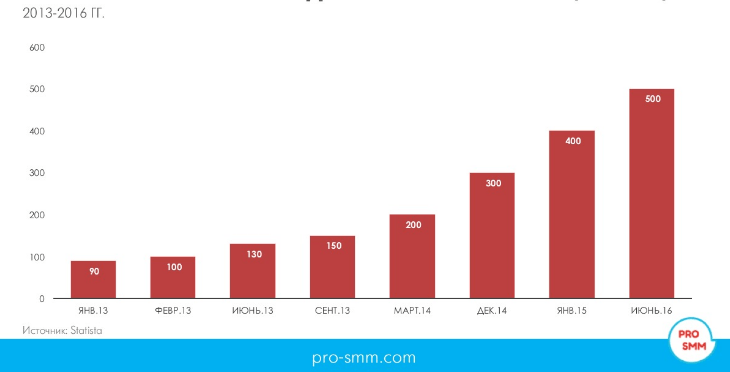
Социальные сети — это то, без чего невозможно представить современного человека. Только вдумайтесь: ежедневно 500 миллионов людей в мире активно пользуются Инстаграм*. И это только Инстаграм*! Эта соцсеть стала отличной площадкой для блогеров, фрилансеров, бизнесменов, дизайнеров, художников и просто людей, которые любят фотографироваться и делиться эмоциями. И, если вы решили присоединиться к этому сообществу, то без профиля вам не обойтись.
Следуйте инструкциям, и в конце статьи вы сможете легко сможете создать страницу в Инстаграм* за 10 минут.
Для тех, кто не любит читать много текста, ответы на самые популярные вопросы:
Ксения Вавилова, автор блога о книгах и саморазвитии, написала для Нетологии полное руководство о продвижении в Инстаграме для новичков.
Инстаграм появился семь лет назад. С тех пор его популярность только набирает обороты, и количество активных пользователей растет с каждым днем.
По данным статистики, аудитория в Инстаграм выросла до 200 миллионов с 2010 по 2014 год. А к концу 2016 года составила уже 600 миллионов пользователей.
В нашем руководстве вы узнаете:
Инстаграм стал площадкой, куда люди не только загружают красивые фото, но и продают товары, строят личные бренды, делятся историями успеха, ведут дневники, запускают проекты. Сегодня можно создать аккаунт в Инстаграм и реализовать продукты и услуги только там, либо сделать его дополнительным источником привлечения трафика на сайт.
Тысячи магазинов, брендов, потенциальных покупателей зарегистрированы в Инстаграм. Если вы только запускаете свое дело или хотите рассказать миру о своих идеях, творчестве, найти единомышленников и целевую аудиторию для продаж — регистрируйтесь в Инстаграм.
Мы подготовили подробную карту для новичков.
Если вы планируете вести блог в Инстаграм, рассказывать только о себе и своих увлечениях, вам подойдет личный вариант ведения аккаунта. Если собираетесь запускать проект, монетизировать профиль, совершать продажи или размещать в нем анонсы своего магазина для увеличения количества посетителей на сайте, инстаграм должен быть рабочим. То есть нужно дополнительно подключить аналитику, составить контент-план и продумать визуальный ряд. Впрочем, для личного аккаунта это тоже необходимо, если хотите серьезно подойти к делу.
Создать аккаунт в Инстаграм можно с помощью смартфона или планшета на Android и iOS, скачав приложение в Play Market и App Store. Или с помощью персонального компьютера с операционной системой Windows 8 и выше.

Готово! Вы зарегистрированы в Инстаграм.
Имя пользователя нужно выбирать в зависимости от того, регистрируете вы личный аккаунт или рабочий. Эта принципиальная разница влияет на подход к выбору ника.
Если вы хотите вести личный блог и выкладывать личные фото, можно выбрать любой ник, который еще не занят (Инстаграм подскажет), придумать что-то оригинальное, использовать ник из других социальных сетей.
Если вы регистрируете аккаунт для ведения бизнеса, к выбору имени нужно подойти иначе. Лучше, чтобы ник был говорящим.
Например: если вы занимаетесь цветами, имя может содержать слово Flowers в различных комбинациях. И лучше, если именно с этого слова будет начинаться ваше наименование. Так потенциальным покупателям будет легче вас найти.
Дополнительно можно указать город для того, чтобы посетитель понимал сразу, где цветы можно заказать.
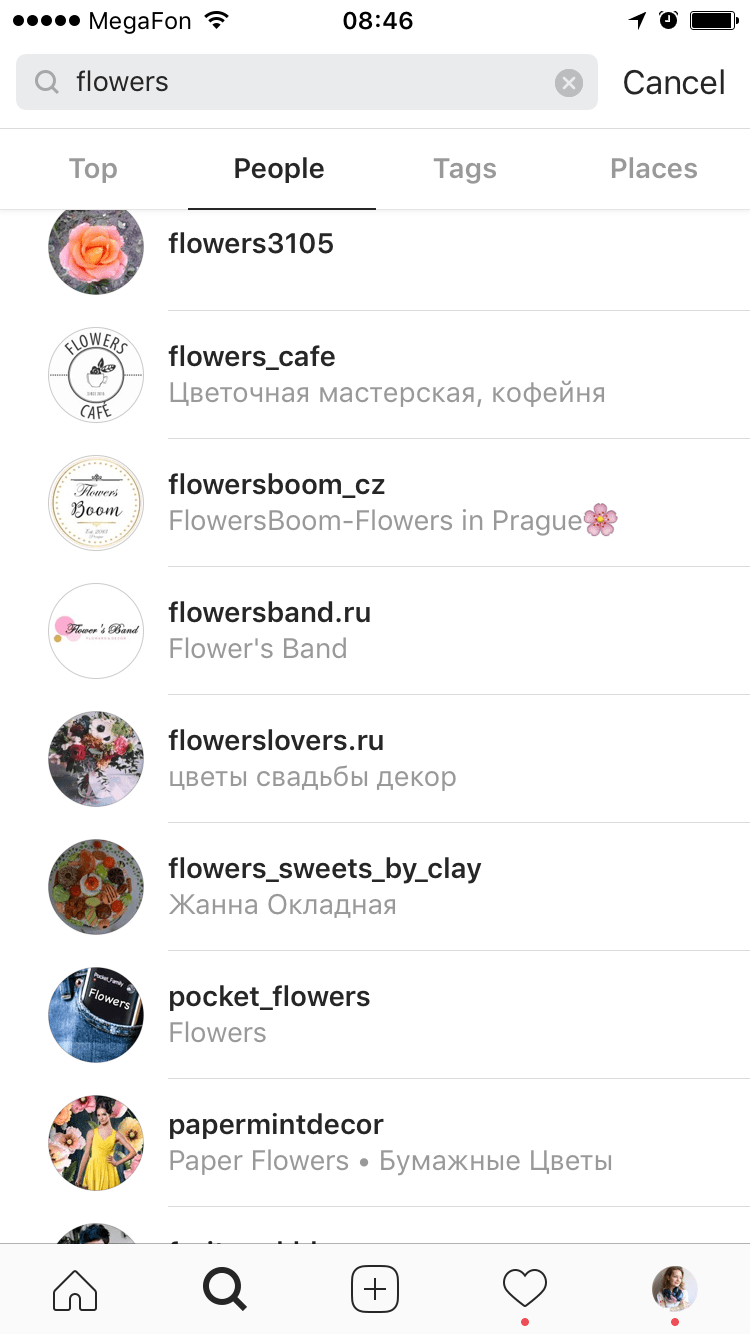
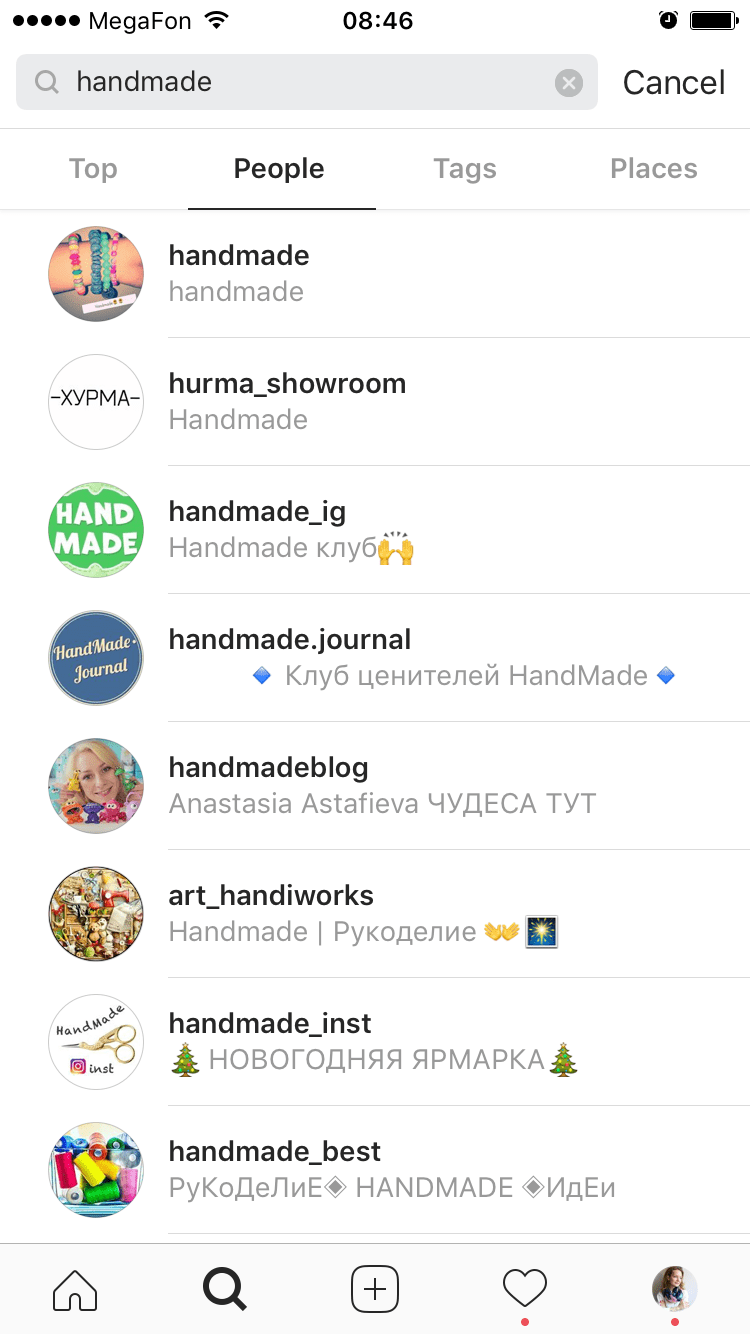
Заполнение «Bio» — информации, которая указана под фото, принципиально важно. По словам, указанным в шапке, происходит поиск в Инстаграм и выдача пользователей.
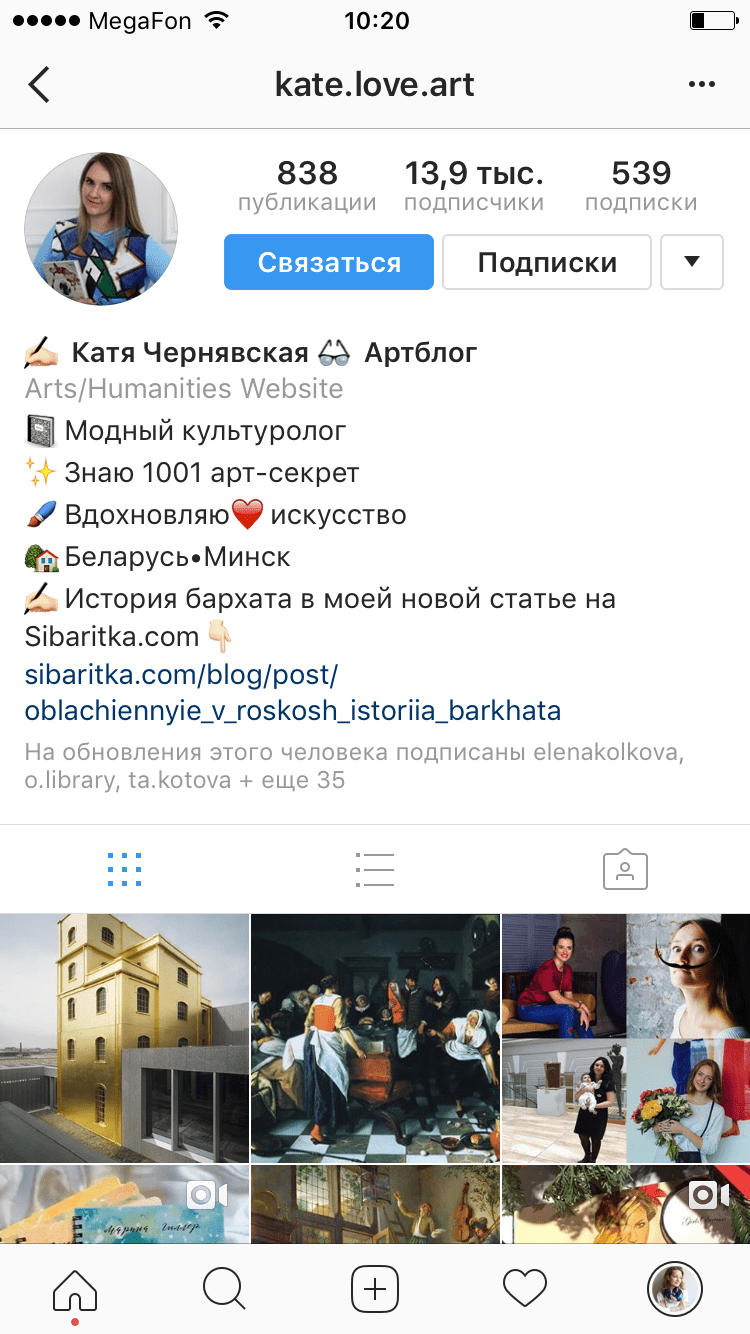
Если вы ведете личный аккаунт, напишите свое имя, чем вы занимаетесь, увлекаетесь, на какую тему ведете блог, где живете.
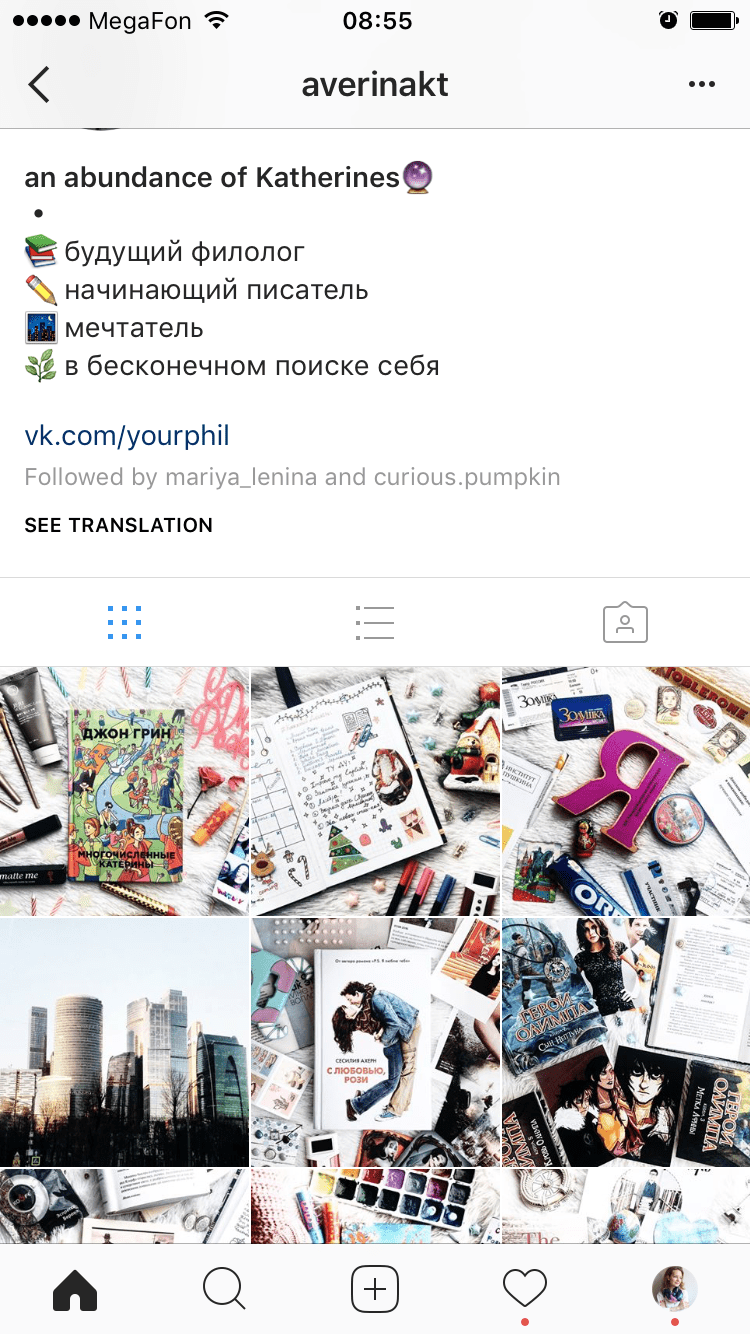
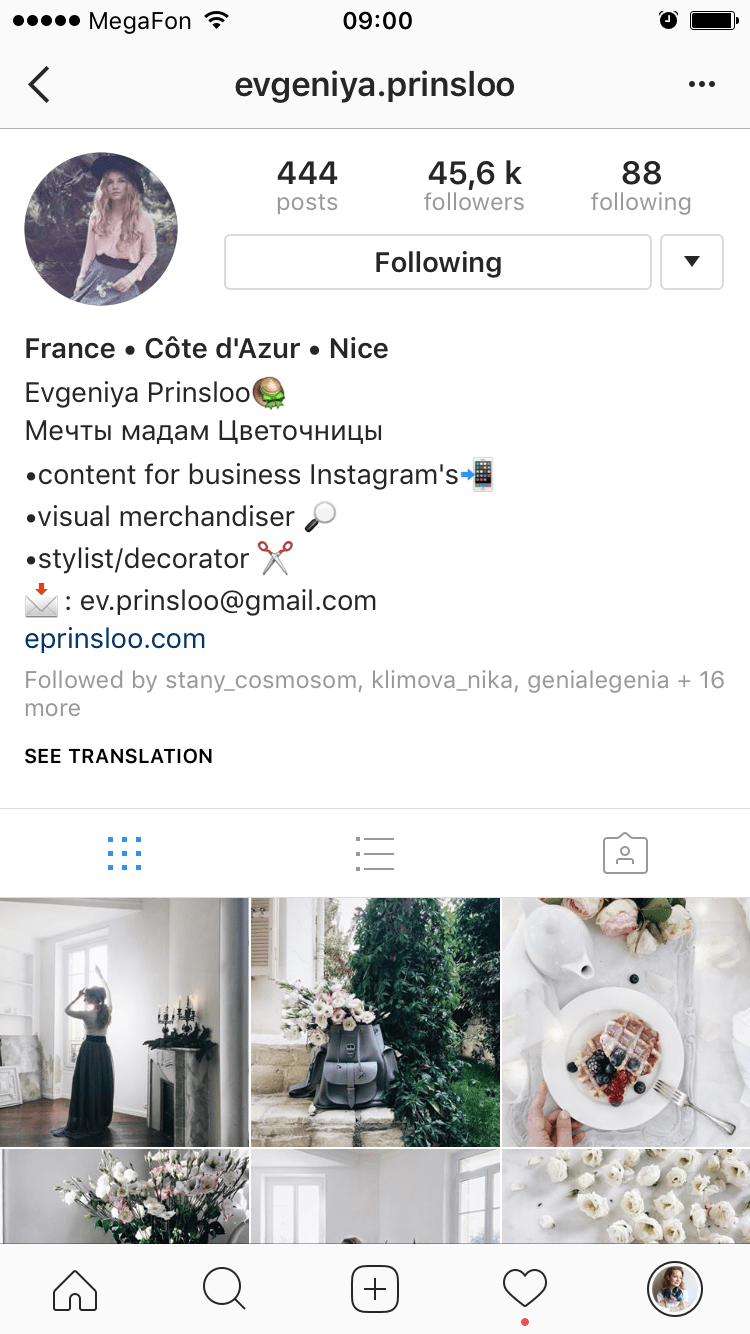
Если аккаунт рабочий — в первой строке необходимо прописать сферу деятельности с указанием продуктов или оказываемых услуг. Эти ключевые слова появляются в поиске и сразу дают понять человеку, чем вы занимаетесь.
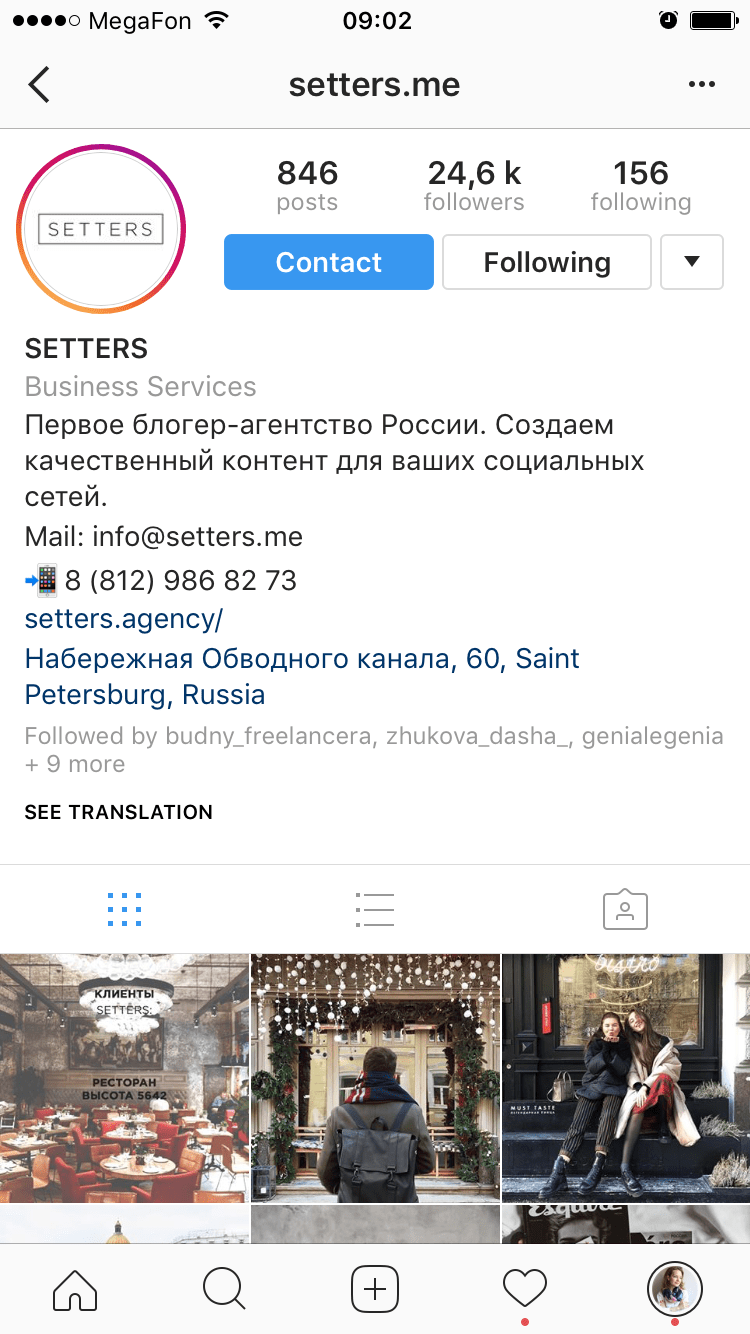
Инстаграм — это, прежде всего, красивая картинка, которая цепляет взгляд. И только затем человек переходит к текстовому блоку
И ваша задача — зацепить человека визуальной составляющей.
Главное правило хорошего фото — дневной свет. Добавляйте яркие детали, необычное расположение предметов на фото (используйте правило третей). Если у вас нет возможности снимать в городе, купите фотофон. Они стали очень популярны в последнее время (имитируют дерево, мрамор, камень и т.д.). Смотрите чужие профили и ищите вдохновение.
Единый стиль аккаунта играет огромную роль: фото с повторяющимися деталями, в одной цветовой гамме, чередование светлых и темных кадров или линейное расположение. Подумайте над цветом, который нравится вам больше всего, или который позволяет создать окружающая обстановка, дополните его еще парой сочетающихся цветов на основе цветового круга и начинайте дополнять кадры этими расцветками.

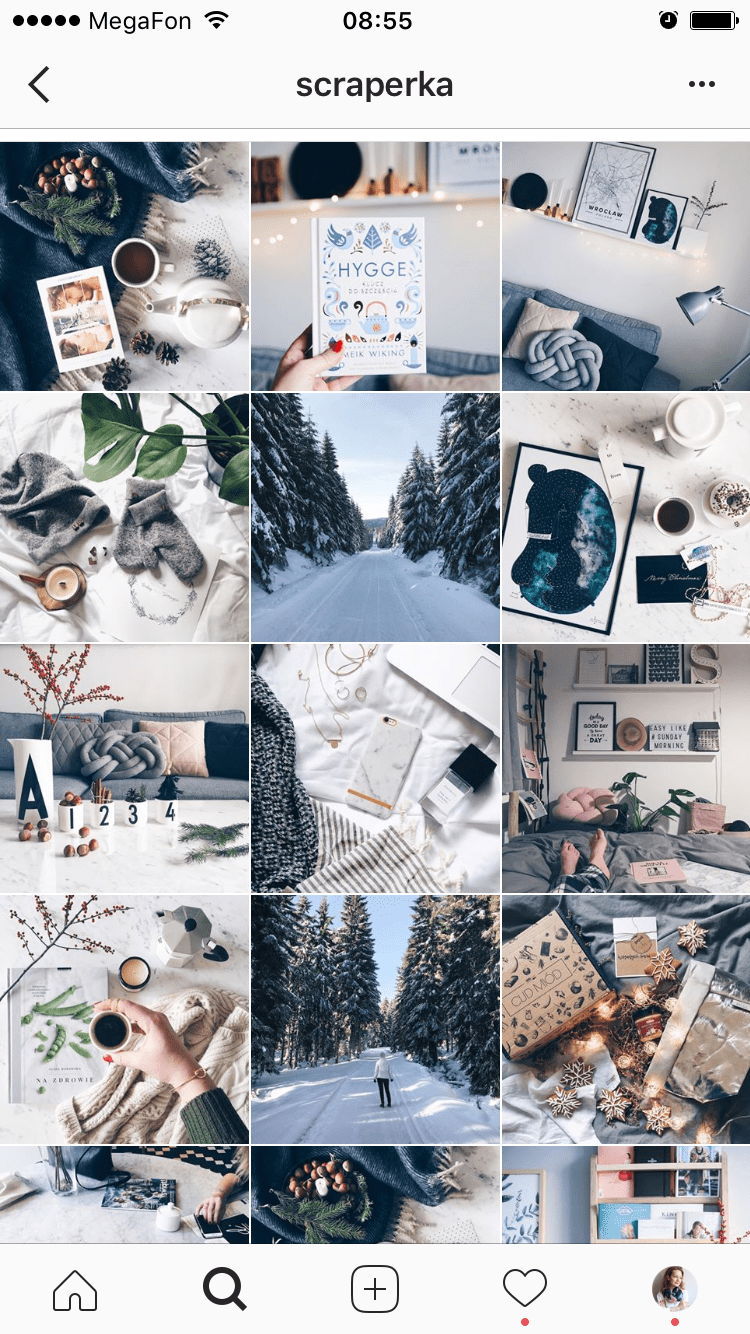
Программы, в которых можно создать визуальный ряд перед публикацией в аккаунте:
Хэштеги — неотъемлемая часть Инстаграм. Они открывают возможности для поиска и продвижения. Они помогают находить пользователей, продукты, услуги или необходимую информацию.
Выбирайте теги по интересам, чтобы найти свою целевую аудиторию и привлечь посетителей
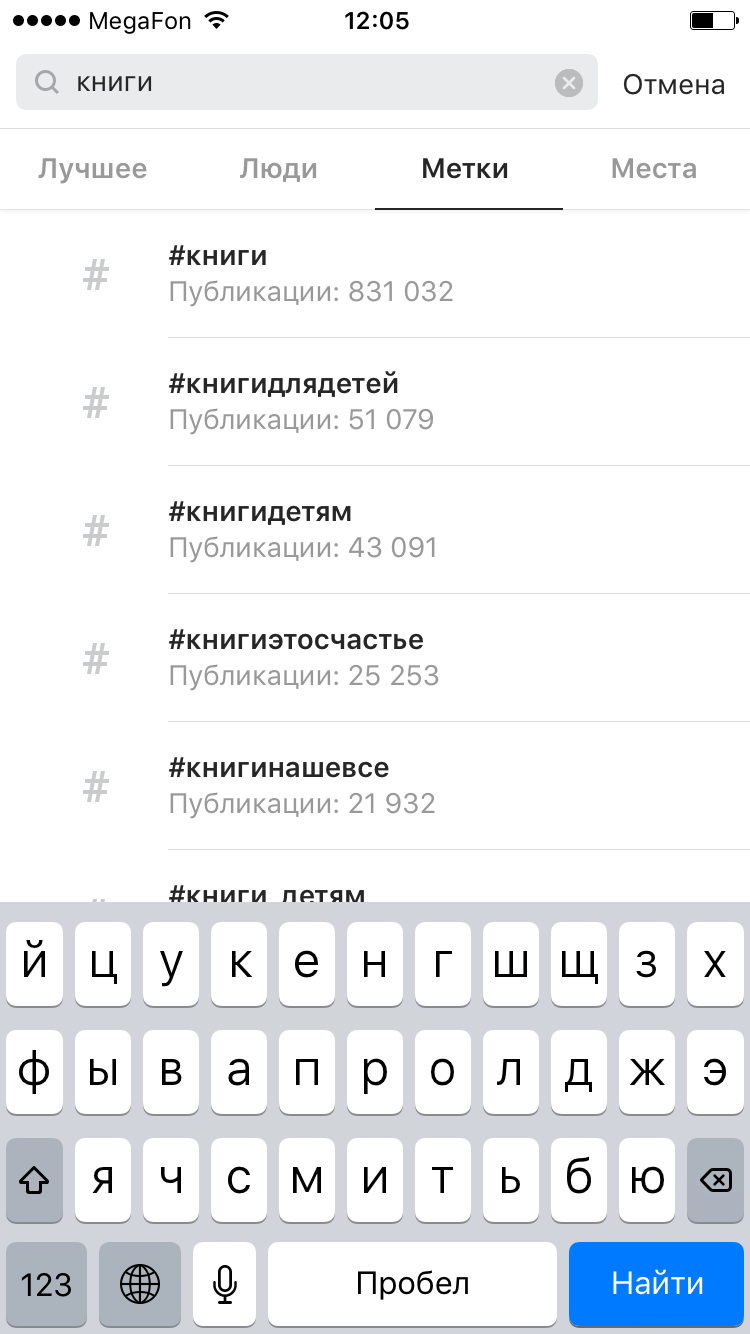
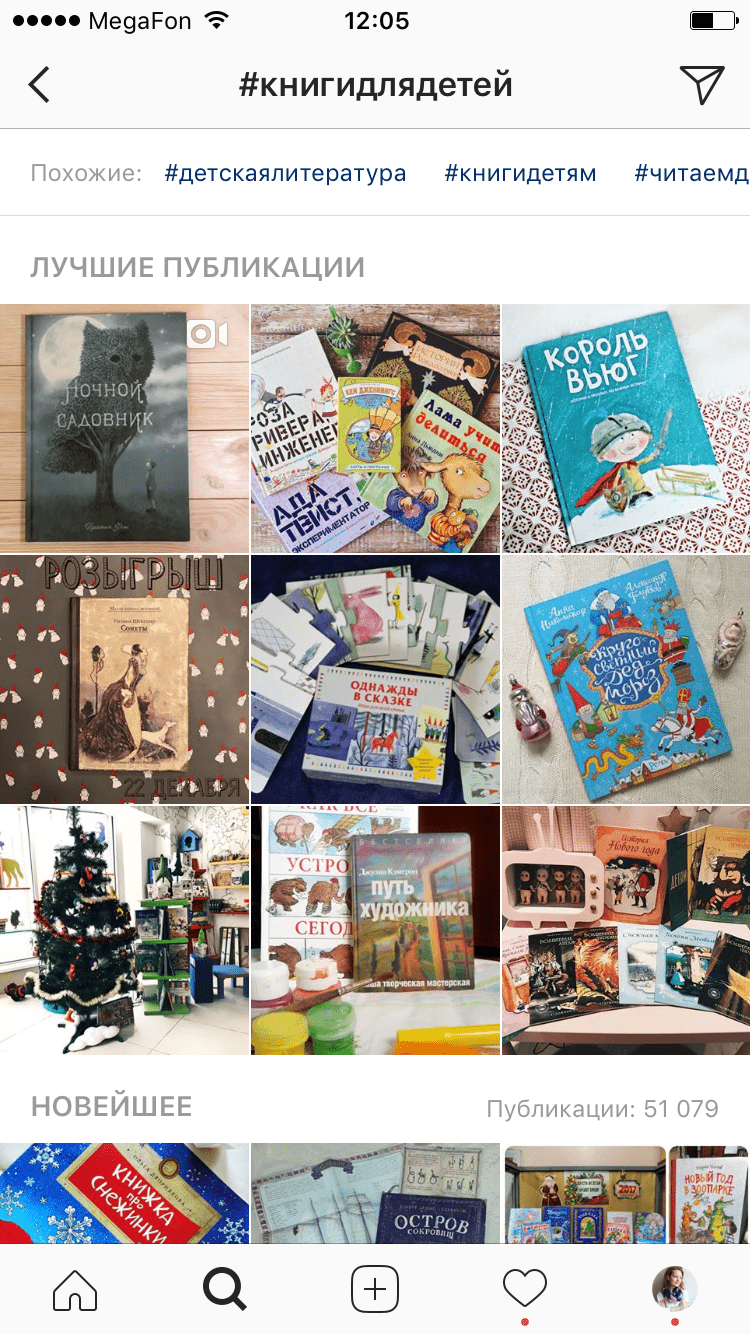
Поиск по тегам осуществляется в самой программе. Для этого нажимаете на значок Лупа и в верхней строке набираете тег на английском или русском. Это зависит от ваших целей, интересов и потребностей. После набора слова открываются вкладки для поиска по популярным аккаунтам, людям, непосредственно тегам и местам. Во вкладке Теги видно, насколько высокочастотный этот запрос.
Следует помнить о том, что если тег слишком часто используется, ваш пост затеряется в общей массе. Используйте теги к постам частотой до 2 тысяч, а лучше — меньше.
А также создавайте персональные метки, чтобы посетители могли ориентироваться в вашем аккаунте и находить необходимую информацию.
Также есть возможность увеличить охват с помощью англоязычных тегов. Посмотреть их можно в программе TagsForLikes. Она позволяет находить метки по определенным темам.
Сервис геолокации в Инстаграм позволяет рассказать людям о том, где вы находитесь в настоящий момент. А также с его помощью можно отметить места, где сняты фото.
Используя геопозиции, находите красивые фотографии, знакомьтесь с людьми, которые живут на другом конце света, а также рассказывайте о себе и увеличивайте охват ваших постов.
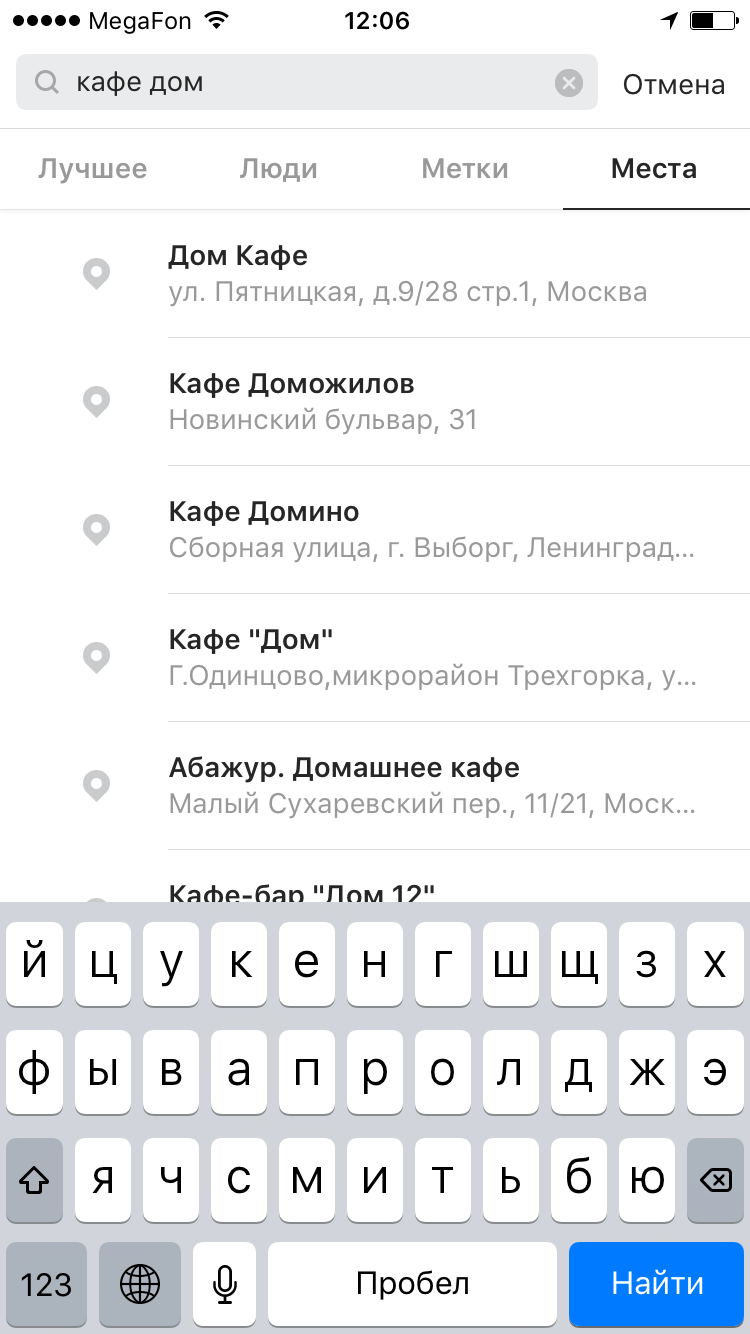
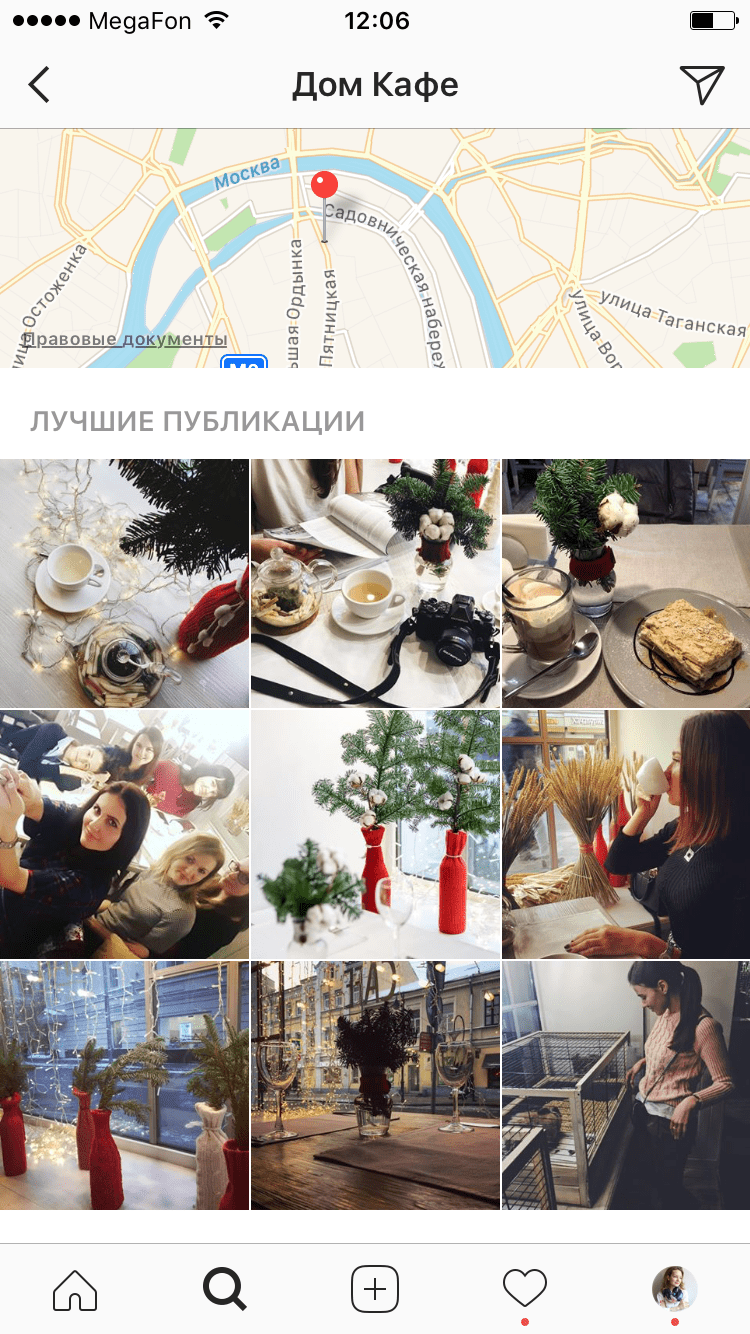
Иногда локации проставляют специально, чтобы фото было показано посетителям этого места. Более новые программы для масслайкинга и масфолловинга позволяют запускать данные функции, указывая точки на карте. Например, программы One Million Likes, Tooligram.
Но не перебарщивайте с масслайкингом и массфоловингом. Во-первых, есть ограничения. Во-вторых, это лишь временный способ для набора подписчиков. Если у вас хороший контент — люди сами будут на него подписываться, лайкать и распространять.
Если раньше, в начале создания платформы, Инстаграм был площадкой для размещения фотографий, то сейчас текстовый контент играет такую же важную роль, как и картинка.
Контент-план необходимо формировать вне зависимости от того, какую цель вы перед собой ставите: открываете магазин, продвигаете бренд, хотите стать известным блогером или монетизировать свой аккаунт. Конечно, можно писать под влиянием вдохновения, но график выхода текстов помогает быть собраннее, публиковать регулярно, к чему ваша аудитория привыкает.
Основные виды контента:
Процентное соотношение рубрик зависит от рода деятельности аккаунта. Соотношение, которое чаще всего применяют для контент-плана: 30% — полезные или обучающие, 40% — развлечение, вдохновение, 30% — продающие посты. Чередуйте рубрики и темы в своих постах, распределив их равномерно по неделе.
Сторителлинг и продажи через истории и личный бренд сейчас выходят на первый план
Сторителлинг — маркетинговый приём, использующий медиа-потенциал с целью передачи информации и транслирование смыслов посредством рассказывания историй. Цель сторителлинга — обеспечение эффективной мотивации к требуемому от субъекта действию.
Личный бренд — это узнаваемое, всем известное имя человека, который «сделал сам себя». Для того чтобы стать брендом, человеку надо для начала стать профессионалом в своей сфере, в которой он хочет занять место, и быть личностью.
Инстаграм помогает рассказать людям о вашей уникальности или уникальности продукта, который вы предлагаете. Показывайте процесс создания, делайте детальную съемку, рассказывайте историю зарождения проекта или путь создания бизнеса. Делитесь полезными навыками.
Уникальность аккаунта складывается из качественных фотографий и захватывающих историй
Посмотреть аналитику профиля в Инстаграм можно двумя способами:
2. Выбираете категорию будущей страницы: местная организация, компания или учреждение, бренд или продукт, общественная деятельность или музыкальный исполнитель, развлечения или сообщество.
3. Заполняете информацию о своей компании или блоге.
4. Выбираете фото профиля и шапки.
6. Затем открываете Инстаграм на своем устройстве, заходите в настройки и выбираете пункт Переключиться на профиль компании.
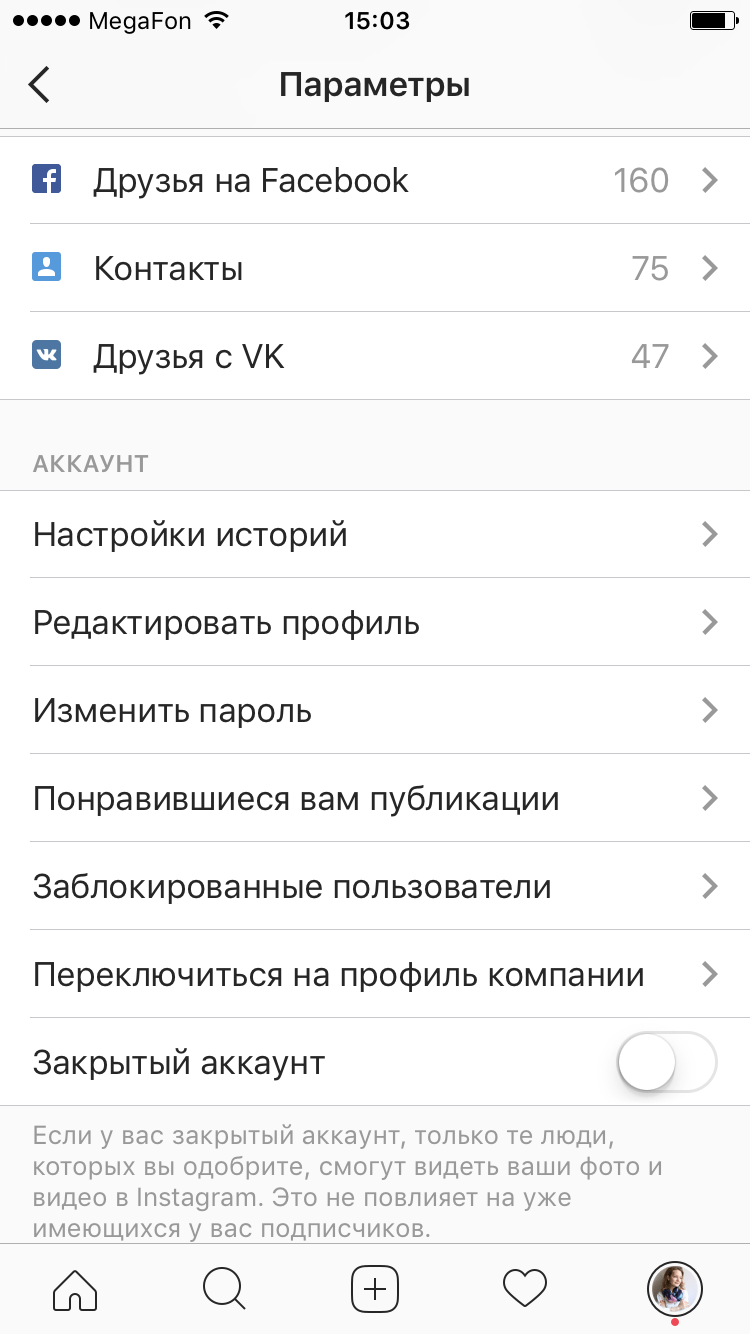
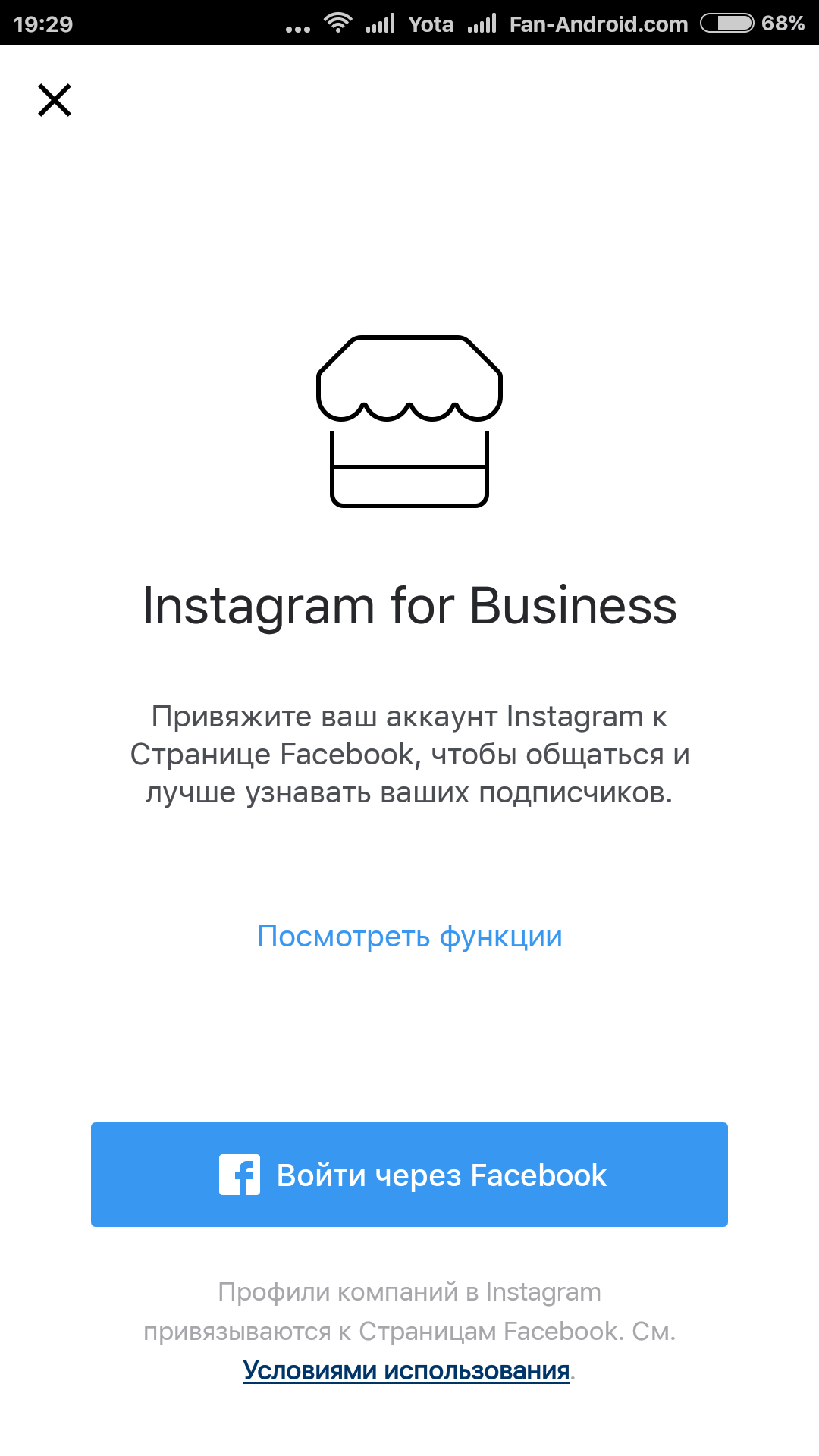
Готово! Вы подключили аналитику. Первые данные начнут собираться на посты, опубликованные после подключения. Посмотреть статистику можно, нажав на кнопку «Статистика» в правом верхнем углу.
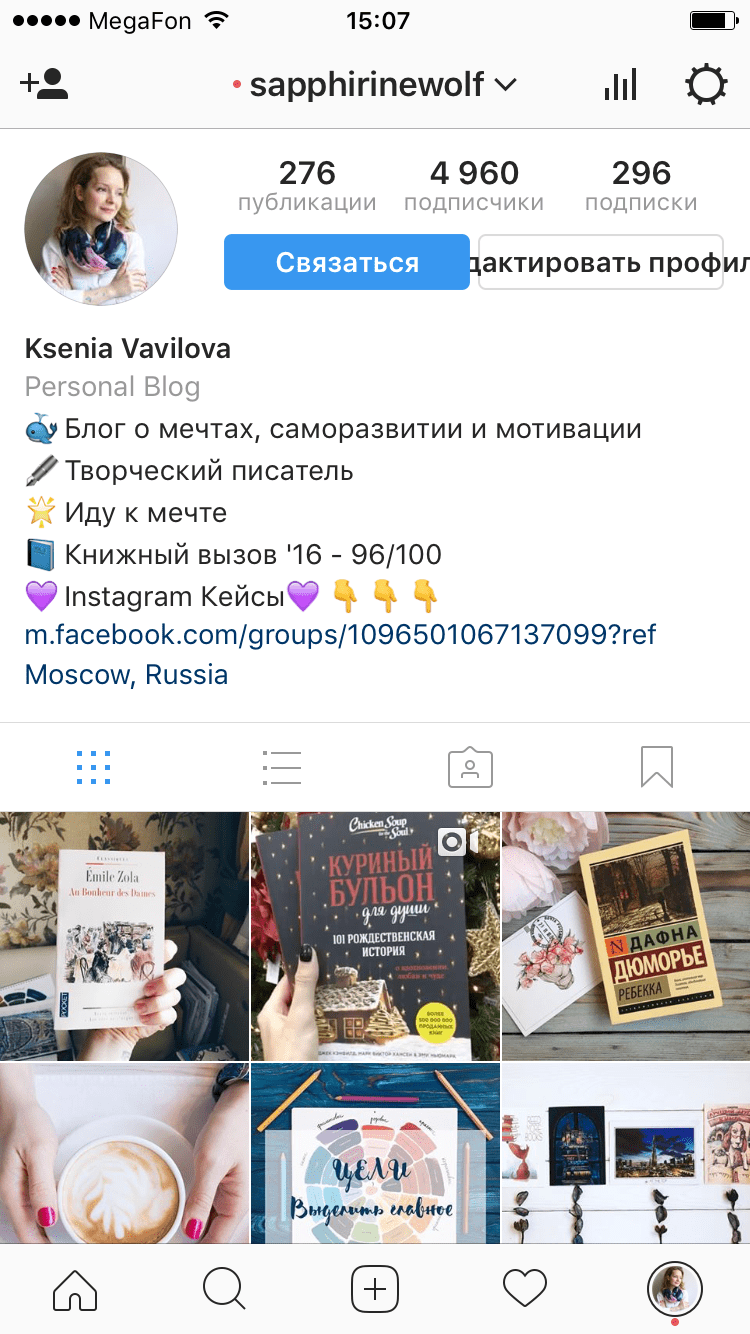
Статистика дает данные о количестве показов вашего профиля, охвате аудитории, просмотрах аккаунта. А также о подписчиках: пол, возрастной диапазон, основных местах проживания и лучшем времени для публикации.
Стратегия включает изучение и анализ целевой аудитории и конкурентов, работу над созданием личного бренда, ключевые особенности, отличающие вас от подобных по тематике аккаунтов. Также она затрагивает рекламу, сотрудничество с блогерами и пабликами.
Чтобы развивать свой аккаунт, увеличивать количество лояльных подписчиков, нужно публиковать интересные посты регулярно, выводить читателей на общение, проводить конкурсы и розыгрыши, не только самостоятельно, но и совместные с другими блогерами
Также можно искать соответствующие вашей тематике паблики и писать для них посты по теме, делать взаимные публикации с людьми, которых читает близкая к вам аудитория. Но нужно помнить, что наигранность и рекламу люди чувствуют. Пишите так, чтобы текст захотелось читать. Да, этому надо учиться. Как и делать красивые, запоминающиеся фото.

Отложенный постинг — это предварительное планирование постов в Инстаграм в определенное время. Так можно сделать с помощью SMM Planner, который опубликует пост вместо вас.
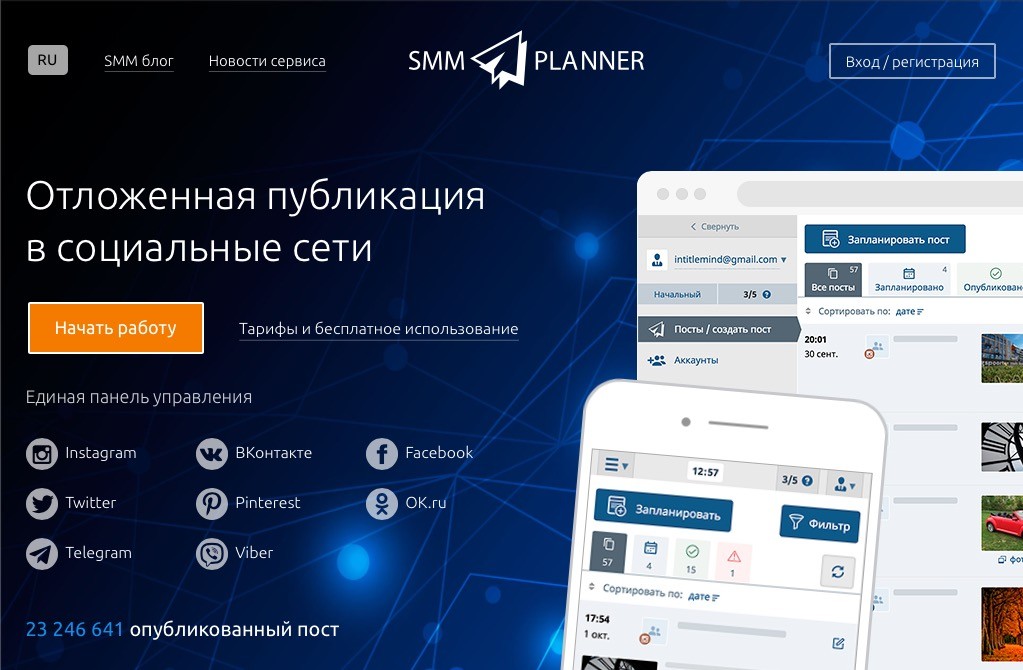
Но так как в соответствии с правилами Инстаграм нельзя размещать контент через сторонние приложения, советуем пользоваться следующими сервисами, которые присылают напоминание о публикации, а вам только остается вставить фото и текст из буфера обмена и нажать «Опубликовать»:

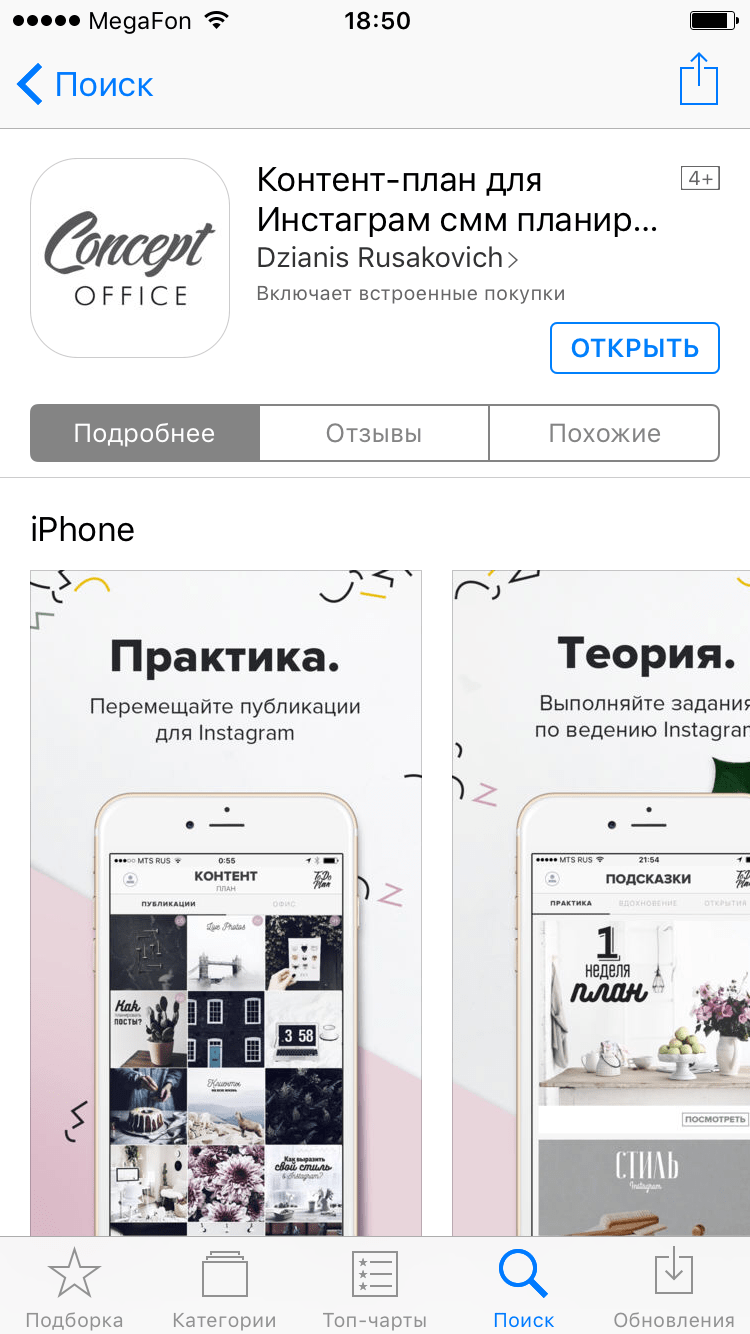
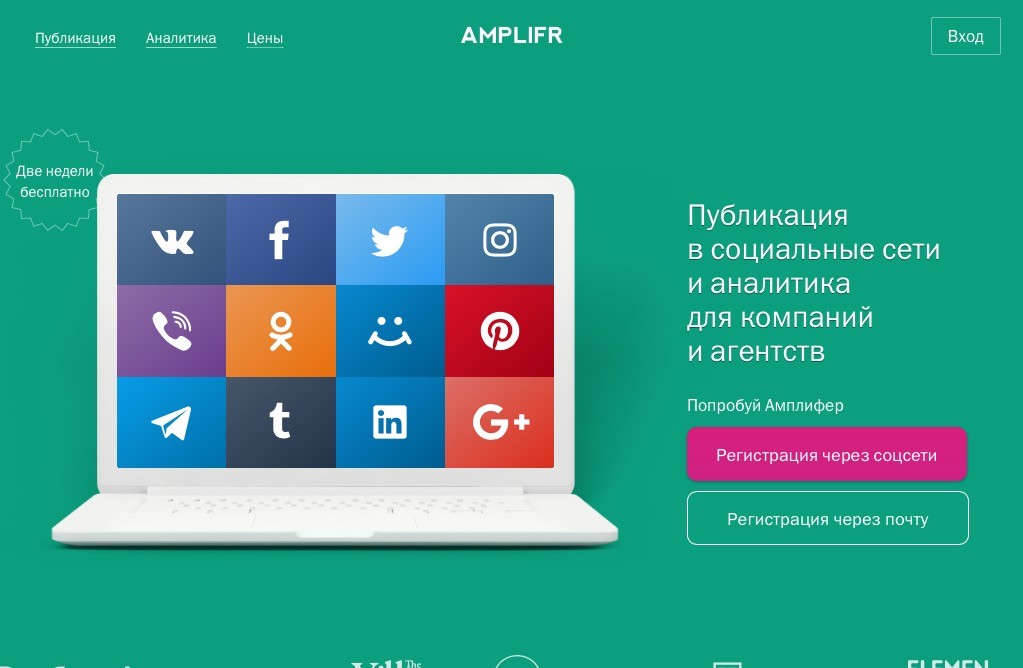
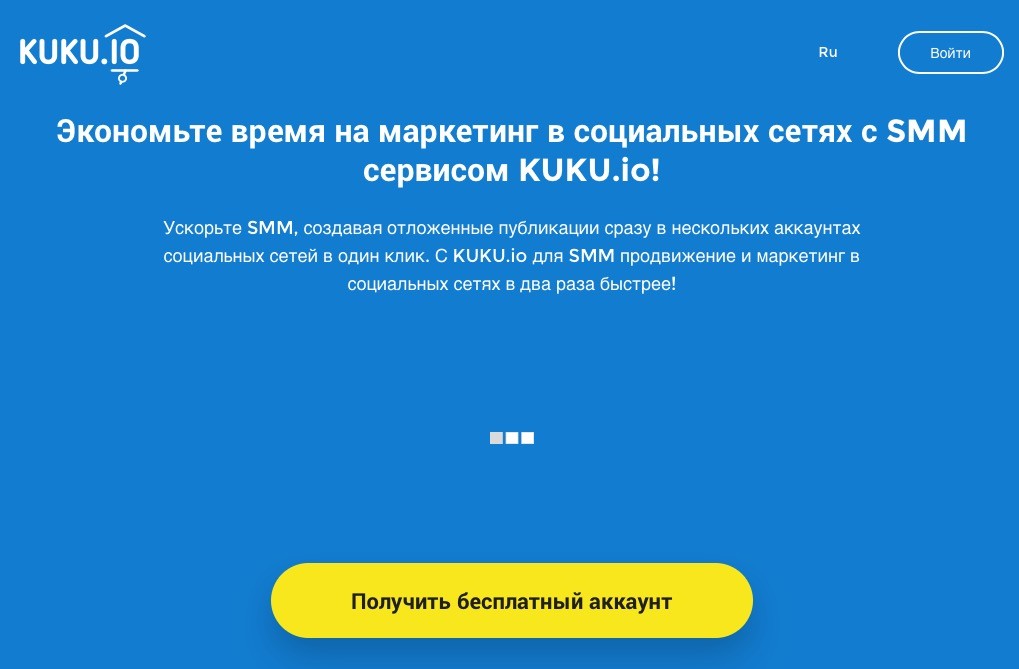
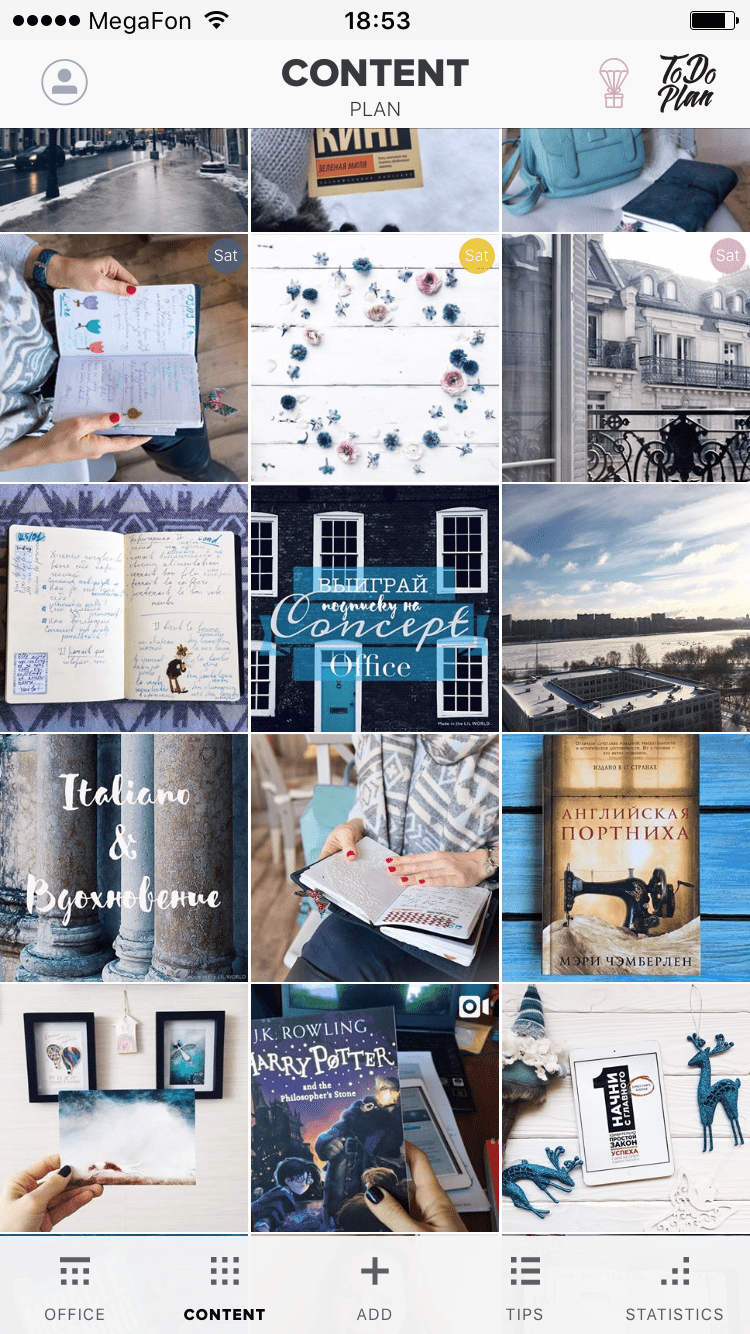
Данные приложения позволяют заранее выстроить ленту фотографий и увидеть, хорошо ли они сочетаются между собой. Будут полезны для тех, кто выдерживает профиль в определенной цветовой гамме.
Сервисы аналитики аккаунтов Инстаграм дают информацию о количестве лайков, комментариев, лучшем времени для постинга (имеется в виду время, когда подписчики наиболее активны). Собирают информацию о самых популярных ваших фотографиях, лучших тегах и самых активных подписчиках. Функционал программ похож, каждая из них имеет тестовый период.

Тысячи блогов и магазинов развиваются на этой платформе. Но, как и любая другая сеть, она требует внимания, ответственности и творческого подхода. Создайте свой профиль сегодня, чтобы завтра о вас узнали сотни и тысячи
Мнение автора и редакции может не совпадать. Хотите написать колонку для Нетологии? Читайте наши условия публикации. Чтобы быть в курсе всех новостей и читать новые статьи, присоединяйтесь к Телеграм-каналу Нетологии.

- Как опубликовать фото или видео в ленте
- Процесс добавления людей на фото и видео
- Процесс добавления места (геолокация)
- Как загрузить фотографию профиля (аватарку)
- Как пройти регистрацию в Инстаграм* в 2023 году
- Через компьютер
- Как временно заблокировать аккаунт
- Как опубликовать фото или видео в сторис
- Открытые аккаунты и закрытые. В чем разница
- Можно ли сейчас регистрироваться из России в Инстаграм*?
- Как выбрать логин для профиля (ник, имя профиля)
- Как перевести обычный аккаунт в бизнес аккаунт
- Как зарегистрировать профиль через компьютер
- Регистрация в инстаграм
- Шаг №1. Скачать приложение
- Шаг №2. Способы регистрации
- Шаг №3. Введите код
- Шаг №4. Имя и Фамилия
- Шаг №5. Пароль
- Шаг №6. Логин
- Шаг №7. Найдите друзей
- Шаг №8. Контакты
- Шаг №9. Фото профиля
- Шаг №10. Вход
- Как создать второй аккаунт
- О чем написать в шапке профиля
- Как зарегистрировать профиль через приложение в телефоне
- В заключении
Как опубликовать фото или видео в ленте
Итак, мы оформили аккаунт. Теперь пора делиться с миром яркими событиями из жизни.
Для того, чтобы опубликовать фото или видео в ленте необходимо:
1. Добавить фото или видео в ленту
Если на аккаунте нет еще ни одной публикации, то можете разместить фото или видео, нажав на кнопку «+» в середине странички.
Для дальнейших публикаций воспользуйтесь панелью внизу, нажав кнопку «+».

2. Выбираем фото или видео для публикации
Фото и видео можно выбрать из галереи или сделать с помощью камеры.

Окно с выбором фото или видео
Также хочу отметить, что вы можете разместить в посте до 10 фотографий и видео.
Для этого необходимо при выборе нажать значок «несколько фото» и выбрать фотографии или видео.

Выбор несколько фото
Как только нашли подходящее фото или видео, то нажимайте кнопку “далее”.
3. Обрабатываем фото и видео
Фото или видео можно обработать, так же как и фото профиля, с помощью фильтров или параметров редактирования.
Как только завершили данный шаг, то нажмите кнопку “далее”.

Страница с выбором фильтра

Страница с настройками параметров
4. Добавляем текст и места публикации
К фото или видео можете добавить описание, которое содержит текст и хештеги.
Обращаю внимание на то, что Инстаграм* разрешает использовать не более 2200 символов в тексте и не более 30 хештегов в одной публикации.
Больше информации о привлекательных текстах в социальных сетях
Также вы можете разместить пост в других социальных сетях, которые связаны с вашим Инстаграм*.

Окно с добавлением текста и выбором аккаунтов для публикации
5. Устанавливаем дополнительные параметры публикации (при желании)
Процесс добавления людей на фото и видео
1. Заходим во вкладку «отметить людей»

Опция «отметить людей»
2. Нажимаем на фото там, где нужно отметить человека

Значок для отметки пользователя
3. Вводим в поиске ник человека, которого хотим отметить

4. На фото появится отметка с ником человека, которого вы указали
Если необходимо отметить еще людей, то проделайте такую же процедуру (пункт 1 — 3).
После того, как вы отметили всех людей на фото, то нажмите галочку.

Пример отметки человека на фото
5. В меню перед публикацией фото вы увидите всех людей, которых отметили

Пример публикации с отмеченными людьми
Процесс добавления места (геолокация)
1. Выбираем в меню «добавить место»

Опция «добавить место»
2. Указываем необходимое место
Если у вас на телефоне работает функция по определению местоположения, то Инстаграм предложит места в зависимости от этого местоположения.

Окно с выбором места
3. В меню перед публикацией вы увидите то место, которое было указано
Как только вы заполнили все данные (текст, место, отметили людей), то можете смело размещать публикацию, нажав кнопку «поделиться»

Пример отметки геолокации
6. После этих действий публикация появится у вас в профиле

Пример страницы аккаунта с публикацией
Далее рассмотрим алгоритм размещения фото или видео в сторис.
А больше информации о технических моментах, связанных с размещением постов в Инстаграм*, вы можете найти в статье: Как сделать пост в социальных сетяз за 7 шагов — подробная инструкция для новичка
Как загрузить фотографию профиля (аватарку)
Итак, вот мы и подошли к визуальной части нашего аккаунта. И первое, с чего начнем, это разместим фотографию профиля.
Фотография профиля — это ваша аватарка, поэтому выбирайте фото хорошего качества. Если ведете личный блог, то советую выбирать портреты, чтобы лицо было отчетливо видно. А если профиль коммерческий, то используйте логотип или фото, отражающие вашу деятельность.
При регистрации аккаунта система предложит вам разместить фото профиля. В таком случае алгоритм действий будет следующий:
1. В предложенном окне выбираем «добавить фото»

Окно для выбора фото при регистрации
2. Даем разрешение программе на добавление фото и видео

Окно запроса разрешения
3. Выбираем фото для профиля. Фото можно загрузить из галереи или сделать с помощью камеры.
После того, как фото выбрано, нажимаем «далее».

4. Выбранное фото можно обработать: подобрать подходящий фильтр или выстроить параметры самостоятельно
Как только вы обработали фото, то нажмите кнопку «далее».

Окно с выбором фильтра

Окно с выбором параметров
После этих действий у профиля появится новая аватарка.

Пример фото профиля
Если загрузили неверное фото или хотите его заменить, то сделать это можно двумя способами.
Способ номер 1
1. Заходим в профиль
2. Нажимаем значок «+» у аватарки

Вид значка «+» у аватарки
3. Нажимаем «добавить фото профиля»

Окно выбора при добавлении фото
4. Нажимаем «новое фото профиля»

Способ номер 2
1. Нажимаем «редактирование профиля»

Значок «редактирование профиля»
2. Нажимаем «сменить фото профиля»

Часть меню по редактированию профиля
3. Нажимаем «новое фото профиля»
Все остальные действия такие же, как я описала выше.
В следующих частях мы рассмотрим, как опубликовать фото или видео в ленте и в сторис.
Как пройти регистрацию в Инстаграм* в 2023 году
На этом практически все. На последнем этапе останется лишь выбрать синхронизировать контакты или нет. Теперь вы можете пользоваться социальной сетью, подписываться на интересные страницы, друзей, коллег, а также выкладывать фото, видео, сторис и рилс.
Каждый раз когда вы будете открывать приложение Инстаграм*, вам нужно активное VPN-соединение, которое нужно включить в мобильном приложении.
Через компьютер
Регистрация в Инстаграме* с помощью компьютера происходит аналогичным путём. Для начала вам нужно установить VPN. Многие браузеры сейчас поддерживают встроенный VPN, например, Opera. Также, можно установить, например, Planet VPN, который является расширением для браузера Opera. После того как вы успешно настроите VPN на своем компьютере или в браузере, можете переходить к процедуре регистрации в социальной сети. Для этого выполните несколько простых шагов:
Как временно заблокировать аккаунт
1. Войдите в аккаунт (заблокировать через приложение вы это не сможете)
2. Коснитесь или нажмите в верхнем правом углу иконку с человечком

Внешний вид иконки
3. Выберите «Редактировать профиль»

Иконка «редактировать профиль»
4. Нажмите «Временно заблокировать мой аккаунт» в нижнем правом углу

Иконка «временно заблокировать аккаунт»
5. Выберите вариант из раскрывающегося меню рядом с полем «Почему вы решили заблокировать свой аккаунт?» и повторно введите свой пароль
Временная блокировка аккаунта станет доступна только после выбора причины из меню.

Параметры для блокировки аккаунта
6. Коснитесь или нажмите «Временно заблокировать аккаунт»
Таким образом, в этой статье мы рассмотрели весь процесс регистрации аккаунта в Инстаграм*.
Вот основные правила, которые помогут вам при регистрации аккаунта в Инстаграм*:
Если вы дочитали статью до этого момента, то, пожалуйста, оцените ее, насколько она была для вас полезной;)
Надеюсь, все эти простые советы помогут вам с легкостью примкнуть к огромному сообществу пользователей Инстаграм*.
А какие у вас сложности возникли? Что было самое сложное?
*Meta запрещенная организация на территории Российской Федерации
Как опубликовать фото или видео в сторис
Сторис — это функция, с помощью которой вы можете разместить любое фото или видео на 24 часа.
Найти сторисы можно в верхней панели ленты.

Внешний вид Сторис
С помощью этой функции пользователи делятся живыми эмоциями, событиями, смешными моментами. Через 24 часа фото или видео будет недоступно для просмотра и переместится в ваш архив.
Если хотите разместить фото или видео в сторис, то необходимо:
1. Зайти на свой профиль, нажать значок «+» рядом с вашей аватаркой и выбрать «дополните свою историю»
Добавление фото или видео в Сторис в профиле

Окно при добавлении фото
Или нажать на значок фотоаппарата в ленте Инстаграма*.

Добавление фото или видео в Сторис в ленте
2. Выбрать фото или видео для публикации
Так же как и с публикацией в ленте, вы можете выбрать несколько фото сразу (алгоритм размещения аналогичный).

Выбор фото для Сторис
3. Обработка фото или видео

Панель инструментов в Сторис
4. Как только вы закончили редактировать ваше фото или видео, нажмите кнопку «получатель»

Пример фото для публикации в Сторис
5. Далее вам необходимо выбрать, кто увидит вашу публикацию
В Инстаграм* есть две группы: ваша история и лучшие друзья.
При выборе группы «ваша история» публикацию увидят все люди, которые подписаны на вас.
Группа «лучшие друзья» — это выбранные вами подписчики, с которыми вы готовы делиться публикациями.
Для выбора любой из категорий просто нажмите на нее.

Группы для публикации
После этого у вашего профиля появится Сторис и доступ к архиву, где будут храниться ваши истории.

Информация об архиве Сторис
Вот такие типы публикаций есть в Инстаграм*. Теперь рассмотрим, какие виды аккаунтов бывает.
Открытые аккаунты и закрытые. В чем разница
Первая квалификация аккаунтов в Инстаграм* — это открытый и закрытый.
Этот вид аккаунта отлично подходит для тех, кто хочет продвигать себя, свои товары или услуги.
Однако, у открытого аккаунта есть один минус — подписка ботов. Боты — это неживые аккаунты, созданные с целью выполнения автоматического действия, например рассылки или комментирования.
Такие аккаунты не приносят никакой пользы, а наоборот убивают активность. Из-за этого раз в месяц открытые аккаунты необходимо чистить от таких ботов вручную или с помощью программ.
Поэтому если не хотите, чтобы публикации были доступны всем пользователям или на вас подписывались все, кто хочет, то можете сделать аккаунт закрытым.
Закрытый аккаунт — это профиль, в котором публикации видны только подписчикам. Также вы можете принять или отклонить заявку на подписку.
Обращаю внимание, что закрытым вы сможете сделать только личный аккаунт, у бизнес-аккаунта такой функции нет.
Итак, как же сделать аккаунт закрытым?
1. Заходим в настройки аккаунта

Значок «настройка аккаунта»
2. Выбираем пункт «конфиденциальность и безопасность»

Меню настроек аккаунта
3. Выбираем «конфиденциальность аккаунта»

Часть меню раздела «конфиденциальность аккаунта»
4. Нажимаем «ОК»

Окно с переключением аккаунта на закрытый
Все. Теперь ваш профиль закрытый. Если захотите снова сделать его открытым, то проделайте такую же процедуру.
Дальше мы разберем еще один вид квалификации: личный и бизнес-аккаунт.
Можно ли сейчас регистрироваться из России в Инстаграм*?
Доступ в Инстаграм* на территории России закрыт с 14 марта 2022 года. С этого момента некоторые перестали пользоваться социальной сетью, а другие продолжают, как и прежде. Если вы сейчас решите открыть Инстаграм* с веб-версии сайта, то увидите неизвестную ошибку сети, а попробовав зайти через мобильное приложение уведомление «Не удается обновить ленту».

Если вам нужно создать аккаунт в Инстаграм*, то не расстраивайтесь раньше времени – сделать это можно, ведь многие пользователи до сих пор продолжают пользоваться социальной сетью. А как пройти регистрацию после блокировки ИГ в России мы сейчас расскажем.
Как выбрать логин для профиля (ник, имя профиля)
По сути, это ваше имя на просторах социальной сети. И возникает вопрос, как подобрать подходящий ник.
Можно также использовать английский аналог имени (Аня — Ann, Лена — Helen, Саша — Alex и т.д.)
Такой ник позволит оставаться собой, а друзья и знакомые вас быстро найдут.
Пример таких ников: helen_evstratova, ann1995, alex23021997, yulia_2201
Пример таких ников: shopchinchin, art.designer, smm.novgorod, cosmetolog48, stylist_moscow
Пример таких ников: yatuta, gno, ladycat, clapgirl, valera_007
Пример таких ников: lena_clap (личная информация + псевдоним), yuliacosmetolog (личная информация + деятельность)
Как перевести обычный аккаунт в бизнес аккаунт
В этой части статьи мы рассмотрим такой важный вопрос: как перевести личный аккаунт в бизнес.
Но прежде, чем мы перейдем к алгоритму, давайте разберем, для чего необходим бизнес-аккаунт и что он дает пользователю.
По статистике 80% людей подписаны на тот или иной бизнес-аккаунт, поэтому если вы решили продвигать товары или услуги через Инстаграм*, то такой аккаунт вам необходим.
Что же дает бизнес-аккаунт?
Как вы могли заметить, все эти инструменты помогают владельцу аккаунта разработать стратегию по продвижению.
Как же перевести личный аккаунт в бизнес?
Прежде, чем решите сделать данное действие, создайте аккаунт на Фейсбук*, так как без этого вы не сможете перевести личный аккаунт в бизнес.
1. Заходим в «редактирование профиля»

3. Ознакомьтесь с возможностями бизнес-аккаунта и нажмите «продолжить»

Пример окна с описанием возможности бизнес-аккаунта
4. Выберите профиль вашего аккаунта

Перечень предлагаемых бизнес-профилей

Пример выбранного бизнес-профиля
5. Проверьте ваши данные: подтвердите их или скорректируйте

Окно с проверкой данных
6. Привяжите аккаунт к Фейсбук*
Это действие необходимо для создания промоакций.
Выберете ту страничку, к которой необходимо привязать аккаунт Инстаграм*, или создайте новую.

Окно с добавлением аккаунта Фейсбук*
После этого действия личный станет бизнес-аккаунтом. В профиле появятся способы для связи, и в меню появится статистика.

Внешний вид бизнес-аккаунта

Значок «статистика» в меню «настройка аккаунта
Если захотите вернуть бизнес-аккаунт в личный, то необходимо:
1. Зайти в меню «настройка аккаунта»
2. Выбрать пункт «аккаунт»

Часть меню «настройка аккаунта»
3. Выбрать «переключиться назад на личный аккаунт»

Меню вкладки «аккаунт»
4. Нажать «переключиться»

Окно с переключением аккаунта на личный
Все, ваш аккаунт снова личный.
Вот мы и закончили разбор настроек при создании аккаунта в Инстаграм. Все эти инструкции познакомят вас с базовыми функциями и инструментами, которые позволят делиться фотографиями и мыслями с читателями.
Однако, если у вас остались вопросы, то пишите в комментариях, разберемся вместе.
Но остался еще один вопрос: что же делать, когда необходимо два аккаунта, например, один личный, а второй коммерческий? Логичный ответ — создавать второй. А как это сделать, мы рассмотрим далее.
Как зарегистрировать профиль через компьютер
1. Заходим на сайт
2. На сайте заполняем данные: телефон или электронная почта, имя и фамилия, имя пользователя и пароль

Страница на сайте при регистрации
Далее все шаги идентичны как в приложении.
Однако, хочу отметить, что функционал приложения и сайта отличаются. На сайте вы не сможете размещать публикации. Вам доступен только просмотр ленты и сторис. Поэтому советую вам установить приложение на телефон.
Регистрация в инстаграм
Регистрация в Инстаграме одинаковая для всех устройств. Так что эта инструкция универсальна и подойдет для любых телефонов.
Есть три способа регистрации. С помощью номера телефона, эл. почты или через Фейсбук. Самый простой способ – это сделать через телефон.
Шаг №1. Скачать приложение
Обратите внимание, что все официальные приложения бесплатны и имеют несколько миллионов установок и положительных оценок.
Это простое правило позволит избежать загрузку пиратских приложений.
Шаг №2. Способы регистрации
Откройте приложение и выберите способ регистрации. Если регистрируетесь через почту, то выберите вкладку «Адрес эл. почты». Я регестрируюсь с помощью номера телефона.
Введите свой номер. Будьте внимательны при вводе. Если номер с ошибкой, то смс с подтверждением не придет. Нажмите кнопку «Далее».
Шаг №3. Введите код
Через несколько секунд, на телефон придет смс-ка с 6-и значным кодом подтверждения. Введите его и нажмите «Далее».
Шаг №4. Имя и Фамилия
Укажите свое имя, чтобы другие люди могли найти вас в Инстаграме. Пишите имя на русском языке и не усложняйте друзьям поиск, вводя латинские символы. Нажмите «Далее».
Шаг №5. Пароль
Придумайте надежный пароль и обязательно его запишите во избежание потери.
В пароле используйте буквы и цифры, чтобы его было невозможно подобрать злоумышленникам.
Люди, которые придумывают простые пароли, часто становятся жертвами хакеров.
После того, как пароль надежно сохранен и записан, нажмите кнопку «Далее».
Шаг №6. Логин
Написать его можно только латинскими буквами. А также можно использовать нижнее подчеркивание и цифры.
Шаг №7. Найдите друзей
Инстаграм предложит подключиться к Фейсбуку и найти друзей через него. Не будем терять на этом время и пропустим этот шаг.
Шаг №8. Контакты
Приложение просто так вас не отпустит. Оно попытается найти ваших друзей в адресной книге контактов.
Можете разрешить доступ, а можете сделать это позже. Просто нажмите кнопку «Пропустить».
Шаг №9. Фото профиля
Нажмите кнопку «Добавить фото» и выберите красивую и яркую аватарку, чтобы она привлекала внимание. Затем нажмите «Далее».
Шаг №10. Вход
Не спешите подписываться на всех подряд. Делайте это выборочно, чтобы не устраивать у себя в ленте информационный мусор, который сыпется каждый час.
Пропустите этот шаг, нажав на кнопку «Готово». Подписывайтесь только на те аккаунты, которые Вам действительно будут интересны.
Как создать второй аккаунт
Бывают ситуации, когда вам необходимо иметь не один аккаунт в Инстаграм*, а два или три, например, если хотите вести личный и бизнес отдельно или у вас несколько проектов, которые невозможно освещать в одном аккаунте.
И тут возникает вопрос: как создать второй аккаунт?
Для этого зайдите в аккаунт, затем в меню и выберете «настройка аккаунта»
Внизу страницы нажмите «добавить аккаунт»

Если у вас бизнес-аккаунт, то вы сразу можете добавить второй бизнес-аккаунт.

Часть меню по выбору аккаунта
Как только у вас появятся несколько аккаунтов, то вы сможете между ними переключаться с помощью меню, нажав настройки, затем выйти и зайти в нужный аккаунт.

Значок «выйти из аккаунта»

Пример выбора аккаунта
Обращаю ваше внимание на то, что в приложении у вас может быть не больше 5 аккаунтов.
О чем написать в шапке профиля
Шапка профиля — это информация, которая отражается в профиле и содержит ключевые моменты о вас и вашей деятельности.
Есть много рекомендаций о том, что написать в данном разделе и в каком порядке информацию расположить. Я же поделюсь своими алгоритмами, которые использую при заполнении шапки профиля.
Мой алгоритмы довольно простые и подходят как для личных блогов, так и для коммерческих.
При заполнении шапки профиля дайте полную информацию о себе, чтобы новый подписчик понял, кто перед ним. Для выполнения этой цели воспользуйтесь следующими алгоритмами.
Давайте теперь все это соберем и рассмотрим на примере.
Пример 1 — блогер
Кто я — Начинающий блогер Чем занимаюсь — Пишу статьи для сайтов Чем могу быть полезна — Консультирую по написанию постов Способ связи — Пиши в директ
Пример 2 — дизайнер
Кто я — Дизайнер Чем занимаюсь — Занимаюсь живописью Чем могу быть полезна — Рисую портреты на заказ Способ связи — Со мной можно связаться по телефону (номер телефона)
Пример 3 — бизнес по курсам английского языка
Кто мы — Преподаватели английского языка Чем занимаемся — Ведем курсы по онлайн-обучению Чем можем быть полезны — Учим говорить с нуля Способ связи — Для связи: (Ссылка на сайт)
Пример 1 — таргетолог
Я Х — Таргетолог Помогаю У — Помогаю бизнесменам С помощью Z — В продвижении вашего Инстаграм* Связь с вами — Пиши в директ
Пример 2 — дизайнер интерьеров
Я Х — Дизайнер Помогаю У — Помогаю новоселам С помощью Z — Создать интерьер вашей мечты Связь с вами — Мой телефон (номер телефона)
Пример 3 — магазин детской одежды
Кто мы — Магазин «Детство» Чем занимаемся — Помогаем молодым мамам Чем можем быть полезны — Подобрать одежду для малышей Способ связи — Для связи: (Ссылка на сайт)
Таким образом, эти примеры показывают то, что эти два алгоритма раскрывают основную информацию о владельце профиля и новый подписчик поймет, с кем имеет дело.
Однако, если у вас возникают сложности с заполнением данных пунктов, то заполните подробно те пункты, которые сможете.
Теперь рассмотрим, как добавить данную информацию в шапку профиля.
1. Заходим в профиль и нажимаем «редактировать профиль»
Значок «редактировать профиль»
2. Вносим необходимую информацию в поле «о себе» (максимальное количество символом — 150)
Если у вас есть ссылка на сайт или мессенджеры, то добавьте ее в поле «сайт»
3. Нажимаем «сохранить»

После этого информация появится в профиле.

Пример шапки профиля
Теперь перейдем к публикациям: рассмотрим добавление фото или видео в Инстаграм*.
Как зарегистрировать профиль через приложение в телефоне
Я буду показывать процесс установки на примере Андроид, но алгоритм одинаков для двух систем.
1. Заходим в приложение Google Play (App Store)

Значок Google Play

Поиск в Google Play
3. Находим нужное приложение и устанавливаем его на телефон

Значок Инстаграма* в Google Play
После того как приложение установлено, заходим в него для регистрации профиля.

Значок Инстаграма* после установки
1. Выбираем пункт «создать аккаунт»

Стартовое окно в приложении при регистрации
2. Вводим номер телефона и электронную почту

Окно для ввода номера телефона

Окно для ввода электронной почты
Как только вы ввели данные, нажимаем кнопку «далее».
О том, как придумать имя профиля, мы поговорим чуть позже.
На данном шаге вы также можете синхронизировать профиль с вашими контактами.
Что это значит?
Поэтому я советую воспользоваться данной функцией.
4. После прохождения всех шагов вы получите доступ к профилю

Окно с завершением регистрации
В этом окне вы можете изменить имя пользователя, если вдруг обнаружили ошибку или придумали новое имя. Также эта функция будет доступна в редактировании профиля.
5. Подключение к Фейсбук*
После того как зарегистрируетесь, вам будет предложено подключиться к Фейсбук*.

Окно с подключением аккаунта Фейсбук
Это действие связывает два аккаунта, что позволяет найти пользователей Инстаграм* среди ваших друзей на Фейсбук* и делиться публикациями.
Если у вас нет Фейсбук* или вы не хотите добавлять его, то пропускайте это действие.
Вот и все. Регистрация завершена. Поздравляю вы стали пользователем Инстаграм*.

Стартовая страница при завершении регистрации
Теперь разберем, как создать профиль в Инстаграм* через компьютер.
В заключении
Поздравляю! Вы только что зарегистрировали свой аккаунт в Инстаграме!
В нижней части экрана найдите значок «лупа» и нажмите на него.
Теперь в строку «поиск» можете написать имя и фамилию человека, который вам интересен.
После того, как регистрация прошла успешна, рекомендую сразу же заняться оформлением своего профиля.
Правильно оформленный профиль, позволит привлекать больше подписчиков и фанатов!
Если вы хотите присутствовать в Инстаграме инкогнито, то посмотрите эту инструкцию, как сделать свой аккаунт закрытым от посторонних глаз.
А если вы хотите не только сидеть в социальной сети и листать красивые фотки, но и зарабатывать в Инстаграме, то изучите все способы заработка.
Остались вопросы по инсте? Пишите в комментариях! Буду рад помочь.


