
Смартфоны из магазинной полки имеют стандартный рингтон. Если не научиться изменять его настройки, то он будет звучать ещё долго в вашем устройстве. Из этого руководства вы сможете прочитать о том, как поставить мелодию звонка на телефоне Самсунг А51.
На любом телефоне Samsung на контакт можно установить собственную мелодию или рингтон. Но не все знают, а если знают, то не всегда умеют установить мелодию на контакт. Тое есть присвоить каждому контакту свою мелодию, чтобы по одному звонку можно было не глядя определить важен этот звонок или нет.
На всех современных смартфонах Samsung Galaxy можно изменить мелодию для каждого контакта без установки дополнительных программ, т.е. штатными средствами. О том, как это сделать, мы сейчас и поговорим.
Персонализация мелодии вызова на телефонах Samsung – весьма удобная и практичная функция. Особенно полезна она тем пользователям, кто получает множество звонков ежедневно, позволяя быстро узнавать, кто именно им звонит. Теперь мы точно знаем, когда нужно сразу взять трубку, а когда никуда не спешить. Особенно при наличии целого вороха дел. Каким же образом на телефоне Самсунг поставить нужную мелодию на определенный контакт, и что нам для этого понадобится? Расскажем об этом в нашем материале.
Чтобы установить фото на контакт на смартфонах на базе Android, включая Samsung, нужно, чтобы этот контакт был привязан к аккаунту (тому же Google), а не сохранен в памяти сим-карты — иначе ничего не выйдет. Если контакт привязан к аккаунту, то все в порядке. В этой статье вы узнаете, как поставить фото на контакт на смартфонах Samsung Galaxy.
Зайдите в приложение «Телефон».
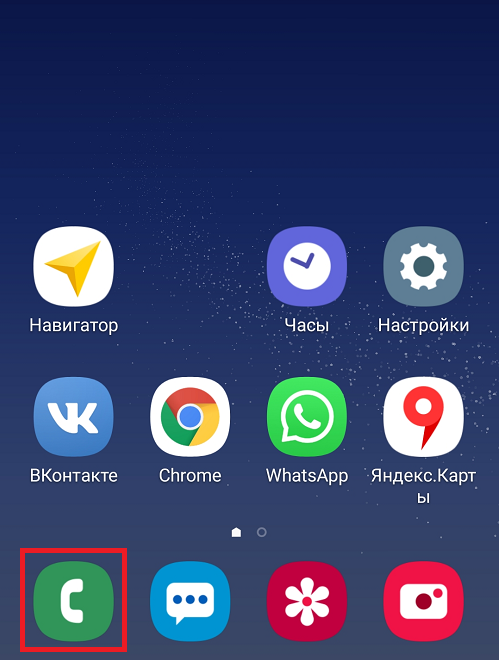
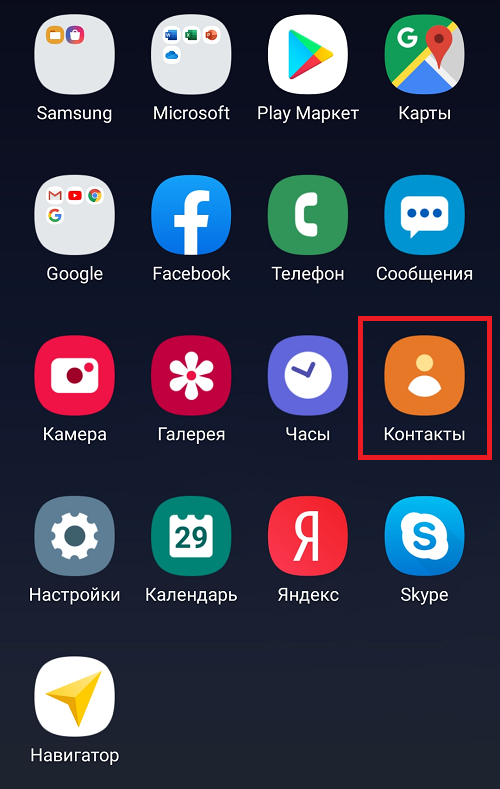
Можно также открыть приложение «Контакты», но разницы в данном случае нет.
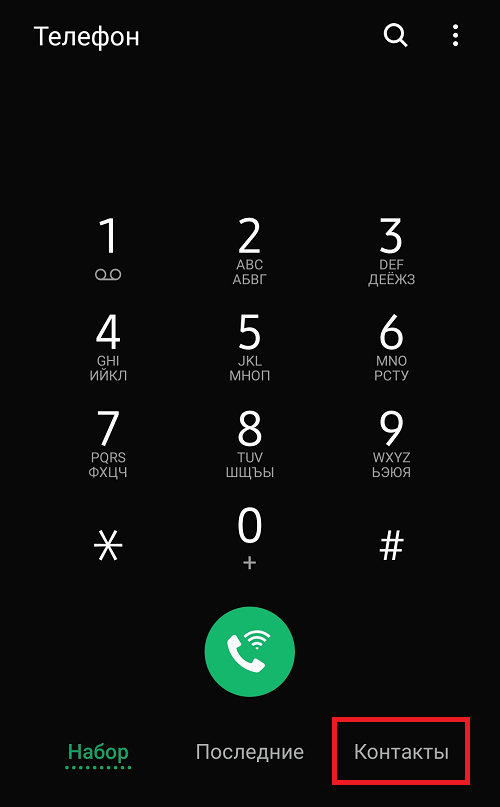
Откройте вкладку «Контакты».
Находите нужный контакт и тапаете по его аватарке, например:
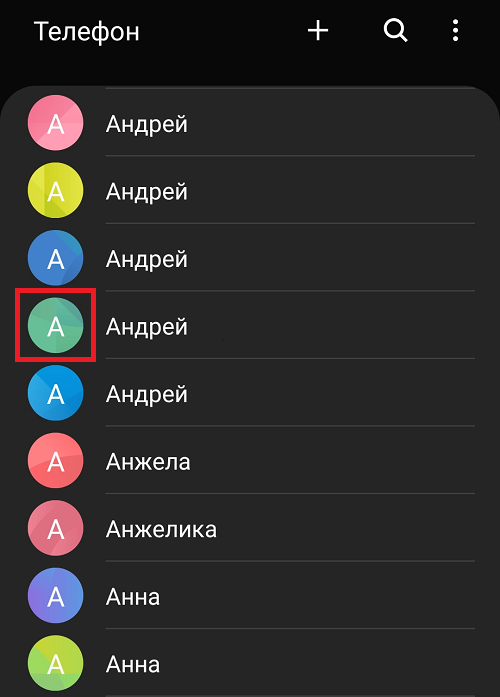
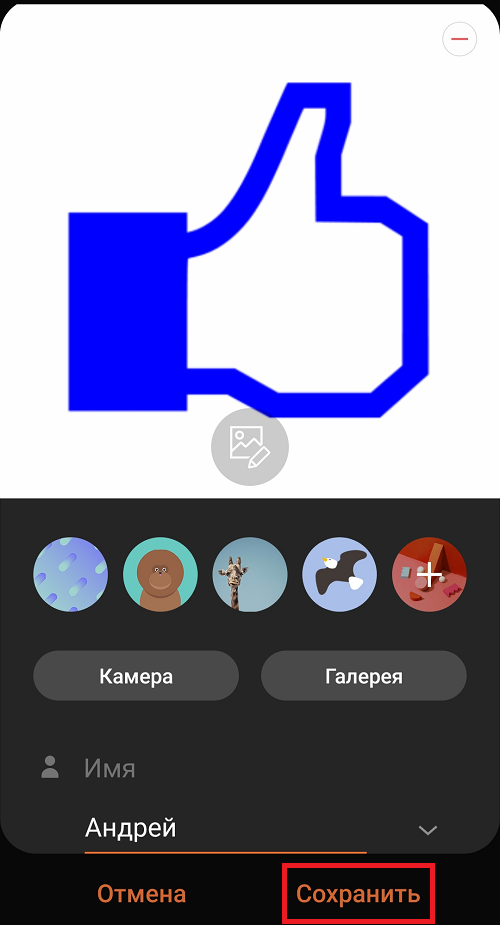
Открылась страница пользователя. Нажмите на аватарку.
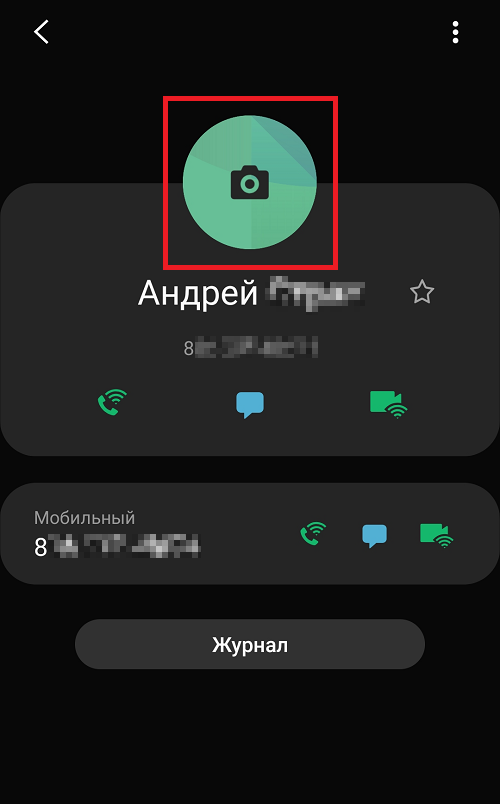
Дальше нужно выбрать «Камера» или «Галерея». Обычно изображение загружают из галереи, так что мы нажмем на одноименную кнопку.
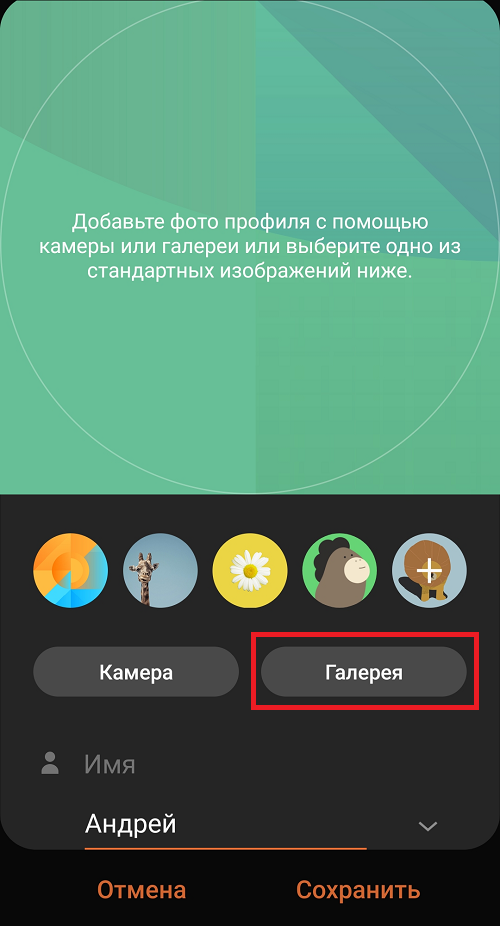
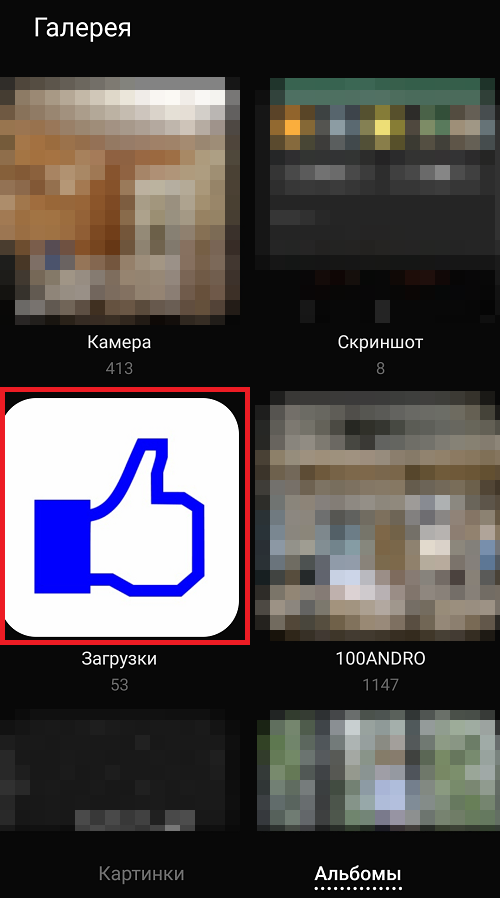
Затем — само изображение, например:
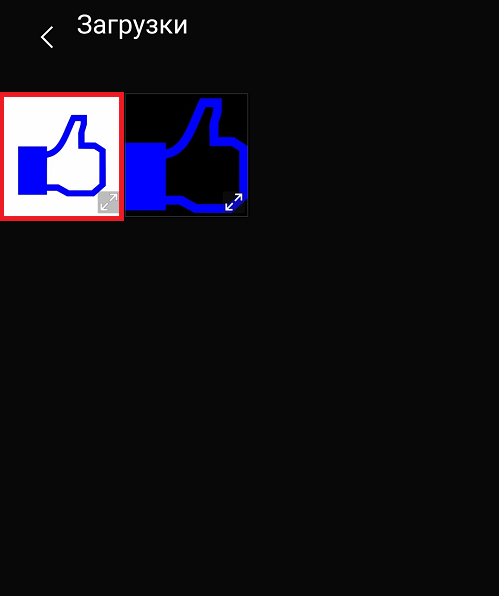
Картинка дана в качестве примера. Можно выбрать определенное место на изображении, а можно оставить как есть. Если все ОК, тапните «Готово».

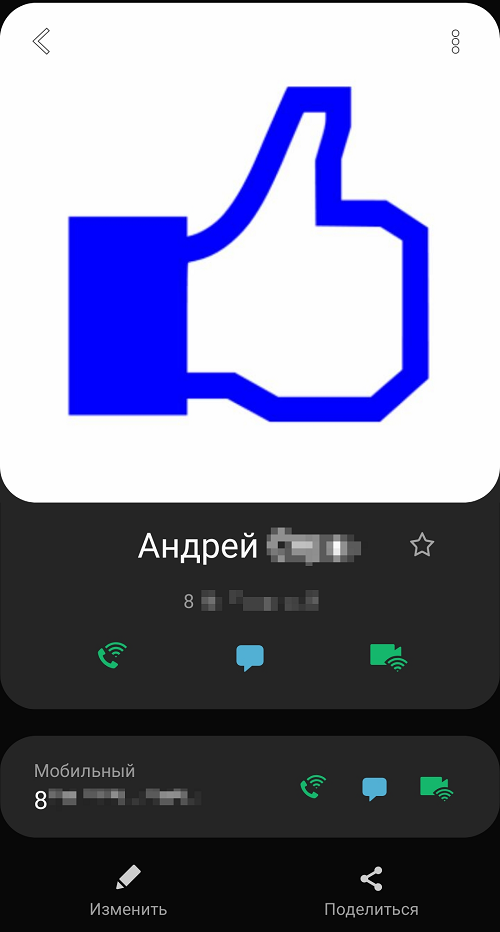
Для указанного контакта сохранено выбранное изображение.
Все новые смартфоны компании Самсунг, имеют одни и те же настройки по умолчанию, которые могут незначительно отличаться, в зависимости от модели.
Мелодия звонка не является исключением, в качестве основной, установлен простенький рингтон из общего списка. Как говорится, на первое время сойдёт.
Пользователь в любой момент может поменять мелодию звонка на какую-то другую, из имеющихся. Но на мой взгляд, все они какие-то скучные и неинтересные.
Лучше установить свою музыку, скачанную из интернета, либо загруженную каким-то другим способом. Как это делается, я покажу ниже.
Как поменять мелодию звонка на телефоне Самсунг
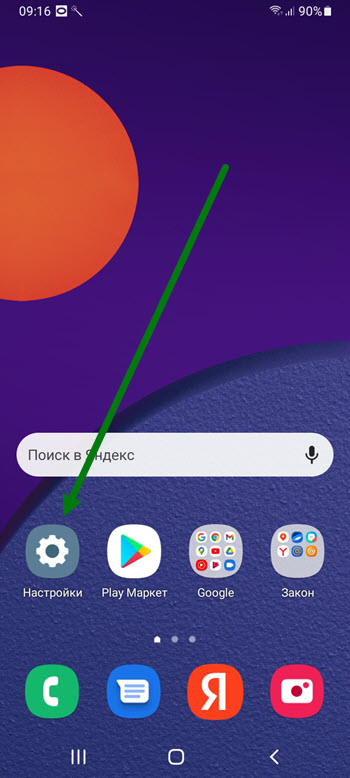
1. Заходим в настройки, нажав на иконку в виде шестерёнки.
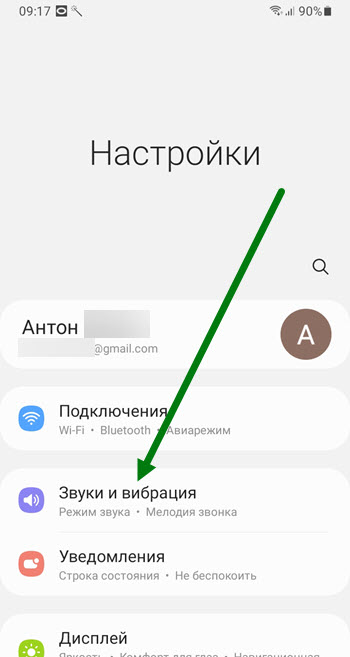
2. Переходим в раздел «Звуки и вибрация».
3. Нажимаем на соответствующий пункт.
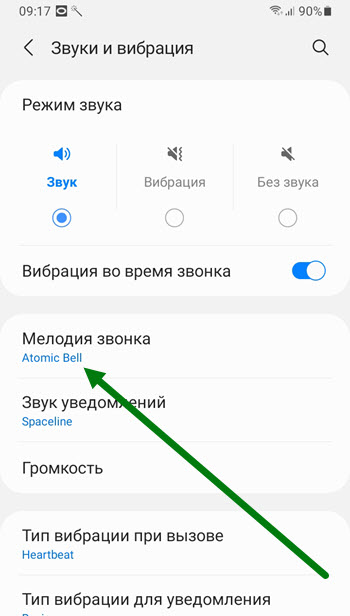
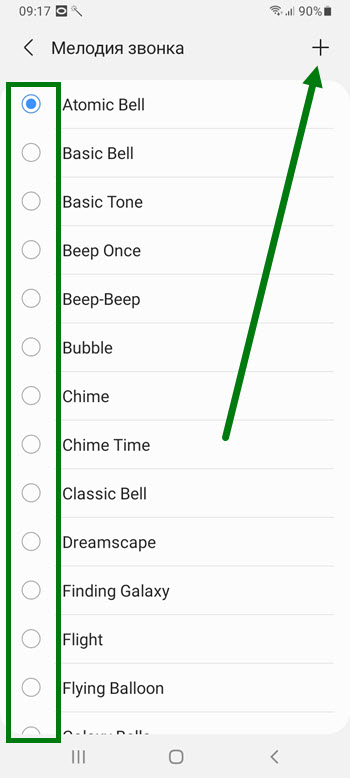
4. Проверяем имеющиеся, может какая-то понравится. Если нужно добавить свою, жмём на кнопку «Плюс».
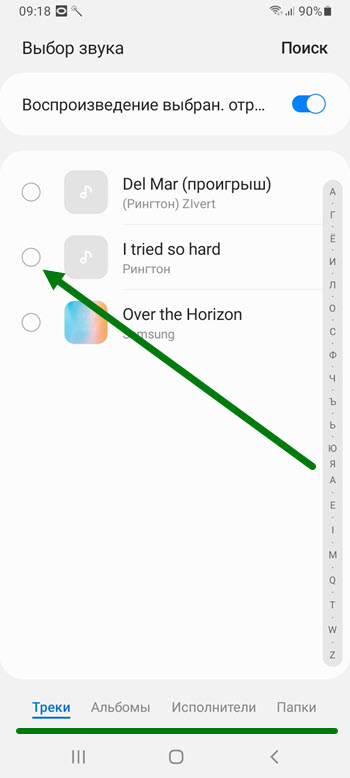
5. Выделяем нужный трек.
6. Остаётся нажать на кнопку «Готово».
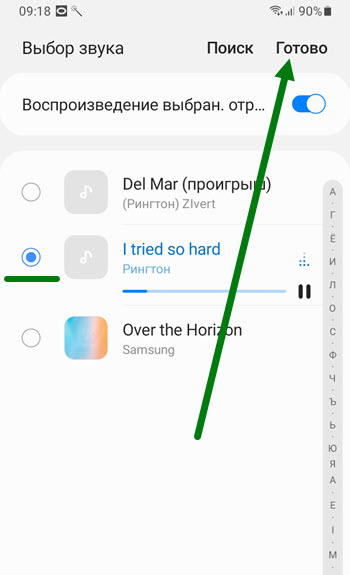
7. На скриншоте видно что рингтон успешно добавился в общий список, и установлен как основной. Возвращаемся назад, проверяем изменения.
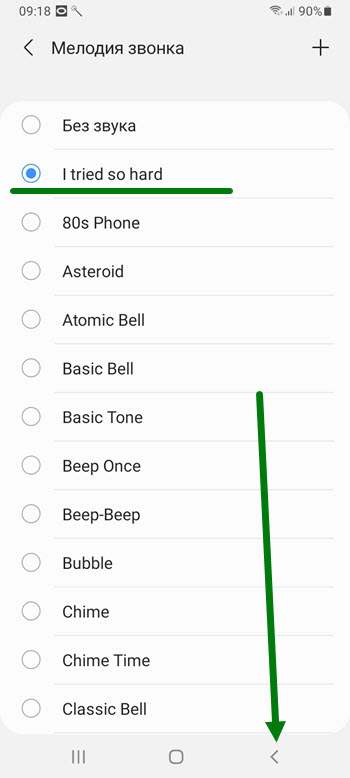
На смартфоне компании Самсунг, да и на любом другом Андроид устройстве, имеется возможность выбрать понравившуюся мелодию и установить её в качестве основной, по умолчанию.
Это конечно же хорошо, но не всегда удобно, так как мы не можем сразу определить, кто именно нам звонит, пока не посмотрим на дисплей.
Чтобы исправить данную ситуацию, можно поставить отдельную мелодию, на каждый часто звонящий контакт.
К примеру скачали в сети рингтон о маме, закрепили за её номером, как только услышим этот звук, сразу поняли кто именно звонит.
Ниже в статье, я покажу как это делается.
Внимание установить рингтон, можно только на контакт сохранённый в памяти телефона, если он сохранён на сим карте, сделать этого не получится.
Как установить музыку, мелодию на контакт в Самсунг
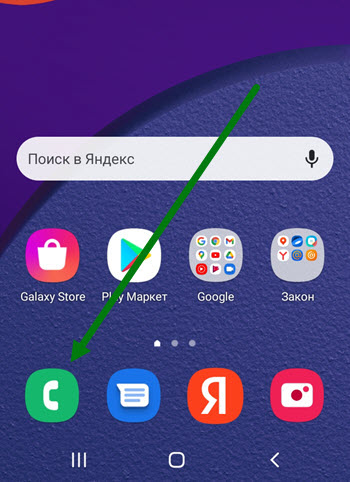
1. Открываем приложение телефон.
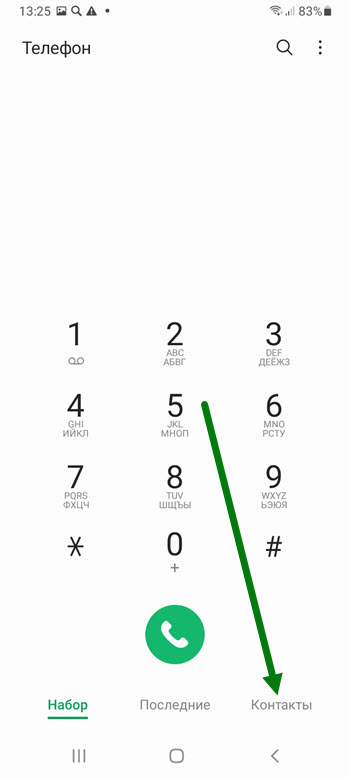
2. Переходим в соответствующий раздел.
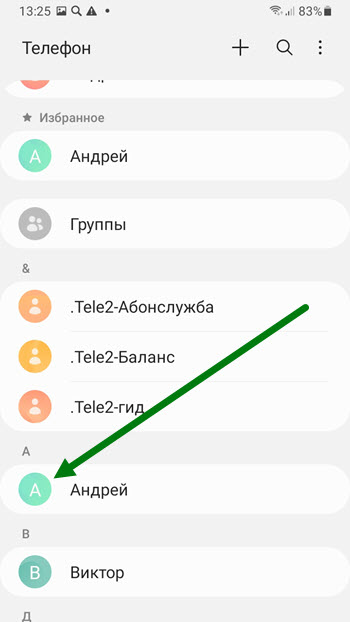
3. Находим нужного абонента и жмём на кружочек рядом с его именем.
4. На открывшейся странице, жмём кнопку «Изменить».
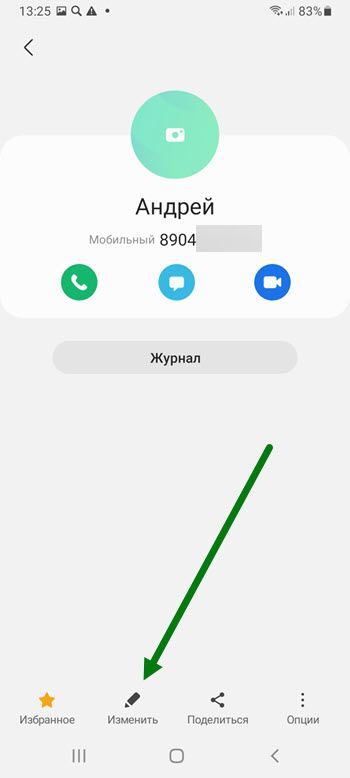
5. Разворачиваем поля с данными.
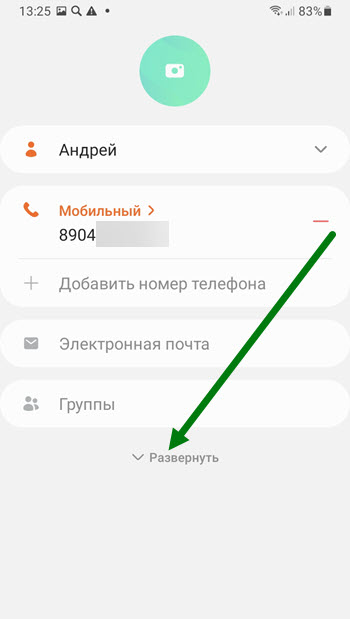
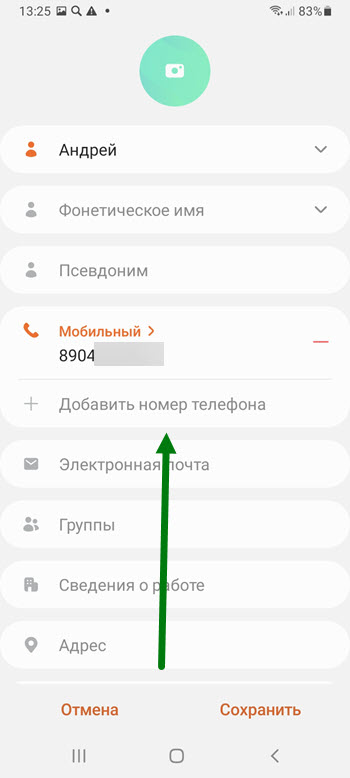
6. Свайпом вверх, открываем нижние строчки.
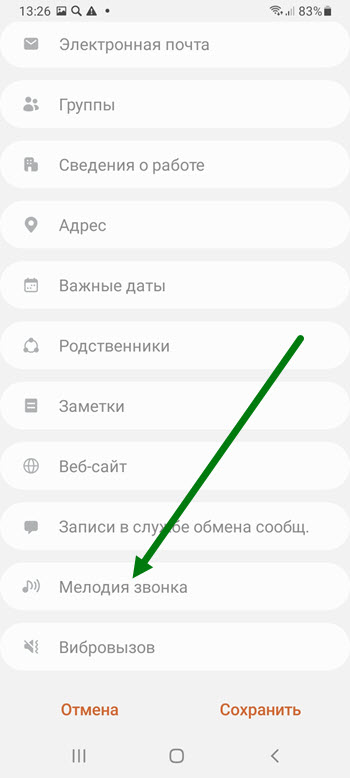
7. Жмём на строчку «Мелодия звонка».
8. Здесь мы можем выбрать из имеющихся звуков.
Либо из памяти устройства свой, для этого жмём на плюс.
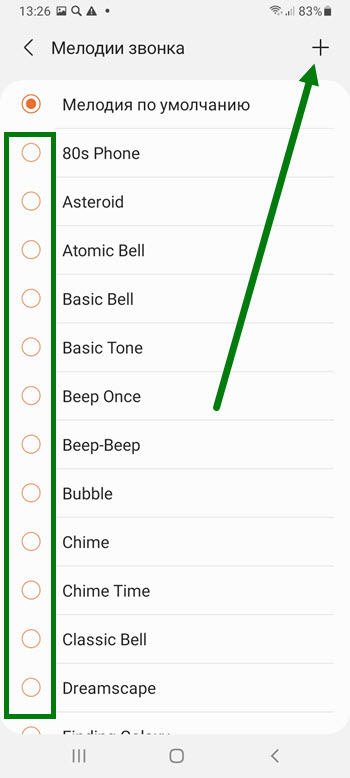
9. На открывшейся странице, мы можем осуществлять поиск по четырём разделам: треки, альбомы, исполнители, папки.
Находим нужный трек и выделяем его.

10. Жмём кнопку «Готово», внимание это не всё.
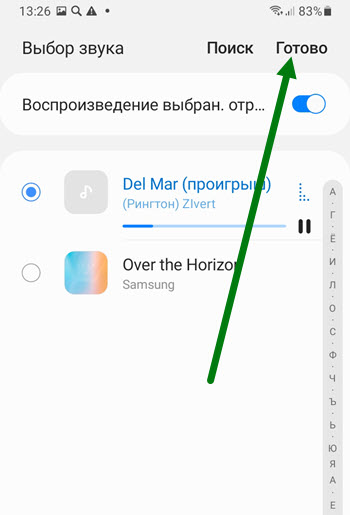
11. Здесь мы видим что наш рингтон добавился в общий список и выбран.
Делаем шаг назад, нажав на галочку в веху или в низу страницы.
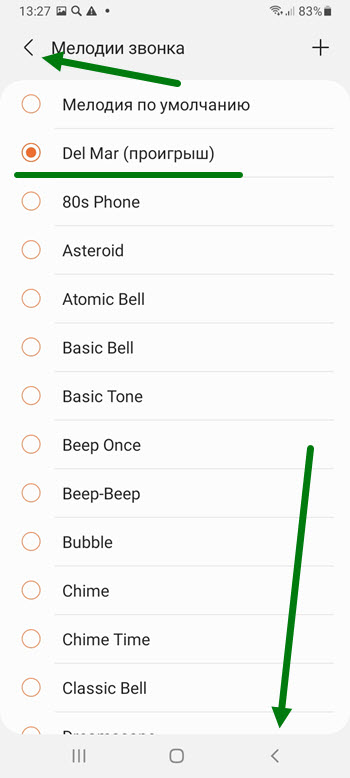
12. Сохраняем изменения.
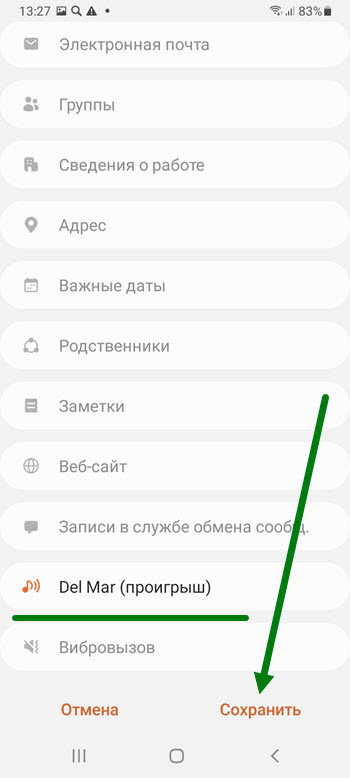
13. На этом всё, поставленная задача выполнена.
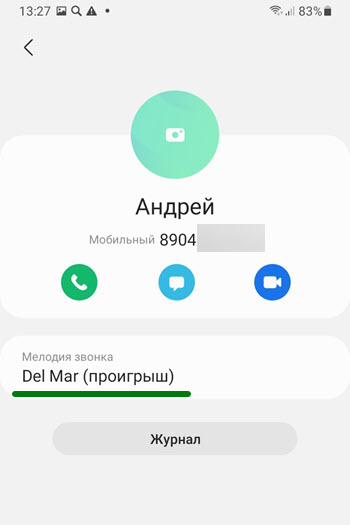
Рекомендую так-же установить фото на контакт.
На устройствах Samsung, как и на любых других гаджетах с операционной системой Android, можно поставить фотографию на контакт. Это удобная опция, персонализирующая номер телефона и разрешающая быстро сообразить – какой человек желает связаться с вами. В рамках статьи рассмотрим все способы – как на Samsung поставить фото на контакт.
- Базовые требования
- Способ 2
- Сторонний софт
- Проблемы с реализацией фото
- Как установить фото на контакт в самсунг – пошаговая инструкция с фото
- Галерея
- Контакты
- Как изменить мелодию звонка на телефоне Samsung Galaxy A32 5G
- Через настройки
- С помощью плеера
- Изменение мелодии контакта
- Как изменить мелодию звонка на телефоне Samsung Galaxy A32 4G
- 🎶 Как установить мелодию на звонок в Samsung
- Как установить определенную мелодию для контакта на Samsung Galaxy
- Примечание
- Нажмите здесь, чтобы узнать, как установить мелодию для контакта на Андроид 8
- Этапы установки мелодии на входящие звонки на телефонах Samsung в 2021 году
- Что Понадобится для Установки Мелодии на Звонок Самсунга?
- Установка Мелодии на Самсунг Через Раздел «Настройки» – Способ #1
- Как Установить Музыку на Самсунг в Приложение «Контакты» – Способ #2
- Каким образом привязать мелодию на контакт в Андроид 6
- Сторонние Приложения для Установки Рингтона на Самсунг – Способ #3
- Ringtone Maker
- Zedge
- Для всех входящих вызовов
- Через «звонилку»
- Установить Мелодию на Самсунг с Помощью Музыкального Проигрывателя – Способ #4
- Как поставить рингтон на номер в ранних телефонах Samsung
- Что нужно знать об установке мелодии на контакт на Самсунге
- Где найти музыку для рингтона для Самсунг А51
- Видеоинструкция
- Как установить мелодию на контакт
- Видео «Как установить мелодию на контакт в телефоне Samsung Galaxy»
- Загружаем рингтоны с компьютера на телефон
- Как установить свою музыку на контакт
- Видео «Как загрузить свои рингтоны с компьютера на телефон»
- Как установить мелодию звонка в Samsung A51
- Инструкция для Самсунга на базе Андроид 8
- Настройка мелодии для контакта на Samsung для Андроид 9
- Установка рингтона для абонента для Samsung на базе Андроид 7
- Заключение
Базовые требования
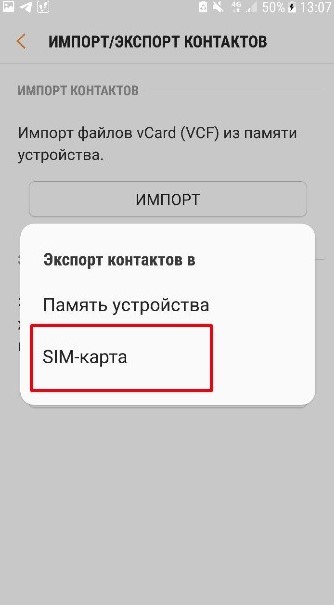
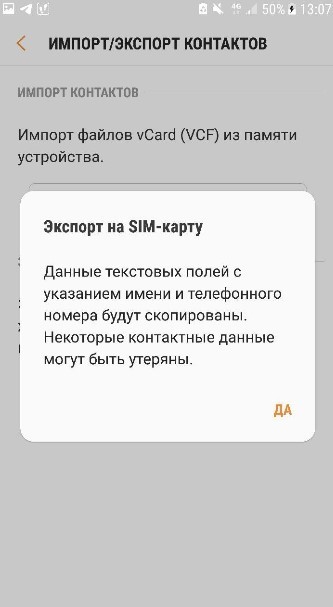
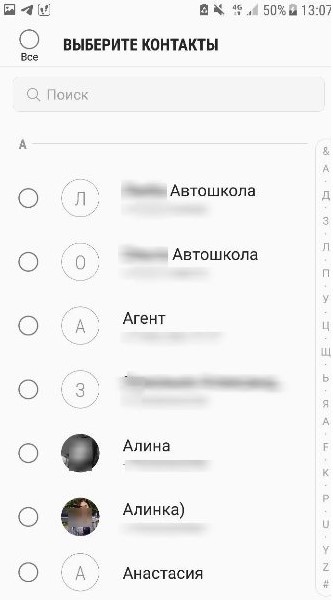
Установить фото на контакт в телефоне Samsung Galaxy можно в случае, если тот сохранен в памяти устройства, но не на SIM-карте. Если номер вашего абонента находится на симке, следует перенести его в память устройства. В противном случае, указываемая в статье опция не заработает не одним из способов. Чтобы перенести записанные данные:
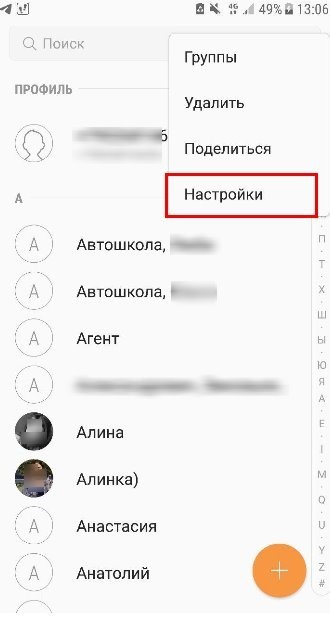
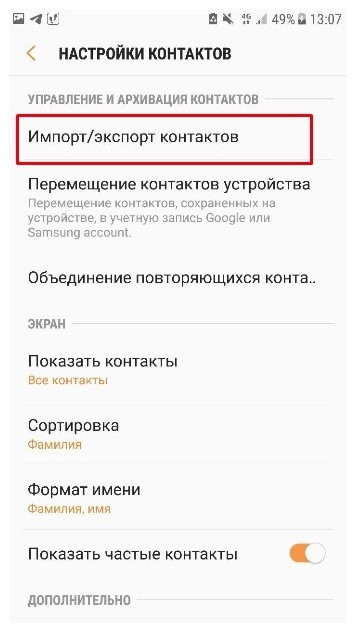
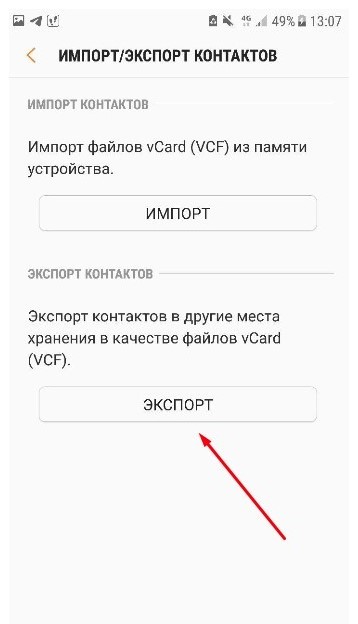
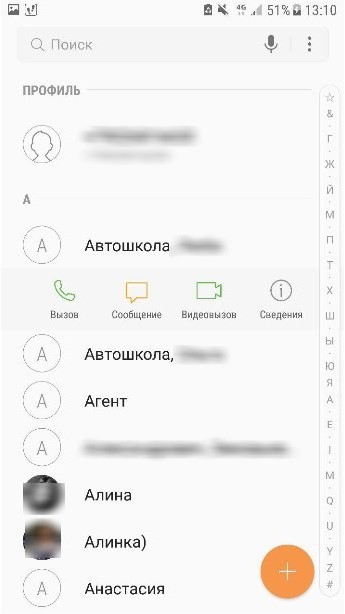
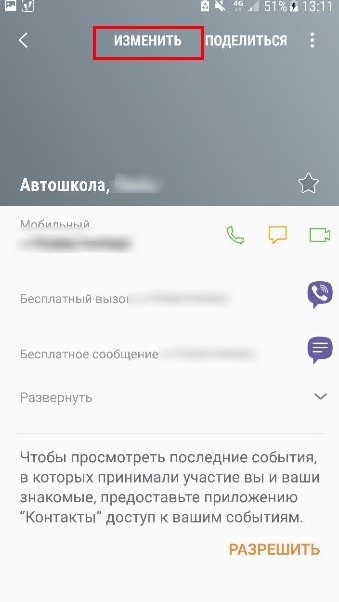
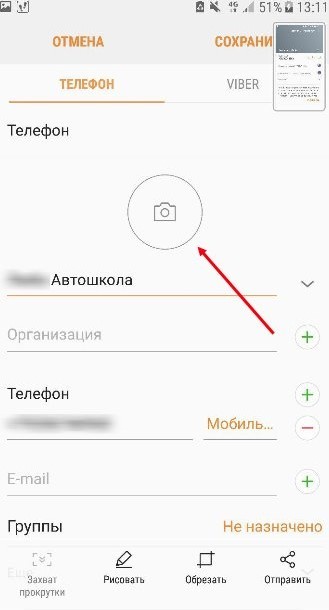
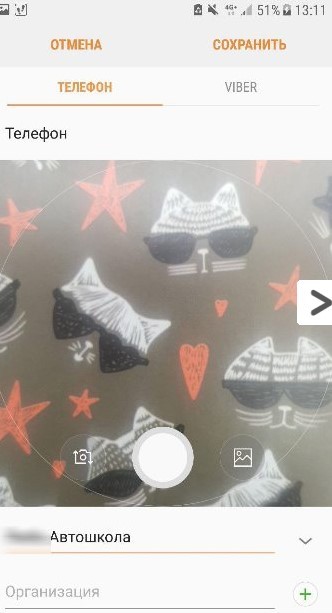
Поставить фото на контакт Samsung реализуемо через родное приложение «Контакты»:
Способ 2
Если вы листали собственную галерею и увидели фотографию человека, которую хотели бы поставить на его контакт – это можно сделать, не выходя из системной программы:
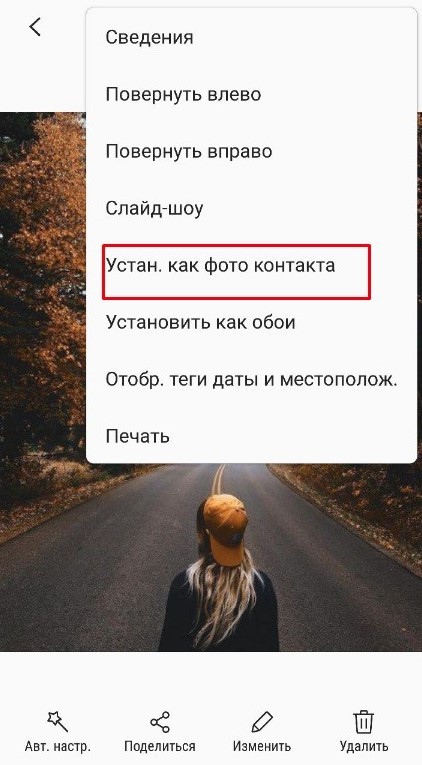
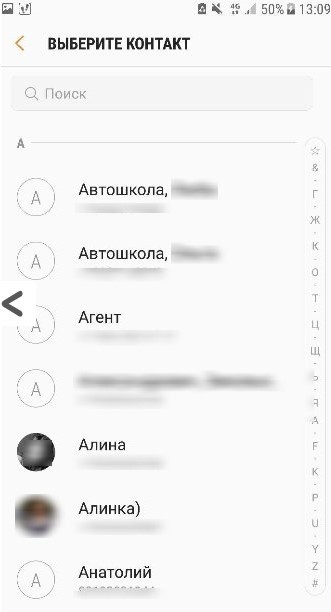
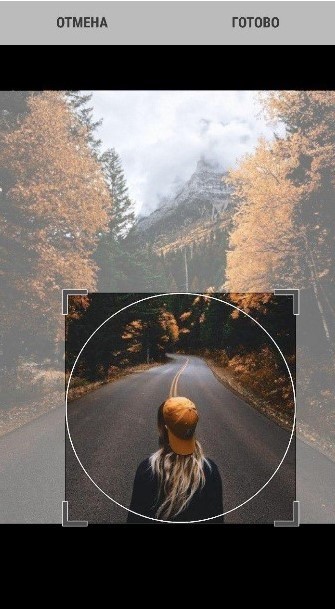
На Samsung Galaxy j5 и прочих моделях это интуитивно понятный способ, и он чаще применяется пользователями, чтобы задействовать фото на входящем и исходящем вызове абонента.
Сторонний софт
Поскольку звонок на устройствах Самсунг Галакси J7 и прочих – это не приоритетное действие, задействованное фото выводится на часть экрана, а не на весь. Чтобы это исправить, рекомендуется выставить фото через дополнительно установленные на девайс приложения. Среди множества подобных можно выделить:
Проблемы с реализацией фото
При отсутствии опции добавления фото в контактах, проверьте, не привязаны ли они к симке. Если да, то перенесите сперва их в память смартфона, а затем привязывайте фотографию к номеру абонента.
Как установить фото на контакт в самсунг – пошаговая инструкция с фото
Зачастую входящие телефонные звонки застают нас в не самое подходящее время. За рулем автомобиля или под неодобрительным взглядом шефа на совещании не очень удобно тратить драгоценные секунды на прочтение имени абонента. Возможность установить фото на контакт в смартфоне Самсунг Галакси или любом другом мобильном устройстве, работающем под управлением операционной системы Андроид – хорошее решение для подобных ситуаций. Достаточно беглого взгляда на экран, чтобы идентифицировать абонента. Существует несколько различных способов того, как установить фото на контакт в Самсунг:

Любой из вариантов имеет свои достоинства, поэтому каждый пользователь выбирает наиболее удобный для него метод. Рассмотрим все вышеперечисленные способы подробнее.
Если вы решили установить фото или картинку на контакт в Самсунг Галакси, следует учитывать, что операционная система Андроид предусматривает такую возможность только для номеров, сохраненных в памяти телефона. Для адресной книжки, размещенной на SIM-карте, прикрепление персональной графики не осуществляется. Поэтому данные абонента необходимо предварительно перенести с SIM на смартфон. Эта несложная операция производится так:
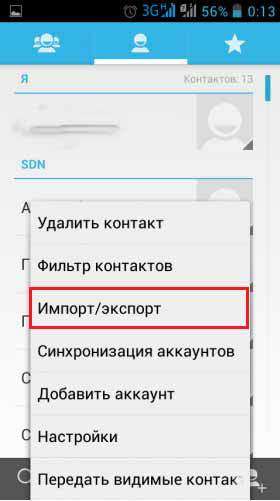
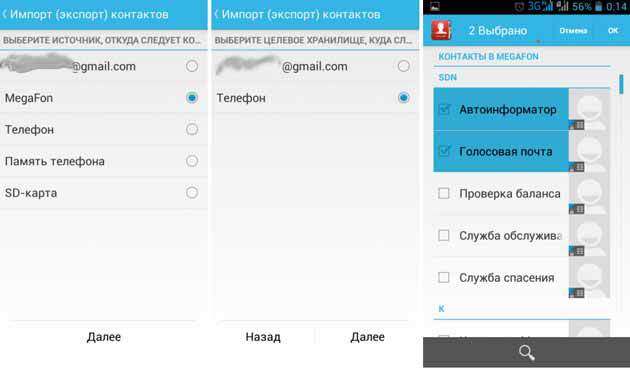

Система осуществит автоматический перенос нужной информации. Теперь можно переходить к непосредственному изучению того, как установить фото на контакт в Самсунг.
Галерея
Как уже говорилось выше, это максимально быстрый и простой способ. Заходим в «Галерею», находим интересующее нас изображение (фото, картинка, логотип – не важно) и открываем его. В правом верхнем углу нажимаем на «Меню» со свойствами графического файла и выбираем «Уст. как фото контакта». В предложенном списке абонентов (из памяти телефона) обозначаем соответствующий номер.

Последний этап операции: выделение нужной области изображения. Свайпаем границы подсвеченного участка до получения подходящего размера и нажимаем «Готово». Процедура окончена, теперь при звонке этого абонента на экране будет отображаться установленная вами картинка.
Контакты
Если в предыдущем варианте мы начинали свои действия с выбора изображения, то второй способ заключается в редактировании данных конкретного абонента.
Порядок осуществления операции следующий:
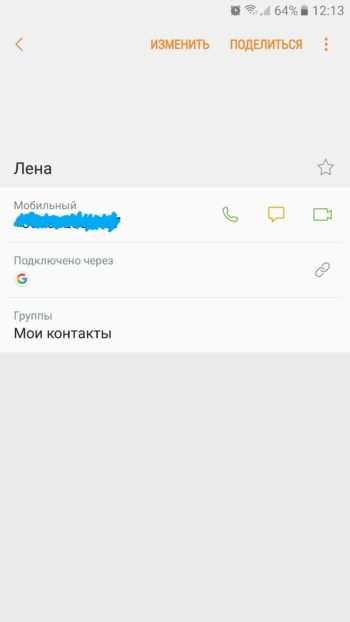
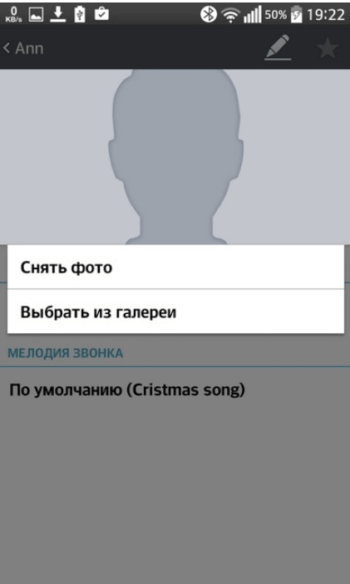
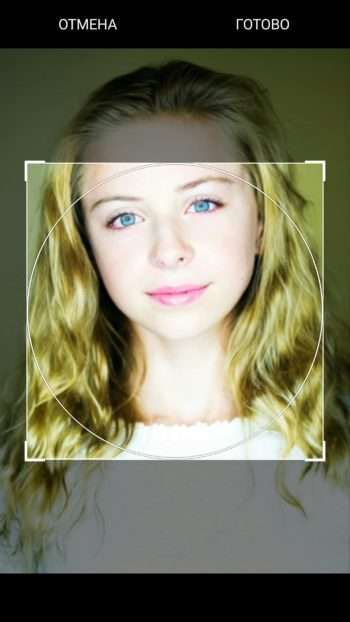
После того, как вы установили фото на контакт в Самсунг, оно будет отображаться при любом звонке данного абонента. Однако использование системных возможностей для закрепления картинки имеет один недостаток: изображение будет расположено на небольшом участке дисплея. Если вы хотите, чтобы фотография занимала всю площадь экрана, необходимо воспользоваться специализированным софтом.
Play Market бесплатно предлагает три утилиты, позволяющие прикреплять графические файлы к абонентам:
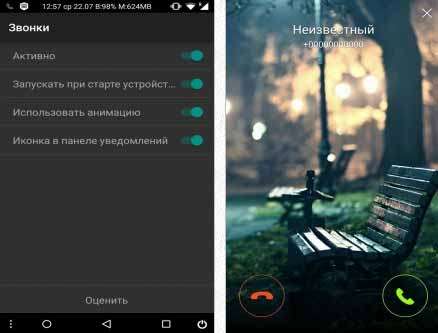
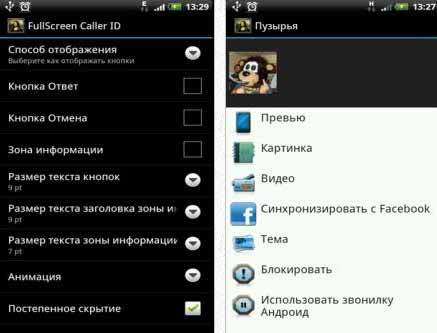
В каждом приложении предусмотрен свой способ того, как установить фото на контакт в Самсунг. Однако подробно описывать непосредственные действия по установке не имеет смысла: интерфейс программного обеспечения интуитивно понятен даже самому неопытному пользователю, поэтому привязка картинки к абоненту не составит особого труда.
Как изменить мелодию звонка на телефоне Samsung Galaxy A32 5G
Смартфон Samsung Galaxy A32 5G обладает базовой мелодией, которая начинает играть при поступлении входящего звонка. Многих людей стандартный сигнал раздражает, из-за чего хочется изменить мелодию звонка на Samsung Galaxy A32 5G. Выполнить операцию можно несколькими способами.
Через настройки
Раздел настроек любого смартфона на базе операционной системы Андроид, включая Samsung Galaxy A32 5G, позволяет изменить самые разные параметры. В частности, допускается изменение мелодии, которая звучит при поступлении звонка:
Обратите внимание, что названия некоторых пунктов меню могут отличаться в зависимости от версии прошивки. Но это никак не повлияет на процесс замены звукового сигнала, поскольку раздел настроек обладает интуитивно понятным интерфейсом, а при желании можно воспользоваться поисковой строкой.
С помощью плеера
Если вы хотите поставить на телефон в качестве звонка не стандартную мелодию, а загруженную песню, то оптимальным способом выполнения операции будет обращение к встроенному плееру Samsung Galaxy A32 5G. Конечно, то же самое можно проделать и через настройки, однако в таком случае поиск нужной композиции будет затруднителен. Для замены звукового сигнала обратитесь к инструкции:
Сторонние проигрыватели тоже позволяют настроить мелодию звонка по своему усмотрению. Но тогда придется убедиться, что вы заранее выдали все необходимые разрешения приложению. К примеру, без доступа к контактам или файлам плеер от стороннего разработчика заблокирует возможность установки понравившегося звукового сигнала.
Изменение мелодии контакта
Этот вариант подойдет тем, кто хочет разграничить звуковые сигналы в зависимости от того, кто совершает звонок. Стандартное приложение «Телефон» позволяет выбрать мелодию или песню для конкретного абонента. Для выполнения операции потребуется:
В случае с изменением рингтона для конкретного человека нужно сделать важное уточнение. Опция замены звукового сигнала доступна только для тех абонентов, которые представлены в списке контактов. То есть настроить мелодию на незнакомый номер не получится. Предварительно его придется добавить в записную книжку.
Как изменить мелодию звонка на телефоне Samsung Galaxy A32 4G
Смартфон Samsung Galaxy A32 4G обладает базовой мелодией, которая начинает играть при поступлении входящего звонка. Многих людей стандартный сигнал раздражает, из-за чего хочется изменить мелодию звонка на Samsung Galaxy A32 4G. Выполнить операцию можно несколькими способами.
Раздел настроек любого смартфона на базе операционной системы Андроид, включая Samsung Galaxy A32 4G, позволяет изменить самые разные параметры. В частности, допускается изменение мелодии, которая звучит при поступлении звонка:
Если вы хотите поставить на телефон в качестве звонка не стандартную мелодию, а загруженную песню, то оптимальным способом выполнения операции будет обращение к встроенному плееру Samsung Galaxy A32 4G. Конечно, то же самое можно проделать и через настройки, однако в таком случае поиск нужной композиции будет затруднителен. Для замены звукового сигнала обратитесь к инструкции:
🎶 Как установить мелодию на звонок в Samsung
Стандартные рингтоны довольно однообразны. К тому же, так можно пропустить важный звонок. А как поставить свою мелодию на звонок в смартфоне Samsung, читайте в данной инструкции.
Первым делом вам нужно загрузить необходимую мелодию на внутреннюю память вашего устройства.
Далее необходимо зайти в приложение «Настройки» и выбрать пункт «Звуки и вибрация».
Затем кликаете на «Мелодия звонка», где необходимо выбрать SIM-карту, на которую вы желаете установить мелодию.
После этого вам нужно нажать на плюс, расположенный в углу справа, и выбрать вашу песню. Вы также можете установить определенный фрагмент из трека, для этого нужно активировать чекбокс «Только выделенные фрагменты». Теперь нажимаете на кнопку «Готово» и наслаждаетесь любимым рингтоном на вашем Samsung.
Также вы можете посмотреть, как это сделать:
Как установить определенную мелодию для контакта на Samsung Galaxy
На смартфоне Samsung Galaxy вы можете поставить определенную мелодию на звонок от конкретного контакта. Когда человек будет звонить вам, заиграет именно та мелодия, которую вы для него установили.
Примечание
Если на данном этапе смартфон предложит вам выбрать приложение, используйте «Выбор звука» .
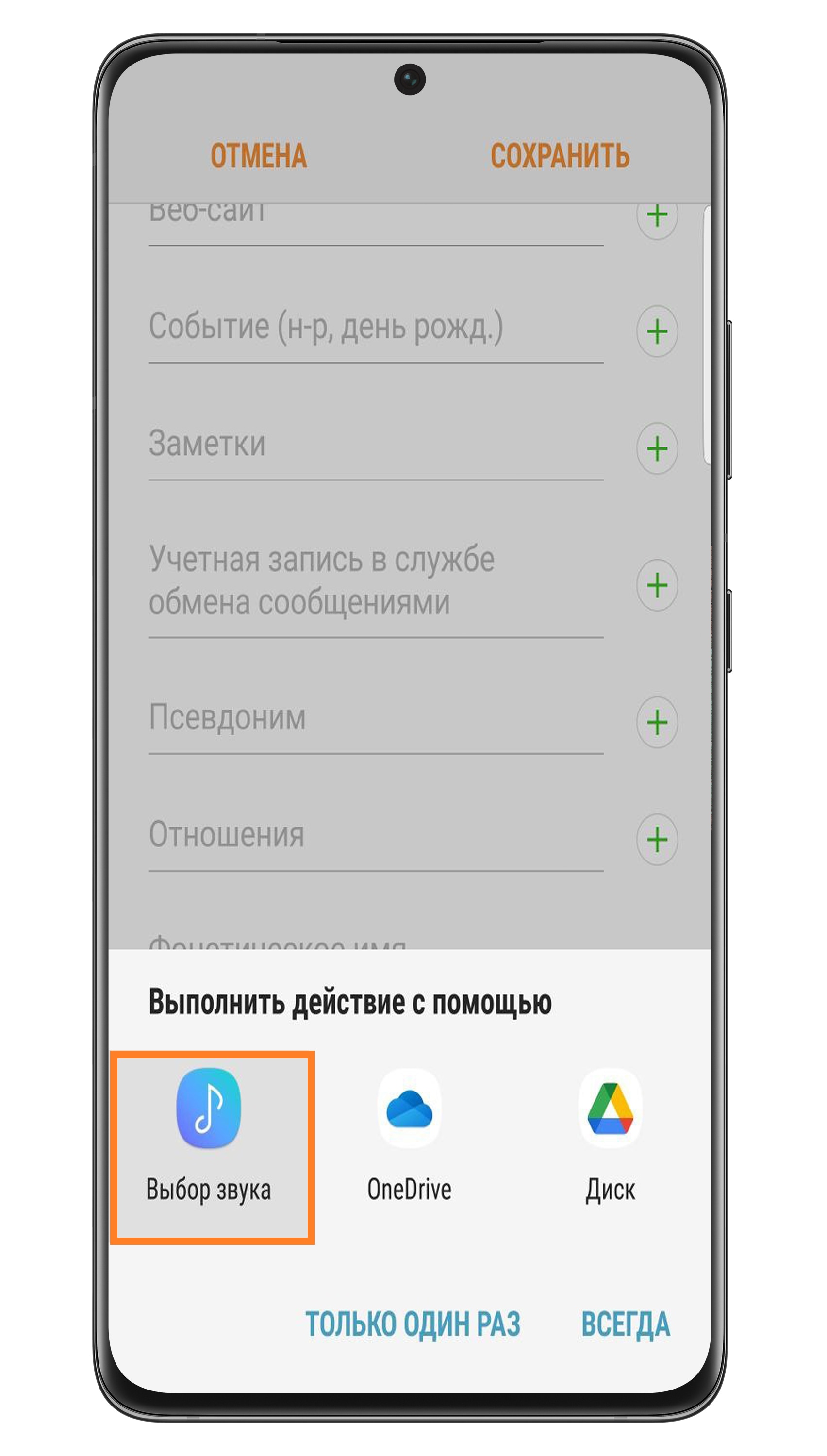
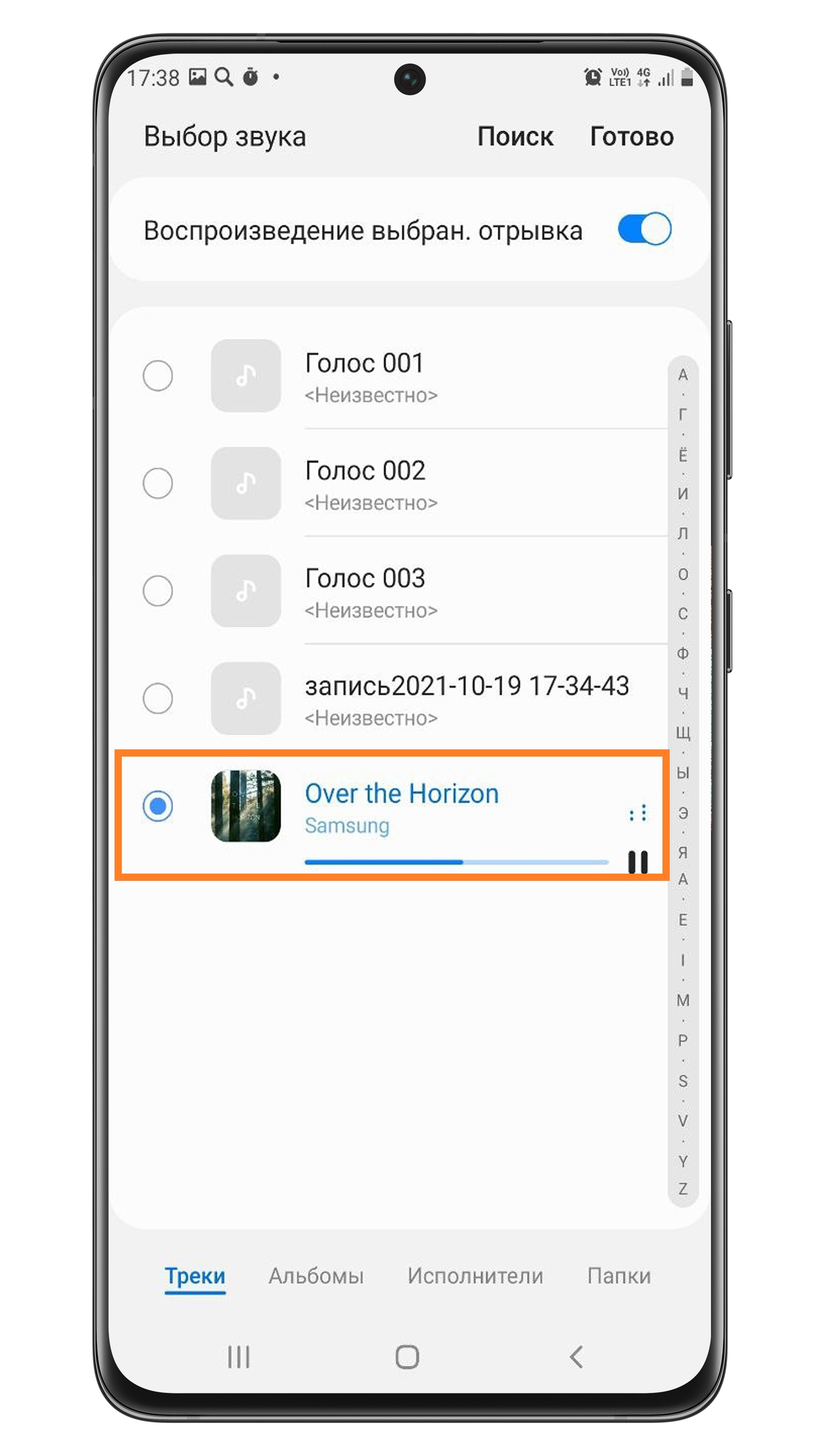
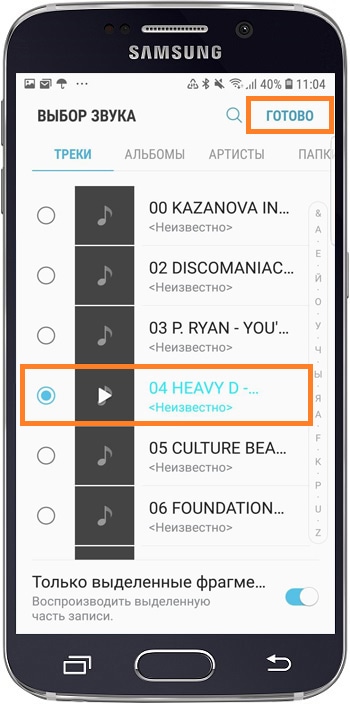
Выберите мелодию из списка (например, Over the Horizon) и нажмите Готово .
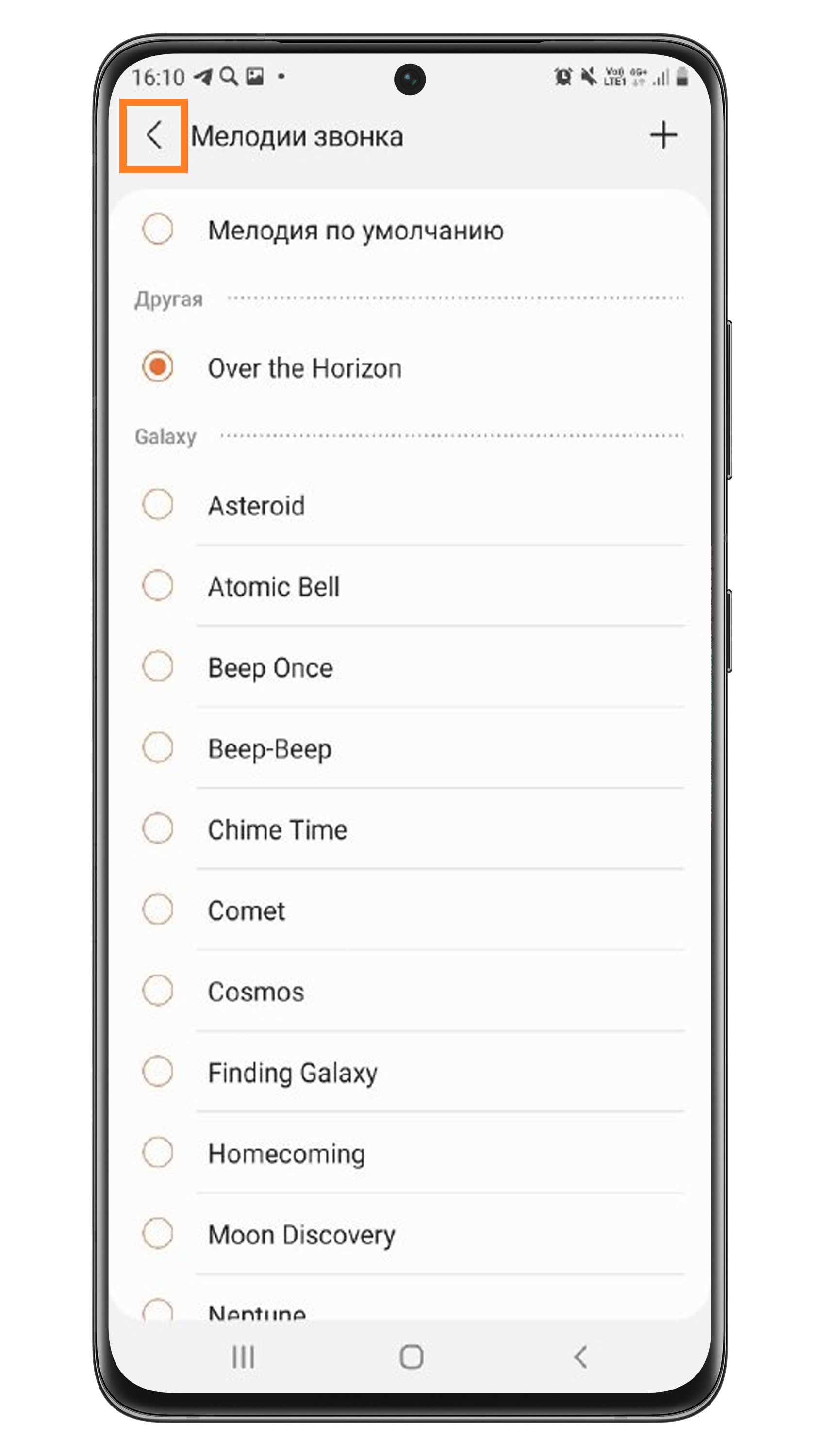
Если у вас Андроид 11, вернитесь обратно в карточку контакта, нажав на стрелку сверху. На других версиях Андроид вы вернетесь к настройкам контакта автоматически.
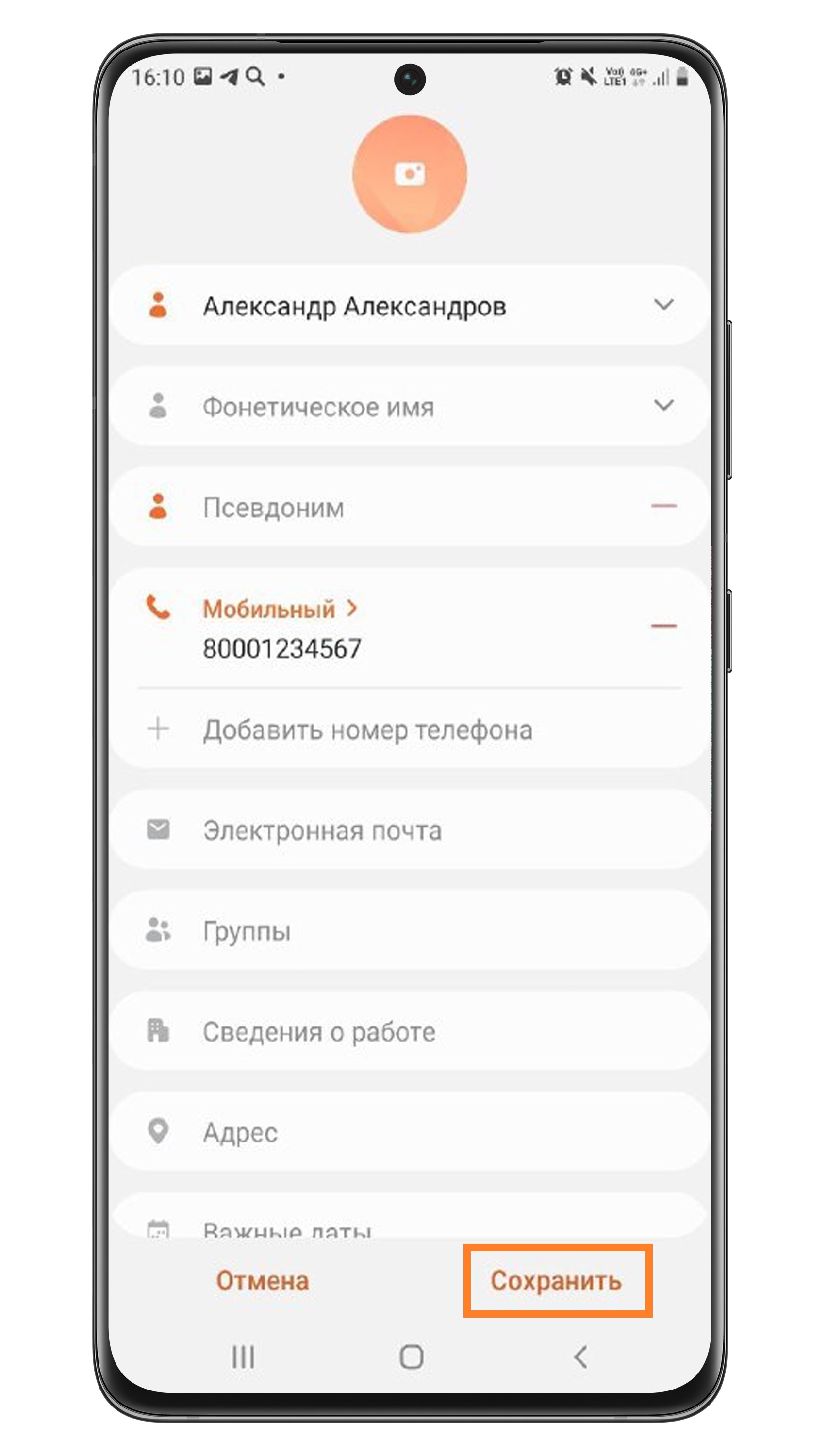
Нажмите здесь, чтобы узнать, как установить мелодию для контакта на Андроид 8
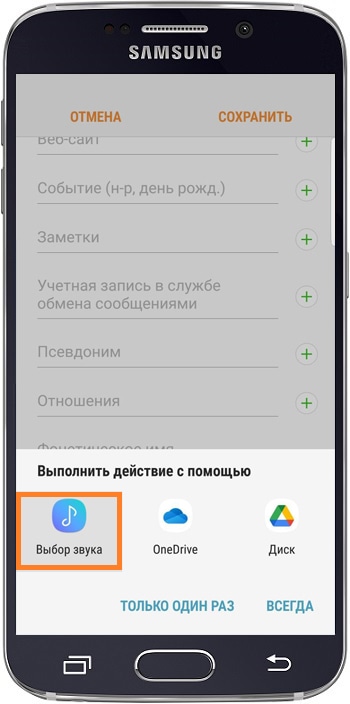
Выберите мелодию из списка и нажмите Готово .
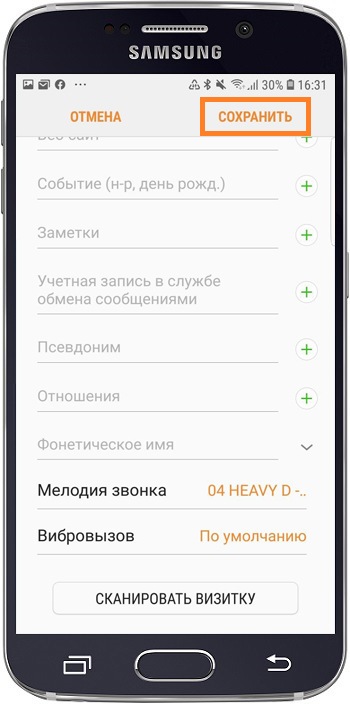
Этапы установки мелодии на входящие звонки на телефонах Samsung в 2021 году
Вне зависимости от того, знает ли пользователь, какую конкретно мелодию он хочет слышать или просто желает расширить выбор, эту задачу можно реализовать, причем весьма простыми способами, о которых и пойдет речь ниже.
Что Понадобится для Установки Мелодии на Звонок Самсунга?
Известно, что инструкции в этом руководстве работают на Samsung, Xiaomi, Sony, Redmi, LG, Nokia и прочих, работающих под управлением TouchWiz с Android 4.1 Jelly Bean или выше. Представленные выше варианты работают с большинством устройств и оболочек Андроид.
Рут доступ на телефоне тоже не нужен. Это руководство окажется полезным и для тех, у кого телефон рутирован. Только при условии, что ваш смартфон работает как минимум на Android 4.1 со стандартной TouchWiz. Процедуры могут немного отличаться, особенно, если на вашем телефоне установлена карта памяти или используется другая версия Android.
Также следует отметить заранее, что файлы MP3, которые вы хотите использовать, уже должны быть в телефоне. Есть много способов скопировать MP3-файлы на телефон, один из них будет подробно описан в главе “Способ 5. Через Компьютер по USB”. Также будут рассмотрены и те методы, где пользователь не знает, какую мелодию хочет установить и рассчитывает найти подходящий вариант в специальном приложении.
Иными словами, здесь можно найти руководство “от и до” по выбору, скачиванию и установке пользовательского рингтона на свой смартфон. Итак, приступаем.
Установка Мелодии на Самсунг Через Раздел «Настройки» – Способ #1
Чтобы установить файл MP3 в качестве пользовательской мелодии звонка для системы Android, необходимо выполнить следующие действия:
Нажмите кнопку “Добавить”, чтобы запустить приложение медиа-менеджера. Если на вашем телефоне установлено несколько приложений для управления файлами и мультимедиа, выберите «Музыкальный проигрыватель» во всплывающем окне;
Вы увидите список музыкальных файлов, хранящихся на вашем телефоне. Выберите тот, что вам нужен и нажмите Готово.
Выбранная вами мелодия MP3 теперь будет установлена в качестве звонка. Повторите тот же процесс, чтобы добавить другие треки в список мелодий, доступных по умолчанию.
Как Установить Музыку на Самсунг в Приложение «Контакты» – Способ #2
Иногда возникает необходимость выделить определенный контакт на фоне остальных посредством особого звонка, чтобы сразу было понятно, от кого поступает звонок. Настройка рингтона для определенного контакта возможна через меню настроек «Контакты»:
Каким образом привязать мелодию на контакт в Андроид 6
Если у вас имеется Самсунг на базе Андроид 6, тогда поставить музыку для определенного номера можно будет следующим образом:
Сторонние Приложения для Установки Рингтона на Самсунг – Способ #3
Еще один способ установить определенный звук на звонок – использовать сторонние приложения. Это можно сделать через менеджер мелодий звонка или приложение-редактор.
Ringtone Maker
Одним таковых является приложение Ringtone Maker. Эта программа позволяет обрезать музыкальный файл и установить его в качестве мелодии звонка или уведомления:
Разработчики предлагают таких приложений великое множество и логика действий каждого софта похожа на описанную выше. Однако, использование такой программы не всегда необходимо, в некоторых современных моделях, пользователь может выбрать момент начала воспроизведения прямо через меню настроек. Такой функцией обладают все модели Samsung, на которых установлена версия Android 8 и выше.
Zedge
Использование приложения оптимизировано настолько, что с ним сможет работать любой пользователь, вне зависимости от уровня владения гаджетом. Если с приложением, описанным выше, могут возникнуть вопросы, то с Zedge все максимально просто и доступно. Поиск здесь осуществляется по категориям, вам лишь необходимо напечатать нужное значение, например, “звонок звук старого телефона” и здесь отобразятся все треки, которые подходят под это описание.
Далее необходимо выполнить несколько элементарных действий:
В нижней части экрана вы увидите всплывающее уведомление о том, что мелодия была применена. Если вы хотите установить мелодию для определенного контакта или как сигнал уведомления для сообщений, вы можете выбрать эти опции все из того же меню настроек.
Приятный бонус – это приложение также представляет и обои для смартфонов, поэтому окажется полезным не только тем, кто хочет установить индивидуальный рингтон, но и фоновые изображения для своего устройства.
Для всех входящих вызовов
Самый простой способ установить рингтон на телефон самсунг – через параметры гаджеты. Сделать нужно следующее:
Если нужно поставить на входящее оповещение музыкальное произведение, загруженное на телефон с компьютера или интернета, нужно сначала найти ее, затем перейти в ее меню и выбрать в списке функцию «Установить как звонок» или «Использовать как сигнал вызова».
Поставить рингтон на самсунг можно, применив композицию одного из 3 типов: встроенная музыка, установленная производителем, загруженная с сети или скаченную с компьютера или других устройств. Стандартным для нее является форма мп3 с битрейтом 128 или 256 кбит/c.
Через «звонилку»
Есть еще один простой способ, как поставить песню на входящий через параметры гаджета. Осуществить действие рекомендуется так:
Завершающий шаг – проверка изменений. Для этого следует позвонить на свой номер с другого устройства. Если звук не изменился, скорее всего, изменения не были сохранены или требуется перезагрузить телефон.
Установить Мелодию на Самсунг с Помощью Музыкального Проигрывателя – Способ #4
Иногда Android позволяет установить понравившуюся мелодию MP3 посредством использования приложения Music Player. Делается это следующим способом:
Некоторые треки таким же способом могут быть использованы в качестве сигнала оповещений, но эта функция не всегда доступна, т.к. многое зависит от формата файла, его веса, длительности и возможностей самой ОС смартфона.
В отличие от мелодий звонка, вы не всегда можете напрямую установить MP3-файл в качестве уведомления через меню “Настройки” или через приложение “Музыкальный проигрыватель”. Вы должны вручную настроить музыкальный файл, чтобы использовать его в качестве уведомления. Вот как это сделать:
Найдите нужный файл MP3 и скопируйте его в каталог уведомлений во внутреннем хранилище телефона (обычно путь таков /storage/sdcard0). Если вы не нашли каталог уведомлений, создайте его вручную, перед тем, как скопировать в него файл MP3;
Данное правило особо актуально для устаревших версий ОС Андроид, сейчас разработчики стараются отходить от таких сложностей, а потому не разделяют звуковые файлы на те, что могут быть использованы в качестве уведомлений или звонка.
Как поставить рингтон на номер в ранних телефонах Samsung
В ранних моделях телефонах Samsung добавить музыкальный трек к отдельному контакту можно с помощью следующих операций:
Для сохранения результата нажмите на «Сохранить»
Что нужно знать об установке мелодии на контакт на Самсунге
Как известно, алгоритм настройки рингтона на отдельный контакт в Samsung напрямую зависит как от модели конкретного телефона, так и от версии ОС Андроид. Тем не менее при добавлении нового номера в нашу телефонную книгу рекомендуется сохранять его не на сим-карту, а на телефон, в Гугл Аккаунт или Самсунг Аккаунт.
Сохраняйте контакт на телефон или в аккаунтах Гугл и Самсунг
В этом случае вы точно получите возможность добавить к контакту выбранную вами музыку. А не будете безуспешно искать опцию добавления оной в настройках нужного контакта (особенно в случае ранних моделей гаджетов Самсунг).
Кроме того, если вы захотите добавить свою мелодию для звонка (а не использовать системную), тогда позаботьтесь, чтобы добавляемый вами файл имел соответствующее формат (обычно mp3, m4a и др.). Путь к такому файлу нужно будет вручную указать в настройках вашего телефона. Или поместить данный файл в папку «» памяти телефона. Где на некоторых моделях телефонов Samsung хранятся нужные рингтоны.
На некоторых моделях рингтоны хранятся в папке Notification
Давайте разберём все способы для телефона Самсунг, которые помогут вам поставить уникальный рингтон на отдельного абонента.
Где найти музыку для рингтона для Самсунг А51
Если вы являетесь «пиратом», как большинство пользователей и принципиально не хотите платить за то, что может достаться бесплатно, то музыку для звонка можно искать через поисковик Гугл или Яндекс. Всё что для этого нужно – указать название трека и имя исполнителя. Есть множество сборников прикольных, весёлых, забавных рингтонов для всех случаев жизни. Пользователь может создать группу контактов, к примеру, с названием «Коллеги». И установить для неё отдельный рингтон, который всегда будет напоминать о том, что звонят по работе.
Если же вы ценитель чистого звука, музыки в хорошем качестве, то можно купить подписку на популярные современные сервисы – VK Boom, Spotify, Яндекс Музыка и другие.
Перечисленные сервисы после оплаты подписки на определённый срок предоставляют клиентам доступ к огромной музыкальной базе. Из своего аккаунта можно будет скачивать любую песню с наивысшим битрейтом. Притом, что подписка сроком на 1 месяц может обойтись всего в пару сотен рублей.
Иногда при добавления музыкального файла в список рингтонов могут происходить сбои. В этом случае попробуйте повторить попытку. Если же трек не устанавливается в качестве мелодии звонка, необходимо загрузить на телефон другую копию данной музыки. Или выбрать в своей медиатеке другой файл.
Подробнее: Самсунг А51 что лучше взять вместо него?
Видеоинструкция
Данное видео поможет установить в качестве рингтона любую песню на телефоне Самсунг А51.
Как установить мелодию на контакт

Пример приведен на телефоне Samsung Galaxy J5 (2016) с операционной системой Android 7.1.1.
Заходим в приложение «Телефон»,

и переходим на вкладку «Контакты». Находим нужный контакт и жмем по нему. Под контактом откроется меню, в котором жмем по значку «Сведения» (английская маленькая буква «I» в кружочке).

Наверху жмем ссылку «Изменить».

На смартфонах с операционной системой Android 9 кнопка «Изменить» находится внизу.
На вкладке «Телефон» спускаемся в самый низ и жмем по ссылке «Ещё».

На смартфонах с операционной системой Android 9 внизу экрана жмем ссылку «Развернуть».
В следующем окне находим строку «Мелодия звонка» и жмем по ней. Откроется окно с различными мелодиями.

Выбираем мелодию и устанавливаем на неё переключатель. После этого возвращаемся на предыдущий экран.

И в самом верху справа жмем кнопку «Сохранить».

На смартфонах с операционной системой Android 9 кнопка «Сохранить» находится внизу.
Теперь у этого контакта будет та мелодия, которую вы ему установи, а у всех остальных, та которая была до этого.
Точно таким же образом вы можете изменить мелодию всем остальным контактам.
Как добавить контакт на главный экран телефона самсунг
Как быстро перенести фото с телефона на компьютер
Как увеличить при помощи телефона мелкие предметы или шрифт
Видео «Как установить мелодию на контакт в телефоне Samsung Galaxy»
Загрузить свои рингтоны мелодии на телефон Samsung Galaxy можно при помощи заранее установленного файлового менеджера (например, Solid Explorer) или подключив телефон к компьютеру кабелем USB для зарядки. Рассмотрим более простой способ – загрузка рингтонов с компьютера через кабель USB.
Мне он больше нравится, т.к. не надо загружать дополнительное программное обеспечение.
Загружаем рингтоны с компьютера на телефон
Подключаем один разъем кабеля к телефону, а второй к USB-разъему компьютера.

Переходим в «Проводник» компьютера. Для этого открываем папку «Этот компьютер» (в Windows 10), или «Компьютер» (в Windows 7).

Находим в блоке «Устройства и диски» свой смартфон и открываем эту папку.

Потом открываем папку «Phone».

Далее открываем папку «Notifications». Она находится в следующих папках: -Android-media- com.google.android.talk- Notifications. Загружаем подготовленные рингтоны в эту папку. Файлы лучше копировать и вставлять.

У вас путь к этой папке может отличаться, например на Samsung Galaxy S3 полный путь выглядит так: storage/sdcard0/Notifications
Все рингтоны (мелодии) должны быть на телефоне, а не на сим-карте. В бюджетных смартфонах установить мелодию на контакт можно только при помощи дополнительных программ типа Rington Maker.
Как установить свою музыку на контакт
Свои рингтоны устанавливаются немного по-другому. Заходим в приложение «Телефон»,
Спускаемся в самый низ окна и жмем на ссылку «Добавить с телефона».

На следующем экране будет три вкладки: «Треки», «Альбомы» и «Артисты». Находим в них нужный трек, выделяем его и жмем наверху справа кнопку «Готово».

Видео «Как загрузить свои рингтоны с компьютера на телефон»
Рассмотрим отдельно способ смены мелодии для SMS-сообщений. Чтобы выбрать и поставить одну из системных мелодий, которые предустановлены на телефоне, нужно открыть настройки. И откройте в параметрах пункт «Звуки и вибрация». Затем нужно выбрать . В этом списке можно будет выбрать мелодию сообщений для смартфона Samsung A 51.
Но если этот список вам не по душе, сделайте следующее:
Прежде чем добавлять свой звук в список рингтонов для сообщений, пересмотрите оригинальные. Здесь также немало интересных вариантов. Возможно вам понравится один из них и не потребуется добавлять свою музыку. Нет ограничений при добавлении своей музыки в рингтоны. Мы можем добавлять треки пока хватает памяти в мобильном устройстве. Пользователю будут доступны также настройки вибрации при входящих сообщениях. Можно настроить её интенсивность.
Это может быть полезным: как перенести данные с телефона Samsung на Samsung.
Для сохранения результата нажмите на «Сохранить»
Как установить мелодию звонка в Samsung A51
Мелодия звонка по умолчанию может быть любой из списка доступных. Как правило, монотонных звуков для рингтона в памяти смартфона большое количество. Их можно поставить на СМС, звуки уведомлений, звонков. Но иногда хочется, чтобы при входящих вызовах играла любимая мелодия.
Чтобы изменить стандартный звук, необходимо чтобы песня уже была загружена в телефоне. Если вы можете открыть её через общий список треков, то можно приступать к её установке в качестве звонка.
Когда пользователь выберет трек, он появится в списке рингтонов. Его нужно установить и выйти из настроек. Проверьте, удалось ли поставить мелодию звонка. Для этого одолжите у близких смартфон и совершите звонок на свой номер телефона. Необходимо звонить на ту СИМ-карту, которая была выбрана вами в настройках. Также есть возможность установить этим же способом рингтон для другой карты. А в настройках мелодии выбрать рингтон для СМС-сообщений и уведомлений на телефоне.
https://youtube.com/watch?v=kITb8N-D_B0
Так абонент отображается в разделе «Контакты».
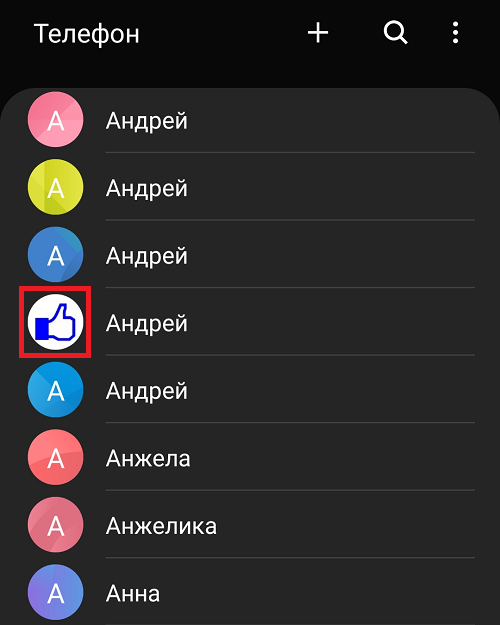
Для других контактов изображение добавляется точно также.
Друзья! Если наш сайт помог вам или просто понравился, вы можете помочь нам развиваться и двигаться дальше. Для этого можно, например:
Инструкция для Самсунга на базе Андроид 8
Перечень шагов, позволяющий поставить музыкальный трек на отдельный телефонный номер для смартфона Самсунг с ОС Андроид 8 (например, Samsung J6) выглядит следующим образом:
Настройка мелодии для контакта на Samsung для Андроид 9
Если у вас имеется гаджет Самсунг на базе Андроид 9, тогда процедура привязки мелодии к номеру телефона состоит в следующем:
Установка рингтона для абонента для Samsung на базе Андроид 7
Если у вас имеется телефон Самсунг на базе ОС Андроид 7.Х, то поставить мелодию к отдельному номеру можно следующим образом:
Заключение
Выше мы рассмотрели, каким образом на телефоне Самсунг поставить на рингтон нужную мелодию на определенный контакт. А также каков регламент выполнения данной операции. В зависимости от модели вашего устройства выберите перечисленный комплекс действий, позволяющий установить музыку для нужного номера на вашем Samsung.


