

В этой статье вы узнаете, как поставить знак № (номер) на клавиатуре: на компьютере и ноутбуке. Рассмотрим 4 актуальных и рабочих способа.
Все методы — очень простые. Весь процесс займет не больше одной минуты.
Как поставить знак № (номер) на клавиатуре: ТОП-4 способа
Сразу перейдем к практической части статьи. Поставим значок номер (№) в вашем текстовом документе.
Самый простой способ: сочетание клавиш Shift + 3
Самый простой способ поставить знак номер (№) — это воспользоваться специальным сочетанием клавиш на клавиатуре вашего компьютера или ноутбука.
Откройте текстовый редактор, браузер — или любую другую программу для ввода текста — и воспользуйтесь сочетанием клавиш «Shift + 3» (нажмите две эти кнопки вместе).

Готово, вы поставили знак № в своем документе.
Специальный Alt-код
В операционной системе Windows есть специальные Alt-коды. С их помощью можно поставить знак № — и другие символы — в текстовом документе.
- Включите Num Lock на клавиатуре — это нужно, чтобы активировать цифры в правой части клавиатуры.
- Зажмите Alt и наберите код 0185 (с помощью цифр, которые находятся в правой части клавиатуры).
- Готово, вы поставили знак номер.

Используем таблицу символов
Еще один полезный инструмент, который есть в ОС Windows — таблица символов. Здесь есть нужный нам символ № (номер).

Откроется таблица символов — выберите здесь знак №.

Скопируйте символ и вставьте в свой документ.
Копируем символ
Еще один очень простой способ поставить знак номер — скопировать его из другого документа.
Итоги
Краткие итоги статьи:
- Самый простой способ поставить знак номер (№) — воспользоваться сочетанием клавиш «Shift + 3» на клавиатуре.
- Еще можно просто скопировать знак из другого документа.
Текущая версия страницы пока не проверялась опытными участниками и может значительно отличаться от версии, проверенной 5 мая 2023 года; проверки требуют 2 правки.
Знак номера № — типографское сокращение слова «number(s)» (восходит к лат. — число, количество, номер; происходит от — член, элемент, число), указывающее на порядковый номер.
Пишущая машинка «Любава» ПП-305-01. Клавиатура. Знак номера находится на клавише с цифрой 1.
- В русской типографике для обозначения порядкового числа предмета (при условии обязательного указания числового значения) в ряду других однородных — номера — употребляется символ №. В тексте знак «№» применяется только с относящимся к нему числом, от которого при наборе отделяется пробельным материалом (например, № 11). Если используются сдвоенные знаки, знак номера не удваивается (например, № 4—9)[1]. По правилам набора, действовавшим в советское время, знак номер всегда удваивался, если указывалось несколько цифр (например, «№ 3—7»). Данное правило было описано в технологических инструкциях ВНИИполиграфии СССР[источник не указан 117 дней].
- В США номер обозначают знаком решётки — #.
- В англоязычной типографике знак «№» (англ. ) использовался в прошлом, ныне номер обозначается триграфом No. (сокращение более или менее общепринято в Великобритании; также можно и без точки) или # — октоторпом (в литературных изданиях употребляется редко и принят скорее в технических текстах, более распространён в США).
- В немецкой типографике номер обозначается буквами Nr.
- Во французской типографике в XIX веке обозначался как No[2] (и был в таком виде заимствован в Россию); сейчас национальной типографикой рекомендуется[источник не указан 25 дней] использовать обозначение no (nos для множественного числа), «o» в надстрочном написании для удобства иногда заменяется очень похожим знаком градуса, присутствующим во французской раскладке «AZERTY» (n°).
- В итальянской, испанской и португальской типографиках сохранились способы сокращений, близкие к французскому позапрошлого века (в единственном числе используются No и no, N.o и n.o и N.o и n.o, Nos и т. п. во множественном), но специальный символ не распространён.
- В скандинавских языках используется обозначение nr. или nr:.
- В случае ограниченных возможностей или иных причин знак номера (№) часто неправомерно выводится как латинская буква N.
- В Юникоде имеет код U+2116 (в HTML следует использовать
№или№). Знак номера присутствует в кодировке Windows-1251, ему соответствует код 0xB9 (десятичное значение 185).
В России и других русскоязычных странах часто к символу № добавляют сокращение «п/п» («по порядку») для обозначения номера позиции в перечислении (например, № п/п).
В iOS для ввода символа № необходимо зажать символ # (в русской раскладке) и появится выбор символа.
- Строго говоря, надстрочные буквы в сокращениях здесь и далее должны располагаться ниже, чем верхние индексы, отображаемые тегом
<sup>, не выходя за верхнюю линию строчных букв с выносными элементами, № — это не No, а N.
- № на сайте Scriptsource.org (англ.)
Текущая версия страницы пока не проверялась опытными участниками и может значительно отличаться от версии, проверенной 3 октября 2019 года; проверки требуют 52 правки.
Alt-код (произн. Альт-код) — цифровой код символа, позволяющий его ввести посредством удержания кнопки Alt и набора кода на цифровой клавиатуре.
На персональных компьютерах под управлением операционных систем Windows или DOS существуют дополнительные команды для ввода символов, недоступных при использовании обычной клавиатуры. Эти команды называются Alt-кодами и обозначаются как «Alt+Х», где «Х» — число в десятичной системе счисления. Для написания нужного символа следует зажать клавишу Alt и ввести на дополнительной цифровой клавиатуре число 0185 (для примера), не отпуская. Включение Num Lock обязательно не везде, например, в Microsoft Word — да, а в Блокноте — нет.
Для операционной системы Ubuntu ввод символов осуществляется зажатием кнопки Compose и ввода кода необходимого символа.
Первоначально в операционной системе MS-DOS пользователь мог удерживать нажатой клавишу Alt и вводить число на клавиатуре. После ввода числа BIOS превратил бы эту команду прямо в ASCII-код символа и отрисовал соответствующий символ на экране. Для систем, использующих английский язык, используется кодовая страница 437. Для большинства других систем, использующих латинский алфавит, используется кодовая страница 850. Полный список см. в статье «Кодовая страница».
Эти коды стали настолько хорошо известны, что Microsoft была вынуждена в новой операционной системе Windows 95 использовать Windows-1252 и аналогичные международные наборы для того, чтобы сохранить возможность использовать Alt-коды. Удерживая Alt и набирая три цифры (первая не ноль) можно перевести символ из CP437 в соответствующий символ в коде страницы Windows. Набрав сначала ведущий 0 (ноль), а затем число, вы сможете записать символ из кодовой страницы Windows.
Например, в русской версии Windows при вводе Alt+151 получается символ «Ч», который находится на 151-й позиции в кодовой странице 866, а при вводе Alt+0151 получается символ «—» (тире), который находится на 151-й позиции в кодировке Windows-1251.
При переходе Windows на Unicode Alt-символы сохранились: 0-ведущие коды стали ещё популярнее.
Существует также ещё один способ. Чтобы его включить, пользователь должен установить или создать ключ реестра HKCU \ Control Panel \ Input Method \ EnableHexNumpad с типом REG_SZ и значением 1 и перезагрузить компьютер. После этого можно использовать третий метод: удерживая нажатой клавишу Alt, ввести + и шестнадцатеричный код символа в Unicode, используя цифровую клавиатуру для цифр 0—9 и обычные клавиши для латинских букв a—f. Например, Alt++11b будет производить «ě».
Эти коды работают в любых версиях MS-DOS и Windows в любой раскладке:
Эти коды работают в русских версиях MS-DOS и Windows в любой раскладке:
Эти коды работают в Windows в русской раскладке:
Эти коды работают в Windows в английской раскладке:
Эти коды работают в Windows и в русской, и в английской раскладках:
Знак номера на клавиатуре
- <!— IM
- Подробности
Игорь (Администратор)
—>
В рамках данной заметки, я расскажу вам как набрать на клавиатуре знак номера несколькими методами.
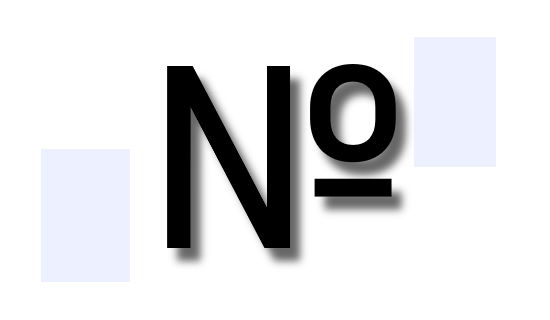
Метод 1. Скопируйте знак номера
Вот знак номера (русский): №
Вот еще знак (порой используется): #
Метод 2. С помощью комбинаций на клавиатуре
Чтобы набрать русский знак номера, переведите раскладку в русский язык. Затем зажмите «Shift» и нажмите «3», отобразится знак №.
Чтобы набрать еще один вариант знака номера, переведите раскладку в латиницу. Затем зажмите «Shift» и нажмите «3», отобразится знак #.
Метод 3. С помощью таблицы символов Windows, знак №
Откройте меню Пуск и в поиске наберите «таблица символов». Выберите пункт с одноименным названием. Откроется окно с символами. В нем можно либо вручную найти знак «Плюс-минус», либо можно сделать следующее. Установите галочку напротив пункта «Дополнительные параметры». Внизу в выпадающем списке «Группировка» выберите пункт «Диапазоны Юникода». Откроется небольшое окно, в нем необходимо выбрать пункт «Буквоподобные символы». Щелкните по знаку «№». Затем нажмите кнопку «Выбрать» под таблицей и скопируйте символ из текстового поля рядом (или нажмите кнопку «копировать»). Дальше вставьте знак там, где вам необходимо.
Метод 4. Комбинация клавиш с Alt, знак №
Сам метод. Зажмите кнопку «Alt», наберите «0185» (в правой колодке клавиатуры) и отпустите «Alt». Должен появиться знак номера: №.
Метод 5. Коды знака номера в html
Чтобы вставить знак номера (коды): № или №
Метод 6. Еще можно схитрить
Латинская буква N похожа на символ №. Так же можно использовать «Ном.»
Понравилась заметка? Тогда время подписываться в социальных сетях и делать репосты!

Почему я стал редко читать положительные отзывы

Знак плюс-минус на клавиатуре: как набрать?

Писать под поисковые запросы, а что в этом плохого?

Знак умножения на клавиатуре: как набрать?

Что такое Тема для сайта простыми словами?

Знак примерно (приблизительно) на клавиатуре: как набрать?


