В наше время проводные девайсы понемногу отживают своё. На смену им приходят беспроводные аналоги, дарующие более богатый функционал и улучшенные возможности. Приобретя беспроводную гарнитуру, мы можем быть озадачены необходимостью правильного коннекта данного девайса. Каким же образом подключить беспроводные блютуз наушники к вашему ноутбуку, и что для этого понадобится? Расскажем в нашем материале.
Samsung Galaxy Buds2 -это новейшая правда беспроводные наушники от дома Samsung. И, как и их предшественники, эти два наушника также обладают отличным качеством. Вы получаете широкую звуковую сцену, сенсорную поверхность и, прежде всего, тонкий и гладкий дизайн. Хорошо то, что эти наушники можно подключить к ПК, iPhone или умным часам Galaxy Watch 4, кроме вашего смартфона Samsung.

Самое приятное то, что он сохраняет некоторые свои функции, такие как ANC, прозрачность звука и функции воспроизведения/паузы. Тем не менее, он имеет несколько функций.
Тем не менее, если вы хотите подключить Samsung Galaxy Buds2 к ПК с Windows, iPhone и другим устройствам, вот как это сделать. Приступим.
Привет всем! Сегодня мы поговорим о программах для подключения Блютуз наушников и других устройств к компьютеру. Изначально, когда я начал пользоваться своими беспроводными наушниками, у меня были проблемы с подключениями. При поиске в интернете, я наткнулся на несколько очень странных сайтов.
Там предлагали, какие-то волшебные программы, которые способны без каких-то проблем связать два устройства вместе через «Голубой зуб». Смутило меня, только то, что в статье, где рассказывается, как этим чудом пользоваться, даже не расписано, что нужно в первую очередь скачивать последние драйвера для Bluetooth модуля.
Скачал я такую Bluetooth программу для компьютера или ноутбука и попробовал установить соединение. В общем как я и ожидал – ни к чему хорошему это не привело. Хотя в комментариях каждый писал, что – «программа Супер и мне помогла». Наткнулся ещё на две программки: Widcomm и Bluesoleil. Ставить я уже их не стал. Но если вы ранее пользовались подобным ПО – то напишите об этом в комментариях ниже, и я добавлю их в статью.
Чаще всего подключают именно Bluetooth гарнитуру или наушники. Проблема встает именно с драйверами. Особенно это касается внешних адаптеров для ПК. Никакая программа вам не поможет, если у вас на компе или ноуте стоят кривые драйвера или они вообще не установлены. Именно об этом, мы сегодня и поговорим.
- Проверка устройства и установка драйверов
- Подключение
- Windows 7 и 8
- Windows 10
- Как соединить наушники Galaxy Buds с любым устройством
- Сопряжение Galaxy Buds+ с мобильными устройствами
- Как впервые выполнить сопряжение Galaxy Buds+ с мобильными устройствами
- Как переключить соединение с Galaxy Buds+ между двумя отдельными устройствами
- Как подключить galaxy buds к windows 10
- Как подключить buds к ноутбуку на MacOS
- Приложение Galaxy Wearable
- Настройка наушников с помощью приложения Samsung Wear
- Перезагрузка, сброс настроек
- Windows 10
- Windows 7
- «Не могу подключить» – решение проблем
- Ноутбук не видит блютуз
- Проблема со скайпом
- Подключение наушников без дополнительного адаптера
- Шаг 1: Проверка «Голубого зуба»
- Шаг 2: Настройка соединения
- Шаг 3: Проверка связи
- Подключение наушников с дополнительным адаптером
- Видео инструкция
- Настройка Skype
- Решение проблем
- Нет Bluetooth в диспетчере задач
- Нет звука
- Компьютер не видит наушники
- Установка на систему Mac Os
- Когда операционная система Windows
- Ход подключения к ноутбуку наушников через Bluetooth
- Установка в качестве устройства воспроизведения по умолчанию беспроводных наушников
- Проверка наличияBluetoothадаптера на ноутбуке
- Bluetooth-модуль отсутствует: как это исправить
- ОСWindows7 и установка дополнительного адаптера
- Виды ПО для подключения Bluetooth
- Как подключить блютуз наушники к ноутбуку на Виндовс 10
- Как подключить наушники к ноутбуку
- Есть ли у вас Bluetooth в ноутбуке
- Подключите их правильно
- Как подключить наушники к компьютеру
- Что сделать, чтобы наушники в ноутбуке использовались по умолчанию
- Как подключить наушники к компьютеру или ноутбуку
- Как связать Galaxy Buds2 с Galaxy Watch 4
- Как связать Galaxy Buds2 с MacBook Pro
- Как связать Galaxy Buds2 с ПК с Windows или настольным компьютером
- Коннект Bluetooth гарнитуры с ноутбуком на Windows 7
- Заключение
Проверка устройства и установка драйверов
Если у вас есть проблемы с подключением, то в первую очередь нужно проверить драйвера, которые установлены на вашей машине.
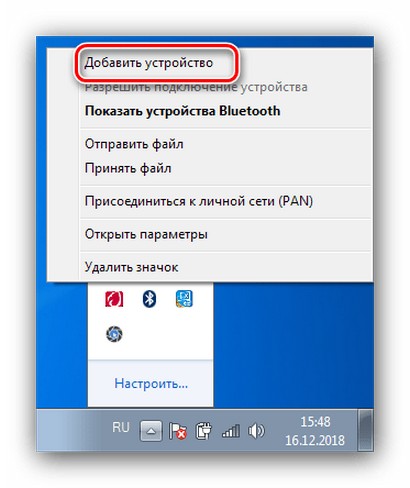
И так для начала посмотрите в правый нижний угол. Если у вас правильно установлены драйвера, то вы должны увидеть значок «Голубого зуба». Иногда система скрывает все программы в трее – тогда просто нажмите на стрелочку, которая указывает вверх.
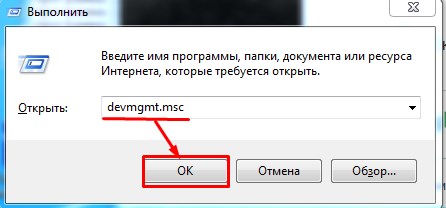
Если Bluetooth нет, то можно посмотреть включено ли устройство в диспетчере устройств. Для этого нажимаете одновременно на две клавиши «Win+R», а после этого прописываете команду «devmgmt.msc».
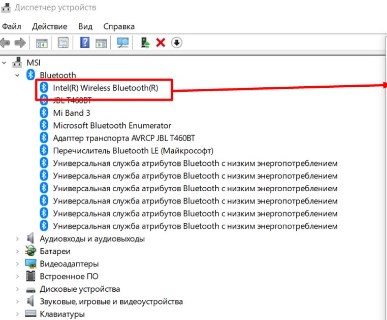
Если у вас ноутбук, то я советую, зайти на оф. сайт производителя ноутбука. Далее ищем раздел «Поддержки» или «Драйвера». Там находим свою модель и скачиваем драйвер для Bluetooth. Можно поискать драйвера по ИД. Для этого нажмите правой кнопкой по передатчику в диспетчере устройств и зайдите в «Свойства».
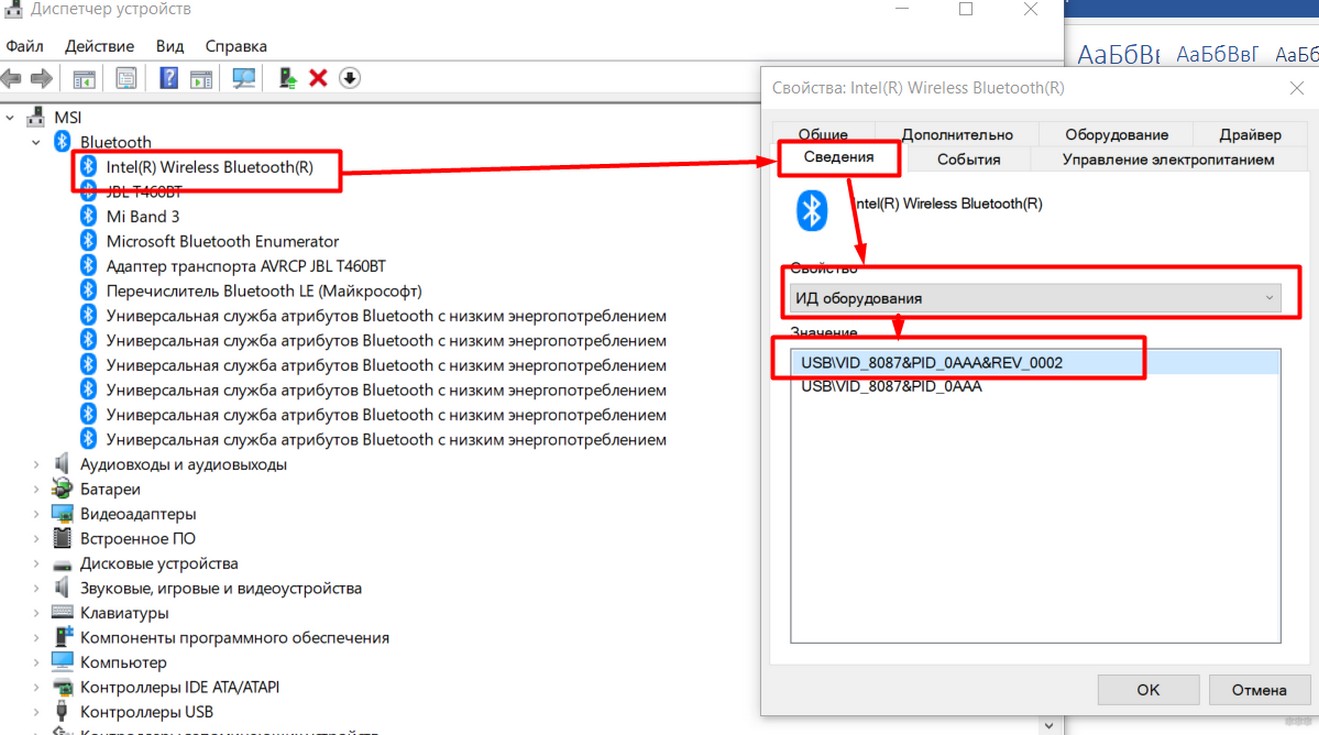
Заходим в «Сведения», выбираем в «Свойствах» – «ИД оборудования». Далее просто копируем первое значение. Заходим на сайт. И ищем драйвер. После этого скачиваем для своей системы. Только не перепутайте «битность» системы.

Подключение
Если у вас все встало ровно, то вам никакие дополнительные программы и приложения для поиска блютуз устройств не нужны, и все должно спокойно подключиться.
Windows 7 и 8
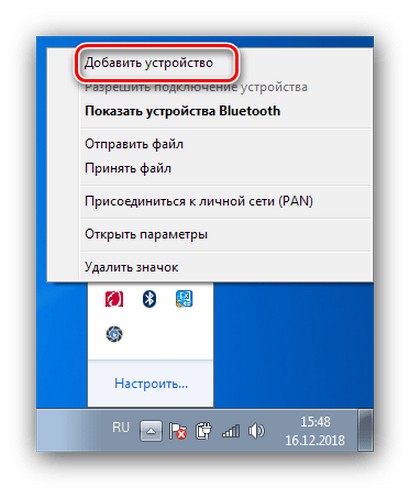
- Нажимаем по значку в самом правом углу экрана и далее выбираем «Добавить устройство».
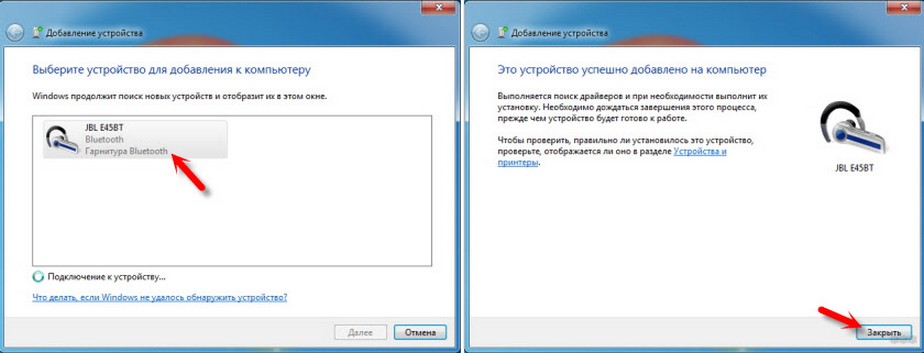
- Включаем наушники. Теперь в окошке вы должны увидеть все доступные сопрягаемые устройства. Подключаемся и слушаем музыку.
Windows 10
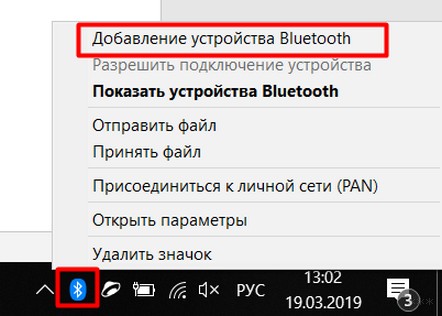
- Находим голубой значок, нажимаем по нему правой кнопочкой и выбираем «Добавить устройство».
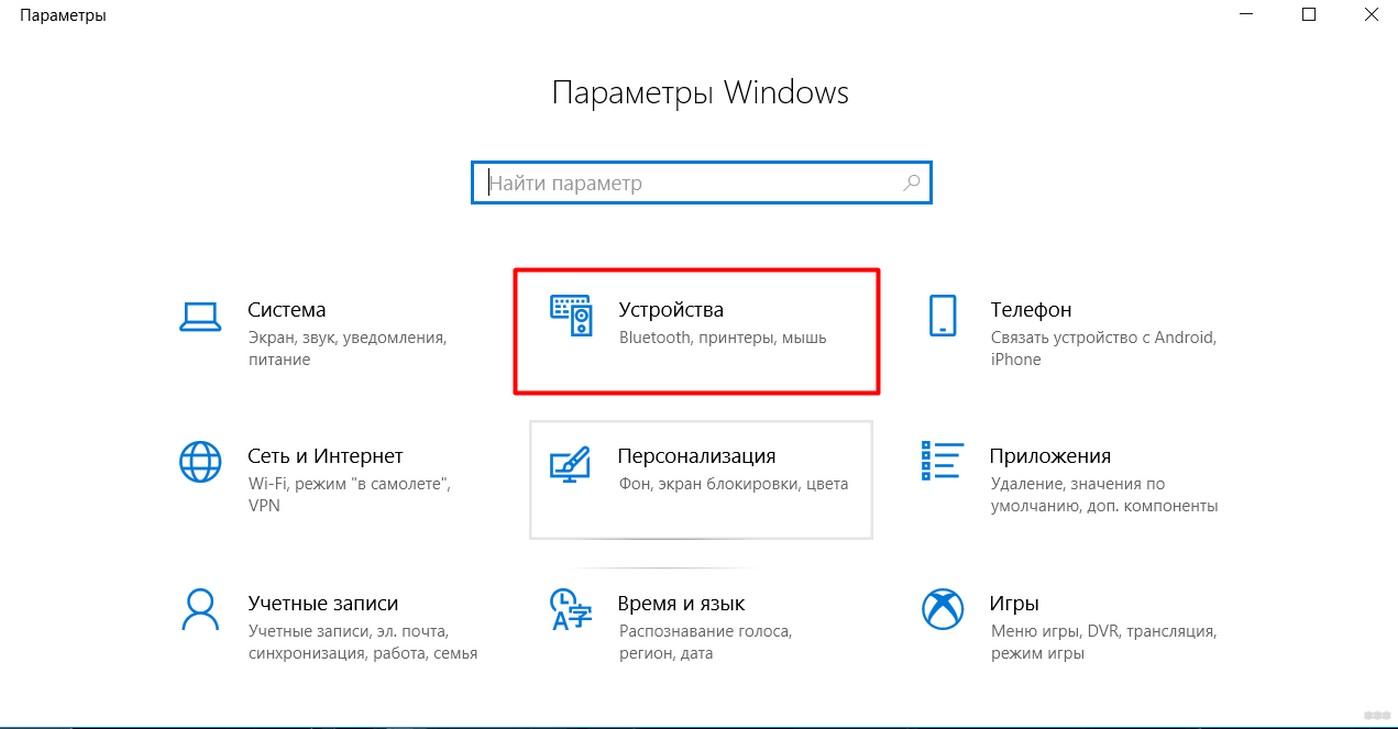
- Также можно найти его в «Параметрах» в меню «Устройства».
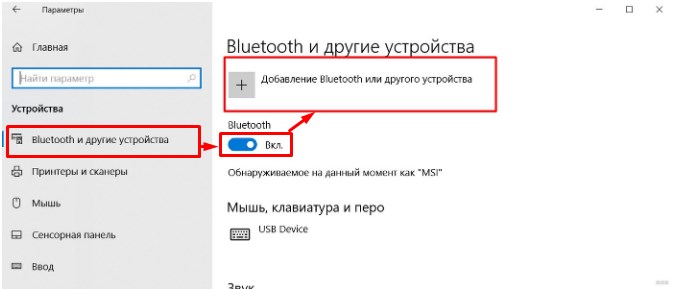
- Заходим в нужный раздел, смотрим, чтобы передатчик был включен и нажимаем на плюсик.
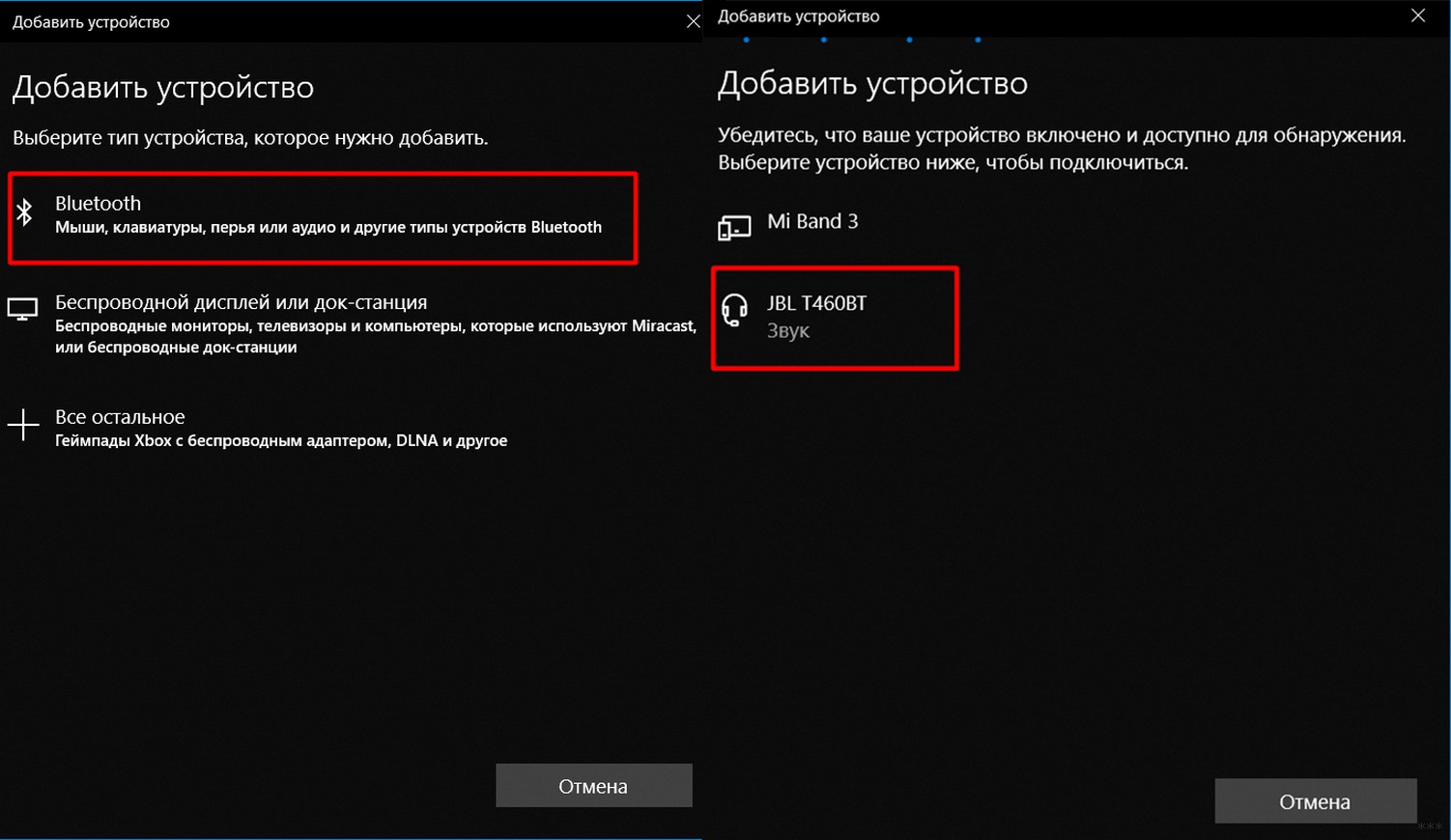
- Проследите, чтобы наушники были включены. Добавляем нашу гарнитуру.
Как соединить наушники Galaxy Buds с любым устройством
Сопряжение Galaxy Buds+ с мобильными устройствами
Если у вас есть приложение Galaxy Wearable, установленное на вашем мобильном устройстве, и функция Bluetooth
включена,
очень легко выполнить сопряжение Galaxy Buds+ с вашим мобильным устройством в первый раз. Просмотрите три
варианта,
описанные ниже, чтобы связать ваши Buds+ с различными типами мобильных устройств, которые у вас есть.

Как впервые выполнить сопряжение Galaxy Buds+ с мобильными устройствами
Подключение к устройствам на Android
- На своем мобильном устройстве запустите Galaxy Store или Play Market и загрузите приложение Galaxy Wearable.
- Galaxy Wearable работает только на мобильных устройствах под управлением операционной системы Android 5.0 (API 21) или более поздней версии и с 1,5 ГБ оперативной памяти или более.
- Вы можете изменить язык приложения на своем подключенном мобильном устройстве. На мобильном устройстве запустите Настройки → Общее управление → Язык и ввод → Язык. Английский язык может отображаться по умолчанию, если выбранный язык на экране настроек не поддерживается в приложении Galaxy Wearable.
- Проверьте направление каждого наушника и правильно вставьте их в соответствующие гнезда в зарядном футляре.
- Закройте зарядный футляр.
- Откройте зарядный футляр. Наушники автоматически войдут в режим сопряжения Bluetooth.
- На мобильном устройстве активируйте функцию Bluetooth для подключения наушников к мобильному устройству, запустите приложение Galaxy Wearable и следуйте инструкциям на экране, чтобы завершить подключение.
Подключение к устройствам на iOS
- Загрузите приложение Galaxy Buds+ из App Store. Приложение можно загрузить на iPhone 7 или более позднюю версию с iOS 10 и выше.
- На iPhone перейдите в Настройки Bluetooth → выберите Другие устройства → выберите Galaxy Buds+ из списка.
- Закройте зарядный футляр.
- Откройте зарядный футляр. Наушники автоматически войдут в режим сопряжения Bluetooth.
- На мобильном устройстве после сопряжения наушников запустите приложение Galaxy Wearable и следуйте инструкциям на экране, чтобы завершить подключение.
Примечание: этот метод недоступен для Galaxy Bud (R170).
Как переключить соединение с Galaxy Buds+ между двумя отдельными устройствами
Чтобы переключиться, просто коснитесь наушников в разделе Сопряженные устройства, на устройстве, которое вы хотите использовать.

Как подключить galaxy buds к windows 10
Беспроводные наушники Самсунг отлично подходят как для смартфонов, так и для использования с ноутбуками или ПК под управлением Windows 10. Для сопряжения galaxy buds (или plus, live) с компьютером или лептопом, откройте чехол беспроводных наушников Самсунг, перейдите в меню ПК и включите модуль bluetooth.
- В списке доступных устройств блютуз выберите галакси бадс (или галакси бадс 2, или галакси бадс лайв).
- Если в списке предложенных девайсов не оказалось галакси бадс, нажмите «Добавление Bluetooth или другого устройства», и ноутбук или компьютер обновит перечень доступных гаджетов для сопряжения.
- Выберите galaxy buds из списка и начните использование galaxy buds с ОС windows 10. Как видим, подключить самсунг галакси бадс к данной системе так же просто, как и подключить наушники Самсунг к телефону на Android или к айфону.
Как подключить buds к ноутбуку на MacOS
Чтобы подключить галакси бадс к ноутбуку под управлением MacOS, понадобится несколько простых шагов. Для начала включите bluetooth на ноутбуке и откройте настройки блютуз. Откройте кейс беспроводных наушников, а за тем выберите их в списке доступных устройств bluetooth. Нажмите «создать пару», и начните прослушивание через galaxy buds
Приложение Galaxy Wearable
Через мобильное приложение Galaxy Wearable выполняются настройки Samsung Galaxy Buds, управление работой. При необходимости требуется обновление до последней версии.

Настройка наушников с помощью приложения Samsung Wear
После того, как наушники были подключены, приложение Samsung Wear вашего телефона будет выступать в качестве «центра управления». Здесь вы cможете узнать время автономной работы Galaxy Buds и использовать функцию Find My Earbuds. Вы также можете управлять эквалайзером, уведомлениями, сенсорной панелью и другими опциями.
Перезагрузка, сброс настроек
Factory Reset Galaxy Buds — сброс настроек Samsung Buds до заводских согласно инструкции производителя осуществляется так:
- установить наушники в зарядные слоты футляра-АКБ и удерживать в них не менее 7 секунд.
Hard Reset (сброс данных) удаляет всё заданные настройки и восстанавливает заводские.
Второй способ сброса настроек — с помощью мобильного приложения.
- В приложении Galaxy Wearable войти в «Настройки».
- Выбрать меню «О наушниках».
- Выбрать опцию «Сброс параметров наушников».
- Подтвердить действие, нажатием на соответствующее окно.
- https://AndroidInsider.ru/polezno-znat/kak-soedinit-naushniki-galaxy-bunds-s-lyubym-vashim-gadzhetom.html
- https://www.samsung.com/ru/support/mobile-devices/how-to-pair-and-switch-devices-connected-to-the-galaxy-buds/
- https://gadget-bit.ru/nastroyka-galaxy-buds/
Привет, дорогой друг! Сегодня я помогу тебе подключить твою гарнитуру к ноутбуку. Расскажу на собственном примере как это сделать: быстро и без геморроя. Купил я себе беспроводные наушники совсем недавно. Надоело, что у меня постоянно ломается проводок возле уха и работает всего одна сторона. Да и падать из-за стола не очень приятно, когда забываешь их снять перед тем, как встать.
Сразу скажу, что ноутбуки не все имеют встроенный «Голубой зуб». Но на новых моделях его ставят чаще. Я рассмотрю две инструкции как для Windows 7, так и для Windows 10. Также расскажу о проблемах, которые могут возникнуть при подключении и как их решить.
Windows 10
Как легко и просто подключить блютуз наушники к ноутбуку на десятке? С этой операционной системой, куда проще чем с семёркой, так как разработчики адаптировали подключение почти ко всем беспроводным устройствам. Также драйвер (если у вас его нет) – скачивается автоматически при подключении интернета.
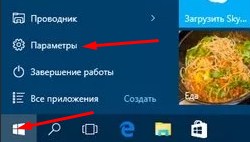
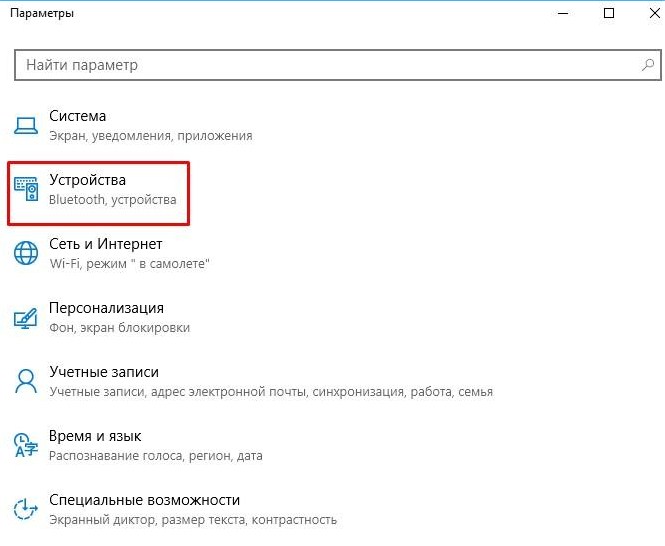
- Включить можно, нажав на панель в правом нижнем углу. Потом просто нажимаем на блутус. Или можно сразу же отправиться в Параметры. Для этого переходит в пуск, жмём на шестеренку. Далее выберите из списка второй раздел «Устройства».
- Теперь переходим в необходимый нам раздел чуть ниже и включаем функцию, если она ещё не активна передвинув бегунок.
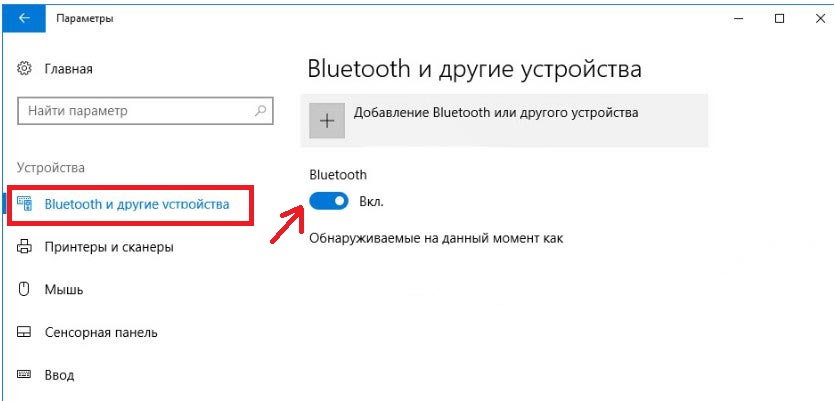
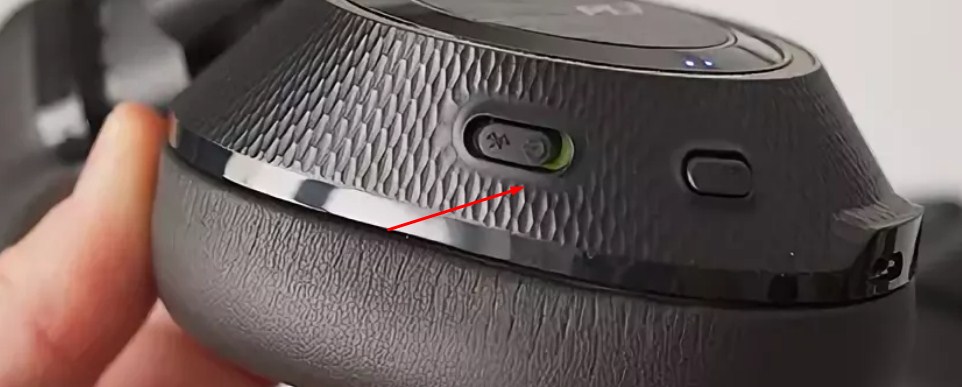
- Теперь надо активировать наушники. Я бы советовал их заранее подготовить и полностью зарядить, но для начала просто попробуем их подключить. Найдите кнопочку включения, на каждой модели они разные и располагаются в своих закромах. Также на наушниках есть определённые индикаторы, которые показывают включение и подключение устройства. Если горит красным – то устройство не подключено. Зелёным – есть соединение. Мигает – идёт обмен информации. Иногда ещё есть синий цвет. Если на наушниках есть значок «B» или «Bluetooth», то его также надо включить (в моём случае эти кнопочки сопряжены).
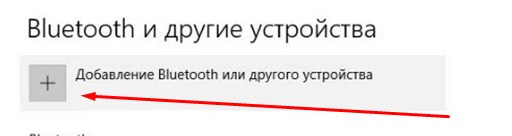
- В том же окне на ноуте, находим плюсик (кнопку добавление устройств) и добавляем нашу гарнитуру.
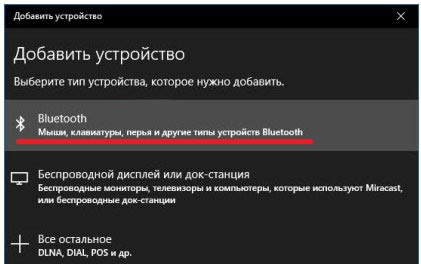
- Теперь выбираем первым раздел, связанный с блутус устройствами.
- Вы должны увидеть название ваших наушников, а также тип передаваемой информации. Жмакаем по ним. И далее вы будете лицезреть надпись об успешном коннекте. Если запросит пароль, то вводим 0000 – по стандарту. Пароль можно посмотреть в мануале от гарнитуры или на этикетке на самом устройстве. Правда не всегда этикетка есть.
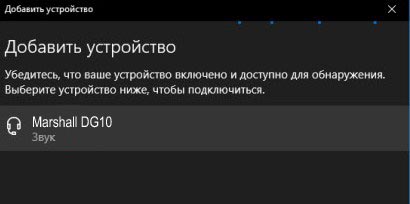
- В том же разделе теперь можно следить за всеми подключенными устройствами по Bluetooth технологии.
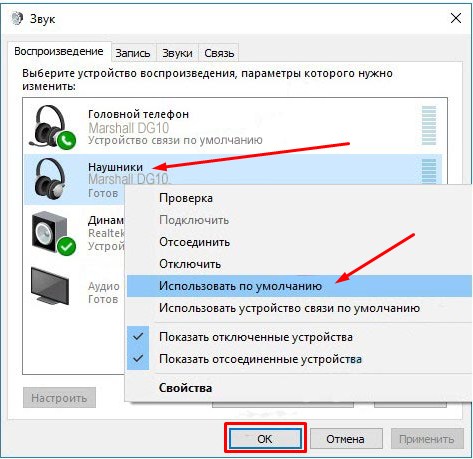
- Теперь надо настроить автономный вывод звука именно на ваши наушники. Вообще система должна делать это автоматически, но лучше сделать это вручную. Для этого в правой панели снизу, где вы настраиваете громкость звука, нажмите правой кнопкой по значку динамика и выберите «Звуки».
- Перейдите во вкладку «Воспроизведение». Теперь находим подключенные уже наушники, нажимаем по ним правой кнопкой. И далее из списка выбираем «Использовать по умолчанию». Если у вас в наушниках есть микрофон, то перейдите во вкладку «Запись» и проделайте тоже самое.
Windows 7
Как не принужденно подключить беспроводные наушники к своему ноутбуку? С семёркой могут возникнуть трудности, так как ОС довольно старая. Так что перед этим я советую обновить последнюю версию винды, для оптимальной работы. Можете, конечно, и сразу подключить, но если вдруг что-то пойдёт не так, то лучше для начала обновить систему до последней версии.
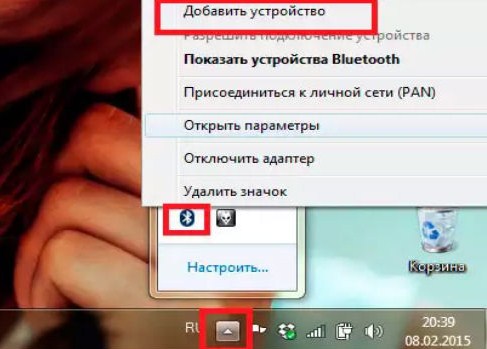
- Подключается примерно также как и в десятке. Находим значок Bluetooth в правой нижней панели. Если не видно, то нажмите на стрелочку, которая указывает вверх. Нажмите по «Голубому зубу», правой кнопкой и выбираем «Добавить устройство».
- Включаем наушники. Если есть отдельная кнопка включения на гарнитуре Блютуса, то также нажимаем на неё. В списке вы увидите свои наушники – просто нажимаем и подключаем их.
«Не могу подключить» – решение проблем
Если вы не обнаружили кнопку «Bluetooth». Гарнитура не подключается. Не видит наушники, нет звука, он хрипит, пищит или другие проблемы – то надо проверить наличие установленных драйверов. Как правило — это единственная причина в этой ситуации.
- Надо зайти в диспетчер устройств и посмотреть установленных драйверов. Нажимаем + , прописываем devmgmt.msc.
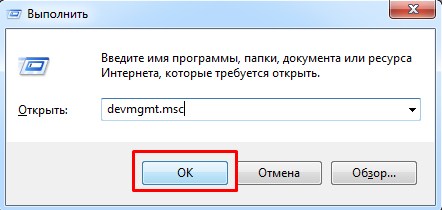
- Теперь надо найти устройства «Bluetooth». Если их нет, то загляните в «Другие устройства», возможно вы увидите их там, но с желтыми треугольниками.
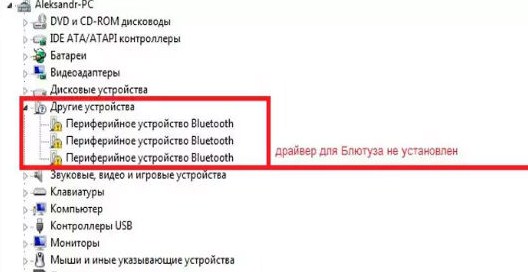
- Для установки дров от сюда, надо подключить интернет. Нажать правом кнопкой и выбрать «Обновить драйвер». Потом выбираем поиск в интернет и устанавливаем.
- Если Bluetooth есть и драйвера установлены – то лучше всего их переустановить или поставить самую последнюю версию программы.
- Надо зайти на официальный сайт ноутбука: Asus, Lenova, Toshiba, Samsung, Acer и т.д.
- Находим раздел «Поддержка» или «Драйвера». Тут надо просто порыскать, но зачастую эти разделы находится в самом низу страницы.
- Там выбираете модель ноутбука, вашу операционную систему и скачивайте драйвера для Bluetoo
- Если вы не нашли раздела с драйверами или что-то пошло не так, то можно скачать полный пак дров по этой ссылке – . Пролистайте чуть ниже и скачайте соответствующий архив.
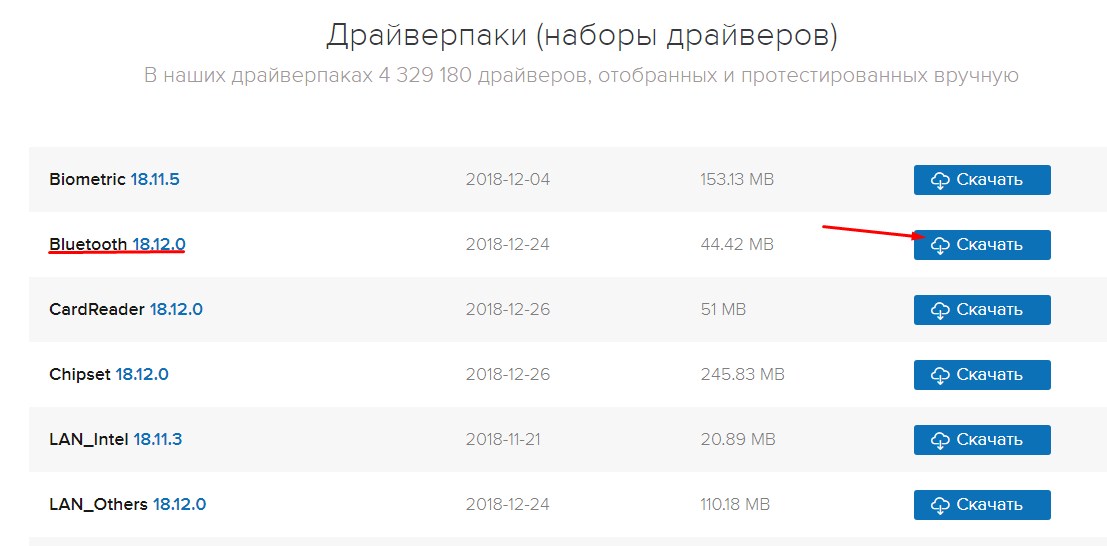
- Потом устанавливаете и перезагружаете ноутбук. Далее: как подключить беспроводную гарнитуру – вы уже знаете, просто проделайте все шаги заново как написано в прошлых главах.
После этого проблема должно решиться сама собой. Но как показывает практика, даже это не всегда помогает. Особенно часто такие проблемы возникают именно на семерке. Как не крути, но она уже устаревает, как по характеристикам, так и по адаптивности, подключения устройств. И это вполне нормальное явление – так как в её время, не было повальной популярности беспроводных аппаратов.
Ноутбук не видит блютуз
Если вы знаете, что «Голубой зуб» есть и в документации прописана данная функция, то возможно её отключили в БИОС.
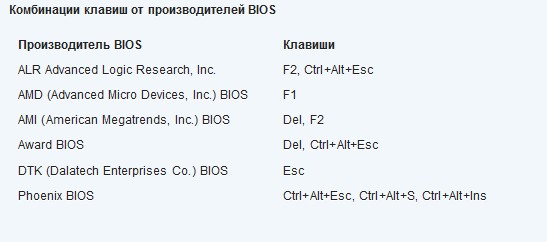
- Надо перезагрузить компьютер. Когда экран потемнеет зажмите одну из кнопок. Зачастую это кнопки: , , Но на разных моделях ноута, могут быть разные модели захода в BIOS.
- Теперь поищите по пунктам меню Bluetooth адаптера и включите его как найдете. Он располагаться в разных местах, так что это описывать нет смысла. Меню не такое большое, так, что я думаю вы с этим справитесь.
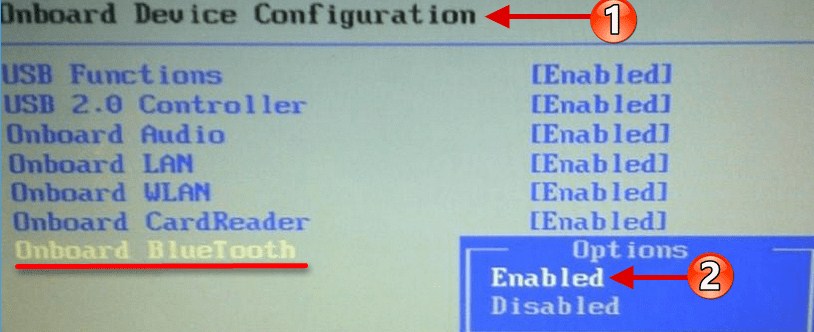
- Нажимаем и выбираем «Yes» или «OK» – для сохранения параметров. Если вы не сохраните параметры и просто выйдите, то Bletooth так и останется выключенным.
Проблема со скайпом
Возникают такие сложности:
- Вы слышите собеседнике, а он вас нет.
- Вы ничего не слышите.
- Вы слышите скрежет, шум, цокание.
Вот несколько рекомендаций для решения проблемы:
- Установите последнюю версию Skype.
- Обновите драйвера на звуковую карту и Bluetooth.
- Перезагрузите ноутбук и переподключите наушники.
- Зайдите в раздел «Звуки» и поставьте устройства воспроизведения и записи – как это делать, я уже писал ранее в этой же статье в разделе Windows 10 (на 7 всё делается также).
- Зайдите в настройки скайпа. Посмотрите, чтобы там стояло устройство воспроизведения и микрофон вашей гарнитуры.
Ох, сколько раз я падал со стула, после того как, забыв, что на мне наушники – пытался встать. Я думаю всем знакома такая картина. Проблема в том, что таким образом можно не только сломать проводные наушники, но и вырвать порт звуковой карты – что может привести к поломке звуковухи или материнской платы.
Именно поэтому я решился – и всё же купил себе беспроводные наушники. На своём примере я покажу – как подключить блютуз наушники к компьютеру или ноутбуку.
ПОМОЩЬ! Уважаемые читатели нашего беспроводного сайта. Я попытался раскрыть все стороны этой злосчастной проблемы в статье. Если у вас, что-то не получается – то пишите свои вопросы в комментариях, и я с радостью вам помогу. Да прибудет с вами Wi-Fi Гид.
- Большинство современных наушников имеют «Технологию «hands free». Ты можешь ходить по комнате, делать и заниматься своими делами и при этом легко управлять переключением песен, ставить на паузу, перематывать – с помощью специальных кнопок на девайсе.
- Все устройства адаптированы под любую операционную систему, будь это Windows 7, 8, 10, XP или даже iOS. Можно спокойно подключать их не только к ПК, но также к смартфонам или планшетам.
- Сколько у меня было проводных наушников, и у всех была проблема перелома одного проводка у основания. В итоге работает только одна часть. У беспроводных такого нет – так как провода полностью отсутствуют.
Подключение наушников без дополнительного адаптера
Шаг 1: Проверка «Голубого зуба»
И так, небольшой проблемой может встать отсутствие встроенного Bluetooth модуля. К сожалению, даже не на всех ноутбуках есть этот передатчик, не говоря уже о стационарных компьютерах. Сейчас то мы и проверим, есть ли у нас Блютус или нет.
- Одновременно зажимаем кнопку и . Вылезет окно выполнения команды. Вписываем такую строчку «devmgmt.msc» жмём «ОК» или .
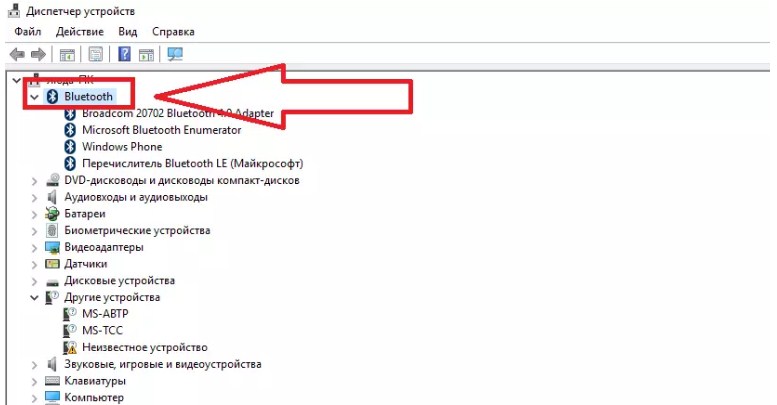
- Смотрим в диспетчер устройств. Надо найти любое упоминание Bluetooth, что будет говорить, что данная технология присутствует в вашем компьютере.
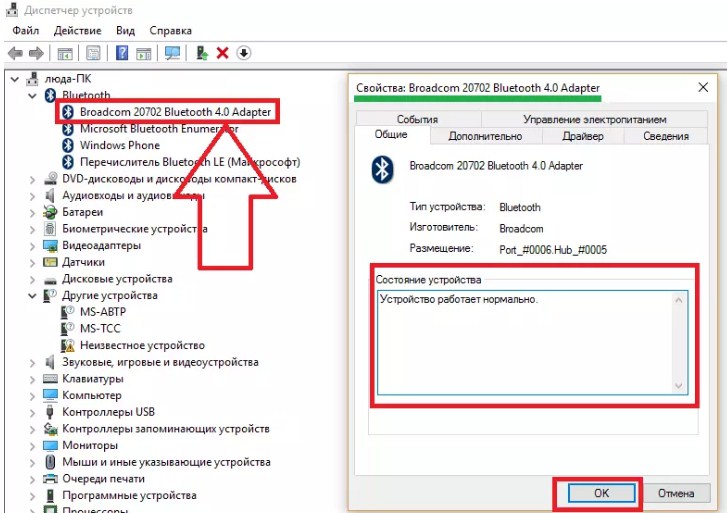
- Два раза кликните именно по устройству адаптера. Вылезет окно, где будет написано, что устройство работает нормально.
Если устройство не обнаружено, но вы знаете, что оно есть – то перейдите к главе решение проблем в этой же статье.
Шаг 2: Настройка соединения
- В трее в нижнем правом углу вы должны видеть значок Bluetooth. Если он скрыт, то просто нажмите на стрелочку, которая указывает вверху для открытия скрытых иконок.
- Теперь нажимаем на значок «Голубого зуба» и из выпадающего списка «Добавление устройств Bluetooth». Если устройство выключено – включите!
- Далее нужно включить наушники. У меня они активируются с помощью кнопки включения, которую нужно зажать, до тех пор, пока девайс не начнет гореть. У некоторых моделей есть отдельная кнопка Блютус, которая активирует передатчик.
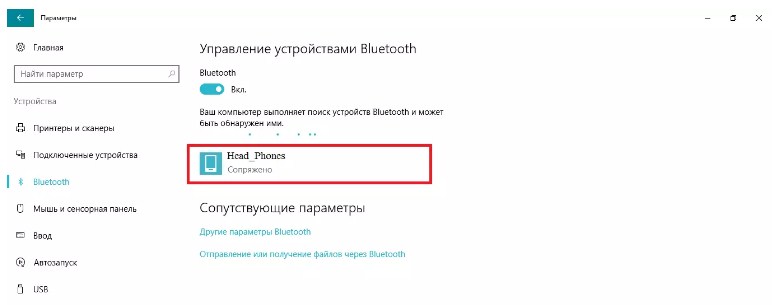
- Компьютер будет пытаться найти любые устройства и в окне «Параметры» вы увидите название наушников и слово «Сопряжено», если подключение произошло без сбоев.
Шаг 3: Проверка связи
Уже на этом этапе можно попробовать воспроизвести любую музыку, но могут возникнуть проблемы. Дело в том, что успешный коннект не говорит, что после этого звук будет воспроизводиться без проблем. Так что, если звук прерывается или наушники молчат – идём настраивать звук.
- Переходим в «Пуск» и ищем «Панель управления».
- Далее в зависимости от версии ОС, надо перейти в настройки звука. Просто найдите иконку с динамиком и кликните два раза.
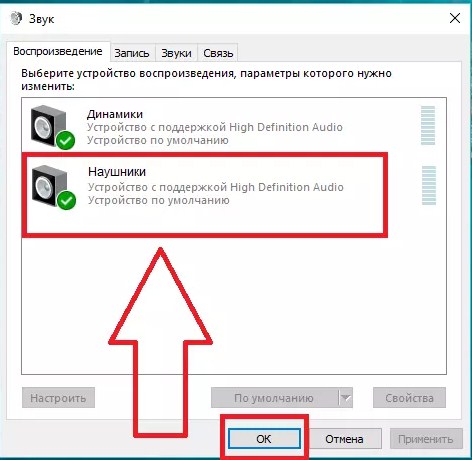
- Откроется меню настроек. Нас интересует первая вкладка «Воспроизведение».
- Нажмите два раза на наушники. После этого в строке «Применение устройства», должно стоять «Использовать это устройство (вкл.)». Если этого нет, то активируйте наушники. Жмём «Применить».
- На всякий пожарный перезагрузите комп или ноут. После этого включите Bluetooth на компе, потом активируйте наушники и снова попробуйте прослушать звук.
Подключение наушников с дополнительным адаптером
Расскажу вам также как подключить Bluetooth наушники к компьютеру, у которых сразу идёт встроенный адаптер для ПК, имеющий вид флэшки. То есть даже если на компе не будет Блютуса – то наушниками спокойно можно пользоваться.
- Включите наушники и вставьте адаптер в USB порт.
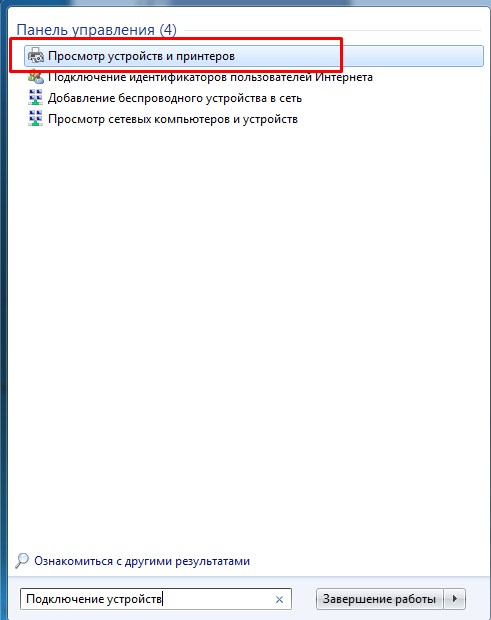
- В пуске в поисковой строке введите «Подключение устройств», нажимаем «просмотри устройств и принтеров».
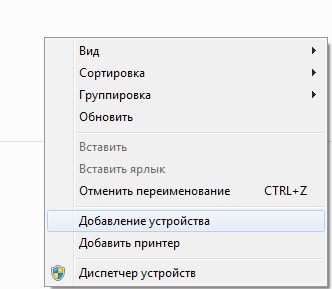
- Далее кликаем правой кнопкой на свободное поле – выбираем «Добавление устройств».
- Операционная система начнёт судорожно искать подключённые устройства. Также начнётся установка драйверов. В самом конце вы увидите окно с сообщением, что устройство добавлено.
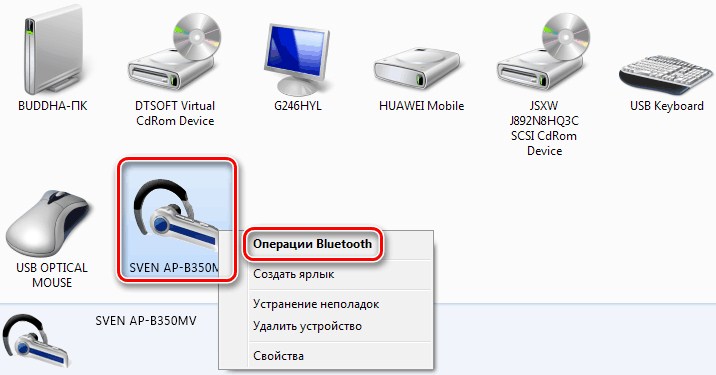
- Теперь там же в «Устройствах и принтерах» нажимаем на нашу гарнитуру правой кнопкой и выбираем «Операции Bluetooth».
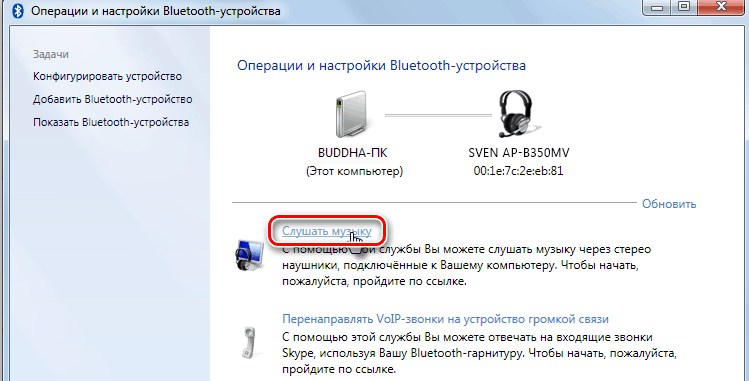
- Система автоматически произведёт поиск необходимых служб. В самом конец жмём «Слушать музыку».
Видео инструкция
Настройка Skype
Если у вас полноценная гарнитура с микрофоном как у меня (от фирмы Bluedio), то вы можете общаться по скайпу и ходить по дому в наушниках. Это довольно удобно, правда перед этим нужно произвести некоторые манипуляции с настройками в скайпе.
- Запускаем Skype.
- Переходим в настройки. Версии скайпа постоянно обновляются, и эта кнопка по-разному открывается в разных версиях программы – так что просто поищите по кнопкам.
- Идём в раздел «Звук и видео». В разделе «микрофон» должно стоять наше Bluetooth устройство. Если стоит «Устройство связи по умолчанию», то просто нажмите на эту надпись и выберите вашу гарнитуру.
Решение проблем
Нет Bluetooth в диспетчере задач
- Возможно у вас просто установлены драйвера для адаптера. Там же в диспетчере устройств перейдите во вкладку «Другие устройства». Возможно «Неизвестное устройство» – и будет нашим Bluetooth.
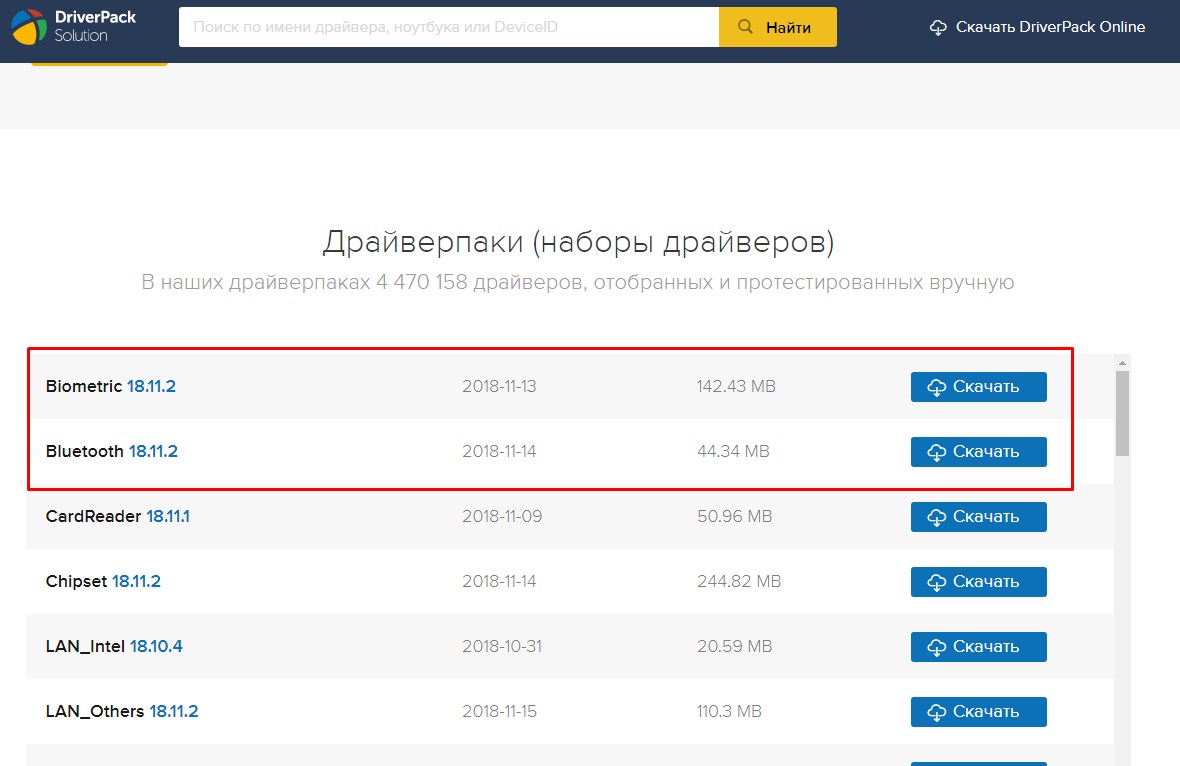
- Кликаем по нему два раза и во вкладке «Драйвер», нажимаем «Обновить». Если драйвера не обновятся из Windows сервера, то надо будет искать драйвера от материнской платы, так как Блютуз адаптер вшит туда. Также вы можете скачать пак драйверов с . Пролистайте немного вниз до раздела «Драйверпаки» и скачайте оба пака.
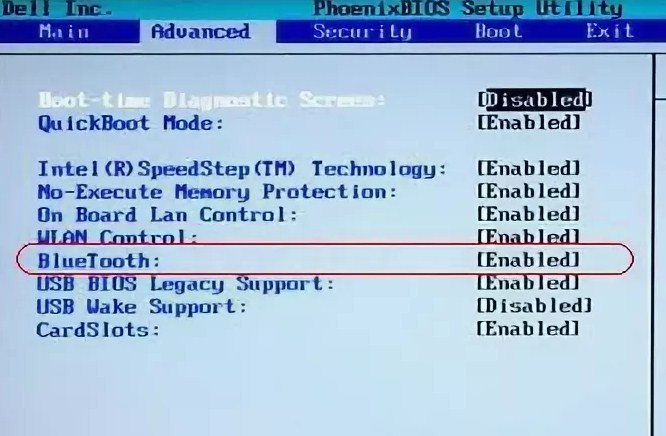
- Если в других устройствах вообще ничего нет, а вы нутром чувствуете, что у вас есть Блютуз. То возможно он отключен в BIOS. При перезагрузке зажмите одну из клавиш: , , (кнопка зависит от версии и вида биос, так что надо пробовать все кнопки).
- Как только появитесь в самом нутре вашего ПК, перейдите во вкладку устройства. Если найдёте Bluetooth просто включите его переводом в режим «Enabled».
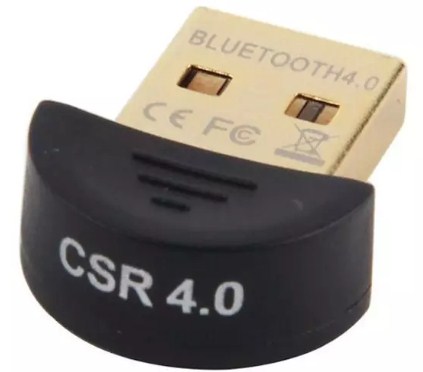
Если и там его нет, то вам придётся приобрести внешний адаптер в любом компьютерном магазине. Выглядят они как маленькие флэшки и стоят в районе 1000 рублей.
- Для установки достаточно вставить аппарат в доступный USB-порт.
- Далее драйвера должны скачаться автоматически.
- Если этого не произошло, то идём в диспетчер задача во вкладку «Другие устройства».
- Там и будет новый аппарат. Наша задача обновить драйвера. Иногда вместе с аппаратом идёт диск, тогда стоит сделать установку с него или скачать дрова с официального сайта.
Нет звука
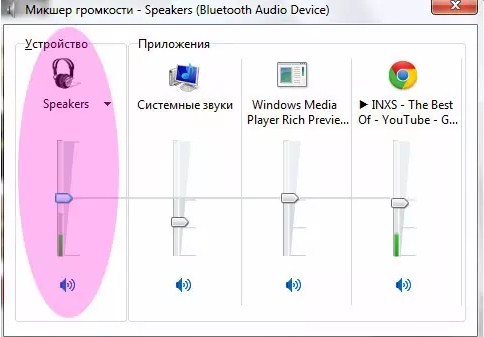
Если есть проблемы с воспроизведением аудио – в первую очередь проверьте что звук выставлен на полную. Для этого нажмите на динамик в правом нижнем углу и посмотрите, чтобы уровень звука на ваших наушниках был выше нуля.
- Если и после этого нет звука, то скорее всего проблема в драйверах. Также идём в диспетчер устройств и пытаемся обновить драйвер.
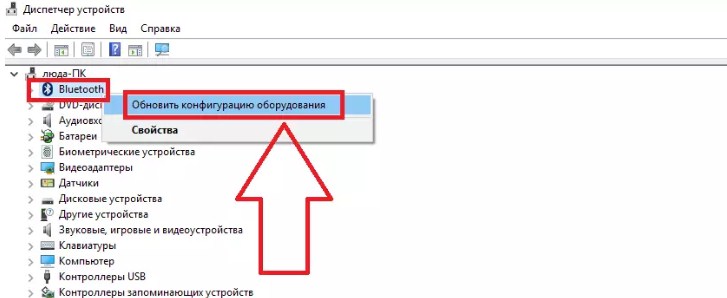
- Далее вылезет окно с установкой или система сообщит, что ПО не нуждается в обновлении. Тогда стоит скачать драйвера на материку или внешний адаптер с официального сайта. Для внешнего носителя надо вписать в любой поисковик в интернете название аппарата.
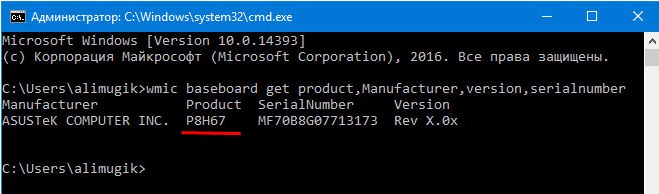
- Для внутреннего модуля всё куда сложнее. Если у вас есть диск от материнской платы с оригинальными драйверами, то установите ПО оттуда. В противном случае надо будет искать название модели материнской платы вручную. Тыкаем «Пуск» и прописываем «CMD». Запускаем командную строку. Прописываем эту команду:
wmic baseboard get product,Manufacturer,version,serialnumber
- Вылезет сообщение с полной информацией о модели материнки. Нас интересует строка под «Product». Открываем браузер и в Яндекс или Google вписываем это сочетание букв и цифр. Откроется ссылка на официальный сайт с этой материнкой, где можно будет скачать дрова. Далее просто их устанавливаем.
Компьютер не видит наушники
- Попробуйте перезапустить сами наушники.
- Если это не поможет, полностью зарядите их и снова попробуйте коннект.
- Перезагрузите ПК.
- Обновите драйвер на Bluetooth адаптер и материнскую плату.
- Возможно есть проблема с Блютус адаптером или операционной системой (у меня такое было с беспроводной мышкой). Попробуйте подключить их к телефону или другому ПК, ноуту, планшету – чтобы проверить работоспособность.
Если проблема сохранится, то значит проблема в них и надо отдавать беспроводную гарнитуру по гарантии.
Большинство персональных компьютеров и ноутбуков работают с установленной программой Windows 7. Также часто используют наушники без проводов. Можно попробовать соединить наушники и систему Windows. А проблемы во время процесса подключения все решаемы.
Установка на систему Mac Os
Компьютеры и ноутбуки фирмы Apple выпускают с установленными адаптерами, с помощью которых можно через Bluetooth подключать любые гаджеты. Поэтому наушники к ПК подсоединить не сложно.
Что для этого необходимо сделать:
- На основном устройстве следует кликнуть курсором на ярлык, находящийся сверху в правом углу экрана, для активации работы блютуз. Появится надпись «Bluetooth on», которая должна потемнеть. Дальше начинается поиск всех устройств, чтобы подключить к ПК.
- Если не получается найти название гарнитуры в списке обнаруженных, то необходимо провести проверку активности гаджета. Или проблема возникает из-за низкого сигнала компьютера.
- Надо проверить отображение нужных наушников. Для этого заходят во вкладку гарнитуры «Системные устройства», нажимают на кнопку «звук».
Необходимо запомнить: для включения Bluetooth у некоторых PC имеется специальная кнопка.
Когда операционная система Windows
Все персональные компьютеры, ноутбуки оснащены функцией блютуз. Поэтому в первую очередь проверяется встроен ли адаптер:
- клавишами быстрого доступа Win+R открывается команда «Выполнить»;

- печатается команда devmgmt.msc;
- откроется окно диспетчера устройств;

- на наличие встроенной платы укажет соответствующее написание.
Имеется подключение или нет беспроводных наушников к ноутбуку можно узнать, прочитав наклейку на корпусе. Только при отсутствии надписи следует переходить к плану действий, который написан выше.
Активирование гарнитуры Блютус на разных версиях Windows имеет различия. Когда система XP, Vista, Windows 7, то установка производится на панель управления, где находятся папки встроенной ОС.
Как правильно активировать команду, используя раздел «Сеть и интернет»:
- сначала заходят в «управление общими сетями и общим доступом»;
- затем кликают по вкладке изменения параметров адаптера;

- откроется подключение Bluetooth, на которое необходимо нажать правой кнопкой мышки;
- дальше левой кнопкой надо нажать «включить».
Ход подключения к ноутбуку наушников через Bluetooth
Перед подключением гарнитуры с помощью блютус, например, наушники, необходимо проверить адаптер. При ненайденном Bluetooth на панели уведомлений нет активного значка. На его месте появляется красный крестик. Может быть его отключили на верхнем ряду клавиатуры, используя функциональные кнопки. В системе Windows 10 через область оповещений.
Для выполнения процедуры наушников и ноутбука между собой следует сделать два основных этапа:
- переведение наушников в коммутационный режим;
- подключение.
Подробное описание процесса:
- Переключение гарнитуры в режим совмещения. Разные модели наушников имеют некоторые отличия. Поэтому данная процедура проводится не одинаково. В основном понадобится только нажимать на кнопку до тех пор, пока лампочка не начнет мигать. Ее цвет и яркость может меняться. Если такой функции не имеется, то такое же действие стоит произвести на кнопке включения.
- Когда на ноутбуке стоит ОС Windows 10, при переводе гарнитуры в режим регистрации связи необходимо войти в раздел «Параметры». Открыть вкладку «Устройства», где активируется строка (добавление Bluetooth или другого устройства).
- В предыдущих версиях операционной системы Windows по-другому выполняется сопряжение. Находится на панели уведомлений значок блютус и правой кнопкой мышки открывается функция «Добавление устройства Bluetooth». Когда нет такого значка, пользуются панелью управления. На ней находится команда – устройство и принтеры, потом добавляется устройство.
- После проведения описанных выше манипуляций производится поиск устройств, доступных по блютус. Останется кликнуть по появившейся гарнитуре.
- Соединение и подключение устройств произойдет автоматически. Может потребуется введение пароля, он простой – 0000.
- Могут возникнуть проблемы – не сразу удастся провести подсоединение. Например, новые наушники не подходят к устаревшему ноутбуку. Или, наоборот, применяется дешевый адаптер для блютуз.
Важно: если планируется использование наушников не только на ноутбуке, но и на других гаджетах, то каждый раз придется выполнять подключение гарнитуры.
Установка в качестве устройства воспроизведения по умолчанию беспроводных наушников
Бывают случаи, когда подключенная гарнитура не действует. Такой сбой происходит, если наушники не являются главным устройством для воспроизведения звука. Но это можно быстро изменить:
- снизу в правом углу есть значок динамика, на него нажимают клавишей мышки;
- в появившемся меню кликают по команде «Устройства воспроизведения»;
- появится список устройств, из которых нужно выбрать беспроводные наушники;
- нажать на строку «Использовать по умолчанию».
Здесь же можно поработать со свойствами наушников: подобрать громкость, тембр и другие функции.
Проверка наличия Bluetooth адаптера на ноутбуке
Сначала стоит произвести проверку персонального компьютера на наличие в нем блока. Для этого существует несколько вариантов:
- С обратной стороны ноутбука находится наклейка. На ней будут стоять обозначения, если устройство поддерживает блютус.
- Можно прочитать инструкцию, которая прилагается к ПК. Руководство пользователя описывает всю необходимую информацию.
- С характеристикой блютус-модуля можно ознакомиться в Интернете. Просто вводится правильное название модели. Все необходимые данные находятся в разделе сетевых адаптеров.
- Нужный блок в PC в диспетчере задач находится.
Bluetooth-модуль отсутствует: как это исправить
ПК отличаются от ноутбуков тем, что в них не предусмотрена функция беспроводного соединения. У владельцев компьютеров есть два варианта:
- Покупка наружного беспроводного модуля. Это флешка, которую вставляют в usb-проем. Для ее работы необходимо установить соответствующую программу.
- Дорогой, но мощный внутренний блок монтируется в материнскую плату порта PCI-E. Чтобы сигнал был сильнее, надо установить антенны.
Ноутбуки без блютус-модулей могут оснащаться только наружным вариантом. Владельцы PC установить любой вариант и подключать наушники.
ОС Windows 7 и установка дополнительного адаптера
Блютуз-модуль лучше покупать сразу с наушниками. Хоть и дорого, но не надо будет отдельно заниматься поиском и установкой программ. Модель подойдет небольших размеров, с имеющимися драйверами на флешке.
Но при необходимости скачивания программы, сначала определяется версия блютуз. Чтобы сигнал был надежным и бесперебойным версии гарнитуры и адаптера должны совпадать. Установочные программы бывают разные: платные и бесплатные. Для некоторых версий предлагается покупка лицензионного обеспечения. Но можно программное обеспечение какой-то период времени протестировать. К примеру, триальные версии открывают доступ до двух недель.
Виды ПО для подключения Bluetooth
К персональному компьютеру или ноутбуку можно подключить беспроводные наушники с использованием разных установочных программ:
- Files to phone. Программное обеспечение предназначено для подключения большого числа устройств. Ее не нужно регистрировать. Совместима с разными компьютерами и операционными системами. После установки производит раздачу сигнала сразу на несколько гаджетов.
- Widcomm. Бесплатная программа не чуть не хуже платных аналогов. Ее специально создали для подсоединения канала блютуз. Программа содержит несколько установочных драйверов. Она дает возможность пользователям общаться по скайпу.
- Mobiledit. Программа на английском языке, имеет много функций. Пакет бесплатный, есть поддержка беспроводных портов. Происходит постоянное обновление, оптимизация конфигураций.
- Bluesoleil. Платная версия. Имеется отличный интерфейс для пользователей. Драйвера помогают провести сопряжение с гарнитурой. С помощью программного обеспечения можно слушать музыкальные произведения, проводить управление клиентами. Дается возможность от семи до четырнадцати дней воспользоваться триальной версией, а потом предлагается приобрести платный пакет.
- Toshiba stack. Фирма-изготовитель на рынке известна давно. Также, как и другие компании занимается созданием блютус-спецификаций. Данное ПО является самым лучшим, оно создает постоянное бесперебойное подключение. При постоянном обновлении программ происходит улучшение функций, добавления новых возможностей. Стоит версия недешево, но внесенная сумма себя оправдывает. Разработчики предлагают на месяц бесплатный пакет услуг. Перед тем, как купить программу стоит внимательно изучить имеющиеся версии.
Как подключить блютуз наушники к ноутбуку на Виндовс 10
Для осуществления коннекта наушников Bluetooth к ноутбуку выполните следующее:
- На ПК нажмите кнопку «», и в открывшемся меню выберите «»;
В появившемся меню выберите «Параметры» - В открывшемся меню параметров Виндовс выберите «»;
В открывшемся меню кликните на «Устройства» - На открывшемся экране устройств выберите слева раздел «Bluetooth и другие устройства» и убедитесь, что переключатель Блютуз справа стоит в положении «»;
Убедитесь, что переключатель Блютуз стоит в положении «Вкл» - Включите ваши наушники. Компьютер не сможет распознать их, если они отключены;
Включите ваши наушники, нажав на соответствующую кнопку - Введите гарнитуру в режим спряжения. Каждая модель имеет свой вариант активации. Для многих девайсов достаточно зажать на несколько секунд кнопку включения, чтобы индикатор замигал и вошел в требуемый режим. Для других девайсов будет необходимо сначала выключить наушники, а потом зажать кнопку включения на несколько секунд, чтобы они включились и вошли в режим спряжения;
- Вернитесь к вашему ноутбуку, и кликните в самом верху на надпись «Добавление Bluetooth или другого устройства»;
Кликните на отмеченную красным опцию - В появившемся меню добавления устройства кликните на Bluetooth;
Выберите добавление блютуз-устройства - Компьютер начнётся поиск находящихся рядом блютуз-устройств (рекомендуется переместить ваши наушники поближе к ПК);
- Когда они будут обнаружены, кликните на них для осуществления подключения;
Кликните на наушники для осуществления подключения - Процесс сопряжения будет успешно завершён, и вы увидите на экране ноутбука соответствующее уведомление.
Если компьютер не смог найти наушники, попробуйте вновь ввести их в режим сопряжения, и повторить поиск блютуз-устройства на ПК.
При последующих сопряжениях гарнитуры и ПК уже не будет необходимости повторять указанную процедуру. Будет достаточно включить ваше звуковое устройство, выбрать его в разделе «» (Панель управления – Оборудование и звук) и нажать на «».
Как подключить наушники к ноутбуку
Все довольно просто. Как правило, модуль беспроводной связи в современных лэптопах уже есть. Остается убедиться, что он включен. Сделать это можно несколькими путями.
Универсальный способ. Найдите в верхнем ряду клавишу, отвечающую за беспроводные модули. Обычно на ней изображено подобие антенны. В сочетании с клавишей Fn она должна включать и отключать Wi-Fi и Bluetooth.
Способ для Windows 10. Зайтите в меню «Пуск», нажмите на значок шестеренки в левой колонке. Далее проследуйте по пути «Устройства» — «Bluetooth и другие устройства». Вы увидите ползунок, отвечающий за включение «синезубой» связи — передвиньте его вправо.
Независимо от того, встроенный у вас модуль или дискретный, в идеале нужно установить драйвера от производителя гарнитуры. Это гарантия, что устройство будет работать корректно. Но можно понадеяться и на библиотеку универсальных драйверов, которая есть в Windows.
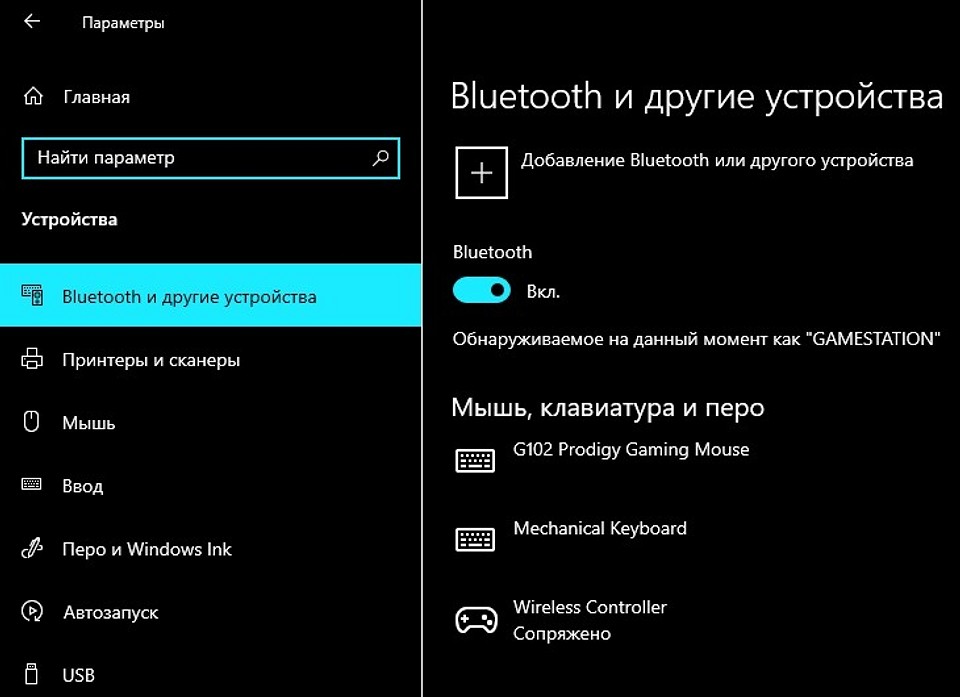
Для настройки выполните следующие действия:
- Нажмите правой кнопкой мыши по меню Пуск в левом нижнем углу рабочего стола и выберите пункт Параметры. Нас интересует категория Устройства.
- Переведите ползунок Bluetooth в активное состояние, если не сделали этого раньше.
- Нажмите Добавление Bluetooth или другого устройства.
- Выберите желаемый тип подключения и подтвердите соединение, кликнув по желаемому гаджету в списке найденных устройств.
Если всё прошло успешно, под соединённым устройством будет написано «Сопряжено». Не забудьте выбрать Bluetooth-гарнитуру в качестве используемого по умолчанию устройства для вывода звука. Или просто меняйте источник аудио в зависимости от ситуации, как на скриншоте выше. Если компьютер не может найти девайс, проверьте системные службы. Bluetooth Driver Manager должен быть включен.
Есть ли у вас Bluetooth в ноутбуке
Прежде чем приступить к описанию последовательности действий, позволяющих выполнить сопряжение блютуз гарнитуры к лептопу, необходимо убедиться в наличии на вашем ноутбуке модуля Bluetooth.
Если у вас новый или относительно новый ноутбук, то указанный модуль обычно встроен в вашем ПК по умолчанию. Если же у вас старый девайс, то такой технологии у вас может и не быть.
Проверить наличие блютуз в вашей ОС Виндовс очень просто. Вы можете нажать одновременно клавиши Win+R, и в появившемся окне набрать:
И нажать ввод.
Если соединение у вас настроено и включено, вы увидите иконку сетевого подключения Bluetooth среди перечня доступных сетевых подключений.
Также вы можете вновь нажать на Win+R, и ввести в появившейся строке следующую команду:
И нажать ввод. В открывшемся Диспетчере устройств поищите упоминание о «bluetooth». Если таковой есть в перечне устройств – ваш ноутбук его поддерживает.
Осталось дело за малым — подключить ваш беспроводной гаджет к ПК. Давайте разберёмся, как это можно сделать как в отношении Виндовс 10, так и более архаичной системы Виндовс 7.
Подключите их правильно
Вот как вы можете подключить Samsung Galaxy Buds2 ко всем своим устройствам. Процесс прост и не требует времени.
Итак, какие устройства, помимо вашего телефона Android, вы используете для подключения к Galaxy Buds2?
Последнее обновление 7 сентября 2021 г.
Вышеупомянутая статья может содержать партнерские ссылки, которые помогают поддерживать Guiding Tech. Однако это не влияет на нашу редакционную честность. Содержание остается непредвзятым и аутентичным.
Как подключить наушники к компьютеру
Обратите внимание, что это внешний адаптер, который подключается в USB-разъем. Также существуют и внутренние модули, которые подключаются непосредственно в материнскую плату в слот PCI. Такие устройства, как правило, обладают большим функционалом, но имеют существенный минус — неудобство использования. Модуль, подключаемый в USB можно вставить в USB-удлинитель, который может быть вынесен хоть на середину комнаты. Таким образом, сигнал будет доставать даже до самой дальней комнаты. Провернуть то же самое с PCI-слотом значительно труднее и затратнее.
Методика подключения — та же, что и для ноутбука.

Была ли статья интересна?

Следите за нами в соцсетях
Что сделать, чтобы наушники в ноутбуке использовались по умолчанию
После выполнения процедуры сопряжения вы можете захотеть использовать ваши беспроводные наушники как основной инструмент для воспроизводства звука.
Для этого будет необходимо выполнить следующие операции на вашем ноутбуке:
- Наведите курсор на значок динамика справа от панели задач, и щёлкните правой кнопкой мыши;
- В появившемся меню выберите «»;
В открывшемся меню выберите «Звуки» - В открывшемся меню звуков перейдите на вкладку «»;
В открывшемся окне выберите вкладку «Воспроизведение» - В перечне устройств воспроизведения наведите курсор на ваши наушники. Кликните правой клавишей мышки, и в появившемся меню выберите «Использовать по умолчанию».
Кликните на наушниках «Использовать по умолчанию»
После выполнения данной процедуры ваш PC будет использовать Bluetooth гарнитуру как устройство для вывода звука по умолчанию.
Как подключить наушники к компьютеру или ноутбуку
Вашу любимую гарнитуру для смартфона можно подключить и к ноутбуку или десктопному компьютеру. Актуально для конференций и просто работы из дома.

Сегодня Bluetooth-гарнитуры и беспроводные колонки практически вытеснили проводные модели. Но в беспроводных наушниках них можно не только слушать музыку по дороге на работу и обратно, но и общаться в Skype, Zoom и в других подобных сервисах с ноутбука или ПК.
Чтобы подключить наушники к компьютеру по Bluetooth, переведите их в режим сопряжения. Сделать это несложно: обычно достаточно нажать и удерживать одну из кнопок. Более подробную инструкцию ищите в документации к устройству.
Старые модели гарнитур могут иметь ранние версии Bluetooth, более современные — версию 5.0. Большого значения это не имеет, если вы сидите рядом с компьютером. Разве что в соседней комнате ранние версии не всегда обеспечивают надежное соединение.
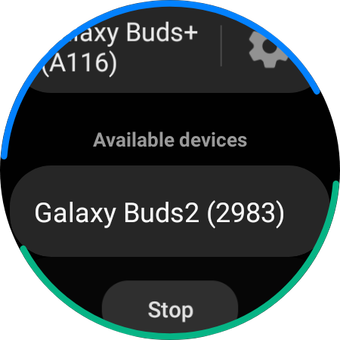
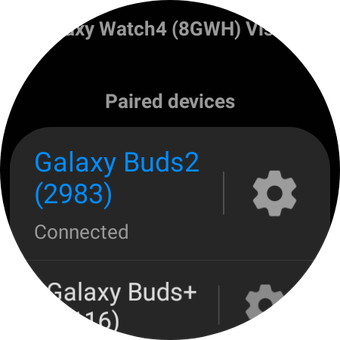
Как связать Galaxy Buds2 с Galaxy Watch 4
Наконец, Galaxy Buds2 хорошо сочетается с Samsung Galaxy Watch 4. Вы можете управлять воспроизведением через часы. Вы можете воспроизводить музыку либо через Spotify, либо через виджет стандартной музыки.
В то же время, такое расположение позволяет оставлять телефон где угодно, пока вы слушаете музыку через часы.
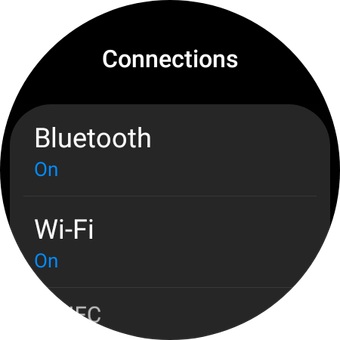
Шаг 2 : нажмите”Сканировать”и через некоторое время вы увидите в списке Galaxy Buds2. Все, что вам нужно сделать, это нажать на нее, и вуаля! Почки будут подключены к вашему телефону.
Как связать Galaxy Buds2 с MacBook Pro
Подобно ноутбукам Windows и iPhone, Galaxy Buds2 также можно подключить к Apple MacBook Pro или Macbook Air.
Шаг 1 . Откройте Центр уведомлений на своем Mac и выберите в меню Bluetooth.
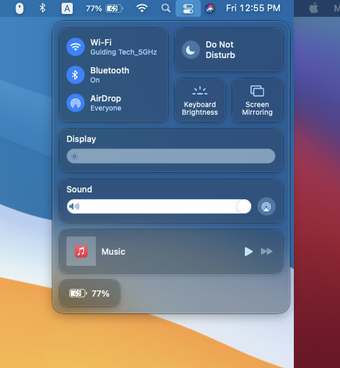
Здесь применяются обычные правила: вам придется сбросить настройки бутонов, чтобы у вас было бесшовное соединение процесс. Затем держите наушники рядом с MacBook.
Шаг 2 . В меню Bluetooth вы увидите список ранее сопряженных устройств. Нажмите «Настройки Bluetooth» и выберите Galaxy Buds2 из списка устройств.
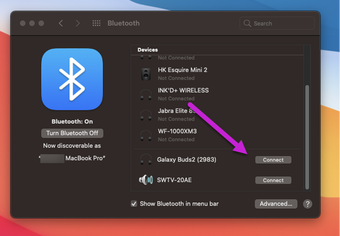
Нажмите”Подключиться”, и все.
Как связать Galaxy Buds2 с ПК с Windows или настольным компьютером
Как мы уже отмечали выше, подключение Galaxy Buds2 к ПК с Windows-простой процесс. А если у вас установлена пара Windows Swift Pair, вам не нужно выполнять отдельную настройку (подробнее об этом позже).
Шаг 1 : сначала выполните сброс бутоны. Откройте чехол, нажмите и удерживайте сенсорную область около 10-15 секунд. Затем наденьте их на ухо, и вы услышите серию звуковых сигналов.

Это означает, что ваши наушники были сброшены.
Очень важно выполнить сброс настроек Galaxy Buds2, особенно если вы ранее подключили их к телефону. Однако это всего лишь одноразовая вещь, и вам не нужно делать это каждый раз, когда вы подключаете свои устройства.
Шаг 2 : откройте свой компьютер с Windows 10 (Win Key + I), перейдите в «Устройства»> «Bluetooth и другие устройства» и нажмите «Добавить Bluetooth или другие устройства».

Затем выберите Bluetooth, чтобы начать сканирование.
Держите бутоны на расстоянии сопряжения, и через некоторое время они появятся в меню. Теперь просто выберите бутоны, и все. Теперь они будут подключены.
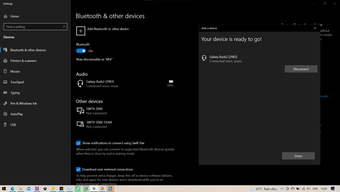
Теперь просто откройте Netflix и транслируйте свое любимое шоу Marvel.
Как мы отметили ранее, это может быть долгий процесс. Если на вашем ПК включена функция Swift Pair, вы увидите подсказку в правом углу экрана.
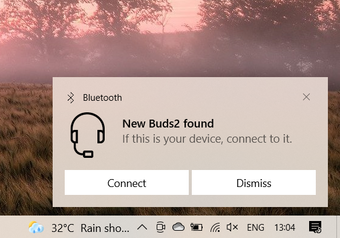
Чтобы включить Microsoft Swift Pair, вернитесь в меню Bluetooth, прокрутите вниз до пункта Swift Pair и выберите его.
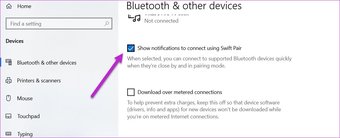
Обратите внимание, что карта Bluetooth вашего ПК должна поддерживать Быстрая пара от Microsoft. Некоторые старые карты Bluetooth не поддерживают его, и когда это произойдет, параметры быстрой пары будут отсутствовать.
Когда дело доходит до Apple iPhone, подключение Galaxy Buds2-простой процесс.
Шаг 1 : потяните вниз Центр управления вашего iPhone и нажмите и удерживайте значок Bluetooth.
Опять же, здесь вам нужно будет перевести Galaxy Buds2 в режим сброса, чтобы было легко выполнить сопряжение.
Шаг 2: Galaxy Buds2 будет виден в настройки. Просто нажмите на нее, и бутоны будут связаны. Просто, см.

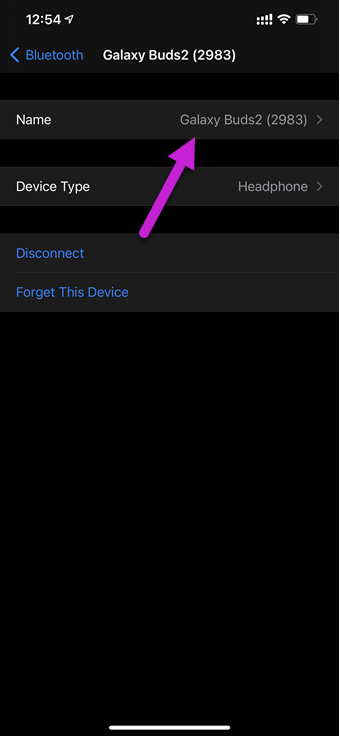
Помимо возможности слушать любимые треки, вы можете получить доступ к некоторым основным сенсорным функциям. Например, вы можете воспроизводить и приостанавливать музыку одним касанием и долгим нажатием, чтобы включить функцию прозрачности звука. Точно так же вы можете включить/отключить ANC.
Коннект Bluetooth гарнитуры с ноутбуком на Windows 7
Процедура подключения беспроводных наушников к любому ноутбуку, работающему на Windows 7, выглядит следующим образом:
- Включите ваши Bluetooth наушники и введите их в режим спряжения;
- Нажмите на кнопку «» и выберите «Устройства и принтеры»;
- Кликните на «», а затем нажмите на «»;
- Запустится процедура поиска наушников, на которую может уйти какое-то время;
Дождитесь обнаружения системой ваших наушников - Параллельно введите гарнитуру в режим спряжения, если необходимо;
- После того, как устройство будет найдено, кликните на него, и нажмите на «»;
Среди найденных девайсов выберите наушники, а затем нажмите на «Далее» - Наушники будут установлены, и вы сможете использовать их для прослушивания любимых треков.
Заключение
В нашем материале мы привели перечень шагов, позволяющих подключить беспроводные блютуз наушники к вашему ноутбуку. Перед выполнением спряжения рекомендуем зарядить вашу гарнитуру, разместить ее поближе к лэптопу и ввести в режим спряжения. В ином случае могут наблюдаться проблемы, и всю процедуру коннекта будет необходимо начинать сначала.


