Вместе со всё более популярными умными часами и браслетами фитнес-трекерами становится всё важнее уметь настроить их работу под свои нужды. Сегодня мы расскажем о том, как добавить новое приложение в Wearfit Pro — одно из самых удобных и функциональных приложений для контроля физической активности и здоровья.
Зачем это может понадобиться? Во-первых, не всегда в стандартной комплектации Wearfit Pro есть всё необходимое для того, чтобы настроить трекер под свои нужды. Во-вторых, многие сторонние приложения могут давать больше информации и более подробную статистику, а в некоторых случаях именно они будут работать с нашими физическими упражнениями наиболее эффективно.
Добавить новое приложение в Wearfit Pro — процесс, который займёт совсем немного времени и не потребует от вас специальных знаний или навыков. Мы подготовили для вас подробное руководство с шаг за шагом инструкциями, которые помогут вам справиться с задачей максимально быстро и легко.
Купив фитнес-браслет, многие задаются вопросом как произвести подключение к смартфону. Без сопряжения с телефоном такие гаджеты становятся красивым украшением на руке — вся информация о статистике, дизайн интерфейса и даже время не будет показываться. Поэтому было решено сделать краткий обзор о том, как настроить и подключить часы в приложении Wearfit Pro.
Wearfit Pro — это один из многих официальных приложений для сопряжения фитнес-браслетов со смартфоном. Программа позволяет следить за своим здоровьем — за частотой сердцебиения и кровообращением, физической активностью и количеством сожженных калорий и многое другое. Мониторинг данных позволит человеку быть в тонусе и при необходимости предпринимать действия.
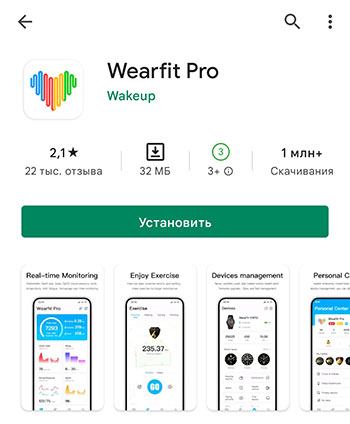
Чтобы получать данные о здоровье, потребуется привязать фитнес-браслет и произвести настройку устройства. Более того, программа позволяет выбрать стилистические решения для оформления. Во вкладке «Здоровье» можно выставить уровень физической активности.
- Как зарегистрироваться в Wearfit Pro
- Каким образом подключить часы в приложении Wearfit Pro
- Заключение
- Как правильно подключать
- Способы установки и регистрации
- Как проводить подключение девайса
- Какие возможны проблемы
- Wearfit Pro Use Guide (Wearfit Pro detailed manual)
- Table of Contents
- Intro
- How To Connect Wearfit Pro To My Smartwatch
- Can Not Connect To Wearfit Pro?
- How To Change Watch Faces on Wearfit Pro?
- How to use Wearfit Pro Video Tutorial
- Update Function “You and Me” (View the location and health status of friends and family in real-time)
- Wearfit Pro Function “You and Me“ Operation Video Tutorial
- Wearfit Pro FAQ
- Wearfit Pro weather
- Wearfit pro app not working?
- How to Fix Wearfit Pro app Crashes or Not Working on iPhone (iOS):
- How to Fix Wearfit Pro iPhone app Unable To Connect to Server or Internet Connection Issues::
- Wearfit Pro Company
- Wearfit Pro Smartwatches
- Как связать карту с Wearfit Pro
- Как добавить приложение для уведомлений в Wearfit Pro
- Шаг 1: Запустите приложение Wearfit Pro
- Шаг 2: Найдите в раздел «Уведомления»
- Шаг 3: Добавьте новое приложение
- Шаг 4: Настройте оповещения для приложения
- Шаг 5: Проверьте работу приложения
- Get it for free《The cost composition of smart watches that product managers need to know》
- Как изменить меню на часах Wearfit Pro
- Шаг 1: Откройте приложение Wearfit Pro
- Шаг 2: Найдите настройки приложения
- Шаг 3: Откройте меню «Управление модулями»
- Шаг 4: Выберите модули для показа на часах
- Шаг 5: Сохраните настройки
- Какие есть альтернативы для Wearfit Pro?
- Как загрузить приложения на Вотч
- 1. Зайдите в приложение App gallery
- 2. Выберите нужное приложение
- 3. Установите приложение на Вотч
- 4. Подтвердите установку приложения
- 5. Пользуйтесь новыми приложениями на Вотч
- Как установить приложение на Android Wear
- 1. Проверьте совместимость
- 2. Установите приложение на смартфон
- 3. Установите приложение на Wear OS
- 4. Настройте персонализацию
- 5. Готово, используйте приложение
- Get an instant quote from our most experienced consultants.
Как зарегистрироваться в Wearfit Pro
Чтобы подключить фитнес-браслет к телефону потребуется установить специальную программу из магазина приложений Play Маркет или App Store. Затем следуйте инструкциям приведенным ниже:
- После запуска потребуется пройти регистрацию.
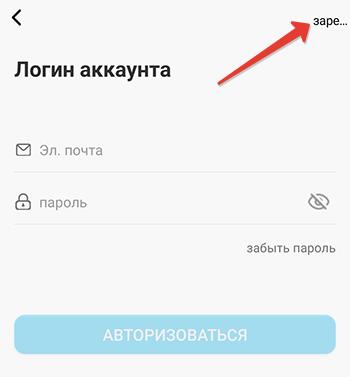
- Далее привяжите свою электронную почту. Немногим позже программа отправит код подтверждения. Введите его в соответствующую графу и поставьте галочку около пункта пользовательского соглашения.
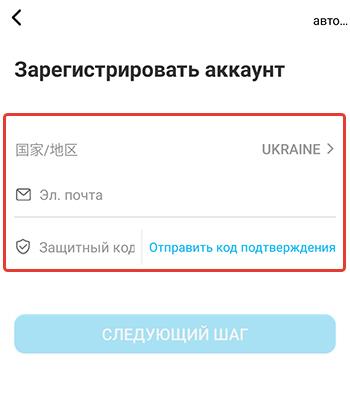
- Придумайте надежный пароль.
- Укажите пол и возраст, антропометрические данные (рост и вес), дату рождения и другую информацию.
- В завершение приложение попросит предоставить разрешение о местоположении устройства.
Эти вводные данные необходимы, чтобы устройство могло рассчитать некоторые параметры потраченных калорий. Целенаправленная настройка даст возможность использовать браслет по назначению. К примеру, можно активировать будильник и мониторинг сна. Но чем больше подключенных функций, чем быстрее разряжается браслет.
Каким образом подключить часы в приложении Wearfit Pro
На авторизации процесс не заканчивается. Потребуется привязать устройство. Для этого потребуется произвести следующие действия:
- В главном меню расположилась клавиша «Оборудование». Нажмите на нее.
- В открывшемся окне расположена кнопка «Добавить устройство».
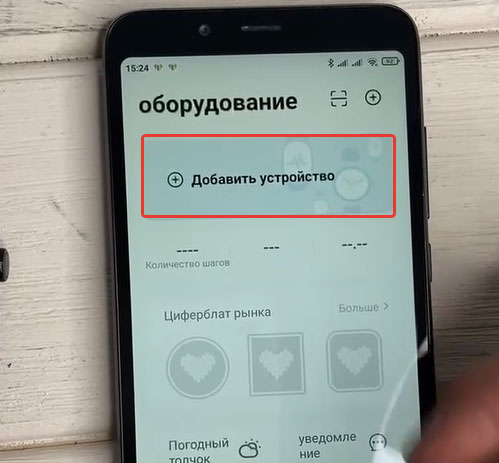
- Система автоматически подключает Bluetooth и начинает поиск фитнес-браслета.
После сопряжения можно приступить к настройкам устройства. Но есть альтернативный способ соединения: через QR-код. Он расположился на той же странице – чуть выше пункта «Добавить устройство» привычный значок QR. Отсканируйте код и установите сопряжение.
После произведённых действий опустите шторку уведомлений на фитнес-браслете. Включите Bluetooth на обоих устройствах. После этого откройте «Настройки»>Bluetooth и активируйте поиск устройства. Установите сопряжение.
Заключение
Wearfit Pro отличается от остальных программ слабым переводом на русский язык. Поэтому при настройке устройства потребуется некоторое время. В целом, приложение выполняет свои базовые функции и корректно отображает данные.
При покупке умных девайсов у многих пользователей появляется вопрос, как можно подключить часы Wearfit Pro к телефону. Если не выполнить сопряжение устройства со смартфоном, оно просто превращается в обычный аксессуар. При этом получить статистическую информацию или даже узнать время не удастся. Потому важно ознакомиться с принципами настройки и подключения часов путем использования приложения Wearfit Pro.
Это одно из востребованных официальных приложений, которое обеспечивает сопряжение фитнес-браслетов со смартфонами. Софт помогает следить за состоянием здоровья. С его помощью удается контролировать частоту сердцебиения и кровообращение. Также ресурс дает возможность следить за физической активностью, объемом потраченных калорий и многим другим. С помощью такого мониторинга каждый человек может поддерживать жизненный тонус и при потребности предпринимать нужные действия.
Для получения информации о здоровье требуется привязать фитнес-браслет и настроить девайс. Более того, софт помогает выбирать стилистические решения для оформления. Чтобы установить уровень физической активности, рекомендуется перейти во вкладку «Здоровье».
Как правильно подключать
Подключение программы имеет ряд характерных особенностей. При этом требуется правильно установить софт и пройти регистрацию. После чего стоит выдать ряд разрешений.

Способы установки и регистрации
Для подключения фитнес-браслета к смартфону нужно поставить специальный софт. Для этого допустимо воспользоваться магазинами приложений Play Маркет или App Store. После этого рекомендуется сделать следующее:
- После загрузки программы пройти регистрацию.

- Привязать адрес электронной почты. Чуть позже софт отправит код подтверждения. Его требуется ввести в соответствующую графу и установить галочку возле пункта соглашения пользователя.
- Придумать надежный пароль.

- Указать пол и возраст. Также стоит ввести антропометрические данные – рост и вес. Помимо этого, требуется ввести дату рождения и другую важную информацию.
- Выдать софту разрешение о расположении девайса.
Эта информация требуется, чтобы устройство смогло подсчитать отдельные параметры расхода калорий.
Целенаправленная настройка поможет пользоваться браслетом по назначению. Так, можно подключить будильник и запустить мониторинг сна. Однако важно учитывать, что максимальное количество подключенных опций будет сильнее разряжать браслет.
Как проводить подключение девайса
Чтобы подключить устройство, рекомендуется выполнить следующие действия:
- Зайти в настройки смартфона. После этого стоит запустить соединение Bluetooth на телефоне.

- Загрузить и установить ресурс Wearfit Pro и запустить его. При этом нужно зарегистрировать учетную запись или зайти в существующую. Затем на смартфоне начнут появляться разрешения. Тут нужно со всем согласиться.

- В приложении Wearfit Pro выбрать строку «Оборудование» и кликнуть на пункт «Добавить устройство». Эта кнопка располагается вверху.

После сопряжения можно настраивать устройство. Однако существует и альтернативный вариант подключения. Для этого стоит воспользоваться QR-кодом. Он находится немного выше строки «Добавить устройство». Код требуется отсканировать и выполнить сопряжение девайсов.
После этого нужно опустить шторку сообщений на фитнес-браслете. После чего требуется запустить Bluetooth на обоих девайсах. После чего необходимо перейти в «Настройки» и выбрать «Bluetooth». Тут требуется активировать поиск девайса и установить сопряжение.

Какие возможны проблемы
Иногда подключение к Wearfit Pro вызывает сложности. К главным причинам проблем относят следующее:
- Расстояние между часами и телефоном является слишком большим. В таком случае фитнес-браслет нужно поднести поближе к смартфону.
- Установленная версия софта неактуальна. В этой ситуации требуется зайти в магазин приложений и обновить программу.
- Наблюдается временный сбой сети на смартфоне. При этом стоит повторить попытку чуть позже.
Подключение часов Wearfit Pro к смартфону обладает определенными особенностями. Чтобы девайс корректно работал, важно придерживаться конкретной последовательности действий.
Skip to content
Wearfit Pro Use Guide (Wearfit Pro detailed manual)
Wearfit Pro Use Guide (Wearfit Pro detailed manual)
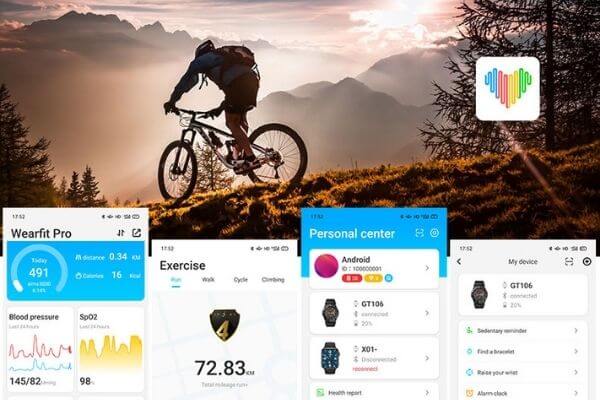
Table of Contents
Intro
- After downloading, launch the application and set permissions.
- Next, add your Smartwatch device and connect it with the app.
- Lastly, set your Personalization Options and settings.
For the rest of this post, I would be answering possible questions and complaints about connecting with the app.
If you would like to know more or need some more clarification on some issues with the app, stick with me. I promise it will be worth your time.
How To Connect Wearfit Pro To My Smartwatch
To enjoy Wearfit Pro, you would need to connect your smartwatch to your mobile phone.
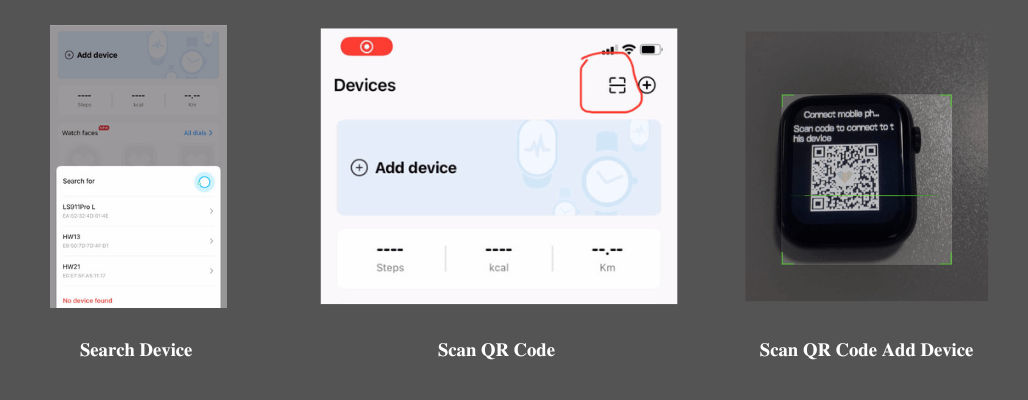
- Step 1: The first thing to do is to go to your phone’s settings. Then, turn on your phone’s Bluetooth connection, add the device. Two options add device, search, or scan QR code.
- Step 2: Next, you would need to Sign up for a Wearfit pro account. Or, Log in to your existing account (if you already have an account).
- Step 3: A small interface will pop up on your phone. And all you have to do is click ‘Allow’.
- Step 1: Go to your phone’s settings and turn on your mobile phone’s Bluetooth connection.
- Step 2: Next, open the Wearfit app and Sign up for a Wearfit Pro account. If you already have an account, there is no need to Sign up again. Just log in to your existing Wearfit Pro account.
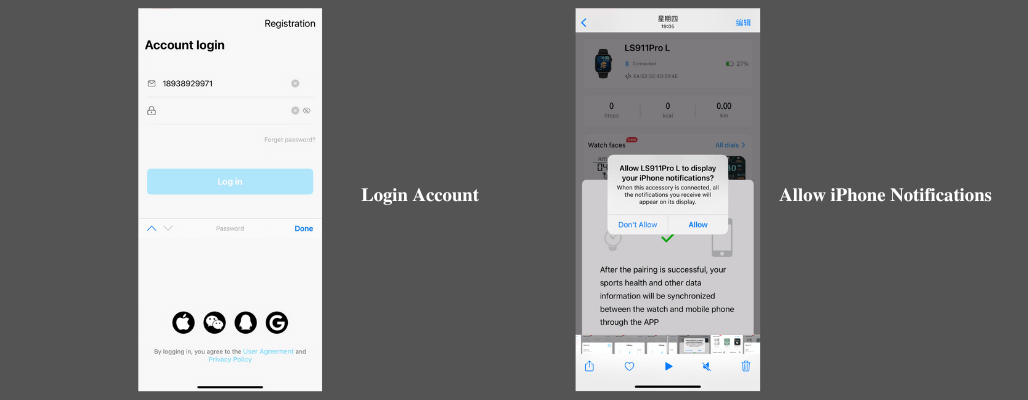
- Step 3: Allow all notification data. A notification interface will pop up requesting your permission to allow Wearfit access to certain functions on your mobile phone.
These notification requests are permitted to access your device’s location, photos and media on the device, contacts, and phone call logs, and send and view messages and device information. Click “Allow”.
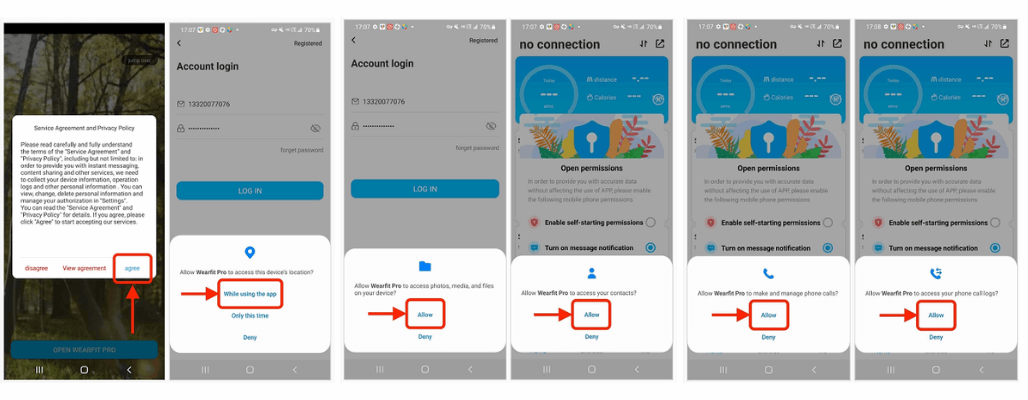
Denying any of these permission requests might prevent Wearfit Pro from working properly.
- You are halfway done now. Next, you would need to complete the authorization settings. First of all, find ‘Optimizer’ on your mobile phone and open it.
- Next, click on ‘App launch’
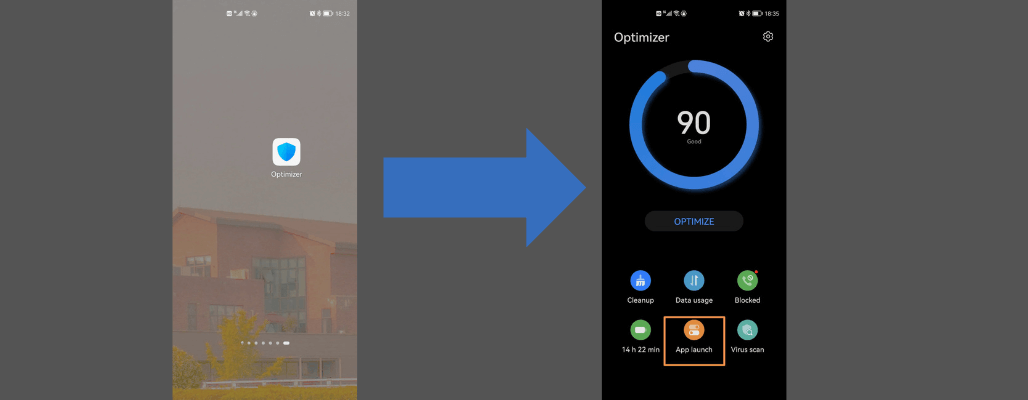
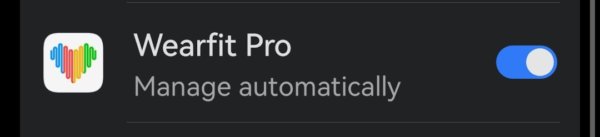
- Lastly, find “Wearfit Pro” and turn it on just by tapping on the switch.
- Now that you are done with the authorization settings for the app, you are in the final stages. The next step is to go back to the app to add the device. Two options add device, search, or scan QR code.
- Search the device.
- To add the device, scan the QR code showing on the watch’s screen. Click on the highlighted icon (highlighted with an orange square) to scan.
- Place your phone’s camera over the smartwatch’s screen, like you want to take a picture of it. Your phone would begin scanning the QR code.
The image above is showing the QR code displayed on the smartwatch screen.
Can Not Connect To Wearfit Pro?
Are you having difficulties connecting to Wearfit Pro?
Sometimes, you might experience difficulty connecting your smartwatch to Wearfit Pro.
The possible reasons for this issue are:
- The distance between the phone and the watch is too far. Put your watch close to the phone.
- The current App version of Wearfit Pro on your phone is too low. Please update and upgrade to the new version and try again.
- Your phone might have a temporary network communication failure at this time. Please try again later.
- You might need to restart the watch and phone and try again.
Also, in some cases, you might need to pair the Bluetooth of both devices again.
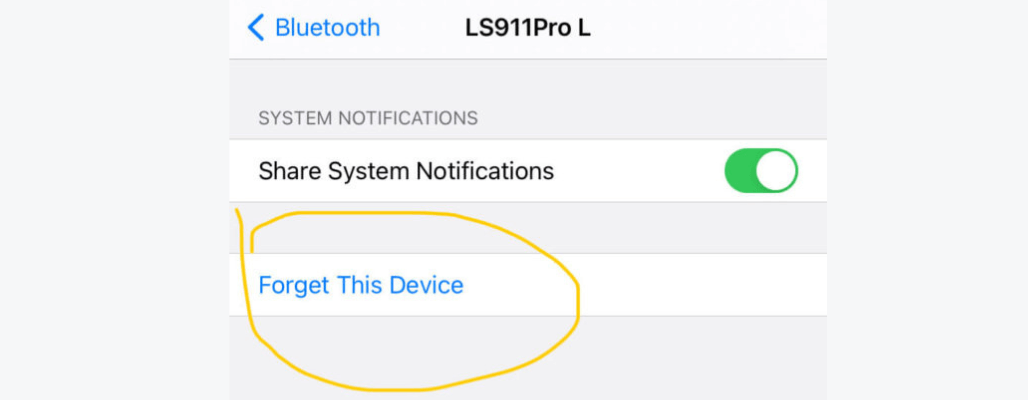
So, if you have already confirmed your watch’s pairing with your mobile phone, please go to your phone’s Bluetooth setting and ignore the connected watch.
Do this by clicking on “Forget This Device”. Then search for the device again and reconnect.
How To Change Watch Faces on Wearfit Pro?
The Wearfit pro app allows you to change the watch face of your smartwatch to whatever design you like.
You get to enjoy different watch face options and make yours too. You can change your watch face to fit your style and aesthetic. Exciting, right?
- Step 1: To change your watch face, the first step is to click on “All dials”
- Step 2: You could choose a watch face from the Dial market. Please note that some watch face dials are free, while some need to be paid for.
For the watch face dials with a price tag beneath them, you would have to pay for the watch face before you can download it from the dial market.
- Step 3: After choosing a watch face you like, click on it and select ‘download’
- Step 4: Once you click on download, the watch face will begin installing. During the installation process, do not close the interface to ensure a successful installation.
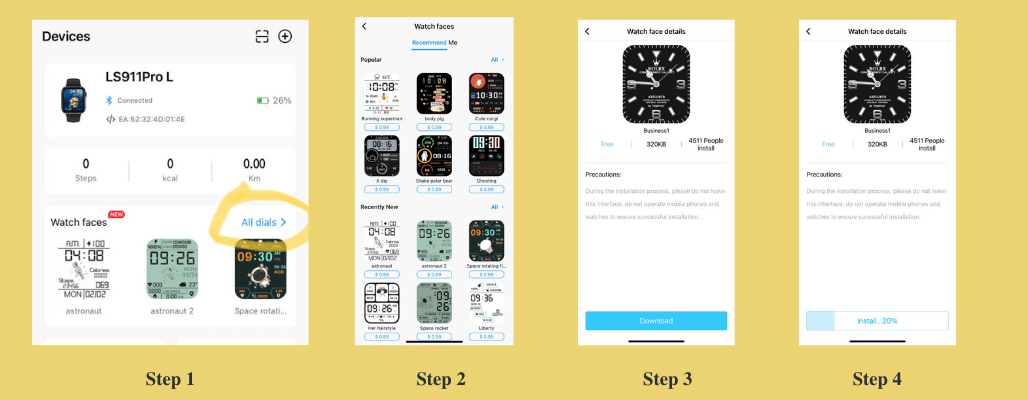
I also advise that you do not operate your phone and smartwatch while the installation process is going on.
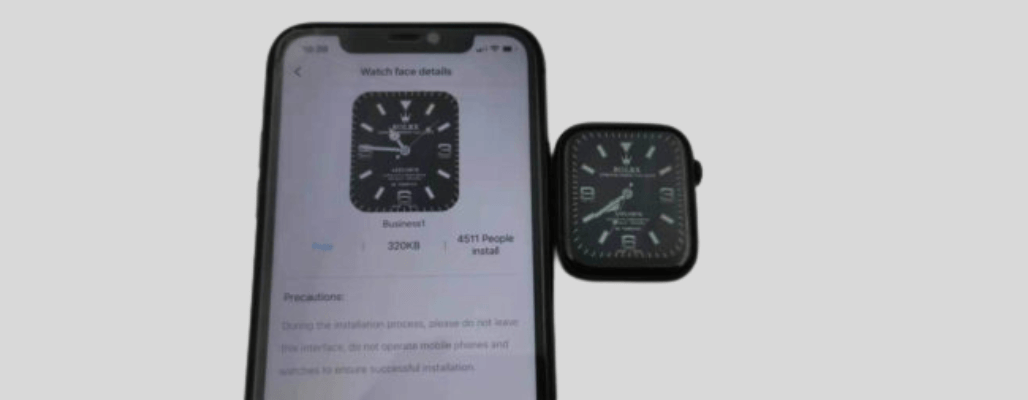
- After installation is complete, your downloaded watch face dial will automatically sync to your smartwatch, as seen in the picture below.
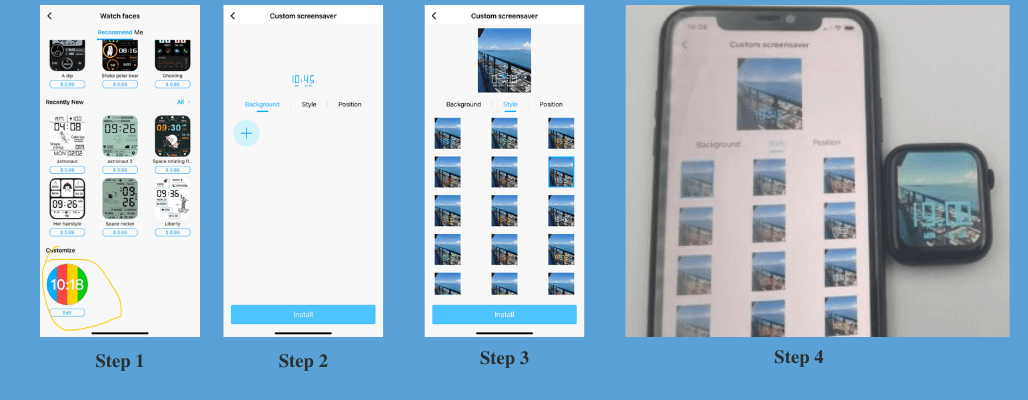
- Step 1: Click on “All dials” and scroll down till you see “Customize”, then click Edit.
- Step 2: Next, set the background, style, the position of your custom screensaver.
- Step 3: Select a photo from your phone’s photo album.
- Step 4: Click “Install” and the dial will synchronize to the watch. Easy, right?
How to use Wearfit Pro Video Tutorial
Check out the video below for a quick overview of how to use Wearfit Pro.
Update Function “You and Me” (View the location and health status of friends and family in real-time)
“You and Me” is a service that realizes mutual care and mutual protection between members. By establishing a membership relationship through APP, you can view each other’s health status and location data in real-time. You only need to raise your wrist to easily grasp their health status and positioning of she/him.
- Step 1: Install “YOU AND ME”
- Step 2: Open the Wearfit Pro APP, enter the homepage, select “YOU AND ME”
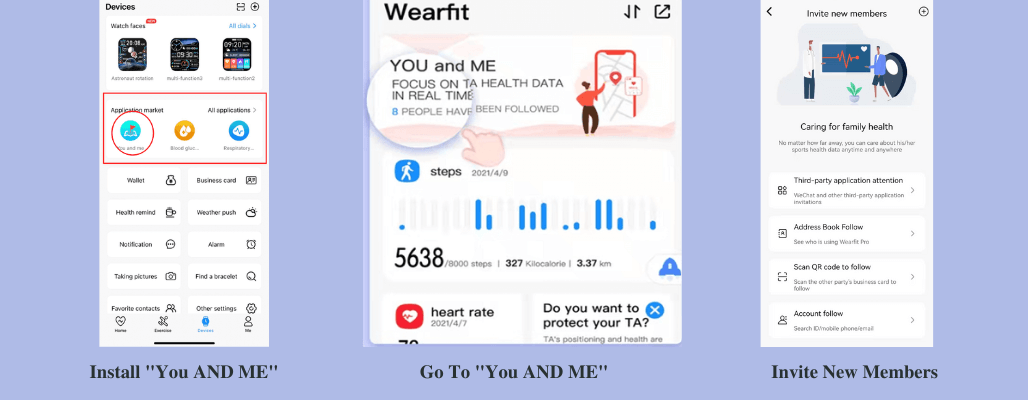
- Step4: Agree To The Invitation
- Step5: Turn on location sharing
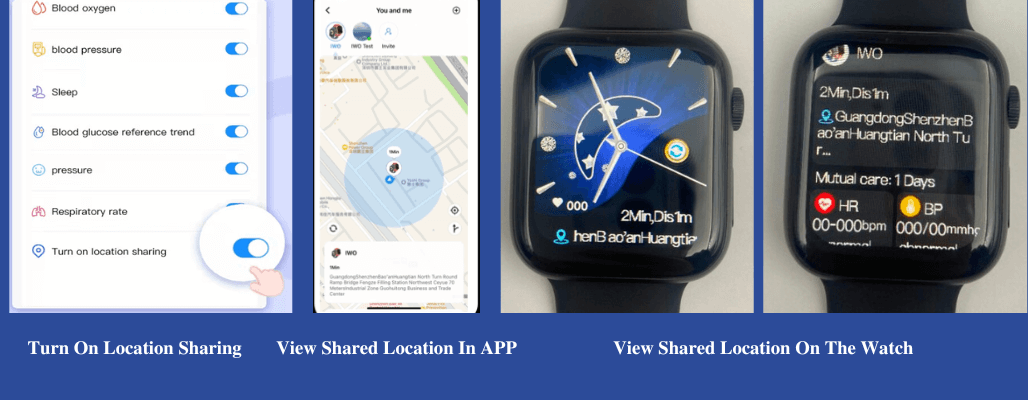
Wearfit Pro Function “You and Me“ Operation Video Tutorial
Check out the video below for a quick overview of how to use Wearfit Pro function “You and Me”
Wearfit Pro FAQ
Wearfit Pro weather
Open the Wearfit app on your phone. Enter the “Devices” page swipe down, then tap Weather. Turn on weather reports, and choose the temperature unit. Weather information is updated every 60 minutes. Obtaining weather information will use your phone location information. Please make sure that the mobile phone “location information” and “WearfitPro” have permission to obtain location information.
Wearfit pro app not working?
How to Fix Wearfit Pro app Crashes or Not Working on iPhone (iOS):
- Close and restart the Wearfit Pro app on iPhone:Restarting the Wearfit Pro app helps clear any minor glitches from the app’s cache. Here’s how to quit and restart the Wearfit Pro app on your iPhone:
- Swipe up from the bottom to the middle of your screen until the App Switcher opens.
- Locate the Wearfit Pro app.
- Swipe the Wearfit Pro app up to close it. Close the rest of your background apps is the same way.
- Restart your iPhone to apply the recent changes and refresh the system.
- Update Wearfit Pro app to the Latest Version for iOS:
- Go to the AppStore on your iPhone screen.
- Search for Wearfit Pro. Once you see it, select “Open”.
- If an update is available, an “Update” option displays.
- Uninstall and reinstall Wearfit Pro iPhone app:Uninstalling Wearfit Pro from your iPhone will clear cache and data from the application, and delete any temporary files and data that might have been corrupted and caused the Wearfit Pro app to crash or not work. After deleting, go back to the App Store to download and reinstall Wearfit Pro on your iPhone.
- Update your iPhone to the latest iOS version available:Installing the latest iOS version will likely solve the problem if it’s caused by system issues in the older iOS version. Steps: Tap Settings » General » Software Update.
- Contact Wearfit Pro Customer Support or visit the Wearfit Pro Contact page to report the issue and get assistance.
How to Fix Wearfit Pro iPhone app Unable To Connect to Server or Internet Connection Issues::
- Reset network settings:
- On your iPhone, Goto “Settings” » “General” » “Reset” » “Reset Network Settings”.
- Enter your device passcode.
- Then tap the option to confirm Reset Network Settings.
- This action will reset your network configurations and restore the default settings. Your WiFi networks and server settings will be deleted.
- Turn off your VPN in your Settings Menu:
- If you use a VPN, it might be the issue. Turn it in the Settings app under “General” » “VPN”.
- If the VPN keeps turning itself back on after you turned it off, go to Settings » “General” » “VPN”. Click on your VPN provider and then click “Delete VPN”.
Wearfit Pro Company
IWO Smartwatch focuses on the Wearfit Pro smart band and smartwatch business, providing micro-brands with a one-stop smart wearable product solution of “design + brand marketing + production”.
Wearfit Pro Smartwatches
The Wearfit Pro Smartwatch is based on the HS6621 chip, with low power consumption, leading the industry in terms of power consumption and performance. Compared to similar products in the market, this product has the advantages of fast main frequency (128MHz), smooth operation without lag, support for rich custom content (256KBRAM), fast interface reading and writing speed (can be equipped with a high-resolution TFT screen), etc.
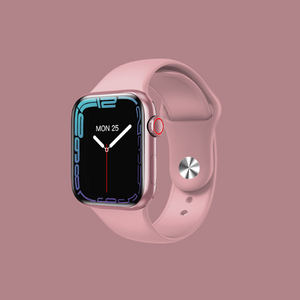
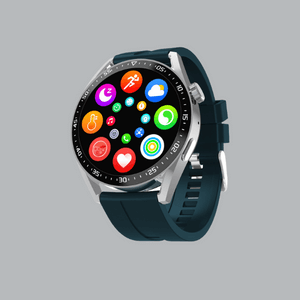
Wearfit Pro Watch Business
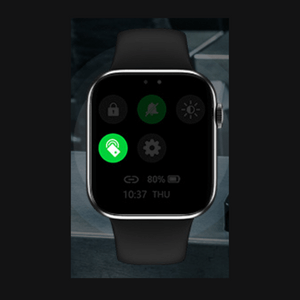
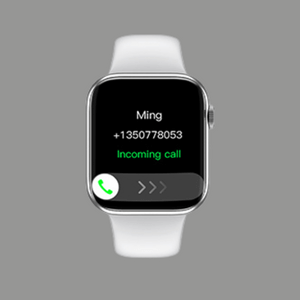
Wearfit Pro Bluetooth Call
The Wearfit Pro app has loads of beneficial features to keep you fit and healthy.
The next step is to launch the application and set permissions.
Then, add your Smartwatch device and connect it to the app.
Lastly, set your Personalization Options and settings.
And enjoy a smooth experience with your smartwatch!
Do You Want To Boost Your Business?
drop us a line and keep in touch

Как связать карту с Wearfit Pro
Если вы уже зарегистрировались в приложении Wearfit Pro и хотите связать свою карту с ним, проделайте следующие шаги:
- Откройте приложение на вашем устройстве и нажмите на иконку профиля.
- Затем выберите «Связать карту».
- Введите номер вашей карты.
- Нажмите на кнопку «Связать» и подтвердите свое действие.
После этого вы сможете использовать свою карту в приложении. Она будет связана с вашим профилем и сохранена в безопасности.
Обратите внимание, что для связывания карты с приложением может потребоваться дополнительная аутентификация пользователя, такая как ввод пароля или использование биометрических данных. Это делается для обеспечения безопасности ваших финансовых данных.
Если у вас возникли проблемы при связывании карты с приложением, свяжитесь со службой поддержки пользователя. Они смогут помочь вам в решении всех технических вопросов.
Как добавить приложение для уведомлений в Wearfit Pro
Шаг 1: Запустите приложение Wearfit Pro
Перед добавлением нового приложения в Wearfit Pro убедитесь, что приложение запущено на вашем устройстве. Откройте Wearfit Pro и дождитесь, пока оно полностью загрузится.
Шаг 2: Найдите в раздел «Уведомления»
Далее, найдите раздел «Уведомления» в меню Wearfit Pro и нажмите на него. Вы увидите список доступных приложений, которые можно использовать для получения уведомлений на вашем устройстве.
Шаг 3: Добавьте новое приложение
Чтобы добавить новое приложение, нажмите на кнопку «Добавить приложение» в разделе «Уведомления». Введите название приложения, которое вы хотите добавить. После этого нажмите на кнопку «Добавить».
Шаг 4: Настройте оповещения для приложения
После того, как вы добавили новое приложение, перейдите в раздел «Оповещения» и настройте уведомления для него. Здесь вы можете выбрать тип уведомлений (звонки, сообщения, пуш-уведомления и т.д.) и настроить звук и вибрацию для каждого типа уведомления.
Шаг 5: Проверьте работу приложения
После того, как вы настроили оповещения для нового приложения, проверьте его работу. Отправьте тестовое уведомление на ваше устройство и убедитесь, что вы получаете уведомления в соответствии с настройками, которые вы задали.
Get it for free《The cost composition of smart watches that product managers need to know》
-
4-point core cost -
-
It’s totally free -
XIAOMI、HUAWEI case study
Just leave your email, you can get this PDF document for free↓
Please rest assured that we will only occasionally send a few emails about the development of the smart wearable industry, and we will keep your information strictly confidential.
Как изменить меню на часах Wearfit Pro
Шаг 1: Откройте приложение Wearfit Pro
Для того чтобы изменить меню на часах Wearfit Pro, необходимо открыть приложение на вашем телефоне.
Шаг 2: Найдите настройки приложения
В приложении Wearfit Pro вам нужно найти настройки. Обычно это значок шестеренки.
Шаг 3: Откройте меню «Управление модулями»
В настройки приложения Wearfit Pro вам нужно открыть меню «Управление модулями».
Шаг 4: Выберите модули для показа на часах
В меню «Управление модулями» вам нужно выбрать модули, которые будут показаны на часах.
- Выберите нужные модули, нажимая на соответствующие переключатели.
- Также вы можете изменить порядок отображения модулей, перемещая их вверх и вниз по списку.
Шаг 5: Сохраните настройки
Когда вы выбрали нужные модули и изменили порядок их отображения, сохраните настройки, нажав на кнопку «Сохранить».
Какие есть альтернативы для Wearfit Pro?
Если вы ищете приложение для мониторинга своего физического состояния и тренировок, но не хотите использовать Wearfit Pro, есть множество альтернативных приложений.
Это приложение от Google, которое позволяет отслеживать вашу физическую активность. Оно работает с многими смарт-часами и другими устройствами, также можно записывать данные вручную. Однако, Google Fit ориентировано главным образом на мониторинг активности, а не на тренировки.
My Fitness Pal
Это приложение поможет вам с весом и диетой, его можно использовать для отслеживания пищевого рациона и включить некоторые метрики физической активности. Оно также имеет функцию трансляции на ваше смарт-часы.
Это приложение от Garmin, которое позволяет записывать вашу физическую активность и тренировки, также есть функция сообщества и дополнительные программы тренировок. Оно еще не работает со всеми смарт-часами, но поддерживает все смарт-часы Garmin.
- Google Fit — для мониторинга активности
- My Fitness Pal — для контроля питания и веса
- Endomondo — для тренировок и сообщества
Независимо от того, какое приложение вы выберете, пожалуйста, прочтите пользовательские отзывы, чтобы понять, подходит ли это приложение для ваших потребностей и устройств.
Как загрузить приложения на Вотч
1. Зайдите в приложение App gallery
Первым шагом для загрузки новых приложений на Вотч является заход в приложение App gallery на вашем смартфоне. Это официальный магазин приложений для Wear OS, который содержит множество приложений, специально адаптированных для использования на часах.
2. Выберите нужное приложение
Пролистайте список доступных приложений, пока не найдете нужное вам. Рекомендуется выбирать только те приложения, которые имеют значок Wear OS и являются совместимыми с вашей моделью часов.
3. Установите приложение на Вотч
После того, как вы выбрали нужное приложение, нажмите на него, чтобы открыть страницу с его описанием. На этой странице вы найдете кнопку «Установить на Вотч». Нажмите на нее, чтобы начать процесс загрузки и установки приложения на Вотч.
4. Подтвердите установку приложения
Ваш смартфон спросит у вас, хотите ли вы установить приложение также на свои часы. Нажмите на «Да», чтобы подтвердить установку.
5. Пользуйтесь новыми приложениями на Вотч
Как только приложение будет установлено на Вотч, оно станет доступно для использования. Для запуска нового приложения нажмите на его значок на экране устройства.
- Совет: Чтобы установить новые приложения на Вотч, ваш смартфон должен быть подключен к Интернету.
- Внимание: Установка слишком многих приложений на Вотч может снизить производительность вашего устройства.
Как установить приложение на Android Wear
1. Проверьте совместимость
Перед установкой приложения на Wear OS, убедитесь, что ваше устройство совместимо с приложением. Для этого обратитесь к инструкции разработчика или на страницу приложения в Google Play.
2. Установите приложение на смартфон
Для того чтобы установить приложение на устройство Wear OS, сначала необходимо установить приложение на смартфон, с которым связано ваше устройство Wear OS. Перейдите на страницу приложения в Google Play на своем смартфоне и установите его.
3. Установите приложение на Wear OS
После установки на смартфон, некоторые приложения автоматически устанавливаются и на Wear OS, но чаще всего это не происходит. Чтобы установить приложение на Wear OS, необходимо подключить устройство к смартфону через Bluetooth и зайти в приложение Wear OS, затем выбрать настройки и далее «Install apps».
4. Настройте персонализацию
После установки приложения на Wear OS перейдите в приложение Wear OS на своем смартфоне и настройте персонализацию приложения для устройства, например, выберите тему оформления, добавьте виджеты и настроите уведомления.
5. Готово, используйте приложение
После установки и настройки приложения можно начать его использовать на вашем Wear OS устройстве. Запускайте его прямо с устройства, управляйте им голосом или используйте доступные жесты.
Get an instant quote from our most experienced consultants.