
- Методы, как можно сделать перенос
- Почему важно делать абзацы в Инстаграм
- Пишем с новой строки и другие лайфхаки по оформлению профиля в Инстаграм
- О чем писать в Инстаграме в поле «О себе»?
- Лайфхаки по заполнению шапки профиля
- Как в Инстаграме писать с новой строки?
- Как в Инстаграме писать синими буквами?
- Как в Инстаграм перенести строку и другие фишки работы с постом
- Почему в Инстаграме не сохраняются обычные отступы?
- Как в Инстаграм сделать абзац?
- Сервисы и приложения для форматирования текста в Инстаграм
- Как сделать пустую строку в Инстаграме?
- Другие лайфхаки по форматированию текста
- Фишечка, как точно сохранить абзацы для Инстаграм
- Как сделать отступы в инстаграм на Андроиде
- HTML перенос слов
- Как перенести текст на новую строчку в Инстаграм?
- Перенос текста на новую строку в самом приложении Инстаграм
- Перенос текста с новой строки с помощью других приложений
- Как сделать Историю
- Съемка видео и фото
- Добавление материалов из галереи
- Сила текста в Инстаграм растет
- Telegram-бот для создания абзацев
- Как сделать абзац в посте Инстаграм?
- Способ 3. Задействуйте специальный символ пробела для перехода на новую строку
- Как сделать перенос строки в Инстаграм
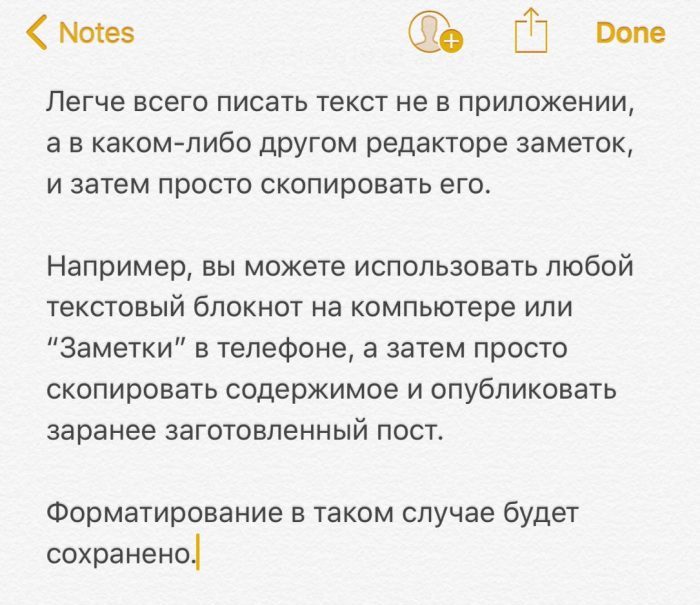
- Скопировать готовый текст из заметок
- Невидимый пробел для инстаграма
- Бот в Телеграм
- Символы вместо пробелов
- Используем специальные символы для разделения абзацев
- Для чего нужны абзацы в Инстаграм?
- Как писать в Инстаграм с новой строки?
- Как сделать новую строку в Инстаграме?
- Как сделать пробел в Инстаграме
- В шапке профиля
- Секретный пробел для инстаграм
- Программы и сервисы для переноса строки и красивого текста в Инстаграм
- Что в Инстаграм пишут с новой строки?
- Какие еще существуют способы, как поставить пробел в Инстаграме?
- Бот в Телеграмм
- Как сделать пост
- Фото или видео
- Заголовок (текст на картинке)
- Отметки на фото
- Как вернуть старый дизайн Фейсбука?
- Невидимый пробел для отступов
- Приложения для пробела инстаграм
- Разделение в виде точек и черточек вместо абзаца
- Как писать с компьютера
- Вопросы наших читателей
- Знак пробела в инстаграм
- Как писать на Андроид
- В качестве заключения
Методы, как можно сделать перенос
Перейдём сразу к делу. Как в Инстаграме перейти на новую строку? Есть пять способов. О них и поговорим.
Не стоит бояться изменений, возможно именно новая версия облегчит ваше общение с друзьями или сделает пребывание на любимом сайте более комфортным.
* Личный кабинет, с личным балансом в системе, партнерская программа (приглашайте друзей и получайте вознаграждение, на счёт). Дополнительные услуги, накрутка охвата поста и лайки в инстаграме с охватом, для бизнес аккаунтов.
Для того чтобы расставить пробелы онлайн можно воспользоваться сервисом инстапробел. Нужно ввести текст, расставить абзацы, конвертнуть, скопировать в свой инста-профиль и опубликовать.
А вы использовали один из предложенных способов?
Из имеющихся вариантов указанный способ является довольно простым, и при этом довольно эффективным, чтобы писать с новой строки.

Создайте ваш текст в другой программе (к примеру, в «Evernote»), а затем перенесите его в Инстаграм
При этом помните, что данный текст не должен превышать определённую длину (ранее она насчитывала 2200 знаков), иначе ваши абзацы могут пропасть. Также вместо двух подряд знаков переноса обычно остаётся лишь один.
На Фейсбук этот момент организован проще: при публикации есть возможность определить параметры доступности поста. Включив режим «только я», можно посмотреть на свой пост глазами читателя и устранить ошибки.
В конце каждого набора символов не забывайте ставить знак «;». При нажатии пробела символы автоматически превращаются в нужный смайлик.
Для всех, кто озадачился вопросом стиля своего аккаунта, рекомендуем к прочтению статью “Влияние стиля аккаунта в Инстаграм на его популярность”.
Принципиальное отличие Стори от обычного поста в том, что она находится в ленте в течение 24 часов и затем исчезает, если только не перенести ее в актуальные материалы, которые находятся под фото в профиле.
Еще одна особенность – отсутствие публичных комментариев. Сообщения отправляются в Директ, но не появляются под записью. Спустя сутки Сторис исчезнет из ленты, но переписка сохранится.
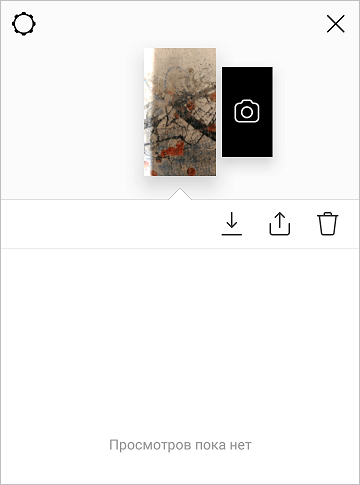
Чтобы фото или видео появились в обычных постах, зайдите в Историю, нажмите на три точки в правом нижнем углу экрана и выберите «Поделиться в публикации». После этого изображение или ролик появятся в общей сетке ваших записей.
Почему важно делать абзацы в Инстаграм
Главная задача блогера или СММ-специалиста в Инстаграме — уметь правильно подавать информацию. Здесь не обойтись без форматирования текста абзацами.
Каждый абзац должен выражать одну конкретную мысль. Основная тема должна быть заявлена в начале, в ней должна быть отображена основная суть поста.
Хорошо, когда абзац Инстаграм занимает от 5 до 9 строк на экране смартфона. Абзац длиннее 12 строк можно назвать перегруженным.
Абзацы принято разделять пустой строкой. В Инстаграме этим правилом можно пренебречь. Делать отступы можно без пропуска строки, допускается также использовать спецсимволы и что угодно, лишь бы текст не выглядел сплошной простыней.
Многие скажут, зачем нужны абзацы, если «основной посыл» в тексте умещается в пару строк. Инстаграм «заточен» на визуализацию контента, поэтому тексту отведено второстепенное значение.

Существует масса способов для создания абзацев, среди которых наиболее распространенным является использование «невидимого пробела».
Теперь можете писать вторую часть описания.
Невидимый пробел можно использовать для написания предложения с красной строки. Для этого:
Таким образом получается, что невидимые символы будут просто сдвигать основной текст к центру.
Home » » » Пишем с новой строки и другие лайфхаки по оформлению профиля в Инстаграм
Пишем с новой строки и другие лайфхаки по оформлению профиля в Инстаграм

С оформлением страницы в Инстаграм не все так просто как может показаться на первый взгляд. Каждый блог изощряется, как может, чтобы его заметили. В ход идут всевозможные инструменты и сторонние сервисы. Ниже мы расскажем, как в Инстаграме писать с новой строки, можно ли писать синими буквами, о чем писать в шапке страницы, чтобы было интересно читать и раскроем другие лайфхаки по заполнению профиля.
О чем писать в Инстаграме в поле «О себе»?
Шапка профиля – это его центральное место. Впервые заглянув к вам на страницу, пользователи первым делом обратят внимание именно на нее. И тут важно, чтобы она зацепила. А для этого необходимо не просто что-то в ней написать, а написать круто, и продумано, подключив всю свою фантазию.
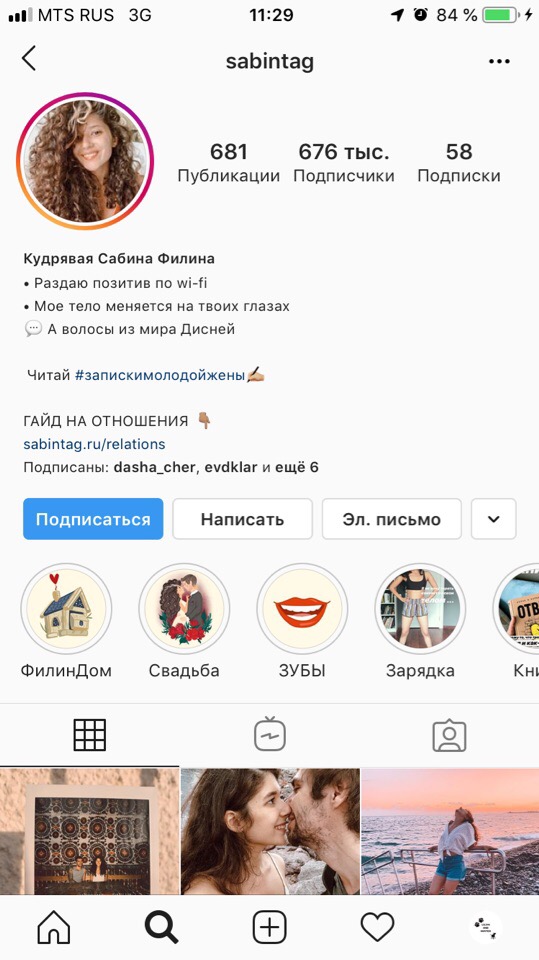
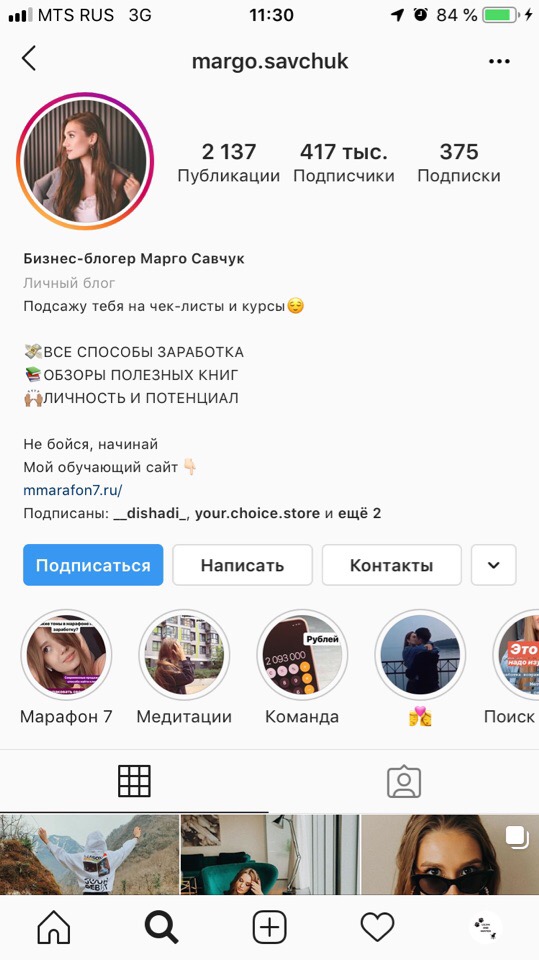
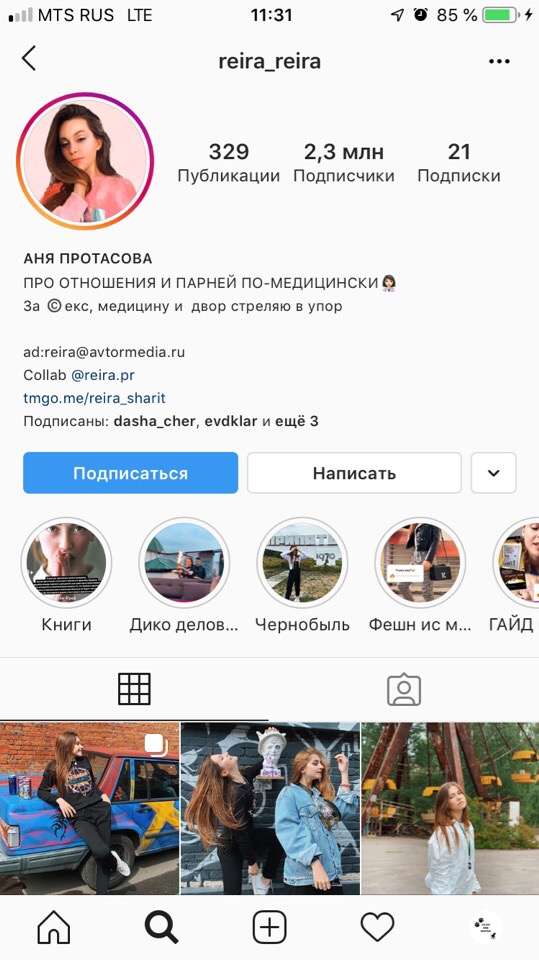
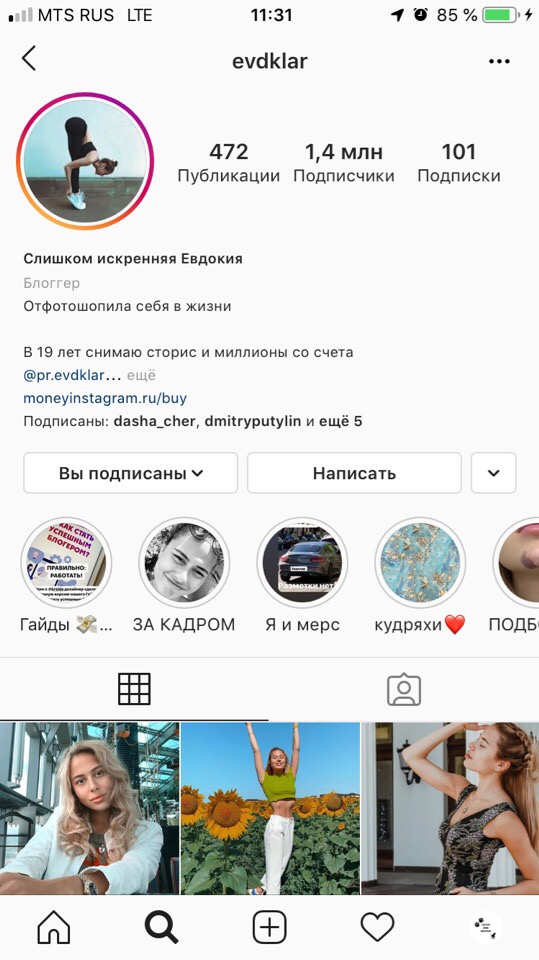
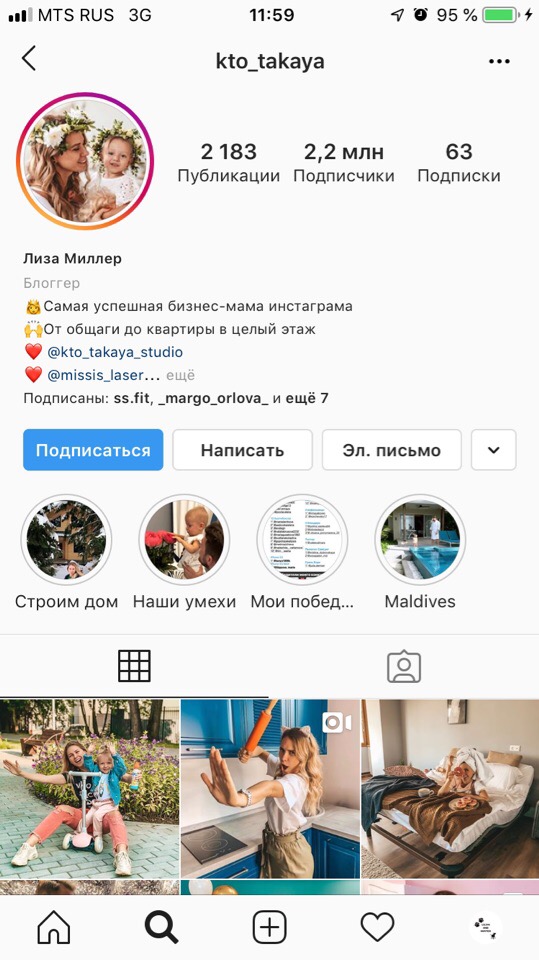
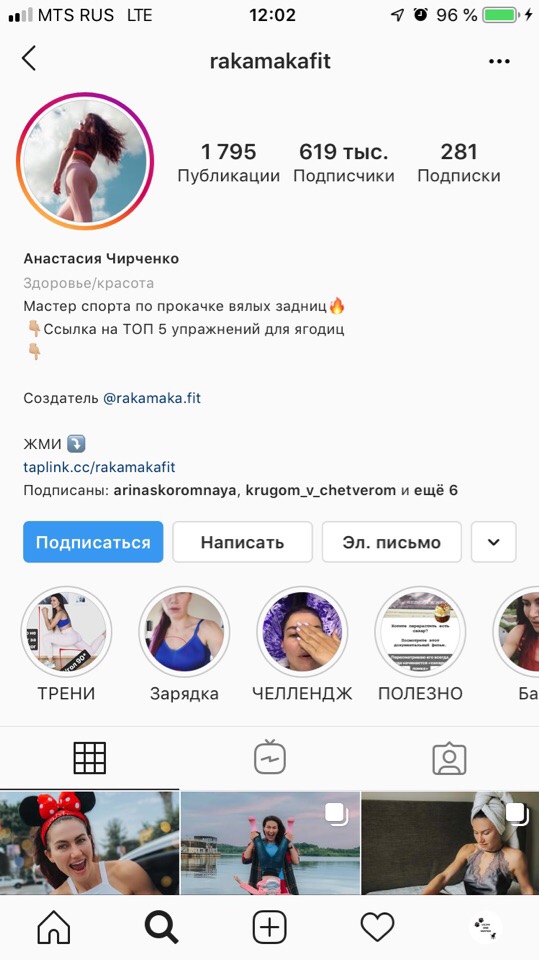
Для заполнения поля «О себе» вам доступно 150 символов. В них вам надо уместить все, что хотите донести до аудитории. Делайте это лаконично, придумайте какую-то фразу, не забывайте про юмор. Ниже предлагаем вам посмотреть, что пишут о себе на странице популярные блогеры:


Лайфхаки по заполнению шапки профиля
Предлагаем вам ознакомиться с несколькими лайфхаками по созданию шапки страницы:
Как в Инстаграме писать с новой строки?
Важным условием подачи информации в соцсети, является ее удобочитаемость. То есть текст не должен расплываться перед глазами читателя. Должно быть понятно, где заканчивается одна мысль и начинается другая. Этого можно добиться за счет абзацев.
Отправьте ему текст или шапки профиля в сообщении с уже созданными отступами. Он вставит невидимые символы, которые Инстаграм определяет как пригодные и не убирает при публикации.
Как в Инстаграме писать синими буквами?
Изменять цвет шрифта в Инстаграме можно только в историях. Там доступна вся палитра и ее оттенки. В ленте синим будут отображаться только ссылки на человека и хэштеги. Вся другая информация представлена в черном цвете.
Обзор топового сервиса продвижения в Инстаграм.
https://youtube.com/watch?v=_y3F1yvTT8k%3Ffeature%3Doembed
Как в Инстаграм перенести строку и другие фишки работы с постом

Многие хотят серьёзно заниматься продвижением в социальных сетях. Все начинается с грамотного оформления постов и профиля. Поговорим о том, как сделать перенос строки в Инстаграм: это – один из многих способов структурировать информацию и сделать её более читаемой.
Почему в Инстаграме не сохраняются обычные отступы?
Для того, чтобы перевести строку, достаточно нажать соответствующую кнопку на клавиатуре. Это раньше были проблемы с этим. Сейчас всё намного проще. Поэтому нет смысла писать о том, как переносить текст на новую строку – это слишком просто. Куда интереснее абзацный отступ. Все мы ещё по школе знаем красную строку. И форматирование социальной сети не позволяет сделать это. Почему? Понятия не имею. В интернете адекватного ответа на этот вопрос нет, но я могу сделать предположение. Если вы обратите внимание на то, как считаются символы в описании, вы заметите, что пробелы не учитываются. Видимо, в целях экономии места, которое вы можете потратить с пользой, администрация Инсты сделала так, чтобы пробелы в начале строки или два пробела подряд не распознавались системой.

Как в Инстаграм сделать абзац?
Хотя приложение и сайт и не позволяют сделать абзац, есть способы сделать с текстом в социальной сети почти всё, что угодно. Начнём с абзацного отступа. Есть несколько способов решения этой проблемы.
Для начала поговорим о самом простом способе решения нашей задачи. Просто скопируйте содержимое кавычек «⠀» и добавьте в начало строки столько раз, сколько нужно для желаемого результата – если начинать строку им, система распознает его как символ.
Сервисы и приложения для форматирования текста в Инстаграм
Честно говоря, я посмотрела несколько вариантов приложений и среди них более менее годным было лишь одно. Да и то имеет аналогичный сервис. Поэтому я расскажу вам про Instaprobel.ru и его приложение. Это неплохой сервис, крайне прост в использовании – вы пишете текст, делая такие отступы, которые вам нужны, затем жмёте по «Конвертировать». Затем вам необязательно даже выделять текст для копирования – достаточно нажать на соответствующую кнопку.

Приложение от этого сайта называется незамысловато, Space. Механизм работы тот же, что и на сервисе. Функционал не такой богатый, как у бота, но для абзацев этих инструментов вполне хватит. Не любите лишние опции? Нравится минимализм? Выберите этот способ для форматирования.

Как сделать пустую строку в Инстаграме?
И предложить я могу на самом деле те же варианты, что и выше. В боте, сервисе или приложении вы можете написать всё изначально так, как вам нужно. Но, на мой взгляд, куда удобнее использовать секретный пробел – достаточно вставить его из буфера обмена в пустую строку и сделать перенос строки. В общем, ответ на вопрос «Как сделать пустую строку в Инстаграме?» получен.

Другие лайфхаки по форматированию текста
Теперь ещё пара хитростей, о которых вы могли не знать. А могли и знать, но забыть. Это не так уж и важно. Мы поговорим о них в любом случае.
Как можно сделать перенос строки в Инстаграм? Очень и очень просто. Проблема с этим уже давно исчезла, достаточно нажать на соответствующую кнопку на клавиатуре. Есть гораздо более интересные способы для форматирования текста в публикациях или разделе «О себе». Многие рекомендуют не использовать официальное приложение социальной сети для написания сети. И я отчасти полностью с ними согласна – есть куча софта, который помогает сделать с тем, что вы хотите сказать пользователям, всё, что угодно. Так почему мы должны использовать скудный функционал Инстаграма? Вперёд на изучение новых возможностей!
https://youtube.com/watch?v=PRlhjG_mMTY%3Ffeature%3Doembed




Фишечка, как точно сохранить абзацы для Инстаграм
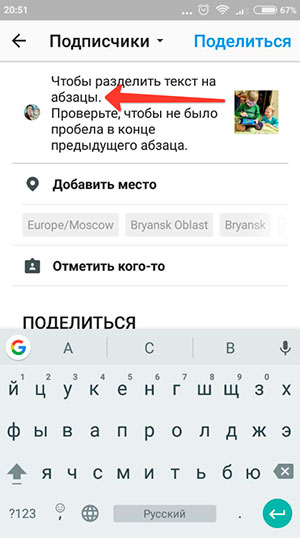
Важное дополнение. Раньше нельзя было ставить в конце строки смайлики — гарантированно все съезжало. Теперь же, я заметила, ставить смайлики можно, только необходимо следить за тем, чтобы после них не было пробела.
Как сделать отступы в инстаграм на Андроиде
После того как вы выбрали и оформили фото, дело остаётся за текстом. Чтобы получились пробелы в тексте воспользуйтесь пошаговой инструкцией:
HTML перенос слов
Возможно ли в HTML реализовать перенос слов
HTML текст справа HTML перенос строки HTML теги параграфов
Как перенести текст на новую строчку в Инстаграм?
Существует 2 способа:
Перенос текста на новую строку в самом приложении Инстаграм
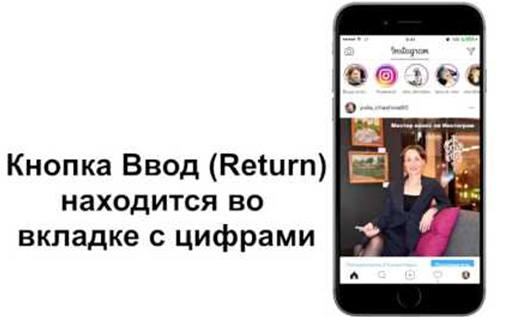
Сделать это — крайне просто. После точки в конце предложения не ставьте пробел, а сразу переносите текст на новую строчку (на айфоне для этого переходим на клавиатуре во вкладку с цифрами и нажимаем на «Ввод» или «Return»).
Перенос текста с новой строки с помощью других приложений
Делать переносы текста с новой строки в социальной сети Инстаграм — несложно и быстро.
Как сделать Историю

Другой вариант – нажать на синий плюсик рядом с основным фото на своей странице. Откроется новый экран, и включится камера на вашем устройстве. В нижней части располагаются опции, при помощи которых мы и будем создавать интересные новости для своих друзей.
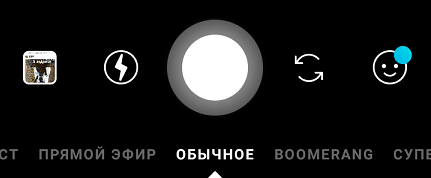
Также здесь можно настроить публикацию. Для этого нажмите на шестеренку в верхнем левом углу.
Если это не первая публикация за сегодняшний день, то для добавления новой записи проведите пальцем слева направо в разделе Историй. Можно делать сколько угодно таких роликов и фотографий, добавлять в ленту.
Есть 2 варианта Сторис: съемка видео и фото в реальном времени и загрузка материалов из галереи устройства. Рассмотрим каждый из них.
Съемка видео и фото

Когда мы переходим к созданию Истории, автоматически включается обычный режим съемки. Но если полистать нижнюю строку, то мы увидим и другие возможности:
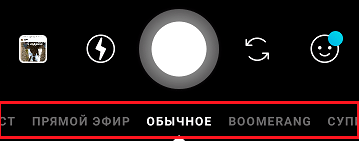
Попробуйте эти режимы, чтобы оценить их возможности. После видео- или фотосъемки нажмите кнопку «Далее» и выберите способ размещения: публикация в Сторис или отправка отдельным друзьям.
Добавление материалов из галереи
Создать Историю можно из фото- и видеоматериалов, сохраненных в телефоне. Для этого нужно нажать квадратик в левом нижнем углу экрана.
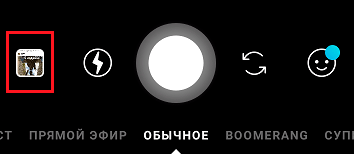
Выбираем нужный файл на устройстве и жмем на него. Готово, графика загружена.
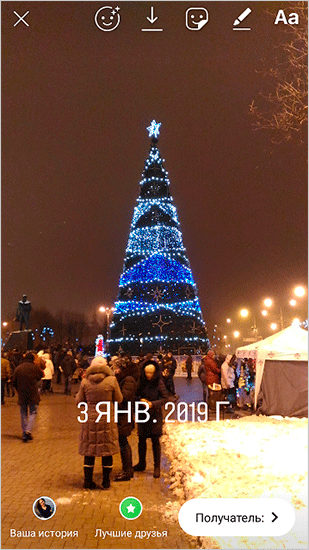
Обратите внимание, что можно выбрать и добавить в Сторис несколько снимков.
Можно опубликовать фото сразу или доработать его с помощью инструментов, расположенных в верхнем правом углу. К изображению добавляют:
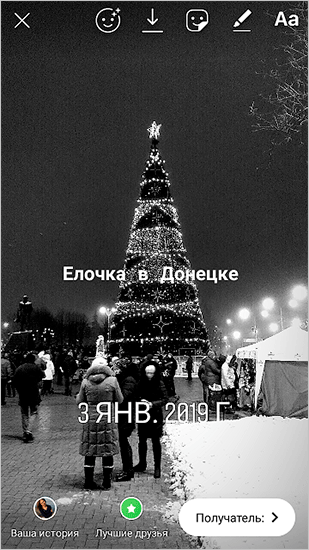
Все зависит от вашей задумки. Можно дорабатывать графику сколько душе угодно. Когда все будет готово, нажмите на надпись «Ваша история» внизу экрана, и запись будет добавлена в ленту новостей ваших подписчиков.
Сила текста в Инстаграм растет
Telegram-бот для создания абзацев
Нажмите «Начать» и отправьте Telegram-боту свой текст. Публикация должна быть разделена на обычные абзацы — с пустыми строками между блоками.
Как сделать абзац в посте Инстаграм?

Способ 2. Если первым способом не получилось разбить текст на абзацы, попробуйте использовать секретный символ пробела для Инстаграм.
Шаг 1. Напишете текст для поста в любом текстовом редакторе (только не в самом Инстаграм). Шаг 2. Чтобы разделить текст на абзацы, используйте секретный пробел (невидимый символ).

Эти способы, до недавних пор, также использовали, чтобы расставить абзацы в описании аккаунта. Сейчас абзацы в шапке профиля аккаунта расставляются автоматически.
Проявляйте заботу о подписчиках — форматируйте текст. Взамен они отблагодарят вас активностью, с учетом, что вы еще и пишите посты, которые им нравятся. Понять, какие посты нравится подписчикам, поможет наша статья-инструкция про поиск и отработку гипотез для контента.
Способ 3. Задействуйте специальный символ пробела для перехода на новую строку
⠀— Здесь, перед тире, находится указанный пробел.
Затем нажмите на кнопку «Ввод» на клавиатуре для перехода к следующей строке, вновь вставьте указанный символ пробела. Потом перейдите на новую строку, сохраните запись и просмотрите полученный результат.
Для пользователей iOS кнопка «Ввод» доступна при переходе на страницу клавиатуры с цифровым блоком и символами (кнопка «123» в левом нижнем углу).
Как сделать перенос строки в Инстаграм
Красивый текст в социальных сетях — настоящее искусство. Итак, как писать посты, вы уже знаете. Пришло время рассмотреть основные приемы переноса для Инстаграм.
Скопировать готовый текст из заметок
Невидимый пробел для инстаграма
Простой способ, который поможет разделить текст на абзацы при редактировании в приложении Инстаграм — секретный пробел.
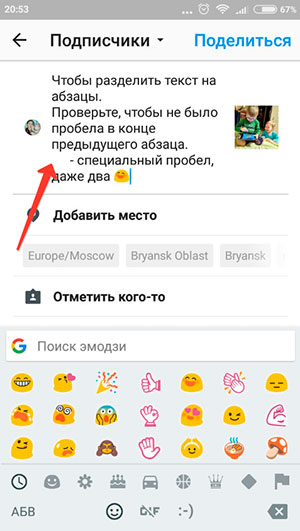
Вот он — ⠀. Этот невидимый пробел можно скопировать прямо отсюда и использовать для разделения в публикациях.
Как использовать невидимый знак:
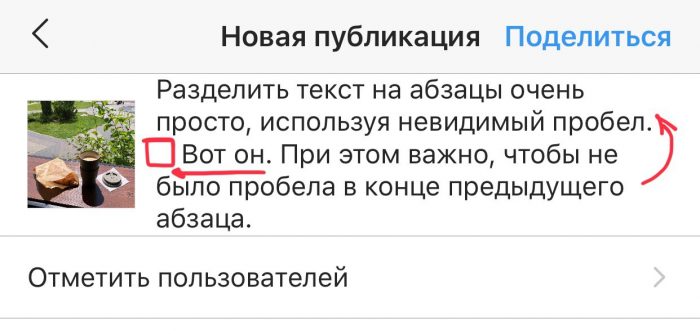
Чтобы магия сработала, очень важно следить за тем, чтобы отсутствовал пробел в конце последнего предложения после точки или смайла.
Важно! Секретный пробел не сработает, если новый абзац начинается с эмодзи. Удалите смайлик, иначе текст будет сливаться в одно полотно.
Бот в Телеграм
Еще один секрет успешного форматирования – Телеграм бот text4instabot. Просто закиньте роботу сплошной текст, а взамен получите готовый к публикации текст с пробелами.
Символы вместо пробелов

Используем специальные символы для разделения абзацев
Сделать это просто: когда вы закончите писать последнее предложение абзаца, нажмите на «Ввод» или «Enter», чтобы переместить курсор на следующую строку.
Откройте раскладку со специальными символами на клавиатуре мобильного телефона.
Выберите любой понравившийся символ. Например, звездочка (*). Вставьте звездочку в пустую строку и снова сделайте отступ строки.
Разделитель в виде специального символа готов. Вместо этих знаков можно использовать смайлы — Emoji.
Для чего нужны абзацы в Инстаграм?
Абзацы делят текст в постах на логические блоки и помогают структурировать информацию. Людям проще читать материалы с проработанной структурой, где один абзац — это одна мысль.
Тексты под фотографиями без отступов между абзацами тяжело читать — через 30 секунд строки превращаются в мешанину из букв.
Вряд ли вы дочитаете длинный текст без четкой структуры до конца.
Перейдем к примерам.
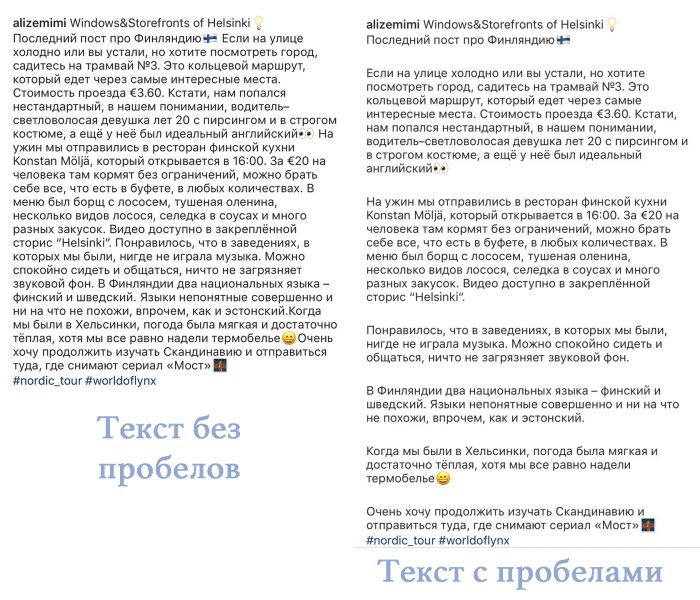
Этот пост в Инстаграм без абзацев: предложения написаны через пробел.
Единственное желание во время чтения портянки текста — быстрее закрыть приложение и пойти смотреть ролики на YouTube.
Еще это очень дешево: цена подписчика — от 0.58 руб, а лайка — от 0.4 руб.
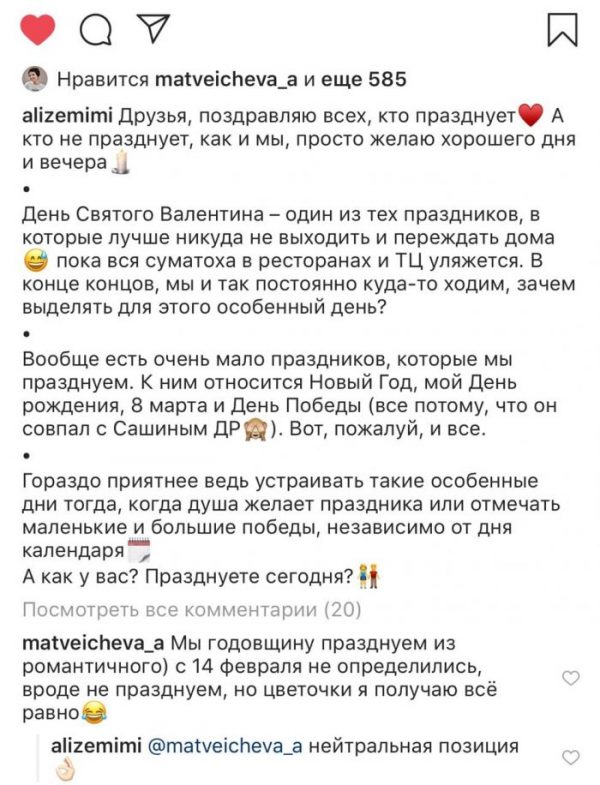
Рассмотрим второй пример поста в Инстаграм. В этот раз текст разделен на абзацы.
Согласитесь, теперь воспринимать информацию в тексте стало проще и мы понимаем, о чем именно говорит автор в своем посте. Глаза не устают от большого количества букв в одной строке.
Также отступы между абзацами нужно использовать в шапке профиля.
В разделе «О себе» мы указываем важную информацию из своей биографии: род занятий, интересы, контакты для связи.
Абзацы помогут структурировать описание профиля.
В шапке Инстаграм-аккаунта нельзя написать большой текст о себе. Ограничение раздела — 150 символов с пробелами.
Как писать в Инстаграм с новой строки?
Самый простой способ создания красивого текста для публикации – написать его изначально в текстовом редакторе, после чего скопировать в буфер обмена и вставить в соответствующее поле Инстаграм без редактирования.
Метод второй: Отказ от пробела после точки в конце предложения. Алгоритм действий следующий:
Главное – после публикации проверить, как выглядит текс на вашей странице в Инсте. Если что-то пошло не так (текст съехал, и переход на новую строку не получился), то:
После данной процедуры следует сохранить изменения и обновить страницу.
Сразу хотим напомнить: в постах Инстаграм – ограниченное количество символов. Подробно об этом читайте материал “Допустимое количество символов в посте Инстаграм”.
Как сделать новую строку в Инстаграме?
Для перехода в новую строку также следует нажать на Enter. Такой прием может пригодиться при публикации стихов или другого текста, предполагающего эмоциональную нагрузку.
Отправьте ему текст поста или шапки профиля в сообщении с уже созданными отступами. Он вставит невидимые символы, которые Инстаграм определяет как пригодные и не убирает при публикации.
Как сделать пробел в Инстаграме
Добавить секретный пробел для Инсты можно и в уже опубликованных постах, для этого:
В шапке профиля
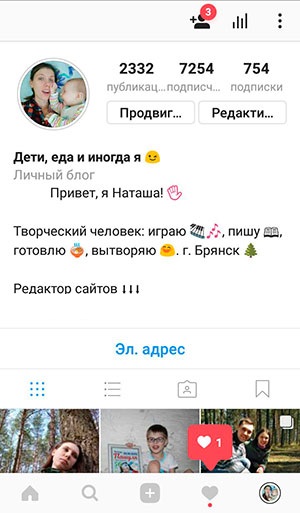
Фишка с секретным пробелом работает и при размещении текста, описывающего ваш профиль в шапке. Выполняем следующие действия:
Красиво смотрятся описания профиля, размещенные по центру формы. Невидимый смайлик выручит и здесь. Он поможет красиво оформить даже длинный текст.

Пишем в Инстаграм с новой строки

Добавление невидимого пробела в Инстаграм

Абзацы в Инстаграм: посвяти себя в тайну

Идеальный текст в Инстаграм

Секретный пробел для инстаграм
Особенность соцсети в том, что пробелы здесь работают некорректно. Небольшой лайфхак поможет исправить ситуацию. Чтобы сделать абзац нужно использовать специальный символ. При работе на компьютере необходимо зажать клавишу Alt и набрать код 255.
В случае набора текста с телефона нужно в каждый абзац вставить символ «⠀». Вы можете скопировать его из статьи и сразу воспользоваться. Пошаговая инструкция:
Теперь пост можно публиковать и он будет разделён на абзацы и ничего не съедет.

Уникальное предложение — -50% на ВСЕ курсы Skillbox. Получите современную онлайн-профессию, раскройте свой потенциал.
Программы и сервисы для переноса строки и красивого текста в Инстаграм
Как в Инстаграме перейти на новую строку мы разобрались. Наверняка есть какие-либо инструменты, которые делают оформление гораздо проще. Не то чтобы без них было очень сложно, но все мы понимаем, что лень слишком велика, чтобы её не замечать.
Что в Инстаграм пишут с новой строки?
Чтобы отредактировать текст в БИО и сделать так, чтобы на ваш профиль обратили внимание нужно:
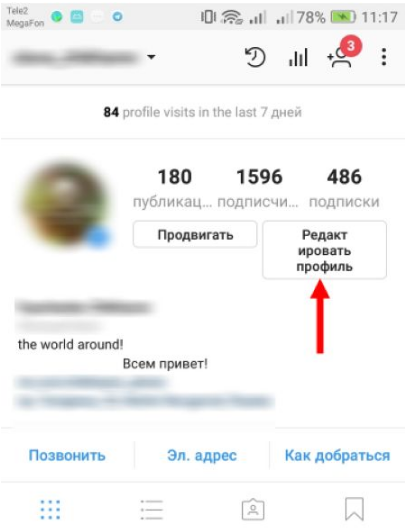
Теперь текст будет разделен пустой строкой. Главное – не забывайте о лимитах Instaram на количество знаков.
Грамотное разделение текста на абзацы, безусловно, пойдет на пользу стилю вашего профиля Инстаграм. О влиянии стиля аккаунта на его популярность читайте в нашем материале по ссылке.
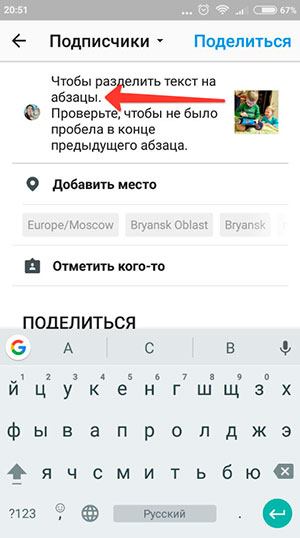
Какие еще существуют способы, как поставить пробел в Инстаграме?
Существует еще несколько удобных способов редактирования записи перед постингом в социальной сети. Недостаток перечисленных ниже способов – подходят они только в случае, если вы создаете новый пост, а не редактируете старый.
Как сделать пробел в Инстаграме в посте с помощью текстового редактора:
Бот в Телеграмм
Если у Вас остались вопросы — сообщите нам

Как сделать пост
Структура любой публикации состоит из таких основных компонентов:
Разберём детально каждый пункт.
Фото или видео
Изображение может быть самостоятельным элементом или дополнением текста. В последнем случае фото должно объяснять аудитории смысл статьи и мотивировать читать пост.
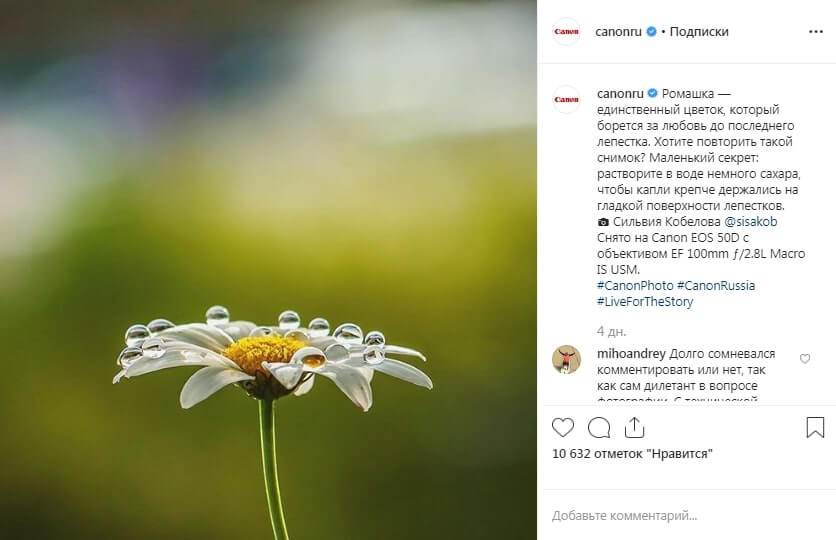
Использовать картинку в качестве самостоятельного элемента можно, когда она способна передать суть послания без текста или просто релевантна интересам подписчикам.

Заголовок (текст на картинке)
Заголовок является важным элементом, способным увеличить эффективность публикации. Ёмкий, цепляющий заголовок выполняет функцию призыва прочитать весь текст. При этом он должен быть коротким – до ста знаков.
Для улучшения вовлечённости составляйте заголовок по одному из 30 работающих шаблонов:
1) «_ ответов на вопрос _»
2) «_ причин попробовать _»
4) «Новость дня! _»
9) «Специальное предложение для _»
10) «Коротко о главном _»
11) «Узнайте, как я _»
12) «А вы уверены, что _?»
13) «Как сделать _ своими руками»
14) «_ секретов о _»
16) «_ недостатков _»
17) «_ преимуществ _»
18) «Чем отличается _ от _?»
19) «Новый способ _»
20) «История о том, как _»
21) «Защитите свои _ с помощью _»
22) «Что делать, если _»
23) «А вы совершаете эти ошибки в _?»
24) «Гарантированный шанс _»
25) «Я говорю «да» _»
26) «Я говорю «нет» _»
27) «Непростительная ошибка _»
28) «Экономьте время с помощью _»
30) «_ оригинальных идей по _»
Роль заголовка может играть текст, добавленный на картинку. Надпись должна легко читаться и быть контрастной. Для максимальной эффективности откажитесь от длинного заголовка – он должен состоять всего из нескольких слов.

От начала зависит, будет ли текст прочитан полностью. Вводную часть можно начать с описания проблемы, цитаты, вопроса, интересного факта или статистики.
Вот варианты эффективных первых фраз:

Заключительной частью может стать вывод, вопрос или призыв. Общайтесь с аудиторией на привычном ей языке. Пишите живым языком без штампов и клише. Вычитывайте текст после написания, чтобы вовремя исправить неточности и ошибки.
Чтобы текст лучше воспринимался и легко читался, позаботьтесь о форматировании.
Через каждые 4-5 предложений делайте абзацы, отделяя их друг от друга эмодзи и скрытым пробелом (он есть в мобильной версии).
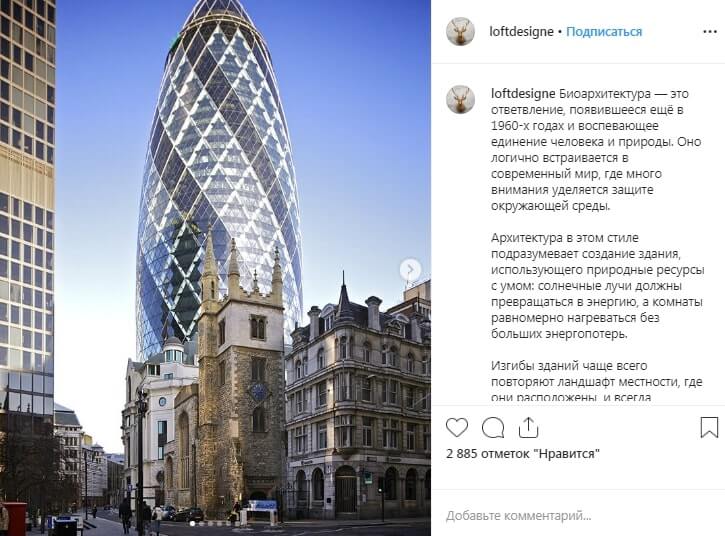
Добавляйте списки. Для оформления используйте тире, стрелки, эмодзи. Выделяйте подзаголовки заглавными буквами, эмодзи, чёрточками. Их также можно писать другим шрифтом.
Нижняя часть поста может включать в себя контактные данные и цены. Для вовлечения аудитории и увеличения продаж хорошо работает Call-to-Action.
Призыв к действию может быть таким:

Нужны для привлечения новой аудитории и расширения охвата. Хотя под каждой записью можно публиковать до 30 меток, лучше ограничиться 5-8 тегами.
Для правильного подбора можно посмотреть, какие хештеги используют популярные профили похожей тематики. Также можно разобрать ваш контент на составные части. Так, снимку с отдыха на море подойдут теги #отдыхнаморе, #пляж, #лето, #море .
Рекомендуем к каждой публикации подбирать хештеги первого, второго и третьего уровня – разные по популярности и времени жизни. Кроме того, в посты можно добавлять ваш фирменный хештег.
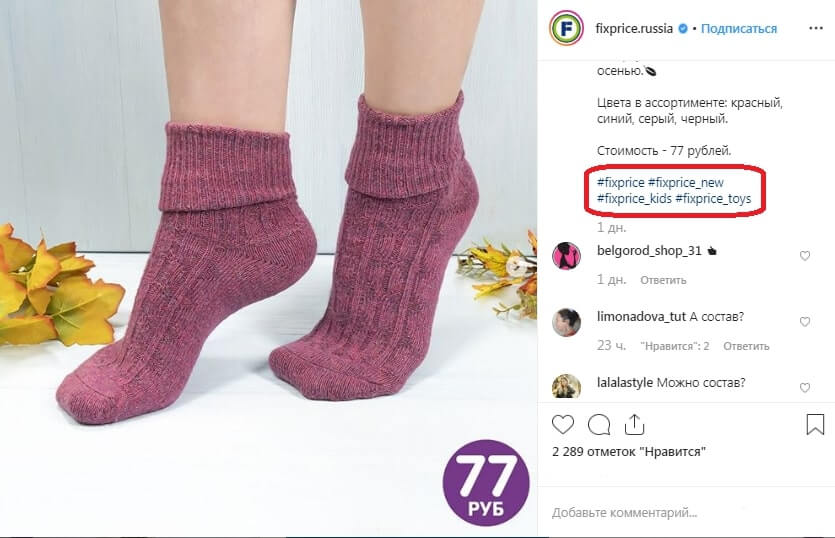
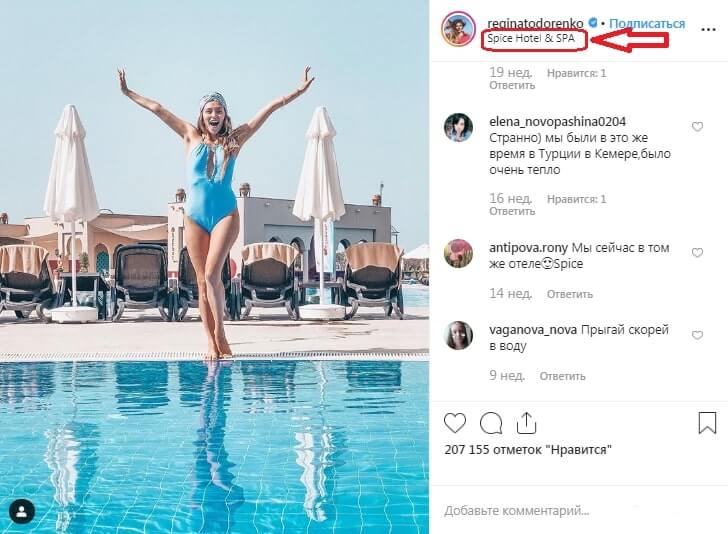
Отметки на фото
Можно использовать для взаимного пиара, конкурсов, отзывов и марафонов.
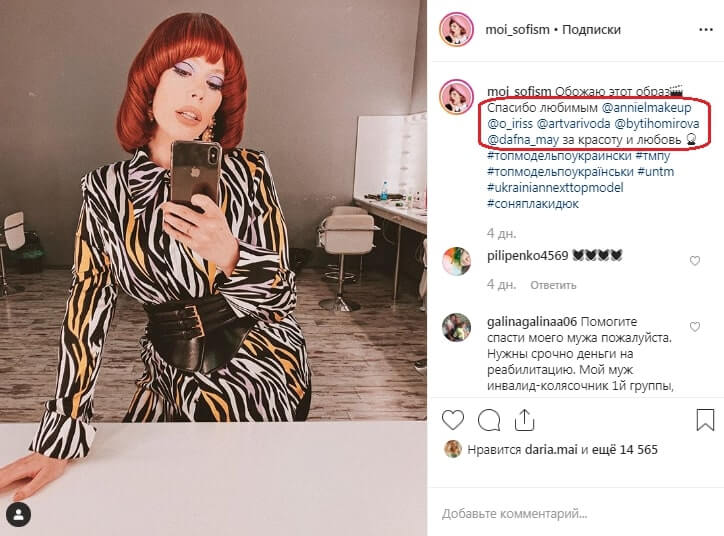
Аккаунты с большим каталогом товаров могут создать страницы для отдельных категорий/продуктов и отмечать их на основном профиле.
Как вернуть старый дизайн Фейсбука?
Зайдя на сайт вверху страницы, система предлагает владельцу профиля попробовать новую версию, выполнив простой переход по синей кнопке «Посмотреть». Разумеется, это не единственный способ перехода на новый дизайн.
Невидимый пробел для отступов
В любом случае, рассмотрим этот способ создания отступов между абзацами. Для общего развития.
«⠀» — в кавычках находится свободное пространство — невидимый пробел. Выделите его и скопируйте в буфер обмена.
Теперь откройте редактор постов. Установите текстовый курсор между предложениями, которые нужно разделить на разные абзацы. Между ними не должно быть отступов.
Нажмите на кнопку «Enter» (на Android) или «Ввод» (на iOS). Теперь вставьте скопированный невидимый пробел.
Снова перенесите еще одну строку. Готово, вы сделали отступ между абзацами с помощью невидимого пробела.
Как говорилось ранее — это очень замороченный и уже не актуальный способ создания для разделения логических блоков текста. Поэтому мы добавили его в конец статьи. Не используйте его.
Приложения для пробела инстаграм
Space — программа, с помощью которой настраиваются отступы, добавляются стрелки значки и другие символы.
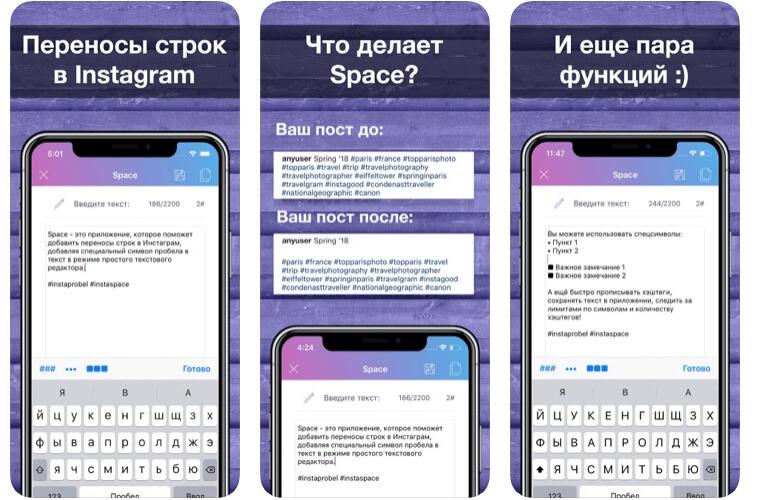
Postme — позволяет расставить отступы в посте. Достаточно написать текст с пустыми строками в нужных местах, скопировать и вставить его.
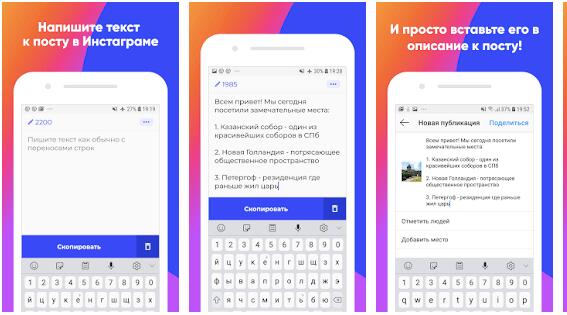
Разделение в виде точек и черточек вместо абзаца
Данный метод достаточно часто используется блогерами для разделения сплошного текста на абзацы. Суть метода напоминает использование «невидимы» символов, только вместо них ставиться точка. Как это работает:
Аналогичным образом можно использовать черточки и другие символы.
Как писать с компьютера
Есть клиенты, разработанные для ПК на Виндовс и Мак, но их мы рассматривать не будем: они установлены не у всех пользователей, а веб-версия доступна бесплатно и ее интерфейс одинаков для компьютеров разных производителей.
Как писать с новой строки в Инстаграме в шапке профиля :
При переходе в профиль, вы увидите, что информация все равно пишется в одну строку – это нормально. В мобильном приложении текст будет иметь ту структуру, которую вы задали.
Как сделать текст описания в Инстаграме с новой строки :
Мы разобрали варианты для двух платформ и ПК. Теперь вы знаете, как в Инстаграме начать с новой строки и сможете создавать читаемые посты.
Вопросы наших читателей
Потому что это приложение не предназначено для текста, основной формат – фото. Это уже мы с вами полюбили строчить полотна текста. У разработчиков идея была другая. Но, возможно, они скоро исправятся.
Для тех, кто невнимательно читал статью, повторимся. Скопируйте пробел из кавычек «⠀», и вставьте его в нужное место.
У тебя остались еще вопросы? Пиши нам в комментариях! А также смотри видео о нашем втором методе.
Знак пробела в инстаграм
Для этого опять напишите пост сначала в заметках. Разбейте его на абзацы. И между каждым абзацем вставьте этот знак. Я оставлю его ниже:
Как писать на Андроид
Как писать с новой строки в Инстаграмме с телефона в описании к фото :
Поделимся инструкцией, как сделать жирный шрифт в Инстаграме быстро и легко.
Как в Инстаграм сделать красную строку на опубликованном фото :
Как сделать перенос строки в Инстаграм в описании профиля :
В качестве заключения



Работаем со строками в Инстаграм – перенос и новая строка

Пишем о себе в столбик, или Как делать абзацы в Инстаграм


