
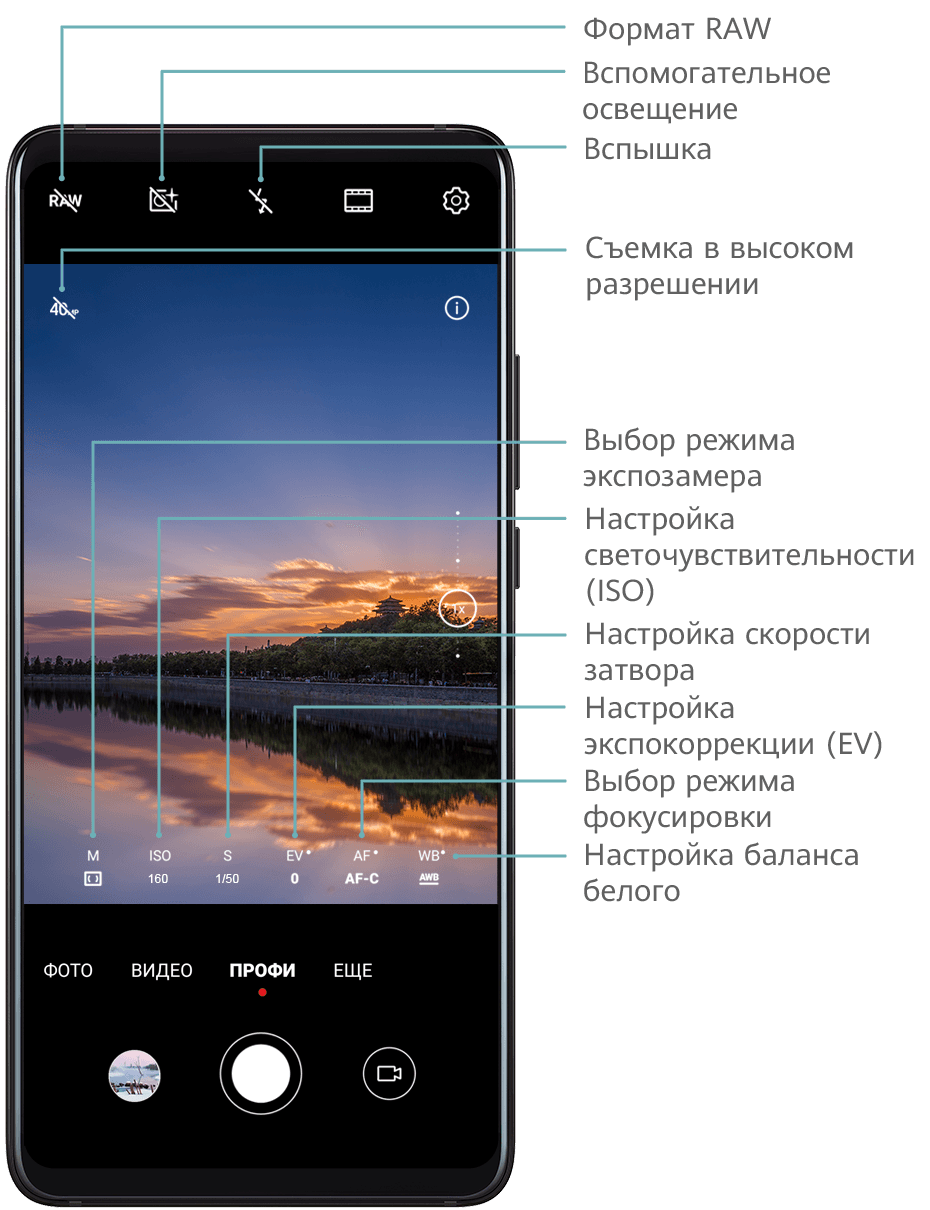
В режиме Профи можно выполнять профессиональную обработку фото и видео, а также настраивать параметры светочувствительности (ISO), фокуса и другие параметры.
Селфи (сэлфи, selfie, себяшка, самострел) – это оригинальный автопортрет, когда автор фото снимает сам себя на телефон или фотоаппарат, с целью выложить его в социальные сети.
Большинство селфи снято на смартфон. А снимать можно по-разному:
Конечно главное во всём этом – презентовать свою оригинальность и красоту.
А так как всё делается собственными руками и съёмка ведётся вблизи (не далее вытянутой руки), то на фотографии могут проявиться совершенно ненужные детали. Это не годится!

Современные смартфоны оснащены камерами для фото и видео съёмок. Поэтому каждый вольно-невольно чувствует себя художником семейной жизни, запечетлевая все важные события, красоту окружающей природы и красоту архитектурных сооружений вечных городов.
Всевозможные автоматические настройки в приложение «Камера» смартфона позволяют получать очень даже симпатичные фотографии. Но оказалось, что одна из самых распространенных ошибок, которая выдаёт непрофессионализм фотографа – это «неотгоризотированные» фотографии. Особенно это видно когда на фотографии есть море, фонарные столбы или вертикальные линии зданий. Чувство горизонта у каждого человека разное и оно очень субъективно.
В режиме Профи вы можете настраивать фокус, экспозамер, экспокоррекцию и другие параметры съемки для получения фотографий и видео профессионального качества.
Настройка некоторых параметров для видео в профессиональном режиме недоступна.
Honor 20 Lite — это сейчас один из самых доступных смартфонов бренда Honor. И камеры (да, их несколько!) — пожалуй, главная его фича. Рассказываем о крутых фотовозможностях смартфона всего за 15 тысяч рублей.

- Основная камера на 48 мегапикселей
- Двукратный зум
- Широкоугольная камера
- Дополнительный датчик глубины
- Искусственный интеллект
- Фронтальная камера на 24 мегапикселя
- Ночной режим для селфи
- Фотосъемка
- Видеосъемка
- Основные режимы
- Дополнительные режимы
- Фото и видео в режиме широкой диафрагмы
- Использование режима портретной съемки
- А как научиться снимать на камере смартфона Хаувей (Хонор) строго горизонтально или вертикально?
- Снимайте как профессионал с режимом Профи
- Настройка размытия фона на фото, снятых в режиме диафрагмы
- Ночная съемка
- А как настроить камеру телефона Хуавей (Хонор) чтобы получить идеальные фотографии селфи?
Основная камера на 48 мегапикселей
В главном модуле тыльной камеры Honor 20 Lite стоит матрица на 48 мегапикселей и объектив с диафрагмой f/1,8. И хотя основной режим для неё — 12-мегапиксельный, можно включить съёмку в полном разрешении. На выходе получаются очень детализированные фотографии: их можно печатать в большом формате, их можно увеличивать, их можно обрезать — качество не пострадает.
Двукратный зум
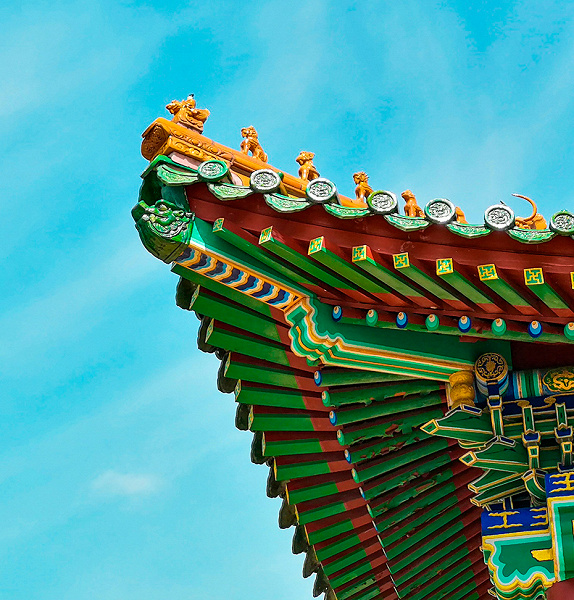
Оптического зума в Honor 20 Lite нет, но высокое разрешение матрицы основной камеры и современные технологии обработки фото позволяют смартфону эмулировать телеобъектив с двукратным увеличением без потери качества.

Широкоугольная камера
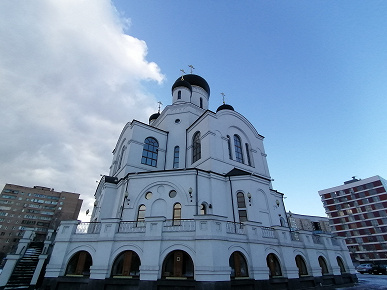
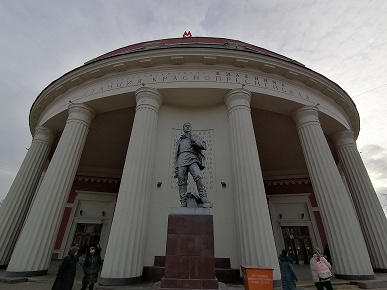
Самые впечатляющие вещи, чудеса человеческой инженерной мысли бывает невозможно сфотографировать на камеру с обычным объективом — они просто не помещаются в кадр. «Саграда Фамилиа» по проекту Гауди? Или вход, или часть башень. Эйфелева башня? Ну хорошо, может быть, арки у основания красивы и сами по себе. Небоскрёбы Нью-Йорка? Даже не пытайтесь. Зато всё это можно снять на камеру с широкоугольным объективом.
У Honor 20 Lite такая есть — с углом обзора 120° и матрицей на 8 мегапикселей. Кстати, «ширик» можно использовать не только для съёмки архитектуры. На него хорошо получаются фотографии интерьера помещений, сразу появляется объём, видно всё пространство. Да и портреты в широкоугольном формате выходят интересными, пусть и нарушают все классические правила фотографии (но ведь правила нужны, чтобы нарушать их?).
Дополнительный датчик глубины
У Honor 20 Lite есть ещё один объектив. Это не совсем камера, дополнительный модуль, выполняющий функцию датчика глубины. С его помощью смартфон может лучше «понимать», какие объекты в кадре находятся близко, а какие относятся к фону. Это позволяет эмулировать широкую диафрагму и снимать, например, портреты с красивым размытие фона — боке. Не так давно это было по силам только фотоаппаратам.

Искусственный интеллект
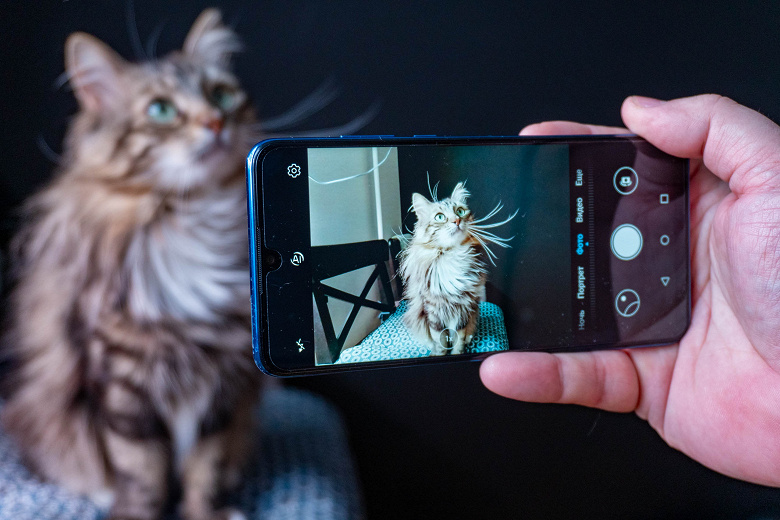
Этот искусственный интеллект не разговаривает, не советует наряды и не имитирует голоса знаменитостей. Он приносит пользу: молча определяет сюжет съёмки (22 категории у основной камеры и 8 у фронтальной) и подбирает оптимальные настройки цвета, яркости, контрастности. Смартфон распознает пейзаж, животных, растения, цветы, архитектуру, еду и многое другое.
Фронтальная камера на 24 мегапикселя

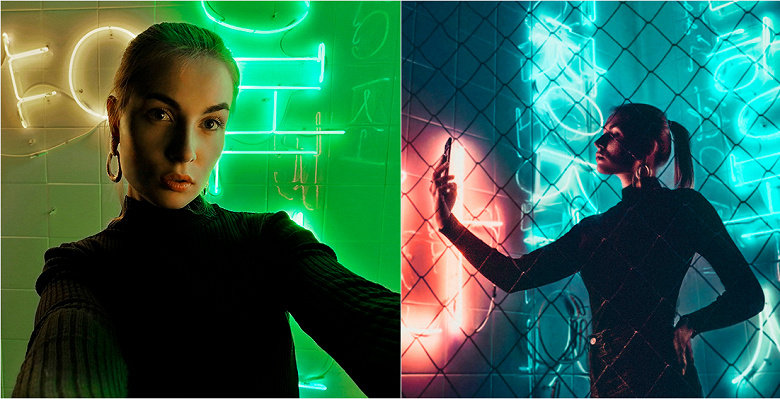
Ночной режим для селфи
Такое сложно найти в смартфонах, а тем более в моделях за 15 тысяч рублей. В ночном режиме Honor 20 Lite делает несколько снимков с небольшой выдержкой, потом совмещает их, а затем искусственный интеллект обрабатывает лицо и фон отдельно. Без такого приёма яркие огни на фоне были бы просто пересвечены.
Вот и настало время, когда пришло поговорить о камере. Как мы можем заметить она совсем отличается от всей линейки HONOR, выглядя при этом достаточно солидно. Но начнём с фронтальной камеры, которая расположилась у нас в центре экрана и имеет разрешение 16 Мп.
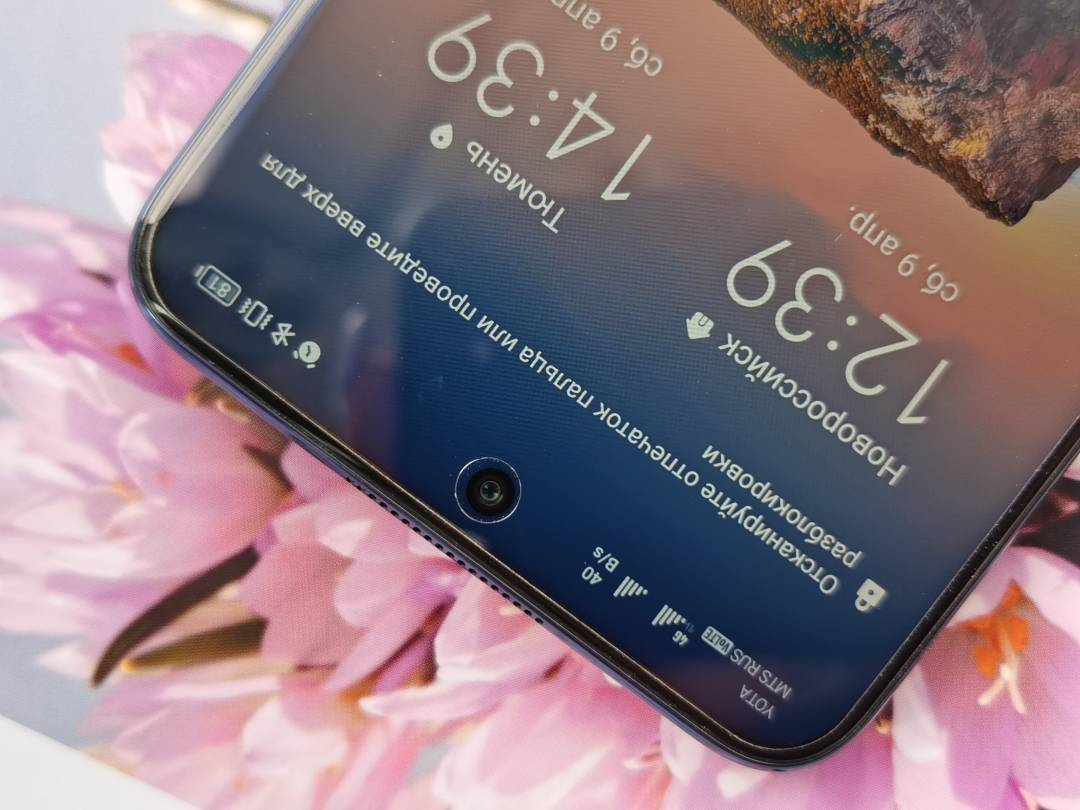
Чем лучше условия освещения, тем качественнее снимки получаются на фроналку. Для «себяшек» на улице самое оно. Единственное нужно в вечернее время будет постараться сделать снимок, который тебе понравится.
Примеры работ в хорошее освещение и в тёмное время суток
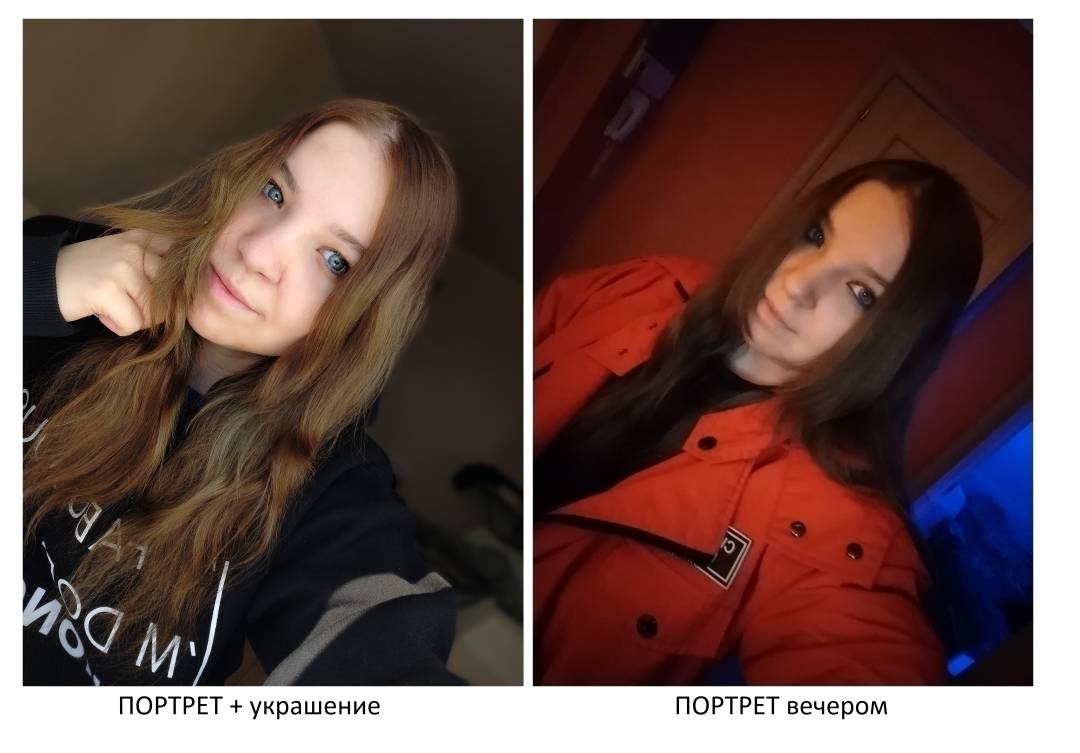
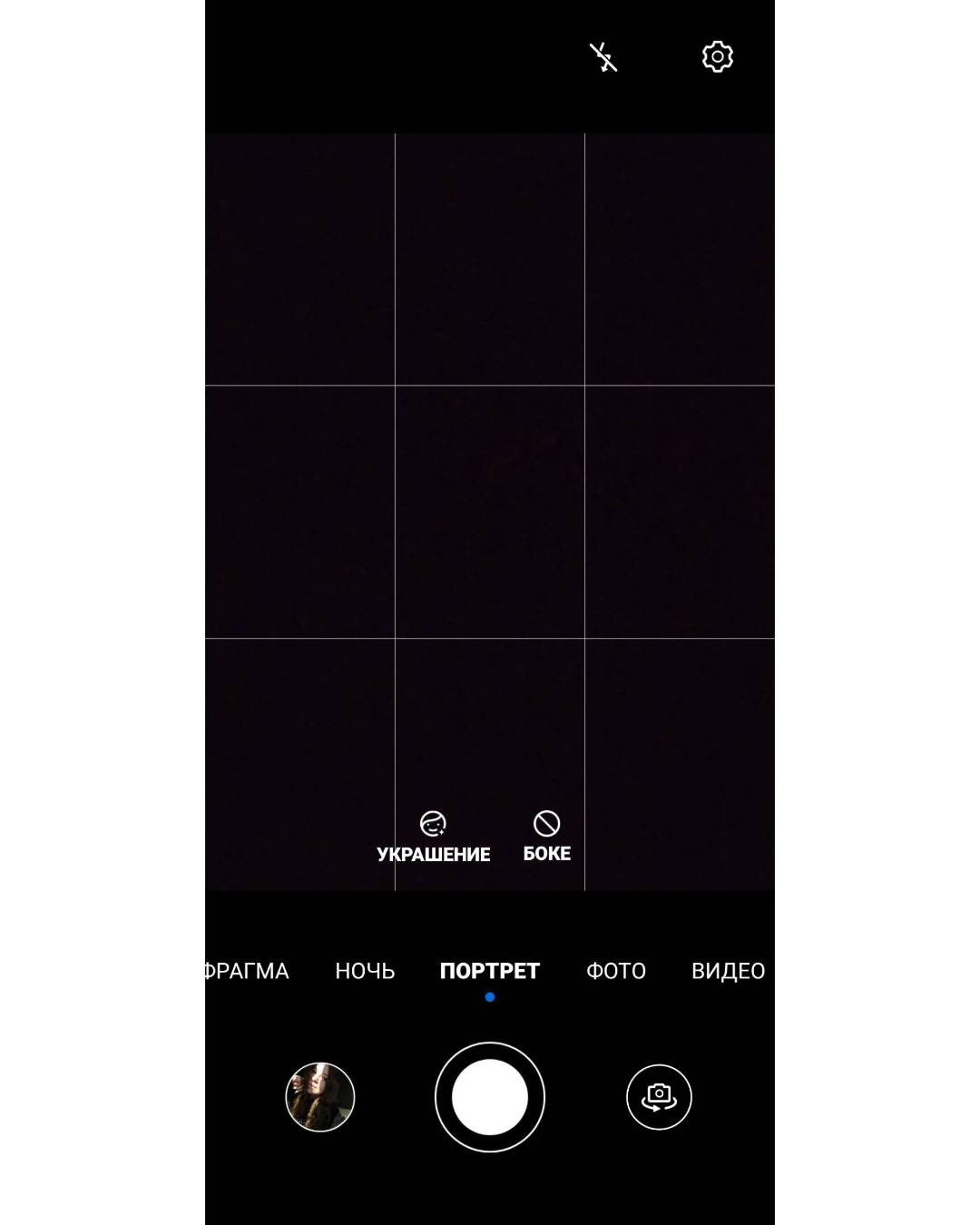
Для тех, кто любит постоянно делать «себяшки» в режиме «ПОРТРЕТ» встроено две функции:
1. Украшение, которое сглаживает и убирает дефекты на лице;
2. Боке – это размытие изображения, которое находится не в фокусе.
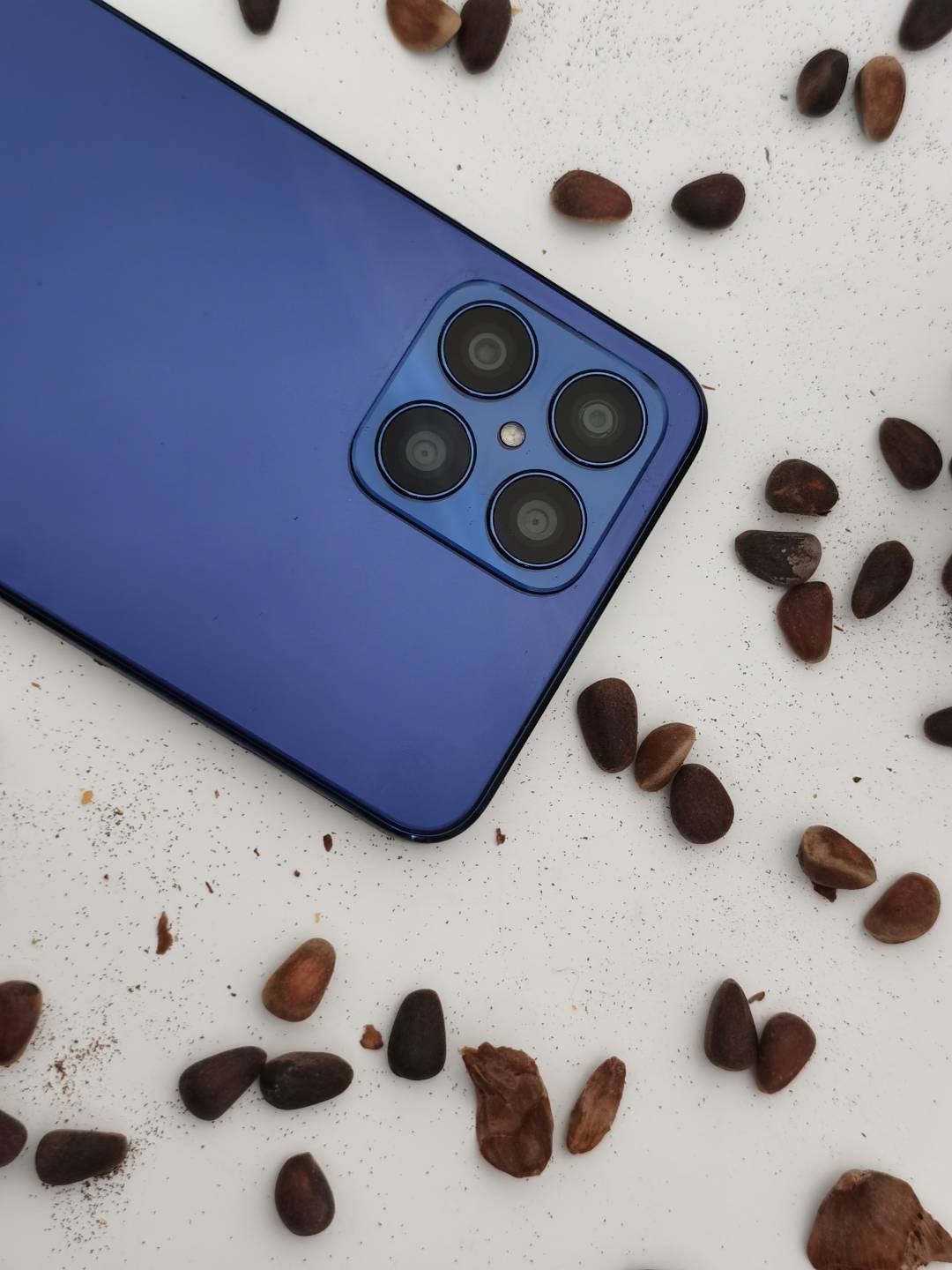
Единый квадратный блок, объединяющий четыре объектива. А в центре данного блока находится светодиодная вспышка.
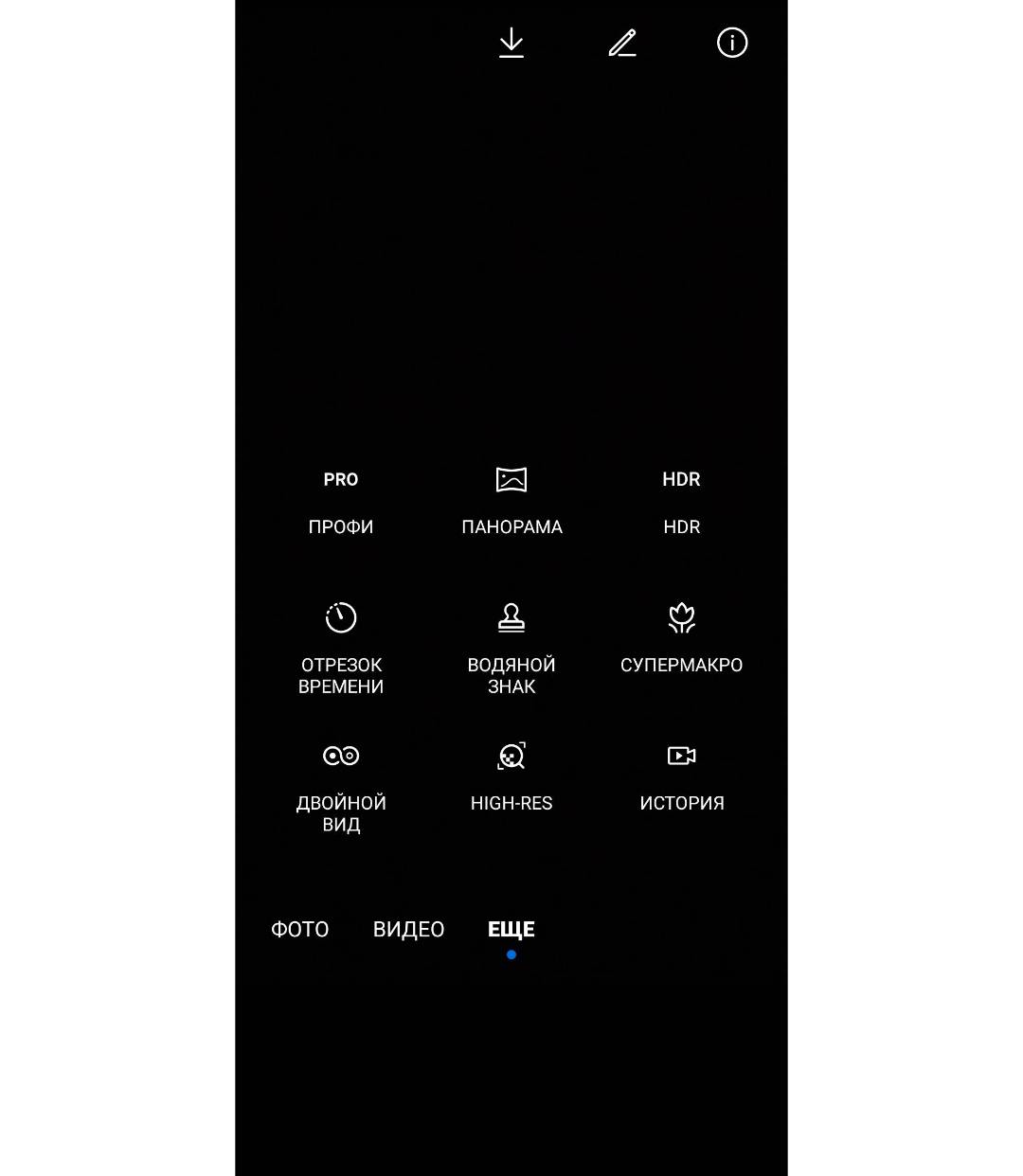
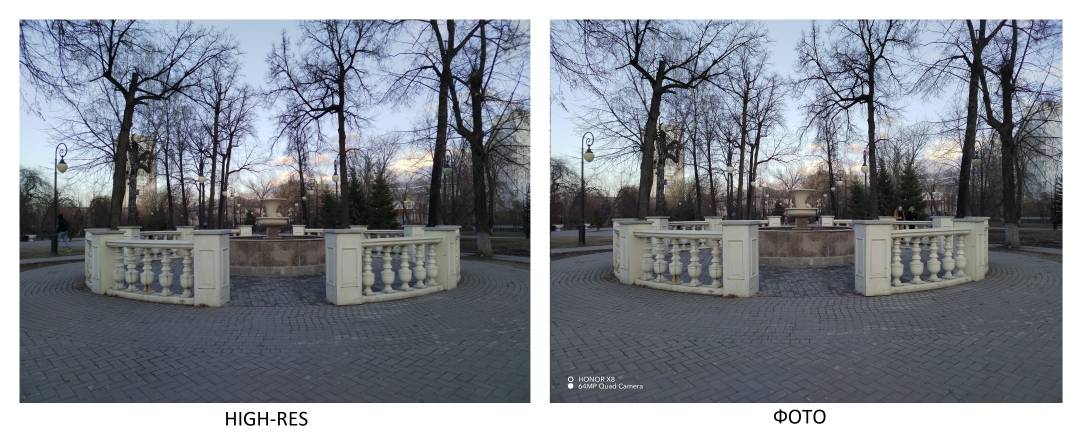
Основная камера имеет 64 Мп модуль (f/1,8) с фазовым автофокусом. Включается полное разрешение через режим «ЕЩЕ» — «HIGH-RES». со стандартным режимом «ФОТО», которое снимает по умолчанию в 16 Мп. , что не очень хорошо для человека, который любит снимать на ходу.
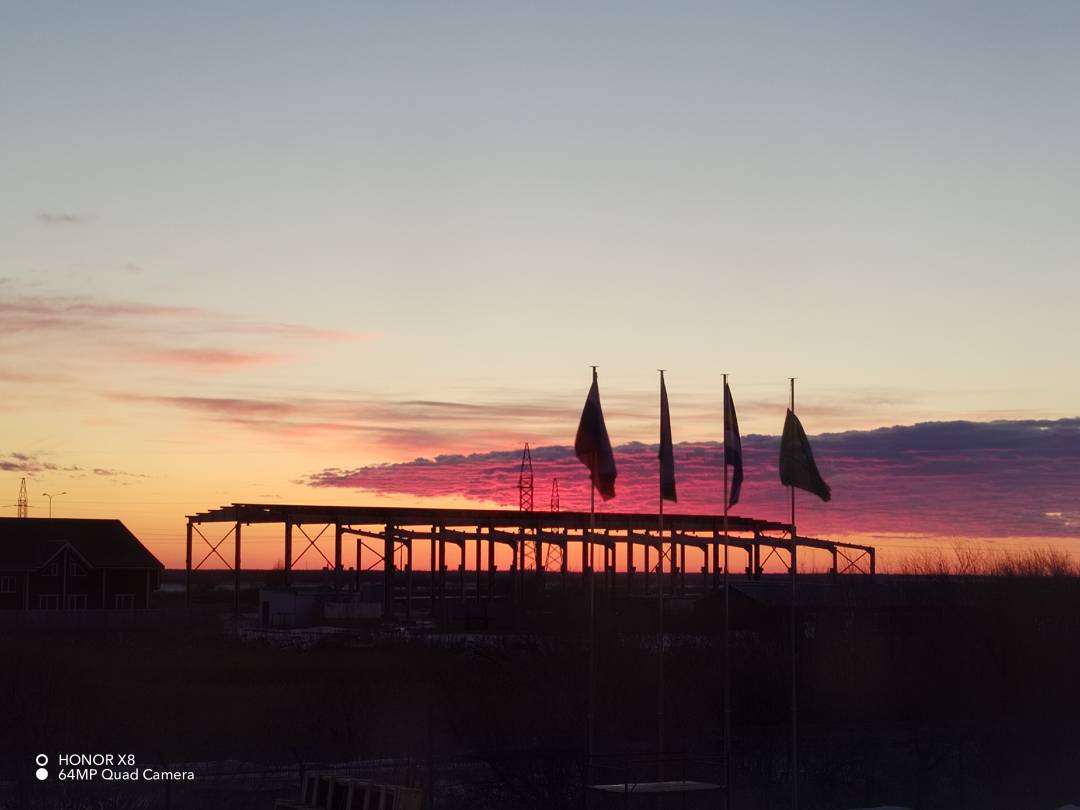
Примеры работ на основную и стандартную камеру
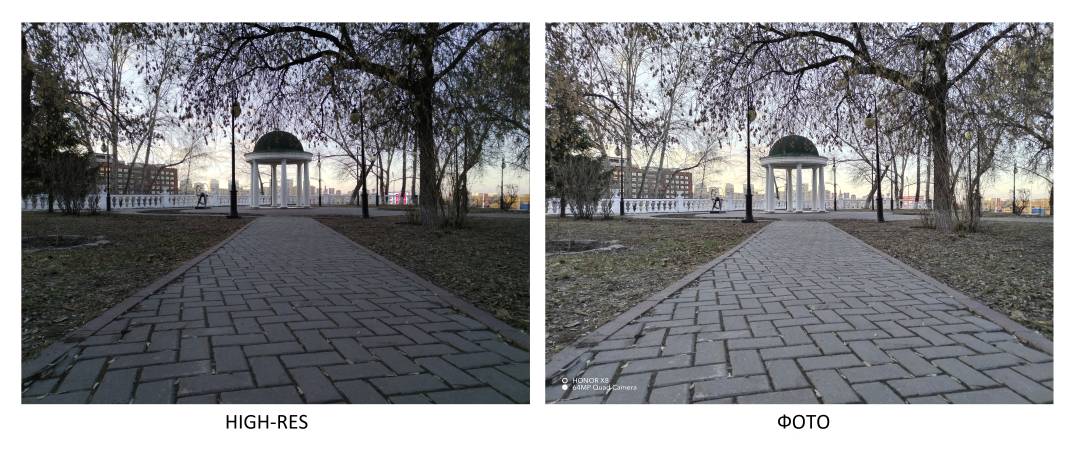
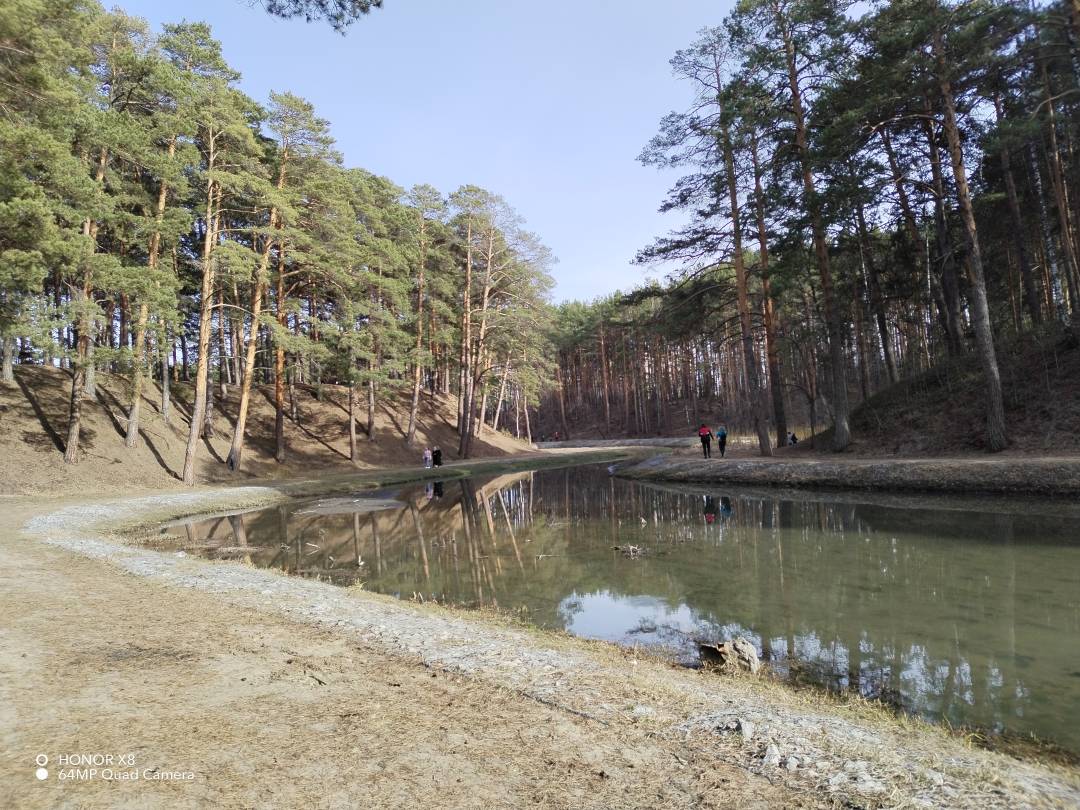
Основную камеру лучше использовать для пейзажей, где мы можем потом детально рассмотреть какие-то места. Цветопередача почти близка к реальной, но при ухудшении условий освещения телефон начинает поднимать выдержку, и мы часто можем получить .
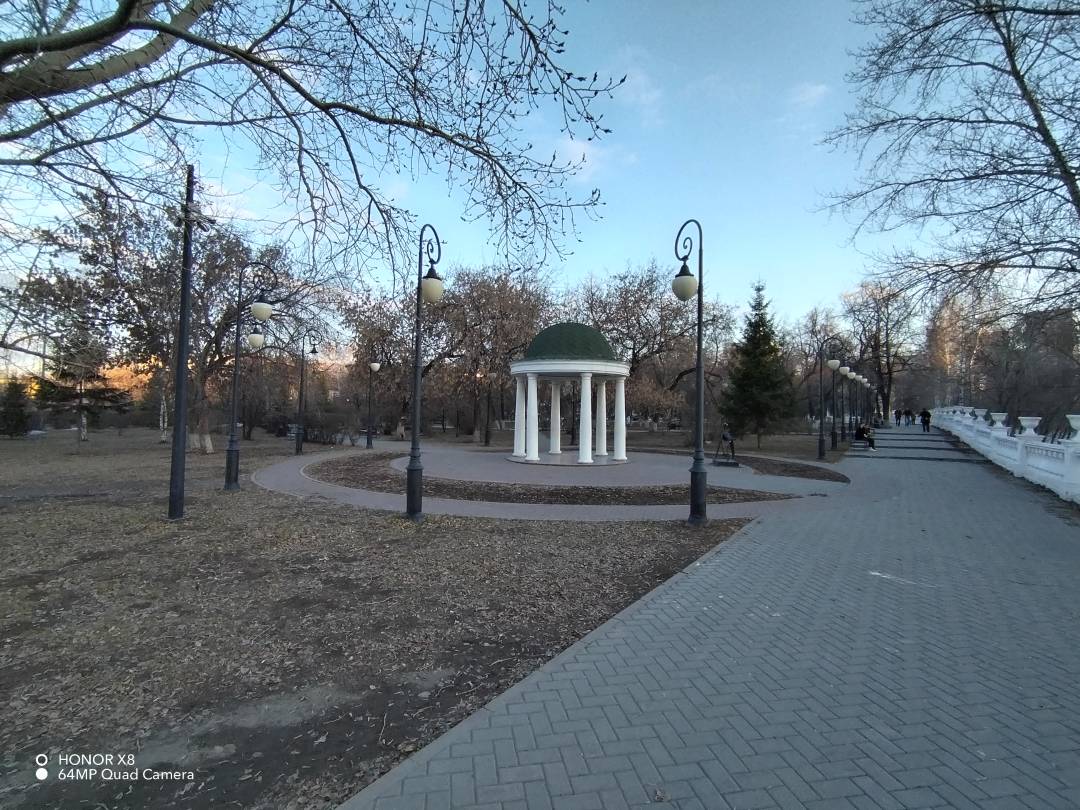
Широкоугольная камера получила 5 Мп (f/2,2) с углом обзора 120°. Снимки выходят сочными и объёмными, но с . При этом не искажает полученную картину в целом.
Макро-камера из телефона в телефон и составляет всего 2 Мп (f/2,4). Не скажу, что она уж очень замечательно снимает, но все приноровились снимать макро через основную камеру. Максимальное фиксированное расстояние до объекта 4 см.
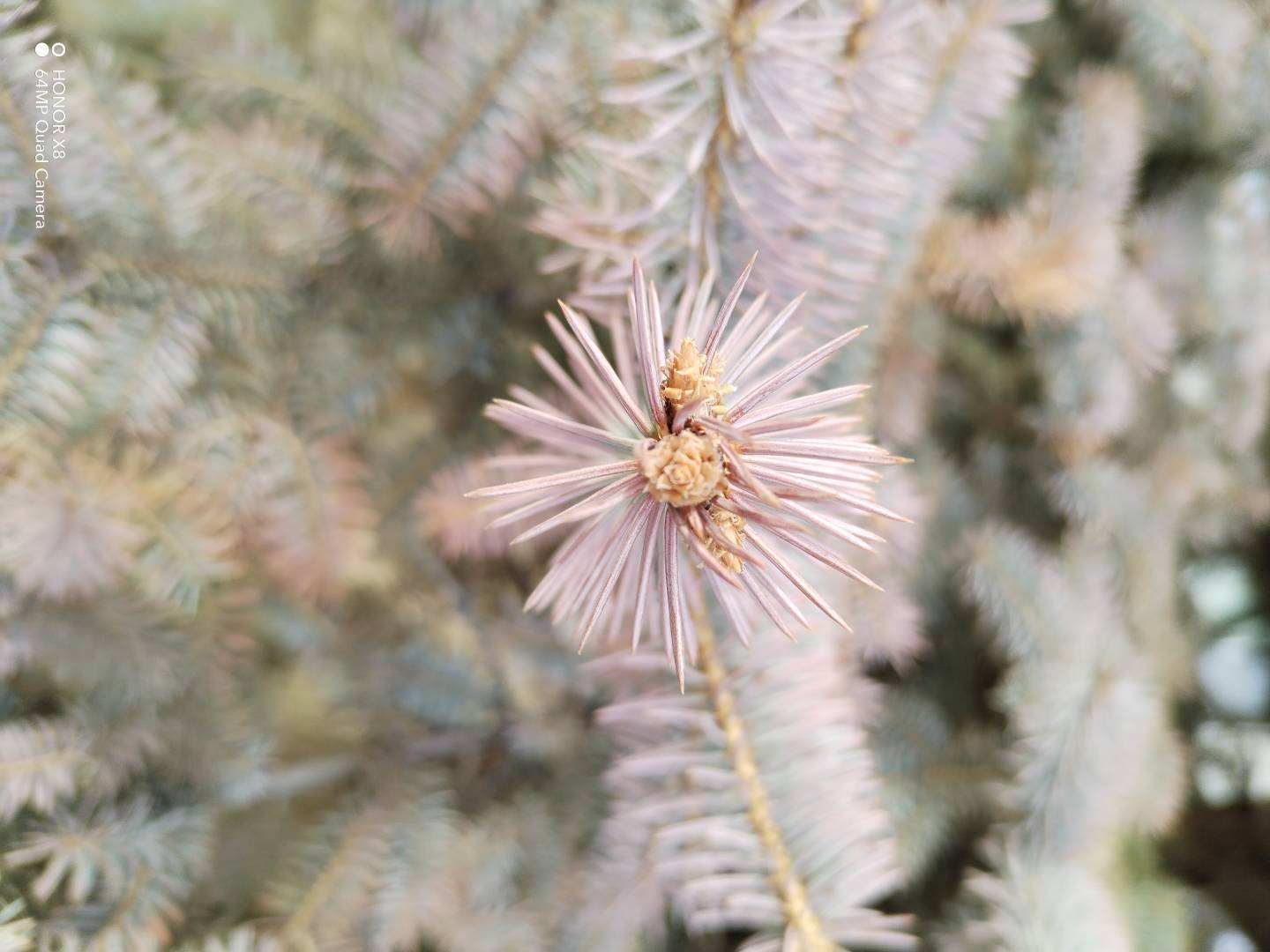
Режим «СУПЕРМАКРО» находится в «ЕЩЕ».
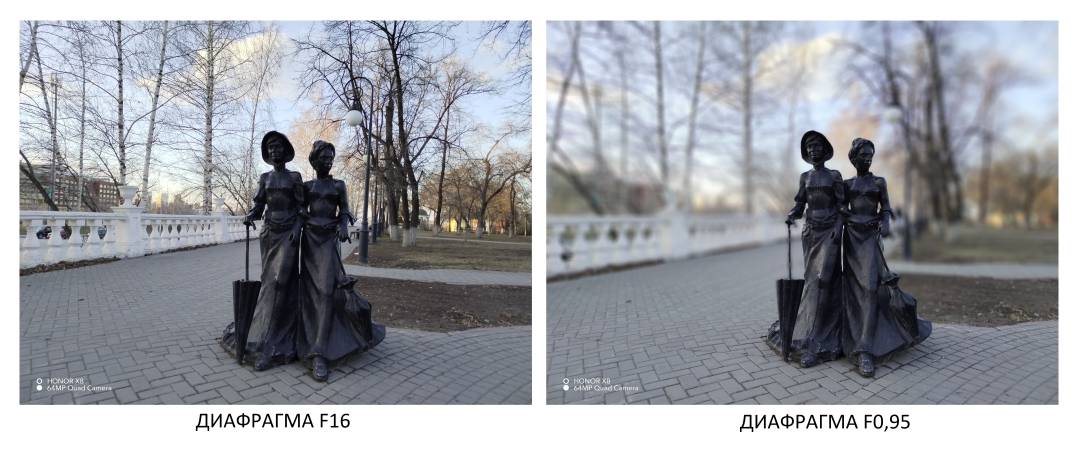
Лично я режимом «ДИАФРАГМА» пользуюсь очень редко. Его удобно использовать для предметной съёмки, чтобы замылить ненужные объекты. Справляется он с этим на «УРА».
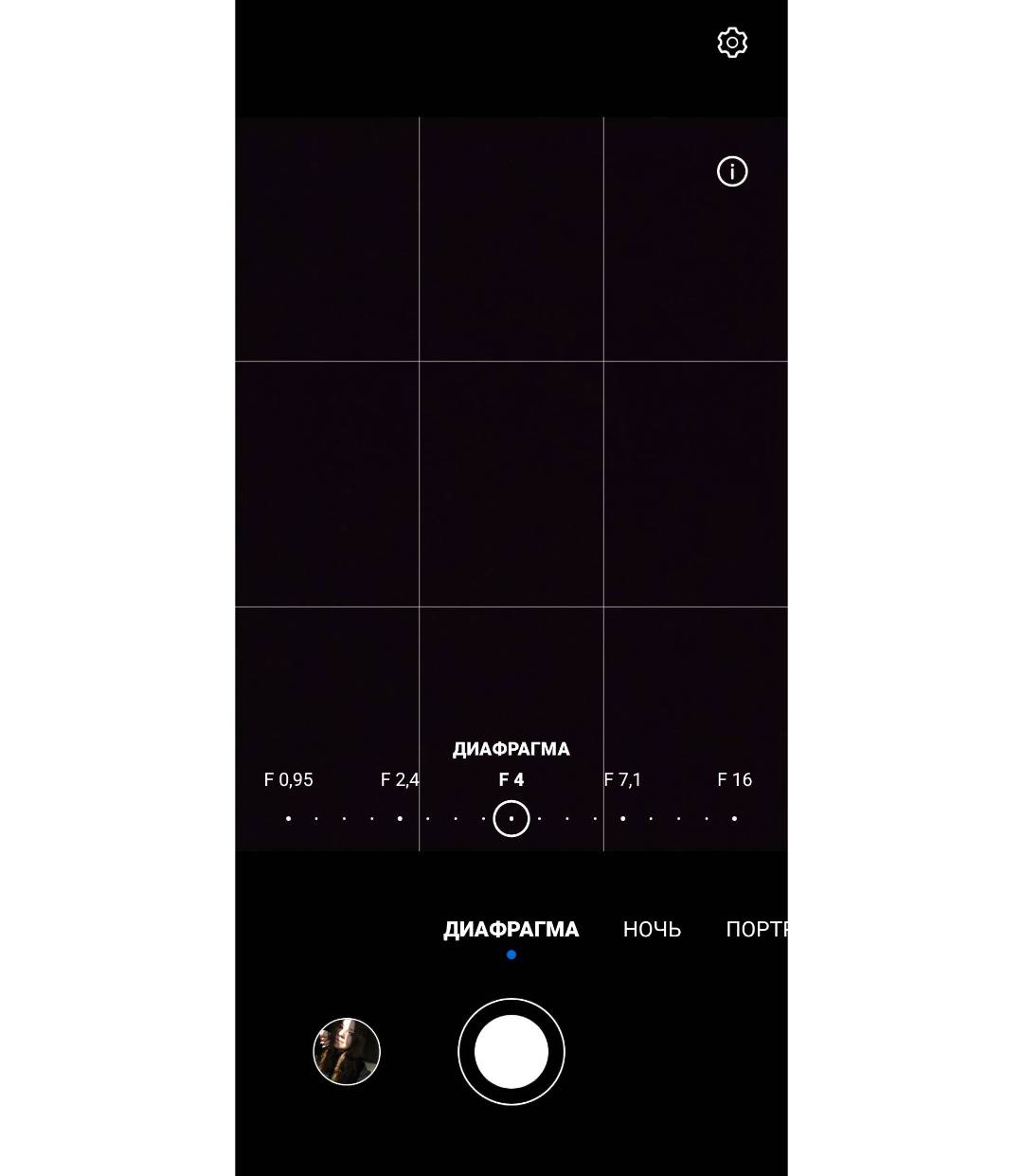
Минимальное значение диафрагмы мы можем поставить 0.95, а максимальное 16.
Пример F16 и F0.95
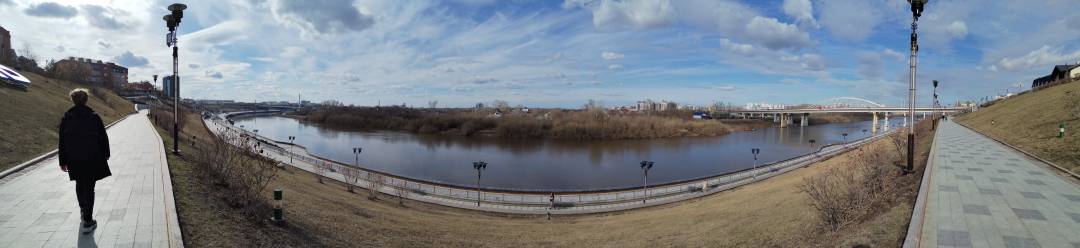
Режим «ПАНОРАМА» и так говорит сама за себя. Панораму вы можете снять как по горизонтали, так и по вертикали. Можно, конечно, заморочиться и с помощью панорамы снять сюжет чем ты занимаешься.
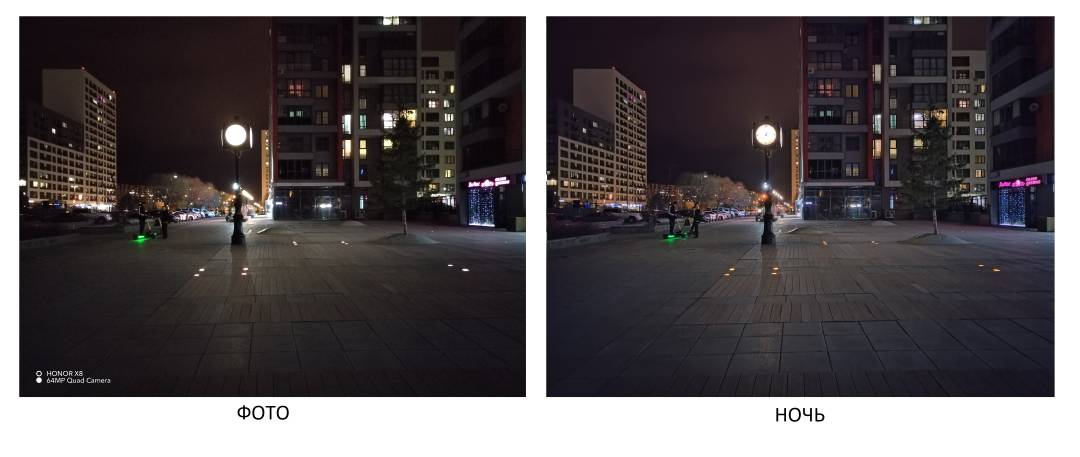
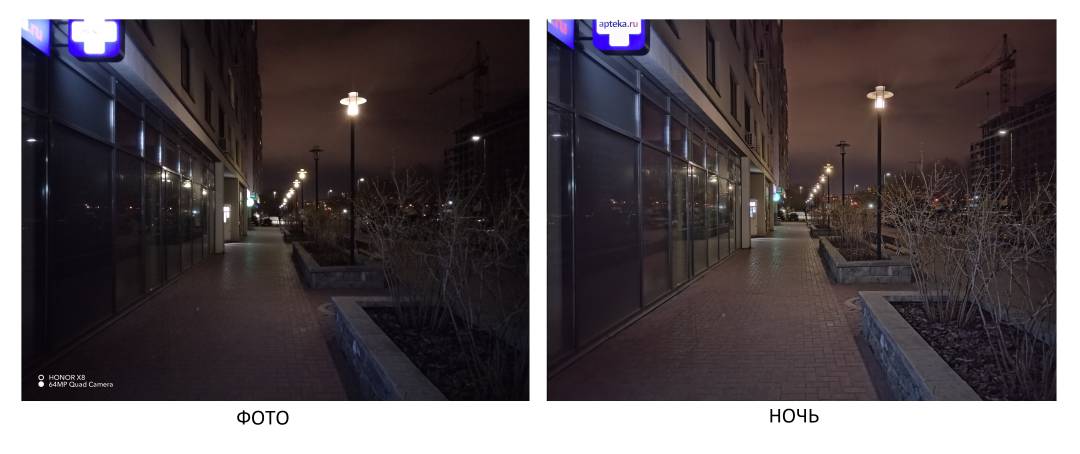
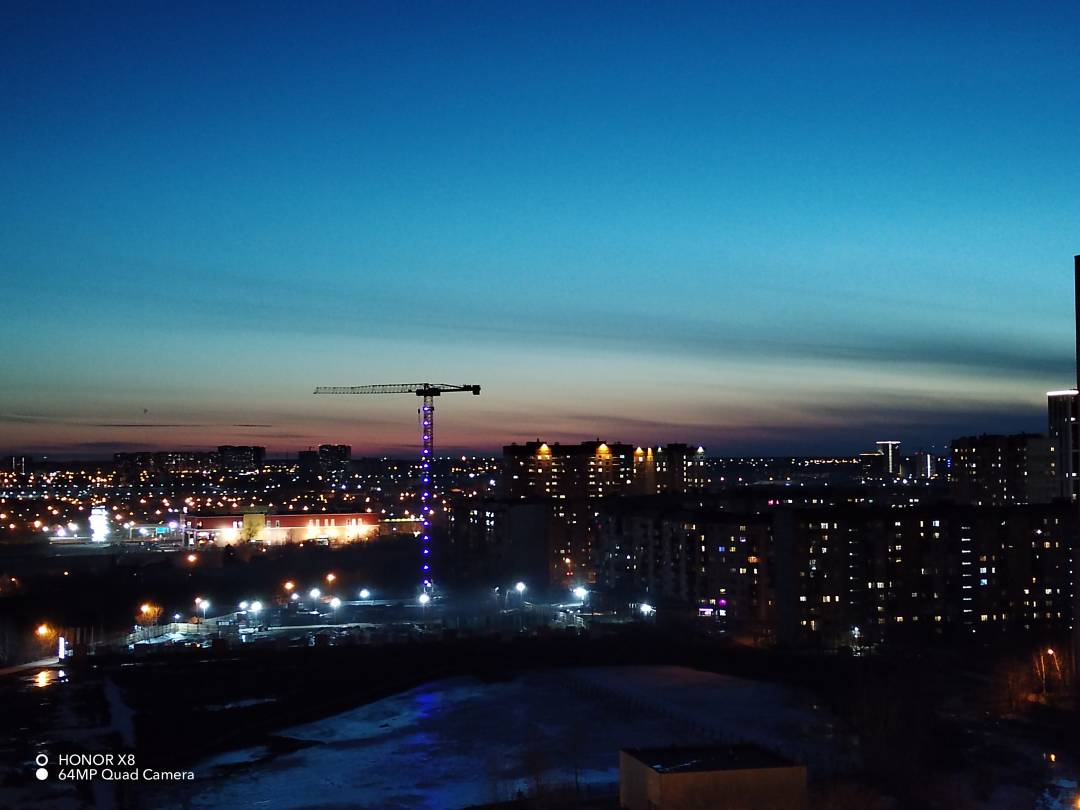
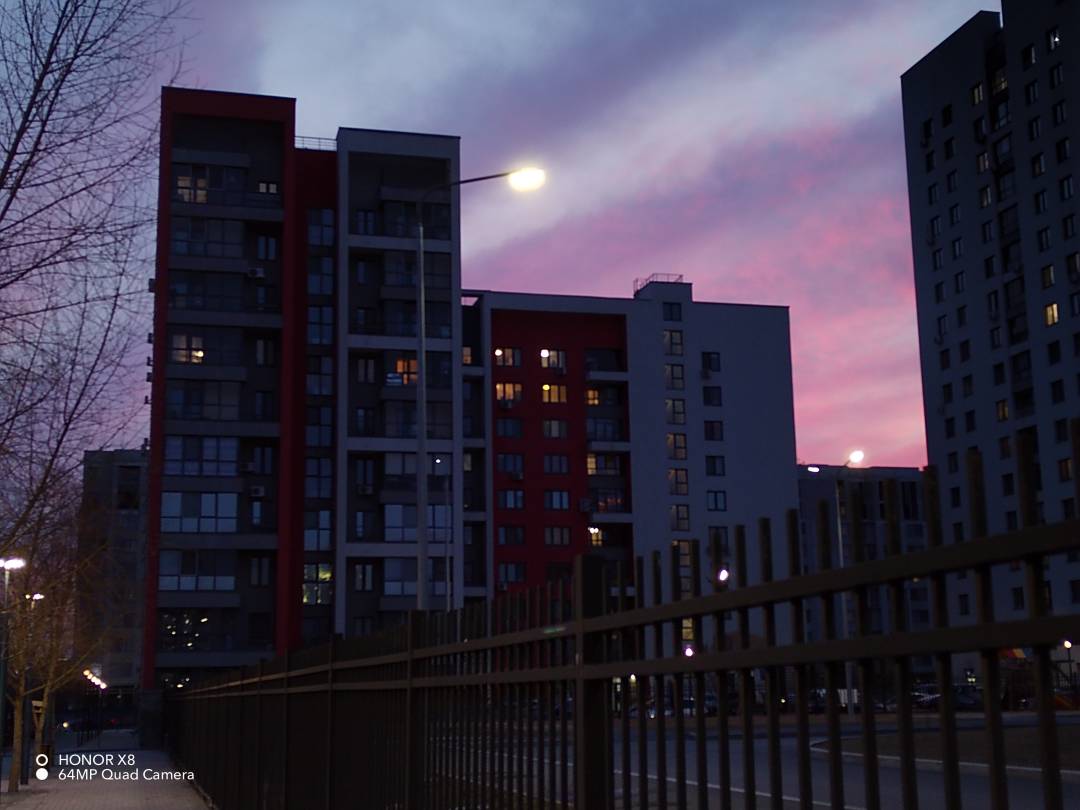
Также нужно отдать должное режиму «НОЧЬ». Снимки получаются эффектными, чем просто снимать ночью в режиме «ФОТО».
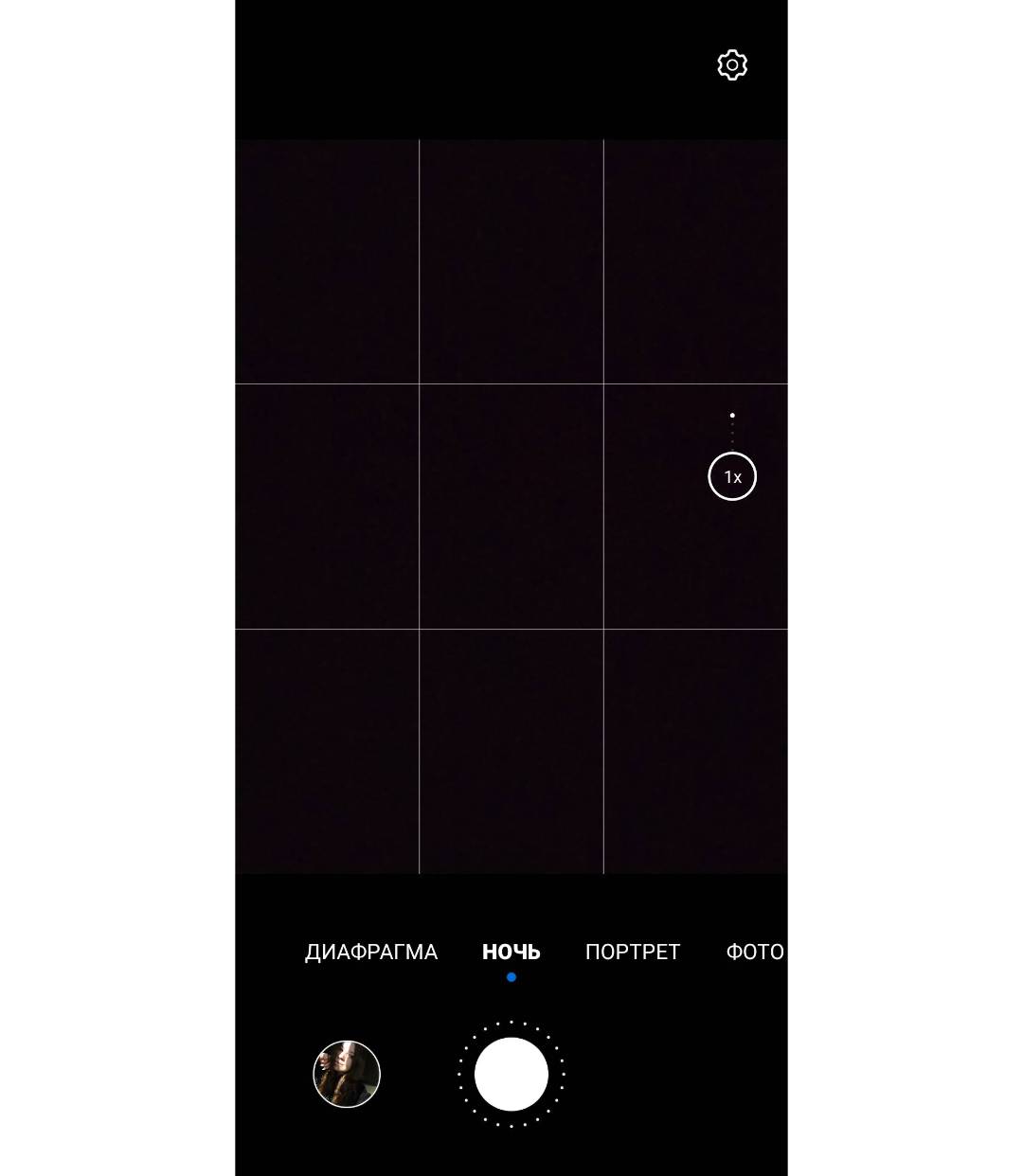
Нет провалов и пересветов, но главное условие несколько секунд быть не в подвижном состоянии, а лучше всего взять для этого штатив или найти какую-либо опору.
Примеры фото в режиме «ФОТО» и режим «НОЧЬ»
А для любителей «ковыряться» в есть ещё два режима «ПРОФИ» и «HDR».
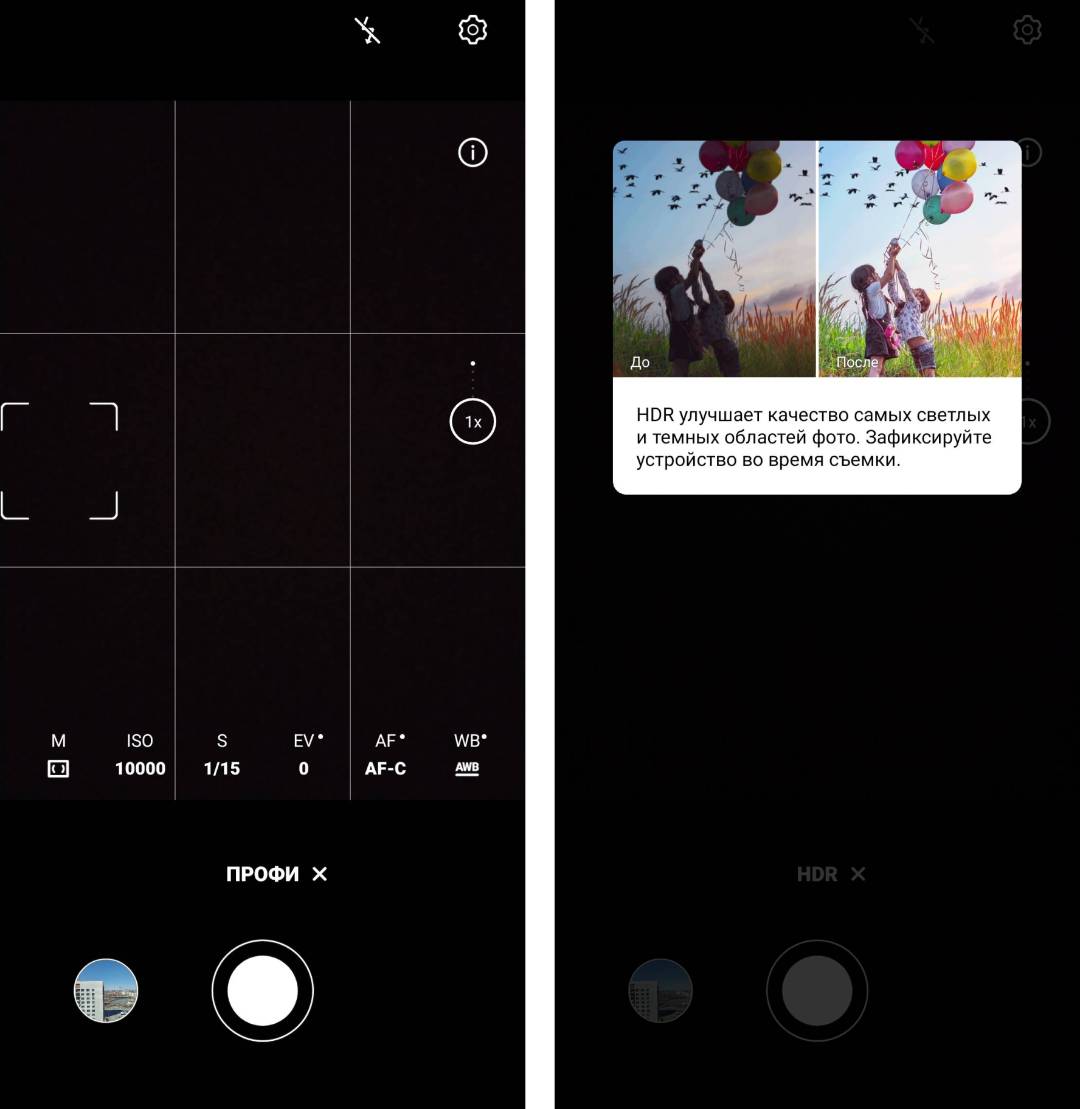
В режиме «ПРОФИ» можно поставить настройки камеры вручную. Так, как вашей душе захочется.
Экспозамер (М): матричный, центровзвешенный или точечный.
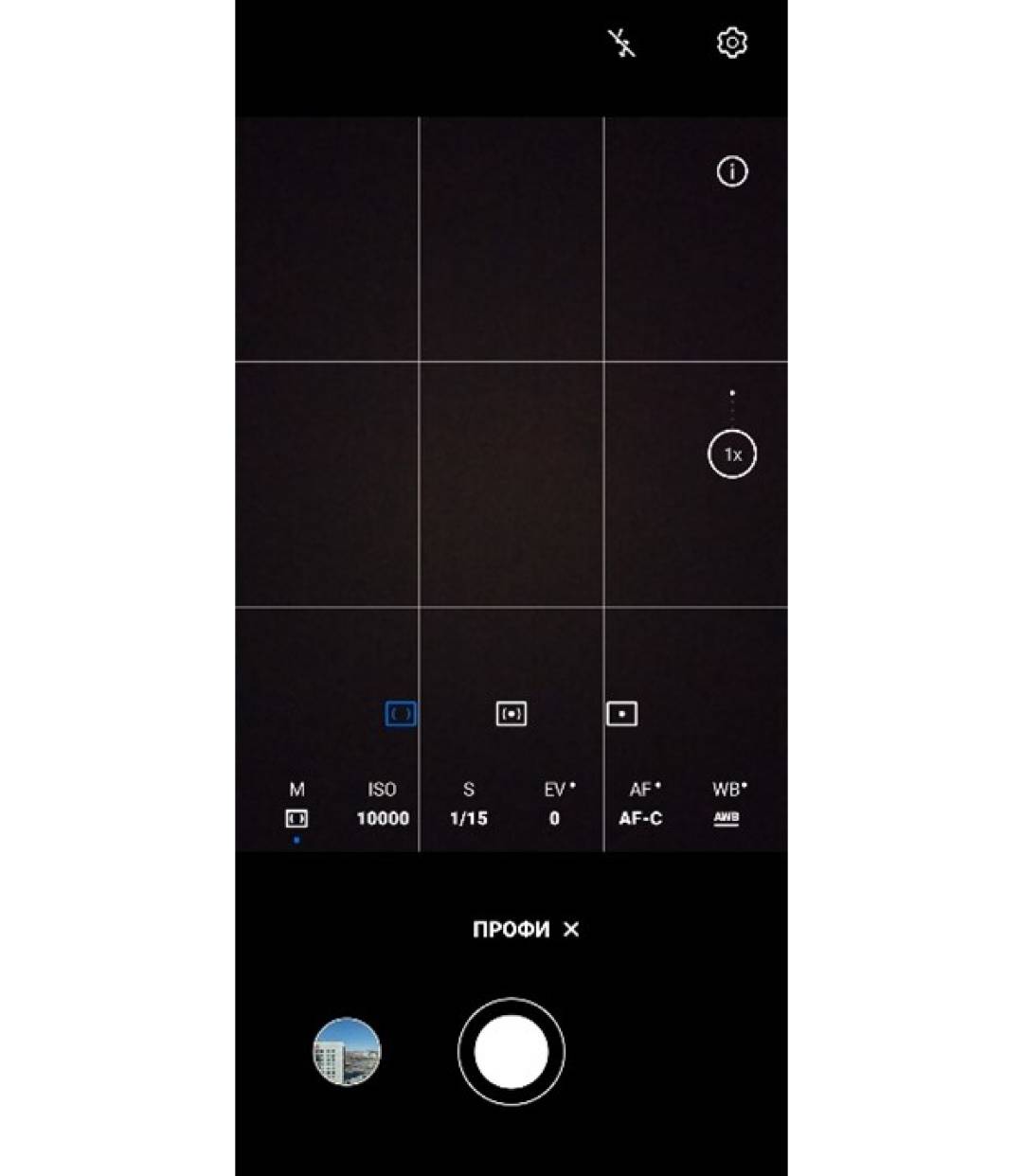
Матричный экспозамер можно использовать в условиях равномерного освещения. Центровзвешенный лучше использовать при портретах. А точечный хорошо использовать для съёмки объектов на больших расстояниях или для макросъёмки, когда предмет не занимает большую часть кадра.
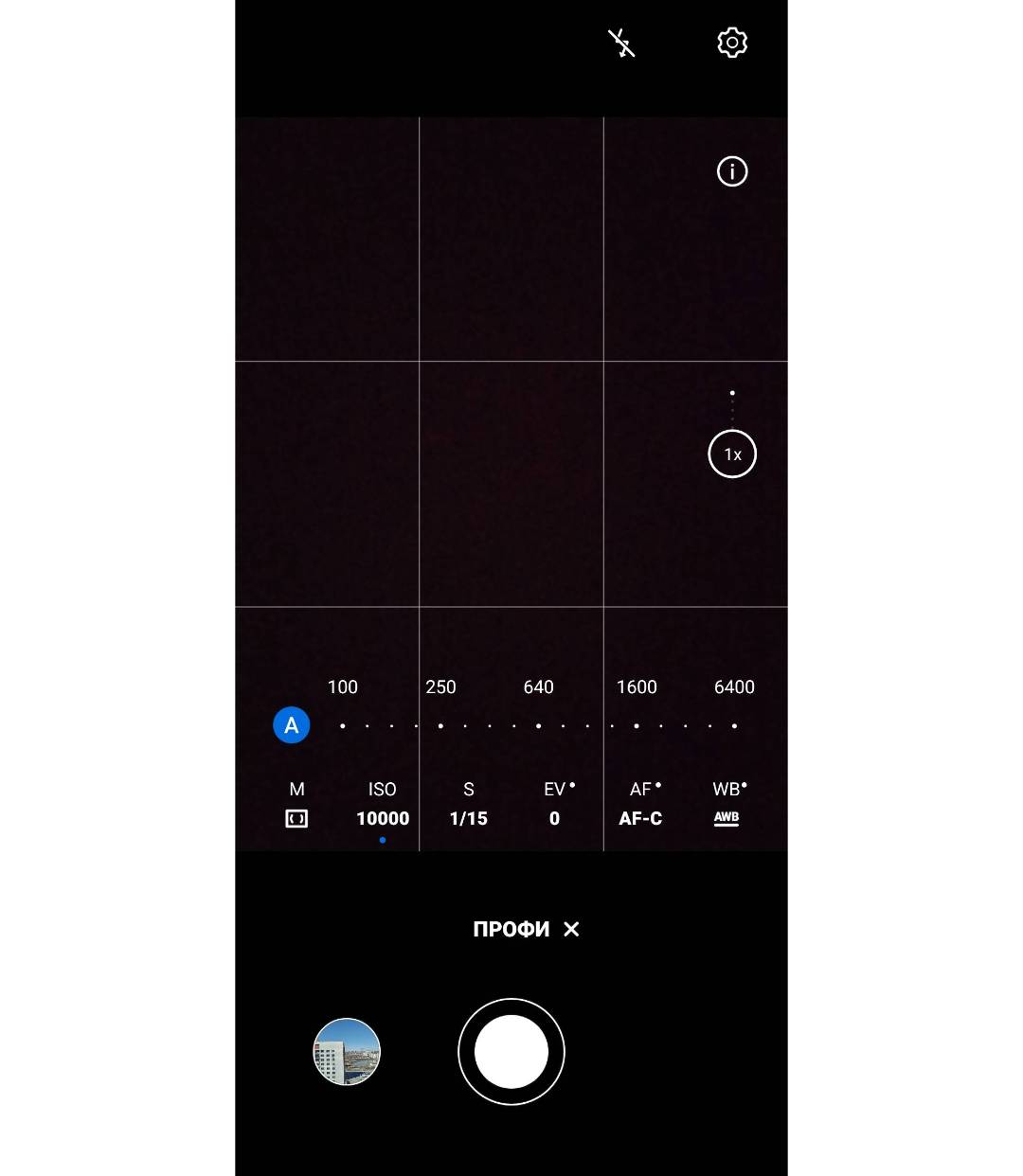
ISO — это параметр, указывающий на уровень чувствительности к свету её свето-улавливающего элемента камеры. Чем меньше значение ISO, тем менее чувствительна камера к свету, а чем больше значение ISO, тем больше чувствительность камеры, но при этом ещё большими будут шумы.
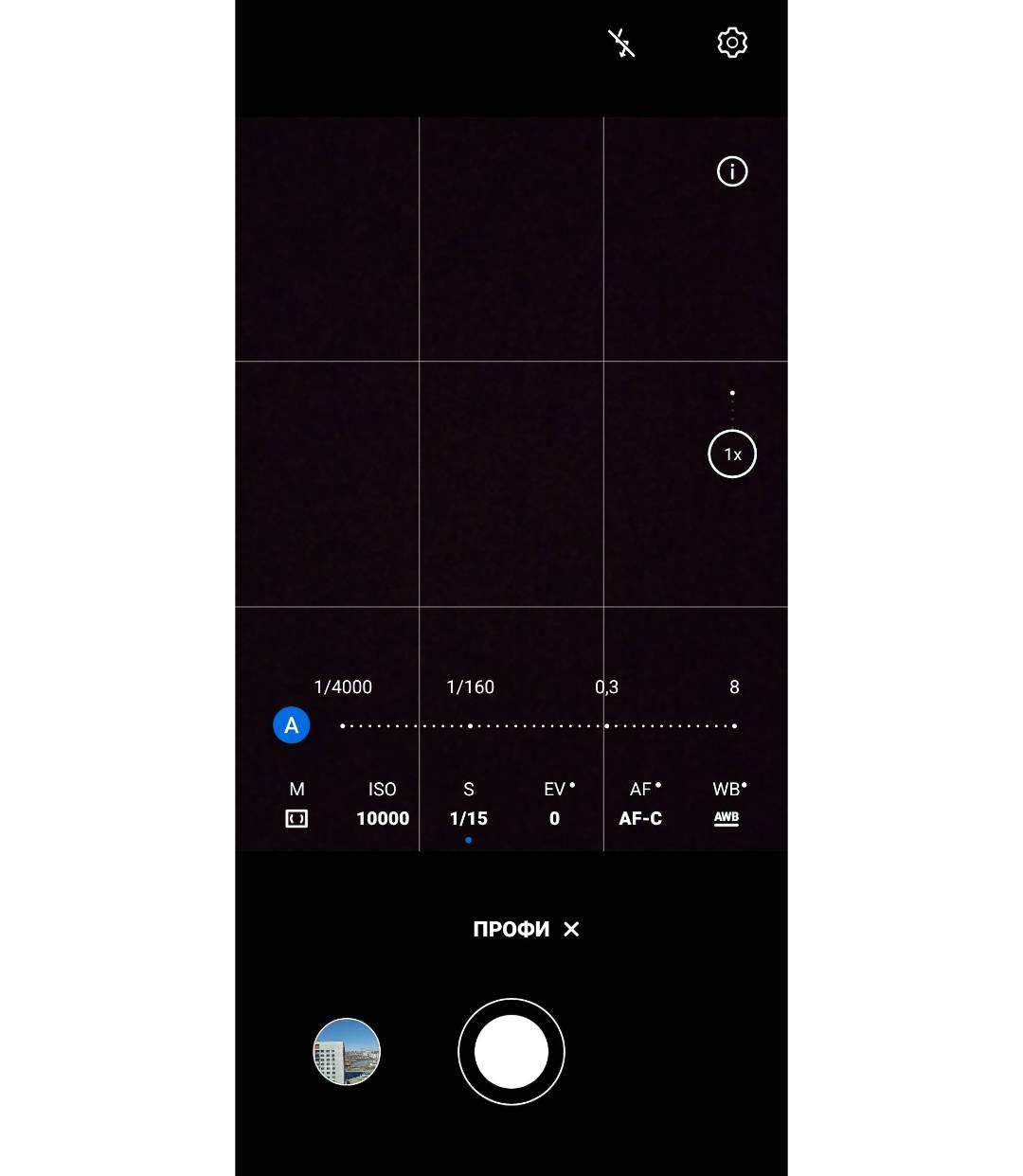
Скорость затвора S (выдержка) определяет время, в течение которого свет воздействует на матрицу. Она измеряется в секундах и её долях. Короткая выдержка хорошо подходит для съёмки движущихся объектов, её стоит использовать при хорошем освещении. А вечером лучше использовать длинную выдержку, для увеличения количества света. Снимки со световыми надписями или узорами.
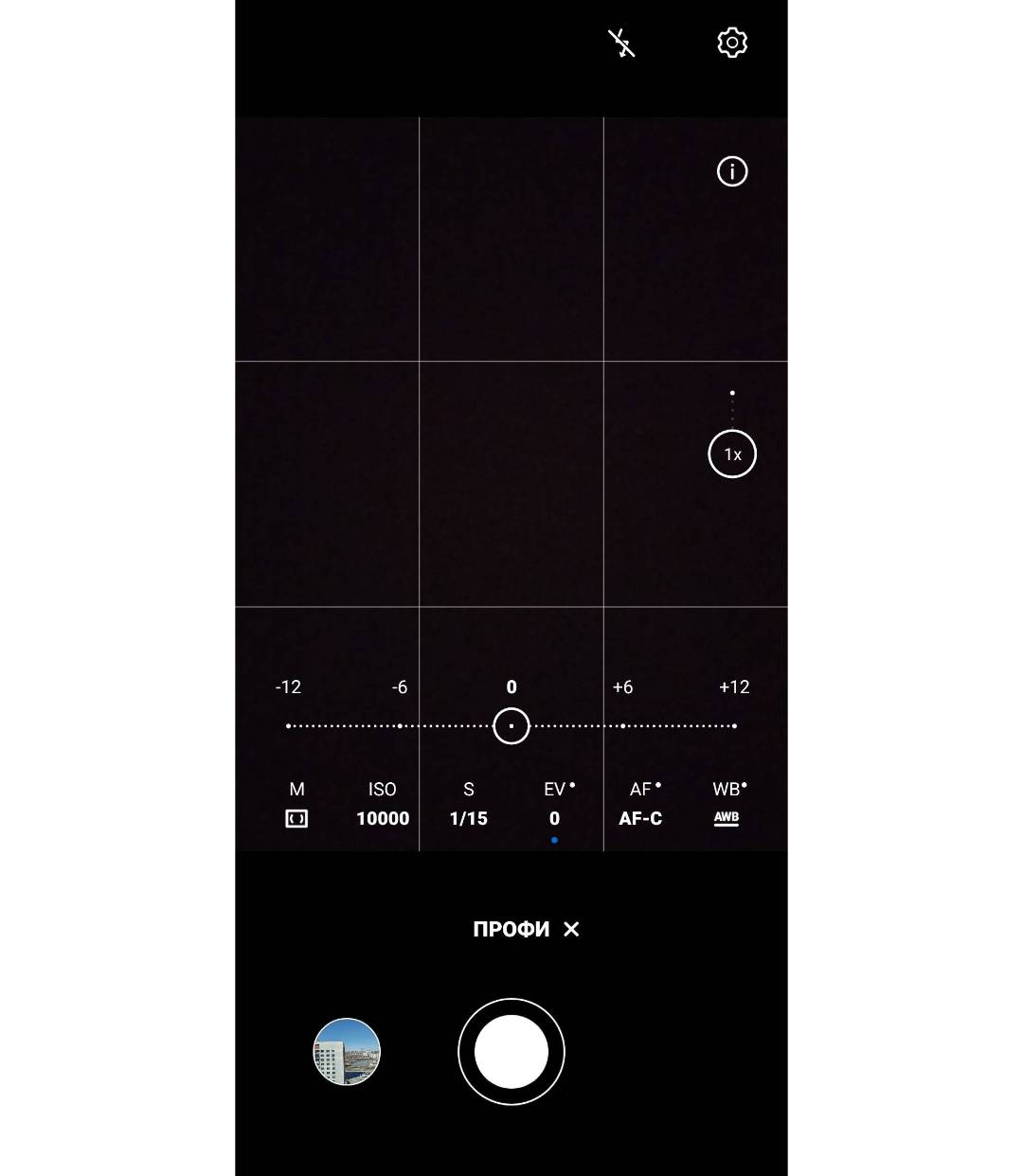
Экспокоррекция (EV) используют для изменения значения экспозиции, чтобы сделать фото ярче или темнее.
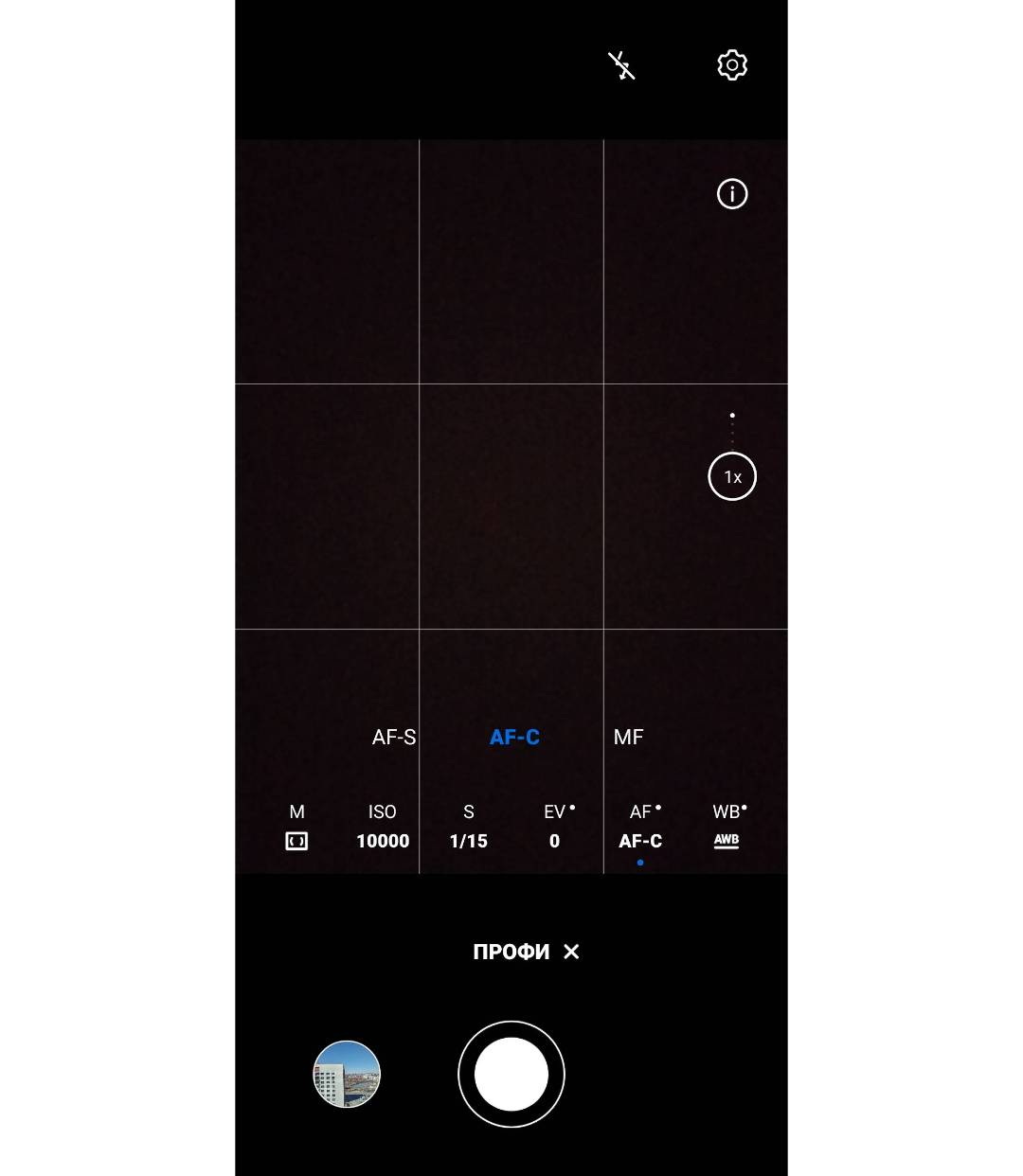
Режим AF — камера сама наводится на резкость нужного объекта. AF-S (покадровая автофокусировка) и AF-C (постоянная фокусировка). MF (ручная фокусировка), когда мы сами определяем данный объект для фокусирования.
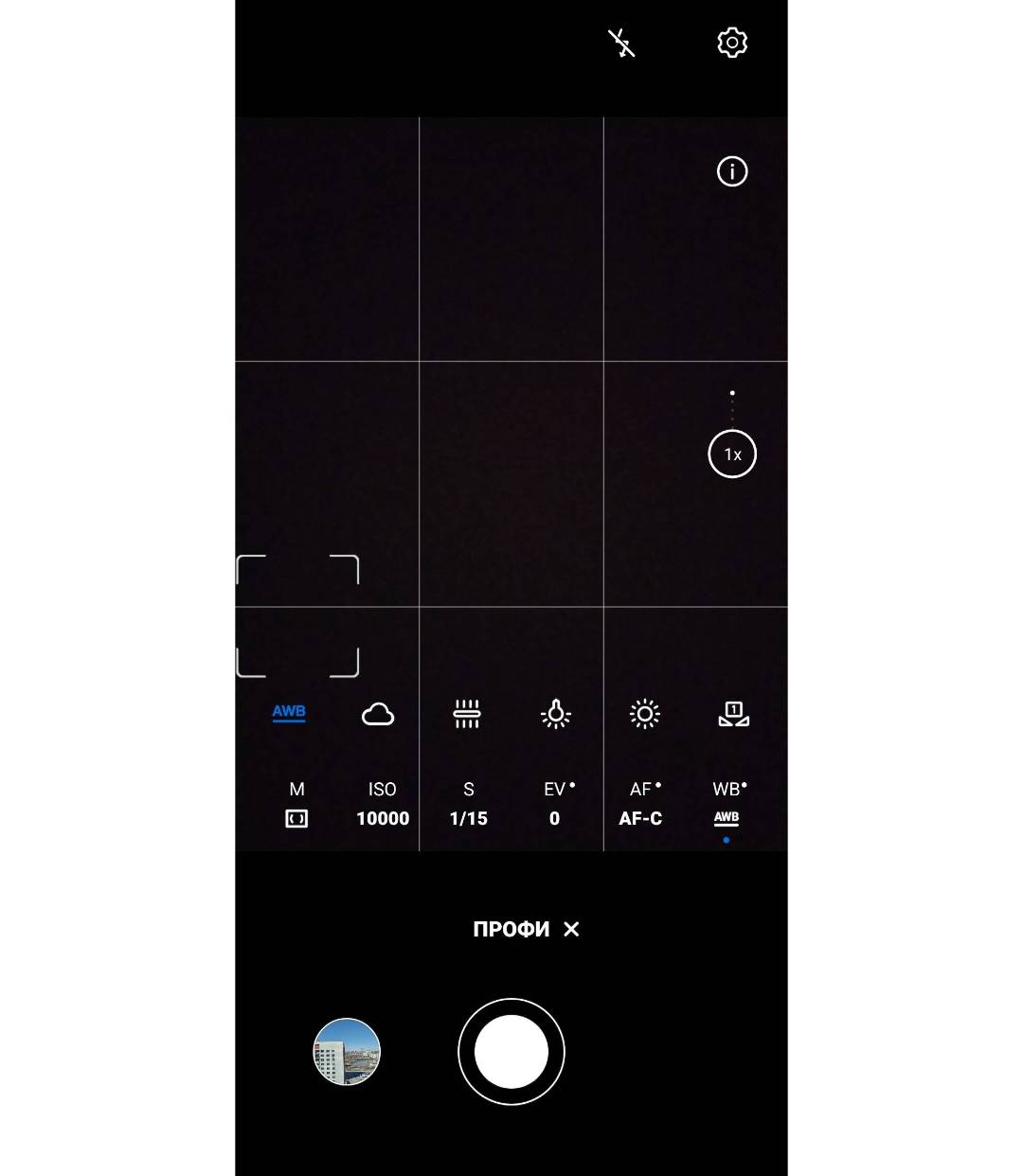
Баланс белого (WB) — это параметр влияет на то, насколько естественным мы будем воспринимать изображение.
На HONOR X8 возможно снять видео максимум в 1080р при 30 fps. , но качество неплохое. Для видео у нас есть несколько специальных режимов, такие как «ОТРЕЗОК ВРЕМЕНИ», «ДВОЙНОЙ ВИД» и «ИСТОРИЯ». Эти режимы также доступны по кнопке «ЕЩЕ».
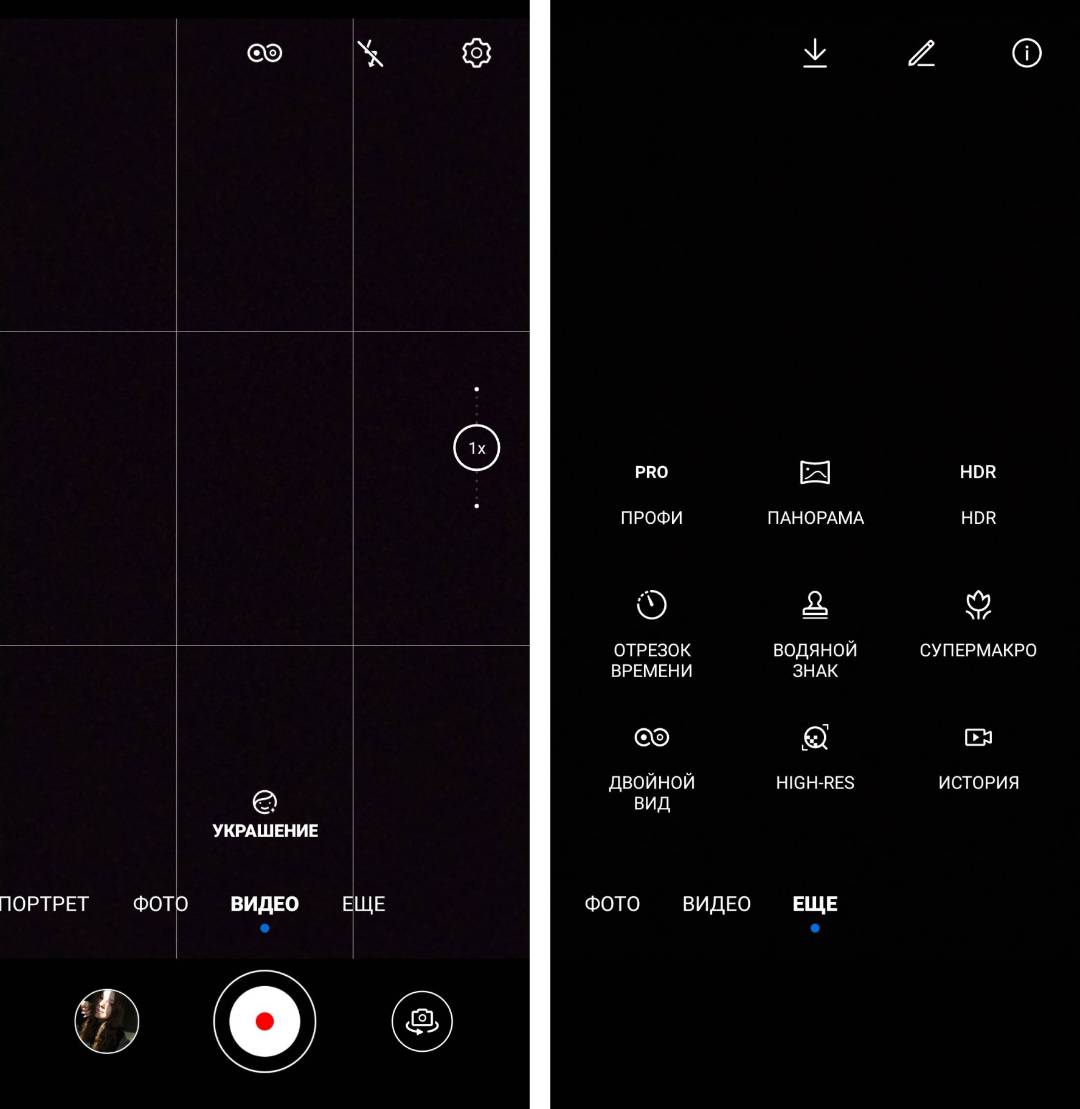
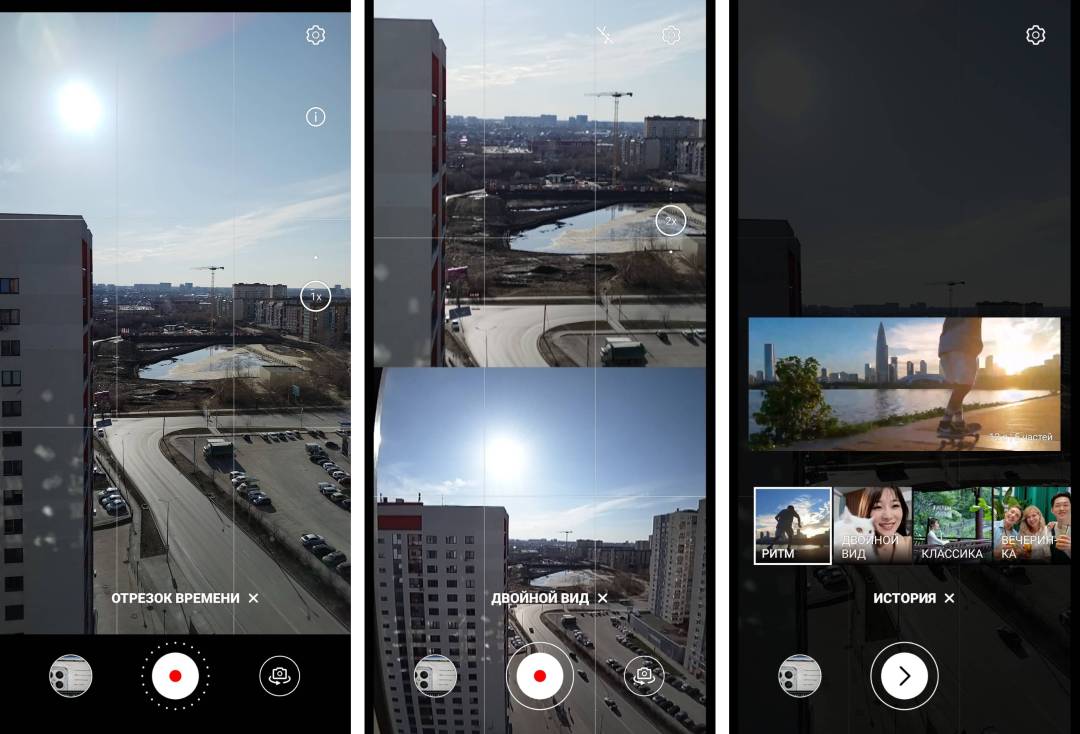
«ОТРЕЗОК ВРЕМЕНИ» позволяет записывать видео с эффектом ускорения.
«ДВОЙНОЙ ВИД» с данным режимом можно снимать два видео одновременно.
1 вариант, когда снимаешь свою реакцию и то, что даёт эти эмоции.
2 вариант, когда ты снимаешь, к примеру природу и приближаешь при этом какой-то объект, чтобы показать его поближе, не подходя к нему.
«ИСТОРИЯ» вам представляют пять разных тем: ритм, двойной вид, классика, вечеринка и путешествие. Выбрав тот, который вам необходим указывается временной порог, за которое надо снять момент. В конце мы получим готовую историю, которую можем как сохранить или удалить.
Всем спасибо за внимание) До скорого^^

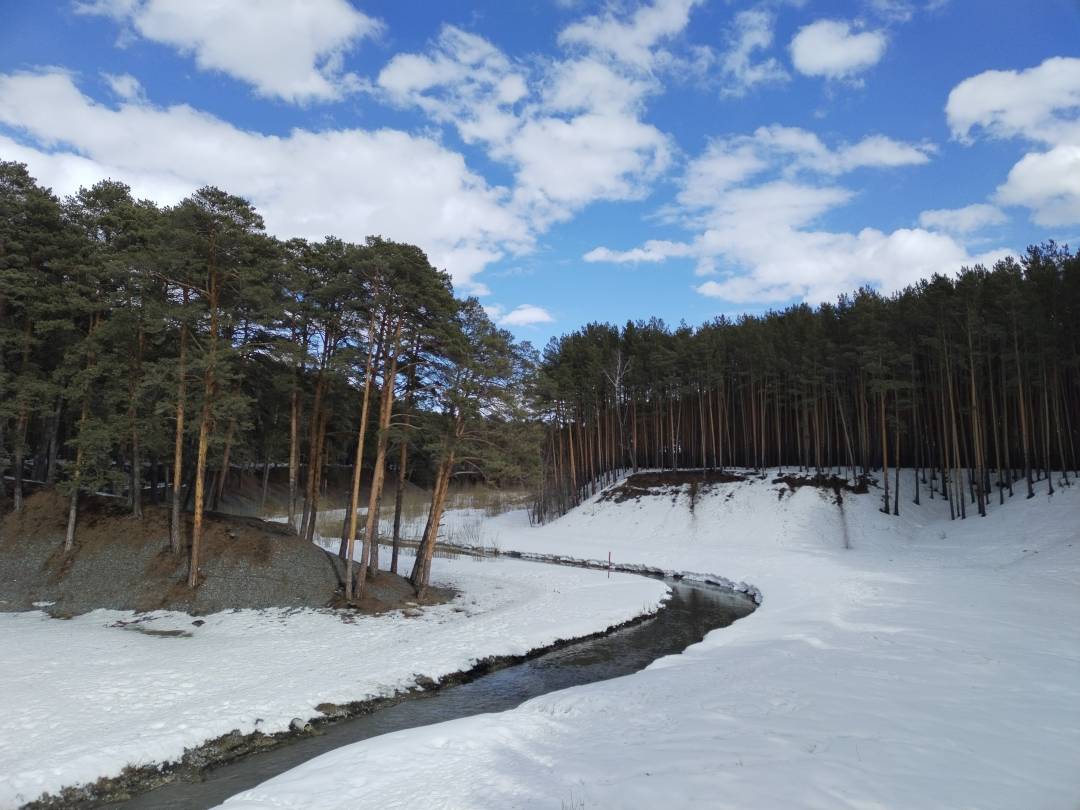
Всем привет, на связи Komm! Когда-то давным давно, открывая приложение камеры, перед пользователем было всего 2 режима – фото и видео. Однако сегодня в приложениях камер на разных смартфонах есть куча разнообразных режимов – базовые, размытие фона, ручные и тд. Разобраться в них с первого раза не так уж просто, поэтому давайте сегодня на примере HONOR 50 разберём какие режимы камеры есть в смартфонах и для чего они служат.
Берите чай и вкусняшки, мы стартуем!
Предлагаю пойти слева направо и начать с самого первого режима под назыанием «Диафрагма». Название уже звучит сложно, но на деле всё донельзя просто – в данном режиме размывается фон, а а объект по центру остаётся в фокусе. Нажав на значок как на скриншоте ниже, можно регулировать степень размытия – от 0.95 (самое сильное размытие) до 16 (самое слабое размытие).
Пример фото в режиме диафрагма из моего обзора HONOR 20 PRO:
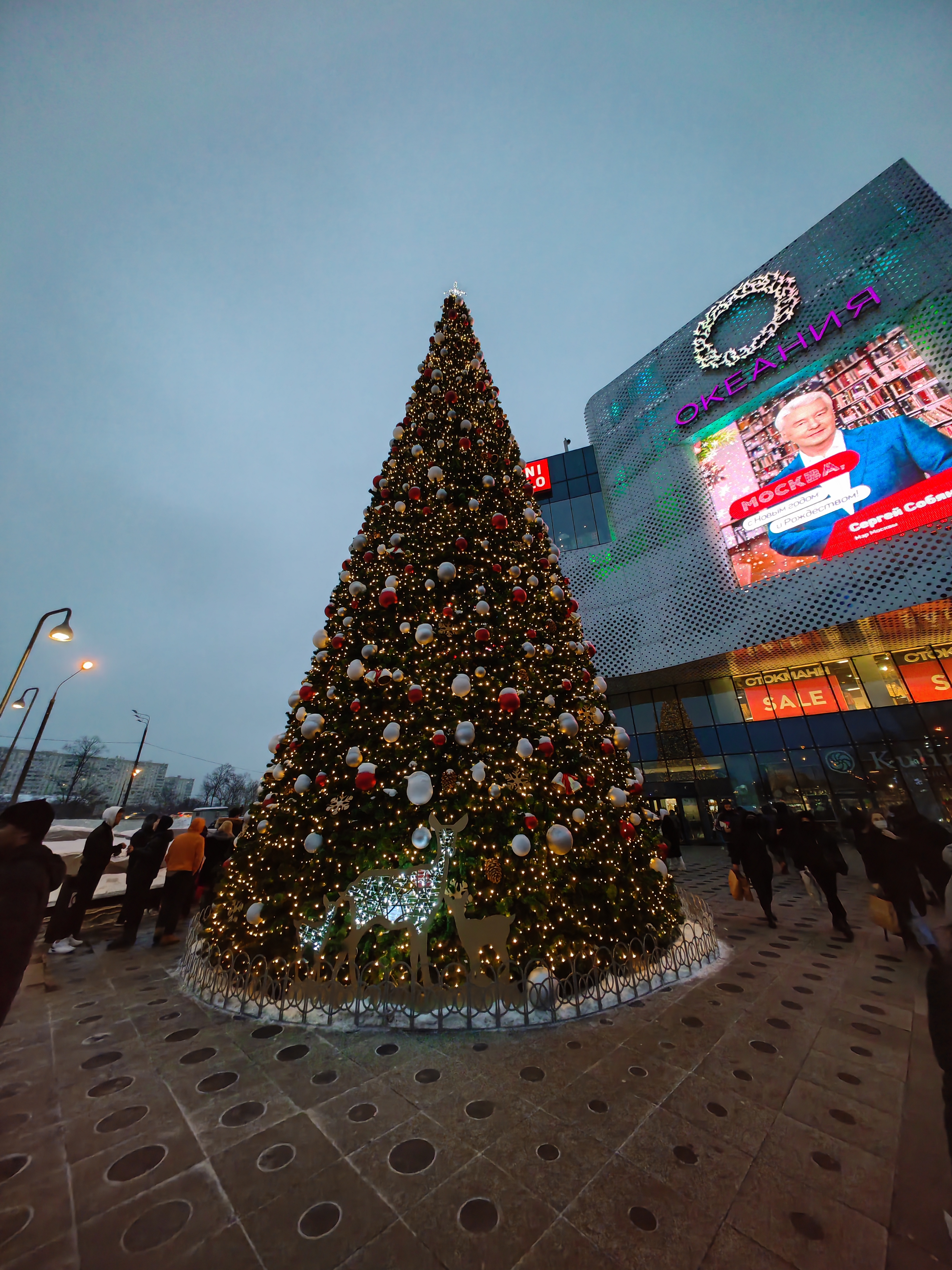
А этот режим пригодится вам если вы хотите сфоткать что-то в тёмное время суток и не получить квадрат Малевича. В данном режиме телефон делает несколько снимков с разной выдержкой и впоследствии склеивает их в 1, для получения красивого и светлого фото, как например ниже:
Данный режим, как следует из названия, подойдёт для съёмки людей. Тут есть 2 основные настройки – вкл или выкл размытие и украшение. С первой всё понятно, а про вторую следует сказать пару слов. Украшение регулируется ползунком от 1 до 10 и при максимальной степени убирает все морщинки и дефекты кожи, но при этом понижает чёткость лица в целом.
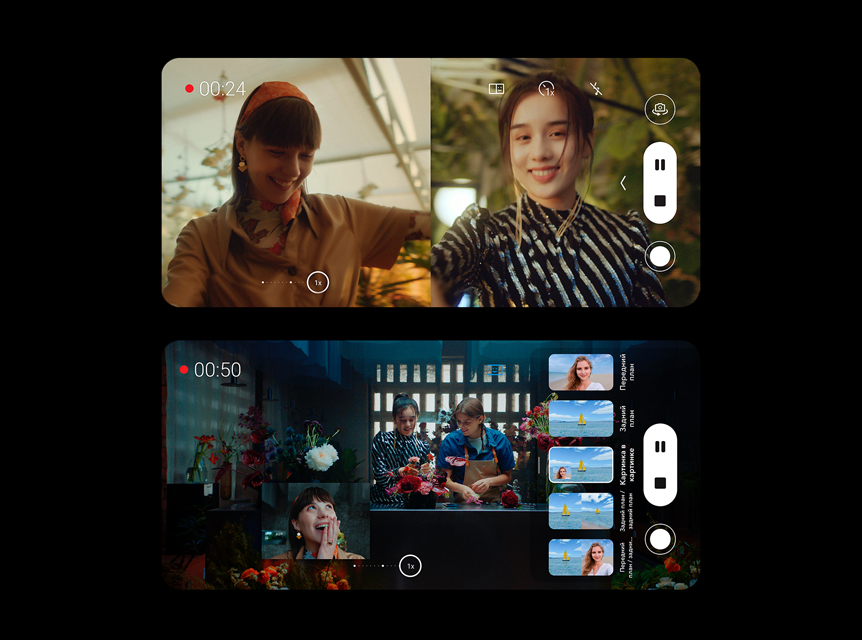
Теперь поговорим о той функции, на которую делается упор в рекламе HONOR 50 – мультивидео. В «мультивидео» можно записывать видео сразу с 2 камер – основная и фронталка, меняя их расположение в кадре прямо во время съёмок. Можно начать с разделения экрана на 2 части (под каждую камеру) а можно вывести фронталку в небольшое окошко и перемещать по экрану. Так же можно снимать и с одной камеры, но поставить разную степень на каждую половинку.
Теперь плавно переходим к режимам расположившимся на вкладке «ещё». Первым будет «профи». Название намекает на что-то профессиональное, и дейстительно – тут мы вручную можем настроить буквально каждый параметр для фото или фидео – ISO, баланс белого, фокус, выдержку и тд. Всё для того чтоб фото более точно соответсововало тому как хочется его сделать, ведь автоматика нет нет, да в некоторых случаях ошибается.
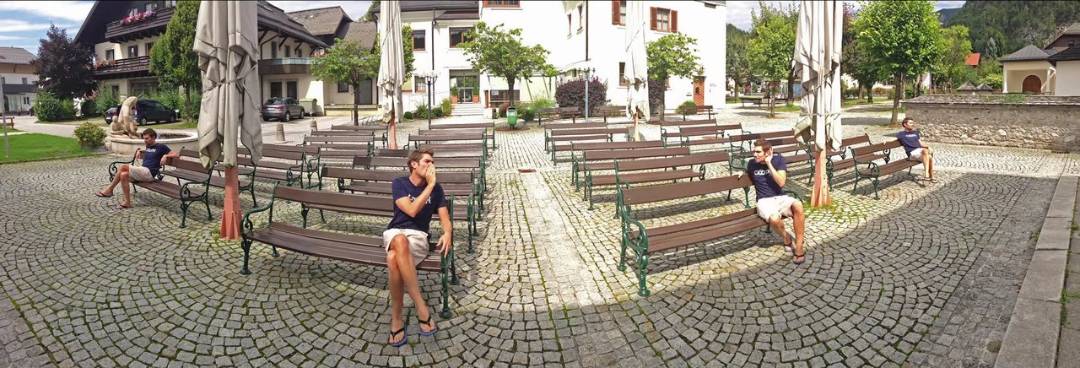
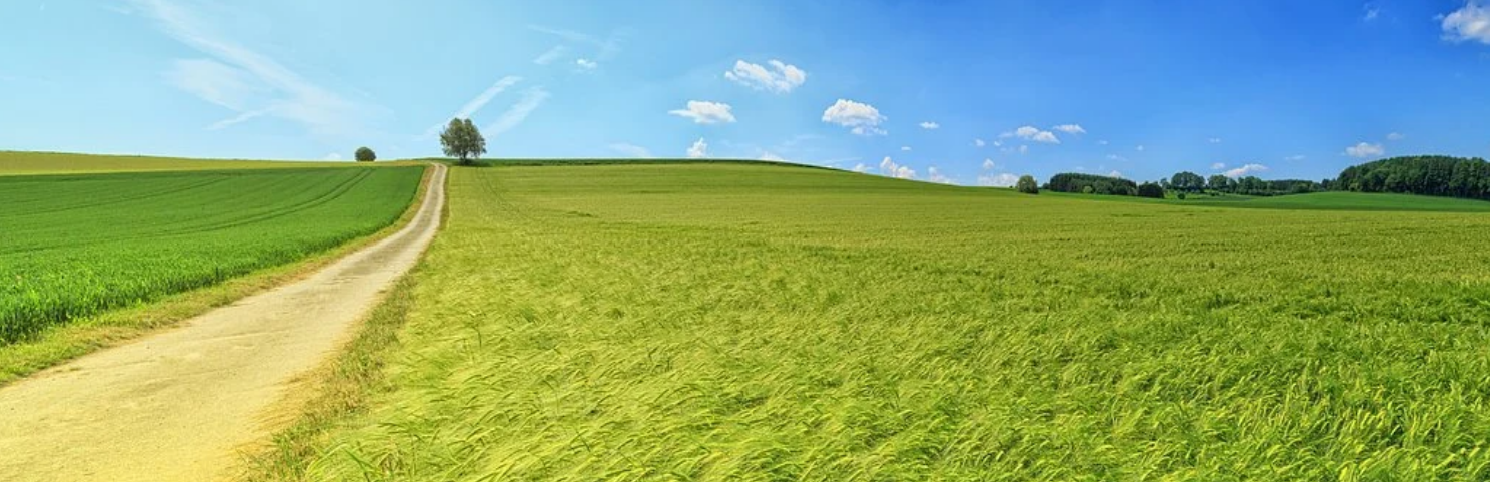
Режим который встречается поголовно во всех смартфонах, как и написано, служит для моздания панорам (фото с бОльшим углом захвата чем в обычном режиме). Для создания панорамного фото надо нажать на съёмку и плавно вести им в нужном направлении пока в кадр не попадёт всё необходимое. Можно делать как вертикальные, так и горизонтальные панорамы. Вот пример фото в этом режиме с просторов интернета:
Название расшифровывается с английского как High Dynamic range – Широкий Динамический Диапазон. Если не сильно углубляться, то этот режим служит для того чтоб все области на фото были хорошо освещены – без слишком тёмных и слишком светлых. Как пример – фото напротив окна в солнечный день. В обычном режиме с высокой вероятностью мы получим либо тёмную комнату, либо белый квадрат окна.
Вы наверняка неоднократно видели в сети красивые таймлапс (сильно ускоренные) видео, по типу тех что на гифке ниже.
Так вот, этот режим как раз для записи таких видео. В использовании все донельзя просто. Ставим телефон на устойчивое место, нажимаем на съёмку и записываем нужный момент времени.
Этот режим позволяет добавить на фото один из предустановленных значков с информацией о месте, времени, погоде и даже высоте. Все водяные знаки разбиты на категории и показывают разную информацию. Я если честно всегда рассматривал этот режим как чисто побаловаться, но для заметок о путешествии вполне сойдет)
Этот режим фактически превращает ваш смартфон в сканер документов. При выборе этого режима телефон сам определит границы документа и обрежет его. При этом документу не обязательно лежать ровно перед камерой, на итоговом фото всё равно будут правильные пропорции и границы. В случае чего через галерею можно будет вручную отредактировать «скан» перетащив ползунки на углы листа.
Начиная с 20 серии, многие смартфоны HONOR имеют отдельную макрокамеру, либо широкоугольную камеру с автофокусом, для создания фото с очень близкого расстояния. Для создания таких фото как раз нужно включить режим «супермакро».
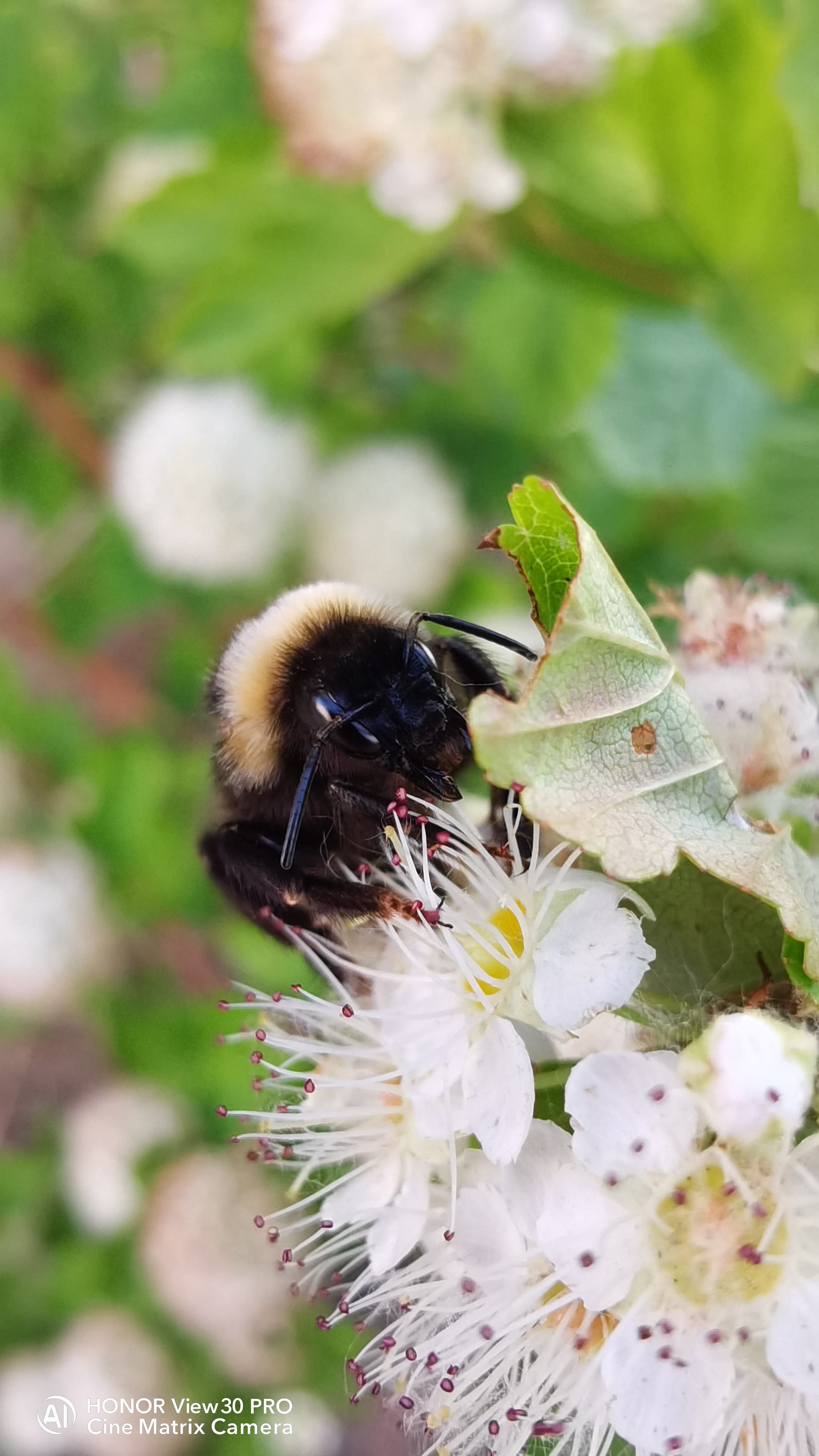
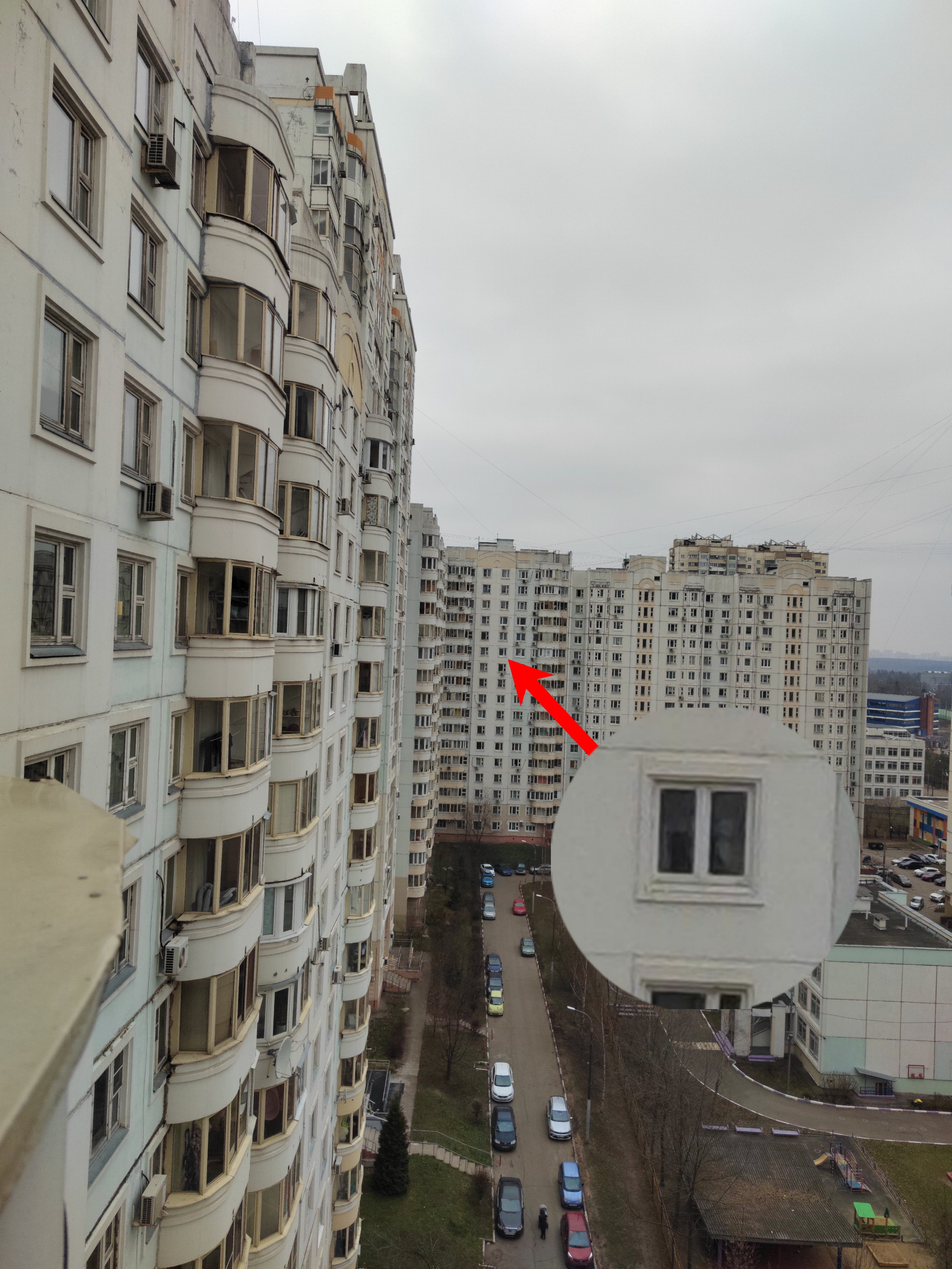
Уже несколько лет в рекламных проспектах HONOR упоминаются камеры с высоким разрешением – 48, 64, а теперь еще и 108Мп. Но в обычном режиме камера снимает только в 12Мп, а для съёмки в высоком разрешении необходимо перейти в раздел High-Res (High Resolution – высокое разрешение). Но почему бы не дать возможность фоткать изначально в высоком разрешении? В этом режиме мы действительно можем получить существенно бОльшую детализацию снимков, но обратной стороной медали является то, что в камерах с большим разрешением пиксели меньше и получают меньше света. Это не даёт использовать такие камеры в сложных условиях, ведь будет куча шумов и плохая детализация. Поэтому производители пошли на хитрость и в обычном режиме 4 или 9 пикселей объединяются в 1 и получают больше света. Из этого следует что High-Res стоит включать только когда объект съёмки хорошо освещён.
Наглядная демонстрация фото в 108Мп снятое на HONOR 50:
Ну и наконец финальный, но не менее интересный режим. Он позволяет записать видеоряд состоящий из небольших отрезков секунд по 5, с заготовленными переходами и музыкой. Работает это так – выбираем нужный тип видео, записываем первую часть видео, после чего перемещаемся в следующую локацию, опять снимаем 5 секунд и так в итоге 3-4 раза в зависимости от выбранного типа.
Ну а на этом у меня всё. Пишите в комментариях какой режим на ваш взгляд является самым необычным и интересным.
Увидимся уже очень скоро с обзором интересного гаджета HONOR:)
Камера, а вернее система из четырех камер – важный элемент дизайна Honor 50. Два круглых блока сзади стали настоящей изюминкой смартфона, сделали его узнаваемым. Однако в случае с камерой гораздо важнее не то, как она выглядит, а то, как она снимает. Об этом мы сегодня и поговорим чуть подробнее.
Фотосъемка
Основная камера Honor 50 занимает весь верхний круглый блок на задней панели. Именно на нее по статистике будет сделано 90% ваших снимков за все время пользования смартфонов. Это общая статистика, которая затрагивает абсолютно все устройства во всех ценовых категориях. Остальные камеры тоже нужны и важны, но по статистике они используются реже. И пожалуй этим можно объяснить тот факт, что основная камера всегда оснащена наилучшим образом. Honor 50 не исключение.
В его основном модуле установлен CMOS-сенсор с разрешением 108 Мп (или 12032×9024 пикселей), широкоугольный объектив с апертурой f/1,9 и быстрая фазовая автофокусировка. Оптической стабилизации нет, но в большинстве ситуаций смартфон прекрасно обходится без нее. Съемка в максимально возможном разрешении включается отдельно (режим HIGH-RES), а по умолчанию камер сохраняет фотографии в размере 12 Мп (3904×2928 пикселей).
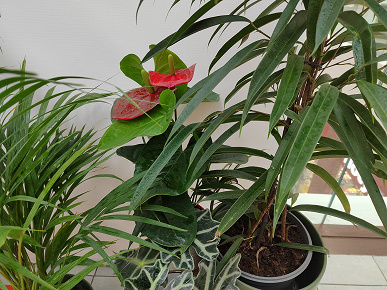
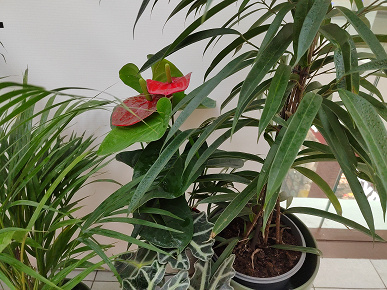
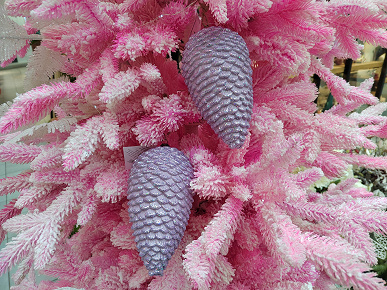
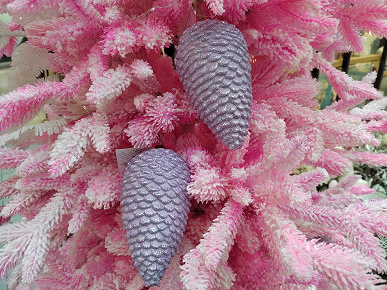
Разница в качестве между этими снимками при просмотре с экрана не видна, а разница в размере файлов может быть четырех- и даже пятикратной, так что для экономии места на встроенном накопителе или в облаке лучше снимать в разрешении по умолчанию. Полный же мегапиксельный арсенал вам может понадобиться в случае подготовки снимков для печати большим форматом.
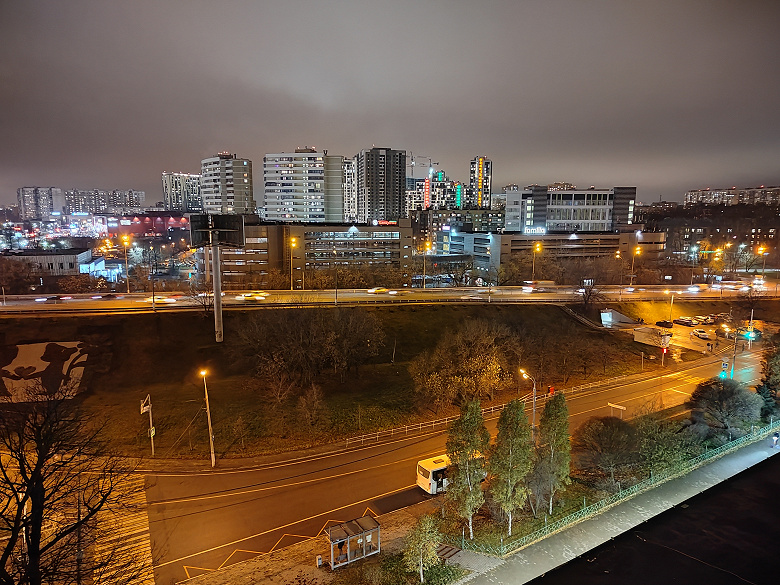
Отдельно стоит упомянуть ночной режим, в котором камера последовательно делает несколько изображений с разной экспозицией, а затем объединяет все полученные картинки в одну. Процесс этот не мгновенный, а занимает пару секунд, и для повышения качества лучше неподвижно держать смартфон в руке или облокотиться обо что-нибудь. Если условие неподвижности соблюдается, то картинка на выходе окажется вполне годной. Звездное небо в горах вы скорее всего таким образом не снимите, но для ночных городских пейзажей камера подойдет прекрасно.
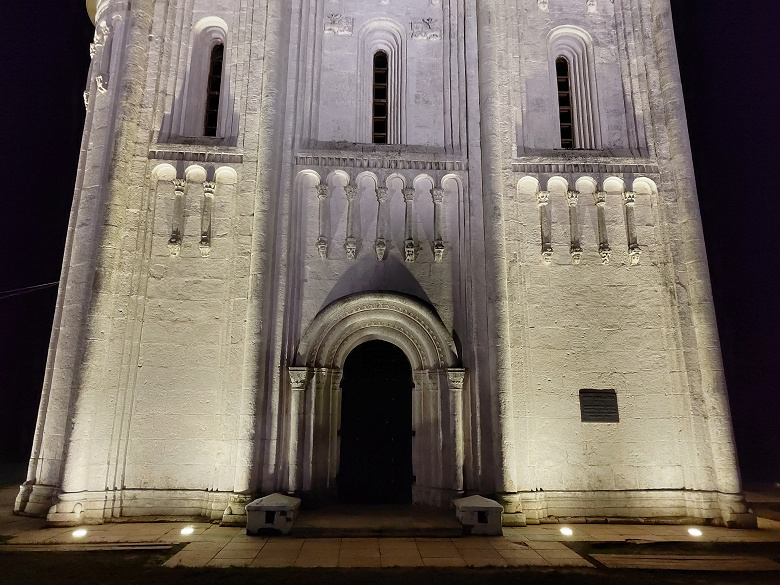
В нижнем круглом блоке на тыльной стороне Honor 50 находятся три оставшиеся камеры, а вместе с ними и светодиодная вспышка. Сверхширокоугольная камера располагает CMOS-сенсором с разрешением 8 Мп и объективом с фокусным расстоянием 17 мм, который обеспечивает угол обзора 120 градусов. Это очень широко – будет достаточно, чтобы полностью захватывать в кадр высокие здания (при съемке снаружи) или небольшие помещения (внутри). Ниже пара примеров для оценки того, как угол обзора основной камеры отличается от угла обзора сверхширокоугольной.
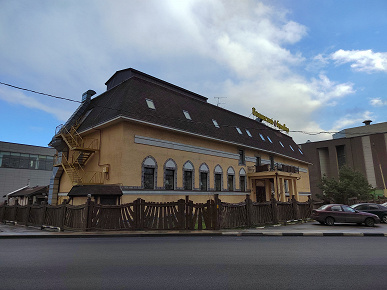
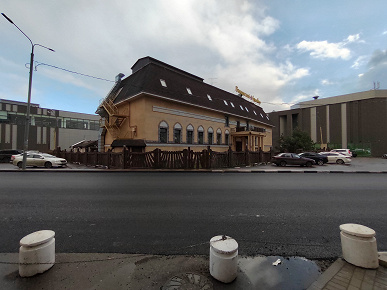
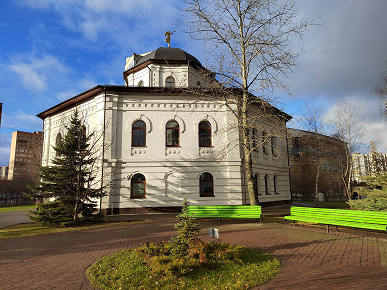
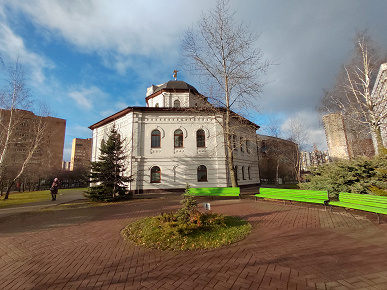
Третья и четвертая камеры характеризуются одинаковыми характеристиками. В обеих установлены сенсоры с разрешением 2 Мп и оптика с диафрагмой f/2,4. Разница лишь в том, что одна их них используется для съемки с очень близкого расстояния (макро), а вторая используется как датчик глубины сцены в портретном режиме.
Камеры с телеобъективом у Honor 50 нет, его отсутствие компенсируется качественным десятикратным цифровым зумом (шестикратным при съемке видео). Кстати, в этом тоже здорово помогает сенсор с высоким разрешением – по сути камера делает картинку в максимальном разрешении, а затем вырезает из нее тот фрагмент, который находится в кадре. Происходит это мгновенно, в процессе съемки вы вообще ничего не заметите.
Фронтальная камера в Honor 50 одна, но с впечатляющим разрешением – 32 Мп и 90-градусным углом обзора. По умолчанию фронтальная камера задействует фильтры для улучшения внешности, а частности исправляет текстуру и оттенок кожи. Работает это вполне ненавязчиво (не в пример другим китайским производителям), а при желании бьютификацию можно отключить в настройках.
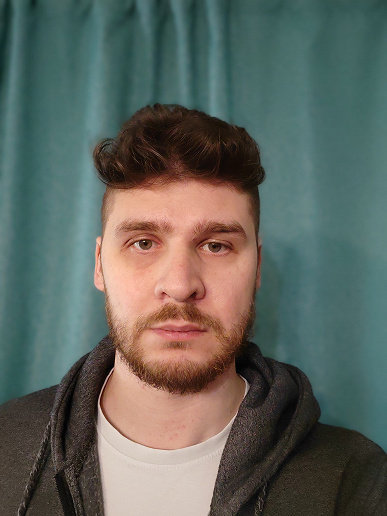
Фронтальная камера, без размытия фона
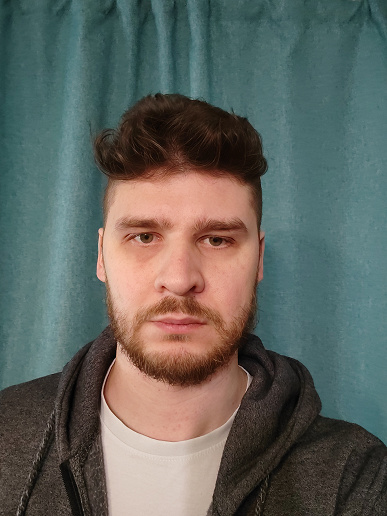
Фронтальная камера, размытие фона
Большую часть времени камера используется в автоматическом режиме, но в Honor 50 предусмотрен и режим «Профи», в котором все параметры съемки можно устанавливать вручную. Отдельно предусмотрен режим HDR, который правильнее было бы называть принудительным HDR, поскольку в автоматическом режиме камера сама прекрасно понимает, когда нужно включить расширенный динамический диапазон и включает его.
Есть также режим «Диафрагма», в котором можно реалистично имитировать эффект малой глубины резкости в диапазоне f/0.95-f/16, а также отдельный портретный режим, использующий тот же эффект. Но есть одна особенность – в портретном режиме используется основная (широкоугольная) камера, а не отдельный портретный объектив, поэтому при съемке с близкого расстояния пропорции лиц могут слегка искажаться.
Видеосъемка
Самые интересные с практической точки зрения функции реализованы в режимах видеозаписи. Но сначала о главном – Honor 50 умеет снимать в разрешении 4К с частотой 30 кадров в секунду, а также в разрешении FullHD с частотой 60 кадров в секунду. Оптической стабилизации, напомню, нет, но с устранением дрожания прекрасно справляется и электронная. Но если при съемке с максимальным разрешением еще можно заметить небольшие подергивания, то при переключении в FullHD картинка становится идеально плавной, даже если вы будете снимать ролик на ходу.
Самым затейливым я бы назвал функцию «Мультивидео» с 6 режимами, в которых смартфон записывает ролики на две камеры одновременно. В общей сложности предусмотрено шесть сценариев. Можно записывать видео переключаясь между основной и фронтальной камерой (1), можно одновременно снимать на основную камеру и фронтальную, выводя свое лицо в отдельной рамке (2). Кроме того, возможна одновременная запись с разными объективами (3), картинка в картинке (4), а также замедленная (5) и ускоренная (6) запись. Примеры разных вариантом можно увидеть в проморолике от самой Honor:
Совсем недавно мы писали о том, на что способна камера нового флагмана Honor 20. И в том материале вкратце упомянули о многочисленных режимах съемки доступных обладателю гаджета. Теперь пришло время разобраться в том, когда их лучше применять и как выжать из них максимум. Рассказываем и показываем.
Начнем с того, где, собственно, все эти режимы искать. Сразу после того, как мы открываем приложение «Камера», нам доступны только основные сценарии съемки: «Фото», «Портрет», «Ночь» и не относящиеся непосредственно к фотосъемке «Видео» и «Дополненная реальность», на которых мы в рамках этого материала останавливаться не будем. Остальные рассмотрим по порядку.
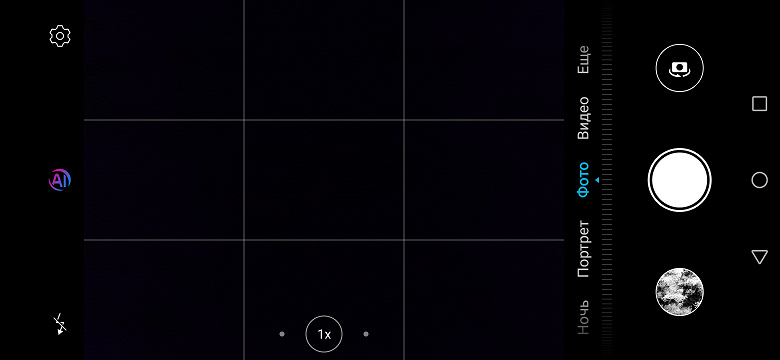
Основные режимы
Режим «Фото» – это самый базовый сценарий для Honor 20, в нем упор сделан на работу автоматики. Со включенным ИИ камера распознает сюжеты и подбирает оптимальные параметры съемки сама. Надо сказать, делает она это очень точно – прекрасно отличает котиков от пёсиков, голубое небо от густой зелени и так далее. При этом ИИ чуточку улучшает реальность, слегка повышая насыщенность тонов. Если вам такой подход не по душе, то достаточно просто отключить его, и получите предельно реалистичное изображение. Гибкость и вариативность – это всегда хорошо.
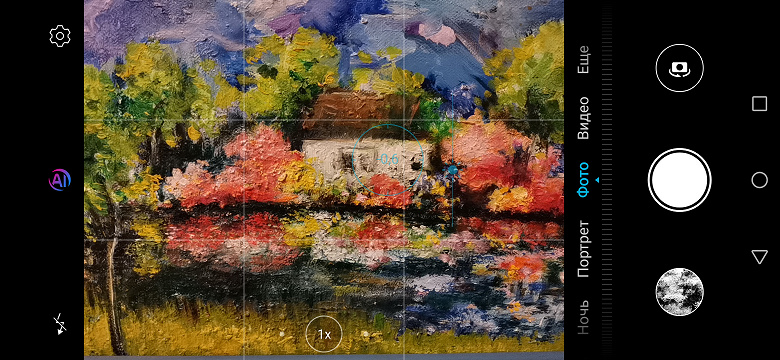
Не забывайте о том, что несмотря на доминирование автоматики, наводиться на резкость она за вас не будет. Вернее, попытается, но не факт, что угадает – мысли искусственный интеллект читать пока не научили. Поэтому обязательно выбирайте точку фокусировки нажатием в нужное место кадра на экране. Учитывайте, что по яркости той точки, которую вы выберете, будет замеряться экспозиция, то есть, грубо говоря, определяться яркость большей части кадра. При сильном перепаде (например, темный лес и яркое небо) лучше тапать куда-то в середину, чтобы баланс между светами и тенями более-менее выровнялся. Плюс автоматика попытается дополнительно сгладить этот перепад при постобработке (это происходит так быстро, что вы этого даже не замечаете, но все же происходит), сохранив максимум деталей и в ярких, и в темных частях кадра.
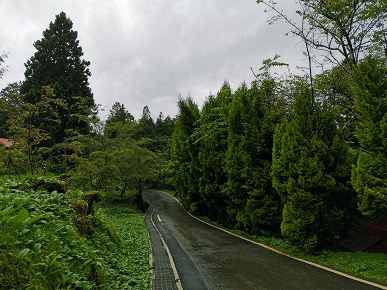
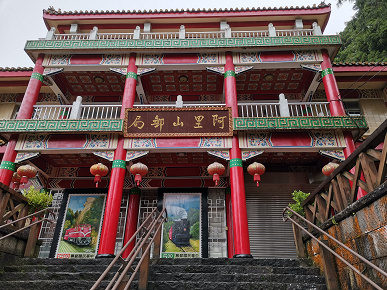
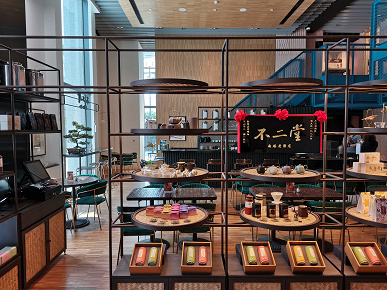
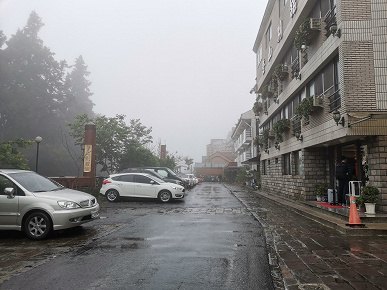
Далее переходим к функции зумирования, которая доступна фотографу как раз в описанном выше режиме «Фото». Переключаться между вариантами увеличения можно нажатиями на маленькие кружки с надписями «1х», «2х» и «Шире». Также возможны промежуточные варианты, но использовать их мы не рекомендуем – это всегда цифровой зум с заметной потерей качества.
С «1х» всё понятно – это стандартный угол зрения основной камеры. С «Шире» история уже интереснее: после тапа на этот кружок Honor 20 активирует дополнительную 16-мегапиксельную широкоугольную камеру с углом зрения в 117 градусов.
Когда стоит это делать? Ситуаций очень много, но ключевая идея одна: режим актуален в том случае, если вы хотите захватить в кадр как можно больше окружающего пространства. Это часто очень полезно при съемке красивых зданий и, особенно, больших архитектурных комплексов. Пейзажи тоже, как правило, являются беспроигрышным вариантом. А вот людей на «ширик» снимать с точки зрения классического фотодела не приветствуется – их пропорции будут сильно искажены: особенности этого объектива таковы, что он сильно растягивает картинку по углам. На фрагменте с небом или лесом вы этого даже не заметите, а вот растянутую словно в кривом зеркале физиономию друга не забудете уже никогда. Впрочем, это можно считать художественным эффектом.
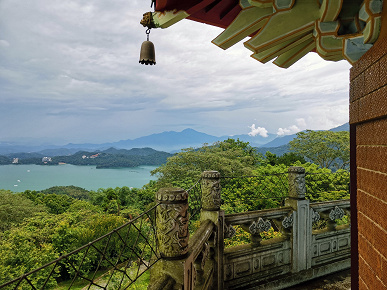
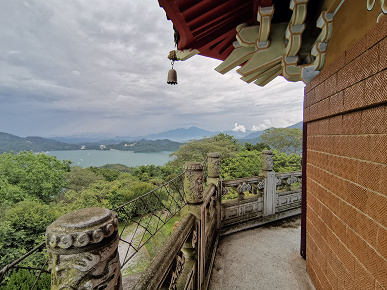
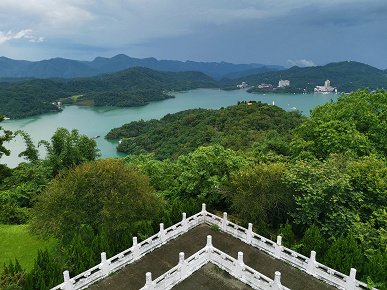
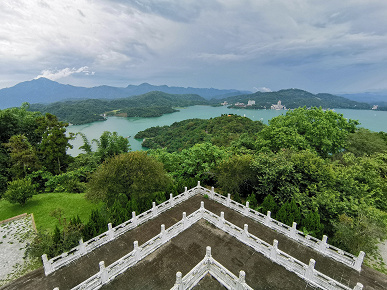
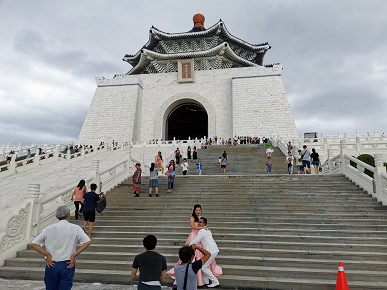
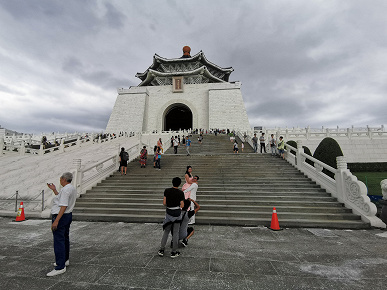
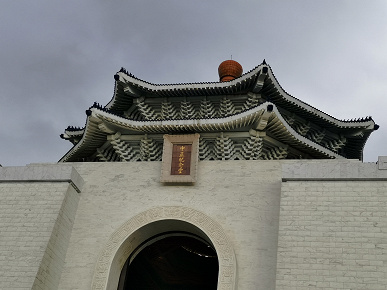
Следующий кружок – «2х» – это гибридный зум: микс оптического и цифрового увеличения. Крайне полезная штука, когда неподалеку есть что-то красивое, вы это хотите сфотографировать, но не можете подойти достаточно близко. Таким объектом может быть деталь фасада здания или нечто находящееся за высоким забором. При фотографировании с зумом очень важно не только выбирать точку фокусировки, но и крепко стоять на ногах, надежно удерживая телефон обеими руками. Любая, даже минимальная, тряска может добавить на кадр некрасивый смаз. Чем хуже условия освещения, тем эти правила актуальнее. Совсем здорово, если у вас получится на что-то опереться или вовсе зафиксировать Honor 20 на специальном штативе для смартфона. Стоит он недорого, весит мало, а пользы приносит очень много. Впрочем, днем можно без проблем и каких-то особых затруднений снимать с зумом просто «с рук».
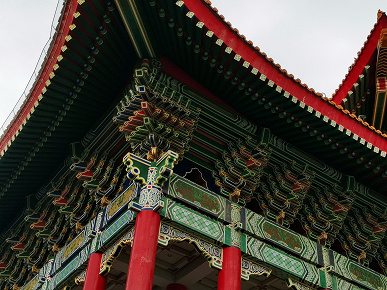
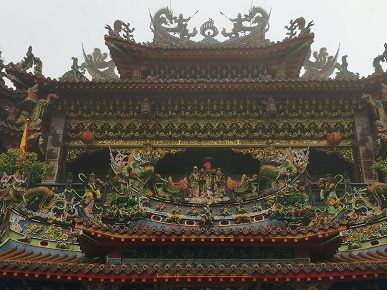
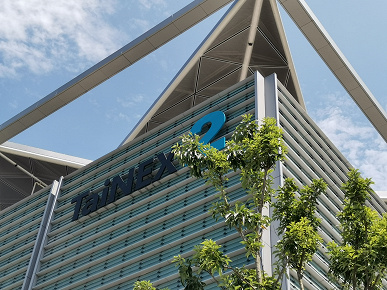
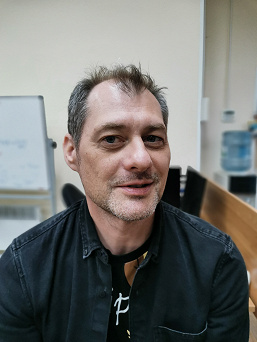
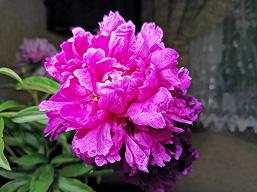
Идём дальше. На очереди режим «Портрет», и вот эта штука, уже как раз именно то, что нужно для съемки людей. В ней с помощью отдельного объектива, отвечающего за измерение глубины, камера Honor 20 отделяет передний план – то есть вашу модель – от заднего плана – то есть фона – и на постобработке размывает последний. Эффект размытия можно выбрать в настройках. Яркие световые пятна на фоне можно превратить в кружочки или, скажем, сердечки. А можно и вовсе сделать весь фон темным, добавив больше акцента виртуальным светом на лицо, имитируя таким образом световой рисунок вспышки. И это только несколько вариантов, так что простор для экспериментов есть.
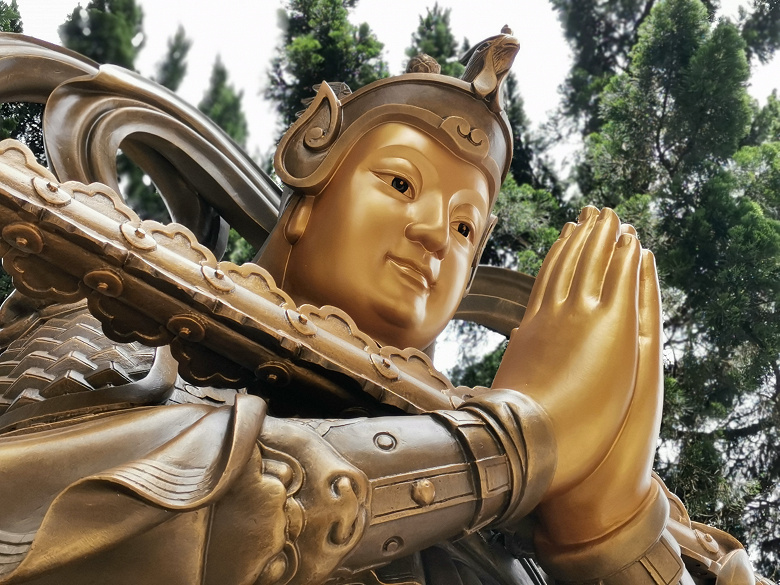
Кроме того, в этом режиме можно тоже использовать двухкратный гибридный зум, но, на наш взгляд, особого смысла в этом нет. Также можно выбрать интенсивность накладываемого эффекта «Украшение» в пределах от 0 до 10 с шагом в единицу. Эта штука отвечает за сглаживание кожи фотографируемых. Едва ли актуально для мужчин, а вот женщины ее очень любят. Кстати, лайфхак: снимать в режиме «Портрет» можно не только людей, но и статуи людей. Иногда получается забавно.
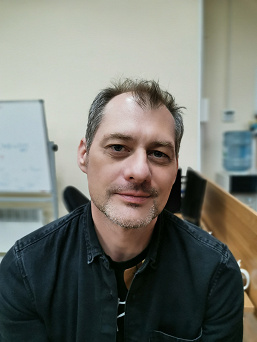
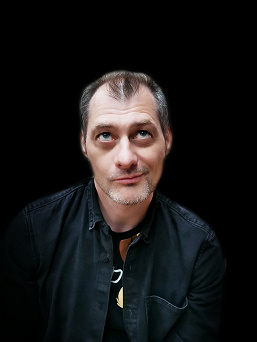
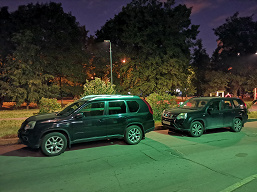
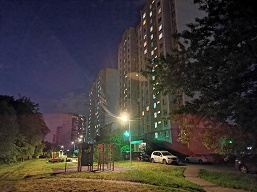
Последний фоторежим из списка основных называется «Ночь». Это тоже некий автопилот, но уже для съемки сцен с недостаточным освещением. По сути, его работа сводится к мультиэкспозиции. Вы компонуете кадр, выбираете ISO и выдержку, а затем ровно-ровно и прочно-прочно держите смартфон в течение нескольких секунд, пока камера делает множество кадров и автоматика компонует их вместе. Учитывая алгоритм, вполне логично, что динамичные сцены, когда в кадре что-то движется, снимать в этом режиме решительно бесполезно. Зато статичные сюжеты выглядят довольно интересно.
Дополнительные режимы
Перечисленное выше – это, разумеется, далеко не все фотовозможности Honor 20. Если в основном списке режимов выбрать пункт «Еще», то появится дополнительное меню с массой интересного. Пройдемся по порядку по всему списку.
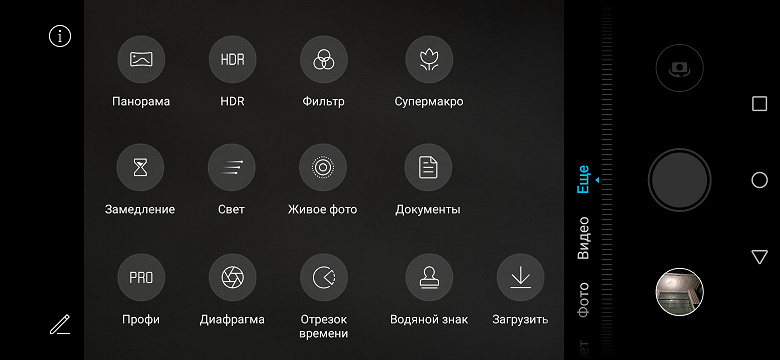
Номер один – это режим «Панорама». В нем телефон нужно медленно вести слева направо в вертикальной ориентации или сверху вниз в горизонтальной ориентиации, и Honor 20 будет склеивать все, что попадает в кадр, в интересную «фотоколбасу». Советов для получения хорошего результата несколько.
Во-первых, выбирайте статичные сцены: движущиеся объекты в кадре смажутся, обрежутся или застынут некрасивыми кусками прямо посреди панорамы. Во-вторых, никуда не торопитесь: чем медленнее вы ведете смартфон и чем меньше в процессе у вас дрожат руки, тем качественнее будет результат. В-третьих, ведите смартфон по вертикальной или горизонтальной линии ровно, отклоняясь от нее по-минимуму: так ширина панорамы будет максимальной.
В-четвертых, не обязательно стараться использовать непременно всю доступную длину панорамы – зачастую лучше всего выглядят именно коротенькие квадратные панорамы. Угол обзора получается шире, чем у стандартного объектива, и создается эффект глубины. В-пятых, не пытайтесь делать панорамы ночью или в помещениях при сильном недостатке освещения. Камера у Honor 20 классная, но такое пока ни ему, ни кому-либо из конкурентов не по зубам. Вернее, панораму-то вы получите, но не в том качестве, которого ожидали.
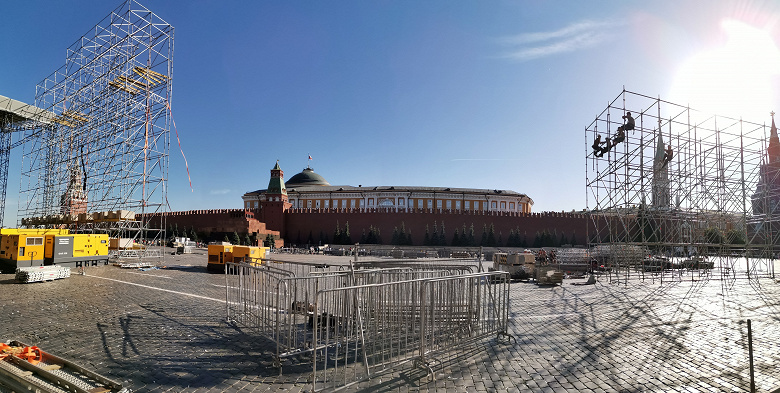
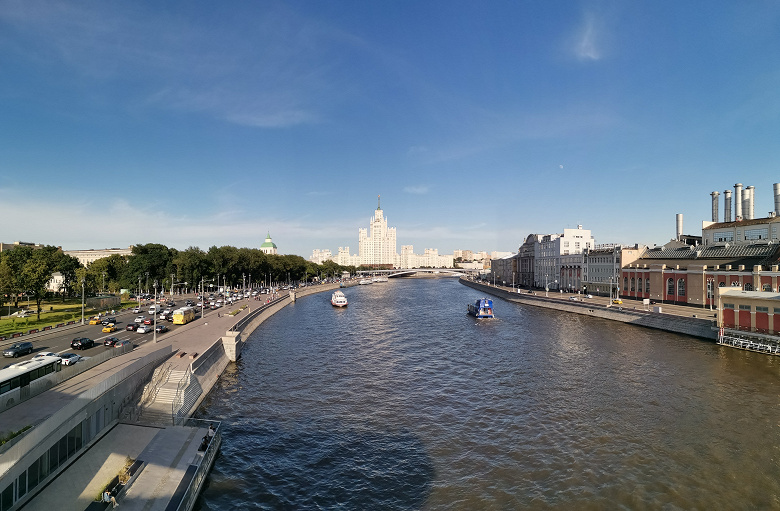
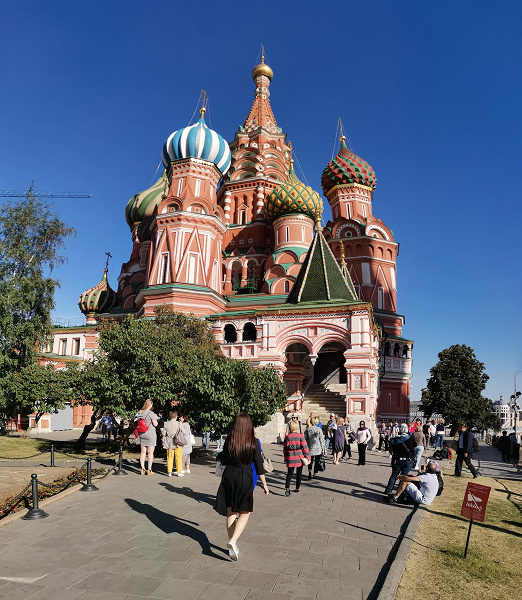
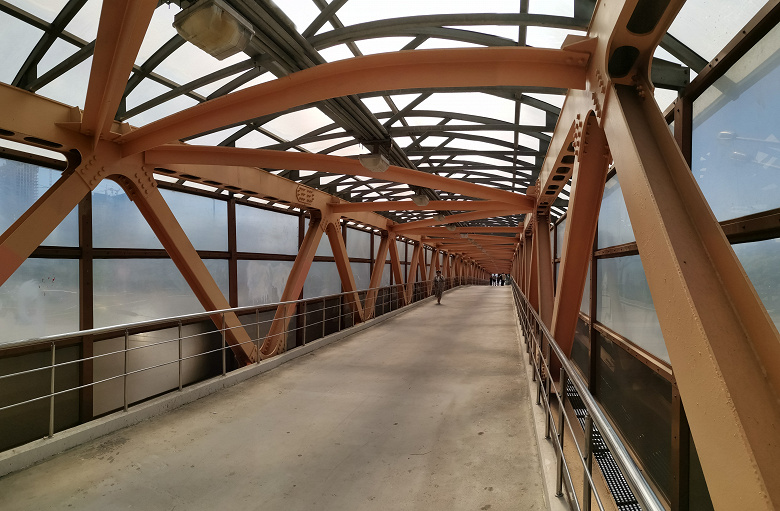
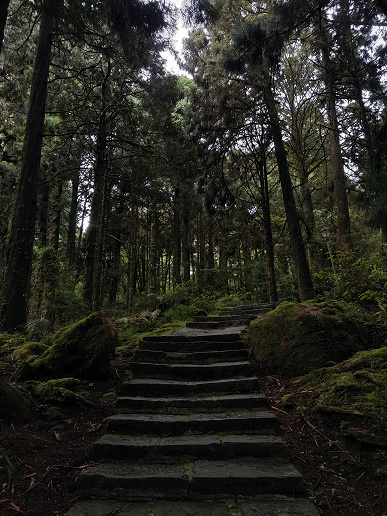
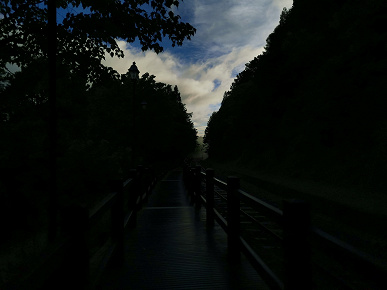
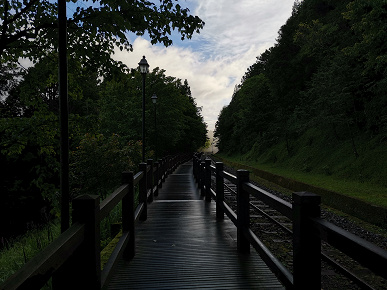
Далее идет мегаполезный режим HDR. В нем телефон быстро делает несколько кадров с разной экспозицией, а затем объединяет их в один, чтобы сохранить максимум деталей в наиболее светлых и наиболее темных участках кадра. Любой жесткий перепад между светами и тенями HDR сглаживает очень качественно – ниже несколько примеров. Помните только, что здесь тоже работает серийная съемка, поэтому – уж простите, что приходится повторять – Honor 20 в руках нужно держать крепко и ровно и руки в процессе съемки трястись не должны.
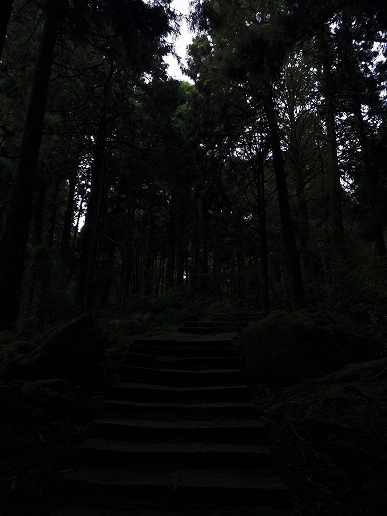
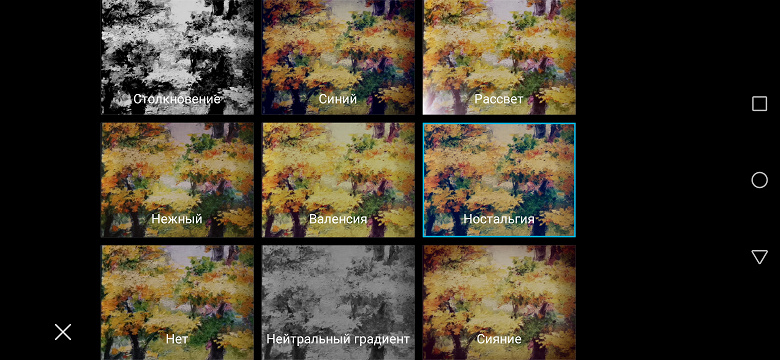
Следующий режим называется «Фильтр», и работает он очень просто. На выбор фотографу предлагаются восемь светофильтров, при этом у каждого есть 32 уровня интенсивности. Выбираем первое, корректируем второе, жмем на кнопку спуска, и готово. Совершенно ничего сверхъестественного, и освоить это дело можно буквально после первого же сделанного кадра. Кому это полезно? Полагаем, тем, кто не хочет пользоваться сторонним софтом для обработки изображений. Кроме того, снимая в режиме «Фильтр», вы видите будущий результат на дисплее Honor 20 еще до нажатия на виртуальную кнопку спуска.
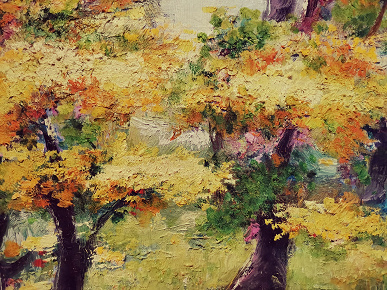
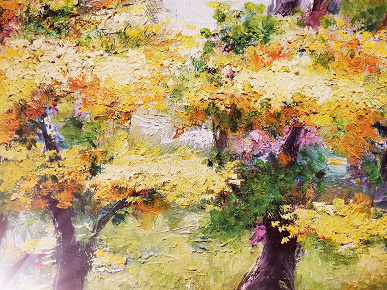
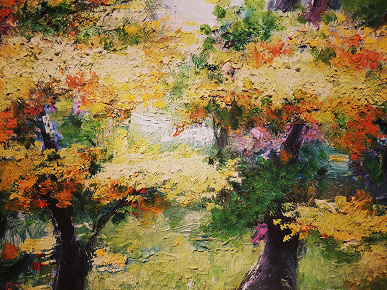
Далее на очереди одна из самых классных фишек Honor 20 – режим «Супермакро». В нем объектив камеры смартфона можно подносить к объектам максимально близко: расстояние для съемки составляет всего 4 сантиметра! Разрешение при этом, правда, снижается до 2 Мп, но зато вы получаете возможность смотреть на мир через камеру телефона совершенно по-новому. И тут вновь проще показать, чем рассказать. Вот несколько примеров:
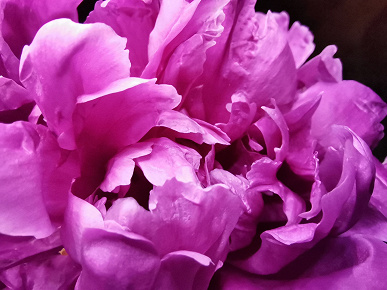
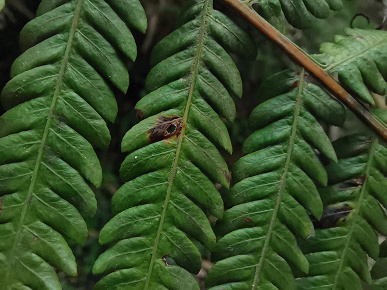
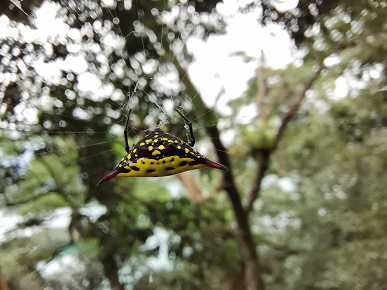
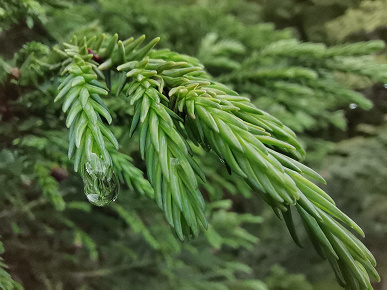
Важно помнить, что все эти капельки и крошечные паучки – результат довольно кропотливой работы не только камеры, но и фотографа. Во-первых, фокусное расстояние здесь фиксированное – вам нужно довольно точно попасть в эти самые 4 сантиметра, чтобы в фокусе было именно то, что нужно. Во-вторых, нужно много света: так что макро снимаем только днем и даже не в тени, а под лучами солнца или яркими источниками искусственного света. В-третьих, важно, чтобы и ваш объект съемки, и смартфон не болтались из стороны в сторону. На второе повлиять несложно, а вот заставить ветер перестать болтать из стороны в сторону красивую травинку вы точно не в силах. Увы, иногда ради хорошего кадра нужно немного подождать.
Следующий режим – «Суперзамедление». Это функция, связанная с видео, но все же остановимся на ней вкратце. Здесь идея в том, что вы ловите в объектив нечто движущееся довольно быстро, снимаете короткий ролик с очень высокой частотой кадров в секунду, а затем автоматика сжимает все до стандартных 30 к/c, создавая эффект замедления. Таким образом, например, при максимально доступной частоте в 960 к/с можно замедлить все в 32 раза (два других варианта – 4х и 8х). Вот как это выглядит:
https://youtube.com/watch?v=o8oCovZ7X2A%3Ffeature%3Doembed
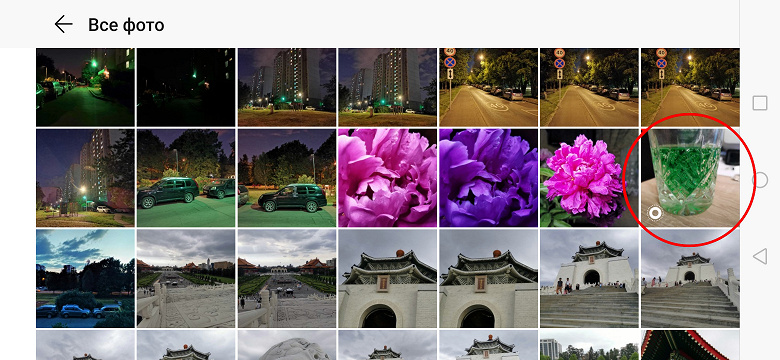
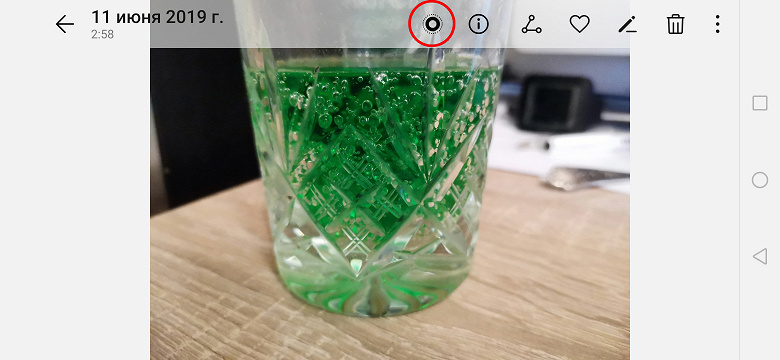
Возможности дополнительно режима «Свет» мы подробно рассмотрим в следующем материале, когда будем говорить о ночной съемке на смартфон в целом и на Honor 20 в частности. Поэтому переходим к режиму «Живое фото». Тут тоже все довольно просто. По сути, это тот же самый классический режим «Фото», про который мы говорили в самом начале материала, но готовая фотография дополняется коротеньким видео на пару секунд. Если в процессе фотографирования в кадре что-то двигалось, то вы сможете это увидеть в галерее Honor 20, выбрав готовую фотографию и нажав на специальную кнопку.
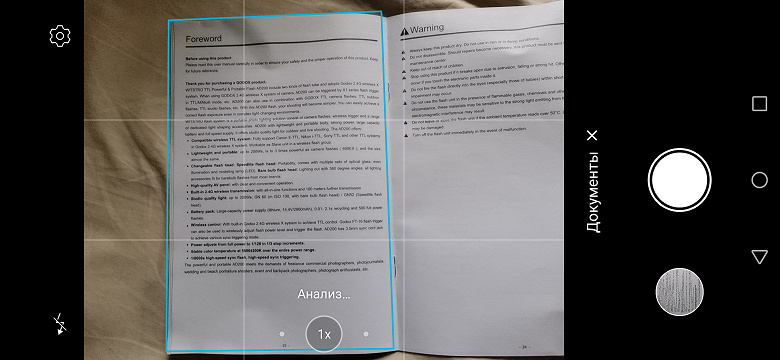
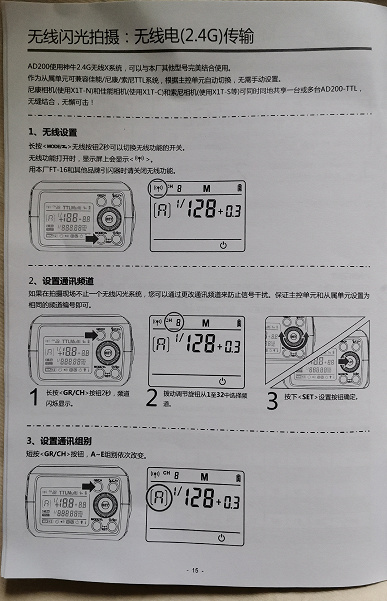
Режим «Документы» вполне ожидаемо предназначен для съемки текстов и, как ни странно, документов. Часто ведь нас просят что-то распечатать, подписать, отсканировать, а затем отправить, и вот это как раз тот случай: только к сканеру бежать не надо, поскольку есть Honor 20 c его отличной камерой. Главная «фишка» здесь в том, что телефон самостоятельно определяет границы фотографируемой страницы и автоматически отрезает все лишнее вокруг. Очень удобно – не нужно лезть ни в какой «Фотошоп».
Далее следует режим «Отрезок времени» – дословный перевод английского timelapse. Это тоже видеорежим. В нем вы фиксируете смартфон, и он на протяжении нескольких минут снимает что-то красивое и движущееся. Процесс приготовления пиццы на столе сверху, например, или плывущие над горами облака. В самом конце автоматика резко ускоряет ролик, сжимая несколько минут видеоряда до нескольких очень эффектных секунд.
https://youtube.com/watch?v=rSwSxDcO9FQ%3Ffeature%3Doembed

«Диафрагма» – это интересный режим, который задействует дополнительный объектив Honor 20, отвечающий за измерение глубины сцены. Смысл здесь тот же, что и при съемке портретов, т.е. в отделении переднего плана от заднего и последующем размытии последнего. Но есть несколько отличий. Первое – фотографировать в этом режиме можно уже не только людей. Второе – настроить степень размытия фона в пределах от 0 до 10 вы можете в любой момент после съемки самого кадра. Плюс наложить на размытую часть один из нескольких эффектов, особенно хорошо получается с эффектом «Миниатюра».
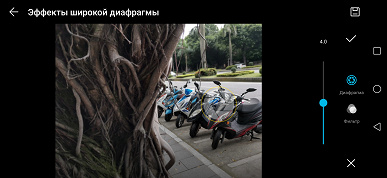
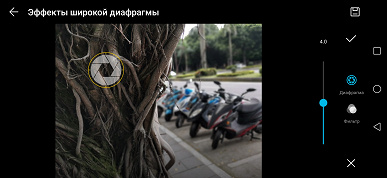
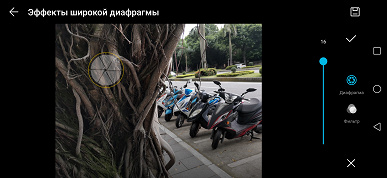
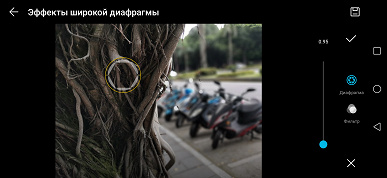
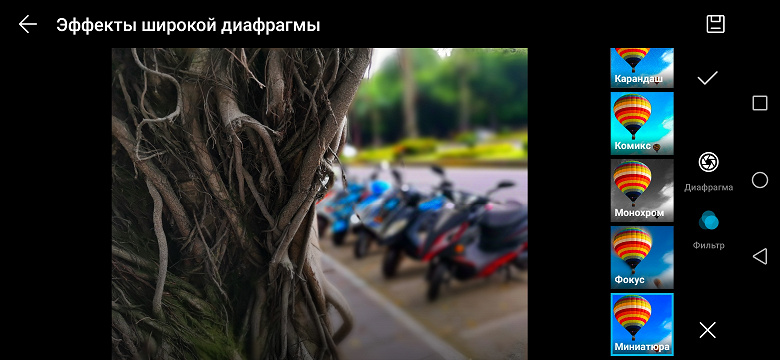
Ну а фотографировать в данном режиме лучше всего какие-то близко расположенные объекты, которые камере от фона отделить будет проще всего. Вот несколько примеров:
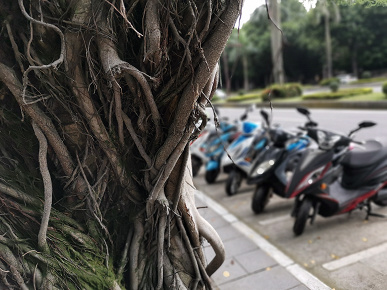
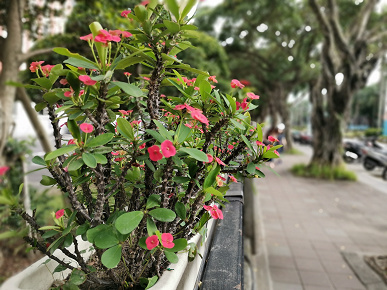
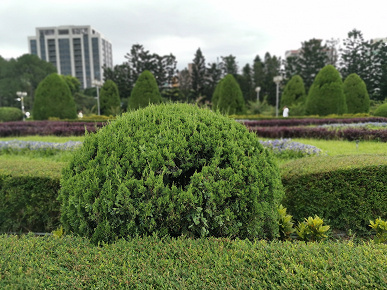
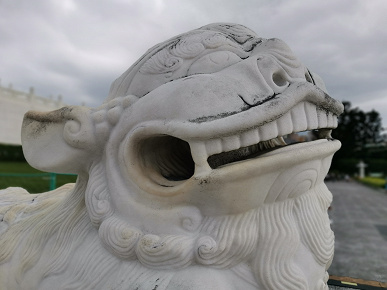
Ну а завершим этот материал рассказом о шикарном режиме «Профи». Но пусть вас его название не пугает – профессиональным фотографом для его использования быть вовсе не обязательно. Просто здесь большая часть автоматических алгоритмов отключается, а вы получаете прямой контроль за всеми ключевыми настройками съемки.
Первое «вау» – это наличие вариантов выбора замера экспозиции. Их здесь три: точечный, частичный и оценочный. В первом яркость измеряется по совсем небольшому участку кадра, во втором – точка становится больше (до 15% от площади кадра), в третьем – кадр делится на несколько сегментов, и автоматика высчитывает нечто среднее между ними.
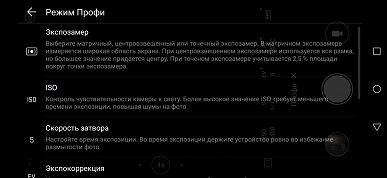
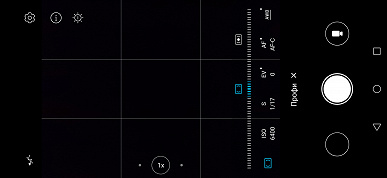
Также интересно то, что можно выбрать из трех разных типов фокусировки. Одно наличие мануального режима уже достойно уважения, но также помимо стандартной автоматической AF-S есть AF-C – постоянная автофокусировка, которая будет сама наводиться на резкость даже в том случае, если в кадре что-то происходит и меняется.
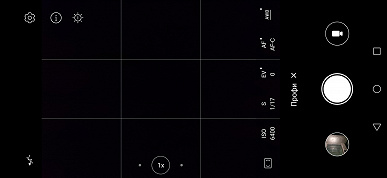
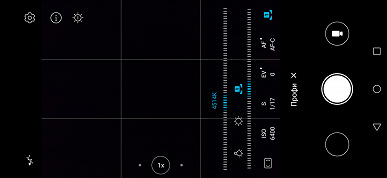
Кроме того, в ручном режиме фотограф может внести поправку в экспозицию с шагом в 0,3 и в пределах от -4 до +4. Т.е. грубо говоря, сделать слишком яркий кадр темнее или наоборот. Плюс есть предустановки баланса белого и даже возможность установить цветовую температуру в градусах Кельвина. Ну и ISO с выдержкой, конечно. По сути, набор примерно такой же, как в достаточно серьезных фотокамерах. Если автоматика перед какой-то сценой вдруг пасует, то именно в PRO режиме вы сможете выжать из камеры Honor 20 абсолютный максимум.
Фото и видео в режиме широкой диафрагмы
В режиме широкой диафрагмы объект съемки находится в фокусе, а фон размывается.

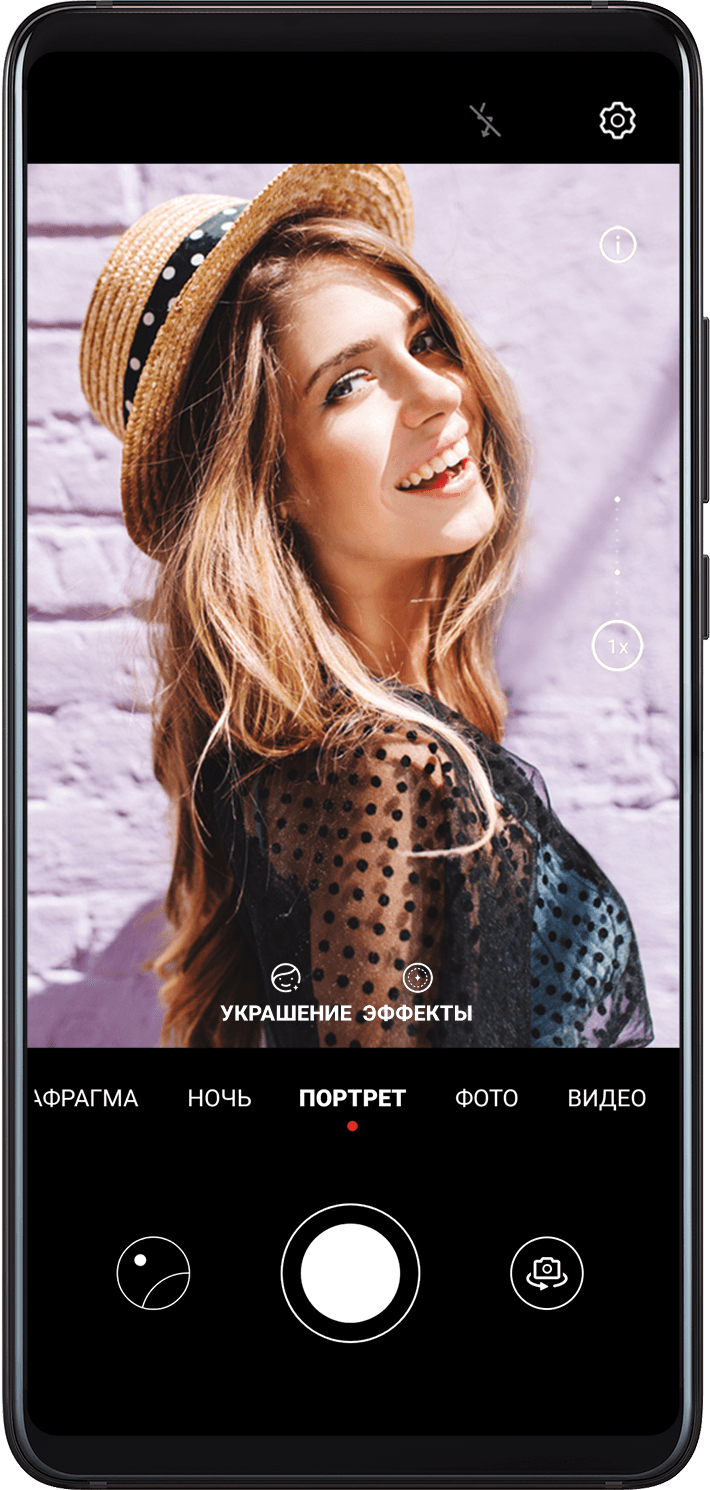
Использование режима портретной съемки
В режиме портретной съемки вам доступны эффекты освещения и украшения.
А как научиться снимать на камере смартфона Хаувей (Хонор) строго горизонтально или вертикально?
Для этого есть три приёма для удержания камеры телефона горизонтально:
1 способ: Сетка на экране.
Для этого нужно в «Настройках съёмки» включить режим «Сетка». Теперь на экране смартфона во время фотографирования всегда будет видна сетка из двух горизонтальных линий и двух вертикальных линий. Это облегчает выравнивание камеры по горизонту, чтобы линии сетки на экране были параллельны к линиям видимого горизонта или к вертикальным линиям зданий и фонарных столбов.
Делается это так: включаем приложение «Камера». Далее делаем свайп влево – открывается «Настройки съёмки». Нажимаем на выключатель возле слова «Сетка».

Выбираем режим «Сетка» или «Фи-сетка». Теперь на экране постоянно будут присутствовать 4 подстроечные линии: 2 горизонтальные и 2 вертикальные.

2 способ: Функция «Горизонтальный уровень».
В режиме профессиональной съёмки есть специальная функция горизонтирования камеры, которая называется «Горизонтальный уровень».
Для этого включаем приложение «Камера». Далее делаем свайп вправо — открываем «Режимы» камеры. Выбираем режим «Профи (фото)».

Делаем два свайпа влево, чтобы перейти в режим «Настройки съёмки». Включаем функцию «Горизонтальный уровень».

Возвращаемся к основному окну камеры свайпом вправо. На экране появится круг с двумя линиями, которые проходят через центр круга. Одна из этих линий всё время находится строго горизонтально за счёт датчика Акселерометра смартфона.
Чтобы выставить камеру горизонтально, нужно, наклоняя телефон, добиться того, чтобы эти линии совместились. Когда это произойдет, то обе линии сольются в одну, и круг вместе с этой линией окрасится в жёлтый цвет.

3 способ: функция «Виртуальный Уровень».
В папке «Инструменты» смартфона есть приложение «Компас», содержащий функцию «Виртуальный Уровень». С её помощью вы также можете выставить телефон параллельно линии горизонта. Но в таком случае смартфон придётся закрепить в специальный штатив, чтобы зафиксировать «загоризонтированную» камеру.
Для ознакомления с инструкцией о порядке выставления мобильного устройства относительно линии горизонта с помощью специальной функции «Виртуальный Уровень» вам нужно перейти в раздел «Как выставить горизонтальный уровень с помощью смартфона HUAWEI (honor)?».

Снимайте как профессионал с режимом Профи

Изображения приведены для справки.
Настройка размытия фона на фото, снятых в режиме диафрагмы
Вы можете настроить параметры фокуса и размытия фона на фото, снятых в режиме диафрагмы.
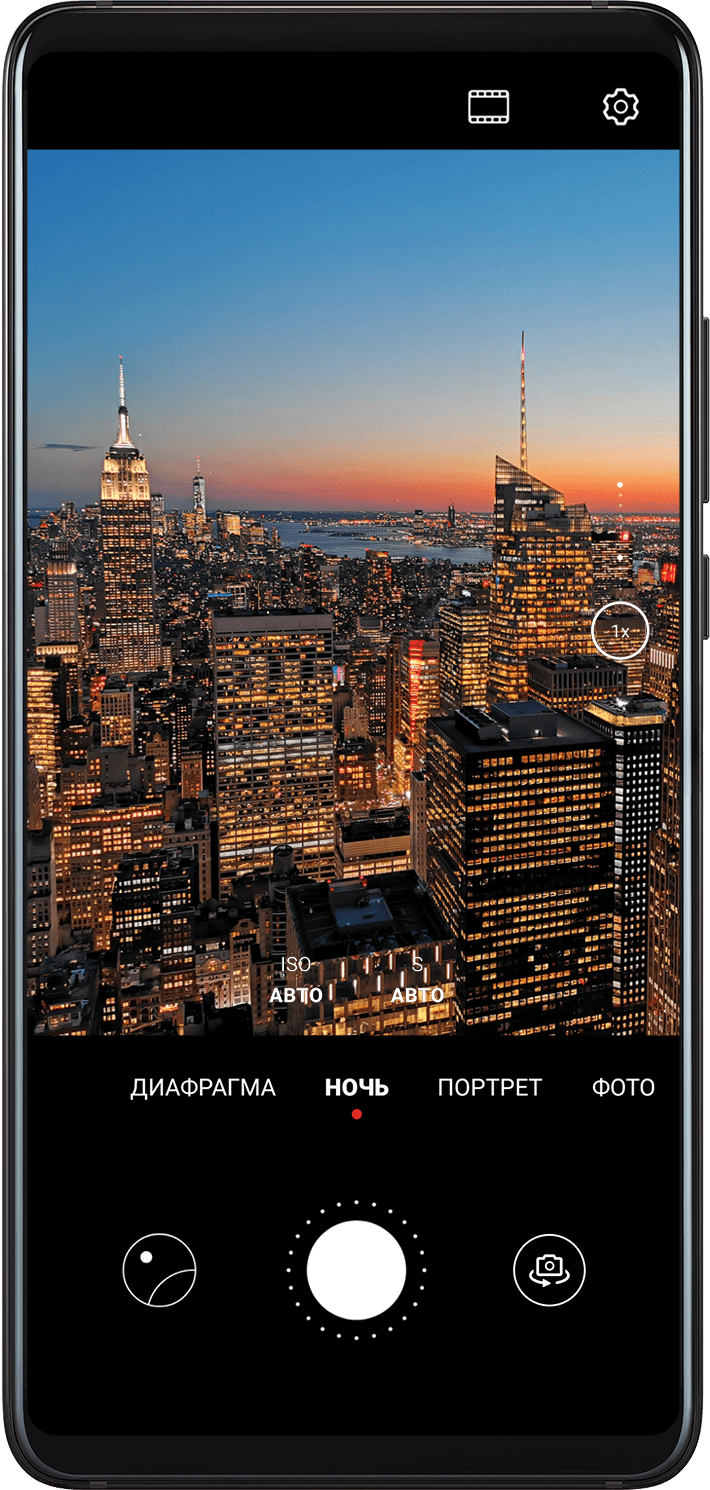
Ночная съемка
Ночная съемка снимает ограничения, созданные низким освещением, позволяя делать четкие снимки с повышенной яркостью и насыщенными цветами.
Вы также можете использовать ночной режим для повышения контрастности и качества при съемке объектов против света или льющейся воды, например водопадов.
А как настроить камеру телефона Хуавей (Хонор) чтобы получить идеальные фотографии селфи?
В современных смартфонах, учитывая последние веяния и возможности искусственного интеллекта, был разработан и реализован специальный режим съёмки «Идеальное селфи». В режиме «Идеальное селфи» аппарат автоматически распознает ваше лицо и осуществляет мягкую корректировку, которая существенно изменяет качество вашего портрета. Более того на групповом снимке аппарат сам находит ваше лицо и применяет только к нему тонкие настройки с целью выгодного выделения на фоне других. Эти настройки осуществляются по таким параметрам, как форма лица, размер и яркость глаз, сглаживание и осветления тона кожи.
Многие девушки будут просто поражены: тонкая предварительная настройка этого режима позволяет получать на всех снимках селфи ясные и просто огромные глаза! Эффект просто поразительный! Очень натуральные фотографии, при этом никакого макияжа и подводки глаз тушью.
Попробуйте, и вы полюбите саму себя ещё больше.
Поэтому, для того чтобы смартфон был всегда готов и съёмочная сессия всегда проходила успешно необходимо предварительно произвести несложную Настройку камеры смартфона.
Порядок настройки камеры смартфона HUAWEI (honor) для режима селфи.
1. Запускаете приложение «Камера» на Главном рабочем экране телефона.
2. Если у вас сейчас включена основная (тыльная) камера необходимо переключить смартфон на фронтальную (лицевую) камеру. Для этого нужно нажать на значок смены камеры в верхней части экрана.

Экран №1 смартфона — запускаем приложение «Камера» смартфона. Экран №2 смартфона — переключаем камеру с основной (тыльной) на фронтальную.
3. Теперь, когда у вас активна фронтальная (лицевая) камера, нужно нажать на значок «Украшение». О включенном режиме съёмки в верхней части экрана появится сообщение «Эффекты селфи включены».
4. Для перехода в Настройки фронтальной камеры нужно сделать свайп от правого края экрана влево.

Экран №3 смартфона — включаем режим «Украшение». Экран №4 смартфона — свайпом открываем Настройки для фронтальной камеры.
5. На разделе Настройки камеры нужно выбрать пункт «Идеальное селфи».
6. В разделе «Идеальное селфи» нужно включить переключатель «Идеальное селфи» в положение включено.

Экран №5 смартфона — выбираем пункт «Идеальное селфи». Экран №6 смартфона — включаем режим «Идеальное селфи».
7. После этого на экране появятся ещё два пункта настроек этого режима:
Чтобы внести ваши индивидуальные настройки в режим «Идеальное селфи» вначале нужно выбрать пункт «Изменить персональную информацию».

Экран №7 смартфона — выбираем пункт «Изменить персональную информацию».
8. Для внесения ваших персональных данных в память смартфона и чтобы смартфон смог всегда безошибочно определить ваше лицо на групповом снимке необходимо сделать три фотографии Вашего лица: а) анфас; б) в профиль (поверните голову немного влево); в) с наклоненной головой (посмотрите вниз).

Экран №8 смартфона — фотографируем собственное лицо в анфас. Экран №9 смартфона — фотографируем собственное лицо в профиль.

Экран №10 смартфона — фотографируем с наклоном головы.
9. После того как вы сделали три фотографии, камера перейдёт к пункту «Эффекты украшения».
Здесь, перемещая ползунок в вертикальном направлении (от 1 до 10 баллов), вы можете выставить 5 параметров лица:
Выставляя параметры вы тут же на Вашем контрольном снимке можете оценить как меняется Ваше лицо.
По окончании установки тонкой настройки параметров «Эффектов украшения», чтобы сохранить настройки, необходимо нажать на значок «галочка» в верхнем правом углу экрана.

Экран №11 смартфона — настраиваем первые 2 параметра «Эффектов улучшения». Экран №12 смартфона — настраиваем 3 параметра «Эффектов улучшения», и сохраняем настройки, нажав на значок «галочка».
10. В дальнейшем, при необходимости, для внесения изменений в настройках «Идеальное селфи», вы должны выбрать пункт «Эффекты украшения». Перемещая ползунок настроек 5-ти параметров лица, вы вносите изменения. По окончании не забудьте нажать на значок «галочка» для сохранения параметров.

Экран №13 смартфона — выбираем пункт «Эффекты украшения».
11. Всё. Теперь для съёмки в режиме «Идеальное селфи» вам будет достаточно включить фронтальную (лицевую) камеру и проверить, что значок «Украшение», который находится в верхней строке экрана, находится во включенном состоянии и горит синим светом. Вы можете приступить к фотосессии индивидуального автопортрета, так и к съёмке в группе.
Теперь Вы уверенны на 100%, что Вы на фото всегда будет лучше всех!


