
- Что делать, если не работает wink на телевизоре?
- Почему не работает wink
- Почему на моем смартфоне / планшете / smarttv на android ос не воспроизводится фильм / сериал / тв-канал? – wink – тв-каналы, фильмы и сериалы
- Что делать при ошибке воспроизведения канала в iptv
- Ростелеком пишет «нет сигнала»: что делать дальше и как бороться?
- Почему не работают приложения на smart tv?
- Что делать, если пишет «failed to start playback» на ростелеком
- Что можно сделать, если приложение не работает?
- Wink на ростелеком не устанавливается
- Wink: блокировка ip
- Внутренние ошибки приложения:
- Как добиться расширения полномочий в wink?
- Как разбираться со вторым типом неприятностей в wink:
- Код ошибки 20001
- Код ошибки 6000000 wink
- Не показываются каналы
- Неполадки в работе маршрутизатора
- Неполадки на стороне ростелекома
- Обратите внимание на кабель
- Очистить кэш приложения
- Ошибка «устройство не поддерживает воспроизведение зашифрованного контента»
- Ошибка при инициализации приложения
- Ошибка, связанная с инициализацией
- Перезагрузка
- Переустановить сервис
- Переустановка wink
- Причины возникновения ошибки
- Проблемы с плейлистом
- Проверьте правильность выбора режима
- Проверьте правильность подключения
- Проверьте приставку
- Работа с сетью
- Решение ошибки при воспроизведении ростелеком тв
- Сброс smart hub
- Сброс настроек. вызов техника
- Сброс телевизора
- Сбросить персональные данные
- Сетевые ошибки:
- Сложности с настройкой мультикастовых потоков по wi-fi
- Смена адреса dns-сервера
- Спокойствие, только спокойствие
Что делать, если не работает wink на телевизоре?
Если Wink не работает на Smart TV, первым делом убедитесь, что опция была правильно подключена. Верный алгоритм подключения выглядит следующим образом:
- Пользователь прошёл этап регистрации.
- Клиент оплатил пакет либо ввёл ранее полученный промокод для использования услуги.
Если программа по-прежнему не запускается и на телевизоре отображается чёрный экран, выполните такие действия:
- перезапустите свой ТВ;
- переустановите само приложение;
- переустановить сервис;
- смените точку доступа к интернету;
- измените адрес DNS-сервера;
- сбросьте настройки Smart Hub, сделав их “по умолчанию”;
- сбросьте настройки телевизора.
Подробнее обо всех этих способах восстановления функционирования приложения Wink читайте ниже. Они не сложные и не требуют дополнительных технических навыков.
Почему не работает wink
Мультимедийный киносервис Винк установлен у многих пользователей девайсов и продолжает набирать популярность. В его арсенале разнообразный видеоконтент, который способен удовлетворить зрителей с разными вкусовыми предпочтениями. Это фильмы, сериалы, телепрограммы, мультфильмы.
Разработчики регулярно модернизируют функционал мультимедийной платформы. Надеемся, в скором времени ошибки приложения отойдут в прошлое. Основными проблемами кинопортала пользователи называют недоступность некоторых опций, медленную, со сбоями загрузку или полный отказ в работе.
Почему на моем смартфоне / планшете / smarttv на android ос не воспроизводится фильм / сериал / тв-канал? – wink – тв-каналы, фильмы и сериалы
Если вы пользуетесь мобильным устройством, то необходимо использовать специальное приложение «Wink – ТВ, фильмы, сериалы 3 «, которое Вы можете установить через Google Play Market
Обратите внимание, что устройства под управлением Android < 6.х.x нами не поддерживаются.
Рекомендуем воспользоваться браузером на компьютере.
Для устранения возникающей ошибки, пожалуйста, выполните следующие действия:
• Закройте приложение «Wink – ТВ, фильмы, сериалы»;
• Очистите кэш приложения (Настройки → Приложения → Wink → Очистить кэш);
• Перезагрузите устройство (Выключите и включите его снова);
• Зайдите в приложение Wink и попробуйте заново начать просмотр трансляции.
Если вышеуказанные рекомендации не помогли, попробуйте полностью удалить приложение, перезапустить устройство, затем заново установить «Wink – ТВ, фильмы, сериалы» через «Google Play Market».
Если вы смотрите через Wi-Fi, попробуйте воспроизвести трансляцию с мобильной сети и наоборот.
Проблема с воспроизведением видео на мобильном устройстве может быть связана с тем, что операционная система устройства была подвергнута модификации и является неофициальной.
На устройствах c модифицированной прошивкой ОС Android (Рутованных) невозможно воспроизвести все видео по подписке, все платные видео и некоторые бесплатные, т.к. они защищены системой DRM.
Это справедливо не только для смартфонов, но и для приставок под управлением ОС Android.
Для просмотра защищенных фильмов и сериалов необходимо установить официальную версию ОС.
Что делать при ошибке воспроизведения канала в iptv
Когда каналы в IPTV не работают, это, в большинстве случаев, исправимо:
- На экране телевизора высвечивается ошибка с надписью «не удается воспроизвести» и красным значком. Проблема характерна для телевизоров на Нужно вызвать список каналов и дождаться его полной загрузки. Вписать адрес 192.168.1.1, порт 2121.
- Вернуть настройки VLC мультикаста к заводским и заново авторизоваться. Не забыть поставить галочку напротив пункта «Enable multicast streams» в разделе «Advanced Network».
- Если на экране высвечивается знак мобильного, то проблема в телефоне, с которого идет трансляция на телевизор, точнее – в его интернет-соединении.
- Если плохо работают все каналы, то проблема в приставке. Ее придется нести в сервисный центр или менять на вариант посвежее.
Ростелеком пишет «нет сигнала»: что делать дальше и как бороться?
Одна из распространенных ситуаций, с которой сталкиваются клиенты Ростелеком — нет сигнала. Многие новички сразу звонят в службу поддержки, но на практике неисправность легко устранить своими силами. Как правило, причина кроется в проблемах с провайдером, повреждении приставки или кабеля.
Почему не работают приложения на smart tv?
Основные причины, почему не работают приложения на Smart TV:
- телевизор не удовлетворяет минимальные системные требования приложения;
- произошел случайный системный сбой операционной системы;
- сохранен некорректный кэш;
- установлена неактуальная версия приложения;
- повреждение пользовательских данных;
- неподходящие параметры сети;
- конфликт с некоторыми другими функциями Smart TV;
- нарушение целостности и исправности операционной системы.
Проверить, какая именно из перечисленных проблем имеет место, можно лишь опытным путем. По мере исключения конкретных неполадок, должен сузиться круг поиска до такого масштаба, что станет понятен виновник данного рода сбоя.
Что делать, если пишет «failed to start playback» на ростелеком
Ошибка «failed to start playback» при воспроизведении Ростелеком, как уже говорилось, сопровождается черным экраном. При этом отсутствуют audio и video. Выполните следующие действия.
- Перезагрузите роутер, выключив устройство с розетки.
- Поможет, если эта процедура давно не делалась, и маршрутизатор вовремя не прошивался. Итог — отсутствие сигнала только на некоторых каналах и черный экран с соответствующей надписью error.
- Проверьте правильное подключение LAN-кабеля (должен быть HDMI) и соответствие ему в настройках IPTV:
- переподключите кабель, если вставлен не в тот разъем маршрутизатора;
- измените настройки телевизора — на ПДУ нажмите кнопку «Source» и в открывшемся окне укажите нужный тип сигнала.
- Вероятно, кабель отходит — попробуйте вынуть провод и снова подсоединить.
- Посмотрите не поврежден ли кабель и замените, если проблема в этом.
- Если подключаете интерактивное телевидение через компьютер и выскочила ошибка при воспроизведении, временно отключите антивирус и брандмауэр (еще называют фаервол), установленные на ПК — они могут блокировать видеотрафик в интернете.
- Возможно произошла авария на линии Ростелеком и после устранения проблемы трансляция возобновится.
- Если телевидение подключено через роутер, то обязательно внесите дополнительные настройки (найдете на сайте интернет-провайдера) и перезагрузите устройство.

- Когда доступны только базовые каналы, а на других показывает error, посмотрите оплату услуг — возможно истек срок подключения после последней платежки и оплатите задолженность.
- Просмотрите настройки, есть вероятность, что случайно была включена добровольная блокировка доступа.
В случае, если проблему не удалось исправить самостоятельно, звоните в техническую поддержку и вызывайте мастера на дом.
Он поможет устранить сбой работы роутера или установит неисправность устройства. Также может быть, что вы не заметили маленькое повреждение на LAN-кабеле. Мастер найдет неполадку и исправит ее. Надеемся, что с помощью наших советов ошибка «failed to start playback» на Ростелеком устранена, и вы снова наслаждаетесь любимыми фильмами и передачами.
Что можно сделать, если приложение не работает?
В силу различия операционных систем на телевизорах, не все решения ниже применимы к тем или иным устройствам. Smart TV от Sony, Xiaomi, Philips и других аппаратов на Android TV позволяют очищать кэш приложений, чего нельзя сделать на Samsung и LG телевизорах.
С чего начать:
- Перезагрузить телевизор. Самое простое, универсальное и рабочее действие. Только нужно его выключить, оставить так на 1 минуту и включить заново.
- Проверить минимальные системные требования. Возможно, версия операционной системы не удовлетворяет запросы приложения. Это легко сделать на сайтах, распространяющих эти самые сервисы.
Wink на ростелеком не устанавливается
Иногда «Подмигивание» от «Ростелекома» не только не работает, но и не устанавливается. Что делать в этом деле?
Во-первых, поймите, какие типы дефектов наиболее распространены:
Для первого типа проблемы попробуйте перезапустить устройство. Программное обеспечение для Android TV доступно на отдельной странице в Google Play.

Поиск Google Play на ТВ
Wink: блокировка ip
Случается, что приложение не работает по причине блокировки IP-адреса. Провайдер его блокирует, поэтому нет связи с сервером. Попробуйте поменять точку доступа беспроводной сети и подключить к ней телевизор. Новый интерактивный канал устранит блокировку.
Если это не помогает, значит проблема у самого провайдера интернета или в DNS-сервере. Чтобы исправить неполадки со стороны провайдера, свяжитесь с ним по телефону, указанному в договоре на услуги. Если с этой стороны все гладко, значит надо проверить DNS-сервер.
Внутренние ошибки приложения:
Тип ошибки | Описание | Решение |
1-0 | Внутренний сбой (причина по умолчанию) | 1. Перезагрузите приставку 2. Сбросьте на заводские настройки |
1-1 (fw boot) | Невозможно загрузить систему | |
1-2 (fw verify) | Ошибка верификации файла прошивки | 1. Продолжите работу со старой версией прошивки 2. Выполните откат установленной версии 3. Попробуйте прошить с флешки |
1-3 (fw install) | Ошибка установки файла прошивки | |
1-4 (bluetooth) | Ошибка Bluetooth (например, обновление прошивки пульта) | 1. Повторите попытку 2. Перезагрузите приставку 3. Сбросьте на заводские настройки |
Как добиться расширения полномочий в wink?
Иногда, чтобы приложение Wink работало корректно, и была возможность пользоваться им в полной мере, требуется расширение полномочий. Интерфейс может разниться в зависимости от устройства, на котором сервис установлен, но алгоритм действий везде одинаков.
Для максимального доступа последовательность действий следующая:
- Зайдите в главное меню устройства и перейдите в раздел «Родительский контроль».

- Перейдите в раздел «Выбор профиля». Наведите курсор на уровень «Основной» и нажмите «Редактировать».

- Перейдите в «Отображение контента» и выберите здесь вариант «Показать».

- Перейдите к «Возрастным ограничениям» и выберите здесь «18 ». Снимите галочку с пункта о запрашивании ПИН-кода.

- Щёлкните на пульте «ОК», и все изменения сохранятся. Действующий уровень доступа изменится на «Текущий».
После сохранения изменений зайдите в «Мои настройки». Вернитесь в раздел «Уровень доступа» и проверьте, установлено ли там значение «18 ».
Как разбираться со вторым типом неприятностей в wink:
- Иди в секцию «Генерал».
- Иди в «Сети».
- Выберите Статус.
- Нажмите «Настройки IP».
- Нажмите на «DNS».
- Выберите опцию «Вручную».
- Введите 8.8.8.8. в настройках телевизора.

Изменение адреса DNS - Нажмите «Готово», а затем «ОК».
- Вытащите вилку из розетки.
Подождите 10 секунд и проверьте результат. Вы также можете изменить точку доступа. Если ничего не изменится, обратитесь к своему оператору мобильной связи.
Код ошибки 20001
Данная ошибка возникает у тех, кто пользуется приставкой Wink. Она носит системный характер и может быть связана с любыми сбоями в её работе. Точно определить причину без помощи специалистов невозможно. Чаще всего встречаются следующие:
- приставка устарела / сломалась и требует ремонта (провайдер должен бесплатно заменить её на новую);
- отсутствует подключение к сети интернет;
- проблема со стороны провайдера (подождите, пока эксперты решат проблему);
- в системе оборудования произошёл небольшой сбой, который можно устранить перезагрузкой;
- неправильно установленные настройки на TB-устройстве;
- кабели неисправны либо не очень плотно прилегают к разъёмам TB, приставки либо роутера.
Код ошибки 6000000 wink
Номер ошибки 6000000 возникает при отсутствии интернет-соединения. Посмотрите, правильно ли подключен кабель. Возможно, проблемы с роутером. Проверить его рабочее состояние можно, включив компьютер или приставку.
Зачем предпринимать сбросы и перезагрузки, если причина кроется еще на подходе, и есть возможность ее устранить простыми методами? Если хотя бы один гаджет будет показывать наличие интернет-соединения, значит роутер исправен. Тут сможет помочь перезагрузка роутера. Выключите его на несколько секунд, затем снова включите.
Не показываются каналы
При использовании платформы Wink можно столкнуться с несколькими проблемами, из-за которых полностью либо частично закрыт доступ к TB-каналам. Самые распространённые причины и их решения:
- Доступны только первые несколько каналов. В этом случае перезапустите свои устройства – TB и приставку. Если не помогло, позвоните в техническую поддержку. Связаться с ней можно по номеру 78001000800. Опишите специалисту свою проблему, и он проверит, подключены ли у вас нужные пакеты.
- Вместо некоторых каналов появляется чёрный экран. Первым делом также перезапустите устройства. Если вы разбираетесь в технике и хотите решить проблему самостоятельно, проверьте настройки модема. Если это не помогло, или соответствующих навыков нет, позвоните в службу поддержки.
- Не работает дополнительный пакет TB-каналов. Вероятнее всего, его ещё просто не успели вам подключить. Обновление пакетов пользователей происходит раз в 30 минут. Если времени прошло больше, а заветные каналы на горизонте так и не появились, смело звоните в поддержку.
- Появляется просьба расширить подписку. Скорее всего, данный канал не входит в вашу подписку. Попробуйте подождать около получаса, проверить свой тарифный план (есть ли в нём этот канал). Если да, по окончании названного времени включите канал ещё раз, и если он всё ещё не показывает, звоните в поддержку.
- Некоторые каналы постоянно требуют ПИН-код. Чтобы устранить неудобство, в настройках присвойте себе уровень доступа «Взрослый». Делается это через «Родительский контроль» на главном экране. Скорее всего, сейчас стоит ограничение для детей.
ПИН-код в данном случае запрашивается не только для каналов эротического характера, но и для тех, где транслируется контент для аудитории 16 (телеканалы «Ю» и «Пятница», например).
Также проверьте правильность настроек даты и времени на TB-приёмнике. Возможно, требуется изменить часовой пояс.
Неполадки в работе маршрутизатора
Как и вся техника маршрутизатор подвержен ошибкам как со стороны программной части, так и с нашей. Первым делом обратите внимание на эти пункты:
- Осмотрите вход подключения кабеля в аппарат и гнездо порта, обычно оно выделено отдельным цветом.
- Проверьте кабель подключения, особенно если у вас есть домашние животные: кошки, собаки. Перегрызть тонкий провод для них обычное дело.
- Сбой в работе маршрутизатор вызван ударом или падением(нужно выключить и включить). Из-за падения или удара могли «слететь» настройки.
- Вышло обновление настроек или прошивки, в этом случае поможет перенастройка специалистом(или своими силами). Посмотреть актуальные настройки можно на официальном сайте или в руководстве.
- Само собой на счету должен быть положительный баланс, если вы своевременно не внесли оплату за услуги телевидения, доступ будет прекращен.
Неполадки на стороне ростелекома
Сюда можно отнести техническое обслуживание на линии, обновление серверов и программного обеспечения, сбой на сервере и просто непредвиденные обрывы кабеля. Неполадки на стороне компании обычно устраняются обслуживающим персоналом и службой технической поддержки.
В таких случаях вы мало на что сможете повлиять, а ошибка исправляется в кратчайшие сроки – компания заинтересована сохранить своих клиентов. Но уточнить информацию всегда нужно, по этому сразу звоните по телефону горячей линии: 8 (800) 100 0 800.
Обратите внимание на кабель
Неправильное подключение и ошибочный выбор режима — не единственная проблема, с которой может столкнуться пользователь. Нередко бывают ситуации, когда повреждается сам соединяющий кабель. Как результат, телевизор пишет Нет сигнала Ростелеком, и возникает вопрос, что делать. Выполните следующие шаги:
- Осмотрите провод, соединяющий ТВ-приставку и телевизор.
- Обратите внимание на повреждения изоляции, изломы и другие проблемы.
- Замените кабель при выявлении дефектов.
Ремонтировать провод зачастую бессмысленно, ведь в этом случае при просмотре ТВ будут помехи, или же телевизор и вовсе не будет показывать.
Очистить кэш приложения
Если на телевизоре перестали работать приложения, стоит попробовать удалить для них кэш. Это приведет к выходу со своего аккаунта и возможном исправлении проблемы.
Что нужно сделать:
- Переходим в «Настройки».
- Идем во вкладку «Приложения».
- Выбираем из списка то, что сейчас не работает, как должно.
- Жмем на кнопку «Удалить кэш» или «Удалить данные».
Подобная функция присутствует только в Android TV и то не во всех версиях, но попробовать стоит.
Ошибка «устройство не поддерживает воспроизведение зашифрованного контента»
Если при просмотре какого-либо контента у вас появляется окно с такой ошибкой, значит устройство было подвергнуто рутированию. Чтобы приложение корректно отображало фильмы необходимо отключить режим Root на устройстве, чтобы защита от копирования не закрывала доступ к контенту.
Ошибка при инициализации приложения
Если система не распознает инициализацию софта, то его стоит обновить или переустановить. Скорее всего модули и смарт-объекты в данной версии не читаются. Если не помогло, пропишите вручную адрес ДНС:
- откройте меню;
- перейдите в настройки;
- выберите «Состояние сети»;
- кликаете на настройку ДНС вручную;
- там, где требуется указать сервер, пишите 8.8.8.8. или 208.67.222.222.;
- сохраняете и перезагружаете.
Ошибка, связанная с инициализацией
Приложение Wink может не работать из-за ошибки инициализации. Если на экране отобразится надпись, уведомляющая о возникновении данной проблемы, нужно зайти в раздел настроек и выполнить следующие действия:
- Зайти в главное меню, а затем в «Состояние сети» либо «Сеть».
- Выбрать пункт «Настройки IP-адреса», после чего перейти в раздел «Настроек DNS» и активировать опцию ручного ввода.
- Затем в графе, содержащей нули, вбить комбинацию цифр 8.8.8.8.
- Для завершения процесса остается нажать на клавишу «Готово».
После устранения ошибки необходимо выключить устройство с помощью пульта дистанционного управления или кнопки на корпусе, а затем отсоединить вилку от розетки и выждать не меньше 15-20 секунд. Когда телевизор будет снова включен в сеть, нужно запустить приложение Wink. После устранения проблемы устройство должно функционировать без каких-либо сбоев и зависаний.
Перезагрузка
Перезагрузка — самое простое, что возможно сделать в этой ситуации. Она не решит неисправности с потоком и воспроизведением телевидения. Однако если проблема в простом техническом сбое, то после повторного подключения каналов она уйдет. Советуем отключить ТВ из сети примерно на 5 минут, а потом включить и заново запустить все сервисы.
Переустановить сервис
Весьма действенный способ, который помогает в значительной части случаев.
Что делать, если не работают приложения на телевизоре:
- Через «Настройки» — «Приложения» находим проблемную программу.
- В меню с его описанием нажимаем на кнопку «Удалить».
- Устанавливаем приложение заново либо из встроенного магазина, либо с Aptoide TV, либо через apk-файл и виджеты.
Переустановка wink
Переустановка приложения позволяет решить проблему с запуском на телевизорах марки Samsung, оснащенных Smart TV (данный способ актуален только для устройств, выпущенных с 2022 по 2022 год серий LS, Q, N, M, J и К). Для получения информации о модели и дате производства следует воспользоваться одним из следующих способов:
- Посмотреть на заводскую этикетку (стикер), которая находится на обратной стороне корпуса устройства.
- Найти в меню раздел «Поддержка» и выбрать пункт «Обращение в Самсунг». Графа «Код модели» отображает информацию о годе выпуска и модели устройства.
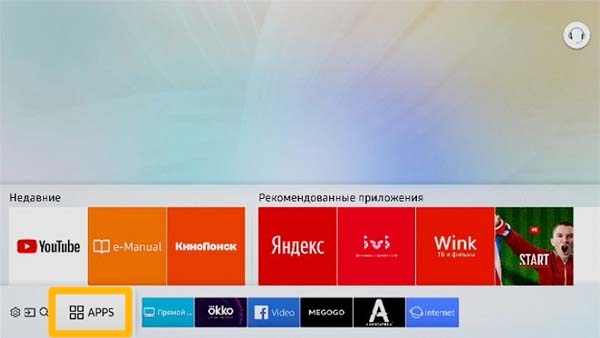
Для переустановки приложения нужно зайти в панель «APPS» и нажать на центральную кнопку на пульте управления. В списке программ необходимо выбрать неработающий сервис, после чего зажать главную кнопку до тех пор, пока на экране не появится меню дополнительных настроек. Остается нажать на «Повторную остановку». В случае, если все действия были выполнены правильно, переустановка приложения пройдет без каких-либо затруднений.
Причины возникновения ошибки
Ошибка failed to start playback может возникнуть в связи с различными факторами. В переводе на русский язык данная ошибка означает «Неудачная попытка начала воспроизведения». Среди наиболее распространенных причин:
- Технические неполадки и сбои в работе серверов, принадлежащих провайдеру.
- Механическое повреждение кабеля.
- Неверно указанный в настройках вход подключения.
- Некорректная работа маршрутизатора.
- Неправильно настроенный роутер.
- Несвоевременная оплата услуг цифрового телевидения.
В большинстве случаев в возникновении ошибки виноват сам пользователь. Однако это не повод для волнения, поскольку в большинстве случаев все можно исправить без посторонней помощи.
Проблемы с плейлистом
Идентифицировать эту неполадку можно легко, если плохо транслируется один, максимум 3 канала. Тут виноват неисправный плейлист. Он мог устареть или несовместим с имеющимся телевизором. Если плеер стал неожиданно выдавать ошибку после длительного использования, то его пора обновить. Можно одновременно перенастроить список каналов.
Еще одна причина аналогичной неполадки кроется в неправильной настройке роутера. Чтобы проверить это, нужно заменить имеющийся кабель и поставить на маршрутизаторе функцию «IGMP Multicast» и режим «моста».
Проверьте правильность выбора режима
При изучении проблемы, почему не включаются каналы Ростелеком, обратите внимание на еще один момент — правильность выбора режима. Речь идет о выборе кнопке на пульте дистанционного управления телевизора. В зависимости от модели устройства ее название может отличаться.
Так, на телевизорах Acer кнопка подписана Source, на устройствах BenQ, LG, Hitachi, Pioneer и ряде других клавиша называется Input. Также встречаются и другие названия, к примеру, TV/AV, TV/Video, HDMI и другие. Попробуйте несколько вариантов, пока не подключитесь к необходимому разъему.
Проверьте правильность подключения
Одна из распространенных причин, почему не работает телевизор Ростелеком и нет сигнала — неправильное подключение тюнера и телевизора. Перед соединением оборудования обратите внимание на имеющиеся разъемы. Здесь в распоряжении пользователей несколько вариантов:
- «Тюльпаны» (RCA). В состав этого шнура входит три провода — два аудио и один видео. Распространенная ошибка пользователей в том, что они используют только два из трех разъемов, а о видеовходе забывают. В результате появляются сбои в работе и вопрос, почему не работает приставка Ростелеком и нет сигнала.
- HDMI. Это универсальный вариант, обеспечивающий передачу изображения и звука. В отличие от RCA способе передавать аудио и видео более высокого качества.
- SCART — устаревший выход, который применяется на старых моделях оборудования.
Перед подключением обратите внимание, чтобы на тюнере и телевизоре был одинаковый разъем. Если этого нет, может потребоваться покупка переходника. Не стоит игнорировать и еще одну причину, почему приставка Ростелеком не показывает каналы и нет сигнала — плохое соединение.
Проверьте приставку
Одна из причин, почему на тюнере Ростелеком перестали показывать каналы и пишет Нет сигнала — выход из строя самой ТВ-приставки. В такой ситуации единственный выход обратиться в сервисный центр и доверить работу специалистам. Если приставка нерабочая, ее придется заменить.
Теперь вы знаете, что делать, если на телевизоре пишет Нет сигнала, каналы не настроены Ростелеком, и куда обращаться при более серьезных неисправностях. Начните с обычного осмотра кабеля и перезагрузки. Также проверьте правильность подключения и выбора режима.
Источник
Работа с сетью
Некоторые приложения особо чувствительны к качеству интернета, плюс в России много сервисов с теми или иными региональными ограничениями. Этой теме нужно уделить достаточное внимание.
Как восстановить не работающие приложения:
- Переключиться на другую точку доступа. Самый простой вариант – раздать интернет с телефона и подключиться к нему с телевизора. Пробуем, загружается ли контент по данному каналу.
- Сменить DNS. Для примера возьмем Samsung TV. Открываем «Настройки» — «Общие» — «Сеть». Идем в раздел «Состояние сети» и выбираем «Настройки IP». На следующей странице ищем пункт «Настройки DNS» и устанавливаем отечественные IP-адреса. Вот, например, от Ростелекома: 208.67.222.222 и 77.88.8.8.
- Отключить или включить VPN. Если проблема в блокировке подключения с IP некоторых стран или регионов, стоит попробовать переключиться на другие IP-адреса или вернуться к своему изначальному. Более стабильное подключение будет с собственного IP, поэтому сперва стоит отключить VPN.
Решение ошибки при воспроизведении ростелеком тв
Как и любые другие приложения у Wink иногда появляются проблемы при воспроизведении контента. Разработчики также уведомляют нас на сайте и в приложении, что данные услуги могут быть распространены только на территории РФ. Если попытаться воспроизвести контент в любой другой стране, не мудрено, что в вашем телевизоре, телефоне или на сайте появляется ошибка.
Но для тех, кто пытается смотреть Винк на территории России с ошибкой можно попытаться справиться следующим образом:
- Убедитесь, что вы зарегистрированы и вошли в свой аккаунт не зависимо от того, на каком устройстве вы используете Wink;
Используйте эти варианты все последовательно, чтобы избавиться в приложении Wink от ошибки при проигрывании контента Ростелеком ТВ. Также рекомендуется отключить устройство на несколько минут от сети, на котором запущено приложение. Некоторые устаревшие устройства не в состоянии воспроизводить контент. Обычно, это телевизоры, которые были выпущены до 2022 года, не зависимо от компании-производителя.
Сброс smart hub
В результате сброса настроек Smart Hub удаляется приложение и все ошибки, связанные с его работой – происходит откат до заводских установок.
Перед тем, как делать сброс, нужно убедиться в том, что телевизор обладает сертификацией для РФ. Необходимо обратить внимание на заводской стикер (этикетку). Серийные номера устройств, прошедших сертификацию, заканчиваются на «XRU» и помечены знаком «EAC». Если телевизор не прошел сертификацию, то сброс настроек Smart Hub приведет к его блокировке.
Для того, чтобы сбросить настройки, нужно выполнить следующие действия:
- Выбрать «Поддержку» в разделе настроек.
- В подпункте «Самодиагностика» сбросить Smart Hub, нажав на соответствующую клавишу.
- Добавить PIN-код телевизора.
- Нужно дождаться завершения процесса сброса настроек, после чего выйти в главный раздел.
- Затем необходимо зайти на панель «APPS» и выполнить активацию первоначальной установки, согласившись с условиями использования.
- Авторизовавшись в учетной записи устройства нужно отыскать Wink и установить программу.
Если вышеописанный алгоритм не привел к положительным результатам, и приложение по-прежнему не запускается, стоит перейти к следующему методу, а именно к полному сбросу настроек телевизора.
Сброс настроек. вызов техника
Избавиться от ошибки воспроизведения, иногда, помогает сброс настроек приставки. Кроме этого, вы всегда можете обратиться на горячую линию Ростелеком, по номеру 8(800)-100-0-800. Оператор пошагово объяснит — как выполнить настройки, либо — назначит мастера, который придёт к вам домой.
Вызвать специалиста на дом можно и самостоятельно ― через официальный сайт Ростелеком. Откройте пункт «Контакты» и кликните на раздел «Обратная связь»
В форме для заполнения укажите: ФИО, адрес, номер телефона, электронную почту для связи. Отметьте чекбокс «Нужен специалист для решения определенной проблемы». В ситуации когда Ростелеком пишет ошибка при воспроизведении, чаще всего, даже простая перезагрузка приставки способна решить проблему.
Сброс телевизора
Данным вариантом рекомендуется воспользоваться только в том случае, если все другие способы оказались неудачными. После сброса настроек будут удалены все 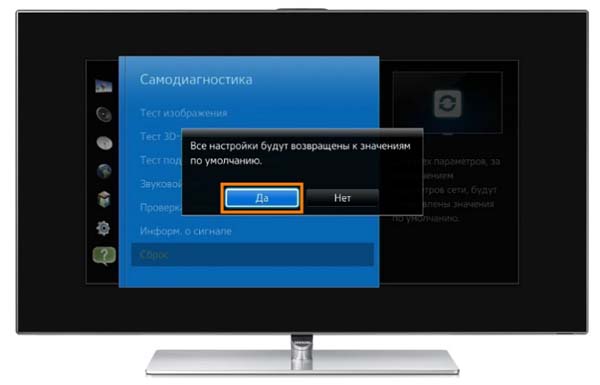 установленные приложения и устройство совершит откат до заводских установок.
Сбросить персональные данные
Нередко срабатывает выход и повторный вход в свой аккаунт, вместе с переустановкой приложения.
Что можно попробовать:
- Удаляем приложение с телевизора. Можно сделать даже с начального экрана, зажав на пульте кнопку «Ок», а затем выбрать «Инфо» или «О приложении».
- Переходим в «Настройки» и нажимаем на свой аккаунт, в который вошли и жмем на кнопку «Выйти».
- Пробуем установить приложение альтернативным способом (не через Google Play), если это касается Android TV. Например, через APK или Aptoide TV. На Samsung и LG можно пропустить шаг.
- Входим в аккаунт и устанавливаем сервис заново.
Сетевые ошибки:
| Тип ошибки | Описание | Что делать |
| 2-0 (network) | Общая сетевая ошибка, выдаётся в тех случаях, если не удаётся конкретизировать причину | 1. Убедитесь, что ТВ-приставка подключена к сетевому оборудованию 2. Проверьте сетевое подключение и перезагрузите приставку 3. Перезагрузите роутер |
| 2-1 (no connection) | Нет линка (Она же ошибка 10001) | 1. Убедитесь, что ТВ-приставка подключена к сетевому оборудованию 2. Проверьте что сетевой кабель подключен к роутеру и роутер включен 3. Проверьте сетевой кабель на наличие повреждений 4. Попробуйте переключить приставку в другой порт роутера, чтобы проверить поднимется там линк или нет. |
| 2-2 (dhcp) | Сетевые настройки не получены от DHCP-сервера. | 1. Проверьте сетевое подключение и перезагрузите приставку/роутер 2. Проверьте корректность настроек роутера. Если всё в норме, то причина может быть со стороны Ростелеком (настройки порта коммутатора) |
2-3 (dns nc) 2-3 (dns rdm) | Адрес сервера не может быть определён. В скобках уточняется сервер значением из словаря | 1. Проверьте сетевые настройки, какой DNS используется. Если прописан какой-то статический адрес — сбросьте на динамический (DHCP) 2. Проверьте сетевое подключение и перезагрузить сначала роутер, затем приставку Возможны глобальные проблемы с DNS-сервером со стороны Ростелеком. |
| 2-4 (ntp) | Не удаётся установить время на приставке. | Проверьте сетевое подключение и перезагрузить сначала роутер, затем приставку Возможны глобальные проблемы с DNS-сервером со стороны оборудования провайдера. |
2-5 (timeout app) 2-5 (timeout fw) | Таймаут соединения с сервером. В скобках уточняется сервер значением из словаря | Проверьте сетевое подключение и перезагрузите сначала роутер, затем приставку Если со стороны оборудования доступа проблем нет — скорее всего проблемы на сети оператора. |
2-6 (refused pay) 2-6 (refused apk) | Сбой соединения с сервером. В скобках уточняется сервер значением из словаря | Перезагрузите сначала роутер, затем приставку Если перезагрузка не помогла — звоните на техподдержку. Чаще всего это проблема глобального характера на стороне сервера |
Сложности с настройкой мультикастовых потоков по wi-fi
Файлы в трансляции содержат UDP-протокол для передачи видеопотока. А в нем периодами происходят потери. Кроме того, поток изначально не содержит всю необходимую информацию. Исправить проблему можно, увеличив кэширование до 3000 мс.
Кроме того, стоит проверить качество интернет-соединения. Ведь скорость передачи сигнала — это основной «тормоз» изображения на экране. Чтобы избежать этого, лучше купить ТВ-приставку и через адаптер подключить к ней IPTV-бокс. Так интернет будет работать на максимальных показателях скорости всегда.
Смена адреса dns-сервера
В случае отсутствия проблем со стороны провайдера нужно осуществить проверку DNS-сервера, выполнив следующие действия:
- Открыть раздел «Настройки».
- Зайти в меню «Общие», после чего в «Состояние сети».
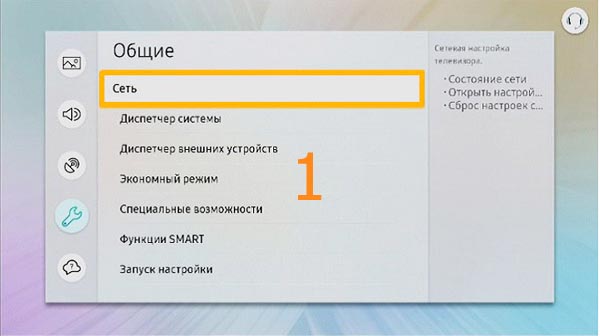
- Далее необходимо убедиться в том, что подключение к интернету установлено.
- Затем выбрать «Настройки IP-адреса».
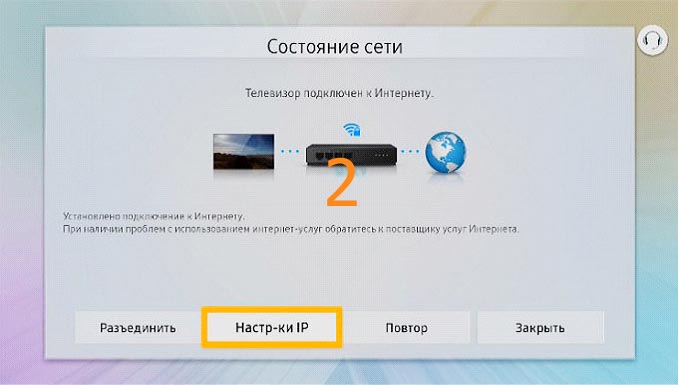
- В «Настройках DNS» нужно активировать опцию ручных настроек.
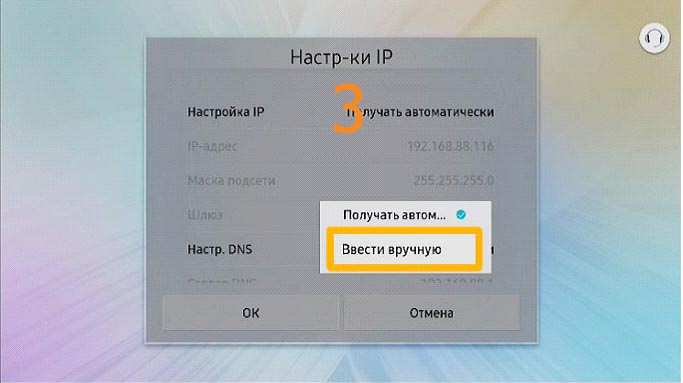
- В графе «DNS-сервер» потребуется указать следующие параметры: 208.67.222.222 либо 8.8.8.8.
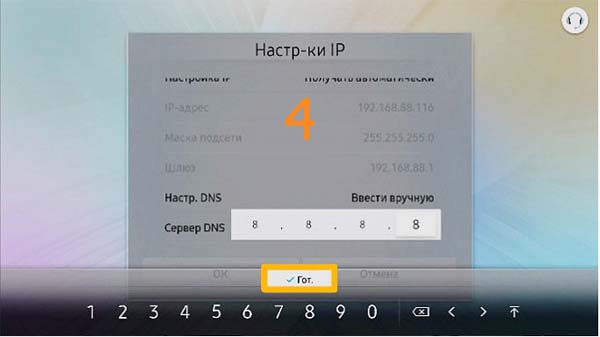
- Остается нажать на кнопку «Готово», после чего вернуться обратно в меню и сохранить изменения.
После выполнения описанного выше алгоритма нужно убедиться в том, что телевизор подключен к интернету, и перезагрузить его.
Спокойствие, только спокойствие
Техническая поддержка Wink достаточно быстро реагирует на всякого рода инциденты, связанные с железом. Но не всё так просто — зачастую приходится работать с сторонними вендорами, которые не очень-то охотно бросают все дела и начинают помогать разработчикам каких-то там приложений для их телевизоровов.
https://www.youtube.com/watch?v=WWmwCJ6C_dQ
Основная статья про Wink у нас здесь. Там же ты можешь ознакомиться со списком поддерживаемых устройств (в т.ч. на платформе Tizen). Нужно иметь ввиду, что Samsung выпускает обновления ПО только для ТВ не старше трёх лет, а это тревожный звоночек для владельцев старых ТВ


