
- Что такое абсорбер (памперс) в принтерах canon
- Более радикальный метод
- Где находится кнопка стоп/сброс
- Как обнулить картридж?
- Как обнулить счетчик печати в мфу
- Как перезапустить?
- Как сбросить ошибку принтера
- Обнуление счетчика печати
- Отключение предупреждения
- Отключение слежения
- Ошибки принтеров canon и их решение
- Переход на альтернативные расходные материалы
- Произошла ошибка
- Сбрасываем уровень чернил принтера canon mg2440
- Сброс абсорбера в мфу с снпч canon pixma g1400/ 1410/ 1411/ 2400/ 2410/ 2411/ 3400/ 3410/ 3411/ 4400/ 4410/ 4411
- Сброс абсорбера в принтерах и мфу canon pixma ip2000 и canon pixma mp160/ 210/ 550
- Сброс абсорбера в принтерах и мфу canon pixma ip2700/ 3600/ 4600/ 4700/ 4840/ 4850, canon pixma pro9000/ 9500 markii, canon pixma ix7000, canon pixma mp190/ 240/ 250/ 260/ 270/ 280/ 480/ 490/ 540/ 550/ 560/ 620/ 630/ 640/ 980/ 990, canon pixma mx320/ 330/ 860 и canon pixma mg5140/ 5150
- Сброс абсорбера в принтерах и мфу canon при помощи программы printhelp
- Сброс счетчиков картриджей
- Устранение ошибки 5100
- Устранение ошибки b200
Что такое абсорбер (памперс) в принтерах canon
Абсорбер принтера – это специальная губка, состоящая из множества слоев впитывающего материала, использующаяся в струйной оргтехнике для поглощения и удерживания отработанного красящего вещества (из-за этого его прозвали «памперсом» принтера). Обычно он находится в поддоне печатающего аппарата.
Еще есть счетчик абсорбера. Он необходим для приблизительного подсчета количества слитого чернила. Когда это значение достигнет своего пика, принтер прекратит работу и выдаст соответствующую ошибку. Чтобы устройство вновь заработало, нужно обнулить счетчик абсорбера (не путайте с обнулением счетчика уровня чернила в принтерах Canon).
Внимание: Сброс настроек однозначно позволит принтеру возобновить работу. Однако помните, эта функция играет очень важную роль в эксплуатации оргтехники струйного типа. Ведь если абсорбер переполнится, то чернила протекут и испортят ковер, мебель и прочие предметы.
Чтобы этого не произошло, не стоит более одного раза обнулять счетчик абсорбера без замены губки. Кроме того, процесс сброса счетчика для некоторых моделей принтеров может быть достаточно проблематичным. Поэтому, если не уверены в своих силах, лучше сразу обратитесь к мастеру по ремонту оргтехники.
Более радикальный метод
Подойдет для тех, кто использует принтер только для черно-белой печати. Если проблема перенагрева связана с постоянной выработкой чернил в цветном картридже, сделайте следующее:
- Отключите принтер и извлеките цветной картридж.
- Отклейте наклейку на его верхней части.
- Если круглые отверстия запаяны, просверлите их.
- Наберите в шприц дистиллированной воды.
- Используя шприц, заправьте водой каждое из трех отверстий.
- О том, что картридж полностью заправлен будет свидетельствовать, что вода начнет просачиваться через сопла. Протрите сопла при помощи салфетки.
- Вставьте картридж на место.
- Выполните сброс памперса, как было описано выше.
- Теперь картридж не будет перегреваться, а принтер можно будет использовать только для черно-белой печати.
- Если ошибка появляется даже после этой процедуры, придется заменить картридж или даже само устройство на новые.
Где находится кнопка стоп/сброс
Кнопка остановки/сброса службы на МФУ Canon MG2440, MP250 и других МФУ расположена на передней панели рядом с кнопкой питания. Он обозначен треугольником в круге и выделен оранжевым цветом. Кнопка обеспечивает доступ к меню чтения ошибок на таких МФУ, как MG2440, которые не имеют дисплея.
Кнопка остановки/сброса на принтере
На «бюджетных» фотоориентированных МФУ (MP280, MP230 и MP250) нажатие и удержание кнопки стоп/сброс до появления определенного количества вспышек активирует такие операции, как
- испытание форсунок (1 вспышка);
- быстрая очистка печатающей головки (2 вспышки);
- глубокая очистка печатающих головок (3 вспышки);
- страница автоматической калибровки печатающей головки (4 вспышки)
- Страница автоматической калибровки печатающей головки (5 миганий)
- Страница ручной калибровки печатающей головки (6 миганий)
- Проверка подачи бумаги (7 миганий)
- Принудительно очистите подающий ролик (8 миганий).
Как обнулить картридж?
Эта проблема актуальна для владельцев картриджей Canon. В памяти встроенного чипа заложена необходимая информация, и когда пользователь устанавливает новый картридж, записанные данные считываются принтером. После несложных действий в интерфейсе отображаются сведения о процентном соотношении заправки чернилами и прочие подробности.
В некоторых моделях картриджей микрочип отсутствует. Поэтому принтер Canon не может собрать требуемую информацию и обновить сведения. Программное обеспечение периферийного устройства не в силах сосчитать данные, даже если заправлены новые чернила, то есть уровень 100%, и аппарат блокирует функции.
Чтобы обнулить картридж, можно воспользоваться одним из методов:
- сброс показаний счетчика;
- блокирование нужных контактов;
- использование программатора.
Если сложный вопрос решается неопытным пользователем, все дальнейшие действия он совершает на свой страх и риск, потому что к каждой модели принтера Canon подходит определенный способ.
Как обнулить счетчик печати в мфу
Чтобы решить проблему распознавания картриджей в МФУ, отключите программу-счетчик, которая собирает информацию о количестве напечатанных страниц. Чтобы принудительно сбросить счетчик принтера для Canon MP250, MP280 и MP230, а также других устройств MP, выполните следующую последовательность действий:
- Выключите устройство, нажав кнопку питания.
- Включите принтер, нажав ту же кнопку, удерживая нажатой кнопку возобновления или остановки/сброса, и держите их нажатыми до тех пор, пока светодиод не загорится зеленым цветом.
- Не отпуская клавишу питания, уберите палец с клавиши возобновления, затем дважды нажмите на нее и снова отпустите.
- Нажмите кнопку возобновления еще четыре раза и отпустите обе кнопки.
- Подтвердите новые настройки, нажав клавишу питания.
- Выключите питание или продолжите печать. Сброс настроек принтера Canon успешно завершен.
Canon PIXMA MP250
Эта процедура исправляет и предотвращает повторное возникновение таких ошибок принтера, как E.1.6; E.0.4; E.0.5 (E5) и P07.
Сброс настроек принтера Canon и отключение функции измерения производительности является нарушением гарантии и не рекомендуется производителем. Чтобы избежать физического переполнения канистры и утечки чернил из устройства, избегайте интенсивного использования, очищая канистру не реже одного раза в год или установив внешнюю канистру.
Лазерный принтер Canon
Поломки принтеров — не редкость, особенно когда сложными машинами управляют неопытные офисные сотрудники или начинающие пользователи, работающие удаленно. Целесообразно подчеркнуть, что периферийные устройства от европейских, японских, американских брендов не одинаковы.
Они похожи только в одном — в своем назначении, в том, что выполняют функцию, необходимую многим людям — перенос файловой информации на бумагу. Но иногда необходимо перезагрузить один из принтеров. В этой статье мы рассмотрим, как сбросить настройки принтера Canon.
Как перезапустить?
Бывают ситуации, когда перезагрузить принтер необходимо. Самые распространенные неисправности, когда это потребуется, перечислены ниже:
- застряла бумага внутри механизмов;
- печатающее устройство не работает;
- после заправки картриджа.
В большинстве случаев перезагрузка, когда используется кнопка «Стоп-сброс», помогает, но в сложных примерах владельцу оргтехники приходится прибегать к радикальным мерам.
Если печатающее устройство работало исправно и вдруг отказалось функционировать, возможно, что в очереди на печать скопилось большое количество документов. Эту проблему можно решить и без перезагрузки, очистив соответствующие поля через интерфейс, открыв «Панель управления», «Принтеры», «Просмотр очереди печати», и удалить все задачи.
Как сбросить ошибку принтера
Если во время отправки задания печати на компьютер вы получаете сообщение о недостаточном уровне чернил с одним из сервисных кодов (E13, E16, 1683, 1686, 1688), а дисплей мигает оранжевым цветом 16 раз, необходимо отключить контроль уровня чернил на печатающем устройстве, чтобы сбросить ошибку. Для этого нажмите и удерживайте кнопку остановки/сброса в течение примерно 10 секунд.
Ваш принтер Canon
Чтобы сбросить ошибку E07 на MP280 с помощью программного обеспечения, пожалуйста.
- Загрузите и установите сервисное программное обеспечение для соответствующего типа устройства.
- Выключите устройство.
- Нажмите клавишу Stop и удерживайте ее нажатой при нажатой клавише Power.
- Удерживая нажатой клавишу Power, нажмите клавишу Stop ровно 5 раз.
- Отпустите обе кнопки.
- Запустите загруженное приложение и вставьте бумагу в устройство.
- Нажмите клавишу Set.
Ошибка E07
Чтобы сбросить настройки принтера Canon MP250 с помощью программного обеспечения, выполните следующие действия:
- Загрузите и установите сервисное программное обеспечение для MP250.
- Выключите аппарат с помощью клавиши питания.
- Нажмите и удерживайте клавишу Stop, затем нажмите клавишу Power.
- Не отпуская клавишу Power, отпустите клавишу Stop, а затем четко нажмите ее дважды.
- Отпустите обе кнопки.
- Введите настройки приложения и выключите таймер в соответствии с запросом.
Обнуление счетчика печати
В некоторых случаях придется обнулять показания счетчика, потому что количество чернил не считывается программным обеспечением оргтехники. В лазерных принтерах это делается последовательно:
- извлечь картридж;
- нажать на датчик пальцем (кнопка находится слева);
- удерживать до начала работы электродвигателя;
- когда он заработает, отпустить датчик, но через пару секунд снова нажать и держать до полной остановки двигателя;
- дождаться готовности устройства;
- вставить картридж.
Перезагрузка завершена.
Для обнуления заправленного картриджа Canon необходимо:
- достать его и заклеить скотчем верхний ряд контактов;
- установить обратно и дождаться сообщения «Картридж не вставлен»;
- вынуть из принтера;
- заклеить нижний ряд контактов;
- повторить 2-е и 3-е действия;
- удалить ленту;
- вставить обратно.
Теперь периферийное устройство готово к работе.
Избавиться от распространенных ошибок при печати документов, иллюстраций или перезагрузить принтер, когда он отказывается функционировать, сможет практически каждый пользователь. Но если он сомневается в правильности своих действий, непростую работу лучше доверить специалистам сервисного центра.
В следующем видео описывается процесс обнуления картриджей на одной из моделей принтеров Canon.
Отключение предупреждения
В большинстве ситуаций вы можете продолжить печать при появлении запроса, нажав соответствующую кнопку, но если вы часто пользуетесь оборудованием, это вызывает дискомфорт и занимает время. Поэтому если вы уверены, что резервуар для чернил полон, вы можете вручную отключить предупреждающее сообщение в Windows, чтобы документ был напечатан сразу же. Это можно сделать следующим образом:
- Откройте Пуск и перейдите в Панель управления.
Найдите категорию «Устройства и принтеры».
На устройстве нажмите на ПКМ и выберите «Свойства принтера».
В появившемся окне вас интересует вкладка Обслуживание.
Там нажмите на кнопку «Информация о состоянии принтера».
Откройте раздел «Настройки».
Перейдите к пункту «Автоматически выходить с предупреждением» и снимите флажок «Когда появляется предупреждение о низком уровне чернил».
Во время этой процедуры вы можете обнаружить, что необходимое оборудование отсутствует в списке меню «Устройства и принтеры». Затем вам придется добавить его вручную или исправить проблему. Подробное объяснение того, как это сделать, можно найти в другой нашей статье по ссылке ниже.
На этом наша статья подходит к концу. Выше мы подробно рассмотрели, как сбросить уровень чернил на принтере Canon MG2440. Надеемся, что мы легко помогли вам справиться с задачей, и вы не столкнулись с какими-либо проблемами.
Поблагодарите автора, поделившись статьей в социальных сетях.
Отключение слежения
1. Когда уровень по счётчику снизиться до 5-10%, принтер сообщит, что чернила заканчиваются. Рядом с индикатором состояния картриджа появится восклицательный знак. Ничего делать не нужно, это просто предупреждение, можно печатать дальше.
2. Через какое-то количество отпечатков устройство выдаст сообщение с ошибкой 1600 («Возможно, чернила указанного цвета закончились»). Для продолжения печати следует согласиться с предупреждением (нажать ОК на сенсорном экране). Рядом с индикатором состояния картриджа появится белый крестик в красном кружке.
3. Через какое-то количество отпечатков уровень чернил дойдёт до нуля и появится сообщение с кодом ошибки 1689 («…закончились чернила. Замените чернильницу»). В данный момент и появляется возможность отключить слежение. Для этого следует:
3.1 во всплывающем окне с ошибкой 1689 нажать ОК;
3.2 со следующим предупреждением программы управления принтером следует также согласиться, нажав ДА;
3.3 в третьем по счёту всплывшем окне с предупреждением снова нажать ДА;
3.4 в четвёртом окне принтер предложит на 5 секунд зажать клавишу ОТМЕНА на принтере – так и следует поступить, после чего печать продолжится.
Об отключённом уровне будет сигнализировать индикатор чернил в виде пустого прямоугольника. Восклицательных знаков и крестиков рядом с ним быть не должно.
ВНИМАНИЕ! Слежение отключается для каждого картриджа отдельно. То есть, в зависимости от модели принтера, процедуру нужно будет повторить 5 или 6 раз.
Ошибки принтеров canon и их решение
В следующей таблице представлены два кода каждой ошибки: первый появляется на мини-дисплее принтера, второй — на экране монитора. Если приведенное решение неэффективно, следует обратиться в сервисный центр для дальнейшей диагностики. Не пытайтесь самостоятельно отремонтировать принтер при серьезной поломке, если вы не имеете опыта и не уверены в своих силах. Гораздо дешевле будет обратиться в сервис.
Приведенная ниже информация актуальна для принтеров Canon MP240, MP250, MP260, MP270, MP280, MG2140, MG2240, MG3140, MG3240.
Ошибка на мини-дисплее | Ошибка драйвера | Значение | ||
E02 | 1000 | Лоток для бумаги пуст. В некоторых случаях появляется даже когда бумага есть в лотке. Решается добавлением дополнительного количества бумаги. Ошибка также может появиться при использовании слишком тонкой бумаги. | ||
E03 | 1300 | Бумага была замята. Необходимо открыть принтер и извлечь замятый лист. | ||
E04 | 1687 | Установлен неизвестный картридж или невозможно распознать установленный картридж по неизвестным причинам. Ошибка может быть связана с неисправностью картриджа, а также может появляться при установке неоригинального некачественного аналога. | ||
E05 | 1485, 1401, 1403 | Картридж не установлен, картридж перегревается, неисправность картриджа. Проверьте наличие картриджа в принтере и наличие в нем чернил. В случае неисправности картриджа замените его на новый. | ||
E08 | 1700 | Переполнен памперс устройства. Необходимо произвести замену памперса. Решается сливом отсека для отработанных чернил и сбросом счетчика. Как сбросить памперс устройства читайте ниже. | ||
P22 | 5010 | Сбои в работе сканера. | ||
P20 | 6500 | Ошибка в аппаратном обеспечении. Не удалось определить причину неисправности. | ||
P15 | 9000 | Перезагрузка по току USB-порта. | ||
P10 | B200 | Невозможно контролировать питание картриджа. Может быть связано с неисправностью картриджа или его шлейфа. | ||
P09 | 6800, 6801 | Ошибка EEPROM | ||
P08 | 5200 | Картридж перегревается во время работы. Так как черно-белая печать в большинстве принтеров Canon осуществляется с использованием и черно-белого, и цветного картриджа, в случае отсутствия чернил в одном из них, печать будет невозможно. Чаще всего подвержены аппараты, которые используются в качестве ксерокса. Ошибка появляется при отсутствии чернил в цветном (реже в черно-белом) картридже. | ||
P07 | 5B00, 5B01 | Переполнен памперс устройства. Необходимо произвести замену памперса. Решается сливом отсека для отработки и сбросом счетчика. Как сбросить памперс устройства читайте ниже. | ||
P06 | 5400 | Перегрев принтера во время работы. Появляется в случае использования принтера на протяжении длительного времени, реже в случае его неисправности. Отключите принтер на некоторое время. В случае многократного появления ошибки даже после отключения принтера, отнесите устройство в сервисный центр. | ||
P03 | 6000 | Невозможно захватить бумагу. Возможно лоток пуст или используется слишком тонкая бумага. Для устранения неисправности добавьте в лоток больше бумаги. | ||
P02 | 5100 | Не перемещается каретка устройства. Может быть связана с преградой на пути каретки или с ее неисправностью. | ||
E16 | Появляется в принтерах и МФУ после замены картриджа на новый, а также после покупки нового устройства. Ошибка связана с тем, что контроллер не может определить количество краски в картридже. Для решения проблемы просто отключите контроллер (слежение за количеством краски в картридже будет отключено). Для этого, нажмите и удерживайте кнопку «STOP» в течение 5-10 сек. |
Переход на альтернативные расходные материалы
На данный момент отключить слежение за уровнем чернил можно только на чипах с оригинальных картриджей (в том числе стартового набора). Присутствующие в продаже совместимые неоригинальные чипы являются одноразовыми и попытка отключить слежение на них приводит к блокировке чипа: через некоторое время после ошибки 1689 появляется 1660 (“не удается распознать чернильные контейнеры”). По сути, принтер выводит из строя чип (блокирует его).
Таким образом, для перехода на альтернативные расходники следует для начала приобрести совместимые чернила:
Далее возможны варианты:
- Заправлять оригинальные картриджи (как заправить оригиналы), стараясь не допустить опустошения чернильниц.
- Приобрести совместимую ПЗК (на 5 цветов / на 6 цветов) или СНПЧ (на 5 цветов) без чипов, переустановить на них оригинальные чипы (как переустановить чипы) и пользоваться, согласно инструкции.
- Приобрести СНПЧ-конструктор (универсальный для 5 и 6 цветов), который подключается к оригинальным картриджам. Наиболее сложный в установке вариант, рекомендуемый тем, кто имеет достаточный опыт в установке СНПЧ.
Вариант с установкой одноразовых неоригинальных чипов на ПЗК и СНПЧ является нецелесообразным, так что на их основе предлагаются совместимые картриджи, которые нельзя перезаправить, в отличие от оригиналов:
Источник
Произошла ошибка
Если происходит ошибка печати (например, в принтере заканчивается бумага или происходит замятие бумаги), автоматически выводится сообщение с рекомендациями по устранению неполадок. Выполните соответствующие действия, указанные в сообщении.
Если возникает ошибка, на экране компьютера появляется сообщение, а на ЖК-дисплее — код ошибки. Для некоторых ошибок отображается код поддержки (номер ошибки).
Если на экране компьютера отображается код поддержки и сообщение (Windows):
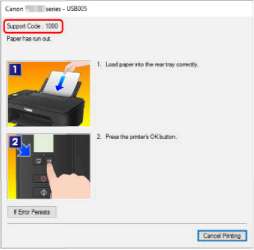
При отображении кода ошибки:
• Горит индикатор Аварийный сигнал (Alarm) и отображается код ошибки.
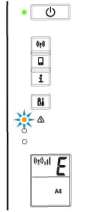
• Индикаторы ВКЛ (ON) и Аварийный сигнал (Alarm) мигают поочередно, отображается код ошибки (купить картридж pixma ts5040 по низкой цене дешево, дешево недорогие оригинальные картриджи ts5040 дешево, картриджи ts5040 по низкой цене дешево, магазин дешевых картриджей pixma ts5040 по низкой цене, заказ дешевых картриджей для мфу pixma ts5040 по низкой цене со скидкой до 70%).
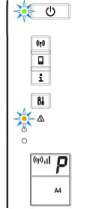
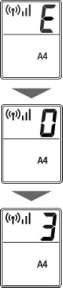
Коды ошибок отображаются на ЖК-дисплее по очереди. Если отображается код ошибки «E03»:
Проверьте код ошибки на ЖК-дисплее и соответствующий ему код поддержки.
• При выполнении двухсторонней печати вручную:
Подготовьтесь к печати другой стороны, следуя инструкциям на экране компьютера.
ЕОЗ
1203 1300
Крышка открыта. Застряла бумага.
168A
Картридж установлен неправильно.
168A
E05
1401 1403 1430 1485
Картридж не определяется.
Проверьте следующее.
• Правильно ли установлен.
• Установлен ли соответствующий.
• Совместим ли с принтером.
Установите соответствующий в принтер.
E08
1700 1712 1714
Абсорбер чернил почти полон.
1700 1712 1714
E09
1890
На держателе может оставаться защитный материал.
1890
E11
4102 4103
Не удается выполнить печать с текущими параметрами печати.
После изменения параметров печати выполните печать.
E12
4100
Печать указанных данных невозможна.
4100
E13
1686
Возможно, чернила закончились.
1686
E14
1684
Не определяется.
1684
E15
1682
Не определяется.
1682
E16
1688
Чернила закончились.
1688
E23
3446
Конфликт IP-адреса и маски подсети.
3446
E31
Не удалось выполнить настройку беспроводной сети.
Нажмите на принтере кнопку Черный (Black) или Цвет (Color) для устранения ошибки.
Если выполняется настройка с WPS:
1. Проверьте параметры защиты и повторите настройку. 2. Выполните настройку другим способом. | |||
E32 | При настройке не удается найти маршрутизатор беспроводной сети. | Нажмите на принтере кнопку Черный (Black) или Цвет (Color) для устранения ошибки. Повторите настройку беспроводной сети. | |
ЕЗЗ | Не удается подключиться, поскольку к принтеру подключаются несколько маршрутизаторов беспроводной сети. | Нажмите на принтере кнопку Черный (Black) или Цвет (Color) для устранения ошибки. Повторите настройку беспроводной сети через некоторое время (около 2 минут). Если вышеуказанное не помогает устранить проблему, обратитесь к руководству по эксплуатации, поставляемому вместе с маршрутизатором беспроводной сети. | |
E34 | 3440 | Сбой простого беспроводного подключения. | # 3440 |
E36 | 3441 | Сбой простого беспроводного подключения. | # 3441 |
E37 | Не удалось выполнить настройку беспроводной сети. | Нажмите на принтере кнопку Черный (Black) или Цвет (Color) для устранения ошибки. Выполните следующие действия. 1. Выключите маршрутизатор беспроводной сети, а затем снова включите его. 2. Переподключите принтер к маршрутизатору беспроводной сети. Если вышеуказанное не помогает устранить проблему, обратитесь к руководству по эксплуатации, поставляемому вместе с маршрутизатором беспроводной сети, и проверьте параметры. | |
E38 | Не удается подключиться к маршрутизатору беспроводной сети. Не удается изменить настройки сети. | Нажмите на принтере кнопку Черный (Black) или Цвет (Color) для устранения ошибки. Проверьте следующее. • Включена ли функция беспроводной сети на принтере. • Правильный ли маршрутизатор беспроводной сети выбран для подключения. • Правильная ли парольная фраза введена. • Правильный ли SSID указан. |
После проверки вышеуказанного выключите маршрутизатор беспроводной сети, а затем снова включите его. Параметры локальной сети нельзя изменить, когда она используется. Изменяйте их, когда не используете локальную сеть. | |||
E39 | 495A | Произошла ошибка сети. | # 495A |
E45 | Не удается подключиться к сети. | Нажмите кнопку OK на принтере для устранения ошибки. Проверьте подключение локальной сети и параметры сети. Через некоторое время соединение может быть успешно установлено. | |
E46 | Не удается подключиться к Интернету. | Нажмите кнопку OK на принтере для устранения ошибки. Проверьте параметры маршрутизатора беспроводной сети. | |
E47 | Не удается подключиться к серверу. | Через некоторое время нажмите кнопку OK на принтере для устранения ошибки и выполнения операций. Если используется Google Cloud Print, возможно, принтер не зарегистрирован. Убедитесь, что принтер зарегистрирован. | |
E48 | Не удается подключиться к серверу. | Через некоторое время нажмите кнопку OK на принтере для устранения ошибки и выполнения операций. | |
E49 | Не удалось подключиться к Интернету, потому что выполняется подготовка сетевого подключения. | Через некоторое время нажмите кнопку OK на принтере для устранения ошибки и выполнения операций. | |
E50 | Не удалось приобрести содержимое. | Через некоторое время нажмите кнопку OK на принтере для устранения ошибки и выполнения операций. | |
E51 | Не удается подключиться к серверу. | Через некоторое время нажмите кнопку OK на принтере для устранения ошибки и выполнения операций. | |
E52 | — | Не удается зарегистрировать принтер в Google Cloud Print из-за тайм-аута. | Нажмите кнопку OK на принтере для устранения ошибки. |
E53 | Удаляется только информация регистрации на принтере из-за невозможности подключения к Google Cloud Print. | Нажмите на принтере кнопку Черный (Black) или Цвет (Color) для устранения ошибки. |
Удалите информацию регистрации Google Cloud Print с компьютера или смартфона.
E54
Удаляется только информация, зарегистрированная на принтере, из-за невозможности подключения к IJ Cloud Printing Center.
Нажмите на принтере кнопку Черный (Black) или Цвет (Color) для устранения ошибки.
Удалите информацию регистрации IJ Cloud Printing Center с компьютера или смартфона.
E55
Принтер уже зарегистрирован в IJ Cloud Printing Center.
Нажмите на принтере кнопку Черный (Black) или Цвет (Color) для устранения ошибки.
Удалите информацию регистрации в IJ Cloud Printing Center и зарегистрируйте принтер еще раз.
E56
Онлайновая служба недоступна в вашем регионе.
Нажмите на принтере кнопку Черный (Black) или Цвет (Color) для устранения ошибки.
Обратитесь к поставщику онлайновой службы, чтобы узнать, где она доступна.
E57
2900
Ошибка сканирования образца выравнивания печатающей головки.
2900
E58
Попробуйте начать копирование до регистрации размера бумаги.
Укажите размер бумаги и начните копирование.
Для отмены копирования нажмите кнопку Стоп (Stop).
E59
2114
Параметры бумаги в режиме печати не соответствуют информации о бумаге, настроенной на принтере.
2114
E61
3412
Ошибка сканирования оригинала.
3412
E62
Возникла непредвиденная ошибка во время сканирования.
Нажмите на принтере кнопку Черный (Black) или Цвет (Color) для устранения ошибки.
Измените параметры и повторите операцию.
E63
Достигнут верхний предел числа сохраняемых страниц.
Нажмите на принтере кнопку Черный (Black) или Цвет (Color) для устранения ошибки.
Дальнейшее сохранение страниц в одном файле невозможно.
Сохраните остальные страницы в другом файле.
E64
Ошибка сканирования оригинала.
Оригинал не помещен на стекло рабочей поверхности или его сканирование невозможно.
Нажмите кнопку Черный (Black) или Цвет (Color) на принтере для устранения ошибки и проверьте следующее.
• Убедитесь, что оригинал документа загружен на стекло рабочей поверхности.
• Убедитесь, что оригинал находится в правильной позиции и ориентации.
После проверки вышеуказанного выполните операции еще раз.
E65
Не удалось сохранить отсканированные данные, поскольку память принтера переполнена.
Нажмите на принтере кнопку Черный (Black) или Цвет (Color) для устранения ошибки.
Выполните следующие действия.
• Уменьшите разрешение и повторите сканирование оригинала.
• Уменьшите количество оригиналов, сканируемых одновременно.
P02
5100
Ошибка принтера.
5100
P07
5B00 5B12 5B14
Ошибка принтера.
5B00 5B12 5B14
РОЗ P08 РОЭ P20 P22 P26 P27 P28 P29
5011 5012 5050 5200 6000 6500 6800 6801 6900 6901 6902 6910 6911 6930 6931 6932 6933
Ошибка принтера.
Выключите принтер и отключите его от сети питания.
Снова подключите принтер к сети питания и включите его.
Если проблема не устранена, обратитесь в ближайший сервисный центр Canon для ее устранения.
6936 6937 6938 6940 6941 6942 6943 6944 6945 6946 | |||
P10 | B202 B203 B204 B205 | Ошибка принтера. | Выключите принтер и отключите его от сети питания. Обратитесь в ближайший сервисный центр Canon для устранения этой проблемы. |
Сбрасываем уровень чернил принтера canon mg2440
На скриншоте ниже вы можете увидеть один из примеров предупреждения об окончании чернил. Существует несколько вариантов этих предупреждений, содержание которых зависит от используемых картриджей. Если вы давно не заменяли чернильный картридж, мы рекомендуем сначала заменить его перед сбросом устройства.
Некоторые записи включают руководство, в котором подробно объясняется, что нужно делать. Если руководство присутствует, мы рекомендуем сначала использовать его, а если это не поможет, переходите к следующим шагам:
- Прервите задание печати, а затем выключите принтер, но оставьте его подключенным к компьютеру.
- Нажмите кнопку «Отмена», которая имеет форму круга с треугольником посередине. Затем нажмите и удерживайте кнопку «Включить».
Удерживая кнопку «Включить», нажмите клавишу «Отмена» 6 раз подряд.
Во время нажатия светодиод несколько раз изменит цвет. Постоянный зеленый свет будет означать, что операция прошла успешно. Это приведет к переходу в сервисный режим. Обычно это сопровождается автоматическим сбросом чернил. Поэтому просто выключите принтер, отключите его от компьютера и сети, подождите несколько секунд и повторите печать. На этот раз предупреждение должно исчезнуть.
Если вы решили сначала заменить картридж, советуем вам ознакомиться с нашим материалом ниже, где вы найдете подробные инструкции о том, как это сделать.
Мы также предоставляем руководство по сбросу настроек устройства, который также следует делать время от времени. Вы найдете все необходимое по ссылке ниже.
Сброс абсорбера в мфу с снпч canon pixma g1400/ 1410/ 1411/ 2400/ 2410/ 2411/ 3400/ 3410/ 3411/ 4400/ 4410/ 4411
Для очистки счетчика памперса современных принтеров Canon с СНПЧ Вам не обязательно прибегать к использованию дополнительного программного оборудования. Все делается достаточно просто при помощи панели управления печатающего аппарата. Процедура очистки абсорбера состоит из следующих последовательных действий:
- Убедитесь, что в лотке подачи есть бумага.
- Отключите принтер и дождитесь, чтобы светодиоды перестали светиться.
- Нажмите и не отпускайте кнопку «Reset».
- Вслед за этим зажмите «Power» принтера и отпустите «Reset».
- Пять раз нажмите «Reset» и отпустите кнопку питания принтера.
- Ждите, пока принтер не войдет в режим сервисного обслуживания (перестанут мигать светодиоды, загорится индикатор питания).
- Чтобы обнулить счетчик, 5 раз кликните по кнопке «Reset».
- После этого, нажмите на «Power», принтер должен отпечатать информацию об обнулении счетчика абсорбера.
- Для создания тестового информационного отпечатка нажмите 3 раза на кнопку «Reset» и подтвердите действие, нажатием на кнопку «Power».
- Отключите принтер.
Сброс абсорбера в принтерах и мфу canon pixma ip2000 и canon pixma mp160/ 210/ 550
Для обнуления счетчика отработанного красящего вещества не нужно использовать дополнительные утилиты. Все делается при помощи различных комбинаций клавиш принтера. Чтобы сбросить этот счетчик, нужно сделать следующее:
- Отключите принтер и зажмите кнопку «Reset».
- Держите «Reset» параллельно нажмите на «Power» и тоже удерживайте ее.
- Теперь отпустите «Reset» и снова нажмите на нее 2 раза, при этом «Power» не отпускайте.
- Отожмите кнопку «Power» и дождитесь, пока перестанет мигать светодиод включения принтера.
- Как только он перестанет мигать, нажмите четыре раза на «Reset» (индикатор ошибки начнет включаться и выключаться).
- После, обратно два раза кликните по кнопке «Power» (должен мигнуть индикатор включения принтера, и пойти перезагрузка устройства).
После осуществления таких действий, счетчик абсорбера в принтерах Canon PIXMA iP2000/ MP160/ 210/ 550 должен автоматически обнулиться.
Сброс абсорбера в принтерах и мфу canon pixma ip2700/ 3600/ 4600/ 4700/ 4840/ 4850, canon pixma pro9000/ 9500 markii, canon pixma ix7000, canon pixma mp190/ 240/ 250/ 260/ 270/ 280/ 480/ 490/ 540/ 550/ 560/ 620/ 630/ 640/ 980/ 990, canon pixma mx320/ 330/ 860 и canon pixma mg5140/ 5150
Обнуление счетчика абсорбера (памперса) для указанных выше аппаратов также начинается со входа в меню обслуживания принтера. Однако сам процесс немного отличается, а именно:
- Отключите принтер, предварительно синхронизировав его с ПК через USB-порт.
- Зажмите на принтере кнопку «Reset» (треугольник в круге).
- Не отпускайте кнопку сброса, зажмите «Power».
- Держите «Power», но отпустите кнопку «Reset» и ее же нажмите 2 или 5 раз, в зависимости от типа техники (для некоторых модификаций может понадобиться нажать 3, 4, 6 или 7 раз). В это время индикатор ошибки засветится желтым цветом, потом снова выключится.
- Отожмите кнопку пуска принтера.
Если все сделали правильно, и в принтере нет больше никаких проблем, на сегментном дисплее появится ноль, то он успешно вошел в режим сервисного обслуживания.
Далее запустите на компьютере приложение Service Tool v.3400. В ней на главной странице найдите вкладку «Ink Absorber Counter». Возле «Absorber» выберите «Main», а рядом с «Counter Value (%)» поставьте ноль. Или вместо этого в подразделе «Clear Ink Counter» установите значение «Main».
Сброс абсорбера в принтерах и мфу canon при помощи программы printhelp
Подходит для следующих моделей: Canon PIXMA iP2700/ 3600/ 4600, Canon PIXMA MP240/ 550 и Canon PIXMA G1000/ 1100/ 1400/ 1900/ 2000/ 2100/ 2400/ 2900/ 3000/ 3100/ 3400/ 3900
Подходит для всех моделей следующих серий: Canon PIXMA MX470 Series/ 490 Series, Canon PIXMA MB2000 Series, Canon PIXMA MG5100 Series/ 5200 Series/ 5500 series/ 5600 series/ 5700 series
Процесс обнуления счетчика отработанного красящего вещества при помощи приложения PrintHelp начинается так же, как и с приложением Service Tool. Для начала подключите принтер к персональному компьютеру и введите его в режим сервисного обслуживания. Чтобы это сделать выполните следующие действия:
- Подключите принтер к ПК с помощью USB-соединения.
- Завершите работу принтера кнопкой «Power».
- Зажмите кнопку «Reset» и «Power».
- Отожмите «Reset» и нажмите на нее 2, 3, 4, 5, 6 или 7 раз, в зависимости от модели принтера (в основном 2 или 5 раз), при этом продолжайте держать «Power».
- Отожмите «Power».
Чтобы проверить, вошел ли принтер в режим обслуживания, на компьютере откройте «Диспетчер устройств», зайдите в раздел «Другие устройства» и найдите там «CanonDevice». Если он присутствует, значит все хорошо. Если нет, тогда перезагрузите принтер и попробуйте еще раз.
Внимание: Если после входа в сервисный режим индикаторы продолжают мигать, значит принтер сломан или у него есть еще какая-либо ошибка (например, отсутствуют картриджи).
Сброс счетчиков картриджей
Следует иметь в виду, что сброс картриджей не всегда подразумевает обнуление показаний встроенных в чернильницу счетчиков. В большинстве случаев процедура сброса подразумевает простое отключение счетчиков, т.е. происходит отключение функции контроля уровня чернил.
Отсюда следует, что печатающая машина сможет выполнять процедуру печати даже при полном отсутствии краски. Работа печатающей головки вхолостую может легко привести к выходу последней из строя. Поэтому после выполнения очередного сброса пользователь должен следить за уровнем краски в чернильницах самостоятельно, доливая их при необходимости.
Для сброса (т.е. выключения) счетчика уровня чернил на принтерах Canon можно прибегнуть к одному из двух вариантов решений:
- Сброс уровня чернил при использовании кнопок на лицевой панели печатающей машины. Также этот способ называется аппаратным сбросом.
- Использование официального программного обеспечения Canon либо сторонних сервисных программ, позволяющих сбросить счетчик картриджей путем отправки соответствующей команды из компьютера на принтер. Данная процедура не подразумевает выполнения каких-либо механических операций с самим принтером, потому ее называют программным сбросом.
Устранение ошибки 5100
Как уже упоминалось выше, данная ошибка связана с тем, что каретка не может свободно перемещаться по направляющим. Для устранения проблемы сделайте следующее:
- Отключите принтер и откройте его.
- При хорошем освещении проверьте нет ли каких-то явных препятствий на пути каретки (шлейф СНПЧ, скрепки или бумага).
- Если каретка не может перемещаться из-за засохших чернил, используя мягкую тряпочку и мыльную воду, устраните их. Ни в коем случае не применяйте спирт или что-то подобное.
- Попробуйте переместить каретку рукой сначала в одну сторону, а потом в другую. Обращайте внимание на те места, где каретка не двигается или двигается неравномерно.
Еще одна причина возникновения этой ошибки — загрязнения или дефект ленты энкодера, которая отвечает за правильность позиционирования каретки. В случае необходимости протрите ленту от остатков чернил. Если лента неисправна, замените ее.
Кроме того, если смазка в парковочном узле загрязнена чернилами, пылью и грязью, каретка не сможет стать в крайнее положение. Это одна из причин почему может появляться ошибка 5100. Для устранение неисправности замените смазку.
Устранение ошибки b200
Данная ошибка появляется только в принтерах, которые имеют печатающую головку. Вот лишь несколько причин, которые приводят к появлению ошибки B200:
- Неисправность блока питания. Проверьте, исправен ли блок питания принтера. Если при осмотре увидите вздутые конденсаторы его следует заменить. Также проверьте напряжение на выходе. Для этого:
- отключите принтер;
- извлеките печатающую головку;
- включите принтер;
- в этот момент (пол секунды) напряжение должно быть 24-32 В.
- Неисправность платы управления. Если блок питания исправен, необходимо проверить работу платы управления. Удалите печатающую головку и включите принтер. Появляется ли ошибка B200? Если ответ утвердительный, неисправна плата управления, а возможно также и головка. Ремонтировать принтер в таких случаях нерентабельно. Будет дешевле приобрести новое устройство.
- Неисправность печатающей головки. Как и в предыдущем случае, извлеките головку из принтера. Исчезла ли ошибка B200? Если ошибка не появляется, попробуйте произвести очистку печатающей головки:
- Дождитесь появления ошибки B200.
- Отключите принтер и откройте крышку.
- Передвиньте каретку в крайнее левое положение.
- Нажмите кнопку включения 5 раз (при этом не ждите пока устройство полностью включится).
- После последнего нажатия, закройте крышку.
- Дождитесь окончания очистки печатающей головки.
Если очистка не помогла, МФУ можно будет использовать как сканер или печатать каким-то одним цветом. Это может быть черно-белая печать.


