

В активном поиске удобного магазина приложений.
- Этапы настройки вашего телефона для совершения покупок в играх
- Какие платежные системы работают в AppGallery ?
- Почему можно совершать покупки через AppGallery?
- Устанавливаем приложения банков
- Как оплачивать покупки в приложениях
- Как работает магазин
- Как обновлять приложения
- Скачиваем игры и популярные приложения
- У нас ещё много всего интересного
- У нас ещё много всего интересного
- Google Play — всё сложно
- App Store — есть варианты
- Со счета мобильного телефона
- Со счета Apple ID
- Где найти и как установить
- Заходим в соцсети
- Что в итоге
Содержание
Делится Аида, которая протестировала разные способы

Продюсер креативов мобильных игр, профессиональный диктор. Озвучивает голосовых помощников, пишет музыку, играет в инди-игры на компьютере.
Содержание
С 10 марта Visa и Mastercard не работают в России. Это значит, что ими нельзя платить в App Store и Google Play: продлевать подписку на любимые приложения, покупать новые. Расплатиться картой «Мир» тоже не выйдет: платежная система не поддерживается в этих магазинах.
Я столкнулась с проблемой через пару дней после блокировки, когда ежемесячная плата за место в хранилище iCloud не списалась с моей карты «Тинькофф Mastercard». После этого стала разбираться, как теперь оплачивать покупки, и нашла несколько рабочих вариантов.
Всем привет друзья все знают что гугл сейчас не работает и нет возможности донатить в игры. И ко-то скажет вот и отлично, но по себе знаю, что без доната как-то все не очень. И много пользователей задаются вопросом как совершать покупки без google pey? В этой статье я расскажу, вам что это возможно и довольно просто.

Этапы настройки вашего телефона для совершения покупок в играх
- В поисковой строке вашего браузера забиваем запрос HUAWEI AppGallery
- Переходим на официальный сайт и скачиваем приложение на свой телефон

- После установки заходим в приложение и создаем аккаунт huawey
Указывайте свои настоящие данные так как вы будите совершать покупки на свои деньги
Очень важно
- После того как вы зайдете в свой аккаунт вам нужно будет скачать вашу игру с площадки AppGallery
AppGallery это новая площадка с ресурсами и там не такой большой выбор игр как в Плей Маркет
Вашей игры может не оказаться на данной платформе
- После скачивания и установки вашей игры вам нужно будет зайти в свой игровой аккаунт
- Теперь вы можете совершать покупки
Какие платежные системы работают в AppGallery ?
На данный момент я могу совершать покупки с трех платёжных систем:
- сотовый оператор
- ЮMoney (Этим способом я сейчас пополняюсь в игру)
- Банковская карта мир
Почему можно совершать покупки через AppGallery?
Ответ на этот вопрос очень просто данная площадка принадлежит китайским разработчика и была создана когда на смартфонах HUAWEI запретили гугл сервисы санкциями. У меня телефон (хонор10) и на нем никогда не было гула, и уже более 2 лет я совершаю покупки через данную площадку.
И самое главное если вам не совсем понятен текст я снял видео ролик в котором подробно рассказываю и показываю, что нужно делать
https://youtube.com/watch?v=k4KtnDYapRI%3Fstart%3D1%26feature%3Doembed
10 марта компания Google отключила для российских пользователей возможность совершать оплату через биллинг Play Маркета с использованием банковских карт Visa и Mastercard. Карты «Мир» в Play Маркете не работали и раньше, и сейчас их поддержка, само собой, не была добавлена.
Мы нашли два способа продолжить пользоваться платными возможностями Play Маркета. Они позволяют приобретать платные приложения, игры, фильмы и книги, а также совершать покупки в приложениях и играх (например, оформлять или продлевать подписку, оплачивать премиум-аккаунт и покупать внутриигровой контент). Стоит отметить, что эти способы работоспособны только у части пользователей, и нет никакой гарантии, что их не прикроют в ближайшие дни или часы.
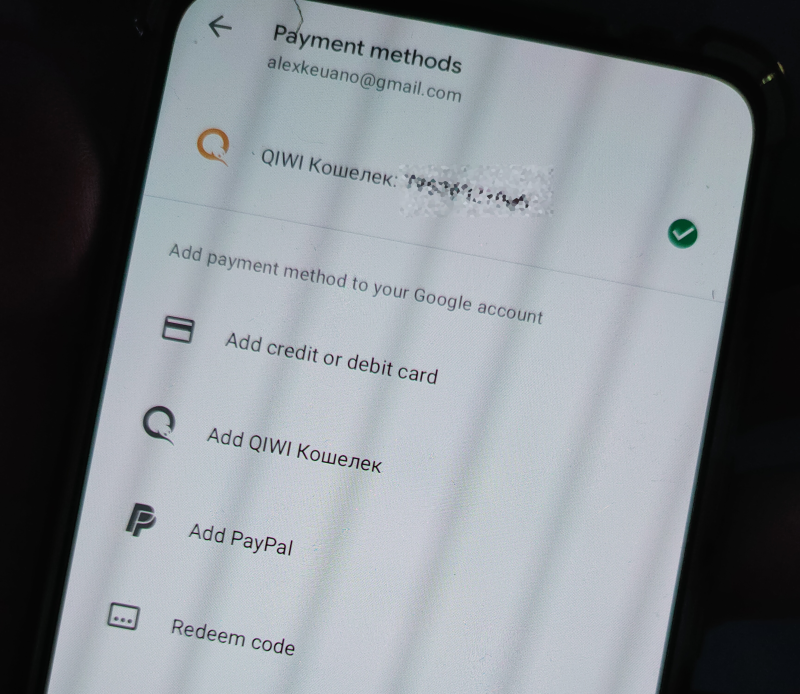
Оплачивать контент в Play Маркете можно двумя способами — через кошелёк Qiwi и со счёта мобильного телефона.
Если у вас нет кошелька и карты Qiwi, зайдите на сайт qiwi.com, зарегистриуйтесь и создайте виртуальную карту. Она эмитирована компанией Visa, но по какой-то причине Play Маркете продолжает принимать её (возможно, из-за того, что оплата осуществляется не с карты, а с электронного кошелька). Пополните счёт Qiwi через терминал или карту другого банка (рекомендуем использовать «Систему быстрых платежей» — так деньги дойдут быстрее).
При покупке приложения, игры или другого контента в качестве способа платежа выберите Qiwi, после чего этот способ станет основным.
Play Маркет, как и App Store, продолжает принимать оплату со счёта мобильного телефона. Такая возможность поддерживается «МегаФоном», билайном, МТС и некоторыми другими операторами (у Tele2 её уже нет, несмотря на инструкцию на сайте).
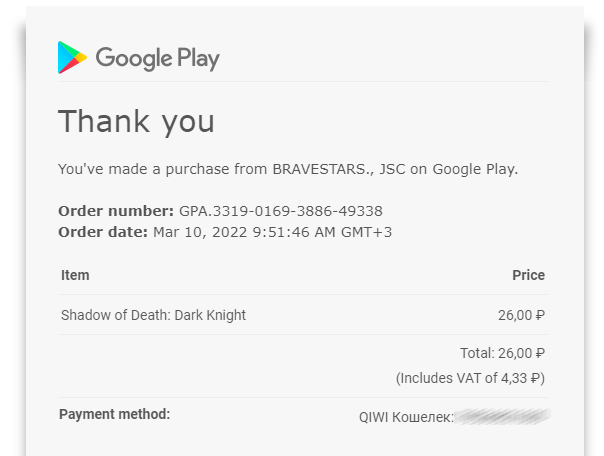
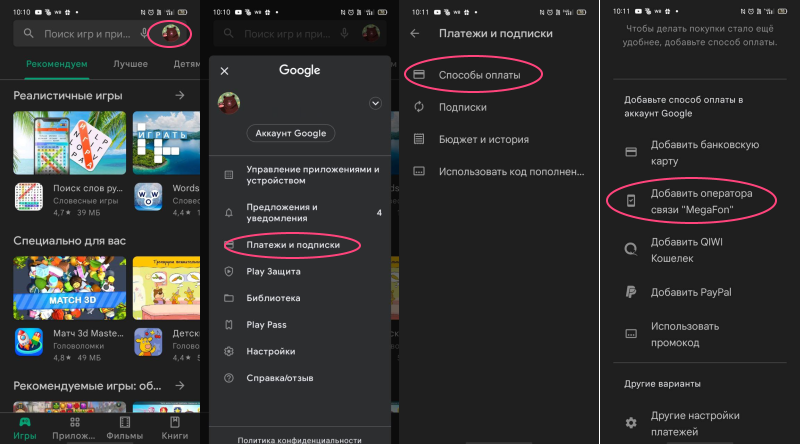
Те же способы оплаты доступны в приложениях и играх, которые используют биллинг Play Маркет, поэтому точно так же можно оплачивать подписки и виртуальные товары.
Устанавливаем приложения банков
В RuMarket доступны приложения многих банков, заблокированных в Google Play. Из популярных здесь есть «Альфа-Банк», «Банк Открытие», «ВТБ Онлайн», «Халва — Совкомбанк», кроме них — еще пять приложений. А вот «Сбера» нет — возможно, временно.
Для примера мы скачали и попробовали использовать «Альфа-Банк» — никаких различий с версией из Google Play не увидели.
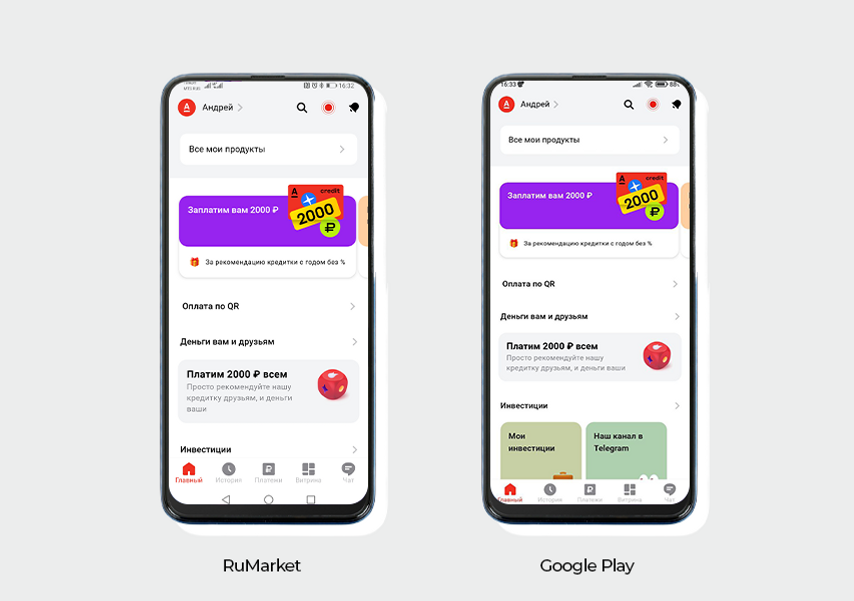
Приложение из RuMarket (слева) работает без ошибок и ничем не отличается от того, что было скачано из Google Play (справа)
Как оплачивать покупки в приложениях
Сейчас в RuMarket нет платных приложений — возможно, они появятся позже, но пока неизвестно.
Оплата покупок внутри приложения тоже не настроена. В карточке приложения не написано, есть ли у него встроенные покупки. Вы узнаете об этом, только когда скачаете его. И если оплата все-таки есть, то на условиях разработчика — например, через ЮMoney, банковскую карту или систему быстрых платежей. В Google Play было удобнее: подписки и встроенные покупки оплачивались через платежную систему сервиса.
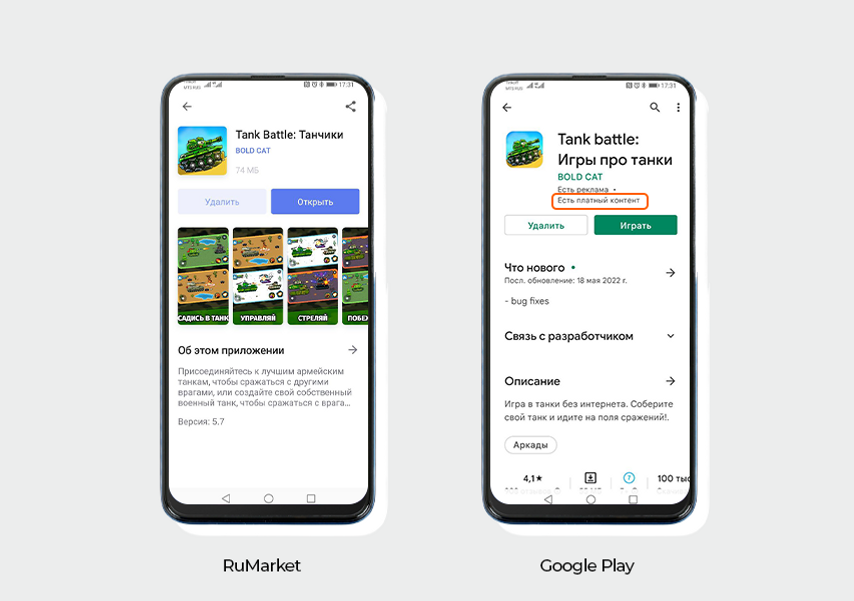
В Google Play (справа) сразу понятно, что в приложении есть встроенные покупки. В RuMarket (слева) такой информации нет
Мы скачали игру «Эрудит» и попробовали купить в ней подсказки. Выбрали количество, и приложение перекинуло нас на сайт с вариантами оплаты от разработчика игры. Подсказки можно оплатить со счета банковской карты или мобильного телефона. Мы попробовали оба способа — все сработало, подсказки купили.
Выбрали 10 подсказок за 70 рублей
Как работает магазин
В отличие от Google Play и AppGallery в RuMarket не нужно регистрироваться. Это значит, что у вас нет аккаунта, не нужно привязывать номер телефона, электронную почту и карту для оплаты (спойлер: платных приложений здесь нет вообще).
Визуально магазин чем-то похож на Google Play: есть разделы «Новинки» и «Рекомендации». Внизу экрана расположены иконки для переключения между разделами «Приложения», «Категории», «Обновления».
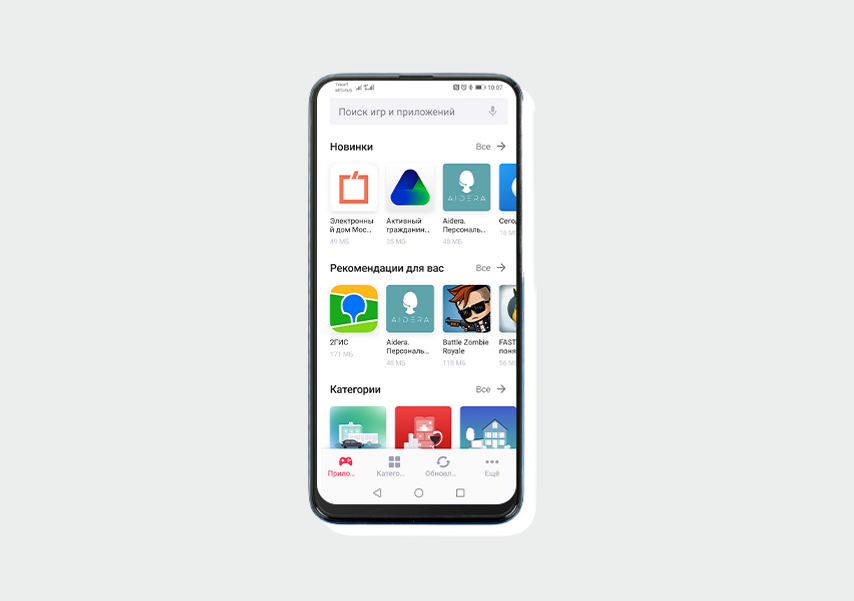
RuMarket похож на Google Play: здесь тоже есть рекомендации и новинки
Поскольку магазин работает недавно, с апреля 2022 года, приложений пока мало: на 27 мая доступны 78 программ в 18 категориях, среди которых «Автомобили и транспорт», «Финансы», «Развлечения», «Городские сервисы».
Чтобы найти нужное приложение, введите название в поисковую строку. Для примера мы установили классическое приложение с прогнозом погоды «Погода YoWindow» — нажали на название и далее следовали инструкции.
Набрали в строке поиска «погода»
Как обновлять приложения
Все приложения из RuMarket обновляются вручную из магазина. Настроить автоматическое обновление, как в Google Play, пока что нельзя. Пуш-уведомлений о новых обновлениях тоже нет — придется заходить в магазин и проверять.
Зато можно задать периодичность проверки — мы выбрали каждые 12 часов. Это значит, что RuMarket будет сам два раза в сутки искать новые обновления у приложений и добавлять их на вкладку «Обновления» — она находится на главной, внизу экрана.
Чтобы обновить приложение, нажимаете «Установить обновление» и следуете инструкции. За две недели, пока мы тестировали магазин, получилось обновить только сам RuMarket.
Скачиваем игры и популярные приложения
Сейчас в RuMarket всего девять игр: «Судоку», «Эрудит» и его разновидности, детская Synergy Kids, несколько аркадных. Все они есть и в Google Play, так что смысла скачивать их здесь пока что нет.
Мы установили головоломку «Слово за слово» из RuMarket. Игра скачалась и открылась — по внешнему виду и функционалу ничем не отличается от аналога, загруженного из Google Play.
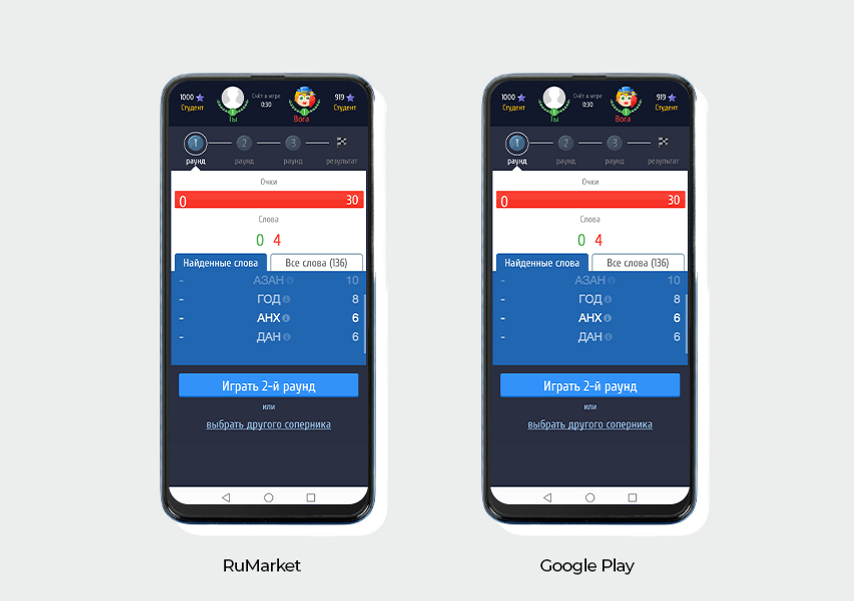
Слева — страница игры из RuMarket, справа — из Google Play. Никаких различий нет
Из популярных сервисов в RuMarket есть 2ГИС. Внешне он не отличается от сервиса из Google Play: точно так же отображается карта и работает поиск. Единственное, что мы заметили, — сервис из Google Play «весит» 95 МБ, а аналог из российского магазина — 171 МБ, то есть занимает в памяти телефона почти в два раза больше места. А еще в приложении из Google Play есть коллаборация с другими сервисами — например, при поиске аптеки предлагается заказать в ней лекарства онлайн. В RuMarket такого нет.
Слева — 2ГИС из RuMarket, «весит» 171 МБ. Справа — из Google Play, 95 МБ
У нас ещё много всего интересного
Оставьте почту и получайте подборку лучших материалов от главного редактора
раз в две недели.
У нас ещё много всего интересного
Оставьте почту и получайте подборку лучших материалов от главного редактора
раз в две недели.
Google Play — всё сложно
Google ввел наиболее жесткие ограничения. Первое время можно было оплатить подписку или приложение со счета мобильного телефона, через Qiwi-кошелек или с кобейджинговой банковской карты, то есть той, что поддерживает две платежные системы, включая Union Pay. Такие карты («Мир» и Union Pay) выпускают, например, «Россельхозбанк», «Газпромбанк», банк «Солидарность», «Почта Банк» и еще несколько других.
Сейчас все эти способы не работают. Я попробовала оплатить покупки в Google Play, привязав к аккаунту номер телефона, Qiwi-кошелек и карту «Мир» / Union Pay. Тестировала на трех Android-смартфонах: Xiaomi Redmi 9, Samsung Galaxy S21 и Honor 9Х. Ничего не вышло.
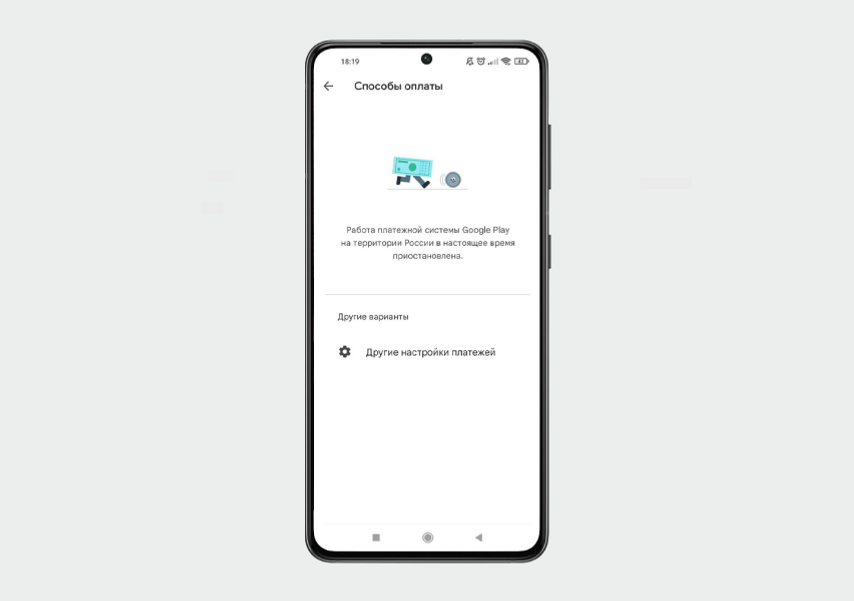
Вот что пишут на странице оплаты
На своей странице Google предупреждает о приостановке работы платежной системы для российских пользователей. При этом бесплатные игры и приложения из Play Store все еще можно загружать.
Сможет ли альтернативный магазин приложений заменить Google Play — .
App Store — есть варианты
Существует два способа оплатить покупки в магазине Apple: со счета мобильного телефона или со счета Apple ID. Свой счет есть у каждого пользователя iOS, он привязан к учетной записи. Пробую оба.
Со счета мобильного телефона
Зайдите в «Настройки» и нажмите на свои имя и фамилию — вы попадете в Apple ID. Далее зайдите в раздел «Оплата и доставка» и выберите пункт «Добавить способ оплаты». Тут нас интересует способ «Мобильный телефон». Введите свой номер и код подтверждения, который придет в СМС, — новый способ оплаты автоматически встанет на первое место в списке, то есть будет основным.
На следующий день после того, как я это сделала, с меня списали деньги за 200 ГБ хранилища iCloud. Правда, эсэмэска почему-то не пришла — я увидела, что деньги списались, в личном кабинете приложения «Мой МТС».
Изначально основным способом оплаты был Apple Pay
В интернете пишут, что способ работает со всеми основными операторами: МТС, Билайном, Мегафоном и Tele2, а вот с Тинькофф Мобайлом пока что нет. С моим МТС все отлично — если что-то изменится, я сделаю обновление в материале.
Обновление 12 мая 2022 года: App Store перестал принимать оплату с мобильного счета Мегафона, Yota и Tele2. Теперь этот способ работает только с МТС и Билайном.
Со счета Apple ID
Этот способ подойдет, если вы хотите контролировать платежи. Например, в предыдущем способе с оплатой со счета мобильного, если вы закинули на телефон 1 000 рублей и забыли отключить продление подписки на платное приложение, деньги автоматически спишутся. А если у вас стоит платеж по Apple ID, на него можно положить сумму только на разовую покупку — лишнее не снимется.
Счет ID можно пополнить тоже двумя способами: с мобильного телефона или через виртуальный кошелек Qiwi. Я попробовала оба.
С мобильного телефона. Сначала подключите способ оплаты через мобильный телефон в «Настройках», как я рассказала выше. Далее зайдите в App Store, нажмите на иконку человечка и выберите «Пополнить счет Apple ID». Выберите сумму пополнения из предложенных или укажите свою — я закинула на счет 200 рублей. После подтверждения платежа деньги спишутся со счета мобильного телефона, а в настройках оплаты появится еще один способ, причем теперь он будет основным.
Выбираю «Пополнить счет Apple ID»
Я попробовала совершить покупку в App Store, чтобы проверить, не будет ли проблем со списанием денег. Нашла прекрасную игру «Бомжара» всего за 15 рублей и купила ее. Мне тут же пришло уведомление об оплате, а по балансу счета Apple ID видно, что от моих 200 рублей осталось 185 рублей, — все работает.
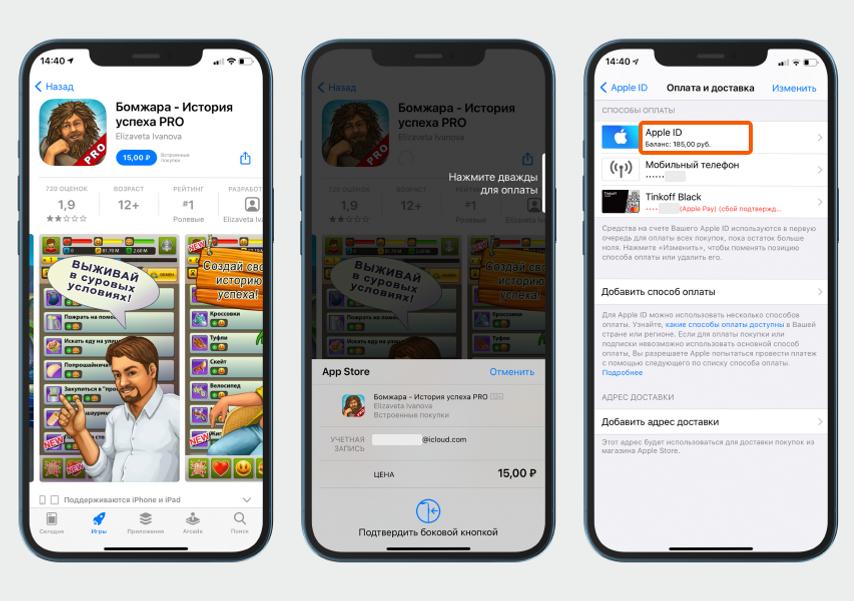
Приложение удалось купить
С виртуального кошелька Qiwi. Помните, как раньше мы пополняли счет телефона в терминалах Qiwi? Теперь у Qiwi есть виртуальный кошелек, и с его помощью тоже можно пополнить счет Apple ID.
Далее укажите данные паспорта или привяжите Qiwi-кошелек к Госуслугам — там все просто, показывать путь не буду из-за большого количества личных данных. После онлайн-идентификации вы сможете пользоваться основными возможностями виртуального кошелька: оплачивать товары в интернет-магазинах, ЖКХ, переводить деньги знакомым. Или, что нас как раз сейчас интересует, приобрести виртуальную карточку для оплаты счета Apple ID.
Сайт Qiwi выглядит очень дружелюбно
После окончания регистрации пополните кошелек. Для этого на главной странице сайта или приложения Qiwi кликните «Пополнить», выберите способ — банковской картой (Visa, Mastercard или «Мир») или через мобильный телефон, введите сумму и нажмите «Оплатить». Вам придет СМС для подтверждения.
Далее в поисковой строке на главной странице сайта или приложения Qiwi введите: App Store. Выберите способ оплаты «С Qiwi-кошелька» и сумму, нажмите «Оплатить» и подтвердите перевод.
Сначала я пополняю кошелек
На телефон придет СМС с кодом на пополнение счета Apple ID. Зайдите в учетную запись App Store, нажмите «Погасить подарочную карту или код», далее — «Ввести код вручную». Добавьте скопированный из СМС длинный код. Кликните «Активировать» — баланс учетной записи пополнен.
Проверить баланс можно в учетной записи App Store и в настройках вашего телефона в учетной записи Apple ID.
Копирую код активации из СМС и вставляю его вручную
Лично мне показался удобнее способ оплаты напрямую с мобильного телефона — он почти такой же, как с банковской картой. Привязал телефон — и забыл, платные приложения сами продлеваются и снимают с вас деньги. Но для тех, кто пользуется только бесплатными версиями платных приложений или забывает отключить подписку, это может быть проблемой: деньги за продление спишутся, а вас и не спросят. Спасет пополнение счета Apple ID — хоть с мобильного, хоть с Qiwi-кошелька. Действий больше, зато вы закинете на оплату ровно столько денег, сколько нужно.
Где найти и как установить
RuMarket устанавливается на любой Android-смартфон. Для эксперимента мы взяли Honor 9X. Чтобы установить магазин, зашли на официальный сайт разработчика и нажали кнопку «Установить». На телефон скачался apk-файл — специальный установочный файл для Android-устройств. Нашли его в «Загрузках» и установили приложение.
На сайте кликнули «Установить», потом перешли в «Загрузки»
Заходим в соцсети
С соцсетями в RuMarket пока что плохо: нет ни одного известного приложения типа TikTok, ВКонтакте или Одноклассников. Сейчас доступны всего две программы: Now для обмена фото с друзьями и чат знакомств Galaxy — оба приложения есть в Google Play.
Для эксперимента мы установили популярный чат Galaxy. Приложение ничем не отличается от того, что размещено в Google Play: доступны все возможные функции.
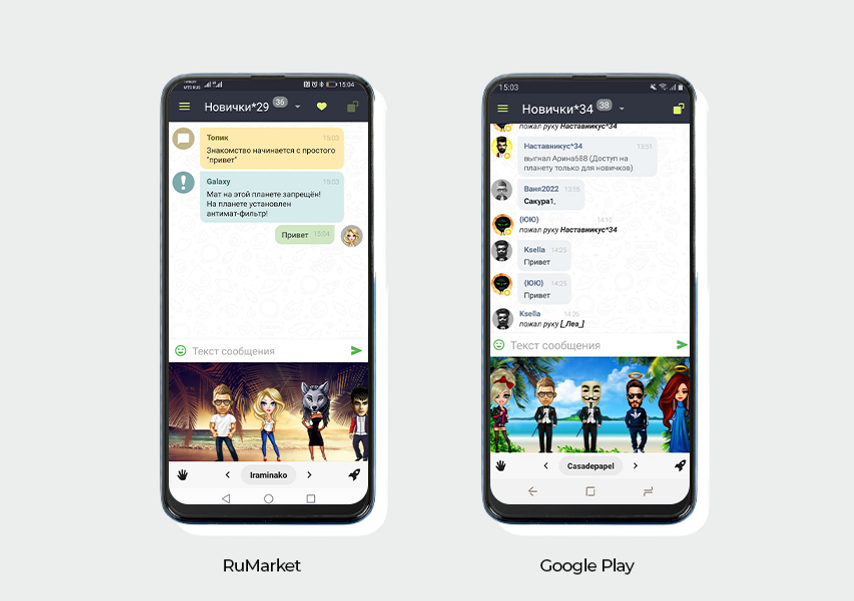
Слева — страница чата в Galaxy из RuMarket, справа — из Google Play
Что в итоге
- По количеству приложений RuMarket пока не сравнится ни с Google Play, ни с AppGallery. Здесь есть часть заблокированных мобильных банков, но на этом всё — остальные приложения из RuMarket дублируются в Google Play. Кстати, пока что все программы здесь только от российских разработчиков.
- Устанавливать приложения не так удобно, как в Google Play: вместо одного клика нужно нажать на кнопки 3–4 раза.
- В RuMarket нет авторизации, к нему нельзя привязать банковскую карту или номер мобильного телефона, как в Google Play или AppGallery. Поэтому платных приложений здесь пока нет, а встроенные покупки в некоторых программах оплачиваются через сайт разработчика.
- За две недели тестирования магазина все приложения, которые мы здесь скачали, работали корректно: быстро загружались, не выдавали ошибок и не вылетали во время работы.
Сейчас RuMarket точно не заменит Google Play. На наш взгляд, российский магазин для Android-смартфонов подойдет как дополнение к Google Play и AppGallery, чтобы скачивать и обновлять приложения банков, которые заблокированы в других магазинах.
Есть еще два магазина приложений, которые пытаются стать альтернативой Google Play: RuStore и NashStore. Если хотите, чтобы мы и их проверили, ставьте лайк. Наберется 30 лайков — сделаем.


