
- Принтер пишет «несовместимые картриджи» – что делать?
- Почему возникает ошибка
- Обнуление счётчика страниц у kyocera — или почему после заправки не сбрасывается?
- Kyocera пишет закончился тонер — пк портал
- Аппаратный сброс счетчика
- Второй метод
- Вы действительно используете несовместимый картридж
- Для первых моделей мфу с маркировкой fs и dn
- Для следующего поколения мфу fs
- Для этого воспользуйтесь функционалом панели управления принтера:
- Для этого выполните следующее:
- Другие серии fs и dn
- Если это не помогло, попробуйте сбросить настройки принтера brother. для этого:
- Инструкция: как поменять картридж
- Как выполнить сброс ошибки на принтере epson
- Как избавиться от ошибки на принтере brother
- Как сбросить ошибку на принтере canon
- Как сбросить ошибку на принтере pixma
- Как сбросить ошибку на устройстве kуосера
- Как сбросить счетчик страниц и обнулить чип (ошибка e-0001) на картриджах kyocera tk-1100, tk-1110, tk-1120, tk-1130, tk-1140?
- Классические разновидности fs
- Первый способ
- Поколение принтеров kyocera ecosys
- Причины появления ошибок на принтере
- Программный сброс счетчика
- Программный способ
- Сброс ошибок у принтеров kyocera своими руками
- Сброс счетчика на картриджахkyoceraс помощью замены чипа
- Сброс счетчика на принтерах kyocera (ошибка e-0001)
Принтер пишет «несовместимые картриджи» – что делать?
Самым простым объяснением этой ситуации является неправильная установка картриджей. Попробуйте вынуть их из отделения для печати и снова вставить. Если вы хотите установить новый картридж или расходные материалы, которые были заправлены в магазине, проверьте их на наличие транспортной ленты.
Почему возникает ошибка
Принтеры или МФУ, которые японцы продали за последние почти десять лет, были оснащены специальной системой слежения за использованием расходных материалов. Представляет она собой небольшую микроплату (чип), расположенную на корпусе картриджа. Если порошок заканчивается, то выводится сообщение сначала «Добавьте тонер», а потом «Закончился тонер» и печать, а собственно вся работа аппарата, останавливается.
Дальнейшими действиями владельца принтера будет заправка имеющегося «расходника» или покупка нового, но не всегда фирменного товара. Описанная выше система слежения может это определять, а потому и происходит блокировка печатающего устройства с «требованием» использовать оригинальные расходники. А также все это может сопровождаться уведомлением «Установлен неизвестный тонер pc Kyocera».
Кроме вывода документов на принтер, также будут недоступны некоторые кнопки на корпусе в панели управления. Не стоит пугаться или думать, что те поломались.
Еще одной причиной может быть плохой контакт между чипом на картридже и считывающим устройством внутри принтера. Чтобы устранить это, нужно правильно установить тубу с порошком внутрь устройства. Действуйте по инструкции:
- Откройте переднюю крышку. Придерживайте ее за края.
- Картридж вставляйте в блок проявки. Следите, чтобы он был расположен ровно без перекосов и зазоров.
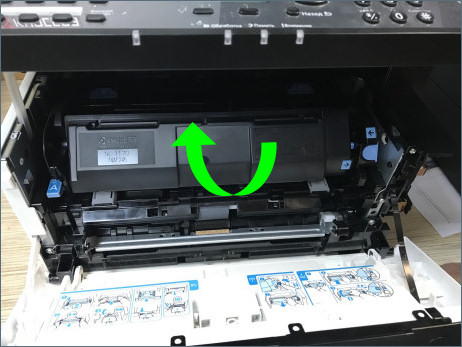
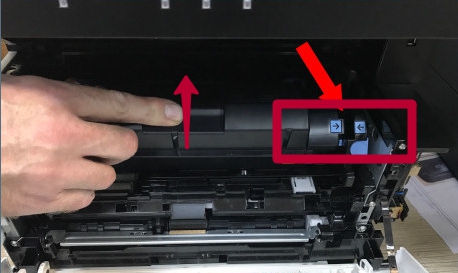
- Толчком от себя «загоните» тубу на ее место. В конце Вы должны услышать характерный звук щелчка.
- Обратите внимание на стрелки справа. Они должны «смотреть» одна на другую ровно.
Обнуление счётчика страниц у kyocera — или почему после заправки не сбрасывается?
Обнуление в Kyocera счётчика страниц — или почему после заправки не сбрасывается?
В более-менее современной серии принтеров Kyocera (например, FS-1025MFP) Используются почти сходные картриджи TK-1110 и TK-1120. В картриджих этих имеется чип о четырех контактах — индукционный датчик и счётчик страниц, также, чип определяет наличие тонера в картридже.
Этим-то они и отличаются от моделей предыдущих, в которых использовался только датчик наличия тонера. По причине налилчия чипа и могут возникать проблемы после заправки.
TK-1120 используется в Kyocera FS-1060DN, 1025MFP, 1125MFP, и у них могут возникать после заправки проблемы с чипом, TK-1110 применяется же в Kyocera FS-1040 и FS-1120MFP.

По последней информации, FS-1060DN, 1025MFP и 1125MFP не всегда сбрасываются после заправки. При этом, чип может быть заблокирован принтером, и придётся покупать новый оригинальный картридж.
Счётчик страниц может не сбрасываться после заправки, даже если он определяет, что тонер в картридже есть. Аппарат будет печатать, но и слать сообщения об неоригинальном картридже. А если же после заправки картриджа и вставки его в принтер печать не происходит, то часто запускают принтер одновременным нажатием кнопок «Старт» и «СТОП», и удержанием их в течении нескольких секунд, как происходит это, например, у Kyocera FS-1025MFP.
Самым лучшим решением сей проблемы — конечно же, замена чипа, но чипов на данный момент таки нету.
Поэтому мы будем обманывать чип разными способами1. Когда в картридже остается тонера 1%, то чип блокирует печать. Чтобы не было такого, иногда картридж заправляют уже при уровне тонера на 20%. И таки да, удаётся обмануть этим счётчик страниц, и принтер продолжает печать!
2. Подложить кусок магнита или металлическую монетку на датчик определения уровня тонера. Если выйдет, то датчик будет постоянно слать подтверждения о том, что картридж заправлен на 100%, даже если картридж чертовски пуст. Заправляем и печатаем, сколько душе угодно.
UPD! 3. Проверено на себе. Просовываем токопроводящую проволоку между контактами на чип в принтере, вставляем картридж — ждем, пока принтер подмешивает тонер. Если будет мигать красная кнопка — зажимаем и удерживаем STOP и GO, пока красный и желтый не перемигнутся 3 раза, отпускаем — принтер должен выйти в готовность. Каждый раз при включении нужно будет сбрасывать ошибку, удерживая STOP и GO.
Источник
Kyocera пишет закончился тонер — пк портал
Во всех новых печатающих устройствах Kyocera на тонер-картриджах установлены чипы. Данные чипы позволяют пользователю контролировать остаток тонера, а также стимулируют к покупке новых картриджей. В этой статье описаны способы, как обойти блокировку на принтерах и МФУ компании Kyocera после заправки картриджа.
После заправки тонер-картриджа Kyocera, Ваше печатающее устройство, скорее всего выдаст сообщение: «Установлен неоригинальный картридж с тонером» или «Тонер отсутствует«. И тут большинство пользователей впадают в ступор)))
А ведь Ваш аппарат Kyocera пытается Вам рассказать, что же необходимо сделать для дальнейшей работы устройства.
Для того, чтобы продолжить использовать заправленные картриджи, в большинстве случаев, необходимо на панели аппарата зажать одновременно две клавиши [СТОП] и [ОК] и подержать 3-5секунд.

Но не все советы одинаково полезны )))
На некоторых аппаратах используется другая комбинация клавиш. Найдите в списке Ваше печатающее устройство и выполните соответствующие инструкции.
| FS-1020MFP | Если вы хотите использовать картридж с тонером, установленный на данный момент, одновременно нажмите Клавиша выбора режима и [Стоп/Сброс] и удерживайте не менее 3 секунд. |
| Если вы хотите использовать картридж с тонером, установленный на данный момент, одновременно нажмите [Стоп/Сброс] и [OK] и удерживайте не менее 3 секунд. | |
| Если вы хотите использовать картридж с тонером, установленный на данный момент, одновременно нажмите клавиши [GO] и [Отмена] и удерживайте не менее 3 секунд. | |
| Если требуется использовать установленный сейчас картридж с тонером, нажмите клавишу [OK] и клавишу [Стоп] одновременно и удерживайте их 3 секунды или дольше. | |
| Если вы хотите использовать установленный контейнер с тонером, одновременно удерживайте кнопки [OK] и [Отмена] на протяжении как минимум 3 секунд. | |
| ECOSYS M2135dn ECOSYS M2040dn ECOSYS M2635dn ECOSYS M2635dw ECOSYS M2540dn ECOSYS M2540dw | Если нужно использовать установленный в настоящее время контейнер с тонером, одновременно нажмите и удерживайте клавиши [OK] и [Стоп] в течение минимум 3 с. |
| Если требуется использовать установленный сейчас картридж с тонером, нажмите клавишу [OK] и клавишу [Стоп] одновременно и удерживайте их 3 секунды или дольше. | |


Аппаратный сброс счетчика
Под аппаратным сбросом счетчика подразумевается замена чипа . Прежде, чем приступить к ремонту, необходимо приобрести новую совместимую микросхему.
Далее алгоритм действий предельно прост:
выньте чип из корпуса картриджа, используя отвертку или канцелярский нож;
установите новую микросхему, предварительно посадив ее на герметик, и дождитесь высыхания клеевой основы;
счетчик сброшен, картридж можно использовать по назначению.
При отсутствии навыков замены чипа, воспользуйтесь помощью специалистов сервисного центра ТонерДруг . В пределах МКАД мы предоставляем бесплатный выезд мастера .
Источник
Второй метод
При наличии принтера следующих марок сработает более простая методика сброса ошибки – это Kyocera FS:
На таких моделях следует одновременно зажать [GO] и [Отмена], подождав не менее 3 секунд. Если все сделали правильно, оповещение исчезнет и на устройстве можно будет начать печатать. Не торопитесь и следите за состоянием индикаторов.
Вы действительно используете несовместимый картридж
Если после покупки совместимого расходного материала появилась ошибка «несовместимый картридж», нужно все перепроверить. Такая ситуация не редкость, когда пользователь заказывает расходные материалы на китайских сайтах. Цена привлекательная, но уточнить информацию довольно сложно.
Все желающие приобрести картриджи для принтеров могут заказать их в нашем сервисном центре. Наши менеджеры подскажут, какая модель подходит для вашего устройства, чтобы вы не оказались в подобной ситуации. Ниже представлены картриджи Kyocera TK-17 и TK-170 — они несовместимы:
Для первых моделей мфу с маркировкой fs и dn
Первые буквы стоят в начале названия, последние в конце, а между ними сама серия:
Действия такие же, как и описаны в способе выше – находим клавиши [Отмена] и [OK], зажимаем их одномоментно и отсчитываем не менее 3 секунд. При верных действиях устройство распознает установленный тонер как совместимый картридж и начнет функционировать.
Для следующего поколения мфу fs
К ним относится данная маркировка:
- 2100D;
- 2100DN;
- 4100DN;
- 4200DN;
- 4300DN.
На панели следует отыскать клавиши [OK] и [Отмена], нажать их и удерживать не менее 3 секунд. Операция сразу подтвердится и ошибка исчезнет с экрана, можно смело печатать дальше.
Для этого воспользуйтесь функционалом панели управления принтера:
- Нажмите на кнопку «Домой» на панели управления;
- Затем выберите «Настройка»;
- Далее выберите «Системное администрирование» (для этого шага может потребоваться пароль администратора);
- Потом «Восстановить настройки по умолчанию»;
- Выберите опцию «Удалить все данные и настройки», после чего нажмите на «Да»;
- Сброс принтера до заводских настроек будет завершен.
Для этого выполните следующее:
- Отключите принтер от розетки;
- Зажмите и держите кнопки ««Start/Power» и «Stop/Reset» на более чем 5 секунд;
- Подключите принтер к сети и отпустите кнопку включения устройства;
- Когда запустится печать тестовой страницы отожмите кнопку «Стоп»;
- Затем нажмите на «Продолжить», и дождитесь отображения надписи «Счётчик чернил»;
- Нажмите на кнопку «0», расположенную на панели управления принтера;
- Подтвердите свой выбор нажав на «Ок», и отключите устройство.
Если это не помогло, сбросить ошибку на принтере Canon можно с помощью возврата вашего принтера до заводских настроек. Выполните следующее:
- Нажмите на кнопку «Меню» на передней панели принтера;
- С помощью стрелок на панели найдите «Меню настройки» (Setup menu) и нажмите на «ОК»;
- С помощью кнопок со стрелками выберите «Настройки устройства» (Device Settings) и нажмите «ОК»;
- Выберите «Сбросить настройки» (Reset Settings) и нажмите «ОК».
Другие серии fs и dn
Следующий алгоритм подходит для оставшихся типов:
Если у вас этот тип принтера Kyocera, найдите клавиши [OK] и [Стоп], нажав их одновременно. Как и в предыдущих инструкциях, удерживать их следует не менее 3 секунд.
Если это не помогло, попробуйте сбросить настройки принтера brother. для этого:
- Откройте верхнюю крышку принтера;
- Нажмите кнопку включения-выключения семь раз;
- Зелёный индикатор на передней панели устройства будет моргать во время выполнения сброса;
- Закройте крышку устройства.
Как только индикатор перестанет мигать, принтер вернётся к заводским настройкам OEM.
Инструкция: как поменять картридж
Данное руководство применимо к лазерным моделям Kyocera FS 2100dn, 4100dn, 4200dn, 4300dn и подобным.
1. Выключите принтер
2. Откройте переднюю и верхнюю крышки.
3. Разблокируйте картридж, потянув за язычок на себя.
4. Удалите старый картридж и замените его новым.
5. Заблокируйте картридж и закройте крышки.
Готовый!
Как выполнить сброс ошибки на принтере epson
Устранение многих ошибок на принтере Epson можно также выполнить путём сброса памперса и картриджей. В этом вам поможет утилита «SSC Service Utility». Для работы с ней выполните следующее:
Как избавиться от ошибки на принтере brother
Как и в случае описанных выше марок принтеров, исправить ошибку с принтерами Brother может помочь сброс счётчика фотобарабана.
Например, для МФУ Brother это делается следующим образом:
- Откройте переднюю крышку устройства при включенном аппарате;
- Нажмите на панели управления на кнопку «Опции»;
- На дисплее устройства отобразится сообщение о замене барабана. Нажмите на кнопку «1» для обнуления показателя счётчика фотобарабана;
- Закройте переднюю крышку устройства.
Как сбросить ошибку на принтере canon
Сброс ошибки принтера Canon непосредственно зависит от типа возникшей на устройстве ошибки. Тем не менее, часто причиной проблемы является дисфункция абсорбера принтера, а решением выступает сброс показателя абсорбера принтера.
Для этого понадобится выполнить следующее:
- Отключите принтер и зажмите кнопку «Стоп» (перевёрнутый треугольник в круге);
- Не отпуская кнопки «Стоп» зажмите кнопку «Старт»;
- Не отпуская кнопки «Старт» отожмите ранее нажатую кнопку «Стоп», а затем нажмите на неё два раза (для некоторых моделей Canon – пять раз). В ходе нажатия светодиодный индикатор поменяет цвет с жёлтого на зелёный и наоборот;
- Отожмите кнопку «Старт»;
- Запустите программу «Service Tool». На её экране найдите пункт «Clear Ink Counter», и выберите опцию «Main»;
- Нажмите на «Set» справа;
- Если значение не было обнулено, выберите показатель «Platen» и вновь нажмите на «Set»;
- Закройте программу, выключите и включите ваш принтер.
Также сбросить ошибку в принтере Canon может помочь заправка картриджа или замена старого картриджа на новый. После заправки картриджа его показатели будет необходимо обнулить.
Как сбросить ошибку на принтере pixma
Для устранения ошибок на принтере Canon Pixma воспользуйтесь советами по принтеру Canon, представленными нами чуть выше. Кроме указанных советов, также может помочь программа «PrintHelp». Выполните следующее:
Как сбросить ошибку на устройстве kуосера
Как и в случае принтеров других производителей, при появлении ошибки в работе принтера Kуосера может помочь сброс счётчика. Для этого зажмите одновременно две кнопки «Старт» и «Стоп» (или «Сброс» и «Ок»), и удерживайте их несколько секунд. Показатели счётчика будут сброшены, и ошибка на данном принтере может может пропасть.
Также может помочь сброс настроек принтера Kуосера до заводских значений. Для этого выполните следующее:
- Включите ваш принтер;
- Наберите на его панели 10871087 и вам откроется техническое меню;
- Наберите там U021;
- Нажмите на большую кнопку «Старт»;
- Выберите [EXECUTE] и вновь нажмите на «Старт»;
- Выключите питание устройства;
- Включите питание устройства;
- Настройки принтера будут сброшены.
Это может помочь: как исправить ошибку принтера 0x00000709 в работе ОС Виндовс 10.
Как сбросить счетчик страниц и обнулить чип (ошибка e-0001) на картриджах kyocera tk-1100, tk-1110, tk-1120, tk-1130, tk-1140?
На лазерных картриджах компании Kyocera, среди которых такие модели, как TK-1100, TK-1110, TK-1120, TK-1130 и TK-1140, установлены защитные чипы, осуществляющие подсчет произведенных вами отпечатков. Также данные микросхемы предупреждают печать с использованием неоригинальных расходников – ошибкаE-0001.
Но обновление официального программного обеспечения на некоторых аппаратах FS-1060DN, 1025MFP, 1125MFP с разной региональной принадлежностью ограничило вышеописанную возможность.
Поэтому сегодня мы покажем, как сбросить счетчик страниц, а также обнулить чип (ошибка E-0001) на картриджах Kyocera всеми доступными способами!
Классические разновидности fs
У такой оргтехники название всегда начинается с данных букв – расскажем алгоритм сброса ошибки для следующих моделей Kyocera:
- 1100;
- 1110;
- 1300D;
- 1120D;
- 1320D.
Чтобы устранить надпись «установлен неоригинальный картридж», нужно найти на панели красную и зеленую кнопку, зажав ее на 3 секунды или дольше.
Первый способ
Этот вариант подходит для следующих моделей принтеров Kyocera FS-MFP:
- 1025;
- 1120;
- 1125;
- 1320;
- 1325.
На этих моделях устройств необходимо найти клавиши [Стоп/Сброс] и [OK], зажать их и удерживать не менее 3 секунд. Как только пройдет операция, ошибка исчезнет и можно начать печатать дальше. При отсутствии результата следует еще раз повторить попытку – возможно, клавиши зажимаются ненадолго или без усилия.
Поколение принтеров kyocera ecosys
В эту группу входят оставшиеся типы техники ECOSYS:
- M2135dn;
- M2040dn;
- M2635dn;
- M2635dw;
- M2540dn;
- M2540dw;
- M2030dn;
- M2035dn;
- M2530dn;
- M2535dn.
Сброс ошибки довольно простой – также находим на приборной панели [OK] и [Стоп], нажимаем их одномоментно и держим не менее 3 секунд. Иногда требуется больше времени, нужно следить за экраном и не торопиться. Если ничего не получилось, попробуйте отключить устройство от сети и повторить попытку заново. При отсутствии эффекта после нескольких повторений лучше обратиться к мастеру, обозначив проблему.
Причины появления ошибок на принтере
На каждой из упомянутых нами марок принтера может возникать целый сонм разнообразных ошибок, требующих выполнения ряда шагов для своего решения. Среди причин возникающих ошибок на принтерах Canon, Epson, Brother, HP, Kуосера, Pixma отметим следующие:
- Отсутствие тонера или красок в картридже принтера;
- Неправильное подключение принтера;
- Залипание контактов устройства;
- Отсутствие необходимых драйверов или их устаревший характер;
- Некорректные настройки принтера;
- Скачок напряжения в сети;
- Проблемы с сетевым подключением принтера и другое.
Если некоторые из указанных причин можно исправить самостоятельно, то другие потребуют профессионального подхода, доступного только в сервисных мастерских.
Программный сброс счетчика
Когда появляется ошибка E-0001 , одновременно зажмите пару кнопок «Стоп» и «ОК» на несколько секунд.
На большинстве устройств данный метод должен сработать без осечек. Однако модели Kyocera FS-1060DN, FS-1025MFP и FS-1125MFP на последних прошивках уже сейчас могут не поддаваться программному обнулению. В таком случае переходите к следующему пункту материала.
Программный способ
Это самый простой способ, так как он требует нажатия всего нескольких кнопок. Для его использования необходимо сначала включить МФУ или принтер и дождаться, пока он завершит все предварительные приготовления и значительно снизит уровень шума. Только после этого вы сможете открыть переднюю крышку устройства.
Нажмите один раз кнопку «Стоп», которая в некоторых моделях используется другими кнопками: «Назад» и «Отмена». Затем нажмите «Пуск» и «Вверх». В конце концов, вам просто нужно несколько раз нажать кнопку «Вниз», пока на экране не появятся нули.
Как только они появятся на мониторе, нажмите «ОК» и аккуратно закройте крышки печатающего устройства.
Программный метод также подразумевает перепрошивку устройства. Эта процедура выполняется один раз, и в дальнейшем принтер никогда не будет писать на конце тонера. Подробнее о прошивке вы можете прочитать на нашем сайте
В общем, один из двух описанных методов должен помочь вам решить проблему, описанную в начале статьи. Но если вы не уверены в своих силах или не смогли решить проблему самостоятельно, то лучше обратиться к мастерам сервисного центра. В противном случае, пытаясь открутить и извлечь некоторые части устройства, вы можете нанести ему значительные повреждения, в результате чего вам даже может потребоваться приобретение новой оргтехники такого типа.
Обратите внимание, что описанные методы подходят не для всех моделей принтеров. Для получения более подробной инструкции выберите модель своего устройства в правом меню и прочтите описание решения проблемы на вашем устройстве
Сброс ошибок у принтеров kyocera своими руками
Сбрасывая ошибки в принтерах Kyocera, необходимо понимать ряд мер, которые опытный пользователь может потенциально предпринять для восстановления и работы печатающих устройств без обращения в сервисный центр.
| Код ошибки | Это вызывает | Решение |
| E-0001 | В принтер установлен совместимый картридж или повреждена микросхема расходных материалов. | Проблему можно решить несколькими способами: 1. Сбросить ошибку E-0001 — нажать на несколько секунд кнопки «Режим» и «Сброс 2. Установка оригинального картриджа 3. Замена поврежденного чипа 4. Прошивка принтера. Любой картридж можно устанавливать в печатающее устройство неограниченное количество раз |
| E-0002 | Регион используемого картриджа не соответствует техническим характеристикам принтера. | Проблему можно решить несколькими способами: 1. Установите правильный картридж для принтера 2. Замена чипа 3. Прошивка принтера |
| E-0003 | Память печатающего устройства заполнена. | Распечатайте уже отсканированные документы или сбросьте операцию с помощью соответствующей кнопки. |
| E-0007 | В картридже закончился тонер. | Замените картридж на новый, оригинальный, совместимый или заправьте расходный материал. |
| E-0008 | Одна из крышек принтера не закрыта. | Закройте переднюю и заднюю крышки принтера до щелчка. |
| E-0009 | Лоток для печати заполнен. | Удалите отпечатанную бумагу и возобновите печать, нажав кнопку «Пуск». |
| E-0012 | Память принтера заполнена. | Измените разрешение печати до 600 dpi. |
| E-0014 | Установлен размер бумаги, не поддерживаемый принтером. | Замените бумагу листами совместимого размера. Иногда функциональность принтера может быть ограничена на программном уровне. Для расширения ассортимента форматов рекомендуется обновить программное обеспечение печатающего устройства. |
| E-0015 | 1. В принтере нет питания. 2. Сетевой кабель не подключен. 3. На ПК нет драйверов. | Проверьте целостность сетевого кабеля. Включите принтер. При необходимости установите драйвер. |
| E-0018 | Выбранный файл отсутствует в очереди печати | Сбросьте операцию, нажав кнопку «Сброс». Затем выберите новый файл и продолжите печать. |
| E-0019 | Формат печати не поддерживается принтером | Сбросьте операцию, нажав кнопку «Сброс». |
| J-0511 | Бумага застряла | Осторожно удалите оставшуюся бумагу из корпуса принтера. |
| ПФ | Во входном лотке нет бумаги. | Загрузите бумагу во входной лоток и возобновите печать, нажав кнопку «Пуск». |
Сброс счетчика на картриджахkyoceraс помощью замены чипа
Если вам недоступен ручной сброс счетчика, первое, что вы можете сделать – заменить чип. Просто заправьте картридж тонером и смените защитную микросхему новой, приобретенной в специализированном магазине.
Однако примите во внимание, что сброс счетчика на картриджах Kyocera с помощью замены чипа требует от пользователя определенных навыков ремонта оргтехники.
Среди недостатков сброса счетчика посредством замены чипа стоит выделить необходимость проведения повторных манипуляций после каждой смены картриджа или его заправки тонером.
Сброс счетчика на принтерах kyocera (ошибка e-0001)
Лазерные принтеры Kyocera информируют пользователя о необходимости замены тонер-картриджа с помощью ошибки E-0001 или индикации «Внимание» .
Чаще всего проблемы возникают после заправки картриджа, когда складывается парадоксальная ситуация: бункер полон тонера, а устройство блокирует печать, полагая, что расходник пуст. Это происходит из-за показаний чипа.
Если проводить заправку картриджей Kyocera до окончания тонера, тогда ошибки E-0001 можно избежать.
Тем не менее, возобновить печать аппарата не составит труда даже неопытному пользователю. Существует два способа по сбросу счетчика, на каждом из них мы остановимся отдельно.


