В Ватсапе существует два вида блокировки. Пользователя могут забанить его контакты при нежелании с ним общаться или администраторы мессенджера за нарушение Условий предоставления услуг. Как понять, что заблокировали в Ватсапе, разберемся ниже.
Некоторые пользователи популярного мессенджера могут столкнуться с проблемами в работе сервиса. Нечасто причиной сбоев может выступать блокировка аккаунта. О решении проблем, связанных с блокированием учетной записи, расскажем далее.
Далеко не все люди, использующие мессенджер для общения в сети, готовы соблюдать установленные правила. Пользователи, столкнувшиеся с негативом, грубостью, навязчивостью, раздражающим спамом со стороны других людей вправе воспользоваться блокировкой нежелательных контактов. Как временно заблокировать в Ватсапе человека в версиях мессенджера на разных операционных платформах, рассмотрим далее.
- Причины и виды бана в мессенджере
- Шаг 1. Запишите номер телефона вашего блокировщика
- Как написать человеку в ватсап если он тебя заблокировал без смены номера телефона
- Создайте новую учетную запись WhatsApp
- Отправьте сообщение через группу WhatsApp
- Пишите им офлайн
- Пишите им в других приложениях
- Заключение
- Как обойти блокировку в Ватсапе
- Признаки блокировки аккаунта
- Варианты решения проблемы
- При временной блокировке
- Как обойти блокировку в WhatsApp и связаться с любым пользователем
- Обход блокировки в старых версиях
- Обход блокировки пользователей в новых версиях
- Как обойти блокировку в WhatsApp?
- Как обойти блокировку в WhatsApp в старых версиях приложения
- Как обойти блокировку в WhatsApp в новых версиях мессенджера
- Как отправить сообщение человеку, который заблокировал вас на WhatsApp
- Как узнать, заблокирован ли вас кто-то в WhatsApp
- Как отправить сообщение человеку, который вас заблокировал
- Отправка сообщения через SMS
- Групповой обмен сообщениями
- Создание новой учетной записи
- Если тебя заблокировали в Ватсапе, как разблокировать самому?
- Убедитесь, что вы на самом деле были заблокированы в Ватсап
- Используйте другую учётную запись в Ватсап [банальный способ]
- Создание группы с помощью другого аккаунта в Ватсапе
- Удалите свой аккаунт WhatsApp и установите заново
- Если человек заблокировал меня в ватсапе как ему написать
- Как заблокировать и разблокировать номер в WhatsApp
- Придут ли сообщения в WhatsApp, если вы сначала заблокировали пользователя, а потом разблокировали?
- Как включить невидимку в Ватсапе
- Полезные советы
- Совет №2
- Совет №3
- Просмотр заблокированных номеров, снятие блокировки
- Частые вопросы
- Блокировка Ватсапом
- При постоянном Banned
- Блокировка пользователем
- Последствия блокировки абонентов Вацапа
- Все варианты блокировки контакта
- Блокировка контакта через входящее сообщение
- Блокировка контакта из окна вкладки «Чаты»
- Применение функции через перечень контактов
- Выполнение блокировки из окна вкладки «Звонки»
- Блокировка через настройки приложения
Причины и виды бана в мессенджере
В WhatsApp в зависимости от причин возможны разные виды блокировки профиля пользователя.
К нарушениям установленных правил относятся следующие моменты:
При первых подобных нарушениях последует временный предупреждающий бан, который длится до 48 часов. Систематическое игнорирование требований сервиса повлечет постоянную блокировку аккаунта.
Шаг 1. Запишите номер телефона вашего блокировщика
Если у вас есть контакт, который заблокировал вас, сохраненный на вашем телефоне, запишите его где-нибудь и удалите со своего телефона.
Шаг 2. Создайте резервную копию своих чатов.
Я полагаю, вы уже знаете, как сделать резервную копию своего чата WhatsApp (как сообщений, так и медиафайлов).
Шаг 3. Удалите свою учетную запись WhatsApp.
Зайдите в настройки учетной записи в своем WhatsApp и удалите свою учетную запись.
Удаление вашего номера означает, что вы больше не активны в WhatsApp, поэтому технически вы не можете заблокировать кого-то, кто не пользуется WhatsApp.
Тот, кто вас заблокирует, больше не будет иметь вас в списке заблокированных.
Шаг 5. Повторно активируйте WhatsApp.
Откройте свой WhatsApp и зарегистрируйте свой номер на платформе WhatsApp. На этот раз вы впервые регистрируетесь заново.
Шаг 6. Восстановите чаты
Восстановите ваш чат.
Убедитесь, что на ваш телефон добавлена та же учетная запись Google, которая использовалась для резервного копирования.
Удалите и переустановите WhatsApp.
После подтверждения номера вам будет предложено восстановить сообщения и мультимедиа с Google Диска.
После завершения процесса восстановления нажмите «Далее», и ваши чаты отобразятся после завершения инициализации.
После восстановления ваших чатов WhatsApp начнет восстанавливать ваши медиафайлы.
ПРИМЕЧАНИЕ.
Вам необходимо выполнить восстановление из резервной копии на вашем диске Google, но если вы этого не сделали, WhatsApp автоматически восстановит резервную копию из вашей локальной памяти, которая может быть на SD-карте или внутренней памяти телефона, в зависимости от обстоятельств.
Шаг 7: Повторно добавьте контакт.
Наконец, сохраните контакт, который вы записали ранее, обратно на свой телефон. Теперь найдите человека / контакт, который заблокировал вас в первую очередь, и отправьте сообщение.
Вот как разблокировать вашу учетную запись WhatsApp, когда кто-то вас блокирует.
Как написать человеку в ватсап если он тебя заблокировал без смены номера телефона
Сегодня обычное дело — блокировать кого-либо с любых устройств или в любых приложениях. Чтобы заблокировать кого-то или быть заблокированным, требуется несколько секунд. Это означает, что вы не сможете отправлять SMS-сообщения человеку, который вас заблокировал. Практически каждое приложение для обмена сообщениями на вашем телефоне имеет функцию блокировки. То же самое и с WhatsApp. Если вы попадете в черный список кого-либо, вы не сможете отправлять им сообщения. Итак, в данной статье мы расскажем, как отправить сообщение тому, кто вас заблокировал в WhatsApp.
Создайте новую учетную запись WhatsApp
Это самый простой и эффективный способ. Вы можете снять блокировку, создав новую учетную запись WhatsApp. После этого вы можете сразу же написать кому-нибудь из ваших контактов, кто заблокировал вас в WhatsApp. Единственный минус данного способа — это наличие новой SIM-карты в вашем мобильном устройстве.
Отправьте сообщение через группу WhatsApp
Я знаю, что вы не можете отправлять сообщения в общедоступную группу со всеми своими друзьями или знакомыми. Поэтому попросите своего близкого друга создать для вас группу в WhatsApp. Также попросите его добавить вас и того человека, которому вы хотите отправить сообщение в качестве участников.
Наконец, попросите его покинуть группу. Как только он это сделает, в группе останетесь только вы и человек, который вас заблокировал. Каждое сообщение, которое вы отправляете в группе, может прочитать только другой участник.
Пишите им офлайн
Один из самых быстрых способов отправить текстовое сообщение тем, кто вас заблокировал — это отправить сообщение через стандартное SMS. Вы можете ввести текст в свое приложение для обмена текстовыми сообщениями по умолчанию и отправить его на номер человеку в вашем списке контактов, который вас заблокировал. Это также очень простой и надежный метод.
Пишите им в других приложениях
Как и в WhatsApp, есть и другие приложения, в которых вы можете использовать номер телефона в качестве основы для связи. Даже если у вас нет необходимого контакта, на какой-либо другой платформе, вы можете попробовать найти определенного человека по номеру телефона.
Заключение
Это четыре разных метода, как отправить текстовое сообщение тому, кто заблокировал вас в WhatsApp. Вы можете попробовать эти решения и в других приложениях для обмена сообщениями. Если вы знаете еще какие-либо способы, чтобы отправить сообщение тому, кто вас заблокировал в WhatsApp, пожалуйста, напишите об этом в комментариях.
Как обойти блокировку в Ватсапе

Признаки блокировки аккаунта
Косвенно указывать на возможную блокировку пользовательского профиля могут следующие факторы:
Варианты решения проблемы
Как разблокировать Ватсап, если тебя заблокировали? Способ решения проблемы зависит от вида случившегося бана.
При временной блокировке
Умный алгоритм сервиса отслеживает взломанные аккаунты клиентов, а также использующие сторонние приложения. Потенциально опасные учетные записи временно блокируются системой. Случается и системные ошибки, из-за которых контакт блокируется до 48 часов. В таком случае пользователь получит следующую картину:

Разблокировать контакт помогут следующие рекомендации:
Как обойти блокировку в WhatsApp и связаться с любым пользователем
Если кто-то заблокировал вас в WhatsApp, вы больше не сможете отправлять ему сообщения. Однако ЧС можно обойти с помощью простых уловок. Рассказываем, какие существуют варианты.

Если один из ваших контактов заблокировал вас в WhatsApp, вы больше не увидите его изображение профиля, а ваши сообщения не будут доставлены этому пользователю. Есть также другие признаки того, что вас добавили в черный список. Подробнее об этом мы писали в отдельной статье.

Обход блокировки в старых версиях
До недавнего времени все равно можно было связываться с заблокировавшими пользователя контактами с помощью простой уловки. Все, что вам нужно было сделать, это создать новую группу WhatsApp, добавить в нее человека, который вас блокирует, и еще один контакт. После этого можно отправлять сообщения как обычно.
Однако эта лазейка была закрыта в новых обновлениях WhatsApp — теперь при блокировке контактов вы не будете получать его сообщения в группах. Но если у вас все еще есть старая версия WhatsApp, вы можете протестировать этот способ.
Обход блокировки пользователей в новых версиях
Хотя «объезд» через группы WhatsApp пофиксили, вы все равно можете перехитрить блокировку в приложении. Все, что вам нужно сделать, это изменить свой номер телефона в Вацап. Но будьте осторожны: если менять его слишком часто на одном и том же смартфоне, вам, возможно, придется дольше ждать кода активации, а в крайнем случае — ваша учетная запись будет временно заблокирована.
Если все же решитесь на этот способ, то вот, как можно все провернуть:
Как обойти блокировку в WhatsApp?
Если кто-то заблокировал вас в WhatsApp, вы не сможете отправлять сообщения этому контакту. Но черный список можно обхитрить, и мы расскажем, как это сделать в новых и старых версиях приложения.

Скорее всего, вас заблокировали не просто так. Но если вам срочно нужно достучаться до «закрытого» контакта — не переживайте, способ есть.
Как обойти блокировку в WhatsApp в старых версиях приложения
На блокировку указывают два признака: вы не видите изображение профиля контакта, который внес вас в черный список, и не можете отправлять ему сообщения. До недавнего был способ связаться с такими контактами: создать новый чат WhatsApp и добавить в него заблокировавшего вас человека и еще одного пользователя. После этого отправленные сообщения будут видны всем участникам чата — даже контактам из черного списка.
Однако этот пробел в безопасности был ликвидирован в последних обновлениях WhatsApp. Сейчас заблокировавший вас контакт даже не получит приглашение в новый чат. Если у вас сохранилась старая версия мессенджера, проверьте, как работает этот метод.
Как обойти блокировку в WhatsApp в новых версиях мессенджера
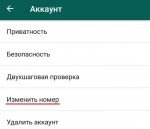
В новых версиях приложения остался только один способ, с помощью которого можно обхитрить разработчиков. Все, что вам нужно сделать, это изменить номер WhatsApp. Однако частое изменение номера на одном и том же смартфоне может привести к временной блокировке учетной записи.
Как отправить сообщение человеку, который заблокировал вас на WhatsApp

Использование WhatsApp похоже на использование улучшенной версии SMS на любом другом телефоне, что делает его таким привлекательным для пользователей по всему миру. Одна из лучших функций — это возможность легко заблокировать кого-либо через сервис. Это позволяет вам отвлечься от потенциально опасного, угрожающего или неопределенного разговора.
Поскольку приложение очень удобно для пользователя, довольно легко заблокировать других пользователей из интерфейса WhatsApp, и вы также можете легко разблокировать их, если передумаете. Однако по ту сторону забора не все так просто. Когда вас блокируют, неприятно, особенно если вы не знаете, почему или считаете, что причины были несправедливыми.
Можно ли снова связаться с вашим контактом? И как узнать, что вас заблокировали?
Если вы столкнулись с этими ошеломляющими вопросами, эта статья вам поможет.

Как узнать, заблокирован ли вас кто-то в WhatsApp
Как это обычно бывает в социальных сетях и коммуникационных приложениях, WhatsApp не информирует заблокированного пользователя заранее об изменении статуса. Для этого есть веская причина; такое сообщение может вызвать реальный вред или опасность для человека, заблокировавшего контакт в WhatsApp.
Однако можно определить, были ли вы заблокированы. Есть несколько небольших подсказок, которые сообщат вам о вашем заблокированном статусе. Вот несколько индикаторов, которые могли быть заблокированы пользователем WhatsApp:

Мы настоятельно рекомендуем вам не использовать WhatsApp (или любое другое приложение для социальных сетей) для преследования, запугивания, угроз или беспокойства других людей. Если вы были заблокированы в сервисе, стоит сделать шаг назад и рассмотреть причины, которые могли заставить их заблокировать вас.
Если вы думаете, что другой человек заблокировал вас несправедливо или по неизвестным причинам, все же стоит помнить, что человек, который вас заблокировал, явно не хочет, чтобы вы связались с ним.
Поскольку блокировка WhatsApp не является постоянной, может наступить время, когда этот человек законно разблокирует вас в сервисе, и вы сможете снова связаться с ним. Может быть, им просто нужен период охлаждения или перерыв, чтобы все обдумать. Возможно, блок не имеет отношения к вам лично.
Методы, представленные в этой статье, не должны использоваться для преследования другого человека. Если вас заблокировали в WhatsApp, велика вероятность, что ваш собеседник просто не хочет получать от вас известие.
По этой причине эти методы должны использоваться только для связи с тем, кто заблокировал вас в случае чрезвычайной ситуации в семье или других критических угроз для жизни или проблем, связанных со здоровьем.
Как отправить сообщение человеку, который вас заблокировал
Не говоря уже о преследовании, есть три основных метода отправки сообщения тому, кто вас заблокировал. Ни один из этих методов не является надежным, и если человек действительно не хочет получать от вас известие, он также сможет заблокировать эти методы, но, по крайней мере, вы сможете отправить одно сообщение.
Отправка сообщения через SMS
Первый метод — очевидный обходной путь, но многие люди о нем забывают. В то время как миллионы людей во всем мире перестали использовать SMS для связи со своими друзьями и семьей, каждый смартфон по-прежнему поддерживает отправку сообщений на номер SMS.
Поскольку контакты WhatsApp используют номер телефона вашего устройства для добавления и сохранения пользователей на вашем устройстве, невероятно просто переключиться на приложение для SMS на вашем устройстве и отправить текст контакту, который вас заблокировал.
Если они были у вас в качестве контакта в WhatsApp, у вас есть их номер телефона. Хотя есть большая вероятность того, что вас могут полностью заблокировать как в WhatsApp, так и вне его, все же стоит попытаться отправить простой текст пользователю, с которым вы пытаетесь связаться.

Конечно, если человек заблокировал вас в своем приложении для обмена SMS-сообщениями, а также в WhatsApp, это, вероятно, немного подсказывает, хотят ли они, чтобы вы продолжали попытки или нет.
Групповой обмен сообщениями
Следующий метод — использование групповых сообщений в WhatsApp. Это, вероятно, самый стабильный из трех вариантов связи с заблокированным пользователем в WhatsApp, потому что на самом деле нет способа заблокировать пользователя, который обращается к вам в групповом сообщении.
Хотя вы можете легко заблокировать человека лично, прекратив всякое общение между вами и этим человеком, нет способа заблокировать пользователя в групповом чате в WhatsApp. Это кажется странным упущением со стороны WhatsApp, но это то, что вы можете использовать в своих интересах.

Чтобы принять участие в этом обходном пути, вам понадобится друг, готовый начать групповой чат с участием как вас, так и этого другого человека, который находится в контакте с пользователем, который вас заблокировал.
(Вы также можете сделать это с новой учетной записью, которую вы настроили в третьем варианте, представленном ниже.) Как только вы войдете в групповой чат, вы сможете общаться с другим пользователем.
Пользователь, который изначально заблокировал вас, может покинуть группу и отключить уведомления из группового чата, но вы снова сможете отправить хотя бы одно сообщение.
Немного странно, что групповые сообщения по-прежнему позволяют заблокированным пользователям и контактам, которые их заблокировали, разговаривать друг с другом, но это действительный способ сделать последнюю попытку в разговоре.
Создание новой учетной записи
Третий вариант — создать новую учетную запись WhatsApp. WhatsApp использует ваш номер телефона, чтобы добавлять контакты и отправлять сообщения в сервисе. В то же время WhatsApp также получает доступ к контактам из списка контактов вашего устройства, независимо от того, использует ли ваше устройство тот же номер телефона, что и ваша учетная запись.
Первое, что вам нужно, это альтернативный номер телефона. Существует множество приложений, которые могут предоставить вам новые или временные номера телефонов, и одним из самых популярных является Google Voice. Когда вы зарегистрируетесь с помощью своей учетной записи Google, вам будет предоставлен новый номер в зависимости от вашего местоположения. К сожалению, сейчас Google Voice можно зарегистрировать только в США.
Как только вы вооружитесь своим новым номером, вы будете готовы начать настройку новой учетной записи WhatsApp. Мы будем использовать версию WhatsApp для Android, чтобы протестировать эту услугу, поэтому имейте в виду, что ваш пробег может отличаться от iOS или любой другой операционной системы.

Начните с полного выхода из своей учетной записи WhatsApp. Кроме того, вы можете удалить приложение и переустановить его из App Store или Play Store, чтобы гарантировать новую версию. Как только вы дойдете до экрана входа в WhatsApp, он попросит ваш номер телефона для регистрации вашей учетной записи и подтверждения вашего устройства.
Вместо того, чтобы вводить текущий номер телефона, введите дополнительный номер, который вы создали с помощью Google Voice или любого другого сервиса приложений, который вы выбрали.

После этого WhatsApp предложит вам автоматически определить код подтверждения с помощью SMS-сообщений. Хотя обычно это простой способ пропустить, не позволяйте WhatsApp делать это.
Текст поступает на ваш номер Google Voice, а не в почтовый ящик для SMS на вашем устройстве, поэтому WhatsApp не сможет обнаружить код на вашем телефоне.
Вместо этого нажмите «Не сейчас», чтобы отправить код. Как только вы получите его в свой альтернативный почтовый ящик, введите шесть цифр в поле на вашем устройстве. Ваше устройство должно автоматически проверить номер.
Вам будет предложено ввести имя для вашей учетной записи WhatsApp (это всегда можно изменить позже; это не имя пользователя), и как только это будет сделано, вы попадете в свой новый почтовый ящик.
Несмотря на то, что вы используете альтернативный номер, вы все равно можете автоматически просматривать свои контакты на устройстве, хотя обратите внимание, что они не увидят ваше имя в вашей учетной записи, если вы не дадите им свой альтернативный номер или не начнете отправлять им сообщения через службу.
Как только вы дошли до этого момента, вы можете начать отправлять сообщения пользователю, который вас заблокировал.
Конечно, стоит отметить, что как только этот пользователь узнает, что вы создали новую учетную запись, вас очень легко снова заблокировать, поэтому внимательно выбирайте слова, прежде чем общаться с ним.
Также обратите внимание, что вы можете использовать эту дополнительную учетную запись для создания группового чата между дополнительной учетной записью, вашей основной учетной записью и человеком, с которым вы хотите связаться.

Мы действительно не можем не подчеркнуть, насколько важно использовать вышеуказанные стратегии только во время чрезвычайных ситуаций. Если кто-то заблокировал вас в WhatsApp, почти наверняка для этого есть веская причина, и вам следует быть внимательными и не пытаться каким-либо образом связаться с этим человеком. Жизненно важно уважать решение и действия этого человека. В противном случае вы можете раздражать их еще больше.
Тем не менее, у всех нас были бывшие друзья или отчужденные члены семьи, покидающие нашу жизнь только для того, чтобы связаться с ними, чтобы сообщить им о чем-то серьезном или важном, не имеющем отношения к отношениям между вами и ними. В таком случае это может быть невероятно полезным обходным решением.
Если тебя заблокировали в Ватсапе, как разблокировать самому?
По статистическим оценкам, «WhatsApp» — самый популярный мессенджер в мире. Многие из нас практически ежедневно пользуются его возможностями для отправки сообщений и файлов, выполнения аудио и видео звонки. При этом не редки ситуации, когда в ходе бесед градус общения превышает норму, и ваш собеседник на эмоциях бросает вас в чёрный список. Беседа оказывается недосказанной, что вынуждает вас на поиск вариантов обхода блокировки и завершения беседы. Что же делать, если тебя заблокировали в мессенджере Ватсап, как самостоятельно разблокировать свою блокировку и продолжить общение? Расскажем в нашем материале.
Убедитесь, что вы на самом деле были заблокированы в Ватсап
Прежде всего, стоит убедиться, что вы действительно попали в чёрный список собеседника в Ватсап, а не были просто проигнорированы им.
В частности, на внесение вас в чёрный список может указывать следующее:
Если в вашем случае перечисленные варианты не наблюдаются, тогда ваш друг не заблокировал вас. Если же вы столкнулись со всем упомянутым нами, тогда с большой уверенностью можно утверждать, что вы находитесь в чёрном списке такого контакта.
К счастью, функционал Ватсап позволяет с помощью ряда манипуляций обойти блокировку, разблокировав свой аккаунт для отправки сообщений пользователю. Давайте узнаем, что как это сделать.
Используйте другую учётную запись в Ватсап [банальный способ]
Для обхода блокировки в Ватсап и связи с нужным человеком можно использовать другой аккаунт в Ватсап. Это актуально, если вы на своём телефоне пользуетесь сразу двумя телефонными номерами. Зарегистрировав аккаунт в Ватсапе на другой телефонный номер, вы можете написать нужному человеку с указанного номера.
Для создания второго аккаунта стоит использовать приложение «WhatsApp Business» (Андроид, iOS). Установите данное приложение, авторизуйтесь в нём с помощью вашего второго номера, и напишите нужному человеку в Ватсап. Данное приложение не конфликтует со стандартным приложением Ватсап, вы сможете удобно пользоваться обеими учётными записями на своём телефоне.
После этого на рабочем столе вашего телефона появится вторая иконка Ватсап, и вы сможете использовать её для регистрации второго аккаунта и связи с нужным человеком.
Также внешними приложениями для создания второго аккаунта в Ватсап могут быть «Parallel Space» (Андроид) и «Dual Space Lite» (iOS).
Создание группы с помощью другого аккаунта в Ватсапе
Данный способ будет эффективным если у вас имеется другая учётная запись Ватсап, как было описано выше, или у вас имеется общий друг в данном мессенджере. В этом случае вы или ваш друг можете создать группу, где будет ваш заблокированный контакт и сам блокировщик, и они смогут продолжить общение в данной группе.
Для этого выполните следующее:
Эту же операцию может сделать ваш общий друг в Ватсап. После создания группы и приглашения вас и вашего собеседника в неё он покинет группу, и вы сможете непосредственно пообщаться с нужным человеком.
Удалите свой аккаунт WhatsApp и установите заново
В русскоязычном сегменте Интернета доминирующим является способ разблокировать блокировку самому, связанный с удалением своего аккаунта в Ватсап. Предлагается выполнить следующее:
Если человек заблокировал меня в ватсапе как ему написать
Заблокированные пользователи в WhatsApp не имеют возможности писать и звонить. Их аккаунт больше никаким образом не сможет выйти на связь. Но будут ли приходить сообщения, если контакт снова разблокировать, необходимы ли дополнительные настройки для этого – узнайте в этой статье.
Как заблокировать и разблокировать номер в WhatsApp
В телефонной книге много номеров знакомых и друзей, но есть и те контакты, с которыми приходилось недолго общаться по определённому случаю. Это могла быть неприятная беседа. И если пользователь больше не желает с ним связываться, лучшим способом запретить ему звонить является блокировка контакта.
Добавить контакт в чёрный список WhatsApp можно следующим образом:
Кнопка снятия блокировки находится там же, где была кнопка для добавления в чёрный список. Контакты из ЧС не видят обновляющиеся статусы вашего профиля Ватсап, им не доступна аватарка и прочая личная информация. СМС и звонки беспокоить больше не будут, так как информация об этом нигде не отображается.
Придут ли сообщения в WhatsApp, если вы сначала заблокировали пользователя, а потом разблокировали?
Снять блокировку с контакта в Ватсап можно в любой момент. Это хочется сделать, если интересно, что пытается написать человек и делает ли он попытки. Но если убрать блокировку, никаких данных об этом пользователь не получит. Этим он откроет возможность для контакта продолжить писать сообщения и звонить. Но не будет никаких отчётов о прошлых звонках. Поэтому если вы желаете знать, что напишет контакт, не заносите его в заблокированные.
Отправленные сообщения, когда контакт заблокирован ему не придут, но если контакт разблокирован и отправить ему новое сообщение оно будет доставлено!
С другой стороны, если пользователь разбирается в функциях мессенджера WhatsApp, он сможет подметить, что его номер уже не находится в вашем чёрном списке. Это дают понять галочки, которые отображаются возле отправленного сообщения. Если пользователь попытается в очередной раз послать текст в чате, он увидит, что галочки стали синими. А значит его сообщение ваш телефон принял. Также возле никнейма на его телефоне станет отображаться время последнего вашего посещения мессенджера.
Как включить невидимку в Ватсапе
Многих пользователей интересует момент, можно ли заблокировать группу в Ватсапе. Аналогичной, как для индивидуальных переписок, опции в мессенджере не предусмотрено. Если общение в группе надоело, достаточно просто выйти из нее.
Альтернативные штатные варианты временно ограничить переписку в групповом чате, не выходя из группы следующие:
Выполняются функции посредством дополнительной панели инструментов, которая открывается при долгом нажатии по нужной группе.
Чтобы отключить оповещение, тапните по значку динамика и настройте продолжительность беззвучного периода. Звук можно отключить на 8 часов, неделю или навсегда. В результате этого действия против выбранного сообщества будет отражаться значок перечеркнутого динамика. Об активностях в этом сообществе мессенджер оповещать не будет. При этом другие участники группы об отключении оповещения не узнают.
Чтобы отправить группу в архив, тапните по ярлычку квадратика со стрелкой. Начнется процесс архивации, о котором система оповестит в окошке внизу экрана. По окончании процесса чат переместится в раздел «Архивы», уведомления об активностях в группе не будут поступать.
Полезные советы
Если вы уверенны, что собеседник внес ваш контакт в черный список, попробуйте связаться с ним через социальную сеть, уточните причину и попросите убрать из ЧС. Альтернативный вариант разблокировать себя у абонента — смена номера мобильного телефона и персонального аккаунта.
Совет №2
Если служба поддержки отказала в восстановлении доступа к заблокированному профилю, попробуйте завести новый аккаунт в системе. Порядок действий следующий:

При таком сценарии вы потеряете доступ ко всей переписке, контактам и группам. Используйте мессенджер с чистого листа, не нарушая установленных правил.
Совет №3
Чтобы обезопасить свой аккаунт от бана, избегайте следующих действий:
Просмотр заблокированных номеров, снятие блокировки
Через «Настройки» не только выполняют блокировку. Здесь же предусмотрена возможность сделать заблокированный чат в Whatsapp снова активным. Выделите контакт в «Черном списке»и разблокируйте его, нажав на кнопку «Разблокировать».
Частые вопросы
Как спамеры узнают контакты клиентов Ватсапа?
Основной метод получения контактов клиентской базы сервиса — взлом аккаунтов. Для этого мошенники обманным путем заражают гаджеты пользователей вредоносными кодами, открывающие доступ к конфиденциальной информации. Также спам может рассылаться со взломанных страниц собеседников. Рекомендуется использовать опцию «Пожаловаться». Также следует применять антивирусное программное обеспечение, в профилактических целях периодически производить смену пароля на свой аккаунт, настроить в мессенджере двухуровневую аутентификацию.
Есть ли способ точно узнать, что мой контакт у собеседника заблокирован?
Мессенджер не оповещает клиента о блокировке кем-то его контакта. Догадаться о попадании в «черный список» возможно только по косвенным признакам:
Что видит пользователь, который выполнил блокировку:

Признаки, по которым человек может узнать, что его заблокировали:
Очищается ли черный список при установке Ватсап на новый аппарат?
Если вы меняете только аппарат, а номер остается прежним никаких изменений с ЧС не произойдет. Смена номера телефона — это новый аккаунт, соответственно в ЧС с новым номером вас еще не будет.
Можно ли восстановить доступ к аккаунту Вацапа, если вовремя не сменил номер на новый. Старой симкой давно не пользуюсь. Вероятно, номер уже передан другому человеку.
Аккаунт завязан на ваш старый номер, и если сим-карта с ним заблокирована, то вам, чтобы пользоваться мессенджером, придется заводить новую учетную запись. Соответственно будет утерян доступ ко всей старой переписке, контактному листу и групповым чатам.
Блокировка Ватсапом
Условия предоставления услуг в Ватсап включают правила, которых нужно придерживаться, чтобы не стать заблокированным пользователем.
Если пользователь нарушил одно из этих правил, то при следующем входе в мессенджер он увидит сообщение: «Ваш номер телефона заблокирован в WhatsApp. Обратитесь в Службу поддержки». Эти слова подразумевают перманентный (вечный) бан.

Однако решение администрации всегда можно оспорить, написав в Службу поддержки . При этом надо указать:
Служба поддержки обязательно рассмотрит жалобу и отреагирует на нее. В случае если Условия были нарушены, придет сообщение о том, что блокировка выполнена из-за нарушения правил. Значит, аккаунт не будет разблокирован. Если она произошла ошибочно, учетная запись будет восстановлен в том же виде.
Администрация может сама определить аккаунт, который нарушает правила мессенджера, или отреагировать на жалобу одного из пользователей.
С 2019 года Вацап стал относиться к безопасности еще тщательнее. Блокировка аккаунта может произойти из-за того, что пользователь состоит в группе с подозрительным названием. Даже если беседа соответствует правилам мессенджера, но в ее названии содержатся неоднозначные слова по типу «подозрительный», «незаконный», «правонарушители», все пользователи могут быть перманентно заблокированы. Поэтому следует тщательно выбирать тему для своей группы.
Временный бан могут дать тем, кто использует неофициальное приложение Ватсапа. В этом случае блокировка – вопрос времени, так как разработчики рано или поздно обнаружат, что активность осуществляет с посторонней программы. Человеку дается некоторое время, чтобы вернуться в официальный Ватсап. Если он этого не делает, временный бан превращается в вечный.
Если обращение в Службу поддержки было отклонено, пользователь может создать новый аккаунт с другим номером. Однако если используется тот же телефон, то в скором времени администрация обнаружит нарушителя и заблокирует вновь. Чтобы создать новую учетную запись, нужно использовать и другой номер, и другое устройство.
Блокировка не удаляет чат из перечня диалогов. Если хотите навсегда избавиться от переписки с неугодным собеседником, удалите чат. Для этого тапните с удержанием по нужной строке в перечне бесед. Появится панель инструментов. Нажмите на ярлычок в виде урны, нажмите на него и подтвердите свое намерение.
Когда пользователь впервые получает от незнакомого лица нежелательное сообщение — оскорбительного или рекламного характера, фейковую новость, он вправе во всплывающем окне действий выбрать опцию «Пожаловаться». При этом в клиентскую службу компании, владеющей сервисом, автоматически отправляется жалоба на спам. По факту жалобы проводится расследование. Нарушители администрацией наказываются баном.
Чтобы избежать атаки спамеров, следуйте рекомендациям:
Забанить контакт можно альтернативным способом. Открыть переписку с ним, нажать на имя. В самом низу страницы будет расположен пункт «Пожаловаться на контакт», который приведет к блокировке пользователя и отправке жалобы.
Чтобы заблокировать неизвестный номер, нужно открыть беседу с ним, нажать на многоточие в верхней части экрана. Выбрать «Заблокировать» или «В спам и заблокировать». Во втором случае на этого пользователя будет отправлена жалоба. Если администрация найдет спам в его сообщениях, он получит перманентный бан.
В Ватсапе человека может заблокировать один из его контактов или администрация мессенджера. В первом случае он не сможет связываться с контактом в WhatsApp, во втором – аккаунт будет недоступен полностью.
При постоянном Banned

После проверки предоставленной в обращении информации, если вы не злостный нарушитель правил сервиса, специалисты помогут разблокировать учетную запись.
Обойти блокировку Ватсап возможно только при строгом соблюдении правил общения в мессенджере.
Если я заблокирую человека, удалится ли его номер у меня из телефонной книги или списка контактов в WhatsApp?
Ни у блокируемого, ни у заблокированного пользователя удаление из контактов в мессенджере или на устройстве не происходит.
Увидит ли человек, что я его заблокировал?
Пользователь не получит никакого уведомления. Однако он сможет проверить это по признакам, описанным выше.
Блокировка пользователем
Каждый человек, пользующийся Ватсапом, может заблокировать любого пользователя, доступного в его списке контактов. Это можно сделать следующим образом:


Если пользователь решает разблокировать контакт, ему не будут доступны звонки, сообщения и обновления статуса, совершенные до этого.
Последствия блокировки абонентов Вацапа
Для начала следует уяснить, что будет, если заблокировать контакт в Whatsapp. Применения этой функции владельцем гаджета даст следующие результаты:
Все варианты блокировки контакта
Разработчики Ватсап наделили приложение несколькими способами ограничения общения с нежелательными лицами. Такой подход обеспечивает пользователю возможность из разных мест в приложении воспользоваться функцией блокировки.
Вне зависимости от устройства и способа занесения лица в «Черный список», информация в нем одинакова в версии мессенджера для мобильного гаджета и компьютера.
Блокировка контакта через входящее сообщение
При поступлении первого сообщения от написавшего вам человека достаточно открыть его, и мессенджер предложит пользователю несколько вариантов для действий:
Предлагаемые действия на Андроиде:

В Ватсапе на Айфоне картинка немного отличается:

В десктопной версии:

Блокировка контакта из окна вкладки «Чаты»
Если с человеком уже велись беседы, но в какой-то момент переписка перешла в неприятное русло, можно заблокировать чат в Ватсапе. Манипуляции выполняются в следующем порядке:
На телефоне Андроид:


Применение функции через перечень контактов
Находясь в перечне контактов, пользователю мессенджера достаточно тапнуть по аватарке, чтобы открыть окно с изображением собеседника и кнопочной панелью внизу. Нажмите на кнопку в виде кружочка с буквой i внутри. Откроется окно с доступными функциями. Найдите и выполните опцию «Заблокировать», подтвердив свои намерения на запрос системы.
Выполнение блокировки из окна вкладки «Звонки»
Находясь во вкладке «Звонки», нужно в перечне лиц найти нежелательного абонента, и тапнуть по его аватарке. Далее следует нажать на кнопку с буквой i, найти и выполнить опцию «Заблокировать», подтвердить выполнение действия.
Блокировка через настройки приложения
Возможность заблокировать в Вацапе нежелательное контактное лицо предусмотрено в настройках приложения. Способ позволяет посмотреть заблокированные контакты, а также внести в «черный список» сразу несколько абонентов.
Переход в «Настройки» приложения возможен из любой вкладки мессенджер. Используйте для вызова меню соответствующую кнопку: три точки по вертикали вверху экрана (Android), ярлычок шестеренки на панели внизу (iOS), горизонтальное троеточие (Windows). Открыв окно настроек, перейдите в раздел «Аккаунт»/»Учетная запись»/»Заблокированные» в зависимости от гаджета, на котором открыт мессенджер. На мобильном устройстве далее следует открыть пункт «Конфиденциальность», где в перечне настраиваемых опций находится пункт «Заблокированные».
Открывшееся при выборе пункта окно может быть пустым или содержать уже ранее заблокированные номера. Тапните по кнопке «Добавить» (отображается в виде человечка с «+»). Для помещения в «Черный список» достаточно выбирать контакты из адресной книги.


