
Zona — не совсем простое и, в своем роде, уникальное торрент-приложение. Помимо основных функций, имеющихся в любом торрент-клиенте, эта программа предлагает своим юзерам еще и полноценную гигантскую медиатеку (фильмы, музыка, телепередачи) с подробным описанием к контенту, а также позволяет не только , но и даже во время закачки. Т.е., все можно не дожидаясь конца загрузки! При всем этом, программка абсолютно несложна в использовании и в установке, кстати, тоже!
- Запуск инсталлятора и начало установки Zona
- Выбор дополнительного/рекламного ПО при установке Zona
- Завершение установки и запуск Zona
- Функционал Zona
- Как скачивать игры
- Установка ПО
- Поиск игры
- Скачивание и запуск
- Настройка программы Zona
- Поиск в программе Zona
- Скачивание и просмотр в Zona
- Полноэкранный режим просмотра видео в Zona
- Как найти загрузки в Zona
- Как на Смарт ТВ можно установить приложение Зона – инструкция и проблемы
- Что такое Зона
- Доступно ли приложение для ТВ
- Инструкция по установке
- Возможные проблемы
- Что такое Zona
- Как скачать и установить Zona на ПК
- Особенности эксплуатации Zona
- Как полностью удалить Zona
- Подведение итогов
- Описание сервиса
- Как искать фильмы в Zona
- Можно ли смотреть без скачивания
- Как скачать фильм
Запуск инсталлятора и начало установки Zona
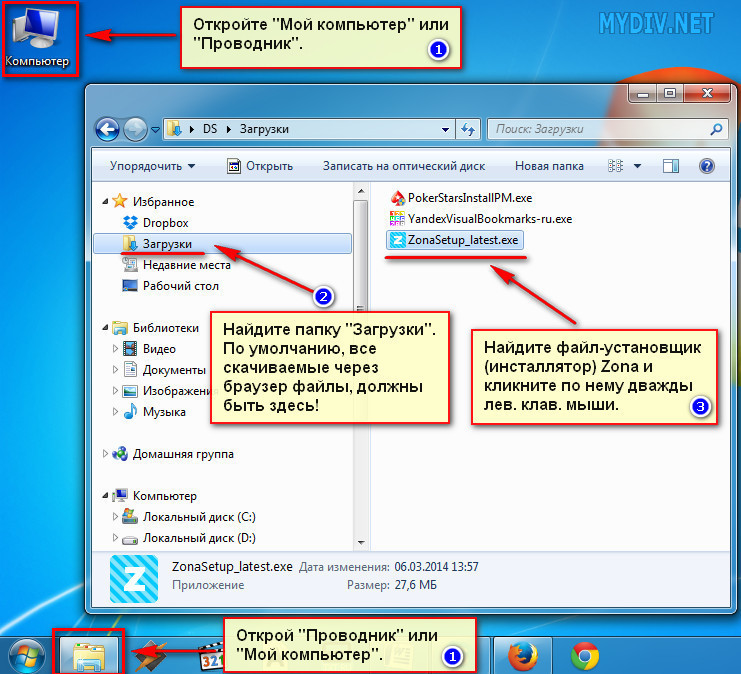
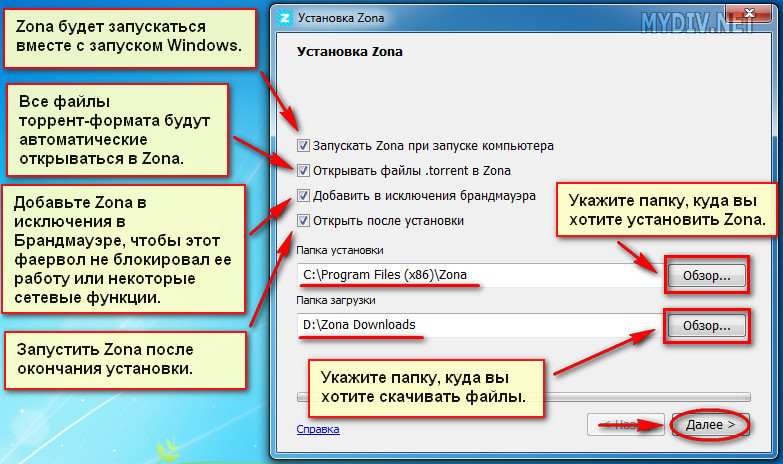
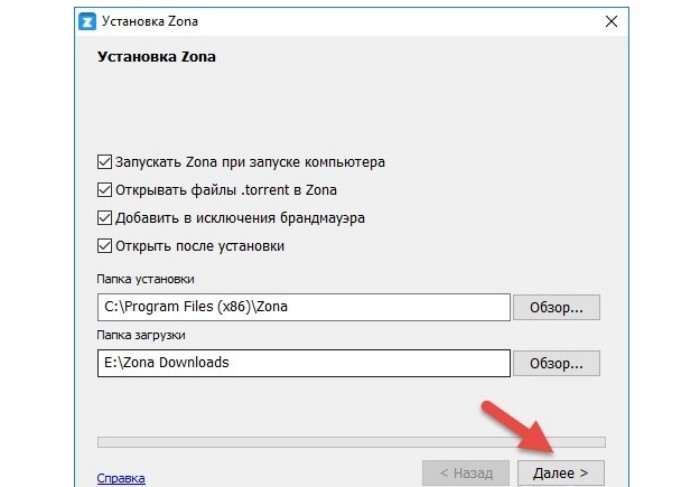
Первое, что предложит вам программа установки Зоны — выставить предварительные опции, касающиеся запуска и некоторых аспектов работы программы. Поставьте все настройки так, как считаете нужным. На скриншоте снизу вы увидите подробные разъяснения по каждой из функций.
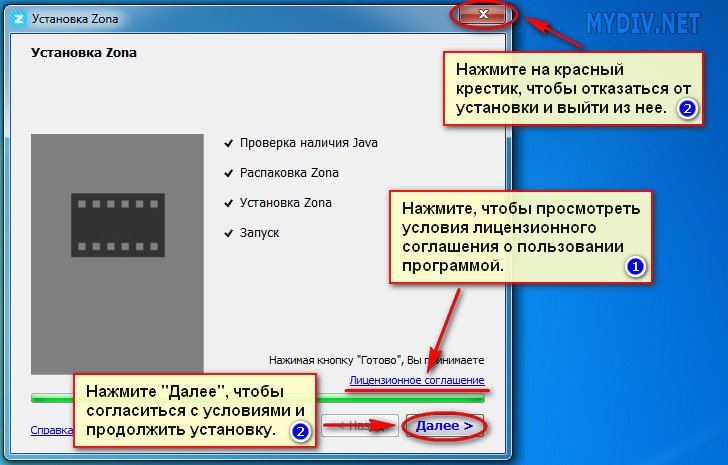
Далее, инсталлятор Зоны распакует программу, установит и подготовит ее к запуску. Так же, вас попросят принять о правилах пользования данной утилитой. Его можно прочитать, нажав на . Если со всем согласны и хотите пользоваться утилитой на своем компьютере — жмите «Далее». Если нет — кликните на в правом углу сверху, отменив все действия, выйдя из программы и прекратив установку.
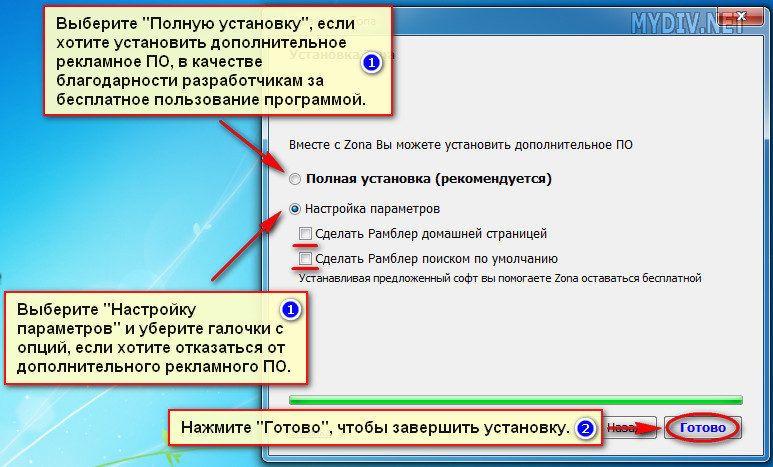
Выбор дополнительного/рекламного ПО при установке Zona
Далее, установщик Zona будет предлагать вам (разумеется, по желанию!) установить на свою машину, в качестве компенсации за бесплатное пользование программой, некоторое дополнительное рекламное ПО. Если хотите отблагодарить разработчиков Зоны — выбирайте «Полную установку». Если не хотите устанавливать в свой браузер Рамблеровский контент — выбирайте пункт «Настройка параметров», с остальных пунктов и жмите кнопку «Готово».
Завершение установки и запуск Zona
Собственно, на этом и заканчивается вся установка. Если вы в прединсталляционном меню в графе «Открыть после установки», то по ее окончанию Zona должна запуститься . Если нет, то запустить утилиту можно легко с на рабочем столе или из меню «Пуск», как показано на скриншотах.
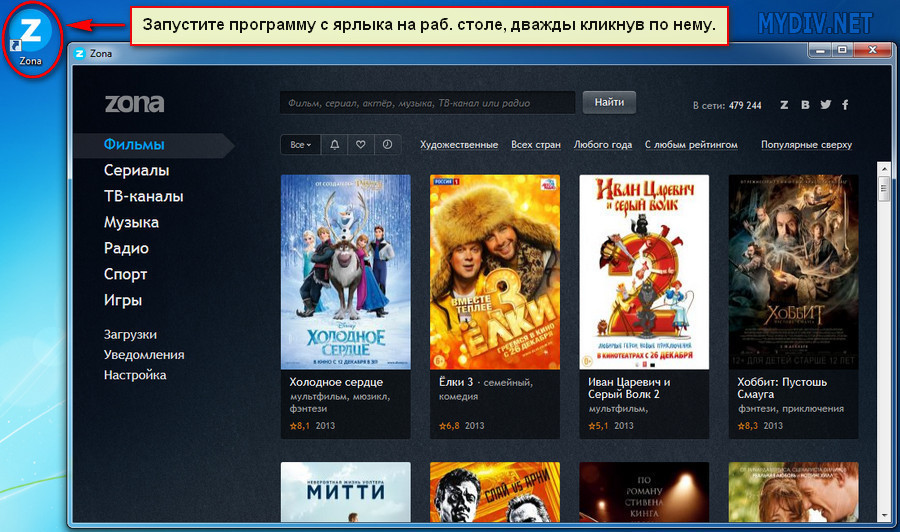
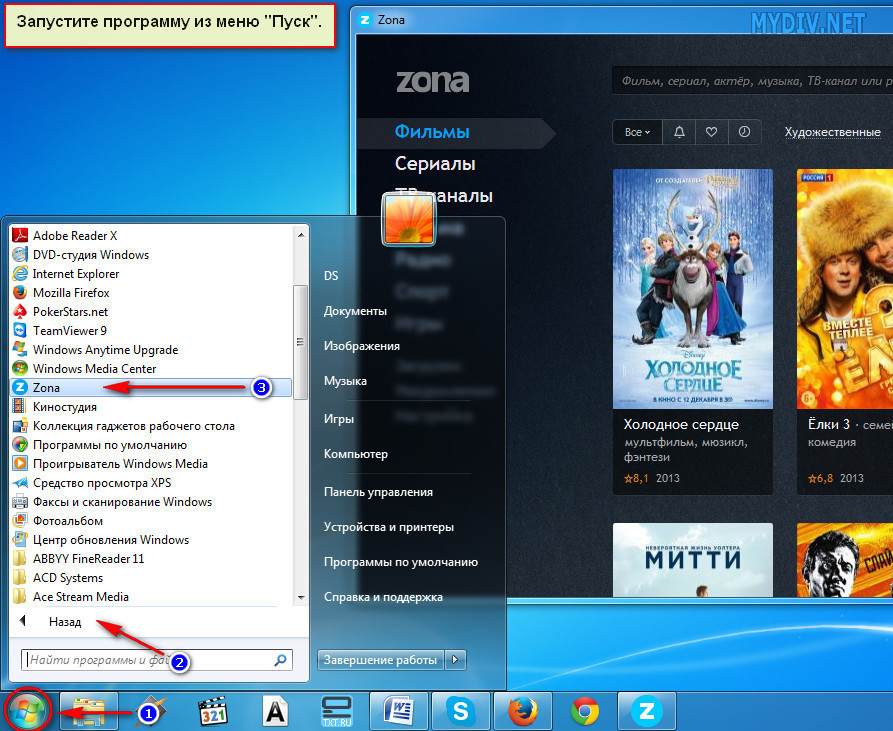
Всем, удачного и приятного пользования программой! Читайте другие интересные руководства на mydiv.net.

Как посредством меню, через утилиту Zona скачивать игровые приложения? Как оказалось, торрент-клиент может не только обеспечивать просмотр, закачку видеороликов, но и снабжать пользователя необходимым контентом разнообразного назначения. Остается разобраться, как через Зону качать игры. Чтобы затем всецело погрузиться в виртуальную реальность. С драконами, героями, приключениями, сокровищами. Добиваясь желаемого, побеждая.
Функционал Zona
Зона – это не просто очередной программный продукт для загрузки какого-то ПО. Иногда непонятного назначения. В сети нередки случаи, когда под видом «установщика» пользователю предлагается программа, попутно активно закидывающая на ПК кучу странных утилит.
Разработчики Зоны, даже несмотря на то, что в официальных кругах приложение считают пиратским, нарушающим права правообладателей контента, максимально избавили исходный код от заражения вирусами. Да, в Zona нет никаких вредоносных программ. Это факт. Зато с помощью ПО можно:
Кроме того, Зона качает также и игры. Как без них в наше время? А нормальный, многофункциональный торрент-клиент еще нужно поискать. Тем более что многие программы в последнее время блокируются. А Зона – это то, что надо. Далее разберемся, как через Zona скачивать игры.
Опытные знают, что закачка файлов геймплея с Зоны может быть даже проще, чем с использованием обычного приложения. Главное преимущество клиента заключается в том, что Зона, без посредства дополнительного ПО, загружает контент различного назначения.

Как скачивать игры
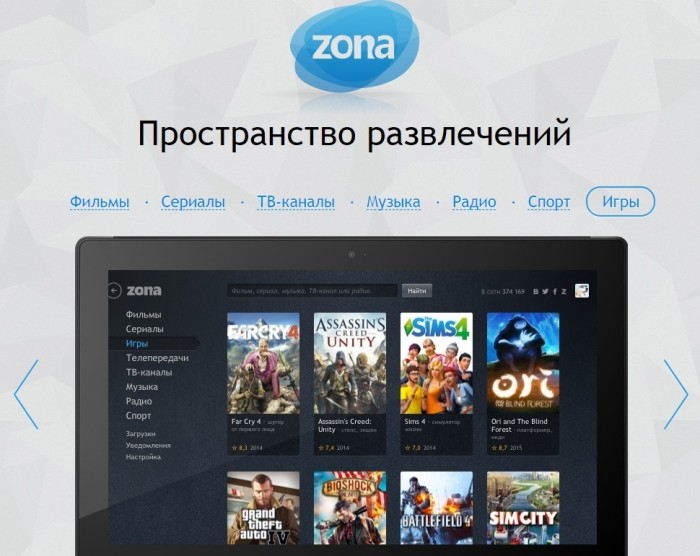
Здесь все гораздо проще, чем кажется. В приложении есть встроенный каталог. Где располагаются инсталляции геймлеев, которые загружаются со стабильно высокой скоростью. Все, что нужно сделать – это активировать в Зоне загрузку каталога игр. Допустима фильтрация по рейтинговому показателю, жанровому направлению. Даже по дате выхода релиза.
Это дает игроманам шанс найти нужное приложение. Кстати, изначально игры в меню не упорядочены. Что не лишает пользователя права самостоятельно настроить выбор геймплеев. По последним релизам, популярности, запросам. Дате выхода. Допускается разделение игр по времени скачивания. «Сейчас» и «Потом». Так проще разобраться в калейдоскопе предложений.
Самая важная информация о приложении скрывается под символом «i». Там можно узнать все. Включая описание особенностей установки. Системных требований. Некоторые игры не требуют скачивания. Доступны онлайн. Это отдельная категория.
Установка ПО
Перед тем, как скачивать игры, воспользоваться онлайн-геймплеем, необходимо загрузить Зону на ПК. Процесс несложный. Для этого нужно перейти на сайт приложения. Не рекомендуется использовать сторонние ресурсы. Там могут быть несвежие релизы ПО. Возможно инфицирование вирусами, троянами. План действий следующий:
Если все прошло успешно, то можно будет запустить Zona. Пользоваться программой для просмотра фильмов, закачки игр.
Если установка не удалась, воспользуйтесь советами по разблокированию загрузки ПО.
Поиск игры
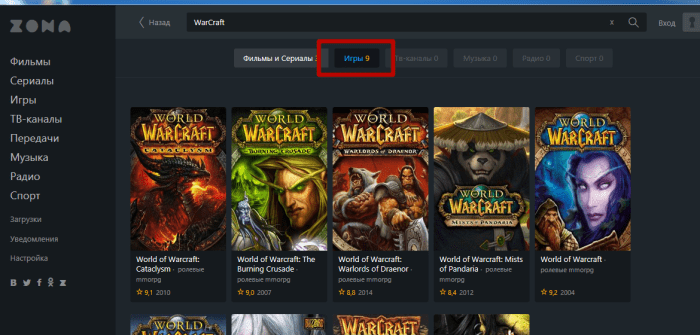
Для того чтобы найти нужный геймплей, можно воспользоваться встроенным каталогом Зоны. Там есть, чем заинтересоваться. С помощью фильтров настраивается поиск игры. Ориентируются на год выпуска, жанр, популярность. При самостоятельном выборе геймплея используется меню поиска браузера.
В этом случае необходимо ввести точное название игры. И убедиться, что она доступна для скачивания. А требования, конфигурация оборудования ПК отвечают тем, которые предъявляют разработчики геймплея.
Скачивание и запуск
Как в типичном торрент-клиенте, в Зоне индицируется скорость, процесс закачки, оставшееся время. Это видно в разделе «Загрузки». Там будут размещаться загруженные файлы. Как только закачка завершена, геймплей можно запустить.
Процедура стандартная: двойной клик по ярлыку приложения. После этого запускается привычный установщик Виндовс. Как известно, Zona – это универсальный клиент, рассчитанный также и на торрент-ресурсы. Скачивание при этом не вызывает трудностей.

Нужно найти ссылку на геймплей. Напрямую, если файл уже загружен на ПК. Или поиском в сети. При закачке следует обращать внимание на активность раздачи, количество сидов. Владельцы файлов могут быть неактивны. Не раздавать игру. Да и сами ссылки иногда устаревают.
Проще всего с онлайн-играми. Ведь их не нужно закачивать. А сразу же переходить на сайт и моментально включаться в сражение, квест, заманчивые приключения или поиск сокровищ.
Zona является одним из самых простейших и удобных приложений для пользователей, которые до этого никогда не сталкивались с торрент-клиентами. Помимо скачивания контента через пиринговые p2p сети, Зона также поддерживает и стриминг — проигрывание медиафайлов прямо во время скачивания, т.е. еще до завершения загрузки. Также, в базе Zona представлен огромный выбор медиаконтента, собранного из различных торрент-трекеров (фильмы, музыка, игры).
Настройка программы Zona
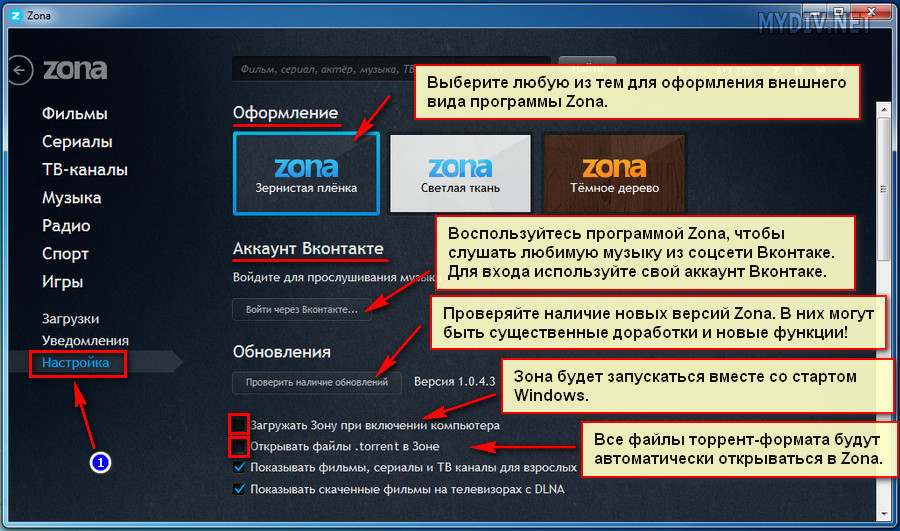
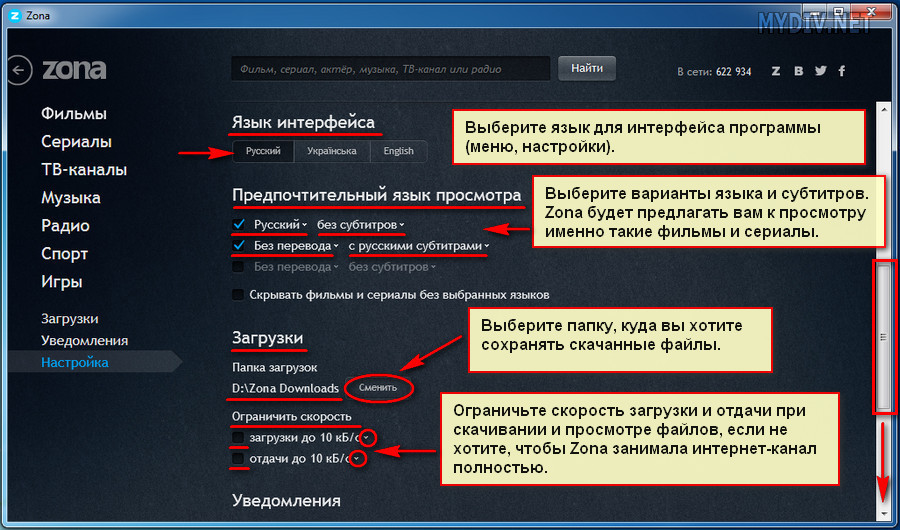
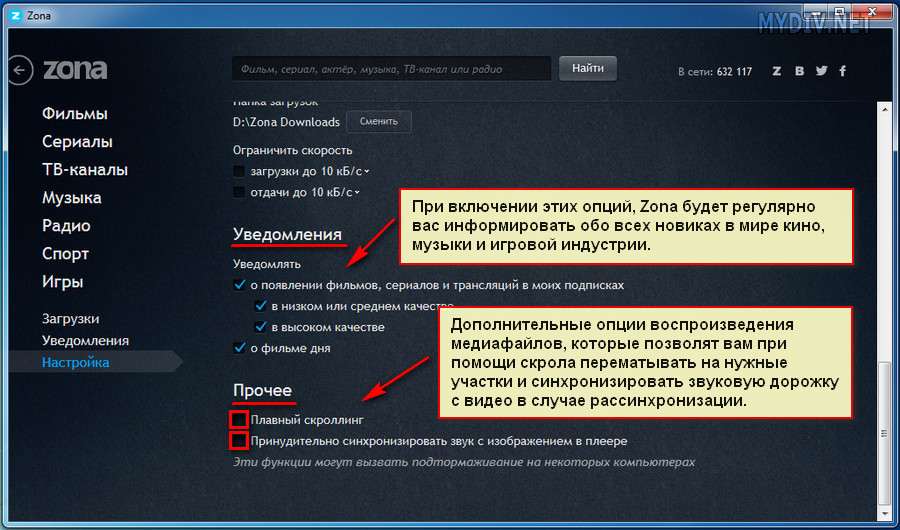
Запустите приложение на раб. столе или из меню «Пуск» и выберите опцию «Настройка» в левой вертикальной колонке. Здесь вы увидите множество опций, позволяющих менять внешний вид программы, устанавливать различные языковые настройки, выставлять уровни скорости скачивания/отдачи и т.д. Не поленитесь прокрутить/протащить ползунок вниз до конца страницы, чтобы просмотреть и выставить все настройки. Многие из них могут оказаться очень важными (см. скриншоты)!
Поиск в программе Zona
Найти нужные вам фильмы, музыку или игры в Зоне можно двумя способами.
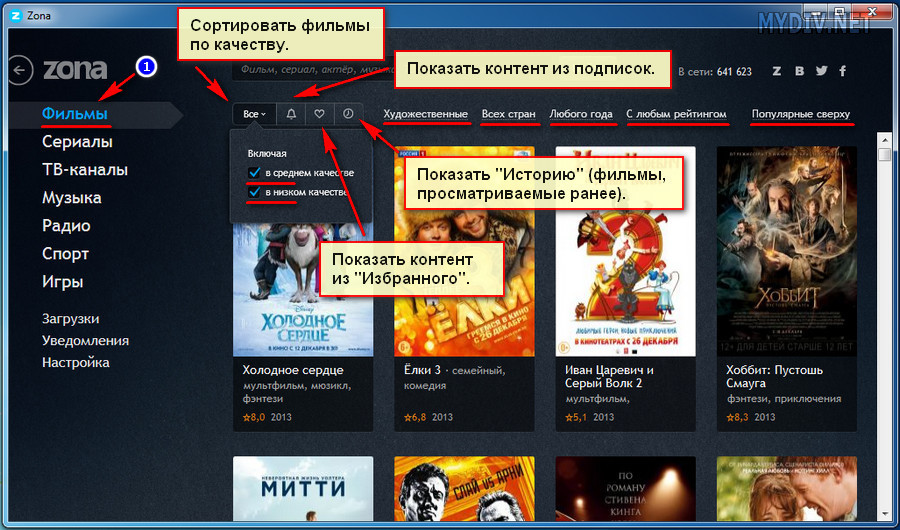
1. Через соответствующие в левом вертикальном блоке. Выберите нужный раздел (например, «Фильмы») и воспользуйтесь для отображения контента в горизонтальном меню сверху (см. скриншот).
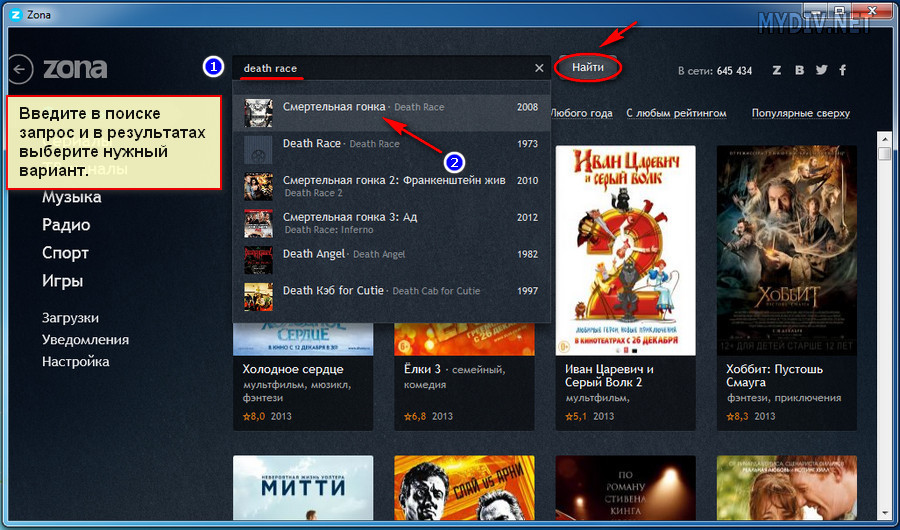
2. Через в верхней горизонтальной колонке. Просто введите в нее нужный запрос и в результатах поиска подберите наиболее подходящий вариант.
Скачивание и просмотр в Zona
Скачивание/просмотр контента в программе Зона можно осуществить также двумя способами.
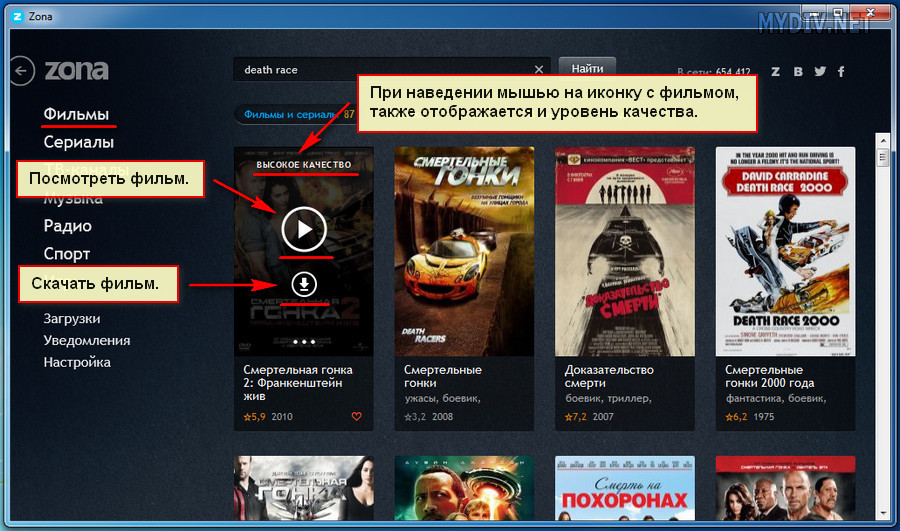
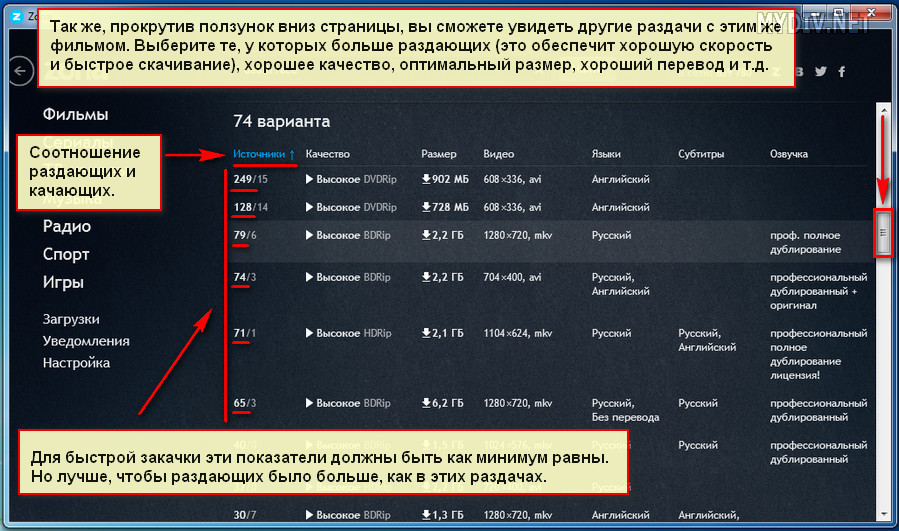
2. Кликните по на иконке с фильмом, чтобы попасть этого контента. Там, под главным скриншотом, вы также сможете выбрать любой вариант — или , а также, прокрутив ползунок вниз, посмотреть на похожие, связанные с этой картиной или рекомендуемые вместе с ней к просмотру другие фильмы.
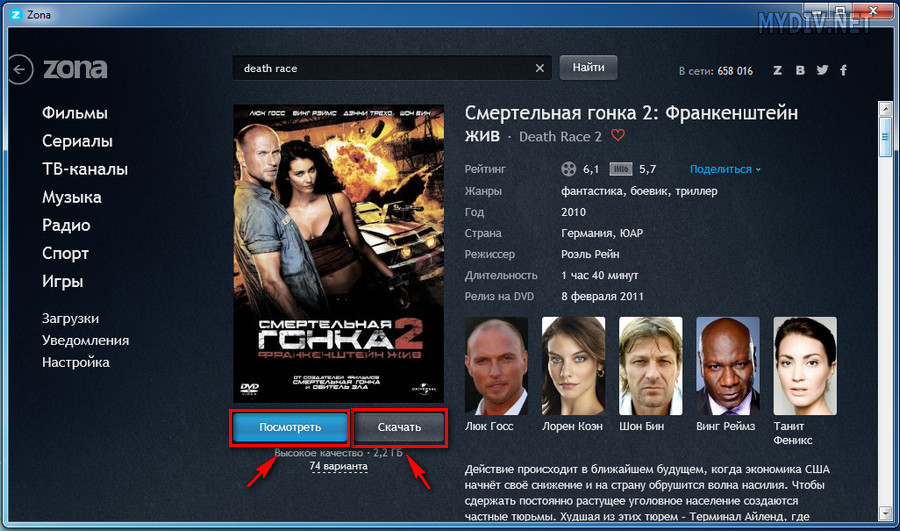
ползунок , вы сможете выбрать и с этим фильмом. Выбирайте те, у которых больше пользователей. Это обеспечит большую скорость и быструю закачку. Обращайте внимание на качество и на озвучку/перевод.
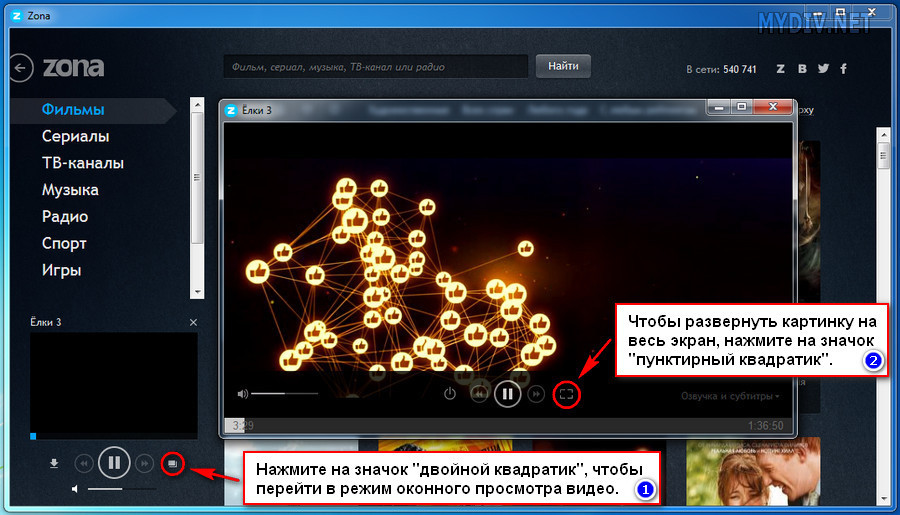
Полноэкранный режим просмотра видео в Zona
Чтобы при просмотре фильмов, развернуть картинку на весь экран, вначале, нажмите на значок в правом нижнем углу открывшегося мини-плеера. Это позволит вам перевести режим просмотра в полноценный оконный вариант. Затем, в новом открывшемся окошке плеера, нажмите на значок (крайняя правая опция), чтобы развернуть изображение на весь экран.
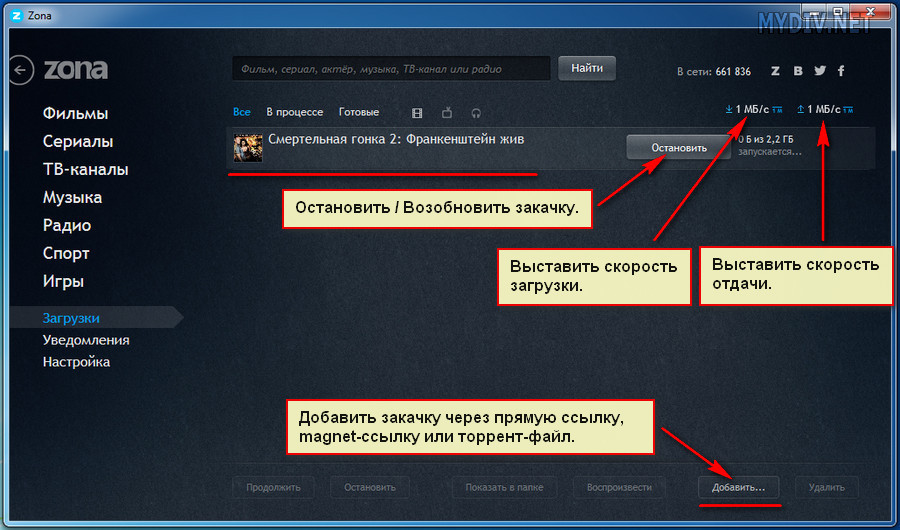
Как найти загрузки в Zona
Все закачки можно просмотреть в опции «Загрузки» в меню слева. Там же, вы сможете остановить/возобновить любую из загрузок, добавить новую, выставить скорость скачивания/отдачи и т.д.
Как на Смарт ТВ можно установить приложение Зона – инструкция и проблемы

Программа Зона считается универсальным решением для любого современного Смарт-ТВ. Она помогает просматривать любимые фирмы и сериалы. Наличие этой утилиты позволяет превратить телевизор в настоящий домашний кинотеатр, который предлагает много фильмов для просмотра. При этом многих пользователей интересует, как можно установить приложение Зона на Смарт-ТВ.
Что такое Зона
Этот ресурс представляет собой торрент-приложение, которое можно использовать для просмотра фильмов. По сути, в основе работы площадки лежит технология передачи информации между пользователями. Чем больше подписчиков имеет ресурс, тем быстрее он работает. Безусловно, его возможности ограничены, а потому иногда популярные фильмы загружаются медленно. При этом торрент-технология не требует полностью загружать контент перед началом просмотра.
К основным плюсам ресурса стоит отнести следующее:
При этом к основным недостаткам ресурса стоит отнести следующее:
Доступно ли приложение для ТВ
Зона считается кроссплатформенным приложением. Разработчики предлагают версии для Android, Windows, iOs. Для установки программы на Смарт-ТВ на нем должна присутствовать система Андроид. В других случаях инсталлировать софт не удастся.
Версия для ОС Андроид позиционируется разработчиками как вариант для планшетов и смартфонов. Однако на телевизорах с такой операционной системой она тоже сможет функционировать. При этом качество видео не будет снижаться.
Поставить Зону можно на Смарт-ТВ под управлением Андроид и на приставку с такой же ОС. В любом случае версия операционной системы должна быть не ниже 4. Обычно этот параметр соответствует.

Инструкция по установке
Однако программы Зона в приложении Google Play нет, поскольку оно не отвечает закону об авторском праве.

Установку можно провести разными способами. Если на телевизоре стоит удобный браузер, рекомендуется выполнить следующее:


Если браузер на телевизор не установлен или отличается неудобством использования, можно воспользоваться другим методом. Для этого стоит выполнить следующее:


Возможные проблемы
Иногда установка этого программного обеспечения сопровождается рядом проблем. Если выполнение инструкции не дает нужных результатов, рекомендуется проверить следующее:

Программа Зона представляет собой своего рода торрент-ресурс, который специализируется на кино-контенте. Этот софт функционирует примерно по такой же технологии. При этом сервис позволяет воспроизводить видео в потоковом режиме.
Разнообразные современные приложения позволяют расширить возможности, а также интересно провести досуг. Мало кто представляет сегодня работу за компьютерным устройством без наличия интернета и использования его ресурсов.
Посмотреть фильм, послушать музыку, в онлайне насладиться любимым шоу, программой или трансляций какого-либо матча – всё это реализуется через интернет, при помощи установленных специальных утилит. В этой статье расскажем об одном из таких помощников под названием Zona, популярным в России, представляющим собой торрент-клиент, а также проанализируем детально особенности установки и её эксплуатации и специфику его удаления с ПК, при возникновении такой необходимости.
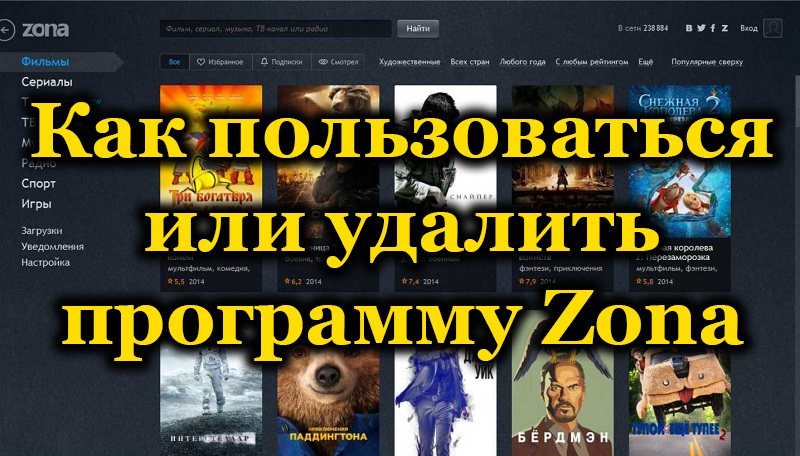
Что такое Zona
Что же такое Zona и как ей пользоваться? Эти вопросы возникают не только у чайников, но и у людей, которые на «ты» с компьютерами, так как интернет-технологии развиваются и совершенствуются с каждым днём, а количество программ приумножается в геометрической прогрессии. Естественно, услышав позитивные отзывы о приложении от друзей или знакомых, пользователи пытаются установить софт на свой ПК.
Zona представляет собой торрент-клиент, задача которого заключается в загрузке из интернета фильмов, игр, приложений и других файлов, а встроенный в неё медиаплеер даёт возможность просмотра сериалов, программ, шоу и разноплановых трансляций, прослушивания музыки и радио.
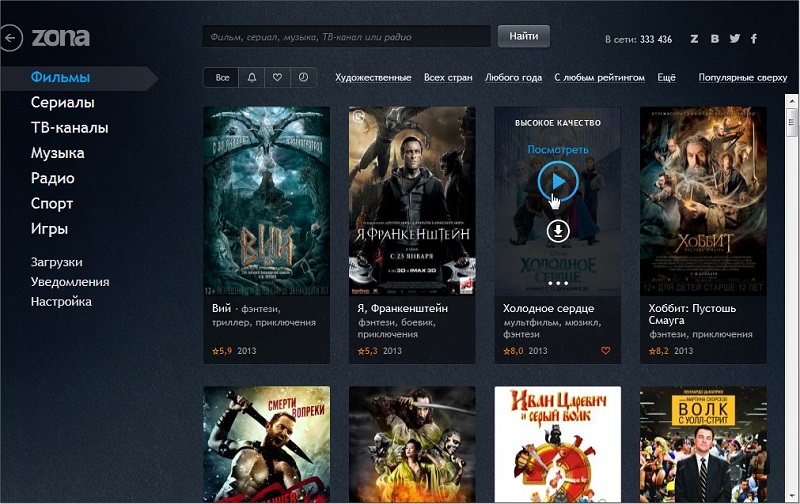
Дополняет приятное впечатление от программы её простой и интуитивно понятный интерфейс, с возможностью настройки под свои предпочтения, а также наличие нескольких языков, включая русский.
Чтобы оценить работу программы, достаточно загрузить её на компьютер, установить, а как выполнить эти задачи расскажем дальше.
Как скачать и установить Zona на ПК
Загрузка и инсталляция торрент-клиента Zona не должен вызывать сложностей. С этой целью достаточно ввести в поисковике название утилиты и загрузить её на ПК, лучше с официального ресурса zona.ru, где представлена всегда актуальная и самая свежая версия.
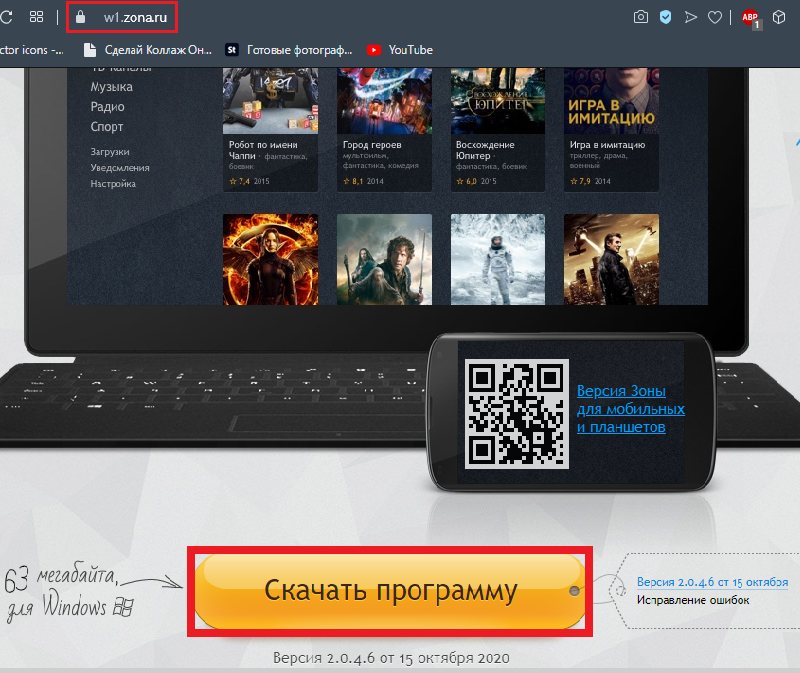
Чтобы установить программу, достаточно после её скачивания кликнуть по загруженному элементу двойным щелчком мыши, и выставить подходящие установки, следуя рекомендациям на экране. Рекомендуется выполнять установку согласно следующим предписаниям:
Как видим, установка Zona на компьютер ничем не отличается от процесса инсталляции других программ.
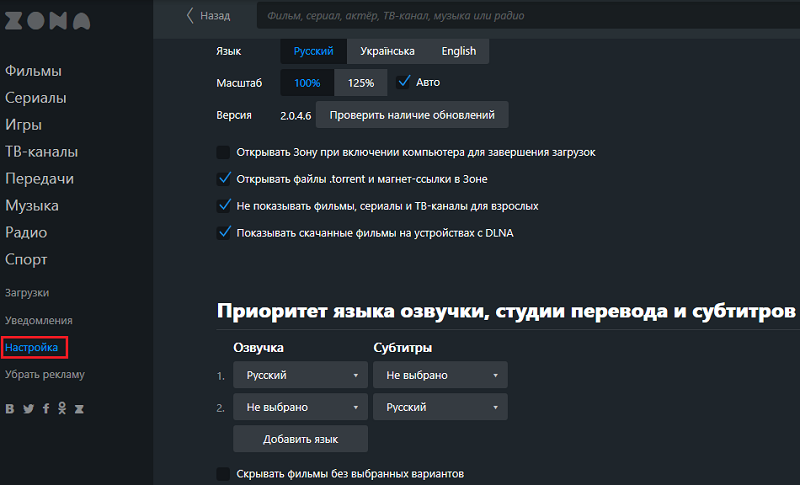
После выполненных манипуляций остаётся только правильно настроить программу, чтобы пользователь с помощью Zona смог беспрепятственно выполнять актуальные для него задачи. Для этого необходимо открыть программу через меню «Пуск» или посредством клика по её ярлыку на рабочем столе и выбрать «Настройки». В правой части окна откроются разделы, где можно изменить оформление, скорость скачивания файлов, предпочтительный язык интерфейса, активировать автоматическое обновление утилиты, включить или отключить уведомления о новинках, и многое другое. Лучше посмотреть весь список с настройками, чтобы не упустить важных моментов в работе программы.
Особенности эксплуатации Zona
Разобравшись, что такое Zona, загрузив и установив программу на свой ПК, можно приступать к следующему этапу – изучению вопроса, как ей пользоваться. Исходя из предназначения программы понятно, что главная её задача – быстрый поиск, загрузка и/или воспроизведение интересующего контента из интернета.
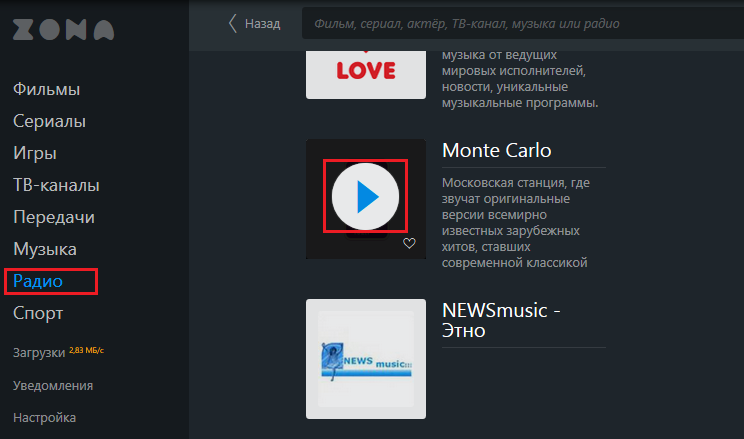
Для начала разберёмся, как в Зоне найти интересующие материалы. С этой целью в главном окне утилиты необходимо выбрать из списка слева интересующий раздел и кликнуть по нему. К примеру, для поиска фильма необходимо нажать на надписи «Фильмы», соответственно, при желании посмотреть спортивные трансляции или послушать радио, активировать соответствующую надпись.
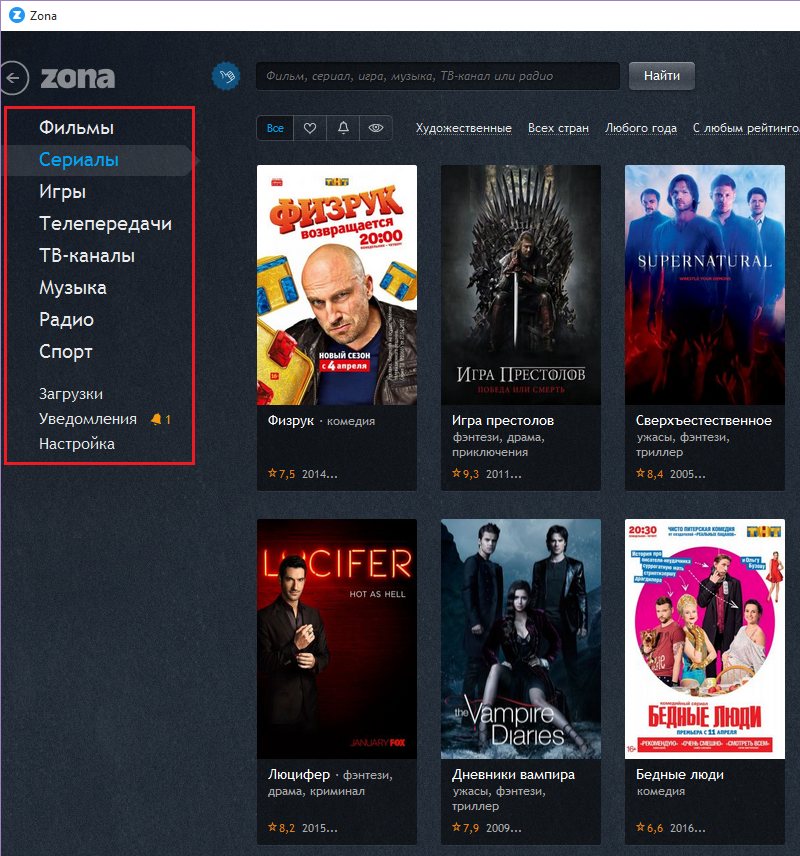
Дальше откроется окно с выбранной категорией, вверху которого будет расположена поисковая строка, где пользователю достаточно ввести название интересующего объекта, к примеру, музыкального трека или фильма, и дождаться результата, запустив поиск кнопкой Enter или с помощью клика мышкой по кнопке «Найти».
После завершения процедуры поиска, длительностью в несколько секунд, достаточно нажать по названию искомого объекта, что автоматически откроет страницу со картинкой файла и информацией о нём. Из предлагаемого для загрузки списка пользователю потребуется выбрать объект, выбрать требуемое качество, разрешение изображения и других параметров. Возможности приложения позволяют как смотреть видео без предварительного скачивания напрямую, так и после загрузки интересующего контента. В первом случае достаточно нажать кнопку «Посмотреть», и вывести видеофайл на «большой экран» стандартным кликом, а во второй ситуации необходимо нажать команду «Загрузить». Состояние скачивания отображается во вкладке «Загрузки», где по окончании процесса можно сразу же воспроизвести файл, или пересмотреть его содержимое в удобное время. Слушать музыку через Zona можно также, как и смотреть видео. Метод работы с аудиофайлами ничем не отличается от загрузки видео.
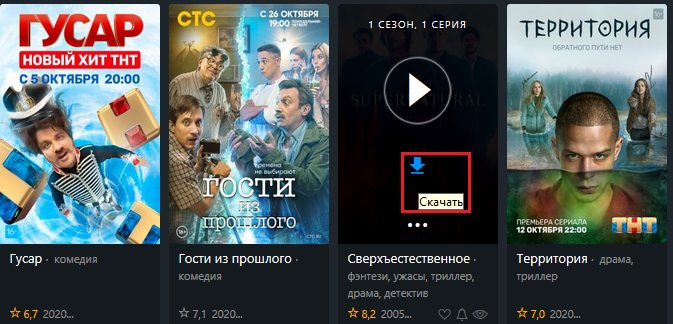
В каждом из разделов приложения имеются актуальные фильтры, которые помогут облегчить процесс поиска. К примеру, при необходимости отыскать фильм можно задать год его выпуска, жанр, страну производителя, в категории «Радио» есть возможность отсортировать станции по популярности или стране, а в разделе «Спортивные трансляции» указать вида спорта и время трансляции. Всё это облегчит поиск. Разобравшись с этими нюансами, вы сможете экономить своё время при поиске интересующих видео и аудиоматериалов.
Как полностью удалить Zona
Иногда в процессе эксплуатации Зона возникает необходимость удалить утилиту из системы, в силу каких-то причин, например, большого веса приложения, что существенно грузит память ПК, или же при необходимости полной переустановки торрент-клиента. Так как торрент-клиент Zona в процессе работы оставляет множество «хвостов», пользователю при необходимости его ликвидации потребуется разбираться в нюансах, как выполнить полное удаление программы корректно.
Разберёмся детально, как удалить программу Zona с компьютера полностью. Задача удаления Zona не отличается особой сложностью, но для этого необходимо знать правильный регламент выполнения манипуляции. Чтобы удалить торрент-клиент Zona, применяются как сторонние средства, так и ресурсы встроенного инструментария ОС. Рассмотрим каждый из вариантов более подробно.
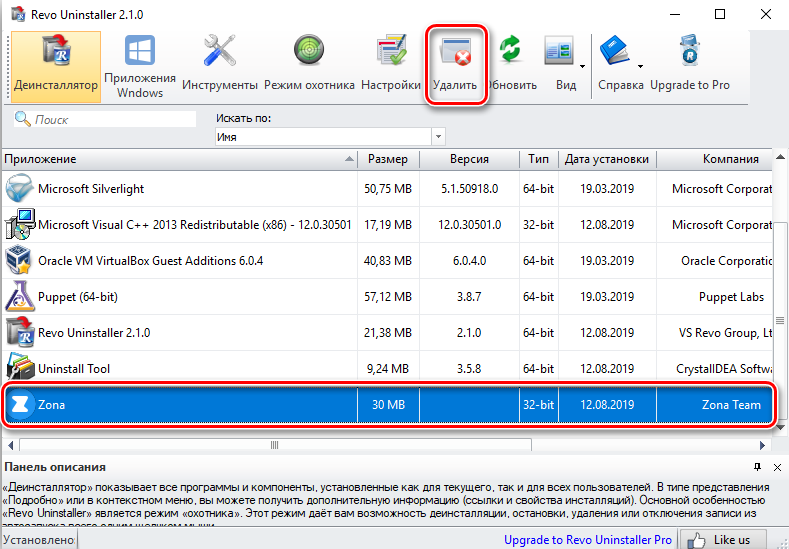
Начнём с применения сторонних ресурсов, разработанных специально для удаления приложений с ПК. К примеру, чтобы удалить полностью любую программу, в том числе и Zona, можно использовать бесплатную программу Revo Uninstaller. Для этого нужно предварительно загрузить приложение и запустить его на ПК, после чего откроется окно с перечнем программ, установленных в системе. В открывшемся списке потребуется найти и выделить посредством клика мыши программу Zona, и активировать деинсталляцию, путём нажатия на «Удалить», расположенной на верхней панели окна. После этого «выскочит» окно, в котором необходимо подтвердить команду посредством повторного нажатия кнопки «Удалить».
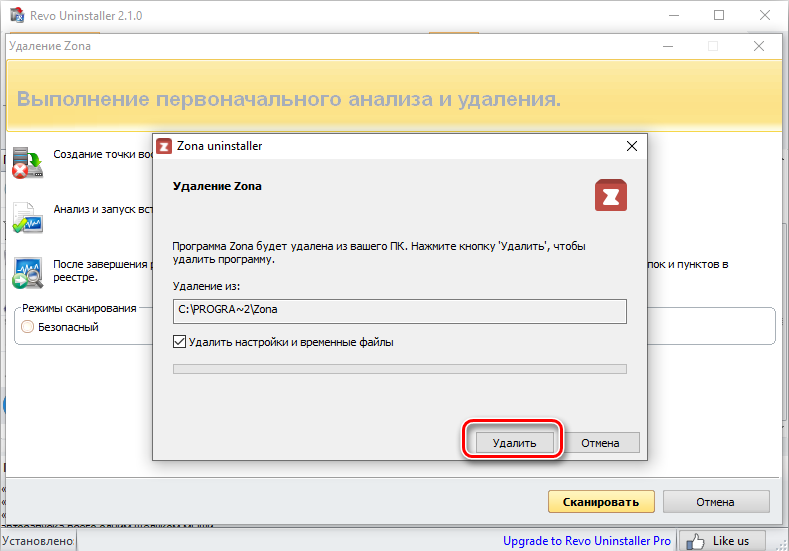
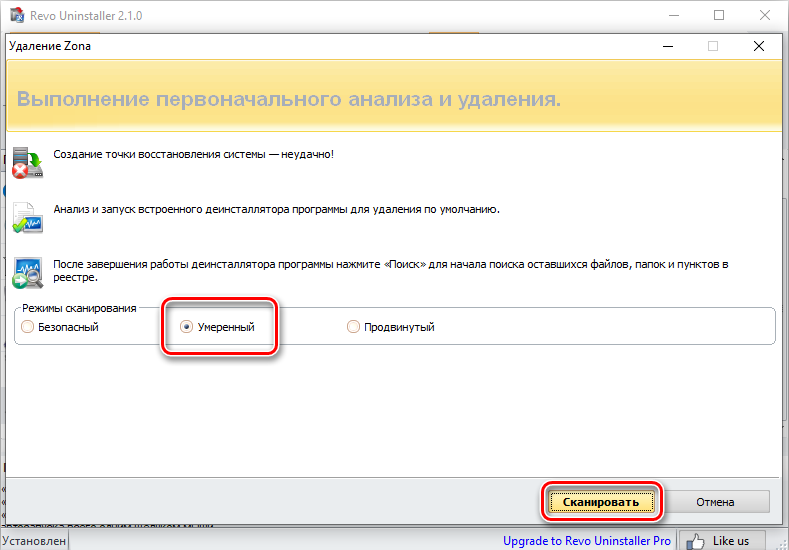
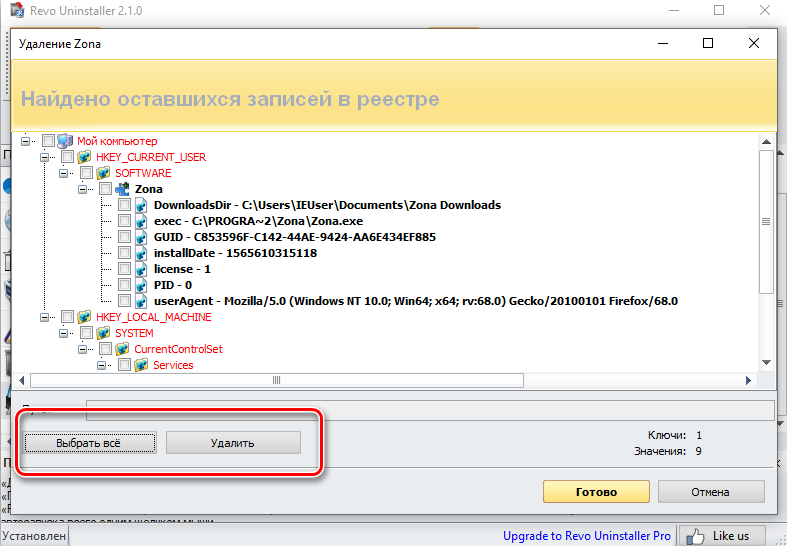
После завершения процесса необходимо вернуться к главному окну, где потребуется запустить режим сканирования компьютера, чтобы найти и удалить полностью «следы» функционирования Zona. В окне «Выполнение первоначального анализа и удаления» необходимо выставить приоритетный режим сканирования, в конкретном случае достаточно отметить позицию «Умеренный», запустить процедуру кнопкой «Сканировать», дождаться результата в виде отчёта и активировать поочерёдно команды «Выбрать всё» и «Удалить». Процедура занимает несколько секунд и гарантирует абсолютное очищение системы от программы и продуктов её «жизнедеятельности» на ПК.
Не менее продуктивным ресурсом для удаления разнообразных программ и их «хвостов» с компьютера является Uninstall Tool, функционирующий аналогично предыдущему деинсталлятору, но характеризующийся более мощным алгоритмом выявления остатков приложения, которые необходимо полностью изъять из системы. Регламент выполнения процесса деинсталляции Zona с компьютера аналогичен предыдущей процедуре: выбрать торрент-клиент в списке, и, следуя подсказкам «чистильщика», удалить полностью объект из системы, вместе со всеми его компонентами. Uninstall имеет русскоязычный интерфейс, потому пользователю будет легко выполнить работу.
Высоким качеством и оперативностью работы отличается программа Advanced Uninstaller Pro. Несмотря на англоязычный интерфейс, продукт заслуживает внимания, характеризуется как один из лучших деинсталляторов. Процедура удаления программ, в конкретной ситуации объекта Zona, выполняется посредством поочерёдного осуществления следующих манипуляций:
Uninstaller автоматически удалит не только Зону, но и все следы её пребывания на ПК.
Отлично справляется с задачей устранения «Зоны», вместе со всеми её компонентами и «хвостами» известный многим софт CCleaner. Процедура выполняется согласно следующей инструкции:
Любой из вышеописанных продуктов прекрасно справится с задачей удаления «Зоны» с ПК. Если вариант с применением сторонних приложений неактуальный для вас, тогда можно воспользоваться штатными инструментами компьютерного устройства. Процедура предполагает удаление Zona стандартными средствами ОС Windows встроенным деинсталлятором программ. Удаление Zona через собственный файл деинсталлятор выполняется согласно следующему регламенту:
На этом этапе процесс удаления торрент-клиента считается завершённым, в системе не останется следов его пребывания в ОС.
Подведение итогов
Приложение Зона в последнее время пользуется огромной популярностью, что говорит о высоком уровне её надёжности и эффективности среди таких программ. Ресурсы Zona позволяют оперативно загружать файлы разного класса, а также просматривать видео любого рода в режиме онлайн и слушать музыку.
Представленная в статье информация поможет каждому пользователю, как оперативно разобраться в нюансах и особенностях эксплуатации софта, так и при возникновении необходимости удалить его из системы. Загружайте, пробуйте и пользуйтесь, так как оценить качество работы любой программы можно только на собственном опыте.

В России и странах СНГ существует негласная традиция – если фильм или программа есть на пиратском сайте, то нет смысла покупать ее у официального разработчика. Не знаем, стоит ли этим гордиться или стыдиться, просто констатируем явные факты. Из-за любви к пиратству на просторах интернета появилось немало торрент-клиентов. Мы расскажем об установке одного из них. Речь идет о программе Zona, которая до сих пор доступна для скачивания на Windows 7, 8, 10.
Описание сервиса
Несмотря на то, что торрент – это не совсем легальная технология. Она развивается так же быстро, как и другие разработки XX-XXI веков. В далеком 2001 году вышел один из самых популярных протоколов для передачи файлов без серверов-посредников, который называется BitTorrent. Для этого протокола было разработано немало клиентов, таких как utorrent и его производные. Однако в последние несколько лет набирает популярность именно клиент Zona. Этот клиент сильно отличается от других программных решений для скачивания торрентов.
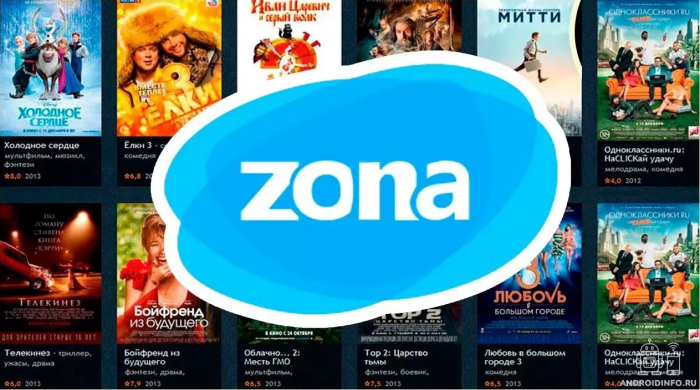
Дело в том, что обычные клиенты позволяют скачивать фильмы по изначально загруженным торрент-трекерам (это такие байтовые файлы с расширением .torrent), а Zona предлагает встроенный каталог для поиска фильмов. Выглядит он довольно-таки прилично. Есть встроенные фильтры, а сам ассортимент достигает несколько тысяч программ, фильмов и сериалов. Примечательно, что у каждой игры установлены красивые постеры. В общем, пиратский сервис выглядит ничем не хуже официального магазина игр и фильмов.
Второе преимущество программы – это встроенный плеер для просмотра фильмов. Плеер можно запустить параллельно с загрузкой сериала, либо вообще остановить загрузку и смотреть контент напрямую. Уверяем, такая функция есть лишь в горстке подобных программ, а потому она явно относится к преимуществам Zona.
Ну, что ж, расхваливать программу можно еще долго, однако наш материал посвящен не совсем обзору торрент-клиента, а его установке. Прежде чем мы перейдем к этому процессу, добавим небольшой дисклеймер. В Zona публикуются в основном пиратские ресурсы, которые нельзя устанавливать на корпоративные устройства, проще говоря компьютеры в офисах. В идеале людям вообще не стоит пользоваться пиратским контентом, но пока власти не штрафуют тех, кто занимается подобными делами. Этот материал носит чисто информационный характер и не призывает читателей к использованию пиратского ПО.
Что ж, с юридическими нюансами разобрались. Давайте теперь изучим процесс установки программы. Пошаговая инструкция представлена ниже:

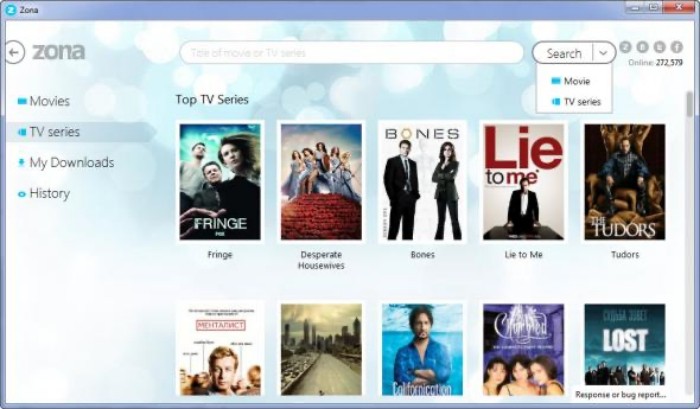
После этого программа будет работать без каких-либо перебоев. Да, вы правильно поняли, процесс установки Zona ничем не отличается от установки других программ. Однако мы решили подробно расписать его, чтобы добавить информативности к материалу. Это значит, что если во время установки вы столкнулись с различными проблемами, то попробуйте выполнить классические шаги для решения проблемы, а именно:


После этих действий проблема должна исчезнуть.
Как искать фильмы в Zona
Итак, программа уже стоит на компьютере, теперь осталось разобраться с ее функционалом и интерфейсом. Как уже говорилось выше, внешний вид интерфейса вызывает восторг и прочие приятные эмоции. Лично автор даже не сразу понял, что это пиратский ресурс, когда впервые увидел Zona. Поэтому разобраться с интерфейсом не составит особого труда. А для тех, кому все же нужна техническая консультация в этом вопросе, мы подготовили краткий обзор интерфейса ПО.
Итак, после запуска программы пользователь увидит большой экран и вкладки в левой части окна. В этих вкладках указаны категории контента, которые есть в каталоге. Например, через эту вкладку пользователь может переключаться между фильмами, сериалами, играми и даже ТВ-программами.
Кроме того, в нижней части меню находится ссылка на список загружаемых торрентов.

Можно ли смотреть без скачивания
Самый простой способ просмотреть фильм – это открыть его без предварительной загрузки, то есть запустить в режиме онлайн-просмотра. Zona поддерживает такую возможность. При онлайн-просмотре фильм не загружается полностью. Программа просто загружает фрагменты, а после показывает их пользователю. Главный недостаток онлайн-просмотра – это низкая скорость. Как ни странно, но многие онлайн-кинотеатры гораздо быстрее подгружают онлайн-эфиры, нежели Zona.
В любом случае, если у вас хороший интернет, то можете попробовать посмотреть сериал онлайн, не скачивая его. Для этого достаточно просто во вкладке «Фильмы» выставить фильтры под свои предпочтения, либо использовать встроенный поисковик. После выбора подходящего фильма просто кликните по нему, а потом в открывшемся окне нажмите на кнопку «Смотреть». В левом нижнем углу появится окно с проигрывателем. Кликните по нему для раскрытия проигрывателя на весь экран.
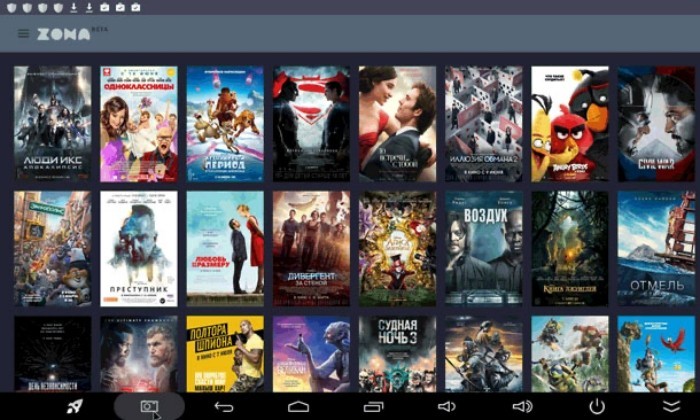
Как скачать фильм
Как бы печально это не звучало, но с 80 % вероятностью вы, скорее всего, столкнетесь с зависаниями или низким качеством при онлайн-просмотре. Это нормальное явление, ведь фильмы находятся не на центральном сервере, а на других компьютерах. Поэтому рекомендуем заранее скачивать ресурсы, чтобы потом смотреть их. Для скачивания выполните действия ниже:


После этих действий торрент попадет в очередь загрузки, а в левом меню напротив кнопки «Загрузки» появится индикатор скорости. Когда загрузка завершится, появится соответствующее уведомление. Пользователю останется кликнуть по нему, чтобы открыть папку с фильмом.


