

Дата последнего обновления :
Часы Galaxy Watch разработаны для того, чтобы сделать вашу жизнь более комфортной всеми возможными способами. Они способны анализировать состояние здоровья, контролировать физическую активность, проигрывать музыку и совершать телефонные звонки. Кроме всего прочего вы можете подключить свои часы Galaxy Watch к любому смартфону, неважно под управлением какой операционной системы он работает — Android™ или iOS™. Далее описана последовательность установления соединения часов Galaxy Watch со смартфоном.
Вопрос от пользователя (типовой)
Подскажите, почему могут не подключаться смарт-часы к телефону — они не видят друг друга (точнее видят, но после попытки сопряжения — ничего не происходит). Аппарат Samsung A31, часы Honor Band.
Ответив на парочку подобных вопросов, я решил выложить небольшую инструкцию также на блоге. Тем паче, что проблемы с подключением чаще всего возникают из-за программных ошибок, которые можно достаточно быстро устранить своими силами.
Отмечу, что в заметке собраны не все причины, с которыми вы можете столкнуться (только лишь самые распространенные, с которых бы следовала начать диагностику).
📌 В помощь!
1) Как подключить и настроить смарт-часы / умные часы (на примере M36 Plus / Watch 7) — https://ocomp.info/nastroit-smart-chasyi.html
2) Как подключить фитнес браслет к телефону — https://ocomp.info/podklyuchit-fitnes-braslet.html
- Как начать пользоваться смарт-часами
- Вкл. русского меню
- Системные параметры (сброс, пароль, перезагрузка и пр
- Как узнать свой пульс, температуру, давление, уровня кислорода в крови и др. сведения
- Установите соединение часов Galaxy Watch со смартфоном с помощью интерфейса Bluetooth
- Позвоните нам!Мы хотели бы помочь вам
- Хотите, чтобы наша служба ремонта позаботилась о вашем устройстве?
- Популярные ошибки при подкл. смарт-часов
- Установление соединения часов Galaxy Watch с новым смартфоном
Как начать пользоваться смарт-часами
Первый шаг : извлекаем всё из упаковочной тары (обычно это часы, зарядник, ремешок, инструкция), и ставим часы на зарядку! Нередко, что за время нахождения в продаже и транспортировки — аккумулятор часов сильно разряжен (бывает и в ноль).
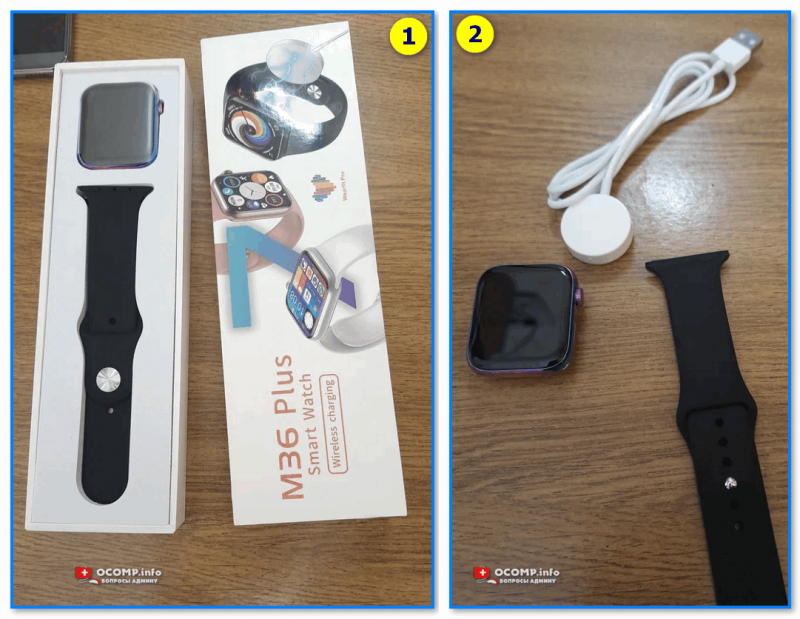
Открываем упаковку, достаем часы и зарядный кабель
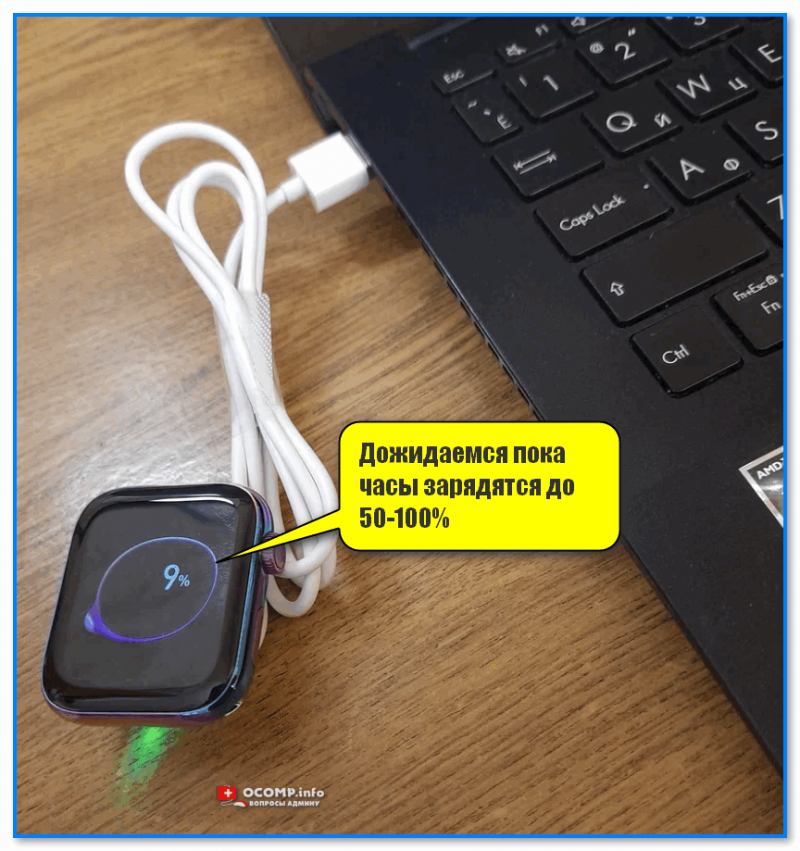
Дожидаемся пока часы зарядятся до 50-100%
Пока часы заряжаются — откройте настройки Android и перейдите во вкладку «Подключения». Нужно проверить включен ли Bluetooth?
Если он у вас откл. — переведите ползунок в режим вкл.
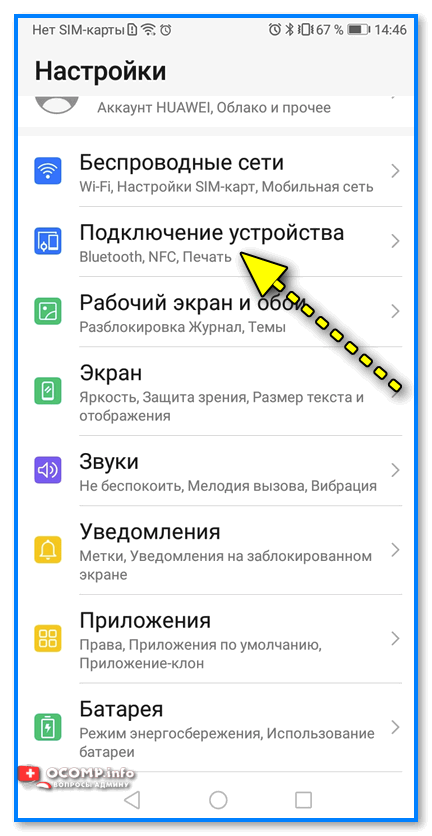
Bluetooth — проверяем включен ли он на телефоне
: если к вашему телефону ранее были подключены другие «умные» устройства (в частности: часы, браслеты, трекеры и пр.) — рекомендую отменить их сопряжение!
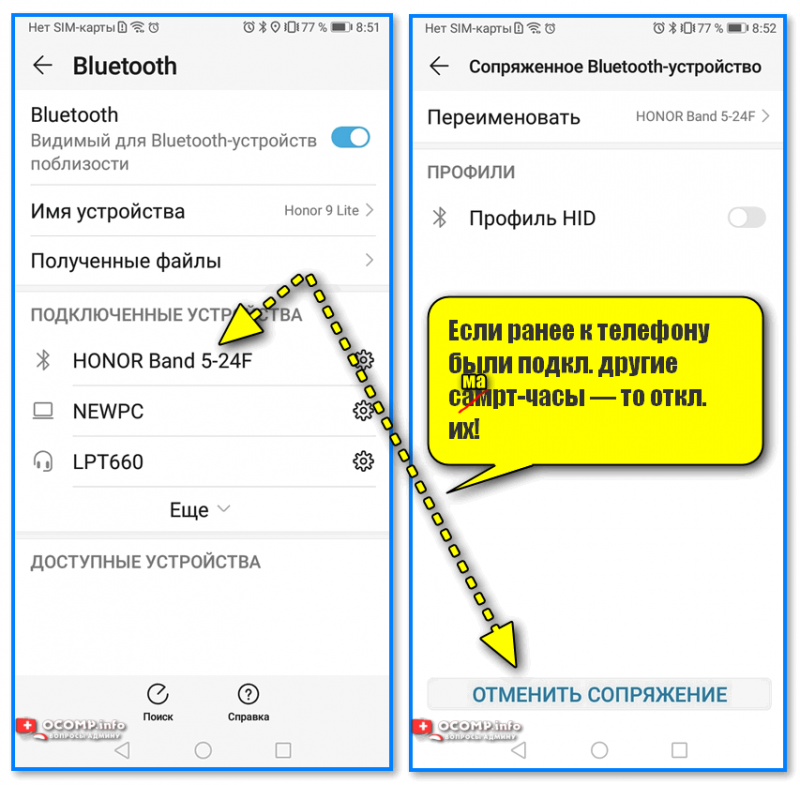
Если ранее к телефону были подкл. другие смарт-часы — то откл. их (отменяем сопряжение).
Обратите внимание на упаковку к часам и инструкцию — как правило на ней указывает название спец. приложения для работы с часами! В моем случае для часов M36 Plus / Watch 7 используется 📌Wearfit Pro (ссылка на Play Market). Желательно выбрать именно то ПО, которое рекомендовано производителем!
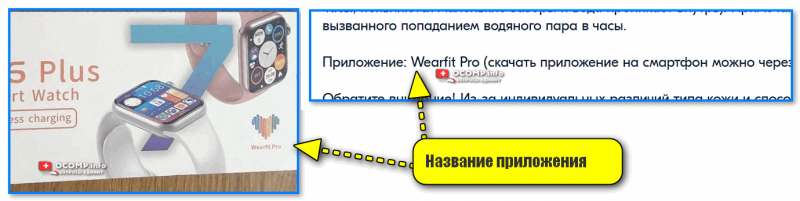
Название приложения для работы с часами часто указано на упаковке (и в инструкции к устройству)
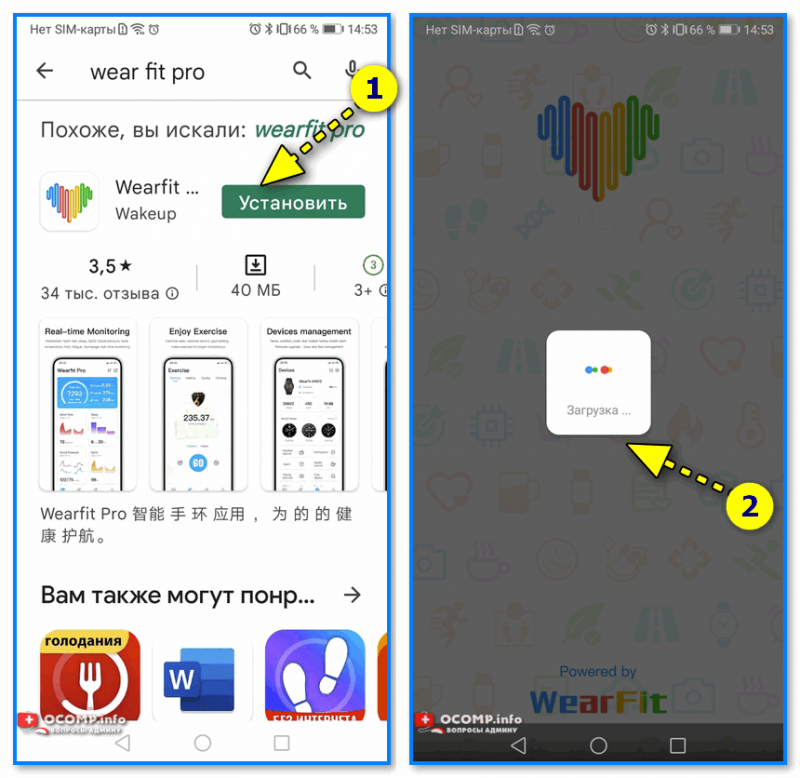
Устанавливаем и запускаем родное приложение для работы со смарт-часами
После установки и запуска приложения — часто оно требует разрешений и прав (например, для доступа к списку контактов, данным местоположения и пр.). Разумеется, если вы хотите полноценно пользоваться смарт функциями часов — это нужно разрешить.
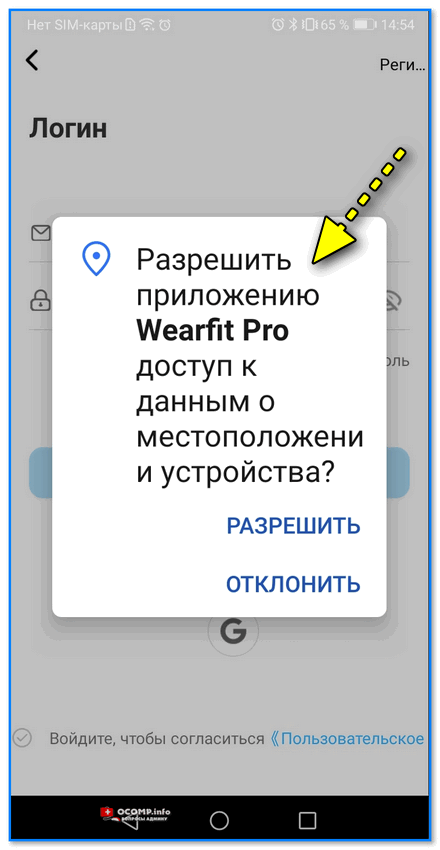
Разрешить приложению доступ к местоположению устройства
Дать права те или иным приложениям можно в настройках Android — вкладка . В зависимости от версии Android — у вас в этой вкладке будет либо раздел , либо ссылка на . См. парочку примеров ниже. 👇
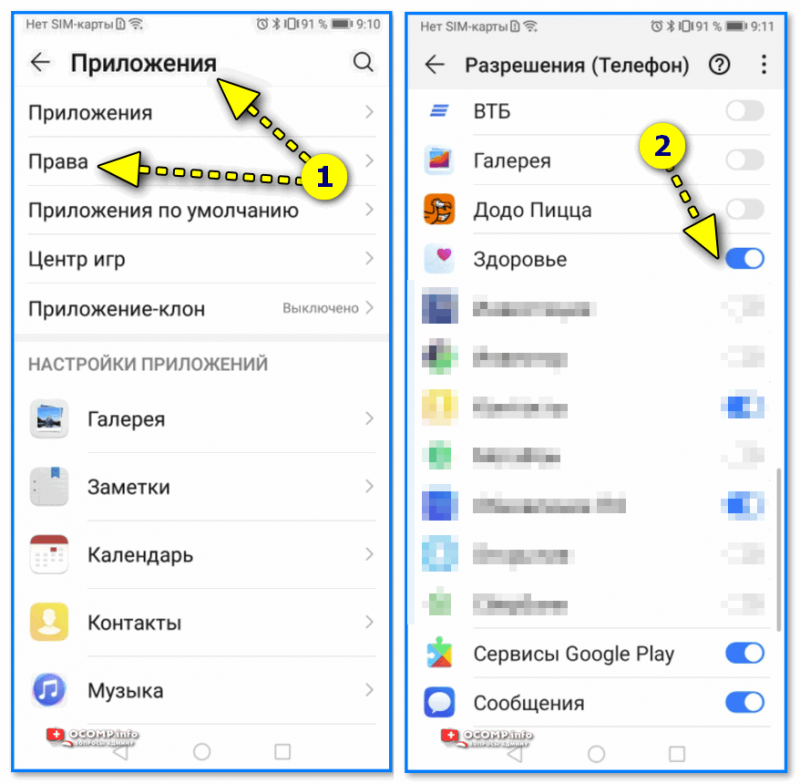
Права — здоровье (Android 8.0)
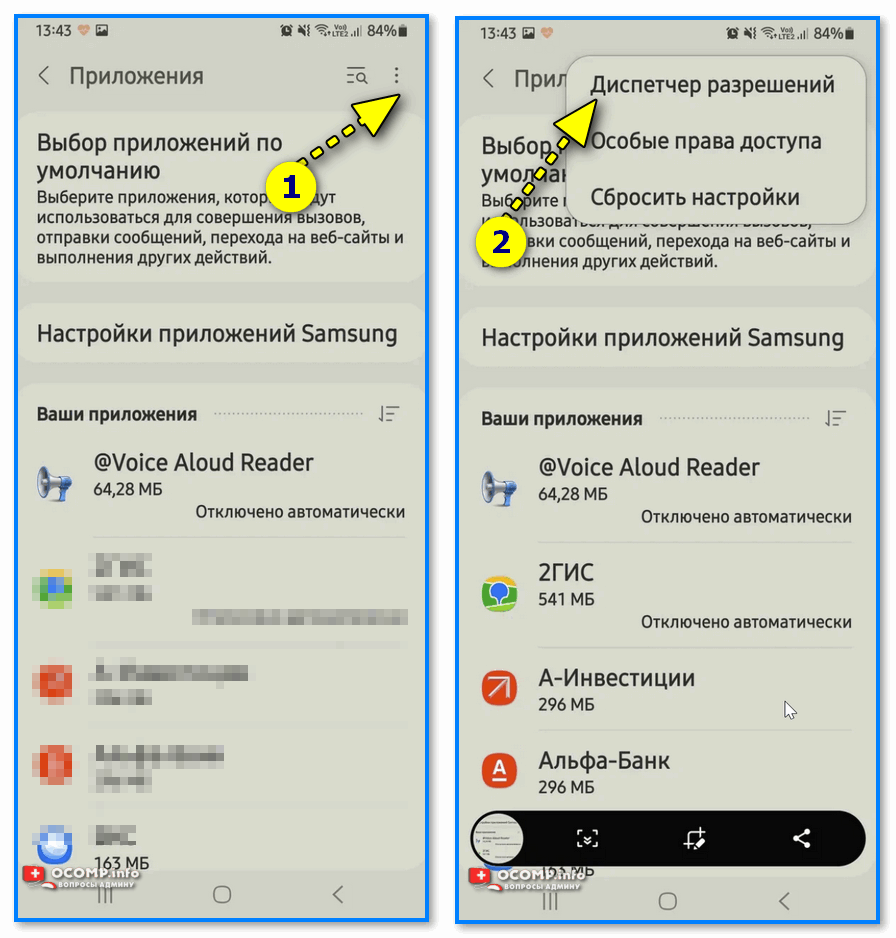
Диспетчер разрешений — Android 11
1) Когда часы зарядились — отключите их от зарядного устройства (некоторые модели устройств не позволяют провести сопряжение во время зарядки!).
2) Далее нажмите кнопку для входа в меню (в моем примере на Watch 7 она сбоку) — затем сдвиньте «экран» вверх и перейдите в раздел . См. пример ниже. 👇
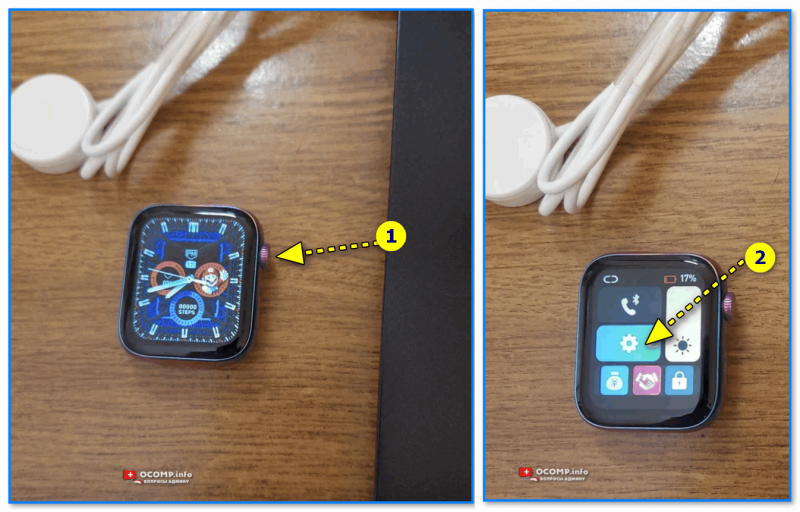
Настройки смарт-часов / Watch 7
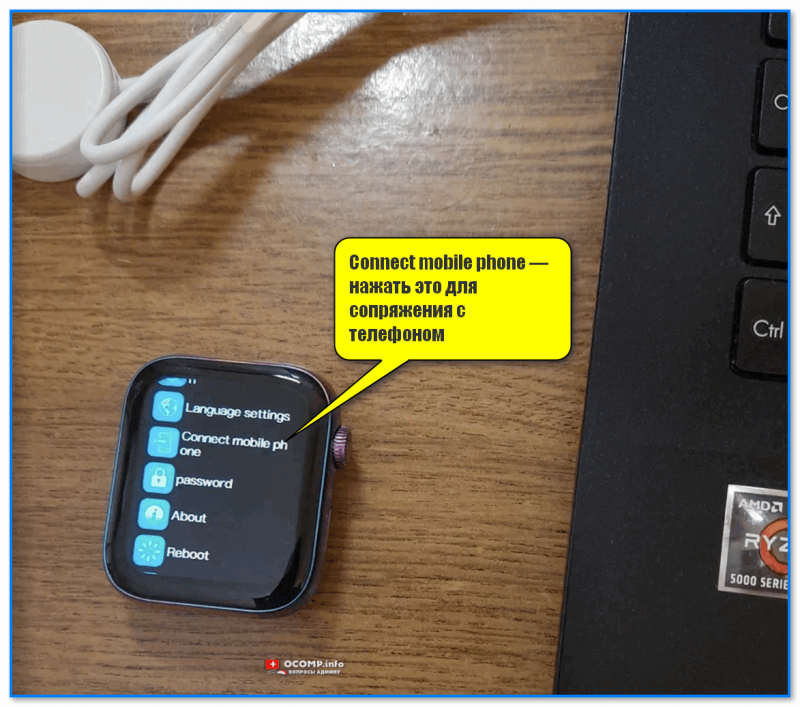
Connect mobile phone — нажать это для сопряжения с телефоном
4) Далее на телефоне нужно будет запустить приложение для работы с часами (мы его установили в предыдущем шаге) и:
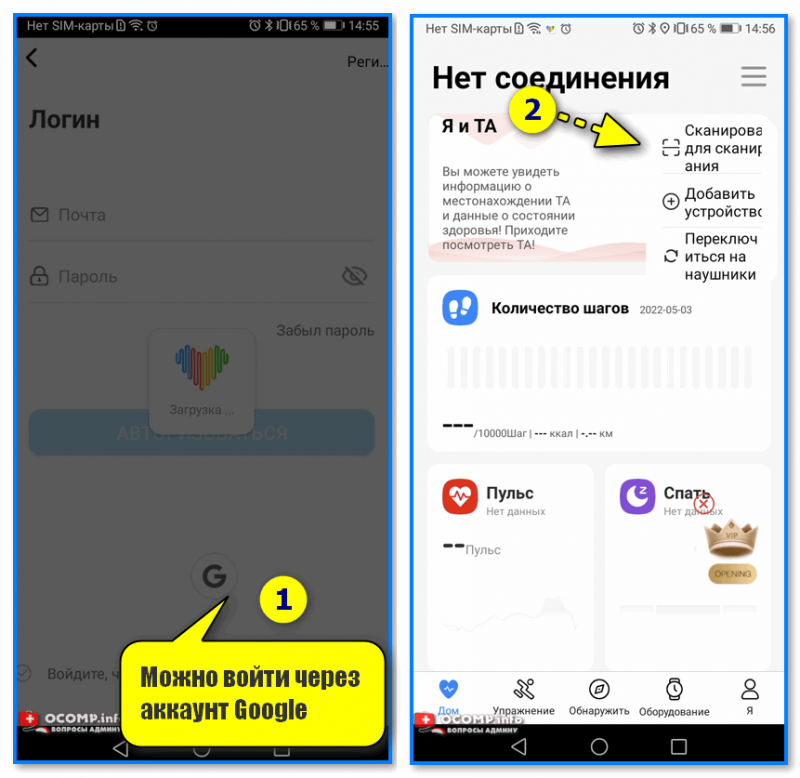
Вход и добавление нового устройства
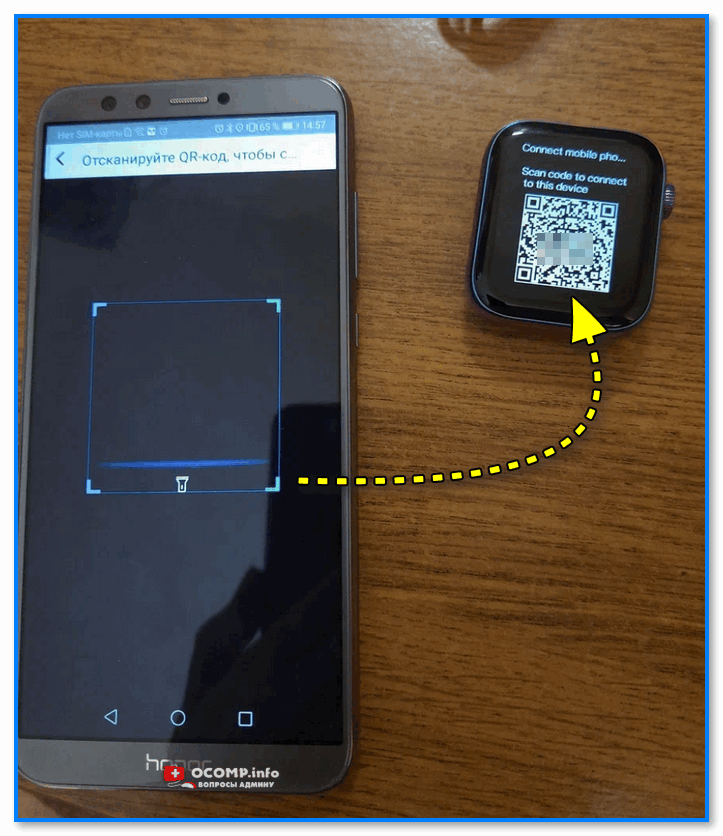
Наводимся на QR код
5) Далее нужно дождаться сообщения о успешном сопряжении устройств. При первом подключении на это может потребоваться чуть больше времени — до 1-2 мин.
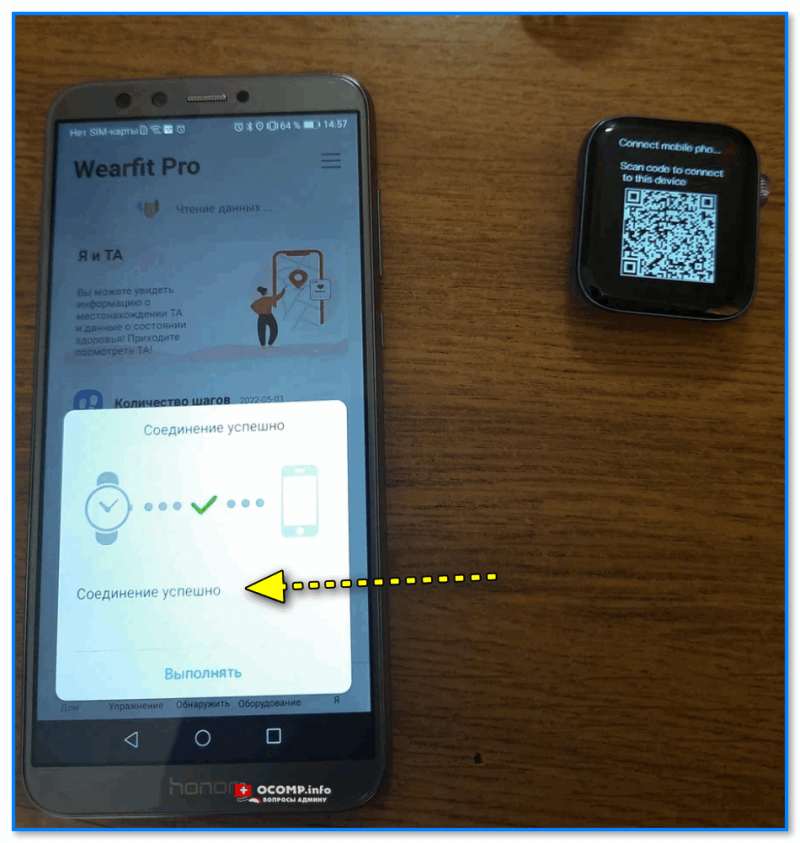
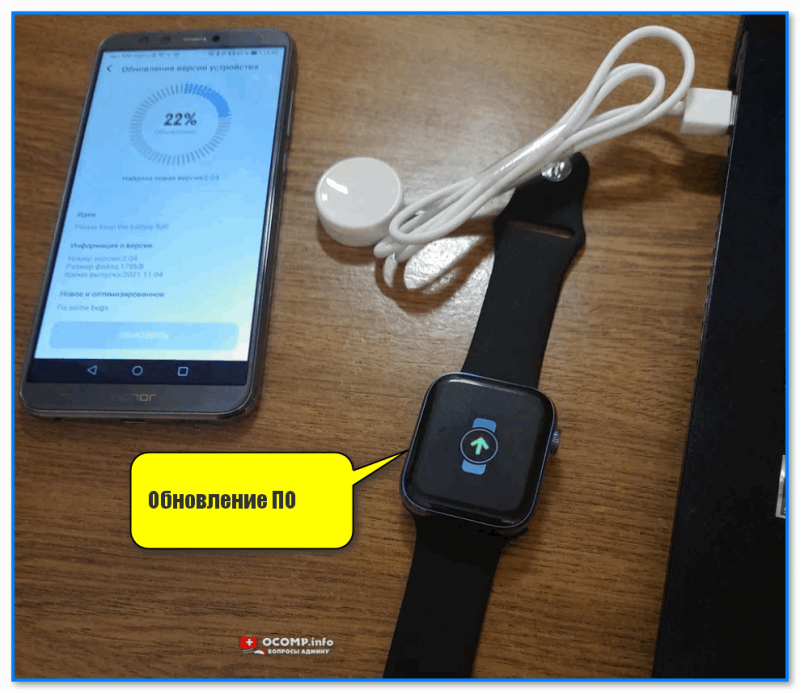
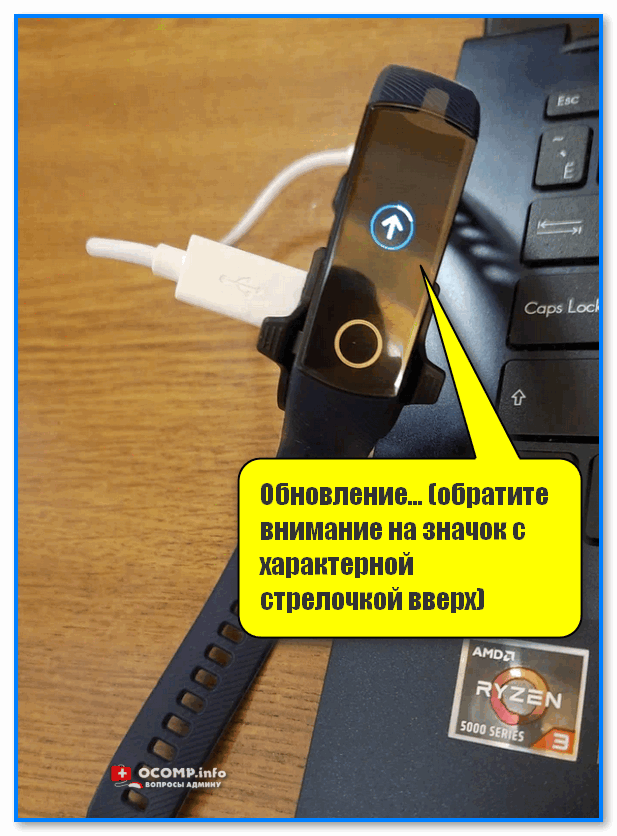
6) Также при первом подключении обычно происходит обновление ПО часов (на них загорится значок со «Стрелочкой» вверх. В это время их лучше не трогать!).
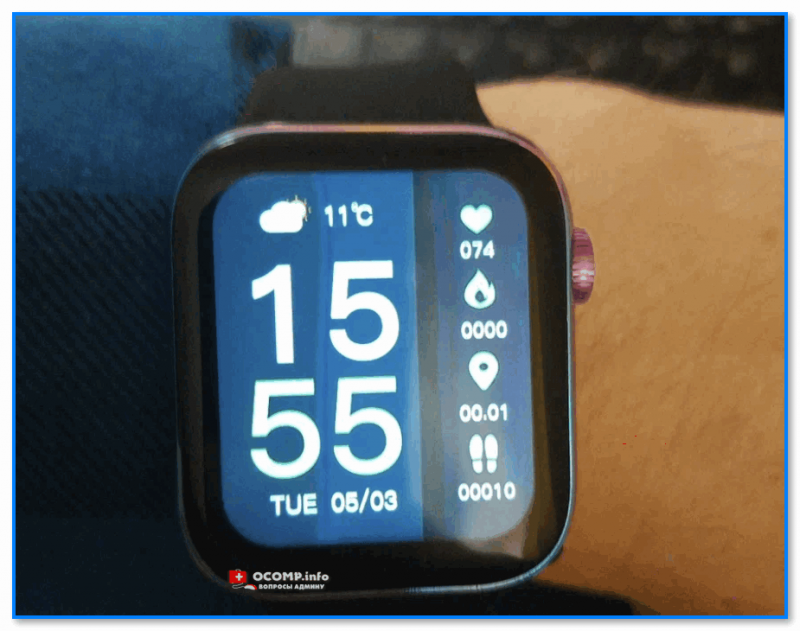
Готово! Часы настроены, и одеты
Это один из самых частых вопросов! Дело в том, что далеко не на всех смарт-часах есть возможность настроить время автономно (без сопряжения с телефоном).
Поэтому, для настройки даты и времени нужно:
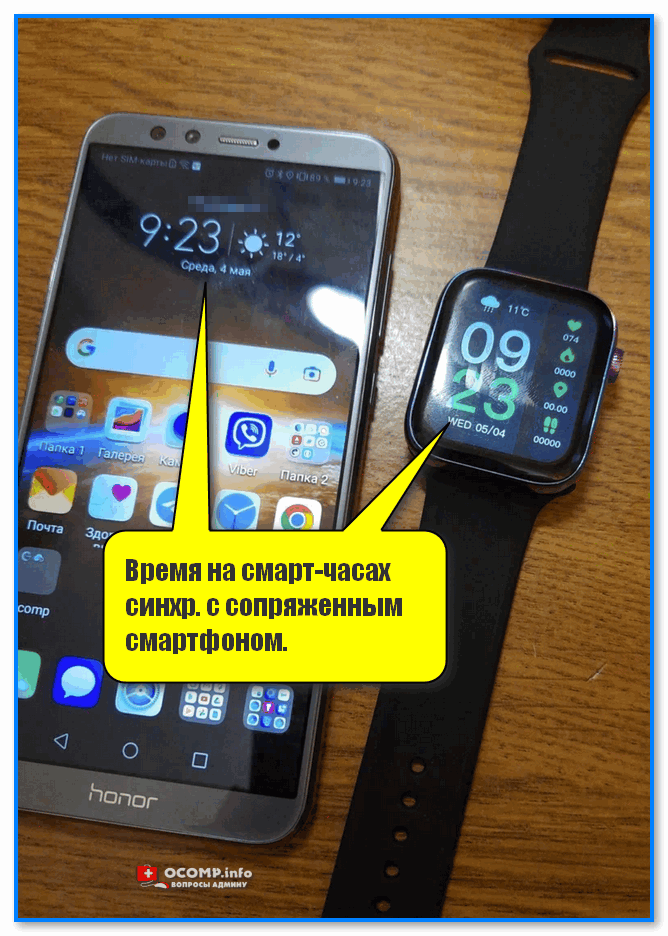
Время на смарт-часах синхр. с сопряженным смартфоном
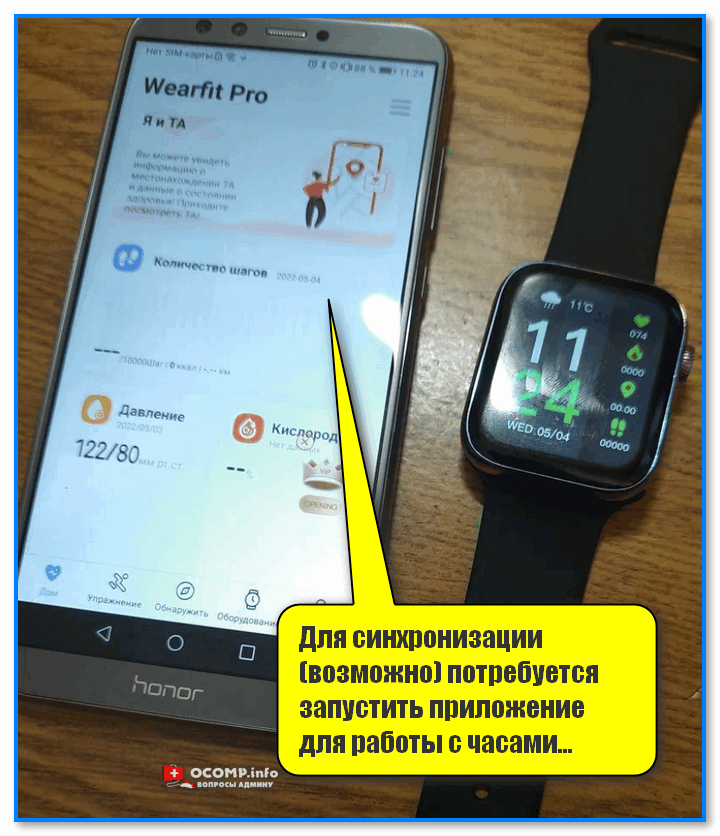
Для синхронизации (возможно) потребуется запустить приложение для работы с часами
Если вы хотите поменять время на часах — просто откройте настройки телефона (с которым они сопряжены), перейдите в раздел настроек даты и времени и установите то значение, которое нужно вам. Всё! 👌
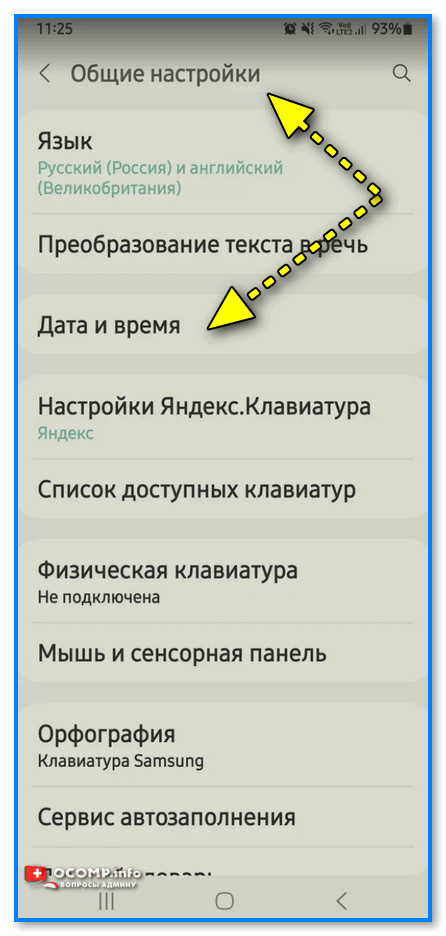
Android 11 — часы и время
Вкл. русского меню
Эта возможность есть не во всех моделях!
Сначала необходимо вызвать меню настроек, затем найти в длинном списке опцию (по умолчанию везде вкл. английский), найти в этом разделе и подтвердить выбор. Пример ниже. 👇
Включение русского меню — смарт-часы Watch 7
Нажать на кнопку настройки — когда появится циферблат с текущем временем, — повернуть ее вправо. Обычно, на часах по умолчанию есть 5-10 встроенный циферблатов, из которых есть что выбрать. 👇
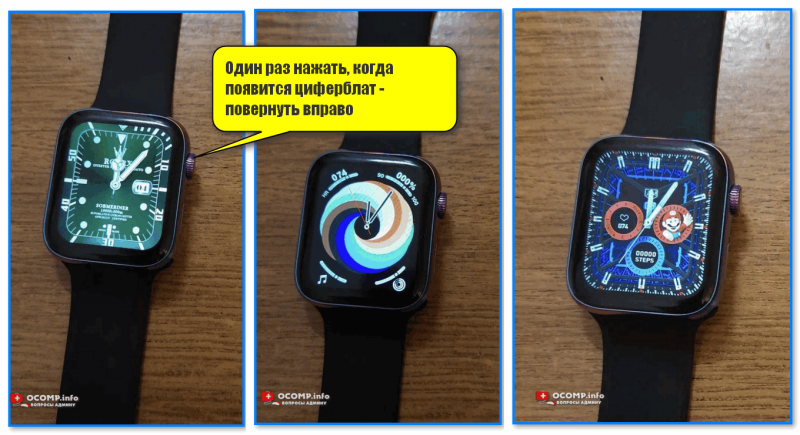
Один раз нажать, когда появится циферблат — повернуть вправо (настройка циферблата на Watch 7)
Открыть приложение для синхр. с часами (в моем примере Wearfit Pro), перейти в настройки оборудования и выбрать каталог циферблатов. Далее найти нужный и нажать по кнопке загрузки. 👌
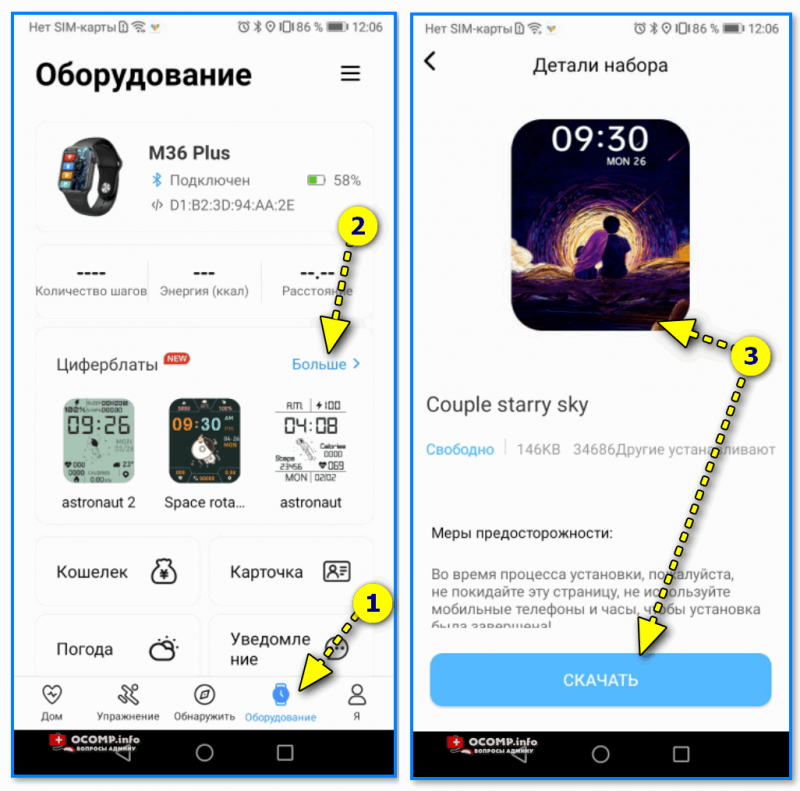
Поиск новых красивых циферблатов
Системные параметры (сброс, пароль, перезагрузка и пр
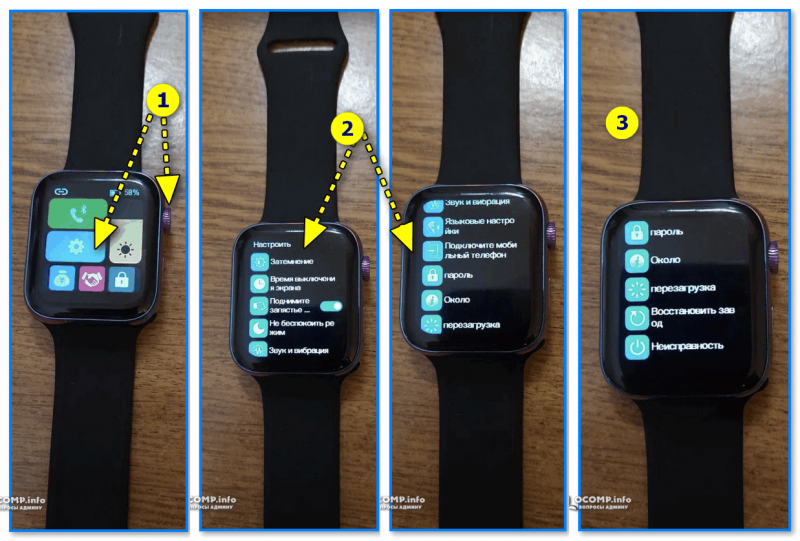
Параметры — смарт-часы Watch 7
Как узнать свой пульс, температуру, давление, уровня кислорода в крови и др. сведения
📌Важно! Все сведения и показатели, которые вы соберете с помощью смарт-часов — не могут использоваться в медицинских целях, информация носит лишь информационный характер! Если часы показали, что какой-то показатель вышел за пределы нормы — перепроверьте его приборами, у которых есть соотв. лицензии!
Здесь все довольно просто!
После того, как вы настроите часы и произведете их сопряжение с телефоном — нажмите дважды по кнопке включения (так на Watch 7), пока не появится функциональное меню. В нём нужно выбрать то, что вам требуется: например, замер пульса (по картинкам можно сориентироваться). 👇
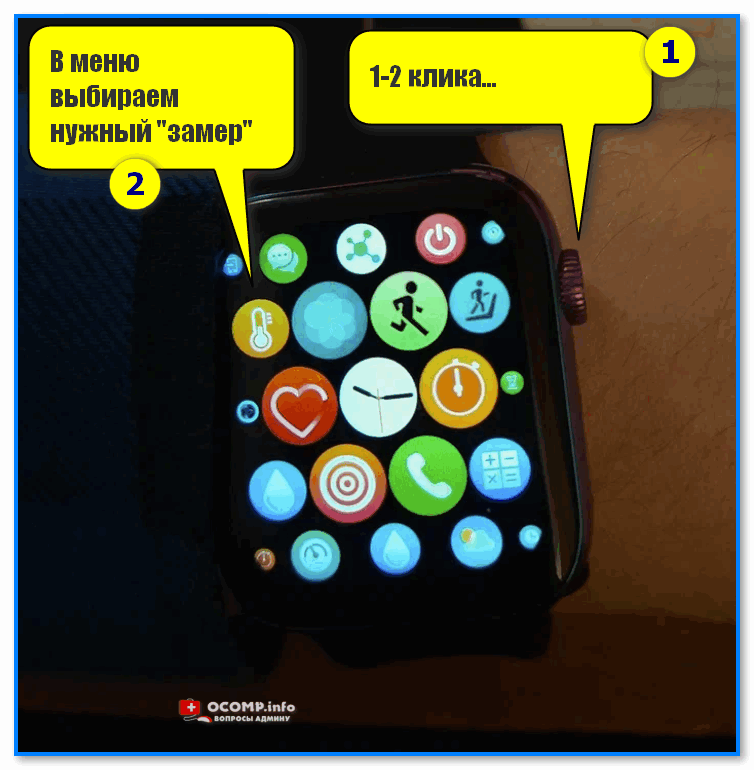
Как пользоваться часами — замер пульса с Watch 7
Далее часам потребуется 5-30 сек. времени чтобы произвести нужный замер. Примеры показаны на скрине ниже: как видите, всё выглядит очень информативно!
Важно! В момент замера — часы должны быть плотно прижаты к руке!
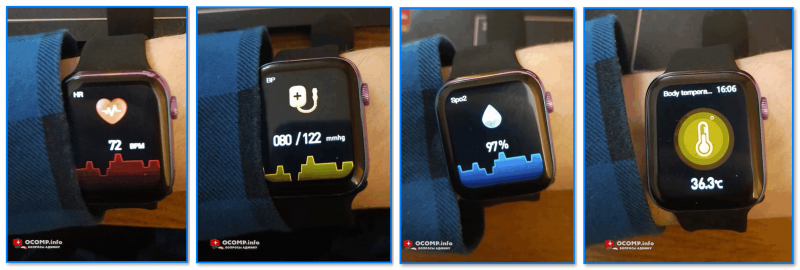
Замер пульса, давления, температуры (работа смарт-часов в деле! Watch 7)
Обратите внимание, что эти же показатели можно просматривать и в спец. приложение на телефоне (в моем случае Wearfit Pro). Причем, если вы не первый день носите телефон — их можно будет смотреть в динамике (т.е. за любой день за прошедший месяц).
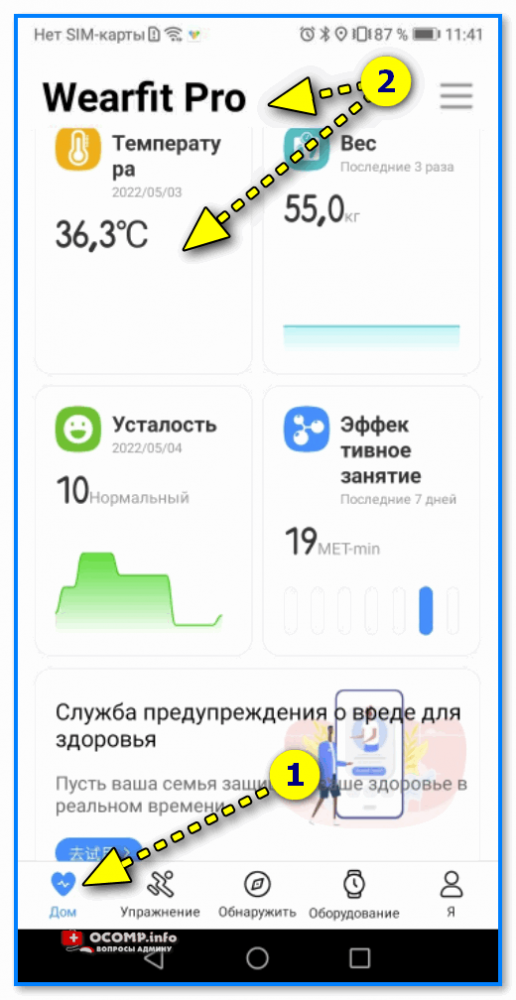
Wearfit Pro — пример домашнего меню
Кроме этого, приложение подскажет какие значения явл. нормальными, а какие опасными и требуют перепроверки. Как это выглядит см. на скриншоте ниже. 👇
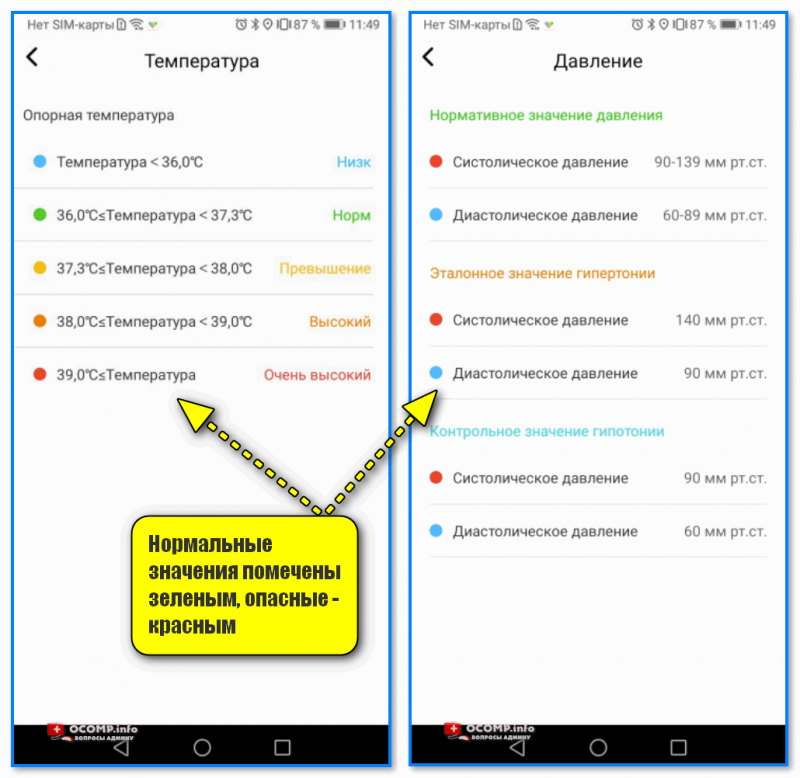
Нормальные значения помечены зеленым, опасные — красным
Иные мнения и рекомендации — приветствуются в комментариях ниже.
У меня пока всё, успехов!

Установите соединение часов Galaxy Watch со смартфоном с помощью интерфейса Bluetooth
Чтобы установить соединение часов Galaxy Watch со смартфоном с помощью интерфейса Bluetooth, выполните следующие действия:
Убедитесь, что питание часов Galaxy Watch включено, затем на смартфоне:
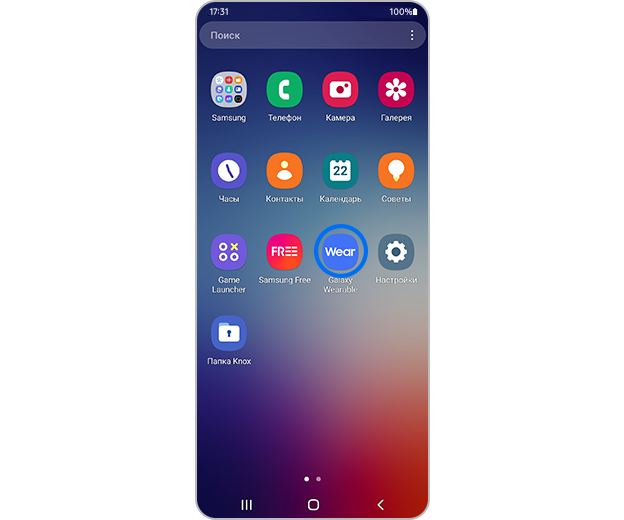
Шаг 1. запустите приложение Galaxy Wearable Носимые устройства Galaxy.
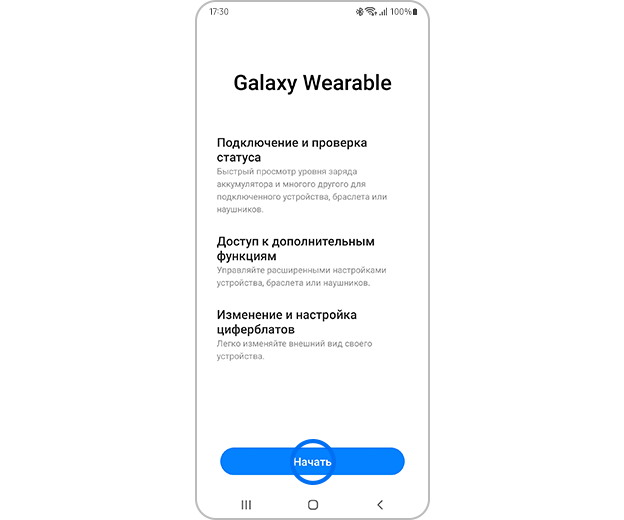
Если соединение с носимым устройством установлено:
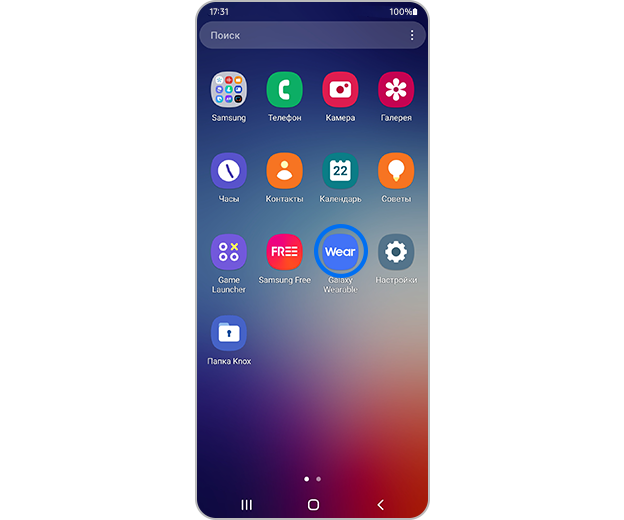
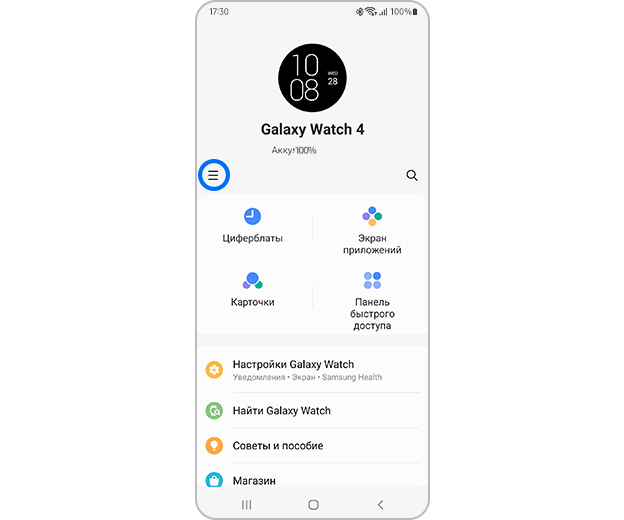
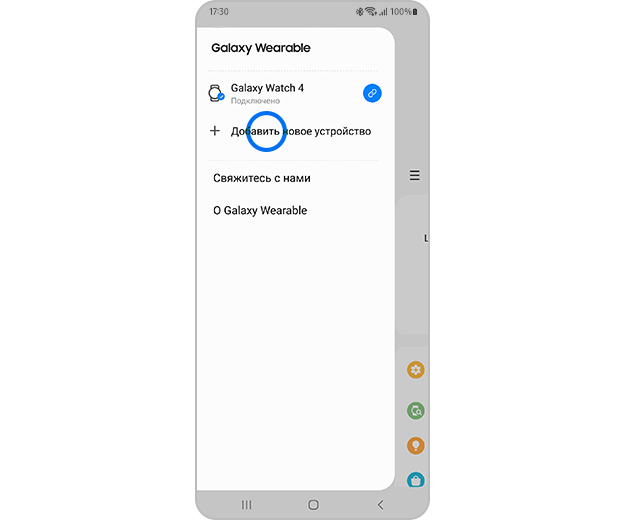
Шаг 3. нажмите кнопку Добавить новое устройство.
Учтите, что: Перед установлением соединения со смартфоном необходимо установить приложение Galaxy Wearable. На смартфонах Samsung под управлением ОС Android™ можно использовать магазин Galaxy Store или Play Store™. На прочих смартфонах под управлением Android™ необходимо использовать только магазин Play Store™, а на смартфонах под управлением ОС iOS™ необходимо использовать магазин Apple Store™.
Позвоните нам!Мы хотели бы помочь вам
Обратитесь в службу поддержки Samsung по телефону 8 800 555 55 55.

Хотите, чтобы наша служба ремонта позаботилась о вашем устройстве?
Зарегистрируйте заявку онлайн.

Популярные ошибки при подкл. смарт-часов
📌Bluetooth и «старые» сопряжения
Начать разбираться с проблемой я бы посоветовал бы со следующего:
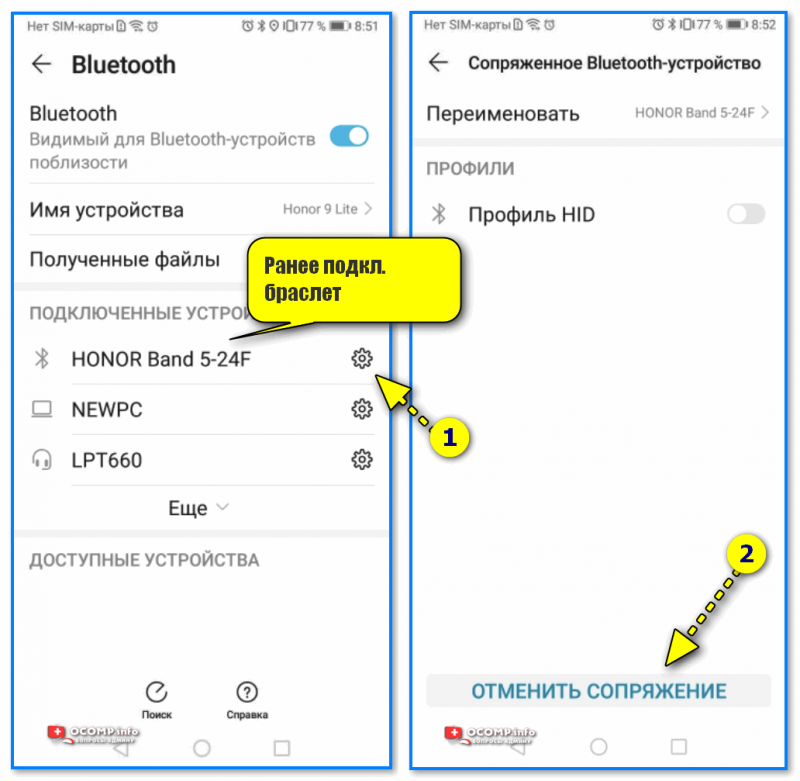
Отключаем ранее подключенный браслет от телефона
📌 Использование стороннего приложения
Заметил, что некоторые пользователи для работы с браслетом используют сторонние приложение, а не те, которые рекомендованы производителем часов.
Разумеется, по крайней мере первичную настройку следует начинать именно с «родного» приложения! Узнать его название можно либо прямо на коробке с часами, либо к инструкции к ним. Пример на фото ниже. 👇
Название приложения для работы с часами часто указано на упаковке (Wearfit Pro)
📌 Не установлены нужные разрешения для приложения
Чаще всего при сопряжении устройств — появл. меню с просьбой дать те или иные разрешения для приложения часов (но в определенных случаях такого может не происходить, например, я с таким сталкивался на устройствах от Samsung и Nokia).
: открыть настройки Android, перейти во вкладку , найти среди них ПО для работы с часами, и дать ему разрешения (обычно, нужно поставить разрешение для «Телефон»).
1) Также необходимые разрешения можно уточнить в описании приложения.
2) На аппаратах от Samsung выдача разрешений может устанавливаться через диспетчер разрешений. Его можно вызвать во вкладке «Приложения»!
📌 Часы могут находиться в процессе обновления (сразу после подключения)
Несовместимость сопрягаемых часов и телефона чаще всего происходит при попытке подключить современный браслет к «старому» аппарату (порой, он даже не поддерживает нужную версию «родного» приложения часов). Этот момент лучше уточнять перед покупкой часов (версию и совместимость ПО, Bluetooth, габариты часов и пр.).
Приложение не ставится
Если на экране телефона у вас появл. какие-нибудь ошибки или сообщения в процессе сопряжения — попробуйте их записать или заскринить. Так будет проще понять и найти причину проблемы (напишите в комментариях — возможно, вместе удастся решить ее быстрее 👀).
Установление соединения часов Galaxy Watch с новым смартфоном
Перед установлением соединения часов Galaxy Watch с новым смартфоном сделайте резервную копию информации, хранящейся в памяти часов Galaxy Watch, на внешний носитель.
Во время установления соединения с новым смартфоном часами Galaxy Watch осуществляется автоматическое распознавание нового устройства, на экране появляется инструкция по выполнению инициализации.
На часах Galaxy Watch выполните следующие действия:
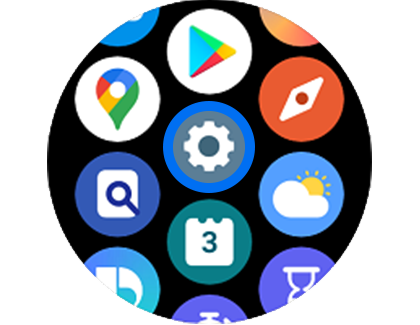
Шаг 1. Нажмите на кнопку Настройки часов.
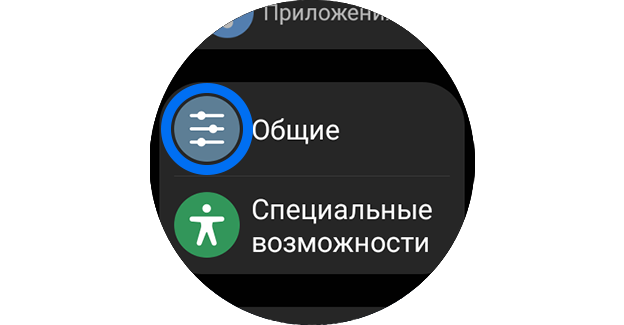
Шаг 2. Нажмите кнопку «Общие».
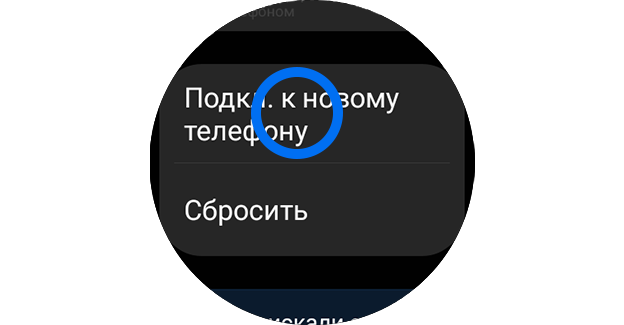
Шаг 3. Выберите элемент «Подключить к новому телефону».
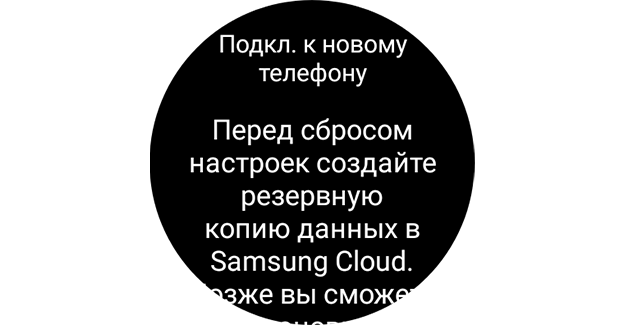
Шаг 4. Перед установлением соединения с новым смартфоном сделайте резервную копию информации.

Шаг 5. Нажмите кнопку «Продолжить», чтобы выполнить перезапуск часов и установить соединение с новым смартфоном.


