Кстати если вы еще не знаете я делаю скачку курсов на заказ и если вы хотите заказать у меня эту услугу, то читайте все условия по работе со мной – сделать заказ на скачку видео курса
А если Вы хотите задать вопрос или научиться скачивать курсы сами своими руками, то милости просим вас в мою кузницу опыта которая располагается:
- видео платформе Youtube
- группа в Telegram
Ну что, давайте перейдем к самому интересному, вся инструкция будет показываться на живом примере.
- не работала правая кнопка, а точнее меню которое в обычном незащищенном режиме предлагает сохранить видео/фото

- данное видео нельзя было переслать в другие группы и даже его скопировать на него ссылку.
Напомню, что в своих инструкциях я не использую неизвестные программы которые могут подвергнуть риску ваши персональные данные, я использую только официальные приложения или стандартный функционал операционной системы в какой работаю!
На работе я использую Telegram WEB и в данном случае при попытке скопировать или провести какую то манипуляцию с видео получаю вот такое окно 
Как вы заметили тут только два меню, выбор и отчет, которые нам ну никак не помогут. Так что если это Ваш случай поехали решать данную проблему)
- нам необходимо скачать и авторизоваться в десктопной версии Telegram клиента, для этого скачайте и установить официальное приложение на windows – скачать телеграмм или использовать браузер Edge в котором есть это меню (что меня сильно удивило)
- десктопный клиент нам поможет у упростит получение ссылки URL на видео которую мы хотим скачать
- далее, добавляем в наш телеграмм новый контакт (бота) @Save_Restrict_bot
- Теперь из десктопной версии Telegram копируем URL видео которое нам необходимо скачать и отправляем ее боту
- Готово)
Вот таким нехитрым способом мы с вами научились скачивать защищенные от копирования и распространения видео с защищенного аккаунта Telegram
Вот таким нехитрым способом мы научи
- Как скачать видео в Telegram, если в канале настроен запрет
- How to Download a Video from Telegram
- Как скачать видео с закрытого канала телеграмм
- How can I download private videos from Telegram to my computer
- How to Save private Videos on Telegram on PC or Mac
- Как скачать видео с телеграмма с закрытого канала
- как обойти запрет на скачивание видео с телеграмма?

- Инструкция по скачиванию видео из Телеграм
- Почему стоит ограничение и как его обойти
- Как самому запретить скачивать видео в Telegram
- Описание функции «Защита от копирования»
- Как скачать видео из закрытого канала
- На Android
- На персональном компьютере Windows
- Альтернативный способ
- Для Android – XRecorder
- Для Windows – VSDC Free Video Editor
- Как обойти запрет на создание скриншотов в Telegram
- Как обойти блокировку на сохранение видео в Telegram
- Какие ещё варианты можно использовать
- Как скопировать текст из закрытого канала Телеграм?
- Как обойти блокировку и попасть на заблокированный канал в Telegram?
- Как получить ссылку на закрытый Телеграм канал
- Как попасть на закрытый канал в Телеграме
- Как открыть закрытый телеграм канал?
- Как загрузить все файлы из закрытого Телеграм канала
- Как скачать содержимое Телеграм канала
- Как обойти ограничение в телеге
- Использование VPN
- Прокси-серверы
- Использование ботов
- Участие в зеркалах
- Как работают закрытые каналы в Телеграм
- Как скачать файл с закрытого Телеграм канала
- Как скачать содержимое канала в Телеграм
- Как работает закрытый Телеграм канал
- Где хранятся кэшируемые данные в Телеграм
- Как получить доступ к закрытому Телеграм каналу?
- Telegram для Windows
- Telegram для macOS
- Telegram для Android
- Telegram для iOS
Инструкция по скачиванию видео из Телеграм
В чат Telegram можно отправить видео до 2 Гб, что выделяет приложение среди остальных мессенджеров.
Далее рассмотрим алгоритм скачивание файлов в мессенджере:
- Если вы хотите сохранить видео, то перейдите на главную страницу аккаунта, а после выберите чат, где находится медиафайл.
- Далее перейдите в «Настройки», кликнув по трём полоскам, которые расположены в левом верхнем углу.
- Откроются настройки, где можно производить самые разные действия. Вам необходимо отыскать внизу пункт «Настройка чатов».
- В данном разделе кликните по вкладке «Не спрашивать путь для сохранения файлов» и нажмите на «Папка по умолчанию».
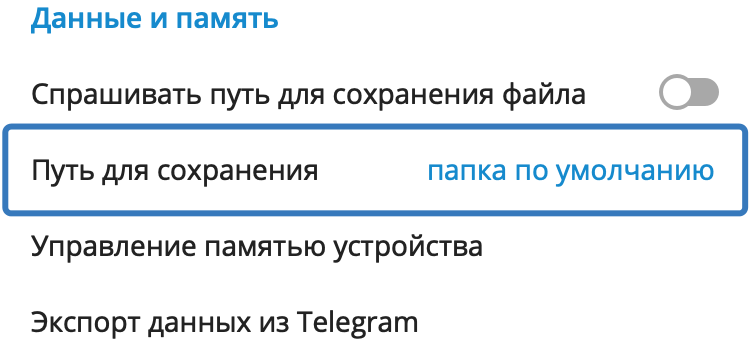
- Далее вы сможете выбрать подходящее место, куда будут сохраняться видео на ваш компьютер.
- Выбрав подходящий для вас путь нажмите на «Сохранить».
- Найдите видео, которое вы хотите получить и кликните по нему правой кнопкой мыши. Появится меню, где необходимо выбрать раздел «Сохранить файл как».
- После этого перед вами откроется окно с папкой, где сохранится ваше видео.
Важно подчеркнуть, что такой алгоритм действий касается не только персонального компьютера, но и любых других устройств. С загрузкой не должно возникать каких-либо проблем.

Почему стоит ограничение и как его обойти
Иногда можно столкнуться с проблемой, которая приводит к тому, что видео не скачивается. В некоторых случаях Telegram может показывать, что загрузка выполнена на 100%, однако файл при этом всё равно не появляется на компьютере или любом другом устройстве.
Если у вас как раз такой случай, то в первую очередь следует проверить тип соединения. Чаще всего это наиболее действенный способ решить проблему, который подтвержден множеством пользователей.
Для этого нужно:
- Запустить Telegram.
- Перейдите в настройки и кликните по вкладке «Продвинутые настройки».
- Здесь выберите раздел «Тип соединения». Необходимо чтобы там стоял параметр «По умолчанию (TCP)».
- Если же данный параметр не был установлен по умолчанию, кликните по пункту «Тип соединения» и на экране активируйте опцию «Использовать системные настройки прокси» и «Через IPv6».

- После того как вы нажмёте «Сохранить», ничего в настройках менять не придется. Запустите загрузку необходимого видео снова и после этого всё должно заработать.
Если же ничего не поменялось, то проверьте состояние памяти на том диске, куда вы сохраняете видеофайл.
Если вы пользуетесь смартфоном, то проверьте состояние внутренней памяти или же карту SD/microSD. Возможно, на них просто нет свободного места и поэтому загрузка не может начаться
Как самому запретить скачивать видео в Telegram
Если у вас нет проблем со скачиванием видео, и они автоматически появляются у вас в телефоне или на компьютере, то это также может стать проблемой. Некоторые видео могут занимать достаточно много места и быстро заполнят ваше хранилище. Для того чтобы предотвратить такую проблему, следует просто запретить автоматическую загрузку.

Для этого необходимо:
- Запустить Telegram.
- Перейти в «Настройки».
- Кликнуть по разделу «Данные и хранилище», а после перейти во вкладку «Автоматическая загрузка мультимедия».
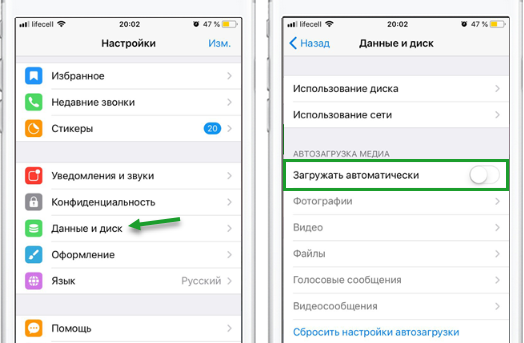
Здесь вы можете выставить определённые параметры.
В первую очередь можно активировать ограничение на загрузку, отключить скачивание по мобильной сети, выставить автоматическое удаление за истечением нескольких дней или установить определенный лимит на скачивание файлов (к примеру, 5 Гб).
Настроив все параметры, вы сможете с полным комфортом пользоваться мессенджером. Во всяком случае он больше не будет доставлять вам неудобств.
https://youtube.com/watch?v=Re-wIsYAHlw%3Ffeature%3Doembed

В мессенджере Телеграм присутствует защита контента от копирования и пересылки. Ей могут воспользоваться владельцы каналов, установив соответствующее ограничение «Запретить копирование» через настройки паблика. Рассмотрим, как сохранить видео из закрытого канала Телеграмм.
Описание функции «Защита от копирования»
Опция появилась в обновлении для Телеграм 8.3. Она запрещает подписчикам скачивать картинки, видео и документы. Кроме этого, пользователям нельзя пересылать сообщения не только в сторонние сообщества, но и в персональную папку «Избранное». Устанавливает запрет администратор паблика. При этом неважно, закрытый канал или открытый, функция доступна для частных и публичных чатов.
Как скачать видео из закрытого канала
На Android
Чтобы из закрытого канала сохранить видео на устройстве Android:
- Загрузить Телеграмм из главного меню.
- Дождаться обновления ленты, войти в закрытый канал.
- Запустить просмотр нужного видеоролика.
- Подождать завершения воспроизведения.
- Выйти из мессенджера и открыть на телефоне «Проводник» или «Файлы».
- Вверху экрана нажать на кнопку «Внутренняя память устройства».
- В перечне каталогов выбрать «Android» и перейти в «Data».
- Прокрутить список вниз и зайти в директорию «org.telegram.com».
- Раскрыть папку с наименованием «Cache».
Подождите загрузки файлов и отыщите нужное видео превью. Начните воспроизведение и выполните сохранение в галерею смартфона.

На персональном компьютере Windows
Инструкция подойдет только в том случае, если вы используете предустановленную на компьютер версию мессенджера. Портативная версия Телеграмм не имеет папки кэша:
- Дождаться загрузки ленты Телеграмм и зайти в закрытый канал.
- Запустить просмотр видеоролика, подождать его окончания.
- Свернуть мессенджер и раскрыть проводник Windows.
- Перейти на локальный диск C или D (где установлена операционная система).
- Выбрать вкладку «Пользователи» и нажать на каталог с именем учетной записи Microsoft.
- Зайти в директорию «App Data», где выбрать пункт «Roaming».
- В перечне отыскать папку «Telegram Desktop».
Альтернативный способ
Способ также позволяет сохранить медиафайл из закрытого канала и подразумевает использование стороннего программного обеспечения для телефона и персонального компьютера. Существуют утилиты, которые записывают видео и фото с экрана устройства. Запись видео из закрытого Телеграмм канала потом можно сохранить куда угодно. Рассмотрим рабочие программы для Android и Windows.
Для Android – XRecorder
- Скачать и установить приложение на мобильный телефон.
- Запустить утилиту, дать разрешение на отображение поверх окон.
- Зайти в закрытый Телеграмм канал.
- Поставить палец вверх экрана и сделать свайп вниз.
- Появится панель инструментов XRecorder, где нажать «Запись».
Запустите видеоролик в Телеграмме, и программа сохранит видео из закрытого чата. Файлы сохраняются в папку во внутреннем хранилище телефона.
Для Windows – VSDC Free Video Editor
- Скачайте видеоредактор с официального сайта.
- Выполните установку и запустите клиент.
- Откройте «Настройки» и «Запись экрана».
- Выберете режим «Записывать часть экрана приложения».
- Откройте десктопную версию мессенджера и зайдите на закрытый канал.
- В перечне постов отыщите видеоролик.
- В программе VSDC Free Video Editor нажмите кнопку «Записать».
- В Телеграмме запустите просмотр файла.
Чтобы прервать запись, нажмите на кнопку «Стоп». Далее утилита попросит выбрать место, куда сохранить ролик. Видео записывается в формате MP4 или AVI. При желании можно сделать и снимок экрана без скачивания видеофайла.
Что-то можно сделать только с компьютера, в других случаях хватит и смартфона.

Создатели и администраторы телеграм‑каналов и групп могут блокировать другим пользователям возможность копировать или пересылать содержимое публикаций. В таком чате не получится ни снять скриншот с экрана смартфона, ни сохранить видеоролик или картинку.
Запрет активируется через настройки. Нужно кликнуть по пункту «Тип канала», а затем в самой нижней строке передвинуть ползунок «Запретить копирование».
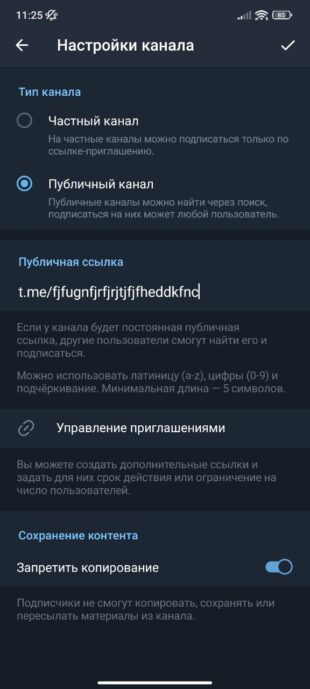
Большинство хитрых методов вроде переключения между окнами приложений, сохранения предпросмотра из ссылки на пост через браузер и прямой записи видео с экрана не работают. Лёгкого способа скопировать или извлечь весь оберегаемый контент не существует. Но некоторые действия всё-таки позволят записать суть себе на смартфон или компьютер.
Как обойти запрет на создание скриншотов в Telegram
Фиксированную картинку с мобильного устройства в приложении сделать не получится, а по ссылке в браузере содержимое поста не отобразится. Поэтому выходом будет сохранение изображения с экрана компьютера. Запустите Telegram на вашем ПК, перейдите в нужный канал.
Откройте интересующее изображение на весь экран и просто сделайте скриншот. В Windows можно воспользоваться кнопкой Print Screen или сочетанием клавиш Windows + Shift + S. Во втором случае вы сможете выделить конкретную область с картинкой. В macOS скриншот всего экрана снимается сочетанием клавиш Command + Shift + 3, а для захвата выбранного участка применяется комбинация Command + Shift + 4.
Попавший в буфер обмена фрагмент вы можете добавить в любой удобный вам графический редактор, обработать и сохранить в нужном формате.
Как обойти блокировку на сохранение видео в Telegram
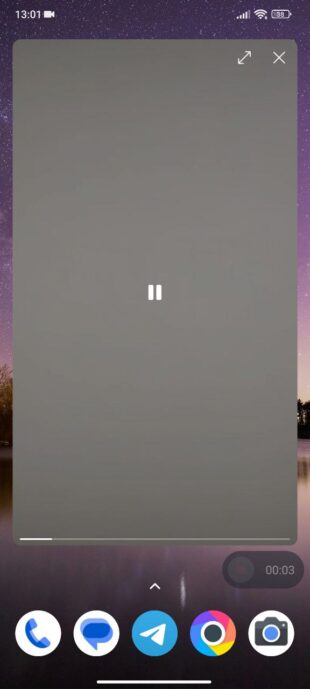
Стандартная запись видео с экрана не работает в мобильном приложении, если телеграм‑канал защищён от копирования. Но обойти это ограничение можно. Откройте ролик на весь экран для воспроизведения, а затем нажмите кнопку в правом верхнем углу, которая переместит окно с видео поверх остальных приложений.
В этот момент вы можете максимально развернуть область с роликом и воспользоваться встроенной утилитой записи экрана на Android или iOS.
На компьютере сохранить видео из канала получится примерно так же, как и в случае со скриншотом. Воспользуйтесь одной из программ для записи с экрана, например Bandicam в Windows или macOS.
Запустите воспроизведение ролика из приложения Telegram. Затем переключитесь на Bandicam, выделите конкретную область и просто запишите видео. Отправьте его в нужную вам папку.
Какие ещё варианты можно использовать
Самый очевидный и прямолинейный метод — сфотографировать или снять на видео экран вашего устройства, используя объектив другого смартфона. Или, что удобнее, открыть нужный пост на мониторе настольного ПК и запечатлеть информацию с помощью мобильной камеры.
Главный недостаток этого способа — сниженное качество копии по сравнению с оригинальным файлом. Но ракурс и освещение можно подобрать таким образом, чтобы практически нивелировать все огрехи.
В настоящее время, социальные сети и мессенджеры являются важным коммуникационным инструментом для людей. Один из самых популярных мессенджеров в мире — Telegram. Однако, некоторые пользователи создают закрытые каналы для обмена информацией и контентом, и доступ к ним может быть ограничен.
Мы надеемся, что эта статья поможет тем, кто столкнулся с проблемой доступа к закрытым каналам, а также предоставит полезную информацию по безопасной загрузке контента из мессенджера Telegram.
Как скопировать текст из закрытого канала Телеграм?
Многие пользователи Телеграм сталкиваются с трудностью скопировать текст из закрытого канала. Хотя при просмотре контента в приложении, копирование работает плавно, но в закрытом канале этот вариант отсутствует. Но это не означает, что невозможно скопировать текст из закрытого канала, и в этой статье мы покажем, как это сделать.
- В первую очередь, нужно убедиться, что вы являетесь участником закрытого канала. Без этого доступ к контенту невозможен.
- Используйте приложение для настольного компьютера. Если вы не можете скопировать текст из закрытого канала в мобильном приложении, попробуйте сделать это в приложении для настольного компьютера. Этот вариант может работать лучше.
- Попробуйте отправить сообщение с текстом самому себе. Если порядок не сохраняется при скопировании текста из закрытого канала, отправьте его себе через Телеграм и скопируйте из этого сообщения.
Если ничего из вышеперечисленного не работает, то есть еще один способ — использование стороннего приложения или программы для этой цели. Однако, в этом случае нужно проявлять осторожность и не нарушать законы об авторских правах.
Как обойти блокировку и попасть на заблокированный канал в Telegram?
Telegram – это удобный мессенджер, позволяющий общаться с людьми по всему миру, а также находить интересные каналы, на которых можно получать полезную и актуальную информацию. Однако, некоторые каналы могут быть заблокированы в некторых странах. Что делать, если нужно получить доступ к заблокированным каналам в Telegram?
Существует несколько способов, как обойти блокировку и попасть на заблокированный канал. Один из них – использование VPN, который позволяет получить доступ к интернету через серверы в другой стране. Но есть и другие способы.
Некоторые пользователи Telegram используют прокси-сервер, который позволяет получить доступ к заблокированным каналам и чатам. Но есть риск нарваться на мошенников и потерять свои данные и финансы. Поэтому, если используете прокси-сервер, будьте осторожны и выбирайте проверенные и надежные сервисы.
- Итак: для обхода блокировки канала в Telegram можно использовать VPN, прокси-сервер или Tor-браузер;
- Выбирайте надежные сервисы. Если выбрали прокси-сервер, то выбирайте проверенные и надежные сервисы – это может помочь избежать мошенничества и потери данных;
- Скачайте Tor-браузер. Бесплатно и безопасно используйте браузер для обхода блокировки.
Как получить ссылку на закрытый Телеграм канал
Чтобы получить ссылку на закрытый Телеграм канал, необходимо быть подписанным на него. Если вы не являетесь участником канала, то ссылка для вас недоступна.
Если вы уже являетесь участником канала, то ссылка на него находится в его настройках. Для этого вам нужно зайти в канал и нажать на значок настроек справа сверху. В появившемся окне вы увидите различные настройки канала, в том числе и ссылку на него.
Если же вы получили приглашение в закрытый канал от другого пользователя, то ссылка на канал придет в сообщении с приглашением. Просто перейдите по ссылке, чтобы получить доступ к каналу.
Как попасть на закрытый канал в Телеграме
Многие пользователи Телеграма знают, что существуют закрытые каналы. Такие каналы могут быть доступны только по приглашению от администраторов. Если вы хотите попасть на закрытый канал в Телеграме, то есть несколько способов сделать это.
1. Получить приглашение от администратора
Первый и наиболее простой способ попасть на закрытый канал — получить приглашение от администратора. Обычно администраторы каналов делятся приглашениями со своими друзьями или подписчиками, поэтому, если у вас есть знакомый на закрытом канале, вы можете попросить его отправить вам приглашение.
2. Найти публичный доступ к каналу
Если у канала есть публичный доступ, то вы сможете присоединиться к нему без приглашения. Для этого нужно знать адрес канала либо найти его в поиске Телеграма. Однако, подобные каналы встречаются редко.
3. Использовать сторонние сервисы
Также существуют специальные сервисы, которые могут помочь вам попасть на закрытый канал в Телеграме. Эти сервисы предлагают услуги по приглашению на закрытые каналы за деньги. Однако, использовать подобные сервисы не совсем безопасно, поэтому будьте осторожны.
Теперь, когда вы знаете, как попасть на закрытый канал в Телеграме, вы можете присоединиться к любому интересующему вас каналу и получить доступ к эксклюзивному контенту.
Как открыть закрытый телеграм канал?
Если вы не являетесь участником закрытого телеграм канала, то его содержимое для вас недоступно. Однако, существует несколько способов, как сделать закрытый телеграм канал доступным для неавторизованных пользователей.
- Попросить приглашение в канал. Если вы знакомы с администратором закрытого телеграм канала, вы можете запросить приглашение от него.
- Найти альтернативные источники. Возможно, содержимое закрытого канала можно найти на других публичных ресурсах, таких как форумы или социальные сети.
- Взломать закрытый телеграм канал. Однако, попытка взлома телеграм канала — это незаконное действие и может привести к негативным последствиям.
Пожалуйста, помните, что неавторизованный доступ к закрытому телеграм каналу является нарушением закона и правил использования социальной сети Telegram.
Как загрузить все файлы из закрытого Телеграм канала
Если в технических решениях нет необходимости, можно использовать браузер и открыть закрытый канал в веб-версии Телеграм. Затем можно использовать расширения, такие как «TeleRoid — Telegram client» для Google Chrome, которые позволяют загрузить все файлы одним кликом кнопки.
Как скачать содержимое Телеграм канала
У каждого человека в Телеграме могут быть закрытые каналы с музыкой, видео, книгами и другой информацией, которую вы можете захотеть сохранить на своём устройстве. Но что делать, если доступ к этому контенту ограничен?
- Переслать сообщения в личные сообщения. Если у вас есть доступ к закрытому каналу и вы хотите скачать какой-то контент, вы можете переслать сообщение в свои личные сообщения и сохранить его там. Этот способ подходит, если вы хотите скачать отдельные файлы.
- Использовать ботов. В Телеграме доступно большое количество ботов, которые могут помочь вам скачать файлы из закрытых каналов. К примеру, бот @tgramsearch_bot позволяет искать файлы по ключевому слову в закрытых каналах, а @tgdownloader_bot может загрузить любой файл, который вы ему отправите.
- Использовать дополнительные приложения. Существуют приложения, которые могут помочь вам скачать контент из закрытых каналов. К примеру, приложение Telegram X позволяет скачивать файлы с закрытых каналов даже без их подписки.
Скачивание контента из закрытых Телеграм каналов возможно, но важно помнить, что это может быть нарушением авторских прав. Будьте бдительны и используйте эту возможность только для личного использования.
Как обойти ограничение в телеге
Закрытые Телеграм каналы могут предоставлять доступ к контенту только для ограниченного круга пользователей. Если вы не являетесь участником такого канала, то получить доступ к контенту не удастся. Но есть несколько способов, как обойти ограничение в Телеграме и получить доступ к закрытому контенту.
Использование VPN
Прокси-серверы
Использование ботов
Участие в зеркалах
Организаторы закрытых Телеграм каналов могут создавать зеркала, которые позволяют получать доступ к контенту без ограничений. Вы можете попробовать найти зеркала каналов или запросить доступ к ним у организаторов. Однако, такие способы обхода ограничений могут нарушать правила Телеграма и выставить вас на риск блокировки.
Как работают закрытые каналы в Телеграм
Закрытые каналы в Телеграме — это группы, к которым имеют доступ только те пользователи, которых добавил администратор.
Пользователи, которые хотят присоединиться к закрытому каналу, должны получить приглашение от одного из администраторов канала.
Закрытые каналы могут быть полезны в тех случаях, когда необходимо ограничить доступ к информации только для определенной группы пользователей или для сохранения конфиденциальности.
Администраторы закрытых каналов могут не только добавлять и удалять участников, но также устанавливать права доступа и редактировать информацию о канале.
- Процесс создания закрытого канала: Для создания закрытого канала нужно нажать на кнопку «Создать канал» и выбрать опцию «Закрытый канал». Затем нужно задать название канала и добавить пользователей.
- Присоединение к закрытому каналу: Чтобы присоединиться к закрытому каналу, нужно получить приглашение от одного из администраторов канала. После этого канал появится в списке групп пользователя.
Таким образом, закрытые каналы в Телеграм позволяют ограничить доступ к информации для определенного круга пользователей, что может быть очень полезным в некоторых ситуациях.
Как скачать файл с закрытого Телеграм канала
Если вы являетесь подписчиком на закрытый Телеграм канал, вы можете столкнуться со сложностью скачивания файлов с него. Несмотря на то, что эти файлы не доступны для общественности, вы можете получить к ним доступ с помощью некоторых инструментов.
Первый способ — с помощью Inline Bot. Если вы его добавите в закрытый канал, вы можете использовать его команды для скачивания файлов. Вы можете найти его в поиске в Телеграме и добавить в свой контакт-лист. Затем отправьте ему ссылку на файл в закрытом канале, и бот скачает файл и отправит вам его.
Независимо от того, какой способ вы выберите, помните, что закрытые Телеграм каналы являются закрытыми по определенной причине, и скачивание или распространение файлов с них может быть незаконным и привести к неприятным последствиям. Будьте осторожны и соблюдайте закон.
Как скачать содержимое канала в Телеграм
Telegram – это мессенджер, который позволяет обмениваться сообщениями и информацией между пользователями. Каналы Telegram – это группы, которые могут быть закрытыми, то есть доступ к их содержимому могут получить только те, кто получил приглашение от создателя канала.
- Найдите нужный канал. Если канал закрытый, то необходимо иметь приглашение от создателя канала.
- Скопируйте ссылку на канал. В канале нажмите на его имя, в правом верхнем углу экрана, и выберите «Скопировать ссылку».
- Скачайте приложение «Telegram Desktop». Это приложение позволяет скачивать и хранить содержимое каналов.
- Откройте Telegram Desktop. Введите свой номер телефона и авторизуйтесь.
- Нажмите на «+» в левом меню. В появившемся меню выберите «Join a Channel».
- Вставьте ссылку на канал. Вставьте скопированную ссылку на канал и нажмите «Join».
- Получайте доступ к содержимому канала. Теперь вы можете скачивать и сохранять содержимое канала в Telegram Desktop.
Как работает закрытый Телеграм канал
Закрытый Телеграм канал — это канал, доступ к которому имеют только приглашенные участники. Для того чтобы попасть в такой канал, необходимо получить ссылку-приглашение от администратора канала. Закрытый канал может содержать информацию, доступ к которой ограничен по ряду причин — от коммерческих до политических.
Закрытость такого канала достигается с помощью специальных настроек приватности, которые определяют, кто может участвовать в канале. Информация в таком канале защищена от посторонних глаз, поэтому для присоединения к нему необходимо получить приглашение.
Каналы на Телеграм являются основным источником распространения информации в сети. Закрытые каналы часто используются для распространения информации ограниченного доступа. Это означает, что для присоединения к такому каналу необходимо получить приглашение от администратора.
Как пользоваться закрытым Телеграм каналом? Для того чтобы получить доступ к закрытому каналу необходимо получить приглашение от администратора. Эта ссылка содержит уникальный URL-адрес, который отправляется каждому члену канала. После входа в закрытый канал участник получает доступ к информации, которая доступна только участникам канала.
Где хранятся кэшируемые данные в Телеграм
Кеш-файлы в Телеграм хранятся в специальной папке, которую можно найти на вашем устройстве. Если вы используете версию Телеграм Desktop на компьютере, то кеш-данные будут храниться в разных папках для разных операционных систем.
Если вы пользуетесь Телеграм на мобильном устройстве, то кеш-файлы на оных будут храниться внутри самого приложения. Обычно такие кэши автоматически загружаются на ваше устройство при первом входе в Телеграм.
Не забудьте про очистку кеша, если вам необходимо освободить место на диске устройства. Для этого можно воспользоваться встроенной функцией очистки кеша в самом приложении Телеграм.
Как получить доступ к закрытому Телеграм каналу?
Если вы заинтересованы в получении доступа к закрытому Телеграм каналу, то существует несколько способов сделать это, но все они зависят от правил и условий, установленных владельцем канала.
Первый способ — это отправить запрос на вступление в канал. Но, прежде чем это сделать, необходимо заполнить профиль и проверить, что ваш аккаунт соответствует требованиям канала. Владелец канала может одобрить или отклонить ваш запрос.
Если вы знаете администратора закрытого канала лично, то вы можете попросить его добавить вас в канал. В таком случае администратор может легко проверить ваш профиль и добавить вас в канал.
Также вы можете найти бота-сборщика каналов, но будьте осторожны, так как это может нарушать политику пользовательского соглашения Телеграм. В связи с этим мы рекомендуем не использовать ботов, которые нарушают политику Сервиса.
Но помните, что если вы присоединитесь к закрытому каналу, то вы должны соблюдать правила и не распространять оскорбительное или незаконное содержание. Иначе вы можете быть исключены из канала.
Отличный способ сэкономить память устройства и мобильный трафик.

В Telegram есть функция «автозагрузка медиа». Когда собеседник присылает фото, картинку, видео, гифку или голосовое сообщение, мессенджер автоматически скачивает их в память устройства. Это удобно, но только когда у вашего гаджета достаточно ресурсов. Если ваши друзья и родственники любят засыпать вас всякими «весёлыми» мемами, папка мессенджера очень быстро начнёт разбухать до неприличных размеров. Кроме того, автозагрузка медиафайлов в Telegram съедает мобильный трафик.
К счастью, эту функцию можно отключить или настроить так, чтобы она не вызывала проблем.
Telegram для Windows
Telegram для macOS
Нажмите на значок с шестерёнкой под списком контактов Telegram. В открывшихся настройках выберите пункт «Данные и память». Здесь нас интересуют два раздела: «Использование памяти» и «Автозагрузка медиа».
В «Автозагрузке» выберите, какой контент в каких чатах загружать или нет. Нелишним будет установить лимит на размер скачиваемых файлов. А можете и вовсе выключить автозагрузку.
В разделе «Использование памяти» можно настроить срок хранения медиафайлов. При нехватке ресурсов выберите параметр на «1 месяц» или даже «1 неделя». Это облегчит жизнь обладателям MacBook с 128 ГБ.
Telegram для Android
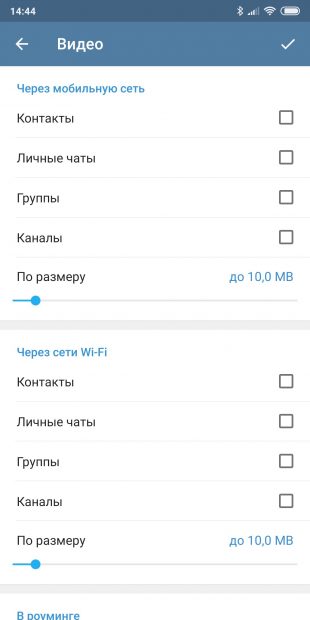
Выберите, какие типы файлов стоит автоматически загружать, и настройте для них лимиты по размеру. Затем включите автоматическую очистку кеша, чтобы сохранённые картинки долго не пылились в памяти смартфона.
Telegram для iOS