
- Что такое Zone+ Мониторинг безопасности?
- Что такое быстрое сканирование главной страницы?
- Что такое глубокое сканирование веб страницы?
- Что такое сканирования сервера?
- Что такое анализ повреждений?
- Что такое анализ SSL?
- Как Zone+ Мониторинг безопасности распознает вредоносное программное обеспечение?
- Какие данные Zone передает поставщику (Nimbusec Deutschland GmbH) при заказе услуги через Zone+?
- Копирует ли Zone+ Мониторинг безопасности данные пользователя на свои серверы?
- Какова политика конфиденциальности Zone+ Мониторинга безопасности?
- Работает ли Zone+ Мониторинг безопасности как брандмауэр?
- Удаляет ли Zone+ Мониторинг безопасности вредоносное программное обеспечение с сервера?
- Где можно посмотреть результаты и историю сканирования Zone+ Мониторинга безопасности?
- Обзор и история сканирования
- Что делать при ложно-положительном результате?
- В какое время происходит сканирование сервера?
- Зараженные файлы удалены с сервера, но они все еще присутствуют на отчете
- Где хранятся фильмы, загруженные из Zona?
- Расширение панели инструментов в Зоне
- Добавление виджета на форму приложения
- Удаление виджета с формы приложения
- Установка приложения Zona
- Поиск и просмотр фильмов
- Приложение Zona
- Добавление фильмов в избранное
- Скачивание фильмов для офлайн просмотра
- Настройка качества видео и звука
- Обновление приложения
- KeyArm Zone
- Функции KeyArm
- Требования для корректной настройки работы
- Как работают настройки
- Блокировка переключателя, если открыт корпус
- Подсоединение и добавление в систему
- Активация KeyArm Zone в приложении
- Настройка KeyArm Zone в приложении
Что такое Zone+ Мониторинг безопасности?
Zone+ Мониторинг безопасности дает пользователю информацию о слабых сторонах веб-сайта и потенциально опасных действиях на веб сервере.
Что такое быстрое сканирование главной страницы?
При быстром сканировании Zone+ Мониторинг безопасности проверяет только главную страницу с открытым доступом.
Что такое глубокое сканирование веб страницы?
При глубоком сканировании Zone+ Мониторинг безопасности проверяет все страницы сайта с открытым доступом.
Что такое сканирования сервера?
При таком сканировании Zone+ Мониторинг безопасности анализирует файлы со стороны сервера, такое сканирование позволяет обнаружить уязвимости и проблемы, которые не видны с открытого доступа.
Что такое анализ повреждений?
Zone+ Мониторинг безопасности анализирует изменения главной страницы и при возникновении аномальных изменений оповещает пользователя. Примером такой аномалии может быть изменение главной страницы, замена содержимого на одну картинку или же смена текста на арабский и т.д.
Что такое анализ SSL?
Zone+ Мониторинг безопасности проверяет срок действия и валидность действующего SSL/TLS сертификата, а также следит за возможными проблемами конфигурации SSL/TLS.
Как Zone+ Мониторинг безопасности распознает вредоносное программное обеспечение?
Zone+ Мониторинг безопасности анализирует файлы опираясь на сигнатуры антивируса и модели поведения при изменении исходного кода файлов.
Какие данные Zone передает поставщику (Nimbusec Deutschland GmbH) при заказе услуги через Zone+?
Передаются следующие данные:
- Данные пользователя
- Список файлов
Копирует ли Zone+ Мониторинг безопасности данные пользователя на свои серверы?
Нет. Zone+ Мониторинг безопасности сканирует файлы на сервере Zone, на серверы Zone+ Мониторинга безопасности копируется только список файлов и составленный на основе этих файлов хеш. Данную информацию используют для обнаружения уязвимостей и вредоносного программного обеспечения, а также для составления отчетов.
Какова политика конфиденциальности Zone+ Мониторинга безопасности?
Ознакомиться с политикой безопасности можно здесь.
Работает ли Zone+ Мониторинг безопасности как брандмауэр?
Нет. Zone+ Мониторинг безопасности не является активным средством контроля данных, в отличии от брандмауэра не сканирует данные на лету, а только по заданным периодам.
Удаляет ли Zone+ Мониторинг безопасности вредоносное программное обеспечение с сервера?
Нет. Zone+ Мониторинг безопасности работает как система мониторинга сервера, удалением вредоносного программного обеспечения администратор должен заниматься самостоятельно или же он может приобрести данную услугу у Zone или Zone+ Мониторинга безопасности.
Где можно посмотреть результаты и историю сканирования Zone+ Мониторинга безопасности?
Обзор и история сканирования
Вы сможете найти в панели управления Zone+ Мониторинга безопасности, куда в свою очередь сможете попасть через раздел Zone+.
Что делать при ложно-положительном результате?
Если Вы уверены, что обнаруженный программой Zone+ Мониторинг безопасности файл не является вирусом и не содержит вредоносного кода, то Вы можете поставить пометку “False positive”. Для этого выберите в административной панели около проблемного файла “Bulk actions” и “False positive”.
В какое время происходит сканирование сервера?
Первичная проверка производится в течение 15 минут после установки приложения. Далее проверка происходит в соответствии с выбранным пакетом:
- Basic: Каждое воскресенье в 10
- Advanced: Каждое утро в 8
- Aggressive: Каждые 4 часа (0, 4, 8, 12, 16, 20)
Зараженные файлы удалены с сервера, но они все еще присутствуют на отчете
Полная информация по обновлениям предоставлена на 27 октября 2023 года.
У меня вообще при любом раскладе пишет ошибку, вниз скрол-ошибка, фильм выбрал- ошибка, чуть жду — ошибка, на компьютере работает шикарно.
Походу они забили на версию для Андрюхи, а жаль программа могла бы быть лучшей (по насыщенности, функционалу ни кто и рядом не стоял), подтверждаю версия для ББ работает как надо, да и обновляется периодически всегда, жаль что забили на Андроид, общее впечатление от программы это не красит, все серьёзные проекты (ivi, tvzavr, zoomby, watch.is, megogo) все развивают именно параллельно и просмотр на ББ и просмотр на мобильных девайсах, моя некогда любимая ZONA на Андрюхе, похоже загнулась, ну покойся с миром дорогой товарищььььь, н-да-а-а. Печально.
Сообщение отредактировал iswar — 06.01.14, 23:35
Программа показывает и тут же раздает через тебя фильмы. Поэтому имел неприятность в виде письма от адвоката за скачку фильма, хотя не качал а только просмотрел минут 5-7 фильма. Вот такая фишка. Проживаю в Германии.
Сообщение отредактировал Russan — 01.02.14, 16:20
Тоже интересует вопрос про тв боксы, в интернете не нашел ни одного скрина программы на планшете или тв боксе.
Не знаю как твбокс с 3188, но на тв-стике с RK3066 (Rikomagic MK802IIIs) работает. Тормозит, но работает.
установил на ТБ коробке андроида и на смартфоне ел жи
оба показывают одну и ту же проблему, пишет:
Не удалось связаться с сервером. повторяем
проблемы с сервером?? а то видовская работает хорошо.. странно..
версию скачал с официального сайта zone.ru
у кого может быть ответ?
Блин подскажите народ чот долго подгружает фильмы может порт поменять или чо?
Получаете ivi, tvzavr, megogo (мало контента + бабки жадины просят) Опять же повторюсь — это мое личное мнение НИКОГДА платные кинотеатры в Playstore или Appstore не дадут нормальным бесплатным проектам выжитьЯ думаю, что там проплачиваются деньги и т.д и т.п Вы только представьте, что Zona работает на AndroidOS или IOS, также как семействе Windows. Лично для меня все кинотеатры пошли в сторону леса. Я даже готов купить его НОРМАЛЬНО работающий 10$ (потому что оно стоит этих денег ЗЫ вывод сделан на платформе win)
Где хранятся фильмы, загруженные из Zona?
При нажатии на Просмотр ничего не происходит. Кто-нибудь может помочь с этим?
Год 2013, планшет Dns m100qw — работа приложения прекрасная; 2015 — Explay fresh, возникает проблема буферизации и загрузки ошибок, что печально 🙁
Сайт Zona.mobi в приложении: Zona.apk (673.88 КБ)
Новая версия Зоны с официального сайта. Зона версии 1.1.0 все еще в стадии бета: Зона 1.1.0.apk (2.56 МБ)
Я бы добавил навигацию с помощью пульта и возможность просмотра через DLNA.
Поздравляю всех с Новым Годом!!!
zona.apk (2.56 МБ)
Не могу установить 🙍♂️
Расширение панели инструментов в Зоне
Виджет используется для отображения пользовательских виджетов, созданных в модуле с типом Расширение панели инструментов. Такой пользовательский виджет можно создать только в модуле с целью разработки новой функции в системе. Например, с его помощью можно добавить кнопки взаимодействия с внешними системами, интегрированными в ELMA365.
Виджет Расширение панели инструментов размещен по умолчанию.
Пользовательский виджет с типом Расширение панели инструментов не требует добавления на каждую форму или страницу приложения вручную, в том числе при изменении настроек. Он автоматически появляется в Зоне расширения панели инструментов. Для скрытия лишних виджетов из зоны расширения, отключите модули, в которых они созданы.
Далее рассмотрим, как настроить виджет Расширение панели инструментов на форме приложения.
Добавление виджета на форму приложения
Чтобы добавить Зону расширения панели инструментов на форму создания или редактирования элемента, перетащите виджет с правой панели дизайнера интерфейсов на верхнюю панель шаблона или нажмите . Подробнее о добавлении виджета читайте в статье Шаблон формы.
После размещения виджета выполните настройку в открывшемся окне.
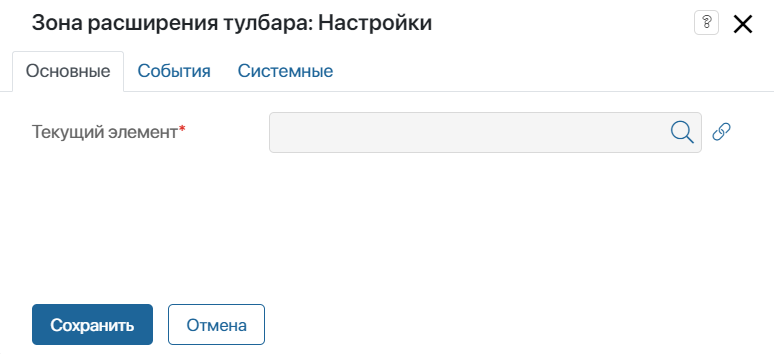
На вкладке в поле нажмите на значок , а затем на ссылку и выберите Ссылка на текущий элемент.
На вкладках и можно задать системные настройки, одинаковые для всех виджетов. Они позволяют управлять видимостью виджетов и доступом к ним, настраивать их поведение при наведении курсора и др. Подробнее об этом читайте в статье Системные настройки виджетов.
Для завершения настройки виджета нажмите кнопку . Чтобы настроенная форма стала доступна пользователям, нажмите и на верхней панели дизайнера интерфейсов.
Удаление виджета с формы приложения
Чтобы удалить виджет с формы, выделите его, нажмите на значок корзины и подтвердите действие.
Удаленный виджет можно добавить заново, как описано выше.
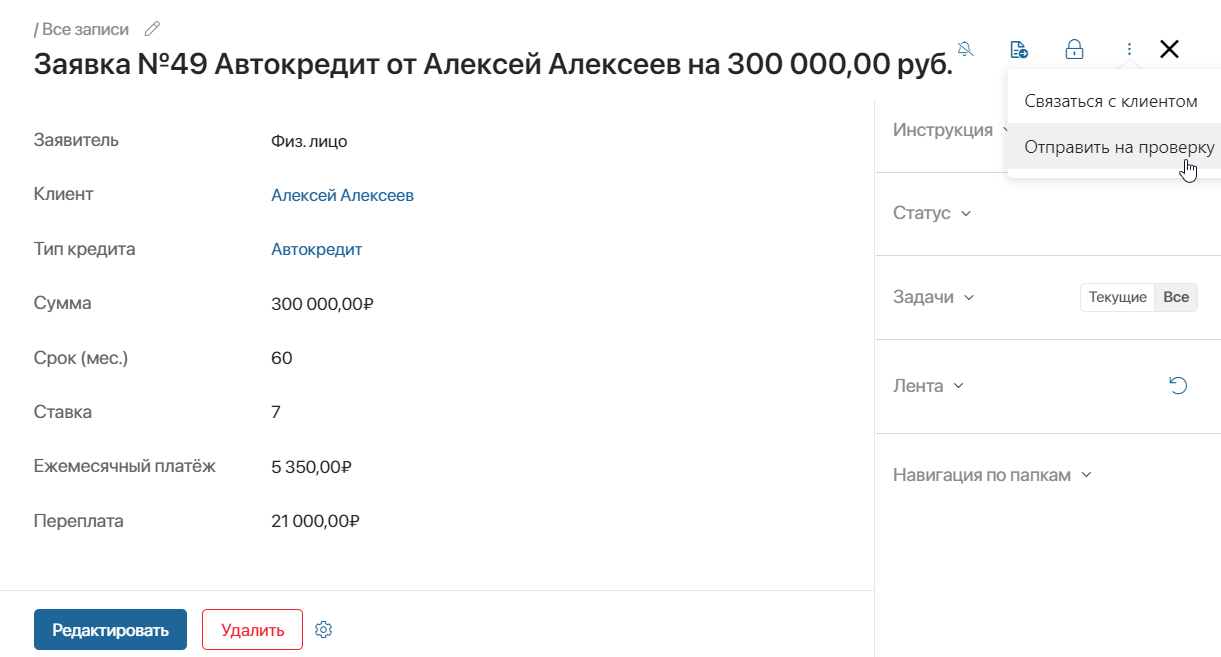
На примере создания элемента приложения в Зоне расширения панели инструментов находится кнопка, открывающая выпадающее меню.
Установка приложения Zona

Поиск и просмотр фильмов
Приложение Zona
Приложение Zona предоставляет возможность настройки субтитров и аудиодорожки для просмотра фильмов и сериалов. Для этого необходимо нажать на кнопку Настройки в правом верхнем углу экрана и выбрать соответствующие опции. Вы сможете выбрать язык субтитров, их размер и цвет, а также язык аудиодорожки.
Добавление фильмов в избранное
Если вы нашли фильм или сериал, который понравился, вы можете добавить его в избранное, чтобы легко найти его позже. Для этого нажмите на кнопку Добавить в избранное под описанием фильма или сериала. После этого фильм или сериал будет доступен в разделе Избранное на главной странице приложения.
Скачивание фильмов для офлайн просмотра
Одной из ключевых функций приложения Zona является возможность скачивать фильмы для просмотра в офлайн-режиме. Это может быть очень полезно, если ограниченный доступ к интернету или вы хотите сэкономить на трафике.
Чтобы загрузить фильм для просмотра офлайн, выполните следующие действия:
Настройка качества видео и звука
Приложение Zona предоставляет возможность настройки качества видео и звука для просмотра фильмов и сериалов. Для этого нужно нажать на кнопку Настройки в правом верхнем углу экрана и выбрать соответствующие опции.
Вы сможете выбрать разрешение видео, битрейт видео и звука, а также другие параметры.
Обновление приложения
Для того чтобы всегда иметь доступ к самой новой версии приложения Zona, необходимо периодически обновлять его. Обновление приложения позволит получить новые функции, исправить ошибки и улучшить общую производительность.
Для обновления приложения нужно открыть магазин приложений на устройстве, найти приложение Zona в разделе Мои приложения и нажать на кнопку Обновить.
KeyArm Zone
KeyArm Zone — это специальный вход, позволяющий переключать режимы охраны системы с помощью сторонних устройств, подключенных к Transmitter Jeweller, Transmitter Fibra, MultiTransmitter Jeweller или MultiTransmitter Fibra. Такими сторонними устройствами могут быть контроллеры доступа, механические переключатели с ключом, кнопочные переключатели, радиоконтроллеры, телефонные реле и тому подобное.
Функции KeyArm
KeyArm позволяет ставить/снимать с охраны систему и индивидуальные группы или управлять Ночным режимом. Эта функция доступна в приложениях Ajax.
Требования для корректной настройки работы
Функция KeyArm поддерживается всеми централями (кроме модели Hub) с версией прошивки OS Malevich 2.17 и выше.
Поддерживаемые входные устройства:
- MultiTransmitter Jeweller з 2/3 EOL
- MultiTransmitter Jeweller без 2/3 EOL
- MultiTransmitter Fibra
- Transmitter Jeweller
Поддерживаемые хабы:
- Hub Plus
- Hub 2 (2G)
- Hub 2 (4G)
- Hub 2 Plus
- Hub Hybrid (2G)
- Hub Hybrid (4G)
Версия OS Malevich 2.17 и выше
Учетная запись и доступы PRO или пользователь с правами настройки системы
Как работают настройки
В зависимости от модели хаба можно настроить до 18 или 50 KeyArm Zone для вашей системы.
Регулярные проверки целостности системы и полная блокировка KeyArm в случае сработки тревоги тампера обеспечивают максимальный уровень безопасности.
Блокировка переключателя, если открыт корпус
Для предотвращения постановки/снятия системы с охраны через поврежденное стороннее устройство контроля доступа доступна блокировка устройства KeyArm, если на входе обнаружена тревога тампера. С версией прошивки OS Malevich 2.19 и выше стала доступна активация уведомлений о попытках сменить режим охраны заблокированным переключателем.
Опция блокировки доступна только для Transmitter Jeweller, Transmitter Fibra и MultiTransmitter с типом входа 2EOL или 3EOL, если один из сенсоров настроен как тампер.
В приложениях Ajax можно активировать и управлять блокировкой KeyArm по тревоге тампера. Настройки KeyArm Zone приведены в данном разделе.
Также, если KeyArm был заблокирован по тревоге тампера, снять блокировку можно только в приложении Ajax.
Подсоединение и добавление в систему
Типичные сторонние устройства контроля доступа подключаются к входу KeyArm аналогично другим проводным устройствам.
В зависимости от устройства, использованного для KeyArm Zone, тип входа может быть NO, NC, EOL, 2EOL или 3EOL.
После подключения устройства контроля доступа к Transmitter/MultiTransmitter необходимо добавить его в систему с помощью приложения Ajax. Чтобы добавить стороннее устройство в систему, следуйте следующим инструкциям по использованию:
Активация KeyArm Zone в приложении
Чтобы активировать KeyArm Zone для входа Transmitter Jeweller:
Чтобы активировать KeyArm Zone для входа Transmitter Fibra или MultiTransmitter:
Настройка KeyArm Zone в приложении
Чтобы настроить KeyArm Zone для входа Transmitter Jeweller:
Чтобы настроить KeyArm Zone для входа Transmitter Fibra или MultiTransmitter:
Для подключений 2EOL и 3EOL KeyArm Zone может быть активирован только для сенсора 2. В таком случае блокировка переключателя KeyArm по тревоге тампера может быть активирована, если для сенсора 1 или сенсора 3 настроено событие Тревога корпуса.
AR-зарисовка — это функция, которая яаляется частью AR Zone. С ее помощью вы можете записывать забавные видеоролики и делать рисунки на лице или на любых других объектах на видео.
Когда камера распознает лицо или пространство, рисунки будут следовать за лицом по мере его движения, а рисунки в пространстве будут зафиксированы в одном и том же месте, даже если камера движется.
О том, как пользоваться этой функцией, читайте в нашей статье.
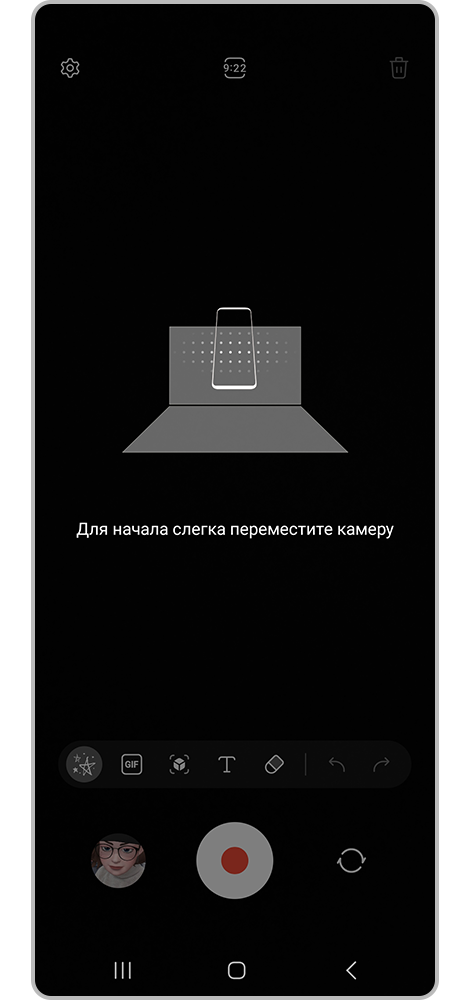
Шаг 1. Переместите камеру, чтобы настроить ее.
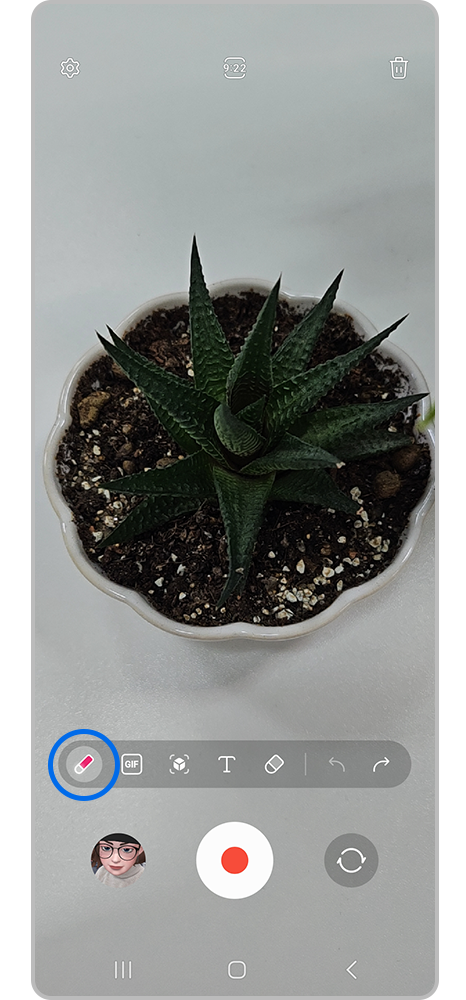
Шаг 2. Нажмите на значок кисти, чтобы настроить ее.
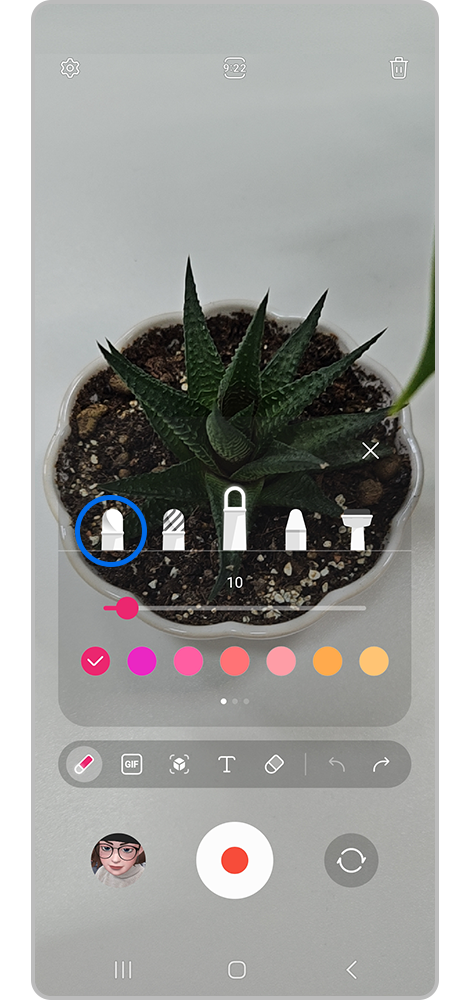
Шаг 3. Нажмите на кисть, чтобы использовать ее.
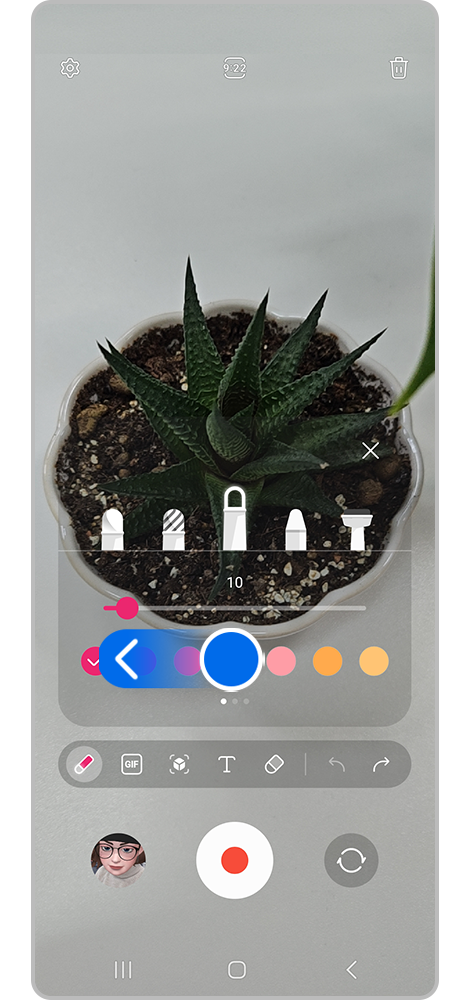
Шаг 4. Потяните область с цветами влево, чтобы просмотреть все варианты.
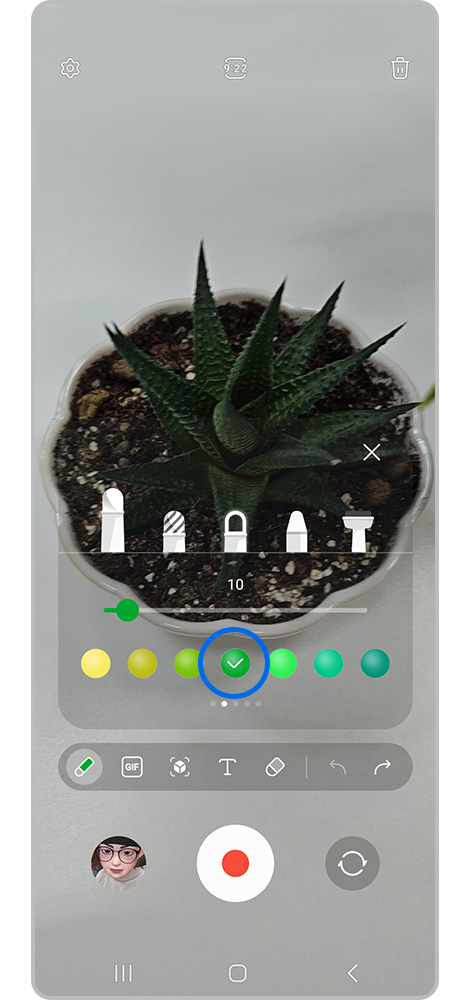
Шаг 5. Выберите цвет, чтобы применить его.
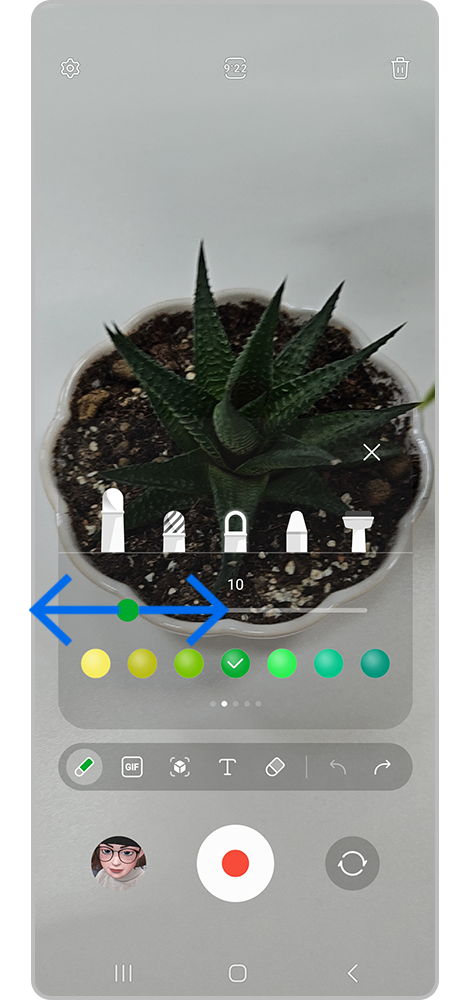
Шаг 6. С помощью ползунка вы можете менять размер кисти. Потяните его влево или вправо.
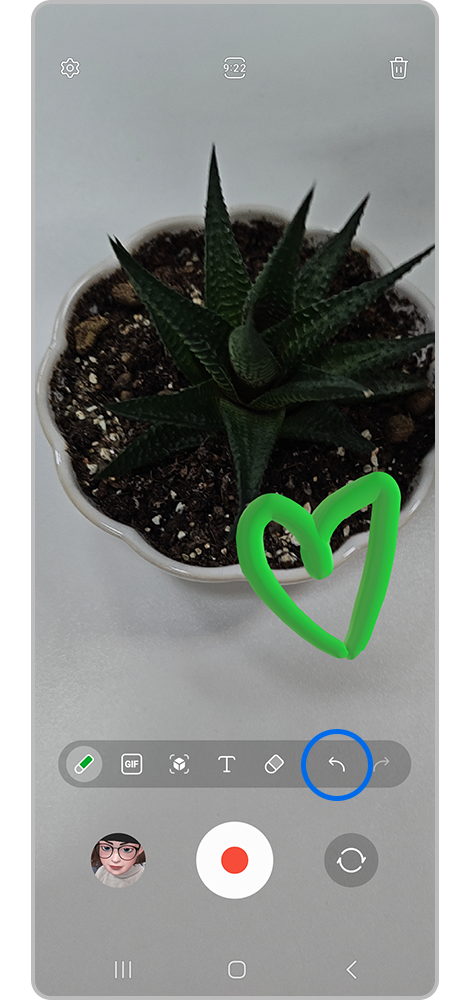
Шаг 7. Чтобы отменить последнее действие, нажмите на стрелку Назад.
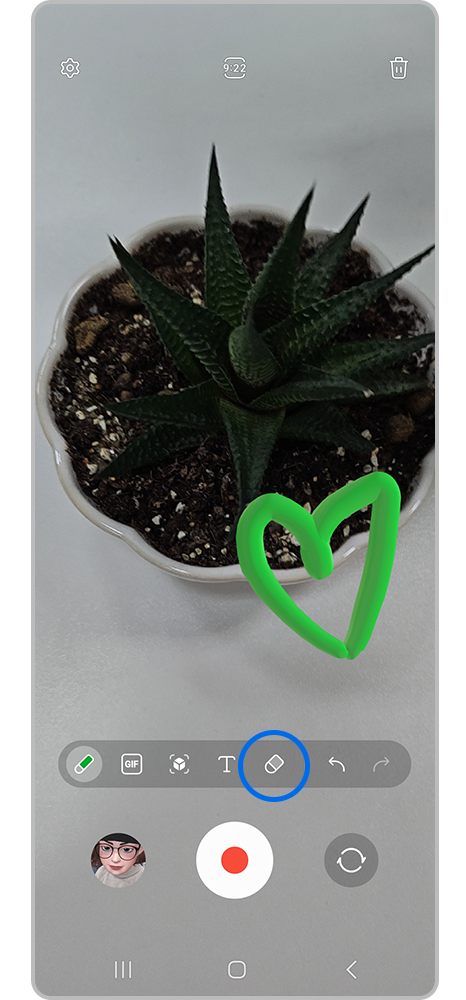
Шаг 8. Нажмите на ластик, чтобы стереть часть рисунка.
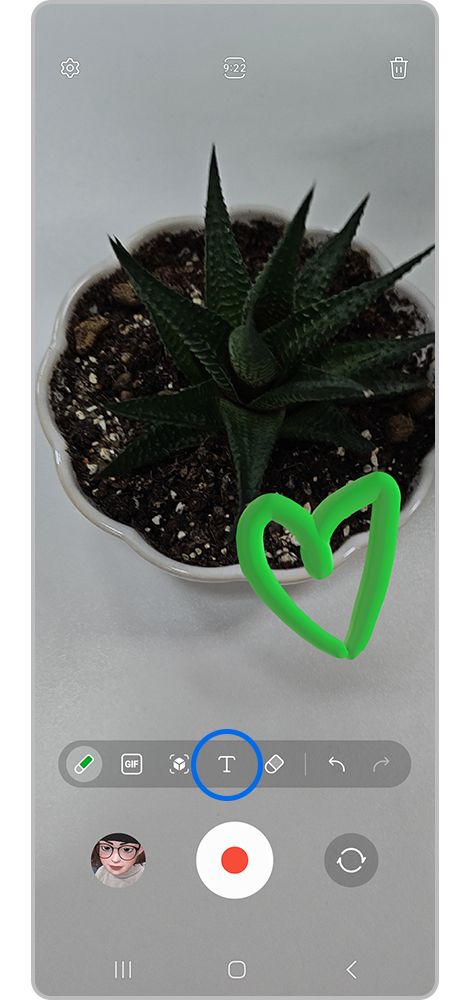
Шаг 9. Нажмите на значок текста, чтобы добавить его на экран.
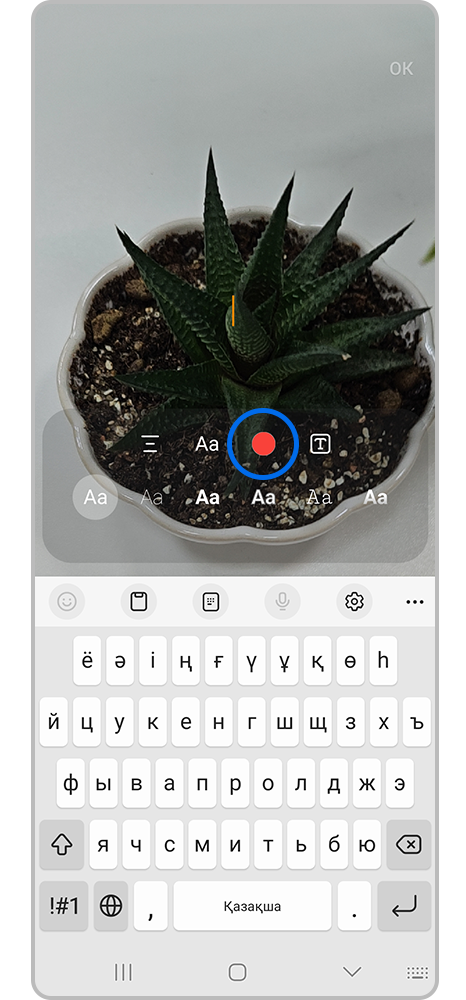
Шаг 10. Нажмите на цветную точку, чтобы изменить цвет текста.
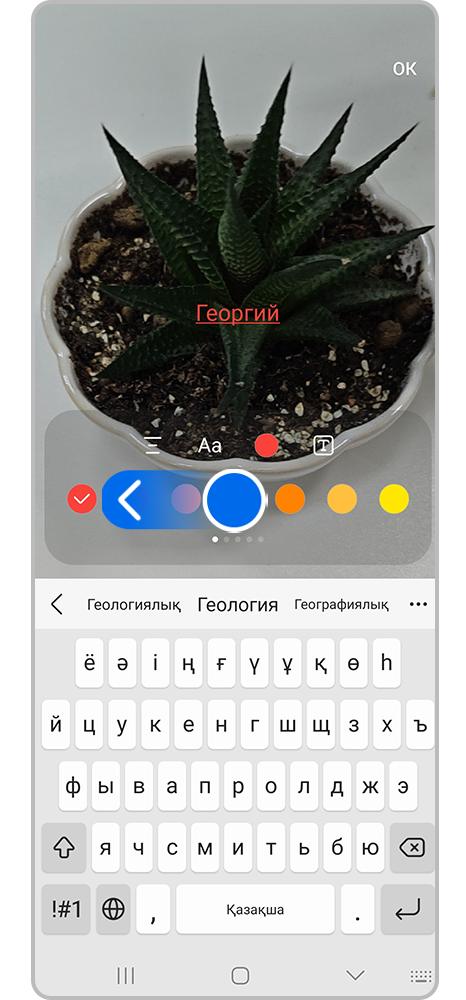
Шаг 11. Потяните область с цветами влево, чтобы просмотреть все варианты.
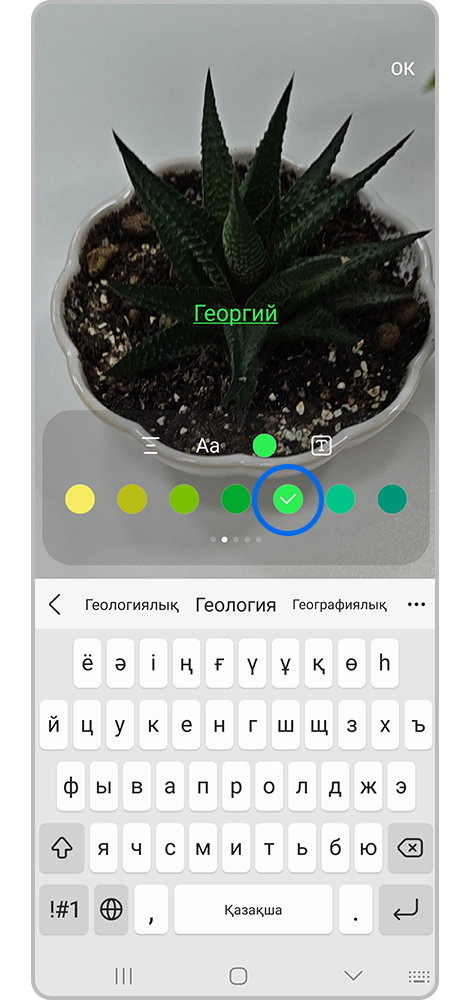
Шаг 12. Выберите цвет, чтобы применить его.
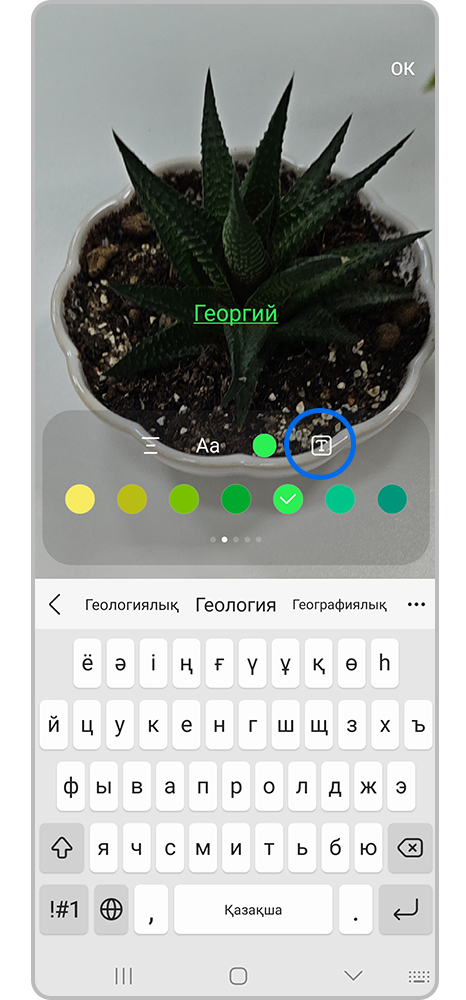
Шаг 13. Нажмите на значок с буквой Т, чтобы добавить обводку тексту.
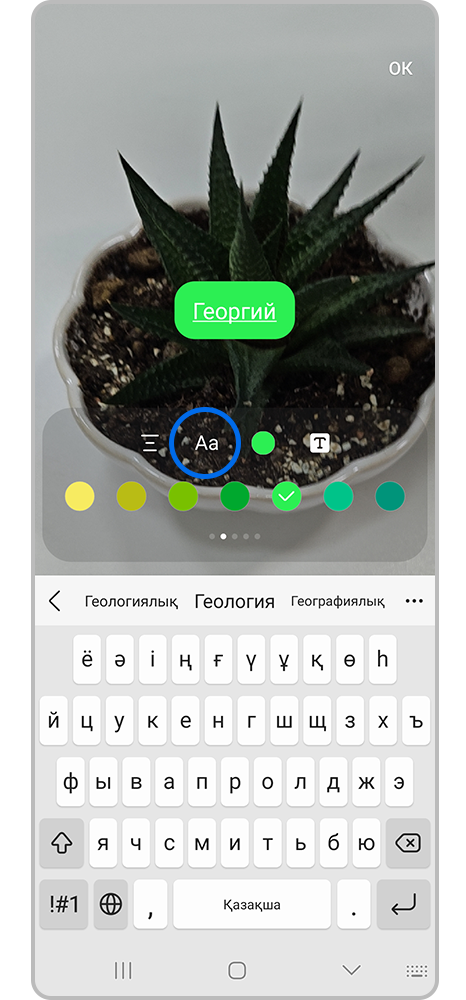
Шаг 14. Нажмите на значок шрифта, чтобы изменить его.
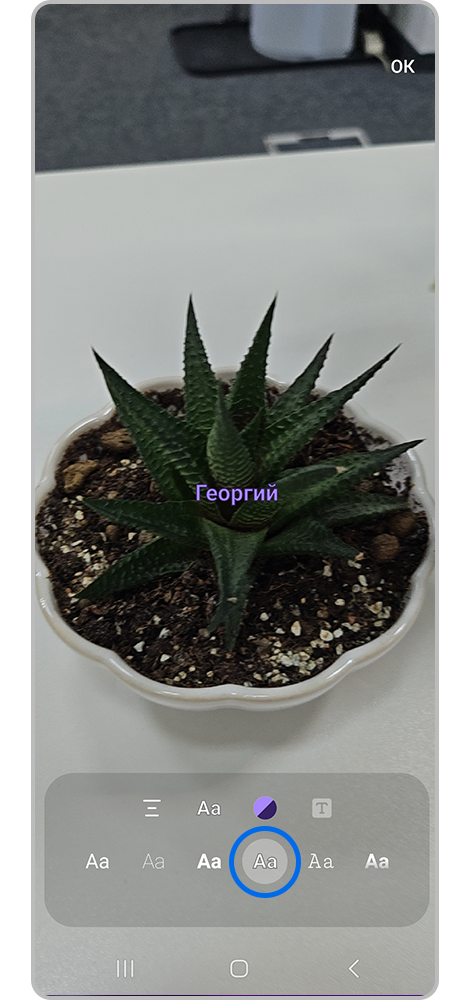
Шаг 15. Нажмите на тот вариант шрифта, который вам понравился, чтобы использовать его.
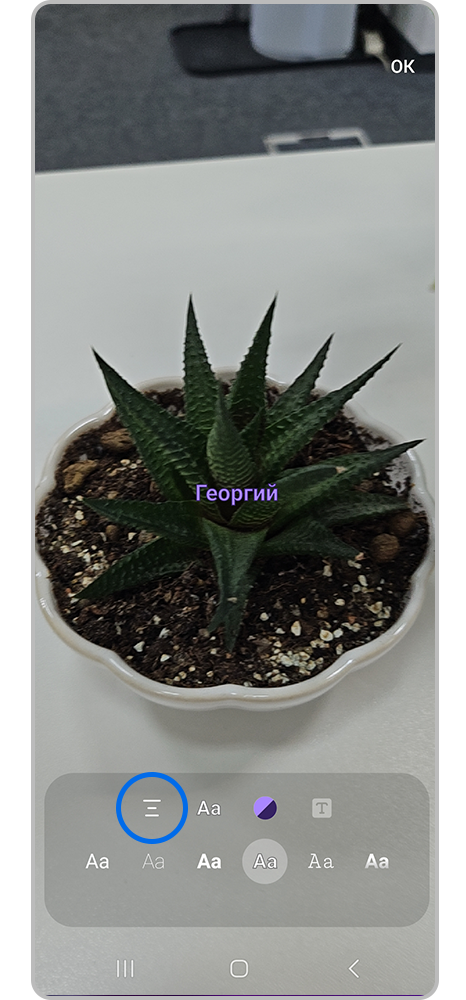
Шаг 16. Нажмите на значок выравнивания, чтобы использовать его.
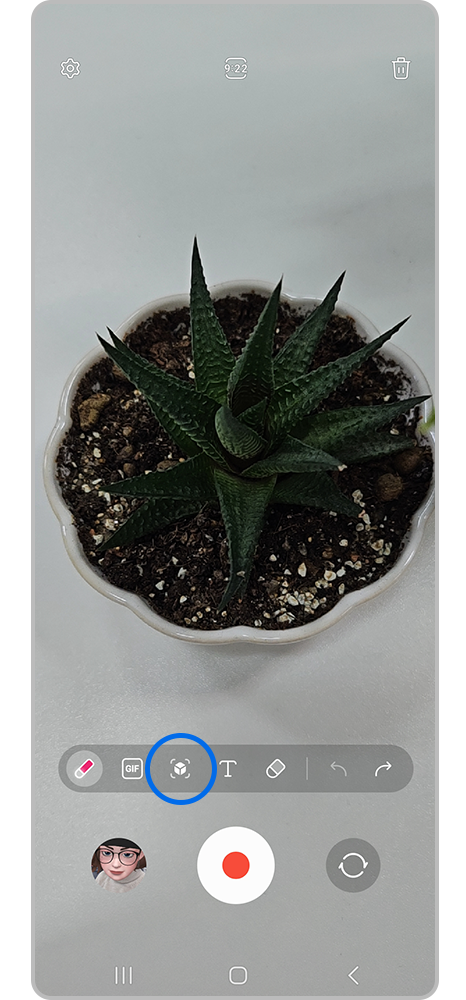
Шаг 17. Нажмите на значок с кубом, чтобы захватить предмет и сделать его дубль.
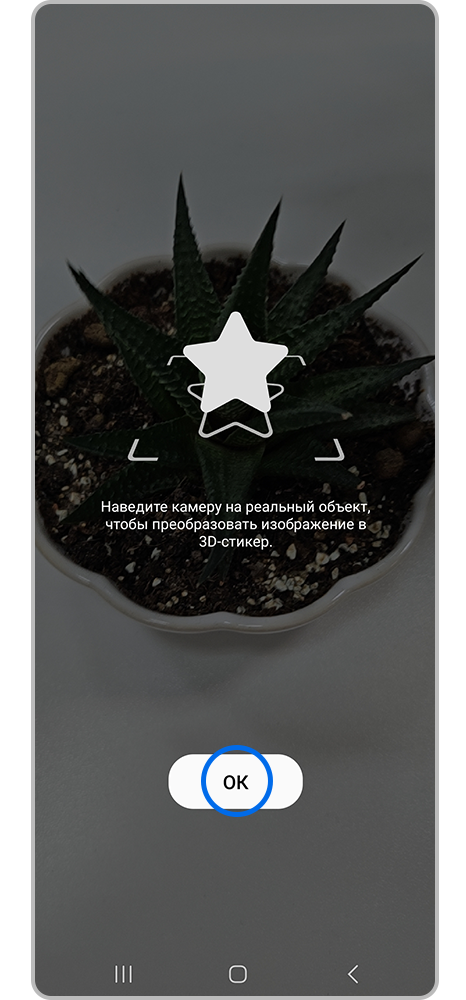
Шаг 18. Наведите камеру на объект, чтобы сделать 3D-стикер.
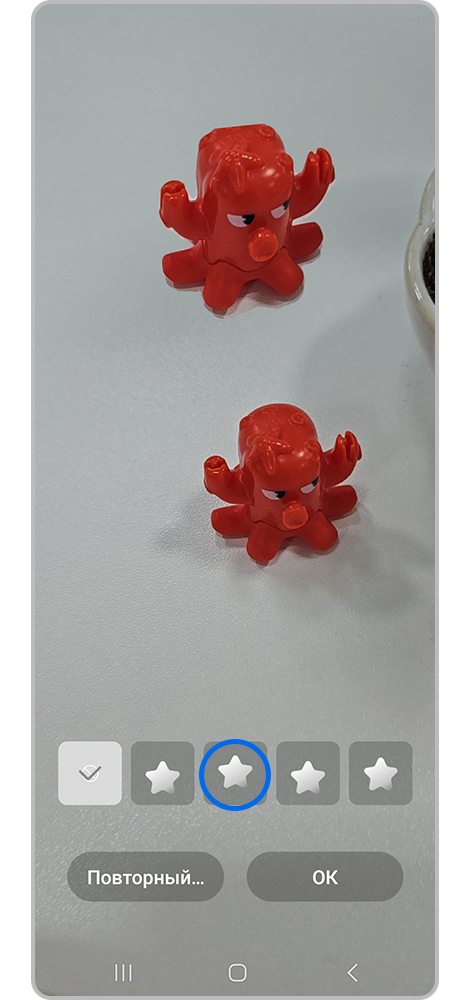
Шаг 19. Выберите один из вариантов движения копированной части и нажмите на него, чтобы использовать.
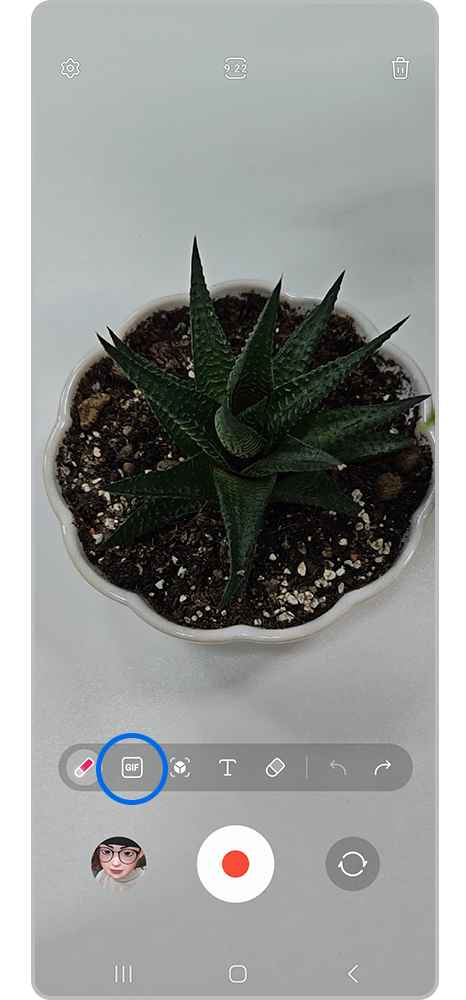
Шаг 20. Нажмите на значок gif, чтобы добавить готовые стикеры.
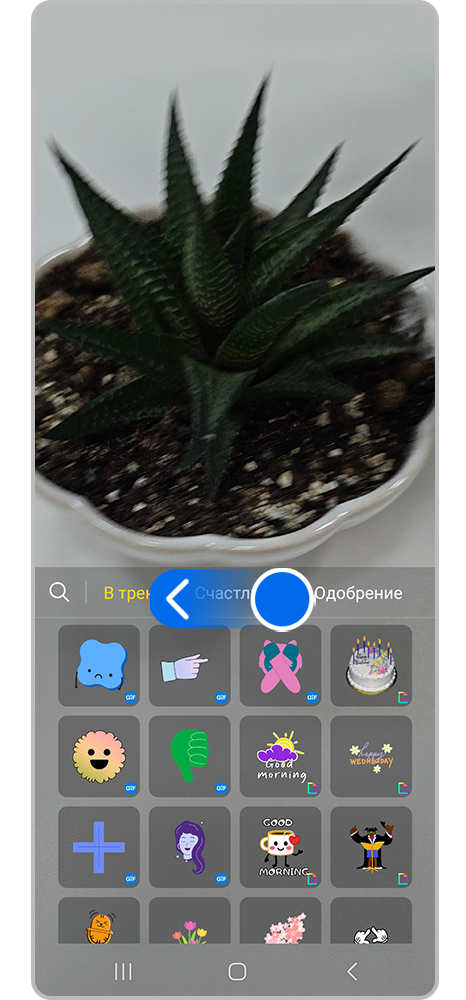
Шаг 21. Потяните область со стикерами влево, чтобы просмотреть все варианты разделов.
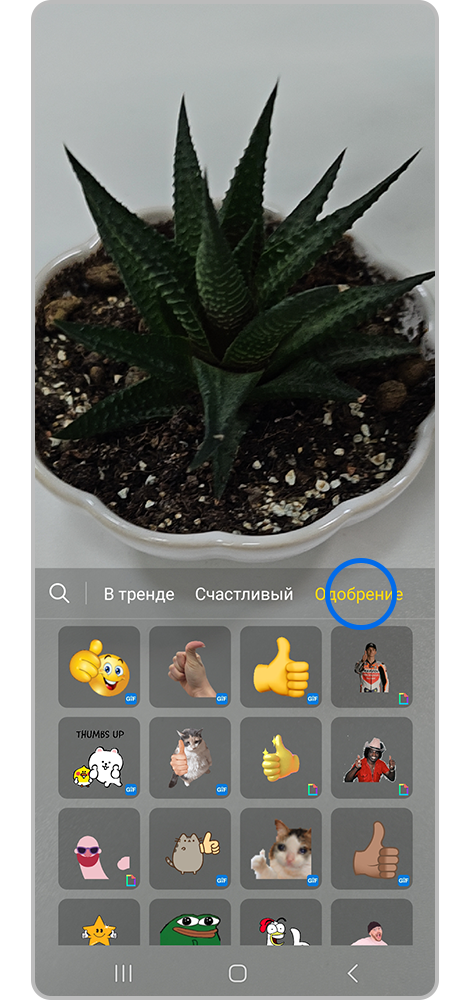
Шаг 22. Выберите раздел, чтобы просмотреть внутри него стикеры.
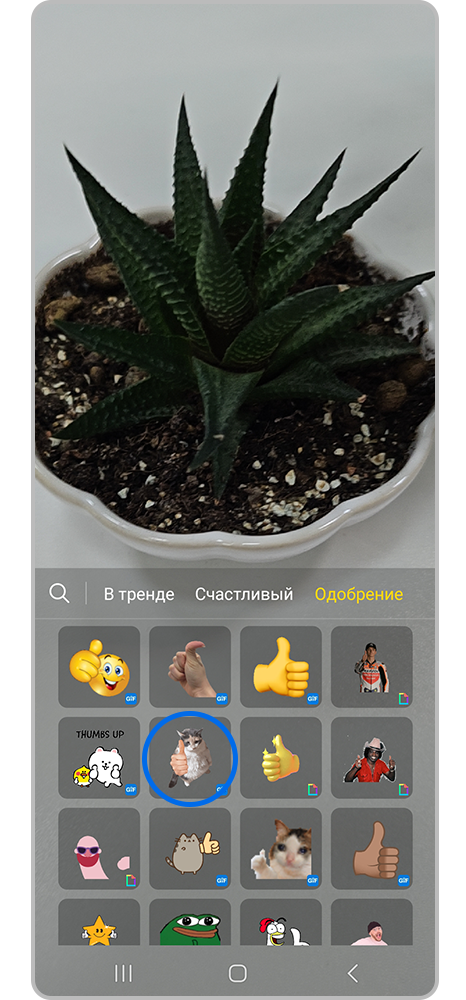
Шаг 23. Выберите стикер, чтобы использовать его.
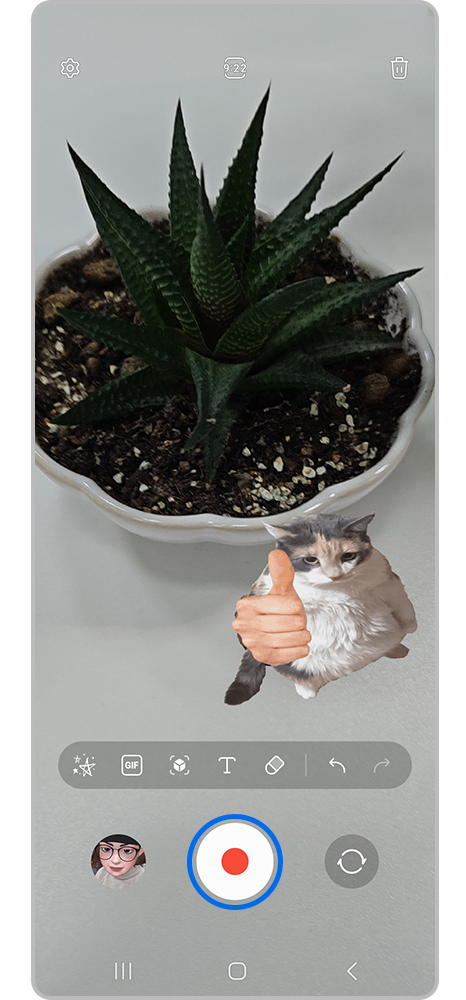
Шаг 24. Нажмите на кнопку Play, чтобы начать записывать видео.


