

Компьютер используется для выполнения самых разных задач. Порой во время игры хочется запустить видеоролик или управлять воспроизведением музыки, но для этого обычно требуется закрыть одну вкладку и открыть другую. Подобная проблема не стоит так остро среди людей, которые знают, как запустить игру в оконном режиме на операционной системе Windows 10. Ведь режим окна позволяет быстро переключаться между программами, не закрывая их.
- Настройки ярлыка
- Применение настроек самой игры
- Использование WINDOW
- Дополнительное ПО
- Редактирование конфигурационного файла
- Что делать, если игры запускаются в окне самостоятельно
- В каких случаях нужно быстро свернуть игру
- Встроенные функции
- Комбинации клавиш
- Как сделать игру на весь экран
- Изменяем настройки игры
- Меняем разрешение экрана
- C помощью клавиатуры
- Формат запуска
- Настройка совместимости
- Параметры запуска
- Утилиты для подстройки изображения
- Что делать, если полноэкранный режим не включается
- Способ №1. Оконный режим через «Настройки игры»
- Способ №2. Стандартное сочетание клавиш
- Способ №3. Применение свойства «-window» к ярлыку игры
- Способ №4. Использование программы D3DWindower
- Оконный режим в играх в Windows 10
- Как открыть приложение в окне в Windows 10
- Параметры запуска в оконном режиме в Windows 10
- Оконный режим в играх в Windows 11
- Как открыть приложение в окне в Windows 11
- Параметры запуска в оконном режиме в Windows 11
- Изменение настроек
- Применение модификатора
- Файл настроек
- Сторонние программы
- 3D Analyze
- DXWnd
- Эмуляторы
Настройки ярлыка
Как правило, игра автоматически запускается во весь экран. Делается это для того, чтобы пользователь мог полностью погрузиться в процесс гейминга. Вместе с тем становится затруднительной задача скрытия.
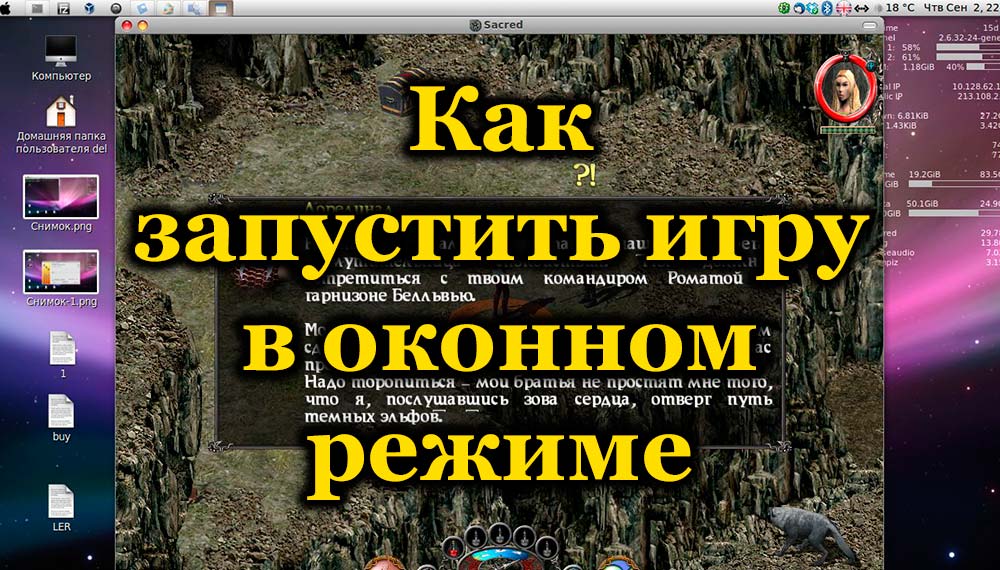
Если вы хотите открыть игру в режиме окна, нужно изменить ее ярлык запуска:

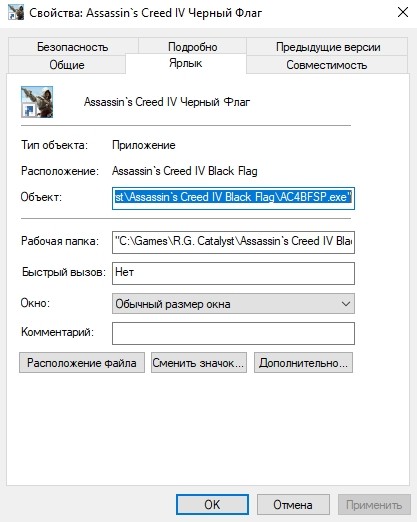
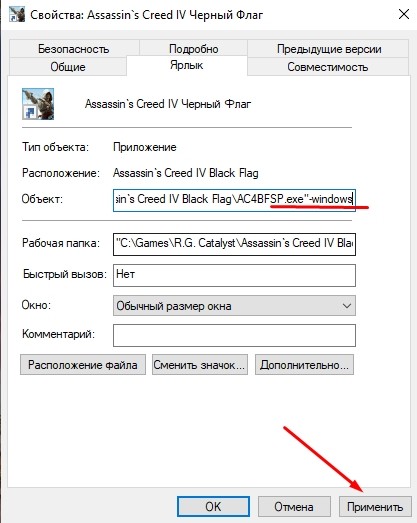
На заметку. После сохранения новых настроек параметры окна (ширина и высота) можно изменить при помощи курсора мыши, передвигая края окошка.
Чтобы изменения вступили в силу, необходимо перезапустить программу. Вы увидите, что по контуру экрана станут заметны признаки окна. Для перехода в полноэкранный режим потребуется кликнуть по значку в виде квадратика.
Применение настроек самой игры
Зачастую сама игра позволяет перевести процесс в оконный режим. Происходит это в случае далеко не со всеми проектами. Но если первый метод не помог осуществить задуманное, можно попробовать альтернативный вариант:
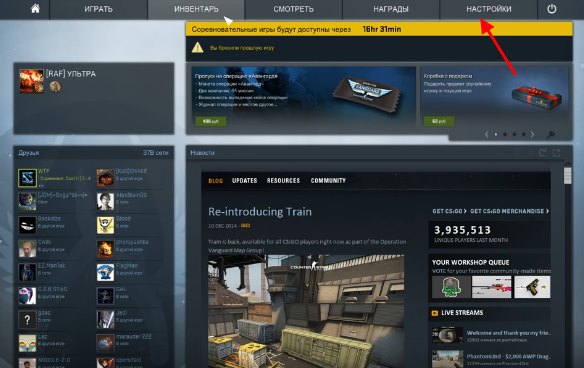
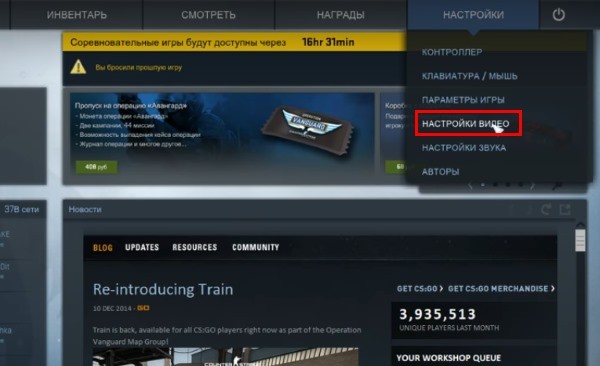
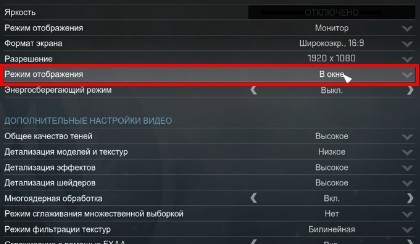
Важно. В некоторых играх переключение между оконным и полноэкранным режимами происходит при помощи отдельного файла с названием «settings» или его производными. Обычно ярлык располагается в корневой папке.
Обратите внимание, что отдельные проекты попросту не подразумевают переход в отдельное окно. Но даже в такой ситуации поможет способ, предполагающий использование WINDOW.
Использование WINDOW
Свернуть программу можно намного проще, используя одну простую комбинацию клавиш. Если зажать одновременно на клавиатуре кнопки «Alt» и «Enter», то игра перейдет в режим окна автоматически. Пользователю не придется изменять настройки и уж тем более обращаться к помощи стороннего ПО. В то же время данный метод работает не со всеми проектами.

Дополнительное ПО
Когда не удается перевести в окно отдельное приложение, может пригодиться дополнительная утилита. Многие разработчики заботились о создании программы, которая принудительно бы заставляла игры функционировать в оконном режиме. К подобному софту относится утилита D3DWindower, доступная для бесплатного скачивания.
Поскольку программа является достаточно старой, процесс перевода игры в отдельное окно может показаться довольно сложным и не самым рациональным. Однако метод работает в 100 % случаев и не вызывает затруднений, если действовать в строгом соответствии с требованиями инструкции:
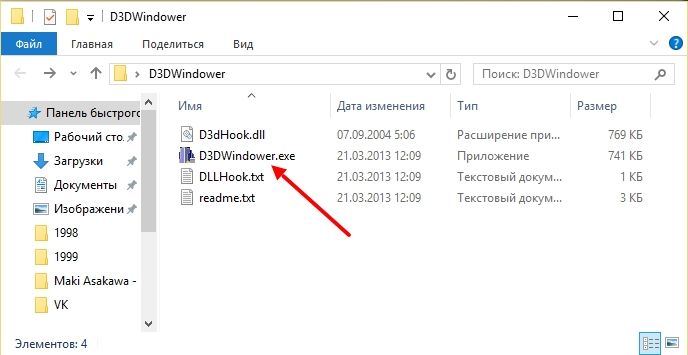

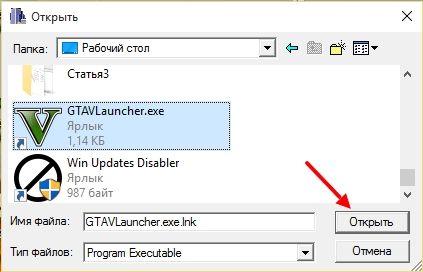

Теперь вы сможете запустить игру в оконном режиме. В то же время некоторые пользователи жалуются на то, что у них вылетает D3DWindower при попытке изменить настройки. В данном случае рекомендуется проверить директорию, куда устанавливалась утилита. На пути к корневой папке не должно содержаться кириллических символов. Если при помощи D3DWindower осуществить задуманное все-таки не получится – присмотритесь к другим аналогичным программам вроде GameCompanion.
Редактирование конфигурационного файла
Устанавливая программу, компьютер создает в ее папке конфигурационный файл. Он хранит в себе сведения о самых разных настройках, включая работу в том или ином режиме. Поэтому через изменение данного файла можно перевести игру в отдельное окно:
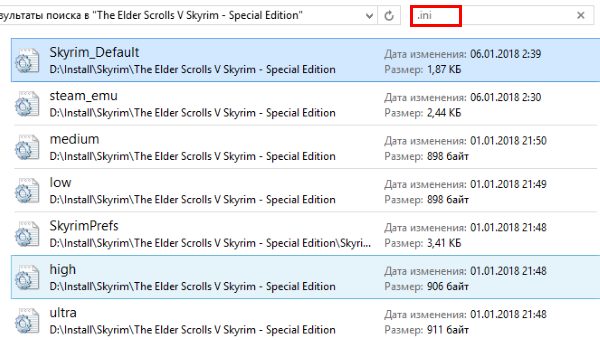

После следующего запуска программа откроется в отдельном окне. Не исключено, что его ширину не получится отредактировать при помощи курсора мыши. В таком случае нужно вновь открыть конфигурационный файл, а затем отрегулировать параметры «Size W» и «Size H» (ширина и высота).
Что делать, если игры запускаются в окне самостоятельно
Порой игры автоматически открываются в оконном режиме, а развернуть программу на весь экран не получается. Это может происходить по нескольким причинам. Наиболее частая из них заключается в том, что приложение не поддерживает мониторы с высоким разрешением. В подобной ситуации она имеет максимально зарегистрированные со стороны разработчиков параметры ширины и высоты.
Если пользователь на 100 % уверен, что игра современная и поддерживает актуальные стандарты изображения, рекомендуется отредактировать настройки, файл конфигураций или же проверить параметры ярлыка. Возможно, в названии объекта содержится приписка «window». Наконец, перевод в полноэкранный режим можно осуществить щелчком по кнопке в виде квадратика.

Если пользователь не злоупотребляет виртуальными развлечениями, они помогают ему отвлечься, расслабиться и собраться с мыслями перед работой. Поэтому с утверждением, что игры – бесцельная забава, согласны не все. В некоторых компьютерных программах вариант автосохранения в середине миссии не предусмотрен, поэтому, рассмотрим, как на ОС Windows 10 свернуть игру в окно, чтобы потом дойти до точки, которая предусматривает резервирование.
В каких случаях нужно быстро свернуть игру
Факторов, которые вынуждают свернуть компьютерную программу, несколько:
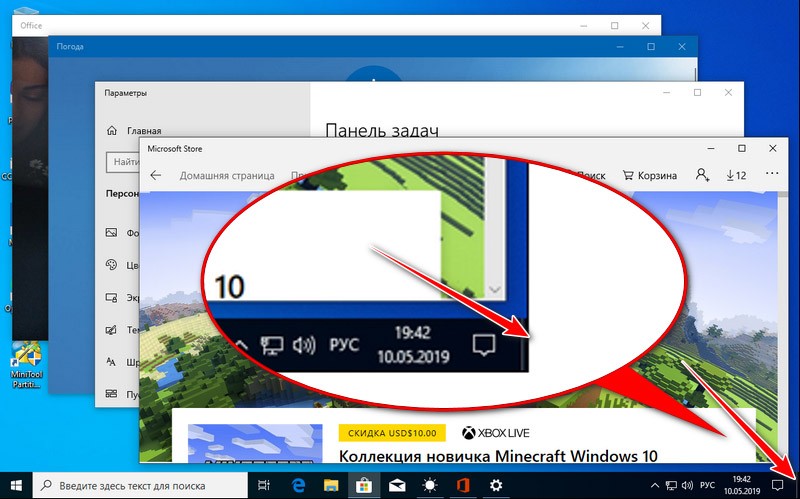
Информация об отправке приложений в трей будет полезна тем, у кого возникла необходимость срочно ответить на важное сообщение.
Встроенные функции
Конкуренция в индустрии развлечений привела к тому, что при разработке виртуального продукта создатели стараются предусмотреть все потребности и учесть пожелания пользователей. Чем удобнее и функциональнее игра, тем большим спросом будет пользоваться продукция фирмы.
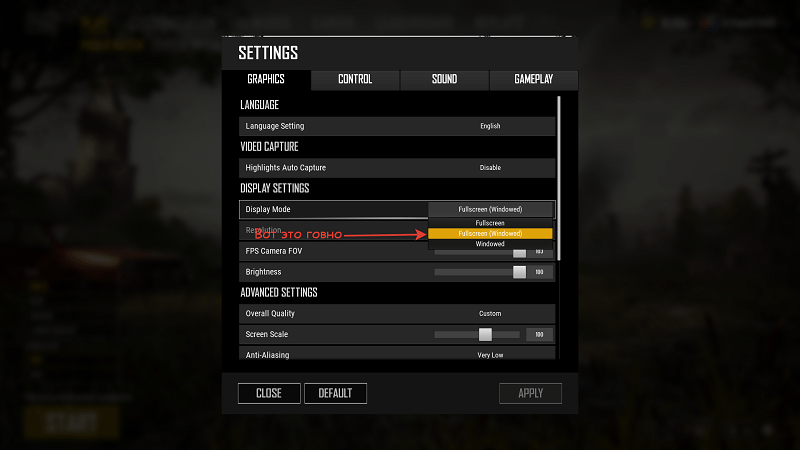
Быстро на ноутбуке или ПК свернуть игру в окно можно встроенными инструментами приложения. Хоть веб-интерфейс различных программ немного отличается, алгоритм действий сводится к следующему:
Для свертывания мини-игр или развлечений типа пасьянса необходимо перевести мышку в правый верхний угол монитора и кликнуть на значок, расположенный между «_» и «х».

Комбинации клавиш
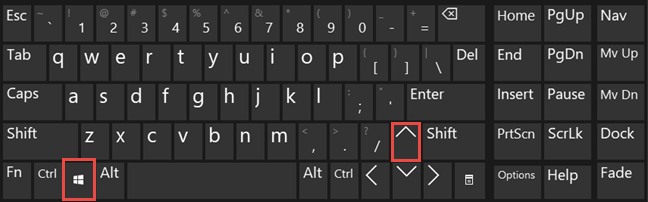
Встроенный интерфейс встречается не во всех играх. Например, в старых его может и не быть. Но у любого приложения есть горячие клавиши, предназначенные для оперативной работы с компьютерными программами. Разработчики придумали их, чтобы пользователю было удобно сворачивать игры в оконный режим.
С помощью клавиатуры можно переключать в заданный режим и большинство современных приложений:

Виндовс 10 отличает много положительных свойств. Особенно порадовала возможность совместимости старых игрушек с новой операционкой. И все же идеальных систем не бывает, поэтому у некоторых пользователей могут возникнуть сложности с размером картинки на экране. Наиболее часто это бывает при запуске старой игрушки на ПК/ноутбуке с 4K дисплеем. Рассмотрим все способы того, как старую или новую игру можно сделать на весь экран в Windows 10.
Как сделать игру на весь экран
На самом деле существует несколько способов, как решить эту проблему. Все зависит от того, как именно отображается картинка на экране: в оконном режиме, с черными полосками по бокам, растянутая и другое. Но все методы мы распределим по простоте и эффективности их использования. И начнем с самого простого.
Изменяем настройки игры
Итак, перед тем, как лезть в настройки ОС, нужно разобраться с самой программой. Особенно если вы запустили игрушку, выпущенную после 2010 года (под Виндовс 7 и выше) – такие, по сути, технически имеют одинаковую видеонастройку. Бывает так, что в дефолтном режиме галочка «во весь экран» снята, и ее просто нужно поставить. После этого, возможно, потребуется перезапуск проги.
Если же данное действие не помогло либо картинка получилась растянутой и/или с черными полосками по краям экрана, нужно выставить правильное расширение. Для этого заходите в настройки и смотрите, какое максимальное разрешение она поддерживает. Если там есть параметр, соответствующий вашему размеру экрана на ноутбуке или ПК, то нужно выставить его в настройках. Возможно, прогу придется перезапустить. В том случае, когда нужного параметра нет, переходим к следующему разделу.
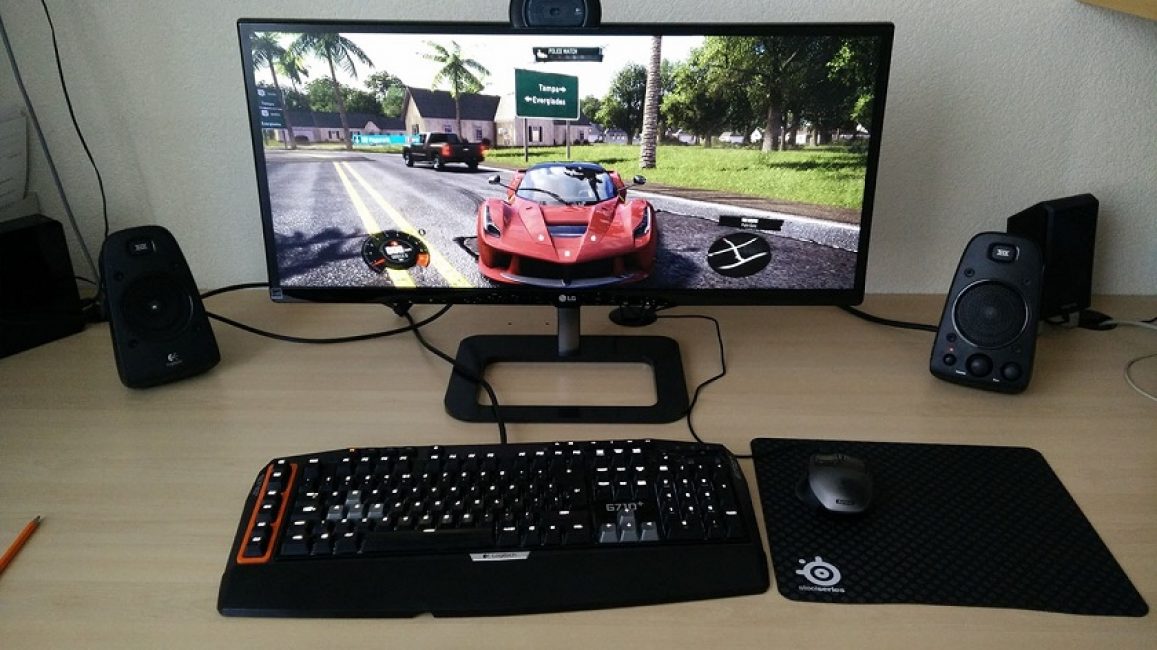
Меняем разрешение экрана
Когда игра не поддерживает размер вашего расширения экрана, его нужно изменить под тот, который есть в настройках. Для этого выполняем такие действия:


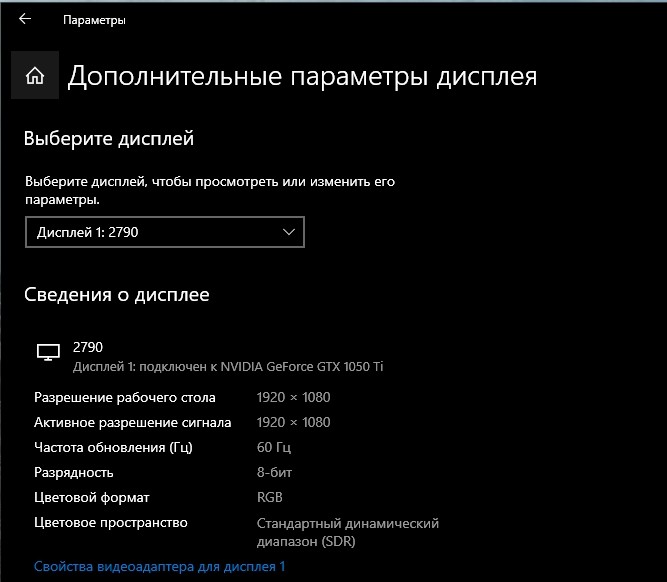
Смысл в том, что параметр разрешения должен совпадать с параметрами игры и вашего экрана. Поэтому, если расширение экрана выше, чем поддерживает программа, его придется уменьшить. Затем, после выхода, можно будет вернуть все в изначальное состояние. Но если прога допускает выставленный размер дисплея в пикселях, выбираем нужный показатель в настройках самой игры.
C помощью клавиатуры
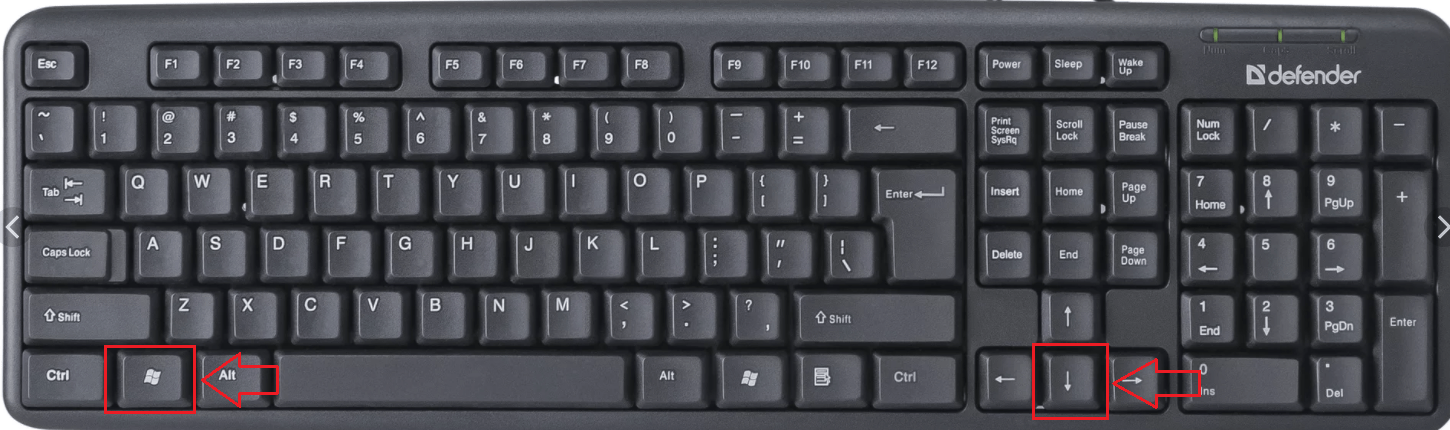
Если первый способ вам не подошел, переходим ко второму. Допустим, в настройках игры нет параметра «во весь экран». Но это еще не значит, что игра не поддерживает такой режим работы. Часто на выручку приходят горячие клавиши. Проблема в том, что не всегда в параметрах разработчик указывает эти самые клавиши. Также есть и комбинации, предусмотренные самой ОС, которые могут сработать.
Поэтому тут будут описаны все виды сочетания клавиш, которые придется опробовать поочередно, пока игра не раскроется на весь экран. А именно:
Формат запуска
Если вам попалась особенно «упрямая» игра, то в Windows 10 есть функционал, который все же поможет развернуть картинку в полный экран. Начнем с самого простого:
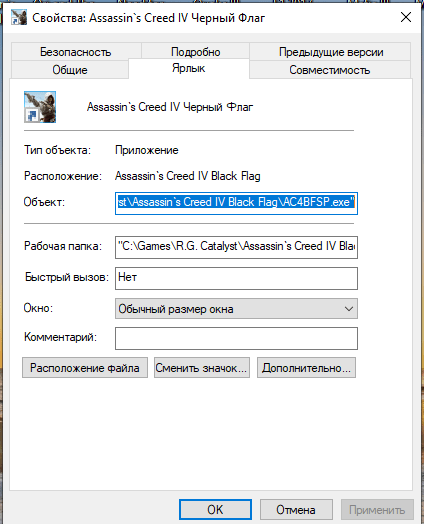

В принципе, этот способ должен помочь. Но, если нет, то в том же разделе «Ярлык» нужно найти параграф «Объект» и, не меняя текст, который там прописан, дописать разрешение, например, «-w 1920 -h 1080». Цифры можно менять под ваши настройки, но выглядеть, в целом, это будет так: «»C:GamesSid Meier’s Civilization 4 CompleteCivilization4.exe»-w 1920 -h 1080». Также можно просто использовать параметр «-fullscreen», который будет запускать игру на вес экран, вне зависимости от выставленного разрешения.
Настройка совместимости
В принципе, в Windows 10 совместимость старой игры (выпущенной под XP или Win98) должна происходить автоматически. Но если этого не произошло, следует сделать следующее:
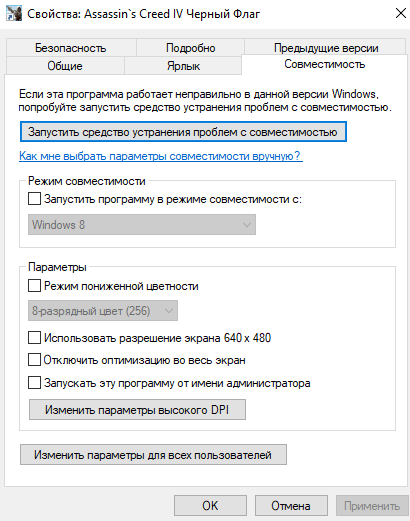
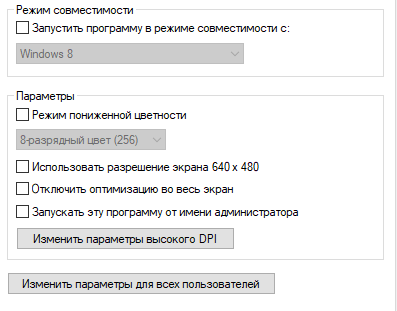
Так как запускается старая программа, то, скорее всего, она технически не предназначена под ваше разрешение на новом ПК. Если это так, то в том же разделе совместимости нужно поставить галочки в пунктах «Использовать разрешение 640 х 480» и «Режим пониженной цветности», выбрав «8-разрядный цвет».
Параметры запуска
Стоит открыть раздел «Свойства» нажатием ПКМ по иконке игры, перейти в раздел «Ярлык» и в параграфе «Объект» посмотреть, нет ли команды «-windowed» в конце указанно текста. Если есть, ее нужно удалить, так как она отвечает за открытие игры в оконном режиме.
Утилиты для подстройки изображения
Достаточно простым и быстрым решением для открытия игры в полный экран и с нужным разрешением будет использование специальных утилит. Особенно если на Виндовс 10 вы пытаетесь установить программу, выпущенную где-то до 2005 года. Таких утилит очень много, плюс существуют всевозможные фанатские дополнения. Но самыми эффективными и поддерживающими большинство игр являются следующие:

Что делать, если полноэкранный режим не включается
Если вы попробовали все выше перечисленное, но игра по-прежнему не разворачивается во весь экран, не запускается или крашится, то для начала стоит убедиться, что она способна технически поддерживать полноэкранный режим.
Например, многие так называемые мини-игры не рассчитаны на полноэкранный режим. В этом случае не стоит мучить свой комп и пытаться совершить чудо.
Но если вы знаете что раньше, на другом ПК это приложение работало нормально, а теперь не открывается в полный экран, стоит попробовать следующие манипуляции:
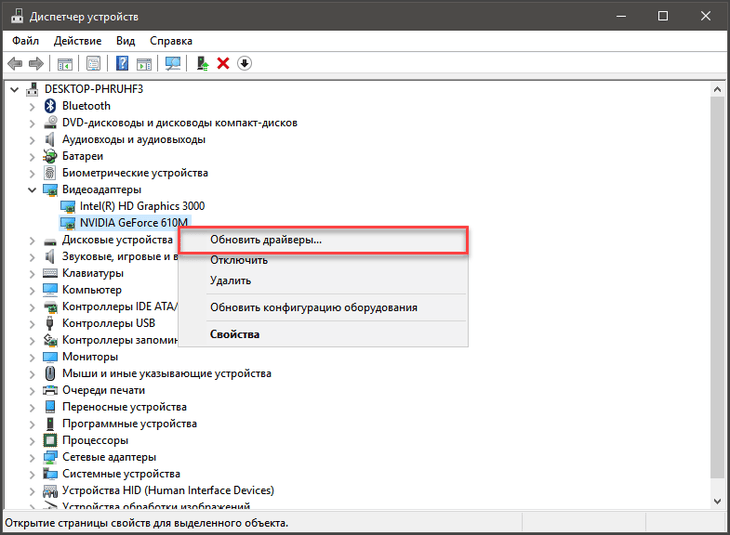

Купить подержанный ПК или ноутбук 10-летней и больше давности. Это тоже скорее альтернатива, но такое «железо» отдают по цене фонарика, и никаких сложностей с адаптацией под новую ОС не будет.

Оконный режим является особенно популярным для фанатов старых игр. Если раньше стандартом являлось разрешение 800×600 пикселей, то сегодня это значение составляет не менее, чем 1280×1024 пикселей. Следовательно, если запустить старую игру на большом мониторе во весь экран, то выглядеть это будет уныло и размыто. Тем не менее, этого можно избежать, если запустить игру в оконном режиме. Как это сделать? Об этом мы расскажем в нашей статье.
Способ №1. Оконный режим через «Настройки игры»
Большинство игр предусматривают настройки, которые позволяют изменить разрешение, а также выбрать тип экрана — «Полноэкранный», «Оконный», «Оконный без рамки».
Если в вашем случае, игра не предоставляет подобную возможность, то необходимо прибегнуть к другим способам.
Способ №2. Стандартное сочетание клавиш
При запуске игры, вам необходимо воспользоваться следующим сочетанием клавиш:
Alt+Enter — стандартная комбинация, позволяющая перевести любую игру в оконный режим работы.
Опять же-таки, этот способ работает не для всех игр. Поэтому, если у вас не получилось активировать оконный режим, то переходите к следующему способу.
Способ №3. Применение свойства «-window» к ярлыку игры
Данный способ можно использовать в ситуациях, когда при помощи второго способа не удалось запустить игру в окне.


Если это не помогло запустить игру в окне, то попробуйте вписать команду -w вместо -window.
Способ №4. Использование программы D3DWindower


Мы надеемся, что наши способы помогли вам запустить игру в оконном режиме. Однако, стоит помнить, что любая игра в оконном режиме потребляет гораздо больше ресурсов, нежели при запуске во весь экран. Обязательно учитывайте это, иначе вы можете столкнуться с зависаниями и проблемами при запуске игры в окне на слабом компьютере.
Чтобы запустить игру в оконном режиме через ярлык в Windows 10, нужно следовать этим простым инструкциям:
Если игра не запускается в оконном режиме, попробуйте добавить параметр “-w” вместо “-windowed”. Если это не помогло, то возможно, что игра не поддерживает запуск в оконном режиме через параметры ярлыка.
Оконный режим в играх в Windows 10
Большинство современных игр для Windows 10 поддерживают оконный режим. В этом режиме игра запускается в окне на рабочем столе, что позволяет производить многозадачность и легко переключаться между игрой и другими приложениями.
Чтобы запустить игру в оконном режиме, нужно найти соответствующий параметр в настройках игры. Обычно это можно сделать из меню настроек игры или во время запуска игры.
Если параметр оконного режима не доступен в настройках игры, можно попробовать использовать комбинацию клавиш “Alt + Enter”. Эта комбинация переведет игру в оконный режим или обратно в полноэкранный режим.
Если игра не поддерживает оконный режим, можно попробовать запустить игру в режиме “окна без рамки”. В этом режиме игра запускается в окне без обрамления, что позволяет использовать всю площадь экрана для игры. Чтобы перевести игру в режим “окна без рамки”, нужно открыть файл настроек игры и изменить параметр “Fullscreen” на “Borderless”.
Некоторые игры также могут предоставлять возможность изменять размер окна в настройках игры или во время игры. Это позволяет настроить размер окна под свои нужды и использовать доступное пространство на экране максимально эффективно.
Как открыть приложение в окне в Windows 10
Чтобы открыть приложение в окне в Windows 10, нужно сделать следующее:
Теперь при запуске приложения оно будет открываться в окне, а не в полноэкранном режиме. Если параметр “-windowed” не работает, попробуйте добавить параметр “-w” или “-win”.
Некоторые приложения могут иметь свои собственные настройки оконного режима, которые можно настроить внутри самого приложения. Если вам не удается запустить приложение в оконном режиме с помощью параметров ярлыка, поищите настройки оконного режима в меню приложения или в его настройках.
Параметры запуска в оконном режиме в Windows 10
Чтобы запустить приложение в оконном режиме в Windows 10, можно использовать параметры запуска. Какие именно параметры нужны, зависит от конкретного приложения, поэтому лучше искать информацию на официальном сайте приложения или в его документации.
Общий формат использования параметров запуска выглядит следующим образом:
Например, если нужно запустить приложение “MyApp” в оконном режиме, можно использовать параметр “-windowed”.
Полный путь к файлу приложения и параметр будут выглядеть так:
Если параметр “-windowed” не работает, попробуйте использовать другой параметр, например, “-w” или “-win”. Для некоторых приложений может быть необходимо указать дополнительные параметры, например, разрешение окна или его положение на экране.
В любом случае, перед использованием параметров запуска рекомендуется сделать резервную копию приложения и сохранить оригинальные параметры запуска в случае возникновения проблем.
Обычно игра запускается автоматически в полноэкранном режиме. Это сделано для того, чтобы пользователь мог полностью погрузиться в игровой процесс. В то же время становится трудной задача сокрытия.
Если вы хотите открыть игру в оконном режиме, вам нужно изменить ярлык для ее запуска:


В примечании. После сохранения новых настроек параметры окна (ширину и высоту) можно изменять с помощью курсора мыши, перемещая границы окна.
вы должны перезапустить программу, чтобы изменения вступили в силу. Вы увидите, что вы можете видеть метки окон по краю экрана. Чтобы перейти в полноэкранный режим, нужно нажать на квадратный значок.
Часто сама игра позволяет вам пройти процесс в оконном режиме. Это происходит не для всех проектов. Но если первый способ не помог реализовать задуманное, можно попробовать альтернативный вариант:


В некоторых играх переключение из оконного в полноэкранный режим осуществляется с помощью отдельного файла под названием «настройки» или его производных. Ссылка обычно находится в корневой папке.
Обратите внимание, что отдельные проекты просто не предполагают перехода в отдельное окно. Но даже в такой ситуации поможет метод, предполагающий использование WINDOW.
Свернуть программу намного проще, если использовать простую комбинацию клавиш. Если одновременно удерживать кнопки «Alt» и «Enter» на клавиатуре, игра автоматически переключится в оконный режим. Пользователю не нужно менять настройки и тем более прибегать к помощи стороннего программного обеспечения. В то же время этот метод работает не со всеми проектами.

Когда нет возможности вывести в окно отдельное приложение, может пригодиться дополнительная утилита. Многие разработчики постарались создать программу, которая заставляла бы игры запускаться в оконном режиме. В это программное обеспечение входит служебная программа D3DWindower, которую можно бесплатно загрузить.
Поскольку программа достаточно старая, процесс переноса игры в отдельное окно может показаться достаточно сложным и не самым рациональным. Однако метод работает в 100% случаев и не вызывает затруднений, если действовать в строгом соответствии с требованиями инструкции:


Теперь у вас должна быть возможность запускать игру в оконном режиме. В то же время некоторые пользователи жалуются, что D3DWindower зависает при попытке изменить настройки. В этом случае рекомендуется проверить каталог, в который была установлена утилита. Путь к корневой папке не должен содержать кириллические символы. Если D3DWindower по-прежнему не работает, попробуйте другие похожие программы, например GameCompanion.
Во время установки программы компьютер создает в своей папке файл конфигурации. Хранит информацию о самых разных настройках, в том числе о работе в том или ином режиме. Поэтому, отредактировав этот файл, вы можете перенести игру в отдельное окно:


После следующего запуска программа откроется в отдельном окне. Возможно, его ширину нельзя изменить курсором мыши. В этом случае необходимо повторно открыть файл конфигурации и затем настроить параметры «Размер W» и «Размер H» (ширина и высота).
Иногда игры автоматически открываются в оконном режиме и невозможно развернуть программу на весь экран. Это может произойти по нескольким причинам. Самый распространенный – приложение не поддерживает мониторы с высоким разрешением. В такой ситуации он имеет максимальные параметры ширины и высоты, зафиксированные разработчиками.
Если пользователь на 100% уверен, что игра актуальна и поддерживает текущие стандарты изображений, рекомендуется изменить настройки, файл конфигурации или проверить настройки ссылки. В названии объекта может присутствовать постскриптум «окно». Наконец, вы можете переключиться в полноэкранный режим, нажав квадратную кнопку.
Источник изображения: it-tehnik.ru
Для запуска игры в оконном режиме на Windows 11 можно использовать несколько способов:
Чтобы запустить игру в окне через ярлык в Windows 11, нужно использовать параметры командной строки. Для этого необходимо создать ярлык, кликнув правой кнопкой мыши на исполняемый файл игры и выбрав “Создать ярлык”. Затем, кликнув правой кнопкой мыши на созданный ярлык, выбрать “Свойства”.
В открывшемся окне свойств ярлыка перейдите на вкладку “Ярлык” и в поле “Объект” допишите параметр командной строки для запуска игры в оконном режиме. Обычно параметр для запуска в оконном режиме – “-windowed” или “-w”, но для каждой игры может быть свой уникальный параметр.
Например, если название файла с игрой “game.exe”, а параметр для запуска в оконном режиме – “-windowed”, то в поле “Объект” нужно дописать следующее: “game.exe -windowed” (без кавычек).
После этого сохраните изменения и запустите игру через созданный ярлык. Игра должна запуститься в оконном режиме.
Оконный режим в играх в Windows 11
Для запуска игр в оконном режиме в Windows 11 можно использовать несколько способов.
Как открыть приложение в окне в Windows 11
Чтобы открыть приложение в окне в Windows 11, можно воспользоваться несколькими способами:
В любом случае, если вы не можете найти способ запуска приложения в окне, рекомендуется обратиться к документации приложения или производителя операционной системы.
Параметры запуска в оконном режиме в Windows 11
Для запуска приложения в оконном режиме в Windows 11 можно использовать параметры запуска. Для этого нужно выполнить следующие действия:
После этого при запуске приложения через ярлык будут использоваться заданные параметры запуска. Если нужно изменить параметры запуска, можно отредактировать ярлык снова и изменить параметры запуска в поле “Объект”.
Важно знать, что параметры запуска различаются для разных приложений, и для каждого приложения может быть свой набор параметров. Поэтому перед использованием параметров запуска рекомендуется обратиться к документации приложения или производителя операционной системы.
Игры запускаются в оконном режиме
Почему-то некоторые старые игры в Steame запускаются в режиме окошка, которое портит вид и мешает играть. Попытка переключить в полноэкранный режим не удаётся. Эти же игры, но скаченные в интернете без стима запускаются нормально на весь экран. Как бы решить данную проблему?https://content.foto.my.mail.ru/mail/bieder_ltd/8/i-3127.jpg
Showing — of comments
Alt+Enter или в настройках ищи полный экран.
в том то и дело, что Alt+Enter не работает. в настройках и так полный экран стоит.
Уменьшаю разрешение экрана в игре — она вообще в маленьком окошке оказывается. Звук работает нормально. Задача как то убрать эту «оконность».
Originally posted by bieder_ltd:
А если левый alt, затем enter? Просто у меня некоторые игры на обычную комбинацию (правый)alt+enter ни в какую, спасает левый альт. А вообще, может в настройках видеокарты что-то стоит эдакое?
Глянул в твою библиотеку. Слушай, эти игры такие старые, ну не мудрено что у них в большинстве своем имеются некоторого рода проблемы. Нет современного разрешения, какие-то исключительно в окне играются и т.д. С играми приклонных лет, зачастую подобные вещи происходят. В таком случае приходится терпеть, затем привыкать)
Так понятно, что старые. Но странно что игра, скаченная с трекера запустилась как надо, а со Стима нет. Сами игры идут без проблем. Только окошки бы убрать.
Можно порыться в файлах, найти там различные конфиги, изменить что надо. В конкретно каждой игре. К тому же не мешало бы зайти в центр сообщества, почитать обсуждения, думаю там наверняка подняты данные вопросы.
в параметрах запуска -fullscreen
Пробовал. Игра отказывается принимать это.
Обычная практика работы на компьютере предполагает пользование несколькими программами одновременно. Их открывают в оконном режиме, с одной на другую тогда перейти не составляет труда. Но игровые приложения чаще запускаются сразу в полноэкранном режиме, что не даёт работать параллельно с другими окнами. Фанатам старых игр также неудобна полноэкранная версия, при низком разрешении всё выглядит некрасиво, нечётко. Неудобно делать скриншоты, если выходить из приложения, то потом надо заново ждать загрузки, теряется время. Поэтому пользователям желательно поставить оконный режим в играх, для чего есть разные пути.
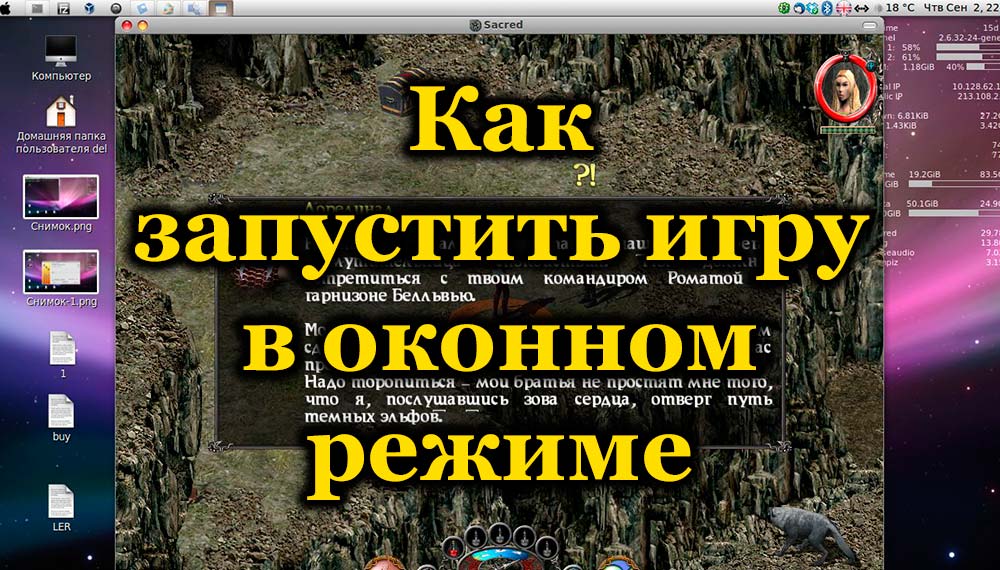
Решить проблему, как перевести игру в оконный режим, помогают сочетания определённых клавиш. Простейший приём, когда приложение запущено в полноэкранном виде, — нажатие Alt+Enter. Аналогично можете нажать в Windows F11 либо Ctrl+F, в MacOS Command+M. Возможно, в настройках вы найдёте другие комбинации именно для вашего приложения. Способ лёгкий, эффективный, ведь повторное нажатие клавиш откроет назад полноэкранный режим.
Изменение настроек
Возможно, в настройках есть опция перехода на другой режим, проверьте. Зайдите в раздел с настройками (Options), просмотрите их, имеется ли «Экранный режим» (Windowed mode) либо сходная функция: «Играть в окне», «Оконный режим», другие аналоги.
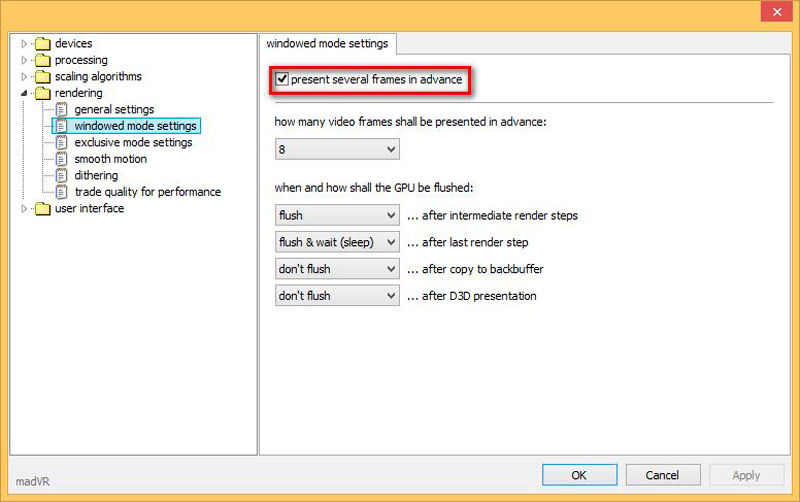
Чаще всего эти параметры находятся в разделе «Экран» или «Графика». Когда найдёте, выберите, поставив флажок либо активировав другим способом, предусмотренным программой, сохраните изменение.
Применение модификатора
Если отсутствует опция экранного развёртывания игры, добавьте её посредством специального модификатора.
Таким способом редактируется запуск разных игрушек, например, популярных Warcraft, Counter Strike, Mass Effect. В иных программах может применяться несколько отличающийся модификатор, в Sims2, например, вам нужно приписать «–w», в некоторых приложениях работает «–win». Попробуйте у себя разные варианты модификатора.
Игру станет возможным запустить в оконном варианте, для возврата к старым настройкам просто удалите вписанный модификатор.
Файл настроек
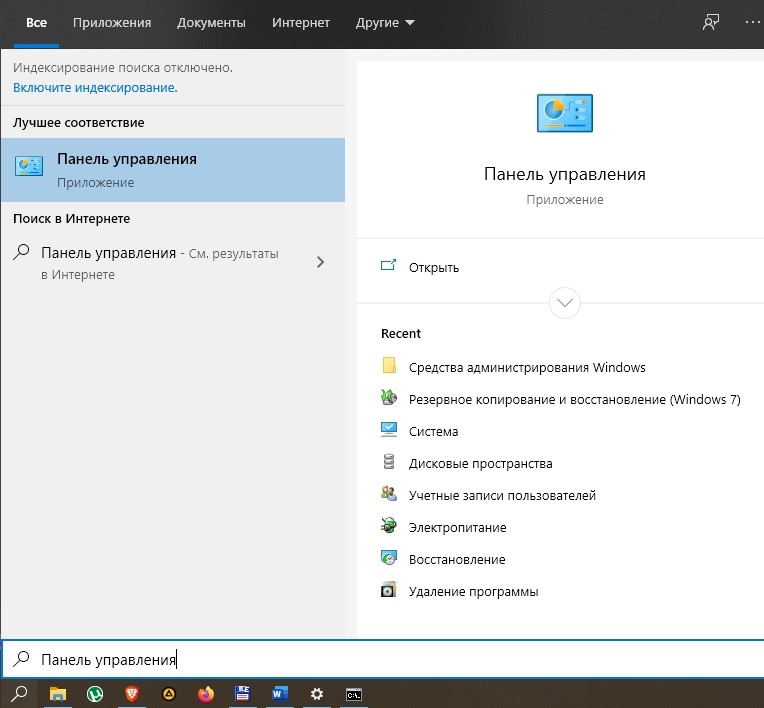
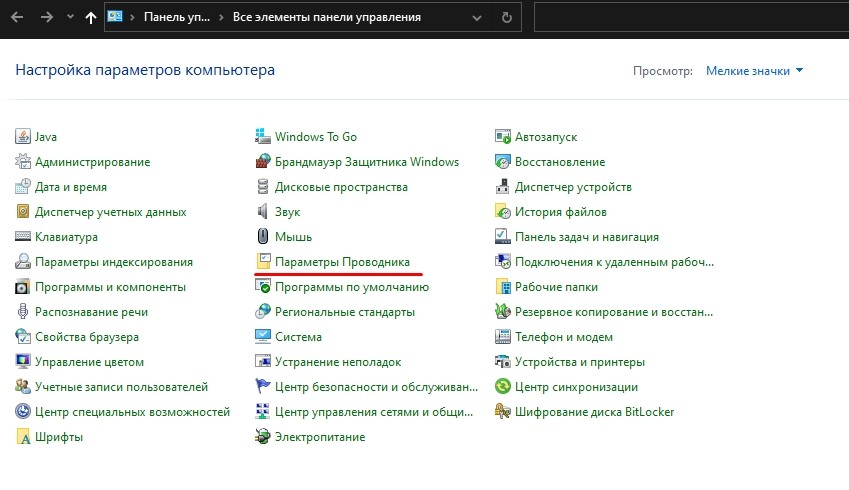
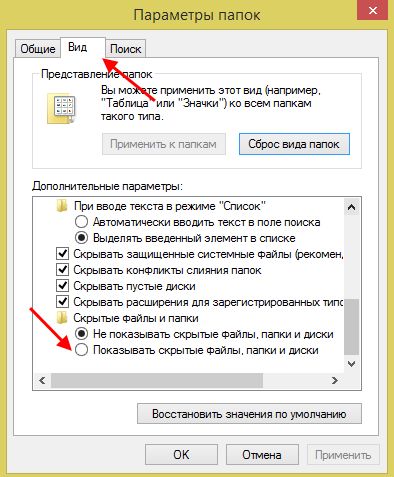
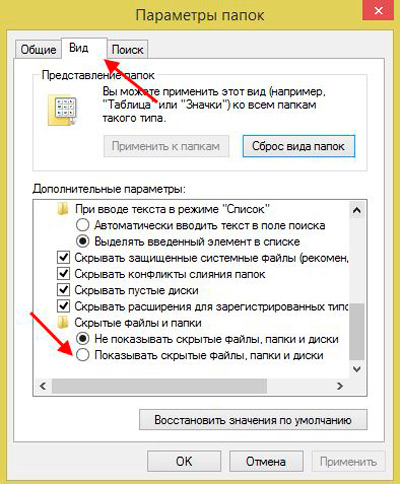
Выполнить запуск в окне также можно с помощью изменения файла с конфигурацией. Однако, предварительно нужно сделать видимыми скрытые папки. Перейдите в «Панель управления» и откройте «Параметры папок» либо воспользуйтесь строкой поиска. В окне настроек, во вкладке «Вид» пролистайте дополнительные параметры в самый конец и установите «Показывать скрытые файлы, папки и диски».
Теперь переходим непосредственно к самой конфигурации:
Сторонние программы
Выше названные способы применимы, если заложены в настройках такие возможности. Как запустить любую игру в оконном режиме, когда производители этого не предусмотрели? Помогут сторонние программы. Рассмотрим самые эффективные и популярные из них.
Принудительно перевести в нужный вариант запуска в играх можно, взяв старую китайскую программу D3DWindower, она справляется с такой задачей, хотя и является довольно старой. Сделать это можно следующим образом:
Если вы всё сделали верно, то запустится выбранная игра. Каждый новый игровой сеанс следует начинать именно с этой программы.
3D Analyze
На самом деле, эта программа изначально предназначалась для ускорения видеокарты на старых ПК и правильной графической настройки. Однако она также включает в себя функцию запуска в оконном режиме.
Если всё сработало как надо, можно создать новый игровой ярлык, чтобы не открывать каждый раз лаунчер. В программном окне щёлкните на кнопку «Save batch file!» и готово! Теперь вы имеете возможность запускать любимую игру как раньше, без дополнительных операций.
DXWnd
Одна из самых свежих программ, поддерживающая DirectX11. В её арсенале также имеется полезный инструмент отладки, который позволяет определить корректность работы различных игр и удобную настройку параметров.
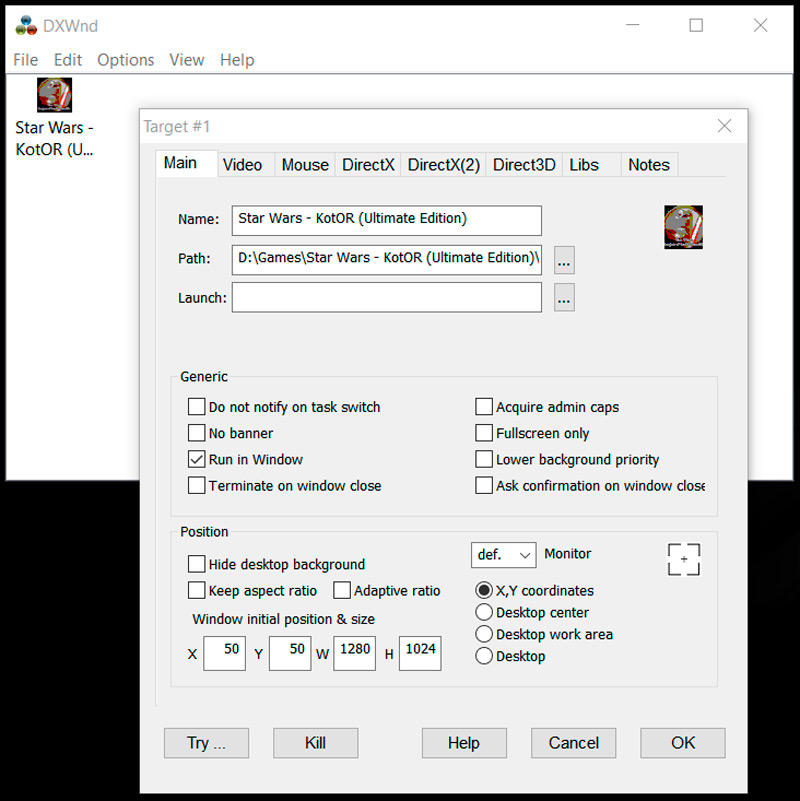
Чтобы запустить игру в оконном режиме, проделайте следующие действия:
Однако, помните, что каждый раз игру нужно запускать именно из DXWnd.
Эмуляторы
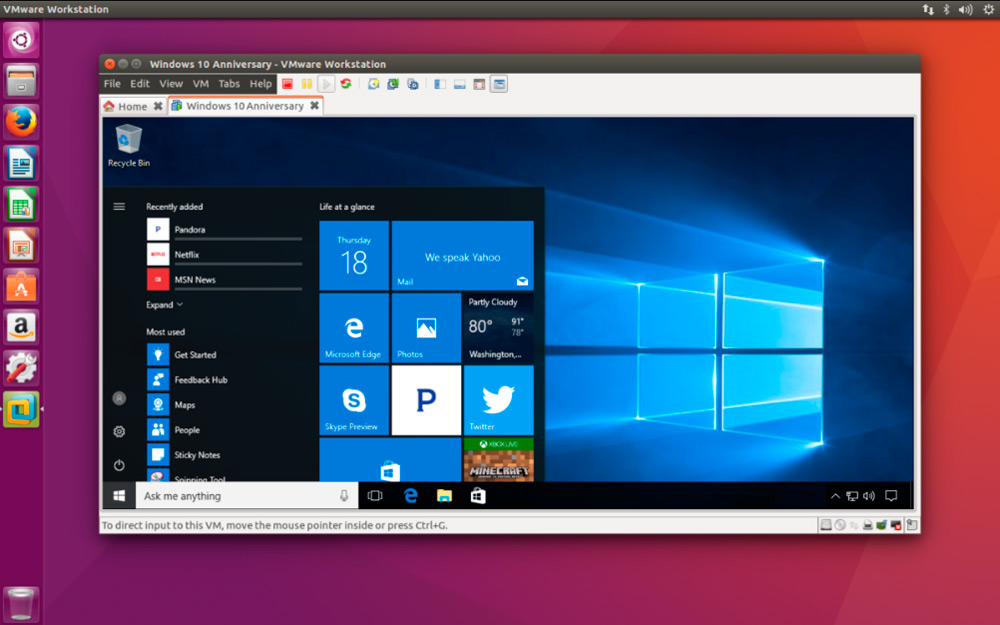
Виртуальная машина Vmware на Linux
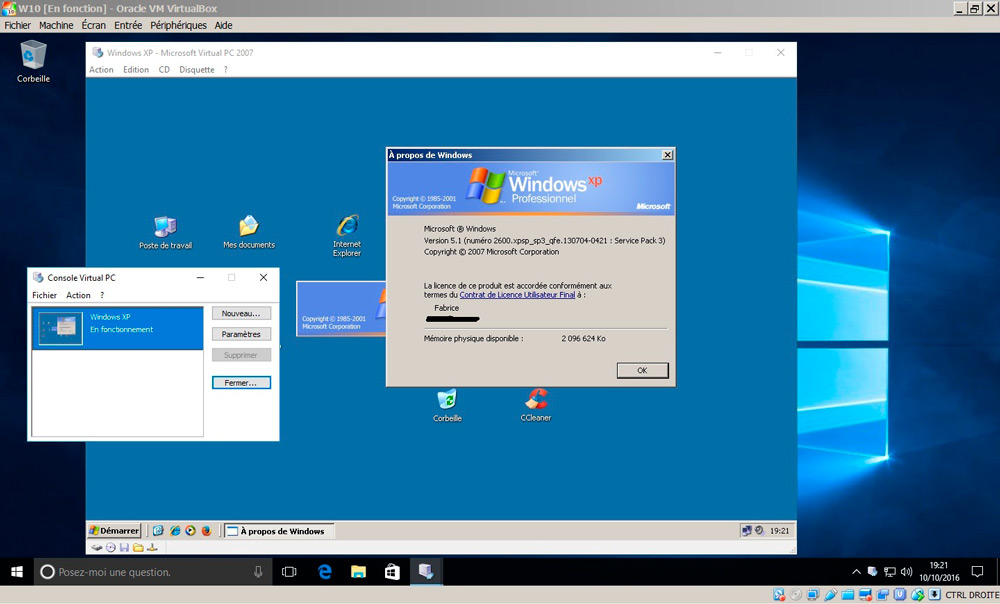
Программа Windows Virtual PC
Недостатками является то, что виртуальный компьютер требует большого места на диске, настраивать его долго, трудоёмко. Устанавливать эмулятор, только чтобы запустить игру, — нерационально, применяйте способ, если нужен он для работы.
Однако, если вы всё-таки решили попробовать данный метод, мы подготовили для вас инструкцию, чтобы весь процесс прошёл безошибочно. Это руководство подойдёт под любой эмулятор, поскольку принцип настройки практически один и тот же.
Если перечисленные способы, показывающие, как поставить игру в оконный режим, не помогли, попробуйте обратиться к разработчикам через официальный сайт, форум поддержки. Кроме того, когда нет данной опции в принципе, рекомендуем свернуть полноэкранное приложение для переключения на иную программу, нажав Alt+Tab, потом можно будет его просто развернуть.


