
перейти к содержанию
Прекратите паниковать и прочтите пять инструкций, как разблокировать Android, если вы забыли пароль или графический ключ. Скорее всего, одна из них вам поможет. Способы описаны для смартфонов, однако для планшетов все делается аналогично.
Предлагаем вам шесть способов разблокировать смартфон, если вы забыли пароль или графический ключ. Не паникуйте, все поправимо.

В жизни бывает всякое, и ситуации, когда пользователь забывает пароль от своего смартфона, встречаются не так уж и редко. Не переживайте, эта ситуация кажется страшной лишь на первый взгляд, и производители смартфонов предусмотрели немало способов вам помочь. Давайте разбираться, как разблокировать телефон, не зная пароля.
Сразу отметим, что вопрос о том, как разблокировать телефон с отпечатком пальца, просто не стоит. Отпечаток пальца вы никак не сможете забыть, а если сам палец оказался поврежден, то разблокировать такой девайс можно просто, введя нужный пароль.
Последнее обновление 2 февраля 2023 г. Рея Кабалида
Мы можем сказать, что шаблоны замков мы одни из старших, когда мы говорим о безопасности Android. Некоторым пользователям очень удобно использовать графический ключ в качестве пароля для блокировки экрана. Некоторым это просто и легко запомнить. Более того, трудно взломать, когда кто-то хочет подглядывать за вашим телефоном.
Но, как и в случае с любой другой мерой безопасности, мы все еще не можем избежать моментов, когда мы забываем нашу комбинацию шаблонов. В конечном итоге мы слишком часто вставляем неправильный шаблон, чтобы так сильно разблокировать ваш телефон и не потерять доступ ко всем вашим фотографиям, видео и другим файлам. Если вы еще этого не поняли, слишком частый ввод неправильного пароля плохо скажется на вашем устройстве — ваш телефон отключится.
К счастью, вы попали на правильную страницу, мы расскажем вам все, что вам нужно знать об этой проблеме, и расскажем, как безопасно разблокировать свой телефон.
Были ли у вас когда-нибудь такие моменты, когда ваш разум полностью пустой и вы не можете вспомнить самые простые вещи? Хотя это кажется маловероятным, это встречается гораздо чаще, чем вы думаете. Мне, например, удалось на днях заблокироваться из моего Xiaomi Redmi.
Что еще хуже, моего компьютера не было рядом со мной, поэтому у меня не было возможности использовать свой инструмент в ситуациях, когда мне нужно разблокировать заблокированное устройство Android; 4uKey для Android. С его помощью я смог бы разблокировать свой Xiaomi за считанные секунды, всего за несколько секунд. одним щелчком мыши. Он может фактически удалить любой замок, PIN-код, графический ключ или защиту паролем с любого устройства Android; даже Google Lock!
На днях я даже сделал резервную копию своих данных, так что волноваться было не о чем.
Вот как я это сделал.
Тем не менее, в тот момент мне действительно нужно было использовать свой телефон, поэтому мне пришлось подумать о быстром исправлении, которое включало бы как можно меньше шагов. Вот что я сделал.
- Способ 1. Как разблокировать телефон хонор 7a/8a/9/10/10 lite с помощью экстренного вызова
- Способ 2. Как разблокировать хонор 7a/8a/9/10/10 lite через учетную запись Google
- Способ 3. Как разблокировать honor 7a/8a/9/10/10 lite с помощью Звонок с Другого Устройства
- Способ 4. Как снять блокировку с телефона хонор через Tenorshare 4uKey for Android
- Заключение:
- Часть 1: Как разблокировать телефон с помощью экстренного вызова Андроид
- Часть 2: Сбросить пароль на Андроиде с помощью 4uKey for Android
- Часть 3: Сбросить пароль на Андроиде через Find My Mobile
- Часть 4: Сбросить пароль на Андроиде через учетную запись Google
- Заключение
- Часть 1. Как снять графический ключ с телефона для Android 5 и ранних версий
- Способ 1. Через экстренный вызов
- Способ 2. Используйте аккаунт Google
- Часть 2. Как снять графический ключ с телефона Без Лимита
- Способ 3. Дождитесь разрядки аккумулятора
- Способ 4. Через сервис “Find My Device”
- Способ 5. Через соединение с Интернетом
- Способ 6. С помощью Tenorshare 4uKey for Android
- Заключение
- Метод 1: как обойти экран блокировки Android с помощью экстренного вызова
- Метод 2: [100% работа] Как обойти экран блокировки Android без экстренного вызова
- Вывод
- Воспользуйтесь Smart Lock
- Воспользуйтесь сервисом поиска смартфона
- Сбросьте смартфон до заводских настроек
- Воспользуйтесь сервисами производителя
- Как разблокировать iPhone
- Воспользуйтесь функцией Smart Lock
- Сделайте hard reset (сброс к заводским настройкам)
- Один из способов получить доступ к вашему телефону, если вы забыли пароль или шаблон безопасности
- Как использовать функцию экстренного вызова
- Кто-то может взломать ваш телефон с помощью экстренного вызова?
- Как разблокировать телефон на Android без пароля
- Как разблокировать любой телефонный пароль с помощью экстренного вызова
- Можете ли вы разблокировать телефон с помощью набора номера экстренного вызова
- Как обойти экран блокировки Android с помощью экстренного вызова
- Как обойти экран блокировки Android/Samsung без пароля/пин-кода/шаблона
- Как использовать 4uKey для разблокировки экрана блокировки Android/Samsung
- Заключение
- Часто задаваемые вопросы
- Связанные Чтение:
- Доля этой должности
- Используйте специальные программы
- Что происходит с вашим телефоном после слишком большого количества попыток использования шаблона
- Воспользуйтесь возможностями аккаунта Google
- Воспользуйтесь аккаунтом Google
Способ 1. Как разблокировать телефон хонор 7a/8a/9/10/10 lite с помощью экстренного вызова
Если вы забыли пароль от телефона Honor, то не отчаивайтесь. Предлагаем вам использовать простой способ с помощью экстренного вызова. Экстренный вызов позволяет пользователям смартфона отправлять сигнал тревоги. Данную функцию вы можете увидеть под паролем на экране блокировки. Ознакомьтесь с этим методом до конца, и вы узнаете, как разблокировать телефон хонор.
Обратите внимание, что разблокировка с помощью экстренного вызова подходит только для ОС Android 5.0 и 5.1.1 или еще более ранних версий.
- Сначала включите свое устройство;
Нажмите кнопку экстренного вызова, которая располагается внизу экрана под паролем;
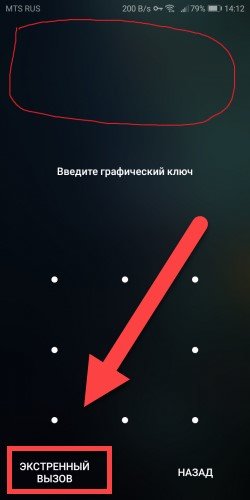
Далее вместо номера в строке введите 10 символов, это могут быть звездочки. Затем скопируйте 10 символов и вставьте их, чтобы удвоить их количество.
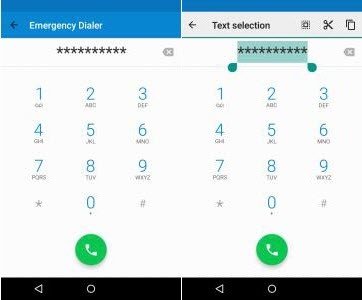
- Потом вам необходимо снова скопировать и вставлять символы до тех пор, пока вы не сможете выделять символы. Это произойдет примерно после 11 раза.
- Затем снова вернитесь к экрану блокировки, проведите в левую сторону, чтобы запустить камеру и проведите пальцем сверху вниз для того, чтобы включить панель уведомлений;
- В панели уведомлений нажмите на «Настройки»;
- Перед вами появится строка с вводом пароля;
Вставьте пароль, который вы копировали ранее, состоящий из символов;
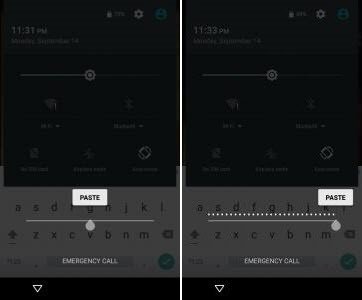
- Продолжайте повторять шаг 8 до тех пор, пока система не откроет главный экран устройства.
Все готово. Вот такой нехитрый способ поможет вам обойти блокировку экрана на телефоне хонор.
Способ 2. Как разблокировать хонор 7a/8a/9/10/10 lite через учетную запись Google
Если у вас есть гугл аккаунт, то этот способ поможет вам справиться с такой задачей как разблокировать хонор. Также вам понадобится доступ к Wi-Fi или Интернету. Этот способ подразумевает использование функции «Найти устройство», то есть удаленное управление устройством. Итак, чтобы разблокировать телефон, следуйте нашей инструкции:
- Войдите в учетную запись аккаунта Google, введя логин и пароль;
- Далее зайдите в пункт меню «Безопасность»;
- Затем вы увидите «Ваши устройства»;
Потом вам необходимо будет нажать на «Управление устройствами»;
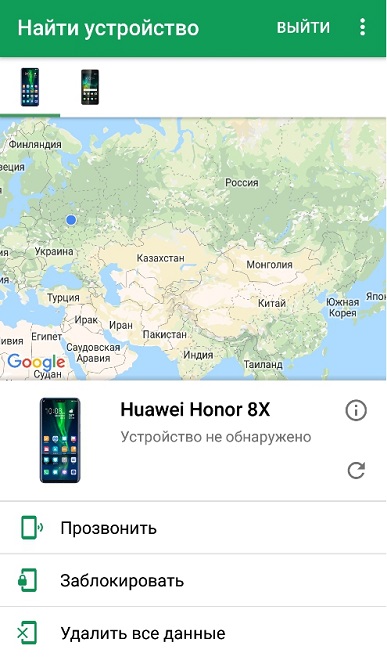
- Найдите ваше устройство, которое необходимо разблокировать, нажмите «Удалить все данные» с этого устройства;
- Подтвердите действие.
А потом ваш пароль экрана удален, и вы можете снова установить новый пароль.
Способ 3. Как разблокировать honor 7a/8a/9/10/10 lite с помощью Звонок с Другого Устройства
Для применения этого метода не понадобятся данные от гугл аккаунта или какие-либо данные от устройства. Он совершенно элементарный и требует лишь для осуществления дополнительный смартфон. Не волнуйтесь, если вы забыли графический ключ или пин-код. Следуйте пошаговой инструкции, и вы узнаете, как разблокировать honor за пару минут, не прилагая особых усилий.
- 1. Сделайте звонок с другого устройства;
- 2. Примите звонок на телефоне;
- 3. После того, как вы окончите разговор, ваш телефон разблокируется;
- 4. Проведите пальцем сверху вниз, чтобы открыть панель уведомлений;
5. На панели уведомлений нажмите на изображение шестеренки, т.е. «Настройки»;
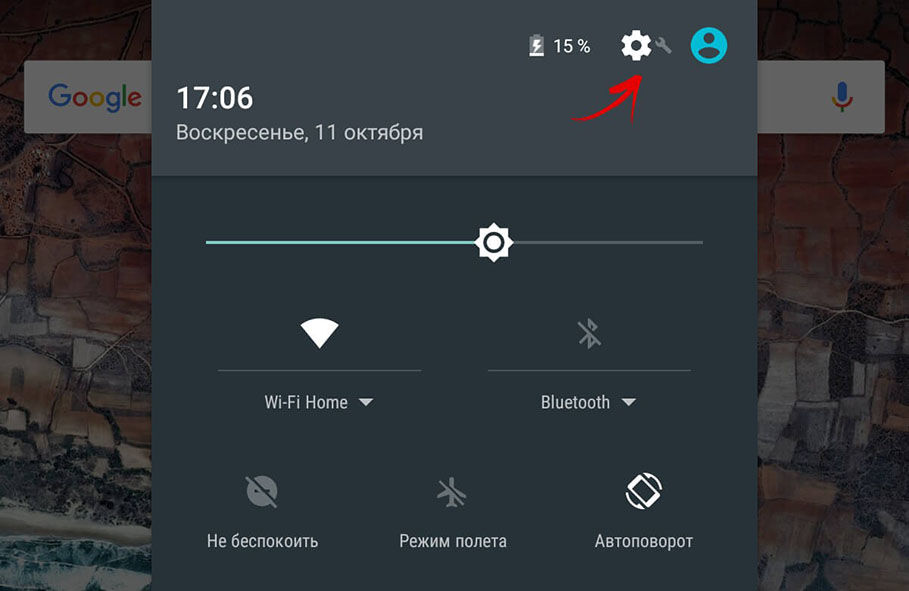
- 6. Войдите в настройки и отключите пароль устройства.
Способ 4. Как снять блокировку с телефона хонор через Tenorshare 4uKey for Android
Выполните нижеследующие шаги:
- Скачайте программу Tenorshare 4uKey for Android и установите программу Tenorshare 4uKey for Android на ПК или Mac и запустите ее;
- Выберите опцию «Снять блокировку экрана»;
- Затем подключите устройство к компьютеру при помощи USB-кабеля; Когда вы запустите ваше устройство, Tenorshare 4uKey for Android установит драйвер для смартфона.
Выберите «Удалить блокировку экрана»;

Затем нажмите «Начать», чтобы запустить процесс удаления блокировки экрана Samsung;



Затем вам нужно будет выбрать опцию с помощью клавиш громкости и использовать клавишу питания, чтобы подтвердить перезагрузку системы: wipe data/factory reset > подтвердить > wipe cache partition > подтвердить > ReBoot system now > подтвердить.

Затем 4uKey for Android автоматически удалит экран блокировки. Через несколько минут вы увидите, что весь процесс выполнен.





Данная опция позволяет разблокировать пароль экрана Android, включая PIN-код, графический ключ, отпечатки пальца и т.д.

Заключение:
Присоединяйтесь к обсуждению и поделитесь своим голосом здесь
Одна из самых неприятных вещей — забыть пароль или шаблон для входа в свой телефон Android. Ваш телефон становится бесполезным в этой ситуации. Методы как сбросить пароль на Андроиде, которые мы здесь обсуждаем, помогут вам. Давайте начнём!
Часть 1: Как разблокировать телефон с помощью экстренного вызова Андроид
Как сбросить пароль на Андроиде если забыл его? На самом деле способов разблокировки много, давайте сначала рассмотрим первый способ — разблокировать телефон через экстренный вызов. Но следует обратить внимание, что этот способ только работает на ОС Android 5/5.1.1 и более ранних версиях.
- Включите своё устройство Андроид, и нажмите на кнопку «Экстренный вызов», расположенную внизу экрана и откройте окно экстренного вызова;
В строке введения символов начните вводить какой-либо символ 10 раз подряд на экране. К примеру, введите символ звёздочки 10 раз; Дважды тапните на строку с данными символами, и телефон выделит её. Нажмите на кнопку «Копировать» выше;
- Скопировав данную последовательность символов, вставьте её в ту же строку, в которой вы набирали данные символы. Так вы удвоите их число;
- Повторяйте процесс копирования строк и вставки в одно и то же окно снова и снова, пока система не перестанет отображать опцию копирования-вставки. Обычно необходимо провести 10-11 таких вставок, в зависимости от модели вашего телефона и версии Андроид;
- Вернитесь на экран блокировки. Проведите пальцем влево, чтобы запустить камеру, и в то же время проведите пальцем сверху вниз, чтобы открыть панель уведомлений. Потом коснитесь значка «Настройки» (значок шестеренки). Должен появиться запрос пароля.
Выполните долгое нажатие на поле запроса пароля, и с помощью команды «Вставить» вставьте туда строку, скопированную в предыдущей операции. Продолжайте вставлять строку таким же образом до максимального предела, пока курсор не перестанет отображаться в конце строки;
- После нескольких таких нажатий и вставок пользовательский интерфейс выйдет из строя, а программные кнопки исчезнут в нижней части экрана телефона;
Часть 2: Сбросить пароль на Андроиде с помощью 4uKey for Android
- Сначала необходимо скачать программу Tenorshare 4uKey for Android. Затем установите программу Tenorshare 4uKey for Android на ПК или Mac и запустите ее.
Подсоедините Android устройство к ПК/Mac при помощи USB-кабеля. Запустите программу и выберите опцию «Снять блокировку экрана»;
Для большинства телефонов Android выберите «Удалить блокировку экрана», чтобы сбросить пароль.
Но если вам повезло со старым телефоном Samsung, выберите другую функцию и проверьте, включен ли ваш телефон Samsung в список обхода пароля без потери данных.
Затем, чтобы начать сброс пароля на андроид, следуйте указаниям мастера программного обеспечения. После перезагрузки телефона вы увидите, что пароль/код блокировки экрана успешно удалены.
Часть 3: Сбросить пароль на Андроиде через Find My Mobile
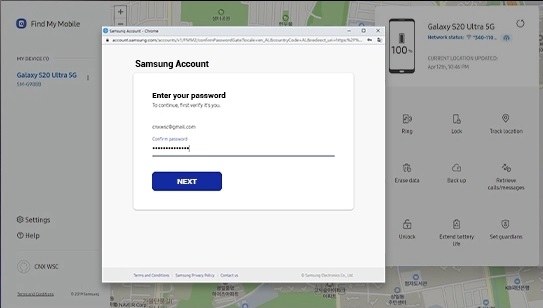
Если вы являетесь пользователем Samsung и задаетесь вопросом, как сбросить пароль на Андроиде, когда он заблокирован, вы можете попробовать Find My Mobile. Это работает только для пользователей телефонов Samsung Android, которые ранее настроили учетную запись Samsung и включили «Удаленная разблокировка».
- Подключите телефон Samsung к ПК с помощью USB-кабеля.
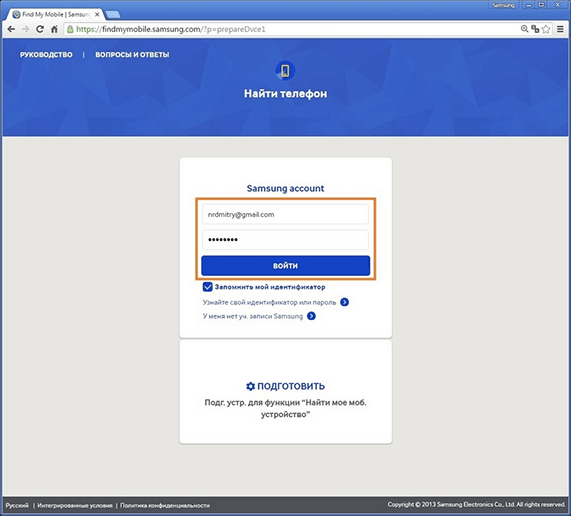
- Посетите сайт findmymobile Samsung с другого устройства и войдите в систему.
- Нажмите «РАЗБЛОКИРОВАТЬ» на главной странице.
- Введите пароль, используемый для входа, и нажмите «РАЗБЛОКИРОВАТЬ».
- Это позволит разблокировать заблокированный телефон Samsung и даст вам доступ к устройству.
Часть 4: Сбросить пароль на Андроиде через учетную запись Google
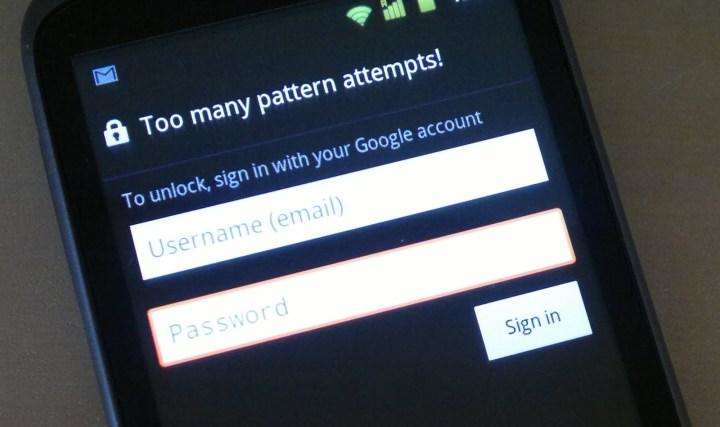
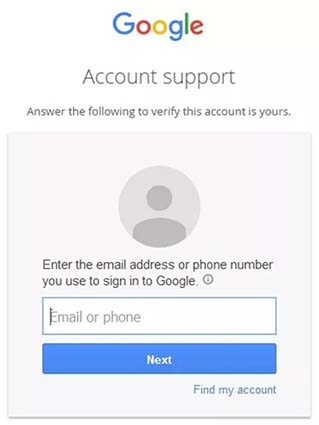
Этот метод работает только для телефонов Android версии 4.4 или ниже. После слишком большого количества неудачных попыток входа в систему (пароль, PIN-код или шаблон) телефон запрашивает ввод данных для входа в учетную запись Google. Введите учетные данные, адрес электронной почты и пароль, чтобы разблокировать экран и сбросить телефон Android, когда он заблокирован.
Заключение
Показанные здесь методы должны были помочь вам разблокировать графический ключ android. При сбросе телефона Android до заводских настроек вы потеряете сообщения, фотографии, контакты и т. д. из внутренней памяти телефона. В целом 4uKey for Android является наиболее эффективным и настоятельно рекомендуется.

Удалить блокировку экрана Android и обойти блокировку Samsung FRP
- Обход подтверждения аккаунта Google на устройствах Samsung (Android 6-12)
- Удалить пароль Android, шаблон, пин-код и блокировку отпечатков пальцев всего одним кликом
- Поддержка удаления блокировки экрана и FRP на Win и Mac
Чтобы защитить данные, хранящиеся в мобильном телефоне, мы установим разные типы экранных паролей на нашем мобильном телефоне. Графический ключ – один из них. Может быть, иногда мы часто забываем графический ключ, или не можем разблокировать телефон Android по другим причинам, и не знаем, что делать в этом случае. Не беспокойтесь. Есть несколько способов снять графический ключ на Андроид. В данной статье мы рассмотрим, как разблокировать телефон если забыл графический ключ?
Часть 1. Как снять графический ключ с телефона для Android 5 и ранних версий
Способ 1. Через экстренный вызов
Как снять графический ключ с телефона для Android 5 и ранних версий? Давайте сначала рассмотрим первый способ — разблокировать телефон через экстренный вызов.
- Включите своё устройство Андроид, и нажмите на кнопку «Экстренный вызов», расположенную внизу экрана и откройте окно экстренного вызова;
В строке введения символов начните вводить какой-либо символ 10 раз подряд на экране. К примеру, введите символ звёздочки 10 раз; Дважды тапните на строку с данными символами, и телефон выделит её. Нажмите на кнопку «Копировать» выше;
- Скопировав данную последовательность символов, вставьте её в ту же строку, в которой вы набирали данные символы. Так вы удвоите их число;
- Повторяйте процесс копирования строк и вставки в одно и то же окно снова и снова, пока система не перестанет отображать опцию копирования-вставки. Обычно необходимо провести 10-11 таких вставок, в зависимости от модели вашего телефона и версии Андроид;
- Вернитесь на экран блокировки. Проведите пальцем влево, чтобы запустить камеру, и в то же время проведите пальцем сверху вниз, чтобы открыть панель уведомлений. Потом коснитесь значка «Настройки» (значок шестеренки). Должен появиться запрос пароля.
Выполните долгое нажатие на поле запроса пароля, и с помощью команды «Вставить» вставьте туда строку, скопированную в предыдущей операции. Продолжайте вставлять строку таким же образом до максимального предела, пока курсор не перестанет отображаться в конце строки;
- После нескольких таких нажатий и вставок пользовательский интерфейс выйдет из строя, а программные кнопки исчезнут в нижней части экрана телефона;
Способ 2. Используйте аккаунт Google
В этом способе вы узнаете, как убрать графический ключ с телефона Android с помощью аккаунта Google. Для осуществления этого способа необходим доступ к Интернету. Выполните следующие шаги:
- Шаг 1. Введите неверный графический ключ 5 раз.
- Шаг 2. После того, как вы ввели 5 раз неверный пароль от блокировки экрана, у вас появится надпись: «Забыли пароль?». Нажмите на нее.
- Шаг 3. Затем у вас появится вход в Google аккаунт. Введите данные от учетной записи.
- Шаг 4. После этого вы сможете беспрепятственно пользоваться устройством и установить по необходимости новый пароль блокировки экрана.
В том случае, если вы забыли пароль от учетной записи, то вам придется пройти процесс восстановления доступа к аккаунту гугл и затем получить доступ к самому устройству.
Часть 2. Как снять графический ключ с телефона Без Лимита
Способ 3. Дождитесь разрядки аккумулятора
Этот вариант подойдет для всех устройств Андроид. В этом случае нам необходимо дождаться разрядки аккумулятора. Когда заряд аккумулятора станет ниже 9%, о чем вы узнаете из сообщения на экране. Теперь в появившемся окне следует нажать кнопку «Состояние батареи», чтобы попасть в настройки без ввода графического ключа. Но учтите: у вас будет всего 15 секунд, пока держится системное окно, и все действия нужно производить очень быстро.
Способ 4. Через сервис “Find My Device”
- Перейдите по этой ссылке на сайт сервиса Find My Device;
Войдите в аккаунт Google, к которому привязан смартфон;
После этого слева выберите «Очистить устройство»;
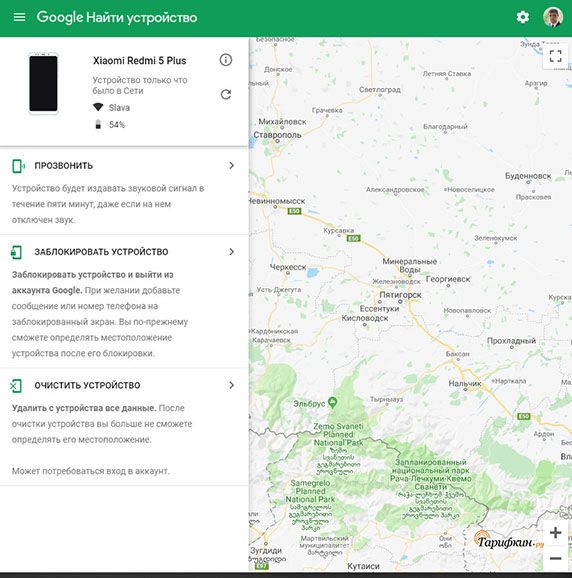
- Подтвердите сброс смартфона и удаление пароля блокировки.
Способ 5. Через соединение с Интернетом
Если вы забыли свой графический ключ и учетную запись Гугла, то этот способ вам подходит. Для этого:
- Нажмите на заблокированном экране кнопку экстренного вызова;
- Введите следующую комбинацию символов *#*#7378423#*#*;
- Когда появится меню «Service tests», выберите «WLAN», потом подключитесь к ближайшей точке доступа Wi-Fi.
Но если беспроводного подключения к интернету нет, то этот способ не сработает.
Способ 6. С помощью Tenorshare 4uKey for Android
- Сначала необходимо скачать программу Tenorshare 4uKey for Android. Затем установите программу Tenorshare 4uKey for Android на ПК или Mac и запустите ее.
Подсоедините Android устройство к ПК/Mac при помощи USB-кабеля. Запустите программу и выберите опцию «Снять блокировку экрана»;
Для большинства телефонов Android выберите «Удалить блокировку экрана», чтобы сбросить пароль.
Но если вам повезло со старым телефоном Samsung, выберите другую функцию и проверьте, включен ли ваш телефон Samsung в список обхода пароля без потери данных.
Затем, чтобы начать сброс пароля на андроид, следуйте указаниям мастера программного обеспечения. После перезагрузки телефона вы увидите, что пароль/код блокировки экрана успешно удалены.
Заключение
Удалить блокировку экрана Android и обойти блокировку Samsung FRP
- Обход подтверждения аккаунта Google на устройствах Samsung (Android 6-12)
- Удалить пароль Android, шаблон, пин-код и блокировку отпечатков пальцев всего одним кликом
- Поддержка удаления блокировки экрана и FRP на Win и Mac
Установка пароля – это способ защиты нашего телефона. Независимо от того, заблокировано ли ваше устройство Android с помощью PIN-кода, пароля, рисунка, отпечатка пальца, лица, если вы не можете разблокировать его обычным способом, вам нужно знать, есть ли способ обойти блокировку экрана. В этой статье мы обсудим 2 способа обойти экран блокировки Android с помощью экстренного вызова. Этот метод бесплатный и ничего вам не стоит. Однако это не всегда срабатывает. По этой причине мы покажем вам лучшую альтернативу обходу аварийного дозвона Android.
Что ж, если ваш телефон Android (включая Samsung) работает под управлением Android 5.0 или более ранней версии, вы можете использовать способ 1 ниже, чтобы удалить экран блокировки Android с помощью бесплатного экстренного вызова. В противном случае, если ваше устройство работает под управлением Android 6.0–9.0, вам нужно будет выбрать второй метод для обхода экрана блокировки Android. Теперь давайте изучим шаги этих 2 методов.
Метод 1: как обойти экран блокировки Android с помощью экстренного вызова
Вы можете использовать метод экстренного вызова обхода блокировки экрана Android, если, к счастью, ваше устройство работает под управлением Android 5. Все, что вам нужно сделать, это физический доступ к устройству, которое вы собираетесь разблокировать. Чтобы разблокировать устройство с помощью обхода аварийного дозвона Android, вам необходимо методически вырезать и вставить символы на вашем устройстве.
Экстренный вызов обхода блокировки экрана Android – это лазейка в системе безопасности, которую Google заметил и, вероятно, уже решил закрыть. Скорее всего, люди, использующие устройства под управлением более новых версий Android, не смогут использовать этот метод для обхода блокировки экрана. Ниже мы покажем вам, как обойти экран блокировки Samsung с помощью экстренного вызова:
Шаг 1. Получите свое устройство Android и включите его, на котором забыли пароль. Используя кнопку в нижней части экрана, откройте окно экстренного вызова.
Шаг 2: Введите строку символов. Например, вы можете ввести примерно 10 звездочек. Затем выделите строку символов, которую вы только что набрали (чтобы выделить, дважды коснитесь строки) и выберите «Копировать».

Шаг 3. Нажмите один раз на то же поле и вставьте символы, которые вы скопировали на шаге 2 выше. Это удвоит символы.
Шаг 4. Повторяйте шаги 2 и 3, пока вы больше не сможете выделять символы. Это должно быть примерно после 11 повторений.

Шаг 5: Вернитесь на экран блокировки. Проведите пальцем влево, чтобы запустить камеру, и в то же время проведите пальцем сверху вниз, чтобы открыть панель уведомлений.

Шаг 6: Коснитесь значка «Настройки» (значок шестеренки). Должен появиться запрос пароля.
Шаг 7. В поле пароля нажмите и удерживайте, чтобы вставить символы, которые вы скопировали на шаге 2. Продолжайте вставлять символы столько раз, сколько сможете. Перед вставкой других символов убедитесь, что курсор находится в конце текущей строки.

Шаг 8: Продолжайте повторять шаг 7, пока система не выйдет из строя и не исчезнут программные кнопки, доступные внизу. Экран блокировки теперь должен быть расширен экраном камеры. Подождите, пока камера не вылетит. Это должно открыть главный экран.

Недостатки использования экстренного вызова:
- Решение экстренных вызовов обхода блокировки экрана Android часто требует много времени.
- Вам нужно каждый раз повторять шаги, так как блокировка экрана не снимается.
- Решение для обхода аварийного дозвона Android работает только на устройствах под управлением Android 5 или более ранней версии. Людям, использующим устройства с более новыми версиями Android, может не пригодиться функция обхода экстренных вызовов блокировки экрана Android.
Метод 2: [100% работа] Как обойти экран блокировки Android без экстренного вызова
Если экстренный вызов обхода блокировки экрана Android не работает для вас или вам нужен более эффективный способ, вы можете использовать инструмент для снятия блокировки экрана Android, известный как iMyFone LockWiper (Android). Это лучшее программное обеспечение для разблокировки Android, позволяющее разблокировать устройство без пароля, PIN-кода и графического ключа менее чем за 5 минут.

LockWiper (Android) – быстро разблокируйте экран Android без пароля
- Поддерживает разблокировку всех форматов блокировки экрана, таких как пароль, графический ключ, PIN-код, отпечаток пальца и блокировка лица.
- Поддерживает устройства Android под управлением Android 2.3 или Android 9, включая Samsung, LG, Huawei, Xiaomi, Motorola, Google и другие.
- Он может разблокировать блокировку экрана Samsung без потери данных.
- Простой в использовании и быстрый, никаких технических знаний не требуется.
- Имеет гарантированный процент успеха более 98%.
- Бесплатно загрузите iMyFone LockWiper (Android) на свой ПК с Windows ниже.
Чтобы убедиться, что LockWiper действительно прост в использовании, мы изложили шаги, которые необходимо выполнить, чтобы разблокировать устройство без пароля, PIN-кода, графического ключа, Face ID или Touch ID.
Шаг 1. После установки и запуска LockWiper (Android) на вашем ПК нажмите «Пуск», чтобы начать процесс разблокировки.

Шаг 2. Подключите заблокированное устройство Android к компьютеру с помощью кабеля USB вашего устройства. LockWiper обнаружит это. Нажмите «Начать разблокировку», и он загрузит пакет данных, подходящий для вашего устройства Android.

Шаг 3. Инструмент отобразит на экране простые и понятные инструкции, которые помогут вам разблокировать устройство. Как только ваше устройство перезагружается, LockWiper немедленно начинает разблокировать ваш телефон без сброса настроек.

Вывод
Если вы не можете вспомнить свой пароль для разблокировки экрана блокировки Android, в этой статье представлены 2 решения, которые можно использовать для разблокировки устройства. Первое решение может оказаться неэффективным для вашего устройства. Если он окажется эффективным, решение будет временным. Решение для экстренного вызова обхода блокировки экрана Android требует от вас выполнения множества шагов. Для большинства людей это пустая трата времени.
Воспользуйтесь Smart Lock
Этот способ, наоборот, подойдет, если у вас новый смартфон — от 2015 года и новее. В этом случае, скорее всего, у вас Android 5.0 и старше. Начиная с этой версии в Android доступна функция Smart Lock, с помощью которой можно попытаться разблокировать Android, если забыл пароль.
Smart Lock позволяет разблокировать телефон тремя различными способами:
- Надежные устройства — разблокировка без ввода пароля происходит, если к смартфону по Bluetooth подключается знакомое устройство.
- Безопасные места — разблокировка без ввода пароля происходит, если вы находитесь в пределах заданной местности — например, у себя дома.
- Распознавание лиц — разблокировка без ввода пароля происходит, если Android определяет, что именно вы в данный держите его в руках.
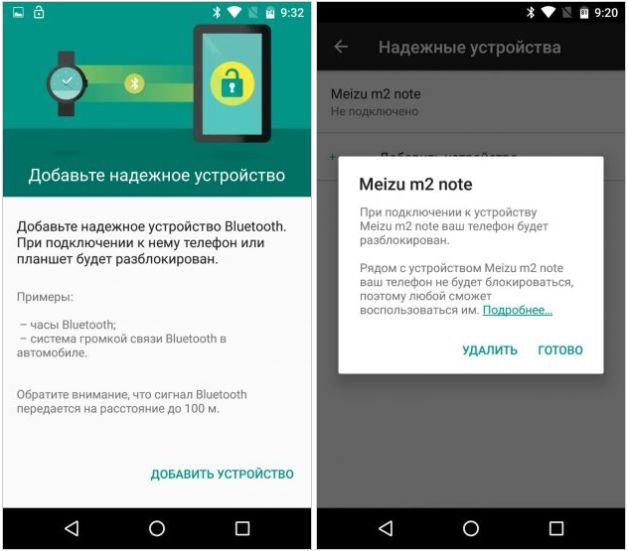
Разблокировка Android при помощи Smart Lock
- Вспомните, настраивали ли вы Smart Lock, когда устанавливали на телефон пароль или графический ключ? Какой способ разблокировки вы выбрали?
- Если вы выбрали надежное устройство, и на вашем телефоне включен Bluetooth, найдите устройство, включите на нем Bluetooth и попытайтесь подключиться с него к своему смартфону.
- Если вы выбрали безопасное место, и на вашем телефоне включен GPS, отправляйтесь в заданное место. Android разблокируется, как только определит по GPS, что ваше местоположение совпадает с заданным.
- Если вы выбрали распознавание лиц, смартфон разблокируется, если увидит камерой ваше лицо и сличит его с тем, что хранится у него в памяти.
Воспользуйтесь сервисом поиска смартфона
Если у вас смартфон Samsung, то для вас есть сайт Find My Mobile, который позволяет отыскать ваше и устройство и удаленно управлять им, в том числе, снимать блокировку. Возможно, вы настраивали учетную запись Samsung, и тогда разблокировать Android, если забыл пароль, можно с компьютера или ноутбука.
- Убедитесь, что ваш смартфон подключен к Интернету.
- Зайдите на страницу https://findmymobile.samsung.com/.
- Войдите в учетную запись.
- Выберите свой заблокированный телефон.
- В правом верхнем углу выберите Разблокировать.
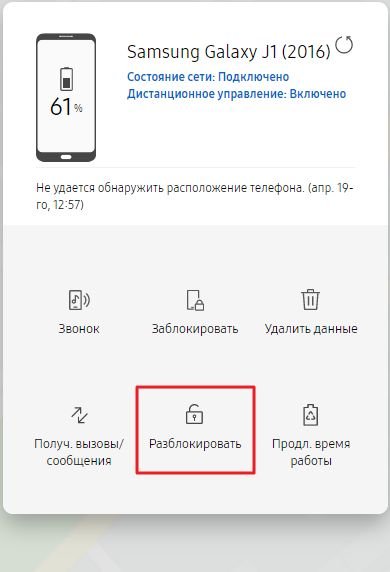
Разблокировка через аккаунт Samsung
Сбросьте смартфон до заводских настроек
Вам не слишком важны хранящиеся в смартфоне данные, но и пользоваться сторонними приложениями для восстановления доступа по какой-то причине очень не хочется? как можно разблокировать телефон, если забыл пароль, в этом случае? В любом Android-смартфоне есть функция сброса до заводских настроек с удалением всей хранящейся там информации. Причем воспользоваться ей можно, минуя интерфейс самой оболочки.
В зависимости от модели смартфона способ входа в инженерное меню может быть разным. Выключите смартфон, достаньте из него карту памяти при наличии таковой и попробуйте по очереди нажать и удерживать в течение 10-15 секунд указанные ниже комбинации клавиш:
- кнопка уменьшения громкости + клавиша питания;
- кнопка увеличения громкости + клавиша питания;
- кнопка уменьшения громкости + клавиша питания + кнопка «Домой»;
- кнопка уменьшения громкости + клавиша увеличения громкости + кнопка питания.
Одна из них должна запустить инженерное меню. С помощью кнопок увеличения и уменьшения громкости выберите в нем пункт Recovery, а затем — команду Wipe data/factory reset. Подтвердите сброс смартфона до заводских настроек.
В течение нескольких минут все настройки смартфона будут сброшены до исходного состояния, а вся пользовательская информация окажется удалена из его памяти. Если же у вас была настроена синхронизация данных с облаком Google, то при входе в свой аккаунт вы сможете восстановить, как минимум, часть утерянной информации.
Воспользуйтесь сервисами производителя
Как мы и писали в самом начале, многие производители предусмотрели собственные сервисы разблокировки смартфона. К примеру, у корейской Samsung есть сервис Find My Mobile. С его помощью можно отследить местоположение смартфона, удалить из него все данные, удаленно заблокировать гаджет или наоборот разблокировать его.
Для этого просто перейдите на сайт сервиса с компьютера или ноутбука, войдите в свой аккаунт Samsung, выберите свой смартфон и нажмите кнопку «Разблокировать». Вся процедура предельно проста и наглядна.
Как разблокировать iPhone
Все вышеописанные способы касаются Android-смартфонов. Но что делать, если у вас iPhone? В этом случае в вашем арсенале есть только один способ — сброс смартфона до заводских настроек. Правда, если у вас есть их резервная копия в учетной записи iCloud, то никаких проблем с восстановлением данных не возникнет.
Для этой процедуры вам понадобится компьютер под Windows или macOS с установленной программой iTunes или Finder соответственно. В случае если у вас свежая модель iPhone, начиная с iPhone 8 и iPhone SE 2, выключите смартфон, после чего зажмите боковую кнопку, подключите его к компьютеру USB‑кабелем и не отпускайте кнопку до появления экрана восстановления.
Если у вас iPhone 7 и iPhone 7 Plus, используйте ту же процедуру, но вместо боковой кнопки зажимайте клавишу уменьшения громкости, а если у вас iPhone SE первого поколения, iPhone 6s или еще более старое устройство используйте кнопку домой.
После появления на ПК окна восстановления, нажмите «Восстановить» и следуйте простым и понятным инструкциям iTunes или Finder. Настройки смартфона будут сброшены до заводских, а затем программа предложит восстановить данные из резервной копии в iCloud.
Стоит ли получать рут-права на смартфоне: разбираем все «за» и «против»
Как перенести данные с Android на Android: 7 способов для разных устройств

Редактор направлений «Компьютерное железо» и «Технологии»
Была ли статья интересна?
Воспользуйтесь функцией Smart Lock
Если первый способ подойдет только владельцам старых гаджетов, то функция Smart Lock наоборот рассчитана на свежие смартфоны, выпущенные после 2015 года. Начиная с Android 5.0, в смартфонах, работающих под управлением операционной системы Google, появилась возможность разблокировать их при соблюдении определенных условий.
К примеру, вы можете настроить автоматическое разблокирование девайса, когда к нему подключается доверенное устройство. Например, ваши смарт-часы или фитнес-браслет. Это же касается нахождения смартфона в определенной местности или его контакта с вами.
Главное достоинство функции в том, что она не требует от вас никакого вмешательства: смартфон будет автоматически разблокирован при соблюдении одного из вышеназванных условий. Ну а ее главный минус — настройку нужно производить заранее. Вы не сможете запустить Smart Lock, если ваш смартфон уже заблокирован, и вы забыли пароль. Если же вам повезло, и функция уже активна, просто выполните заданные вами же условия, и смартфон автоматически разблокируется.
Сделайте hard reset (сброс к заводским настройкам)
В случае если вам не особо важна сохранность данных на смартфоне, можно просто выполнить сброс к заводским настройкам. Делается это по-разному для каждой модели телефона, так что для верности введите в поиске «модель_смартфона hard reset» и уточните, как это сделать.
- Выключите смартфон и достаньте из него карту памяти.
- Попробуйте по очереди зажать и удерживать около 10-15 секунд следующие кнопки:
- кнопка уменьшения громкости + кнопка питания;
- кнопка увеличения громкости + кнопка питания;
- кнопка уменьшения громкости + кнопка питания + кнопка «Домой»;
- кнопка уменьшения громкости + кнопка увеличения громкости + кнопка питания.
- Если одна из комбинаций подойдет, на экране появится служебное меню. В нем, используя кнопки громкости в качестве кнопок «вверх-вниз», выберите пункт Recovery, а затем — команду Wipe data/factory reset.
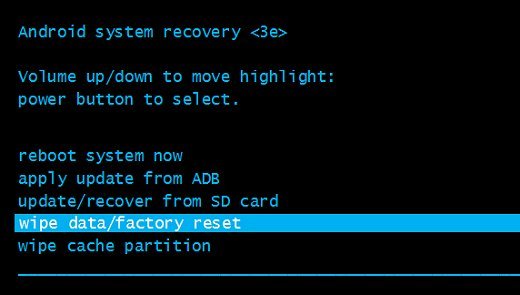
Hard Reset - Подтвердите выполнение сброса.
В течение нескольких минут телефон будет полностью возвращен в то состояние, в котором вы его купили. Все ваши данные и установленные приложения будут уничтожены! Однако, таким образом вы точно разблокируете Android, если забыли пароль.
Один из способов получить доступ к вашему телефону, если вы забыли пароль или шаблон безопасности
Вы можете позвонить в службу экстренной помощи на телефоне Android без предварительной разблокировки. Эта функция позволяет вам быстро связаться со службами экстренной помощи, если вы забыли свой код разблокировки или шаблон или если вы слишком панически настроены, чтобы ввести его правильно.
Однако невозможно использовать эту функцию для подключения к телефону на базе Android, не зная также пароля устройства.
Как использовать функцию экстренного вызова
Большинство телефонов Android, независимо от производителя, имеют аварийную кнопку внизу экрана блокировки. Чтобы использовать его, нажмите «Экстренный вызов», после чего появится номеронабиратель телефона, а затем нажмите свой местный номер экстренного вызова.

Вы не сможете получить доступ к другим функциям телефона без разблокировки. Кроме того, единственный номер, который вы можете набрать, это 911 (или номер службы экстренной помощи в вашем регионе, например, 999 в Великобритании). Конечно, это также означает, что незнакомцы могут делать то же самое, но они не смогут копаться в вашей личной информации.
Вы можете добавить экстренные контакты и информацию о здоровье на экран блокировки, например, аллергию или состояние здоровья. Сделайте это, выбрав «Настройки»> «Экстренная информация». Тогда аварийные службы смогут просмотреть эту информацию и позвонить вашим контактам, не разблокируя устройство.
Кто-то может взломать ваш телефон с помощью экстренного вызова?
Если вы выполняете поиск в Интернете, вы увидите множество статей, обещающих показать вам, как взломать телефон Android, перейдя в службу экстренного набора и введя строку символов или нажав и удерживая нажатой кнопку. Хотя это могло иметь успех несколько лет назад, Android 6.0 Marshmallow положил этому конец. С тех пор нет возможности разблокировать телефон Android без пароля с помощью метода экстренного вызова.
Если на вашем Android работает Lollipop или более ранняя версия, вы также можете загрузить стороннее приложение для блокировки экрана, которое не включает аварийную опцию.
Вы также можете защитить свое устройство Android с помощью Google Find My Device, которая позволяет удаленно заблокировать телефон, выйти из учетной записи Google или выполнить сброс настроек к заводским.

Когда вы входите в свою учетную запись Google на телефоне Android, функция «Найти мое устройство» автоматически включается. Убедитесь, что эта функция включена, перейдя в раздел Настройки > Безопасность и местоположение > Найти мое устройство . В случае потери телефона перейдите на страницу myaccount.google.com/find-your-phone.
Параметры меню в настройках могут отличаться для более старых версий Android.
Как разблокировать телефон на Android без пароля
Плохо с паролями? Если ваш телефон Android поддерживает разблокировку отпечатков пальцев, это удобный метод, хотя вам может потребоваться ввести пароль, шаблон или пин-код после перезагрузки.
Единственный другой способ обойти экран блокировки на большинстве Android, в том числе на устройствах Google Pixel, – сбросить настройки устройства до заводских. (Если у вас нет серьезных навыков взлома, то есть.)
Samsung предлагает возможность создания резервного пароля, шаблона или PIN-кода во время установки. Попробуйте добавить один и убедитесь, что сохранить эту информацию в безопасном месте.
Вы также можете использовать учетную запись Samsung Find My Mobile для удаленной блокировки. Вам потребуется учетная запись Samsung с включенными пультами дистанционного управления. Убедитесь, что пульты дистанционного управления включены, перейдя в раздел Приложения > Настройки > Безопасность > Пульты управления . Если вы потеряли телефон, перейдите на account.samsung.com и войдите в систему, используя свои учетные данные Samsung.
Как разблокировать любой телефонный пароль с помощью экстренного вызова
Забыть комбинацию блокировки экрана телефона, PIN-код или пароль — это, пожалуй, одна из самых неприятных вещей, которые могут случиться с вами в наши дни. Из-за этого вы блокируете свой телефон и не можете использовать его для важных дел. У вас остались только две доступные функции: камера и номеронабиратель экстренного вызова.
Это может заставить вас чувствовать отчаяние и безнадежность, но не беспокойтесь. Это случалось со мной раньше, и я рад поделиться с вами обходным путем, который разблокировал мой телефон с помощью набора номера экстренного вызова. И я считаю, что вы также можете обойти блокировку экрана телефона с помощью этого трюка. Итак, читаем и изучаем как разблокировать любой телефонный пароль с помощью экстренного вызова.

Можете ли вы разблокировать телефон с помощью набора номера экстренного вызова
Да! Я сказал, что нашел способ разблокировать Android-телефоны с помощью функции экстренного вызова. Однако это может работать не на всех телефонах Android.
Обновления безопасности и версии ОС за эти годы уже исправили лазейки в аварийном дозвоне, которыми я воспользовался. По моему опыту, приведенное ниже решение может работать только на телефонах Android с ОС Андроид версии 5 или ранее.
С другой стороны, вы также можете разблокировать заблокированный iPhone. Существуют методы, которые включают использование iTunes и iCloud для обхода экрана блокировки.
Как обойти экран блокировки Android с помощью экстренного вызова
Если телефон, который вы хотите разблокировать, — это Android версии 5 или ниже, ниже приведены шаги, которые необходимо выполнить. Это может работать на телефонах Samsung и других брендов, если они соответствуют требованиям к версии ОС.
Включение питания ваш заблокированный телефон и нажмите на опция на экране блокировки. Обычно он находится в нижней части.
На аварийном дозвоне, напишите в (*) или (#) восемь или более раз. Затем скопируйте его.
Стереть символы на номеронабирателе и вставьте те, которые вы только что скопировали. Повторить этот шаг 10 раз или до тех пор, пока номеронабиратель больше не позволит вам копировать или выделять символы.

После этого вернитесь на экран блокировки. Одновременно, проведите пальцем влево на в правом углу, чтобы открыть приложение камеры, и проведите пальцем сверху вниз, чтобы открыть панель уведомлений.
На панели уведомлений искать что собой представляет и нажмите на него. Появится запрос пароля, просто вставьте скопированные символы.
Сделайте это много раз пока не появится подсказка или экран блокировки. Когда он перестанет работать, вы будете перенаправлены на камеру и будете ждать, пока он тоже не выйдет из строя.
Когда это произойдет, экран блокировки должен быть немедленно удален, и вы сможете получить доступ к телефону. Там вы можете изменить пароль экрана блокировки, PIN-код или шаблон.
Как обойти экран блокировки Android/Samsung без пароля/пин-кода/шаблона
Идеальное решение для экрана блокировки Android и Google FRP
- Стереть пин, шаблоны, отпечатки пальцев и распознавание лиц
- Удалить ранний экран блокировки Samsung без потери данных
- Обход блокировка гугл FRP на самсунге за минуту
- Отпереть + мобильные устройства Android (до )
Это приложение для разблокировки Android, которое вы можете установить на ПК с Mac/Windows, чтобы удалить любую защиту экрана блокировки. Да! Эта программа может не только удалить PINs, Пароли, и описания на устройствах Android, но также может обойти биометрическую защиту такие функции, как распознавание лиц и отпечатков пальцев.
И если у вас более ранний телефон Samsung, такой как Galaxy S5 или более ранние модели, 4uKey может обойти блокировку экрана для вас. без потери данных. С учетом сказанного, эта программа все еще может разблокировать новые телефоны Samsung и другие бренды но процесс включает стирание всех данных.
Помимо разблокировки Android, 4uKey также предлагает Обход блокировки Google FRP если вам это понадобится.
Как использовать 4uKey для разблокировки экрана блокировки Android/Samsung
Выполните следующие действия, чтобы, наконец, разблокировать экран блокировки телефона.
Установить 4uKey на вашем компьютере (Windows/Mac). Просто нажмите на баннер выше, чтобы загрузить приложение. Затем, запуск это после завершения настройки.

На главном экране, выберите Удалить блокировку экрана. Затем подключите телефон к компьютеру с помощью совместимого USB-кабеля. Если он не распознан, нажмите Устройство подключено, но не распознано? Пожалуйста, снимите блокировку экрана напрямую.

Выберите на экране замигала марка вашего телефона из поддерживаемых устройств. Затем программа загрузит необходимый драйвер для вашего телефона.
Учитывая, что у вас не было проблем с подключением, вам будет предложено два способа обойти экран блокировки Android. Для других марок и новых телефонов вы можете использование Удалить блокировку экрана (с потерей данных).
Для более старых устройств Samsung (Galaxy S5 и ниже) вы можете выбрать Удалить блокировку экрана без потери данных.
Вариант 1: Удалить экран блокировки (новые/другие бренды)
После выбора «Удалить блокировку экрана» 4uKey автоматически определит модель и марку вашего телефона Android. Если информация об устройстве, идентифицированная приложением, неверна, вы можете нажмите на Ваш телефон не этой марки?».
Если это так, вы можете выберите информацию об устройстве вручную. И когда все будет сделано, вы можете нажать на кнопку чтобы продолжить.

На экране появится предупреждение о сбросе настроек. Удар что собой представляет кнопку, чтобы начать процесс удаления экрана блокировки.
Далее вас попросят лодка ваш телефон в для сброса. Просто следуйте инструкциям на экране, чтобы сделать это.

После сброса телефона программа избавится от экрана блокировки. Вы поймете, что весь процесс завершен, когда увидите Блокировка экрана/ScreenPasscode успешно удалены на экране.
Вариант 2: Удалить экран блокировки без потери данных (Samsung Galaxy S5 или более ранняя версия)
Выберите опция «Удалить экран блокировки без потери данных». Нажмите на вариант потом.
Тогда, выберите название и модель вашего телефона Samsung. Если вы не уверены, вы можете нажать «Не знаю модель устройства» возможность узнать.

Если телефон Samsung совместим, нажмите «Далее» после подтверждения информации об устройстве. Появится другое приглашение, проверка детали устройства в последний раз. Нажмите на кнопку, если все в порядке.
Программное обеспечение предоставит вашему телефону совместимый пакет данных. Этот процесс может занять минуту или две, в зависимости от вашего интернета.

Следуйте инструкциям на экране, чтобы вводить . После этого 4uKey начнет процесс снятия блокировки экрана. Просто подождите несколько минут, и это должно быть сделано.
После всех этих процедур ваш телефон будет свободен от PIN-кодов, паролей или шаблонов блокировки экрана. И вы можете использовать его снова, как обычно.
Идеальное решение для экрана блокировки Android и Google FRP
- Стереть пин, шаблоны, отпечатки пальцев и распознавание лиц
- Удалить ранний экран блокировки Samsung без потери данных
- Обход блокировка гугл FRP на самсунге за минуту
- Отпереть + мобильные устройства Android (до )
Заключение
Замечательно, что мы можем использовать номеронабиратель экстренного вызова на экране блокировки всякий раз, когда мы забываем наши пароли, PIN-коды и шаблоны. Однако в наши дни такой трюк уже не работает для большинства смартфонов.
Часто задаваемые вопросы
Вам будет дано пять попыток нарисовать шаблон блокировки Samsung. Если вам не удастся разблокировать устройство, вы будете заблокированы на 30 секунд. Еще пять последовательных неудачных попыток приведут к блокировке на 30 минут.
- Перейдите в «Настройки» и прокрутите вниз до «Настройки экрана блокировки».
- Там нажмите «Тип экрана блокировки» и нарисуйте свой шаблон, чтобы подтвердить доступ.
- После этого вы можете изменить шаблон или использовать другие типы экрана блокировки.
Пароль более надежен, чем шаблон. В первом можно использовать множество комбинаций цифр, букв и других символов, что делает его более безопасным и невозможным для взлома. С другой стороны, последнее можно усложнить, но зато легче запомнить. Таким образом, любой, кто увидит ваш шаблон, может вспомнить его после одного или двух взглядов.
Связанные Чтение:
Доля этой должности
Используйте специальные программы
Имейте ввиду, что данные на смартфоне при восстановлении будут стерты. 4uKey предупредит об этом на одном из этапов восстановления.
Некоторые действия нужно будет выполнить на самом смартфоне. В интерфейсе программы это довольно четко расписано, есть скриншоты.
Как только вы выполните все рекомендации, ПО смартфона будет возвращено к заводским настройкам, старые пароли действовать уже не будут — можно установить новые.
Что происходит с вашим телефоном после слишком большого количества попыток использования шаблона
В более ранних версиях Android, например Android 4.4 и более ранние версии, Если вы неудача чтобы ввести правильный шаблон слишком много раз, телефонные замки и не может быть разблокирован без входа в связанную учетную запись Google.
Но теперь это уже не актуально для обновленных версий Android. Благодаря обновленной системе безопасности на экране блокировки он будет сбросить настройки телефона если вы не ввели правильный код разблокировки для 10 попыток. Это способ системы Android защитить вашу конфиденциальность и предотвратить доступ других пользователей к вашим данным на вашем телефоне с помощью уловок и взломов.

Если это произойдет, все настройки, которые вы установили, вернутся к значениям по умолчанию, и все файлы и Приложения будет уничтожены тоже. И, честно говоря, мы этого не хотим. Но как безопасно разблокировать телефон без потери данных? Существует один известный способ разблокировать телефон — выполнить сброс настроек до заводских, но он имеет те же эффекты, что и упомянутые выше.
В этой статье мы поможем вам выйти из этой ситуации и предложим решения по как разблокировать телефон Android после слишком большого количества попыток графического ключа без сброса настроек.
Воспользуйтесь возможностями аккаунта Google
Если вы забыли пароль от старого смартфона, работающего под управлением Android 5.0 или еще более ранней версии операционной системы, то вы можете снять блокировку экрана, воспользовавшись аккаунтом Google. Все, что для этого нужно — подключение к интернету.
После успешного входа, экран смартфона разблокируется сам собой. Если же вы забыли и пароль от аккаунта Google, то вы можете восстановить его с помощью сервисов самого американского гиганта.
Воспользуйтесь аккаунтом Google
Этот способ подойдет, чтобы разблокировать старый смартфон, выпущенный до 2014 года включительно. Если это так, у вас скорее всего, установлена версия Android ниже 5.0. В этом случае вы можете обойти защиту при помощи своего аккаунта Google. Еще одно условие — телефон должен быть способен подключиться к Интернету (например, он автоматически подключается к вашей домашней точке Wi-Fi).
- Убедитесь, что смартфон подключен к Интернету.
- На экране ввода пароля или графического ключа пять раз введите любую комбинацию символов/жестов.
- После пятой попытки ввода неправильного пароля на экране смартфона должна появиться надпись «Забыли пароль?» или нечто похожее.
- Нажмите на эту надпись и в отобразившемся окне введите логин и пароль от учетной записи Google, к которой привязан ваш смартфон.
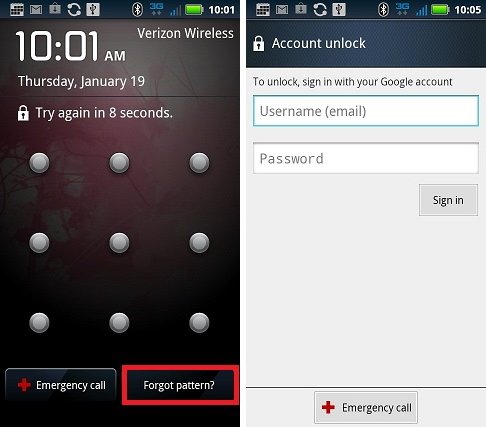
Разблокировка Android через Google-аккаунт - Если вы не помните пароль от учетной записи Google, зайдите с другого устройства (например, с компьютера) на страницу восстановления аккаунта Google.
- Попробуйте восстановить пароль от учетной записи одним из пяти предлагаемых способов (кроме телефонного). Если вам удалось, введите логин и новый пароль на смартфоне.
- Android будет разблокирован. После этого вы можете задать новый пароль для блокировки экрана Android или выбрать иной метод защиты экрана.


