


Отвязка карты в Яндекс Маркете необходима, если клиент потерял свой текущий счет или тот был заблокирован. Это один из вариантов, как отказаться от услуг и не оплачивать платную подписку.
Создать карточку товаров на Яндекс Маркете возможно при статусе «Партнера/Продавца». Маркетплейс поддерживает три типа документов, которые можно загрузить в личный кабинет.
Удалить аккаунт самостоятельно на Яндекс Маркете отдельно от остальных сервисов не получится, только полное удаление. На маркетплейсе можно отказаться от рассылки, закрыть страницу и просто удалить приложение.
Оплатить картой в Яндекс Маркете покупку можно разными способами – онлайн на сайте, при получении в пункте выдачи, в постамате или при курьерской доставке. О том, как работает каждый из них, а также об оплате покупок с карточки через СБП и о том, почему не получается провести операцию, рассказываем ниже.
Онлайн при оформлении
Офлайн, когда осмотрю товар

Покупки в интернете – это один из любимых видов шопинга современных пользователей. Достаточно выбрать нужные товары, отправить их в корзину и оформить заказ. Последний этап покупки – это привязка карты и оплата через нее. На этом этапе у пользователей и начинаются трудности. Привязать карту может каждый, а вот отвязать ее под силу далеко не всем. В этом материале мы расскажем, как удалить карту из интернет-магазина на примере Яндекс Маркета.
- Почему не получается удалить банковскую карту из Маркета
- Почему не проходит оплата картой
- Можно ли удалить карту через мобильное приложение
- Возможные проблемы
- Как оплатить банковской картой в Яндекс Маркете онлайн
- Через приложение
- На официальном сайте
- Инструкция по оплате картой через систему быстрых платежей (СБП)
- Оплата картой при получении в ПВЗ, у курьера или в постамате
- Удалить личный кабинет в Яндекс Маркете
- Через администрацию
- Деактивировать профиль продавца
- Удалить заказ в Яндекс Маркете
- Через ПК
- Как отвязать карту от Яндекс Маркета
- Как их удалить
- Убрать приложение Я. Маркета с телефона
- Очистить в браузере на ПК
- Поменять карту в Яндекс Маркете при покупке
- Как поменять карту в приложении Яндекс Маркет
- Где находятся карты в приложении
- Инструкция по простой и эффективной смене способа оплаты
- Изменение и удаление карточек товаров в Я. Маркете
- Через приложение
- Как в Яндекс Маркете поменять карту оплаты через сайт
- Как добавить карту в Яндекс Маркете
- Как привязать карту к Яндекс Маркету
- Как привязать карту в приложении Яндекс Маркет
- Как в Яндекс Маркете привязать другую карту
- Карта оплаты неактивна
- Подключить карточку к Яндекс Маркету
- Отвязать карту через сайт
- Отключить через мобильное приложение
- На телефоне
- Есть ли такая функция на телефоне
- Сделать карточку товаров в Я. Маркете
- Основные поля для заполнения
- Использовать шаблон для заполнения
- Способы продвижения
- Как вручную привязать карту в Яндекс Маркете
Почему не получается удалить банковскую карту из Маркета
Иногда случается так, что удалить карту оплаты через Yandex ID не удается. Такое может происходить, если у вас есть неоплаченный заказ с примеркой или же с карточки списываются деньги в качестве оплаты в каком-нибудь из сервисов Яндекса.
Если это не так, выполните следующие действия:
- выйдите из вашего аккаунта и снова зайдите в него;
- попробуйте удалить данные карты с Яндекс Маркета через другое устройство: например, если вы пытались выполнить операцию через ПК, повторите процедуру со смартфона или другого ПК;
- обновите страницу и повторите попытку;
- очистите кэш браузера или приложения «Яндекс с Алисой».
Если решить проблему самостоятельно не удалось, напишите или позвоните в службу поддержки маркетплейса и попросите помощи.
Удаление карты из Маркета возможно через браузер в сервисе Yandex ID с компьютера или смартфона. На мобильное устройство вы можете установить приложение «Яндекс с Алисой» и через него отвязать карточку от вашего профиля.
Если выполнить процедуру не удается, убедитесь, что у вас нет активных заказов или с платежного инструмента не списываются деньги в других сервисах Яндекса, а затем перезайдите в ваш профиль, обновите страницу, очистите кэш приложения или браузера. Если это не дает результатов, попросите помощи у сотрудников техподдержки Маркета.
Почему не проходит оплата картой
Если оплата картой не прошла, и вы уверены, что средств на ней достаточно, причина, скорее всего, связана с превышением лимитов.
На Маркете действуют следующие ограничения:
- максимальный размер одной операции – 250 тысяч рублей;
- общая допустимая сумма всех операций за сутки – 250 тысяч рублей;
- общая допустимая сумма всех транзакций за месяц – 500 тысяч рублей.
Если вы уверены, что лимит не был превышен, выполните следующие действия:
- проверьте данные карты и убедитесь, что они введены верно;
- возможно, произошел технический сбой на стороне банка: попробуйте повторить попытку через несколько минут;
- если банк отклонил операцию, потому что вы превысили лимит, установленный на вашей карте: измените сумму лимита самостоятельно, с помощью техподдержки или повторите оплату с использованием другой карточки;
- если банк оплатил операцию, потому что истек срок действия карты: используйте другой платежный инструмент;
- если операция отклонена, потому что на карточке недостаточно средств: пополните баланс карты или повторите попытку с использованием другого платежного инструмента;
- убедитесь, что у компьютера или смартфона есть доступ к Интернету;
- очистите кэш браузера на ПК и приложения Яндекс Маркет на смартфоне;
- выйдите из учетной записи и заново войдите в нее;
- для приложения: проверьте наличие свежей версии и обновите его, если это не помогает – переустановите ПО.
В некоторых случаях выполнить оплату не удается, потому что вы превысили время, отведенное на эту процедуру (30 минут). В таком случае нужно создать заказ заново и повторить попытку оплатить покупку.
Если все перечисленные способы не дают результатов, обратитесь в службу поддержки Яндекс Маркета.
Если вы больше не планируете покупать товары на маркетплейсе или беспокоитесь о безопасности собственных средств или личных данных, вам будет интересно узнать, как удалить карту из Яндекс Маркета. О двух способах решить эту задачу, а также о том, что делать, если она не удаляется, рассказываем ниже.
Удаляю, безопасность превыше всего
Оставляю, чтобы не вводить данные заново
Все зависит от магазина, в котором покупаю товар
Если вы захотите удалить банковскую карту в Яндекс Маркете, сделать это можно с помощью инструкции ниже:
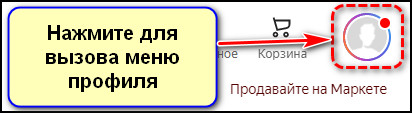
- Откройте официальный сайт маркетплейса, авторизуйтесь и нажмите на кнопку в правом верхнем углу для вызова меню профиля.
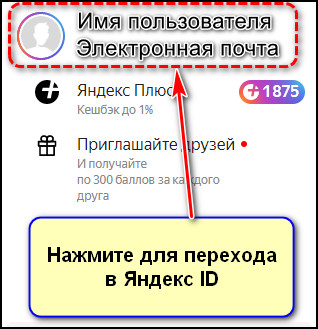
- Кликните на кнопку с вашим именем и адресом электронной почты, чтобы перейти в сервис Yandex ID.
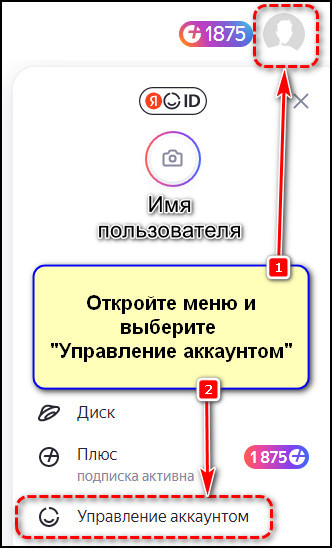
- В правом верхнем углу нажмите на кнопку для вызова меню личного кабинета в сервисе Yandex ID и в выпадающем списке выберите «Управление аккаунтом».
- На открывшейся странице найдите раздел «Yandex Pay» и в нем выберите «Карты».

- В разделе «Способы оплаты» найдите карточку, которую хотите убрать из аккаунта. В ее правом углу кликните на три точки для вызова меню.

- В открывшемся окне выберите «Удалить».

- Подтвердите действие.
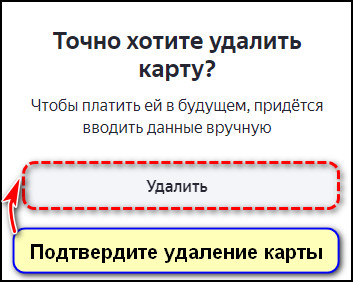
Если все сделано верно, карточка будет удалена.
Специалист по работе с маркетплейсами.
Если вы хотите привязать другую карточку, убирать имеющуюся необязательно. Просто нажмите «Добавить карту в Pay» и прикрепите к профилю новый платежный инструмент. Это даст вам возможность в дальнейшем оплачивать товары с разных карточек, в зависимости от того, на какой из них будет нужное количество средств.

Можно ли удалить карту через мобильное приложение
В приложении Яндекс Маркета удалить карту нельзя: в нем нет соответствующей функции, как и кнопки для перехода в Yandex ID.
Тем не менее, через смартфон удалить привязанную карту в Яндекс Маркете все-таки можно одним из двух способов:
- воспользоваться мобильным браузером, открыть Маркет и следовать инструкции выше;
- установить приложение «Яндекс с Алисой».
Чтобы удалить карту оплаты через приложение «Яндекс с Алисой», следуйте инструкции:
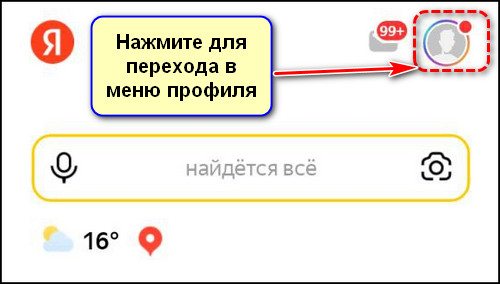
- Откройте приложение, на главной странице в правом верхнем углу нажмите на кнопку с человечком для перехода в Yandex ID.
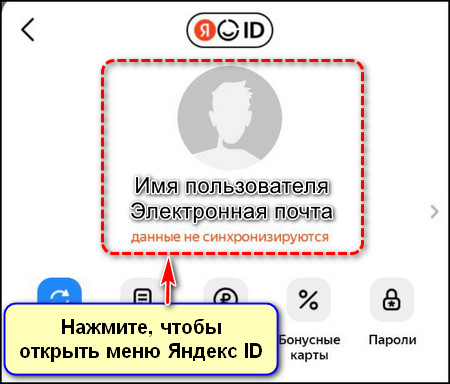
- Нажмите на кнопку с именем пользователя и электронной почтой.
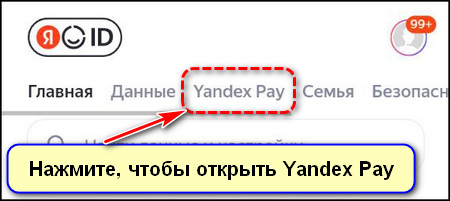
- Перейдите в раздел «Yandex Pay».
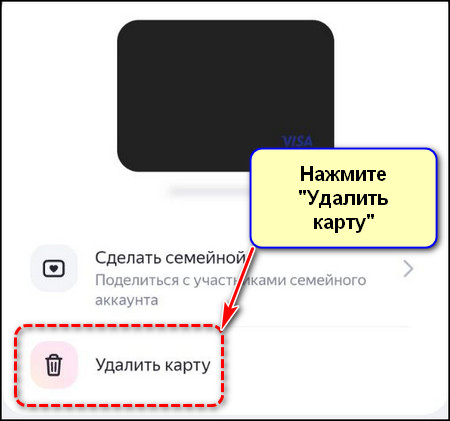
- Найдите карточку, которую хотите отвязать от вашего профиля. Нажмите на кнопку с тремя точками.

- Выберите «Удалить».
- Подтвердите действие.
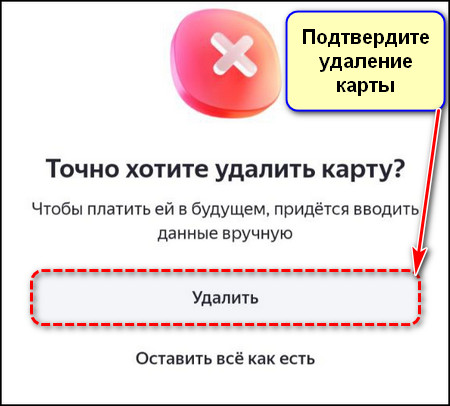
Если все сделано верно, страница обновится, и вы увидите, что карточка была откреплена от вашего аккаунта. Теперь при покупках в Маркете вы не будете ее видеть при выборе способа оплаты.
Возможные проблемы
В ходе выполнения перечисленных выше инструкций пользователи могли столкнуться с различными ошибками, сбоями и прочими проблемами. Это нормальное явление, ведь люди могут ошибаться, а машины выходить из строя. Чтобы решить большинство проблем с Яндекс.ID, достаточно выполнить перечисленные ниже действия:
- Обновите страницу с кэшем и без него. Для этого зажмите сочетание клавиш ctrl + f5 или Shift + f5, в зависимости от используемого браузера.
- Выйдите и зайдите в свой аккаунт.
- Попробуйте использовать другое устройство.
- Обратитесь в службу поддержки. Специалисты находятся на связи 24 часа в сутки, а потому всегда рады помочь пользователям. Не гарантируем, что операторы вручную отключат нужный счет за вас, зато они дадут подробные инструкции по решению вашей проблемы.
- Заблокируйте интернет-транзакции на банковском счету. Это нужно для того, чтобы с нее не снимались деньги, пока решается проблема с отвязкой от Yandex.ID. В зависимости от приложения банка алгоритм блокировки может меняться.
Как оплатить банковской картой в Яндекс Маркете онлайн
На Яндекс Маркете вы можете оплатить заказ онлайн в процессе оформления. Такая возможность доступна на официальном сайте и в мобильном приложении.
Через приложение
Для оплаты товара через приложение с банковской карты следуйте инструкции:
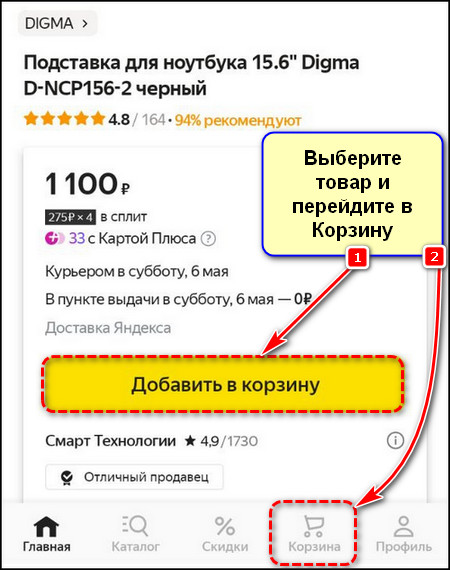
- Откройте Яндекс Маркет, авторизуйтесь, выберите товар, посмотрите отзывы о нем, при необходимости воспользуйтесь функцией сравнения. Добавьте выбранную вещь в корзину, а затем перейдите в нее.
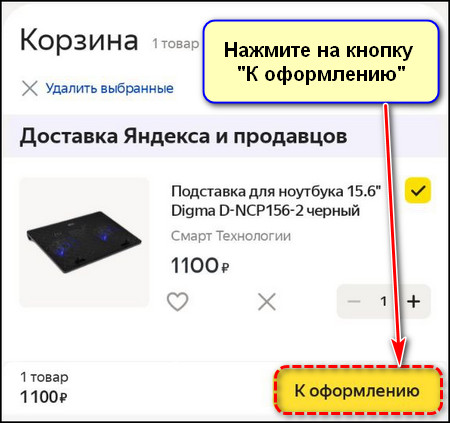
- Если товаров несколько, выберите галочками те, которые хотите оплатить, а затем нажмите «К оформлению».
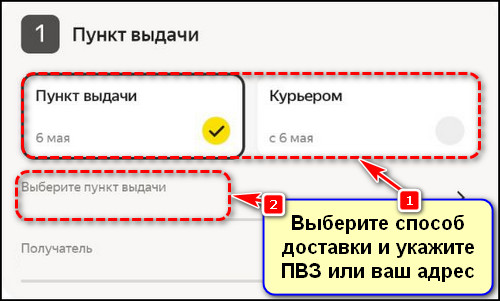
- Выберите способ доставки – «В пункт выдачи» или «Курьером». Укажите ПВЗ, в который должен быть привезен товар или заполните адрес для курьера.
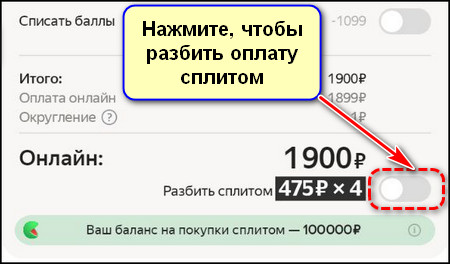
- Если хотите купить товар сплитом, т.е. разделить общую стоимость на четыре платежа, переместите бегунок напротив строки с этим предложением.
- Выберите способ оплаты – «Новой картой» и нажмите «Оплатить».
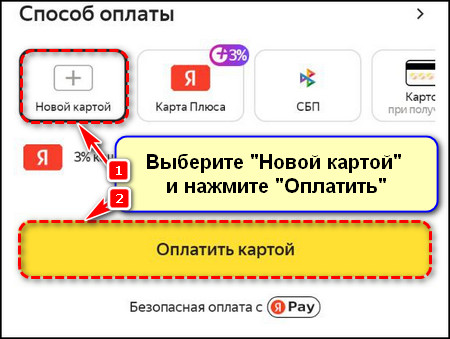
- Укажите данные карточки – номер, срок действия, CVC-код. Нажмите «Оплатить».
Если на счете карточки достаточно средств, оплата будет списана, а покупка оформлена.
При вводе данных платежного инструмента вы можете поставить галочку напротив строки «Заполнить карту для следующих заказов». Это позволит вам в будущем не тратить время на ввод данных карточки, а просто выбирать ее из списка доступных карт. Если вы не захотите впоследствии ее использовать, вы сможете удалить карту.
Помимо обычных карт, вы можете оплатить покупку с Карты Плюса. В этом случае вы получите на 3% больше баллов Плюса, которые впоследствии сможете использовать для оплаты ваших заказов или платежей в других сервисах Яндекса.
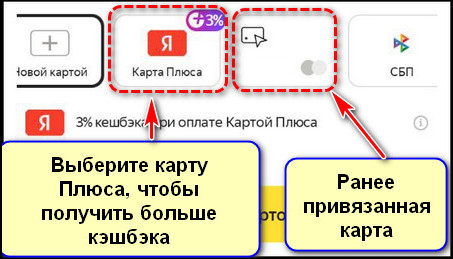
Если на карте будет недостаточно средств, оплата не пройдет. В этом случае заказ все равно оформится, но вам нужно будет в течение 30 минут пополнить карточку и повторить попытку перечислить деньги. Если этого не сделать, заказ будет отменен. Заказать таким способом товар, чтобы оплатить его при получении, не удастся.
На официальном сайте
Чтобы оплатить заказ через официальный сайт Маркета, выполните следующие действия:
- Откройте сайт, авторизуйтесь, выберите товар и добавьте в корзину и перейдите в нее.
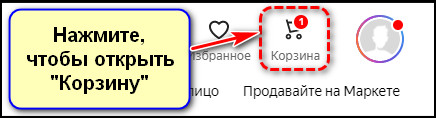
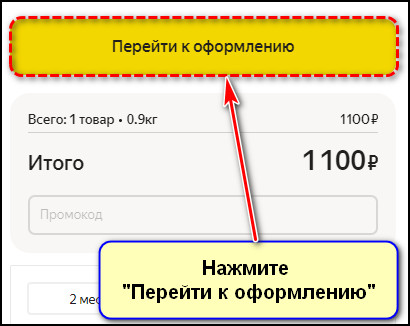
- Нажмите «Перейти к оформлению».
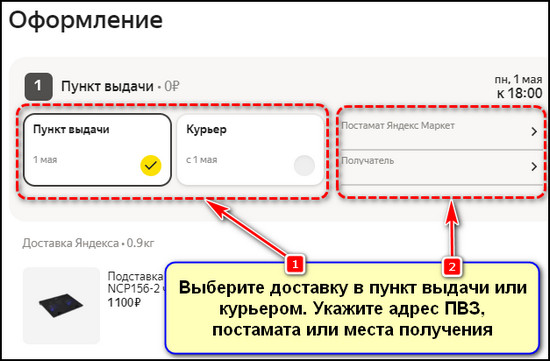
- Выберите способ доставки и укажите адрес.
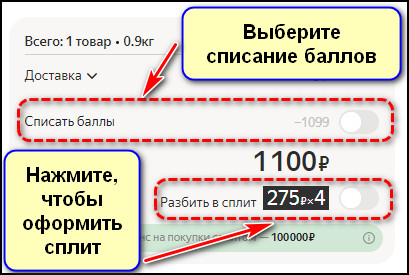
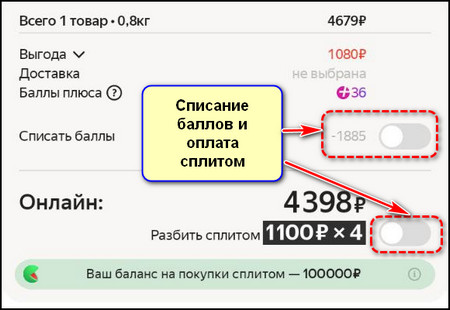
- Выберите списание баллов или разбейте оплату на несколько частей сплитом.
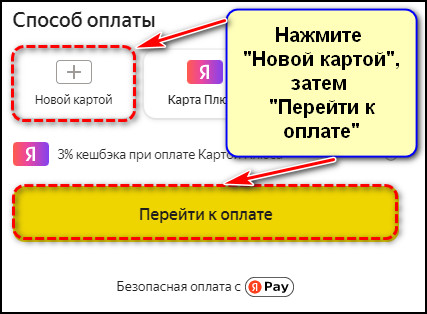
- Укажите способ оплаты – «Новой картой» и кликните «Перейти к оплате».
- Заполните данные карты – номер, срок действия, код CVC. Если хотите сохранить карточку для дальнейших покупок, поставьте галочку возле строки «Привязать карту к аккаунту». Нажмите «Оплатить».
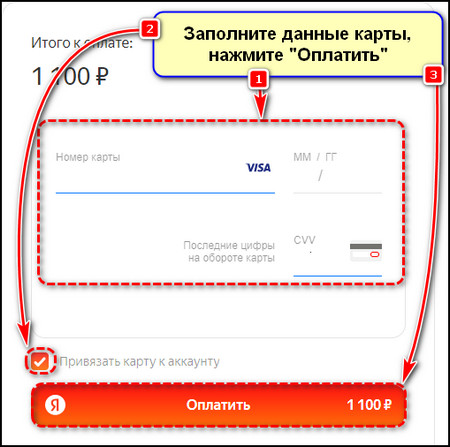
Если на карте достаточно средств, деньги будут списаны, а заказ оформлен.
Инструкция по оплате картой через систему быстрых платежей (СБП)
Оплатить с карты товар вы можете через систему быстрых платежей (СБП).
Воспользоваться ей можно в мобильном приложении по инструкции:
- Откройте приложение, выберите товар, добавьте в корзину, перейдите в нее и нажмите «К оформлению».
- Укажите способ получения, адрес, списание или начисление баллов, оформление товара через сплит.
- Выберите способ оплаты – «СБП». Нажмите «Перейти к оплате».
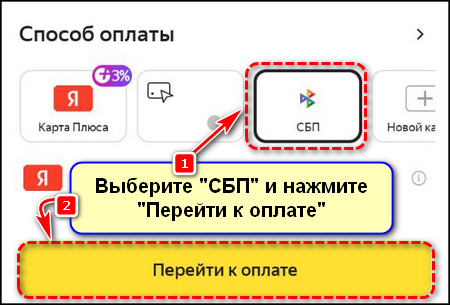
- Во всплывающем окне появятся все банковские приложения, установленные на ваш смартфон. Выберите то, через которое хотите сделать оплату.
- Следуйте инструкциям на странице выбранного вами приложения для завершения оплаты.
Если все сделано верно, деньги будут списаны, а заказ оформлен.
Да, регулярно перевожу деньги или оплачиваю покупки
Нечасто, но пользуюсь
Оплата картой при получении в ПВЗ, у курьера или в постамате
Если вы не уверены, что гарантированно заберете товар и хотите оплатить его только после проверки, чтобы не ждать деньги в случае отказа от заказа или возврата, вы можете воспользоваться функцией оплаты у курьера, в постамате или в пункте выдачи.
Чтобы оплатить товар при курьерской доставке, выберите соответствующую опцию при оформлении заказа.
Для этого на сайте:
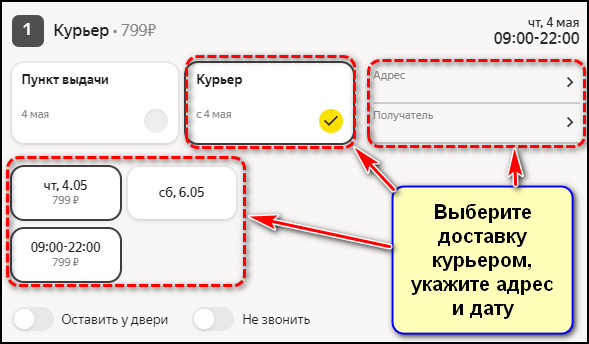
- В корзине выберите курьерскую доставку и укажите адрес и дату получения.
- В разделе «Способ оплаты» выберите «Все способы».
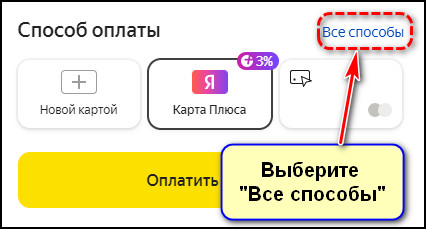
- Укажите, как желаете оплатить – картой или наличными при получении.
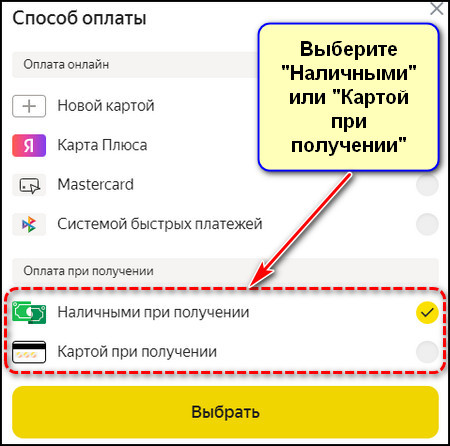
- Подтвердите заказ.
При оформлении через мобильное приложение вам потребуется выполнить такие же действия.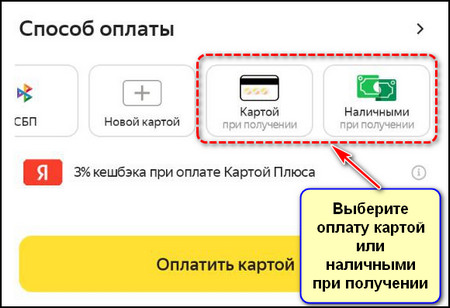
Если вы хотите оплатить товар при получении в ПВЗ или в постамате, то такая возможность будет зависеть от региона, в котором вы проживаете и от товара. Чтобы воспользоваться этой опцией, при выборе пункта выдачи или постамата убедитесь, что они поддерживают оплату картами или наличными: это будет указано в их описании.
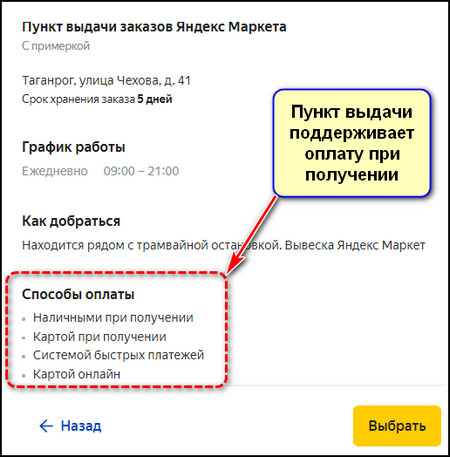
Оплата при получении гарантированно будет доступна для одежды, обуви и других товаров, в карточке которых есть пометка «С примеркой». Добавьте их в корзину, выберите ПВЗ, в котором можно сделать оплату, а затем в разделе «Способ оплаты» укажите «Картой при получении» или «Наличными при получении» и подтвердите заказ.
После того, как заказ поступит, и вы придете его забирать, примерьте вещь и, если она вам не подходит, откажитесь от нее и не оплачивайте. Если же она вас устраивает, внесите деньги выбранным при оформлении способом.
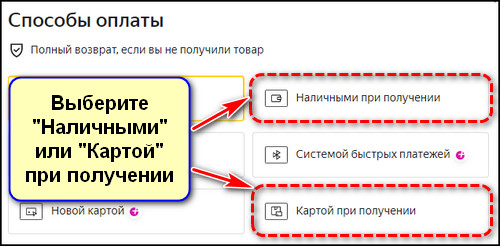
Если у товара нет пометки «С примеркой», то возможность оплаты при получении будет зависеть от того, предусмотрел ли продавец такую функцию. Узнать это можно в корзине при оформлении: выберите «Способы оплаты» и посмотрите, есть ли там оплата картой или наличными при получении. Такой способ не совсем удобен, потому что добавлять каждый товар в корзину займет слишком много времени.
Существует еще один способ узнать, доступна ли для товара оплата при получении: для этого в его карточке найдите раздел «Этот товар у других продавцов» и посмотрите весь список предложений.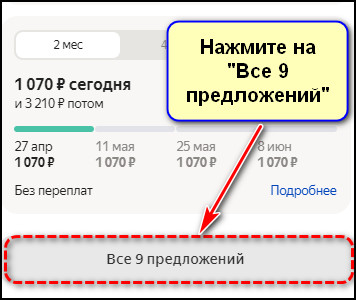
Возле названия каждого магазина, который продает этот товар, можно увидеть условия доставки: со склада Яндекса или со склада поставщика, а также все доступные способы оплаты, включая в момент получения.
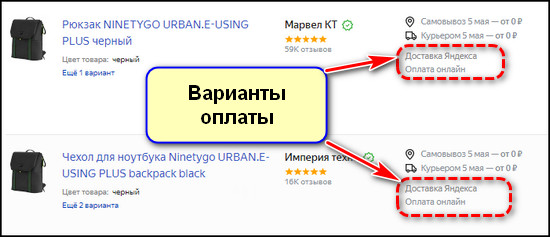
Эффективность такого способа низкая, потому что часто случается так, что при просмотре всех предложений ни у одного продавца нет оплаты при получении, однако при добавлении товара в корзину такая возможность все же появляется.
Удалить личный кабинет в Яндекс Маркете
Деактивировать личный кабинет в Я.Маркете можно всего одним способом – убрав свой Яндекс ID. В этом случае будут удалены не только покупки в маркетплейса, но и музыкальные подборки, рекламный кабинет и прочие страницы в соответствующих сервисах. Очистить историю покупок или убрать свои данные отдельно также не получится: нужно обращаться к администрации, чтобы исключить какие-либо пункты из истории заказов.
Как удалить профиль на Яндекс Маркет:
- написать в техническую поддержку;
- удалить вместе с профилем Я.Паспорт;
- выйти с маркетплейса и удалить приложение.
У обладателей бизнес-аккаунтов есть отдельная опция, позволяющая деактивировать личный кабинет.
Кроме деактивации, можно убрать информацию из истории поиска, попросить у модераторов стереть предыдущие заказы. Но удалив Яндекс Маркет из браузера, клиент не уберет свой личный кабинет.
Есть способ, как убрать информацию о себе без деактивации страницы:
- Зайти в Яндекс ID – Аккаунт.

- Другие настройки – Удалить данные.

- Маркет – указать тип сведений, которые нужно убрать.
Через администрацию
Чтобы удалить данные из Яндекс Маркета, нужно написать в техническую поддержку. Это возможно либо в самом маркетплейсе, либо с помощью обратной связи на основной части сайта.
Как обратиться за удалением аккаунта в Яндекс Маркет:
- Зайти на свою страницу с компьютерной версии.
- Нажать по значку аватарки – выбрать в выпадающем меню: «Чат с поддержкой».
- Дождаться подключения оператора, отправить заявку.
Причины для удаления страницы могут быть разными: от необходимости очистить список заказов до создания нового личного кабинета. Нужно описать оператору возникшую ситуацию, отправив вместе с запросом на удаление страницы.
Деактивировать профиль продавца
Удалить бизнес-аккаунт в Яндекс Маркете также не получится без помощи технической поддержки. Есть способ, как временно отключить магазин и убрать из поиска для потенциальных клиентов. Чтобы убрать магазин насовсем, нужно заполнить соответствующую форму на сайте и дождаться ответа от администрации.
Временно скрыть магазин из поиска:
- Перейти на страницу своего магазина: «Настройки».
- Показ предложений и телефона – Не показывать.

Опция доступна с мобильной и компьютерной версий.
Насовсем отключить магазин:
- Воспользоваться ссылкой: Удалить магазин в Яндекс Маркете
- Ввести имя владельца, контактный адрес электронной почты, ID магазина, название и добавить текстовое сообщение-заявку.
- Отправить и подождать, пока напишет представитель технической поддержки.
Профиль продавца можно оставить, не совершая в дальнейшем никаких финансовых операций и не работая с каталогом товаров.
Удалить заказ в Яндекс Маркете
IT-специалист, разрабатываю технические задания для приложений.
Убрать один заказ получится через техническую поддержку. Клиенту нужно отправить сообщение, добавив свой никнейм и описав причину для удаления. С помощью «Убрать данные» в Яндекс ID можно очистить всю историю предыдущих покупок. Но нужно осторожно относиться к перечню своих заказов: это подтверждение того, что покупка была совершена именно этим клиентом.
— Сергей Прохоров IT-специалист, разрабатываю технические задания для приложений.
В случае, если покупателю придет не та посылка или продукция потеряется в пути – удаление приведет к проблемам при поиске товара.
Как убрать одну позицию:
- Зайти в Яндекс Маркет – авторизоваться.
- Нажать по значку своей аватарки.
- Техническая поддержка – дождаться, пока напишет оператор.
Чтобы создать обращение, нужно скопировать номер заказа:
- В меню под своим фото нажать: «Заказы».
- Выбрать один из недавних – скопировать его номер.
Обращаясь в техническую поддержку, нужно указать номер посылки. Она должна быть уже получена и оплачена не менее 30 дней назад.
Через ПК
Для начала обратимся к тому, как в яндекс маркете удалить привязанную карту через компьютер:
- Войдите в свой аккаунт на сайте Яндекс ID.
- В дополнительных настройках, нажмите на , в зависимости от версии сайта.

- Вы увидите список всех привязанных к вашему аккаунту карт. Найдите ту кредитку, которую хотите удалить, и нажмите на троеточие рядом с ее номером.

- Подтвердите свое действие, и ваша карта будет удалена.

Как отвязать карту от Яндекс Маркета
Сегодня поговорим о том, как отвязать карту от Яндекс Маркета. Много покупателей предпочитают использовать сервис Яндекс Маркет для удобства совершения покупок или быстрого определения актуальной стоимости товаров на разных площадках. Чтобы оплачивать покупки, пользователи привязывают свою банковскую карточку к профилю, но иногда может возникнуть необходимость удалить данные карты. В этой статье мы подробно рассмотрим, как удалить карту из Яндекс Маркета.
Если вы решите убрать номер пластика из Яндекс Маркета по каким-то причинам, например, ее срок действия истекает, вы хотите заменить карту или просто удалить свои данные для безопасности, продолжайте читать. Мы подготовили простое и понятное руководство, как в Яндекс Маркете отвязать банковскую карту. В статье по ссылке вы найдете инструкцию о том, как отменить заказ на Яндекс Маркете за пару кликов.
Как их удалить
По сути, каждый сервис, который позволяет добавить карту, должен иметь инструменты для ее удаления. В противном случае действия сервиса можно рассматривать как мошенничество с целью получения выгоды. Как уже говорилось выше, для управления картами необходимо воспользоваться сервисом – Яндекс.Паспорт, через который можно взаимодействовать с ID. Пошаговая инструкция:
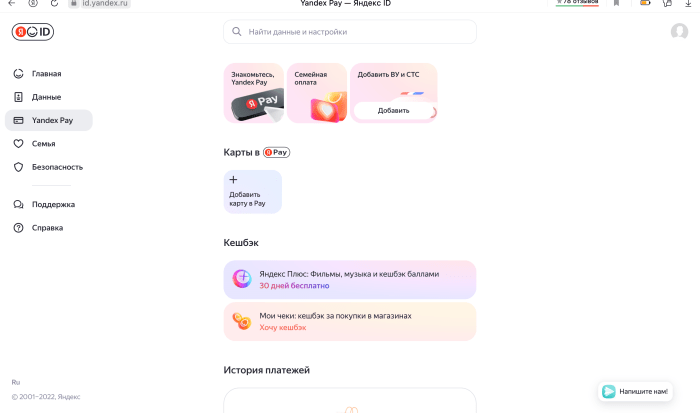
- Кликните по вкладке «Yandex Pay» в левом меню. После этих действий появится список добавленных карт.
- Кликните по трем точкам возле нужной карты.
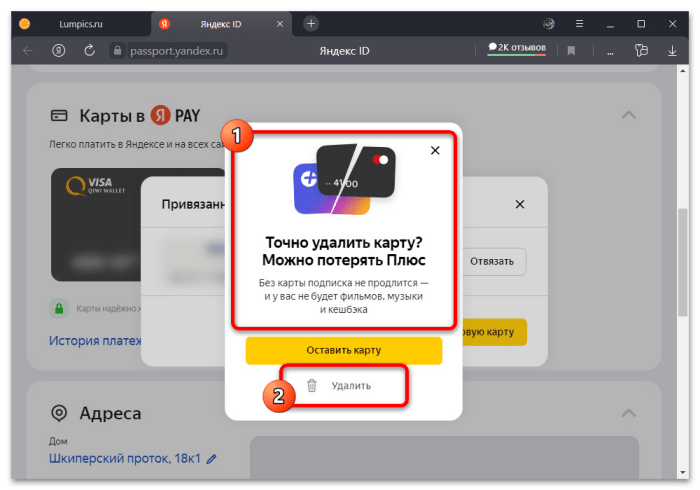
- В появившемся окне нажмите на корзину, возле которой находится текст «Удалить карту».
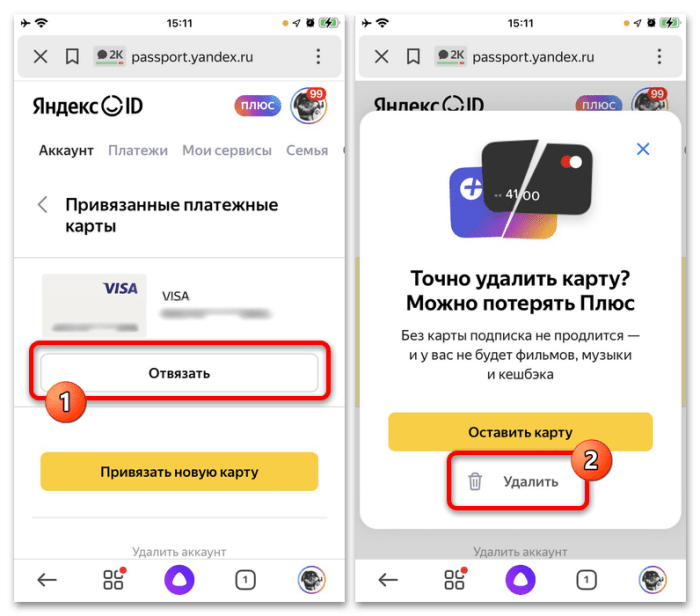
Готово. После этих махинаций банковский счет будет отвязан от всех сервисов. Учтите, что если к ней были привязаны какие-то подписки, то они аннулируются по истечению оплаченного срока.
Также удалить платежное средство можно через «Яндекс Плюс», но мы не будем рассматривать этот способ в силу его неудобности.
Убрать приложение Я. Маркета с телефона
Еще один способ – удалить Яндекс Маркет с телефона. Страница не будет убрана, но клиент более не получит уведомлений, сможет оформить заказ только после повторной установки приложения.
Удалить Маркет с телефона:
- Найти в смартфоне приложение.
- Нажать по значку – появится дополнительное меню: «Информация».
- В появившемся окне выбрать: «Удалить».
После очистки можно убирать остаточную информацию: данные приложения и кэш, который появился из-за просмотра товаров, изображений и видео.
Очистить в браузере на ПК
Чтобы удалить Яндекс Маркет с компьютера, достаточно перестать посещать сайт приложения. Также, можно убрать маркетплейс из поисковых запросов: магазин не появится в списке предлагаемых площадок для осуществления покупок.
Убрать с Яндекс Браузера:
- Зажать комбинацию клавиш «CTRL+H».
- Найти в Истории Яндекс Маркет – подтвердить удаление.

- Подождать, пока будут удалены запросы.
Или, если клиент был недавно зарегистрирован, удалить всю историю за текущий месяц.
Кроме этого, нужно выйти из своей учетной записи:
- Зайти в Яндекс Маркет – нажать по значку своей аватарки.
- В выпадающем списке: «Выйти» — подтвердить.

Теперь можно удалить все предшествующие сессии, оставив только последнюю.
Помимо официального сайта, для браузеров и компьютеров предусмотрено расширение «Советник». С его помощью можно найти более релевантные товары, регулярно будут появляться рекомендации товаров. Недостаток расширения в постоянной рекламе и дополнительной нагрузке веб-обозревателя.
Чтобы удалить плагин из браузера (на примере Яндекса):
- Зайти в Яндекс Браузер – нажать сверху по трем полоскам.
- Дополнения – пролистать перечень вниз.

- Рядом с «Советник» убрать переключатель в состояние «Неактивно».

Поменять карту в Яндекс Маркете при покупке
Открепив карту от Яндекс Маркета, пользователю нужно подключить другой счет, чтобы оплатить заказ. Это возможно при осуществление последующих покупок или через раздел «Яндекс ID».
Добавить новую банковскую карту:
- Зайти в Яндекс ID – выбрать раздел: «ЯPay».
- Добавить новую карту – указать данные.
- Дождаться подключения.
IT-специалист, разрабатываю технические задания для приложений.
Или, при оплате новой покупки нужно выбрать: «Изменить способ оплаты». В появившемся списке также указать «Банковская карта» и вписать новую информацию.
— Сергей Прохоров IT-специалист, разрабатываю технические задания для приложений.
Сервис не позволит подключить неактивный счет, поэтому если карточка не подключается – её срок использования может стать одной из причин, почему невозможно оплатить.
Как поменять карту в приложении Яндекс Маркет
- Запустите приложение и авторизуйтесь, если это необходимо;
- В правом нижнем углу экрана нажмите на иконку
- Нажмите на иконку

- В меню оплаты нажмите на пункт

- В открывшемся списке нажмите кнопку или выберите существующую;

Где находятся карты в приложении
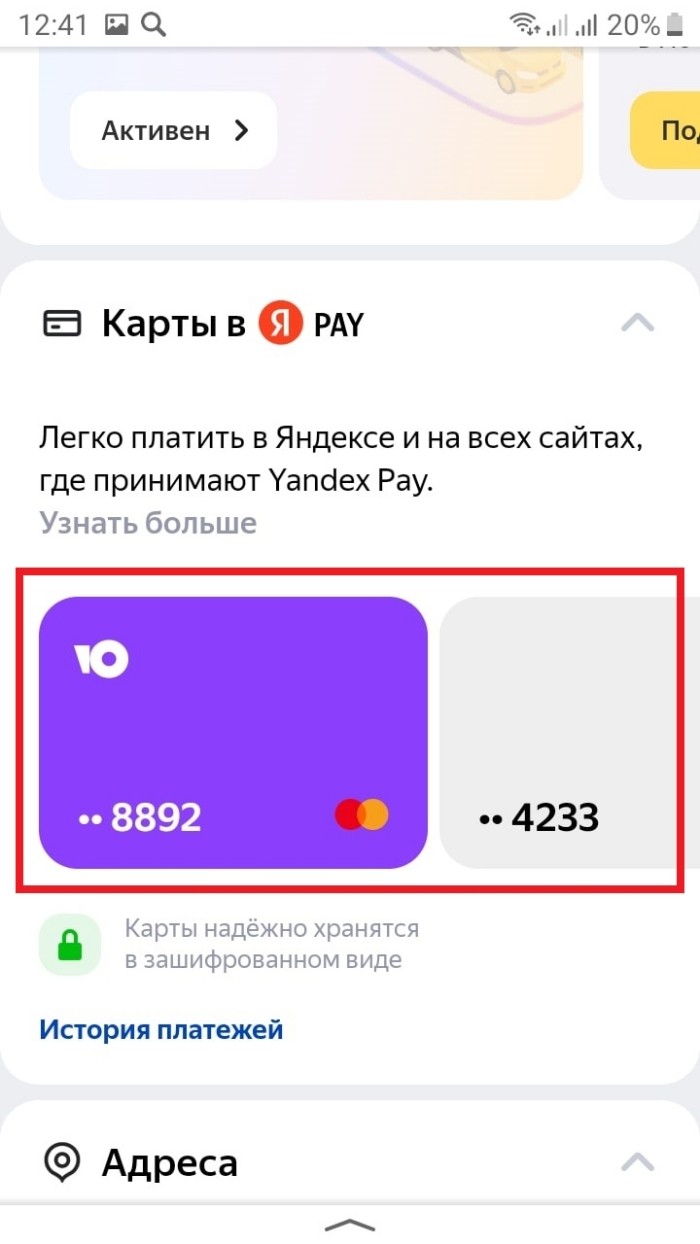
Интерфейс мобильного приложения «Яндекс.Маркет», а также одноименного сайта, не рассчитан на управление картами. Проще говоря, ни в приложении, ни на сайте нет страницы, на которой отображались бы все доступные карты и инструменты для управления с ними. Эти данные появляются только в том случае, если пользователь уже оформил покупку и готов расплатиться за нее.
Как же так получилось, что сайт для оплаты картами не позволяет взаимодействовать с этими же картами? Дело в том, что компания Яндекс имеет свою систему, в центре которой находится профиль Яндекс ID. Именно к этому профилю привязываются личные ресурсы пользователя, в том числе и банковские счета. Это довольно удобный подход, ведь достаточно один раз привязать платежное средство, чтобы использовать ее на разных платформах. К слову, благодаря Яндекс.Паспорту привязать счет для оплаты можно тремя разными способами:
- вручную через интерфейс сайта;
- при подключении какой-либо подписки и оплате услуги;
- при покупке товара в Яндекс.Маркете.
Инструкция по простой и эффективной смене способа оплаты
Совершая покупки через интернет-площадку Яндекс Маркет, пользователи часто сталкиваются с необходимостью замены карты оплаты. В этой статье мы рассмотрим, как изменить карту в Яндекс Маркет.
Изменение и удаление карточек товаров в Я. Маркете
Удалить карточку на Яндекс Маркете возможно через пункт: «Управление».
С помощью технической поддержки владелец магазина также может объединять карточки товаров:
- Воспользоваться ссылкой: Отправить запрос в Я.Маркет.
- Добавить личную информацию –указать ссылку на основной товар и его дубль.
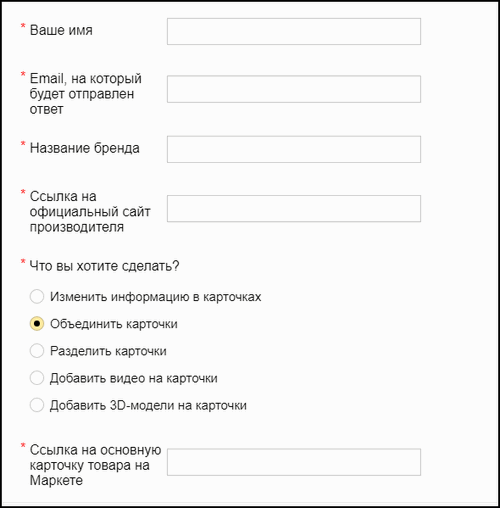
- Отправить запрос – по прикрепленному адресу электронной почты придет запрос, содержащий инструкцию по объединению.
Чтобы полностью удалить товар с маркетплейса, владелец магазина должен помнить:
- удаление продукции из одного магазина не убирает его из других;
- если товар добавлен в каталог, то там его также нужно стереть, чтобы он автоматически не подгрузился;
- удаление занимает до 3-х часов;
- если продукция находится на складе, а бизнес по системе FBY – изначально продукт нужно забрать, а уже после удалять.
Как убрать позицию:
- Зайти в ЛК – Товары.
- Ассортимент по магазинам – выбрать ту торговую точку, где находится объект.
- Выделить те позиции, которые нужно удалить.
- Нажать по появившейся кнопке: «Удалить».
Продавец не может убрать товар, который в данный момент находится на стадии оформления клиентом. Но если продукция закончилась, то можно предложить покупателю аналог или возвратить деньги за несостоявшуюся покупку.
Через приложение
Теперь перейдем к тому, как убрать карту из яндекс маркета через приложение. Увы, удалить карту через приложение не получится. Но все вы можете избавиться от нее в списках, воспользуйтесь следующими шагами:

- Выберите в настройках пункт ;

- Список ваших привязанных кредиток откроется перед вами. Найдите нужную карту и коснитесь троеточия, который находится рядом с номером карты;

- Подтвердите удаление карты из приложения Яндекс Маркет, и готово.
Важно учитывать, что удаление привязанной карты повлечет за собой выпадение всех сохраненных вами товаров из корзины. При следующих покупках придется привязать новый пластик или оплачивать заказы другим способом. Однако ваша информация будет безопаснее, если вы выбрали удалить привязанную платежную систему для собственной защиты.
Теперь вы знаете, как отвязать карту от Яндекс Маркете вдоль и поперек. Следуйте нашей инструкции, и вы всегда сможете контролировать наличие своей банковской карты в аккаунте Яндекс Маркета и обеспечить безопасность своих покупок.
Как в Яндекс Маркете поменять карту оплаты через сайт
Для тех, кто предпочитает пользоваться веб-версией платформы, следует использовать данный метод. Вам необходимо знать, как поменять карту в Яндекс Маркете через компьютер или мобильный браузер. Для этого выполните следующие шаги:
- Зайдите на сайт Яндекс Маркет market.yandex.ru и авторизуйтесь, если это необходимо.
- Нажмите на иконку корзины в правом верхнем углу экрана.
- В выпадающем меню выберите пункт .

- В меню настроек нажмите на пункт .

- В открывшемся списке нажмите кнопку или выберите существующую и нажмите на иконку с карандашом, чтобы внести изменения.

- Вводите данные новой кредитки и сохраните изменения.
Как добавить карту в Яндекс Маркете
Яндекс Маркет – это один из самых крупных онлайн-маркетов в России, предоставляющий возможность покупать огромное количество товаров с доставкой на дом. Для удобства пользователей предусмотрена система оплаты заказов по пластику, однако многие пользователи не знают, как добавить карту в Яндекс Маркете или привязать новую. В этой статье мы расскажем, как привязать карту в Яндекс Маркете и добавить новую кредитку в приложении.
Как привязать карту к Яндекс Маркету
- Зайдите в личный кабинет Яндекс и выберите раздел .
- Нажмите на кнопку .

- Введите данные своей карты в соответствующие поля и нажмите

Ситуация, когда пользователь хочет добавить новый пластик в Яндекс Маркете, может возникнуть по многим причинам, например, если вы хотите заменить старую на новую или используете несколько карт для разных целей. Но теперь вы знаете, как добавить новую карту в Яндекс Маркете, имея при этом активный Яндекс-кошелек.
Как привязать карту в приложении Яндекс Маркет
Если вы хотите привязать карту в приложении Яндекс Маркет, то процедура несколько отличается от добавления карты через браузер.
- Запустите приложение на своем мобильном устройстве.
- Перейдите в раздел .
- Нажмите на кнопку .

- Введите данные карты в соответствующие поля и нажмите .

- Если введенные данные корректны, система переведет вас на страницу, где нужно подтвердить привязку путем ввода CVV-кода.
Как в Яндекс Маркете привязать другую карту
Ситуация, когда нужно привязать к заказу другую карту, например, при совместном заказе товаров с друзьями или родственниками, решается очень просто. Ранее подробно рассказали для вас, как отменить заказ на Яндекс Маркете.
- Добавьте все товары в корзину и нажмите на нее.
- На странице оформления заказа выберите способ оплаты«.
- Нажмите на кнопку .
- Введите данные другой кредитки в соответствующие поля и нажмите .
Таким образом, привязать карту в Яндекс Маркете или добавить новую карту вообще не сложно, если знать все нюансы процедуры. Следуя данному инструктажу, вы можете легко добавить необходимые данные карты и быть уверенными в том, что все платежи проходят безопасно и быстро.
Карта оплаты неактивна
При осуществлении оплаты с помощью карточек Visa и MasterCard могут возникать проблемы. Например, карта не отображается среди активных или оплата попросту не проходит. Кроме того, что исчезла оплата виртуальным счетом, также на некоторые группы товаров нет способа «Наличные при получении».
- написать в техническую поддержку Яндекса;
- позвонить по номеру горячей линии банка, который выпустил карту.
В первом случае могут порекомендовать использовать счет стандарта МИР. Но если такой вариант не подходит – нужно обратиться в банк, чтобы разблокировать функцию интернет-оплат. Или же, воспользоваться услугой создания виртуального счета и уже на него переводить средства с основной.
Подключить карточку к Яндекс Маркету
Покупатель может использовать два способа, как указать банковскую карту:
- выполнив первую покупку. Указать, что карточку нужно запомнить в системе;
- самостоятельно подключить с помощью сервиса Я.Паспорт.
В ЯPay можно подключить несколько счетов и при покупках выбирать, откуда именно будут списаны средства. Карточка также подключается, как только клиент оплачивает платный пакет «Яндекс Плюс».
- Зайти в Я.Паспорт – снизу ЯPay.
- Добавить карту – заполнить основную информацию.
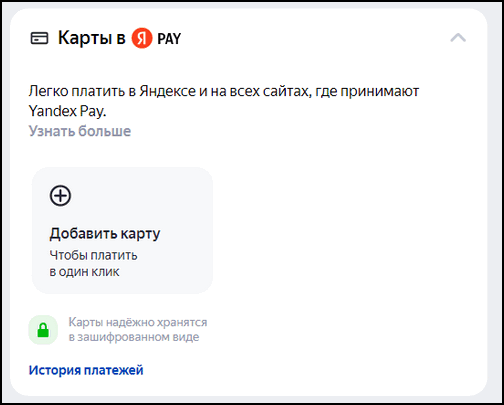
- Подтвердить с помощью номера телефона.
- Дождаться, пока счет появится на сайте.
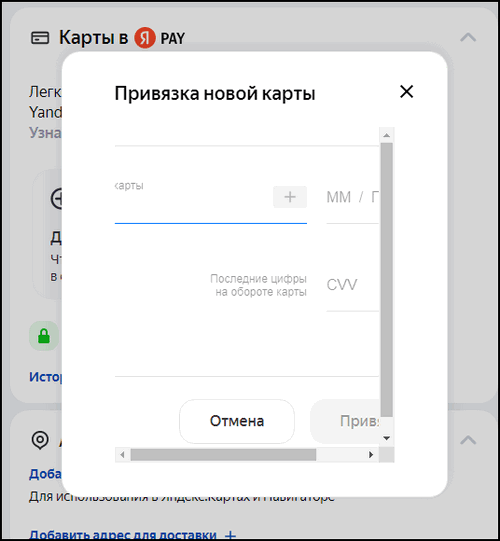
Маркет поддерживает карты стандарта Visa, MasterCard, МИР. Если карточка не была подключена, нужно убедиться что она поддерживает интернет-покупки. В основном, это дебетовые и кредитные, а социальными могут возникать проблемы.
Отвязать карту через сайт
Удалить карту из Яндекс Маркета возможно через управление аккаунтом в ЯПаспорт. Или же через приложение.
С помощью сайта:
- Открыть ЯМаркет – нажать по своей аватарке.
- Перейти к Яндекс ID – раздел «Управление аккаунтом».
Важно, чтобы во время отмены не было активных и неоплаченных заказов. Если же клиенту нужно указать номер другой карты, достаточно выбрать вариант: «Изменить способ оплаты» при совершении покупки.
Отказаться с помощью ЯПаспорт:
- Зайти в ЯПаспорт – выбрать раздел: «ЯPay».
- Рядом с подключенной картой «Удалить» — подождать, пока информация будет стерта с сайта.
Отключив карту полностью, пользователь потеряет доступ к остальным сервисам. Например, если был подключен пакет услуг «Плюс» и карточка удалена с помощью ЯПаспорт, то сервис будет работать до окончания текущего периода, без автоматического продления.
Отключить через мобильное приложение
В мобильном приложении, чтобы отвязать карту, нужно выполнить те же действия: перейти в ID и отключить.
Но есть второй вариант:
- Создать новый заказ – перейти к оплате.
- В разделе: «Способы оплаты» указать: «Добавить другую карту».
- Указать новый счет – оплатить покупку.
Или же, воспользоваться разделом: «Способы оплаты»:
- Перейти в Яндекс Маркет – нажать по значку своего профиля.
- Появится «Способы оплаты» — сверху: «Изменить».
- Удалить выбранную карту.
В дальнейшем, можно подключить любой другой счет и воспользоваться им для осуществления покупок.
На телефоне
Если вы хотите узнать , как сменить карту в Яндекс Маркет на других мобильных устройствах, но приложение из магазинов приложений не доступно, можно воспользоваться мобильной версией сайта. Ранее рассказали для вас, как добавить карту в Яндекс Маркете или привязать новую.
Важно отметить, что после того как вы смените карту оплаты в Яндекс Маркете, нужно проверить оплату следующей покупки. Если вы меняли карту по причине проблем со списанием средств, убедитесь, что эта проблема была устранена.
Теперь вы знаете, как поменять карту в Яндекс Маркете. Этот процесс достаточно простой и интуитивно понятный. Соблюдая вышеуказанные инструкции, вы легко сможете изменить способ оплаты и продолжить совершать покупки с новой кредитки. Не забывайте проверять актуальность данных и своевременно обновлять их, чтобы избежать возможных проблем в процессе покупки товаров на Яндекс Маркете.
Есть ли такая функция на телефоне
У Яндекса есть целый пакет приложений, работающих на базе Android и iOS, можно ли воспользоваться одним из них для удаления карты? Да, можно, для этого необходимо использовать официальное приложение «Яндекс Старт», которое раньше называлось «Яндекс – с Алисой». Алгоритм действий:
- Кликните по аватару в правой нижней части экрана.
- Снова кликните по аватару, но уже в появившемся меню.
- Перейдите во вкладку «Yandex Pay», которая находится в верхней части экрана.

- Кликните по ненужному средству оплаты.
- Нажмите на кнопку «Удалить карту».
Сделать карточку товаров в Я. Маркете
Специалист в области сертификации товаров
Чтобы работать с карточками товаров в Яндексе, нужно подключиться к программе для продавцов и зарегистрировать личный кабинет. При оформлении главное подобрать правильную модель сотрудничества: FBY, FBS или DBS.
Узнай, какие документы нужны для начала работы как продавца на Яндекс Маркете
Есть три способа, как загрузить в свой профиль карточки товаров:
- с помощью личного кабинета. Заполнить данные о товаре, пройти модерацию;
- через файл Excel. С помощью заполненного шаблона;
- через другой маркетплейс.
Как создать карточку товаров на Я.Маркет:
- Зайти в личный кабинет продавца.
- Нажать в боком меню: «Товары» — Каталог.

- Кнопка: «Добавить товар».
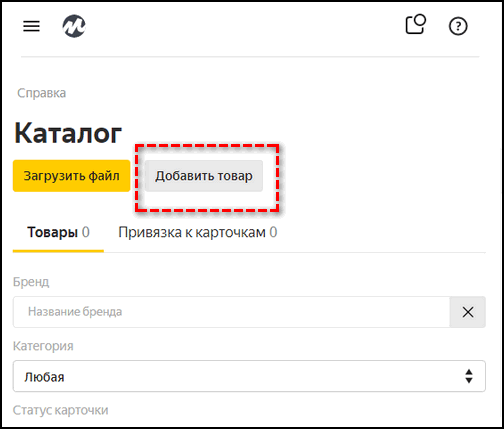
Далее появится две формы: найти товар или же добавить новый. В первом случае, продавцу нужно задать параметр SKU или найти объект по штрихкоду. При обнаружении, остается заполнить название и габариты.
Если выбран вариант: «Добавить новый товар»:
- Ввести основные данные: SKU, название, цена со скидкой и без нее, ставка НДС, краткое описание и прочее.
- Указать магазин, в который будет подгружен объект.

- Заполнить информацию о весе, габаритах.
- Добавить изображение.
К картинкам применяются требования: высокое качество, также принимают отрисованные макеты и 3D-макеты.
Основные поля для заполнения
Чтобы заполнить карточку товара на Яндекс Маркете, нужно внести данных по категориям:
- главное о товаре. Основная информация;
- вес и габариты с упаковкой;
- дополнительные сведения. Страна производитель, изготовитель, ограничения по срокам хранения и возрасту;
- визуальное оформление.
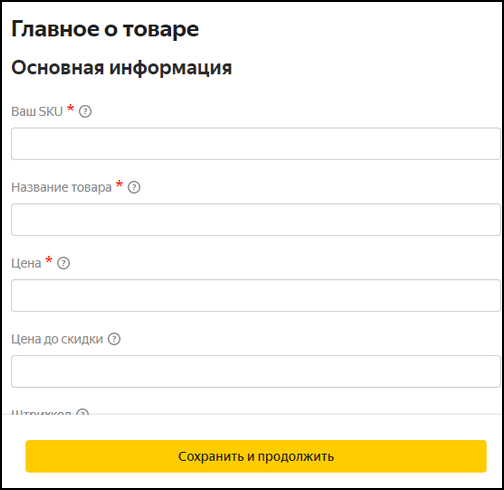
Кроме первого пункта, будут: «Характеристики в категории» и «Размещение в магазинах».
Рекомендации Яндекса по заполнению карточек товаров:
- шаблон для любого названия: «тип+производитель+модель+особенности». Например, «Смартфон LG 343 16 GB». Оптимальная длина: 50-60 символов, максимальная – 150;
- до двадцати изображений. В отличие от других маркетплейсов, в Я.Маркете отдается преимущество товару на белом фоне;
- не использовать в описании товара словосочетания «дешевый», «лучший», бесплатно», «акция» и другие, которые характеризуют цену;
- габариты заполняют по параметрам: длина, высота и ширина в упаковке.
В официальной справке для продавцов можно посмотреть требования к 3D-макетам и видеопрезентациям товара.
Использовать шаблон для заполнения
Сделать карточку товара в Яндекс Маркете возможно по шаблону:
- Зайти в раздел: «Товары» — Управление карточками.
- Нажать сбоку: «Скачать шаблон» — ввести название категории.
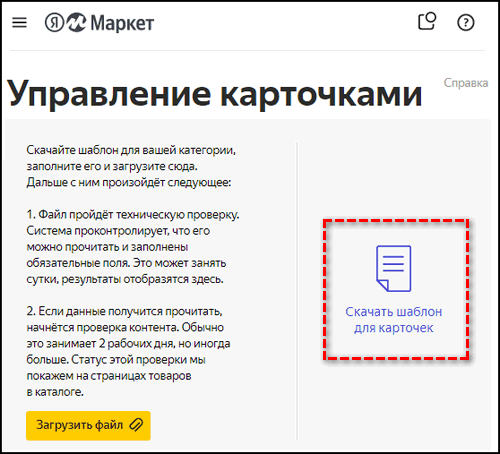
- Выбрать подкатегорию – Скачать.
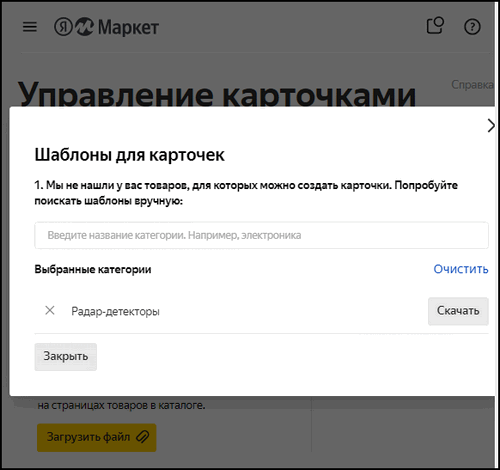
На компьютер или смартфон будет отправлен файл в формате Excel:
- Открыть файл – прочесть инструкцию.
- Перейти к разделу: «Данные о товарах».
- Заполнить сведения – сохранить.
- Вернуться на сайт – нажать по «Загрузить файл».
- Подождать, пока объект пройдет модерацию.
С помощью файла-шаблона можно добавлять сразу несколько продуктов и отправлять их на дальнейшую модерацию. Если владелец магазина хочет добавить объекты из разных категорий, ему нужно заново запросить шаблон по указанным параметрам.
Способы продвижения
Продвигать карточку товаров на Яндекс Маркете возможно через Личный кабинет, перейдя в раздел: «Продвижение».
- Открыть личный кабинет продавца – Продвижение.
- Сверху: «Подключить» — заполнить информацию.
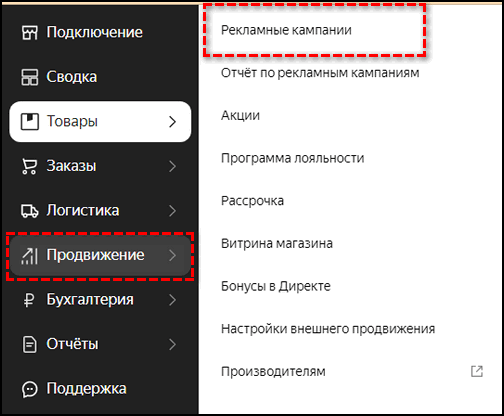
- Отправить.
Предварительно, чтобы раздел с продвижением заработал, продавцу необходим заполнить карточки товаров.
Маркетплейс предлагает такие варианты продвижения:
- поднять товар в списке поиска и сравнений;
- продукт появляется в рекомендациях.
Продвижение влияет на:
- поиск по категории и отдельным товарам;
- популярные предложения;
- ТОП-6 предложений по карточке;
- все предложения на листе товара.
IT-специалист, разрабатываю технические задания для приложений.
Если клиент ищет смартфон определенной модели, то продавец, который подключился к рекламным кампаниям, с большей вероятностью получит просмотр, переход в товар и даже покупку. Я.Маркет обещает, что продвижением продажи увеличиваются на 20%.
— Сергей Прохоров IT-специалист, разрабатываю технические задания для приложений.
С помощью раздела в ЛК «Отчет по рекламным кампаниям» можно посмотреть, какой прирост посетителей был за текущую неделю, выгрузить статистику и сравнить с предыдущими показателями.
Как вручную привязать карту в Яндекс Маркете
Привязать карточку в Яндекс Маркете для покупок можно при оплате заказа, поставив соответствующую галочку при добавлении данных карты.
Второй вариант – вручную привязать платежный инструмент, но в самом Маркете сделать это не удастся. Нужно воспользоваться сервисом Яндекс ID.
Чтобы добавить карту с ПК, следуйте инструкции:
- Перейдите по ссылке, авторизуйтесь. Найдите раздел «Yandex Pay», а в нем – вкладку «Карты» и перейдите в нее.
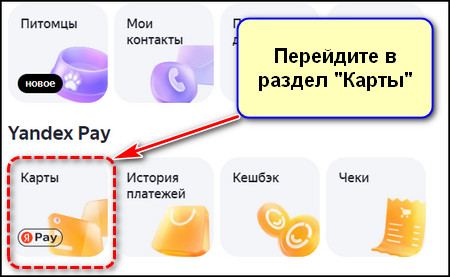
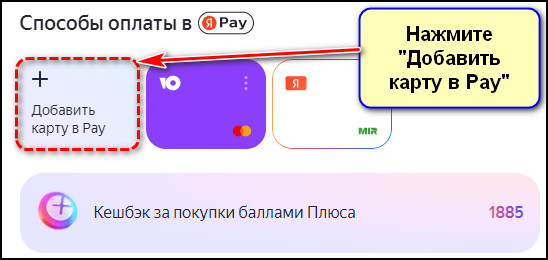
- В разделе «Способы оплаты» нажмите на кнопку «Добавить карту в Pay».
- Укажите номер карты, месяц, год и последние цифры с оборотной стороны платежного инструмента. Нажмите «Привязать».
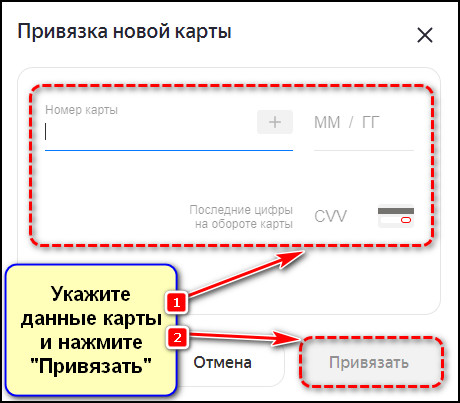
В течение нескольких секунд будет выполнено прикрепление карточки к вашему аккаунту. После этого она будет доступна для выбора при оплате в Яндекс Маркете.
На смартфоне привязать карту можно через приложение «Яндекс с Алисой»:
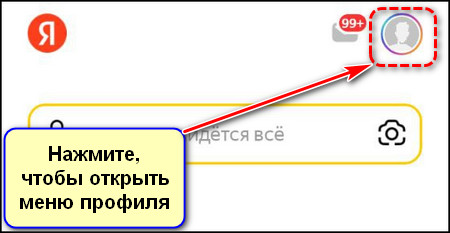
- Откройте приложение, нажмите на кнопку с изображением человечка в правом верхнем углу для вызова меню профиля.
- Нажмите на аватар пользователя с его именем и электронной почтой для перехода в Яндекс ID.
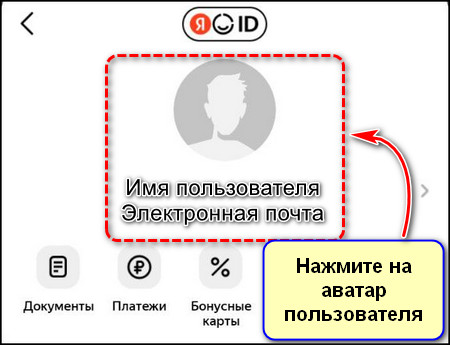
- В разделе Yandex Pay перейдите во вкладку «Карты».
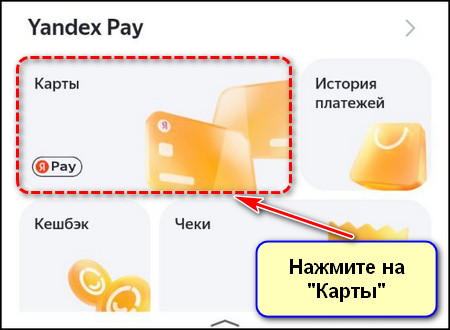
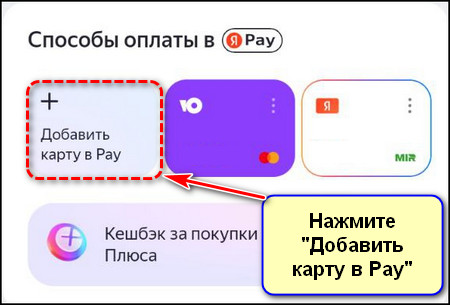
- Нажмите «Добавить карту в Pay».
- Введите номер карточки, срок действия и цифры с оборотной стороны. Нажмите «Привязать».
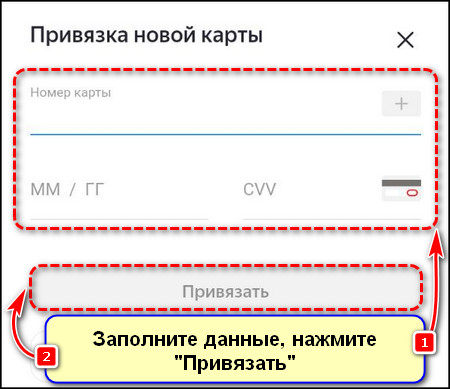
В течение нескольких секунд будет выполнено прикрепление. Возможно, со счета карты будет списана сумма размером до 10 рублей и тут же возвращена обратно. Это необходимо, чтобы убедиться, что платежный инструмент работает, а информация о нем указана верно.
Оплатить покупку на Яндекс Маркете вы можете онлайн с банковской карты через приложение и сайт, а также по СБП. Офлайн вы можете совершить оплату курьеру, в постамате или в пункте выдачи, если покупаете товар с примеркой или если продавец открыл такую возможность для своей продукции. Привязать карту для дальнейших покупок вы можете автоматически при первой оплате заказа или вручную через сервис Яндекс ID на сайте или в мобильном приложении.


